Armazenar fotos em um Mac geralmente é mais conveniente, pois ele simplesmente tem mais espaço para elas. No entanto, ao importar imagens de um iPhone para um Mac, você pode acabar com muitos arquivos duplicados. Use o Duplicates Finder do MacKeeper para excluir todas as cópias em poucos passos simples.
Quer ver as fotos das suas férias no computador, mas elas ainda estão apenas no celular? Procurando uma solução para passar as fotos do iPhone para o Mac? Você pode escolher entre métodos com fio e sem fio. Transfira suas imagens com um cabo USB usando os apps Fotos e Captura de Imagem, ou sem fio por meio do AirDrop e do iCloud.
Um lembrete dos nossos especialistas:
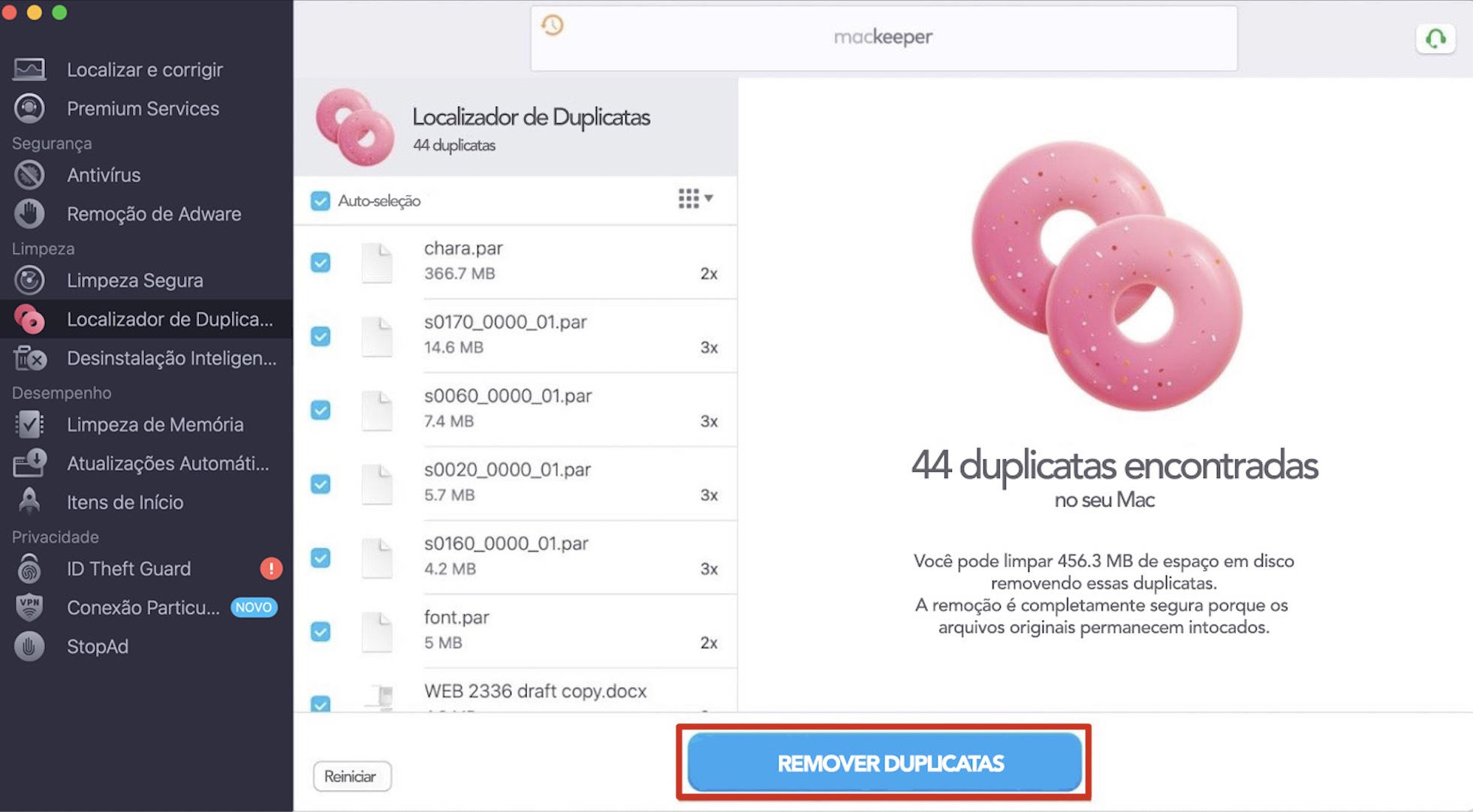
Para economizar espaço livre no seu Mac, é melhor excluir todas as fotos duplicadas. Fazer isso manualmente é um processo demorado. Felizmente, o Localizador de Duplicatas do MacKeeper tem suporte e pode ajudar nesse desafio. A ferramenta encontra e remove todas as cópias com apenas alguns cliques.
Veja como usar o Localizador de Duplicatas do MacKeeper:
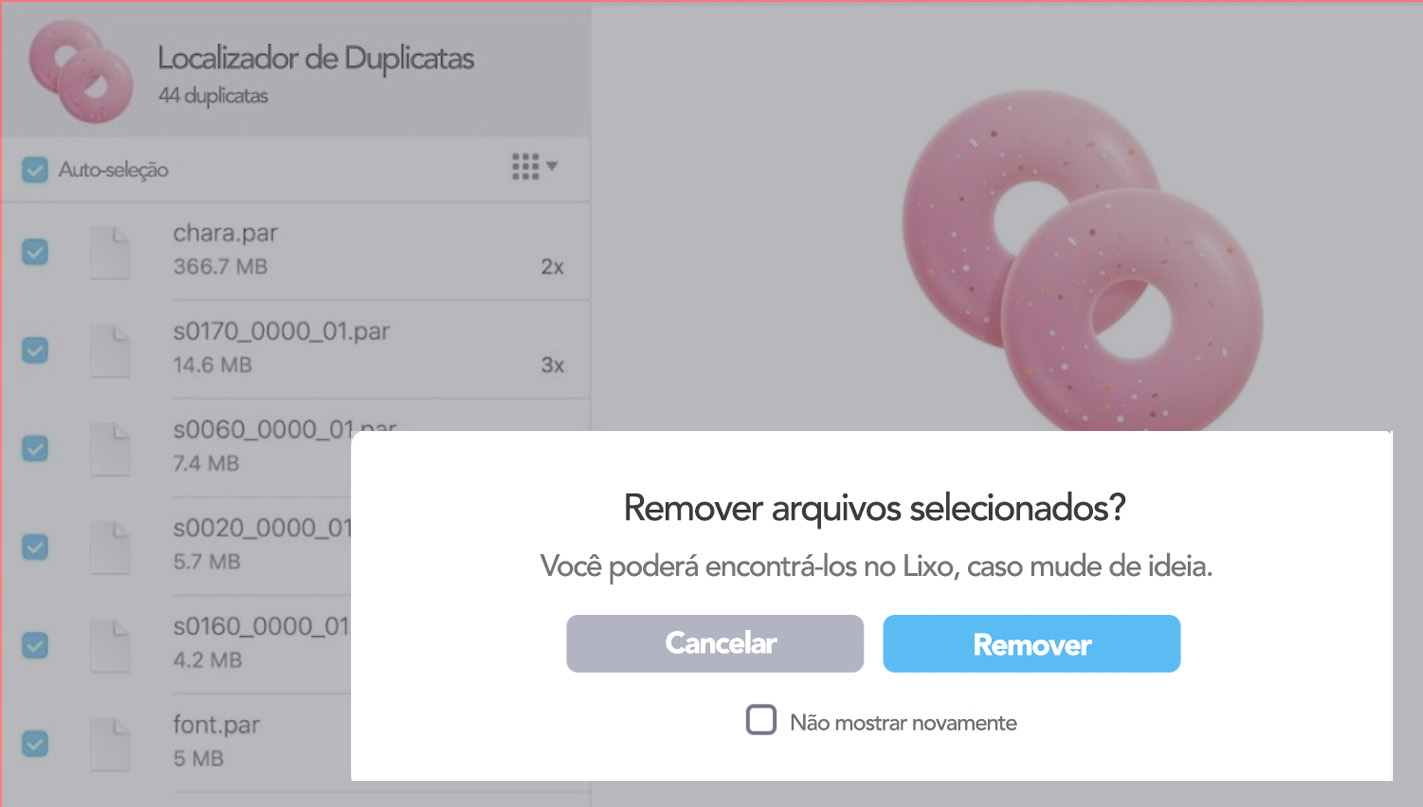
Selecione as cópias que deseja excluir e clique em Remover Selecionados.
Passo 1. MacKeeper > Localizador de Duplicatas > Iniciar VerificaçãoPasso 2. Selecione os arquivos a serem excluídos > Remover SelecionadosPasso 3. Clique em Remover
Este artigo explica como transferir fotos de um iPhone para um Mac por meio de:
Aplicativos Fotos
Captura de Imagem
AirDrop
iCloud Fotos
iCloud Arquivos
iMessages
Photo Stream
Como importar fotos do iPhone para um Mac usando um cabo USB
Em muitos casos, é melhor transferir suas fotos do iPhone para o Mac usando um cabo USB. Especialmente se você tiver muitas fotos em alta definição para transferir.
Por quê? Porque as transferências de dados por cabo são mais rápidas e confiáveis do que as sem fio.
Depois de conectar seu iPhone ao Mac via USB, você pode importar fotos usando o app Fotos ou o Captura de Imagem.
Transferir fotos do iPhone para o Maс via Photos
Você pode transferir fotos do iPhone para o Mac usando o iTunes/Fotos e um cabo. Essa é uma forma confiável se você não tiver acesso à Internet ou se a velocidade da sua conexão for muito baixa.
Como mover fotos do iPhone para o Mac com o Fotos:
Conecte seu iPhone ao Mac usando um cabo USB.
Abra o aplicativo Fotos no seu Mac.
No menu superior do app Fotos, escolha Importar.
Clique em Importar todas as fotos novas ou selecione as fotos que você precisa e clique em Importar Selecionadas.
Você receberá uma notificação quando o processo de transferência for concluído.
Um ponto importante a considerar:
Se suas fotografias não forem importadas do iPhone para o Mac, é importante saber que os iPhones usam os formatos de imagem HEIF/HEVC para aumentar a qualidade. Durante a transferência para o computador, HEIF/HEVC são convertidos para um formato compatível. Isso pode causar interrupções no processo de cópia de arquivos grandes.
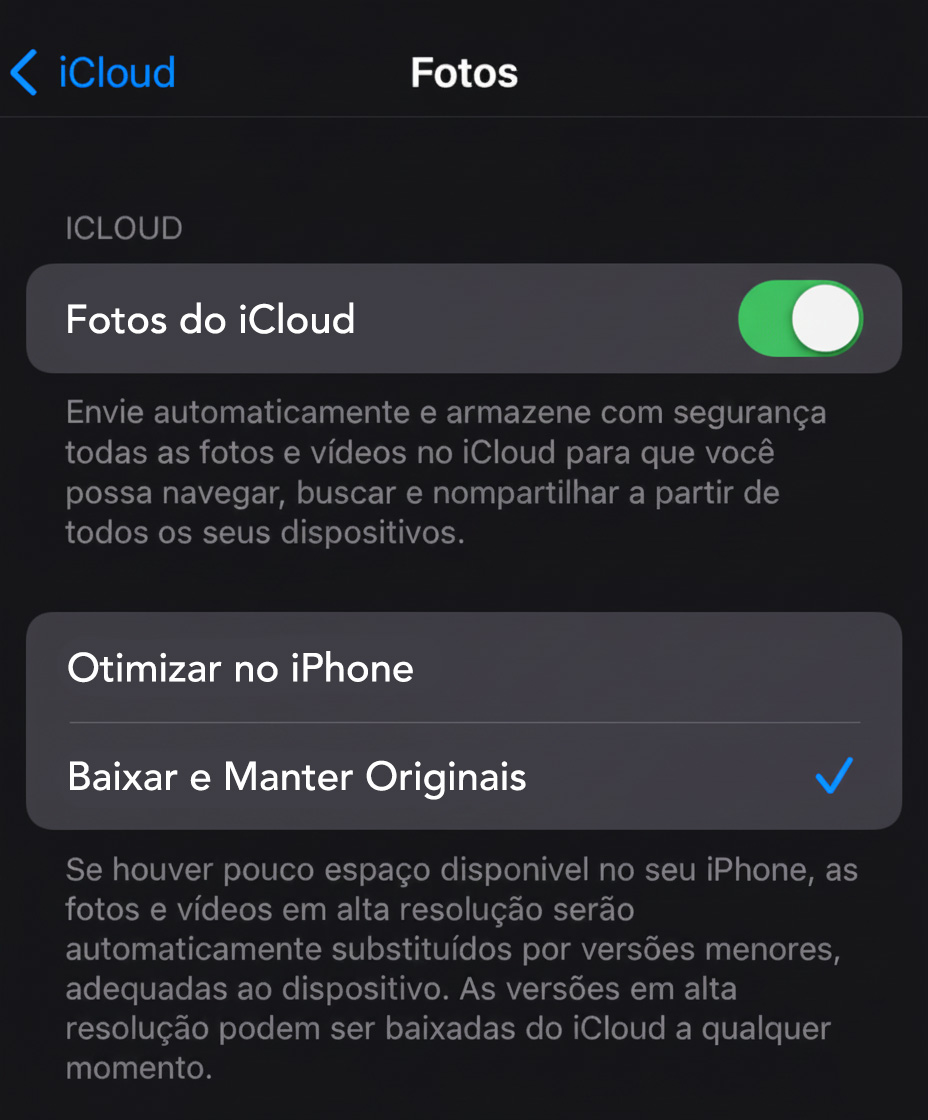
Para evitar esse problema com arquivos grandes, vá em Ajustes > Fotos > Transferir para o Mac. Certifique-se de que Baixar e Manter Originais esteja marcado para que os arquivos não sejam reformulados durante a transferência.
Baixar fotos do iPhone para o Mac via Captura de Imagem
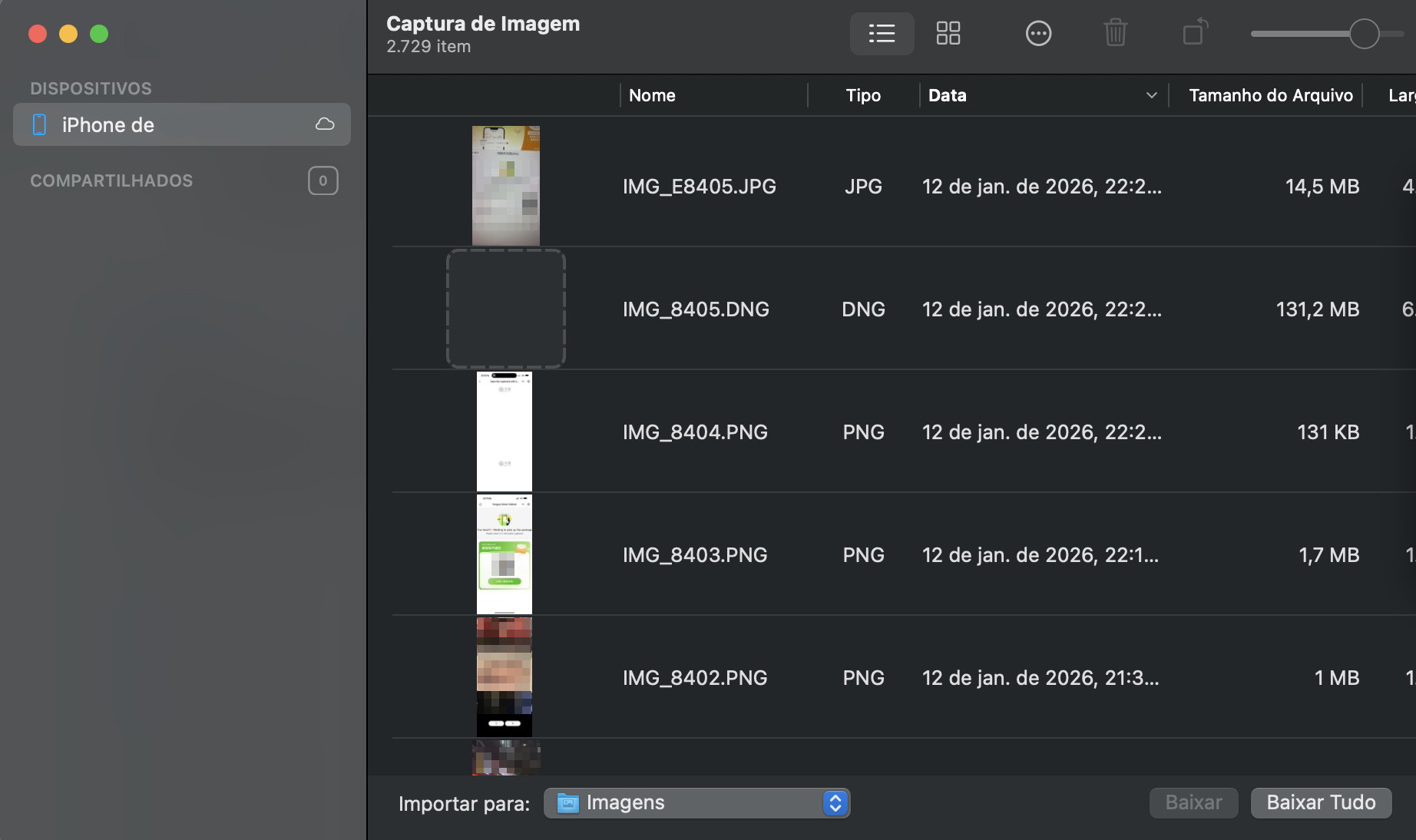
O Captura de Imagem é um utilitário que já vem por padrão no macOS. Ele é útil quando você precisa acessar fotos, mas seu Mac não reconhece o dispositivo que você está tentando conectar. Não se esqueça de que você vai precisar de um cabo para isso.
Como usar o Captura de Imagem para transferir fotos:
Conecte seu iPhone ao MacBook com um cabo.
Permita o acesso ao dispositivo e digite a senha.
Abra o Spotlight pressionando Command + Espaço > digite Captura de Imagem.
Em Dispositivos, encontre e selecione seu iPhone.
Agora, você precisa desbloquear seu iPhone para conceder acesso.
Você pode escolher como visualizar as imagens no canto inferior esquerdo — escolha entre linhas ou blocos.
Selecione o local onde deseja importar as fotos na parte inferior da janela do Captura de Imagem.
Clique em Importar Tudo se for transferir todas as imagens ou selecione os arquivos desejados e clique em Importar.
Passo 1. Conecte seu iPhone ao MacBook com um cabo. Abra o Captura de Imagem e selecione seu iPhone
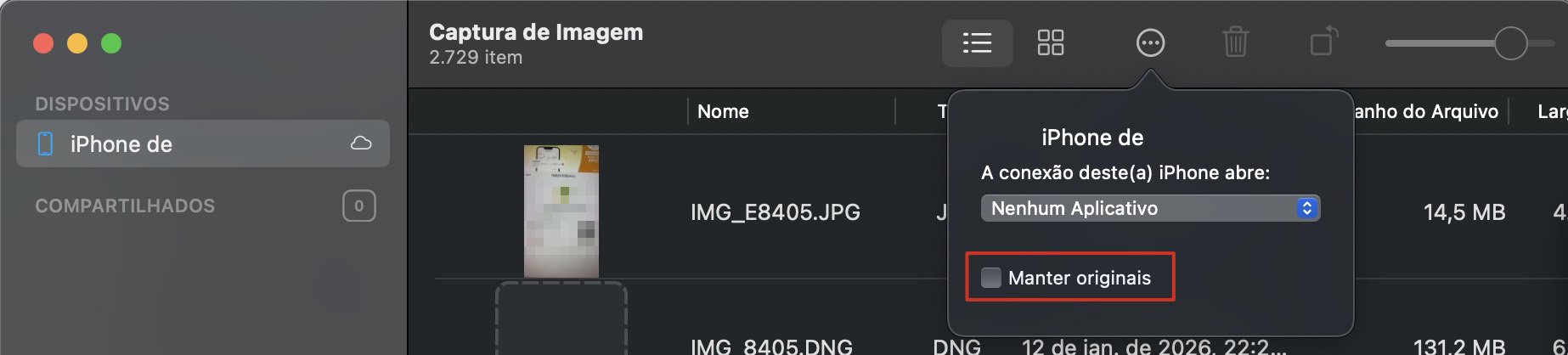
Você pode configurar o app para copiar automaticamente as imagens do seu iPhone para o Mac quando os dispositivos forem conectados. Para fazer isso, primeiro clique no ícone quadrado no canto inferior esquerdo da janela para abrir um menu. Em Ao conectar esta câmera, abrir, selecione o app Captura de Imagem. Depois, marque a caixa ao lado de Apagar após importação para excluir as fotos após serem transferidas para o Mac. Para transferir fotos do iPhone para o Mac no macOS Monterey e Big Sur, procure o ícone de círculo com três pontos e marque ou desmarque Manter originais.
Passo 2. Clique no ícone de círculo com três pontos e marque ou desmarque Manter originais
Como importar fotos de um iPhone para um Mac sem fio
Embora muitas vezes seja mais fácil e rápido transferir fotos do iPhone para o Mac usando um cabo, também é possível fazer isso sem fio. Os dois principais métodos para transferência sem fio de fotos são o AirDrop e o iCloud.
As transferências de fotos sem fio são ideais quando você não tem um cabo USB à mão ou quando precisa mover apenas uma ou duas fotos para o Mac.
Transferir fotos do iPhone para o Mac via AirDrop
O que fazer se você precisa encaminhar uma foto com urgência e não tem tempo para configurar contas de usuário?
Você pode transferir fotos do iPhone para o Mac via AirDrop para enviar um arquivo a um usuário de Mac, iPhone ou iPad em questão de segundos. A única condição é que a outra pessoa esteja usando a mesma rede Wi-Fi que você e esteja dentro do alcance do Bluetooth.
Para usar o AirDrop para transferir fotos:
Abra o app Fotos e selecione as imagens que deseja enviar.
Clique no botão Compartilhar e selecione AirDrop no menu que aparece.
O app localizará e exibirá todos os usuários Apple que estiverem nas proximidades.
Toque no dispositivo para o qual deseja enviar a foto e clique em OK.
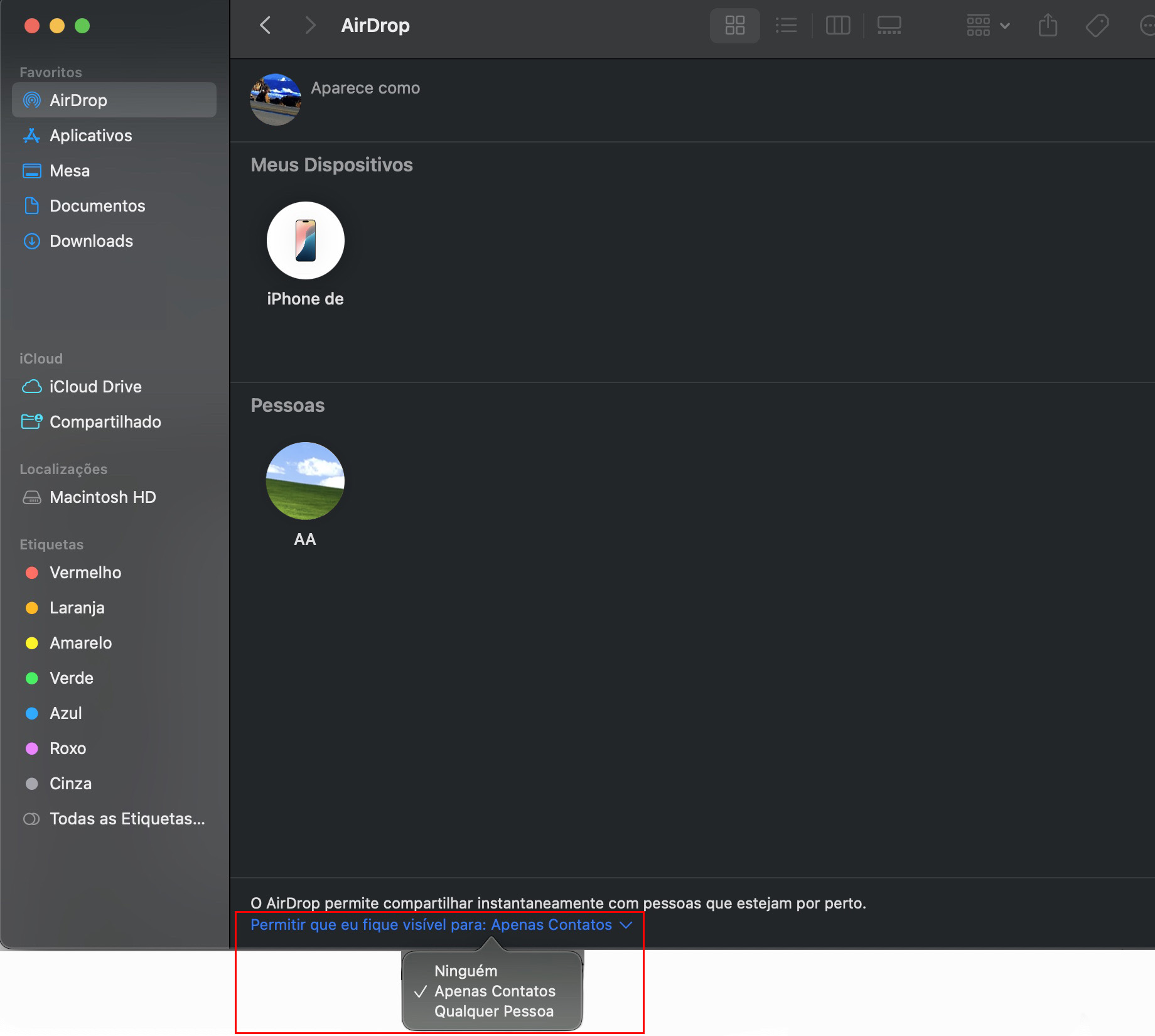
Se você não conseguir ver a pessoa desejada na lista de contatos, verifique se o dispositivo que receberá está configurado como Qualquer Pessoa.
Passo 1. Clique no botão Compartilhar e selecione AirDrop no menu que aparecePasso 2. Toque no dispositivo para o qual deseja enviar a foto e clique em OK
Os arquivos transferidos serão armazenados na pasta “Downloads” do Mac.
Dica da nossa equipe: Se você estiver enviando uma Live Photo para um MacBook, poderá reproduzi-la se estiver usando o macOS X El Capitan ou versão mais recente. Versões mais antigas do macOS não suportam Live Photos.
Enviar fotos do iPhone para o Mac via Fotos do iCloud
O iCloud é uma das maneiras mais rápidas de sincronizar suas fotos sem precisar conectar seus dispositivos com um cabo. Os principais benefícios do armazenamento em nuvem da Apple são a interface fácil de usar e a organização dos arquivos. Isso torna a navegação no armazenamento para salvar fotos do iPhone muito mais simples.
Para começar a sincronizar suas fotos com o iCloud:
Faça login no iCloud com sua Conta Apple e senha. Certifique-se de entrar em todos os dispositivos que deseja sincronizar.
Certifique-se de que todos os dispositivos estejam atualizados com o firmware mais recente—a sincronização pode ser afetada se o software de algum dispositivo for muito antigo.
Garanta a conexão Wi-Fi em todos os dispositivos.
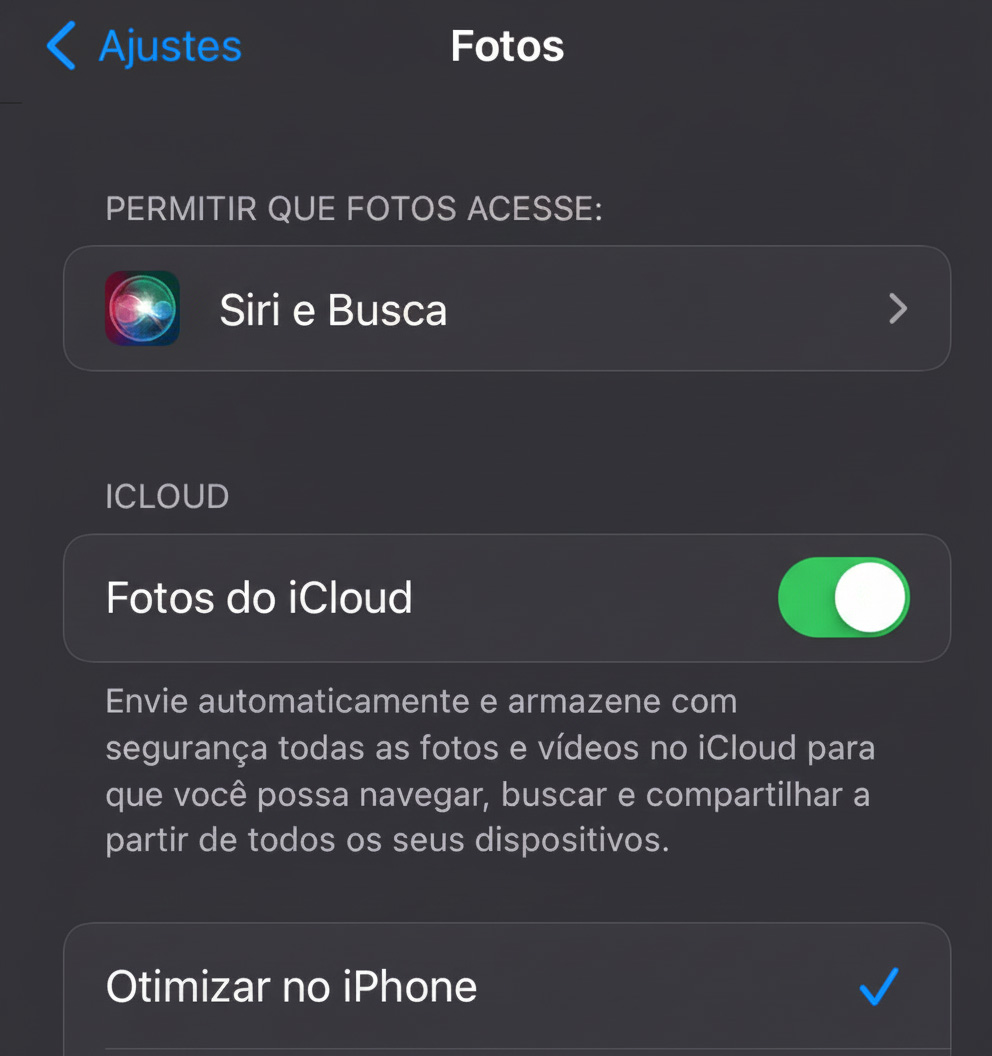
No seu iPhone, iPad ou iPod touch, vá para Ajustes > Sua Conta Apple > iCloud > Fotos.
Deslize o botão ao lado de Fotos do iCloud para a direita para ativar a sincronização com o dispositivo iOS.
No seu Mac, vá ao menu Apple no topo da tela e selecione Ajustes do Sistema.
Vá para iCloud ou Conta Apple no macOS Catalina ou versões posteriores > escolha iCloud.
Em versões anteriores ao macOS Catalina, marque a caixa ao lado de Fotos do iCloud.
Se você estiver usando macOS Catalina ou posterior, clique em Opções ao lado dela.
Passo 1. No seu iPhone, iPad ou iPod touch, vá para Ajustes > Sua Conta Apple > iCloud > FotosPasso 2. Em versões anteriores ao macOS Catalina, marque a caixa ao lado de Fotos do iCloud
Se você já transferiu arquivos com o iTunes antes de tentar a transferência pelo iCloud, verá um aviso de que os arquivos de fotos e vídeos sincronizados com o iTunes serão excluídos. As fotos e vídeos sincronizados com o Mac permanecerão no computador, mas serão removidos do dispositivo iOS. Para liberar espaço e acessar as fotos do iPhone, ative as Fotos do iCloud no seu Mac — isso enviará automaticamente todas as imagens para o servidor.
Transferir fotos via Arquivos do iCloud
O iCloud Drive é uma ferramenta extremamente útil que permite expandir sua capacidade de armazenamento muito além da memória do seu MacBook ou iPhone e sincronizar todos os seus dispositivos Apple. Ele oferece 5 GB de espaço gratuito e pode ser expandido até 12 TB por um preço razoável. Você pode criar um backup dos seus arquivos de fotos e vídeos com o iCloud Drive.
Para usar o iCloud Drive para transferir suas fotos para um Mac:
Certifique-se de que todos os seus dispositivos estejam atualizados.
Faça login no iCloud com sua Conta Apple e senha tanto no iPhone quanto no Mac.
Conecte-se à Internet.
No iPhone, vá para Ajustes > Sua Conta Apple > iCloud. Role para baixo e deslize o botão ao lado de iCloud Drive para a direita.
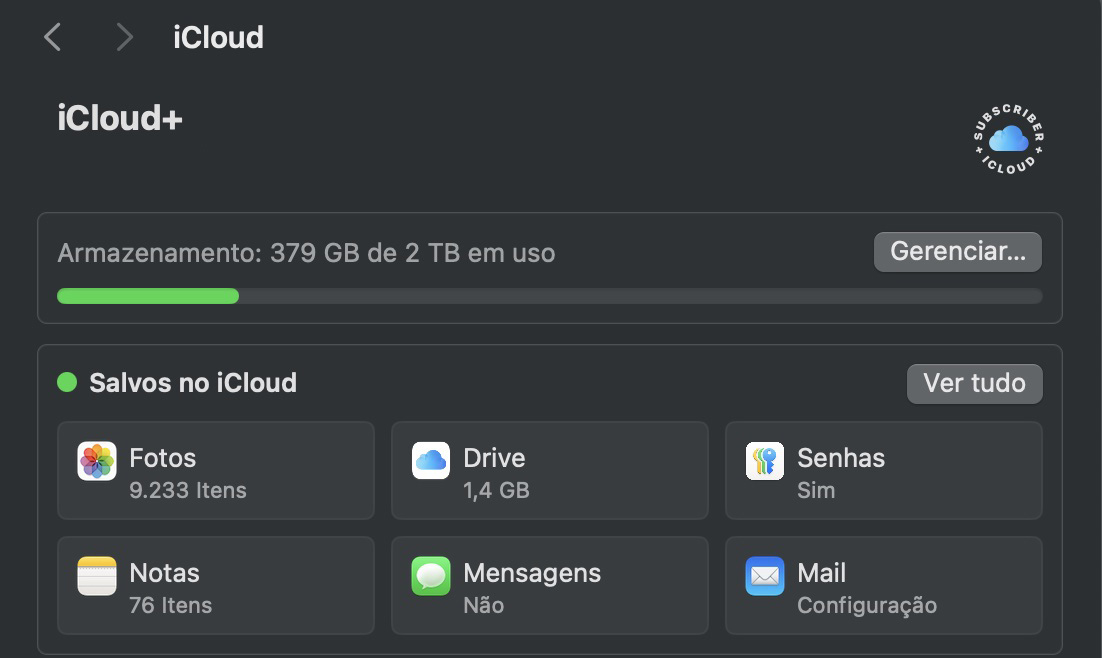
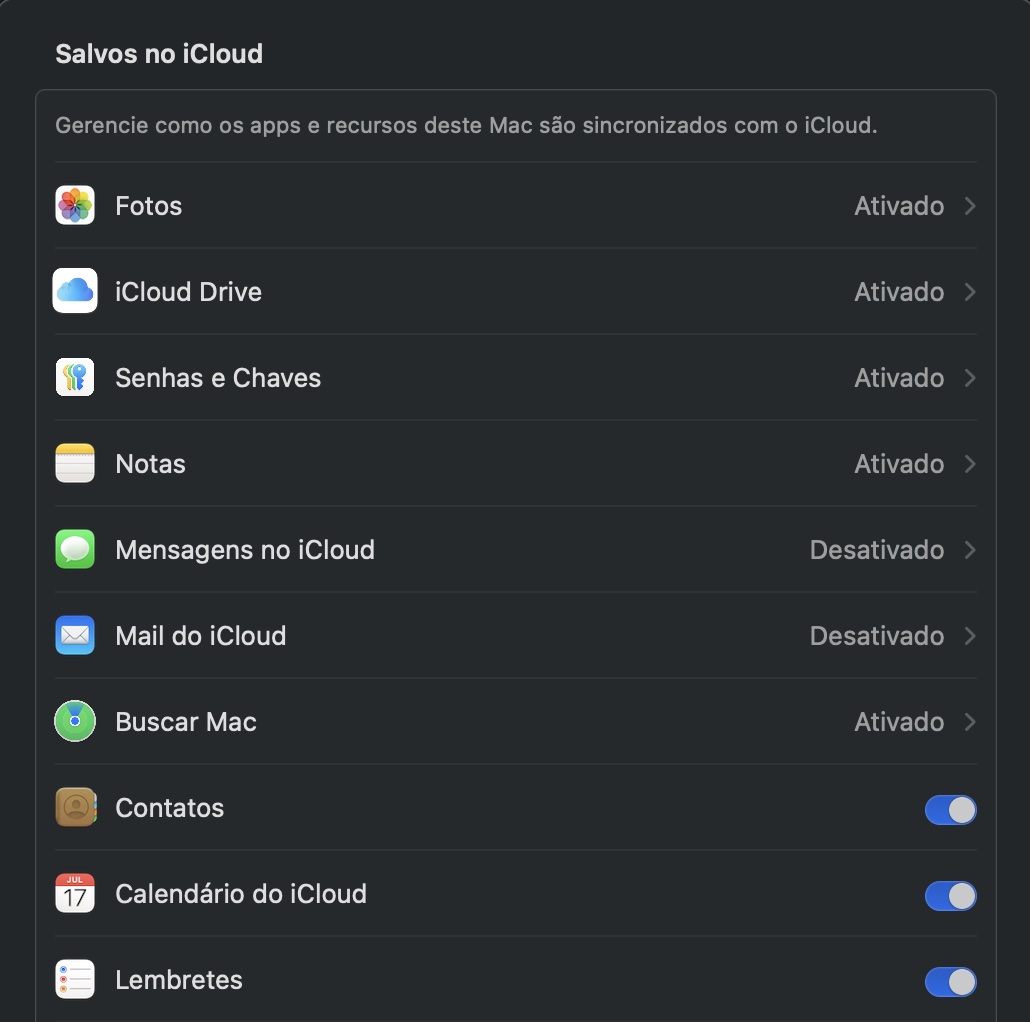
No Mac, vá ao menu Apple > Ajustes do Sistema > Conta Apple > iCloud. Em iCloud, clique no botão Ver tudo. Marque as caixas ao lado de tudo o que você deseja armazenar no iCloud — isso pode incluir suas pastas Mesa e Documentos.
Agora, você poderá acessar quaisquer arquivos armazenados no iCloud Drive em qualquer um dos seus dispositivos Apple. No Mac, basta abrir o Finder e acessar a pasta iCloud Drive.
Vá ao menu Apple > Ajustes do Sistema > Conta Apple > iCloud. Clique em Ver tudo e marque aqueles que deseja armazenar
Enviar fotos por e-mail ou iMessages
Você pode usar seu e-mail ou o iMessage da Apple para transferir fotos do iPhone para o Mac. Como a maioria dos métodos, esse também tem suas vantagens e desvantagens.
O tamanho e a quantidade de fotos que você pode anexar a um único e-mail são limitados, tornando esse método menos conveniente para enviar fotos. No entanto, pode servir como último recurso caso algo aconteça com seu computador — você sempre pode restaurar suas fotos fazendo o download delas a partir dos e-mails em qualquer dispositivo que consiga acessar sua conta.
Para enviar fotos por e-mail:
Vá para a galeria de fotos no seu iPhone e selecione todas as imagens e vídeos que deseja enviar.
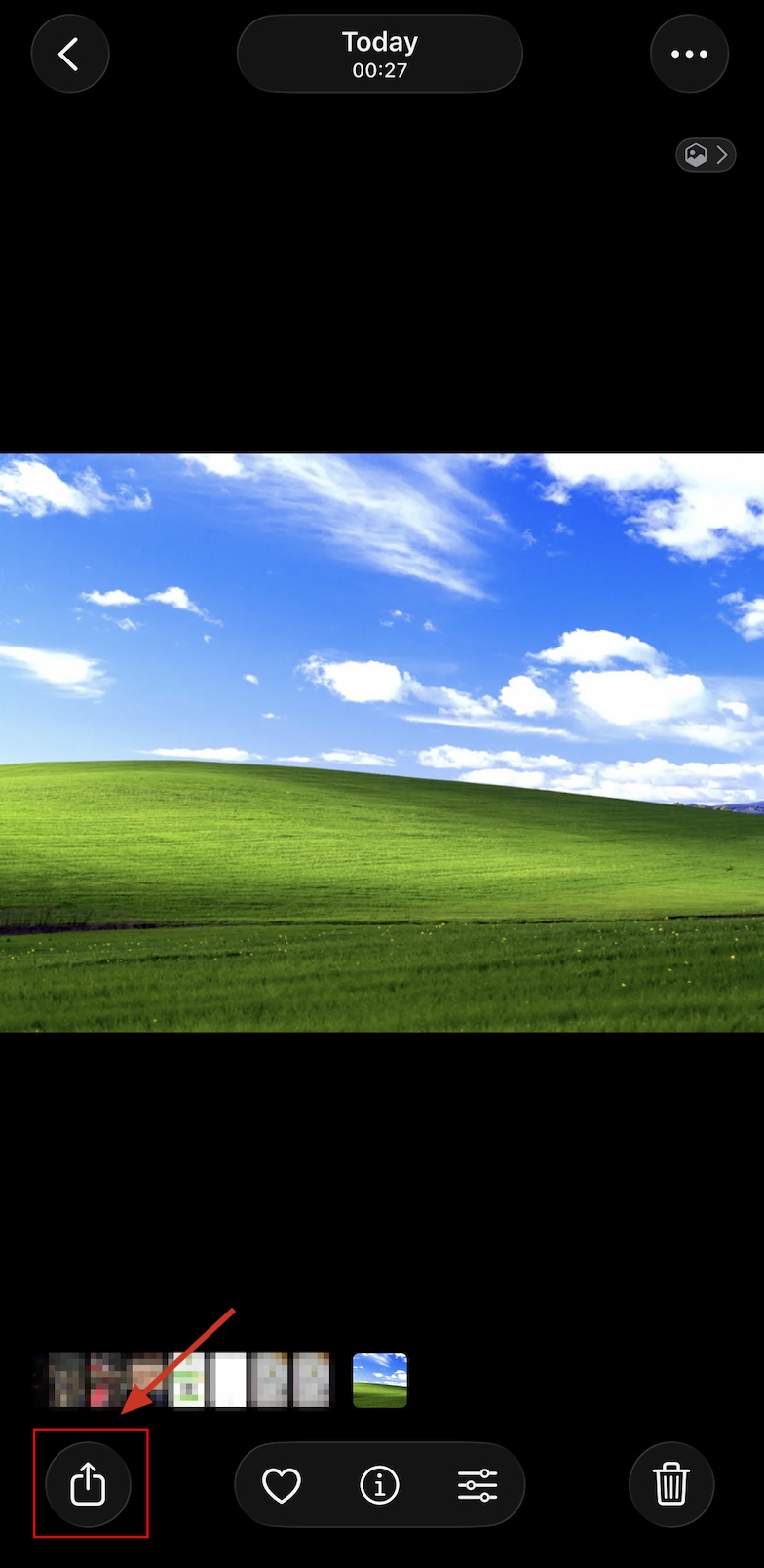
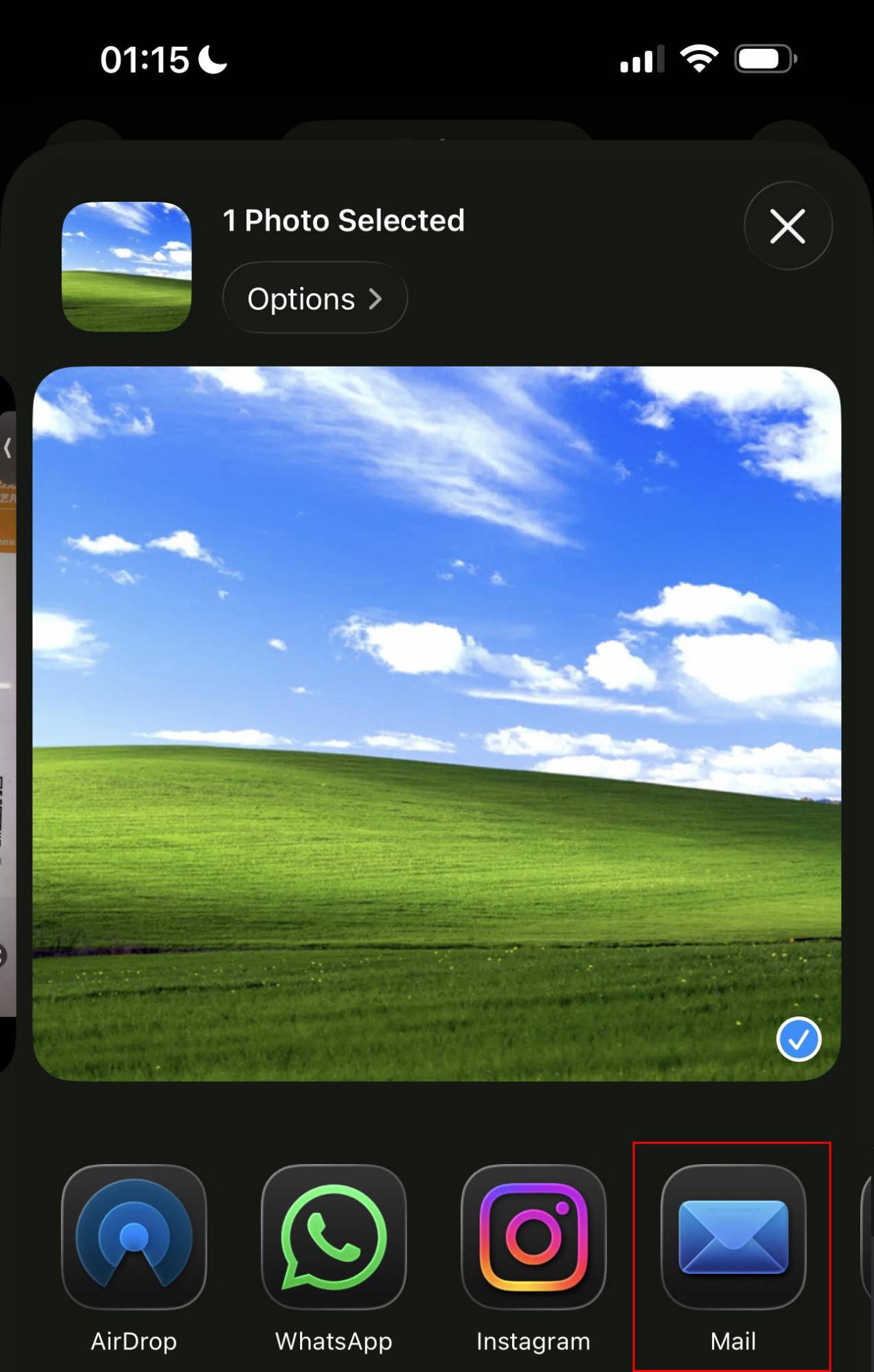
Clique no ícone de Compartilhar no canto inferior esquerdo da tela.
Selecione e-mail no menu que aparece. Certifique-se de que você está conectado à sua conta de e-mail.
Envie o e-mail.
Selecione a imagem na galeria do iPhone que deseja enviar e clique em Compartilhar
Usando o Photo Stream
A função Photo Stream sincroniza as 1.000 fotos mais recentes entre seu iPhone, iPad, iPod touch, Mac e Apple TV. Todos os arquivos de mídia, exceto vídeos e Live Photos, são enviados automaticamente para o servidor quando você fecha o app Câmera e conecta-se ao Wi-Fi, tornando essa uma forma rápida de copiar fotos do iPhone para o Mac.
Para ativar o Compartilhamento de Fotos no iPhone:
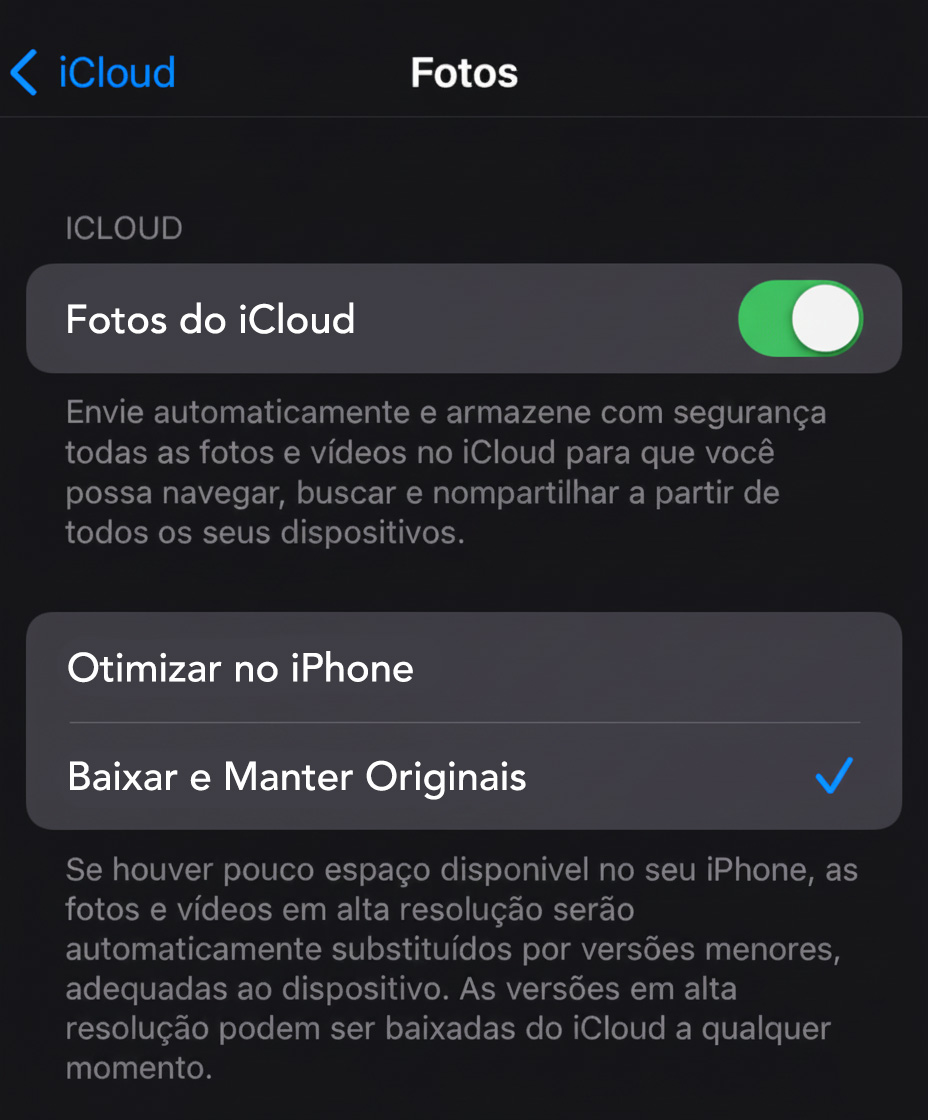
Vá para Ajustes > Sua Conta Apple > iCloud > Fotos do iCloud.
Marque a opção Baixar e Manter Originais.
As imagens serão mantidas no servidor por 30 dias. Você pode importar novos arquivos de qualquer dispositivo.
Vá para Ajustes > Sua Conta Apple > iCloud > Fotos do iCloud para usar o Compartilhamento de Fotos
As Fotos do iCloud enviam todas as fotos e vídeos para a nuvem e os sincronizam automaticamente entre todos os dispositivos. Se você ativar tanto as Fotos do iCloud quanto o Compartilhamento de Fotos, as fotos mais recentes serão duplicadas em ambos.
Dispositivos que suportam o Compartilhamento de Fotos:
iPad, iPod touch e iPhone com iOS 5.1 ou superior
MacBook rodando OS X Lion ou superior com o app Fotos pré-instalado
Segunda ou terceira geração do Apple TV HD ou Apple TV com TV iOS 5.0 ou mais recente
PC rodando Windows 7 ou superior com iCloud
Após as imagens serem sincronizadas, você pode baixar as fotos no seu dispositivo e deletá-las da pasta. Isso excluirá as imagens da nuvem, mas a versão salva no seu dispositivo permanecerá.
Lembre-se de que as fotos no Compartilhamento de Fotos não ficarão disponíveis após 30 dias, então, se você não quiser perdê-las, deve salvá-las no seu Mac ou em um dispositivo de armazenamento externo.
Por que minhas fotos não estão sendo importadas do iPhone para o Mac?
Se você está tendo dificuldades para transferir uma foto do iPhone para o Mac, experimente o seguinte:
Se estiver usando um cabo para transferir fotos, verifique se ele está corretamente conectado e funcionando normalmente.
Instale todas as atualizações mais recentes em todos os seus dispositivos.
Se estiver usando uma conexão sem fio, confirme que está conectado ao Wi-Fi e que tenha acesso à Internet.
Certifique-se de usar a mesma Conta Apple em todos os dispositivos que você está tentando sincronizar. Nos dispositivos iOS, vá para Ajustes e abra sua Conta Apple para verificar. Nos MacBooks, vá ao menu Apple > Ajustes do Sistema > iCloud/Conta Apple.
Como importar fotos do iPhone para o Mac sem usar o iPhoto?
Se por algum motivo você quiser transferir uma foto para um MacBook sem usar o iPhoto, pode tentar fazer a transferência pelo AirDrop, iCloud ou confiar em aplicativos de terceiros.
O que fazer se nem todas as fotos forem importadas do iPhone para o Mac?
Se algumas imagens não forem transferidas do iPhone para o Mac, verifique o seguinte:
Ambos os dispositivos estão conectados ao mesmo ID Apple
Você tem uma conexão Wi-Fi adequada
O método de transferência escolhido suporta o formato dos arquivos que estão sendo transferidos
Seus arquivos não estão corrompidos
Como transferir fotos do seu computador para o seu dispositivo iOS?
Se você quer transferir fotos do Mac para o iPhone ou iPad, o processo é simples. Aqui está um guia passo a passo:
Selecione a foto que deseja exportar no app Fotos do Mac.
No menu Arquivo, no topo da tela, clique em Exportar e depois em Exportar N Fotos, onde N é o número de fotos que você selecionou.
No menu que aparece, escolha o formato dos arquivos para exportação. As opções são: JPEG, TIFF e PNG.
No menu Nome do arquivo, você pode alterar o nome do arquivo de imagem. Por exemplo, atribua a ele uma sequência numérica para facilitar a localização.
Escolha o local de armazenamento e clique em Exportar.
Principais conclusões sobre como transferir fotos do iPhone para o Mac
Os iPhones têm câmeras fantásticas e, se você realmente quer curtir suas fotos, não há maneira melhor de fazer isso do que em uma tela de alta definição de um iMac ou MacBook. Como demonstramos, existem várias maneiras de transferir suas fotos do iPhone para o Mac, e a opção escolhida depende da quantidade de imagens que você precisa transferir.
Independentemente da opção escolhida, certifique-se de não perder tempo com arquivos duplicados. Com o Localizador de Duplicatas do MacKeeper, você pode encontrar e excluir cópias idênticas de fotos instantaneamente. Nossa ferramenta também ajuda a identificar fotos semelhantes, mas não exatamente idênticas, para que você possa reduzir ainda mais sua coleção de fotos.
Respeitamos sua privacidade e
utilizamos cookies
para proporcionar uma excelente experiência no site.
Central de Preferências de Privacidade
Utilizamos cookies junto com outras ferramentas para proporcionar a você a melhor experiência possível enquanto você utiliza o site do MacKeeper. Cookies são pequenos arquivos de texto que ajudam a carregar o site de forma mais rápida. Os cookies que utilizamos não contêm nenhum tipo de dado pessoal, o que significa que nunca armazenamos informações como sua localidade, endereço de e-mail ou endereço IP.
Aceite o uso dos cookies para nos ajudar a melhorar a forma como você interage com nosso site. É possível alterar as configurações de privacidade a qualquer momento.
Gerenciar consentimento
Todos os cookies
Estes cookies são essenciais para a funcionalidade básica do site (como a navegação nas páginas, o envio de formulários, a detecção do idioma e a postagem de comentários), os downloads e a compra de software. O site pode não funcionar corretamente sem eles.
Informe seu e-mail para receber um link de download
Verifique seu e-mail no Mac
Instale o MacKeeper em seu Mac para redescobrir seu verdadeiro poder.
Execute o aplicativo
Clique em "Continuar"
Clique em "Instalar"
Sua versão do macOS é anterior ao OS 10.11. Sugerimos que você instale o MacKeeper 4 para corrigir os problemas de limpeza, privacidade e segurança em seu macOS.