Una manutenzione regolare del Mac è uno dei modi più semplici ed economici per prenderti cura del tuo computer, prevenire cali di prestazioni e risolvere il problema del bluetooth che non si connette. Con lo strumento Pulizia Sicura di MacKeeper puoi ripulire il software e tenere a bada gli inconvenienti. Questa funzione pratica esegue una scansione approfondita del sistema per individuare ed eliminare in sicurezza tutta la spazzatura digitale, senza compromettere la tua privacy.
Potresti usare Bluetooth per collegare il Mac a un mouse wireless, una tastiera, un paio di cuffie o altri accessori. Per farlo, prima devi attivare Bluetooth sul Mac (vai su Impostazioni di Sistema > Bluetooth e porta l’interruttore su attiva) e poi associare il tuo dispositivo. Di solito questi dispositivi si collegano e si usano senza problemi, ma ogni tanto può capitare che il Bluetooth del MacBook non funzioni. Se stai usando un telefono o un altro accessorio, magari il sistema non rileva correttamente ciò che cerchi, oppure che la situazione sia più specifica, ad esempio il bluetooth del Mac non rileva dispositivi.
Quando saltano fuori problemi Bluetooth sul Mac, di solito la causa è un errore software. Puoi sistemare Bluetooth su Mac riavviandolo, ricollegando il dispositivo o ripristinando preferenze, PRAM o SMC. Segui i passaggi qui sotto (e gli altri che trovi più avanti) se il Bluetooth non si avvia, se la connessione risulta persa o se il sistema non si connette come dovrebbe. In alcuni casi, il sistema può anche indicare bluetooth non disponibile su Mac.
Altri problemi di connessione Bluetooth sul Mac possono includere:
Disconnessioni frequenti dai dispositivi
Nessuna risposta ai dispositivi collegati
Impossibilità di rilevare o associare i dispositivi, ad esempio quando Mac non trova un dispositivo bluetooth
Perché il Bluetooth del Mac non funziona correttamente?
I problemi Bluetooth sono rari, ma quando si presentano possono essere frustranti. Potresti pensare che Bluetooth non sia più disponibile sul tuo Mac. In genere, però, significa che il Mac non riesce ad accedere e usare l’hardware Bluetooth, spesso per motivi semplici come sistema e driver non aggiornati, glitch temporanei del software, dispositivi fuori portata, Modalità Aereo o guasti hardware. A volte il problema è più “banale” ma ugualmente fastidioso: il Mac non trova ciò che dovrebbe, oppure non rileva il segnale con stabilità. Se il tuo modello è un MacBook Air o Pro, i passaggi restano comunque gli stessi.
Prima di entrare nel vivo, vediamo perché Bluetooth non funziona sul tuo Mac.
Ecco le possibili cause dei problemi Bluetooth sul Mac:
Il tuo dispositivo Bluetooth non è acceso.
Il tuo dispositivo Bluetooth non è connesso al Mac.
Non hai aggiornato macOS all’ultima versione, come OS X High Sierra, Ventura o El Capitan (oppure non hai impostato gli aggiornamenti automatici).
I file Property List (PLIST) di Bluetooth sono danneggiati.
Le impostazioni del dispositivo Bluetooth potrebbero non essere corrette.
Non hai selezionato il dispositivo Bluetooth come uscita audio principale nelle Preferenze di Sistema.
Se usi un headset Bluetooth con microfono, non l’hai selezionato come sorgente audio principale nelle impostazioni di input.
Ci sono interferenze da dispositivi esterni, come una chiavetta USB.
Il sistema può avere bug, soprattutto se il software non viene aggiornato da un po’.
La batteria del dispositivo Bluetooth è scarica o quasi esaurita.
Il modulo Bluetooth si è bloccato.
Il volume sul dispositivo Bluetooth è molto basso o l’audio è disattivato.
Metti spesso il Mac in stop invece di spegnerlo correttamente.
Il dispositivo Bluetooth è troppo lontano dal Mac.
Nota dei nostri esperti:
Un software appesantito può causare problemi Bluetooth. Il modo più semplice per eliminare la spazzatura digitale è usare lo strumento Pulizia Sicura di MacKeeper. Rimuove automaticamente cache, log, allegati mail e altri file non necessari. Se invece ti sembra che il Bluetooth funzioni a momenti o che trovi e perda i dispositivi, la pulizia può aiutare a stabilizzare il comportamento.
Segui i passaggi qui sotto per usare Pulizia Sicura di MacKeeper se il Bluetooth del Mac continua a disconnettersi:
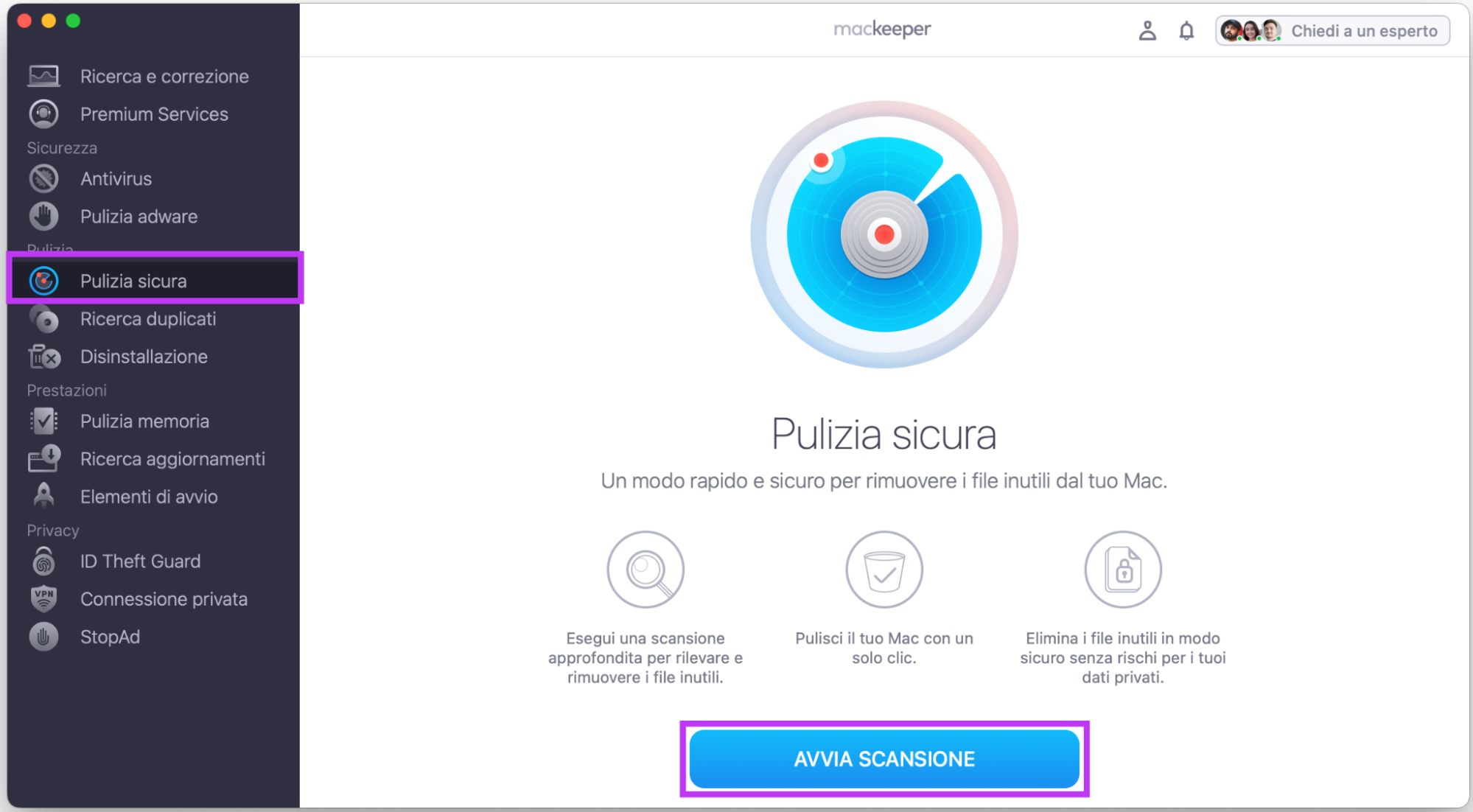
Scarica MacKeeper sul tuo Mac con chip M1 o M2 e fai clic su Pulizia Sicura nella barra laterale (qui puoi anche scegliere di attivare la scansione rapida).
Premi il pulsante Avvia scansione in basso nella finestra e segui l’avanzamento sullo schermo.
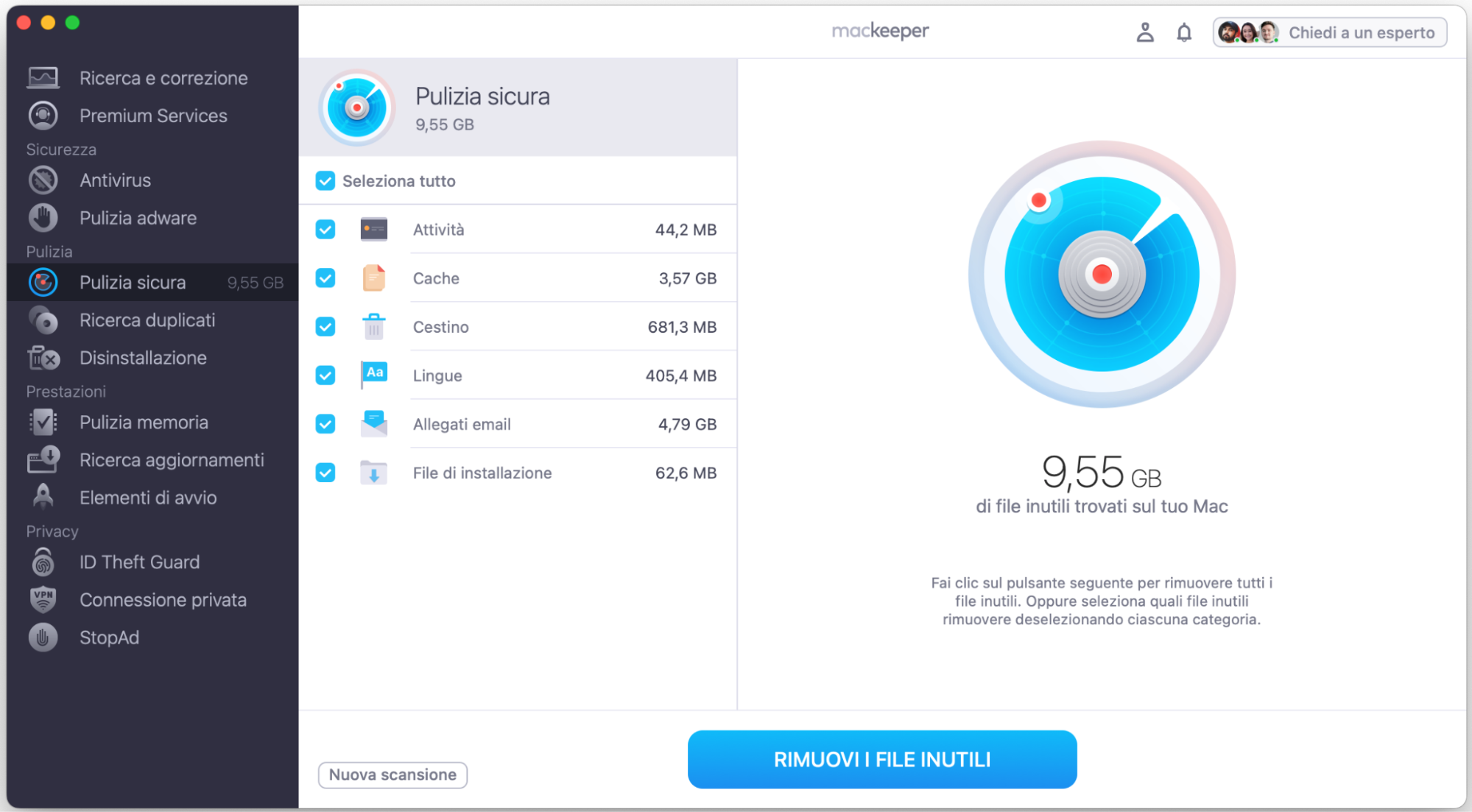
Quando la scansione è completata, fai clic su Rimuovi i file inutili e goditi un Mac più pulito.
Passaggio 1. Avvia la scansione di Pulizia Sicura in MacKeeperPassaggio 2. Clicca sul pulsante Rimuovi i File Inutili
Come risolvere il Bluetooth che non funziona su Mac
Riteniamo che il Bluetooth su MacBook che non si attiva non sia un problema enorme e, di solito, puoi risolverlo da solo senza chiamare l’Assistenza Apple. Qui sotto trovi 12 metodi per sistemare i problemi Bluetooth su Mac:
Riavvia il Mac e il dispositivo Bluetooth
Scollega tutti i dispositivi USB
Disattiva e riattiva il Bluetooth sul Mac
“Dimentica” il dispositivo Bluetooth e riconnettilo
Elimina le preferenze Bluetooth sul Mac
Esegui il debug delle connessioni Bluetooth
Risolvi i problemi del tuo specifico dispositivo Bluetooth su MacBook
Associa di nuovo il dispositivo Bluetooth al Mac
Ottimizza il sistema ed elimina i file inutili
Elimina i file .plist del Bluetooth
Reimposta PRAM o SMC
Reimposta il modulo Bluetooth del Mac
Ora segui la nostra guida dettagliata qui sotto per risolvere i problemi Bluetooth una volta per tutte.
1. Riavvia il Mac e il dispositivo Bluetooth
Come per qualsiasi altro sistema, a volte la soluzione migliore quando non riesci ad attivare il Bluetooth sul Mac è riavviare tutto. Significa spegnere sia il Mac sia i dispositivi Bluetooth. Sembra banale, ma spesso è la soluzione più efficace quando il Mac indica che un dispositivo Bluetooth non è disponibile.
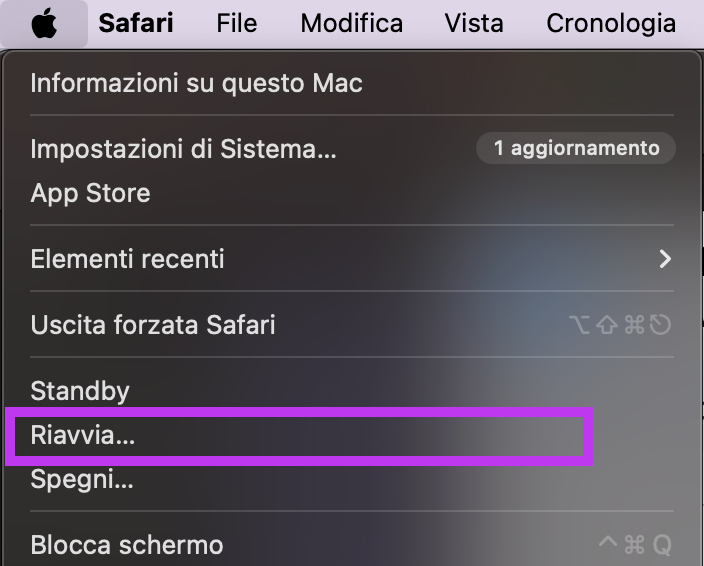
Sul Mac, apri il menu Apple e fai clic su Riavvia. Poi conferma che vuoi riavviare.
Per il dispositivo Bluetooth, cerca l’interruttore di accensione oppure segui le istruzioni del produttore per riavviarlo.
2. Scollega tutti i dispositivi USB
I dispositivi USB, come mouse, tastiera USB e altre unità collegate, a volte possono interferire con la connessione Bluetooth. Quando succede, prova a rimuovere tutti i dispositivi USB collegati e riavviare il Mac.
Segui questi passaggi per scollegare i dispositivi USB dal Mac:
Scollega i dispositivi USB e riavvia il Mac aprendo il menu Apple e scegliendo l’opzione Riavvia.
Attendi qualche minuto, poi ricollega i dispositivi USB uno alla volta. Prova quindi a collegare di nuovo il tuo dispositivo Bluetooth per verificare se il problema si ripresenta.
3. Disattiva e riattiva il Bluetooth sul Mac
Se riavviare il Mac non basta, prova a riavviare le impostazioni Bluetooth sul Mac.
Se usi macOS Sonoma o Sequoia:
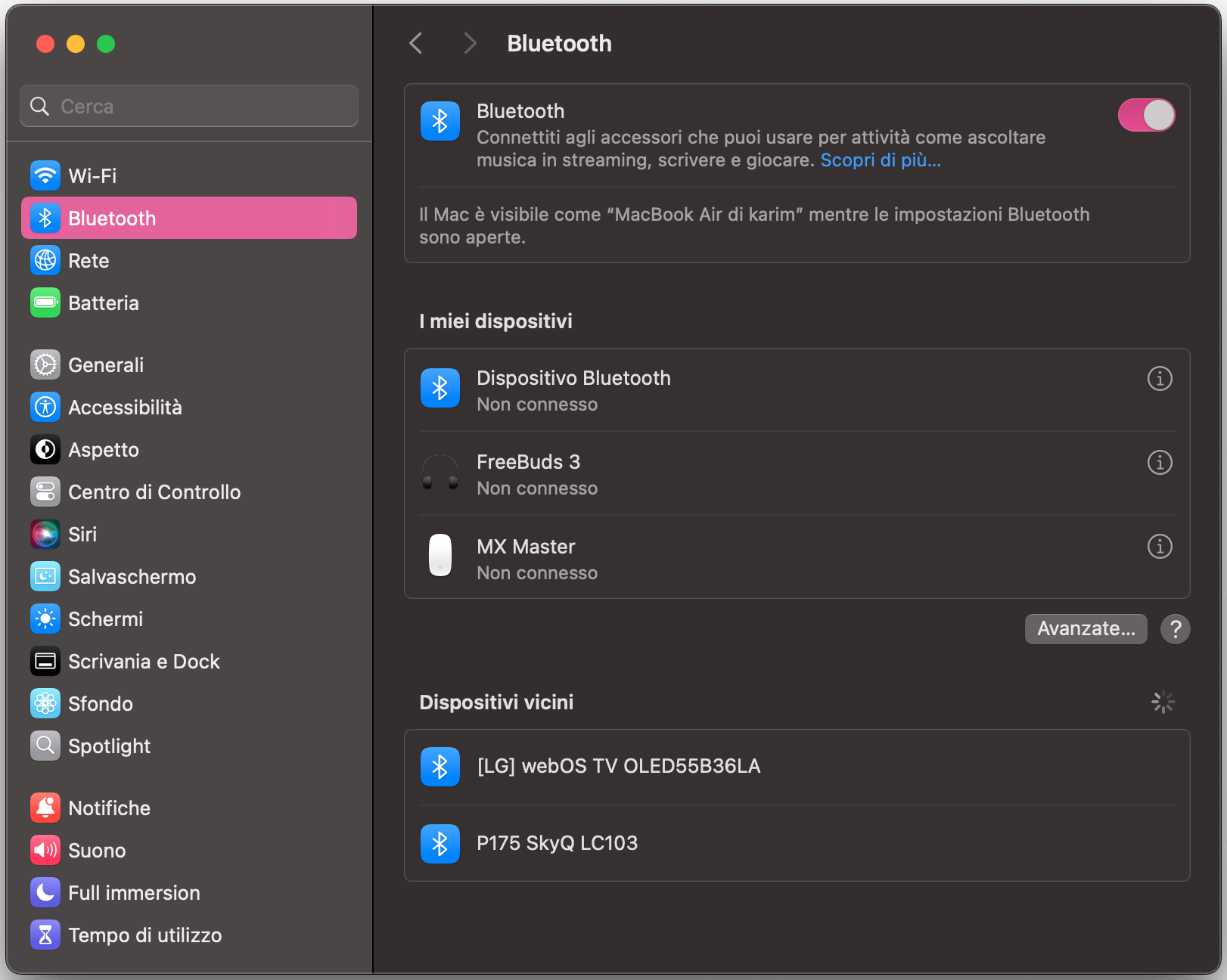
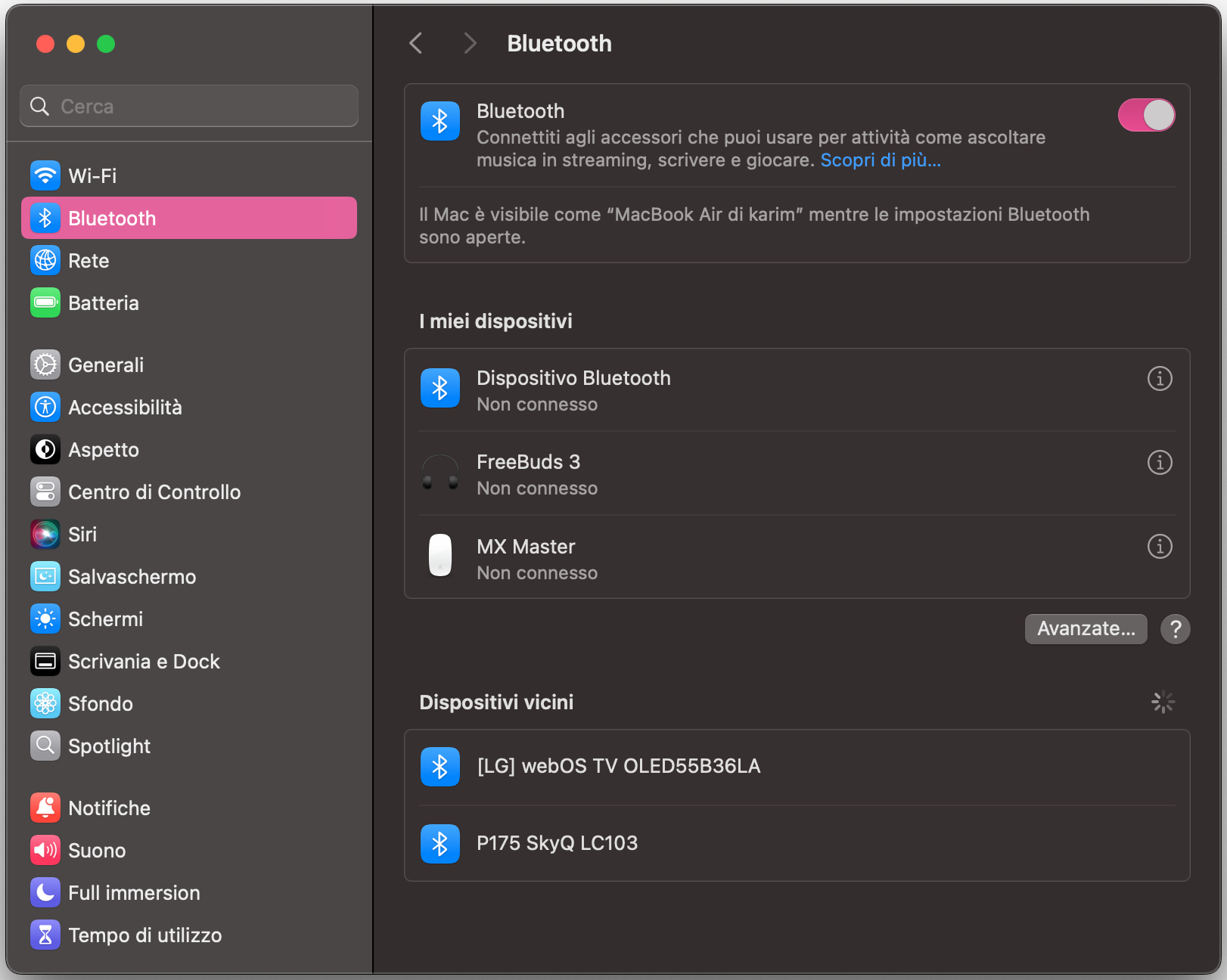
Fai clic sul menu Apple, seleziona Impostazioni di Sistema e poi scegli Bluetooth nella barra laterale (potresti dover scorrere verso il basso per trovarlo).
Ora disattiva e riattiva il Bluetooth.
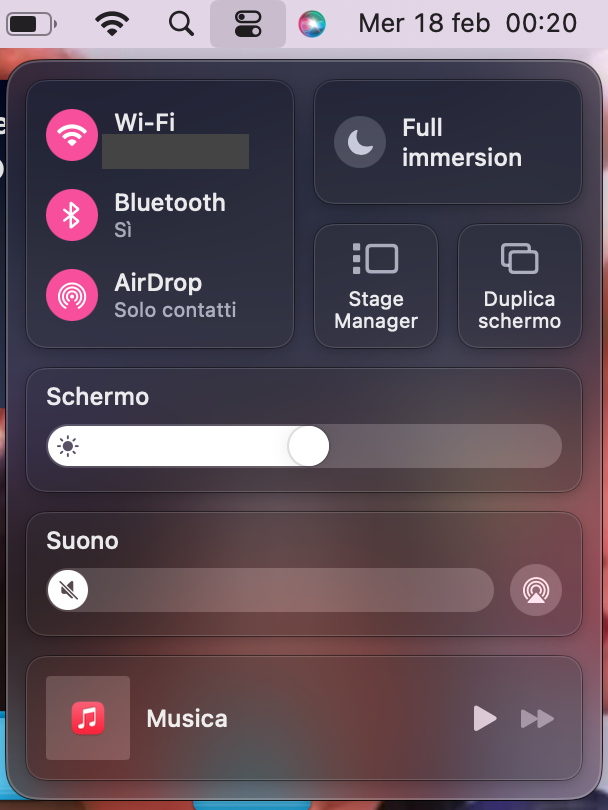
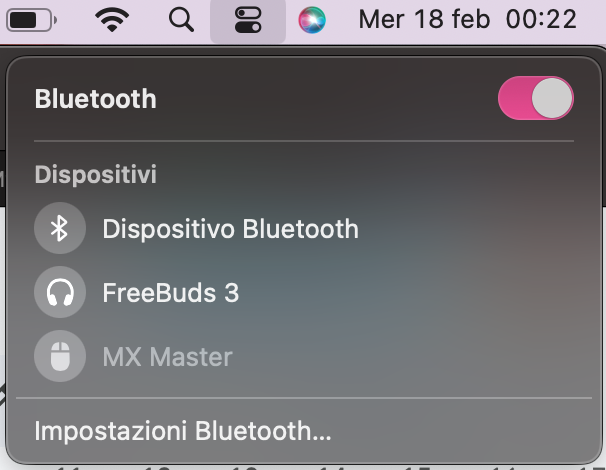
In alternativa, puoi abilitare o disabilitare Bluetooth facendo clic sull’icona di statoBluetooth nella barra dei menu del Mac e usando l’interruttore. Se non vedi l’icona nella barra dei menu, puoi aggiungerla al Centro di Controllo del Mac.
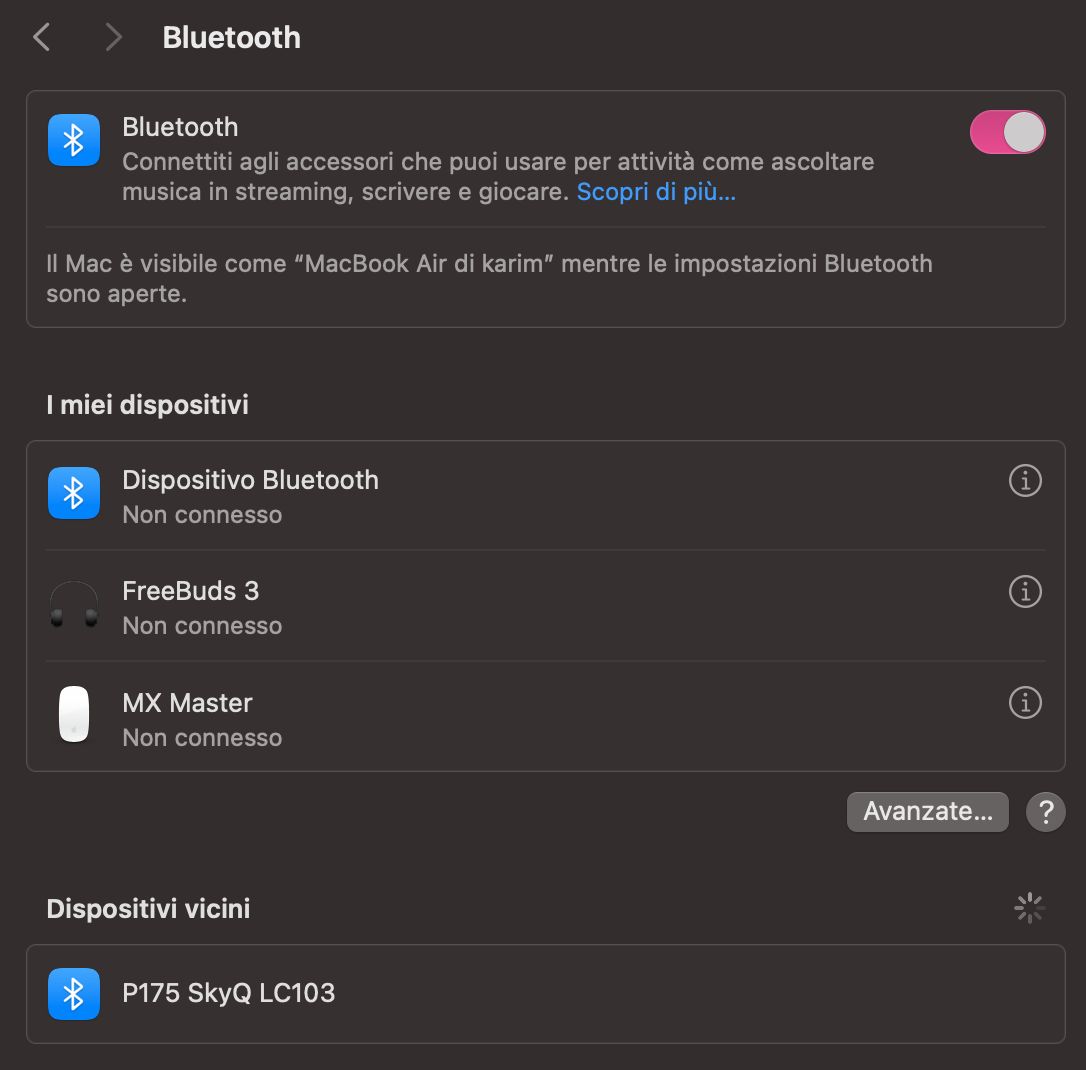
Opzione 1. Dal menu Apple > Impostazioni di Sistema > BluetoothOpzione 2. Dalla barra del menu > Bluetooth
Suggerimento dei nostri esperti: se usi un adattatore Bluetooth USB esterno, potrebbe non comparire nelle impostazioni Bluetooth. Per disattivare il Bluetooth, prova invece a scollegare l’adattatore. Inoltre, non puoi disattivare il Bluetooth se usi un Mac desktop e hai collegati solo trackpad, tastiera o mouse wireless tramite Bluetooth.
Se usi macOS Monterey o Big Sur:
Fai clic sull’icona Bluetooth nella barra dei menu, poi disattiva e riattiva Bluetooth usando l’interruttore.
Se usi macOS Catalina o versioni precedenti:
Vai su Preferenze di Sistema > Bluetooth e fai clic su Disattiva Bluetooth.
Con Bluetooth disattivato e Impostazioni di Sistema chiuse, la rilevabilità Bluetooth del Mac sarà disattivata: in pratica, nessuno potrà associare o collegarsi al tuo dispositivo.
4. “Dimentica” il dispositivo Bluetooth e riconnettilo
Il problema delle connessioni Bluetooth che saltano su Mac spesso si presenta dopo un aggiornamento di macOS o dopo aver sostituito la batteria dei dispositivi. Questo perché queste azioni possono far emergere nuovi problemi software. Il modo più semplice per risolverli è disconnettere i dispositivi dal Mac e poi associarli di nuovo.
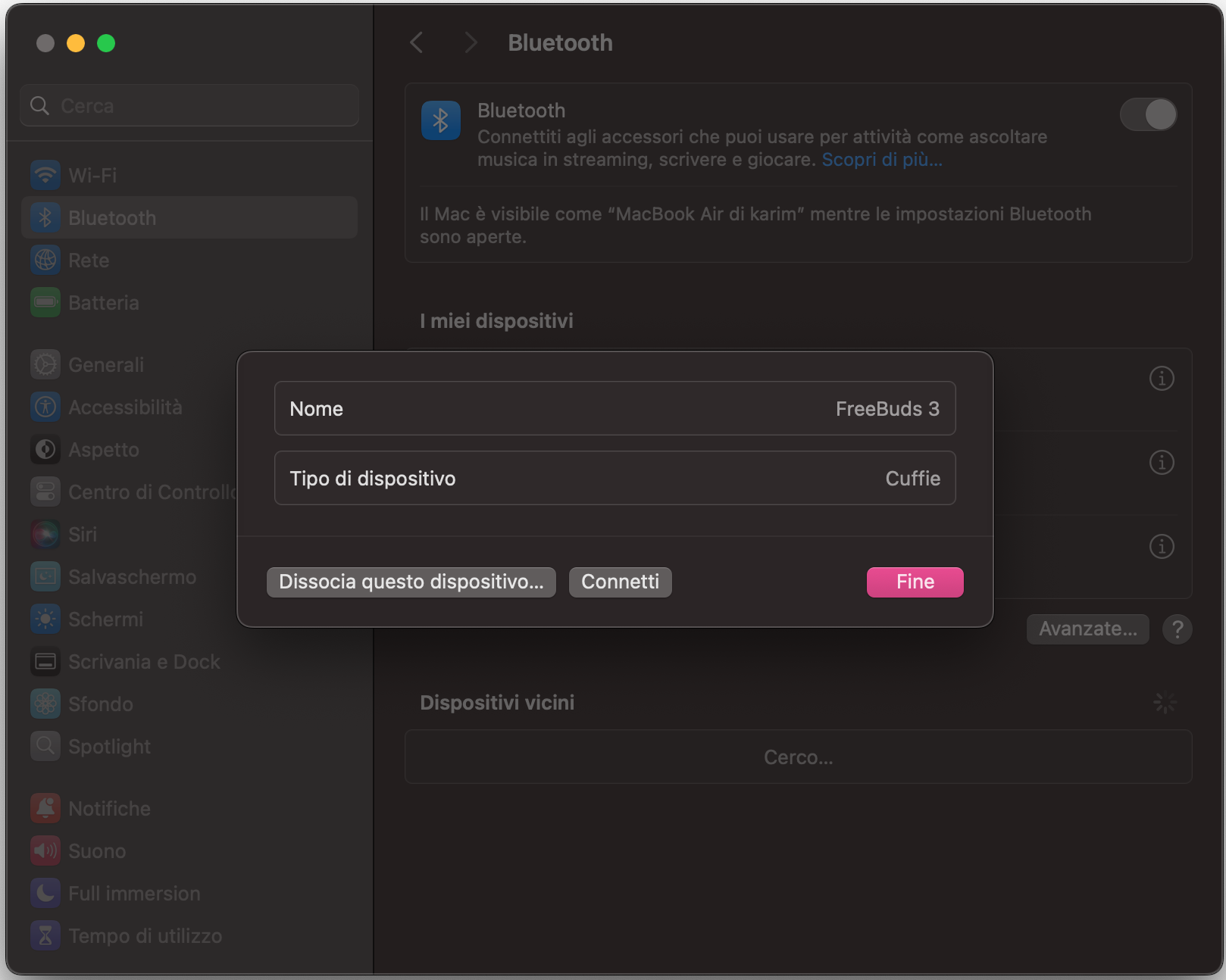
Il metodo migliore per disconnettere un dispositivo Bluetooth è dire al Mac di “dimenticarlo”. Dopodiché, puoi forzare la riconnessione Bluetooth usando lo stesso menu.
Segui questi passaggi per rimuovere il dispositivo Bluetooth:
Vai su Preferenze di Sistema > Bluetooth.
Fai clic per selezionare uno dei tuoi dispositivi Bluetooth.
Fai clic sull’icona i sulla destra, poi conferma che vuoi Disassociare il dispositivo.
Ripeti questi passaggi per ogni dispositivo Bluetooth presente sul Mac.
Dopo aver detto al Mac di “dimenticare” un dispositivo Bluetooth, ti basta ricollegarlo, proprio come la prima volta che lo hai usato.
5. Elimina le preferenze Bluetooth sul Mac
Se i dispositivi Bluetooth continuano a non funzionare, potrebbe esserci un problema nell’elenco delle preferenze Bluetooth del Mac. Questi file PLIST possono danneggiarsi con il tempo, causando problemi con diverse connessioni wireless.
Segui i passaggi qui sotto per eliminare l’elenco dal Mac e forzare la creazione di un nuovo file. Dopo questa operazione, potrebbe essere necessario collegare di nuovo i dispositivi Bluetooth.
Ecco come trovare ed eliminare l’elenco delle preferenze Bluetooth sul Mac:
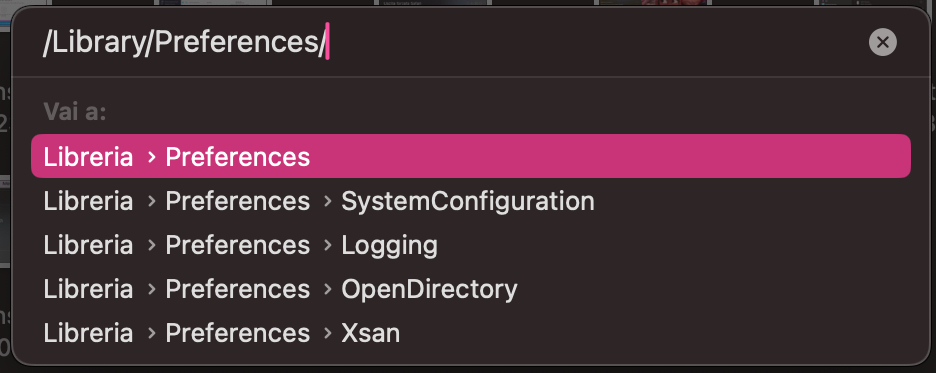
Apri Finder e, nella barra dei menu, seleziona Vai > Vai alla cartella.
Digita /Library/Preferences/ e fai clic su Invio.
Trova i seguenti file (potresti non averli entrambi):
com.apple.Bluetooth.plist
com.apple.Bluetooth.plist.lockfile
Trascina questi file sul Desktop per crearne una copia di backup. È importante nel caso in cui ti serva ripristinare queste preferenze in seguito.
Tornato in Finder, trascina i file originali delle preferenzeBluetooth nel Cestino.
Inserisci la password amministratore del Mac per confermare.
Riavvia il Mac per generare nuovi file PLIST.
Se il tuo dispositivo Bluetooth wireless continua a non funzionare con il Mac, i nostri esperti suggeriscono di spostare il file PLIST dal Mac o iMac di nuovo nella cartella Preferenze e accettare di Sostituire il nuovo file. In questo modo ripristinerai le vecchie preferenze Bluetooth e, spesso, la connessione torna stabile (soprattutto se prima funziona a intermittenza).
6. Esegui il debug delle connessioni Bluetooth
Il passaggio successivo consiste nel far “dimenticare” al Mac tutti i dispositivi Bluetooth usati in passato e configurarli di nuovo. Puoi farlo usando le opzioni di debug nelle preferenze Bluetooth. Prima, però, potresti voler creare un backup del Mac per assicurarti di non perdere dati importanti legati al Bluetooth, specialmente se il sistema rileva ancora vecchie associazioni e poi non connette correttamente.
Il modo in cui trovi il menu Debug e ripristini la connettività Bluetooth varia in base al sistema operativo del Mac.
Se usi macOS Sonoma o Monterey (le versioni più recenti), l’unico modo per eseguire il debug del Bluetooth è tramite Terminale:
Apri Terminale.
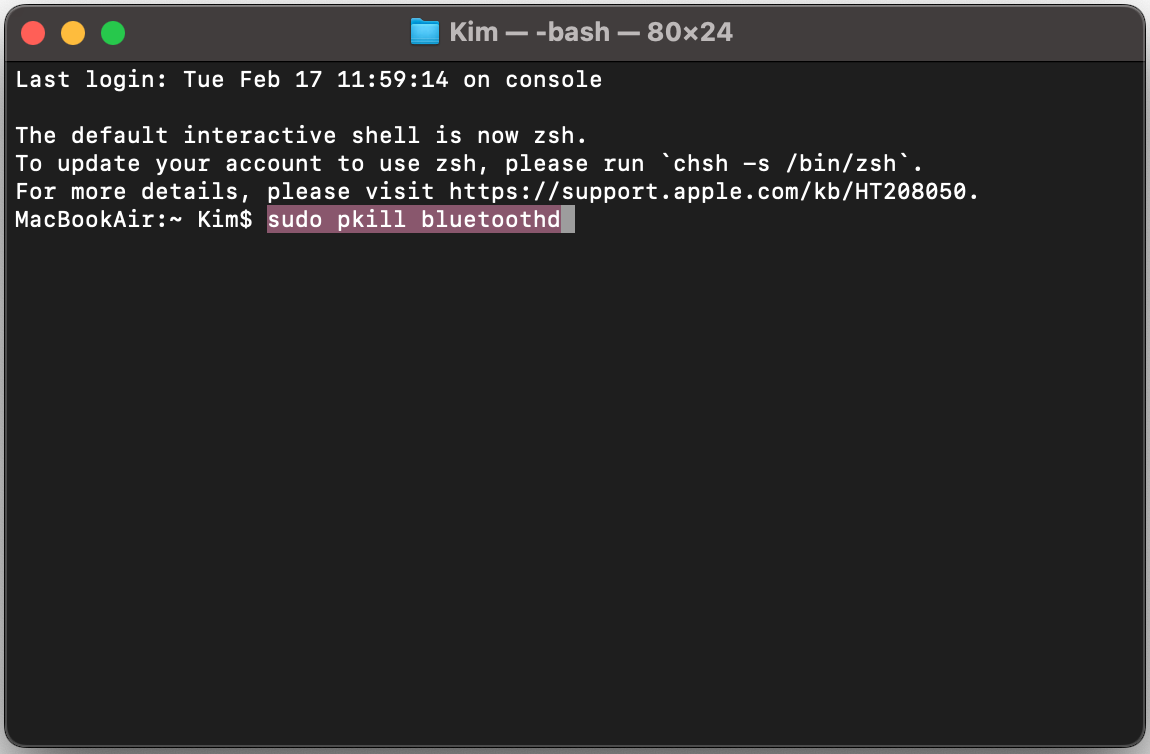
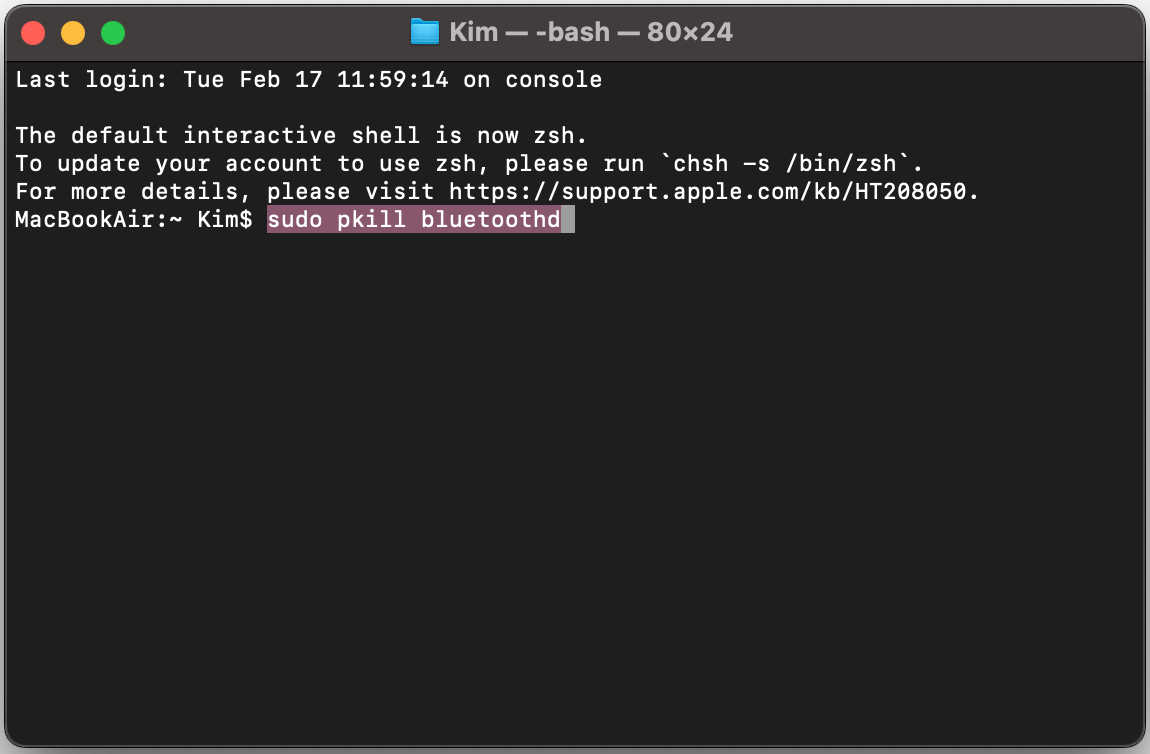
Incolla questo comando: sudo pkill bluetoothd
Inserisci la password amministratore.
Se usi Big Sur, segui questi passaggi per visualizzare il menu Debug:
Apri il Centro di Controllo dalla barra dei menu.
Tieni premuti Maiusc (Shift) + Opzione (Option) sulla tastiera.
Continuando a tenere premuti entrambi i tasti, fai clic sulla voce Bluetooth.
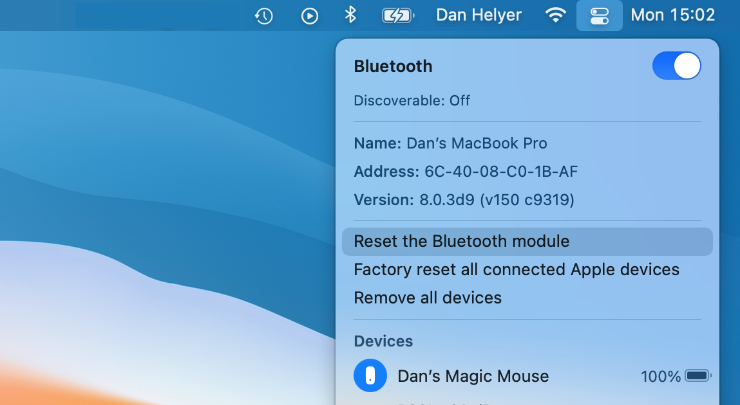
Sotto le informazioni Bluetooth del Mac compariranno tre opzioni di debug.
Se usi macOS Catalina o versioni precedenti, segui questi passaggi per visualizzare il menu Debug:
Vai su Preferenze di Sistema > Bluetooth.
Attiva l’opzione Mostra Bluetooth nella barra dei menu.
Tieni premuti Maiusc (Shift) + Opzione (Option) sulla tastiera.
Continuando a tenere premuti entrambi i tasti, fai clic sull’icona Bluetooth nella barra dei menu.
Passa con il mouse sulla voce Debug.
Dopo aver aperto il menu Debug, dovresti vedere queste tre opzioni:
Reimposta il modulo Bluetooth.
Ripristina alle impostazioni di fabbrica tutti i dispositivi Apple.
Rimuovi tutti i dispositivi.
Ti consigliamo di provare ogni opzione, una alla volta. Dopo aver scelto Reimposta il modulo Bluetooth, collega di nuovo i tuoi dispositivi Bluetooth per verificare se il Mac continua a segnalare che non sono disponibili.
Se i dispositivi Bluetooth continuano a non funzionare, passa all’ultima opzione di debug e poi prova di nuovo a controllare le preferenze del modulo Bluetooth.
7. Risolvi i problemi del tuo specifico dispositivo Bluetooth
Esiste un’enorme varietà di dispositivi Bluetooth che puoi usare con il Mac. In base al dispositivo che stai utilizzando, potresti dover seguire consigli di risoluzione dei problemi diversi per sistemare i problemi Bluetooth del Mac.
Prova a trovare suggerimenti di risoluzione specifici per il tuo dispositivo, così da eliminare eventuali problemi Bluetooth rimasti.
8. Associa di nuovo il dispositivo Bluetooth al Mac
A volte è utile associare di nuovo il dispositivo Bluetooth al computer da zero. Sì, sembra una procedura un po’ noiosa, ma vale la pena provarla se vuoi far “andare d’accordo” di nuovo il Mac con il tuo dispositivo Bluetooth.
Per associare il dispositivo Bluetooth al Mac, assicurati prima che sia acceso, poi segui questi passaggi:
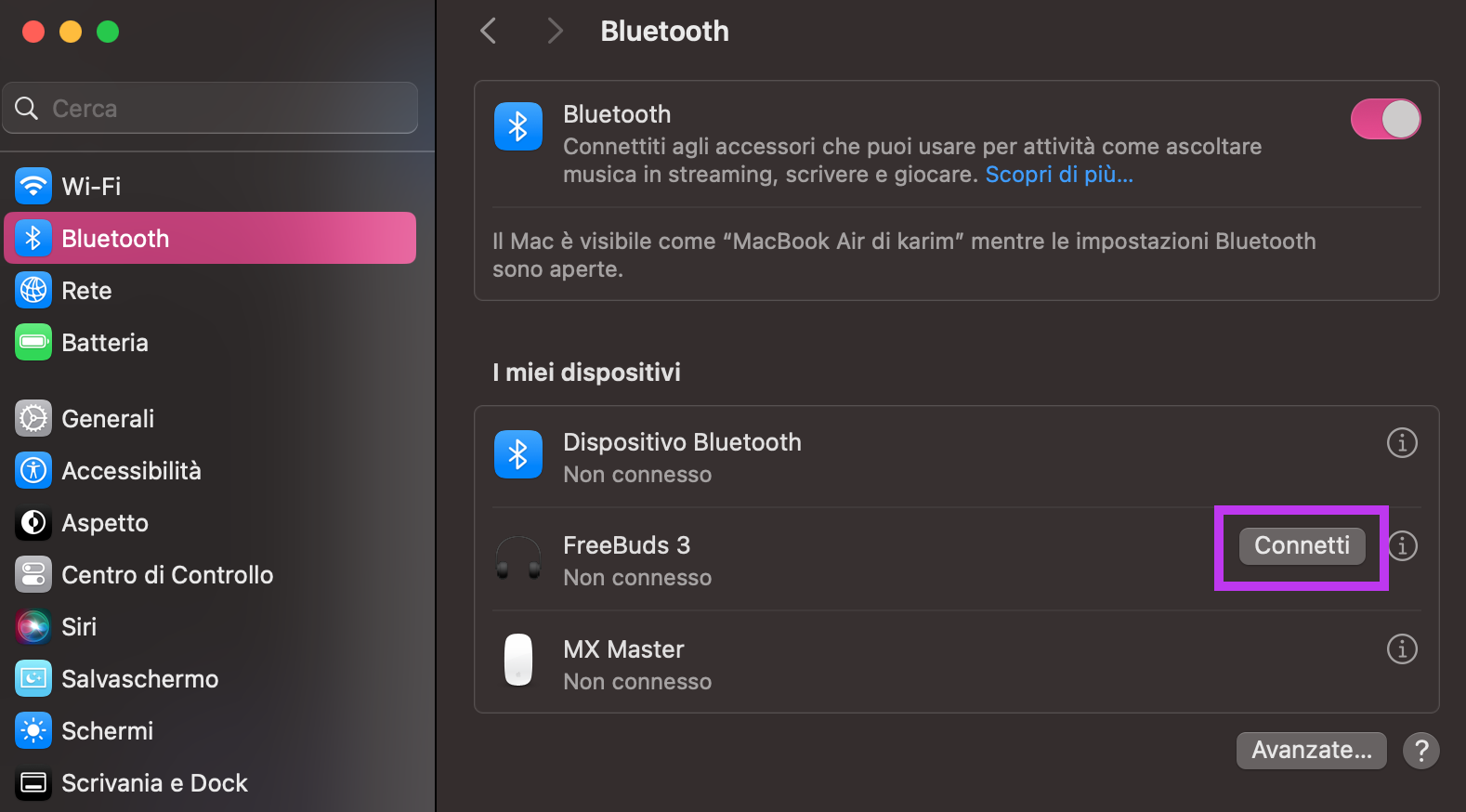
Vai al menu Apple e scegli Impostazioni di Sistema, quindi fai clic su Bluetooth.
Trova il tuo dispositivo Bluetooth nell’elenco e fai clic su Connetti accanto ad esso. (Potrebbe esserti chiesto di inserire una serie di numeri per avviare l’associazione, oppure di fare clic su Accetta.)
Nota: puoi collegare un dispositivo Bluetooth al Mac anche facendo clic sull’icona di stato Bluetooth nella barra dei menu e selezionando il dispositivo.
Passaggio 1. Apri le impostazioni Bluetooth sul MacPassaggio 2. Collega un dispositivo Bluetooth al Mac
9. Ottimizza il sistema ed elimina i file inutili
Anche se i file inutili di sistema non sono subito visibili sul tuo Mac, si accumulano ogni giorno. Dopo un po’, questi “residui” iniziano a peggiorare l’esperienza d’uso rallentando il computer e causando altri problemi di prestazioni. Se vuoi che tutto funzioni in modo fluido, conviene dare priorità alla pulizia dei file inutili.
MacKeeper automatizza questo processo e ti aiuta a completarlo in una frazione del tempo. Ti basta fare clic su un pulsante e lasciare che lo strumento Pulizia Sicura faccia il lavoro.
Ecco come usare Pulizia Sicura di MacKeeper per rimuovere i file inutili di sistema dal Mac:
Scarica MacKeeper, seleziona Pulizia Sicura nella barra laterale e fai clic su Avvia scansione.
Attendi qualche istante mentre MacKeeper esegue una scansione approfondita del Mac. Al termine, fai clic su Rimuovi i file inutili. Il Mac ora dovrebbe essere più pulito e ottimizzato, e la connessione potrebbe risultare più stabile (soprattutto se il Bluetooth si disconnette spesso o non connette al primo tentativo).
10. Elimina i file .plist del Bluetooth
I dispositivi Mac memorizzano le preferenze di vari componenti e software legati a trackpad, mouse, tastiera e altro. Anche se non succede spesso, questi file possono danneggiarsi. Se i file .plist del Bluetooth sono corrotti, è probabile che questo spieghi perché stai avendo problemi di connettività. Niente panico: puoi risolvere eliminando i file .plist. Ecco come fare:
Chiudi l’app che sta provando a collegarsi tramite Bluetooth.
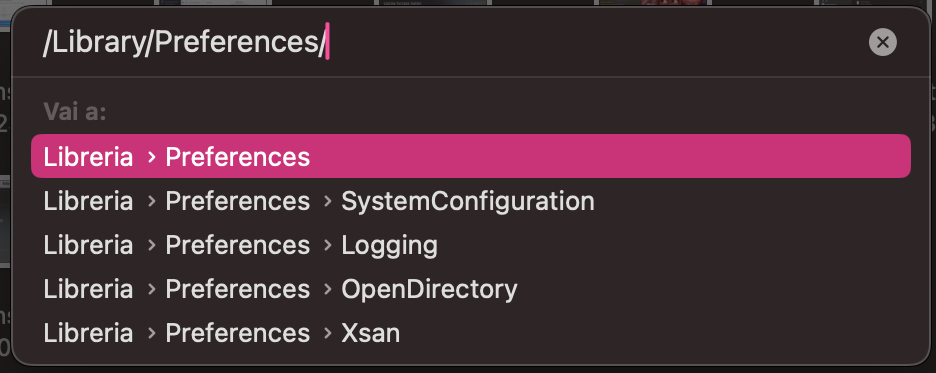
Apri Finder e premi la scorciatoia Command + Maiusc + G, poi inserisci ~/Library/Preferences/ e fai clic su Invio.
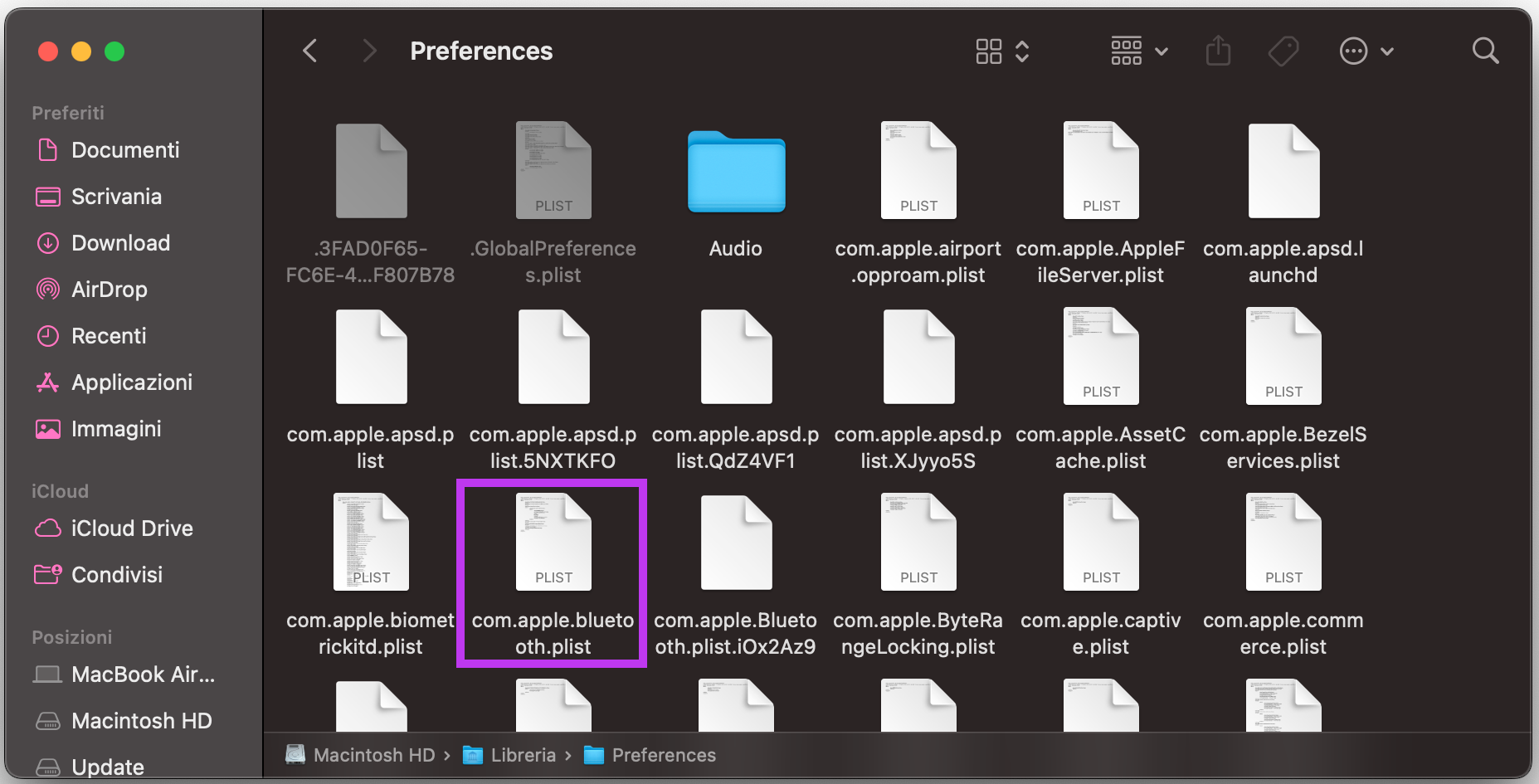
Cerca il file com.apple.Bluetooth.plist ed eliminalo. A volte compaiono anche file con nome com.apple.Bluetooth seguito da una combinazione di lettere e numeri: assicurati di eliminare anche quelli.
Riavvia il computer facendo clic sul menu Apple e poi su Riavvia. Se prima il Bluetooth risultava “capriccioso” o persino non disponibile, questo passaggio spesso rimette ordine nelle preferenze.
Passaggio 1. Apri la cartella delle Preferenze nel Finder su MacPassaggio 2. Elimina i file del Bluetooth .plist sul MacPassaggio 3. Riavvia il Mac
11. Reimposta PRAM o SMC
La Parameter Random Access Memory del Mac, cioè la PRAM, memorizza impostazioni di sistema importanti, mentre il System Management Controller (SMC) gestisce alcune funzioni principali del Mac. Reimpostare PRAM/SMC può aiutare a risolvere problemi interni come il Bluetooth che non funziona o quando la connessione fa i capricci. Il metodo, però, cambia in base al modello di Mac che possiedi.
Ecco come reimpostare PRAM e SMC per risolvere i problemi Bluetooth su un Mac Intel:
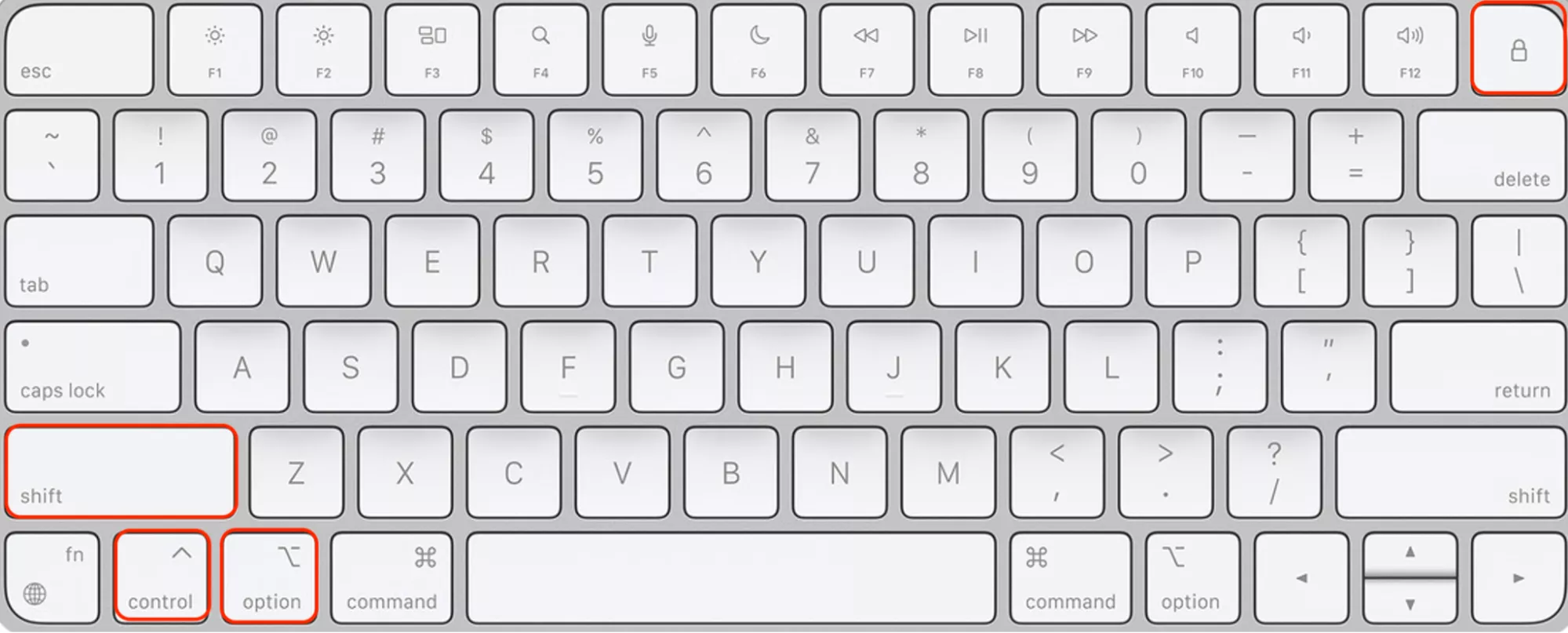
Per reimpostare l’SMC: spegni il computer e scollegalo dall’alimentazione. Attendi 20 secondi e ricollegalo. Ora tieni premuti i tasti Maiusc + Alt + Ctrl per 10 secondi. Mentre li tieni premuti, tieni premuto anche il pulsante di accensione per lo stesso tempo. Infine, rilascia tutti i tasti e premi il pulsante di accensione per riaccendere il tuo dispositivo.
Per reimpostare la PRAM: spegni il computer per circa 50 secondi, poi premi i tasti Option + Command + P + R finché il Mac non si riaccende.
Passaggio 1. Tieni premuti Maiusc + Control + Option/Alt per 10 secondiPassaggio 2. Rilascia i tasti dopo 20 secondi, poi premi il pulsante di accensione
In alternativa, segui questi passaggi per reimpostare le impostazioni SMC su un MacBook Intel con chip Apple T2:
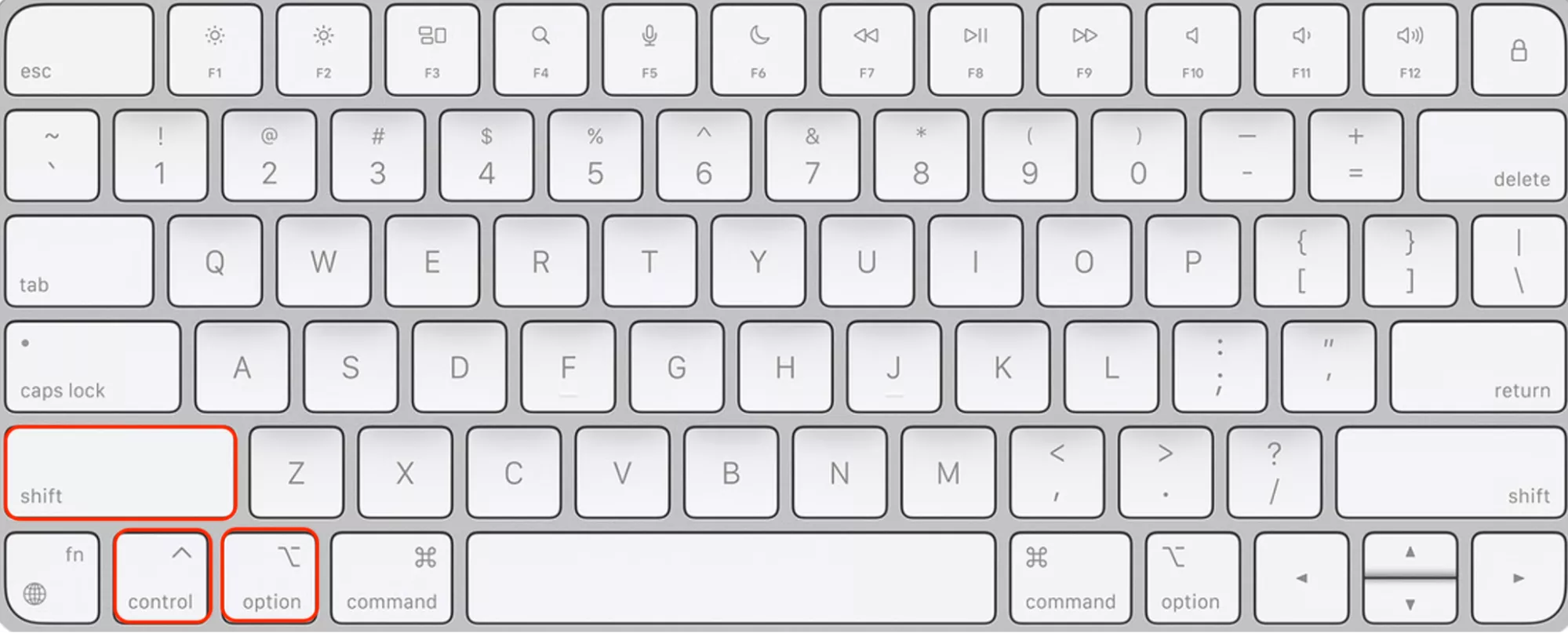
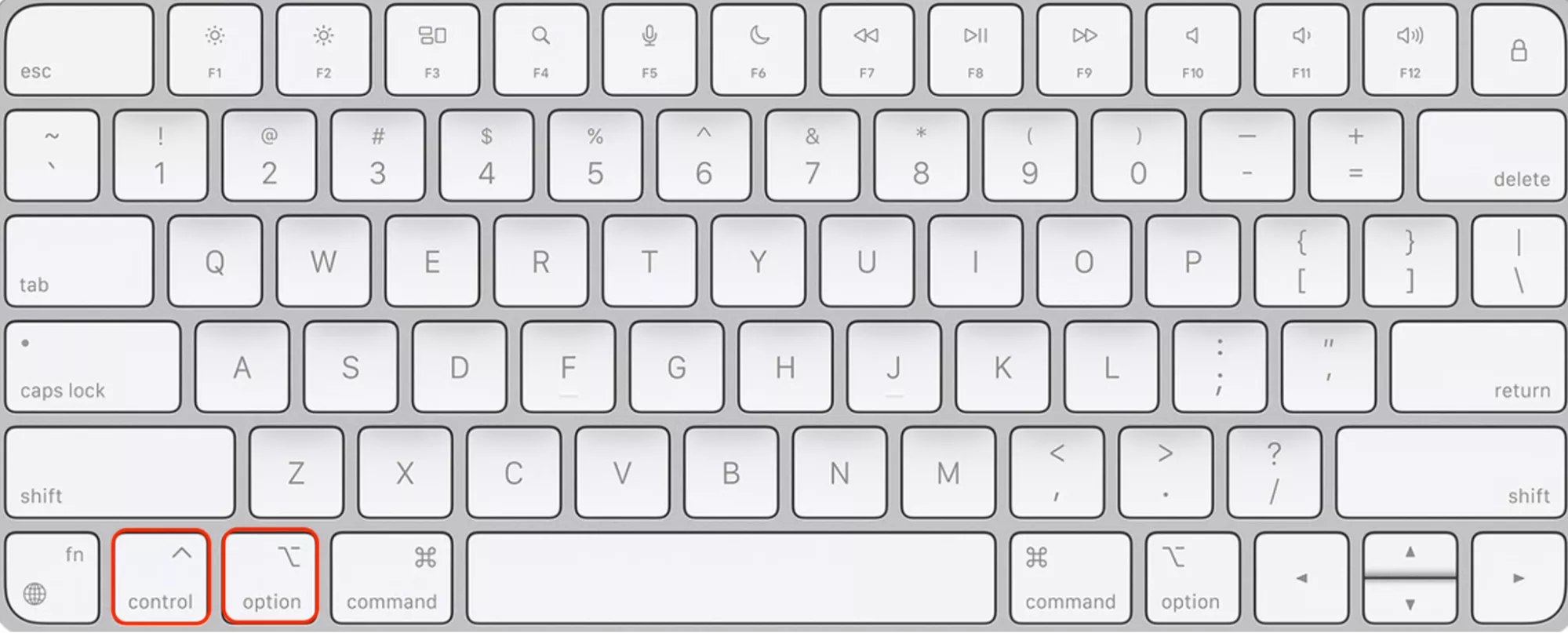
Spegni il Mac dal menu Apple, poi tieni premuti i tasti Ctrl + Option nell’angolo in basso a sinistra della tastiera.
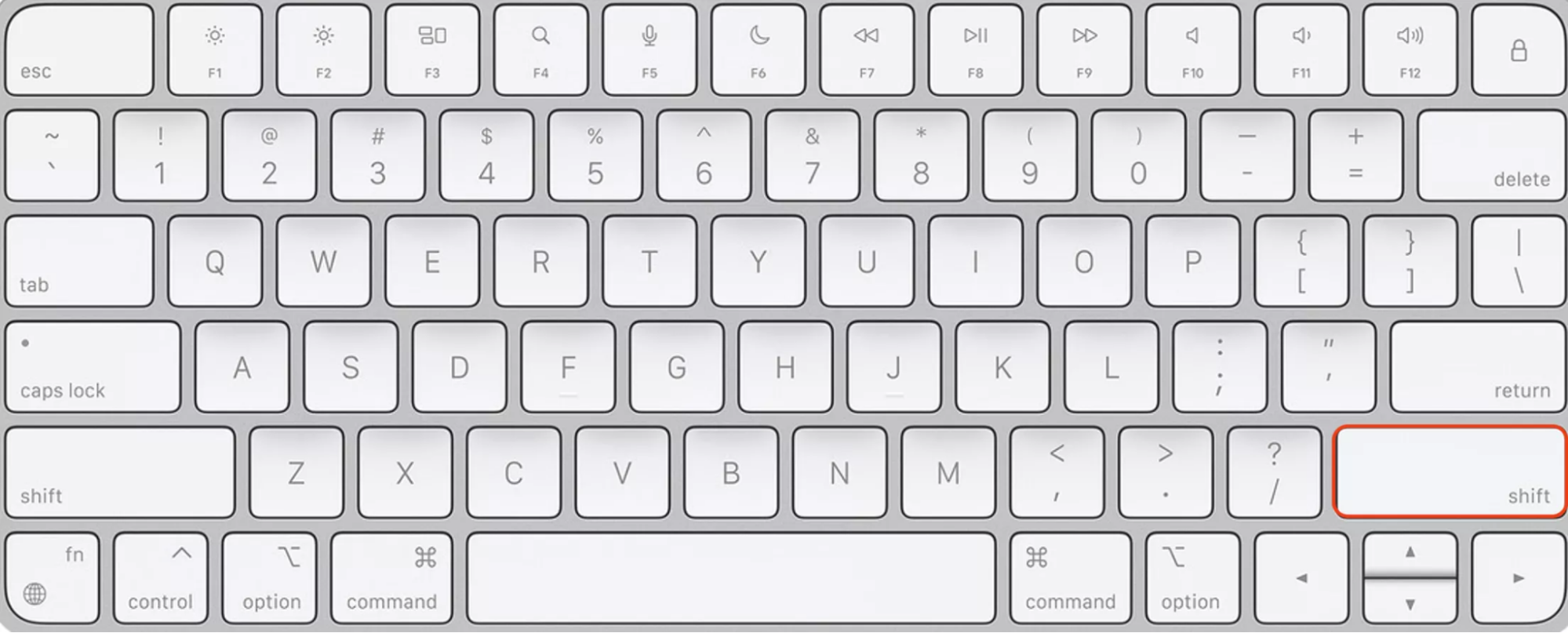
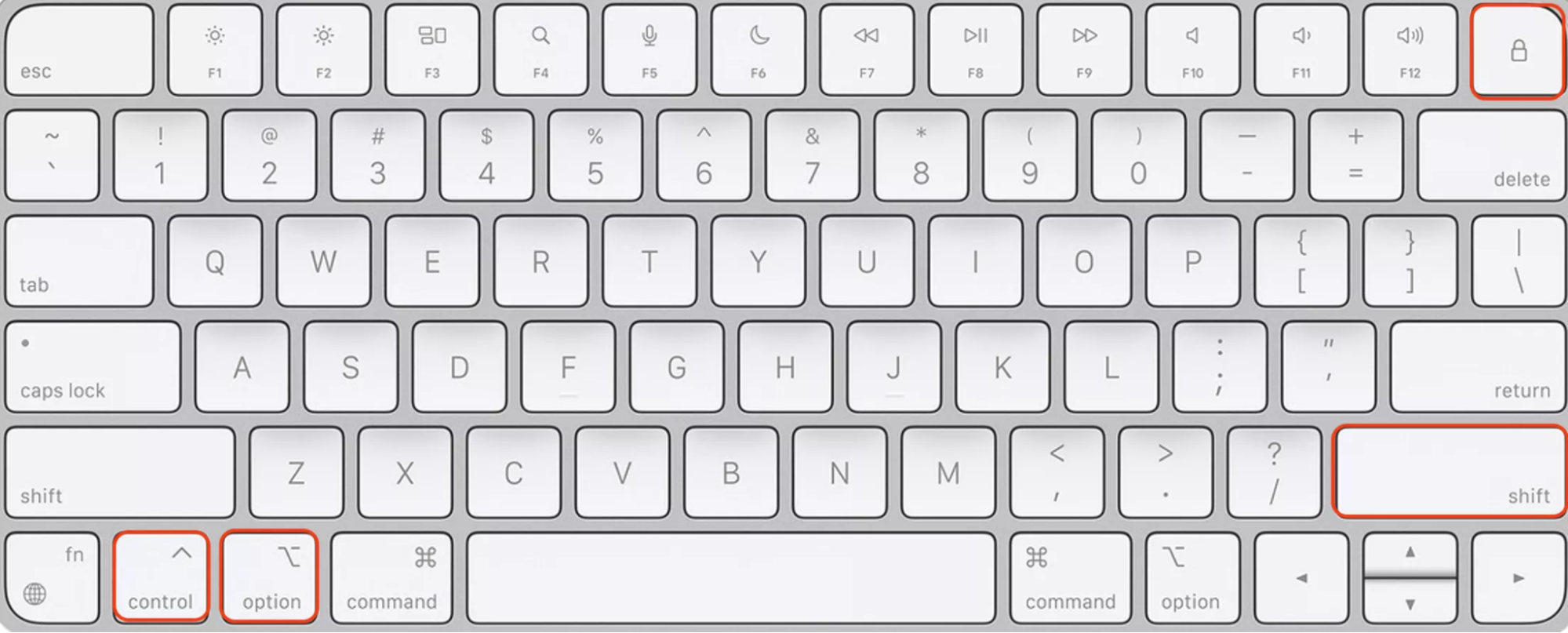
Tieni premuto anche il tasto Maiusc nell’angolo in basso a destra e mantieni tutti i tasti premuti per circa sette secondi. Quindi premi e tieni premuto anche il pulsante di accensione per altri sette secondi.
Ora rilascia tutti i tasti e tieni premuto il pulsante di accensione per accendere il dispositivo. Se prima il Bluetooth non era disponibile o non connette correttamente, questo reset può aiutare a ripristinare la connessione.
Passaggio 1. Tieni premuti Control + Option nell’angolo in basso a sinistraPassaggio 2. Tieni premuto Maiusc nell’angolo in basso a destraPassaggio 3. Dopo 7 secondi, tieni premuto il tasto di accensione per altri 7 secondi
Hai un Mac desktop? In quel caso la procedura è diversa. Segui invece questi passaggi:
Usa il menu Apple per spegnere il Mac, poi scollega il cavo di alimentazione.
Attendi 15 secondi, quindi ricollega il cavo di alimentazione.
Ora aspetta cinque secondi e poi accendi il computer.
12. Reimposta il modulo Bluetooth del Mac
Se riscontri ancora problemi e il tuo Mac non trova un dispositivo bluetooth (o, più in generale, non trova dispositivi Bluetooth), come ultima risorsa puoi reimpostare il modulo Bluetooth del Mac. Questo può aiutare a fare debug di eventuali problemi presenti.
Segui questi passaggi per intervenire sul modulo Bluetooth del dispositivo:
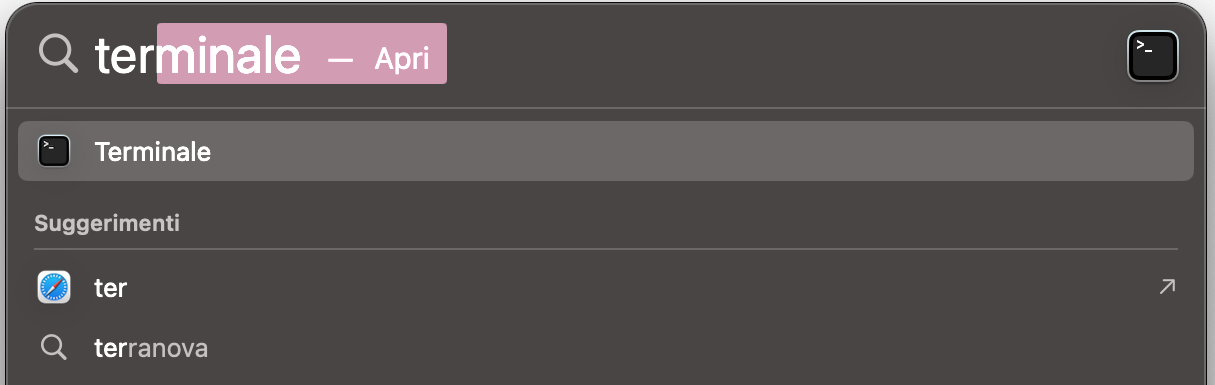
Vai su Finder e seleziona Applicazioni > Utility > Terminale. In alternativa, puoi aprire Terminale con Spotlight premendo Command + Spazio, digitando “Terminale” e premendo Invio.
Digita sudo pkill bluetoothd e premi Invio. Potrebbe esserti richiesto di inserire la password amministratore e premere di nuovo Invio.
Chiudi Terminale e prova a collegare di nuovo il tuo dispositivo Bluetooth: spesso, dopo il reset, il sistema rileva meglio i dispositivi e la connessione torna più stabile.
Passaggio 1. Apri TerminalePassaggio 2. Inserisci nel Terminale il comando sudo pkill bluetoothd
Risolvi in modo sicuro i problemi Bluetooth del Mac
È raro che gli utenti Mac riscontrino problemi nel collegare i propri dispositivi Bluetooth. Tuttavia, può capitare che un dispositivo Bluetooth si disconnetta all’improvviso e smetta di essere rilevabile, oppure che il Mac inizi a rifiutarlo senza motivo apparente. È frustrante quando il tuo dispositivo Bluetooth si disconnette o perde la connessione con il Mac e diventa non disponibile. Anche se le cause possono essere molte, la cosa più importante da ricordare è questa: il problema si può risolvere. Usa i suggerimenti della nostra guida per far tornare il Bluetooth a funzionare in modo efficiente.
Non dimenticare di sfruttare anche Pulizia Sicura di MacKeeper per ottimizzare il Mac ed evitare che la connessione venga rifiutata dal Bluetooth. Il nostro strumento elimina i file inutili presenti nel sistema e li pulisce a fondo. Inoltre, ti aiuta a risolvere e fare debug del Bluetooth sul Mac (e di altri problemi causati dall’accumulo di “sporcizia” digitale). In più, può ridurre inconvenienti come ritardi, rallentamenti e latenza.
Rispettiamo la tua privacy e
utilizziamo i cookie
per offrire la migliore esperienza di utilizzo del sito.
Centro Preferenze sulla Privacy
Usiamo i cookie insieme ad altri strumenti per offrirti la migliore esperienza possibile mentre usi il sito web di MacKeeper. I cookie sono piccoli file di testo che aiutano il sito web a caricarsi più velocemente. I cookie che utilizziamo non contengono alcun tipo di dati personali, il che significa che non memorizzano mai informazioni come la tua posizione, l'indirizzo email o l'indirizzo IP.
Aiutaci a migliorare la tua navigazione sul nostro sito accettando l'uso dei cookie. Potrai modificare le tue impostazioni sulla privacy quando vuoi.
Gestisci il consenso
Tutti i cookie
Questi cookie sono indispensabili per garantire le funzionalità di base del sito (tra cui le pagine di navigazione, l'invio dei moduli, il rilevamento della lingua, i commenti ai post), il download e l'acquisto del software. Senza di essi, il sito potrebbe non funzionare correttamente.
Inserisci la tua email in modo da consentirci di inviarti un link per il download
Controlla le tue email sul Mac
Installa MacKeeper sul Mac per riscoprirne la sua vera forza.
Esegui l’applicazione
Fai clic su Continua
Fai clic su Installa
La tua versione di macOS è inferiore a OS 10.11. Ti suggeriamo di utilizzare MacKeeper 4 per risolvere i problemi di pulizia, privacy e sicurezza su macOS.