A desfragmentação no Mac não é realmente um problema, especialmente se você usar a Limpeza Segura do MacKeeper. Nossa ferramenta ajuda você a otimizar seu computador Apple ao excluir arquivos indesejados e dados de cache antigos, sendo um dos truques simples para evitar o problema. Se você quiser se aprofundar no tema da desfragmentação no Mac, leia as respostas às perguntas frequentes em nosso conteúdo dedicado.
Se você já usou um computador com Windows, talvez tenha usado a desfragmentação de disco para otimizar o desempenho do seu computador. O sistema operacional Windows sempre incluiu um software de desfragmentação embutido para essa tarefa.
Mas e se você estiver usando um Mac? O macOS (anteriormente Mac OS X) não vem com nenhum tipo de desfragmentador de disco equivalente. (No entanto, ele possui o Utilitário de Disco e o Apple Diagnostics para reparar o hardware do seu Mac).
Então, o que você deve fazer? Existe uma forma de desfragmentar um disco rígido no Mac manualmente? Isso é necessário e seguro? Encontre todas as respostas em nosso artigo.
Um lembrete dos nossos especialistas:
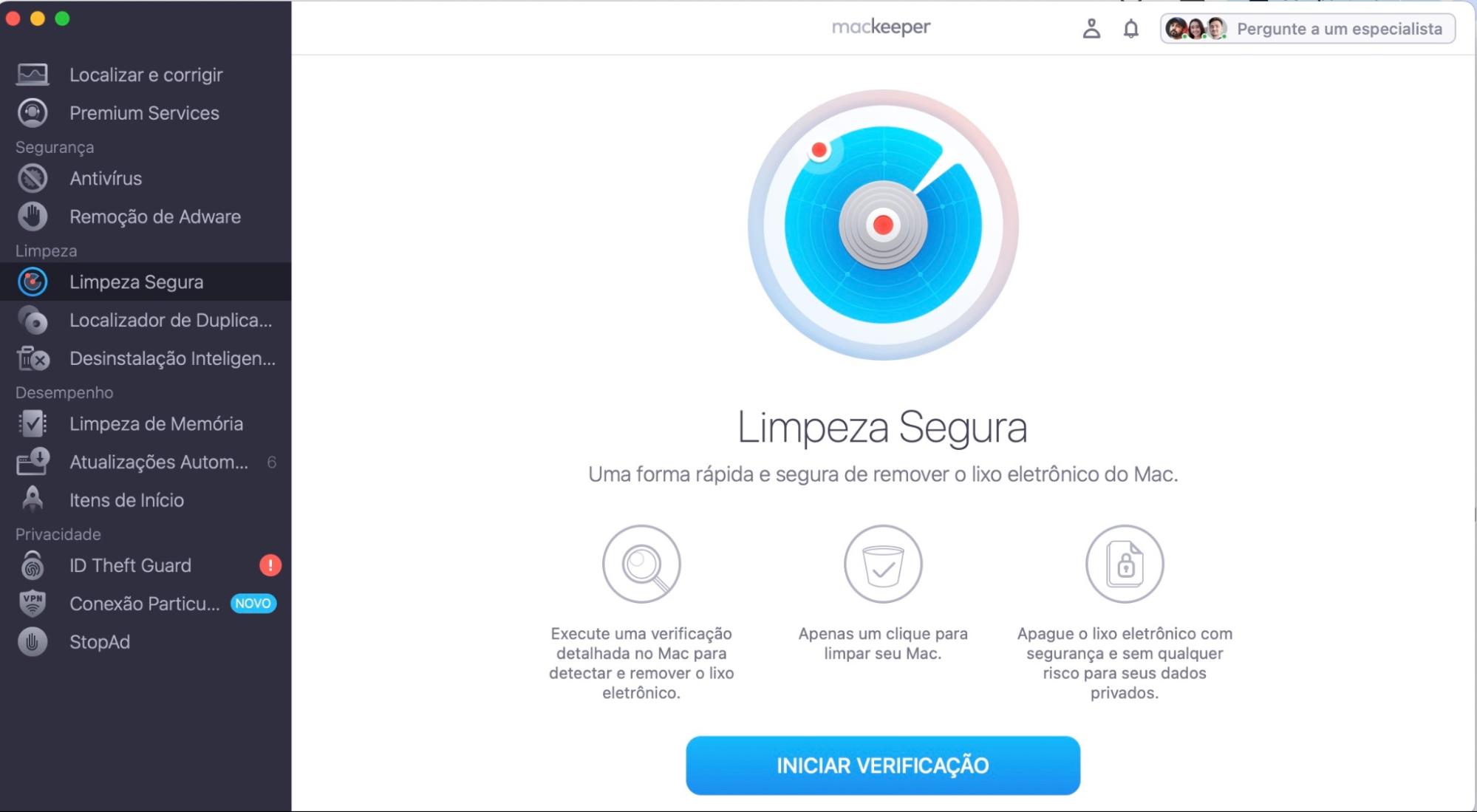
A desfragmentação no Mac não é uma solução para otimizar seu desempenho. É melhor liberar espaço no seu dispositivo para melhorar o funcionamento do seu Mac. Felizmente, isso é fácil com a ferramenta Limpeza Segura do MacKeeper:
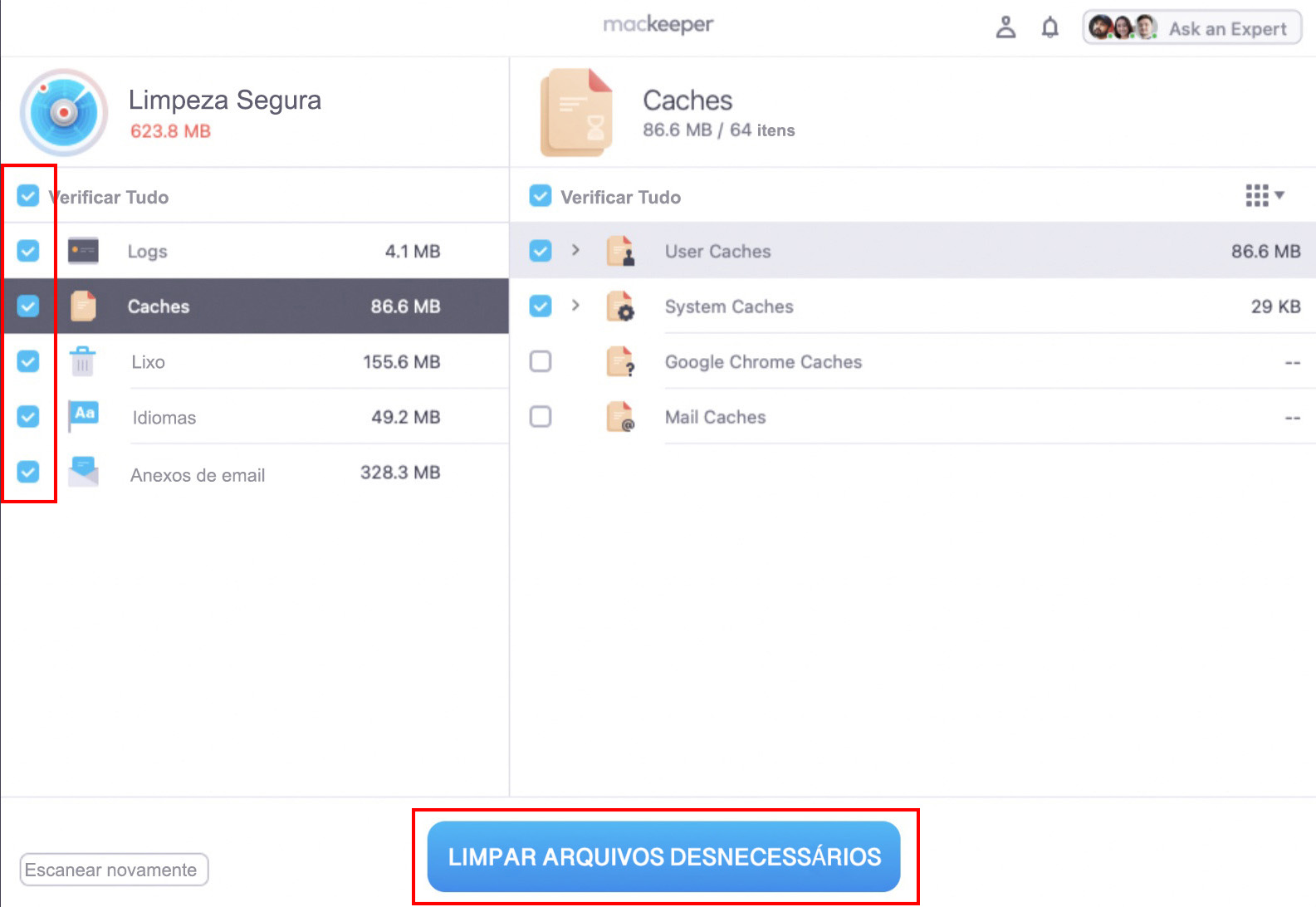
Quando terminar, selecione o que deseja excluir e clique em Limpar Arquivos Desnecessários.
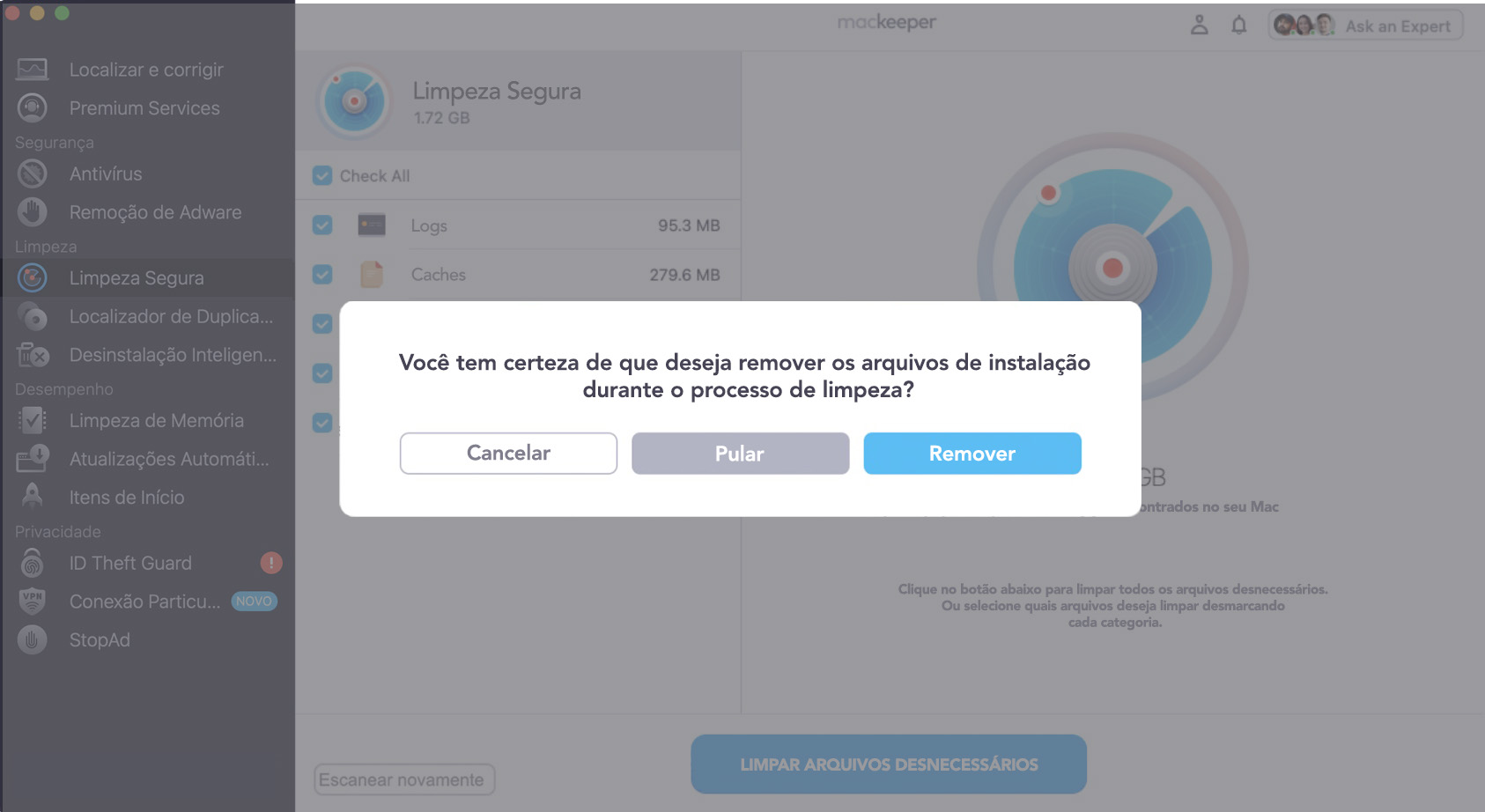
Passo 1. MacKeeper > Limpeza Segura > Iniciar VerificaçãoPasso 2. Selecione o que deseja limparPasso 3. Escolha entre Pular ou Esvaziar o Lixo
O que é desfragmentação de disco?
A desfragmentação é o processo de reorganizar dados fragmentados nos discos rígidos dos computadores. Quando arquivos são armazenados e acessados em um disco rígido tradicional, partes dos seus dados podem acabar espalhadas por diferentes locais nas superfícies dos discos giratórios dentro do drive.
Quando os arquivos estão fragmentados, acessá-los leva mais tempo. A desfragmentação organiza os arquivos para que todos os seus dados fiquem armazenados juntos. Assim, fica mais fácil e rápido ler um arquivo.
Como a desfragmentação funciona no Mac?
Ao contrário do Windows, o macOS não possui nenhum tipo de ferramenta de desfragmentação embutida. Vamos explicar o porquê em um momento. Por enquanto, saiba que, se você quiser desfragmentar o disco rígido do Mac, precisará usar algum tipo de ferramenta de terceiros.
Por que a desfragmentação é boa para um PC, mas não para um Mac?
Ao armazenar arquivos em discos rígidos, o Windows coloca os dados onde houver espaço livre no drive. Se você excluir arquivos, esses espaços ficam disponíveis. Isso significa que você pode acabar com muitos espaços livres espalhados pelo disco rígido e, ao armazenar um arquivo grande, ele pode ser dividido entre esses setores livres.
Ler um arquivo assim leva mais tempo porque o sistema precisa acessar vários setores para lê-lo. A cabeça de leitura dentro do drive precisa se mover de um setor para outro, procurando todas as partes diferentes do arquivo. Esse comportamento faz com que o Windows precise ser desfragmentado de tempos em tempos.
O sistema de arquivos do Mac funciona de forma diferente, prevenindo a fragmentação desde o início. Desde o Mac OS X 10.2 (Jaguar), os Macs possuem um recurso chamado Hot File Adaptive Clustering, que armazena arquivos usados com frequência em uma ‘zona quente’ especial para acesso rápido. Conforme esses arquivos são movidos, o sistema os desfragmenta automaticamente. Isso vale para os dois sistemas de arquivos da Apple para Mac—Mac OS Extended (HFS) e Apple File System (APFS).
A menos que você tenha um Mac muito antigo, não precisará desfragmentar, e é por isso que softwares de otimização para Mac geralmente não incluem a desfragmentação como recurso.
Você deve desfragmentar um Mac?
Desfragmentar um Mac ou MacBook traz algum benefício? Aqui está uma resposta rápida:
Você tem um Mac mais antigo com disco rígido tradicional?
Você tem um Mac moderno com solid-state drive (SSD)?
Você deve desfragmentar um Mac?
Não exatamente, mas você pode fazer isso. Não vai prejudicar seu Mac.
Não, e isso pode ser prejudicial para o seu Mac.
Agora, uma resposta um pouco mais detalhada. Além do macOS e as versões mais recentes do OS X possuírem recursos automáticos de desfragmentação, você não deve tentar desfragmentar um SSD. Para começar, a tecnologia de armazenamento em SSD é muito mais rápida que o HDD, então qualquer possível benefício de velocidade com a desfragmentação seria imperceptível.
Além disso, você também estará reduzindo a vida útil do seu SSD. Todos os SSDs têm um número limitado de ciclos de gravação antes de começarem a apresentar falhas. A desfragmentação consome esses ciclos.
Como descobrir se você tem um HDD ou um SSD
Um HDD (Hard Disk Drive) é um tipo mais antigo de dispositivo de armazenamento equipado com um disco giratório e cabeças magnéticas que leem e gravam dados no disco.
Um SSD (Solid State Drive) usa memória flash para armazenar informações e não possui disco giratório interno. Esse tipo de dispositivo de armazenamento foi introduzido no MacBook Air em 2008 e tem sido cada vez mais utilizado pela Apple desde então. Hoje, todos os Macs novos usam exclusivamente SSDs—desde o Mac mini e o MacBook Pro até os sistemas desktop topo de linha Mac Pro da Apple.
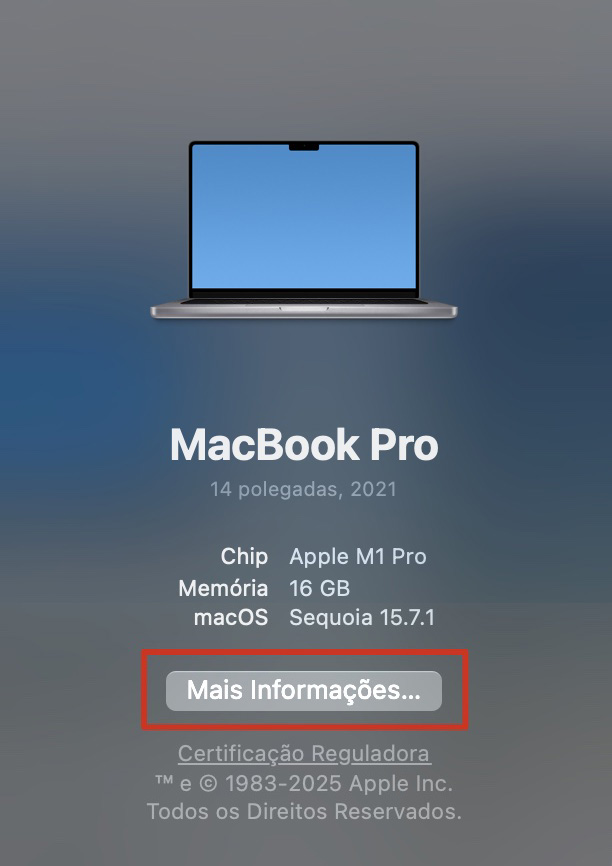
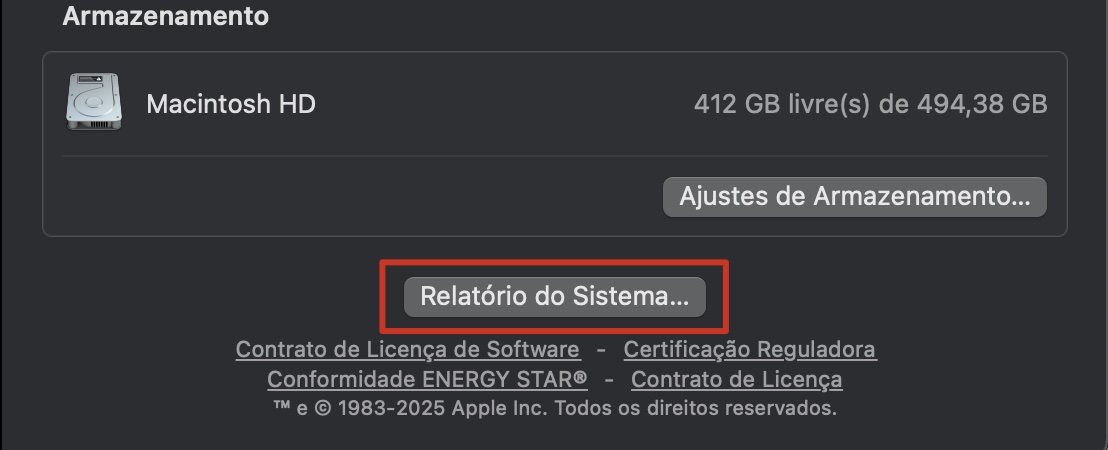
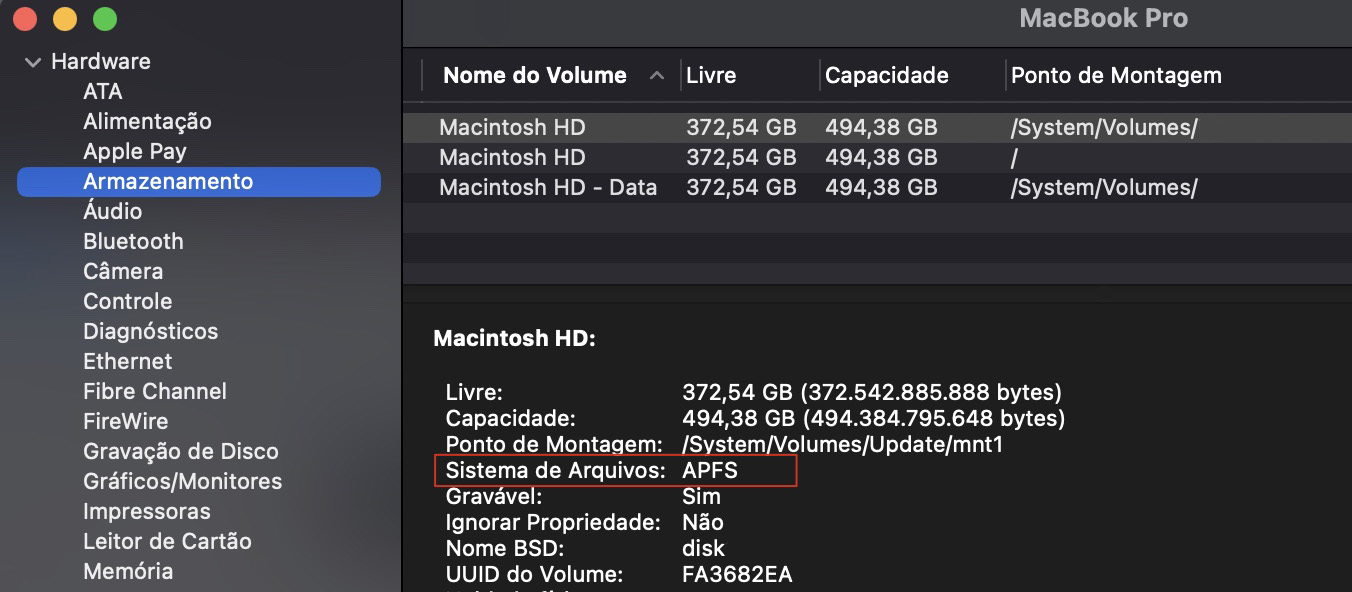
É fácil verificar qual tipo de unidade seu Mac possui:
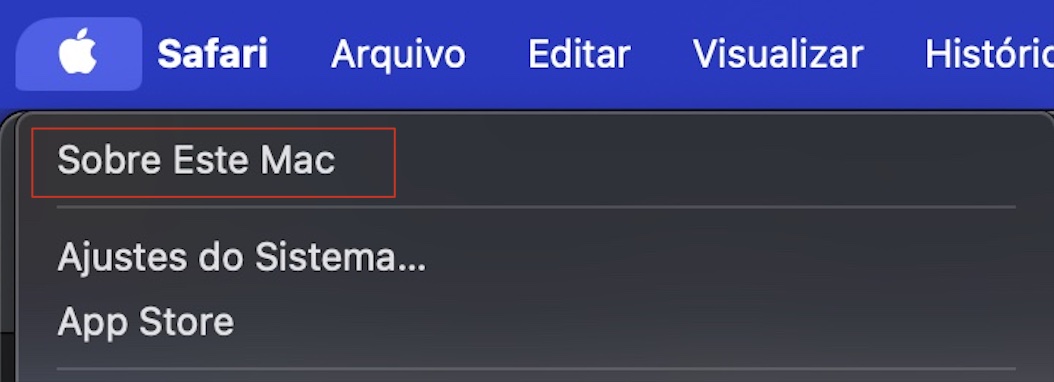
Vá até o menu Apple e clique em Sobre Este Mac.
Clique em Mais Informações.
Na seção Geral, role para baixo e clique em Relatório do Sistema.
Vá para Armazenamento e verifique o Sistema de Arquivos.
Passo 1. Clique em Sobre Este MacPasso 2. Clique em Mais InformaçõesPasso 3. Clique em Relatório do SistemaPasso 4. Verifique o Sistema de Arquivos
Quando um Mac precisa ser desfragmentado?
Em algumas situações raras, seu Mac pode se beneficiar da desfragmentação. Se você se enquadrar nesses critérios, pode querer desfragmentar o disco no Mac:
Você precisa estar usando um HDD.
Você trabalha frequentemente com arquivos de mídia maiores que 1 GB.
Você tem menos de 10% do espaço do disco disponível.
Nessas situações, o sistema operacional pode não ter capacidade suficiente para desfragmentar o disco rígido do macOs automaticamente. Contudo, com base em nossa pesquisa, os algoritmos internos do macOS organizam os arquivos muito bem, e seu Mac só precisará de desfragmentação adicional se for realmente antigo.
Além disso, o macOS não vem com um programa para desfragmentação, e você também não pode usar o Terminal no Mac para fazer isso. Mas, se seu Mac for muito antigo e estiver lento, ainda é possível desfragmentar o disco rígido instalando um software de terceiros. Escolha o que preferir e siga as instruções fornecidas pelo desenvolvedor.
A desfragmentação pode danificar um disco rígido?
A resposta curta? Não. A desfragmentação não danifica discos rígidos (HDDs) e, às vezes, pode ser bastante útil e eficaz para computadores lentos, desde que seja realizada corretamente.
A desfragmentação organiza os dados, tornando-os mais acessíveis, e é segura para discos rígidos (HDDs). Ela não remove nem danifica seus dados de forma alguma. No entanto, embora seja especialmente útil para sistemas operacionais Windows, os Macs geralmente não precisam de nenhum tipo de desfragmentação.
Por que desfragmentar um SSD é uma má ideia?
Se você tem um Mac com SSD em vez de HDD, nunca deve desfragmentá-lo. Os SSDs funcionam de maneira diferente e possuem suas próprias rotinas de manutenção. E como os SSDs não têm partes mecânicas, seu Mac pode acessar cada setor em aproximadamente a mesma velocidade.
Além disso, os SSDs têm um número limitado de ciclos de leitura e gravação, e a desfragmentação é, na verdade, um processo de leitura dos dados de um setor e gravação em outro. Portanto, desfragmentar um SSD vai reduzir a vida útil do dispositivo e acelerar seu desgaste.
Outras formas de cuidar do seu MacBook
Como forma de otimizar seu Mac, a desfragmentação quase nunca vale a pena. Em Macs mais novos, ela pode até causar mais problemas de desempenho, pois os SSDs podem ser prejudicados por rotinas de desfragmentação.
Em vez de desfragmentar o disco do seu Mac, experimente nossas seis dicas para otimização do Mac:
Limpe regularmente os arquivos desnecessários do seu MacBook
Verifique e otimize o armazenamento do seu Mac
Otimize o carregamento da bateria
Instale as atualizações de software prontamente
Faça backups regulares
Evite softwares prejudiciais
1. Limpe regularmente os arquivos desnecessários do seu MacBook
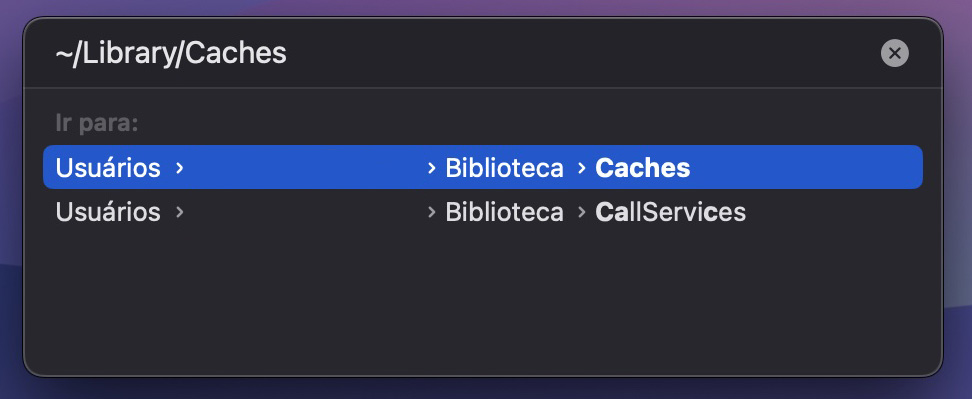
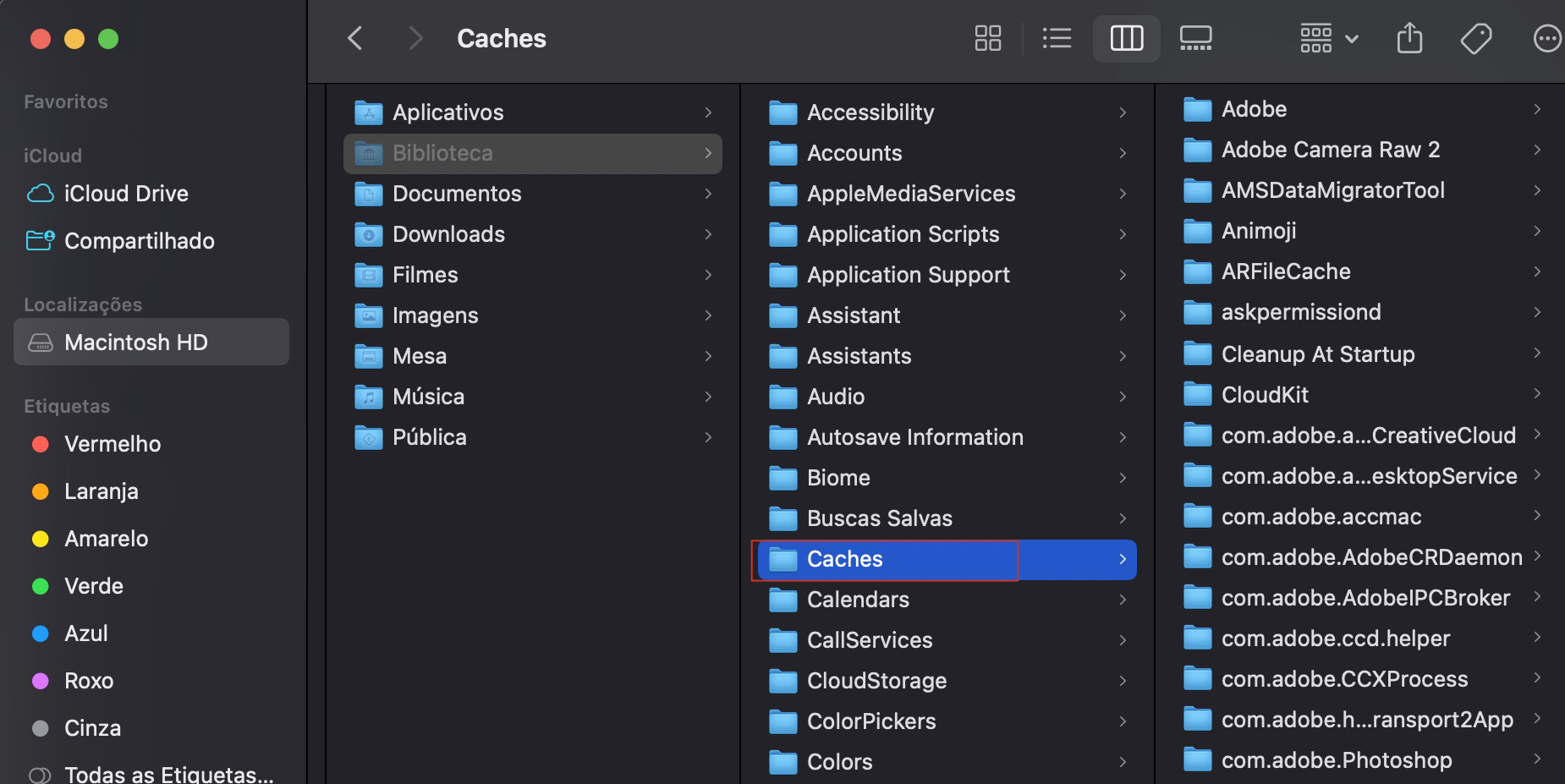
Quanto mais você usa seu Mac, mais pode acabar acumulando dados de cache antigos e outros arquivos que podem ser desnecessários. Eles ocupam espaço desnecessariamente, o que pode acabar afetando o desempenho do seu Mac. Veja como fazer isso manualmente:
Pressione Cmd+Space para abrir o Spotlight, digite ou cole ~/Library/Caches, e selecione a pasta Caches.
Confira a pasta Caches. Os nomes das pastas dentro dela vão revelar a quais aplicativos estão relacionados.
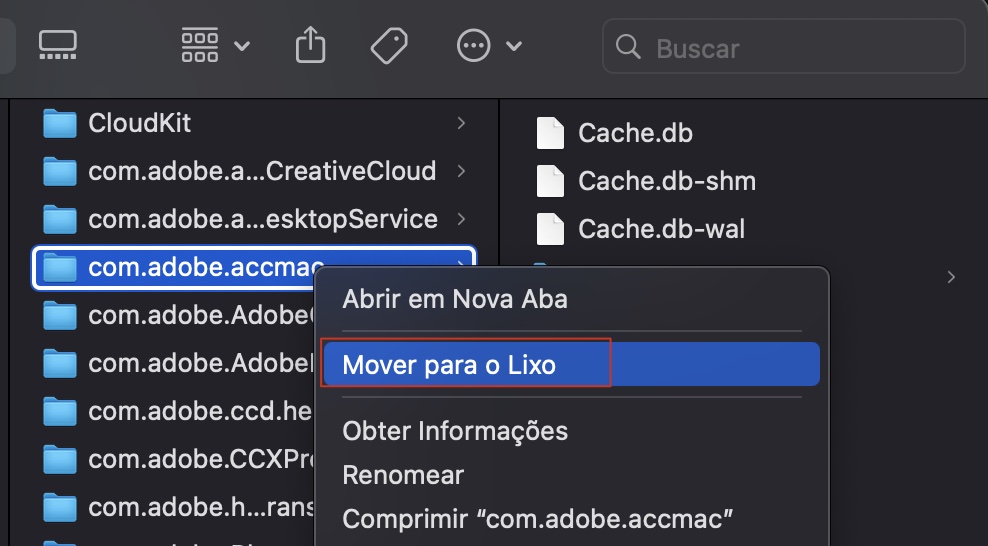
Exclua uma pasta para limpar o cache de cada app.
Passo 1. Utilize o Spotlight para abrir sua pasta CachesPasso 2. Na pasta Caches você encontrará muitos dados de cachePasso 3. Se houver algo que você queira remover, envie para o Lixo normalmente
2. Verifique e otimize o armazenamento do seu Mac
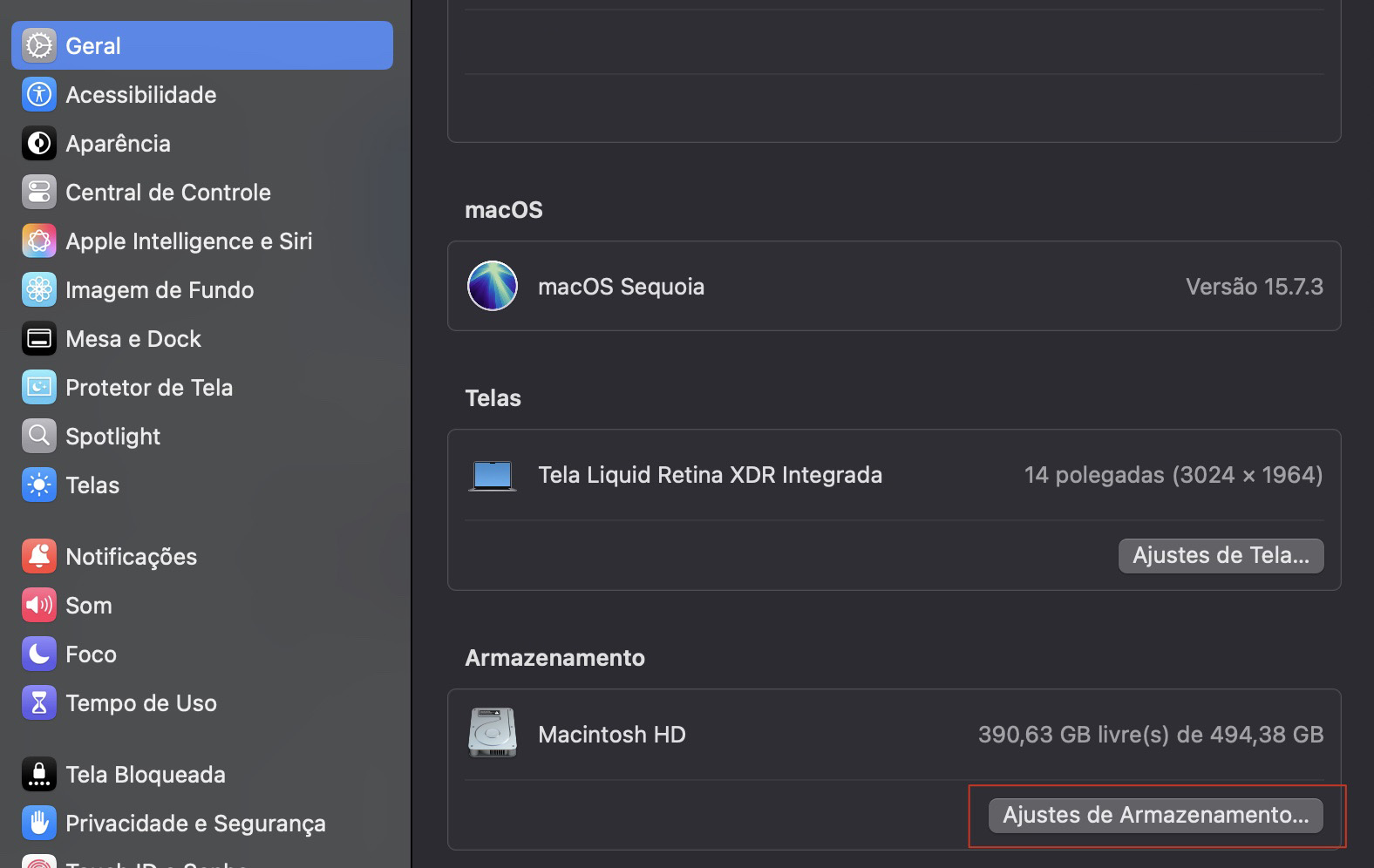
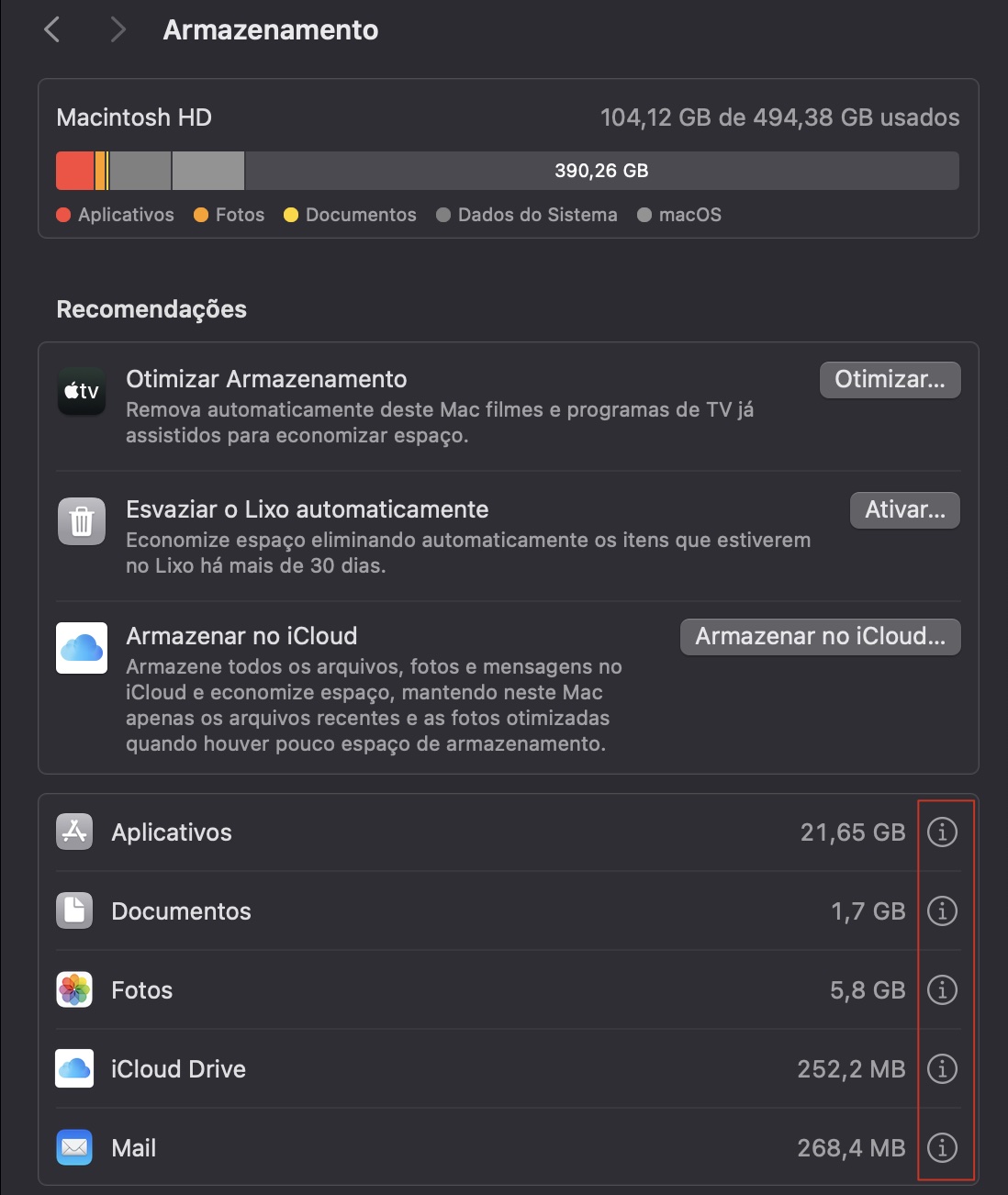
Se o disco rígido do seu Mac ficar muito cheio, isso pode impedir que a desfragmentação automática do Mac aconteça. Faça uma avaliação e evite esse problema usando as configurações de otimização de armazenamento integradas do macOS:
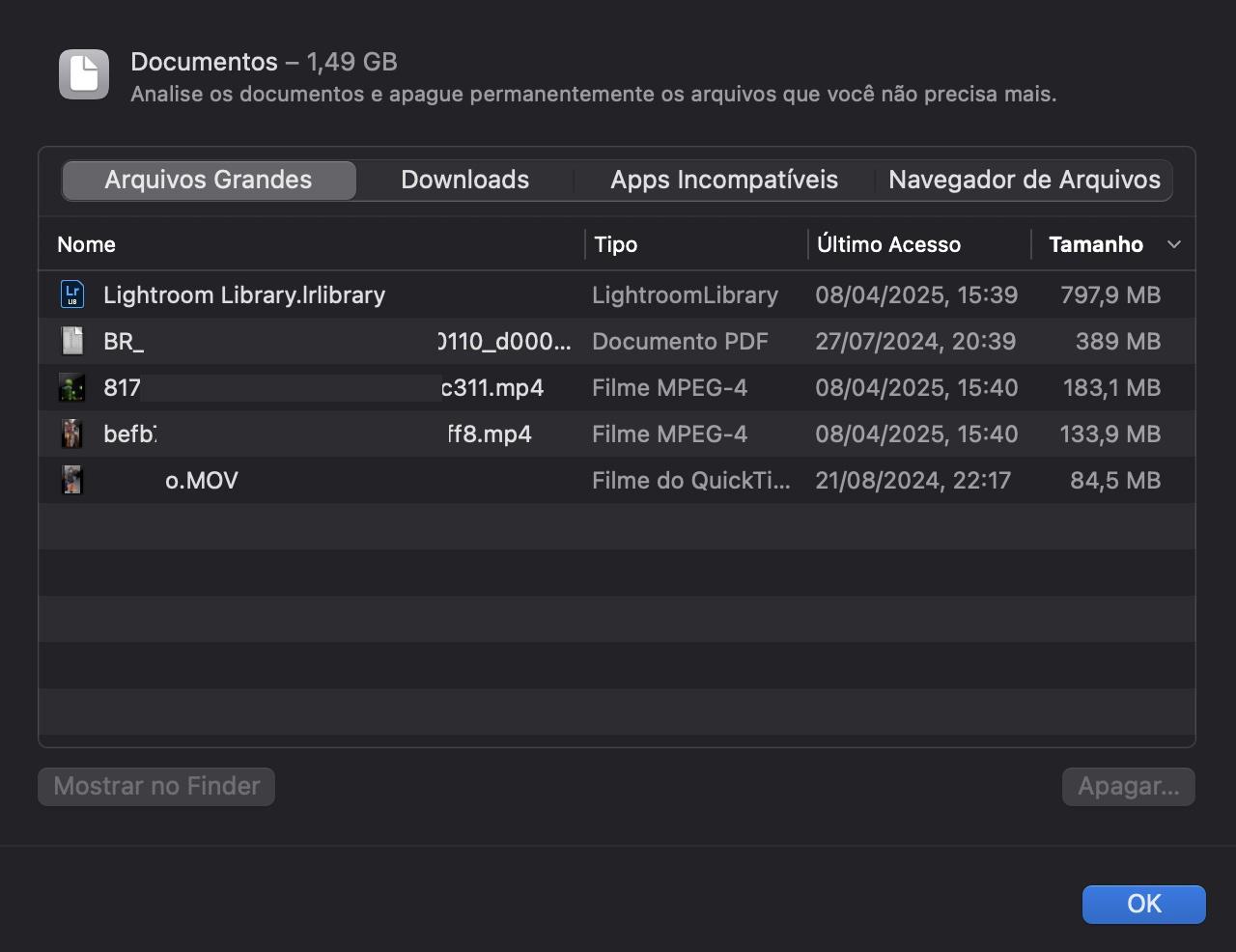
Abra os Ajustes do Sistema e vá até Geral > Sobre. Role para baixo e clique em Ajustes de Armazenamento.
Clique nos ícones i para abrir a ferramenta de otimização de armazenamento para cada tipo de arquivo.
Use cada função integrada para excluir dados dispensáveis do disco rígido do seu Mac.
Passo 1. Em Geral > Sobre, clique em Ajustes de ArmazenamentoPasso 2. Clique nos botões de informação para acessar a ferramenta de otimizaçãoPasso 3. Use as ferramentas integradas do macOS para liberar espaço no seu armazenamento
3. Otimize o carregamento da bateria
Embora não ajude no seu disco rígido, o Carregamento Otimizado da Bateria pode prolongar a vida útil da bateria do seu MacBook. No macOS Big Sur ou versões posteriores, esse recurso pausa automaticamente o carregamento em 80% se você usar seu Mac principalmente quando ele estiver conectado à energia elétrica.
Você pode ativar ou desativar esse recurso a qualquer momento:
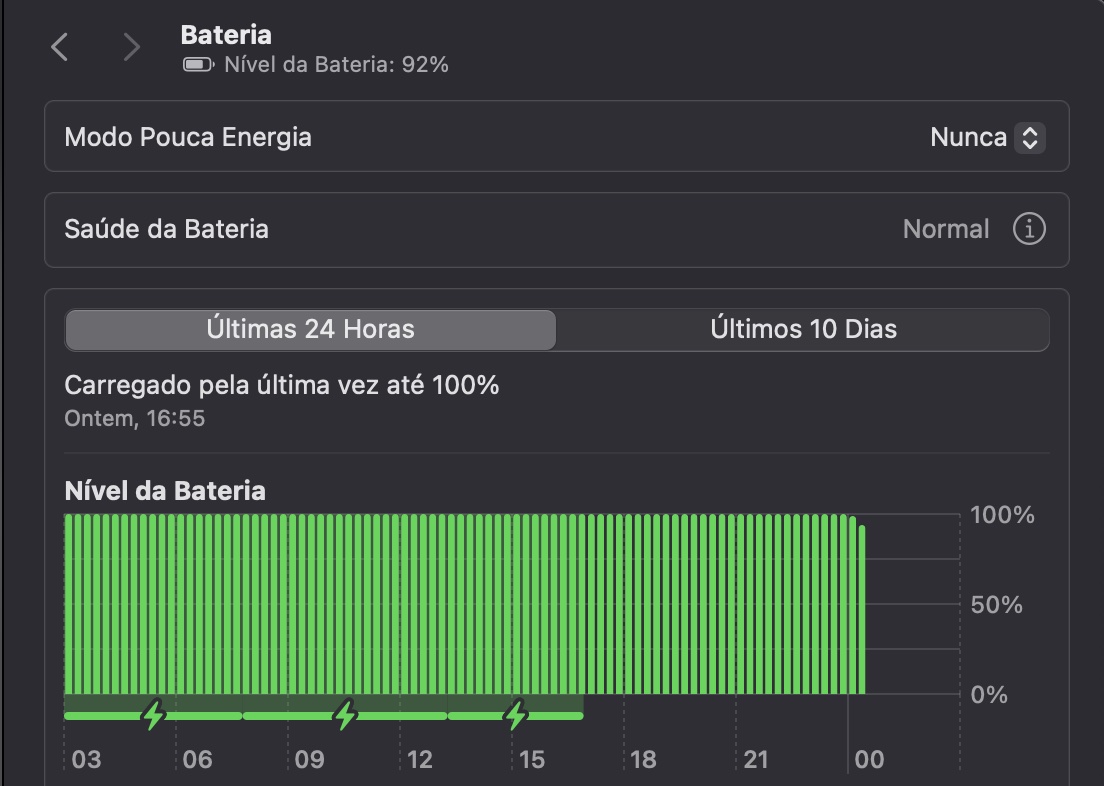
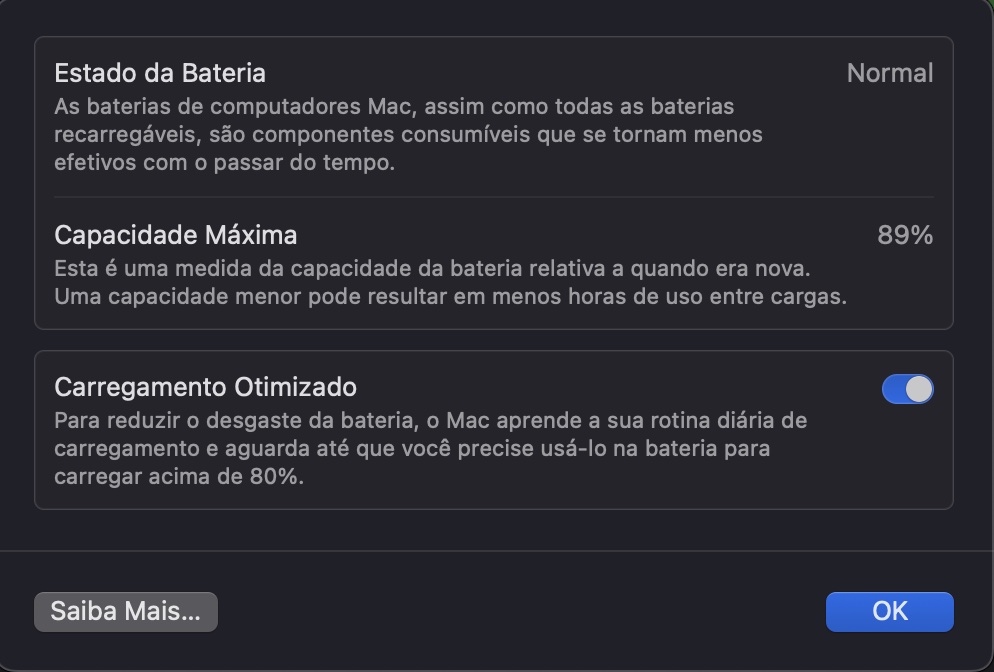
Abra os Ajustes do Sistema e selecione Bateria. Clique no botão i (Mostrar Detalhes) ao lado de Saúde da Bateria.
Desative o Carregamento Otimizado e escolha entre Desligar ou Desligar Até Amanhã. Clique em Concluído.
Passo 1. Acesse os ajustes da bateria do seu MacBookPasso 2. Desligue o Carregamento Otimizado
Se o seu MacBook está lento, isso pode ser resultado de uma bateria com defeito, que pode causar a redução da velocidade da CPU. Confira nosso guia para saber como lidar com esse problema.
4. Instale as atualizações de software regularmente
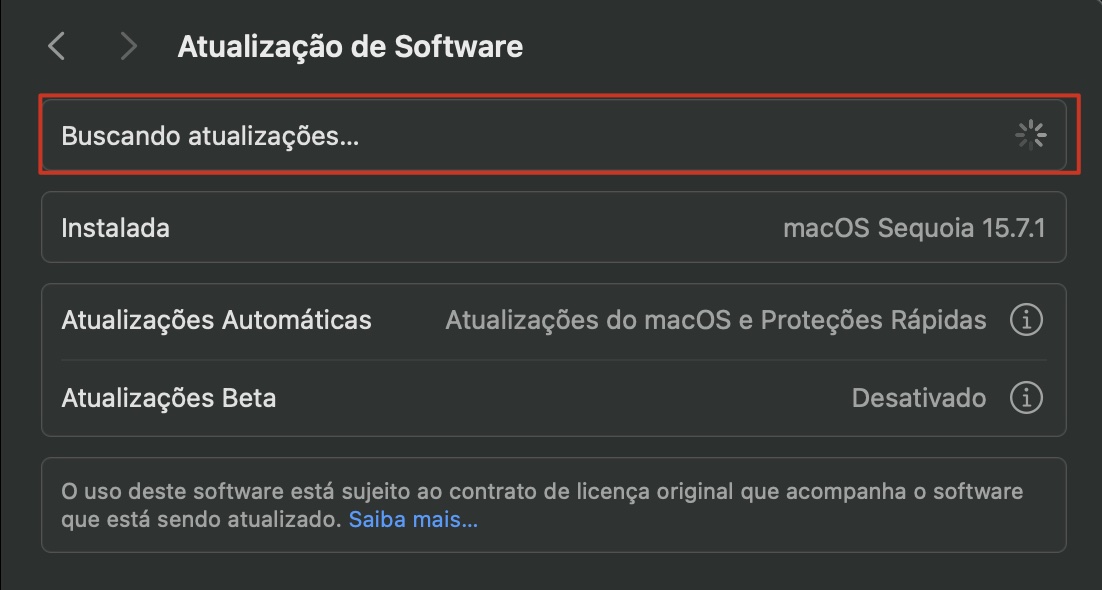
Para evitar problemas no seu Mac, incluindo possível fragmentação do disco, você deve manter o macOS e os aplicativos instalados sempre na versão mais atualizada. Siga estes passos para verificar atualizações do macOS:
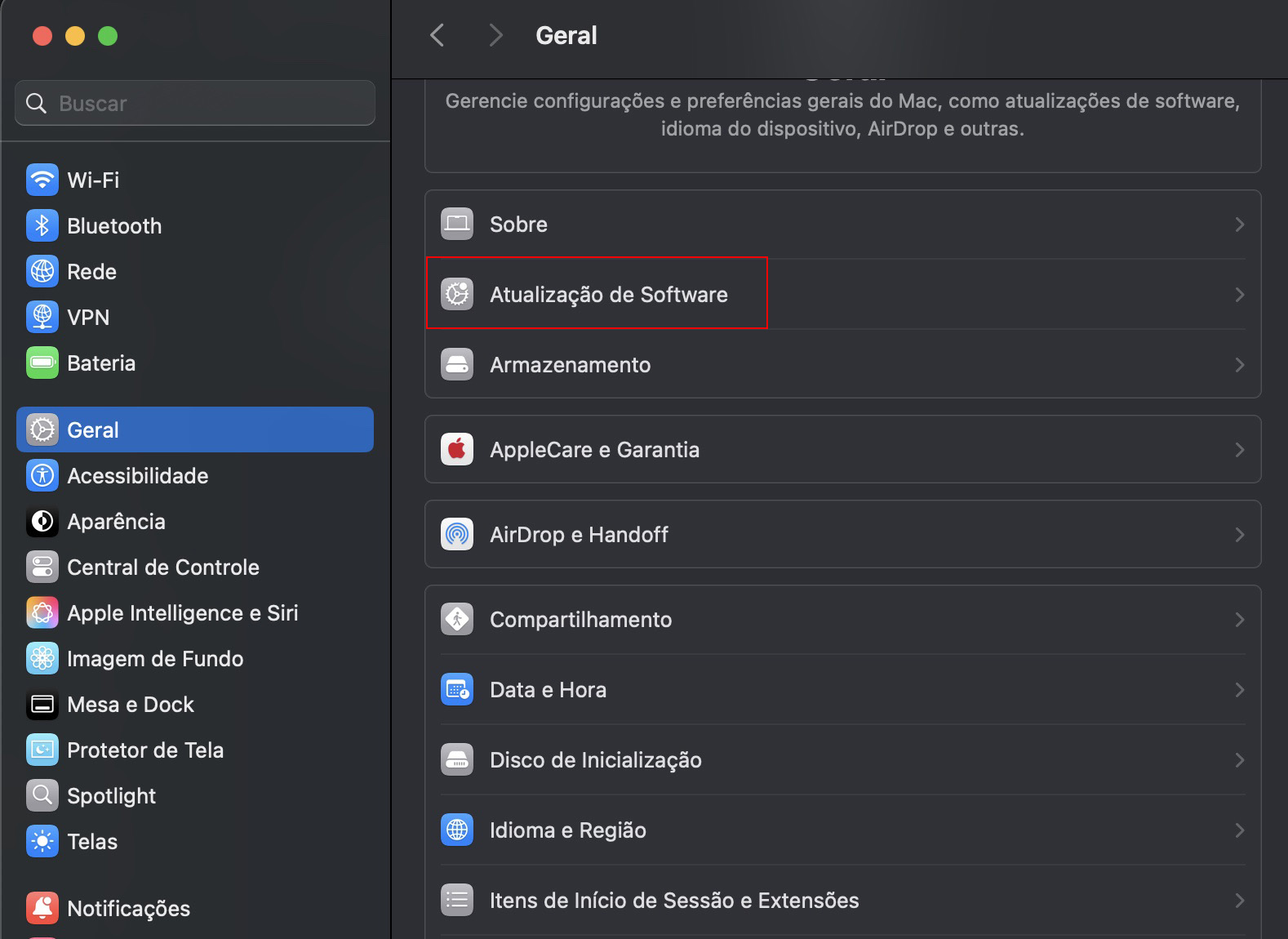
Em Ajustes do Sistema, confira se há atualizações disponíveis.
Clique na atualização caso visualize uma. Em seguida, clique em Atualizar Agora.
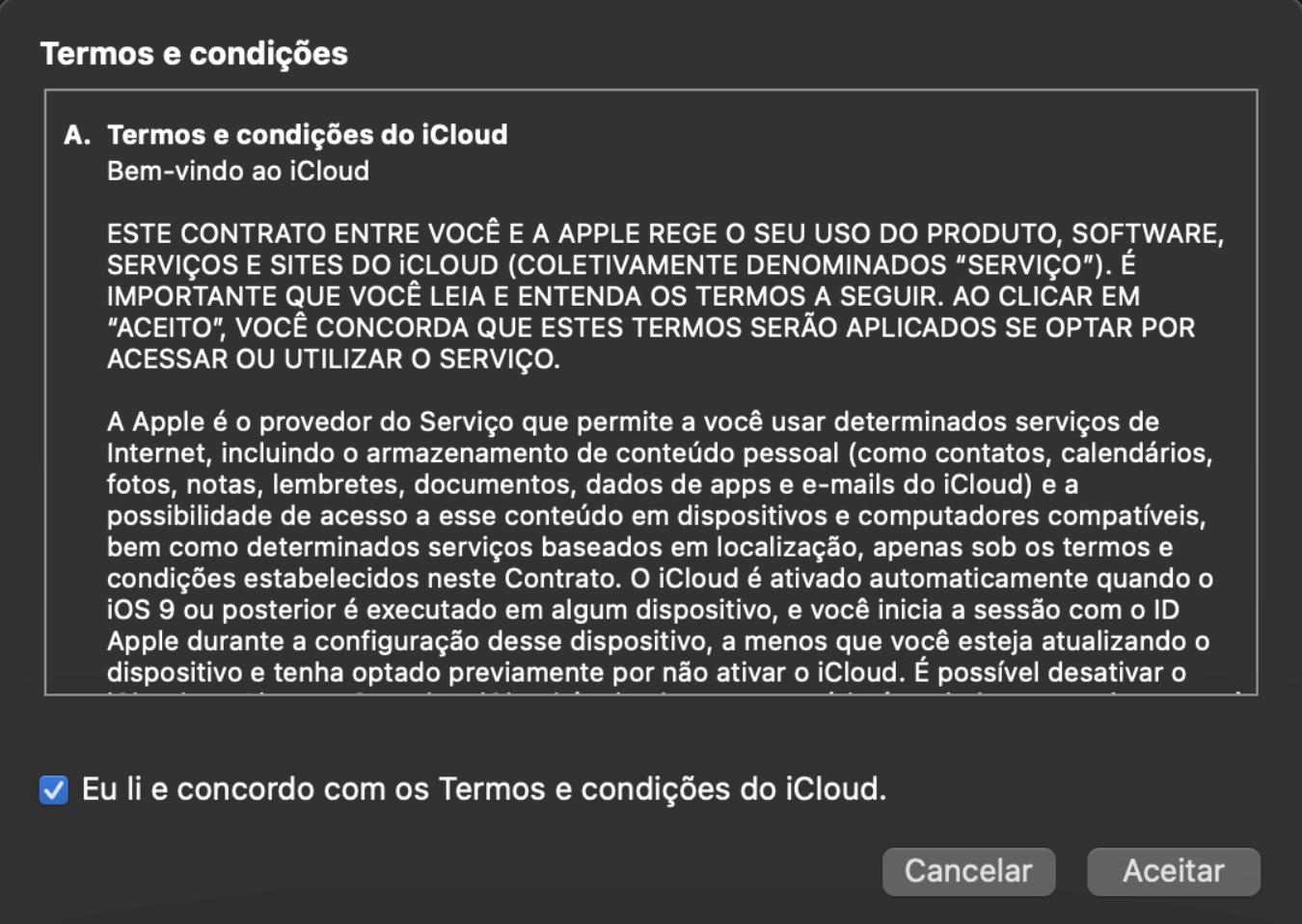
Clique em Aceitar e siga as instruções na tela.
Passo 1. Consulte os Ajustes do Sistema por atualizações disponíveisPasso 2. Aplique todas as atualizações que encontrarPasso 3. Aceite os Termos
Dica da nossa equipe:
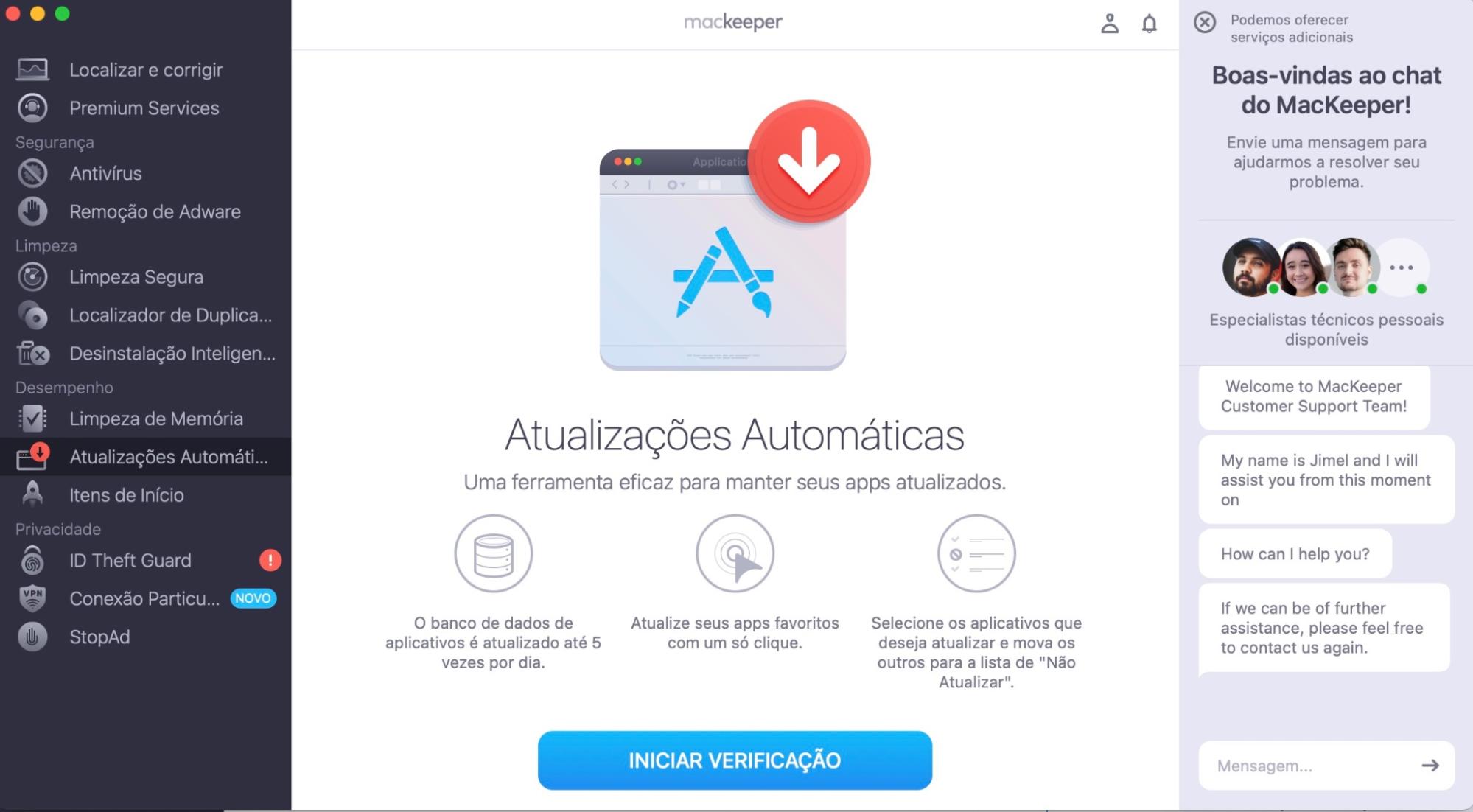
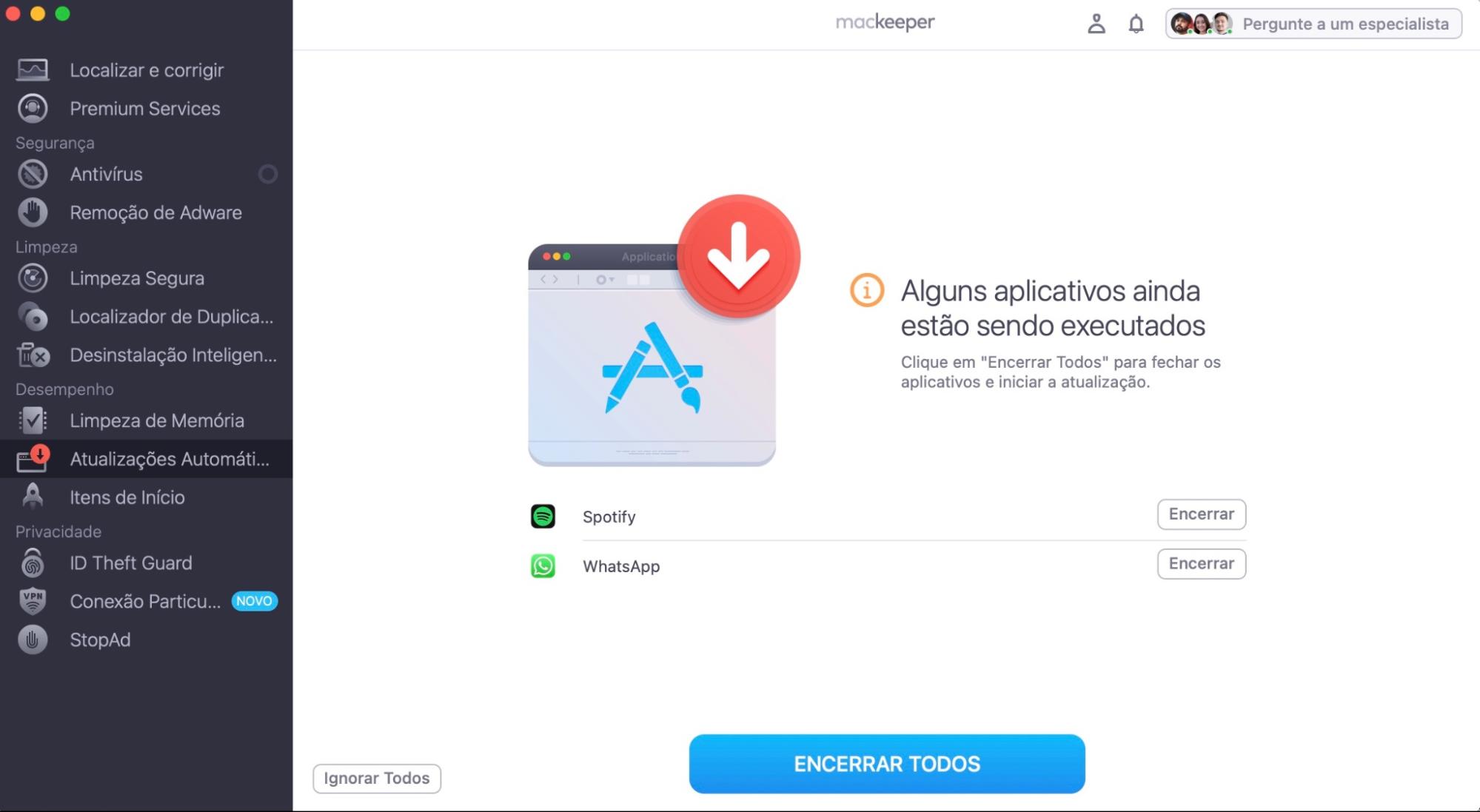
Manter os aplicativos atualizados individualmente é mais trabalhoso, especialmente se você tiver muitos programas de terceiros instalados. Com o Atualizações Automáticas do MacKeeper, você pode atualizar vários apps ao mesmo tempo em apenas alguns cliques:
No MacKeeper, selecione Atualizações Automáticas e clique em Iniciar Verificação.
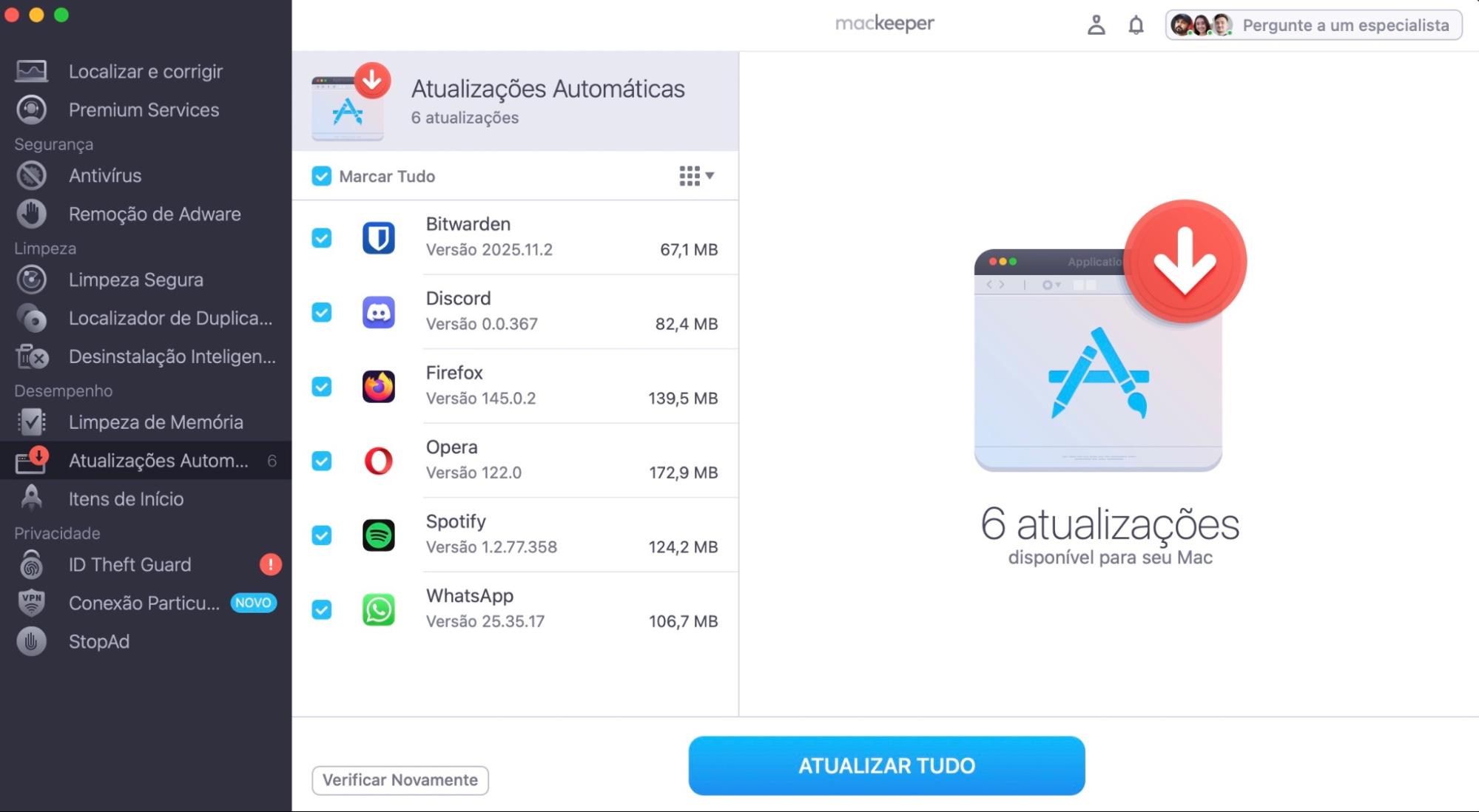
Quando a verificação for concluída, confira a lista, selecione o que deseja atualizar e clique em Atualizar.
Se algum desses aplicativos estiver aberto, clique em Fechar Todos. Certifique-se de salvar seu trabalho antes.
Passo 1. Execute o Atualizações AutomáticasPasso 2. Escolha o que deseja atualizarPasso 3. Encerre quaisquer apps que estejam sendo executados
5. Faça backups regulares
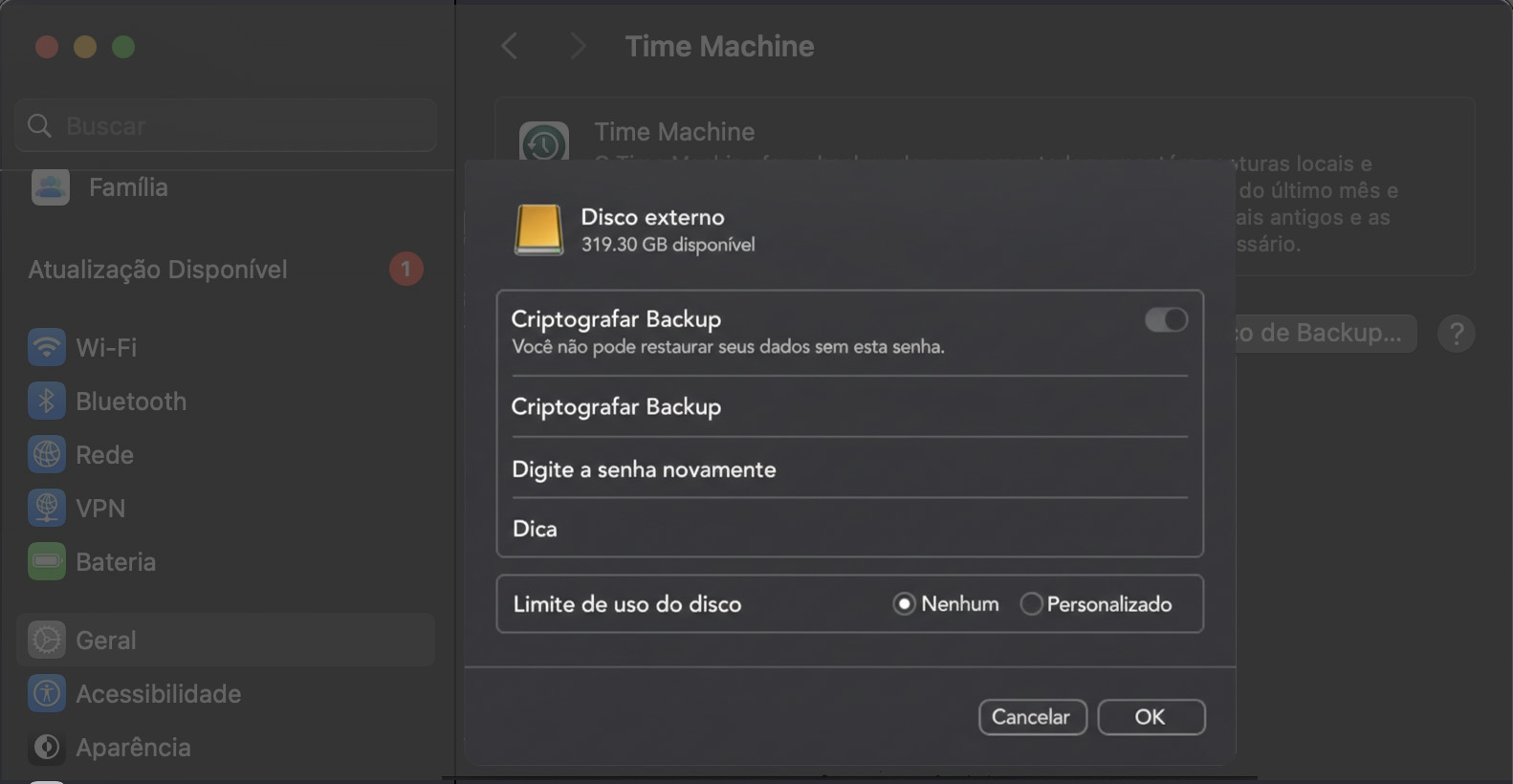
Se você for esperto, já terá configurado o Time Machine para fazer backups regulares. Essa ferramenta integrada pode criar cópias completas do disco rígido do seu Mac, além de snapshots que permitem restaurar arquivos que você apagou ou alterou. Se for desfragmentar seu Mac, é recomendável garantir que seus dados estejam respaldados antes. Você precisará conectar um drive externo formatado em um formato compatível com o macOS.
Veja como configurar o Time Machine:
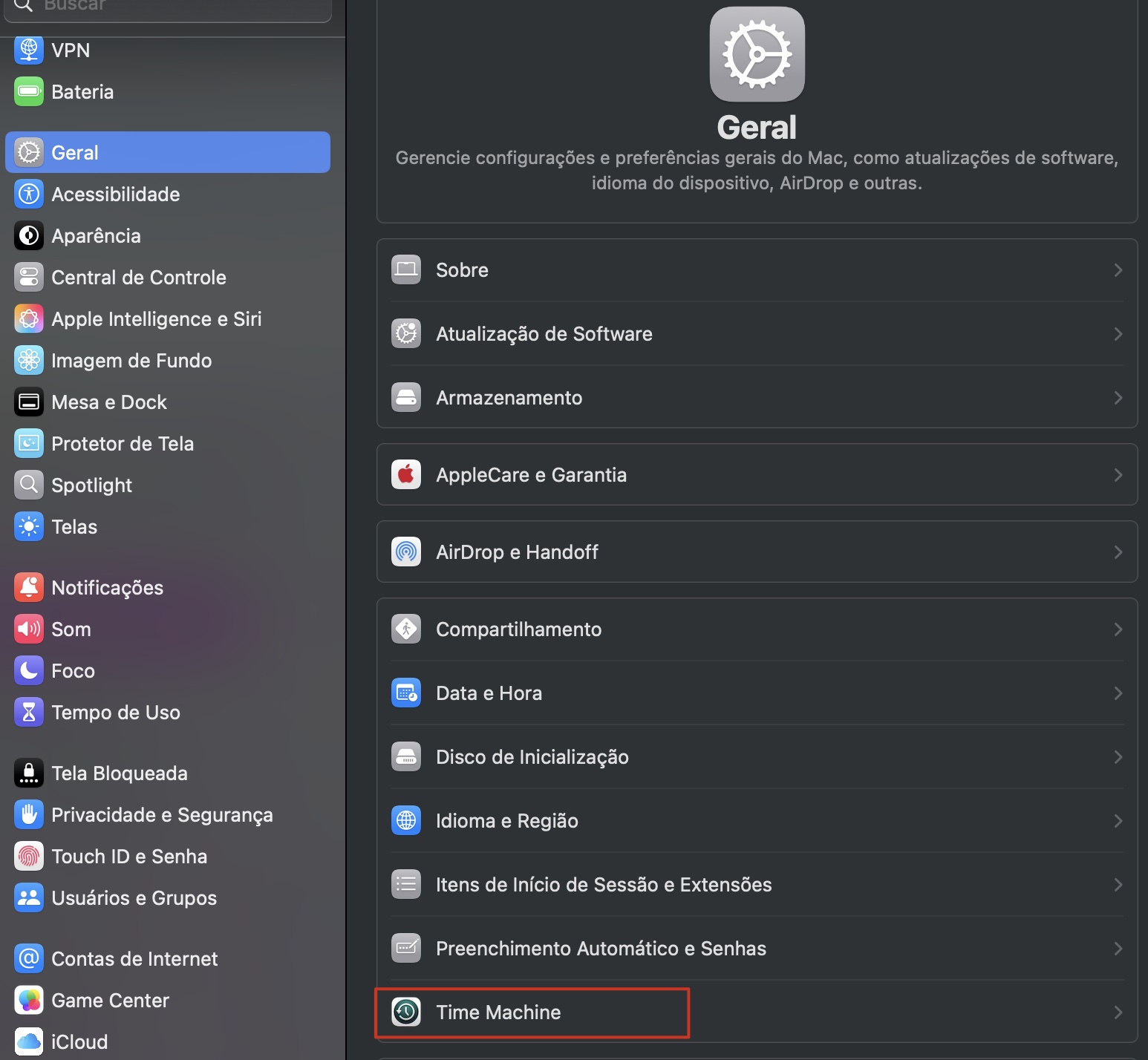
Vá para Ajustes > Geral > Time Machine.
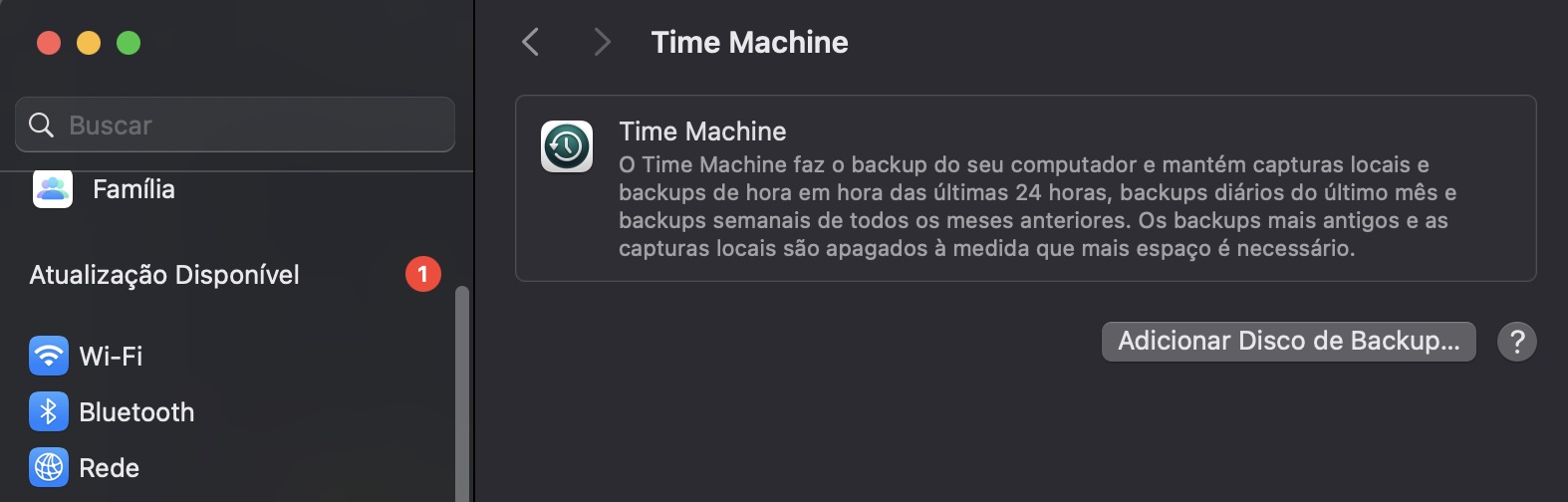
Clique em Adicionar Disco de Backup.
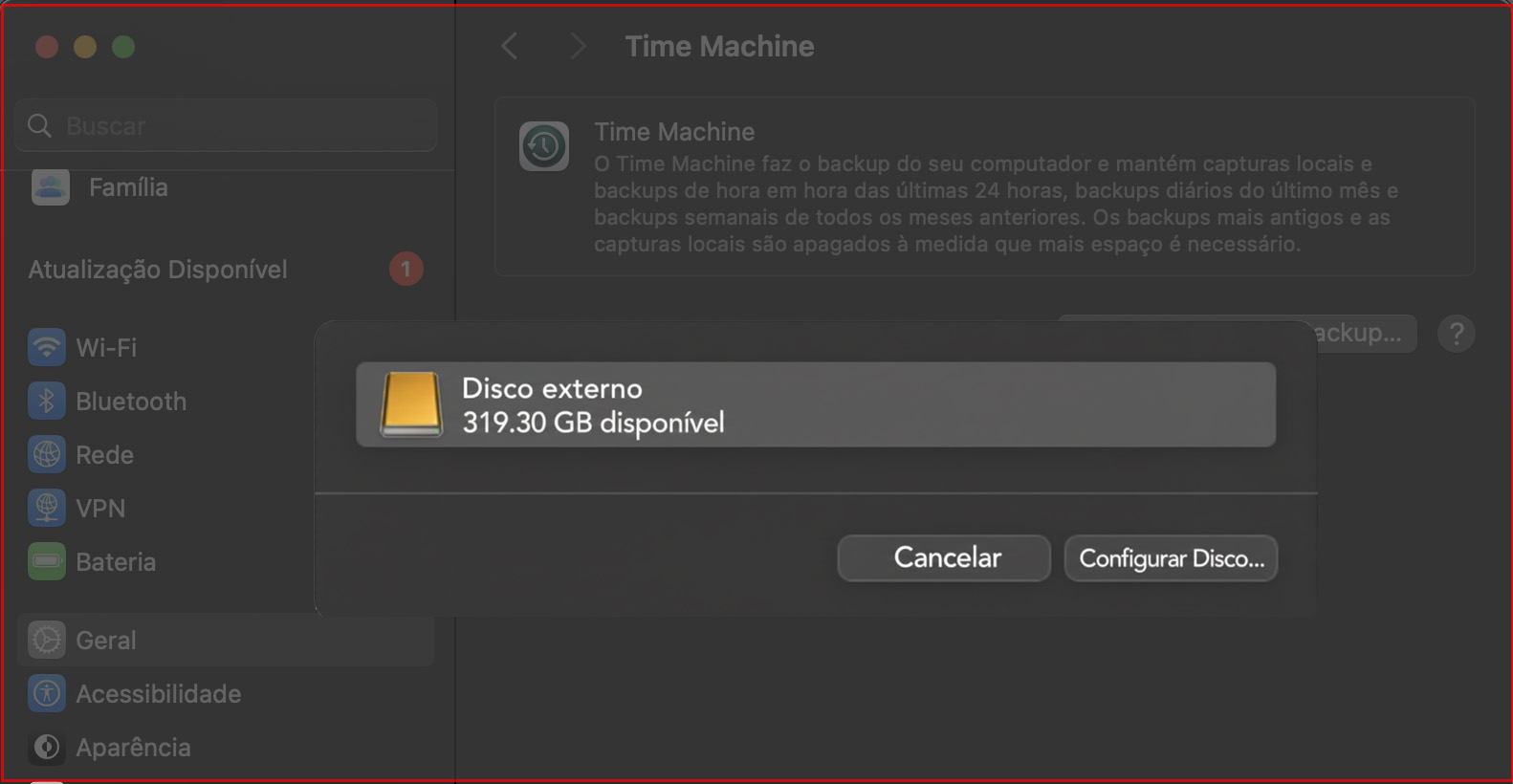
Selecione seu drive externo e clique em Configurar Disco.
Escolha suas configurações e clique em OK.
Passo 1. Abra o Time MachinePasso 2. Clique no botão Adicionar Disco de BackupPasso 3. Escolha o local do backupPasso 4. Finalize suas configurações
6. Evite softwares maliciosos
Malwares podem causar vários tipos de danos ao seu Mac. Além de serem uma ameaça à sua privacidade e finanças, alguns softwares maliciosos podem gravar muitos dados no armazenamento do seu Mac. Se seu Mac usar um disco rígido, isso pode resultar na necessidade de desfragmentação.
Como sempre, siga as dicas básicas de segurança cibernética para evitar malwares:
Evite sites em que você não confia e nunca clique em pop-ups.
Não abra anexos de e-mails de pessoas que você não conhece.
Não instale softwares de fontes não confiáveis ou sites de pirataria.
Certifique-se de ter um antivírus com proteção em tempo real instalado.
Não desfragmente. Limpe
Existem várias razões para você não se preocupar com a desfragmentação no Mac. A menos que seu Mac seja muito antigo, ele já desfragmenta os arquivos automaticamente. E se seu Mac for um dos dispositivos mais novos da Apple, ele não terá disco rígido, mas sim um SSD, que não vale a pena desfragmentar.
Se você está preocupado com o desempenho do seu Mac, é melhor usar a Limpeza Segura do MacKeeper para remover dados desnecessários. Com praticamente nenhum esforço, você pode encontrar e eliminar arquivos não utilizados que estão ocupando espaço no seu SSD ou HDD, deixando seu Mac mais leve e limpo. O MacKeeper também oferece outras ferramentas de segurança e otimização que podem ser essenciais para o seu sistema.
Respeitamos sua privacidade e
utilizamos cookies
para proporcionar uma excelente experiência no site.
Central de Preferências de Privacidade
Utilizamos cookies junto com outras ferramentas para proporcionar a você a melhor experiência possível enquanto você utiliza o site do MacKeeper. Cookies são pequenos arquivos de texto que ajudam a carregar o site de forma mais rápida. Os cookies que utilizamos não contêm nenhum tipo de dado pessoal, o que significa que nunca armazenamos informações como sua localidade, endereço de e-mail ou endereço IP.
Aceite o uso dos cookies para nos ajudar a melhorar a forma como você interage com nosso site. É possível alterar as configurações de privacidade a qualquer momento.
Gerenciar consentimento
Todos os cookies
Estes cookies são essenciais para a funcionalidade básica do site (como a navegação nas páginas, o envio de formulários, a detecção do idioma e a postagem de comentários), os downloads e a compra de software. O site pode não funcionar corretamente sem eles.
Informe seu e-mail para receber um link de download
Verifique seu e-mail no Mac
Instale o MacKeeper em seu Mac para redescobrir seu verdadeiro poder.
Execute o aplicativo
Clique em "Continuar"
Clique em "Instalar"
Sua versão do macOS é anterior ao OS 10.11. Sugerimos que você instale o MacKeeper 4 para corrigir os problemas de limpeza, privacidade e segurança em seu macOS.