Identificar um keylogger no seu Mac pode ser complicado. Porém, para quem utiliza o Antivírus do MacKeeper, basta fazer uma verificação no dispositivo. A ferramenta detecta ameaças com eficiência e auxilia na remoção definitiva dos programas maliciosos.
Para encontrar um keylogger no Mac, fique atento a indícios como falhas frequentes em aplicativos, desempenho lento do sistema, atrasos ao mover o cursor ou digitar, presença de apps desconhecidos, consumo incomum de Internet e outras atividades suspeitas. Um keylogger é um malware que se instala no dispositivo para registrar tudo o que o usuário entra via digitação. Para eliminá-lo, verifique manualmente a pasta Aplicativos, o Monitor de Atividade e os Ajustes do Sistema ou recorra a um antivírus confiável.
Reconhecer o risco que os keyloggers representam para o seu Mac é fundamental, mesmo com a fama do macOS de ser um sistema altamente seguro. A realidade é que ameaças ainda podem aparecer de maneira inesperada. Assim, ter macOS não significa estar totalmente protegido contra keyloggers e outros ransomwares. Por isso, saber identificar os sinais de uma possível infecção é a chave para manter suas informações seguras. Neste artigo, mostramos como detectar e remover um suposto ransomware do tipo keylogger do seu dispositivo.
O que é um keylogger
Um keylogger é um software malicioso capaz de invadir seu computador e registrar secretamente tudo o que você digita, colocando em risco suas informações confidenciais. Com ele, é possível acessar senhas, dados bancários e mensagens pessoais sem que você perceba.
É possível detectar esses programas ao ficar atento a comportamentos incomuns do sistema ou a atividades de rede inesperadas no seu Mac. Para verificar a presença de keyloggers, é recomendável usar um software de detecção que proteja seu Mac e mantenha seus dados seguros.
Com que frequência os keyloggers aparecem
Infelizmente, os keyloggers são uma ameaça recorrente, especialmente com o aumento de ataques a PCs e casos de ransomware. Os ataques por keyloggers se tornaram ferramentas preferidas de cibercriminosos que buscam roubar informações confidenciais sem que a vítima perceba. A frequência e o caráter discreto desses ataques reforçam a necessidade de manter seu computador protegido com programas de segurança confiáveis, capazes de detectar keyloggers no Mac e bloquear atividades suspeitas.
Como os keyloggers funcionam
Os keyloggers operam monitorando e registrando secretamente tudo o que o usuário digita em seu dispositivo. Esses programas maliciosos podem capturar dados do teclado e de outros dispositivos de hardware. Após a instalação grátis, eles coletam informações de forma silenciosa e as enviam para servidores remotos temporários controlados pelos criminosos, permitindo o acesso a dados sensíveis sem que o usuário perceba.
Exemplos de keylogger
Ao longo dos anos, vários exemplos notórios de keyloggers surgiram, mostrando o quanto representam uma ameaça aos nossos dados sensíveis. Entre os mais conhecidos estão o Zeus, um sofisticado Trojan bancário famoso por suas capacidades de keylogging, e o DarkComet, uma ferramenta de administração online frequentemente usada por cibercriminosos para espionagem ilegal. Esses casos reforçam a importância de realizar verificações regulares de keyloggers no Mac para evitar que suas informações privadas caiam em mãos erradas.
Um lembrete dos nossos especialistas:
Keyloggers e outros programas maliciosos podem colocar seus dados pessoais em risco. Faça uma verificação no seu Mac com o Antivírus do MacKeeper agora e proteja-se contra fraudes online.
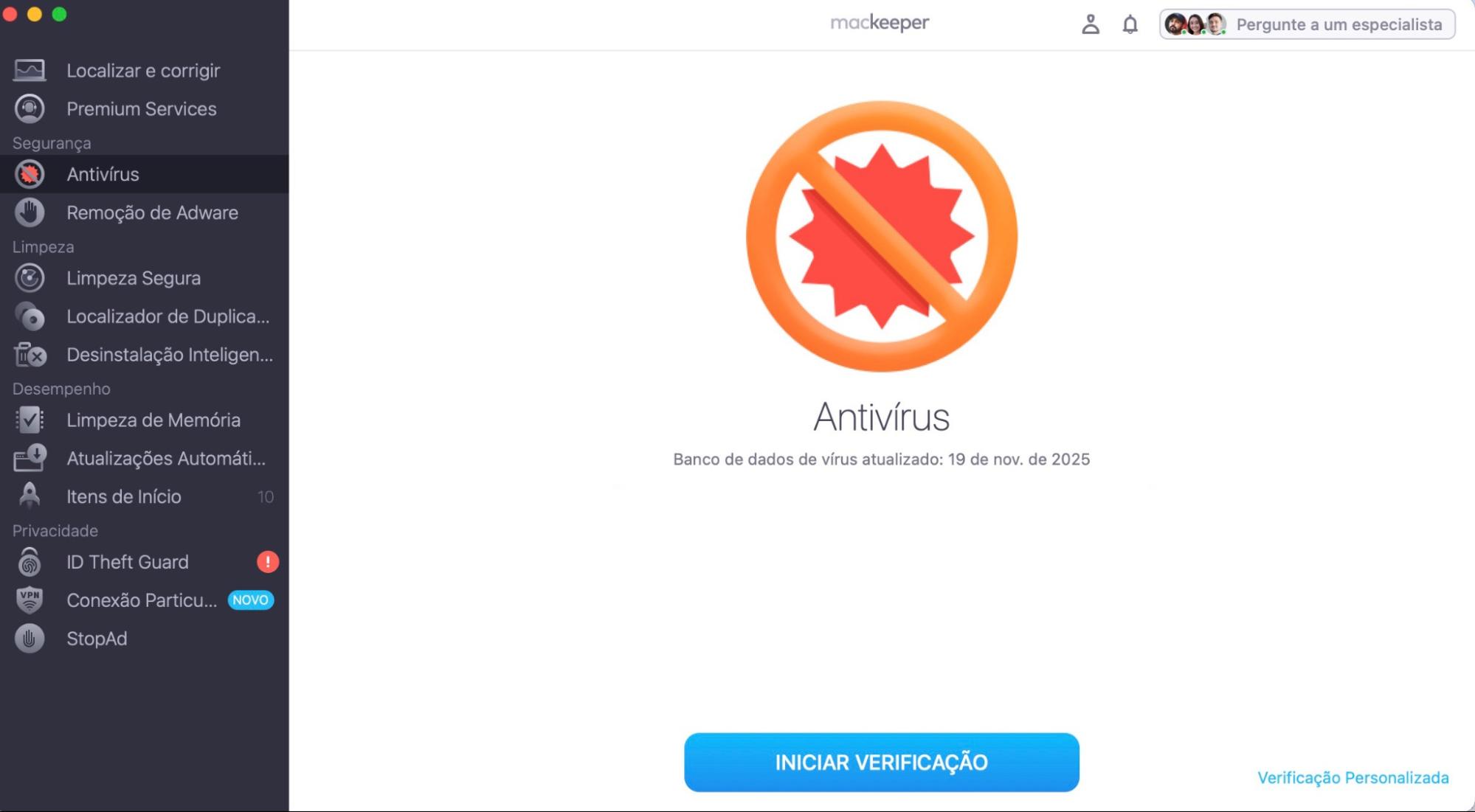
Veja como usar o recurso de Antivírus do MacKeeper:
Certifique-se de que a Proteção em Tempo Real esteja Ativada e que o Acesso Total ao Disco esteja Permitido antes de clicar em Iniciar Verificação.
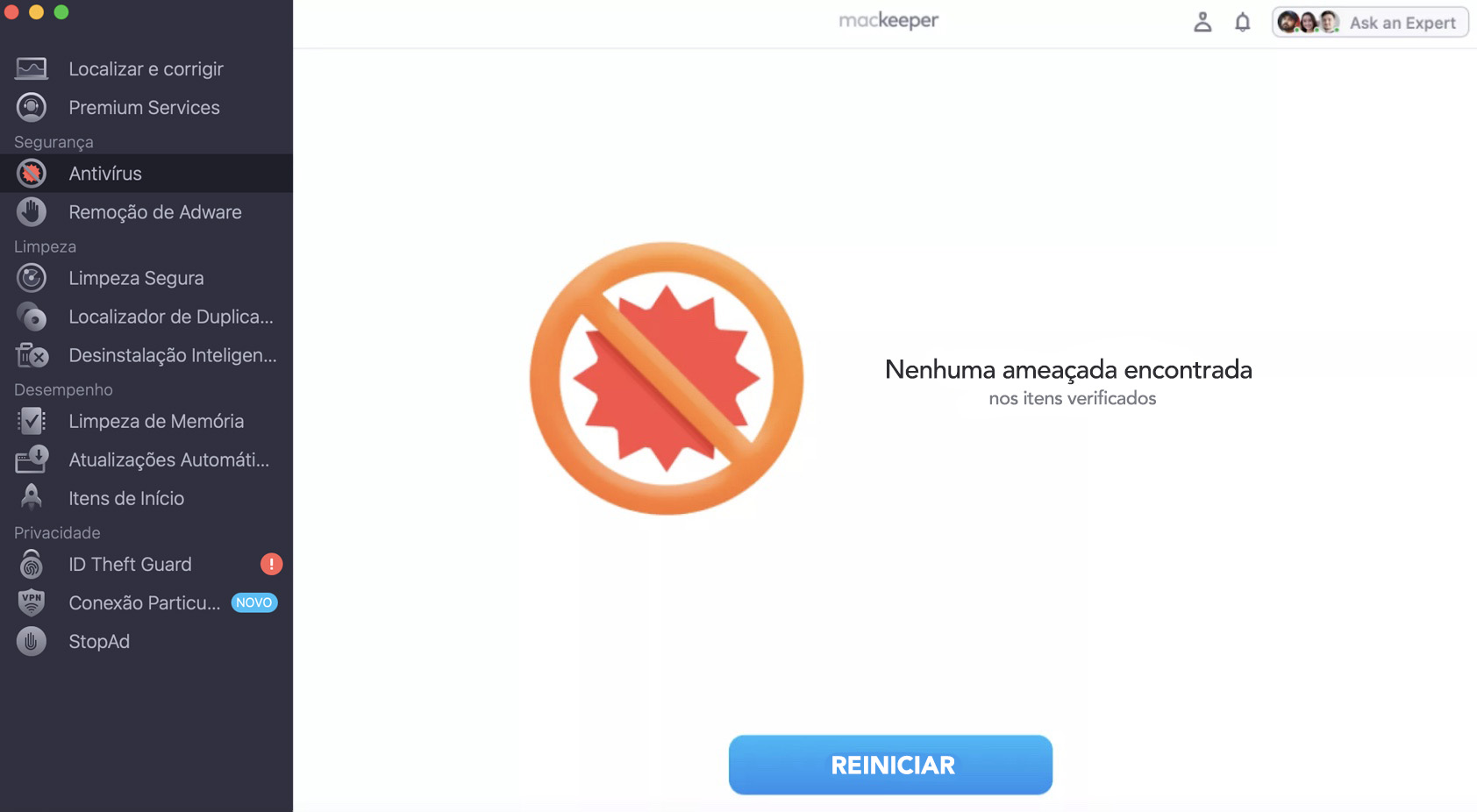
Quando a verificação for concluída, se alguma ameaça for encontrada, siga as instruções na tela para Mover para a Quarentena.
Passo 1. MacKeeper > Antivírus > Iniciar VerificaçãoPasso 2. Caso alguma ameaça seja detectada, mova-a para a Quarentena
Macs podem ser infectados por keyloggers
Sim, um MacBook ou iMac pode ser atacado por keyloggers, mesmo com a reputação de segurança do macOS; ninguém está totalmente protegido. Embora essas ameaças sejam menos frequentes em Macs, ainda podem ocorrer. Por isso, é importante ficar atento e verificar seu dispositivo regularmente com um software confiável de detecção de keyloggers, criado para proteger você contra ataques cibernéticos.
Antes de seguirmos para como descobrir keyloggers no Mac, vamos primeiro explorar:
Como um MacBook pode ser infectado por um keylogger
Sinais de um keylogger
Como um MacBook pode ser infectado por um keylogger
Um MacBook pode ser infectado por vírus e sofrer ataques de keyloggers, assim como qualquer outro computador. O pior é que isso pode ocorrer sem que você perceba. Por isso, é fundamental conhecer os fatores que normalmente ativam keyloggers para proteger seu Mac de infecções:
Evite baixar softwares maliciosos de fontes não confiáveis na Internet.
Evite clicar em links de phishing em e-mails suspeitos, pop-ups ou páginas da web corrompidas.
Evite acessar sites comprometidos ou não confiáveis.
Nunca use seu Mac com softwares desatualizados ou incompletos, pois isso o deixa vulnerável a ataques cibernéticos.
Sinais de um keylogger
Detectar keyloggers no Mac pode ser complicado, pois eles operam de forma silenciosa em segundo plano. No entanto, alguns sinais podem indicar sua presença. Se você quer saber se suas teclas estão sendo monitoradas, fique atento aos seguintes indícios:
Mudanças súbitas e inexplicáveis no funcionamento do seu Mac que afetam seu desempenho.
Desempenho incomum e lentidão acentuada podem ser indicativos de keyloggers.
Atividade de rede suspeita que você considere desconhecida, incomum ou que não reconheça.
Alterações inesperadas em seus dados podem indicar que suas informações foram comprometidas.
Nossa dica de especialista: Se você suspeitar que seu MacBook foi infectado por keyloggers com base nos sinais mencionados, recomendamos fortemente que execute imediatamente o antivírus nativo da Apple, o XProtect. Assim, você poderá verificar com segurança a presença de keyloggers no Mac e retirar rapidamente quaisquer ameaças potenciais.
Como encontrar keyloggers no Mac
Localizar keyloggers em um Mac requer uma abordagem proativa, voltada para fortalecer a segurança do sistema e eliminar qualquer item desconhecido do seu dispositivo. Como encontrar keyloggers e outras ameaças de spyware pode ser complicado, vamos ajudá-lo passo a passo.
Juntos, vamos explorar as maneiras que podem ajudá-lo a detectar keyloggers no Mac:
Execute uma verificação de malware
Verifique as configurações de privacidade e segurança do seu Mac
Confira a lista de itens de início do seu Mac
Analise a lista de processos em execução no seu Mac
Verifique as pasta Biblioteca e Aplicativos em busca de itens suspeitos
Apague e reinstale o macOS no seu Mac
1. Execute uma verificação de malware
Uma das formas mais eficazes de detectar keyloggers no Mac é realizar verificações regulares de malware no dispositivo. Usando um software de proteção confiável, como o Antivírus do MacKeeper, é possível identificar rapidamente keyloggers e outras ameaças suspeitas e removê-los do sistema.
2. Verifique as configurações de privacidade e segurança do seu Mac
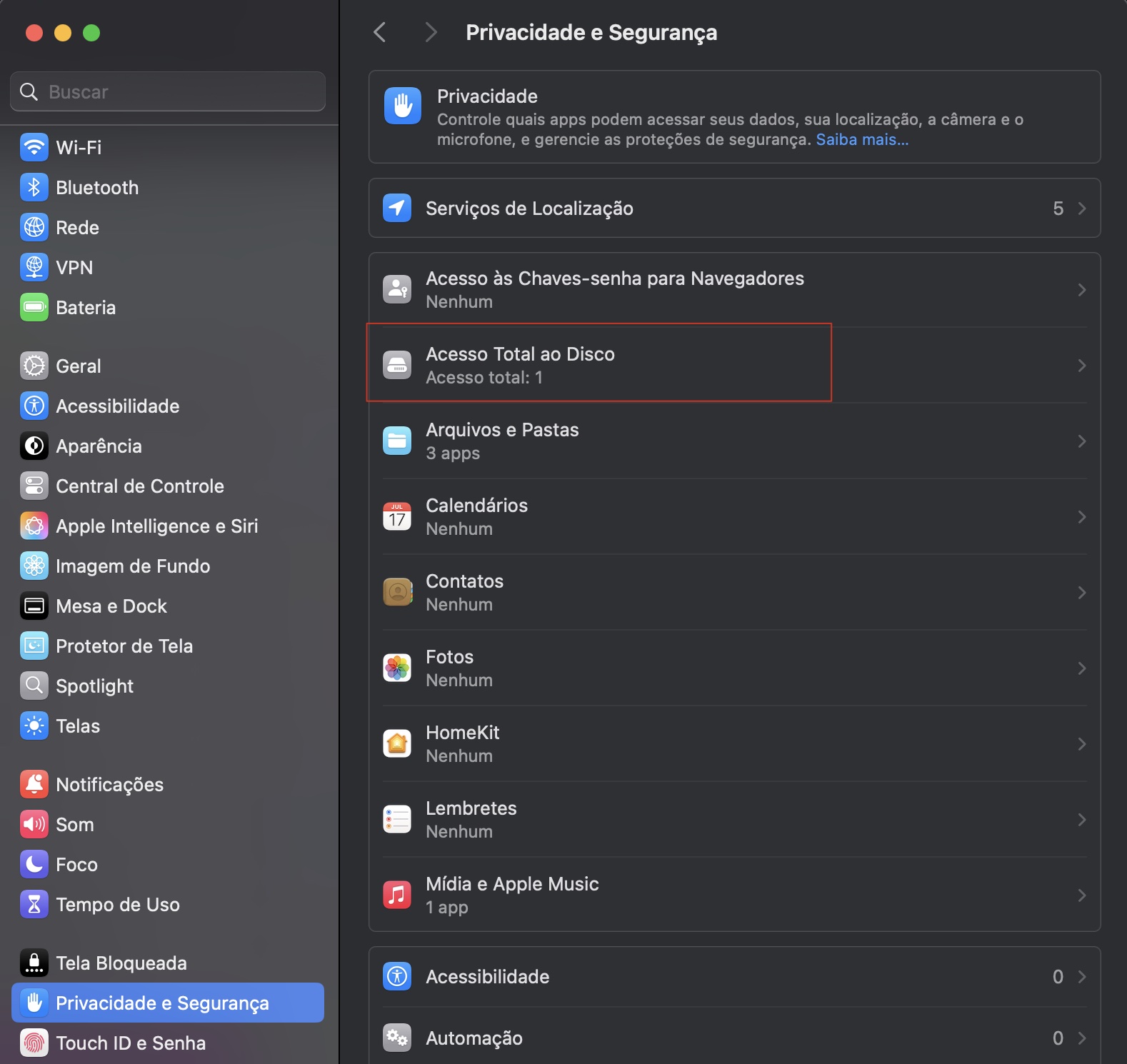
Outra forma de detectar possíveis ameaças cibernéticas e verificar a presença de keyloggers é aproveitar as configurações de privacidade e segurança do Mac. Esse recurso permite identificar e desfazer as permissões que os keyloggers utilizam para operar no sistema. Para acessar as configurações de privacidade e segurança do seu Mac:
Clique no ícone da Apple e em Ajustes do Sistema.
Selecione a categoria Privacidade e Segurança.
Na aba Privacidade, role a página para baixo e clique em Acesso Total ao Disco.
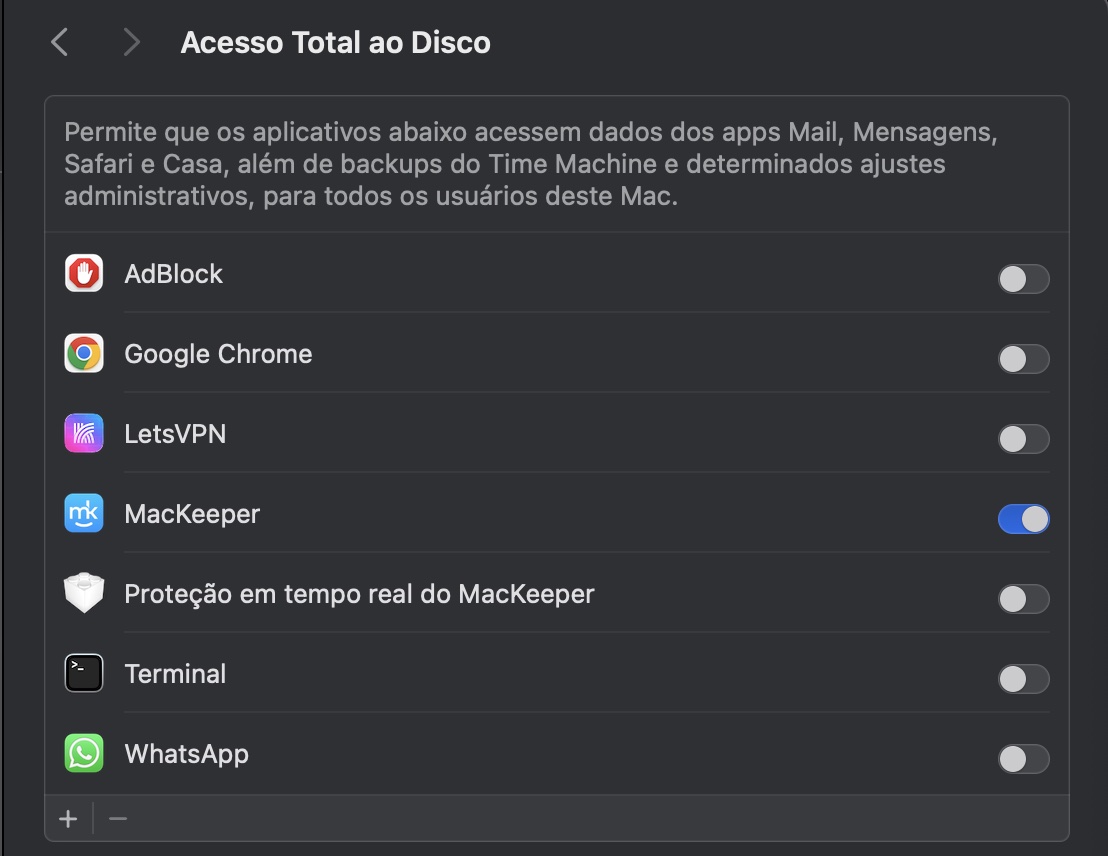
Analise os aplicativos e, se notar algo suspeito, desmarque a barra ao lado direito para restringir o acesso.
Passo 1. Nos Ajustes do Sistema, clique em Privacidade e Segurança > Acesso Total ao DiscoPasso 2. Analise os aplicativos e desmarque aqueles que deseja restringir ou que não reconhecer
3. Confira a lista de itens de início do seu Mac
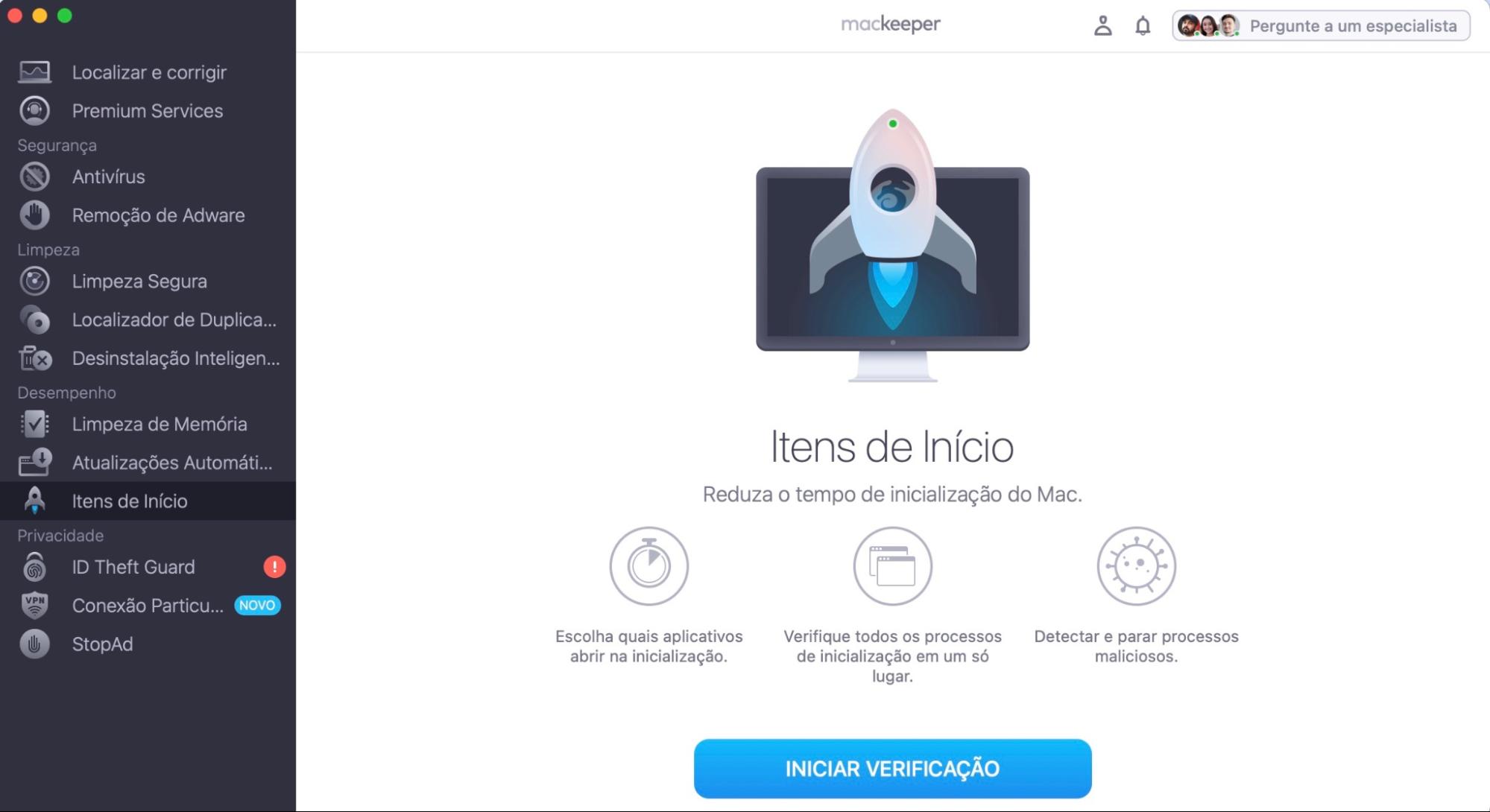
Outra maneira de detectar keyloggers no Mac é conferir o sistema operacional ao iniciar o dispositivo. Acompanhar regularmente a lista de Itens de Início da sua conta permite identificar softwares maliciosos e eliminar rapidamente qualquer item suspeito. Usando a ferramenta Itens de Início do MacKeeper, esse controle se torna ainda mais simples—veja como:
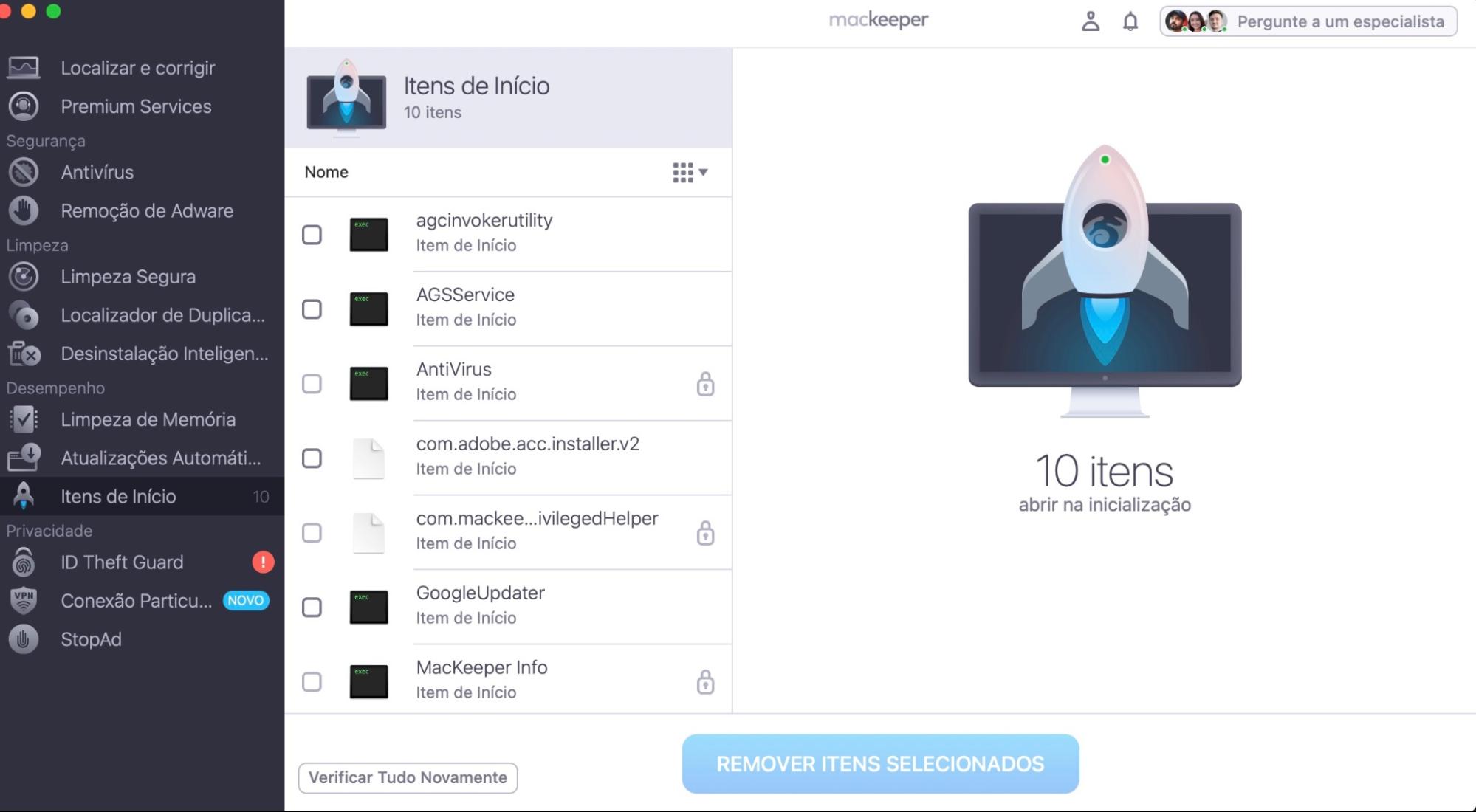
Após a verificação, analise todos os Itens de Início que o MacKeeper identificou.
Marque a caixa ao lado de qualquer processo que você não reconheça ou suspeite ser malicioso para iniciar o processo de remoção.
Em seguida, clique em Remover Itens Selecionados.
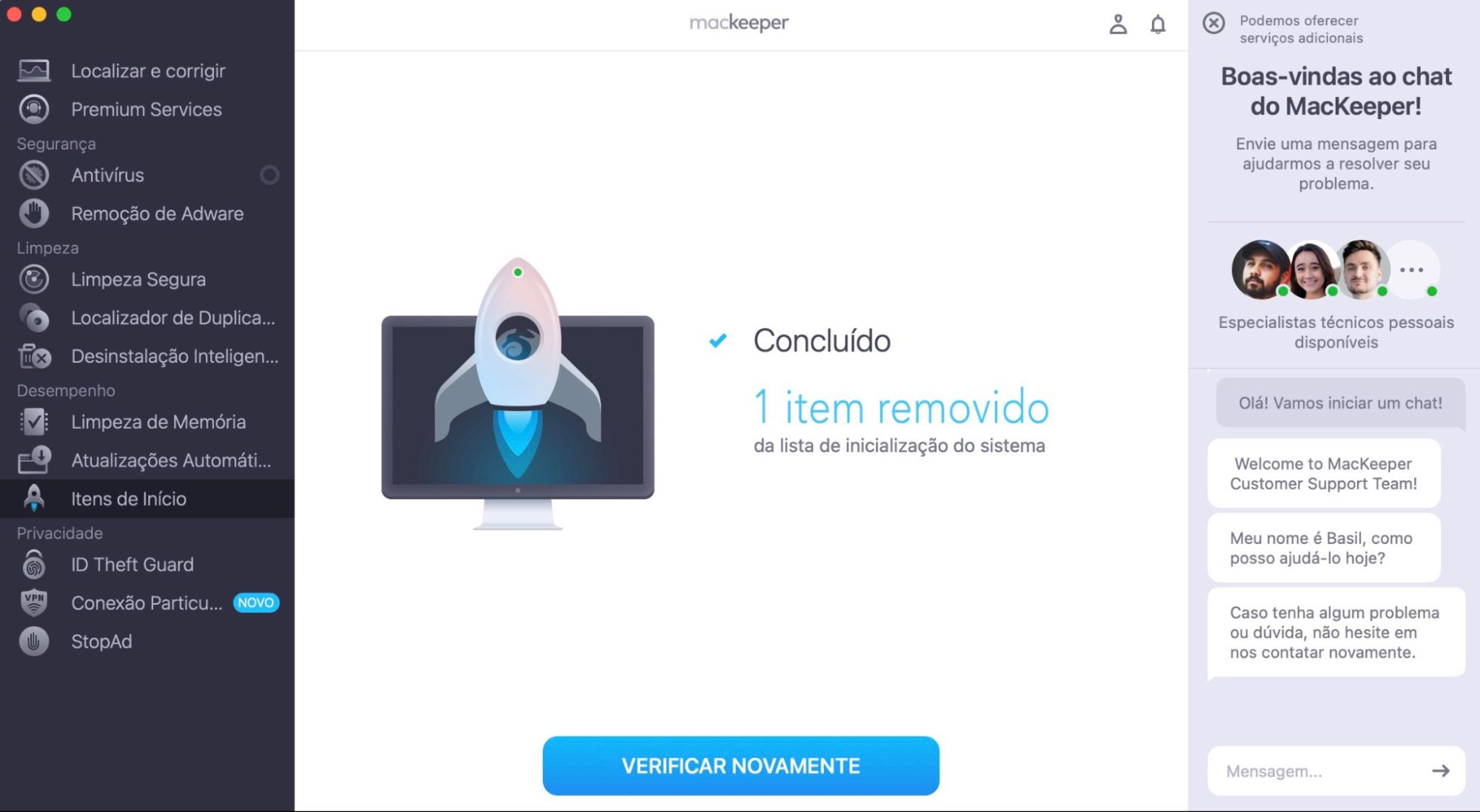
Confirme a exclusão clicando em Remover.
Passo 1. No MacKeeper, clique em Itens de Início > Iniciar VerificaçãoPasso 2. Analise todos os Itens de Início e processos encontrados, marcando aqueles que você não reconhecerPasso 3. Clique no botão Remover Itens Selecionados e confirme a ação
4. Analise a lista de processos em execução no seu Mac
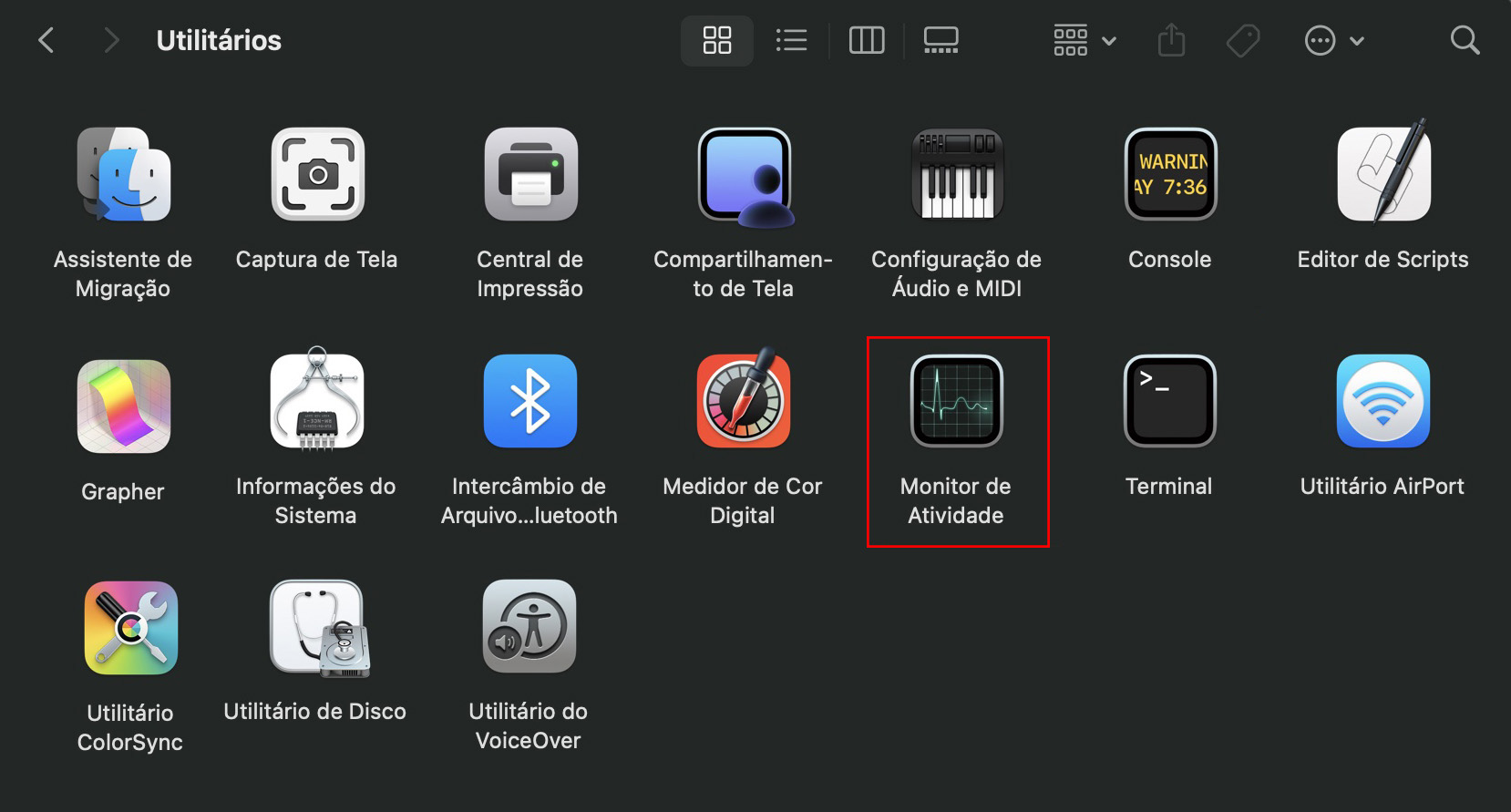
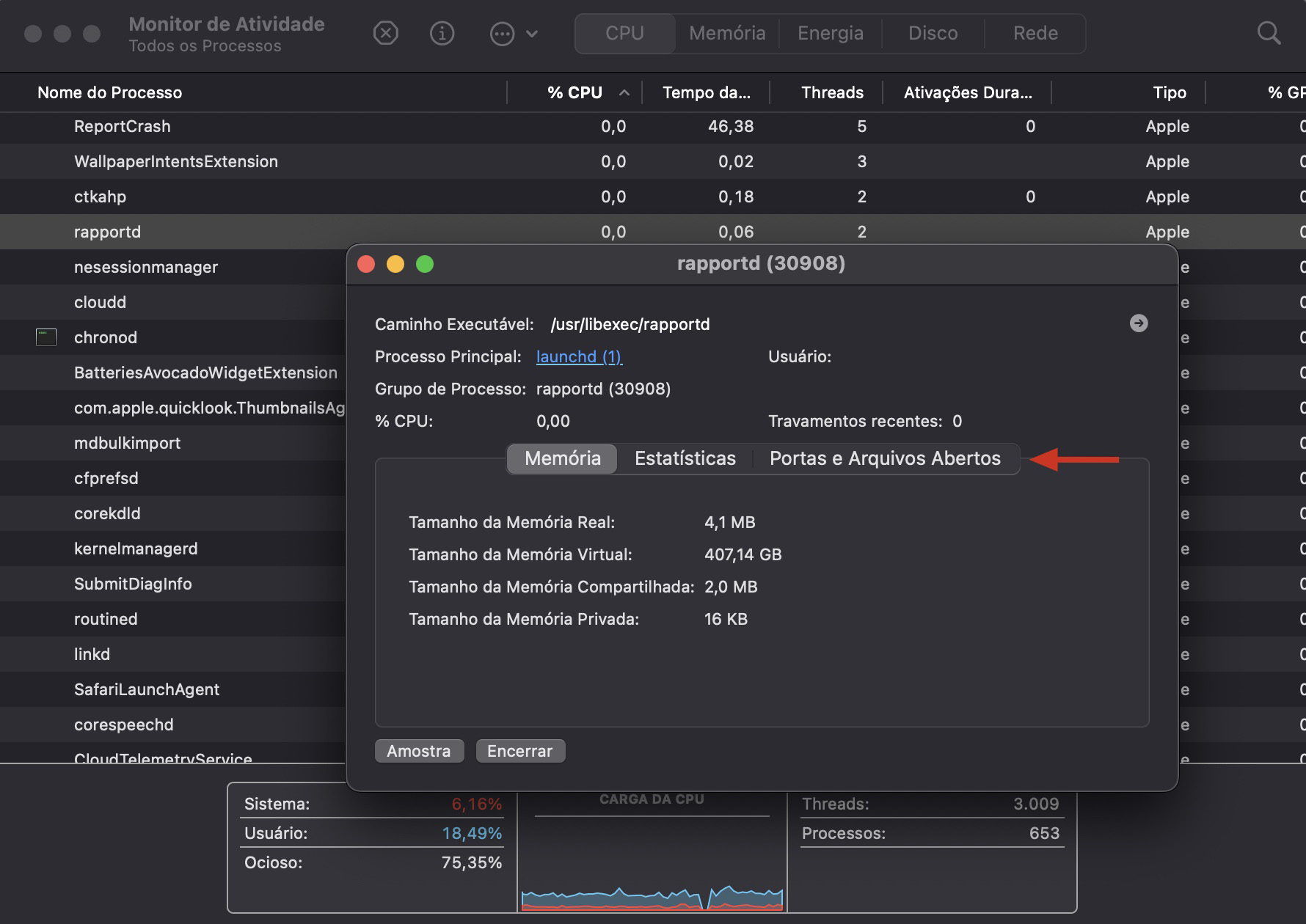
Se quiser ir além da verificação dos Itens de Início, é recomendável conferir a lista de todos os processos em execução no seu Mac. Essa lista, acessível pelo Monitor de Atividade, é uma forma confiável de identificar possíveis keyloggers e malwares. Para analisar os processos do seu Mac:
No Finder, vá em Aplicativos > Utilitários > Monitor de Atividade.
Revise a lista de processos em execução no seu Mac. Alguns keyloggers podem se disfarçar como processos do sistema para permanecerem ocultos, então preste atenção especial a processos duplicados.
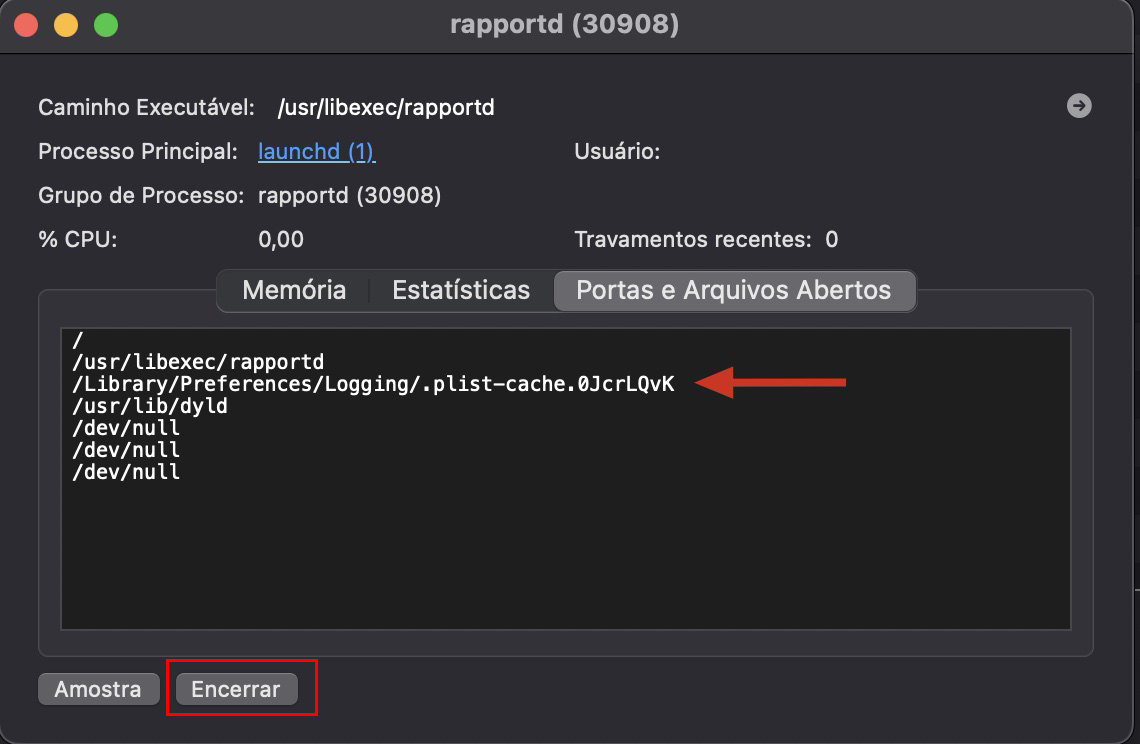
Se você notar um processo suspeito, clique com a tecla Control pressionada e vá para a aba Portas e Arquivos Abertos.
Anote o caminho do arquivo na parte superior da área de descrição e selecione Encerrar para finalizar o processo.
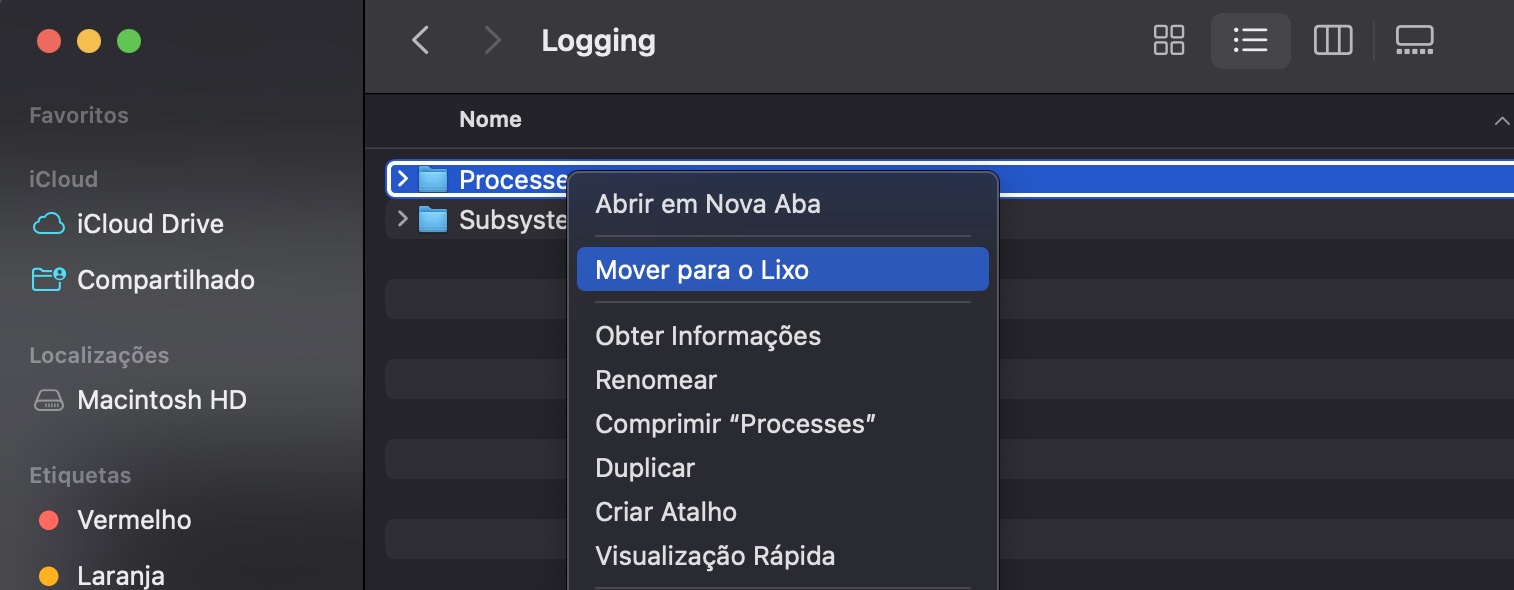
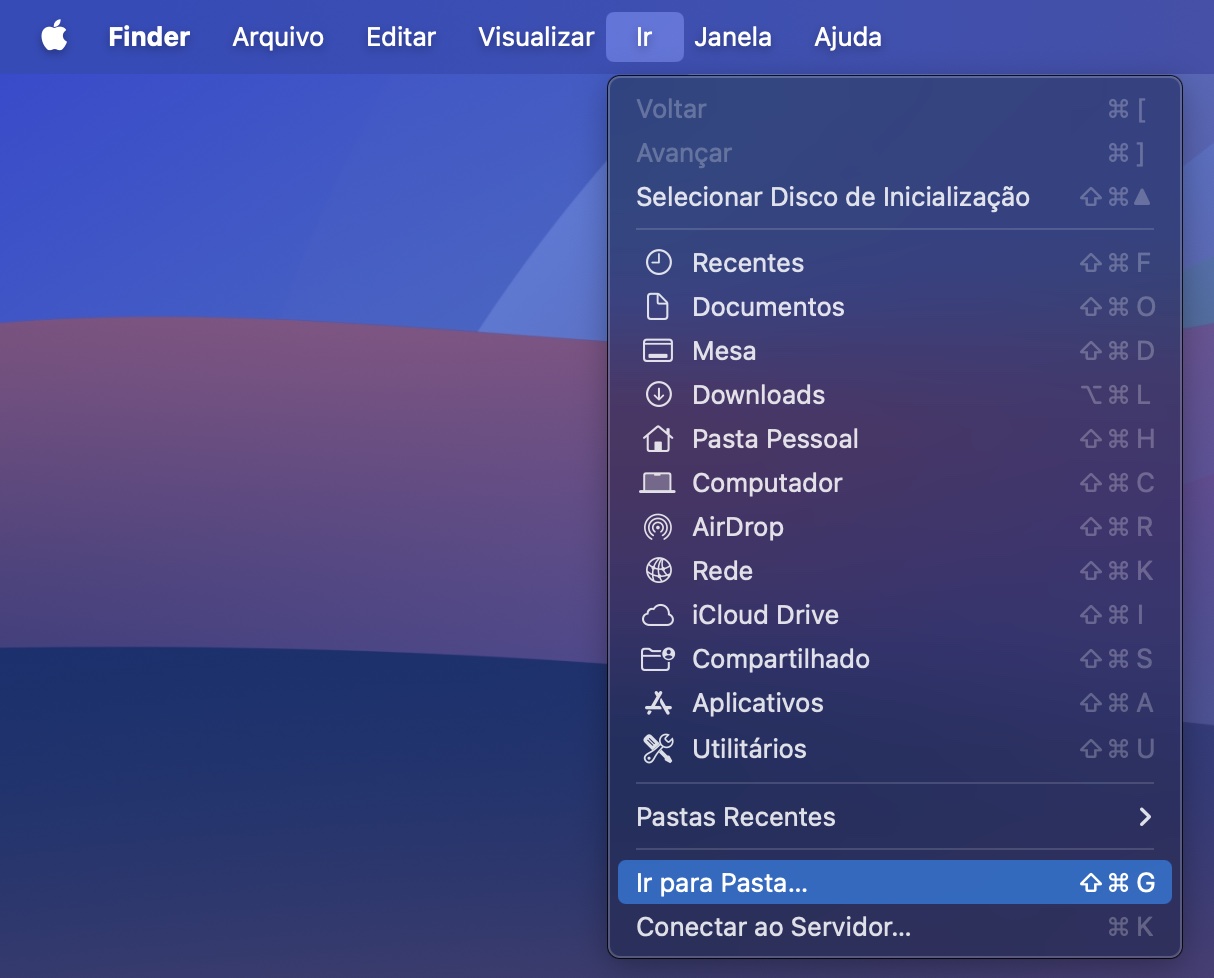
Abra uma janela Ir para Pasta e acesse o diretório que você anotou na etapa anterior. Em seguida, exclua todos os arquivos e pastas relacionados ao processo dentro desse local.
Passo 1. Abra o Monitor de AtividadePasso 2. Revise os processos; se não reconhecer algum, clique com o botão direito e vá para Portas e Arquivos AbertosPasso 3. Anote o caminho do arquivo e selecione SairPasso 4. No Finder, utilize a função Ir para Pasta para inserir o caminho e deletar todos os arquivos relacionados ao processo
5. Verifique as pastas Biblioteca e Aplicativos em busca de itens suspeitos
Para notar um keylogger no Mac, vale a pena verificar as pastas Biblioteca e Aplicativos em busca de itens suspeitos. Você pode usar o Finder para analisar e organizar manualmente seus arquivos, a fim de detectar qualquer atividade maliciosa.
Verifique sua Biblioteca
Veja como verificar a pasta Biblioteca em busca de keyloggers:
Abra o Finder.
Clique em Ir > Ir para Pasta.
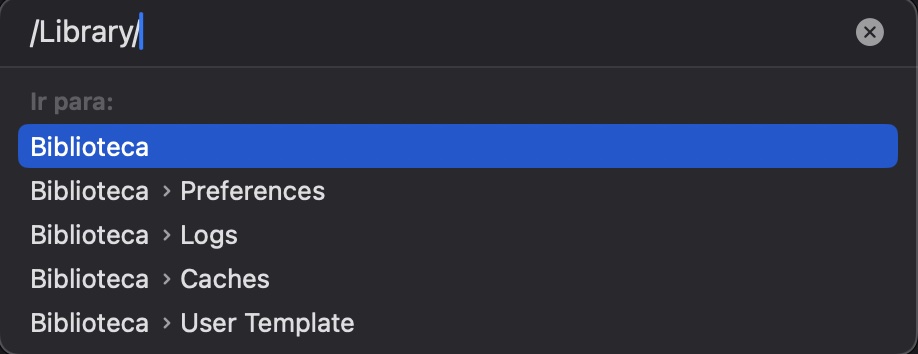
Digite o caminho: /Library, e pressione Enter.
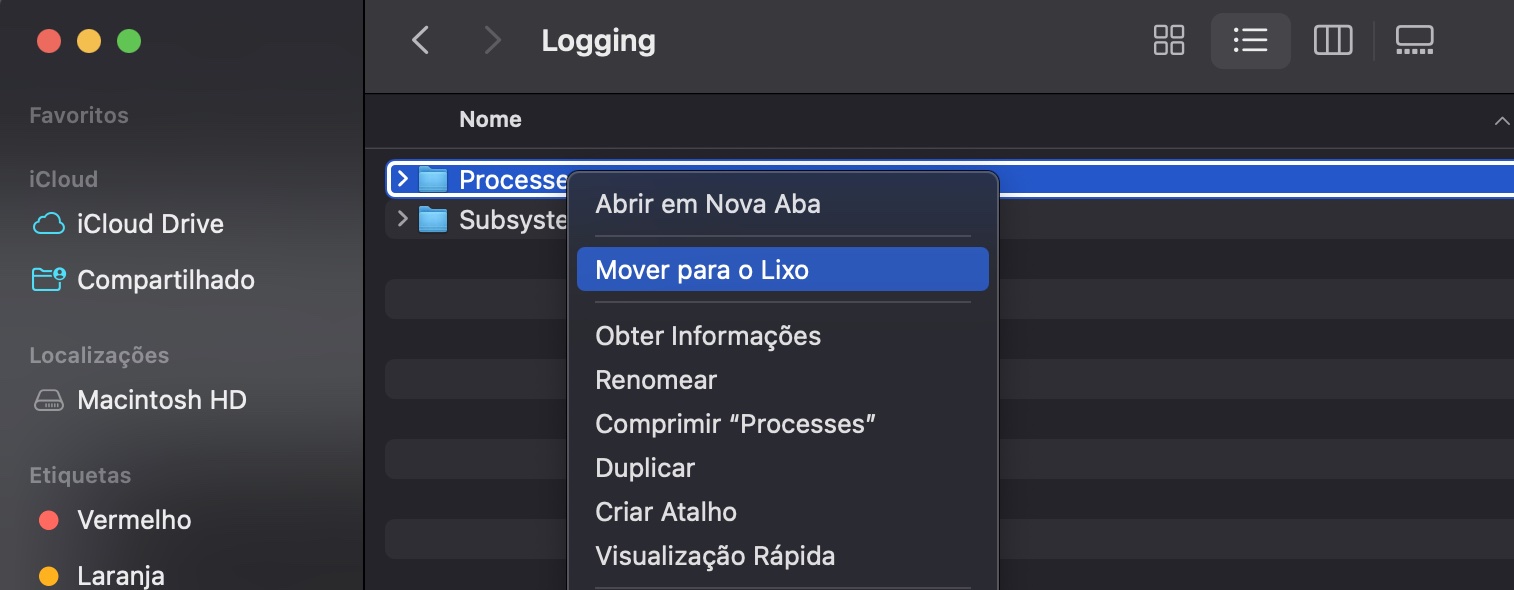
Examine todas as suas pastas e, para qualquer item que você não reconheça ou suspeite ser malicioso, clique com o botão direito e selecione Mover para o Lixo.
Passo 1. No Finder, clique em Ir para PastaPasso 2. Digite: /Library no caminho e pressione EnterPasso 3. Procure por quaisquer pastas suspeitas, clique com o botão direito e selecione Mover para o Lixo
Verifique seus Aplicativos
A maioria dos keyloggers não fica na pasta Aplicativos do seu Mac, mas não custa verificar.
Para verificar os Aplicativos, siga os passos abaixo:
Abra o Finder.
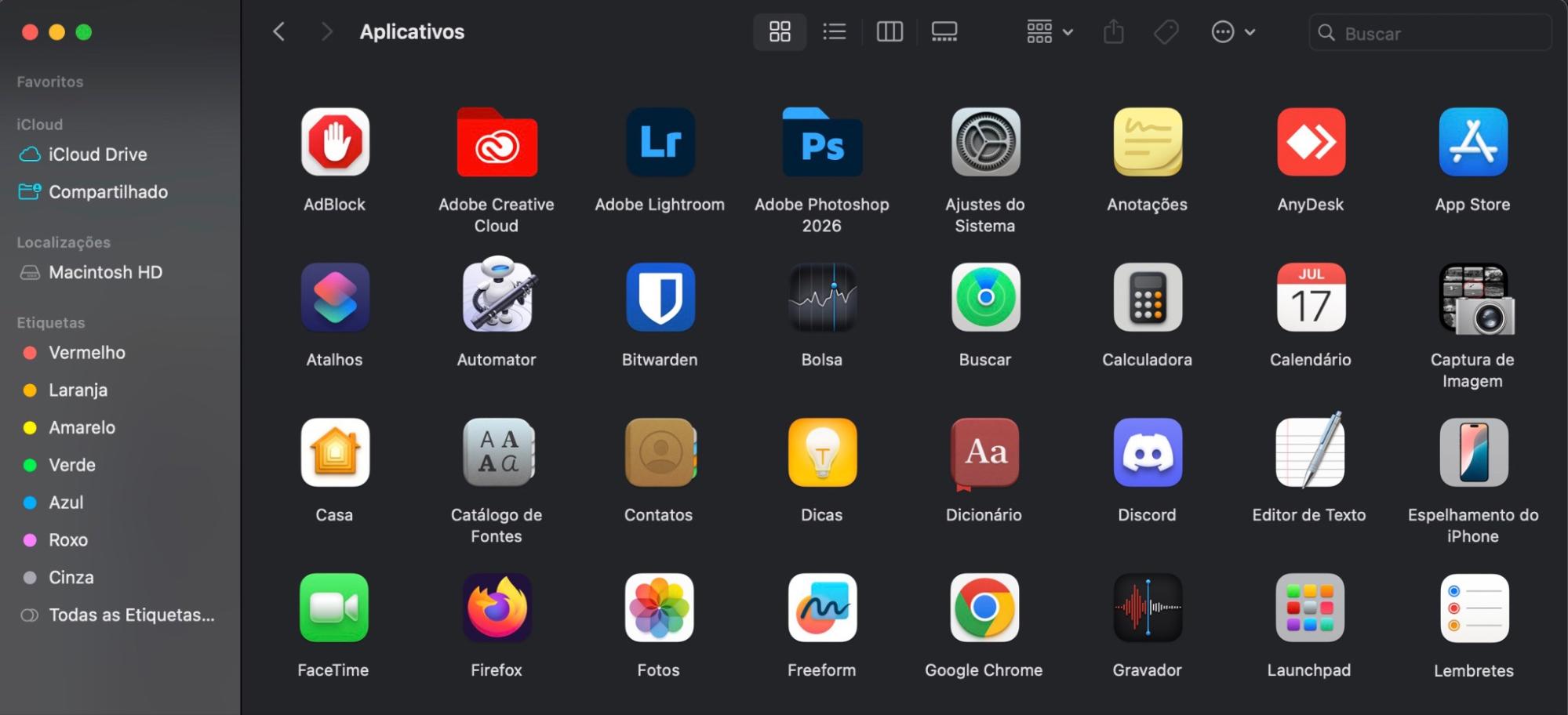
Selecione Aplicativos.
Examine seus aplicativos instalados e, se algo parecer desconhecido ou estranho, você pode excluí-lo clicando com o botão direito e em Mover para o Lixo.
No Finder, vá até a aba Aplicativos e mova para o Lixo qualquer item que você não reconheça
6. Apague e reinstale o macOS no seu Mac
Se você ainda estiver com dificuldade para detectar um keylogger no seu Mac ou quiser garantir que nenhum vestígio permaneça, talvez seja necessário desinstalar e reinstalar o macOS. Veja como:
Abra os Ajustes do Sistema.
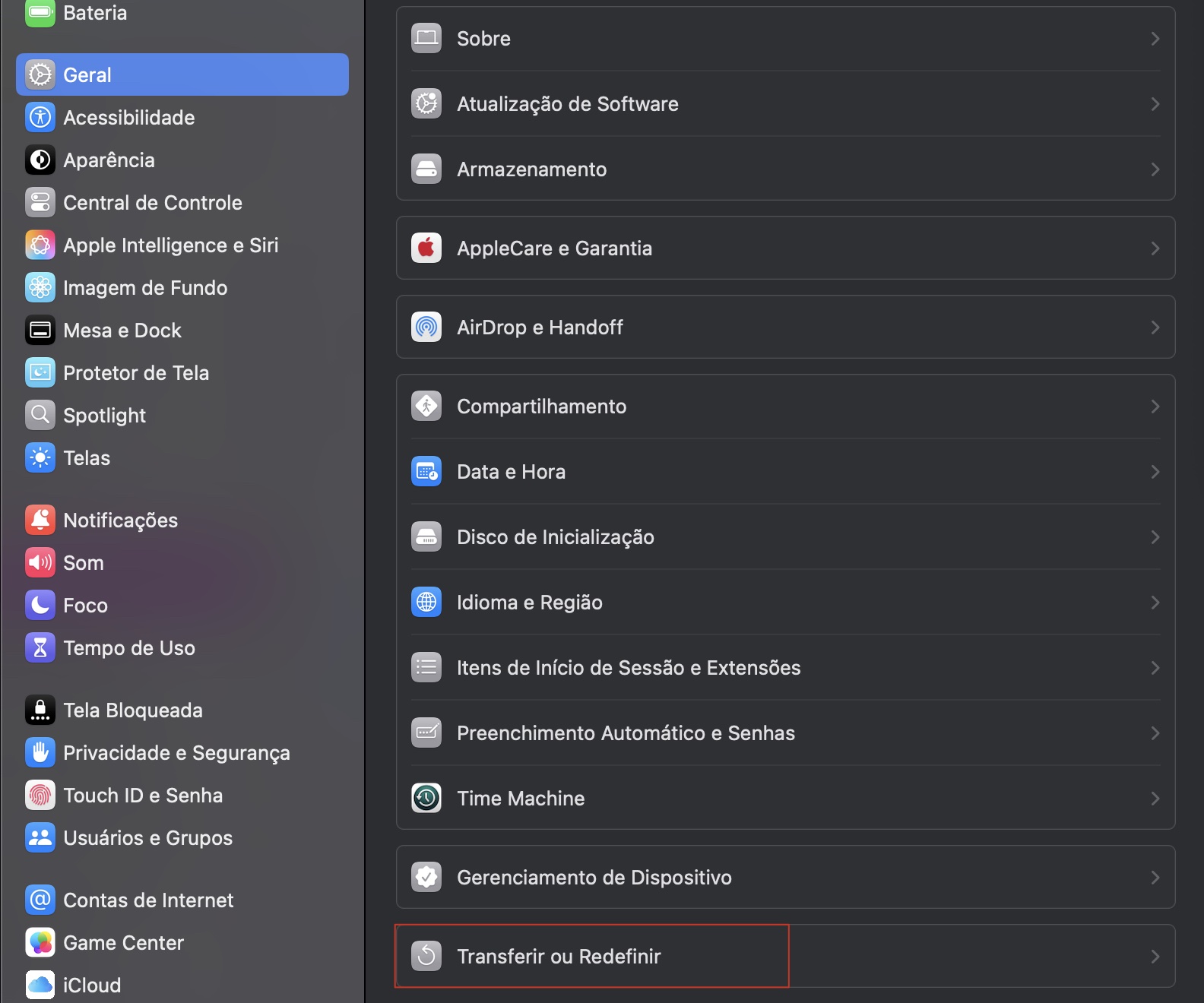
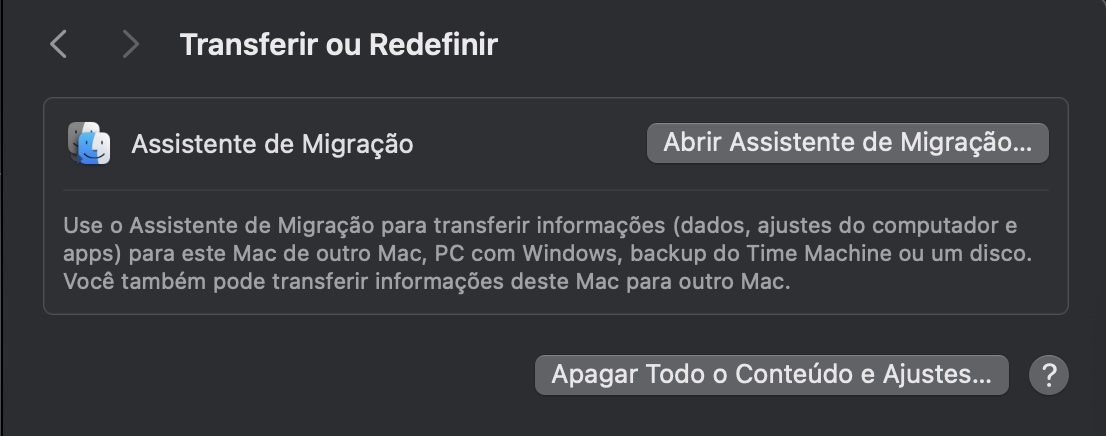
Clique em Geral > Transferir ou Redefinir.
Em seguida, clique no botão Apagar Todo o Conteúdo e Ajustes.
Siga as instruções na tela para restaurar seu Mac às configurações de fábrica.
Passo 1. Em Ajustes do Sistema, clique em Geral > Transferir ou RedefinirPasso 2. Clique em Apagar Todo o Conteúdo e Ajustes e siga as instruções na tela
Como apagar um keylogger do MacBook
Excluir um keylogger do seu MacBook é essencial para manter sua privacidade e segurança. A forma mais eficaz é usar um antivírus confiável que consiga detectar keyloggers, como o Antivírus do MacKeeper. Comece fazendo uma verificação completa do Mac em busca de keyloggers. Caso o antivírus encontre algo malicioso, ele removerá a ameaça de forma segura.
Nossa equipe também recomenda manter o sistema operacional e o software de segurança sempre atualizados para prevenir vírus e cavalos de Troia. Ao adotar essas medidas, você consegue remover um keylogger do seu Mac de forma eficaz e manter seus dados contra acessos não autorizados.
Como proteger seu Mac contra softwares de keylogging
Proteger seu Mac contra keyloggers é fundamental para garantir sua privacidade e segurança. Tomar precauções pode diminuir significativamente o risco de hackers acessarem suas informações pessoais e documentação da sua empresa.
Para auxiliar na proteção do seu Mac contra keyloggers, compilamos algumas soluções eficazes:
Use um scanner anti-malware
Mantenha seu Mac atualizado
Instale programas apenas de fontes confiáveis
Instale um bloqueador de conteúdo ou de anúncios
Restrinja o acesso administrativo a outros usuários
1. Use um scanner anti-malware
O método mais eficaz para proteger seu Mac contra softwares de keylogging é usar um scanner anti-malware. Você pode configurar um scanner anti-malware para atuar como guardião do seu Mac contra programas maliciosos. Faça o seguinte:
Comece instalando um scanner anti-malware confiável e compatível com macOS, como o Antivírus do MacKeeper.
Depois de instalar o scanner anti-malware escolhido, abra o software e inicie uma verificação completa do sistema para procurar keyloggers.
Após a verificação ser concluída, analise os resultados para identificar quaisquer keyloggers ou malwares detectados. Preste atenção especial em arquivos ou aplicativos suspeitos sinalizados pelo scanner.
Siga as instruções fornecidas para colocar em quarentena ou remover quaisquer ameaças detectadas. É recomendável agir imediatamente para reduzir o risco do software de keylogging comprometer a segurança do seu Mac.
2. Mantenha seu Mac atualizado
Manter seu Mac atualizado é uma excelente forma de proteger o dispositivo e seus dados pessoais contra softwares espiões. Além disso, o processo de atualização é bastante simples, como demonstram os passos a seguir:
Abra os Ajustes do Sistema.
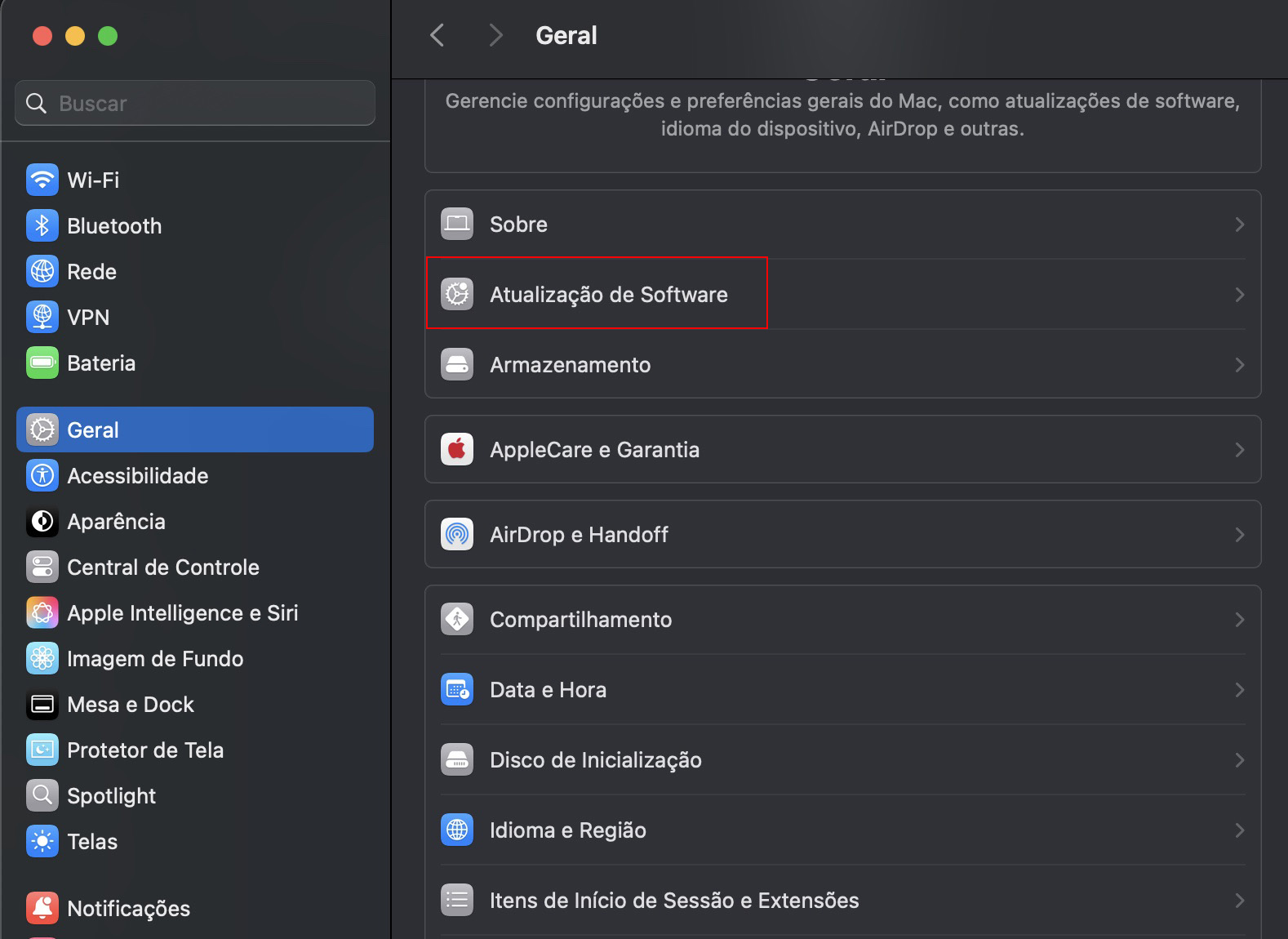
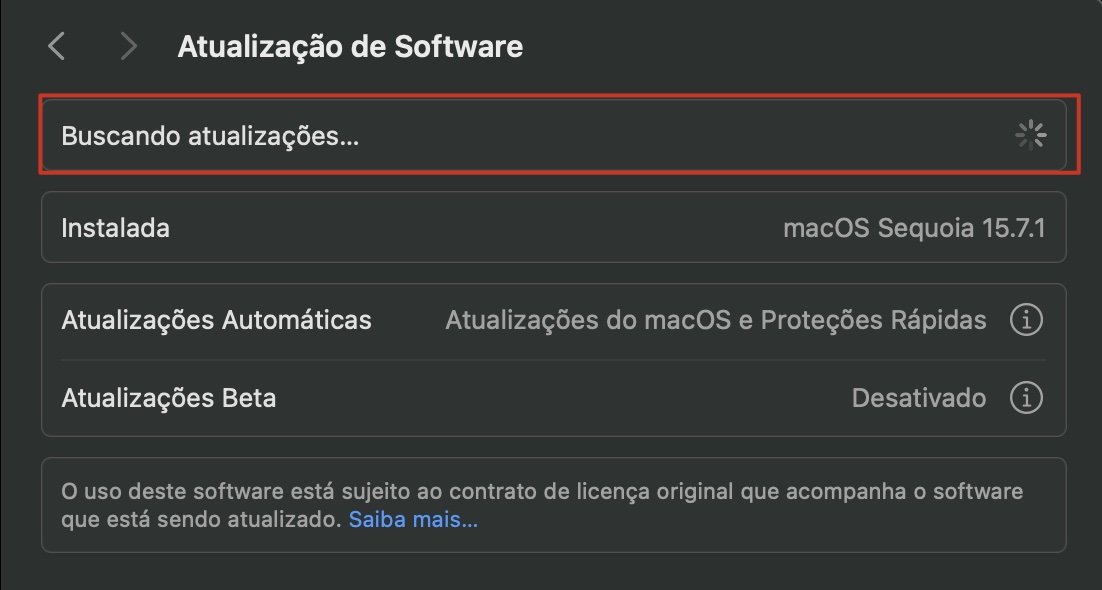
Clique em Geral > Atualização de Software.
Se forem encontradas atualizações, clique em Atualizar Agora e siga as instruções na tela.
Para ativar as atualizações automáticas, marque a opção correspondente em Atualizações Automáticas.
Passo 1. Abra os Ajustes do Sistema e clique em Geral > Atualização de SoftwarePasso 2. Clique no botão Atualizar Agora e siga as instruções na tela
3. Instale programas apenas de fontes confiáveis
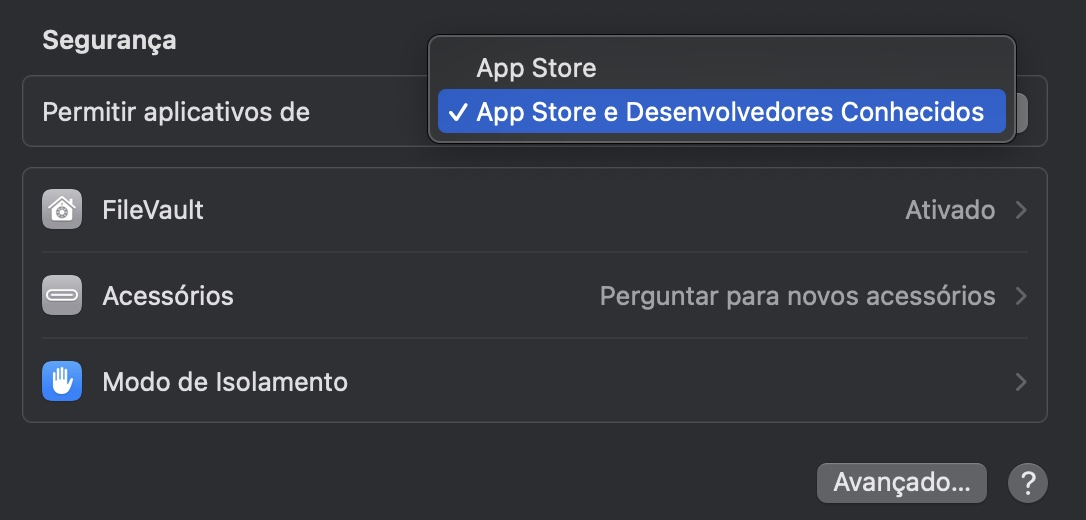
Para diminuir o risco de instalar acidentalmente softwares maliciosos no seu MacBook, use apenas programas de fontes confiáveis. Veja como configurar seu dispositivo para aceitar apenas programas seguros:
Abra os Ajustes do Sistema.
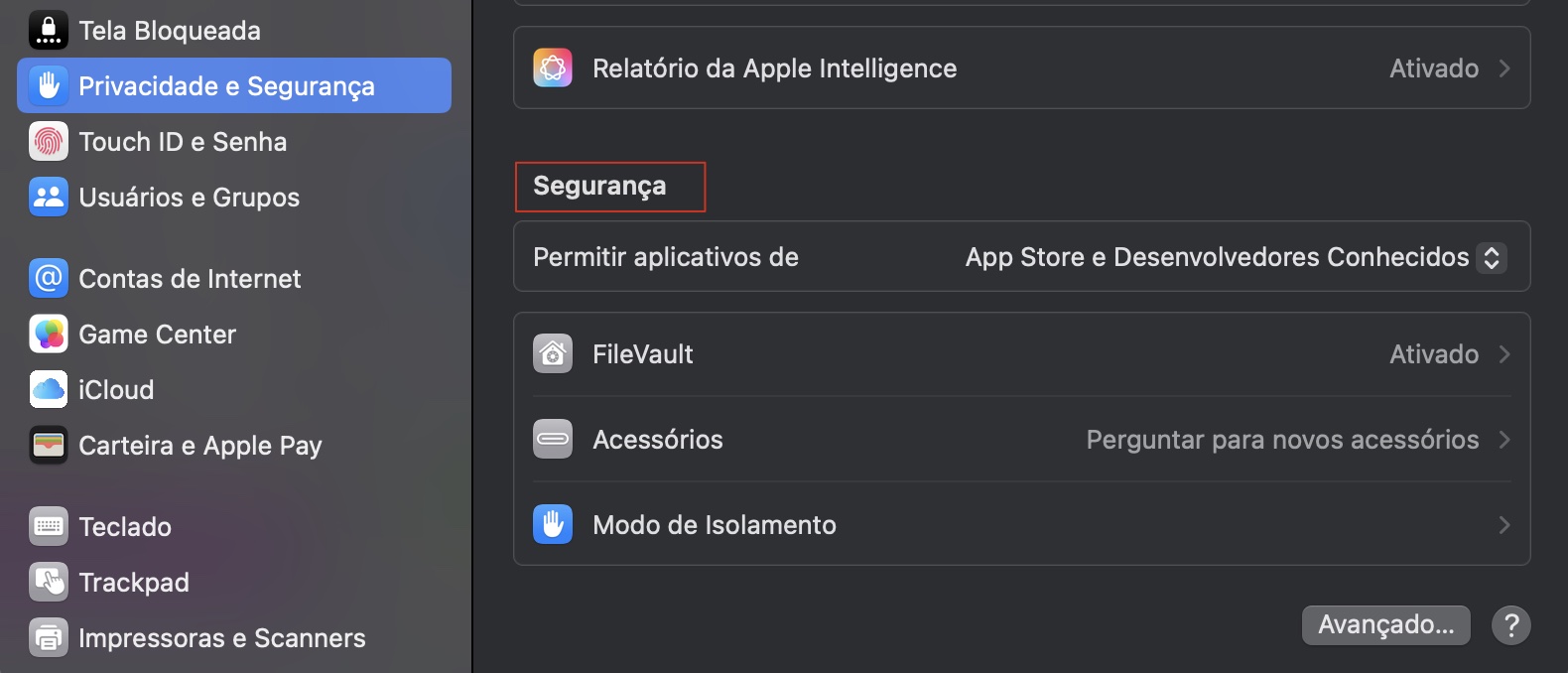
Clique em Privacidade e Segurança.
Role a tela para baixo até ver o subtítulo Segurança, que permite escolher de onde você quer permitir downloads.
Em Permitir Aplicativos de, selecione a opção App Store e Desenvolvedores Conhecidos para reduzir as chances de infectar seu Mac com um keylogger.
Passo 1. Abra os Ajustes do Sistema e clique em Privacidade e SegurançaPasso 2. Role até Segurança e selecione App Store e Desenvolvedores Conhecidos
4. Instale um bloqueador de conteúdo ou de anúncios
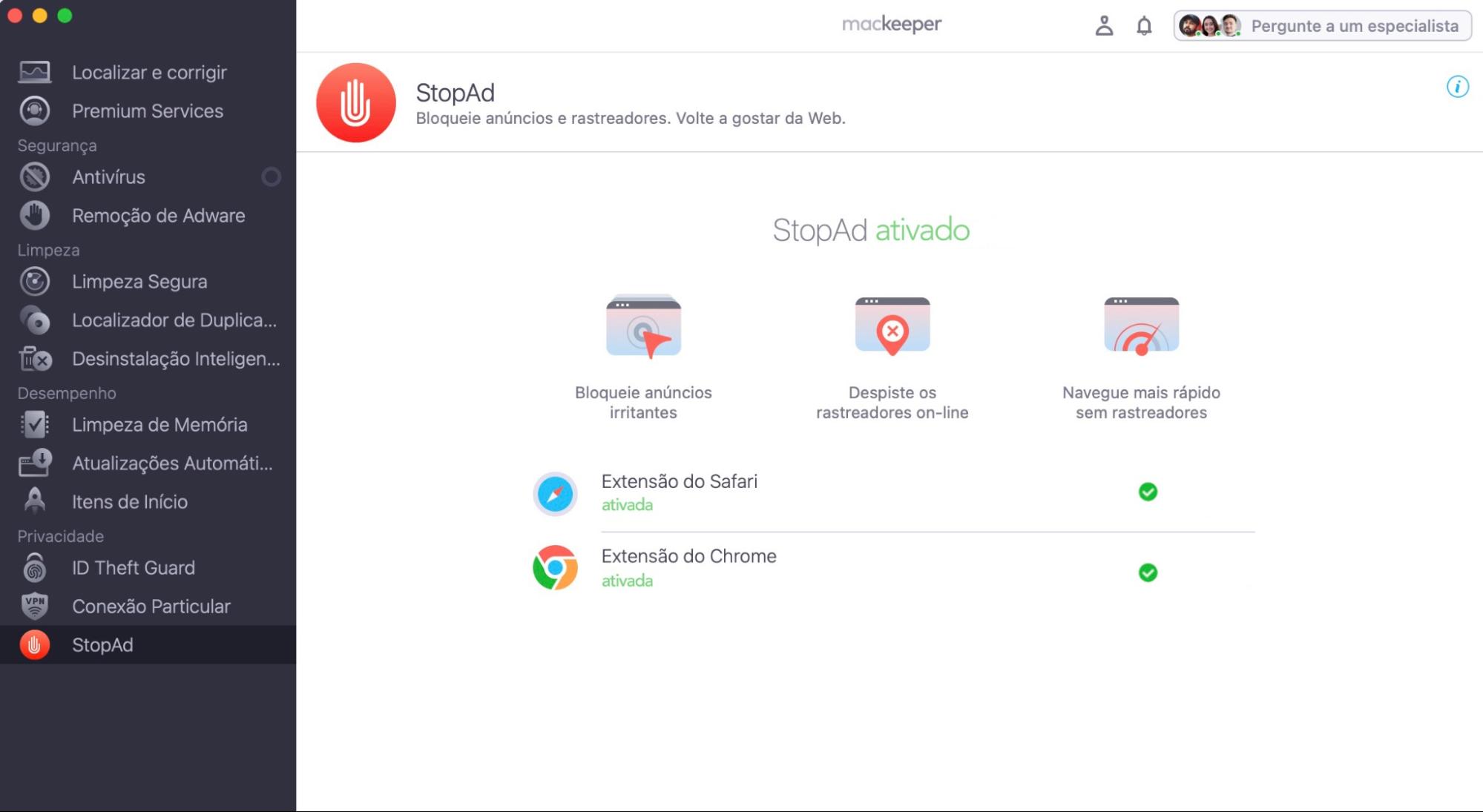
Keyloggers frequentemente enganam os usuários para que baixem programas maliciosos durante a navegação online. Usar um bloqueador de conteúdo, como o StopAd do MacKeeper, pode reforçar a segurança do seu Mac. Veja como:
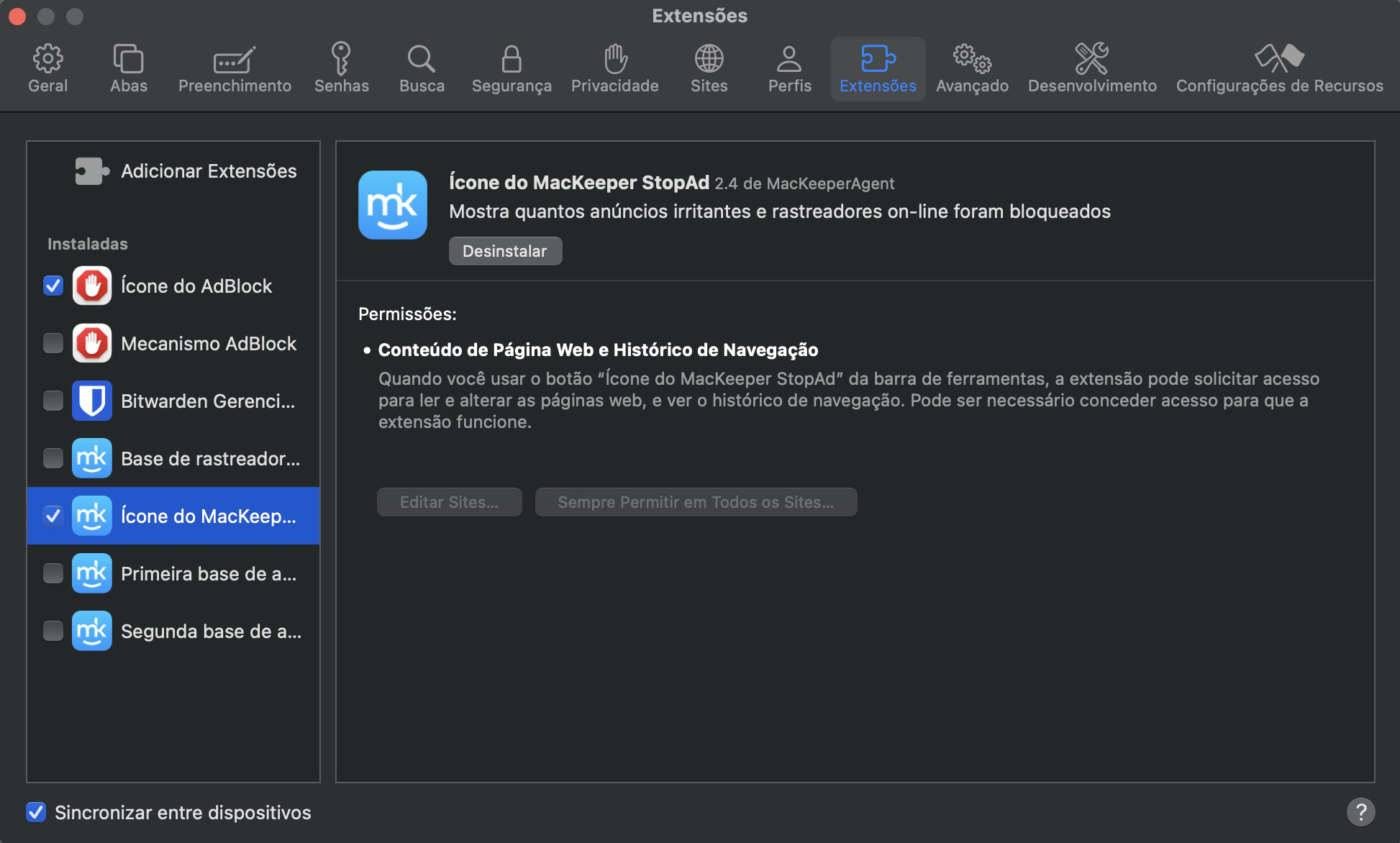
Certifique-se de que o StopAd está ativado no navegador que você usa para bloquear anúncios indesejados, impedir que rastreadores online o acompanhem e melhorar a velocidade da navegação.
Passo 1. No MacKeeper, clique em StopAdPasso 2. Habilite o StopAd no seu navegador para navegar na Internet com mais segurança
5. Restrinja o acesso administrativo a outros usuários
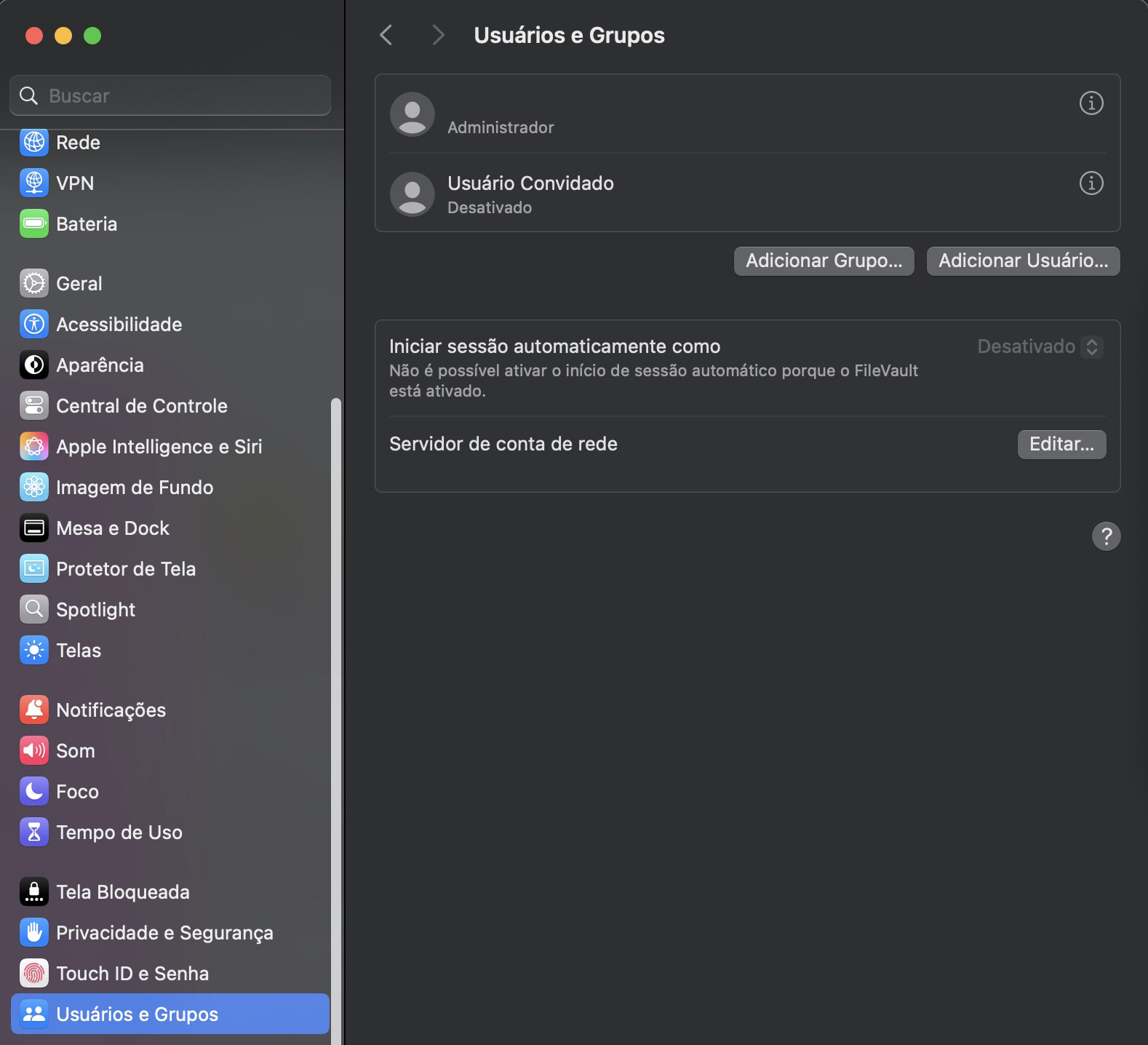
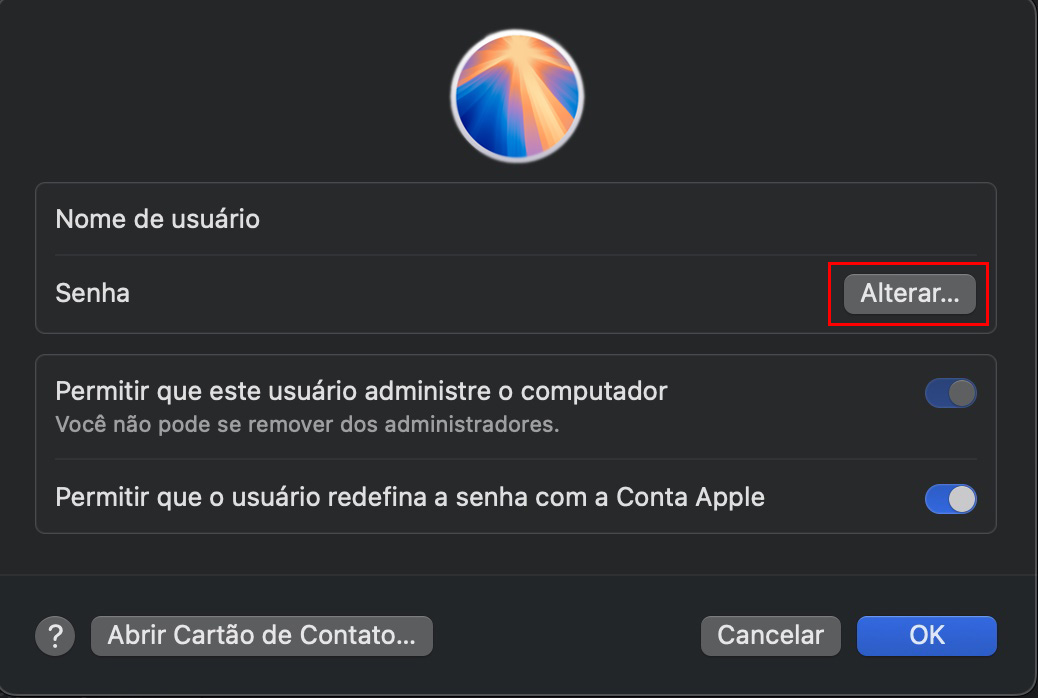
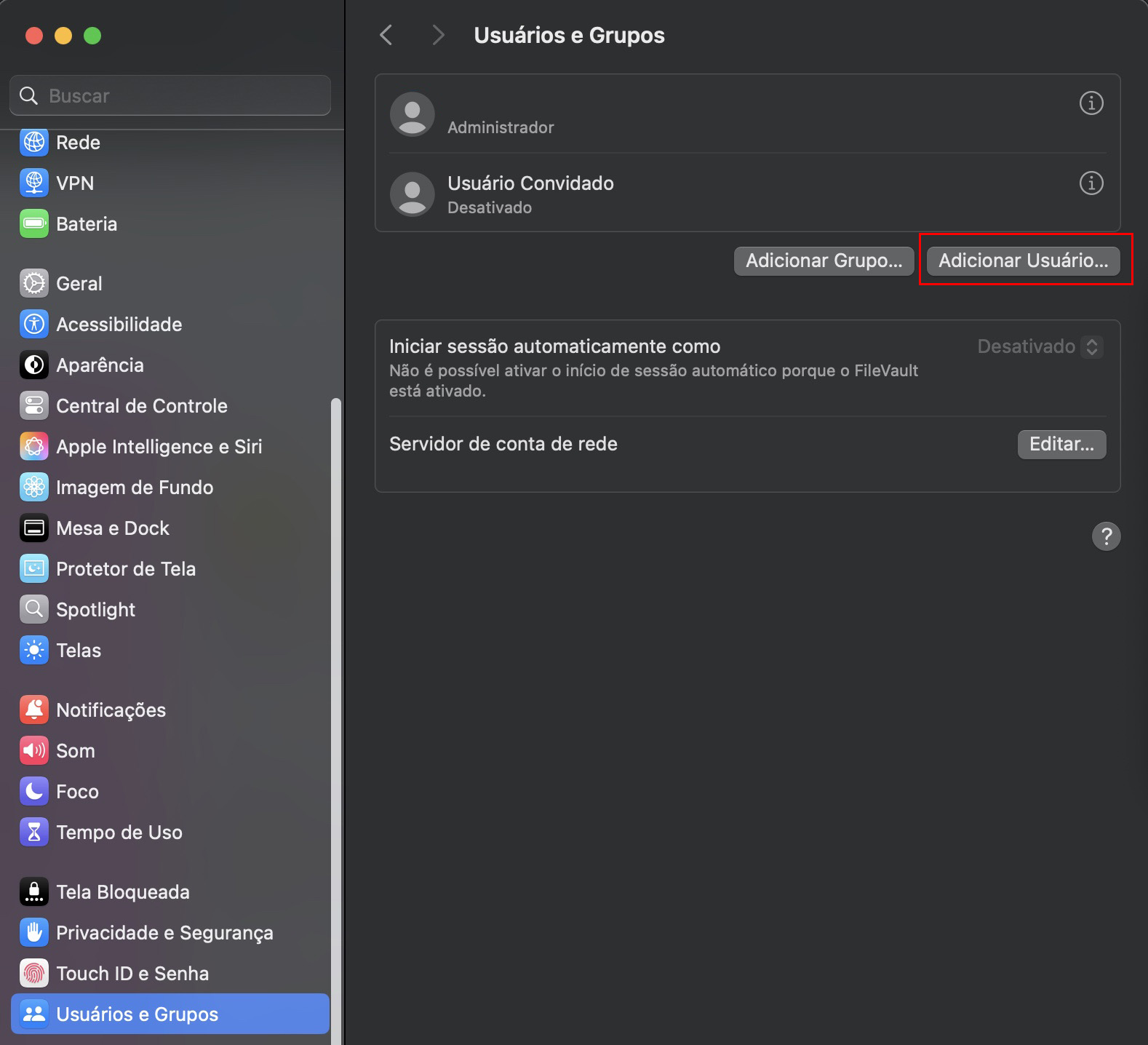
Para impedir o acesso não autorizado à sua conta de administrador, utilize uma senha forte. Se você compartilha o Mac com outras pessoas, crie contas de usuário separadas com privilégios limitados, para que não possam alterar configurações importantes do sistema ou instalar softwares sem sua autorização. Veja como atualizar a senha de administrador e criar contas de usuário adicionais:
Abra os Ajustes do Sistema.
Selecione Usuários e Grupos.
Selecione o usuário e clique no ícone de informação i e, em seguida, em Alterar ao lado de Senha para atualizar a senha.
Você também pode clicar em Adicionar Usuário para criar perfis separados e definir as restrições para cada perfil adicional.
Passo 1. Em Ajustes do Sistema, clique em Usuários e GruposPasso 2. Você pode atualizar sua senha clicando em Alterar, ao lado de SenhaPasso 3. Clique em Adicionar Usuário para criar perfis separados em dispositivos compartilhados e para definir limites de contas
Evite keyloggers a todo custo
Keyloggers representam um grande risco à sua privacidade, portanto, é essencial evitá-los. Utilizar softwares de detecção confiáveis e restringir o acesso de outros ao seu Mac são medidas importantes para manter seu dispositivo seguro.
O MacKeeper pode ajudar como detector de keyloggers para Mac! Nosso programa confiável pode ser facilmente instalado no seu MacBook e realizar imediatamente uma varredura em busca de malwares. Com recursos de segurança como proteção antivírus e gerenciador de Itens de Início, ele identifica processos maliciosos e os remove rapidamente. Além disso, os Premium Services oferecem suporte durante o uso do Mac, mantendo seu dispositivo protegido contra ameaças cibernéticas.
Perguntas Frequentes
1. Um keylogger é um malware?
Sim, um keylogger é um tipo de malware criado para rastrear e registrar tudo o que foi digitado em um PC ou laptop. Ele pode capturar informações sensíveis, como senhas e dados de cartão de crédito, representando uma ameaça significativa à sua privacidade e segurança.
2. Existem keyloggers no Mac?
Apesar de serem mais frequentes em sistemas Windows, os keyloggers também podem afetar dispositivos Mac. Mesmo sendo menos comuns, usuários de Mac devem permanecer atentos e utilizar ferramentas de monitoramento e medidas de segurança para se proteger contra ransomwares, ameaças cibernéticas e softwares de registro de teclas.
3. Um keylogger pode ser detectado?
Sim, keyloggers podem ser detectados por diversos métodos, incluindo a observação de comportamentos incomuns nos processos do Mac e o uso de antivírus. Monitoramentos regulares e a adoção de boas práticas de segurança ajudam a identificar e reduzir a atuação desses programas.
4. Como identificar um keylogger?
Keyloggers normalmente funcionam de forma silenciosa em segundo plano, tornando sua detecção difícil. Eles podem se disfarçar como aplicativos ou processos legítimos, escondendo-se do usuário. Ainda assim, alguns sinais de keyloggers incluem mudanças inexplicáveis no comportamento do sistema, atividade de rede inesperada ou arquivos com nomes suspeitos.
5. Como evitar keyloggers?
Para se proteger contra keyloggers, os usuários devem praticar hábitos seguros de navegação, não baixar arquivos de fontes não confiáveis e manter o sistema operacional e os softwares de segurança atualizados. Além disso, usar um antivírus confiável de terceiros, como o Antivírus do MacKeeper, ajuda a identificar ameaças que possam comprometer seus dados pessoais.
Respeitamos sua privacidade e
utilizamos cookies
para proporcionar uma excelente experiência no site.
Central de Preferências de Privacidade
Utilizamos cookies junto com outras ferramentas para proporcionar a você a melhor experiência possível enquanto você utiliza o site do MacKeeper. Cookies são pequenos arquivos de texto que ajudam a carregar o site de forma mais rápida. Os cookies que utilizamos não contêm nenhum tipo de dado pessoal, o que significa que nunca armazenamos informações como sua localidade, endereço de e-mail ou endereço IP.
Aceite o uso dos cookies para nos ajudar a melhorar a forma como você interage com nosso site. É possível alterar as configurações de privacidade a qualquer momento.
Gerenciar consentimento
Todos os cookies
Estes cookies são essenciais para a funcionalidade básica do site (como a navegação nas páginas, o envio de formulários, a detecção do idioma e a postagem de comentários), os downloads e a compra de software. O site pode não funcionar corretamente sem eles.
Informe seu e-mail para receber um link de download
Verifique seu e-mail no Mac
Instale o MacKeeper em seu Mac para redescobrir seu verdadeiro poder.
Execute o aplicativo
Clique em "Continuar"
Clique em "Instalar"
Sua versão do macOS é anterior ao OS 10.11. Sugerimos que você instale o MacKeeper 4 para corrigir os problemas de limpeza, privacidade e segurança em seu macOS.