Quer saber por que seu Mac não está reconhecendo os discos externos? Existem muitas possíveis razões para que eles não apareçam no seu Mac — desde malwares até software incompatível. Enquanto isso, com o recurso Localizar e Corrigir do MacKeeper, detectar e resolver muitos desses problemas fica fácil.
Quando você conecta um disco externo ao seu Mac através de uma porta USB, ele geralmente é identificado automaticamente e aparece no Finder e na sua área de trabalho. No entanto, em alguns casos, é necessário realizar etapas manuais para que ele funcione corretamente.
Se o HD externo não estiver aparecendo no Mac, verifique a conexão e certifique-se de que está devidamente plugado. Se isso não ajudar, use o Utilitário de Disco para identificar e restaurar o disco. Também é importante garantir que o disco esteja visível nos Ajustes do Finder.
Continue lendo para aprender em detalhes sobre essas e outras etapas avançadas de solução de problemas, incluindo a redefinição da NVRAM e a execução do Apple Diagnostics.
Por que seu MacBook não está reconhecendo o disco rígido externo?
Existem muitas razões potenciais para que seu disco rígido externo não funcione corretamente com seu Mac. Elas incluem:
Seu armazenamento externo está formatado em um formato que não é suportado pelo sistema de arquivos do macOS.
Sua conexão com o armazenamento está interrompida ou instável, o que pode significar que o cabo USB está mal conectado, danificado ou desgastado.
O cabo principal (em cerca de 95% dos casos, é USB para Micro-B) não está em boas condições ou seus conectores estão danificados.
Os dados no seu disco externo apresentam falhas, impedindo o acesso do seu Mac a ele.
O macOS não está configurado corretamente ou as configurações estão com mau funcionamento.
Seu armazenamento sofreu algum dano físico sério e pode exigir etapas adicionais para a recuperação dos dados.
Seu Mac pode ter sido comprometido por ações indesejadas ou até mesmo por malwares que realizaram alterações, por isso usar o antivírus do MacKeeper para verificar a presença de malwares pode ajudar nesse caso.
Todas essas podem ser razões pelas quais seu disco rígido externo não está sendo reconhecido no Mac. Felizmente, a maioria pode ser facilmente corrigida.
Um lembrete dos nossos especialistas:
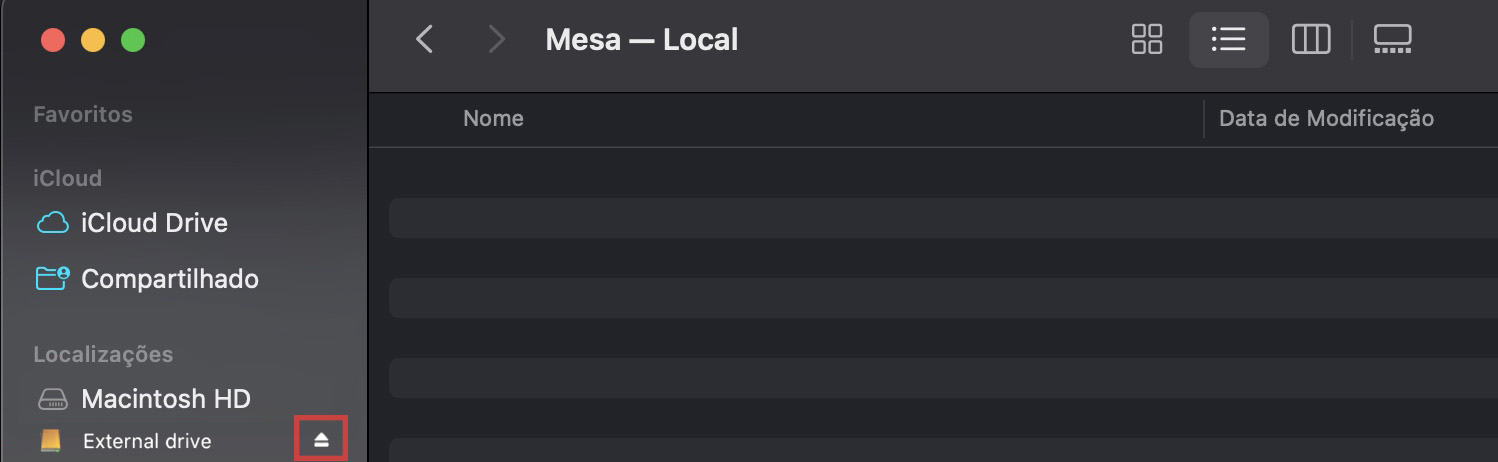
Quando você conecta um disco rígido ao seu Mac, é esperado que ele apareça em Localizações no Finder—ao lado do seu disco remoto e do próprio computador. Mas e se, de repente, ele não estiver lá?
Em apenas alguns cliques, o MacKeeper pode dar uma nova vida ao seu Mac, resolvendo o problema do disco rígido que não aparece. Veja o que ele pode fazer por você:
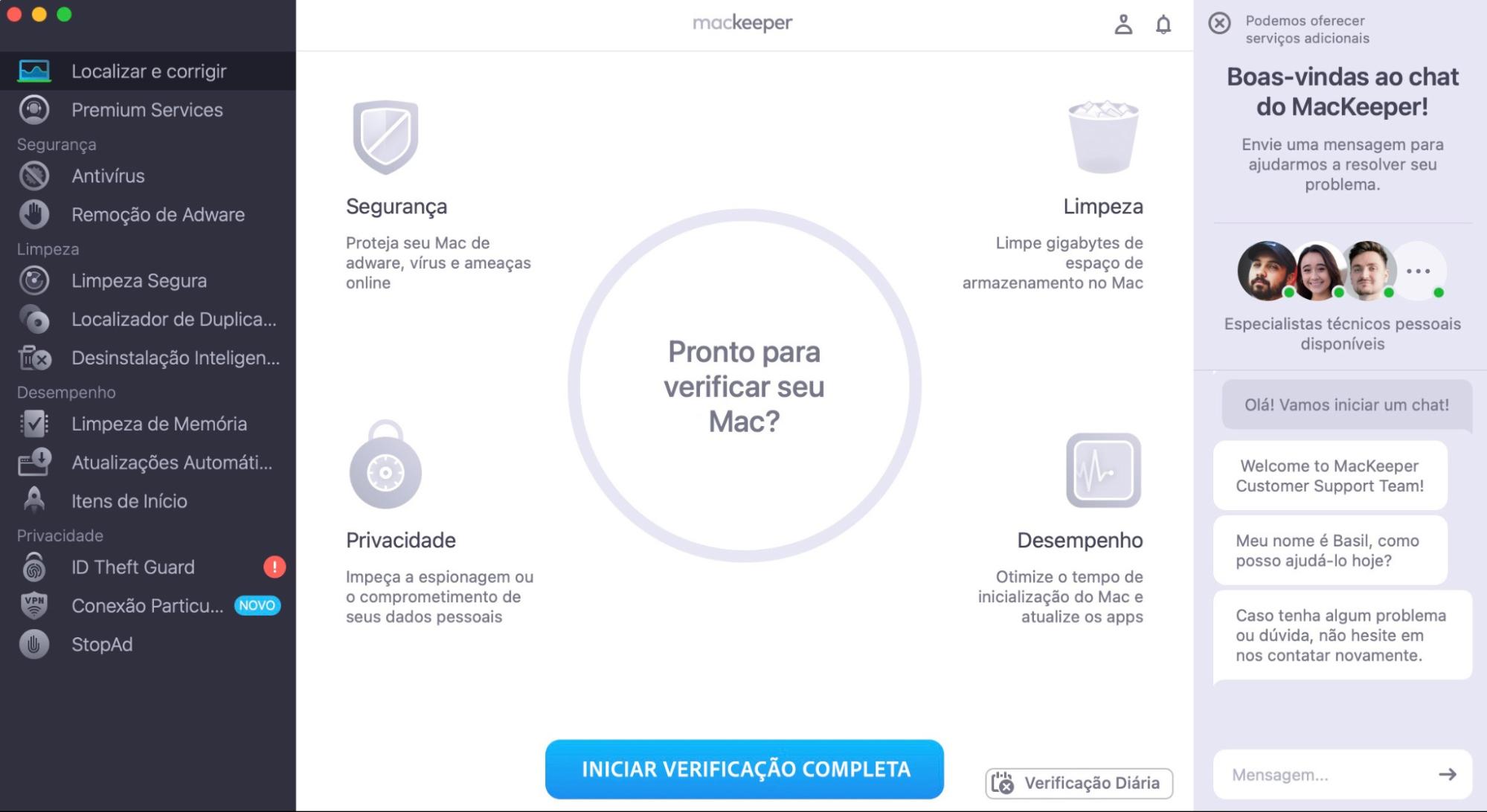
Baixe o MacKeeper, inicie o aplicativo e clique em Localizar e Corrigir à esquerda.
Clique no botão Iniciar Verificação Completa. Aguarde a verificação terminar.
Se o MacKeeper encontrar qualquer coisa errada, clique em Corrigir Itens com Segurança.
Passo 1. O app MacKeeper > Localizar e Corrigir > Iniciar Verificação CompletaPasso 2. Veja os resultados do escaneamento > Corrigir Itens com Segurança
Formas de resolver: Mac não reconhece o disco externo
Se você perceber que o Mac não reconhece o HD, não precisa entrar em pânico. Siga nossas orientações e em pouco tempo você conseguirá fazê-lo funcionar:
Reinicie seu Mac.
Edite suas preferências.
Garanta que seu cabo tenha energia suficiente.
Teste outras fontes de energia para o cabo.
Use o Terminal.
Utilize o Utilitário de Disco.
Altere o formato do seu HD.
Execute o Primeiros Socorros.
Redefina a NVRAM.
Verifique o disco nas Informações do Sistema.
Execute o Apple Diagnostics.
Tente conectá-lo de outra forma.
Experimente um disco diferente.
1. Reinicie seu Mac
O primeiro passo sempre que você enfrentar um problema no seu Mac, como o disco externo não ser reconhecido, é reiniciar o computador. Experimente fazer isso:
Clique no logo da Apple no canto superior esquerdo da tela, clique em Reiniciar.
Clique em Reiniciar novamente para confirmar.
Passo 1. Clique no logo da Apple, em seguida ReiniciarPasso 2. Clique em Reiniciar novamente para confirmar
Depois que seu Mac terminar de reiniciar, você pode tentar acessar seu disco externo novamente. O ícone deve aparecer automaticamente na sua área de trabalho. Se isso não acontecer, vá ao Finder e procure na seção “Localizações” na barra lateral para abrir o HD externo no Mac.
2. Edite suas preferências
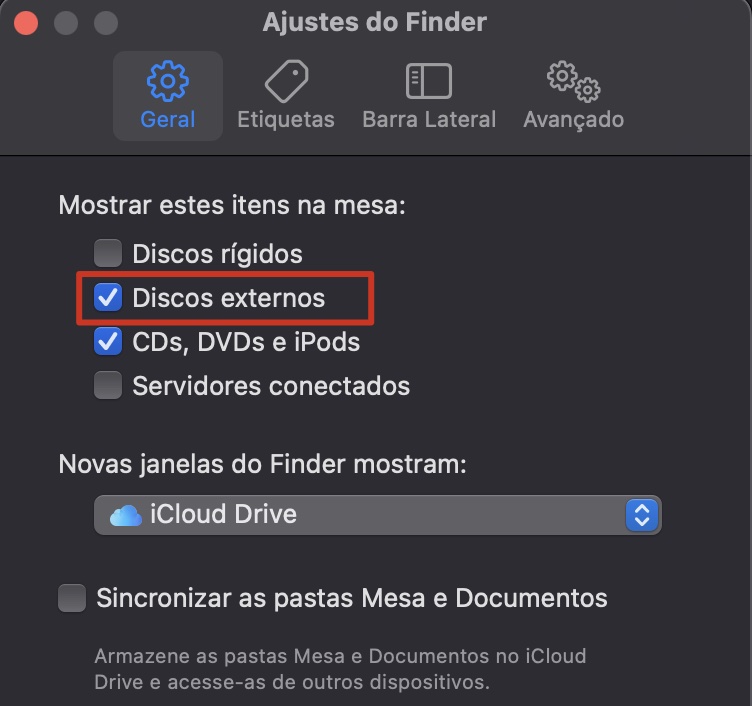
Se você perceber que um disco externo não está aparecendo na área de trabalho do seu Mac, pode ser necessário ajustar as configurações do sistema macOS. Para habilitar a visualização de um disco rígido externo no Mac, siga estes passos:
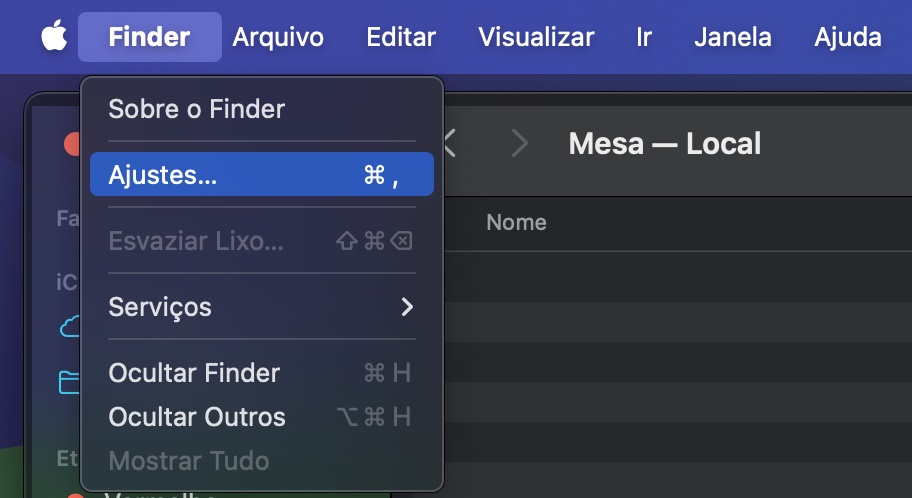
No Finder, selecione Finder > Ajustes na barra de menu.
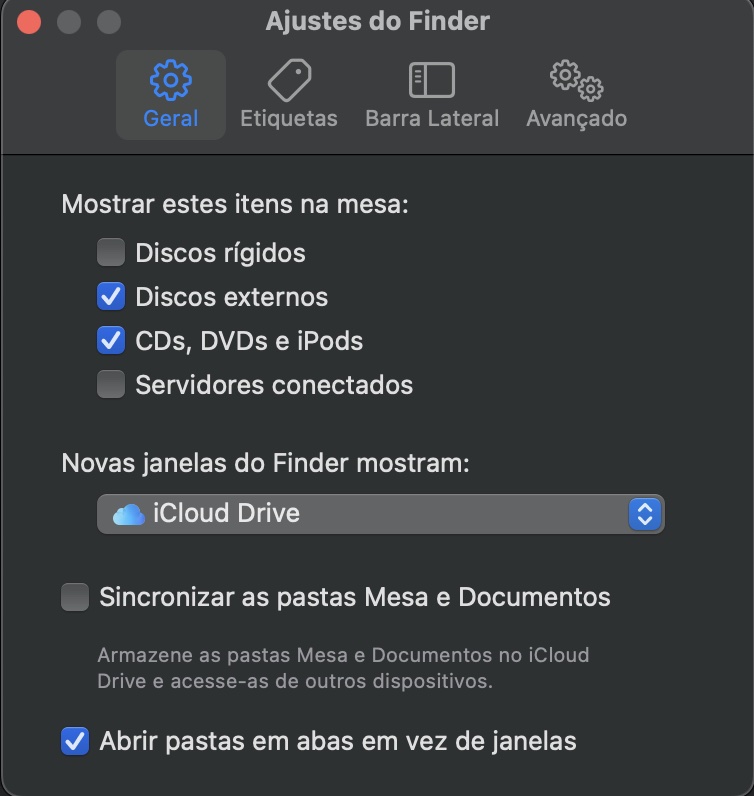
Na seção Geral dos Ajustes, certifique-se de marcar as opções ao lado de Discos externos e Discos rígidos.
Vá até a Barra Lateral e marque também Discos rígidos e Discos externos.
Passo 1. Abra os Ajustes do FinderPasso 2. Verifique os Ajustes em GeralPasso 3. Faça o mesmo em Barra Lateral
3. Certifique-se de que o cabo esteja recebendo energia suficiente
Alguns discos rígidos, especialmente aqueles que parecem uma caixa grande ou do tipo de armazenamento 3,5, exigem mais energia do que outros. No entanto, se o seu disco rígido (HDD externo) precisar de alimentação suplementar, ele pode nem se conectar.
Caso seu iMac ou MacBook não esteja detectando um disco rígido externo, verifique se a luz está acesa e se todas as portas aparentemente vazias estão conectadas com cabos que se encaixem corretamente na porta ou no conector. Se possível, consulte imagens na Internet ou na caixa/manual do produto, troque o cabo ou teste em um sistema diferente.
Se o seu iMac ou MacBook também ficar desligando sozinho, você pode ter outros problemas de energia que precisam ser verificados.
4. Teste outras fontes de energia
Se você perceber que, independentemente do tipo de cabo utilizado, seu HD externo não aparece no Mac, o problema pode estar no hardware do seu aparelho. Tente usar outro Mac ou um computador com Windows. Se apenas o PC com Windows reconhecer o disco externo, é possível que ele esteja em um formato incompatível com o macOS. Se funcionar em outro Mac, então outra coisa está acontecendo, mas você já terá eliminado o próprio disco como a causa do problema.
5. Use o Terminal
Para usuários comuns, o app Terminal é uma solução de último recurso, pois costuma ser considerado complicado. No entanto, ele geralmente oferece mais recursos do que a interface do macOS, sendo útil para resolver problemas como quando o Mac não reconhece um HD externo.
Use o Terminal para tentar forçar a exibição de um disco externo:
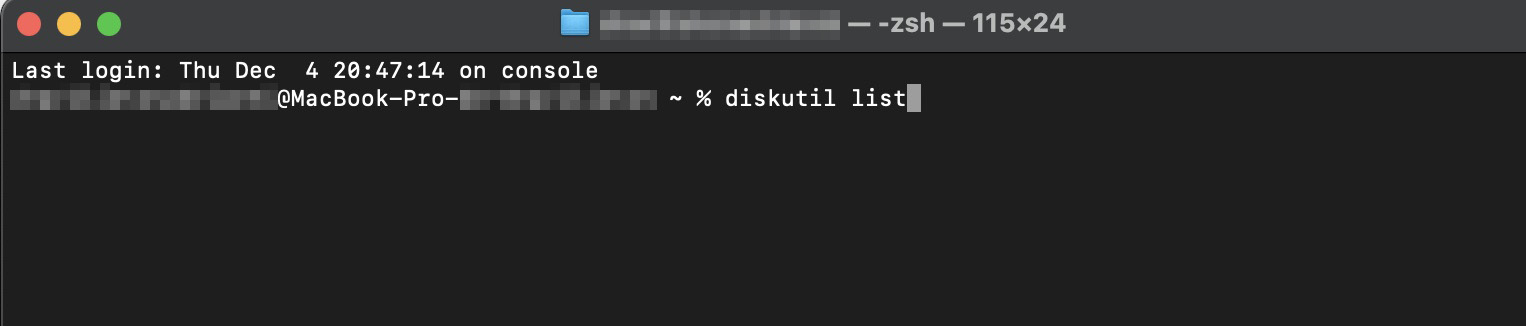
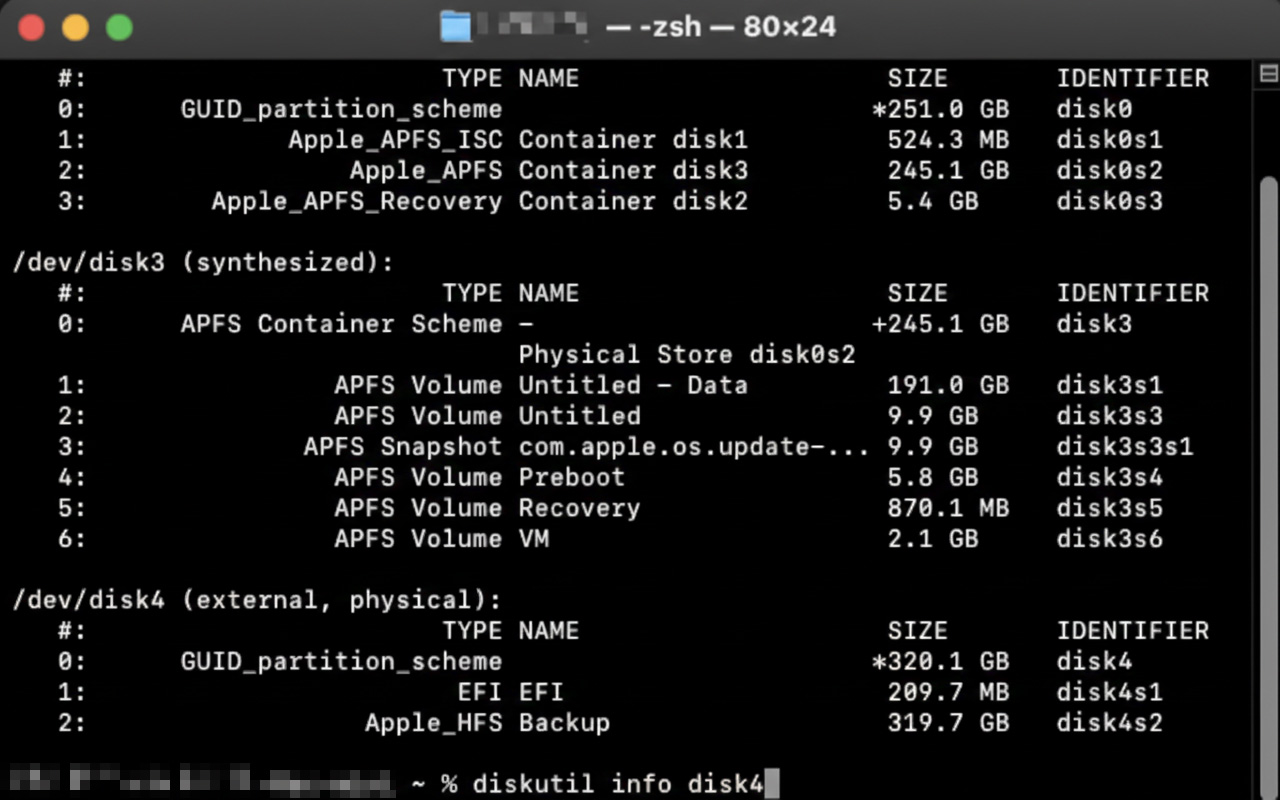
Abra o Terminal em Aplicativos > Utilitários > Terminal. Digite diskutil list. Este é um comando que extrai informações do sistema para analisar todos os volumes e discos conectados ao seu Mac.
Uma lista dos seus discos aparecerá—procure por uma linha com /dev/disk_(external, physical)—o sublinhado representa um número atribuído ao identificador do seu disco.
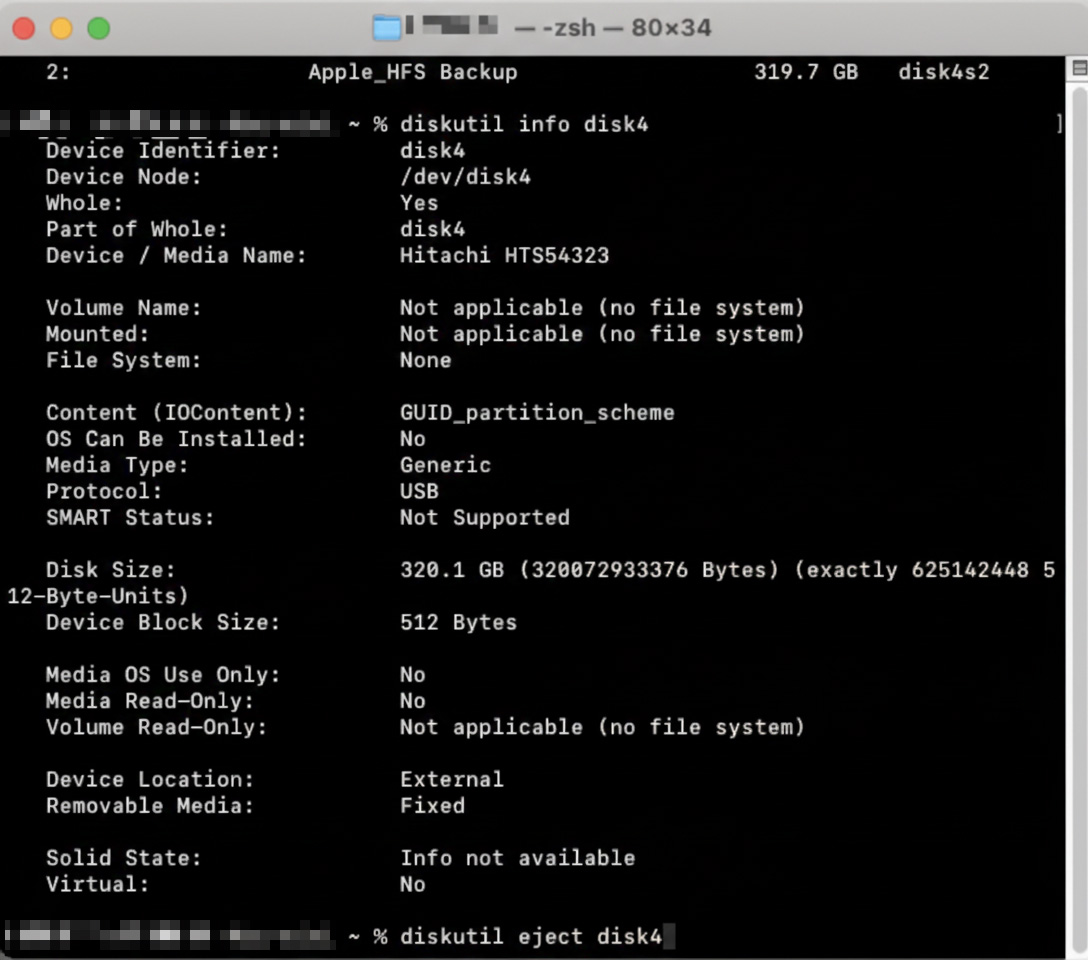
Digite outro comando—diskutil info disk_, substituindo o sublinhado pelo número do disco externo que você quer verificar.
Se o seu sistema reconhecer o disco, essa ação deverá mostrar as informações sobre ele.
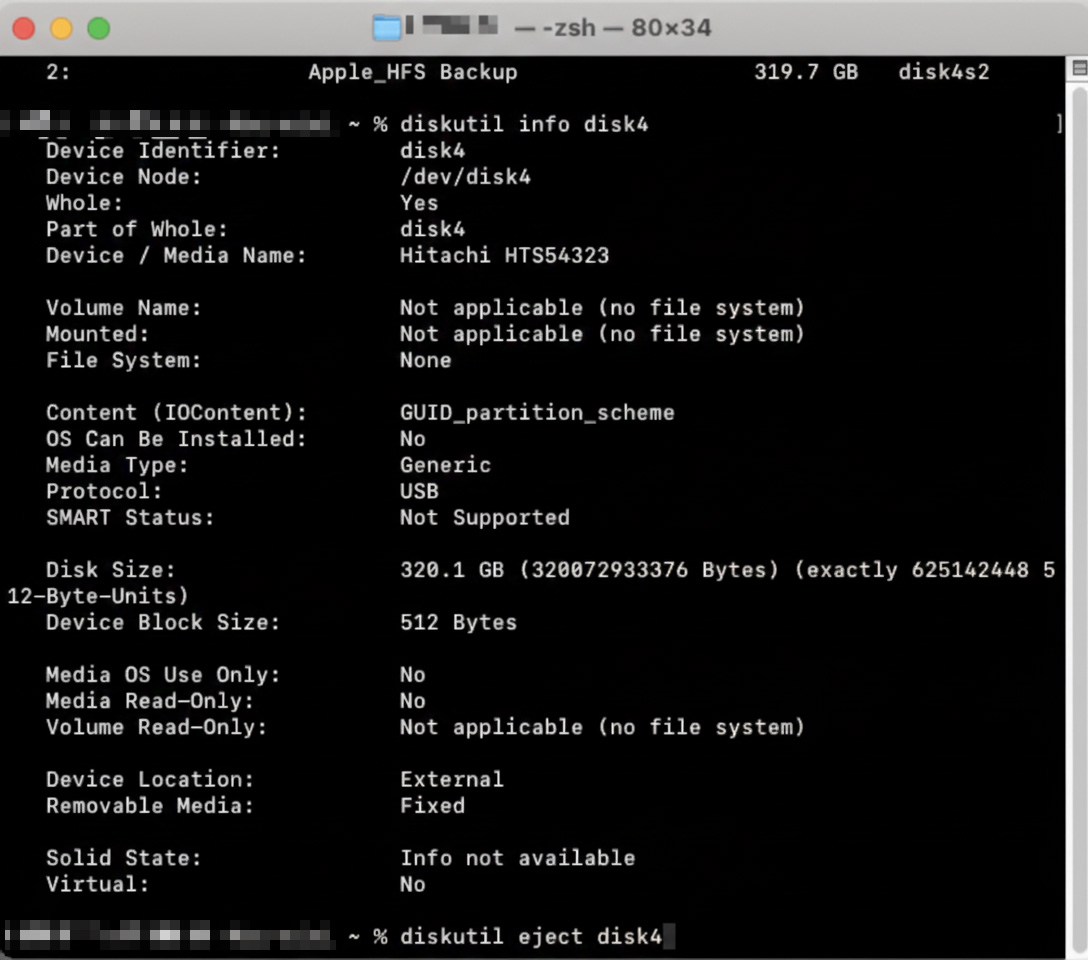
Em seguida, você pode ejetá-lo digitando diskutil eject disk_, substituindo o sublinhado pelo número atribuído ao seu disco. Agora, tente desconectar o disco externo e conectá-lo novamente.
Passo 1. Execute o comando diskutil listPasso 2. Procure pelo seu disco externoPasso 3. Veja mais informações sobre seu disco externoPasso 4. Verifique as informaçõesPasso 5. Ejete seu disco externo
Importante: Se estiver usando uma versão recente do macOS, você pode encontrar o erro “Operação não permitida” ao executar um comando no Terminal. Isso não é um bug de software — acontece por causa das medidas adicionais de segurança do System Integrity Protection (Proteção de Integridade do Sistema). Essa ferramenta pode bloquear certas áreas do sistema, liberando o acesso somente durante atualizações. Esse recurso foi introduzido no El Capitan e está presente no Sierra, High Sierra, Mojave, Catalina, Big Sur, Monterey, Ventura e Sonoma.
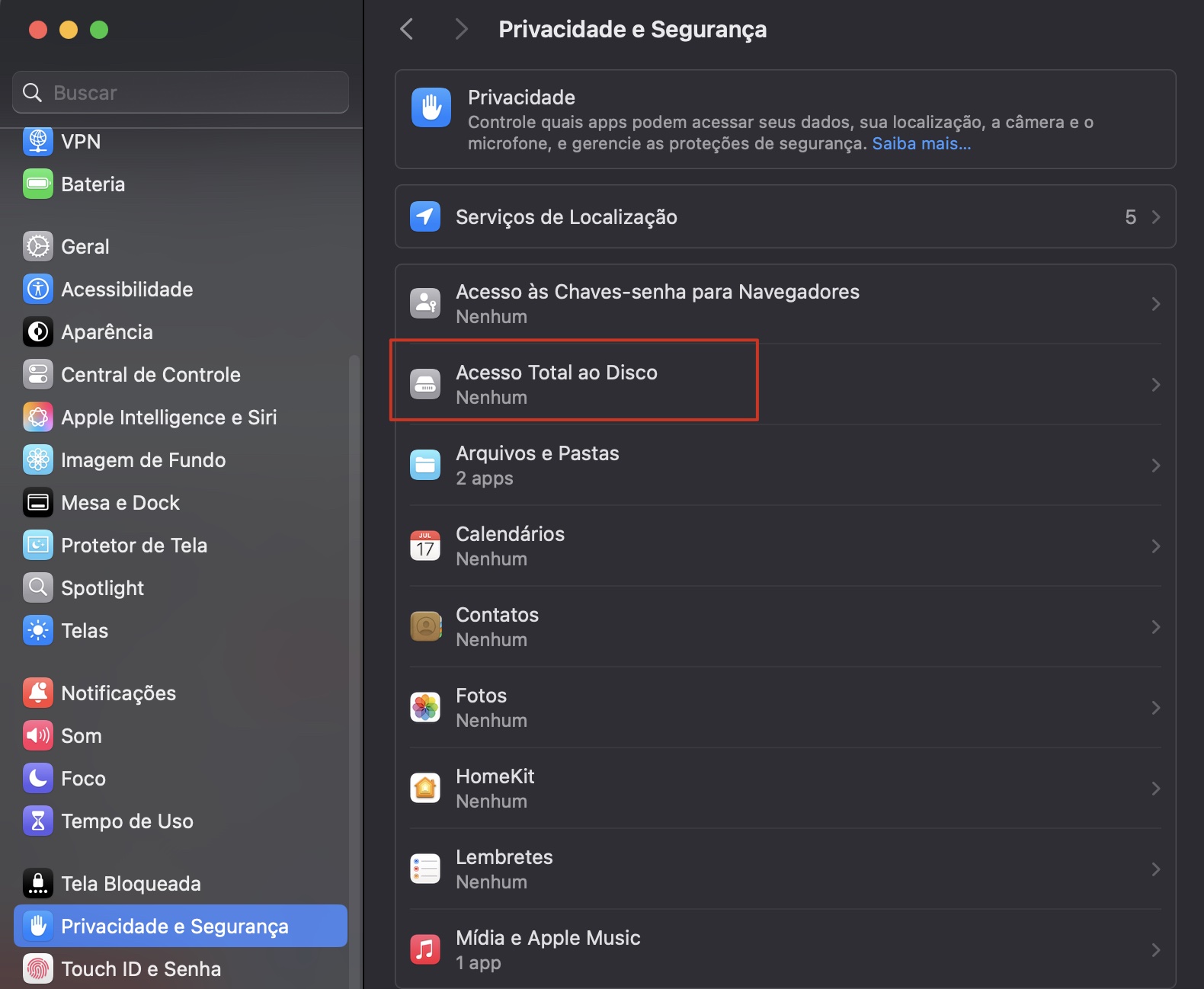
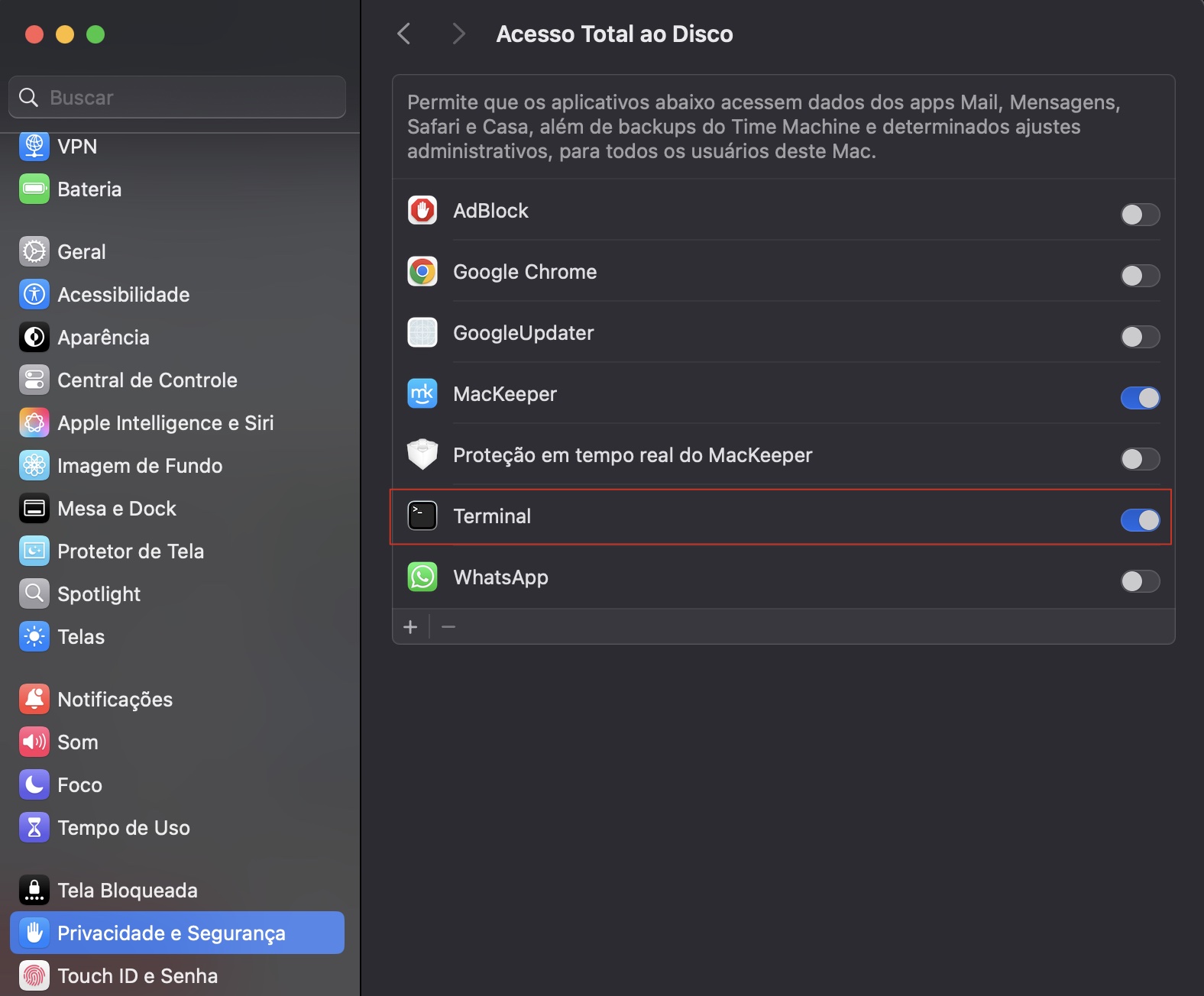
Para consertar esse erro, você precisa conceder ao Terminal acesso total ao disco:
Em Ajustes do Sistema, selecione Privacidade e Segurança > Acesso Total ao Disco.
Role para baixo até encontrar o Terminal. Clique no botão de ativar/desativar.
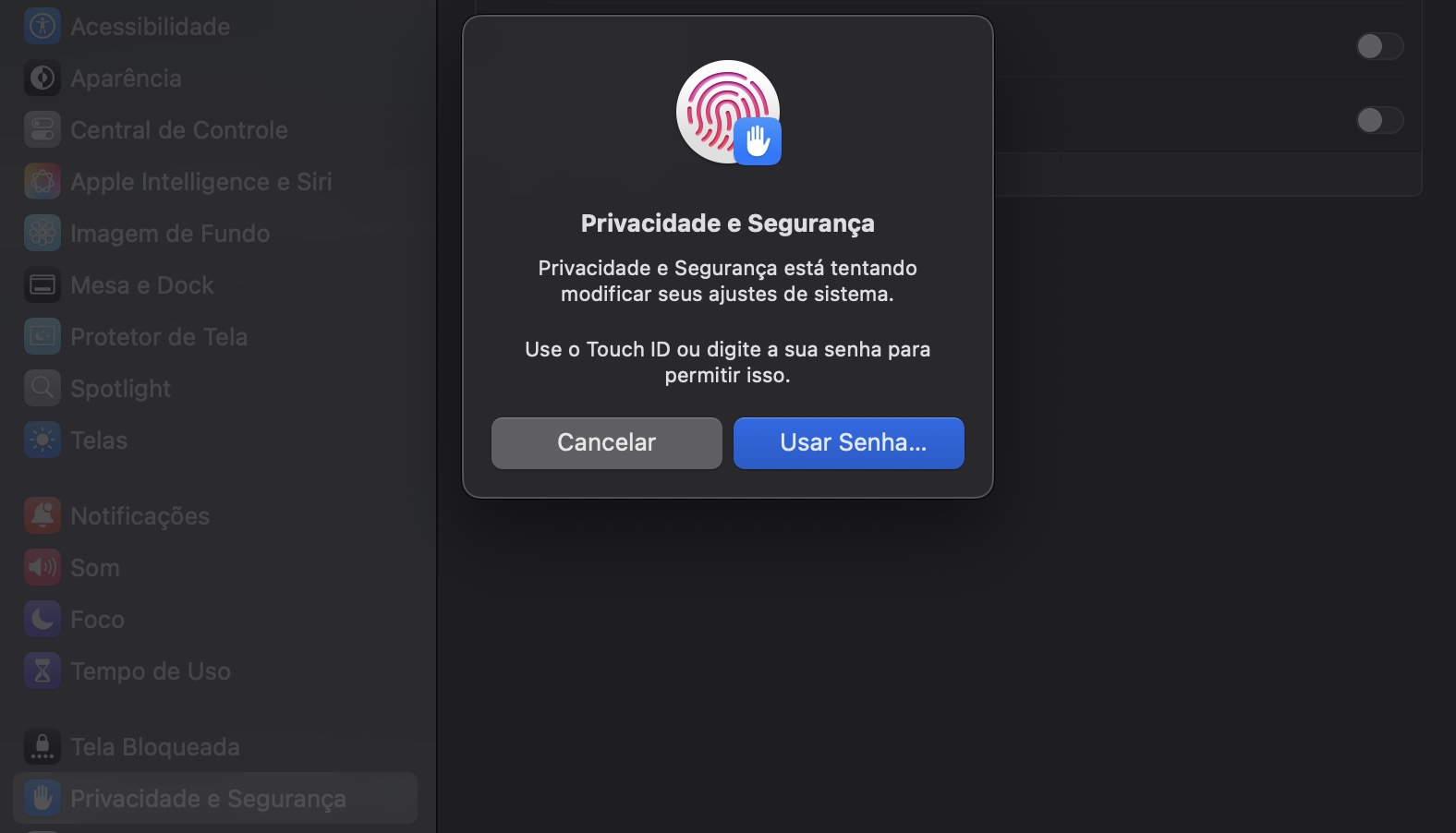
Digite sua senha e pressione Enter.
Passo 1. Vá até Privacidade e SegurançaPasso 2. Certifique-se de que o Terminal tenha acesso total ao discoPasso 3. Digite sua senha quando solicitada
6. Utilize o Utilitário de Disco
O Utilitário de Disco costuma ser a solução definitiva para muitos problemas no Mac, incluindo quando seu iMac ou MacBook não consegue mais reconhecer discos externos. Ele pode ajudar a acessar e reparar alguns problemas do disco, verificando as partições do Mac e realizando checagens adicionais no sistema.
Para usar o Utilitário de Disco, siga estes passos:
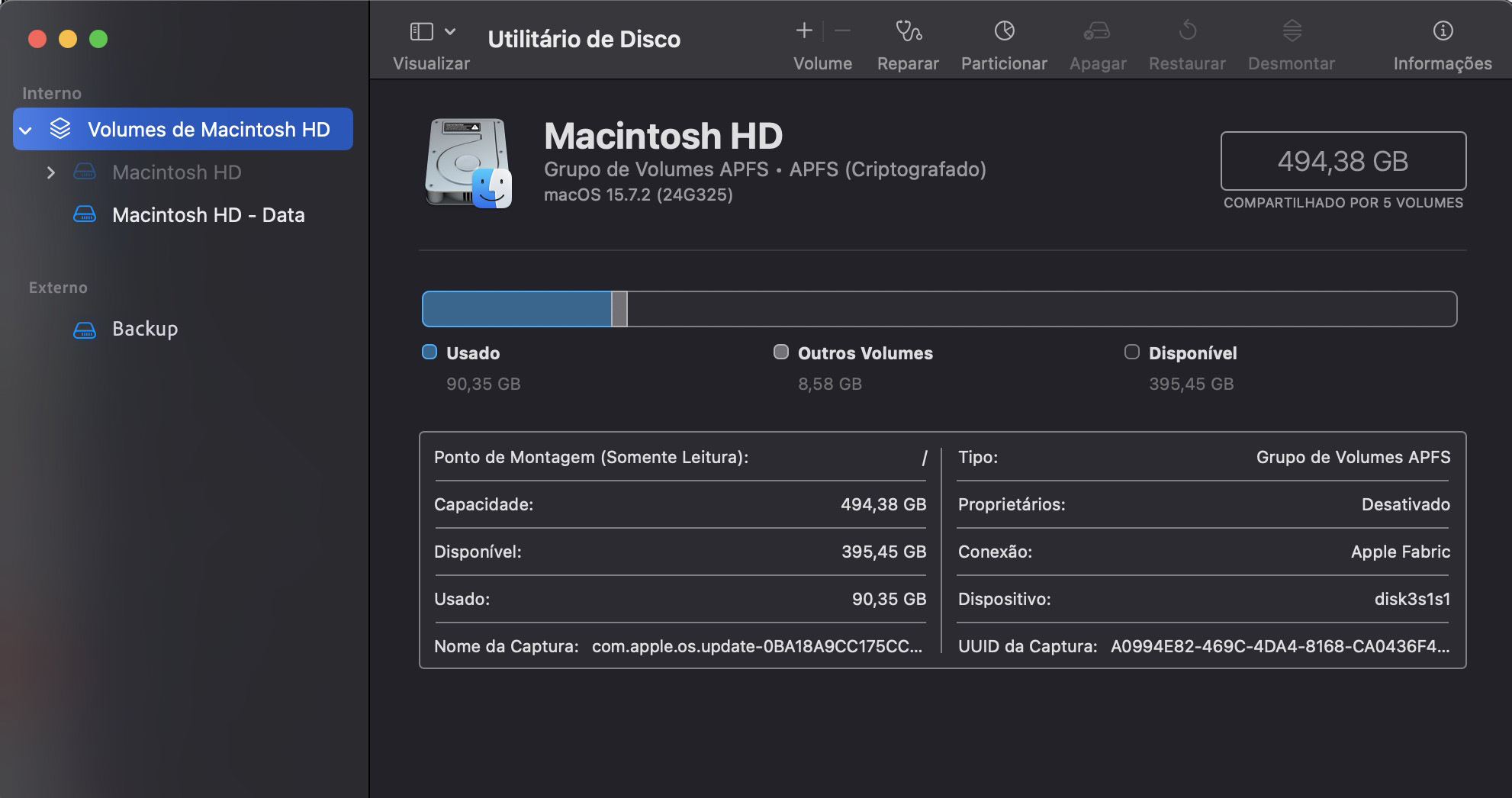
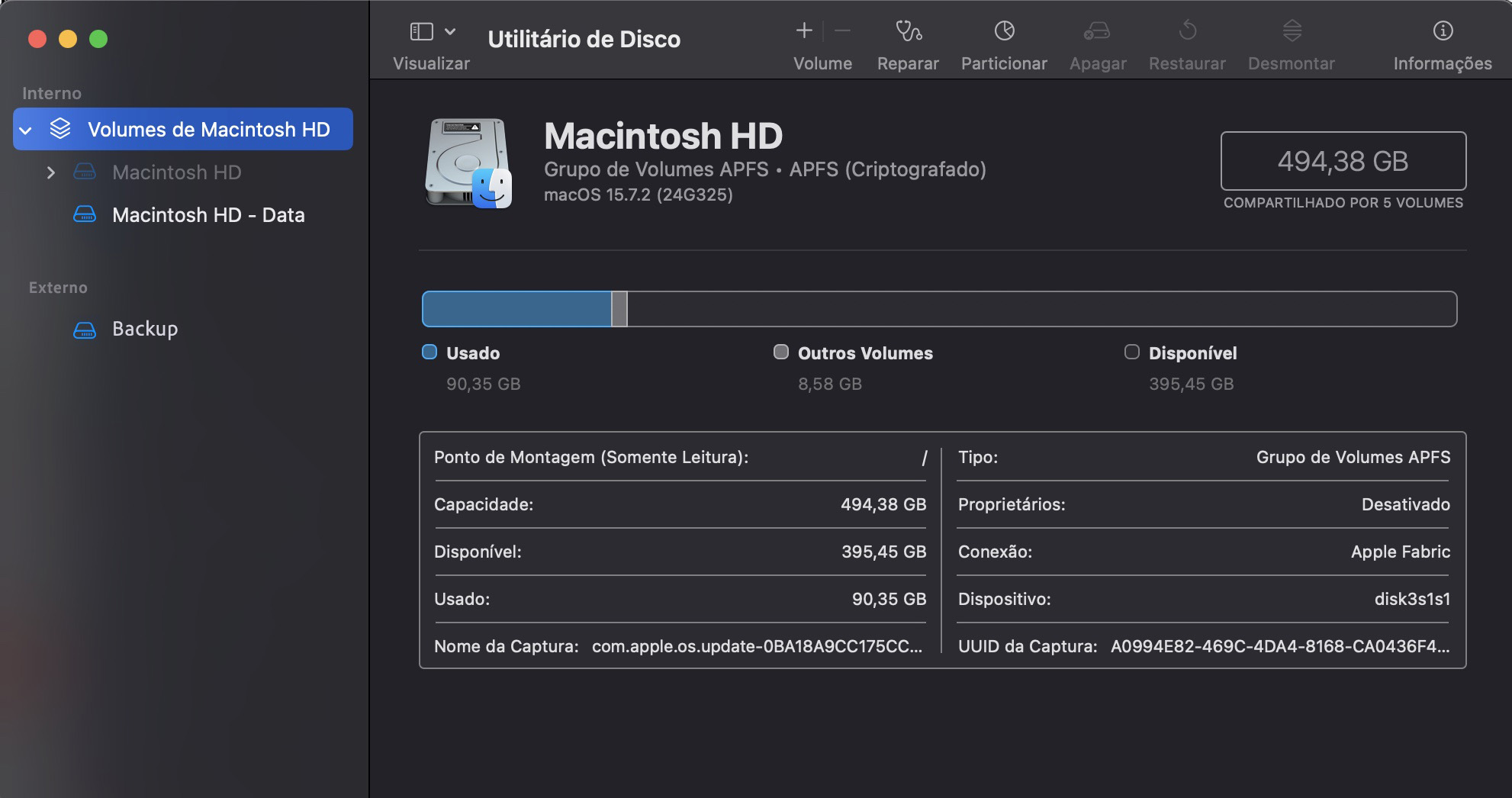
Abra o Utilitário de Disco em Aplicativos > Utilitários. A barra lateral à esquerda exibirá quaisquer discos externos—você deverá conseguir visualizar seu disco rígido lá.
Clique no Volume para que um menu apareça. Se o disco montar, haverá uma opção para desmontar o dispositivo. Se você não conseguir ver a lista de volumes, significa que seu Mac não está conseguindo acessar o disco, e ele não monta.
Passo 1. Abra o Utilitário de DiscoPasso 2. Selecione seu disco rígido externo
7. Altere o formato do seu HD
Aviso: A formatação apagará todos os dados do disco. Certifique-se de fazer backup de todos os arquivos importantes antes de formatar!
Os Macs utilizam principalmente os sistemas de arquivos APFS ou HFS+, enquanto os computadores Windows geralmente usam NTFS. Tanto o macOS quanto o Windows suportam FAT32 e exFAT, mas escolher um formato incompatível pode impedir que seu disco externo apareça no Mac.
Para verificar o formato do seu disco, siga estes passos:
Abra o Utilitário de Disco em Aplicativos > Utilitários.
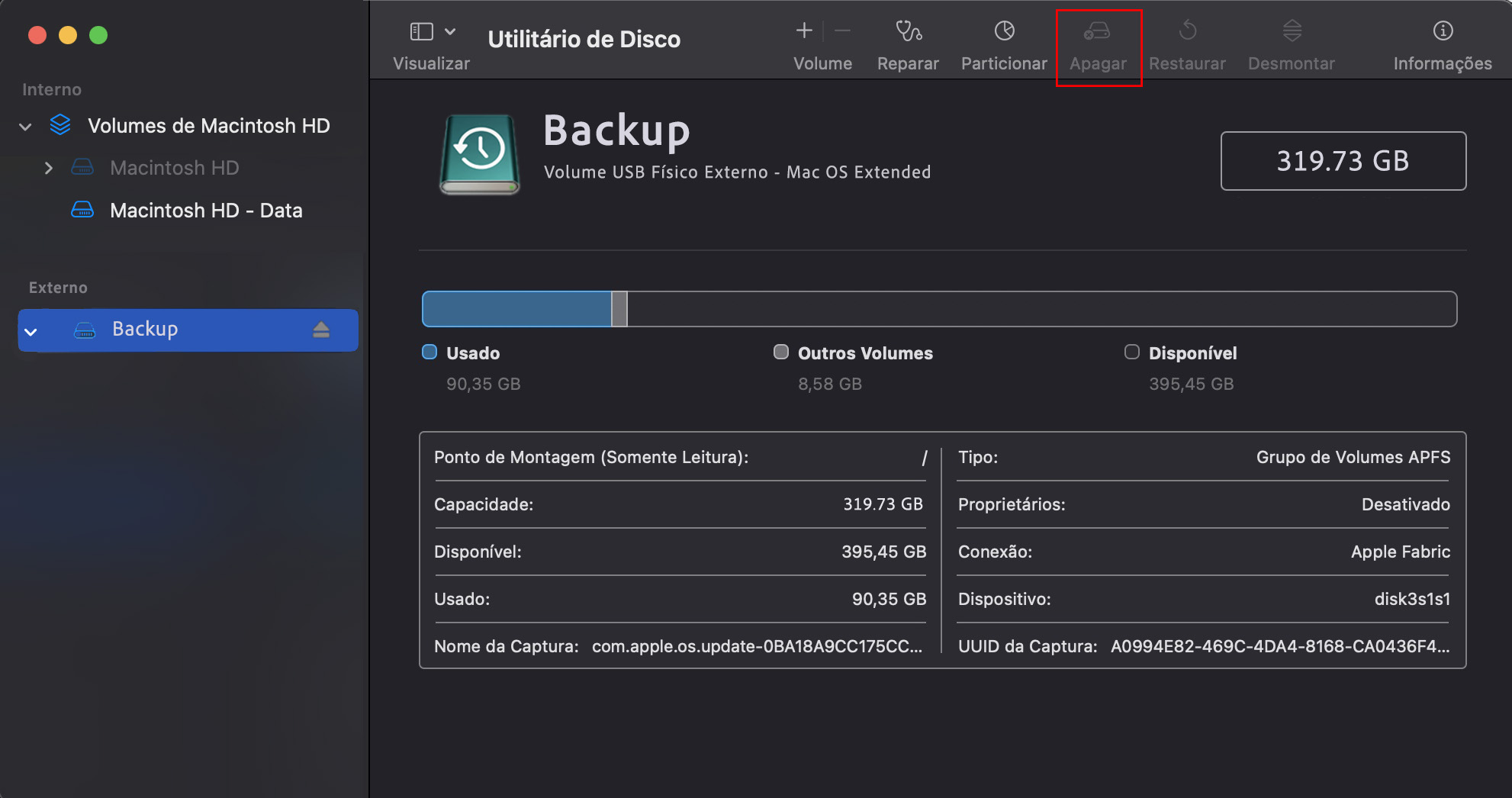
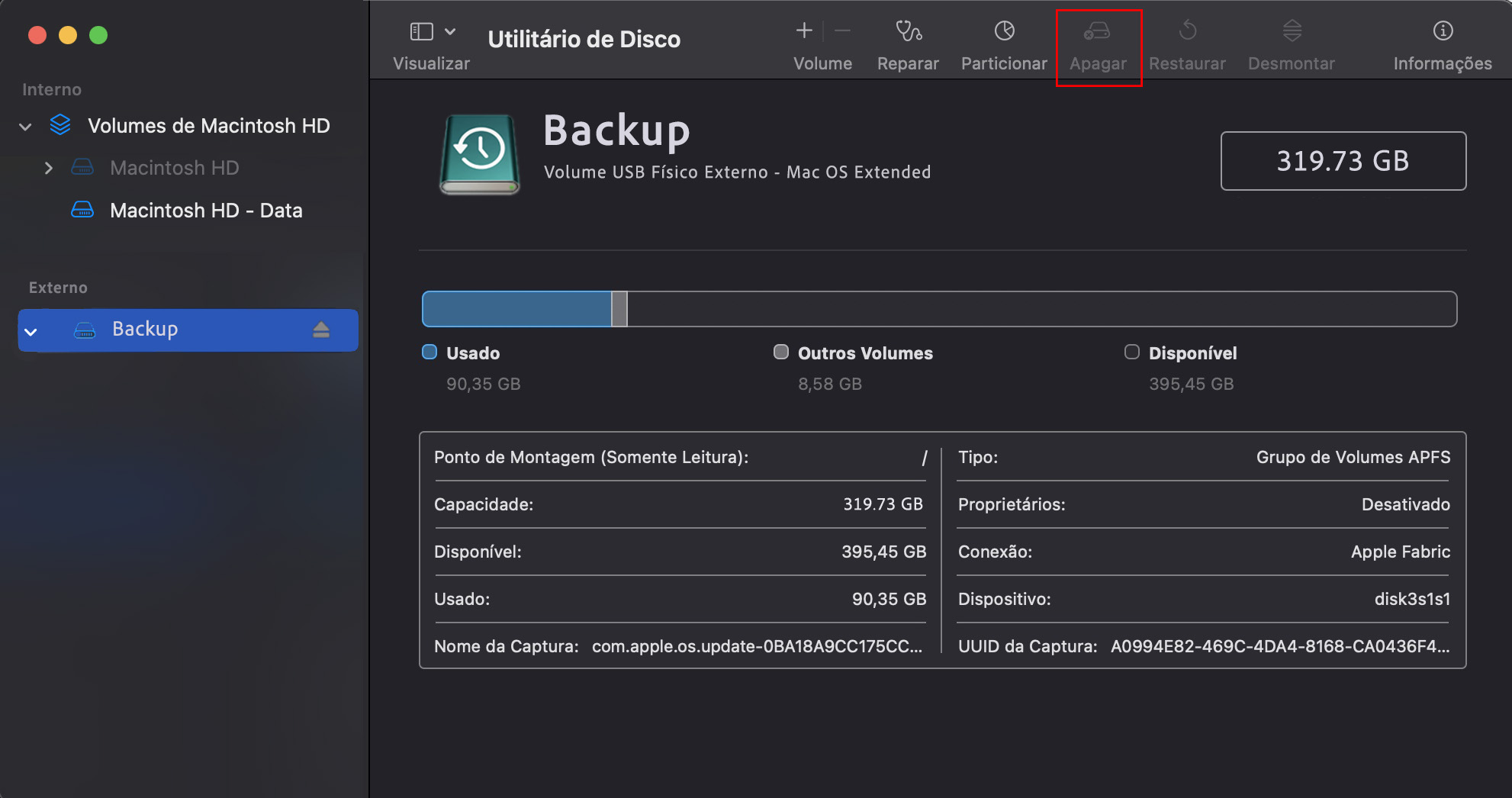
Selecione seu disco externo na lista à esquerda e, em seguida, clique em Apagar.
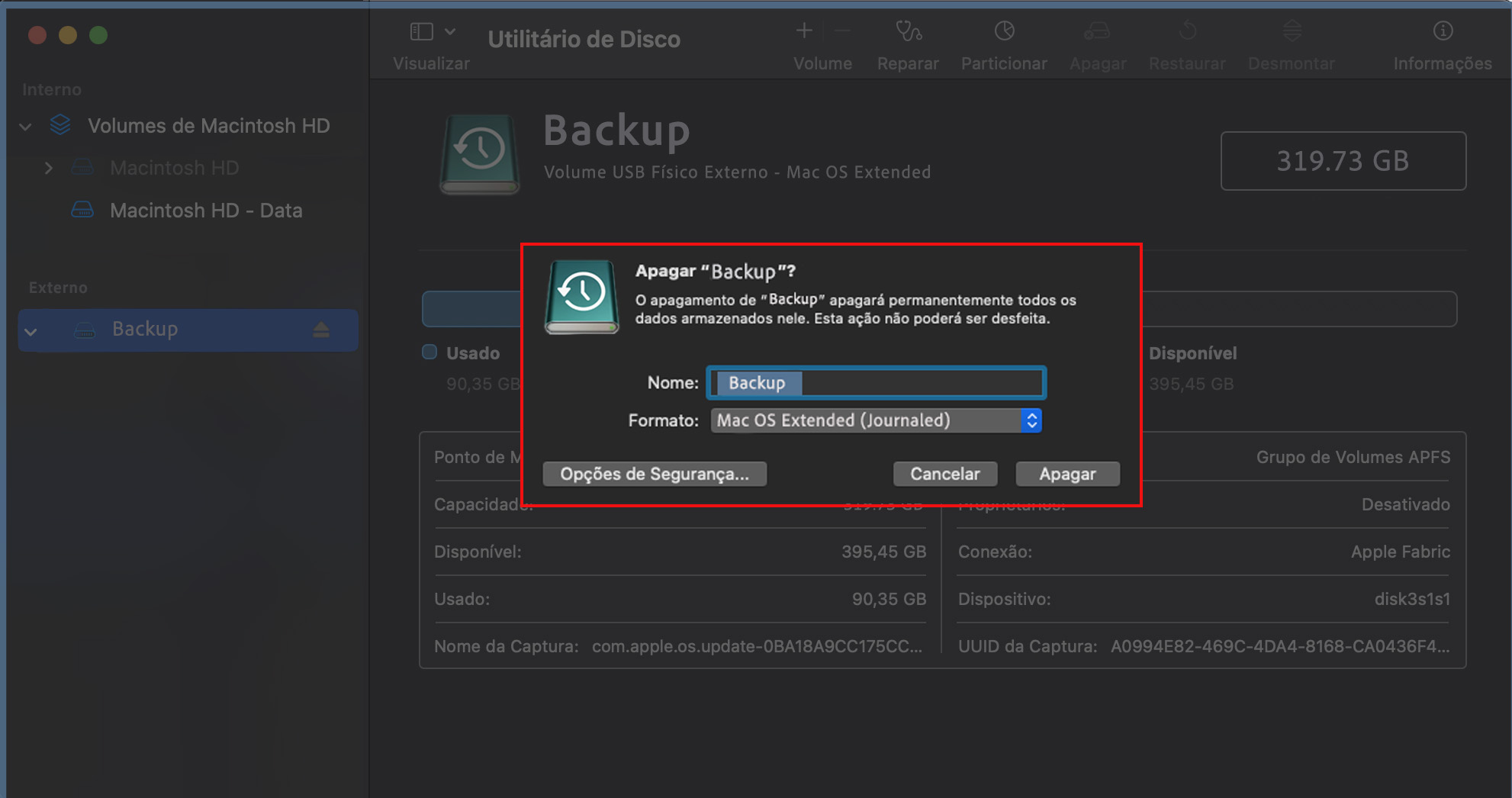
Escolha um formato Mac-compatível (disponíveis: APFS ou HFS+ (Mac OS Expandido com Registro) ou FAT ou exFAT) e clique em Apagar. Se encontrar o formato UDF, ignore-o, pois ele é usado para aqueles discos DVD coloridos do SuperDrive.
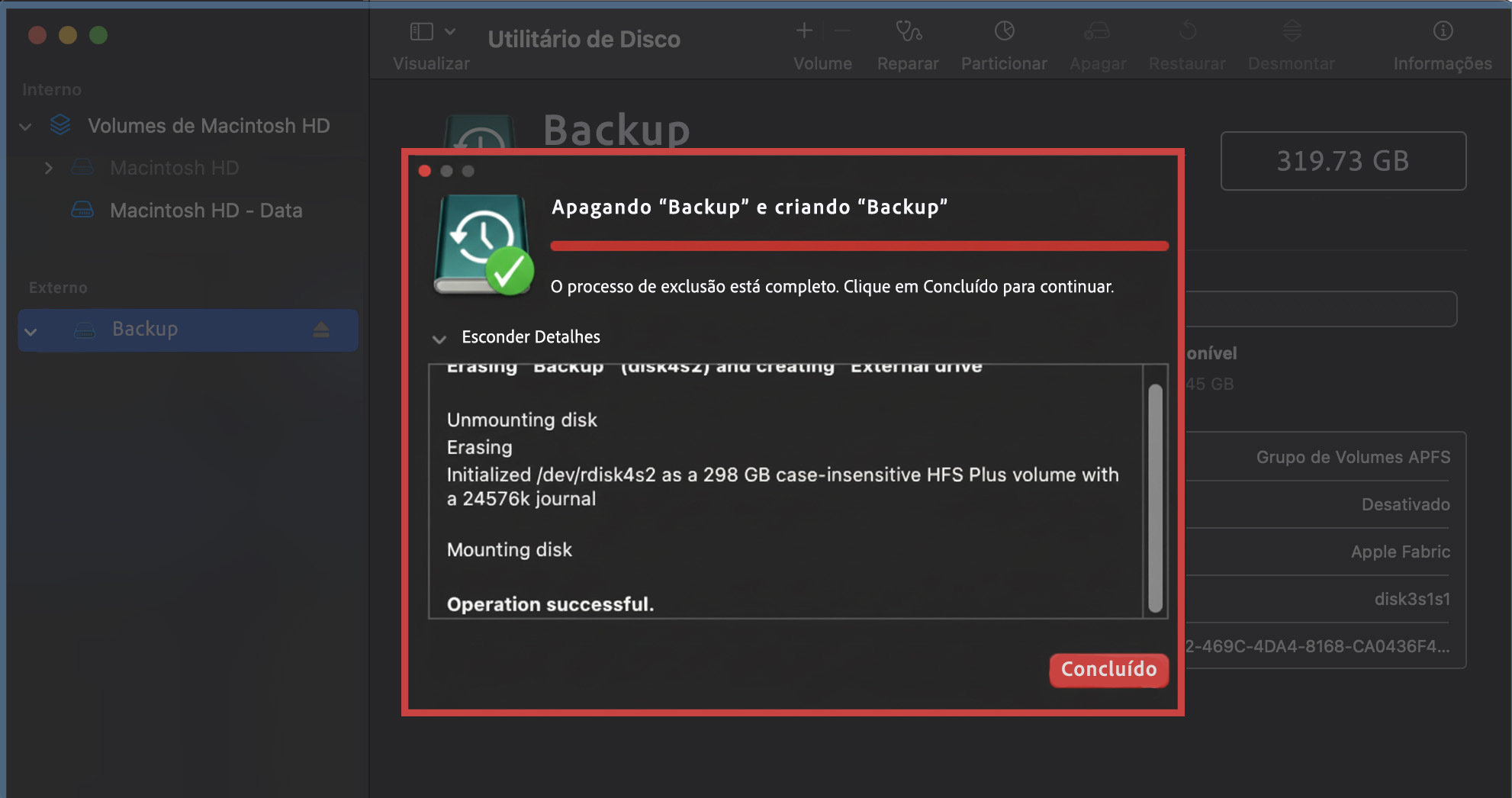
Quando o processo for concluído, clique em Concluído.
Passo 1. Clique no botão ApagarPasso 2. Selecione um formato MacPasso 3. Clique em Concluído quando finalizar
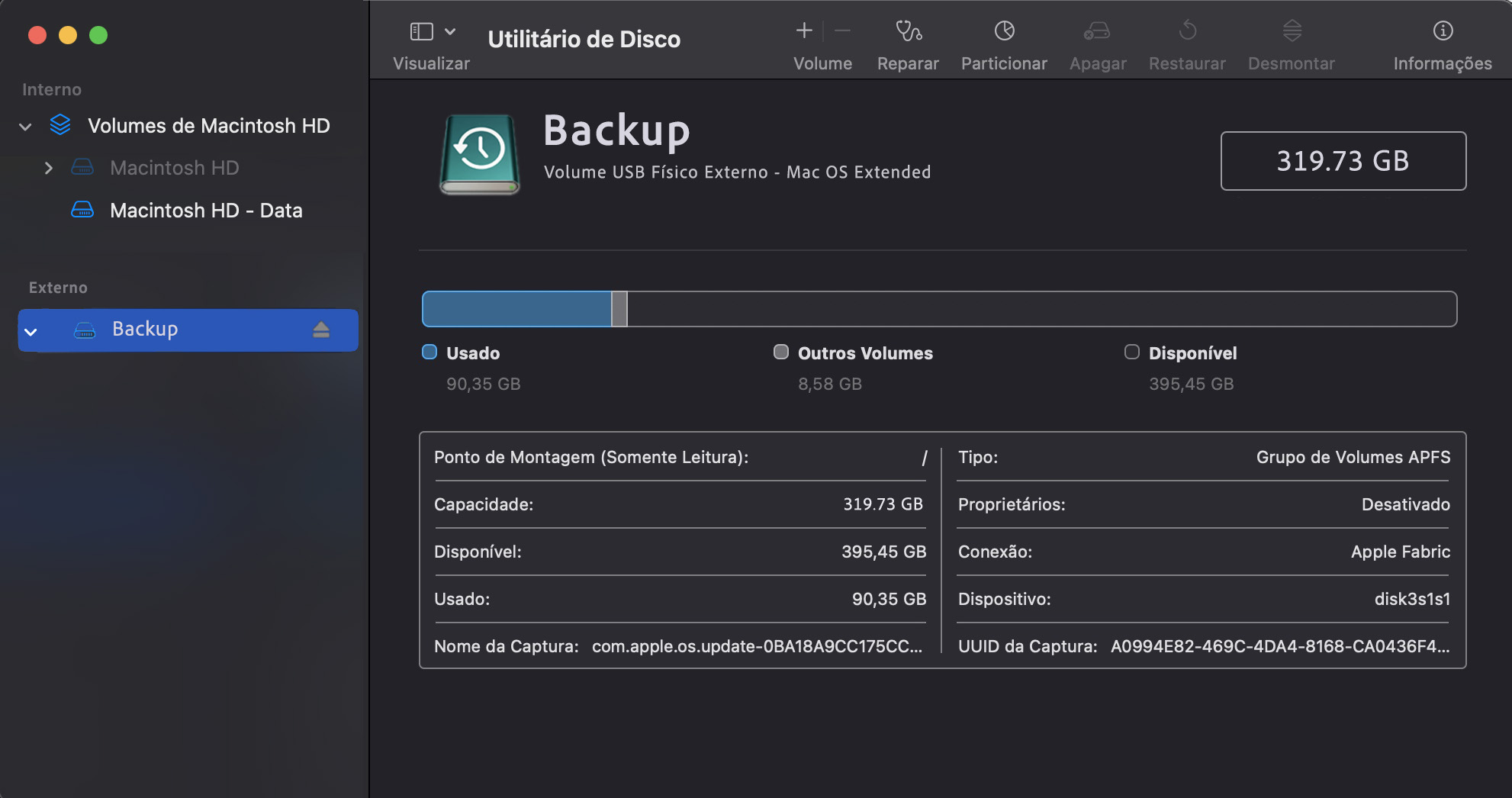
8. Execute o Reparador
Se o seu Mac não estiver reconhecendo um disco rígido externo, executar o Reparador pode ajudar na reparação do disco do seu Mac. Independentemente da versão ou interface do Utilitário de Disco que você tenha, existe uma forma universal de fazer isso:
Use o atalho de teclado Cmd + 2 ou selecione Visualizar > Mostrar Todos os Dispositivos, e você verá que itens adicionais aparecerão.
Selecione o primeiro item/dispositivo listado na barra lateral.
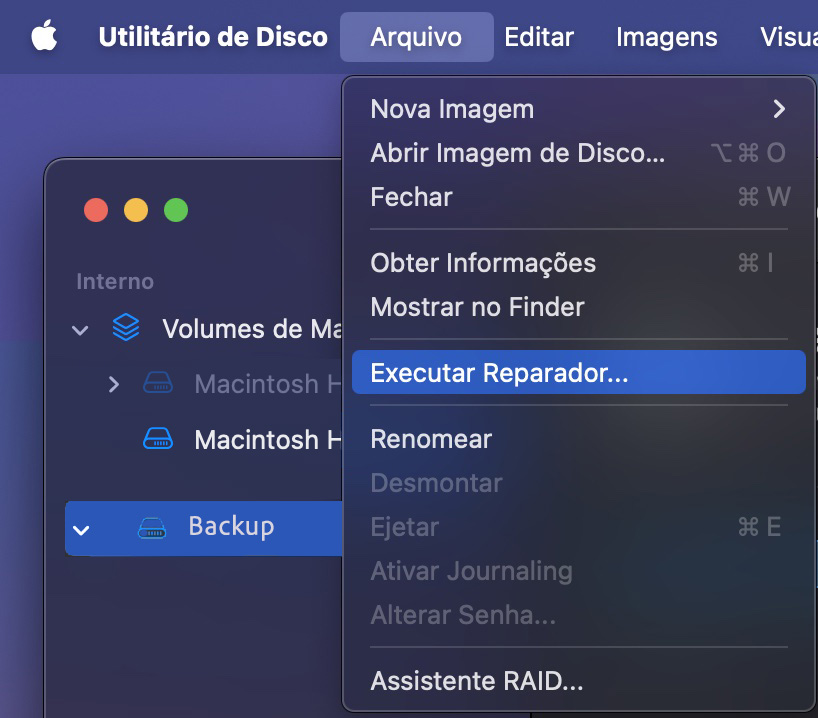
Volte à barra de menu do Utilitário de Disco, clique em Arquivo > Executar Reparador ou clique no botão Reparar.
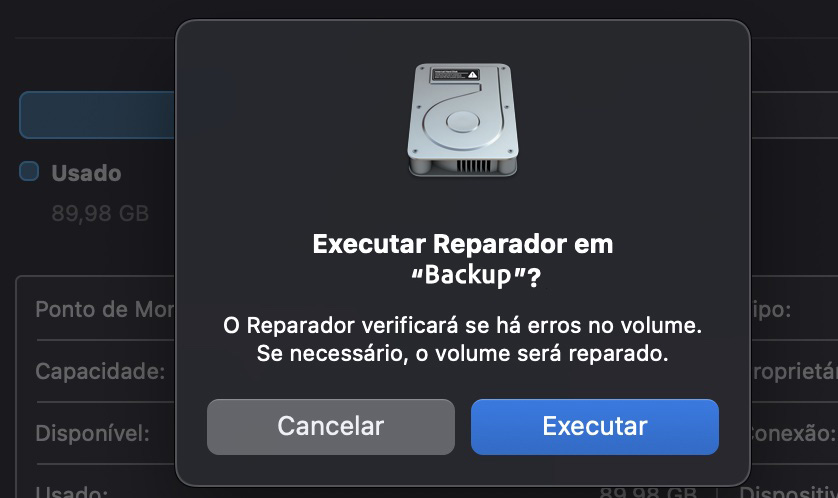
Selecione Executar.
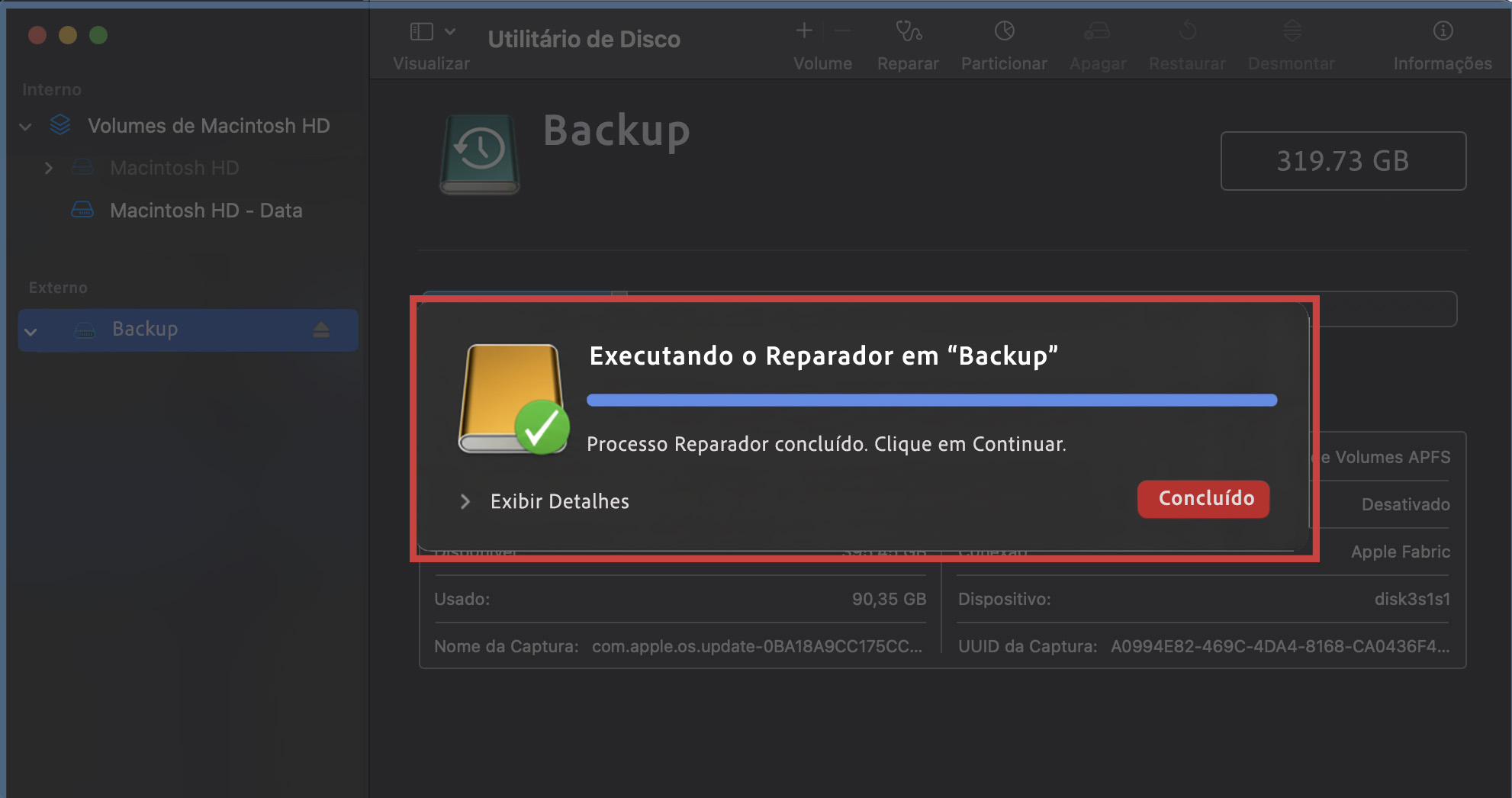
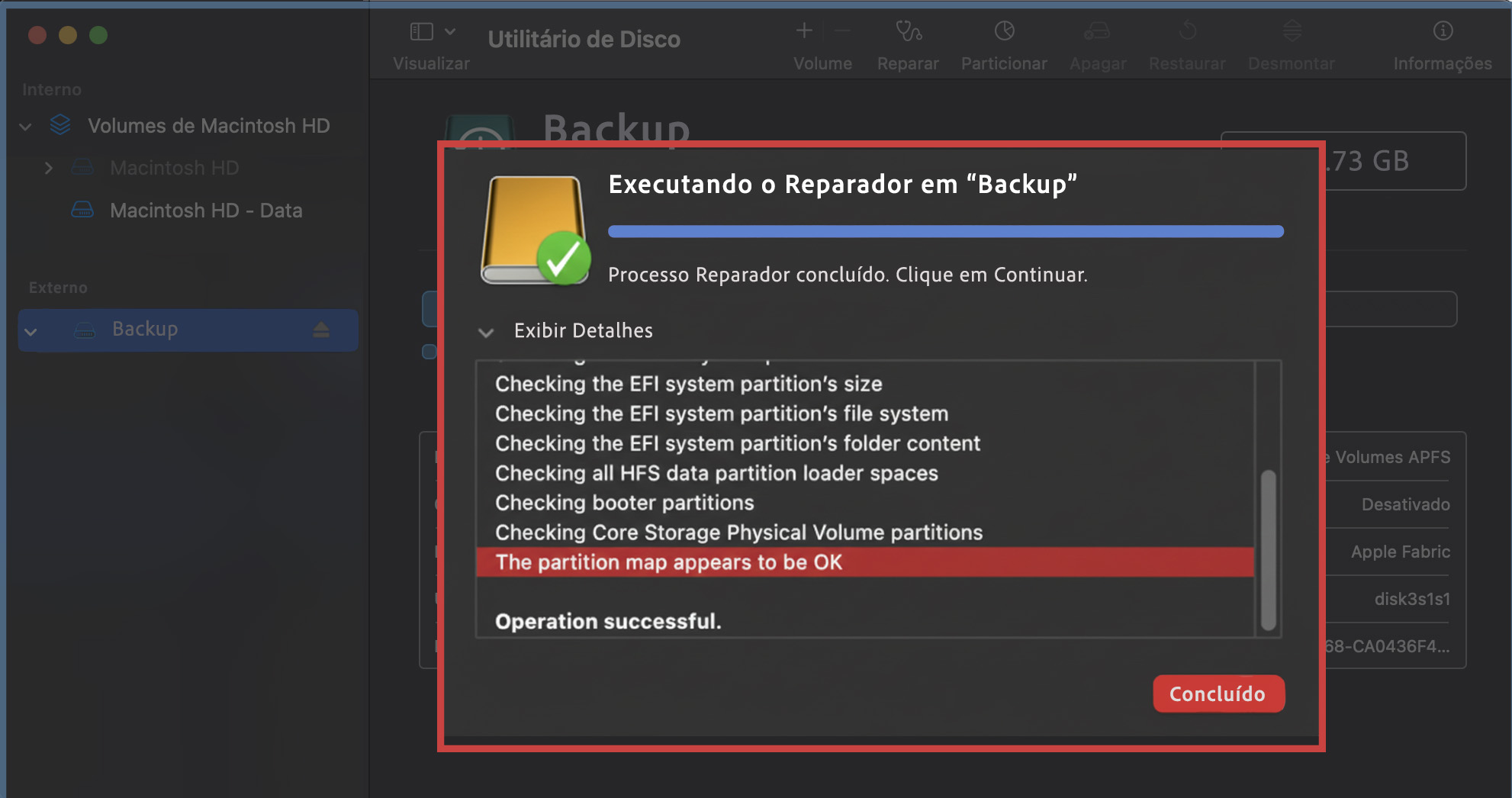
Embora um sinal de verificação verde possa aparecer, preste atenção à seção inferior chamada Exibir Detalhes. Expanda essa seção e verifique se o procedimento foi bem-sucedido.
Receba a confirmação e clique em Concluído.
Passo 1. Use o atalho para acessar o Utilitário de DiscoPasso 2. Veja a lista de discos físicos externos no seu computador e escolha o primeiro da listaPasso 3. Na barra de menu do Utilitário de Disco, vá em Arquivo > Executar ReparadorPasso 4. Selecione Executar na nova janelaPasso 5. Expanda a seção Exibir DetalhesPasso 6. Receba a confirmação e clique em Concluído
Dica importante dos nossos especialistas:
Às vezes, o Utilitário de Disco pode mostrar que a verificação foi bem-sucedida, mas ainda assim podem existir pequenos problemas que interrompem ou causam algum incômodo nas operações com seus dados. Em outras palavras, podem aparecer mensagens em vermelho no menu suspenso Detalhes, mesmo com o sinal verde de confirmação, como mostramos no Passo 6 acima.
Nesse caso, repita as mesmas ações nos itens inferiores da lista de discos externos, um por um. Certifique-se de que não haja mensagens destacadas em vermelho na seção Mostrar Detalhes. Se a operação falhar, haverá uma razão especificada—descrita nos detalhes.
9. Redefina a NVRAM
A memória de acesso aleatório não volátil (NVRAM) armazena configurações locais, como volume, resolução da tela e informações do disco rígido. O firmware do seu Mac pode acessar essas informações principalmente antes de iniciar o boot ao reiniciar o computador. Ao mesmo tempo, falhas na NVRAM são a causa de muitos problemas, incluindo o disco rígido ou pen drive USB que não aparecem.
Em Macs Intel, redefinir a NVRAM pode ajudar a resolver diversos problemas. Veja como fazer isso:
Reinicie seu Mac Intel.
Quando ouvir o som de inicialização, mantenha pressionadas as teclas Command+Opt+P+R.
Isso fará seu Mac reiniciar novamente. Quando ouvir o som de inicialização pela segunda vez, solte as teclas.
Se o seu Mac usa um processador Apple Silicon (M1, M2, M3 ou M4), você não pode redefinir a NVRAM manualmente. O Mac fará isso automaticamente se detectar algum problema na inicialização.
10. Verifique o disco nas Informações do Sistema
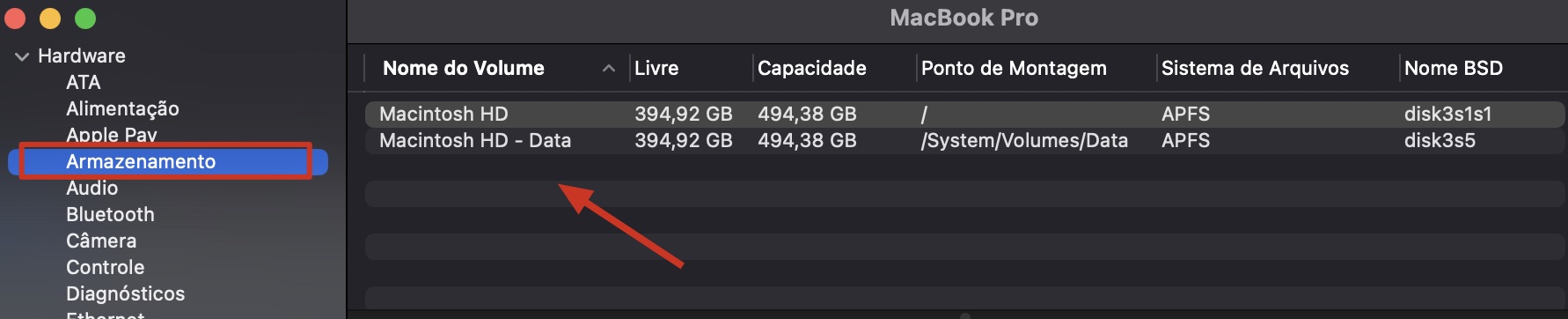
Para confirmar que seu disco rígido externo está sendo reconhecido pelo Mac, recomendamos verificar a seção Informações do Sistema ou Relatório do Sistema, da seguinte forma:
Em Ajustes do Sistema, vá em Geral > Sobre > Relatório do Sistema.
Selecione Armazenamento no menu lateral e, em seguida, verifique a lista de discos conectados ao seu Mac.
Passo 1. Em Ajustes do Sistema, vá em Geral > Sobre > Relatório do SistemaPasso 2. Verifique todos os dispositivos em Armazenamento
Se você não vir seu disco rígido externo aqui, pode descartar a possibilidade de que o Mac esteja reconhecendo o disco, mas não permitindo o acesso a ele no Finder. Pela experiência dos especialistas, isso indica um problema na conexão com o disco ou possíveis falhas no próprio disco.
11. Execute o Apple Diagnostics
O Apple Diagnostics é uma ferramenta integrada ao macOS que permite verificar seu Mac em busca de falhas de hardware, incluindo situações em que o disco rígido não aparece no Mac. Veja abaixo como usá-la.
Em um Mac com Apple Silicon:
Pressione e segure o botão de energia do seu Mac.
Quando a tela de opções de inicialização aparecer, pressione Command + D no teclado do seu Mac.
Passo 1. Botão de energiaPasso 2. Command + D
Em um Mac Intel:
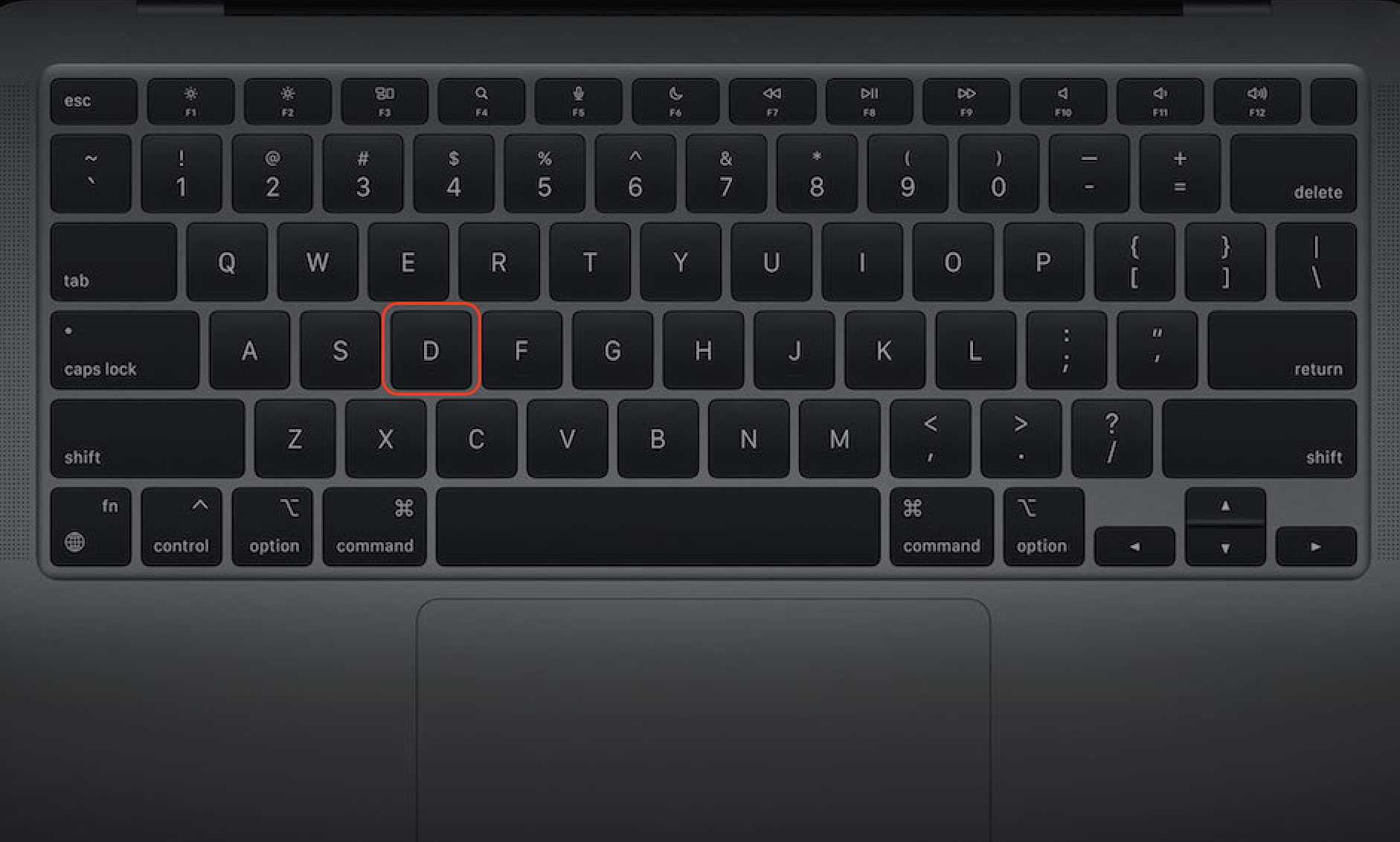
Ligue seu Mac e, em seguida, pressione e segure a tecla D imediatamente.
Se isso não funcionar, pressione Option + D durante a inicialização.
Opção 1. Tecla DOpção 2. Option + D
Escolha um idioma e conecte-se ao Wi-Fi, depois aguarde enquanto o Apple Diagnostics testa seu Mac. Quando o processo for concluído, os resultados do teste serão exibidos.
12. Tente conectá-lo de outra forma
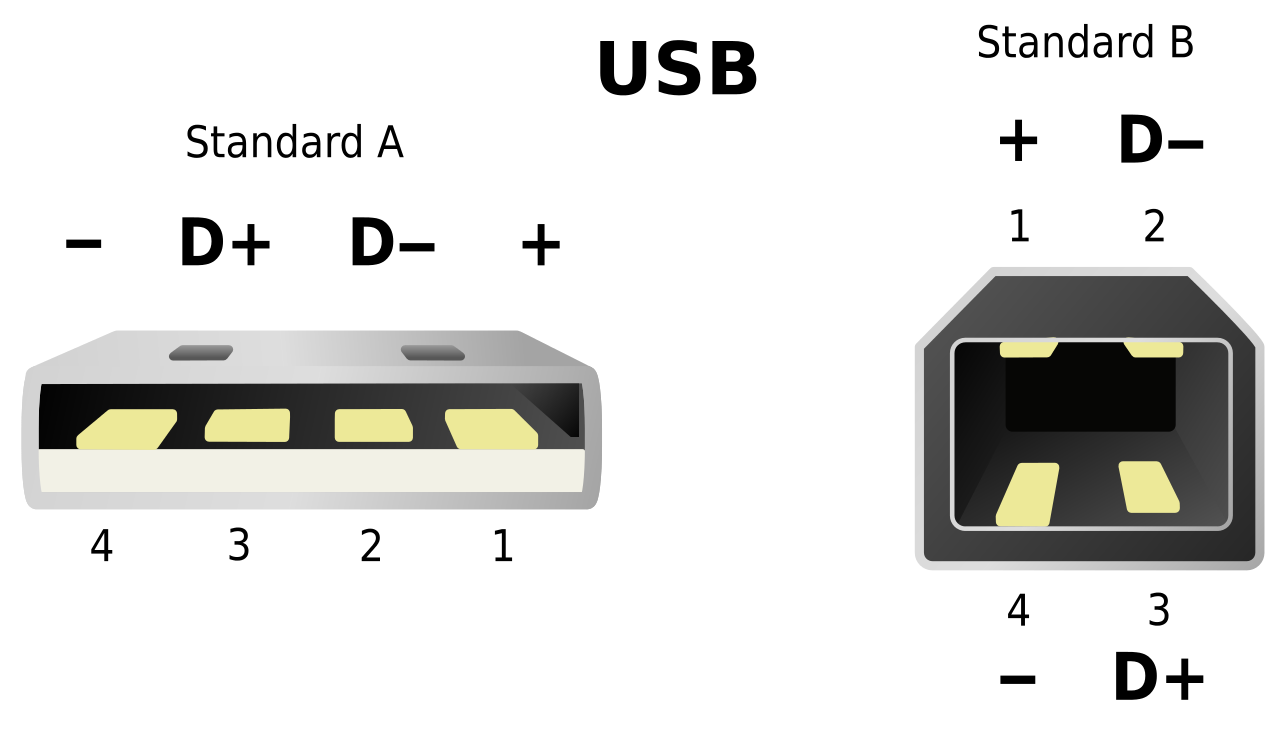
Às vezes, discos externos conectam e funcionam melhor se você os plugar mais devagar ou sem inserir até o fim. Isso ocorre por causa da sequência de ativação de alguns drives USB ou porque a porta USB do Mac pode estar levemente torta ou com sujeira, como poeira ou fiapos. Os contatos de energia de alguns conectores USB variam, seja por design ou por outros fatores.
Conectar o dispositivo lentamente aplica energia ao dispositivo USB, dando a ele tempo extra para inicializar. Isso garante a ordem correta dos eventos e, consequentemente, a montagem do seu disco rígido. Se você perceber que seu Mac reconhece um disco externo às vezes, mas não sempre, essa pode ser a causa.
Um exemplo de linhas de conexão USB
Uma explicação dos nossos especialistas em tecnologia: Experimente outra porta—a porta USB do Mac, a porta USB do extensor—ou use outro método de conexão, como trocar por um dongle ou extensor diferente para resolver o problema de conexão.
13. Tente com um disco diferente
Se você já tentou todos os métodos descritos acima e o macOS ainda não reconhece seu disco externo, isole o problema conectando outro disco rígido externo. Se outro disco for reconhecido, o problema pode estar no próprio disco. Você o deixou cair recentemente ou sofreu dano por água? Verifique possíveis problemas de hardware. No pior dos casos, será necessário substituir o disco.
Aqui estão algumas marcas confiáveis de discos rígidos e SSDs que você pode usar com um dispositivo Mac:
Seagate
Toshiba
Western Digital (WD)
Samsung
G-Technology
ADATA
Como evitar que o Mac não reconheça um disco rígido externo
Agora você tem uma ideia clara do que fazer se o seu Mac não estiver mais reconhecendo discos rígidos externos. Para garantir que não enfrente o mesmo problema no futuro, sempre verifique se o disco está no formato correto para o seu sistema operacional, se ele possui uma fonte de energia suficiente e se o conector do cabo USB não está danificado. No entanto, há várias outras ações que você pode tomar para evitar complicações futuras:
Certifique-se de que a porta USB esteja limpa e bem conectada.
Sempre ejete o dispositivo corretamente.
Mantenha seu sistema operacional atualizado.
1. Certifique-se de que a porta USB esteja limpa e bem conectada
Portas USB sujas ou mal conectadas podem causar curtos-circuitos. Como resultado, seu Mac pode não reconhecer discos rígidos externos ou apresentar leituras inconsistentes. É comum que um conector fique meio frouxo após uso prolongado—os contatos de energia podem não se alinhar corretamente.
Nesse caso, sua única opção seria adquirir um cabo novo ou, se for muito persistente, consertá-lo. Se o conector ou a porta USB estiverem com poeira, você pode limpá-los soprando ar comprimido na porta e passando levemente um cotonete umedecido em solução alcoólica.
2. Sempre ejete o dispositivo corretamente
Remover um disco externo sem ejetá-lo com segurança pode corromper os dados nele, o que no futuro pode impedir que seu Mac o reconheça. Todo sistema operacional utiliza cache de gravação—os arquivos não são escritos imediatamente no disco rígido durante a transferência ou backup, mas ficam armazenados em cache até que todas as operações de leitura e gravação sejam concluídas.
Se o dispositivo USB não for ejetado com segurança enquanto o cache estiver em uso, os dados podem ser danificados. Por outro lado, removê-lo de forma segura limpa o cache e interrompe as operações em segundo plano no dispositivo, protegendo você de situações em que o Mac não consegue reconhecer o disco externo.
3. Mantenha seu sistema operacional atualizado
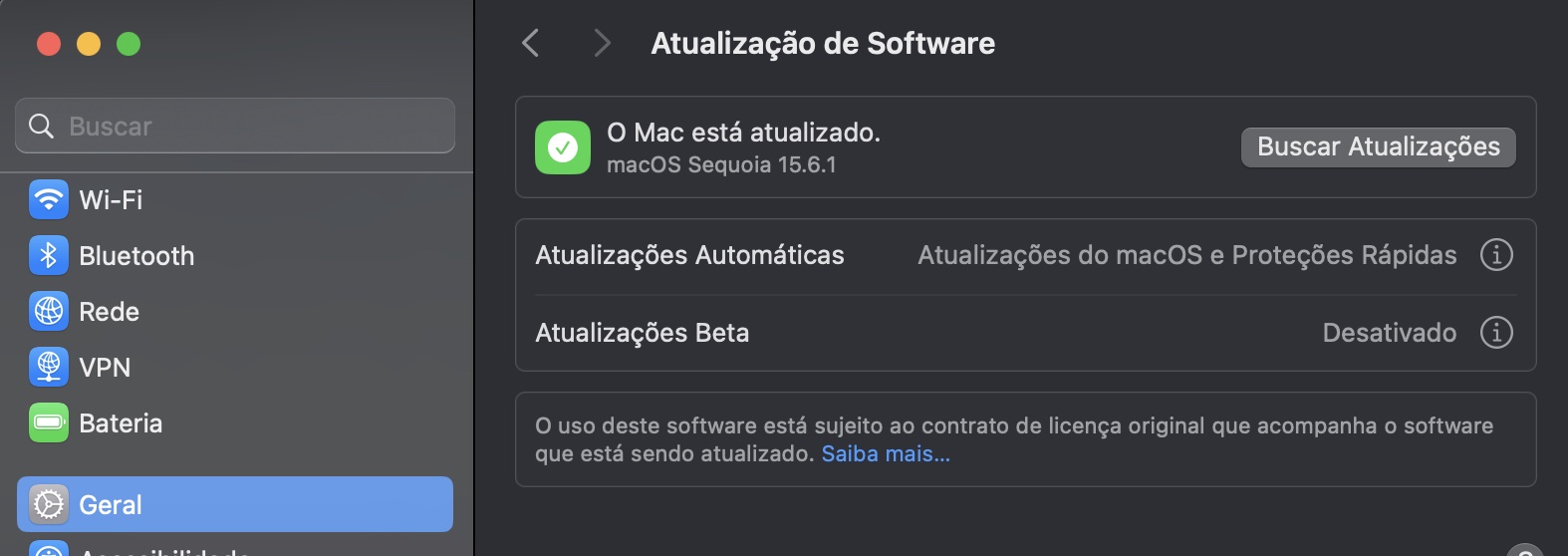
Um sistema operacional desatu alizado pode causar problemas em várias áreas do seu computador, incluindo o não aparecimento de discos externos. As atualizações melhoram a estabilidade e o desempenho, além de garantir a segurança do seu Mac e minimizar o risco de corrupção dos seus arquivos.
Para instalar a versão mais recente do seu sistema operacional:
Vá para o menu Apple na parte superior da tela.
Selecione Ajustes do Sistema > Geral > Atualização de Software.
Se houver uma atualização disponível, você verá uma notificação na barra lateral. Clique nela, certifique-se de salvar todo o seu trabalho importante e, em seguida, clique em Atualizar Agora.
Como encontrar um disco rígido externo no Mac
Conecte seu disco rígido externo ao seu MacBook, abra o Finder, vá até Localizações e procure pelo nome do seu disco externo. Se o HD externo não aparece no Finder do Mac, verifique se você ativou a opção para mostrar discos externos na área de trabalho. Para isso, clique no Finder no Dock > Finder na barra de menu > Ajustes > Geral e ative a opção Discos externos.
Passo 1. Localize seu disco rígido em Localizações no FinderPasso 2. Clique no Finder > Ajustes > Geral e habilite Discos externos
Por que o disco rígido externo não é reconhecido no meu Mac?
Existem várias razões pelas quais seu Mac não está reconhecendo o disco rígido externo. Algumas delas incluem o disco estar formatado incorretamente, estar corrompido ou danificado. Seu cabo pode estar com defeito, então examine-o cuidadosamente para verificar danos e certifique-se de que está corretamente conectado. Às vezes, o problema pode estar na alimentação de energia, então garanta que seu disco rígido externo esteja recebendo energia suficiente. Alguns discos externos dependem de uma fonte de energia externa, portanto, verifique essa possibilidade também.
Como forçar seu Mac a reconhecer um disco rígido externo
Certifique-se de que o cabo que conecta seu disco rígido externo ao computador esteja bem conectado e que a porta esteja limpa e desobstruída. Reinicie seu MacBook e verifique se o disco aparece no Utilitário de Disco. Se nenhuma dessas soluções funcionar, execute o Reparador ou o Apple Diagnostics, force a montagem do disco usando o Terminal ou o Utilitário de Disco, ou redefina a NVRAM.
Como corrigir um disco rígido externo que não aparece no Mac após uma atualização
É provável que seu disco rígido externo ou cabo esteja com defeito. Para descartar essas possibilidades, tente usar outro cabo ou disco rígido. Alternativamente, conecte em uma porta diferente ou até em outro computador. Também vale a pena verificar a conexão do seu disco. Você pode tentar as soluções que já mencionamos, como atualizar o macOS, verificar se a opção para mostrar discos externos na área de trabalho está ativada nos Ajustes Gerais do Finder, garantir que o disco esteja montado no Utilitário de Disco e redefinir a NVRAM/PRAM.
Está na hora de trocar seu disco rígido externo?
Discos rígidos e SSDs não duram para sempre, e quanto mais você os utiliza, maior a chance de apresentarem falhas. Quando isso acontece, seu Mac pode não conseguir ler o disco rígido externo. Às vezes, você pode notar um desempenho inconsistente do seu disco externo. Se esse for o seu caso, faça backup dos dados importantes para outro local imediatamente.
Outras vezes, os discos falham de repente e você não consegue recuperar os dados armazenados neles. Em muitos casos, porém, quando seu Mac está com dificuldades para reconhecer um disco externo, as soluções que vimos aqui resolvem o problema. E se você quiser evitar a dor de cabeça de procurar em configurações e pastas, pode economizar tempo com o Localizar e Corrigir do MacKeeper—uma maneira rápida e fácil de deixar seu Mac em ótimo funcionamento.
Respeitamos sua privacidade e
utilizamos cookies
para proporcionar uma excelente experiência no site.
Central de Preferências de Privacidade
Utilizamos cookies junto com outras ferramentas para proporcionar a você a melhor experiência possível enquanto você utiliza o site do MacKeeper. Cookies são pequenos arquivos de texto que ajudam a carregar o site de forma mais rápida. Os cookies que utilizamos não contêm nenhum tipo de dado pessoal, o que significa que nunca armazenamos informações como sua localidade, endereço de e-mail ou endereço IP.
Aceite o uso dos cookies para nos ajudar a melhorar a forma como você interage com nosso site. É possível alterar as configurações de privacidade a qualquer momento.
Gerenciar consentimento
Todos os cookies
Estes cookies são essenciais para a funcionalidade básica do site (como a navegação nas páginas, o envio de formulários, a detecção do idioma e a postagem de comentários), os downloads e a compra de software. O site pode não funcionar corretamente sem eles.
Informe seu e-mail para receber um link de download
Verifique seu e-mail no Mac
Instale o MacKeeper em seu Mac para redescobrir seu verdadeiro poder.
Execute o aplicativo
Clique em "Continuar"
Clique em "Instalar"
Sua versão do macOS é anterior ao OS 10.11. Sugerimos que você instale o MacKeeper 4 para corrigir os problemas de limpeza, privacidade e segurança em seu macOS.