A Internet lenta no MacBook geralmente é causada por problemas no roteador, nas configurações de rede ou por falhas e incompatibilidades de software. Para acelerar a conexão, reinicie o Mac e o roteador, verifique se há atualizações de software e conecte-se via Ethernet em vez de usar o Wi-Fi.
Uma conexão de Internet lenta no Mac pode ser frustrante, causando atrasos na navegação, aplicativos demorando para carregar, chamadas de vídeo travando e desconectando repetidamente, e streaming online quase impossível de aproveitar. Nesses casos, a solução de problemas é essencial para melhorar a Internet no MacBook em todas as versões do macOS.
Aqui estão alguns fatores comuns que podem causar esse incômodo:
Versões antigas do Monterey ou El Capitan
Malware e atividades maliciosas relacionadas
Conexão Wi-Fi fraca ou instável
Muitos aplicativos em segundo plano rodando simultaneamente
Problemas na configuração do DNS
Não se preocupe, existem várias soluções para ajudar a restaurar a velocidade da Internet do seu Mac para um funcionamento estável, e estamos aqui para guiá-lo em cada uma delas.
Um lembrete dos nossos especialistas:
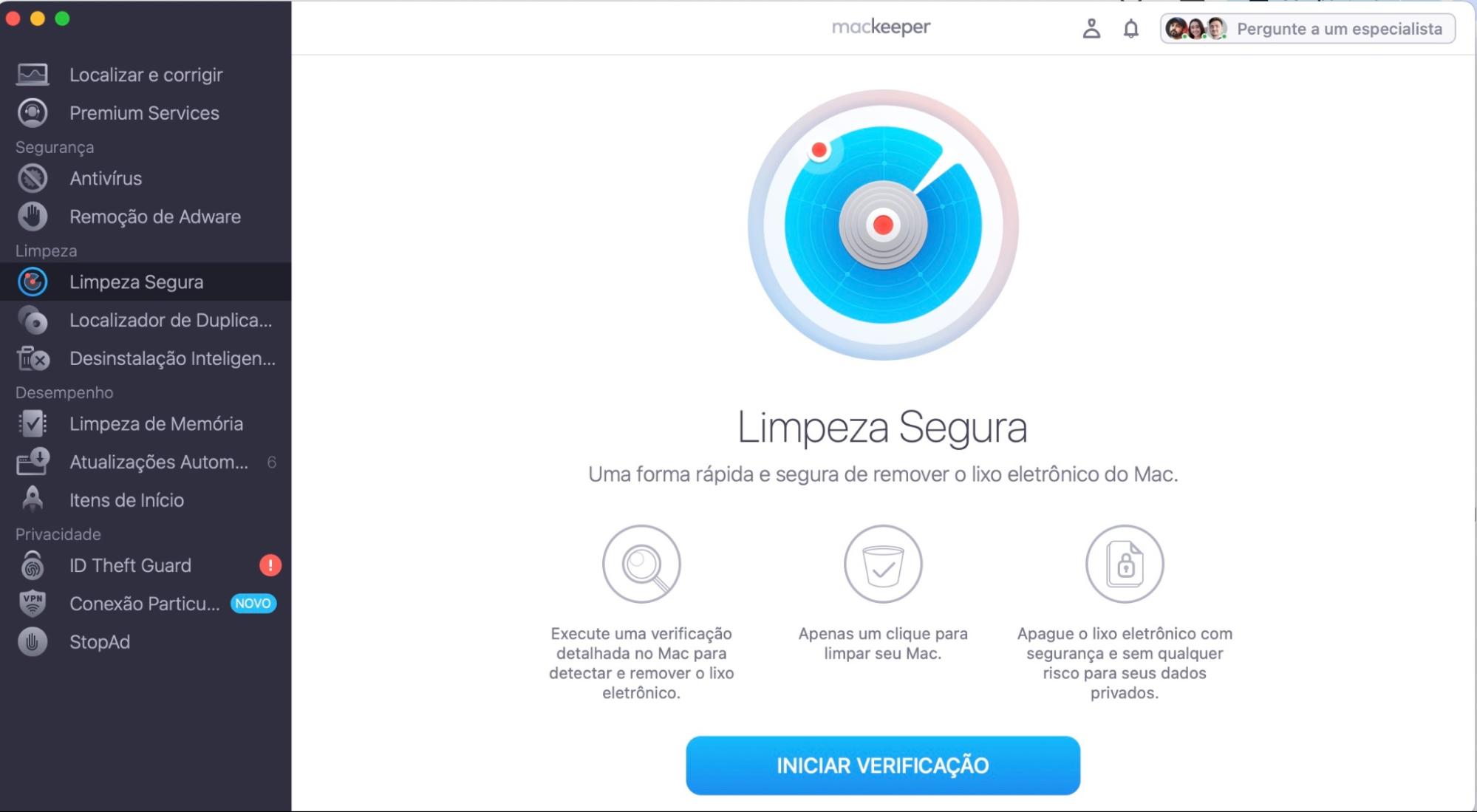
Diagnosticar problemas de conectividade específicos para cada versão do macOS, do El Capitan ao Sequoia, é fundamental para resolver a Internet lenta no Mac. Uma das razões para a lentidão do seu navegador pode ser o acúmulo de arquivos desnecessários. Para resolver isso, use nossa ferramenta confiável e recomendada para eliminar arquivos redundantes e otimizar seu dispositivo na tentativa de acelerar a Internet no Mac.
Abra o aplicativo, escolha Limpeza Segura e clique em Iniciar Verificação.
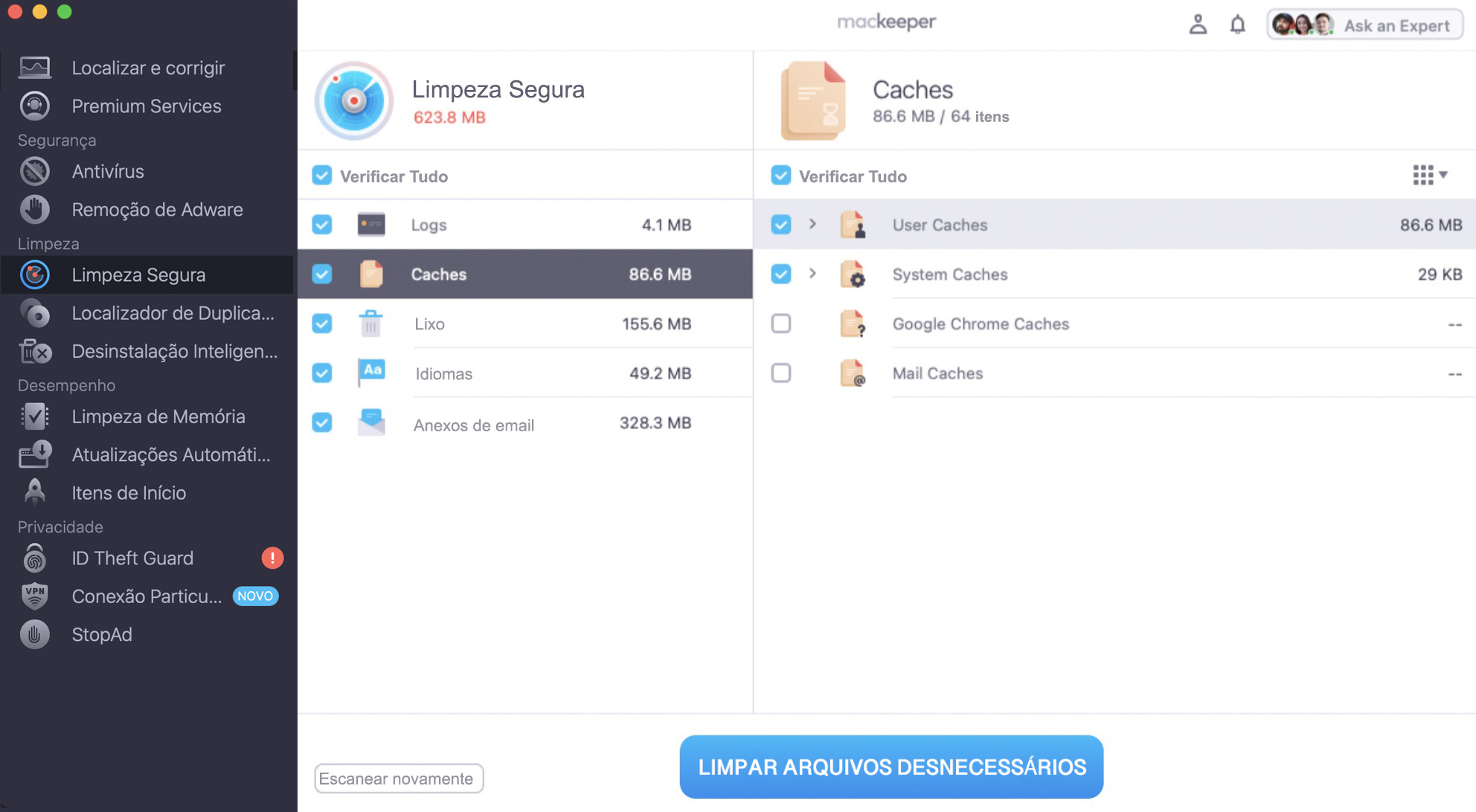
Após a verificação ser concluída, revise os resultados e selecione os arquivos inúteis que deseja excluir.
Em seguida, clique em Limpar Arquivos Desnecessários.
Passo 1. MacKeeper > Limpeza Segura > Iniciar VerificaçãoPasso 2. Revise os resultados e clique em Limpar Arquivos Desnecessários
Como verificar a velocidade da Internet no Mac
Diagnosticar um problema relacionado à Internet lenta no Mac começa testando a velocidade da sua conexão. Serviços confiáveis como Fast.com e Speedtest.net permitem que você verifique a velocidade da Internet.
Para monitorar a velocidade da sua Internet em um computador Apple:
Reinicie o Mac se ele estiver ligado há mais de um dia, pois isso pode influenciar a velocidade da sua Internet.
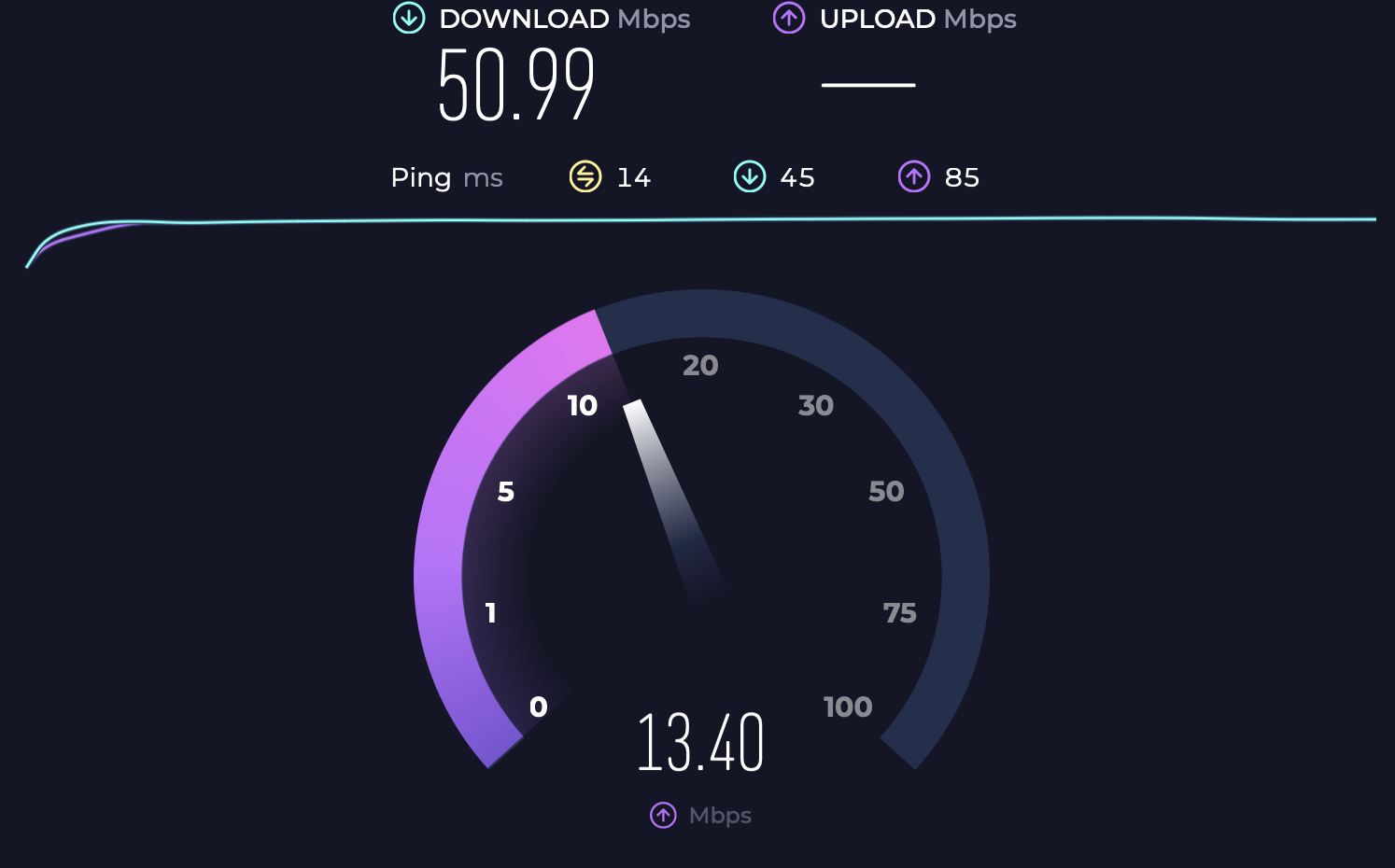
Permita que o site gere um relatório detalhado de conectividade, incluindo sua velocidade atual de download e upload. Para resultados mais confiáveis, faça o teste mais de três vezes e/ou com um intervalo de alguns minutos entre as tentativas (~2-5 minutos).
Se as velocidades registradas estiverem significativamente abaixo da velocidade contratada, isso indicará uma conexão lenta.
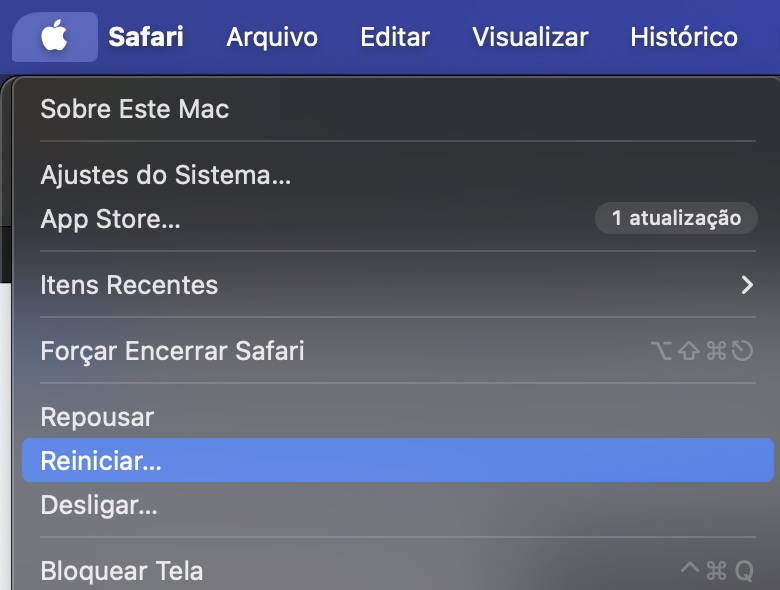
Passo 1. Abra o menu Apple para reiniciar o computadorPasso 2. Abra o Safari e acesse Fast.com ou Speedtest.netPasso 3. Deixe o site de teste de velocidade gerar seu relatório de conectividade e velocidade.
Após acessar um site de teste de velocidade, o relatório detalhado ajudará você a monitorar suas velocidades de download e upload. Verifique se a velocidade indicada atende às suas expectativas.
Importante:
Seu Safari está lento? Em versões mais antigas do macOS (a partir do macOS 10.13 High Sierra), você pode enfrentar problemas para abrir certos sites e atualizar navegadores. Por algum motivo, eles não atualizam tão facilmente quanto no Windows. A única solução aqui é usar a Internet sem restrições nesses dispositivos e aproveitar o Firefox ESR ou Chromium, que oferecerão a melhor versão para download, baseada nos requisitos do seu sistema.
Como acelerar a conexão de Internet no Mac
Seu teste de velocidade está mostrando que a Internet está lenta no Mac? Se sim, considere estas estratégias para acelerar a conexão de Internet:
Reinicie seu Mac e o roteador.
Desative sua VPN.
Verifique o status da rede.
Execute o Diagnóstico da Rede Sem Fio.
Atualize seu navegador e macOS.
Otimize, limpe e reinicie seu navegador.
Feche apps desnecessários e serviços de dados em segundo plano.
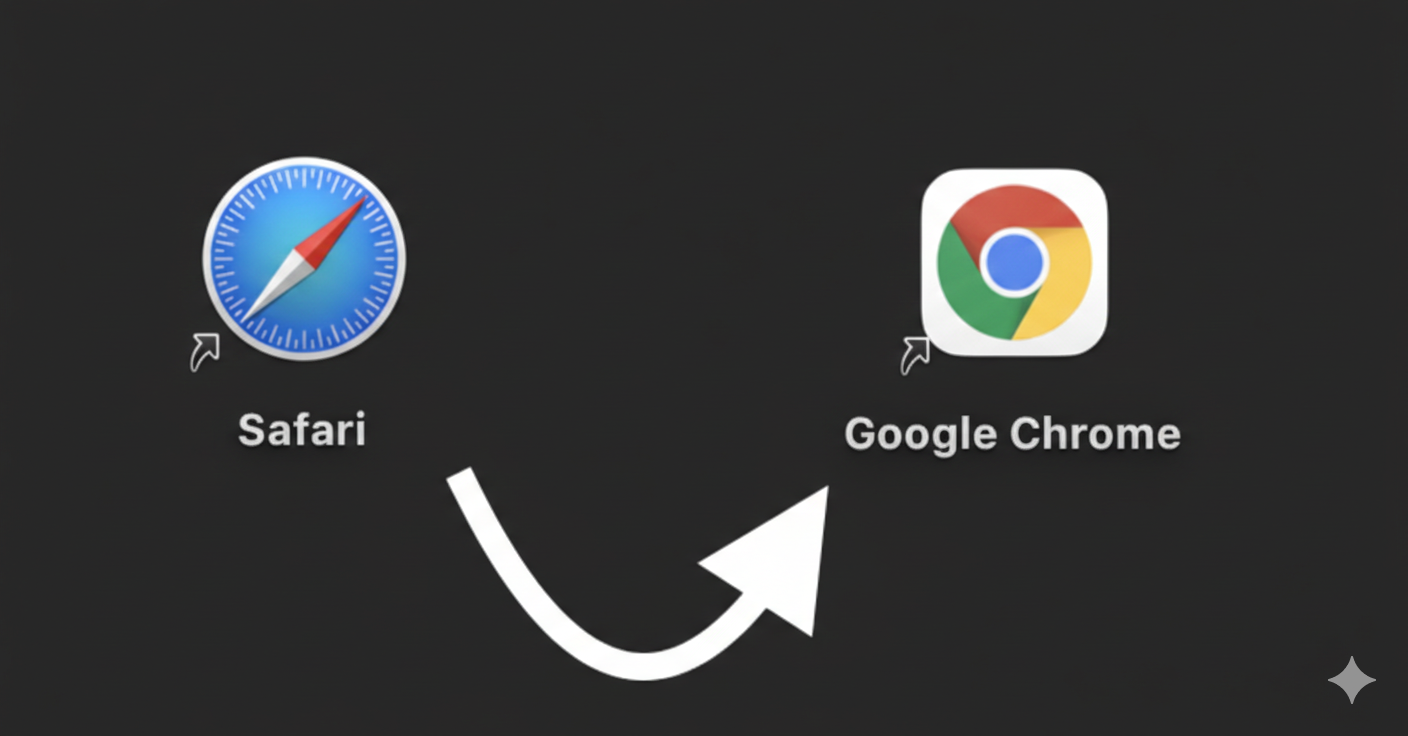
Troque para outro navegador.
Redefina as configurações do Wi-Fi.
Tente um DNS diferente.
Use um cabo Ethernet em vez do Wi-Fi.
Use uma conexão ou um provedor de Internet mais rápido.
Faça uma varredura para detectar malwares.
Reduza a frequência dos backups do Time Capsule.
Limpe seu Mac para melhorar o desempenho geral.
1. Reinicie seu Mac e o roteador
Reiniciar seu Mac e o roteador pode resolver vários problemas de conectividade para ajudar a melhorar a Wi-Fi no MacBook. Faz sentido fazer isso especialmente quando eles não foram desligados por um dia ou mais.
Veja como reiniciar tanto o seu Mac quanto o seu roteador Wi-Fi:
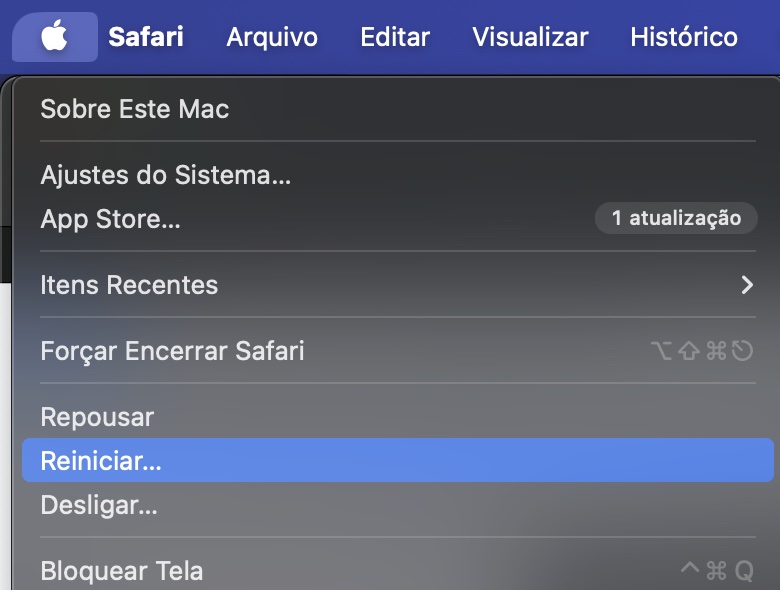
Clique no ícone da Apple na barra de menu e selecione Reiniciar no menu suspenso.
Desconecte a energia do roteador junto com o conversor de mídia (um dispositivo separado de onde vem o cabo do provedor de Internet) e espere alguns segundos.
Certifique-se de que a tomada não está sobrecarregada e que não há dispositivos conectados próximos, como geladeira, aparelho elétrico em uso frequente ou chaleira.
Conecte-o novamente na fonte de energia.
Clique no ícone da Apple para reiniciar seu Mac
Uma dica profissional:
Há a possibilidade de que ao desconectar a energia do roteador cause danos a dados/discos que estejam conectados a ele via USB ou se houver um NAS conectado. Portanto, certifique-se de que qualquer item conectado, exceto os cabos de rede, esteja desconectado antes de reiniciar o roteador.
Se houver unidades/dispositivos conectados ao roteador, tente o seguinte:
Pressione o botão liga/desliga do roteador.
Desconecte o adaptador de energia do roteador e o conversor de mídia da tomada.
Após cerca de 15 segundos, conecte-os novamente à tomada.
Ligue o roteador.
2. Desative sua VPN
Desativar sua VPN às vezes pode resolver problemas associados a uma conexão de Internet lenta no Mac, como navegação mais lenta ou dificuldades de conectividade.
Veja como desativar sua VPN:
Abra o Dock para encontrar e clicar em Ajustes do Sistema.
Depois, escolha Ajustes de Rede.
Desative a VPN clicando no interruptor para a posição Desligado.
Se você estiver usando uma VPN de um aplicativo como o MacKeeper, abra o app, localize o VPN Private Connect e desligue-o.
Passo 1. Clique em Ajustes do SistemaPasso 2. Selecione Ajustes de Rede e desative a VPN
Importante:
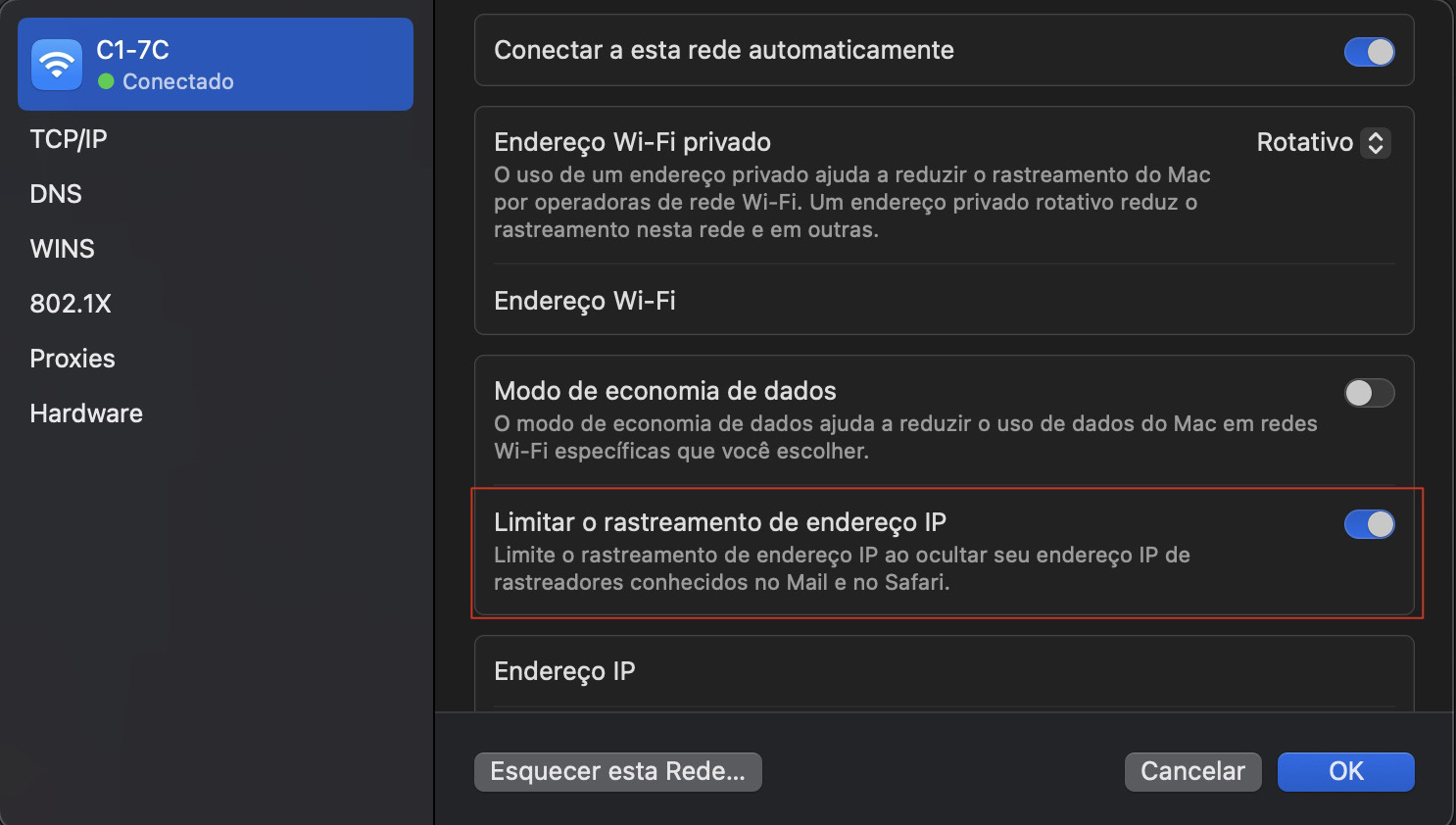
Como a VPN, quando ativada, pode diminuir a velocidade da Internet no seu Mac, o mesmo pode acontecer com a opção de limite de rastreamento de endereço IP do Wi-Fi ativada. Portanto, desligue essa opção também e verifique novamente sua conexão de Internet.
Clique na rede Wi-Fi que você usa > Certifique-se de que a opção Limitar endereço IP está desativada > OK
3. Verifique o status da rede
Se a conexão de Internet do seu Mac estiver lenta, também recomendamos verificar se você está conectado à rede. Isso ajudará a identificar o problema e encontrar a solução correta.
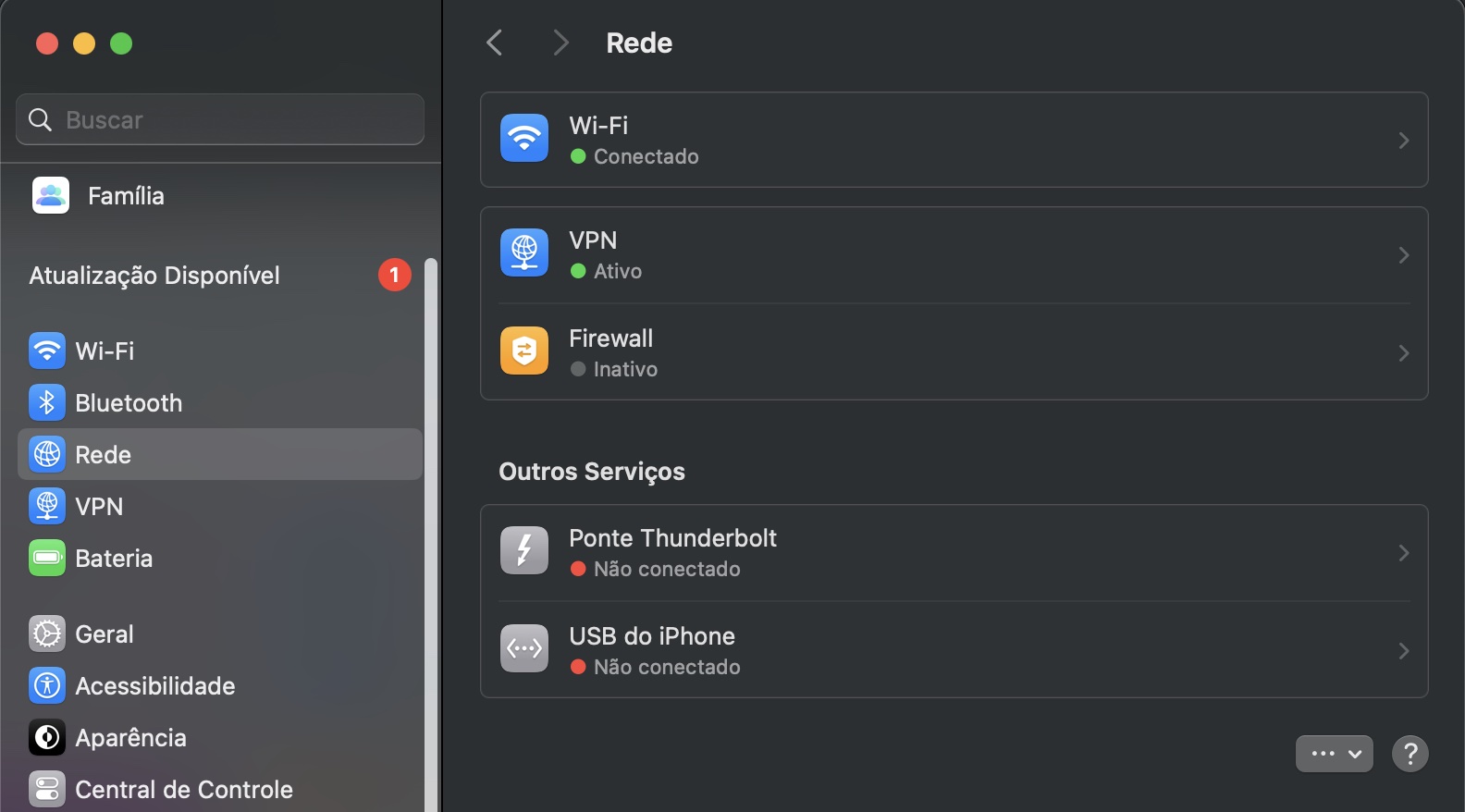
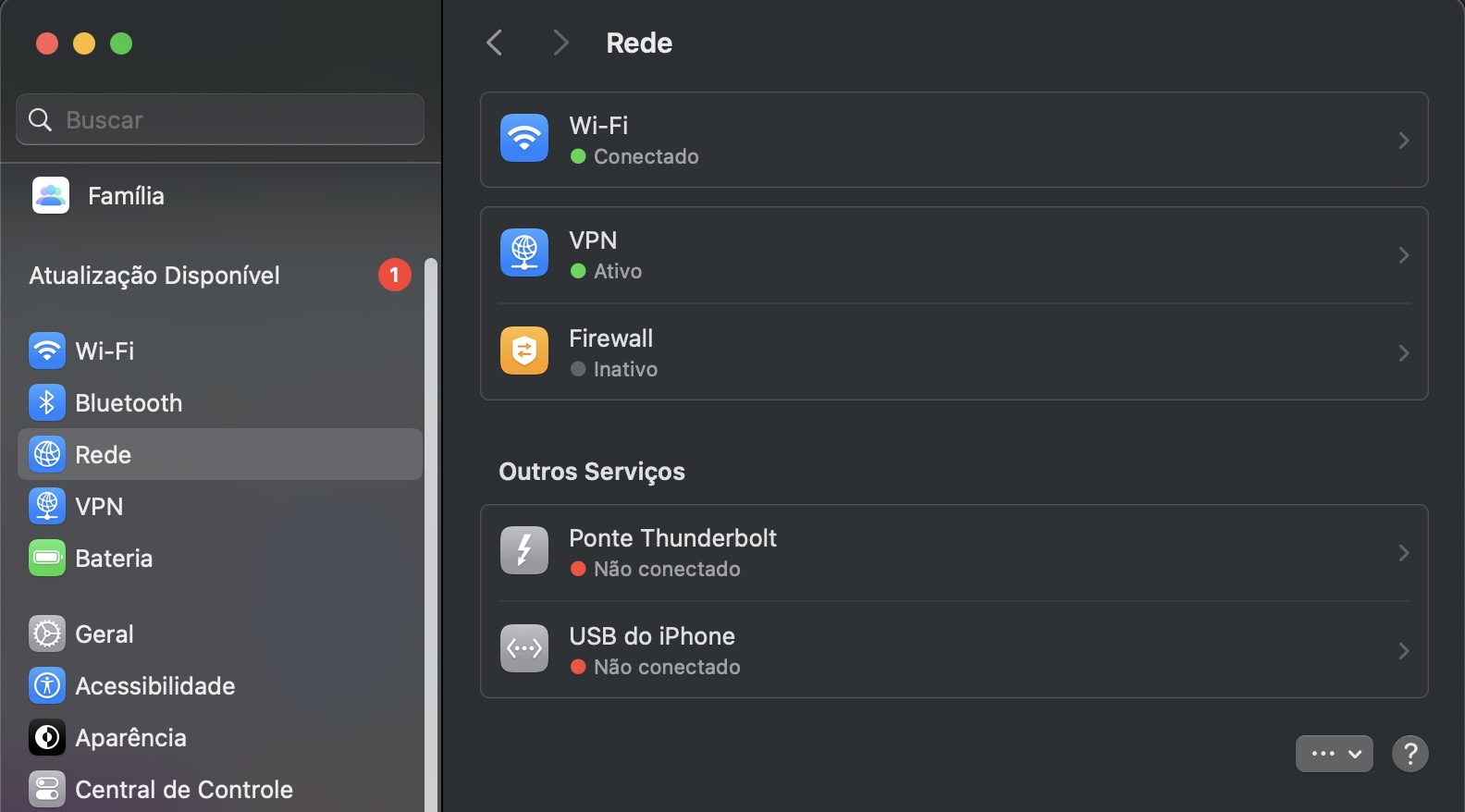
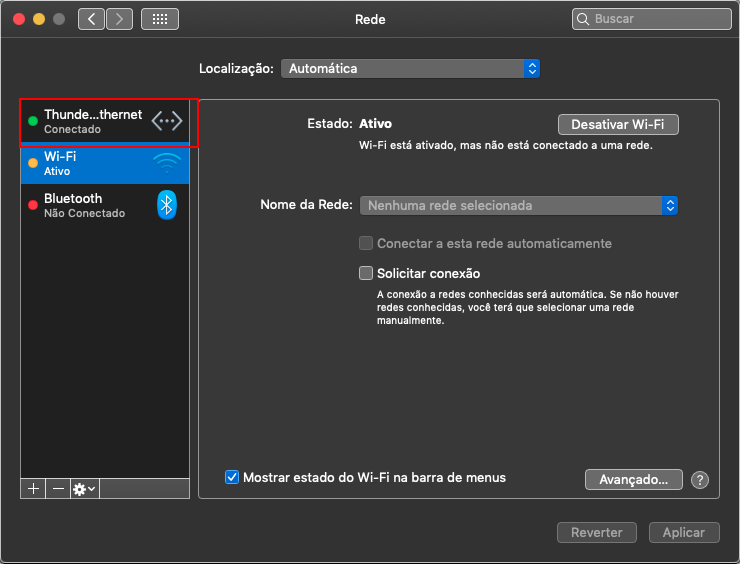
Um ponto verde indica a rede à qual você está conectado no momento, enquanto um ponto vermelho significa que a rede não está conectada. O amarelo indica redes disponíveis, mas não conectadas, e o cinza significa que a rede ainda não foi configurada.
Siga nossas dicas abaixo para verificar o status da sua rede no macOS:
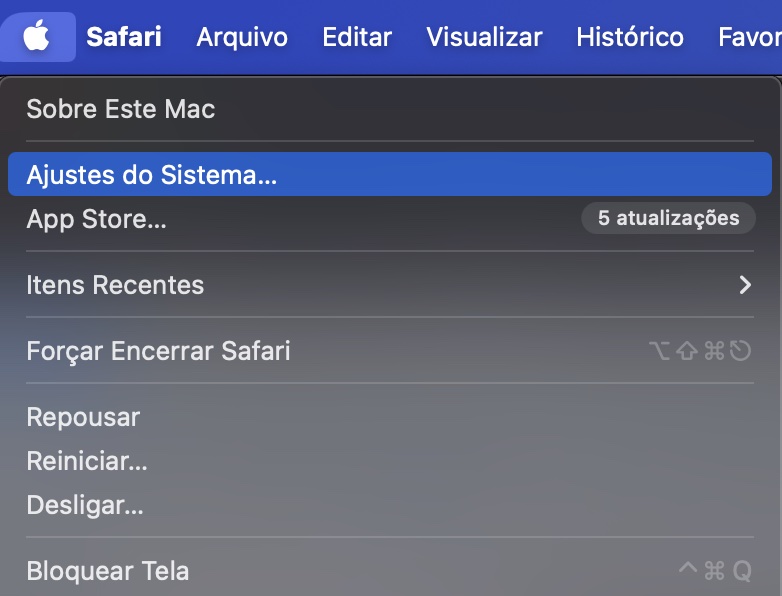
Vá até o ícone da Apple na barra de menu.
Selecione Ajustes do Sistema no menu suspenso.
Na barra lateral esquerda, role para baixo e escolha Rede.
Verifique o status da sua rede à direita.
Passo 1. Logo da Apple > Ajustes do SistemaPasso 2. Vá até Rede
4. Execute o Diagnóstico da Rede Sem Fio
Dando continuidade à dica anterior, o Diagnóstico da Rede Sem Fio é uma ferramenta útil que, embora não resolva diretamente seus problemas de Internet, pode ajudar a identificar a origem do problema.
Explicamos como usar o Diagnóstico da Rede Sem Fio no seu Mac:
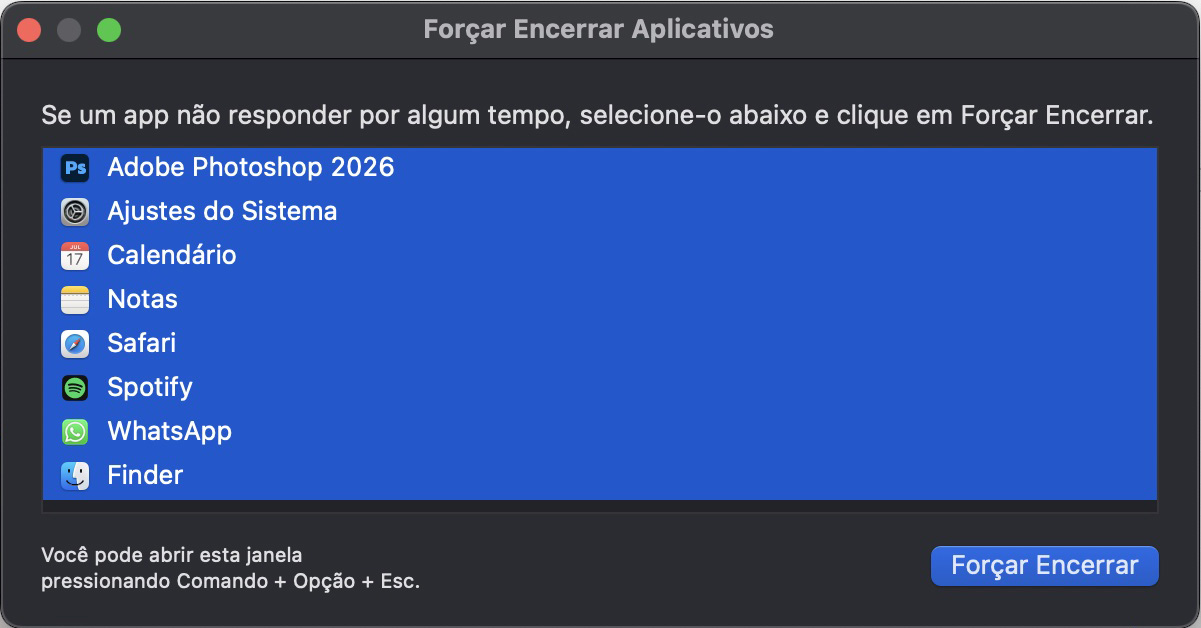
Pressione Option + Command + Esc simultaneamente para abrir o Forçar Encerrar Aplicativos.
Selecione todos os programas e clique em Forçar Encerrar.
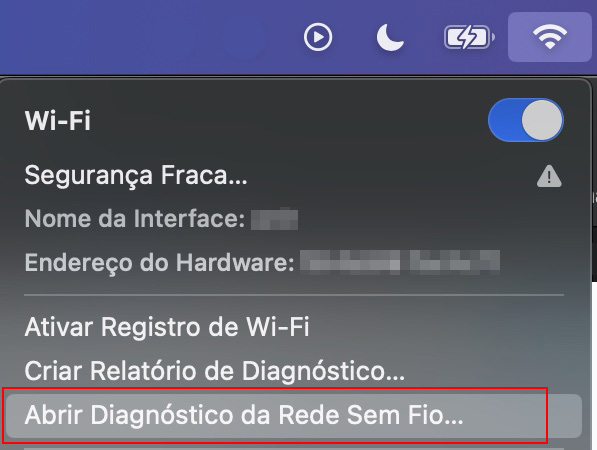
Em seguida, enquanto segura a tecla Option, clique no ícone de Wi-Fi na barra de menu.
Agora, clique em Abrir Diagnóstico da Rede Sem Fio.
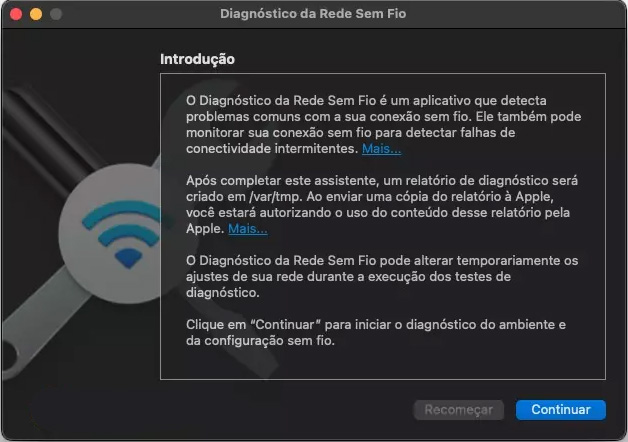
Siga as instruções na tela.
Passo 1. Pressione Option + Command + EscPasso 2. Selecione todos os apps > Clique em Forçar EncerrarPasso 3. Segure Option e clique em Wi-Fi > Clique em Abrir Diagnóstico da Rede Sem FioPasso 4. Siga as instruções na tela
5. Atualize seu navegador e o macOS
Garantir que seu navegador e o macOS estejam atualizados é fundamental para melhorar a velocidade da Internet no Mac. Como o Safari, sendo um app nativo do Mac, geralmente recebe atualizações regulares junto com a atualização geral do macOS, nossas instruções abaixo ajudarão você a atualizar o navegador Safari pelo Terminal como uma alternativa:
Abra o app Terminal no seu MacBook, navegando até a pasta Aplicativos > Utilitários ou procurando por Terminal usando o Spotlight.
Então, digite o seguinte comando: softwareupdate -i -a na janela do Terminal.
Digite a senha se for solicitado ou pressione Enter para iniciar a atualização do Safari.
Passo 1. Localize e abra o app TerminalPasso 2. Digite o comando acima no Terminal > Pressione Enter
Além disso, não é apenas fundamental atualizar seu navegador regularmente, mas também o macOS para melhorar problemas de conexão. Manter o macOS atualizado pode também melhorar significativamente o desempenho geral do sistema e fazer seu Mac funcionar mais rápido.
Para verificar atualizações disponíveis do macOS, siga estes passos:
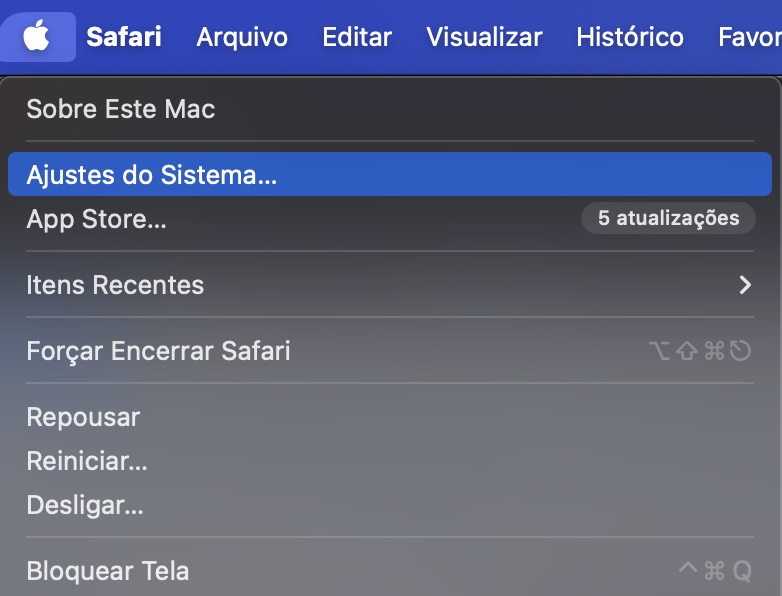
Clique no ícone da Apple e selecione Ajustes do Sistema.
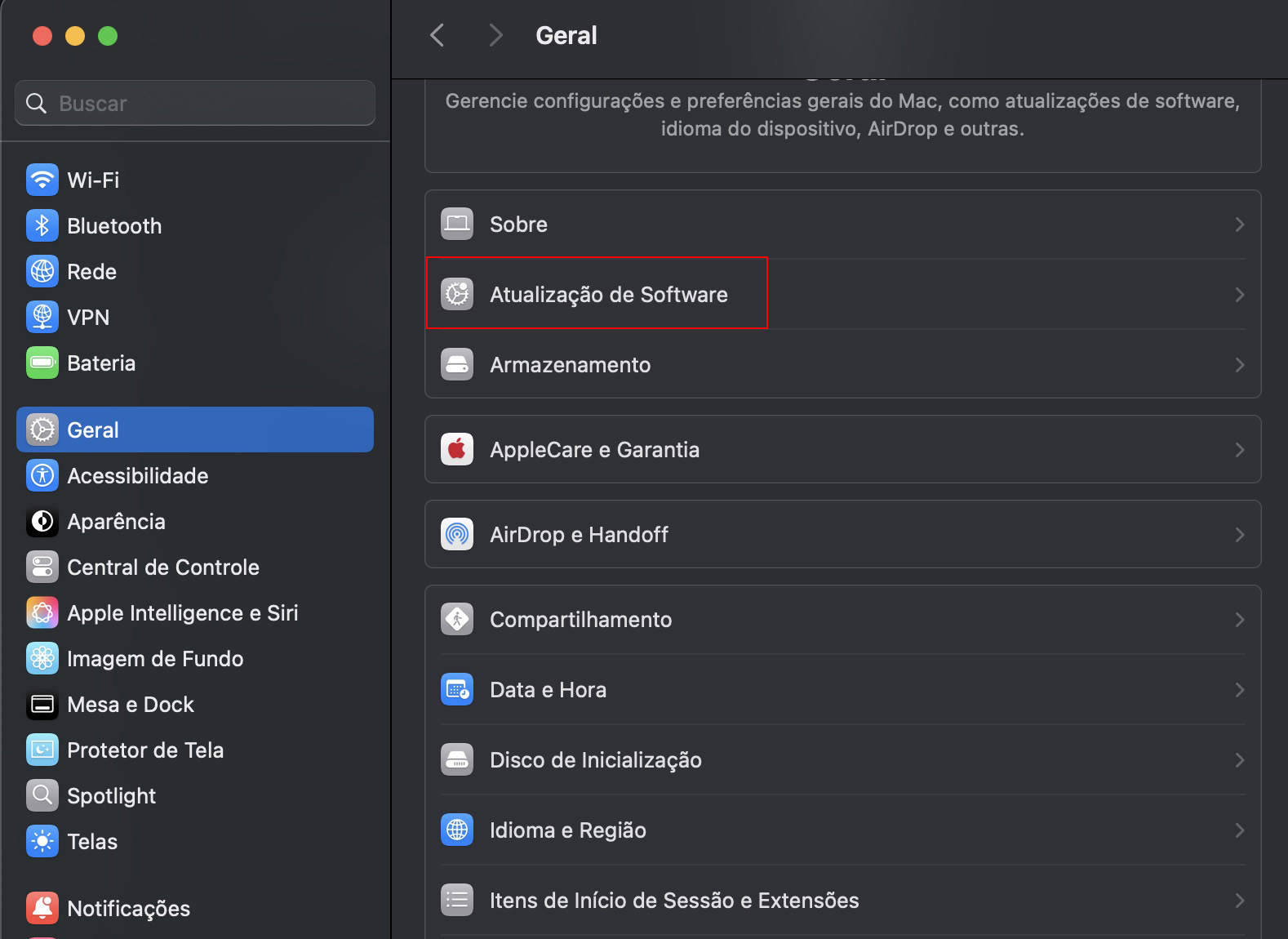
Vá em Geral e clique em Atualização de Software.
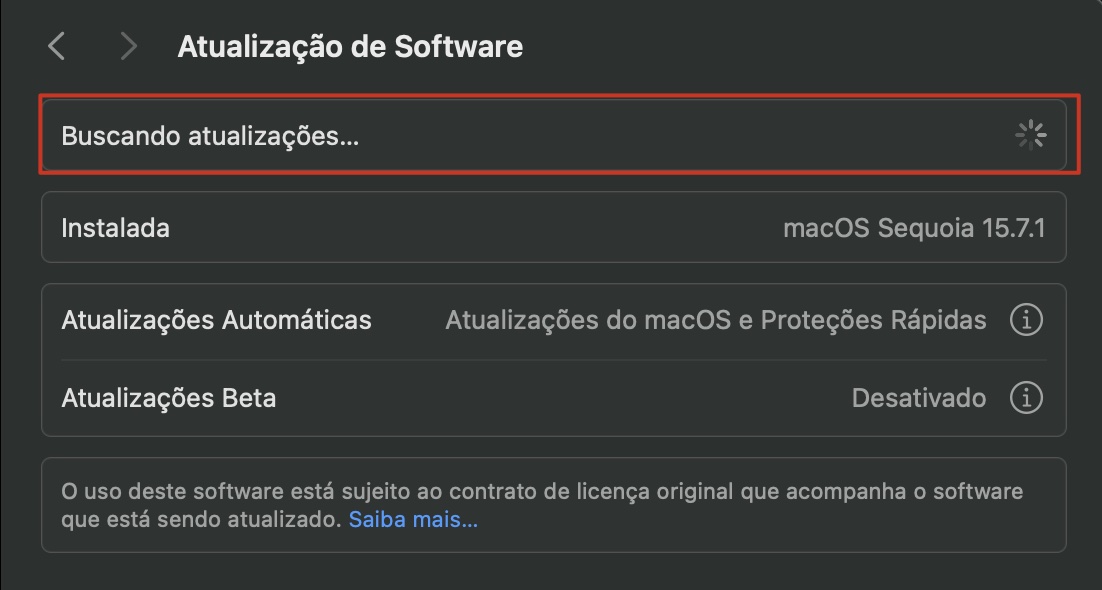
O macOS verificará automaticamente se há atualizações disponíveis. Se houver atualizações, clique no botão Atualizar Agora.
Siga as instruções na tela para concluir o processo de atualização.
Passo 1. Clique no logo da Apple e selecione Ajustes do SistemaPasso 2. Vá em Geral > Atualização de Software e permita que o Mac busque por atualizações disponíveisPasso 3. Se alguma atualização for sugerida, clique em Atualizar Agora e continue o processo
6. Otimize, limpe e redefina seu navegador
Você pode melhorar a velocidade da Internet no seu Mac limpando regularmente os arquivos desnecessários do Chrome, Mozilla e Opera. Recomendamos limpar e redefinir seu navegador a cada quatro meses.
Veja como limpar e redefinir seu navegador:
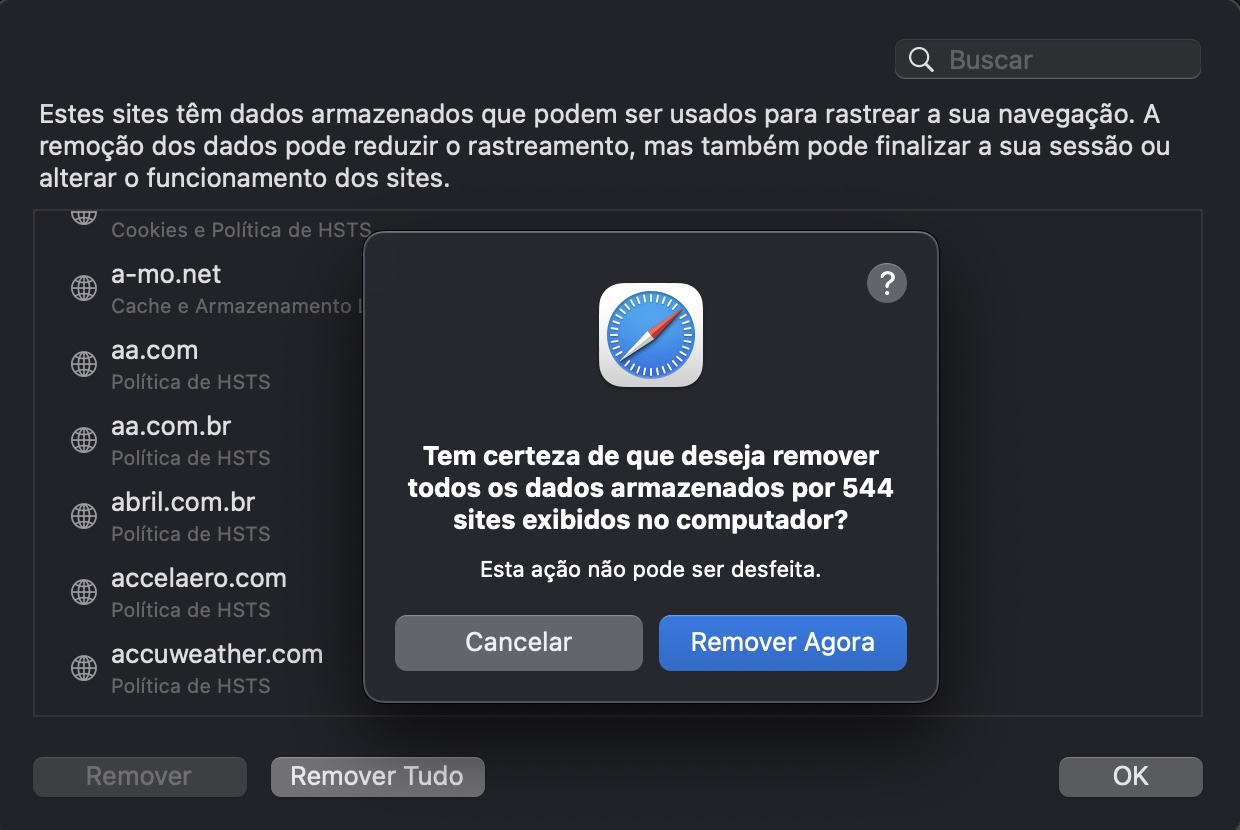
Limpar cache: Abra o Safari e clique em Safari no topo da tela > Ajustes > Privacidade > Gerenciar Dados de Sites > Remover Tudo > Remover Agora > OK.
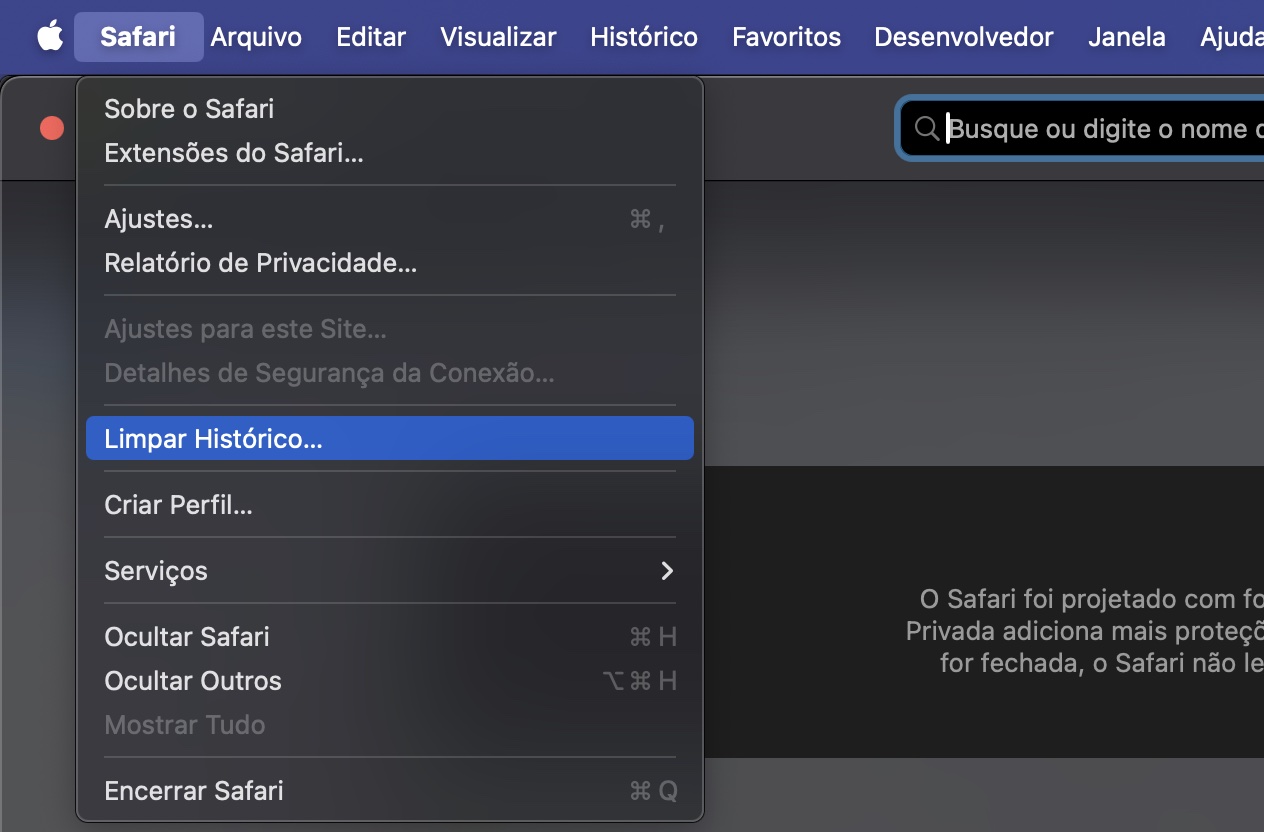
Limpar Histórico: Clique no Safari > clique em Safari no topo da tela > Limpar Histórico. Clique nas setas, selecione a opção com a qual você se sente confortável e, em seguida, clique em Limpar Histórico.
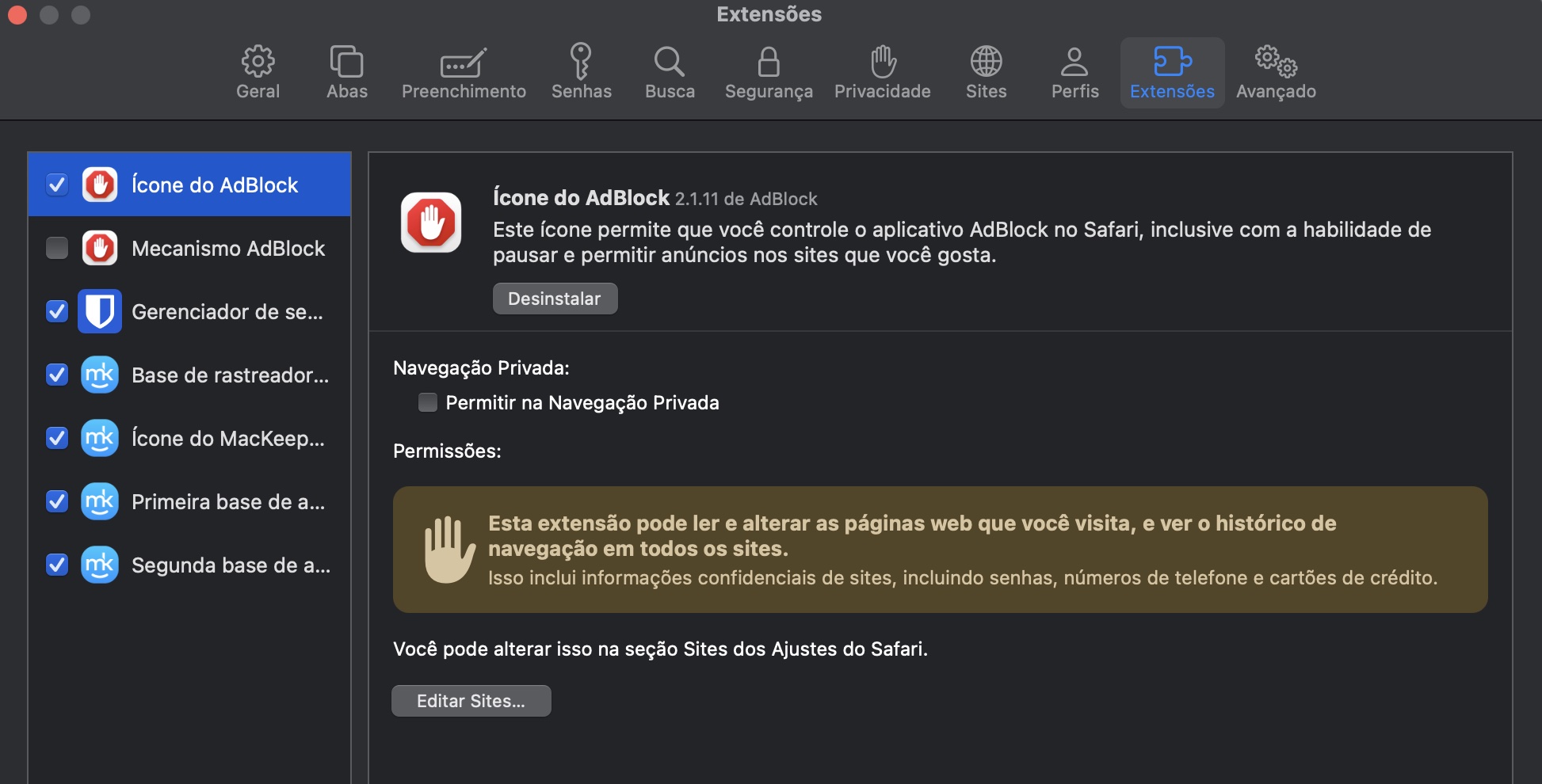
Desativar extensões: Desinstalar aplicativos, incluindo extensões, apagará os dados deles, o que pode ser extremamente crítico em alguns casos (por exemplo, um gerenciador de senhas desatualizado), por isso é melhor desativá-los em vez de removê-los.
Passo 1. Excluir o CachePasso 2. Limpar o HistóricoPasso 3. Desativar Extensões
Uma dica do nosso time:
Para uma experiência de navegação mais fluida e com interrupções mínimas, deixe o Stop Ad do MacKeeper fazer todo o trabalho pesado. Nossa ferramenta bloqueia anúncios intrusivos facilmente, garantindo uma navegação mais segura e tranquila. Baixe o MacKeeper agora para aproveitar uma navegação sem complicações.
7. Feche apps desnecessários e serviços de dados em segundo plano
Ter muitos programas desnecessários em execução e serviços de nuvem rodando em segundo plano pode ser a causa da Internet lenta no seu Mac. Nossos especialistas recomendam focar nos aplicativos essenciais e desativar temporariamente os serviços de dados em segundo plano, como o armazenamento em nuvem.
Veja como fechar programas e parar os serviços em segundo plano:
Fechar programas:Clique com o botão direito no app que você deseja fechar e selecione Sair. Dentro do programa, você também pode usar o atalho Command + Q.
Desativar serviços em segundo plano: Clique no ícone da Apple, escolha Forçar Encerrar e verifique se não há ícones de aplicativos que possam estar realizando transferência excessiva de dados, para checar se não há uma grande sincronização nova do iCloud. Isso geralmente ocorre se a conta foi adicionada recentemente, e pode levar algum tempo para sincronizar todos os arquivos do iCloud.
Passo 1. Clique com o botão direito no app que deseja fecharPasso 2. Verifique se algum ícone do aplicativo de armazenamento em nuvem indica transferência excessiva de dados
8. Troque para outro navegador
Se a Internet do seu Mac estiver lenta de repente e você enfrentar atrasos ao tentar acessar páginas da web, downloads lentos ou carregamento constante, pode não ser culpa da velocidade da Internet, mas sim do mau funcionamento do navegador. Para resolver esses problemas de navegação de forma eficaz, comece limpando o cache e o histórico do navegador.
Se você continuar enfrentando dificuldades para acessar sites ou encontrar tempos de carregamento prolongados, considere mudar para um navegador alternativo.
Se você estiver tentando baixar vários arquivos ao mesmo tempo, isso provavelmente está contribuindo para a lentidão da Internet no seu Mac. Tente pausar os arquivos na fila de download e baixá-los individualmente para ajudar a acelerar a conexão.
9. Redefina as configurações do Wi-Fi
Se a Internet estiver lenta no Mac após uma atualização ou a velocidade da rede continuar lenta, mesmo após tentar nossas soluções recomendadas, redefinir as configurações de Wi-Fi do Mac pode resolver o problema. Será necessário digitar suas senhas novamente após a redefinição do Wi-Fi.
Método 1: Redefina as configurações do Wi-Fi em Ajustes do Sistema
Esta é uma das maneiras mais simples de normalizar o funcionamento da rede do seu dispositivo e acelerar a Wi-Fi no Mac. Veja como fazer:
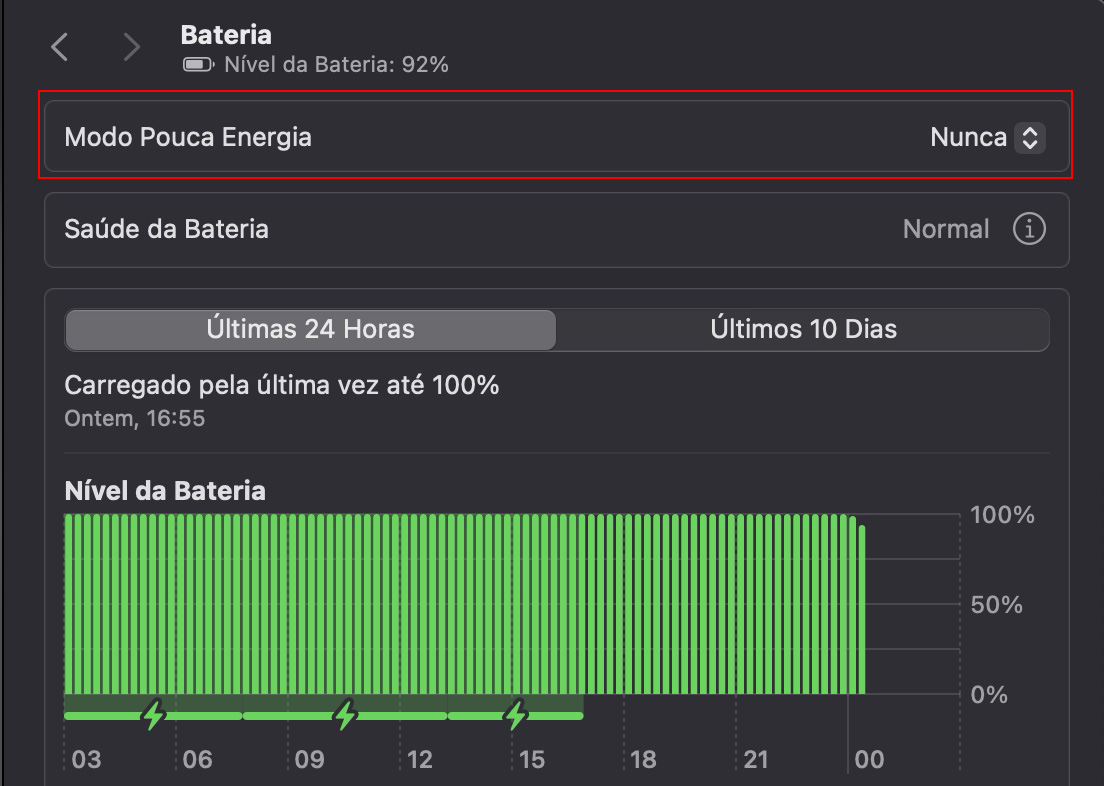
Abra o menu Apple > Ajustes/Preferências> Bateria.
Certifique-se de que seu Mac não está usando o Modo de Pouca Energia. Caso contrário, a redução de desempenho é esperada para preservar a saúde da bateria. Então, se necessário, desative-o escolhendo Nunca.
Método 2: Exclua os arquivos de configuração de rede do seu Mac criando um novo local
Cada local terá configurações de rede isoladas separadamente, e você pode criar uma nova da seguinte forma:
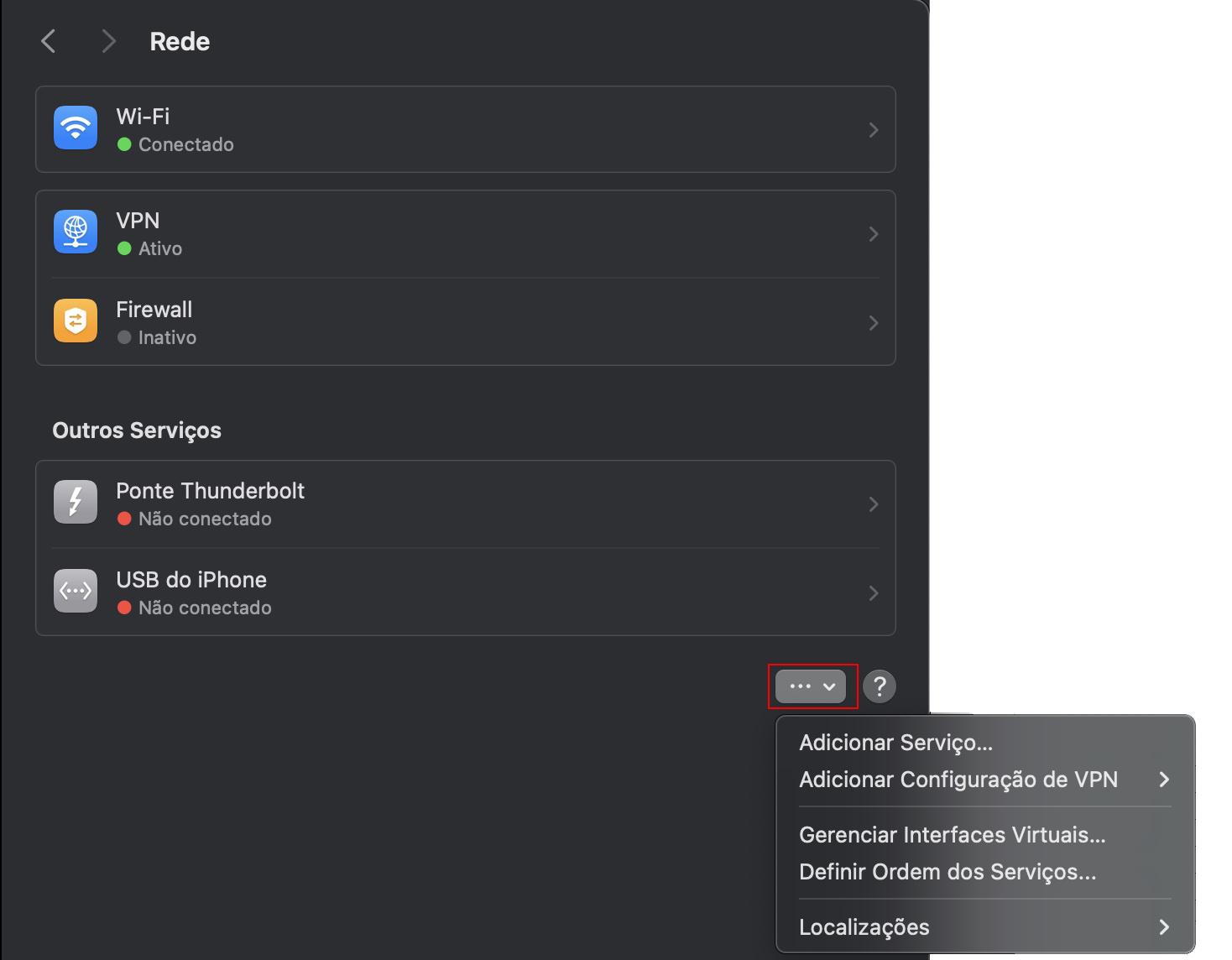
Clique no ícone da Apple > Ajustes/Preferências > Rede.
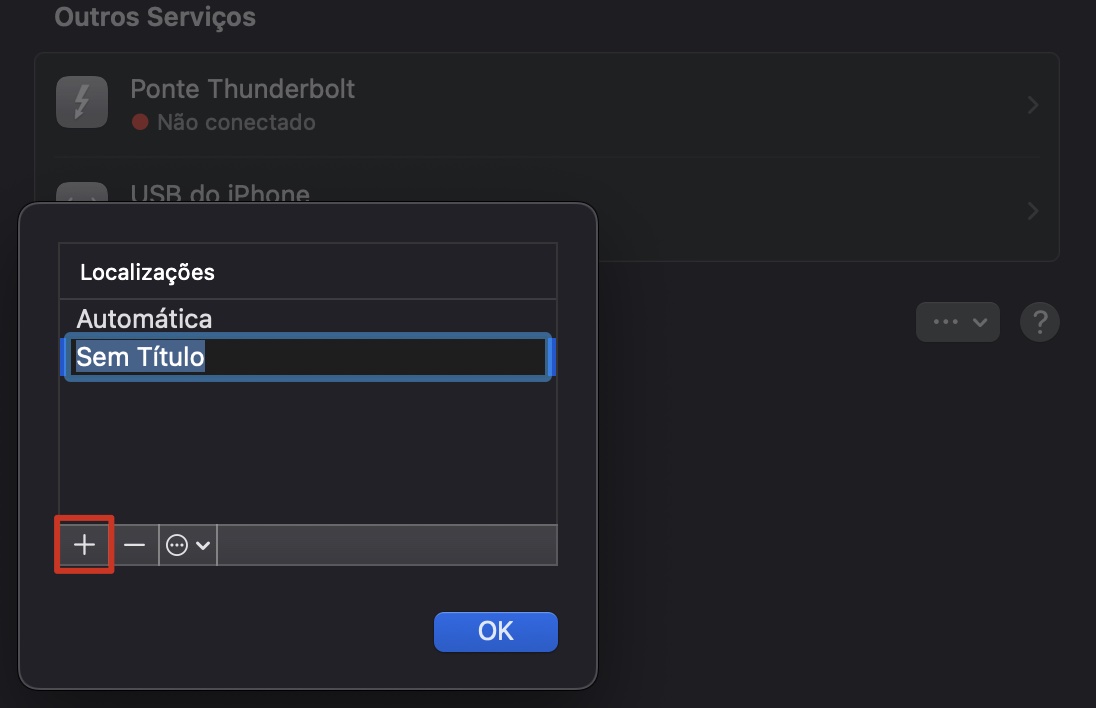
Então, clique no ícone três pontos ●●● > Localizações > Editar Localizações > clique em "+."
Agora, crie uma nova localização e clique em OK.
As configurações serão redefinidas sem serem excluídas (elas ficarão no local anterior).
Em Localizações, selecione a recém-criada e aguarde de 1–4 segundos para aplicar as alterações.
Passo 1. Ícone da Apple > Ajustes/Preferências > Rede > ●●● > Localizações > Editar Localizações > Botão +Passo 2. Crie uma nova localização e clique em OK
Método 3: Exclua os arquivos de configuração de rede do seu Mac
Às vezes, você pode perceber a Wi-Fi lenta no MacBook, mas rápida no celular, devido a arquivos de configuração de rede corrompidos no Mac. Veja como remover esses arquivos para restaurar uma conexão de Internet estável:
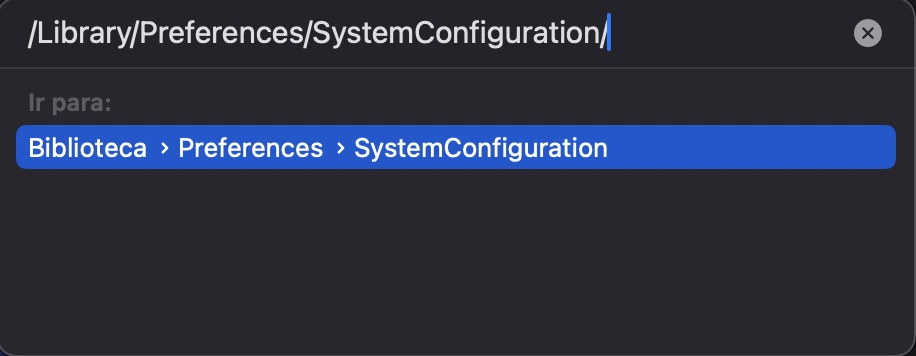
Clique em qualquer lugar da área de trabalho do seu Mac e pressione Command + Shift + G para abrir a caixa de diálogo Ir para Pasta.
Cole o seguinte caminho /Library/Preferences/SystemConfiguration/ e pressione Enter.
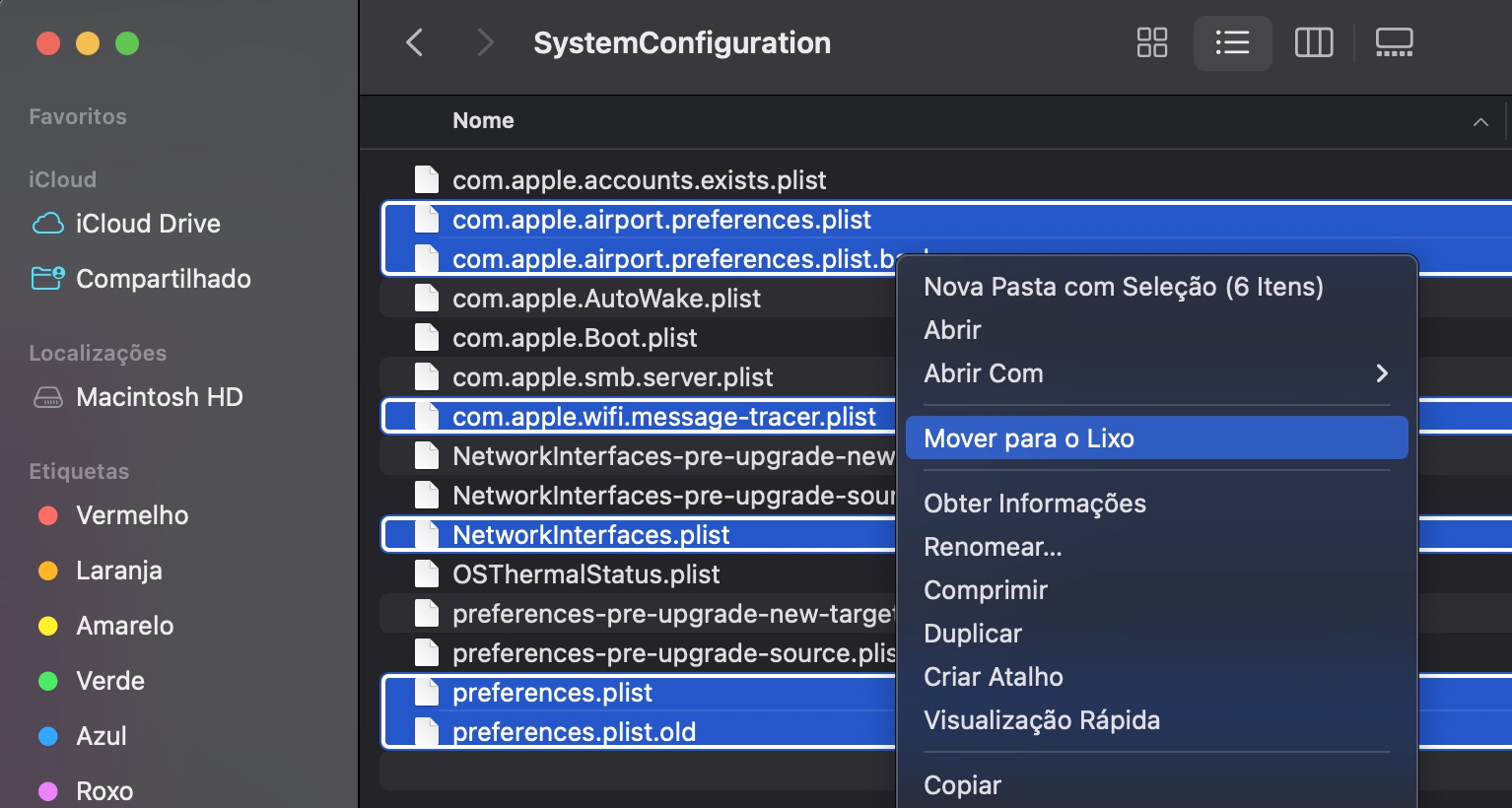
Localize os seguintes arquivos e exclua-os:
NetworkInterfaces.plist
preferences.plist
com.apple.wifi.message-tracer.plist
com.apple.airport.preferences.plist
com.apple.network.eapolclient.configuration.plist
Então, abra o Terminal e digite o seguinte comando: sudo route -n flush para redefinir a opção de mapa de rota, que armazena e atualiza os locais (endereços) de outros dispositivos de rede e as rotas mais eficientes para eles.
Reinicie seu computador. O macOS criará novos arquivos de preferência plist quando seu Mac religar.
Passo 1. Pressione Command + Shift + G e cole o caminho /Library/Preferences/SystemConfiguration/Passo 2. Procure pelos arquivos e exclua-os antes de reiniciar o MacPasso 3. Abra o Terminal e use esse comando para redefinir a opção de mapa de rota
10. Teste um DNS diferente
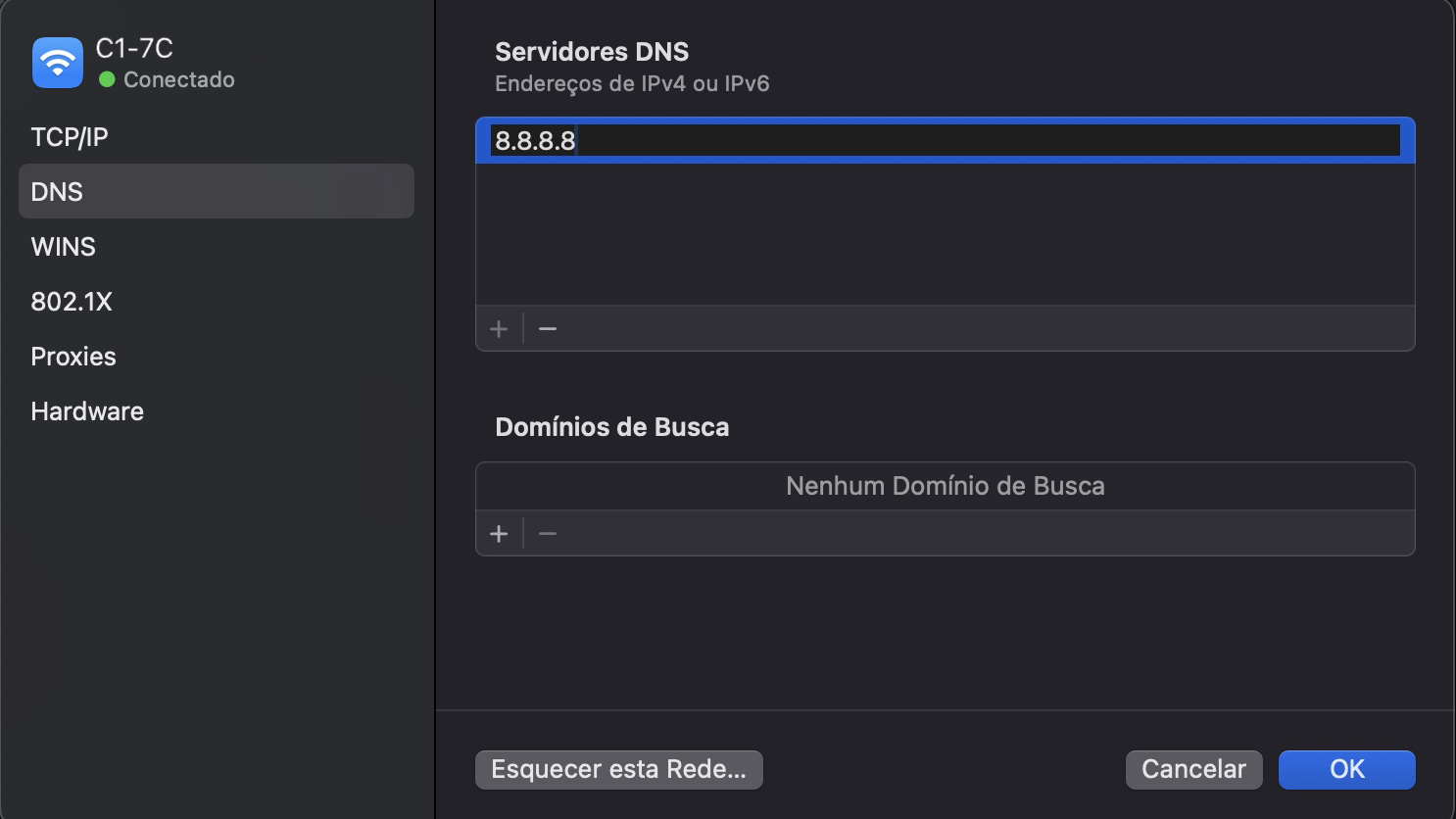
Alterar as configurações de DNS do seu Mac pode ser uma maneira simples, mas eficaz, de acelerar sua Internet. Em nossa experiência, trocar para o DNS do Google (8.8.8.8) frequentemente ajuda a resolver problemas de conexão.
Veja abaixo como ajustar as configurações de DNS:
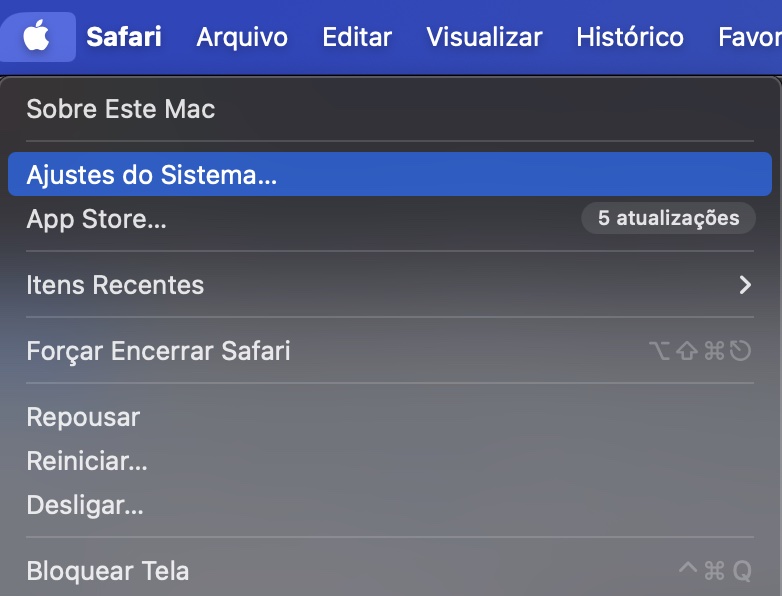
Clique no logo da Apple na barra de menu.
Selecione os Ajustes do Sistema no menu suspenso.
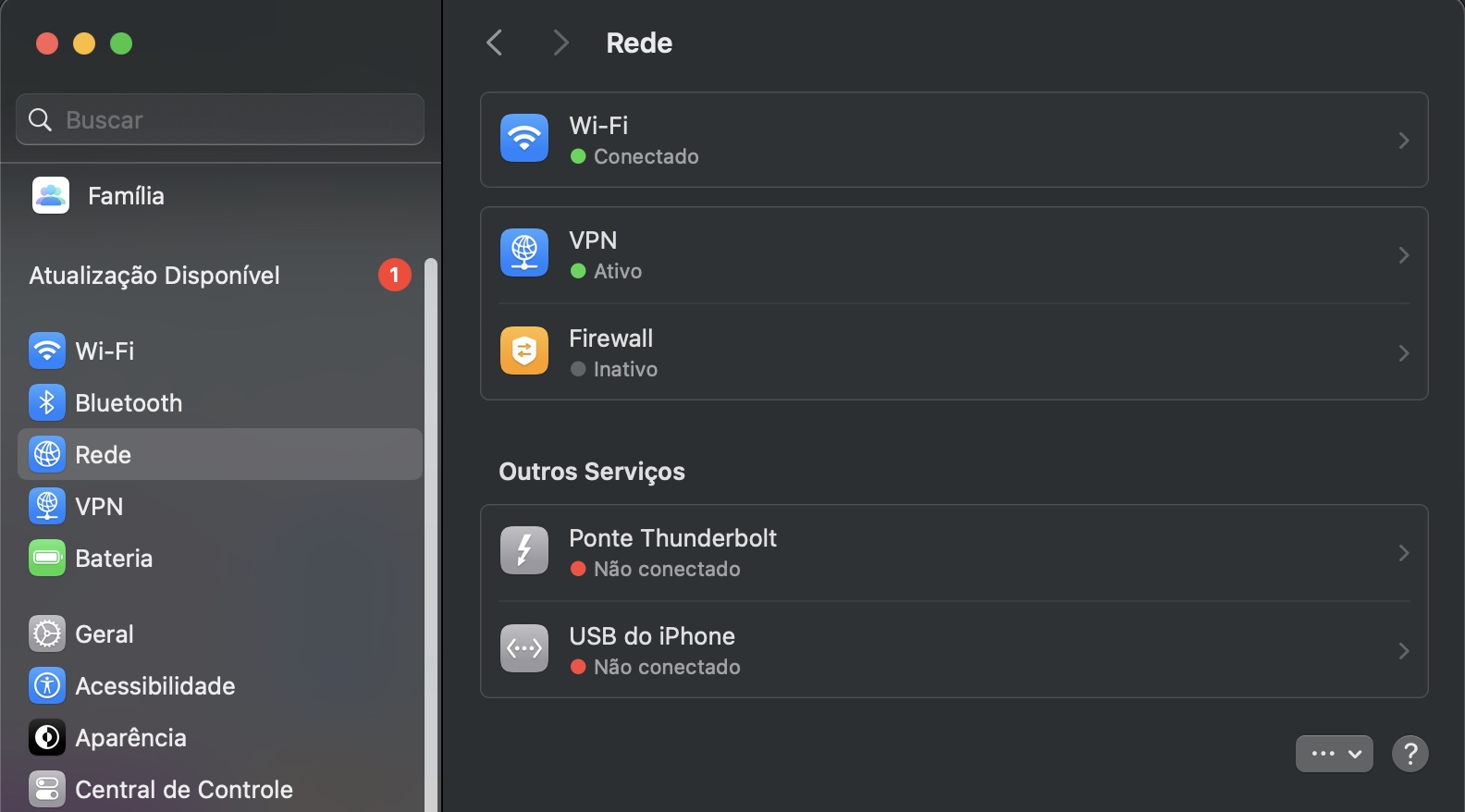
Selecione Rede na lista à esquerda.
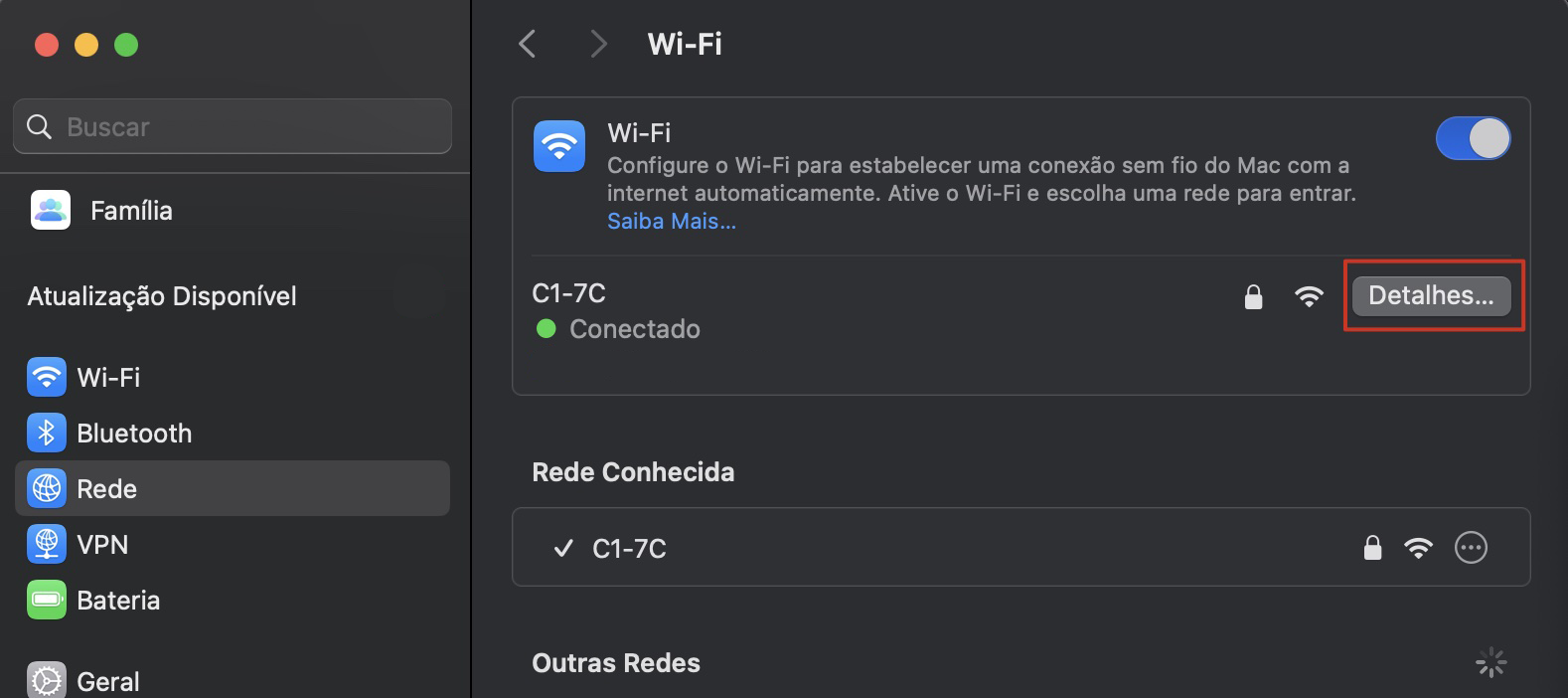
Clique na rede em que o computador está conectado e, em seguida, no botão Detalhes.
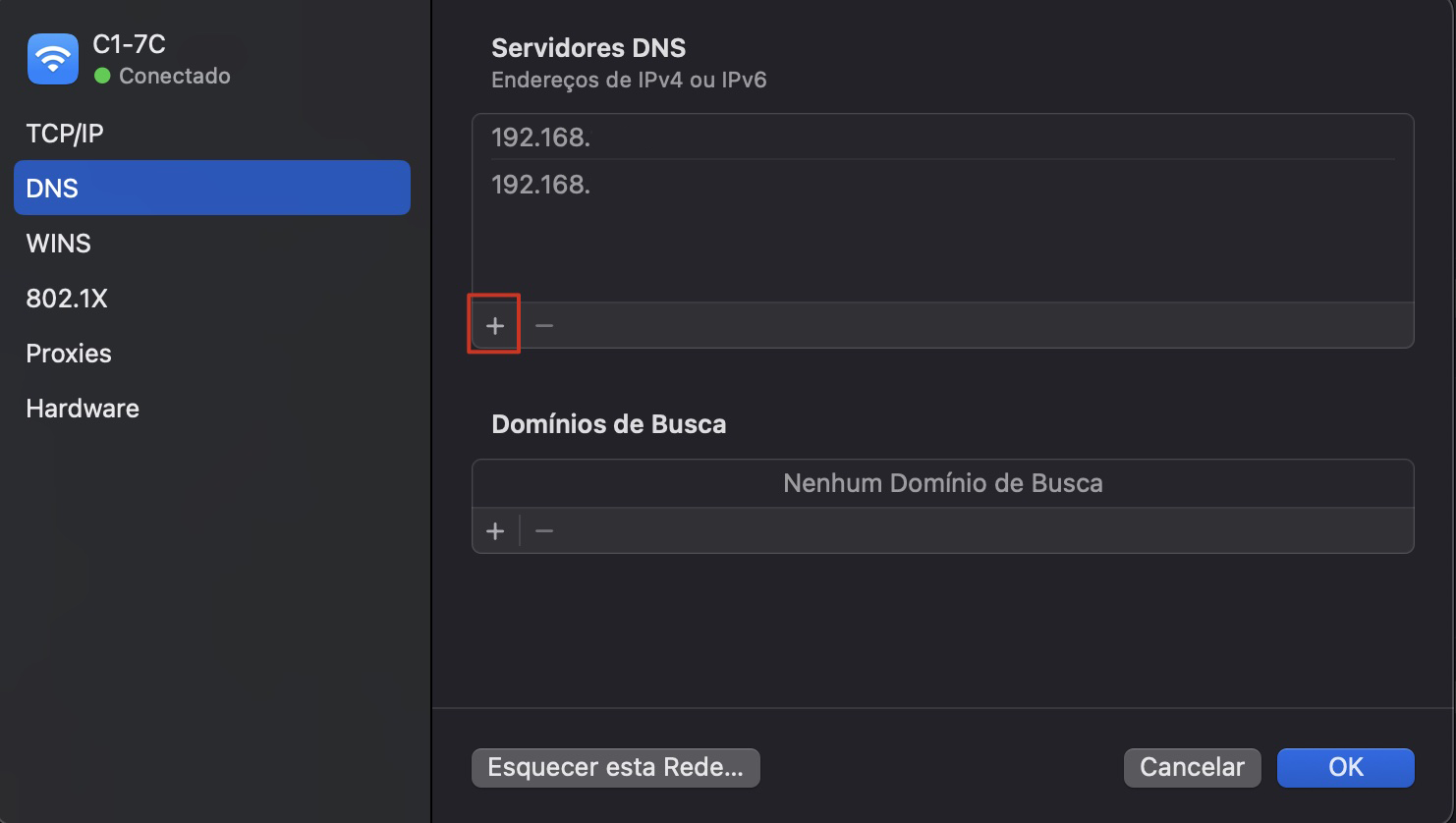
Vá para a aba DNS, então clique no botão +.
Adicione um novo Servidor DNS.
Clique em OK para confirmar.
Passo 1. Logo da Apple > Ajustes do SistemaPasso 2. Rede > Wi-Fi/EthernetPasso 3. Clique no botão DetalhesPasso 4. Vá para a aba DNS > Clique no botão +Passo 5. Adicione um novo Servidor DNS
11. Use um cabo Ethernet em vez do Wi-Fi
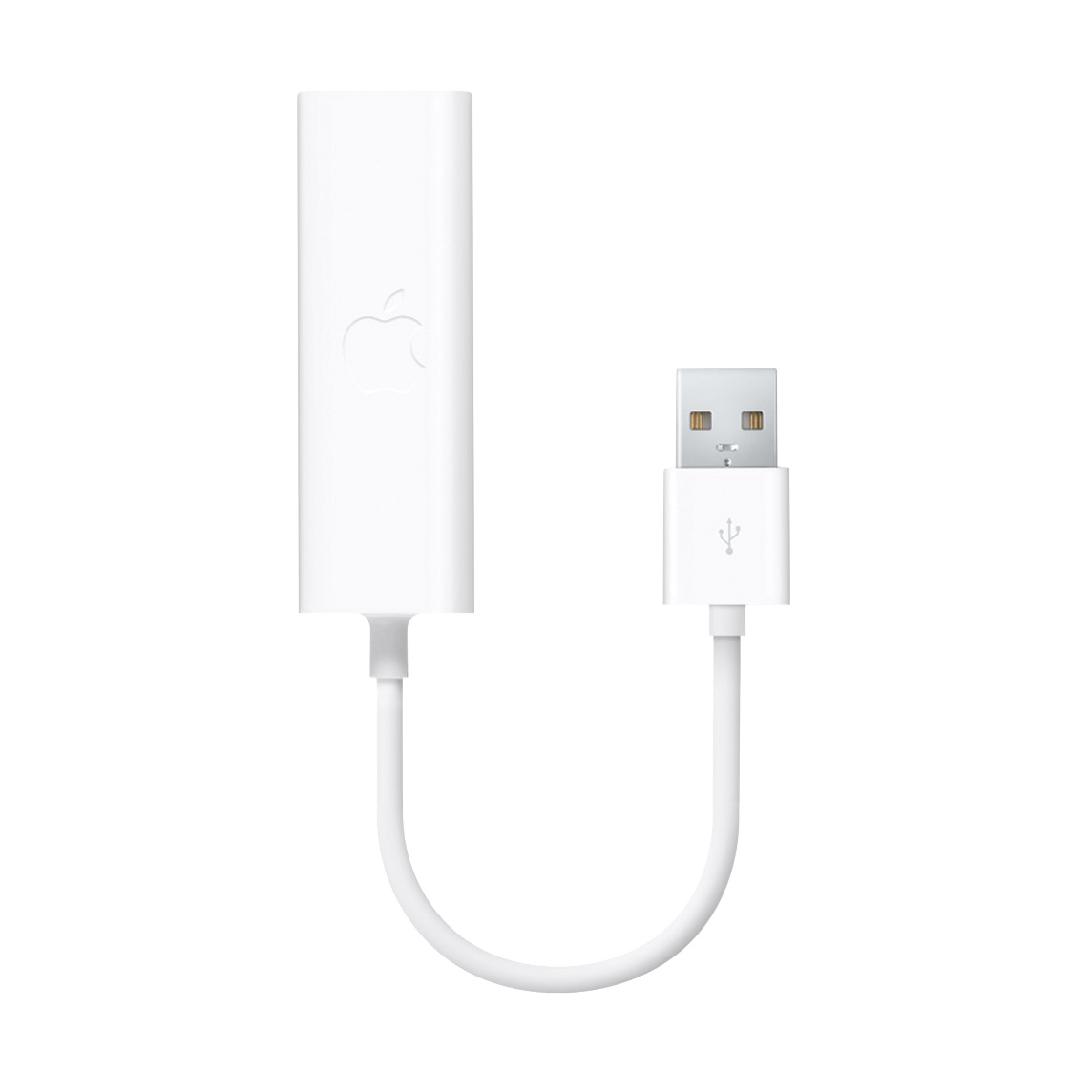
Uma conexão Ethernet (ou com fio) geralmente é mais rápida e estável do que o Wi-Fi. Então, se seu Wi-Fi estiver lento, tente uma conexão direta com o roteador usando um cabo Ethernet para otimizar a qualidade da rede.
Veja como configurar uma conexão Ethernet:
Certifique-se de que o Wi-Fi está desligado antes de usar a conexão Ethernet.
Conecte uma ponta do cabo Ethernet na porta do Mac e a outra no roteador.
Depois, vá para Ajustes do Sistema > Rede. A partir daí, você deverá ver que o adaptador Ethernet está conectado à rede e pronto para uso.
Agora, feche os Ajustes de Rede e abra um navegador para verificar sua conexão.
Passo 1. Conecte o cabo Ethernet na porta do Mac e no roteadorPasso 2. Vá até Ajustes do Sistema > Rede
12. Use uma conexão ou um provedor de Internet mais rápido
Internet mais rápida tem um custo. Portanto, você pode precisar comprar roteadores ou conversores de rede mais novos ao pensar em fazer um upgrade (preferencialmente não fornecidos pelo seu provedor). Equipamentos mais antigos não são ruins, mas não suportam protocolos mais recentes como Wi-Fi 6/6e e Wi-Fi 7, então a mudança para uma Internet mais rápida não fará sentido se não puder ser usada em seu potencial máximo.
Se você fizer qualquer uma das seguintes coisas, precisará de um provedor de Internet (ISP) rápido para:
Aumentar a produtividade em situações de trabalho remoto.
Permitir streaming e downloads de conteúdo em alta resolução sem interrupções.
Dar suporte a plataformas de jogos online sem atrasos.
Atender a vários dispositivos conectados à Internet simultaneamente.
Fazer upgrade para uma conexão de Internet mais rápida ou mudar para um provedor mais eficiente pode ser feito entrando em contato com diferentes fornecedores para comparar os planos e velocidades disponíveis na sua região. Assim, você poderá escolher um pacote que atenda ao seu uso e orçamento.
Uma conexão de Internet mais rápida não se trata apenas de velocidade; é sobre atender de forma eficiente às suas necessidades online, seja para trabalho, streaming, jogos ou conexões com vários dispositivos. Conexões com Mbps mais baixos são suficientes para uso básico da Internet, enquanto velocidades mais altas são preferíveis para atividades que consomem muita largura de banda. Para aproveitar uma conexão rápida, um plano com maior velocidade é essencial.
13. Faça uma varredura para detectar malwares
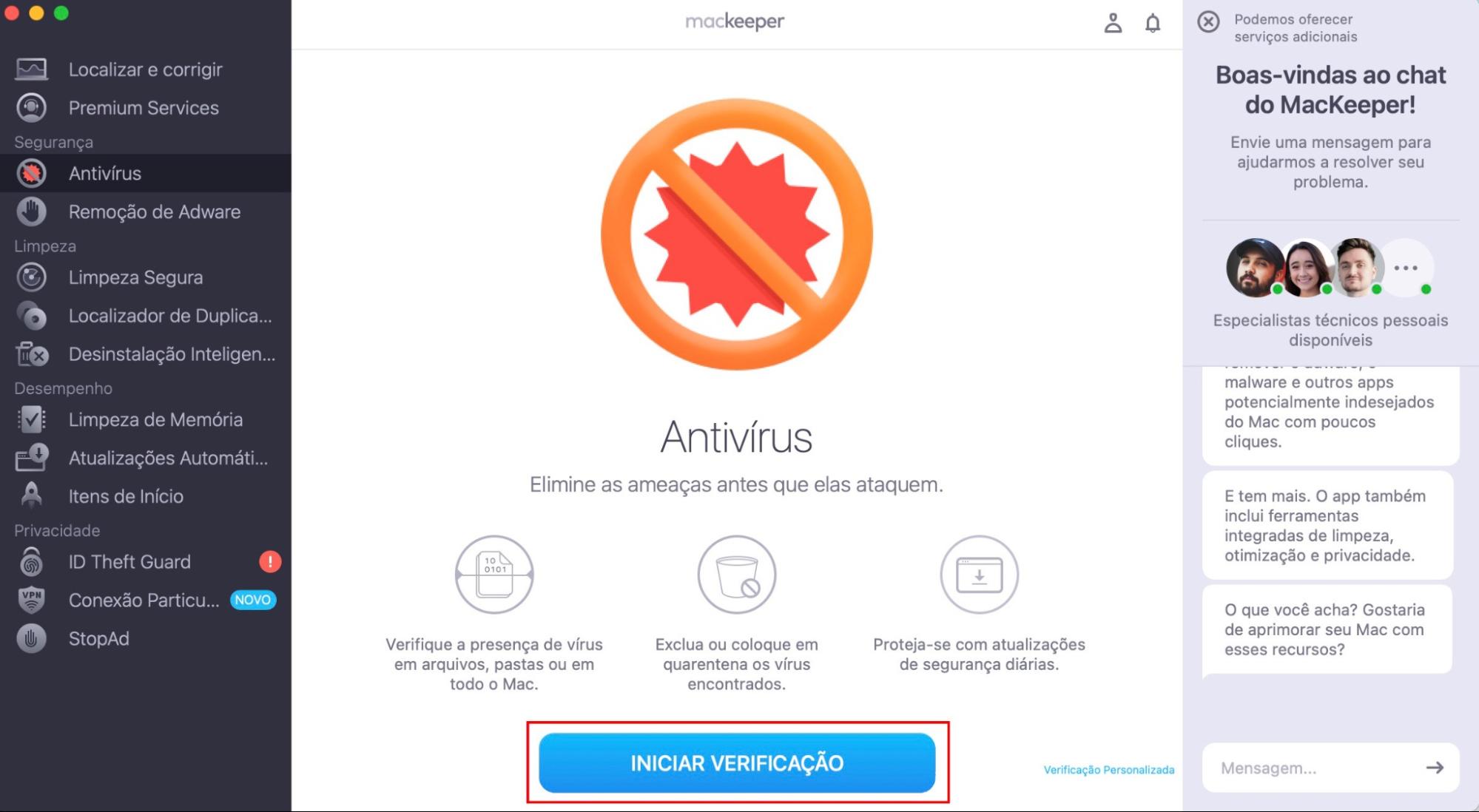
Para garantir uma experiência de Internet suave e sem interrupções, é necessário fazer varreduras regulares para detectar malwares no seu Mac. O Antivírus do MacKeeper oferece uma forma confiável de identificar e eliminar todas as ameaças potenciais que afetam o desempenho do seu sistema. Veja como usá-lo:
Permita que o antivírus analise seu sistema em busca de malwares ou ameaças potenciais.
Revise os resultados da varredura e siga as instruções para remover quaisquer malwares ou arquivos infectados encontrados. Após concluir, reinicie seu Mac para que as alterações surtam efeito.
Passo 1. Abra o MacKeeper > Antivírus e clique em Iniciar VerificaçãoPasso 2. Após a conclusão da varredura, revise os resultados
14. Reduza a frequência dos backups do Time Capsule
O Time Machine, recurso automático de backup do Mac, utiliza regularmente o Time Capsule para fazer backups por padrão, o que pode afetar a largura de banda do Wi-Fi. Se o Time Capsule estiver fazendo backup de arquivos grandes, isso pode deixar a conexão de Internet no Mac mais lenta. Para resolver isso, considere ajustar a frequência dos backups para um intervalo de duas horas.
Veja como alterar a frequência dos backups do Time Capsule:
Vá até Finder > Aplicativos > Utilitários > Terminal.
Digite o comando: defaults write /System/Library/LaunchDaemons/com.apple.backupd-auto StartInterval -int <7200> em uma nova linha e pressione a tecla Enter.
Vale lembrar que os intervalos de tempo são expressos em segundos, então 7.200 segundos farão com que o Time Machine faça backup dos seus arquivos a cada duas horas.
15. Limpe seu Mac para melhorar o desempenho geral
Seu Mac ainda está lento e devagar? Muitas vezes, um sistema cheio de arquivos desnecessários causa lentidão na Internet do Mac. Por isso, nossa equipe recomenda limpar seu dispositivo regularmente para melhorar o desempenho do MacBook.
Se quiser ajuda com isso, nossa ferramenta Limpeza Segura MacKeeper pode fazer o trabalho de forma eficiente e em poucos minutos.
Para saber mais sobre como liberar espaço do sistema no Mac, confira nosso guia que vai te ajudar a aumentar a eficiência do seu dispositivo.
Por que a Internet está lenta no Mac, mas rápida em outros dispositivos?
Como usuário de Mac, você pode perceber que a Internet está lenta nos dispositivos Apple, mesmo quando funciona perfeitamente em máquinas Windows. Vários fatores podem causar isso, como software desatualizado ou bugs no sistema. Além disso, outros dispositivos podem ser mais potentes ou estar melhor configurados para velocidades rápidas de Internet. Se for esse o caso, tente aproximar seu Mac do roteador para obter uma conexão mais forte.
Internet rápida ou nada
Estamos confiantes de que uma das soluções deste guia vai resolver a lentidão do seu Mac. Além disso, recomendamos muito a Limpeza Segura do MacKeeper para limpar seu dispositivo. Ao eliminar arquivos desnecessários e possíveis fatores que deixam a Internet lenta, nossa ferramenta aumenta suas chances de evitar outros possíveis cenários de lentidão.
Respeitamos sua privacidade e
utilizamos cookies
para proporcionar uma excelente experiência no site.
Central de Preferências de Privacidade
Utilizamos cookies junto com outras ferramentas para proporcionar a você a melhor experiência possível enquanto você utiliza o site do MacKeeper. Cookies são pequenos arquivos de texto que ajudam a carregar o site de forma mais rápida. Os cookies que utilizamos não contêm nenhum tipo de dado pessoal, o que significa que nunca armazenamos informações como sua localidade, endereço de e-mail ou endereço IP.
Aceite o uso dos cookies para nos ajudar a melhorar a forma como você interage com nosso site. É possível alterar as configurações de privacidade a qualquer momento.
Gerenciar consentimento
Todos os cookies
Estes cookies são essenciais para a funcionalidade básica do site (como a navegação nas páginas, o envio de formulários, a detecção do idioma e a postagem de comentários), os downloads e a compra de software. O site pode não funcionar corretamente sem eles.
Informe seu e-mail para receber um link de download
Verifique seu e-mail no Mac
Instale o MacKeeper em seu Mac para redescobrir seu verdadeiro poder.
Execute o aplicativo
Clique em "Continuar"
Clique em "Instalar"
Sua versão do macOS é anterior ao OS 10.11. Sugerimos que você instale o MacKeeper 4 para corrigir os problemas de limpeza, privacidade e segurança em seu macOS.