Normalmente, os usuários pesquisam no Google como limpar o cache DNS no Mac ao enfrentar erros ou outros problemas de carregamento de sites. Para excluir a possibilidade de malware causando esses problemas, comece fazendo uma verificação no seu dispositivo em busca de ameaças. O antivírus do MacKeeper pode verificar tudo minuciosamente e ajudar a eliminar os arquivos maliciosos encontrados.
Para entender o que é um cache DNS, primeiro você precisa saber o que é DNS. Quando você acessa um site no seu MacBook, você se conecta a um servidor DNS (Sistema de Nomes de Domínio) online. Esse servidor verifica o endereço da web no seu navegador e o compara com um banco de dados de endereços IP. Esses endereços IP indicam ao seu navegador onde encontrar o servidor que hospeda aquele site. Esse processo é chamado de consulta DNS.
O cache DNS é um banco de dados temporário no seu computador que armazena todas as consultas DNS recentes realizadas. Isso permite que o seu navegador resolva essas consultas mais rapidamente, reduzindo assim o tempo de carregamento das páginas da web.
Um lembrete dos nossos especialistas:
Na maioria dos casos, quando você precisa limpar o cache DNS, é porque já enfrentou alguns problemas de desempenho no seu Mac. Vamos agir antes que isso aconteça para prevenir falhas no computador relacionadas a vírus e malware. O antivírus do MacKeeper protege seu dispositivo 24 horas por dia, 7 dias por semana.
Siga as instruções para usar o Antivírus do MacKeeper:
Selecione Antivírus no lado esquerdo, clique em Iniciar Verificação.
Remova quaisquer ameaças que foram detectadas durante a verificação.
Passo 1. MacKeeper > Antivírus > Iniciar VerificaçãoPasso 2. Se forem encontradas ameaças, exclua ou mova para a quarentena
Como Limpar o DNS no Mac
Os passos para esvaziar o cache DNS no seu Mac podem variar dependendo da versão do macOS. Para sua conveniência, nossos especialistas dividiram as instruções sobre como realizar o processo de exclusão do cache DNS em diferentes versões do macOS.
Para as versões mais recentes do macOS—Sequoia, Sonoma, Ventura, Monterey & Big Sur (2020 em diante), você deverá seguir as instruções explicadas abaixo:
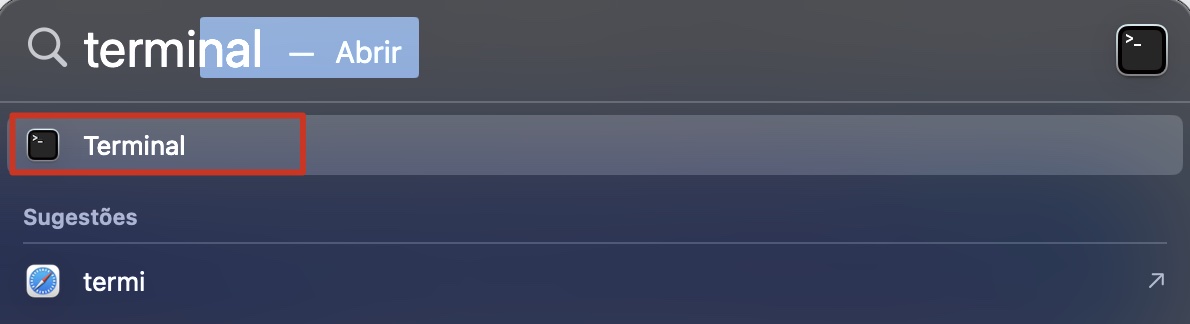
Clique no botão de busca do Spotlight na barra de ferramentas no topo. Como alternativa, use Command+Espaço para fazer a pesquisa.
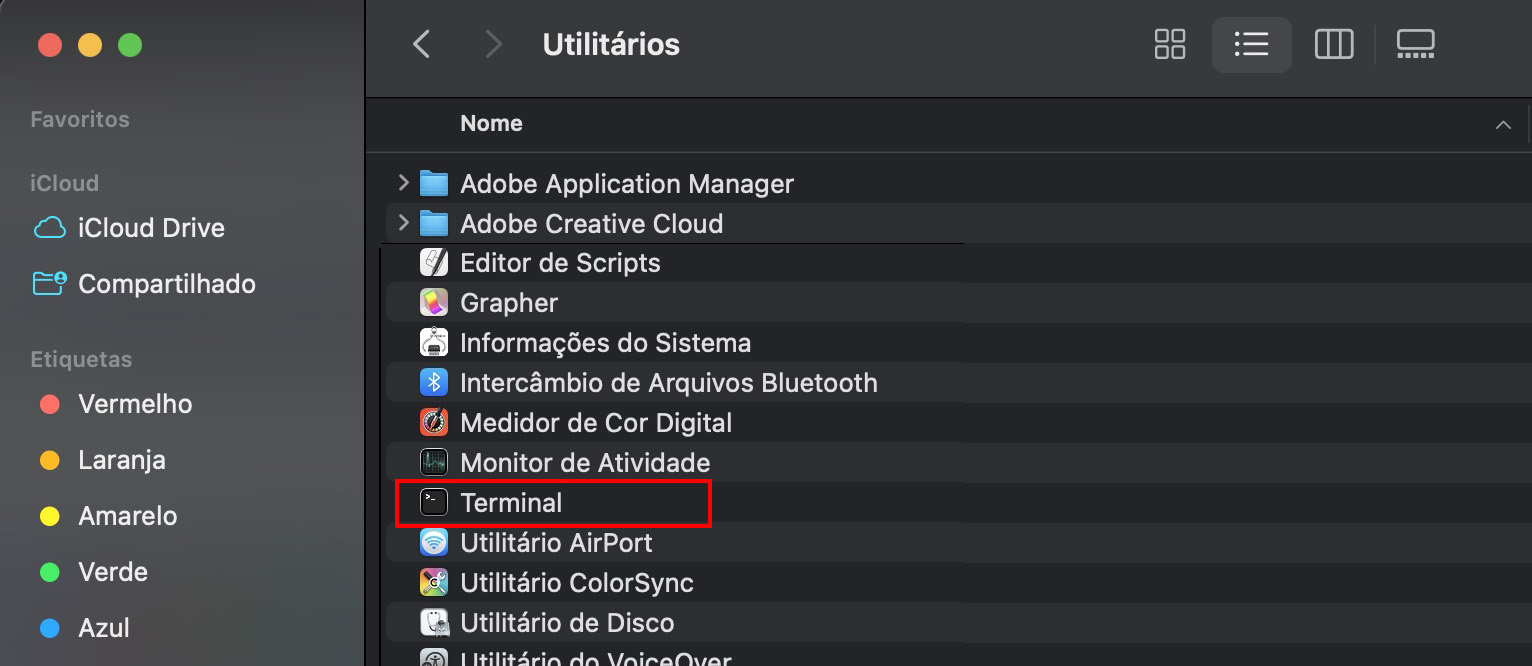
Digite Terminal, e dê um duplo clique no aplicativo Terminal, que aparecerá em Destaques, para abri-lo.
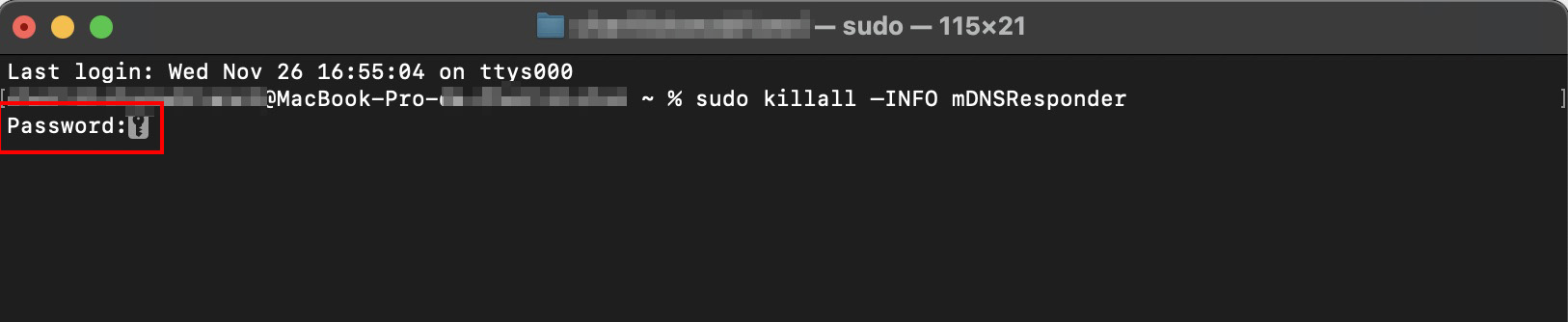
Com o Terminal aberto, digite o seguinte comando: sudo dscacheutil -flushcache; sudo killall -HUP mDNSResponder.
Digite a senha do seu Mac e pressione Enter para limpar o cache DNS.
Passo 1. Abra o SpotlightPasso 2. Busque pelo Terminal no SpotlightPasso 3. Você também pode abrir o Terminal via UtilitáriosPasso 4. Digite o comando no TerminalPasso 5. Digite a senha para confirmar a ação
Limpar o DNS no macOS Catalina e versões anteriores
Versões mais antigas do macOS usam comandos diferentes. Para limpar o cache DNS nessas versões, digite os seguintes comandos no Terminal:
No macOS El Capitan ou mais recente, execute o comando sudo killall -HUP mDNSResponder.
No macOS Yosemite, digite sudo discoveryutil udnsflushcaches.
No Mac OS Lion, Mountain Lion e Mavericks, o comando é sudo killall -HUP mDNSResponder.
No Mac OS Snow Leopard, digite sudo dscacheutil –flushcache.
Para MacOS Leopard, execute sudo lookupd –flushcache.
No Mac OS Tiger, use lookupd –flushcache.
Depois de apagar o cache DNS no seu Mac, verifique o site problemático para ver se o problema foi resolvido e se você consegue acessá-lo novamente. Se você tem se perguntado por que o Safari está tão lento e o problema persiste após a limpeza do cache DNS, experimente outras soluções. Por exemplo, exclua extensões desnecessárias e feche aplicativos que consomem muita energia.
Como verificar o cache DNS no Mac
É importante verificar o cache DNS no seu Mac antes de liberar espaço, assim você poderá determinar se realmente precisa tomar alguma providência ou não. Veja como verificar o cache DNS no Mac antes de excluir qualquer coisa:
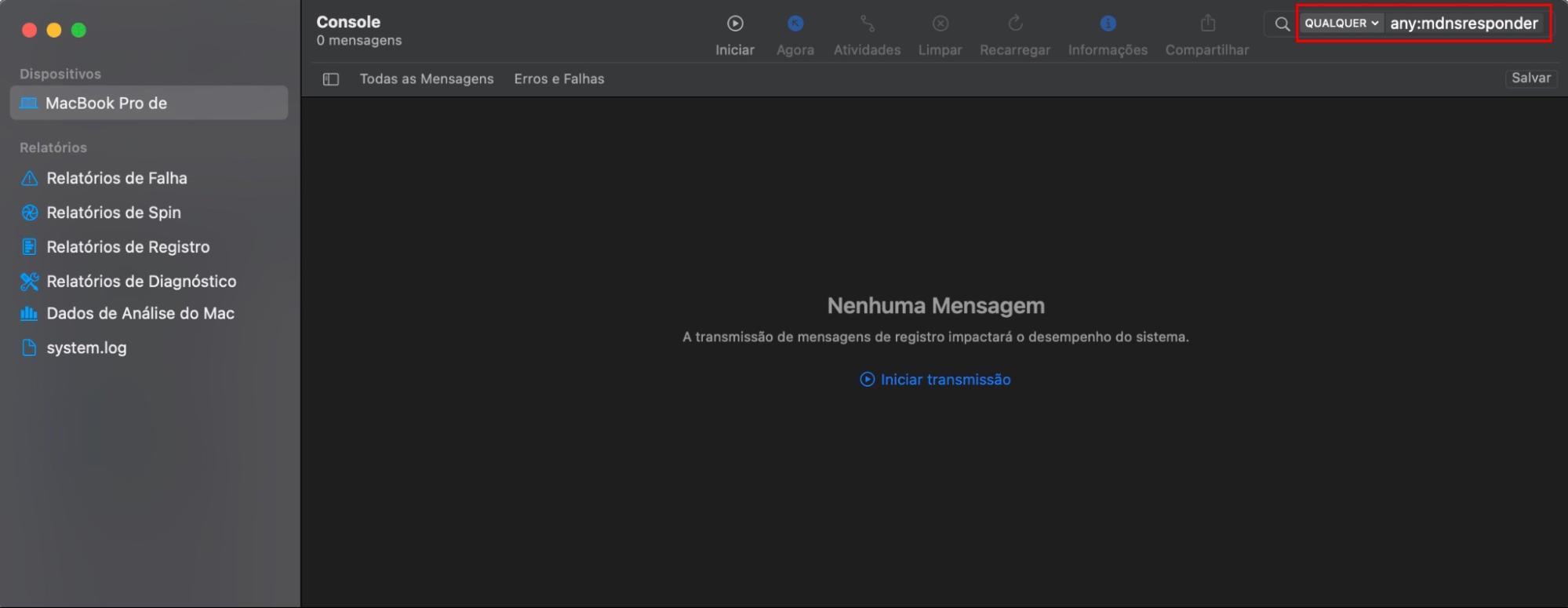
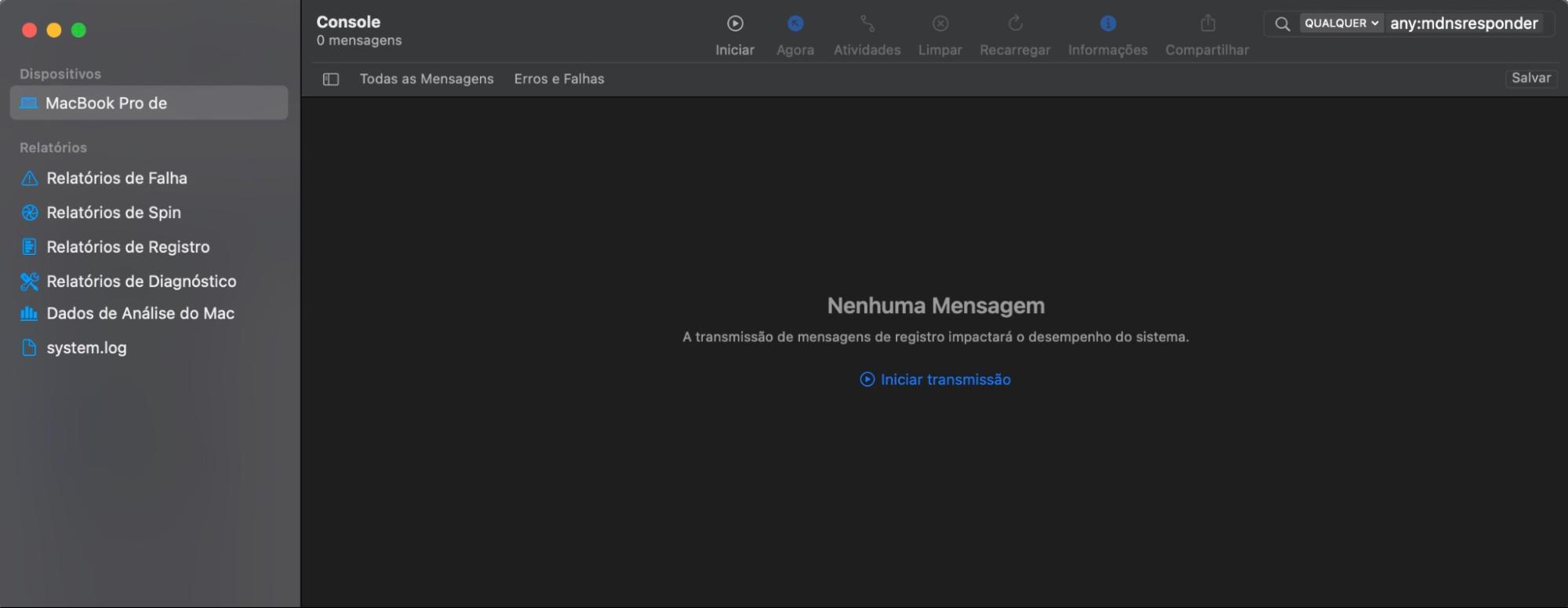
Abra o app Console, selecione seu Mac e, em seguida, digite any:mdnsresponder no campo de busca.
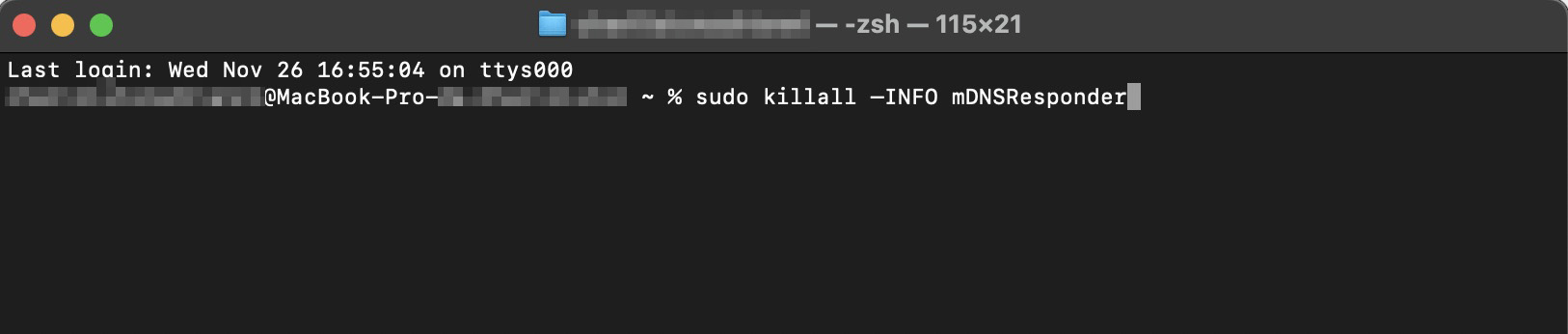
Abra uma janela do Terminal e digite sudo killall –INFO mDNSResponder.
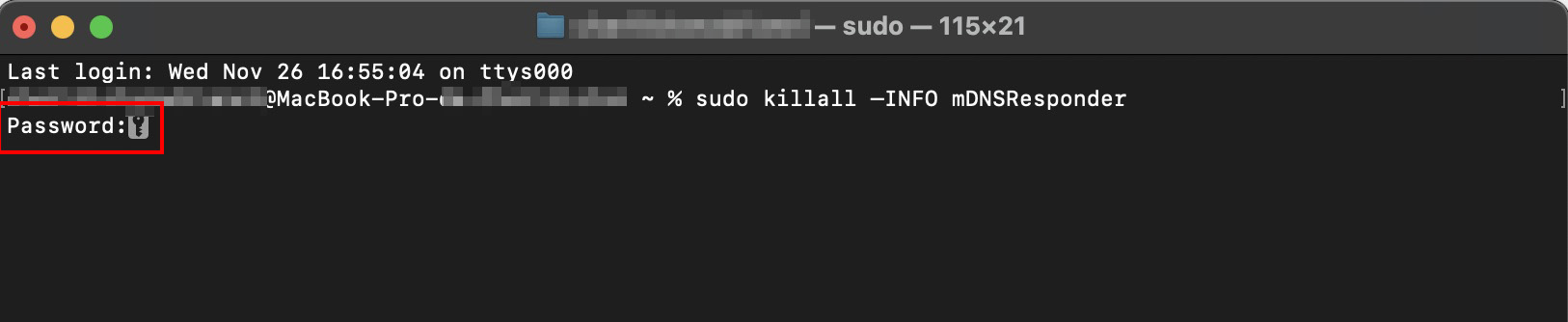
Digite sua senha quando solicitado. Observe que a senha não aparecerá na tela, mas se você digitá-la corretamente e pressionar Enter, tudo ocorrerá normalmente.
Volte para o aplicativo Console e visualize a lista de registros DNS armazenados em cache.
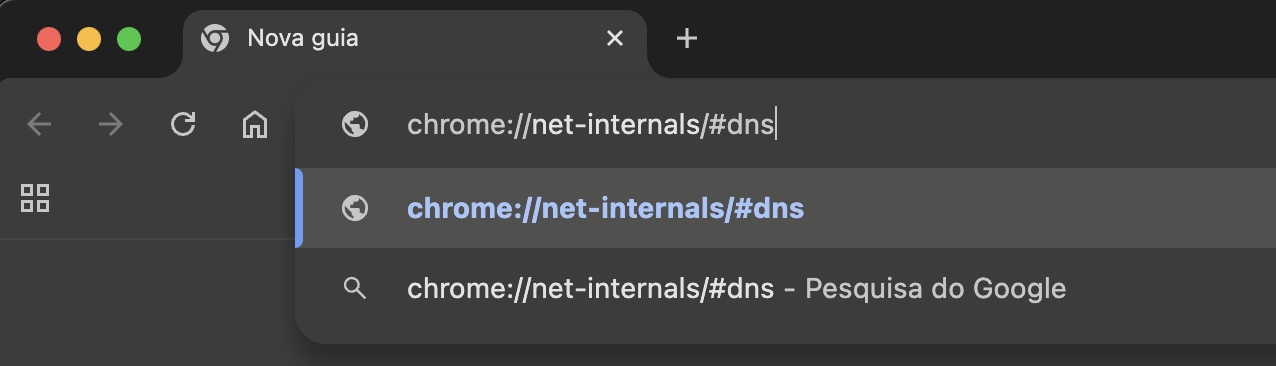
Você também pode ver o cache DNS no seu Mac através do navegador. Por exemplo, se estiver usando o Chrome, digite chrome://net-internals/#dns na barra de endereços para ver a lista de registros DNS armazenados em cache.
Passo 1. Abra o Console e digite any:mdnsresponderPasso 2. Abra o Terminal e digite sudo killall –INFO mDNSResponderPasso 3. Digite sua senha no TerminalPasso 4. Volte para o aplicativo Console e visualize seus caches DNSPasso 5. No Google Chrome, digite chrome://net-internals/#dns na barra de endereço e aperte Enter
Devo limpar o cache DNS no Mac?
Com o tempo, o cache DNS pode ficar desatualizado ou corrompido, causando problemas de conexão. Ele também pode ser afetado por malwares, fazendo com que seu navegador redirecione para sites maliciosos ou esquemas de phishing.
Realizar a limpeza do cache DNS no Mac pode eliminar esses problemas. No entanto, se você perceber que seu navegador está redirecionando para sites maliciosos, não basta apenas limpar o cache do Mac. Nossa equipe também recomenda que você faça uma varredura de malware no seu Mac com a ajuda do Antivírus do MacKeeper.
Aqui estão alguns dos problemas comuns de navegação na Internet que você pode resolver ao atualizar o DNS do seu Mac:
DNS spoofing
Erro 404
Dificuldade para acessar sites
Comportamento de busca sem privacidade
Propagação de registros DNS
Agora, vamos analisar cada um desses problemas — e como preveni-los — com mais detalhes.
1. Prevenir DNS spoofing
O DNS spoofing ocorre quando um criminoso utiliza seus registros DNS para carregar sites maliciosos nos seus dispositivos. Esses redirecionamentos acontecem mesmo quando você digita URLs totalmente legítimas, podendo causar fraudes e problemas de desempenho no seu computador.
2. Erro 404
O Erro 404 é um dos problemas mais comuns na navegação pela internet e geralmente ocorre quando uma página do site que você está tentando acessar não está mais disponível. Embora os Erros 404 sejam frequentes, às vezes o problema pode aparecer se você não limpar regularmente o cache DNS no seu Mac.
3. Dificuldade para acessar sites
Além de retornar o Erro 404, as páginas da web podem demorar muito para carregar se o cache DNS estiver cheio, o que afeta o gerenciamento adequado dos serviços online e compromete a confiança no acesso às informações. Tempos longos de carregamento acabam se tornando irritantes e dificultam a obtenção de dados, inclusive documentos ou qualquer código enviado por e-mail que dependa do bom funcionamento da rede. Por isso, é recomendável verificar o cache DNS no Mac e atualizá-lo sempre que perceber que isso está causando problemas, garantindo uma navegação mais eficiente, protegendo sua identidade digital e reduzindo a diferença no desempenho entre conexões com e sem certificado de segurança.
Dica da nossa equipe:
Se você está enfrentando problemas de Internet lenta, pode tentar várias outras soluções para voltar ao normal. Por exemplo, experimente desligar sua VPN ou reiniciar o roteador Wi-Fi.
4. Mantenha o comportamento de suas buscas privado
Quando você navega na Internet, outras pessoas podem ver sua atividade online — especialmente se você estiver usando uma rede Wi-Fi pública. Mas mesmo que não esteja, anunciantes e outros terceiros podem acessar suas informações de busca por meio do seu endereço IP. Uma forma de evitar isso é apagar o cache DNS no Mac. Assim, ficará mais difícil para os anunciantes e para o seu provedor de Internet monitorarem seu comportamento de busca.
5. Prevenir a propagação de registros DNS
A propagação de DNS refere-se ao tempo necessário para atualizar seus registros DNS online. Se você deseja manter maior privacidade na Internet, limpar o cache DNS pode impedir essa propagação. Isso acontece porque a atualização dos registros leva um tempo para ser concluída com sucesso.
Limpar o cache DNS do seu Mac: fácil e essencial
Você deve considerar o cache DNS no Mac como um bom ponto de partida para resolver problemas que possa ter ao navegar na Internet. Por exemplo, páginas da web que não carregam corretamente costumam ser um sintoma de que o cache DNS precisa ser limpo.
Se limpar o cache DNS não resolveu o problema, seu Mac pode estar enfrentando questões maiores que precisam ser tratadas. A presença de malwares pode ser uma delas, e você pode verificar vírus e outras ameaças com o Antivírus do MacKeeper. Nossa ferramenta busca automaticamente por malwares e os coloca em quarentena, facilitando para você a remoção e permitindo que aproveite sua navegação novamente.
Perguntas Frequentes
1. Com que frequência devo limpar o cache DNS no Mac?
Não há um intervalo de tempo recomendado. Você pode limpar o cache DNS do seu Mac sempre que achar necessário, sem prejudicar o dispositivo, e é uma boa prática fazer isso a cada seis meses aproximadamente.
2. É seguro limpar o cache DNS?
Sim, é seguro limpar o cache DNS no seu Mac. Os dados armazenados em cache são apenas um armazenamento temporário. No entanto, você não deve limpar o cache DNS todos os dias, pois isso impediria que ele cumprisse sua função de acelerar o carregamento das páginas.
Além disso, limpar o cache DNS do seu Mac pode ajudar a ocultar seu comportamento de busca, proteger contra manipulações por cibercriminosos e resolver problemas técnicos ao acessar aplicativos web. Mas não faz sentido fazer isso o tempo todo, a menos que seja realmente necessário.
3. Como faço para limpar o cache DNS no Safari?
O navegador Safari também mantém um cache DNS. Quando você reinicia o navegador, ele limpa o cache automaticamente, mas você pode fazer isso manualmente sem precisar fechar o aplicativo.
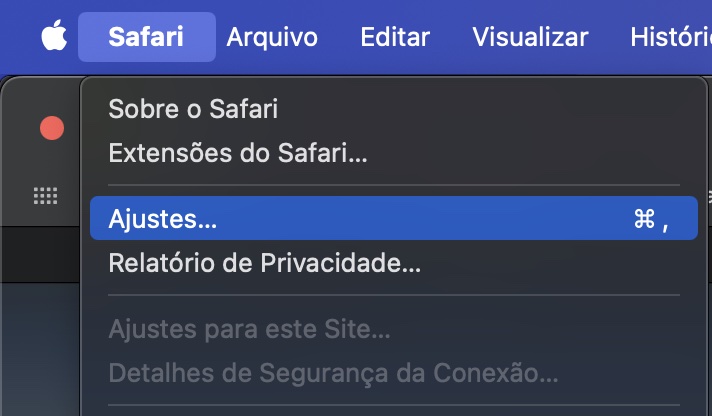
No Safari, vá para Safari > Ajustes na barra de menus.
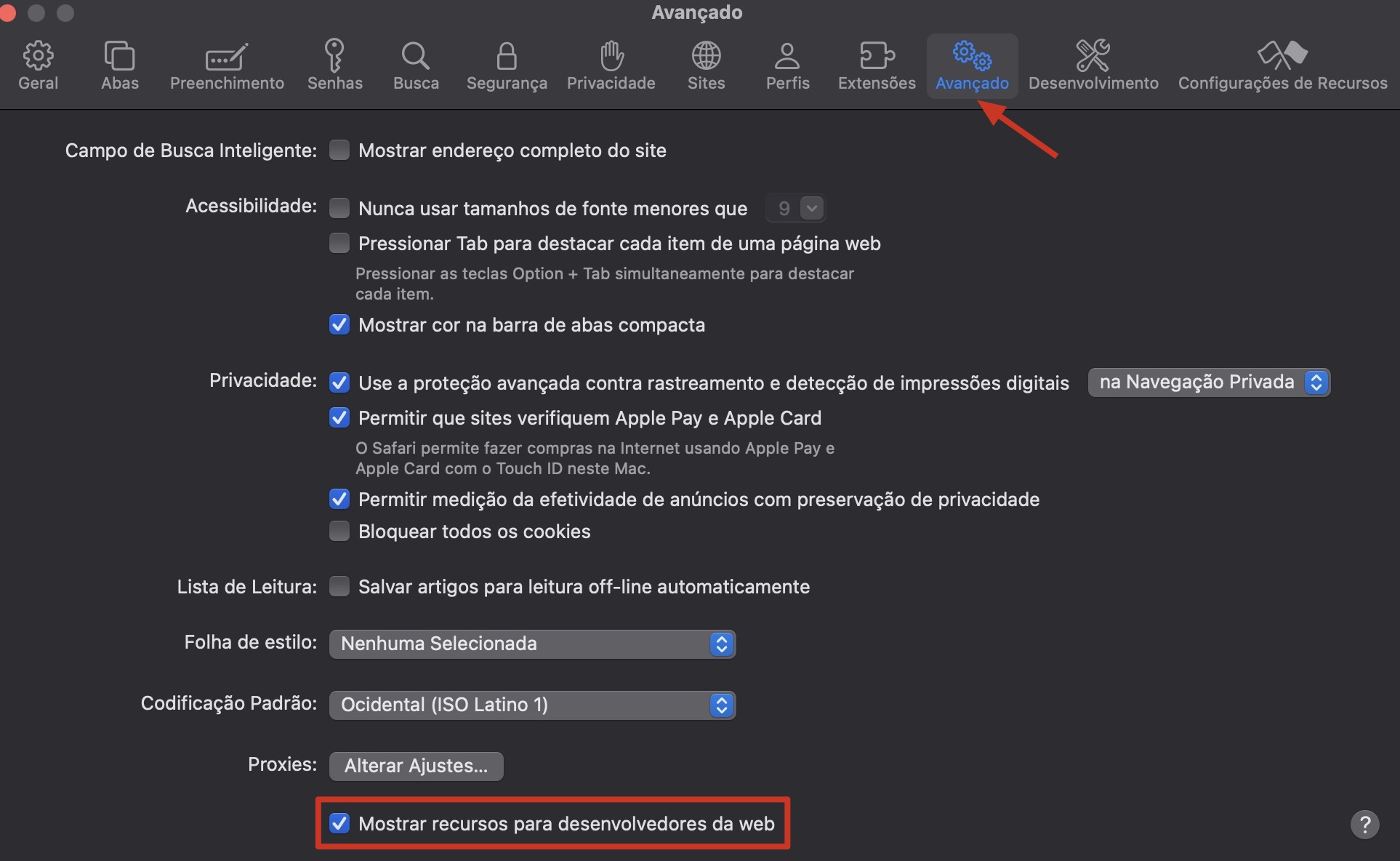
Clique em Avançado e marque a caixa Mostrar recursos para desenvolvedores da web para habilitar o menu Desenvolvedor.
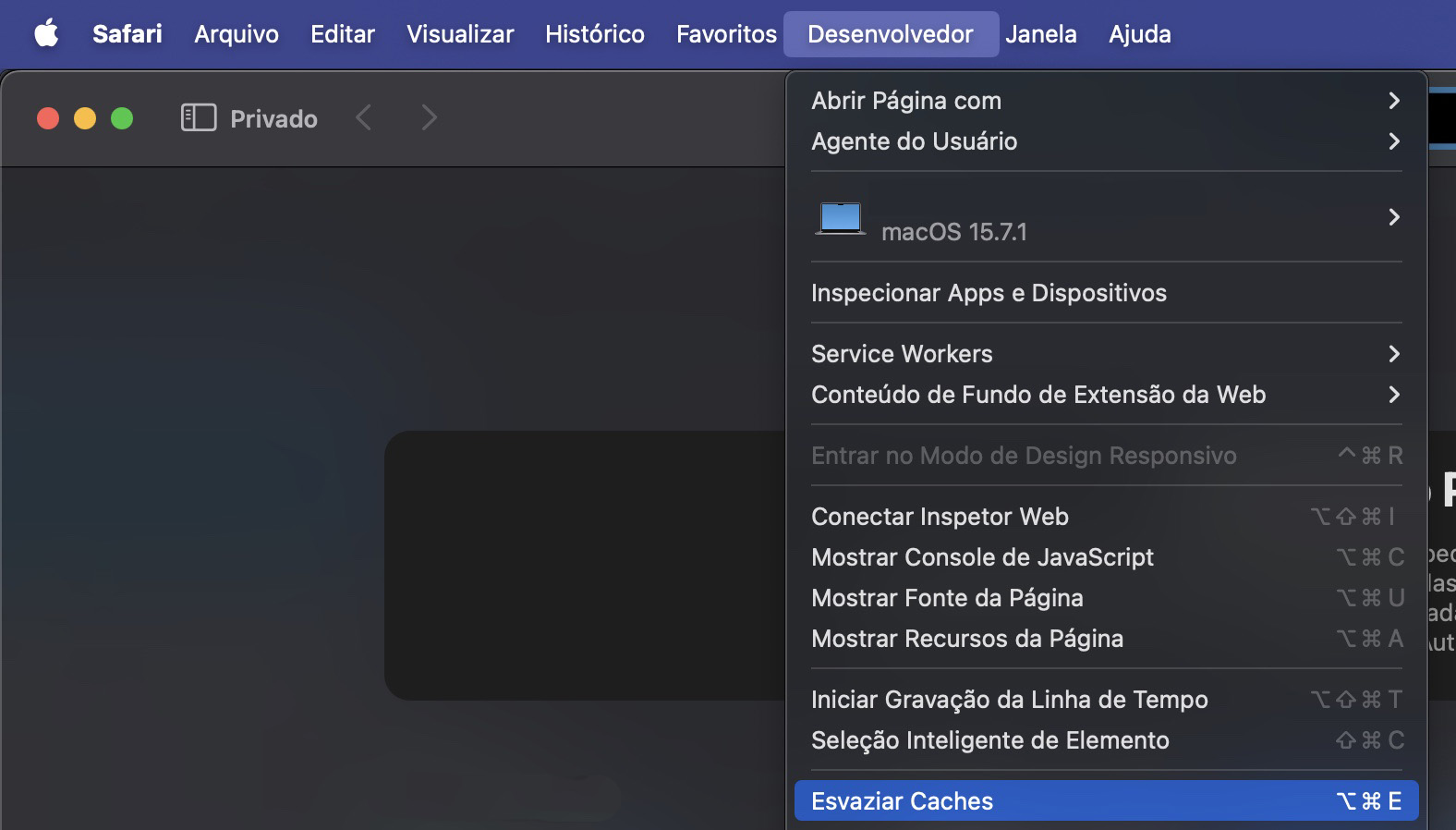
Na barra de menus, selecione Desenvolvedor > Esvaziar Caches. Depois que o cache do navegador for limpo, feche e reabra o navegador.
Passo 1. Safari > AjustesPasso 2. Aba Avançado > marque Mostrar recursos para desenvolvedores da webPasso 3. Desenvolvedor > Esvaziar Caches
Depois de limpar o cache DNS no Safari, você vai perceber que seu navegador funciona muito melhor do que antes.
Respeitamos sua privacidade e
utilizamos cookies
para proporcionar uma excelente experiência no site.
Central de Preferências de Privacidade
Utilizamos cookies junto com outras ferramentas para proporcionar a você a melhor experiência possível enquanto você utiliza o site do MacKeeper. Cookies são pequenos arquivos de texto que ajudam a carregar o site de forma mais rápida. Os cookies que utilizamos não contêm nenhum tipo de dado pessoal, o que significa que nunca armazenamos informações como sua localidade, endereço de e-mail ou endereço IP.
Aceite o uso dos cookies para nos ajudar a melhorar a forma como você interage com nosso site. É possível alterar as configurações de privacidade a qualquer momento.
Gerenciar consentimento
Todos os cookies
Estes cookies são essenciais para a funcionalidade básica do site (como a navegação nas páginas, o envio de formulários, a detecção do idioma e a postagem de comentários), os downloads e a compra de software. O site pode não funcionar corretamente sem eles.
Informe seu e-mail para receber um link de download
Verifique seu e-mail no Mac
Instale o MacKeeper em seu Mac para redescobrir seu verdadeiro poder.
Execute o aplicativo
Clique em "Continuar"
Clique em "Instalar"
Sua versão do macOS é anterior ao OS 10.11. Sugerimos que você instale o MacKeeper 4 para corrigir os problemas de limpeza, privacidade e segurança em seu macOS.