Como Impedir que Aplicativos Abram na Inicialização do Mac
Saber como alterar os programas de inicialização no Mac pode ser bastante útil, pois isso pode poupar seu dispositivo de cargas desnecessárias. Você não precisa ser um especialista para isso — basta usar os Itens de Início do MacKeeper para gerenciar de forma eficaz os aplicativos que iniciam com o sistema e controlar processos que consomem muitos recursos.
Programas de inicialização são aplicativos ou processos que são executados sempre que você liga o Mac e inicia o macOS. Muitas vezes chamados de Itens de Início, os programas de inicialização geralmente vêm junto com algum software e são instalados automaticamente, então você pode nem perceber que eles estão lá se não for procurá-los.
Muitos programas de inicialização executam funções ou serviços úteis e não têm impacto perceptível no desempenho do sistema, portanto é benéfico deixá-los funcionando normalmente. Em alguns casos, no entanto, você pode acabar com aplicativos de inicialização que consomem poder de processamento e memória em excesso, e eles precisam ser interrompidos.
Tipos de aplicativos de inicialização
Existem vários tipos diferentes de aplicativos de inicialização no Mac, como scanners antivírus, atualizadores de software e utilitários úteis nos quais você pode confiar. No entanto, você também pode encontrar programas de inicialização maliciosos instalados junto com um vírus do macOS, e esses devem ser excluídos imediatamente para proteger sua segurança.
Um lembrete dos nossos especialistas:
Alguns aplicativos de inicialização diminuem o desempenho do seu Mac. Para manter seu Mac eficiente, use os Itens de Início do MacKeeper e pare os processos desnecessários.
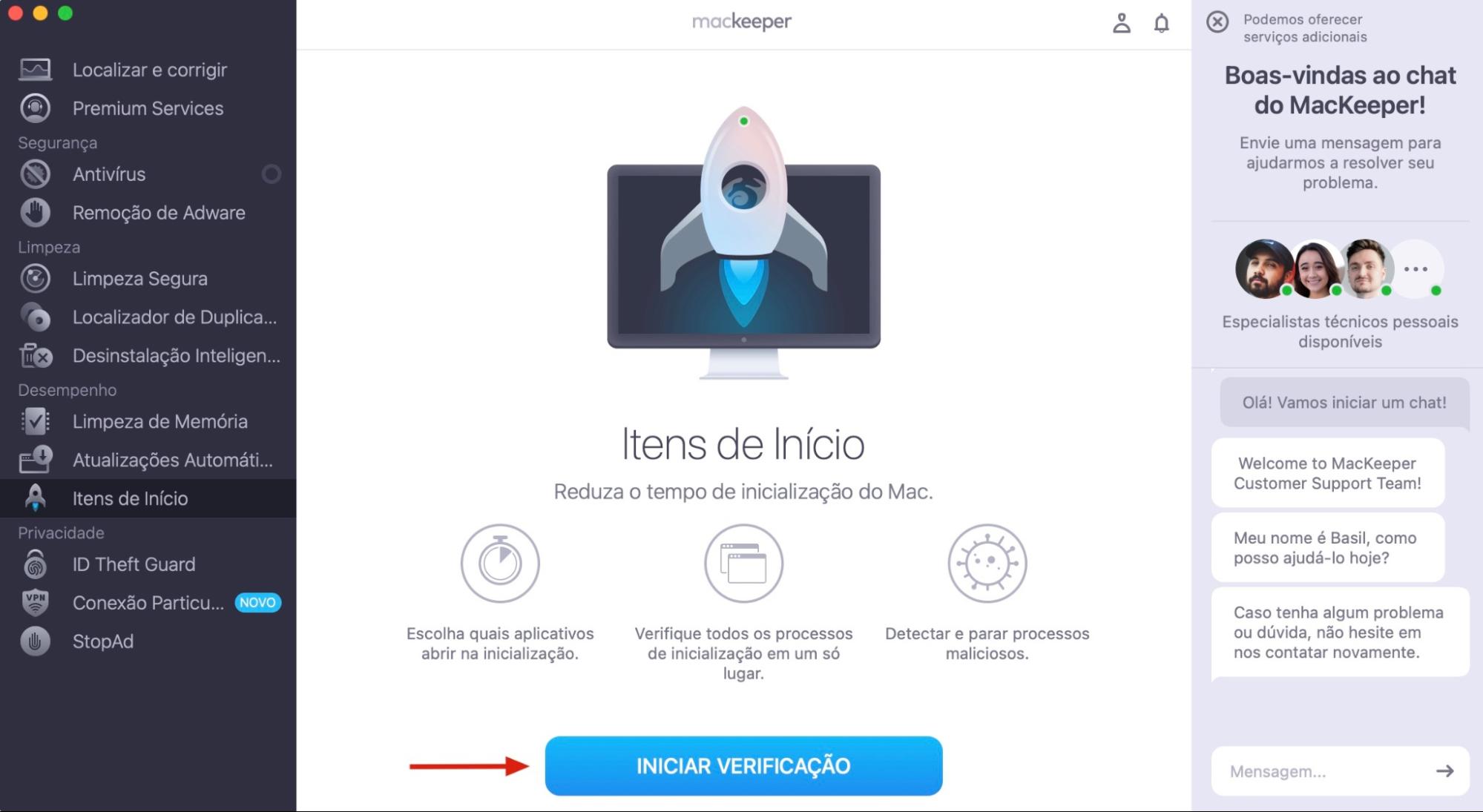
Selecione Itens de Início no menu lateral quando o MacKeeper abrir.
Clique no botão Iniciar Verificação.
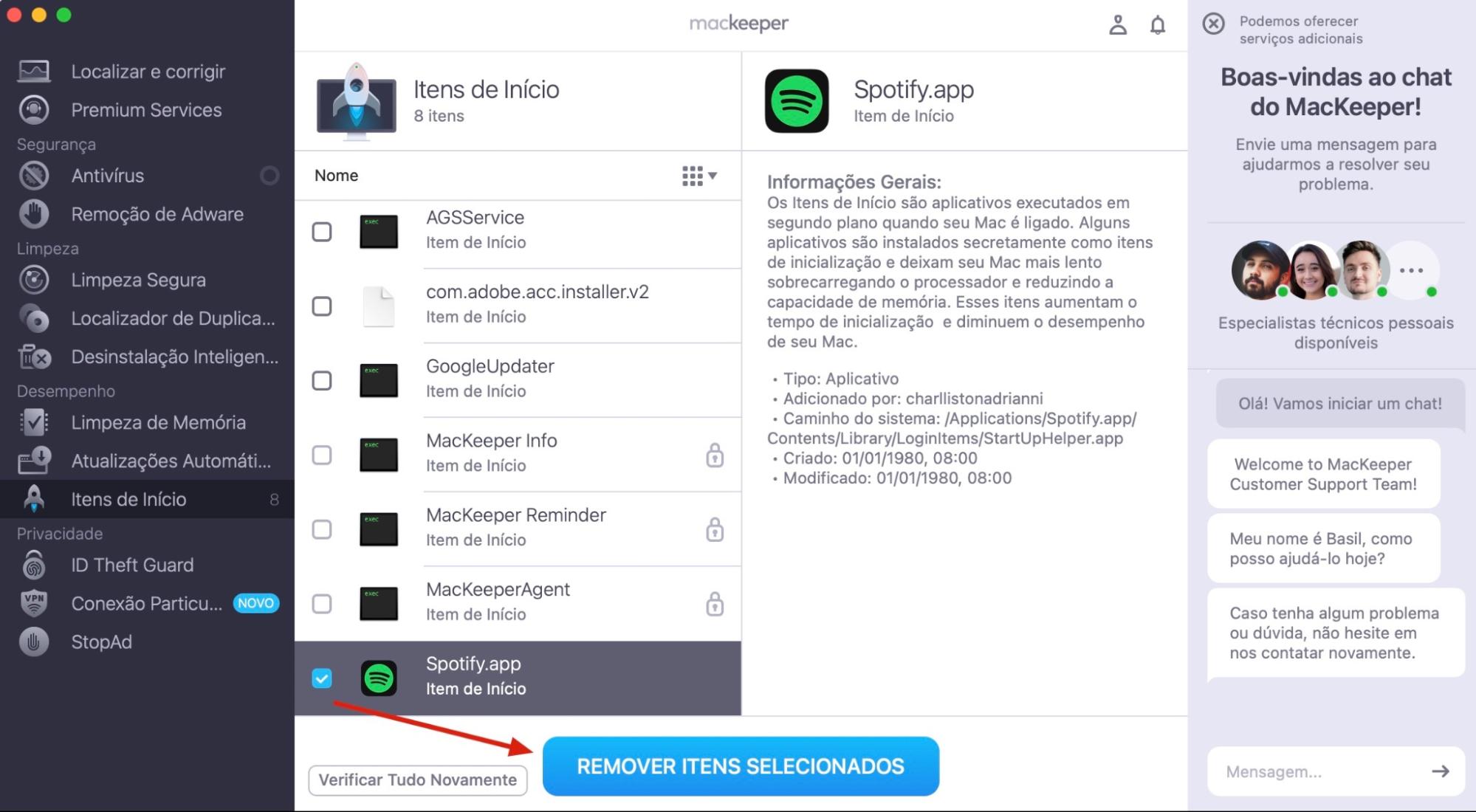
Passe pela lista de processos de inicialização e selecione aqueles que você não precisa.
Clique em Remover Itens Selecionados para desabilitá-los.
Passo 1. Itens de Início do MacKeeper > Clique em Iniciar VerificaçãoPasso 2. Selecione os apps a serem desabilitados > Remover Itens Selecionados
Como impedir que aplicativos do Mac sejam abertos na inicialização
Existem várias maneiras de impedir que aplicativos abram na inicialização do Mac e alterá-los, incluindo:
Alterar aplicativos de inicialização nos Ajustes do Sistema.
Ajustar aplicativos de inicialização a partir do Dock.
Desativar programas de inicialização no Finder.
Alterar itens de inicialização do MacBook dentro dos aplicativos.
Gerenciar programas de inicialização no Mac usando programas de terceiros.
1. Alterar aplicativos de inicialização nos Ajustes do Sistema
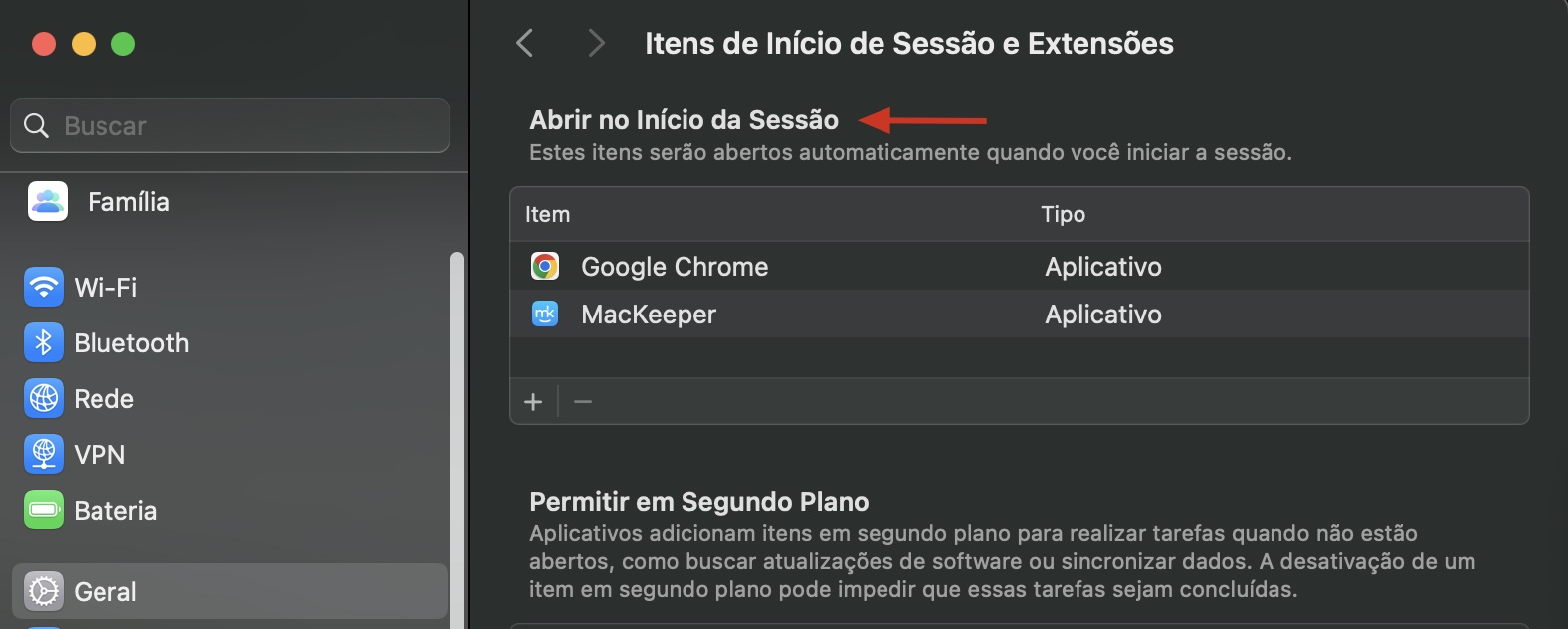
Como mencionamos acima, você pode ver uma lista de todos os programas de inicialização nos Ajustes do Sistema. A partir daqui, você também pode controlar o que inicia junto com o Mac e impedir que certos aplicativos abram. Faça o seguinte:
Reabra os Ajustes do Sistema.
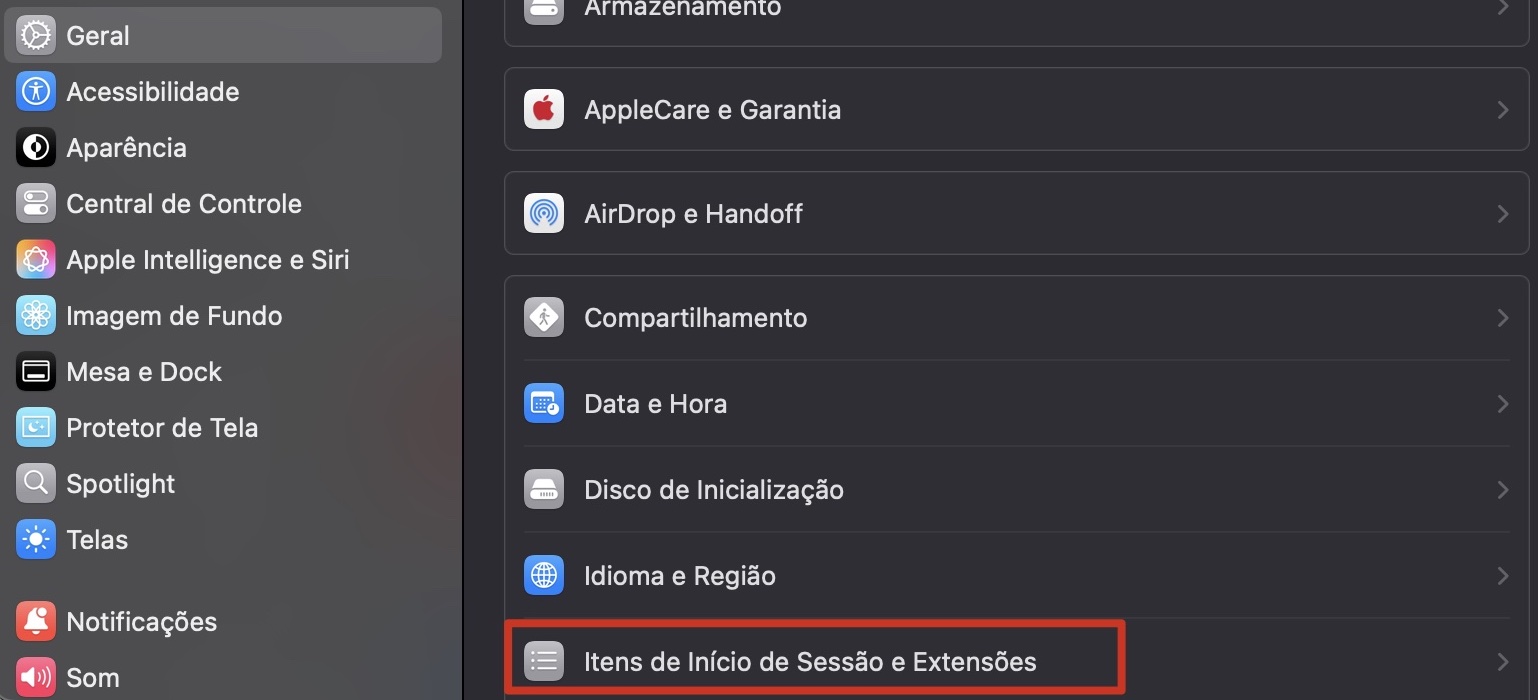
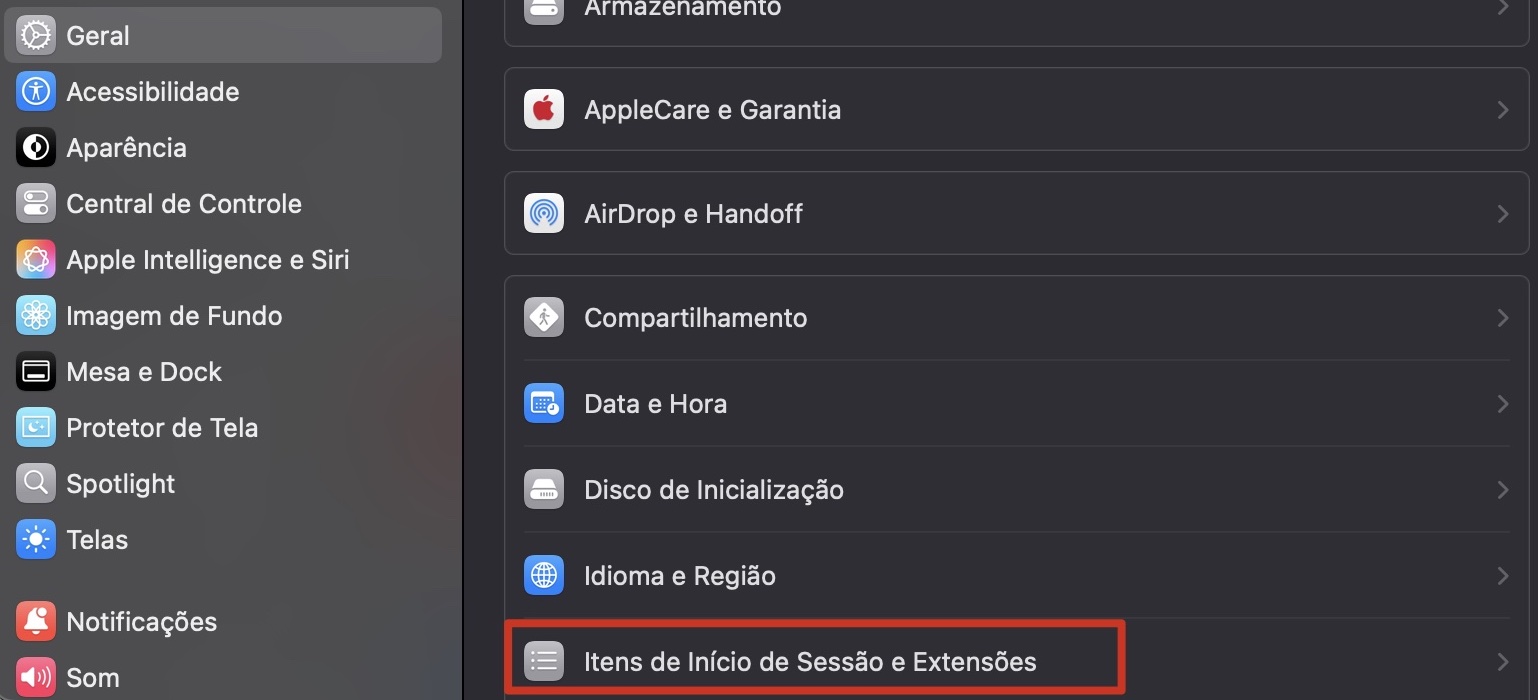
Clique em Geral na barra lateral e, em seguida, selecione Itens de Início de Sessão e Extensões.
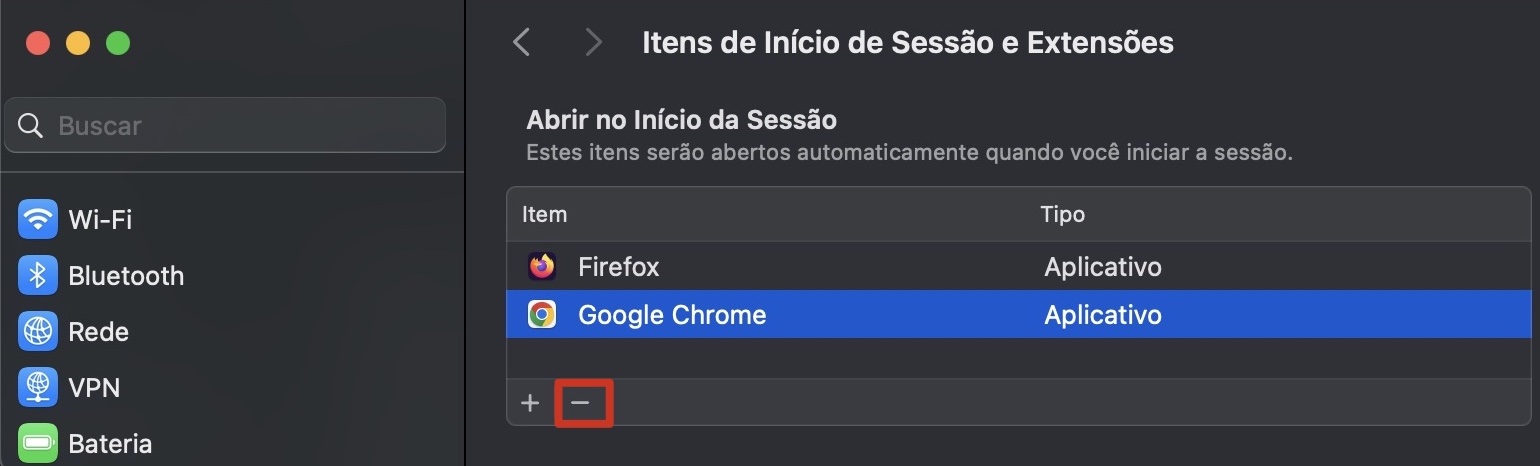
Em Abrir no Início da Sessão, selecione o aplicativo de inicialização que você deseja impedir de abrir automaticamente e clique no botão – (menos) na parte inferior da lista para removê-lo.
Para adicionar um novo item de início, clique no botão + (mais) e, em seguida, selecione o aplicativo na sua pasta Aplicativos.
Passo 1. Selecione Geral > Itens de Início de Sessão em Ajustes do SistemaPasso 2. Adicione ou remova aplicativos de inicialização para gerenciá-los
Observe que os passos acima são precisos para as versões mais recentes do macOS, como Sonoma e Ventura. O processo é um pouco diferente para versões anteriores do macOS, como Monterey, Big Sur, Catalina e High Sierra, veja a diferença:
Abra os Ajustes do Sistema.
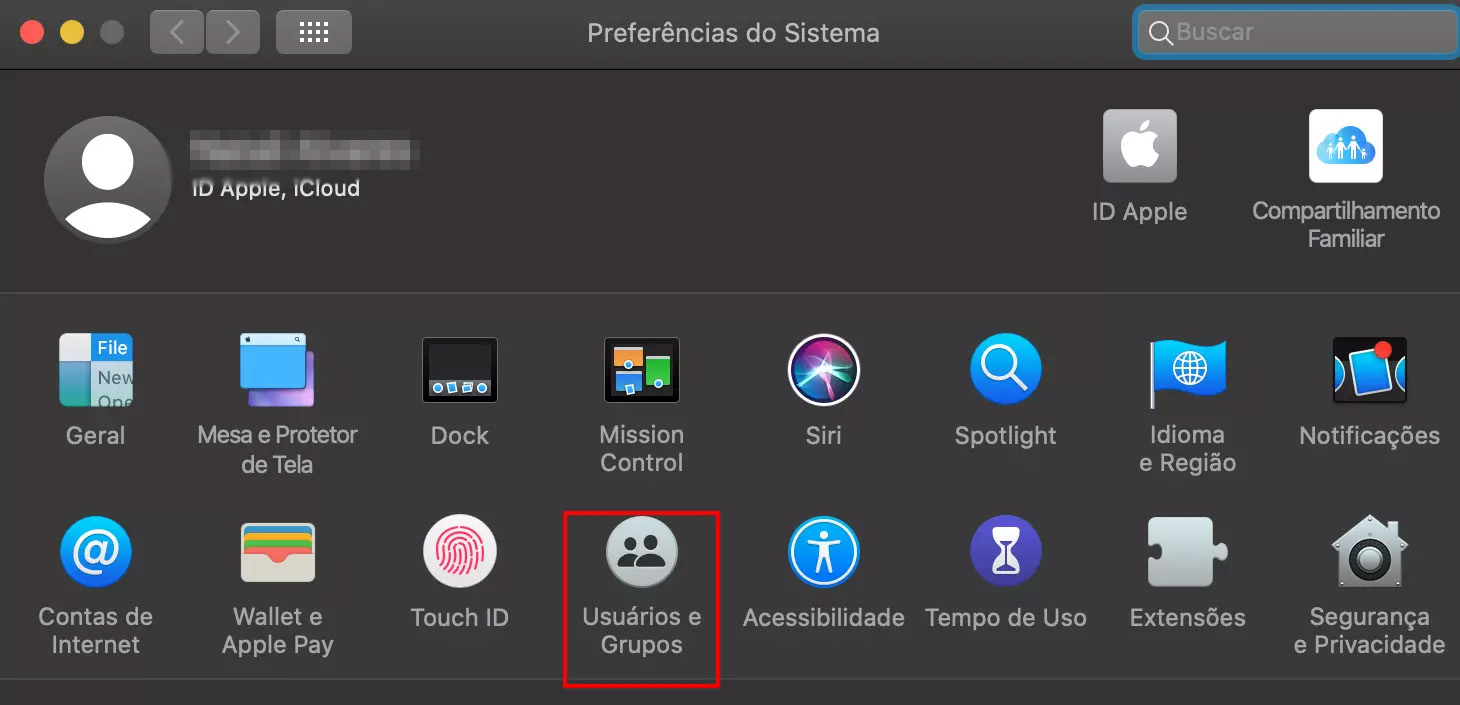
Vá em Usuários e Grupos.
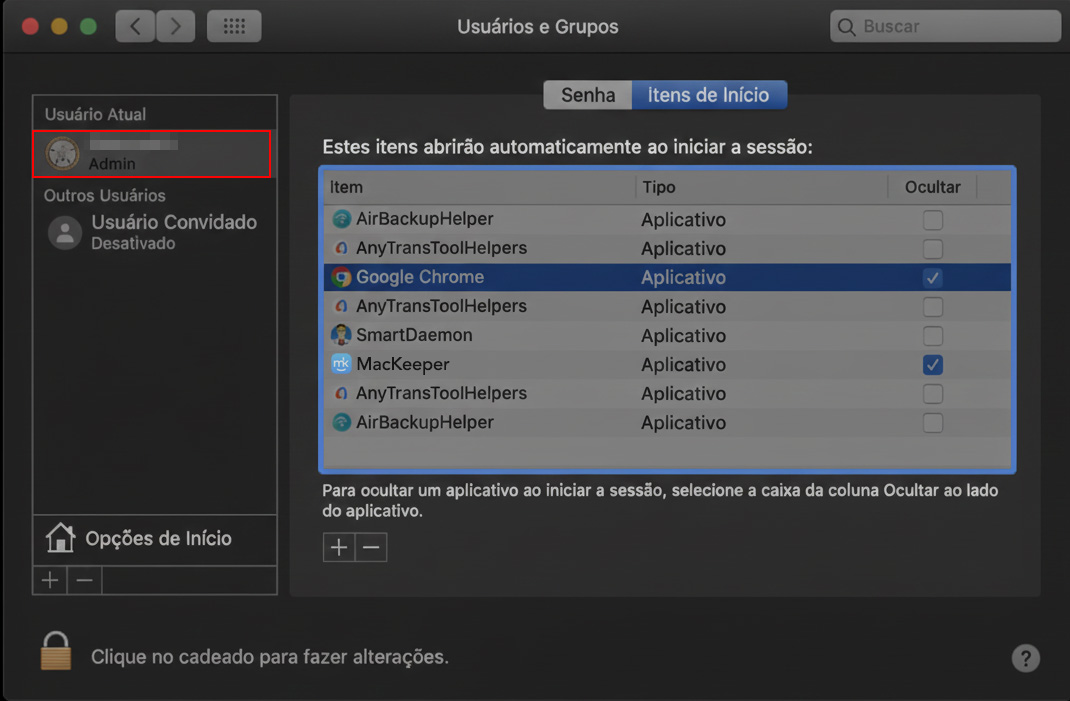
Clique no nome da sua conta na barra lateral e, em seguida, selecione a aba Itens de Início de Sessão. Pode ser necessário clicar no ícone de Cadeado antes de poder modificar essas configurações.
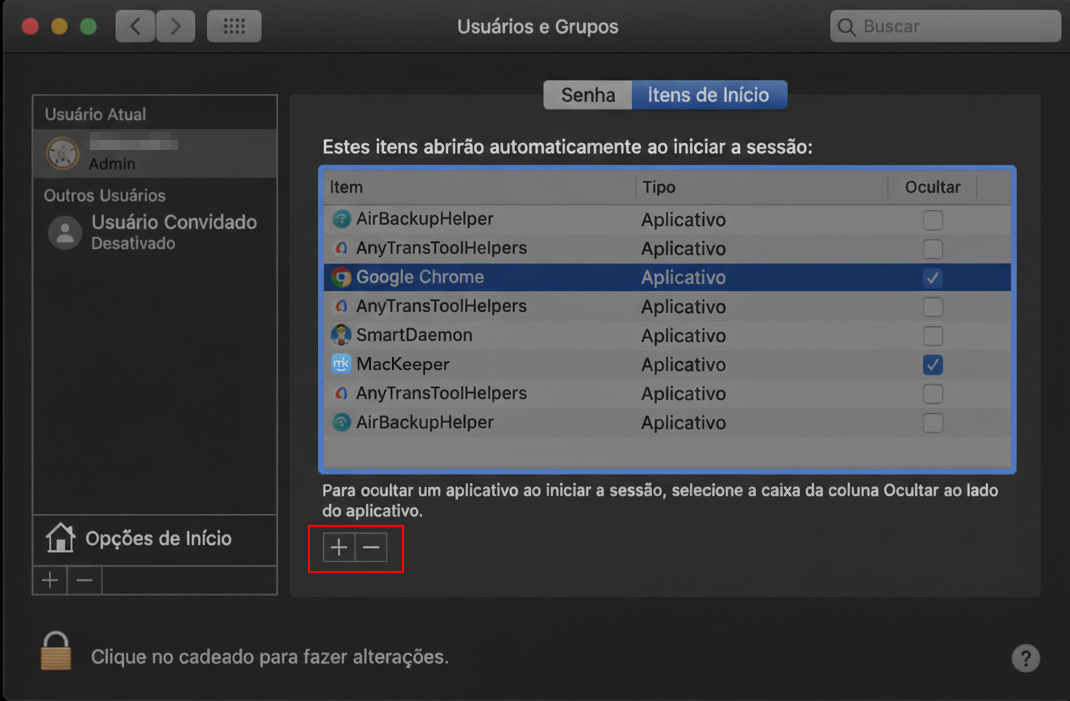
Para remover um app, clique nele e no botão – (menos).
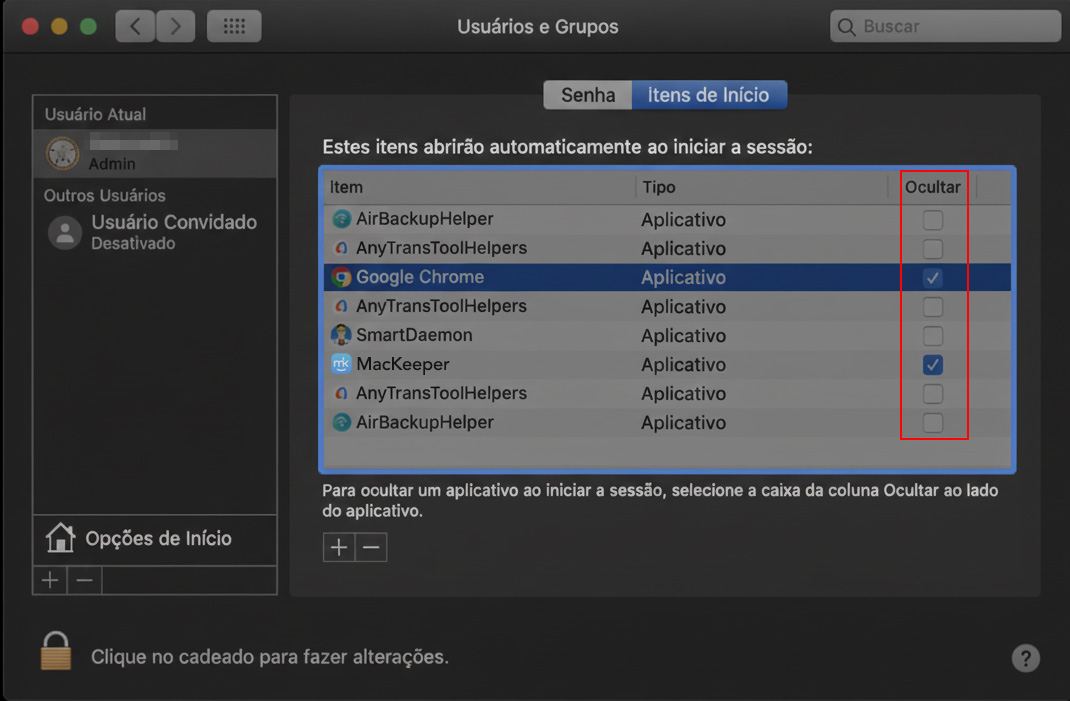
Se você só não quiser ver o aplicativo ao iniciar, marque a caixa Ocultar.
Passo 1. Em Preferências do Sistema, selecione Usuários e GruposPasso 2. Selecione sua conta, em seguida, selecione Itens de Início de SessãoPasso 3. Adicione ou remova aplicativos de inicialização para gerenciá-losPasso 4. Oculte apps de inicialização que você quer que sejam executados, mas não apareçam
2. Ajustar aplicativos de inicialização a partir do Dock
Você pode ativar ou desativar a inicialização automática de programas no Mac em apenas alguns cliques pelos ícones no Dock. Primeiro, certifique-se de que o aplicativo está aberto para que o ícone apareça no Dock, depois faça o seguinte:
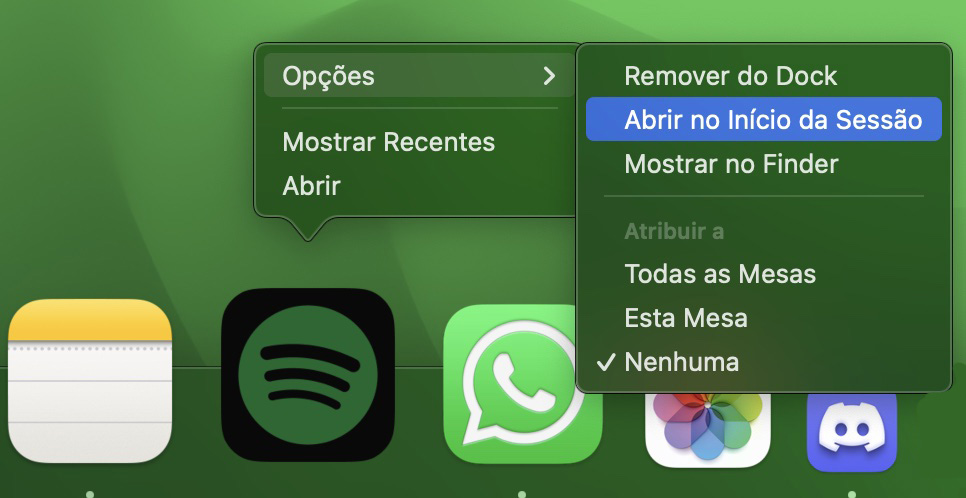
Clique com o botão direito no ícone do aplicativo no Dock e, em seguida, passe o mouse sobre Opções.
Desmarque Abrir no Início da Sessão para impedir que o aplicativo seja executado na inicialização. Marque essa opção se quiser que o aplicativo seja carregado automaticamente quando o macOS iniciar.
Botão direito no ícone do app e selecione Abrir no Início da Sessão
3. Desativar programas de inicialização no Finder
Desativar aplicativos de inicialização pelos Ajustes do Sistema e pelo Dock lida apenas com os Itens de Início de Sessão. No entanto, você perceberá que alguns dos aplicativos que iniciam automaticamente com o Mac não podem ser desativados dessa forma porque não aparecem como um aplicativo normal. Em vez disso, esses processos devem ser excluídos manualmente no Finder, da seguinte maneira:
Abra uma nova janela do Finder.
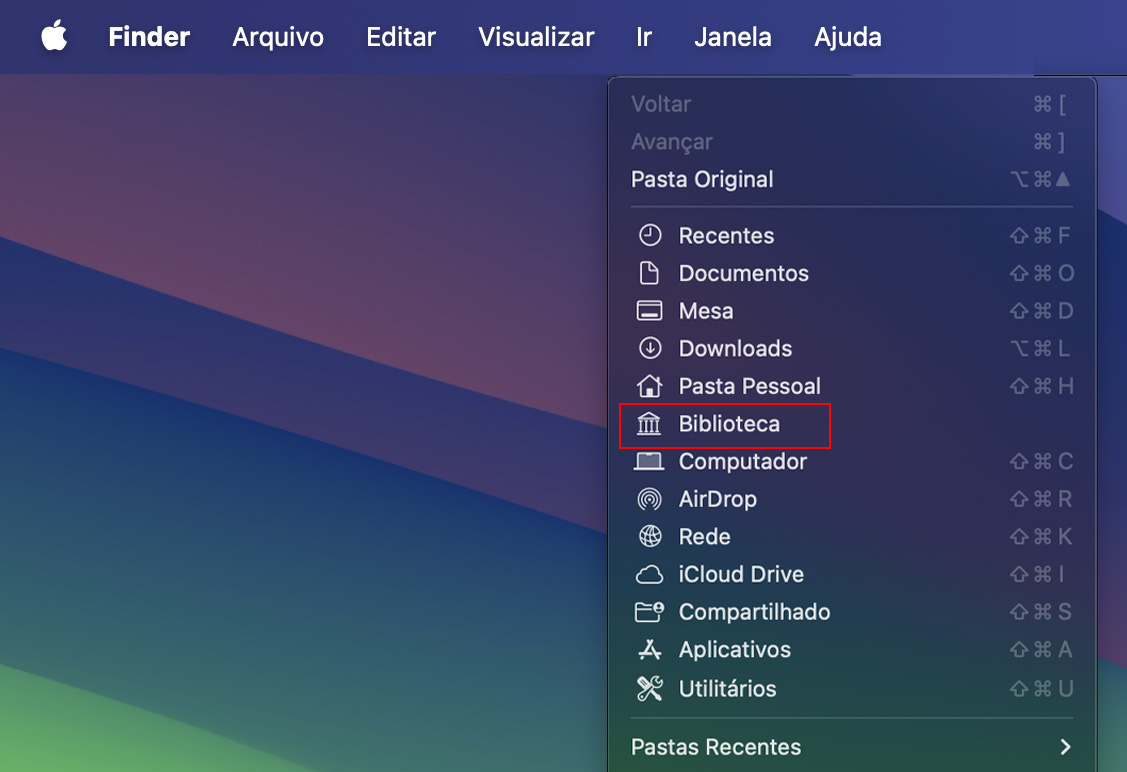
Clique em Ir na barra de menu e, em seguida, pressione e segure a tecla Option no seu teclado. Isso fará a pasta Biblioteca aparecer.
Clique em Biblioteca para abri-la.
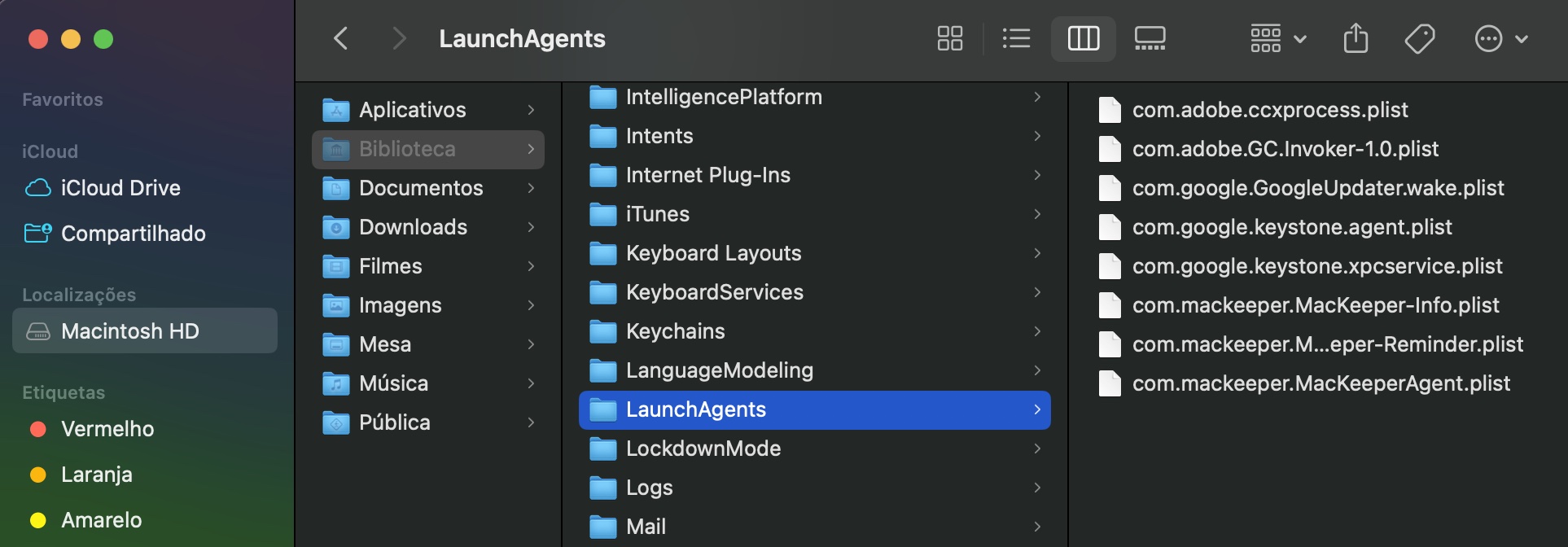
Abra a pasta LaunchAgents.
Exclua os itens de inicialização que você não deseja.
Passo 1. Selecione Ir > Biblioteca na barra de menuPasso 2. Em LaunchAgents, exclua os itens de inicialização indesejados
Importante: Queremos lembrar que é crucial excluir itens de inicialização dessa pasta somente se você os reconhecer e souber exatamente o que fazem. Excluir processos errados pode causar instabilidade ou inutilizar aplicativos importantes.
4. Alterar itens de inicialização do MacBook dentro dos aplicativos
Ocasionalmente, você precisará acessar as configurações de cada programa para impedir que os aplicativos abram na inicialização do Mac. O processo varia de aplicativo para aplicativo, mas, geralmente, é assim:
Abra o app que você quer desabilitar da inicialização.
Encontre e abra o menu de Ajustes ou Configurações do aplicativo.
Procure por opções relacionadas a iniciar automaticamente ao fazer login no seu MacBook e desative-as.
Por exemplo, no Spotify, nas configurações avançadas, há uma opção que diz Abrir o Spotify automaticamente após fazer login no computador. Ela oferece três opções: Minimizado, Sim e Não.
5. Gerenciar programas de inicialização no Mac usando programas de terceiros
Se você não quiser desativar os programas de inicialização no Mac manualmente, ou não conseguir encontrar o aplicativo que deseja parar, experimente usar uma ferramenta de terceiros para cuidar dessa tarefa por você. Os Itens de Início do MacKeeper mostram todos os processos que iniciam automaticamente quando seu iMac é ligado. Assim, você pode facilmente tirar aplicativos da inicialização do Mac que não precise.
Uma dica da nossa equipe:
Embora isso possa não parecer uma tarefa importante, alguns processos de inicialização podem consumir muita capacidade de processamento e memória do sistema (RAM). Se seu computador não está mais tão rápido quanto antes e você quer saber como acelerar um Mac, remover os aplicativos de inicialização que você não precisa é um bom ponto de partida.
Como ver quais aplicativos abrem quando você inicia seu MacBook
Há uma maneira fácil de descobrir exatamente o que está sendo aberto em segundo plano por padrão quando você inicia uma nova sessão no seu MacBook. Experimente isto:
Abra os Ajustes do Sistema, em seguida clique em Geral.
Selecione Itens de Iníciode Sessão e Extensões.
Passo 1. Em Ajustes do Sistema, selecione Geral > Itens de Início de SessãoPasso 2. Veja todos os apps de inicialização em Abrir no Início da Sessão
Na seção intitulada Abrir no Início da Sessão, você verá uma lista de todos os aplicativos e processos que iniciam automaticamente quando seu Mac é ligado. Se você estiver usando uma versão mais recente do macOS, também verá a seção Permitir em Segundo Plano. Esses são aplicativos que podem executar tarefas mesmo quando não parecem estar abertos.
Quais programas devem ser removidos da inicialização?
Antes de desabilitar aplicativos de inicialização no Mac, é importante definir o que deve ser removido e o que deve ser permitido executar quando o macOS iniciar. Embora alguns aplicativos e utilitários possam ser úteis, outros não serão, então é uma boa ideia removê-los do seu sistema — especialmente se o seu Mac estiver lento na inicialização.
Estes são os tipos de programas de inicialização que devem ser removidos no Mac:
Qualquer coisa que pareça maliciosa ou suspeita
Qualquer programa ou ferramenta que você não precise ou não use mais
Qualquer processo que tenha sido deixado para trás por softwares que você já desinstalou
Aplicativos de inicialização que consomem muitos recursos e deixam seu sistema lento
Um lembrete dos nossos especialistas:
Se você não tem certeza de quais aplicativos de inicialização podem estar deixando seu computador mais lento, abra o Monitor de Atividade no Mac para ver uma lista de todos os processos ativos. Confira as abas CPU e Memória, e ordene os processos pelo uso. Anote os aplicativos de inicialização que estão consumindo muita energia para que possam ser removidos depois.
Tenha cuidado ao remover seus itens de inicialização
Não recomendamos excluir todos os itens de início, pois muitos deles podem ser úteis para você, mas é importante verificar e remover itens de inicialização no Mac que ocasionalmente não são necessários. Isso é especialmente importante se o seu Mac estiver funcionando lentamente de repente, já que alguns aplicativos de inicialização podem consumir muitos recursos do sistema.
A maneira mais fácil e eficaz de impedir que aplicativos abram na inicialização do Mac é usar a função Itens de Início do MacKeeper. Nossa ferramenta mostra todos os processos de inicialização que são executados automaticamente quando seu Mac é ligado. Além disso, dentro do aplicativo, você poderá excluir vários itens com apenas alguns cliques.
Respeitamos sua privacidade e
utilizamos cookies
para proporcionar uma excelente experiência no site.
Central de Preferências de Privacidade
Utilizamos cookies junto com outras ferramentas para proporcionar a você a melhor experiência possível enquanto você utiliza o site do MacKeeper. Cookies são pequenos arquivos de texto que ajudam a carregar o site de forma mais rápida. Os cookies que utilizamos não contêm nenhum tipo de dado pessoal, o que significa que nunca armazenamos informações como sua localidade, endereço de e-mail ou endereço IP.
Aceite o uso dos cookies para nos ajudar a melhorar a forma como você interage com nosso site. É possível alterar as configurações de privacidade a qualquer momento.
Gerenciar consentimento
Todos os cookies
Estes cookies são essenciais para a funcionalidade básica do site (como a navegação nas páginas, o envio de formulários, a detecção do idioma e a postagem de comentários), os downloads e a compra de software. O site pode não funcionar corretamente sem eles.
Informe seu e-mail para receber um link de download
Verifique seu e-mail no Mac
Instale o MacKeeper em seu Mac para redescobrir seu verdadeiro poder.
Execute o aplicativo
Clique em "Continuar"
Clique em "Instalar"
Sua versão do macOS é anterior ao OS 10.11. Sugerimos que você instale o MacKeeper 4 para corrigir os problemas de limpeza, privacidade e segurança em seu macOS.