Cavalos de Troia são uma maneira frequente de malwares invadirem Macs e outros computadores. Dependendo da carga maliciosa que possuem, os Trojans podem deixar seu computador mais lento, copiar e comprometer seus dados (como capturas de tela, registros do que você copia e cola, histórico, entre outros), enviar e-mails de spam, instalar ransomware e muito mais. Desconfia que seu Mac pode estar com um vírus cavalo de Troia? Encontre e remova-o rapidamente com o Antivírus do MacKeeper.
Um Trojan, ou cavalo de Troia, é um tipo de malware que esconde sua verdadeira intenção de alguma forma. Como você provavelmente pode imaginar, eles recebem esse nome da mitologia grega. Mas, em vez de um exército de soldados gregos escondidos dentro de um enorme cavalo de madeira para entrar na cidade de Troia, esses Trojans contêm malware. Ele fica oculto em algo que parece inofensivo, como um aplicativo ou um anexo de e-mail. Muitas vezes, só é ativado quando você tenta abrir o arquivo infectado.
O vírus Trojan é real?
Sim, os Trojans são reais e são usados para fins maliciosos, como roubar informações pessoais, espionar usuários ou dar a hackers acesso remoto a dispositivos infectados. No passado, Macs simplesmente não pegavam vírus, mas esses tempos já ficaram para trás. À medida que os computadores da Apple se tornam mais populares, eles também se tornam um alvo cada vez mais atraente para hackers — o que significa que Macs pegam vírus Trojan assim como outros sistemas. Em fevereiro de 2022, a equipe de segurança da Microsoft descobriu um malware que estava sendo ocultado em aplicativos aparentemente legítimos, como ferramentas de vídeo, bem como em anúncios pop-up. Esse Trojan para Mac tem a capacidade de contornar os recursos de segurança do macOS e pode até apagar evidências da própria existência.
Um lembrete dos nossos especialistas:
Naturalmente, quanto mais cedo você detectar e excluir o vírus Trojan do seu Mac, melhor. Quanto menos tempo você estiver infectado, menos danos esse malware poderá causar.
Veja como detectar e remover essa ameaça maliciosa do seu Mac:
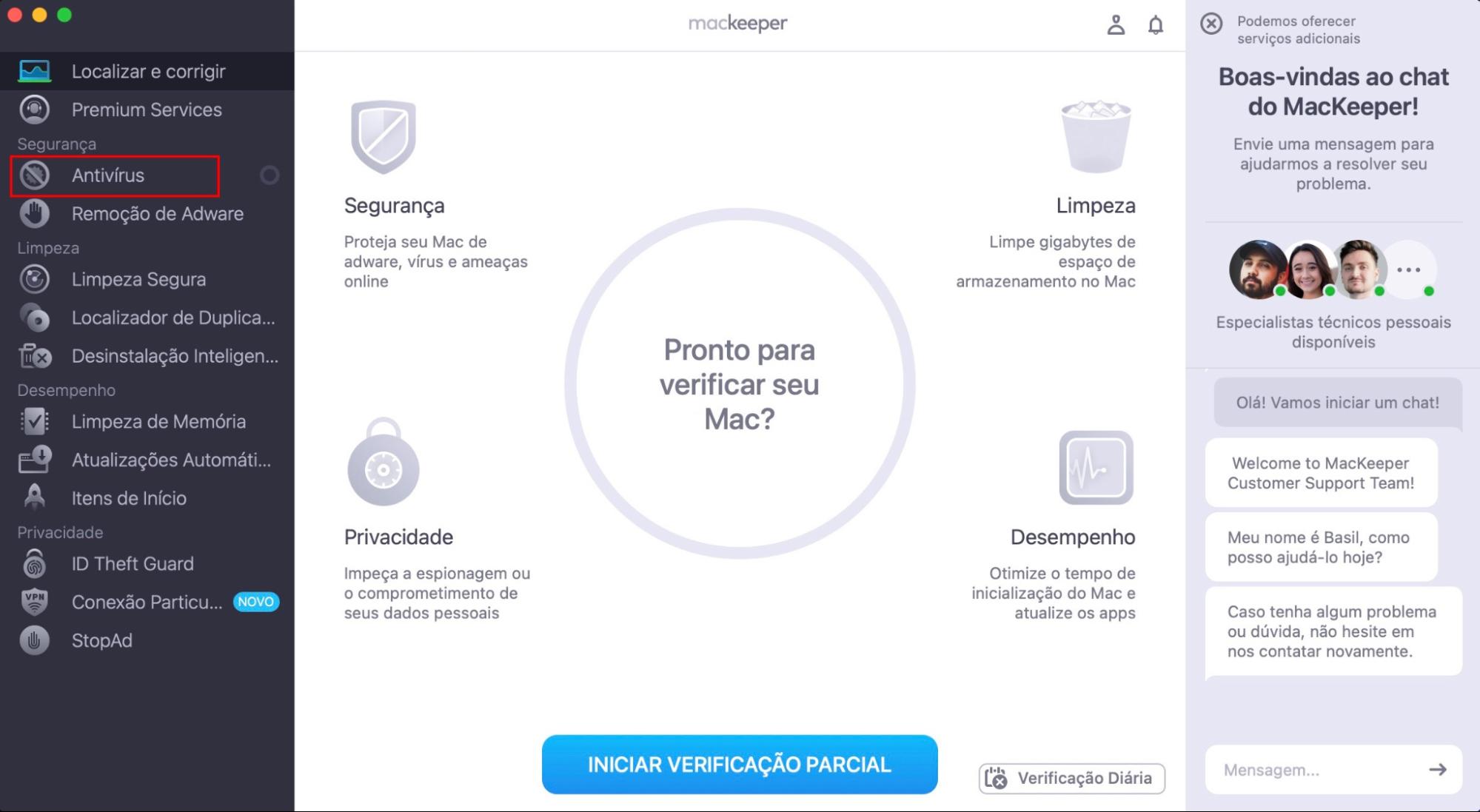
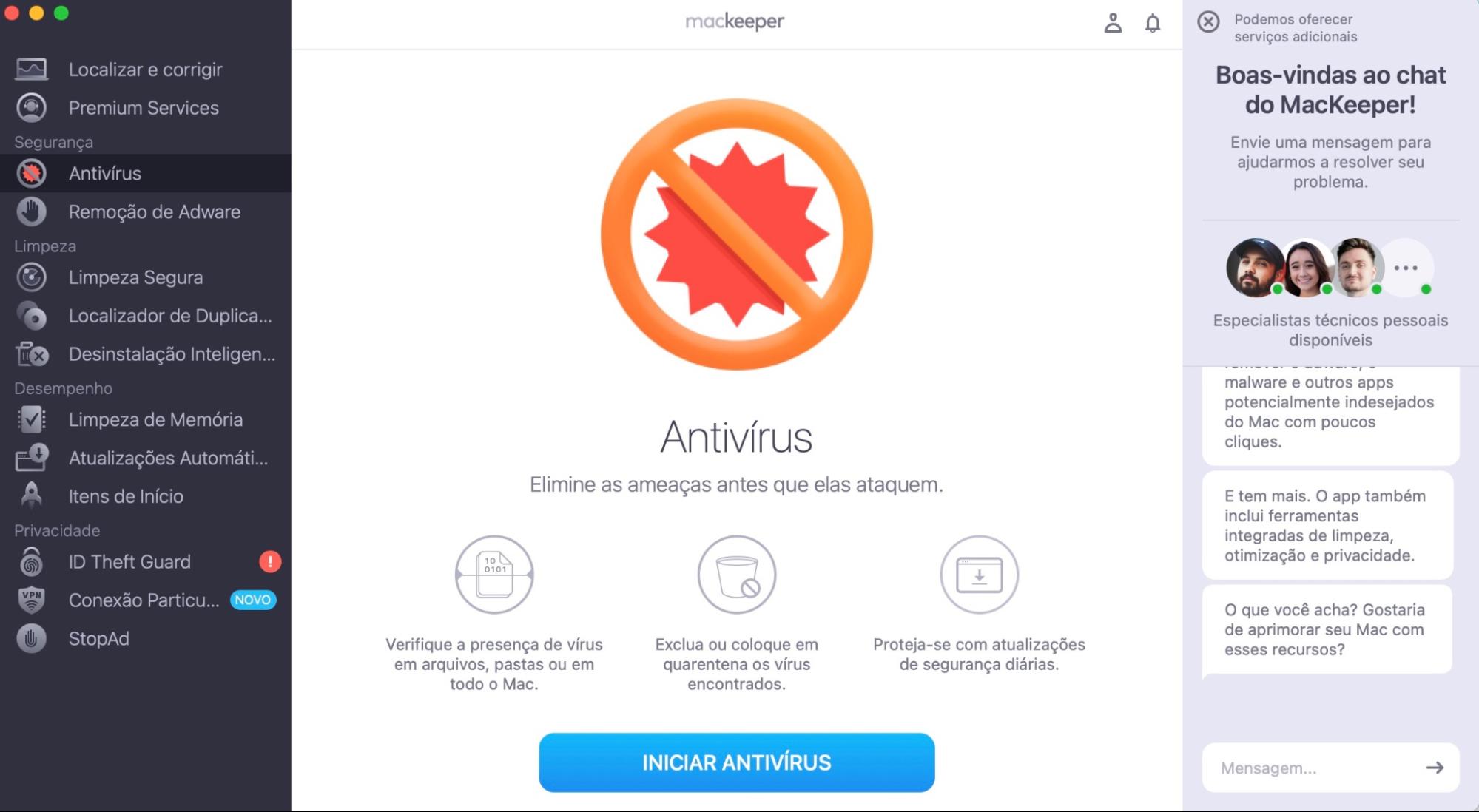
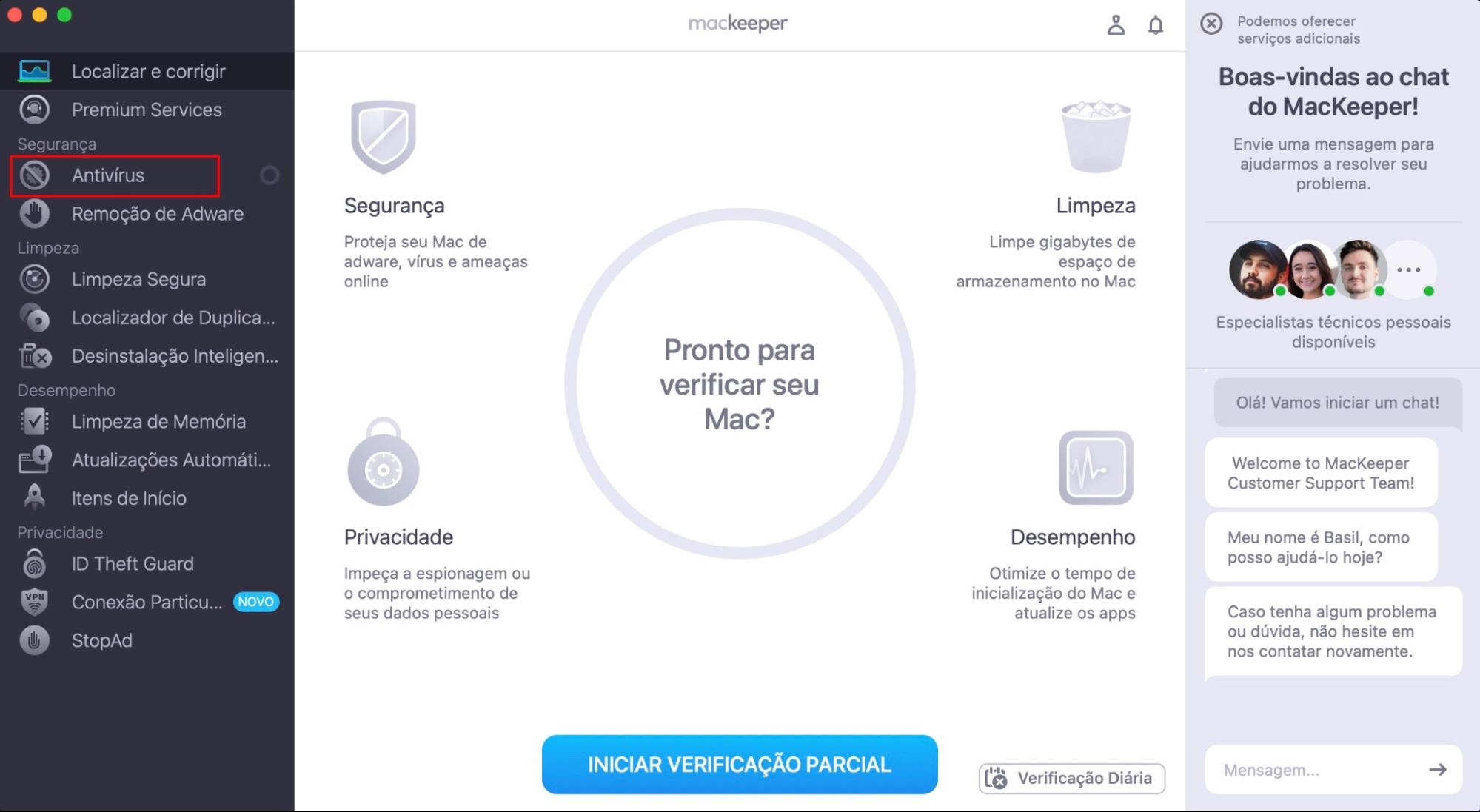
Se você estiver usando pela primeira vez, verá o botão Iniciar Antivírus. Clique nele para que nosso utilitário antimalwares fique pronto para funcionar.
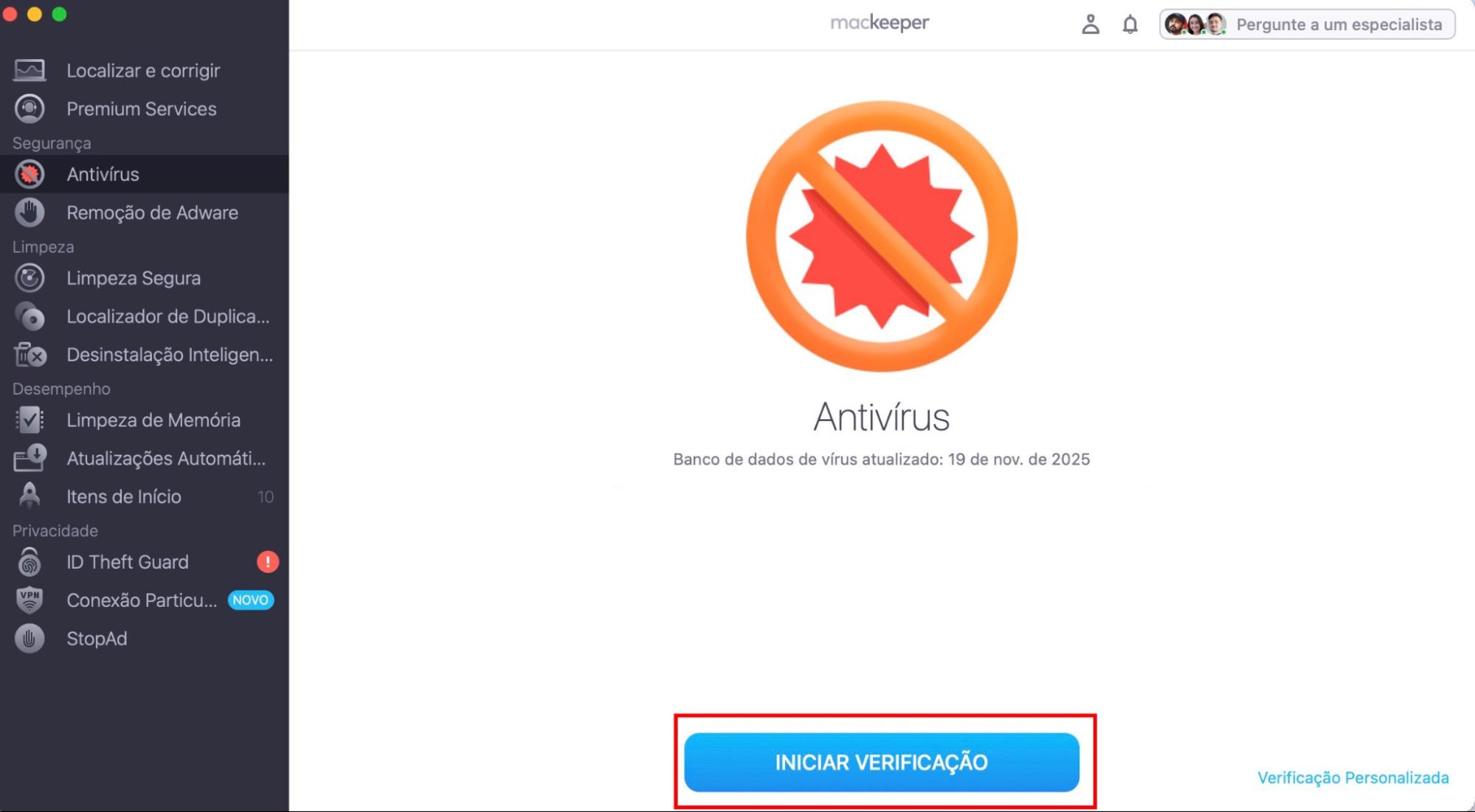
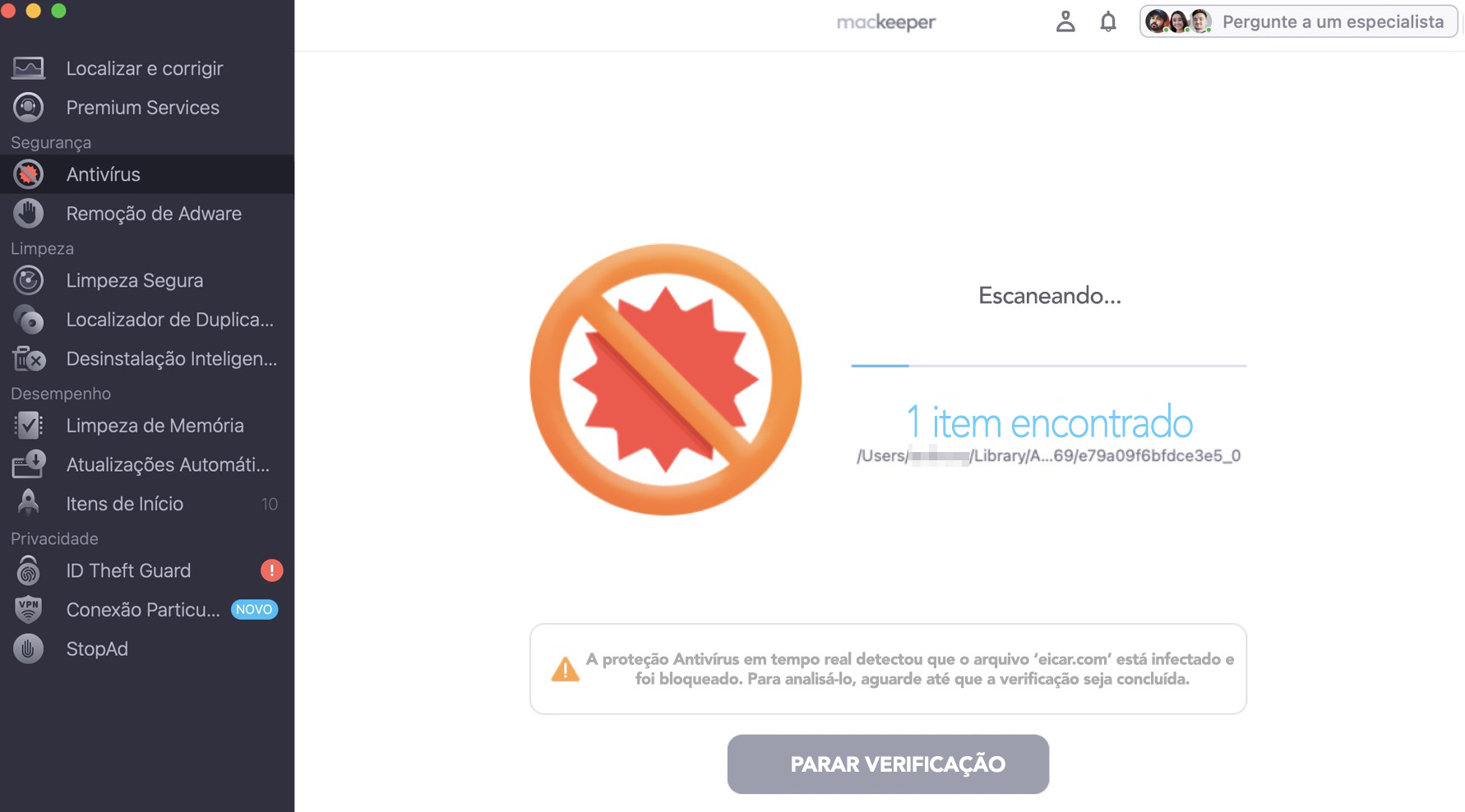
Depois que ele for reiniciado, clique em Iniciar Verificação.
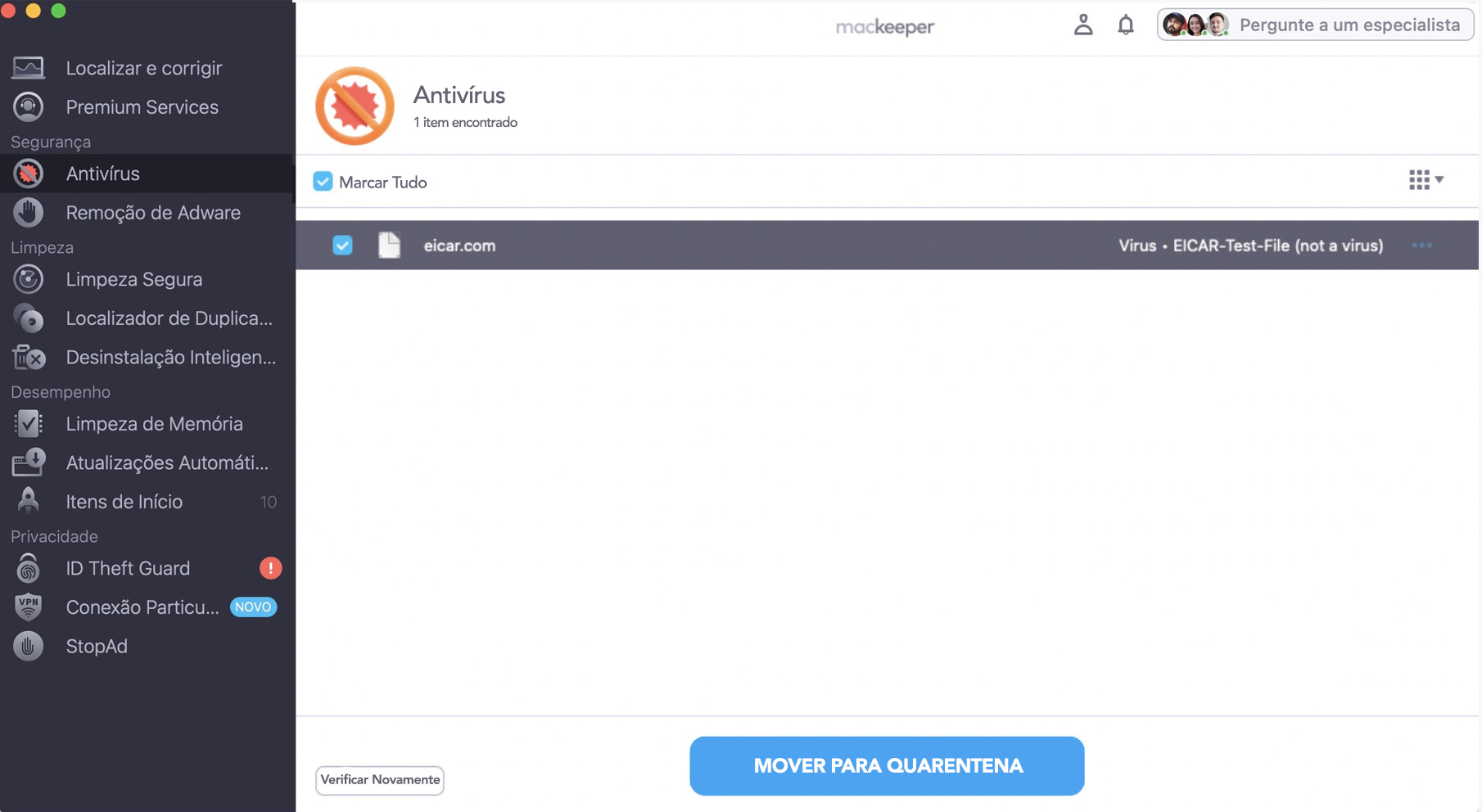
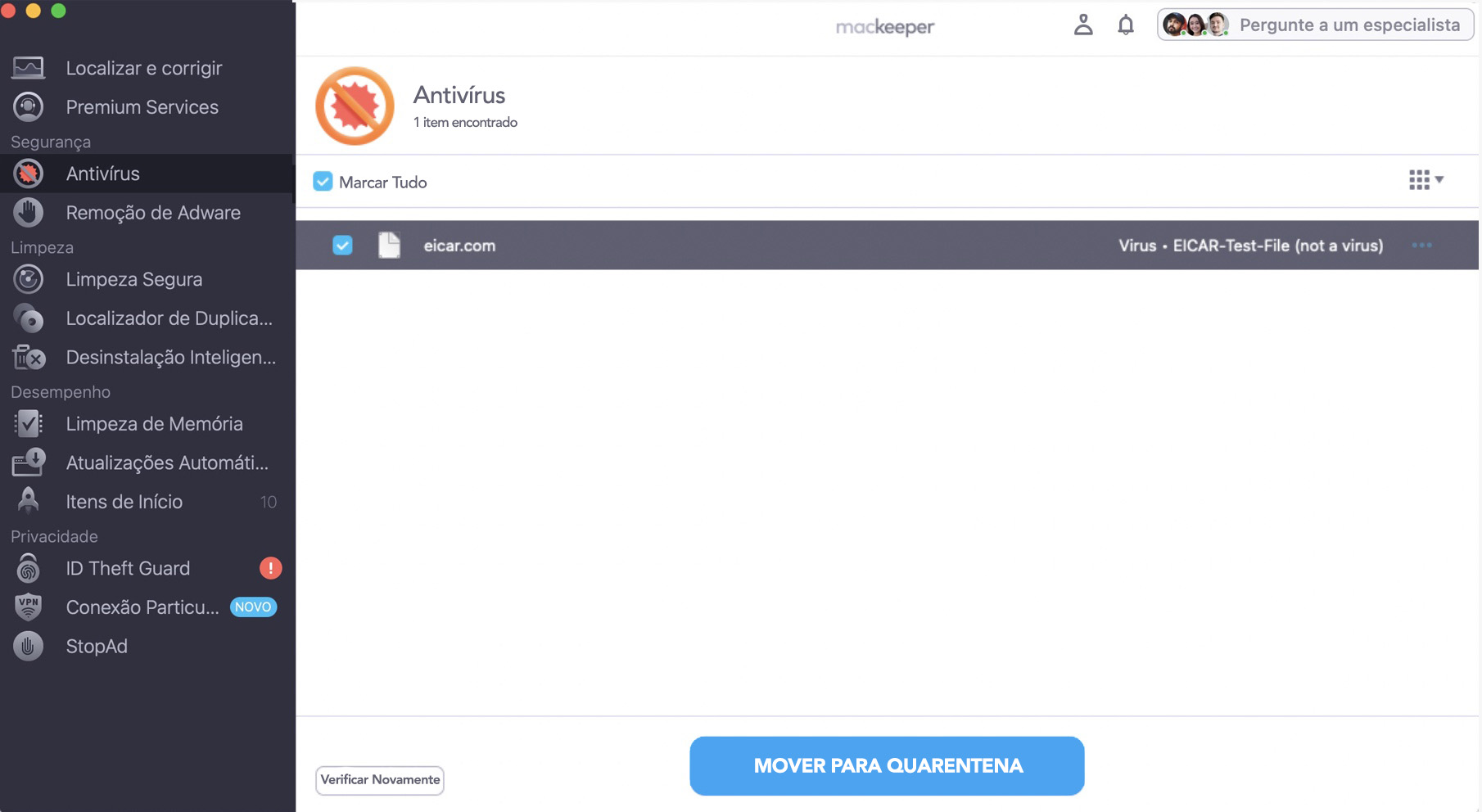
Se o MacKeeper encontrar algo, selecione na lista e clique em Excluir.
Clique em Excluir novamente para confirmar.
Passo 1. MacKeeper > Selecione AntivírusPasso 2. Clique em Iniciar AntivírusPasso 3. Clique em Iniciar VerificaçãoPasso 4. Revise os resultados > Selecione as ameaças > Excluir
Como saber se seu Mac está infectado com um vírus Trojan?
Por definição, um Trojan tenta permanecer escondido—pelo menos até o momento de liberar sua carga maliciosa. Quando isso acontece, você pode perceber alguns dos sinais clássicos de infecção por malware.
Sinais de que seu Mac pode estar com um vírus Trojan:
Mudanças bruscas na produtividade do seu Mac ou desempenho lento
Arquivos apresentam mudanças estranhas na data de modificação (alterações que você não fez)
Pastas ou arquivos desconhecidos em locais diferentes
Seu antivírus está desativado
Mais janelas pop-up
Seu navegador é redirecionado
Como detectar um vírus Trojan no Mac
É difícil confirmar se você tem um Trojan no seu Mac, já que eles são feitos para permanecer escondidos. Mesmo assim, é importante ser proativo, e aqui está o que sugerimos que você faça:
Não ignore mudanças repentinas no desempenho.
Verifique as configurações do seu navegador e certifique-se de que tudo está correto.
Procure na pasta Aplicativos por coisas que você não instalou.
Consulte fóruns online para obter conselhos sobre como remover Trojans específicos.
Procure por processos suspeitos no Monitor de Atividade, incluindo uso elevado de CPU, RAM, rede e disco.
Use os Ajustes do Sistema para remover quaisquer Itens de Início que você não tenha adicionado ao seu Mac.
Verifique arquivos e processos com comandos do Terminal.
Use um aplicativo de firewall que monitore conexões de saída. Isso pode ajudar a identificar malwares que tentam se comunicar com seus criadores.
Instale uma ferramenta antivírus com proteção em tempo real e sob demanda. Essa é a única maneira realmente confiável de verificar a presença de um vírus Trojan no seu Mac.
Como se livrar de um vírus Trojan no Mac
Detectar esse malware é apenas metade do desafio. Em seguida, você precisa saber o que fazer quando um vírus Trojan for detectado.
Comece desconectando seu Mac da Internet para impedir que o malware se comunique com servidores externos ou se espalhe ainda mais. Depois, inicialize em Modo de Segurança para limitar os processos em segundo plano e execute uma verificação com antivírus. Em seguida, exclua quaisquer arquivos suspeitos, redefina as configurações do navegador e remova extensões maliciosas.
Aqui estão algumas maneiras comprovadas de limpar esse malware do seu sistema:
Excluir o arquivo infectado.
Remover aplicativos maliciosos.
Redefinir as configurações do navegador.
Remover extensões maliciosas.
Usar um antivírus.
Inicializar no Modo de Segurança.
Restaurar o Mac para as configurações de fábrica.
Restaurar a partir do backup do Time Machine.
1. Excluir o arquivo infectado
Quando um vírus Trojan infecta um Mac, ele pode deixar arquivos maliciosos em vários lugares. Se você conseguir encontrar esses arquivos indesejados, pode apagá-los manualmente, o que pode ser suficiente para impedir que o malware cause mais danos—se tiver sorte.
Existem alguns lugares comuns para verificar a presença de vírus Trojan:
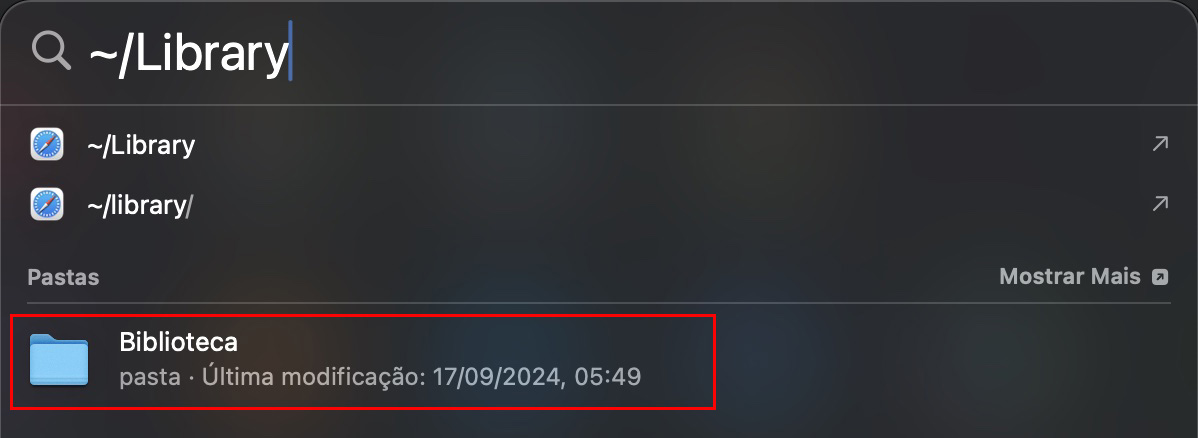
No Finder, selecione Ir > Ir para Pasta. Digite ~/Library, e pressione Enter.
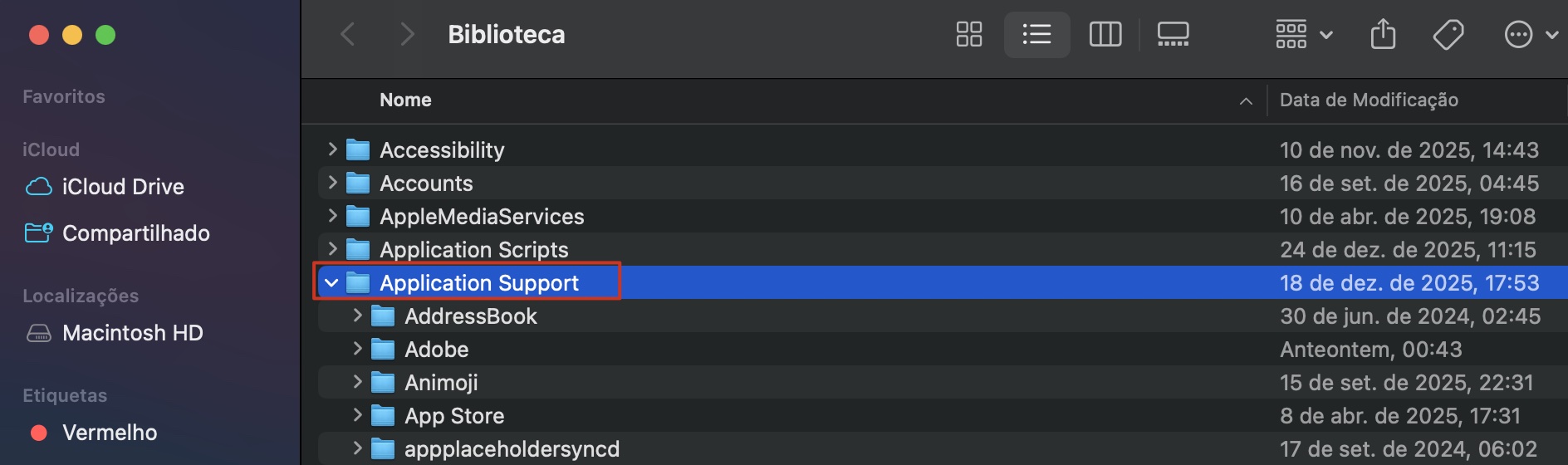
Entre as pastas para verificar, comece pela Application Support. Se encontrar algum malware, arraste-o para o lixo e esvazie-o.
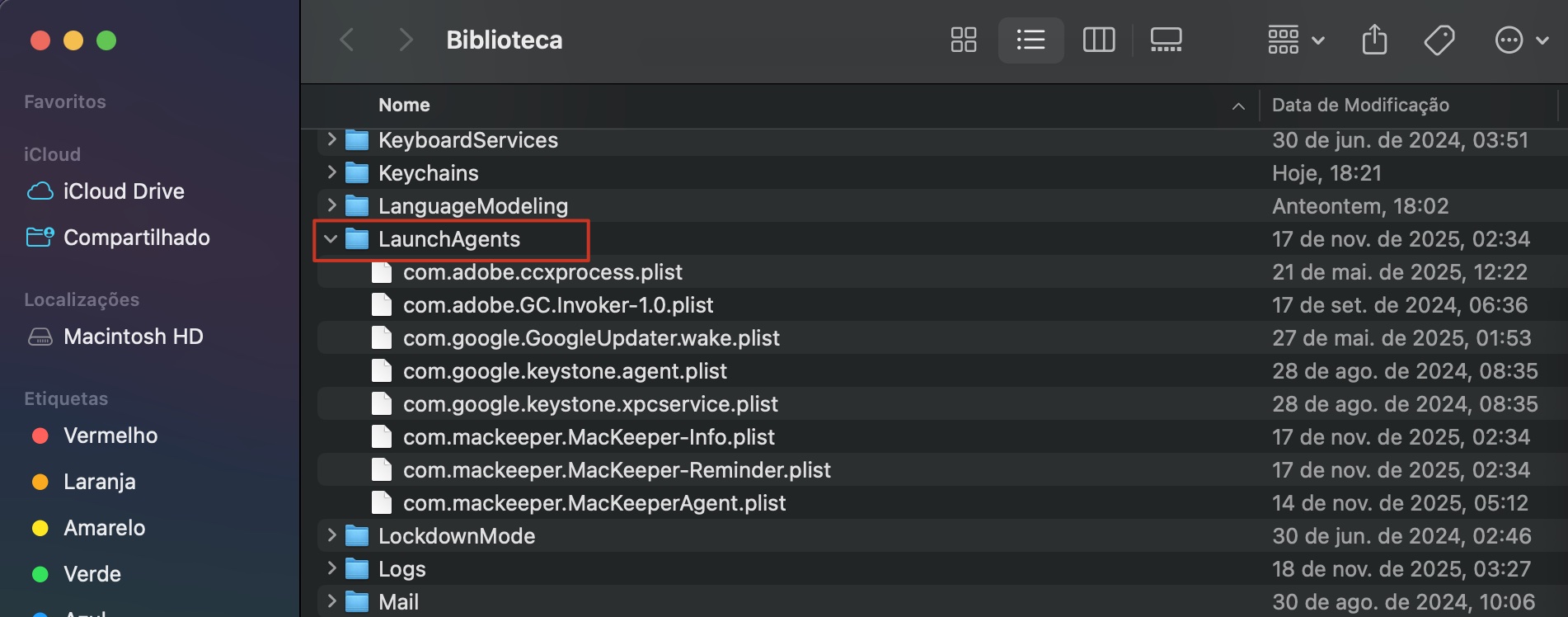
Em seguida, verifique seus Itens de Início de Sessão. Você os encontrará nos LaunchAgents. Exclua tudo que parecer suspeito.
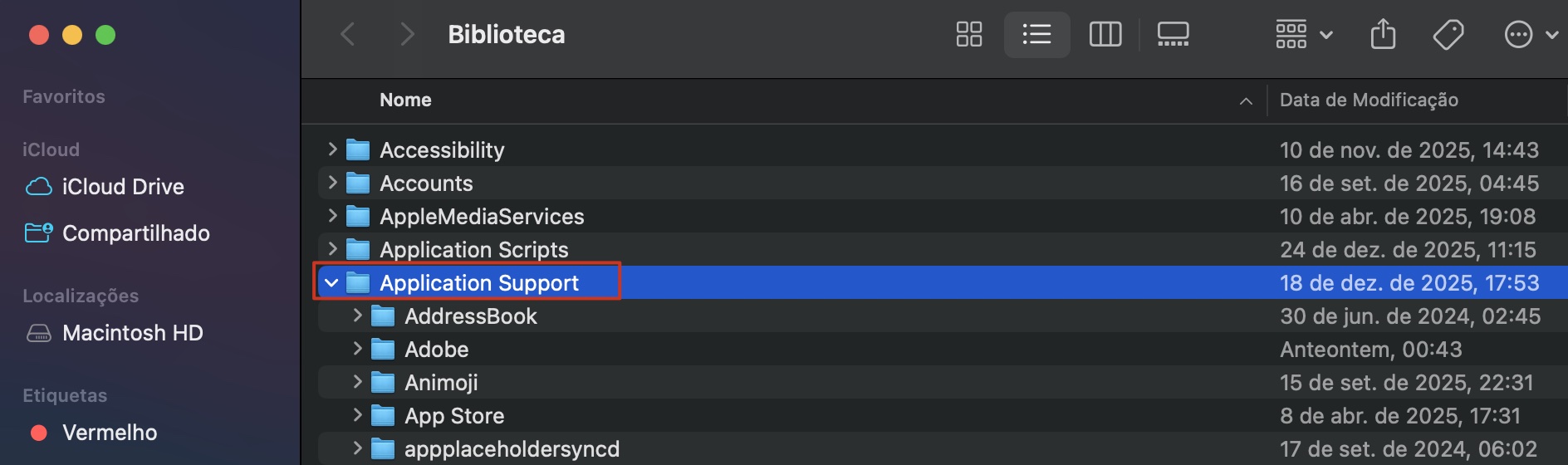
Agora, use a opção Ir para Pasta para navegar até a pasta Biblioteca do sistema em /Library/. Procure nas pastas Application Support, LaunchAgents e LaunchDaemons. Novamente, exclua tudo que estiver relacionado ao Trojan.
Passo 1. Navegue para a pasta BibliotecaPasso 2. Verifique a pasta Application SupportPasso 3. Verifique a pasta LaunchAgentsPasso 4. Verifique também LaunchAgents e LaunchDaemons
Nossa dica profissional para destravar ainda mais arquivos escondidos:
Pela nossa experiência, existem alguns truques para tornar arquivos ocultos visíveis. O primeiro é usar o atalho Command+Shift+Ponto. Outra forma é abrir o Terminal e digitar o seguinte comando:
Depois, execute mais um comando para reiniciar o Finder:
killall Finder
Além disso, você pode substituir TRUE por FALSE para voltar ao modo de visualização normal.
2. Remover aplicativos maliciosos
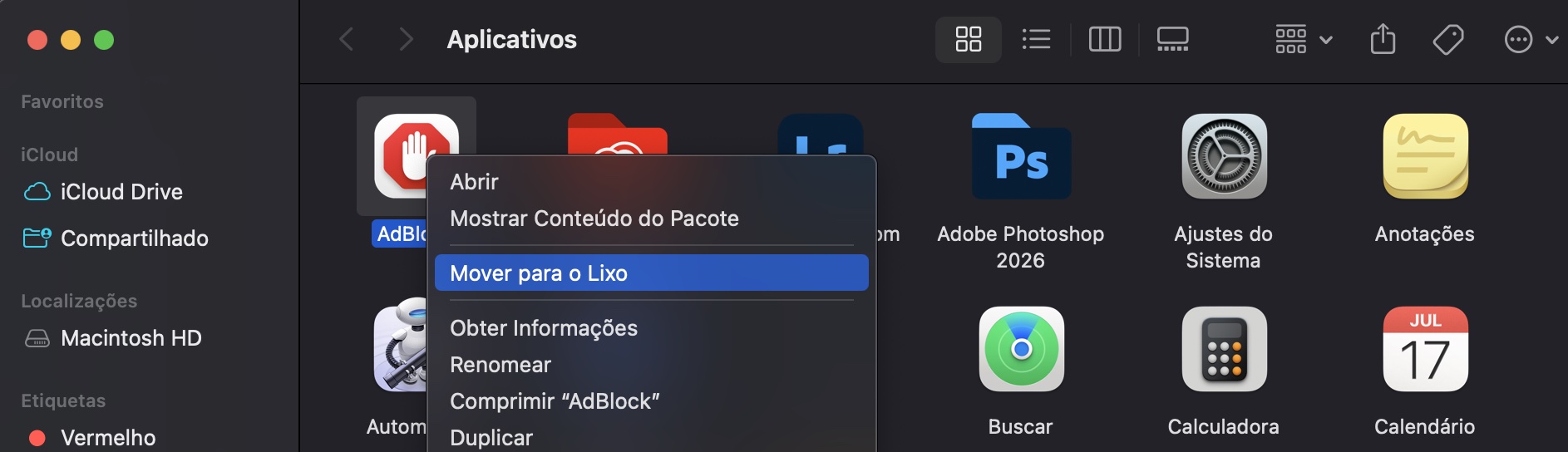
Se você instalou recentemente um aplicativo de uma fonte não confiável, ele pode ser a origem do seu Trojan. Excluí-lo pode ser suficiente para impedir que o vírus cavalo de Troia cause mais problemas, embora isso não seja garantido. Simplesmente arrastar o app para a Lixeira pode funcionar, mas é muito melhor usar uma ferramenta como a Desinstalação Inteligente do MacKeeper, que também remove todos os arquivos residuais e evita que esse elemento indesejado volte a aparecer no seu Mac depois de um tempo.
Para remover aplicativos e seus arquivos residuais com a Desinstalação Inteligente do MacKeeper:
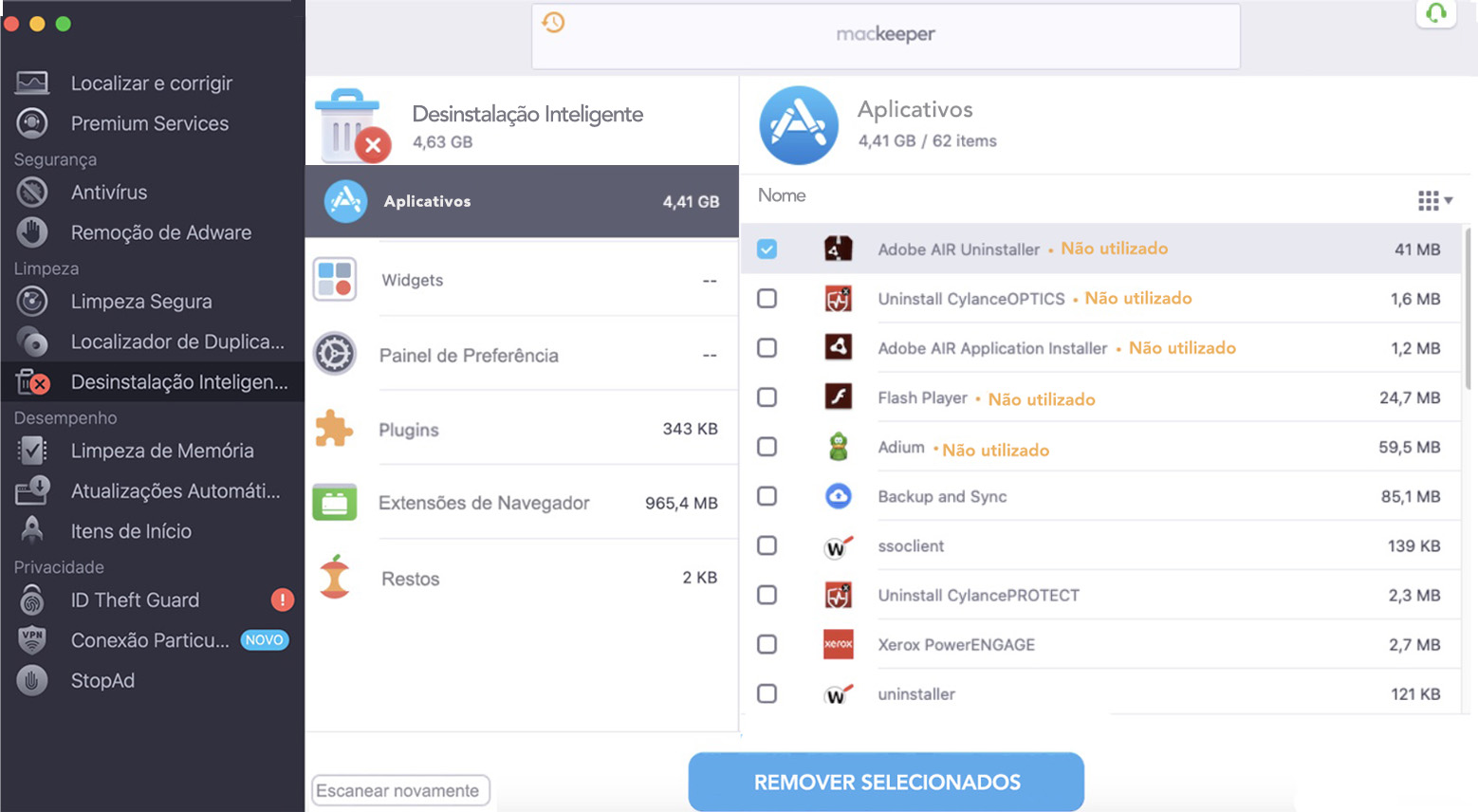
No MacKeeper, selecione Desinstalação Inteligente e clique em Iniciar Verificação.
Clique em Aplicativos. Selecione quais você deseja desinstalar e clique em Remover Selecionados.
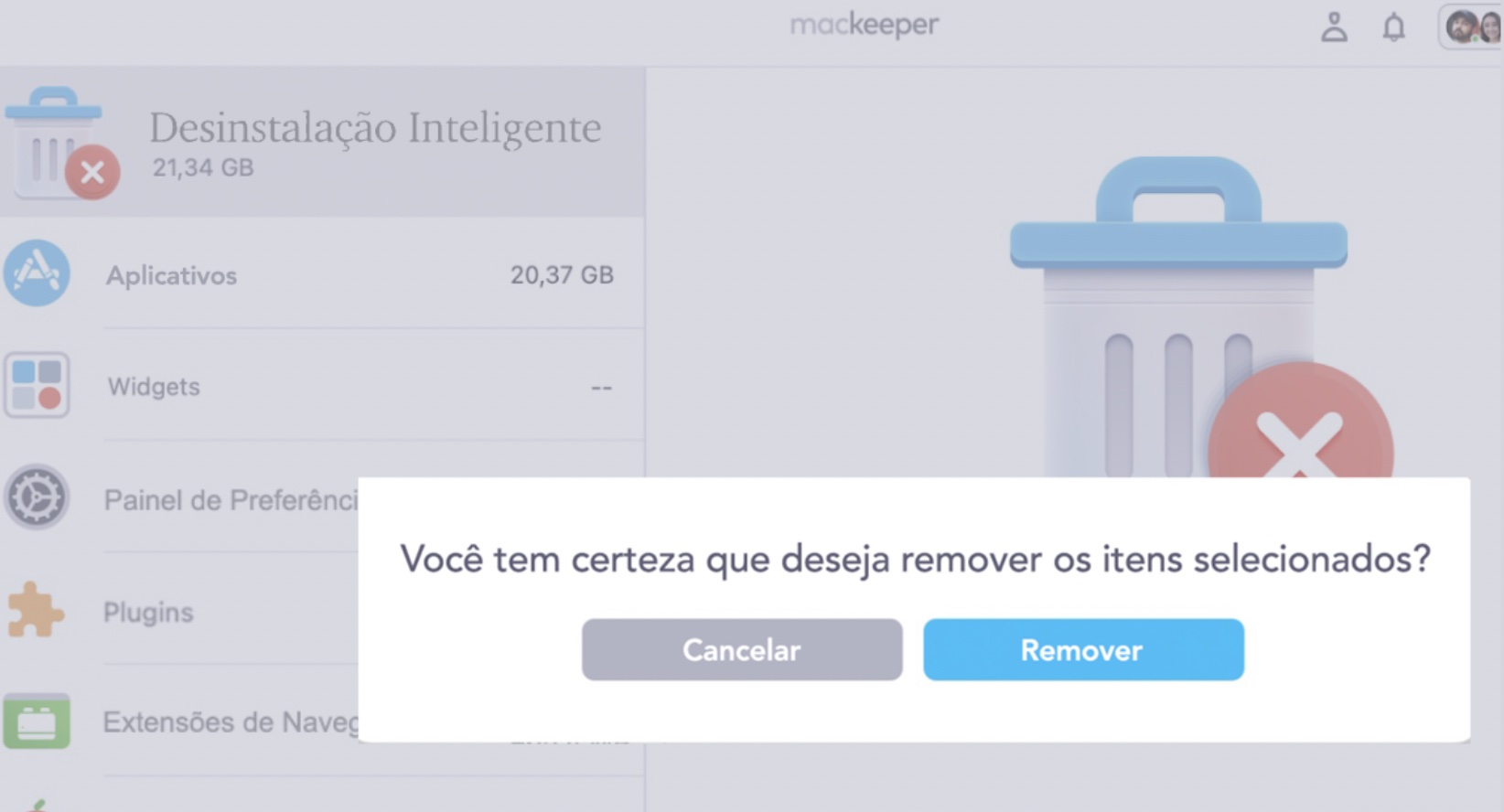
Clique em Remover.
Passo 1. Inicie uma verificação com o Desinstalação Inteligente do MacKeeperPasso 2. Selecione um app para removerPasso 3. Confirme a exclusão
3. Redefinir as configurações do navegador
Os navegadores são uma das principais formas pelas quais Trojans entram nos Macs. Ao redefinir seu navegador, você pode conseguir evitar pop-ups, redirecionamentos indesejados e outros comportamentos perigosos. Aqui, vamos mostrar como redefinir o Chrome e o Safari, que são, de longe, os dois navegadores mais populares para macOS, para remover o vírus Trojan do seu computador.
Siga estes passos para limpar o Safari e redefinir as configurações:
Selecione Safari > Ajustes na barra de menu.
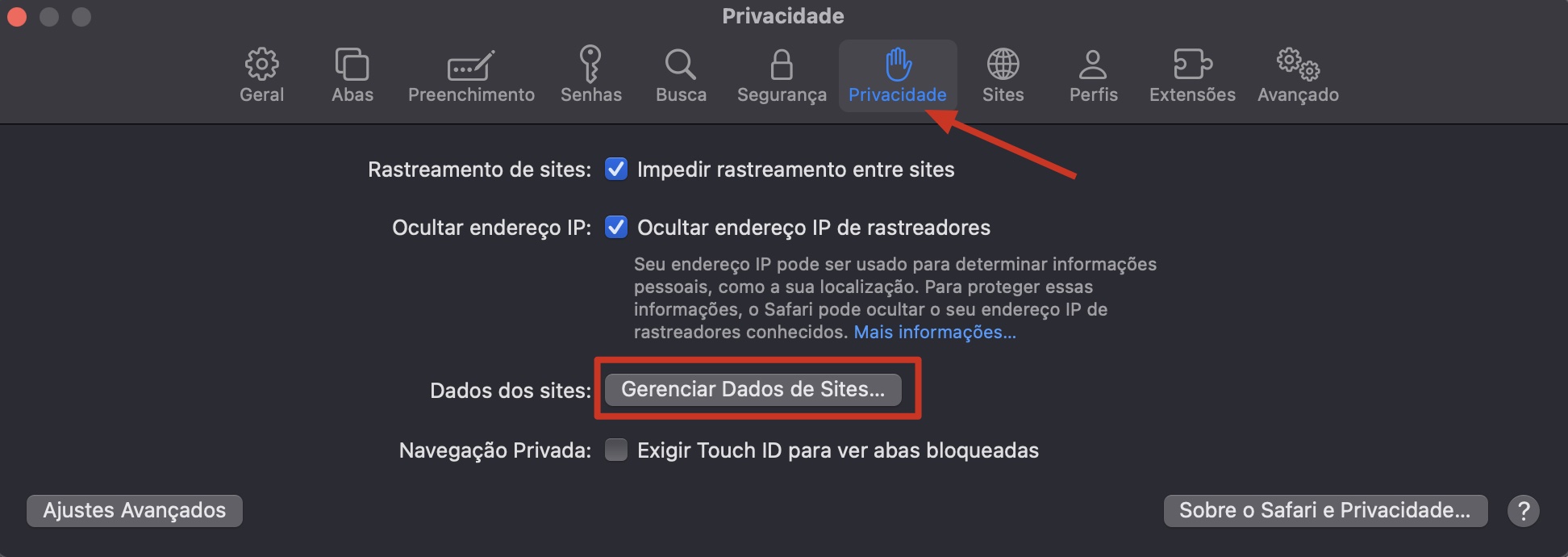
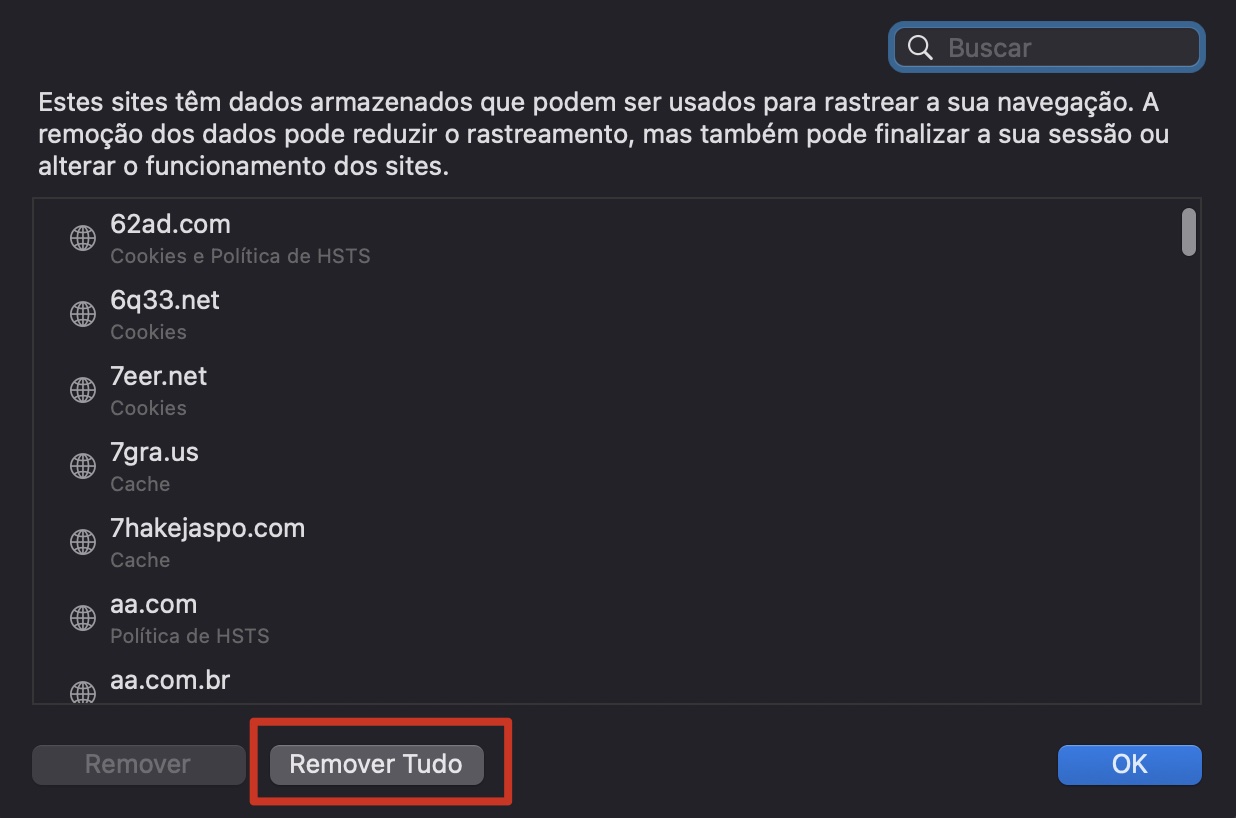
Abra a aba Privacidade e clique no botão Gerenciar Dados de Sites.
Clique em Remover Tudo e, em seguida, em Remover Agora.
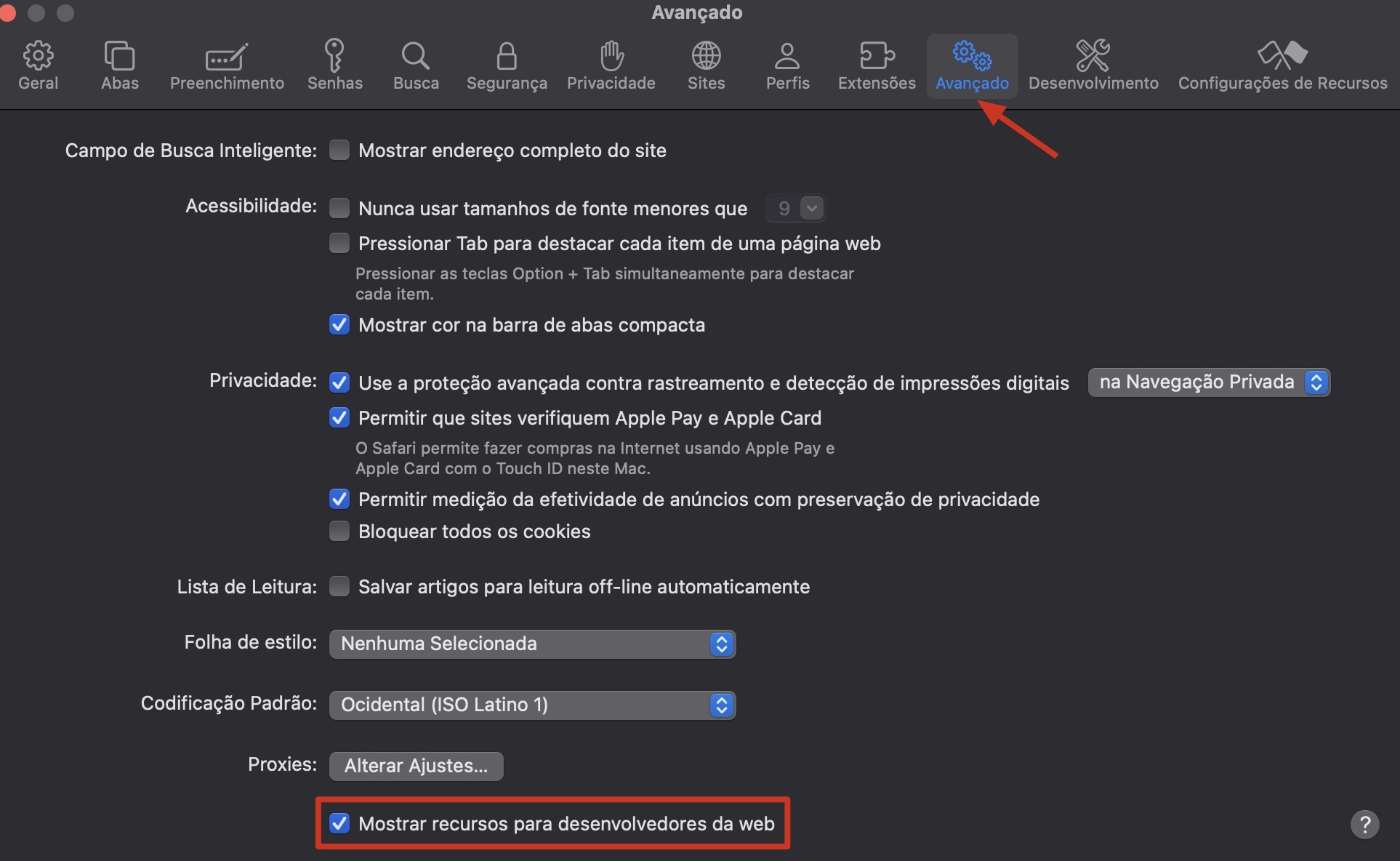
Agora, na aba Avançado dos Ajustes e ative Mostrar recursos para desenvolvedores da web.
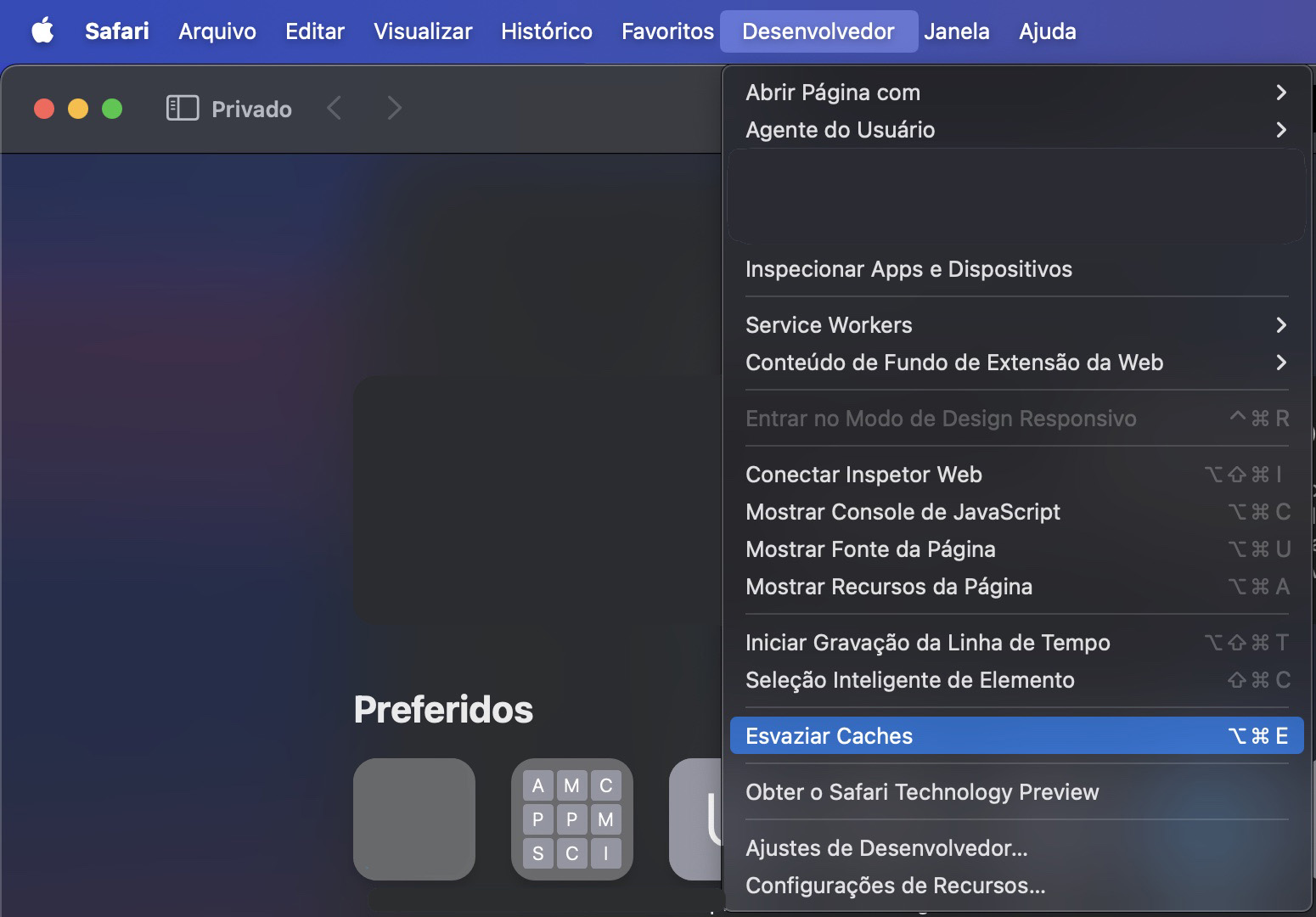
Na barra de menu, selecione Desenvolvedor > Esvaziar Caches.
Passo 1. Abra os ajustes do SafariPasso 2. Clique na aba PrivacidadePasso 3. Clique em Remover TudoPasso 4. Ative os recursos para desenvolvedoresPasso 5. Esvazie os caches do Safari
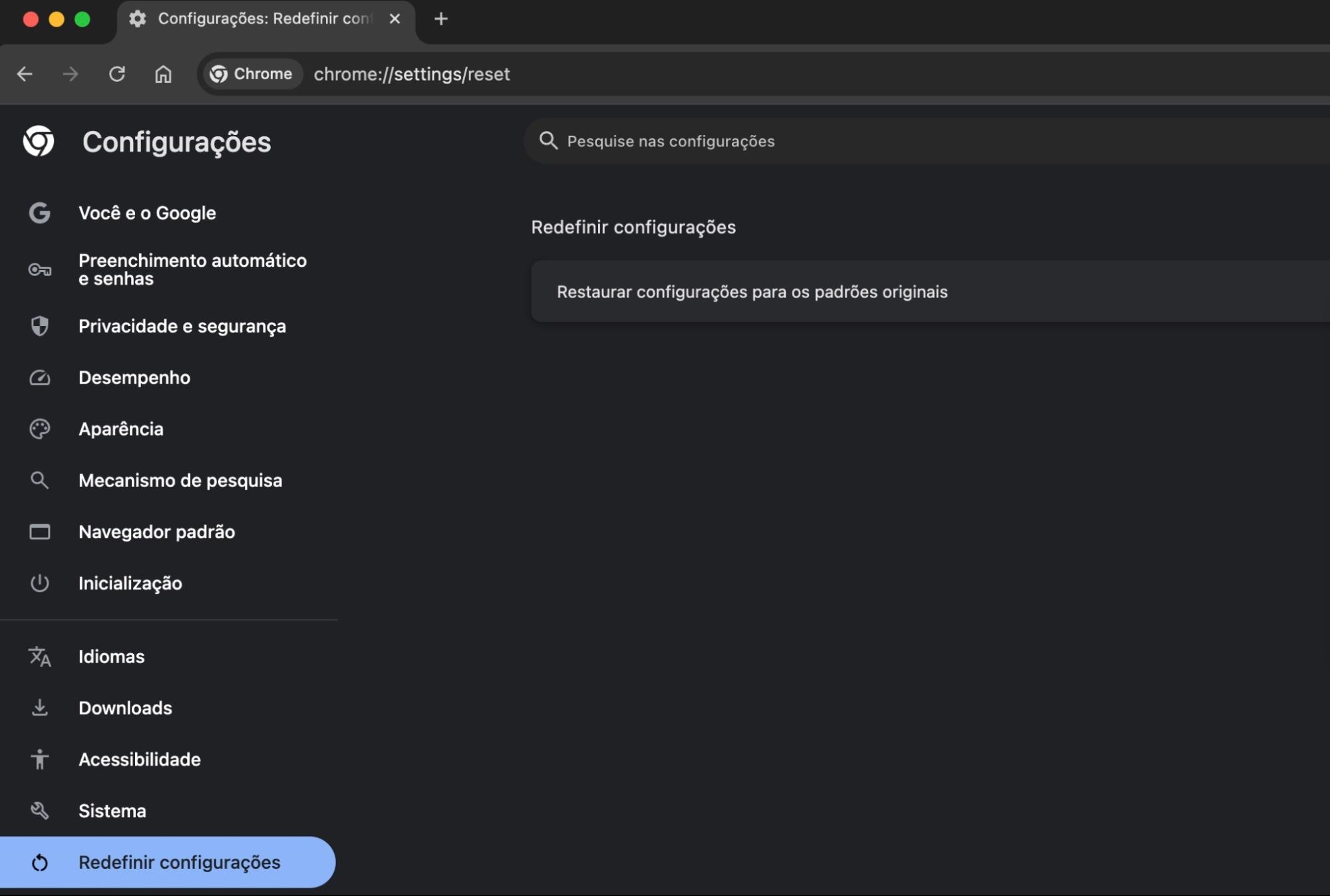
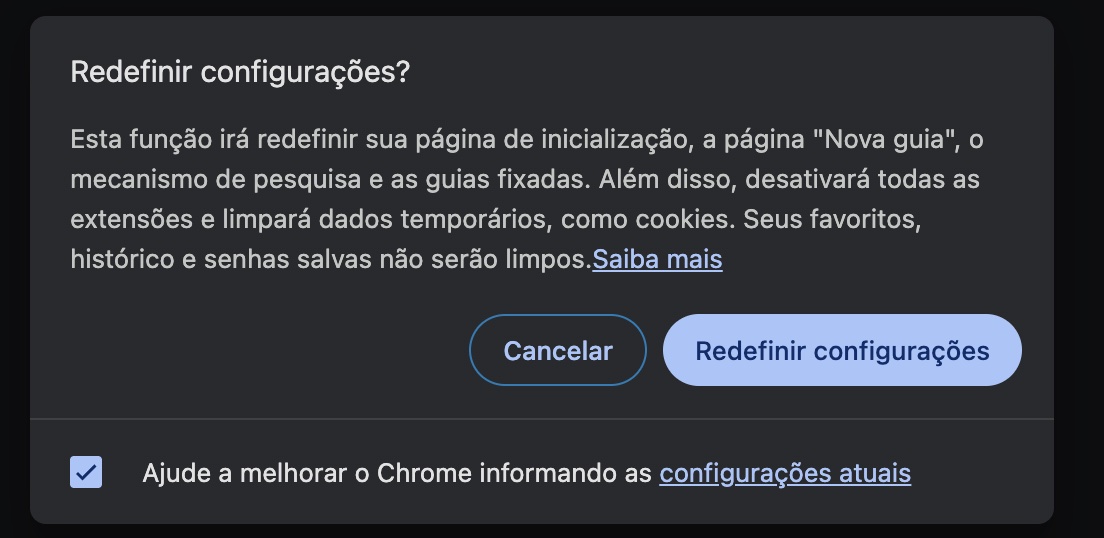
Já para redefinir o Chrome no Mac, faça o seguinte:
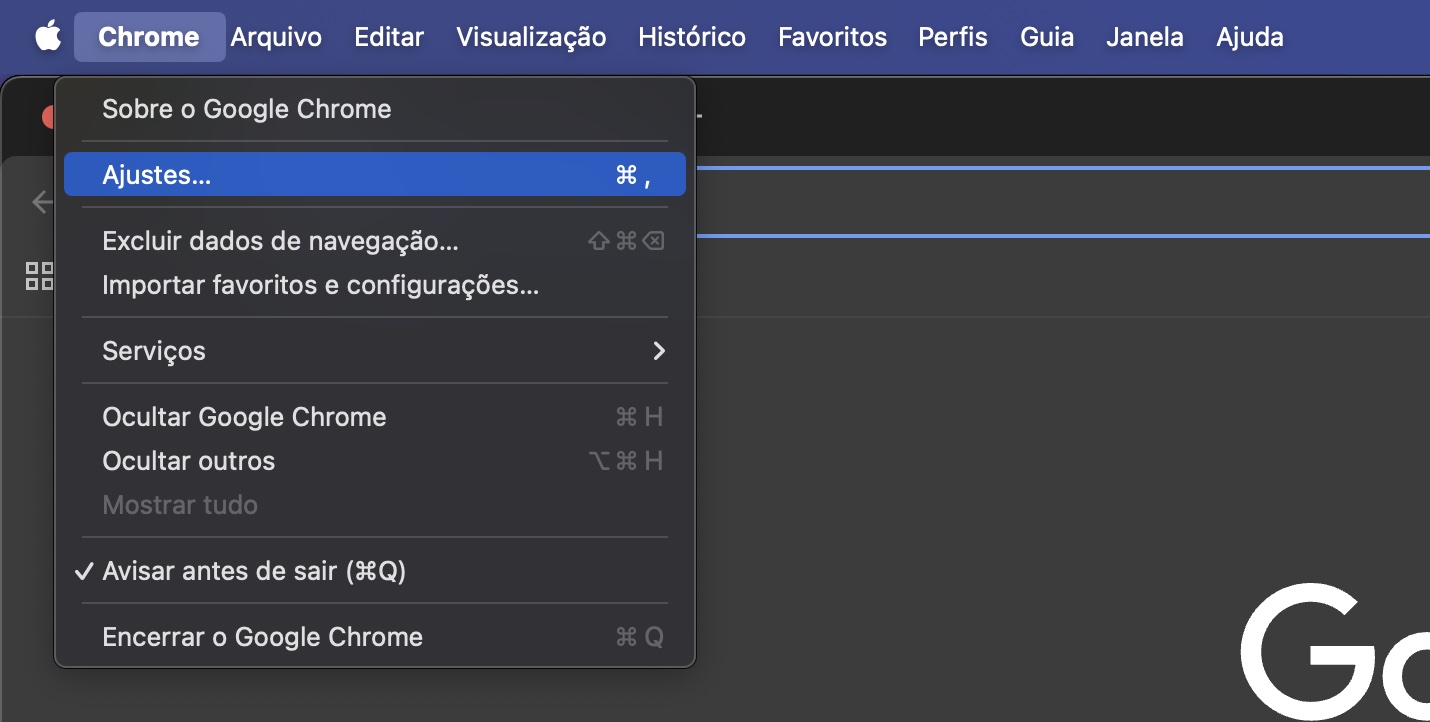
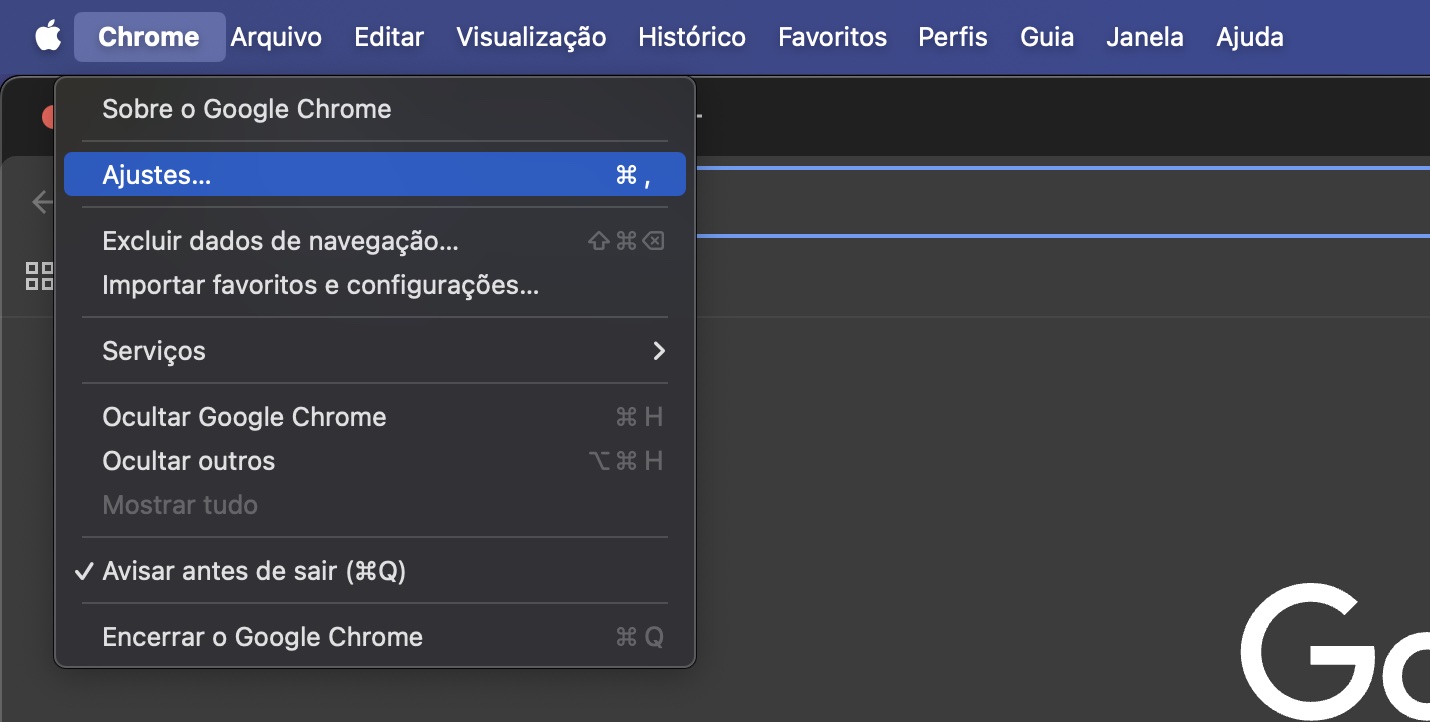
Selecione Chrome > Ajustes na barra de menu.
Em Redefinir configurações, clique em Restaurar configurações para os padrões originais.
Clique em Redefinir Configurações.
Passo 1. Abra os ajustes do ChromePasso 2. Clique em Redefinir configuraçõesPasso 3. Confirme a redefinição do Chrome
4. Remover extensões maliciosas
Ao remover Trojans de um Mac, você também pode precisar remover extensões de navegador potencialmente perigosas. Elas podem espionar sua atividade online, baixar mais malwares ou causar diversos outros problemas.
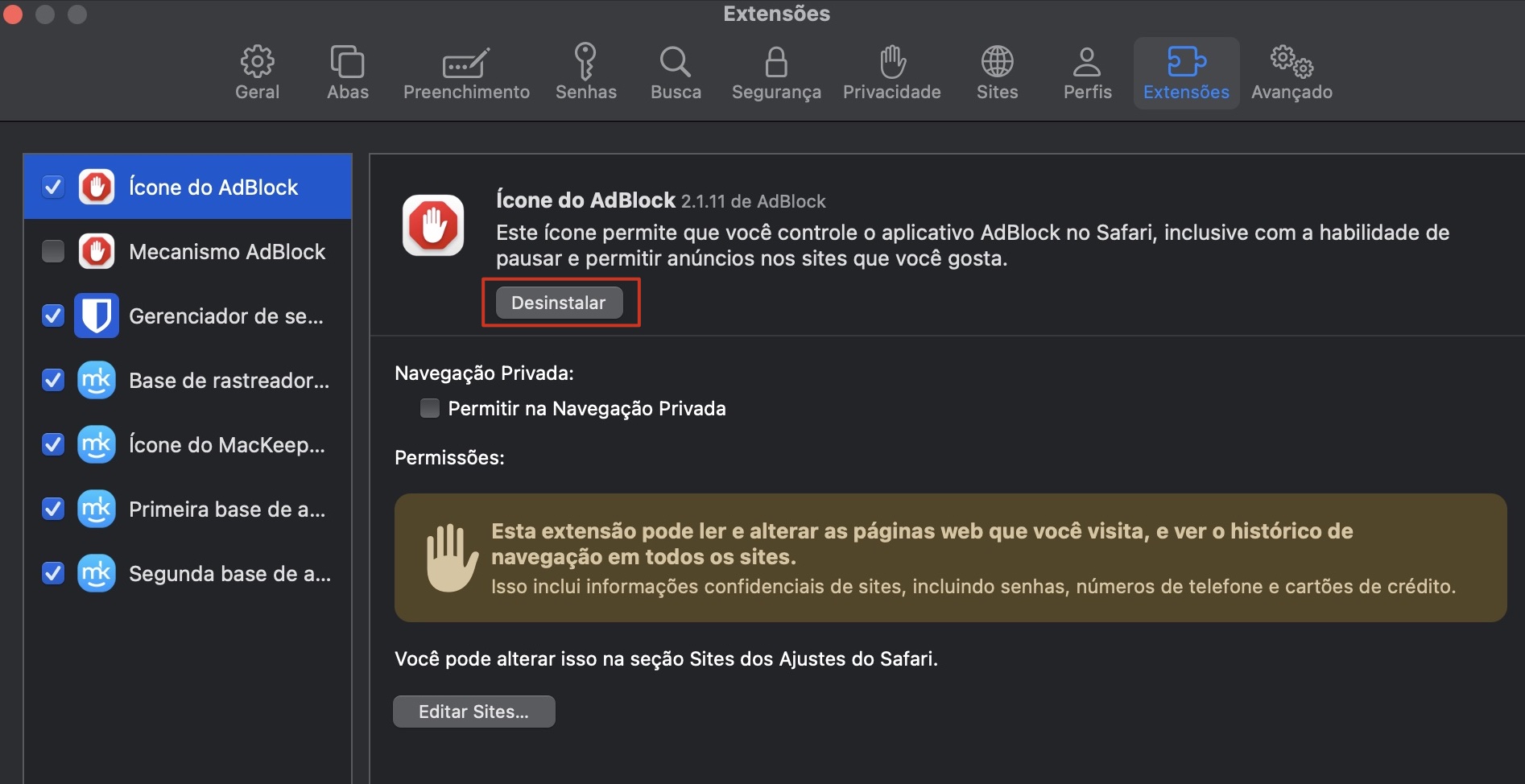
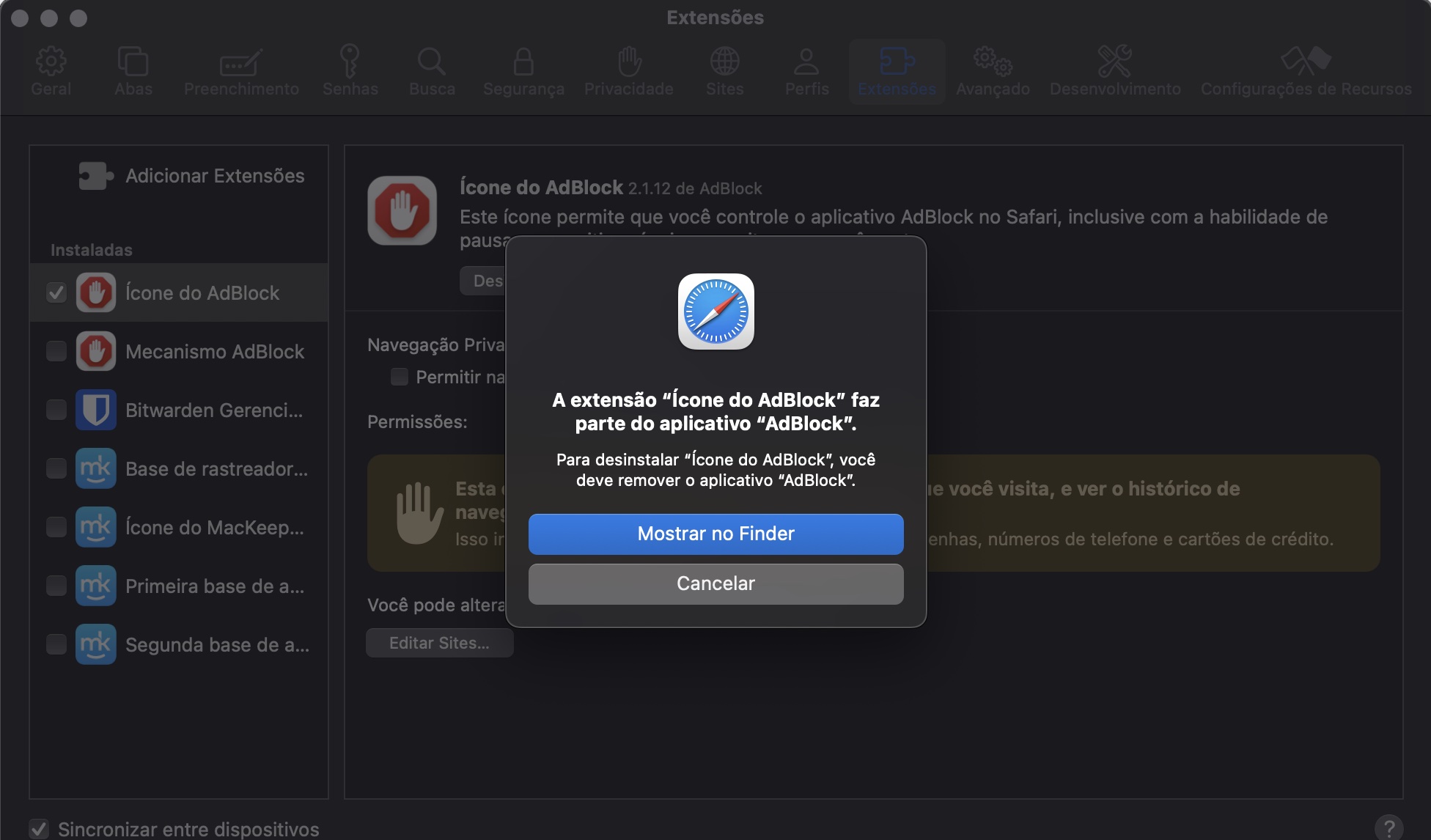
No Safari, você precisa excluir manualmente as extensões da pasta Aplicativos:
Nos ajustes do Safari, vá para a aba Extensões, selecione uma extensão e clique em Desinstalar.
Clique em Mostrar no Finder.
Envie a extensão para o lixo e, em seguida, esvazie-o.
Passo 1. Em Extensões, clique em DesinstalarPasso 2. Visualize a extensão no FinderPasso 3. Exclua a extensão
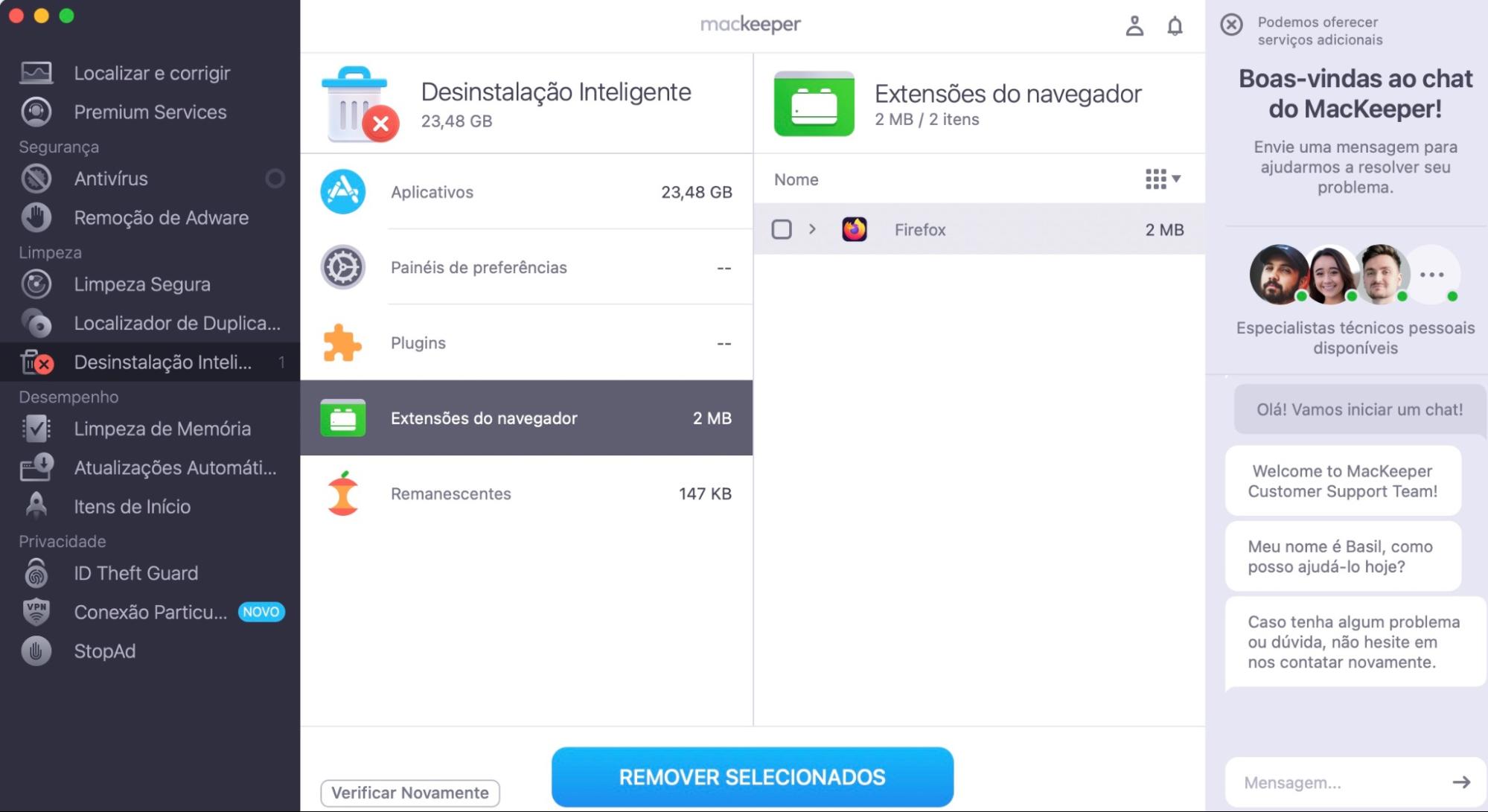
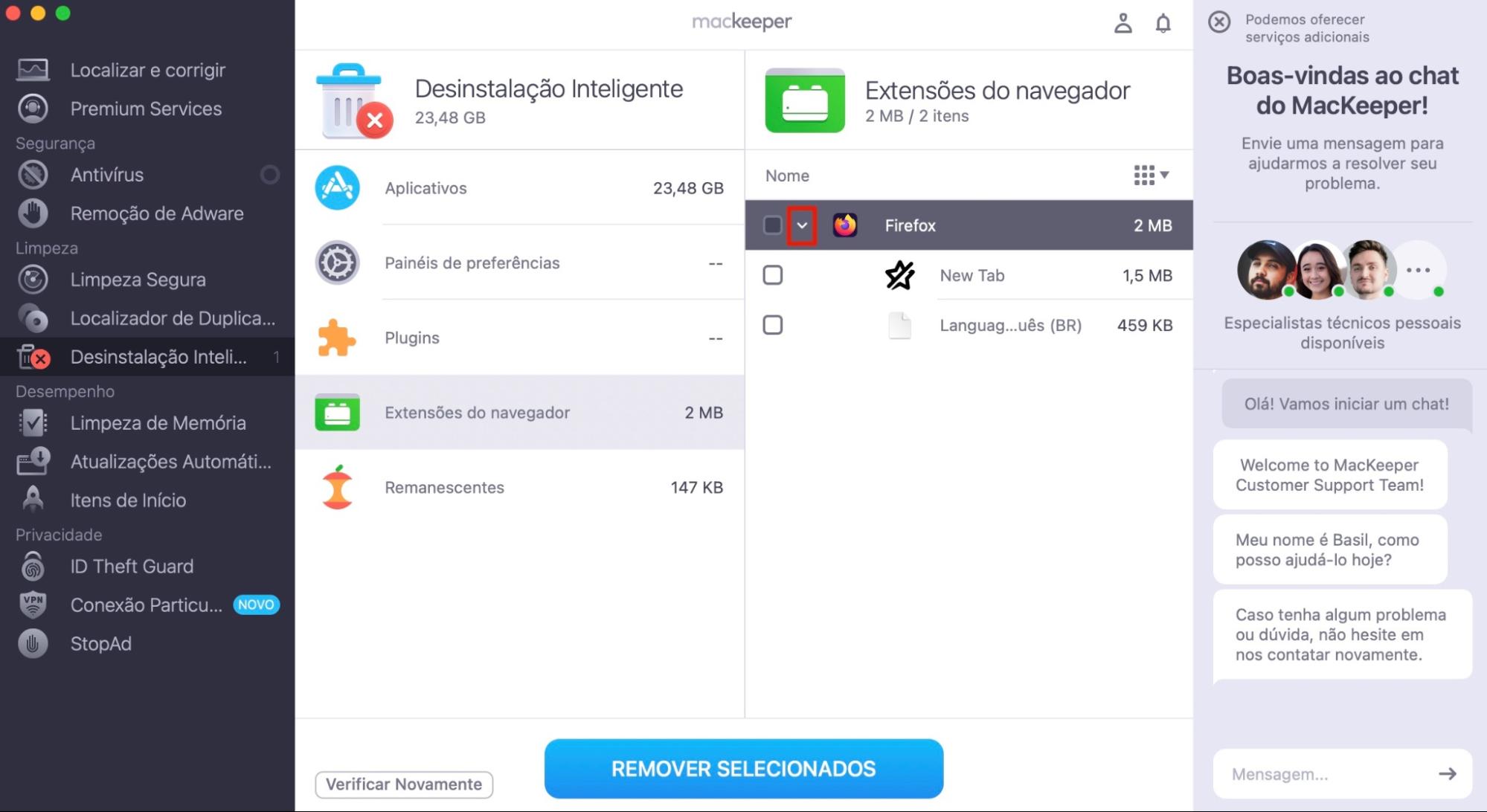
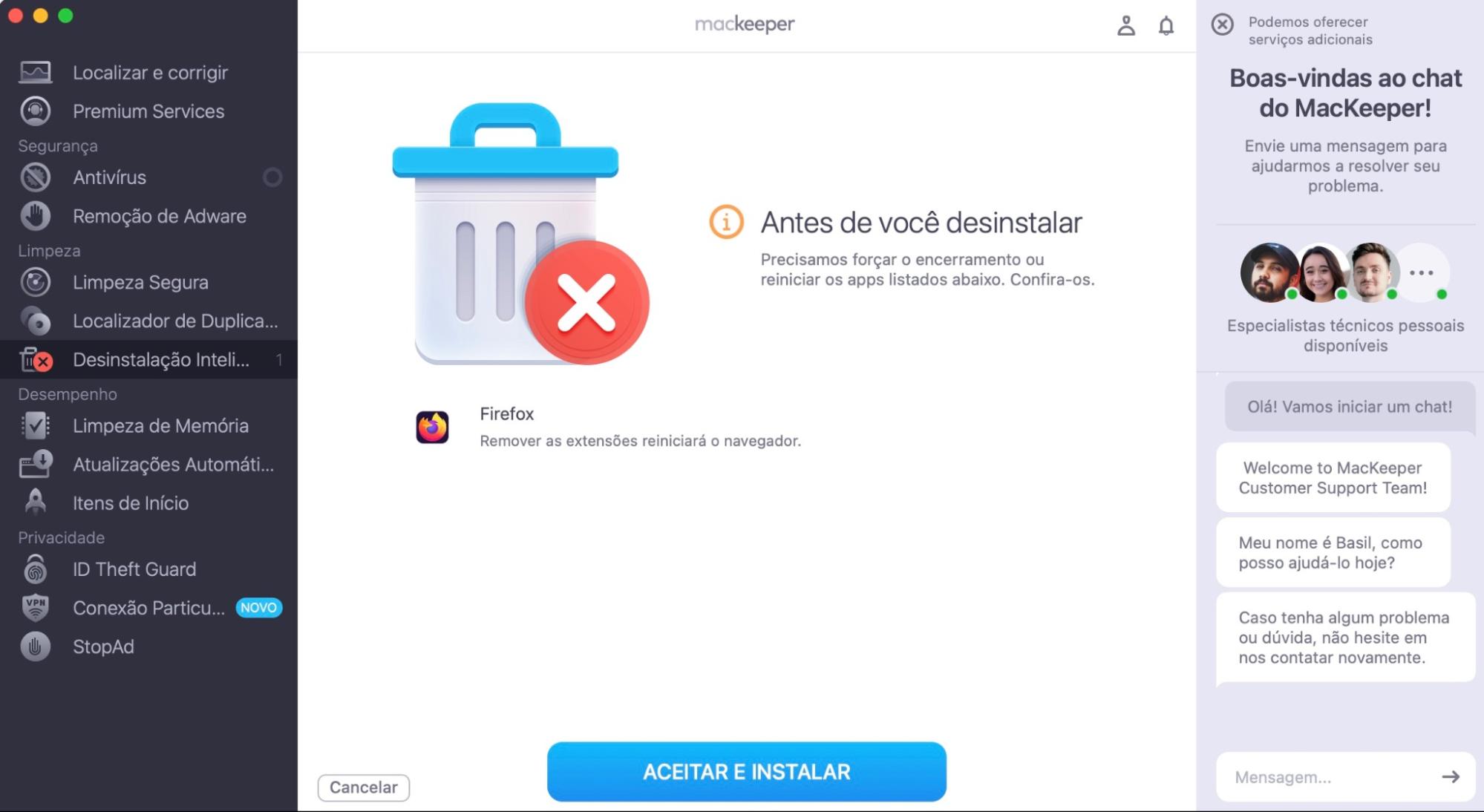
Para outros navegadores, você pode remover extensões automaticamente usando a Desinstalação Inteligente do MacKeeper:
Expanda as listas de navegadores para ver o que está instalado. Selecione as extensões que deseja remover e clique em Remover Selecionados.
Clique em Aceitar e Desinstalar.
Passo 1. Clique em Extensões do Navegador em Desinstalação InteligentePasso 2. Selecione extensões para removerPasso 3. Confirme a exclusão da extensão
5. Usar um antivírus
Sempre que você suspeitar que pode haver malwares no seu Mac, execute uma verificação antivírus. Um bom antivírus analisa os bits e bytes dos arquivos, estrutura, reconhecimento do tipo de arquivo, assinaturas, privilégios e anexos, tornando-se uma ótima forma de eliminar um vírus Trojan.
Veja como você pode executar uma verificação com o Antivírus do MacKeeper:
Inicie o MacKeeper e selecione Antivírus. Clique em Iniciar Verificação.
Aguarde a verificação ser concluída.
Se algum malware for encontrado, selecione-o e clique em Excluir, depois clique em Excluir novamente.
Passo 1. Abra a ferramenta AntivírusPasso 2. Aguarde a verificação ser concluídaPasso 3. Confirme a exclusão do malware
6. Inicializar no Modo de Segurança
Ao tentar remover malware do seu Mac, é uma boa ideia inicializar no Modo de Segurança. Isso carregará o macOS sem nenhum aplicativo ou driver de terceiros, o que pode ajudar a remover softwares indesejados.
Faça o seguinte para colocar um Mac com Apple Silicon em Modo de Segurança:
Desligue seu Mac.
Pressione e segure o botão de energia. Solte quando aparecer a mensagem Carregando opções de inicialização.
Selecione o drive do sistema.
Pressione e segure Shift, depois clique em Continuar em Modo de Segurança.
Veja como colocar um Mac Intel em Modo de Segurança:
Ligue ou reinicie seu Mac e, em seguida, pressione e segure a tecla Shift imediatamente.
Solte a tecla Shift quando a janela de login aparecer.
Faça login no seu Mac, e ele estará em Modo de Segurança.
Uma vez em Modo de Segurança, remova tudo que parecer suspeito do seu Mac, como aplicativos indesejados, extensões maliciosas e assim por diante, conforme descrito acima.
7. Restaurar o Mac para as configurações de fábrica
A restauração de fábrica elimina um vírus Trojan e devolve seu Mac às configurações originais, apagando tudo nele. No entanto, seus dados não serão deletados se você reinstalar o macOS e restaurá-los corretamente pelo Time Machine a partir do modo de Recuperação.
Veja como entrar no modo de Recuperação em Macs com chip M1 ou posterior, incluindo M4:
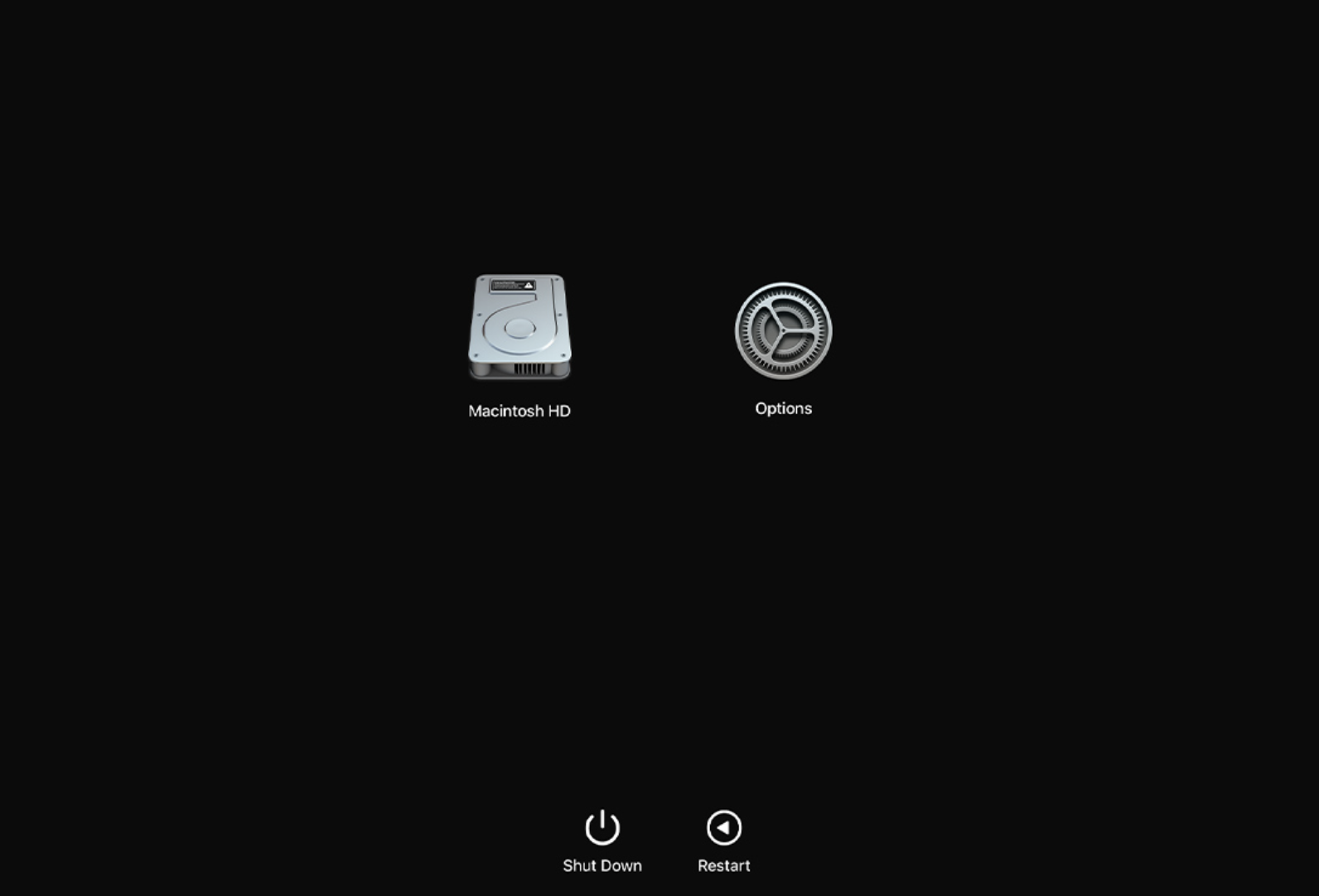
Desligue seu Mac. Agora, pressione e segure o botão de energia até ver a mensagem Carregando opções de inicialização.
Clique em Opções > Continuar. Digite as senhas, se for solicitado.
No Modo de Recuperação, selecione Reinstalar macOS e clique em Continuar. Ele pedirá para você selecionar o armazenamento, concordar com a licença e confirmar a ação—faça tudo isso.
Veja como entrar no Modo de Recuperação em Macs Intel:
Desligue seu Mac.
Agora, ligue seu Mac e pressione e segure as teclas Command + R o mais rápido possível até ver o logo da Apple.
Selecione sua conta e digite a senha de administrador, se for solicitado.
No Modo de Recuperação, selecione Reinstalar o macOS, clique em Continuar e siga as instruções na tela.
8. Restaurar a partir do backup Time Machine
Tentar descobrir se seu Mac está com um Trojan e removê-lo manualmente pode ser complicado. Pode ser mais simples restaurar um backup do Time Machine feito antes de você ter a máquina infectada.
8.1 Restaure seu Mac usando a ferramenta de backup Time Machine
Recomendamos usar a ferramenta Time Machine do macOS para gerenciar e restaurar seus backups. É a maneira mais simples e segura de fazer isso. Veja o que você precisa fazer:
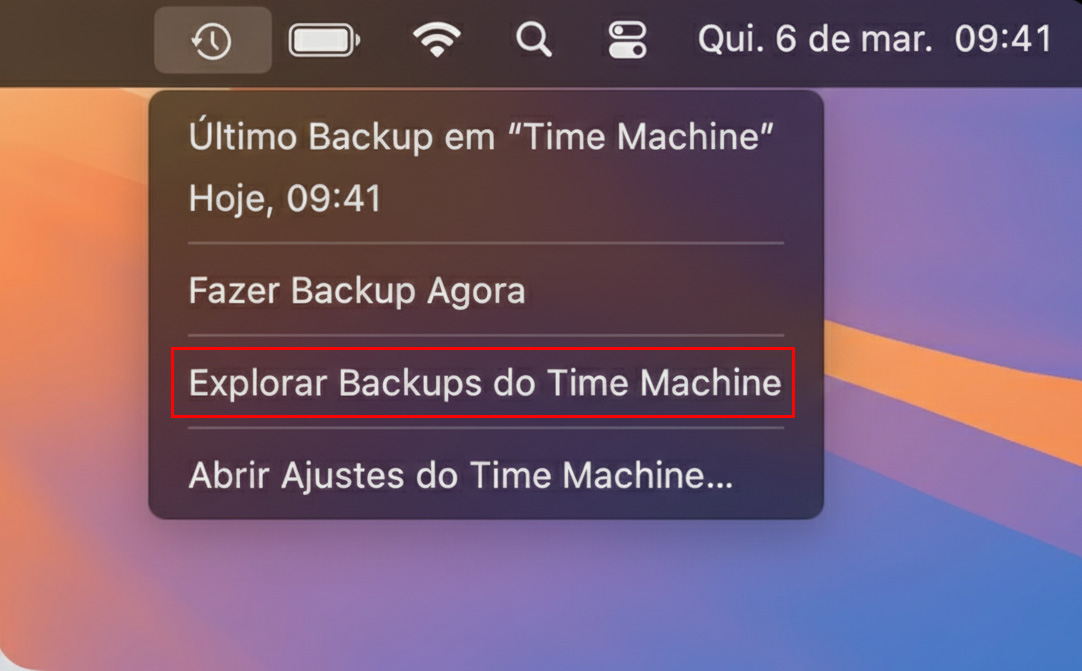
Clique no ícone do Time Machine na barra de menu. Selecione Navegar pelos Backups do Time Machine.
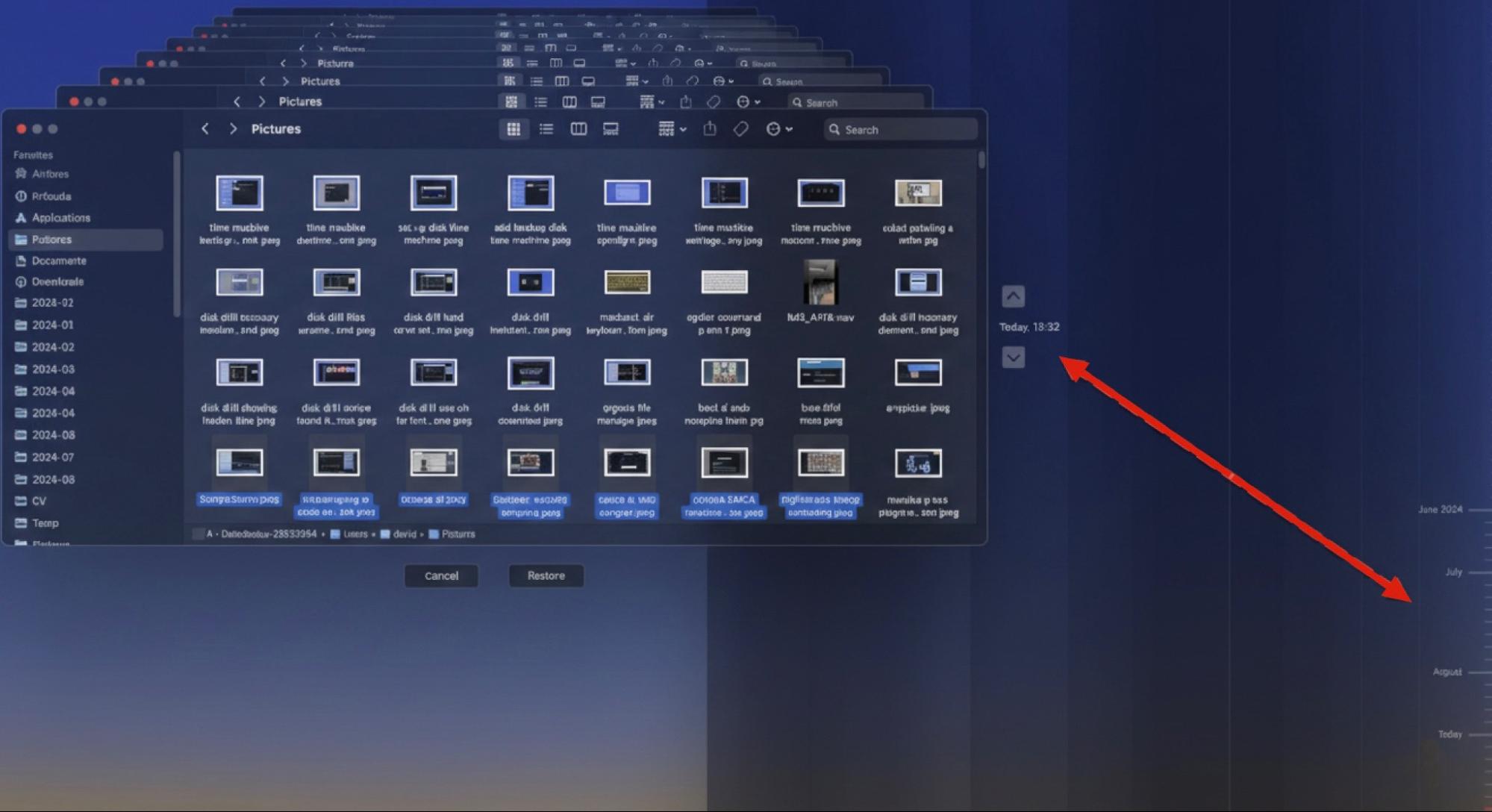
Você verá uma pilha de janelas do Finder, cada uma representando um backup diferente.
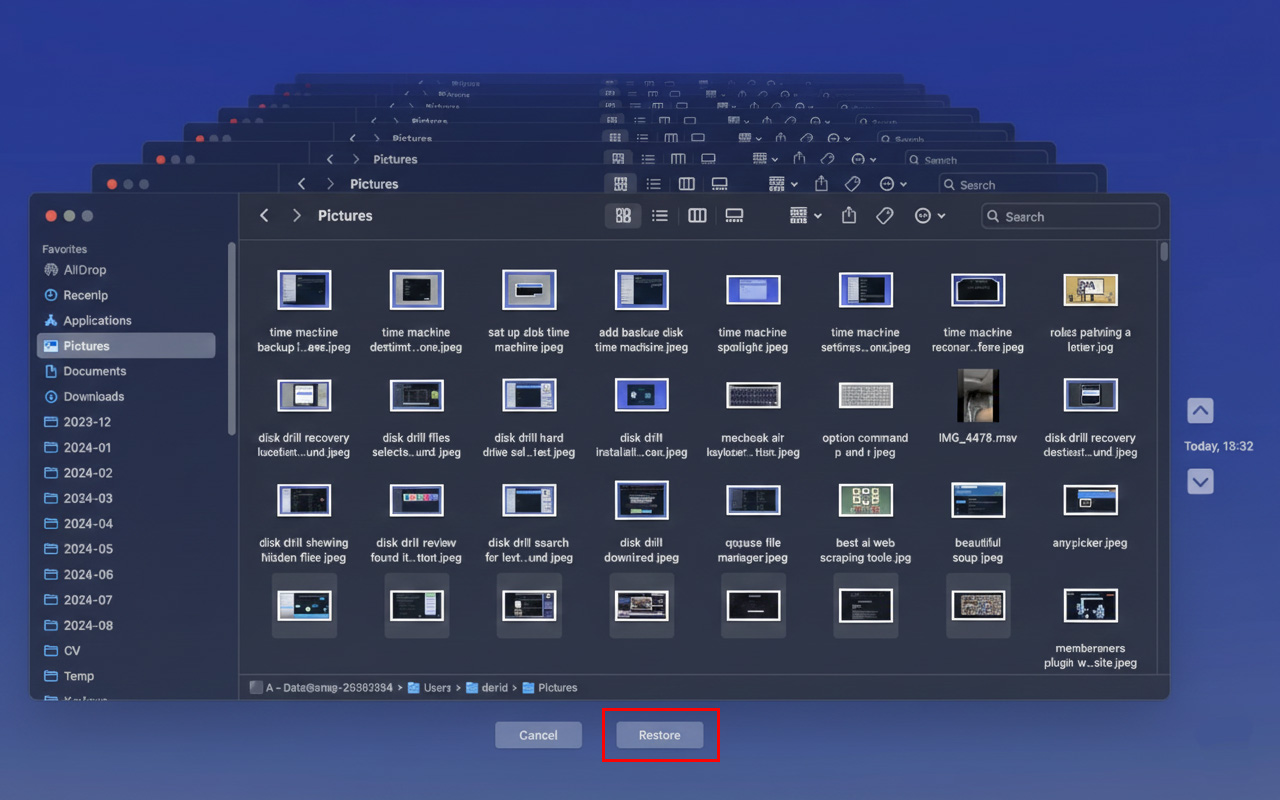
Selecione o que deseja restaurar e clique no botão Restaurar.
Passo 1. Acesse o Time Machine a partir da barra de menuPasso 2. Verifique os backupsPasso 3. Clique em Restaurar
8.2 Restaure backups usando o Terminal
Também é possível controlar o Time Machine usando a ferramenta de linha de comando do Terminal. No entanto, isso é bem mais complicado e, se você não souber o que está fazendo, pode acabar causando problemas no seu Mac. Se tiver certeza de que quer usar o Terminal, você precisará usar o comando tmutil:
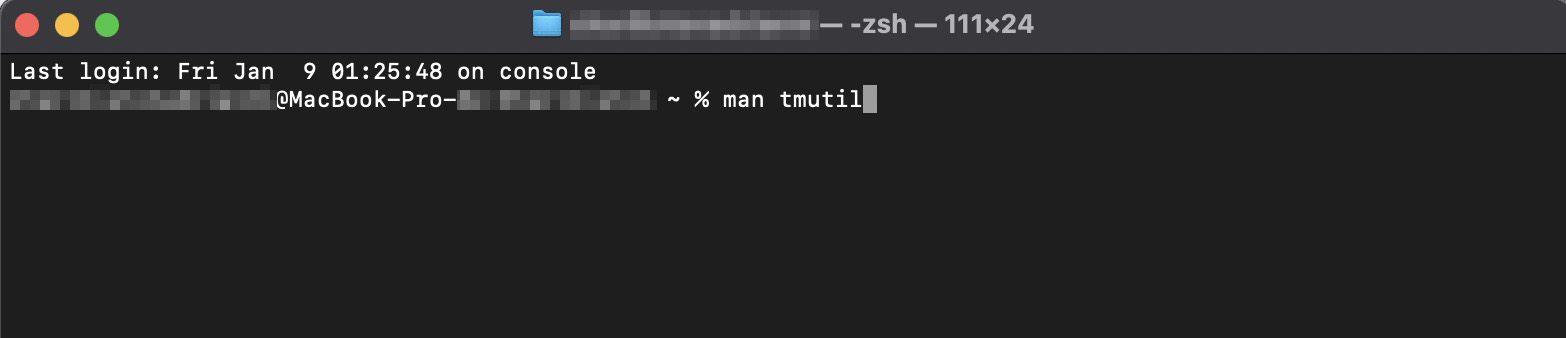
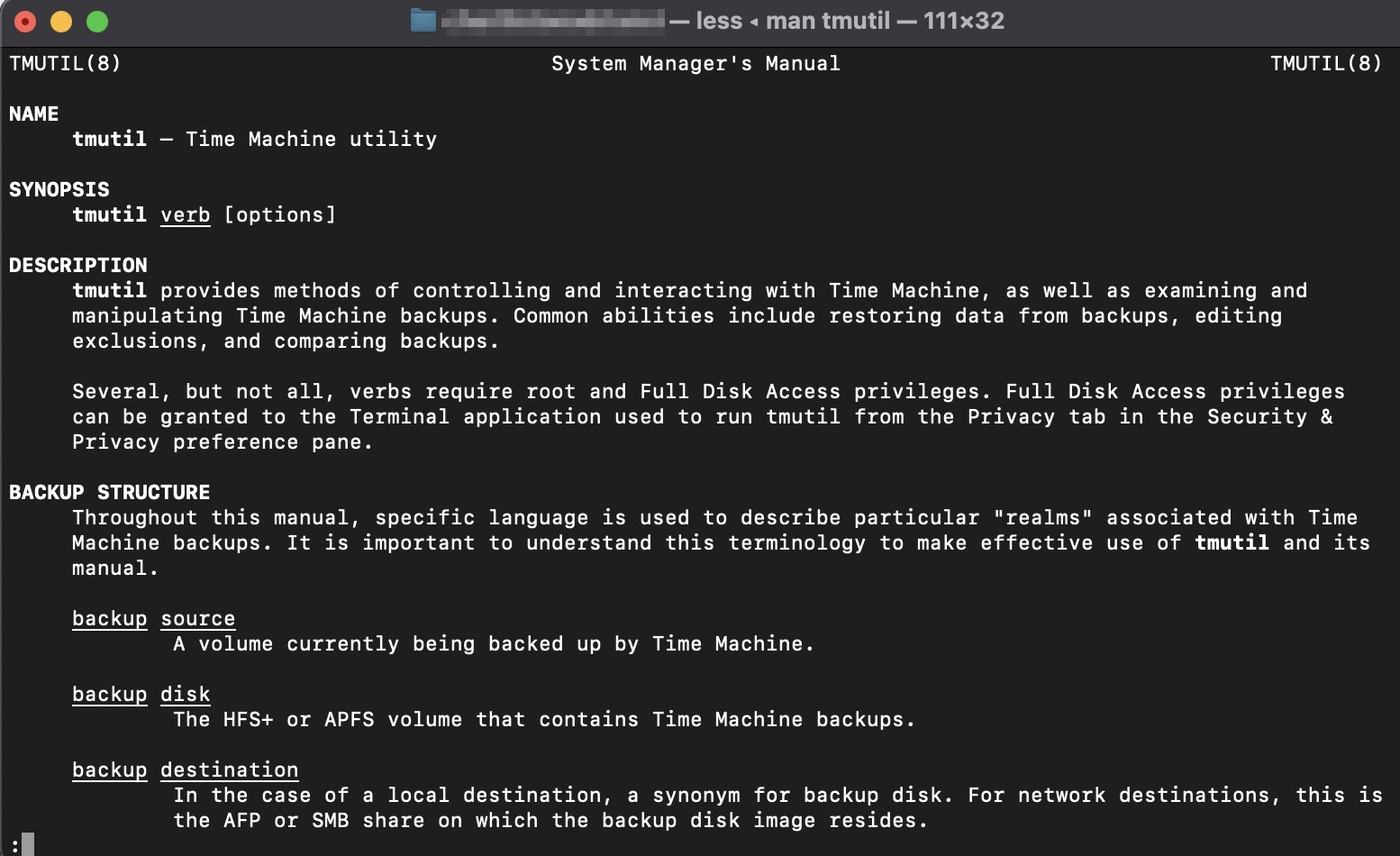
Abra uma nova janela do Terminal, digite man tmutil e pressione Enter.
Isso abrirá o manual da ferramenta Time Machine.
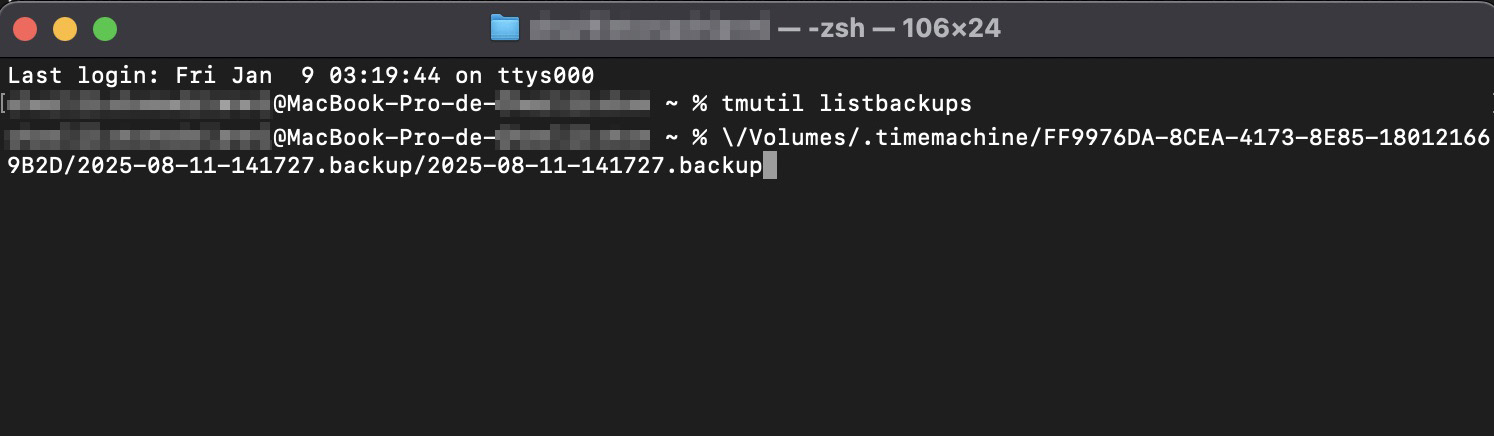
Digite tmutil listbackups para ver seus backups atuais do Time Machine.
Para restaurar um backup, você pode usar o comando tmutil restore.
Mais uma vez, não recomendamos fazer isso. A ferramenta Time Machine torna tudo isso muito mais fácil, e você pode até acessá-la no Modo de Recuperação.
Passo 1. Digite 'man tmutil' e pressione EnterPasso 2. Isso abrirá o manual do Time MachinePasso 3. Digite 'tmutil listbackups' para visualizar os backups do Time Machine disponíveis
Importante:
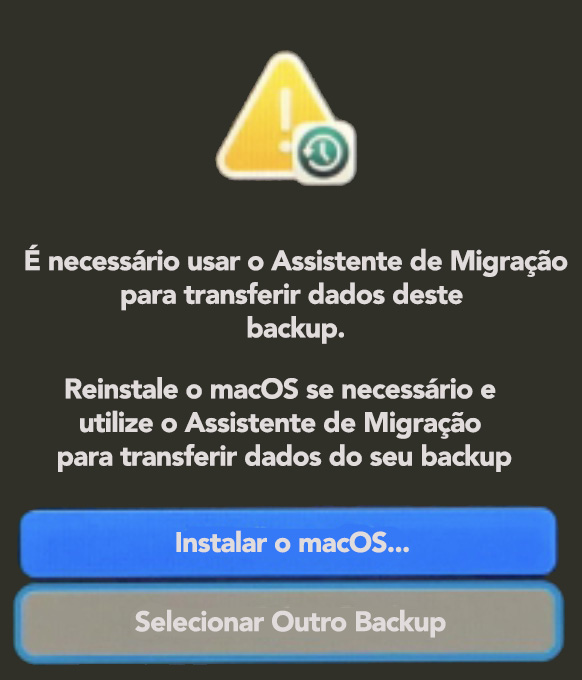
Quando você vê a seguinte mensagem, significa que as versões do macOS em um backup do Time Machine não são compatíveis com o Mac atual.
Por isso, não será possível restaurar o estado do macOS a partir do backup. Use o Assistente de Migração ou, se quiser restaurar seus dados em um macOS novo e sem problemas, prossiga com uma instalação limpa do macOS.
Como proteger o Mac contra cavalos de Troia
Quando se trata de malware, prevenir é melhor do que remediar. Para evitar que vírus de Troia entrem no seu Mac ou minimizar os danos caso ele seja infectado, siga nossa lista de recomendações:
Nunca abra anexos de e-mails de pessoas que você não conhece.
Evite sites duvidosos que provavelmente hospedam malware.
Nunca baixe ou instale software pirata.
Não clique em janelas pop-up, a menos que tenha certeza de que são seguras.
Instale todas as atualizações de sistema e aplicativos necessárias e recomendadas somente por conta própria e apenas através dos Ajustes do Sistema ou automaticamente pelo Atualizações Automáticas do MacKeeper.
Baixe aplicativos apenas de fontes confiáveis, como a App Store e sites oficiais.
Certifique-se de ter uma ferramenta antivírus com proteção em tempo real, como o MacKeeper.
Configure um firewall para evitar que malwares façam conexões externas para roubar seus dados—ele já vem instalado por padrão nos Macs.
Não ignore os sinais de alerta—se seu Mac está tão lento que fica até difícil de usar, pare para pensar no motivo.
Quanto tempo leva para um vírus Trojan começar a agir?
Um vírus Trojan pode começar a agir quase imediatamente após a instalação, enquanto outros permanecem inativos até que o sistema seja reiniciado ou um programa específico seja executado. Em alguns casos, os Trojans aguardam silenciosamente instruções de um hacker remoto, tornando-os especialmente difíceis de detectar. Como os Trojans podem operar sem serem percebidos por longos períodos, a defesa mais eficaz é prevenir um aviso de vírus Trojan no Mac.
Escolhendo o procedimento certo para remover Trojans
Com boas práticas de segurança e o Antivírus do MacKeeper, remover Trojans do seu Mac fica fácil. Você pode até fazer grande parte da análise e remoção manualmente, mas esse é um método longo e complexo. Sim, muitos Trojans instalam arquivos nas pastas Library, por exemplo, mas eles também podem estar em outros locais do seu Mac. Além disso, é preciso saber exatamente o que procurar.
Se você encontrar um Trojan no seu Mac, deve remover aplicativos suspeitos, extensões e outros itens relacionados, se possível. Você pode fazer isso manualmente ou economizar tempo usando a Desinstalação Inteligente do MacKeeper.
Redefinir seu Mac também pode funcionar, mas essa é uma das soluções mais drásticas. Antes, tente remover todos os malwares, incluindo Trojans, com apenas alguns cliques.
Respeitamos sua privacidade e
utilizamos cookies
para proporcionar uma excelente experiência no site.
Central de Preferências de Privacidade
Utilizamos cookies junto com outras ferramentas para proporcionar a você a melhor experiência possível enquanto você utiliza o site do MacKeeper. Cookies são pequenos arquivos de texto que ajudam a carregar o site de forma mais rápida. Os cookies que utilizamos não contêm nenhum tipo de dado pessoal, o que significa que nunca armazenamos informações como sua localidade, endereço de e-mail ou endereço IP.
Aceite o uso dos cookies para nos ajudar a melhorar a forma como você interage com nosso site. É possível alterar as configurações de privacidade a qualquer momento.
Gerenciar consentimento
Todos os cookies
Estes cookies são essenciais para a funcionalidade básica do site (como a navegação nas páginas, o envio de formulários, a detecção do idioma e a postagem de comentários), os downloads e a compra de software. O site pode não funcionar corretamente sem eles.
Informe seu e-mail para receber um link de download
Verifique seu e-mail no Mac
Instale o MacKeeper em seu Mac para redescobrir seu verdadeiro poder.
Execute o aplicativo
Clique em "Continuar"
Clique em "Instalar"
Sua versão do macOS é anterior ao OS 10.11. Sugerimos que você instale o MacKeeper 4 para corrigir os problemas de limpeza, privacidade e segurança em seu macOS.