Antes de transferir dados de um Mac para outro, vale a pena excluir o que não é mais necessário. Use o Localizador de Duplicatas do MacKeeper para localizar e excluir rapidamente arquivos e fotos repetidos, diminuindo o volume de dados a serem migrados.
Ao migrar para um novo Mac, não deixe seus dados mais importantes para trás. Há diversas formas de transferir arquivos de um Mac para outro, permitindo levar aplicativos, documentos, fotos e outros conteúdos para o novo computador. Neste artigo, apresentamos os métodos mais eficientes para fazer isso.
Um lembrete dos nossos especialistas:
Antes de transferir dados de um dispositivo para outro, exclua arquivos desnecessários para manter seu novo Mac com alto desempenho pelo maior tempo possível. Você pode remover cópias de fotos e arquivos com a ajuda do Localizador de Duplicatas do MacKeeper. Assim, você transferirá menos dados, economizando tempo.
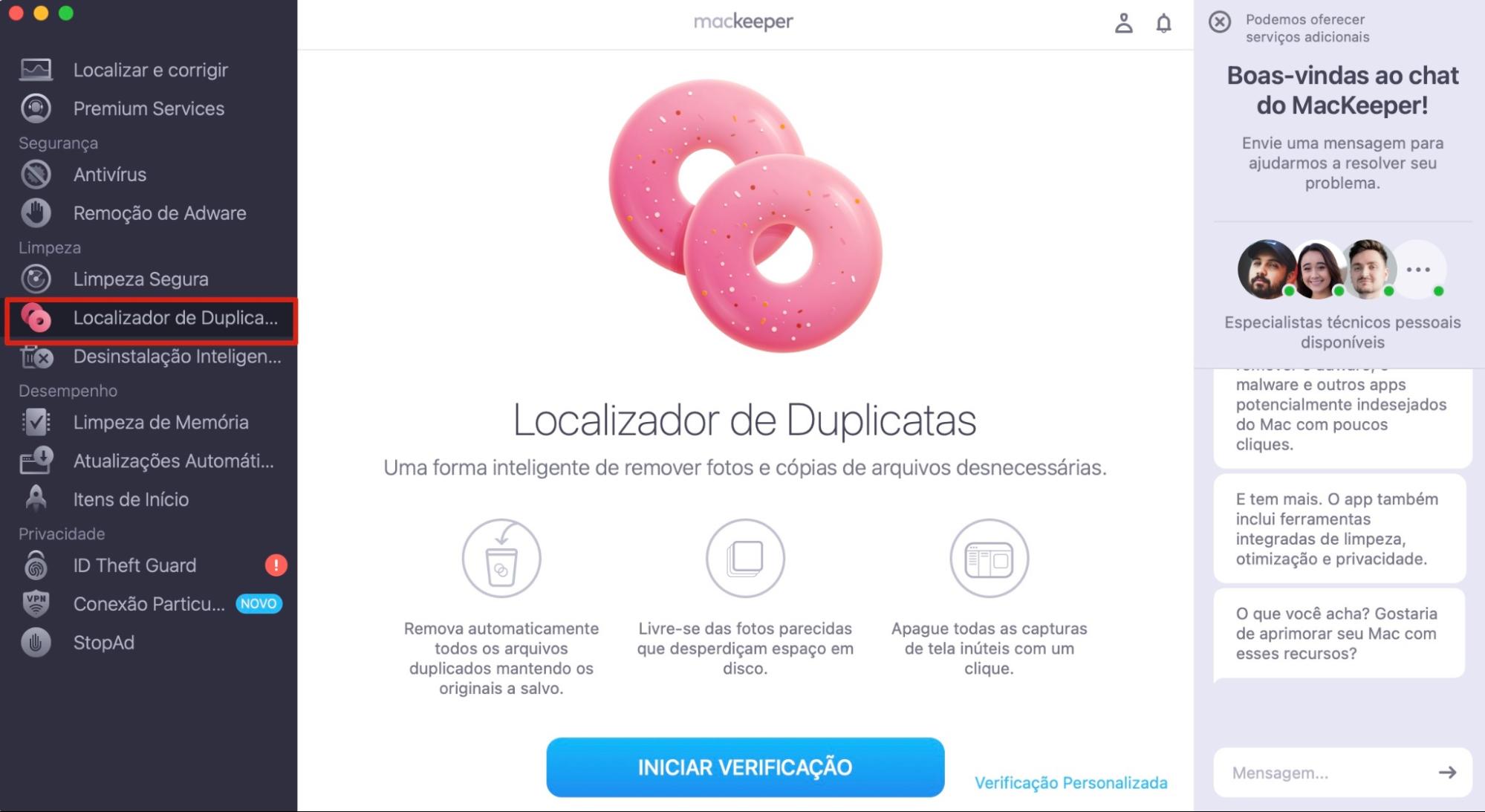
Como usar o Localizador de Duplicatas do MacKeeper:
Quando o app abrir, selecione Localizador de Duplicatas na barra lateral.
Clique no botão Iniciar Verificação para localizar arquivos duplicados.
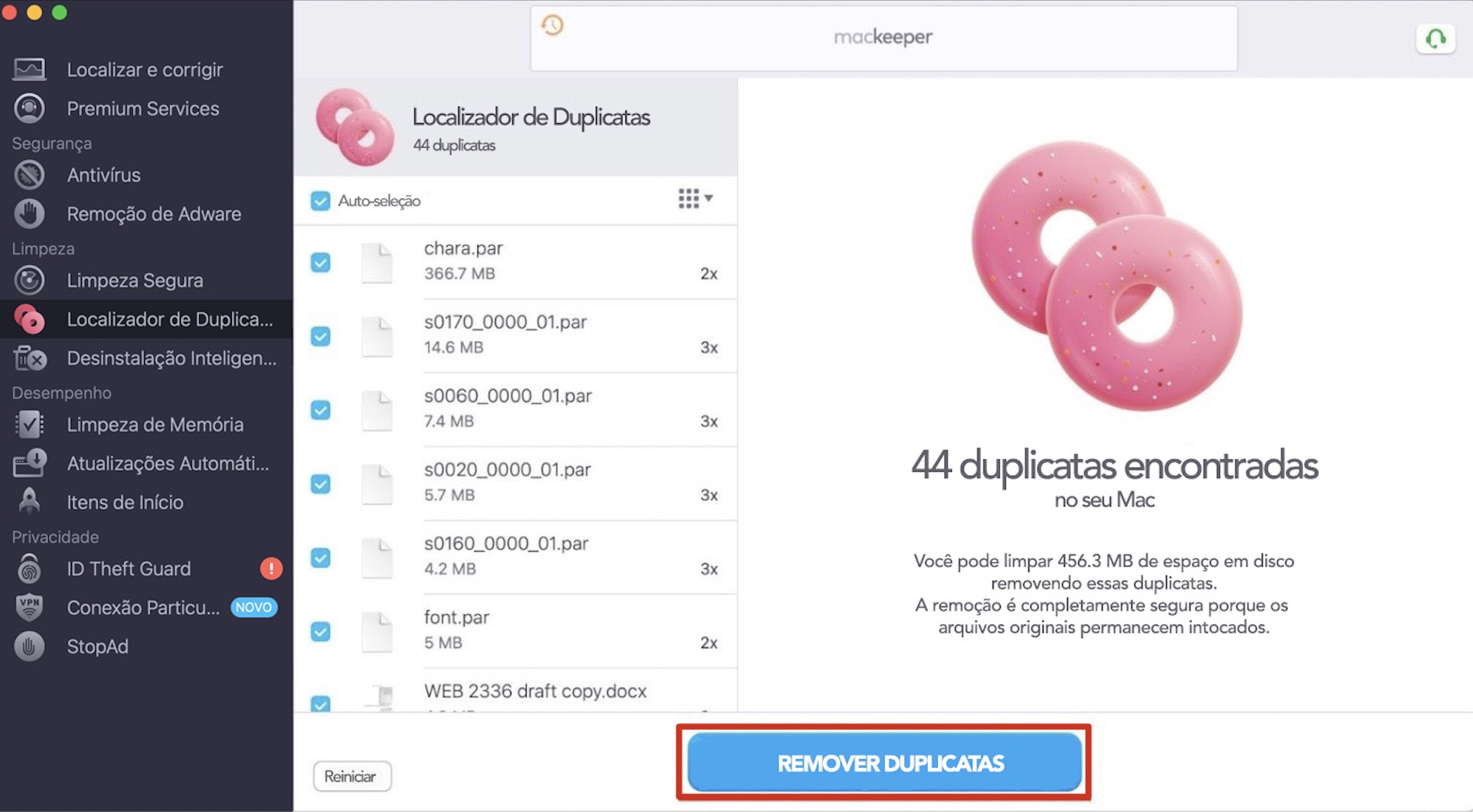
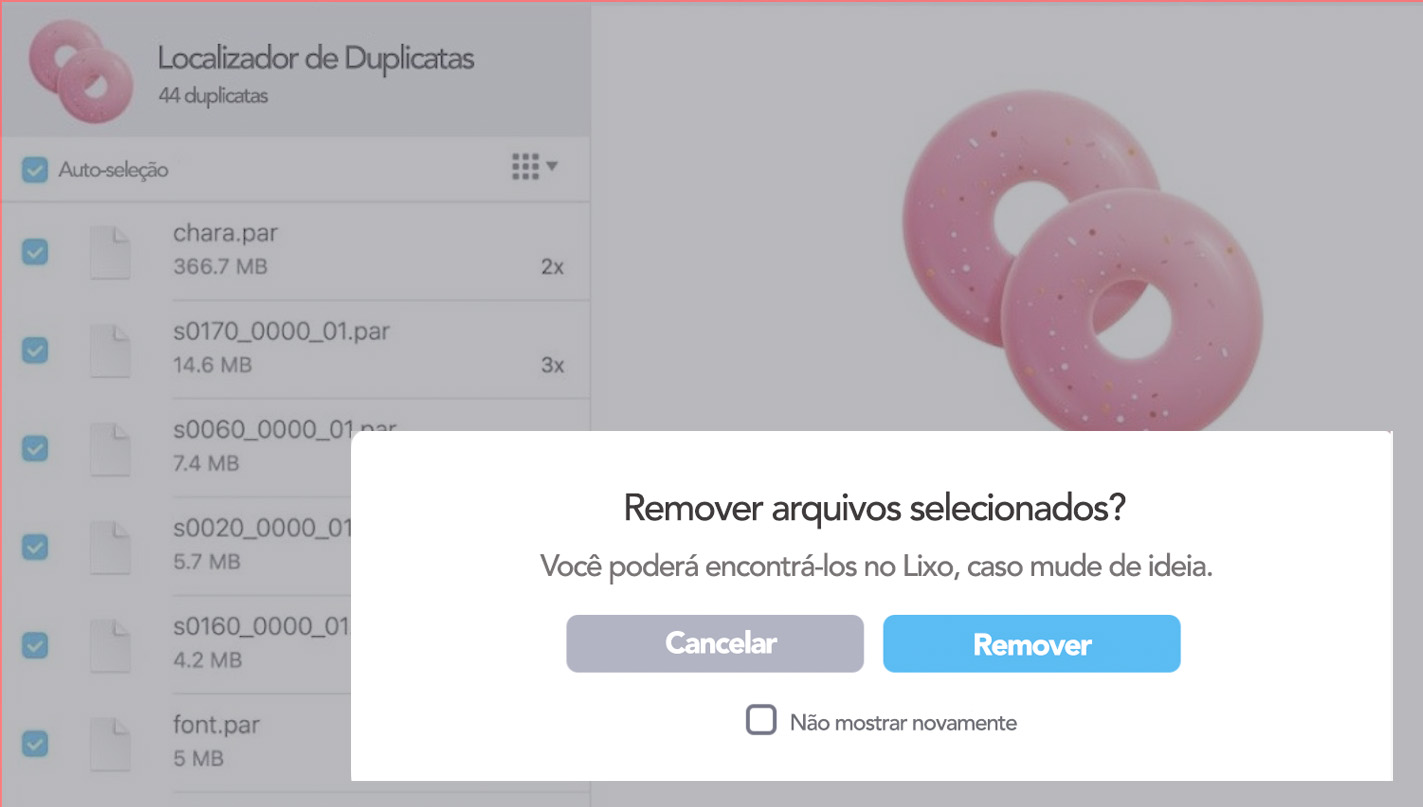
Revise e selecione as duplicatas que deseja excluir e, em seguida, clique em Remover Selecionados.
Passo 1. MacKeeper > Localizador de Duplicatas > Iniciar VerificaçãoPasso 2. Revise e selecione as duplicatas que deseja excluir > Remover SelecionadosPasso 3. Clique em Remover para finalizar
Existem várias formas de migrar dados de um Mac para outro, que variam conforme o tipo de informação que você quer transferir e as condições do seu Mac antigo.
Use o Assistente de Migração
Transfira seus dados para o novo Mac sem usar o Assistente de Migração
Migre aplicativos para um novo Mac sem usar o Assistente de Migração
Migre dados de um Mac com defeito para um novo Mac
Use o Assistente de Migração
O Assistente de Migração é uma ferramenta integrada ao macOS que permite copiar todos os dados de um computador antigo para um novo Mac. Ele está disponível no OS X 10.7 Lion e em versões posteriores do sistema operacional da Apple. Usar o Assistente de Migração com um cabo Thunderbolt ou USB-C direto é a maneira mais rápida de transferir dados entre dois Macs. Veja o que fazer:
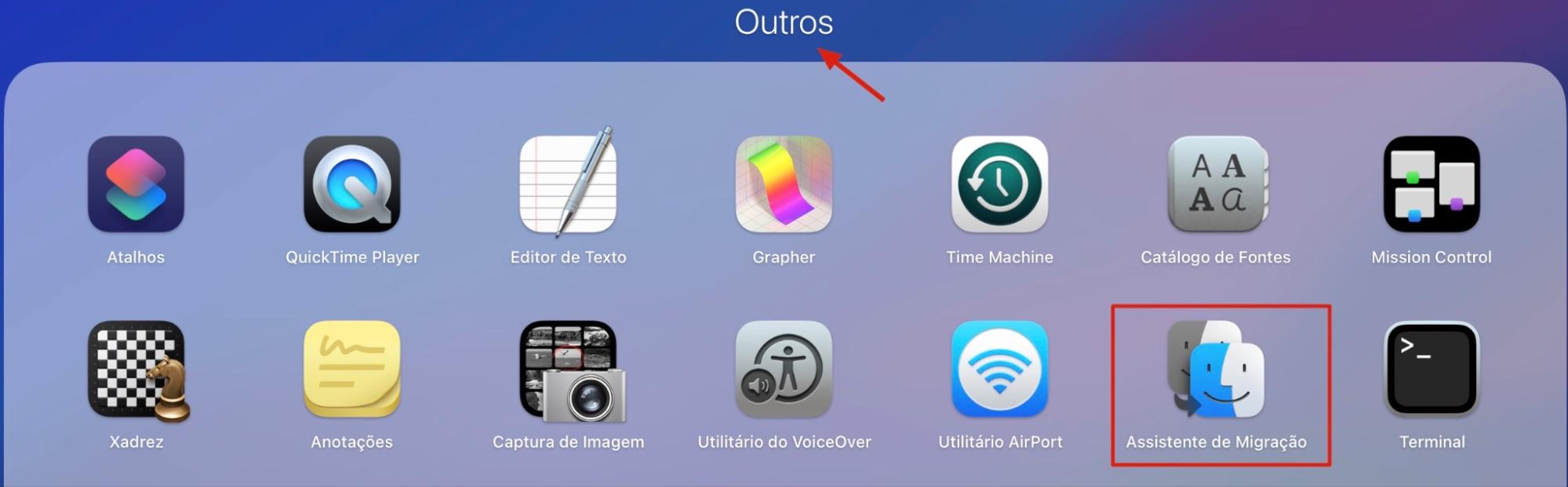
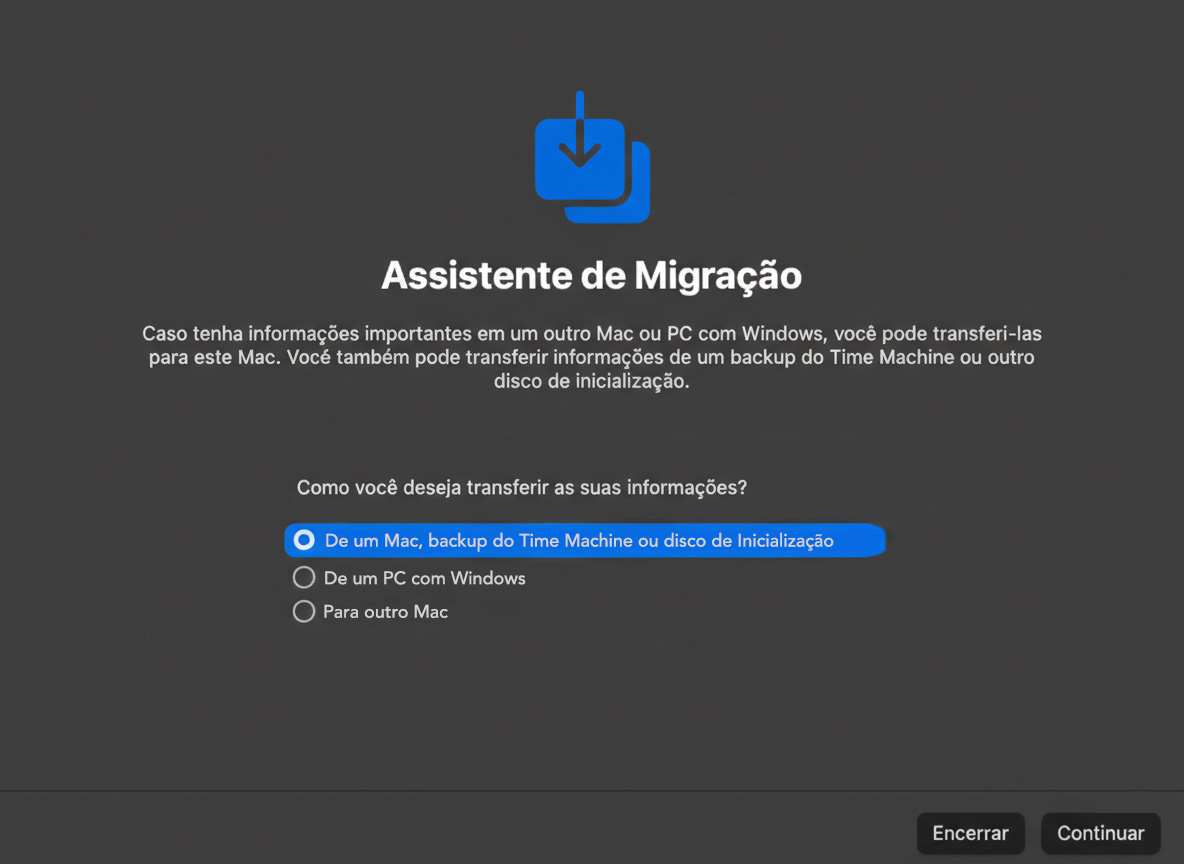
Abra o Assistente de Migração no seu novo Mac dentro da pasta Outros no Launchpad. Como alternativa, se você ainda não começou a usar seu novo Mac, siga o processo de configuração até chegar à tela do Assistente de Migração.
Selecione a opção De um Mac, backup do Time Machine ou disco de Inicialização e clique em Continuar.
Se solicitado, digite a senha de administrador do seu Mac e clique em OK.
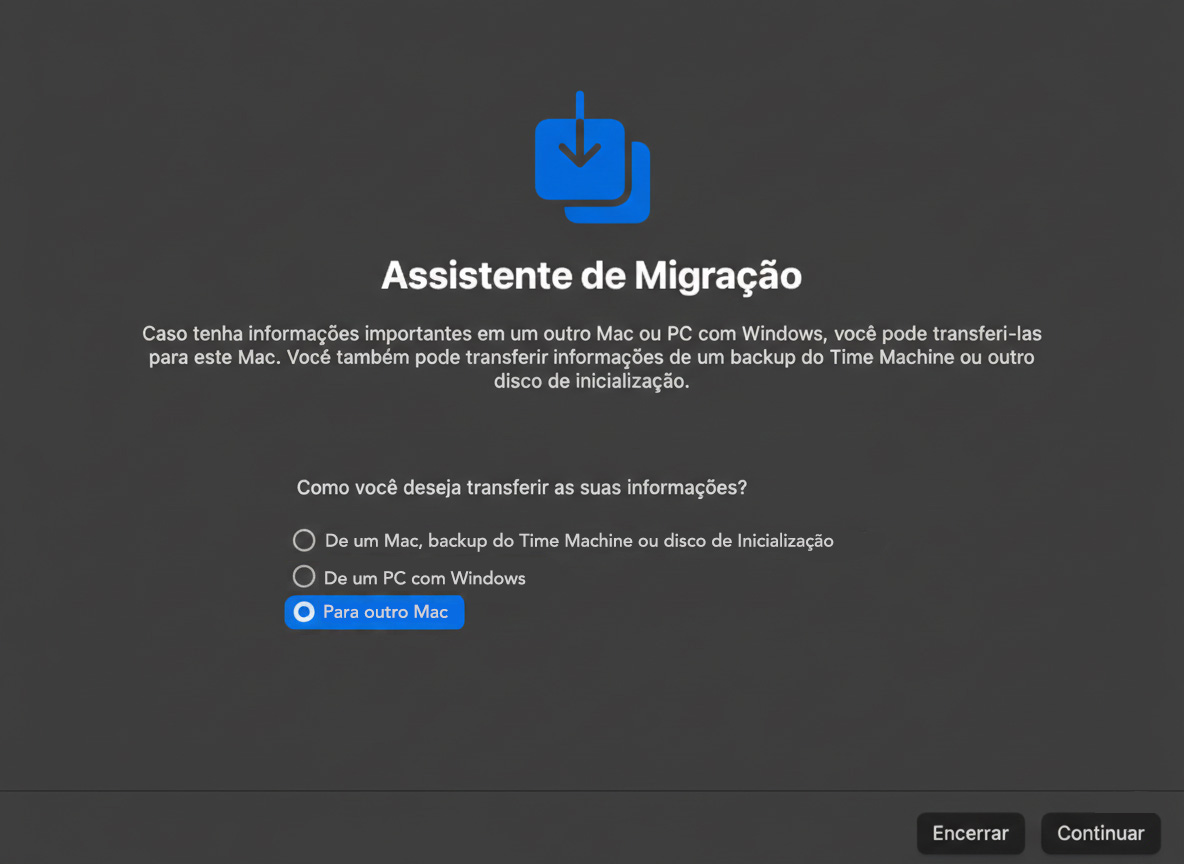
Agora, abra o Assistente de Migração no seu Mac antigo. Se ele não tiver o Launchpad, você pode encontrar o Assistente de Migração em Aplicativos > Utilitários.
Selecione a opção para transferir Para outro Mac e clique em Continuar.
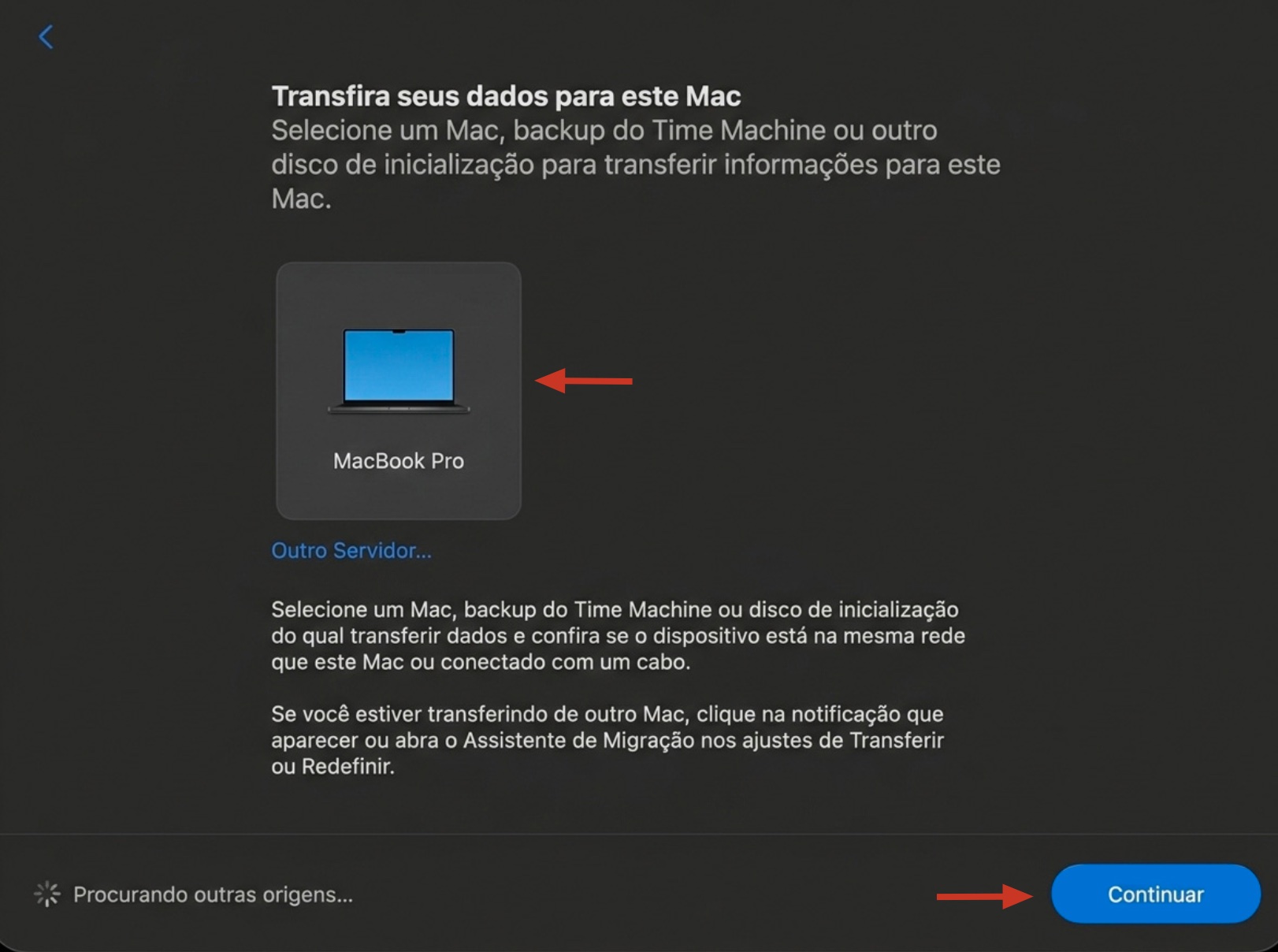
No seu novo Mac, selecione seu Mac antigo na lista de opções e clique em Continuar.
Se você vir um código de segurança na tela, verifique se os códigos são iguais em ambos os computadores e clique em Continuar.
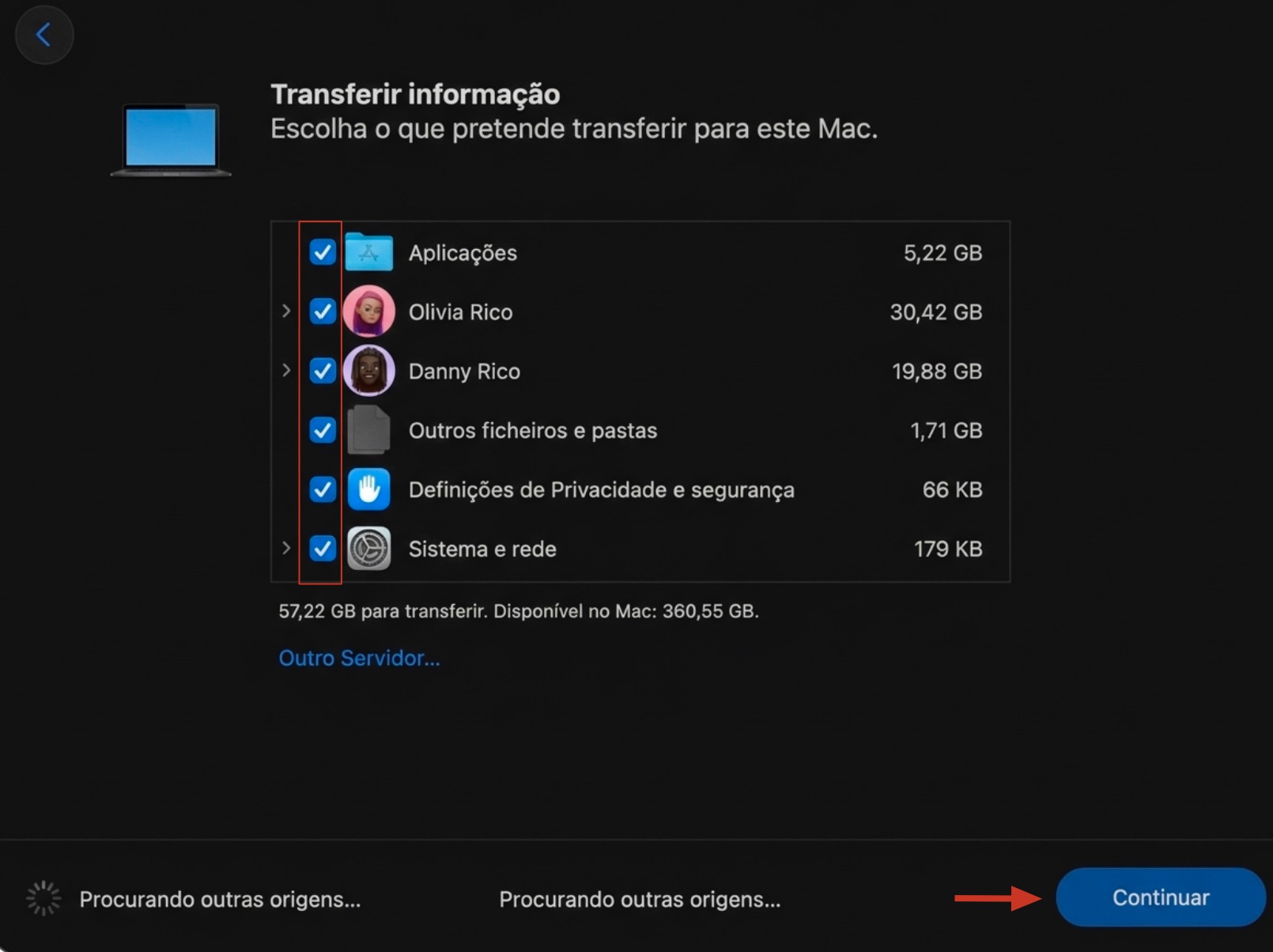
Selecione as informações que deseja transferir para o seu novo Mac, como sua conta de usuário, programas e ajustes do sistema, e clique em Continuar quando estiver pronto para iniciar o processo.
Quando a transferência for concluída, você poderá fazer login na sua conta existente no novo iMac, e todos os dados que escolheu migrar estarão disponíveis.
Passo 1. Abra o Assistente de Migração no seu novo MacPasso 2. Selecione a primeira opção e clique em ContinuarPasso 3. Selecione essa opção no Assistente de Migração no seu Mac antigoPasso 4. No seu novo Mac, selecione seu computador antigoPasso 5. Escolha os arquivos que deseja transferir
Dicas dos nossos especialistas: Para se preparar para usar o Assistente de Migração na transferência de dados, você deve atualizar o software em ambos os Macs e ativar o Wi-Fi nos dois computadores. Se algum deles estiver rodando o OS X El Capitan ou anterior, será necessário conectá-los à mesma rede Wi-Fi. Caso utilize algum software antivírus ou VPN, desative-o até que a migração seja concluída, para evitar problemas.
Transfira seus dados para o novo Mac sem usar o Assistente de Migração
Caso o Assistente de Migração não funcione, seu Mac antigo não seja compatível ou você prefira não utilizá-lo, há outras maneiras de transferir seus dados, como:
Migre os dados de um Mac para outro usando o AirDrop
Use o Compartilhar Arquivos para copiar arquivos de um Mac para outro
Clone dados de um Mac para outro usando um backup do Time Machine
Transfira arquivos de um Mac para outro usando o armazenamento do iCloud
Transfira dados de um Mac para outro usando o iMessage
Transfira arquivos de um Mac para outro usando o Compartilhamento por Bluetooth
Transfira dados de um Mac para outro por e-mail
Use o Modo Disco de Destino para clonar um Mac para outro
Use um disco rígido externo para transferir dados do Mac antigo para o novo
1. Migre os dados de um Mac para outro usando o AirDrop
O AirDrop é uma maneira fácil de enviar arquivos, fotos e outros dados de um Mac para outro sem fio. Para usá-lo na migração de dados entre Macs, ambos os computadores devem estar rodando o OS X 10.7 Lion ou uma versão mais recente do macOS. Em seguida, siga estes passos:
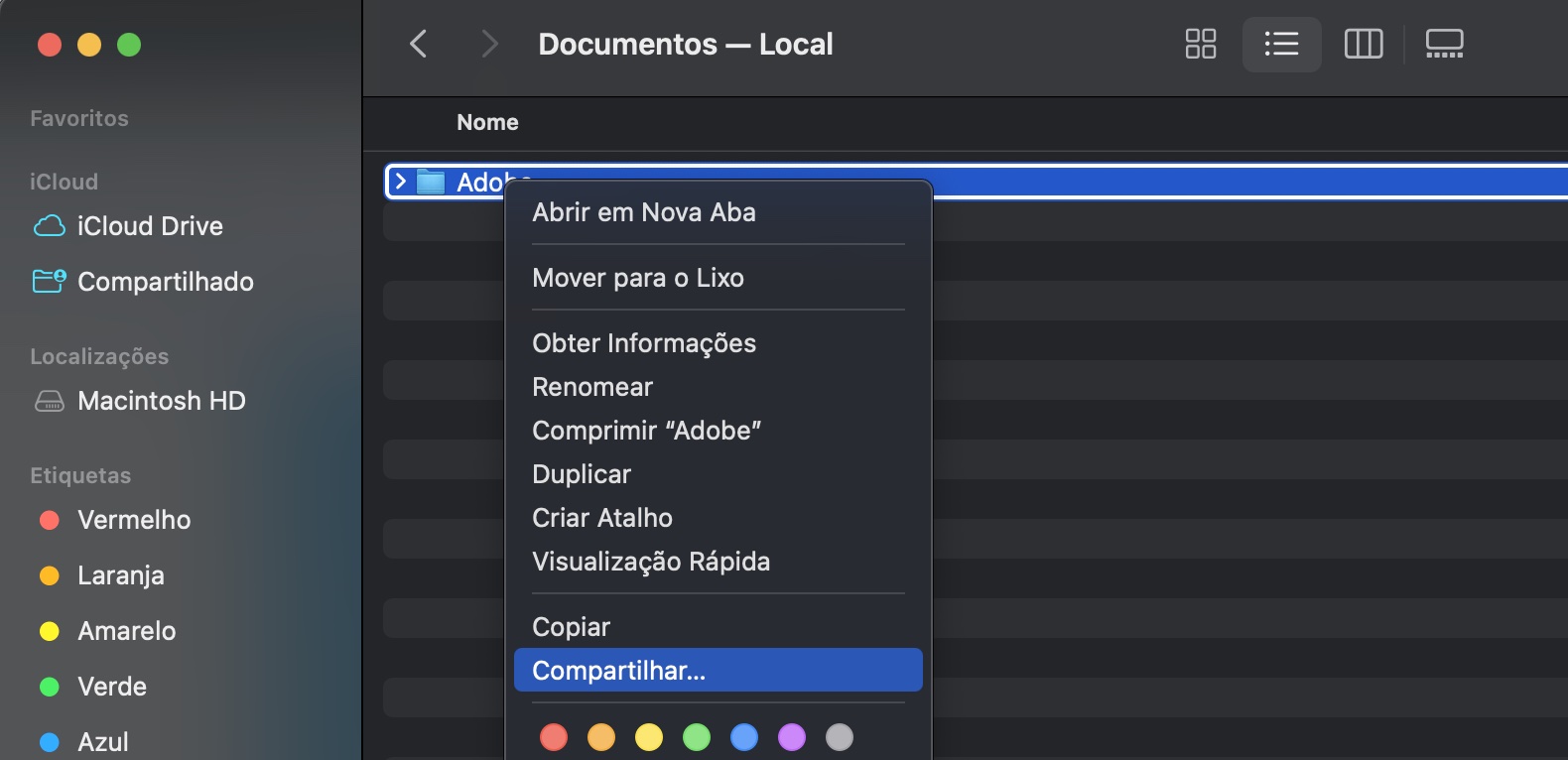
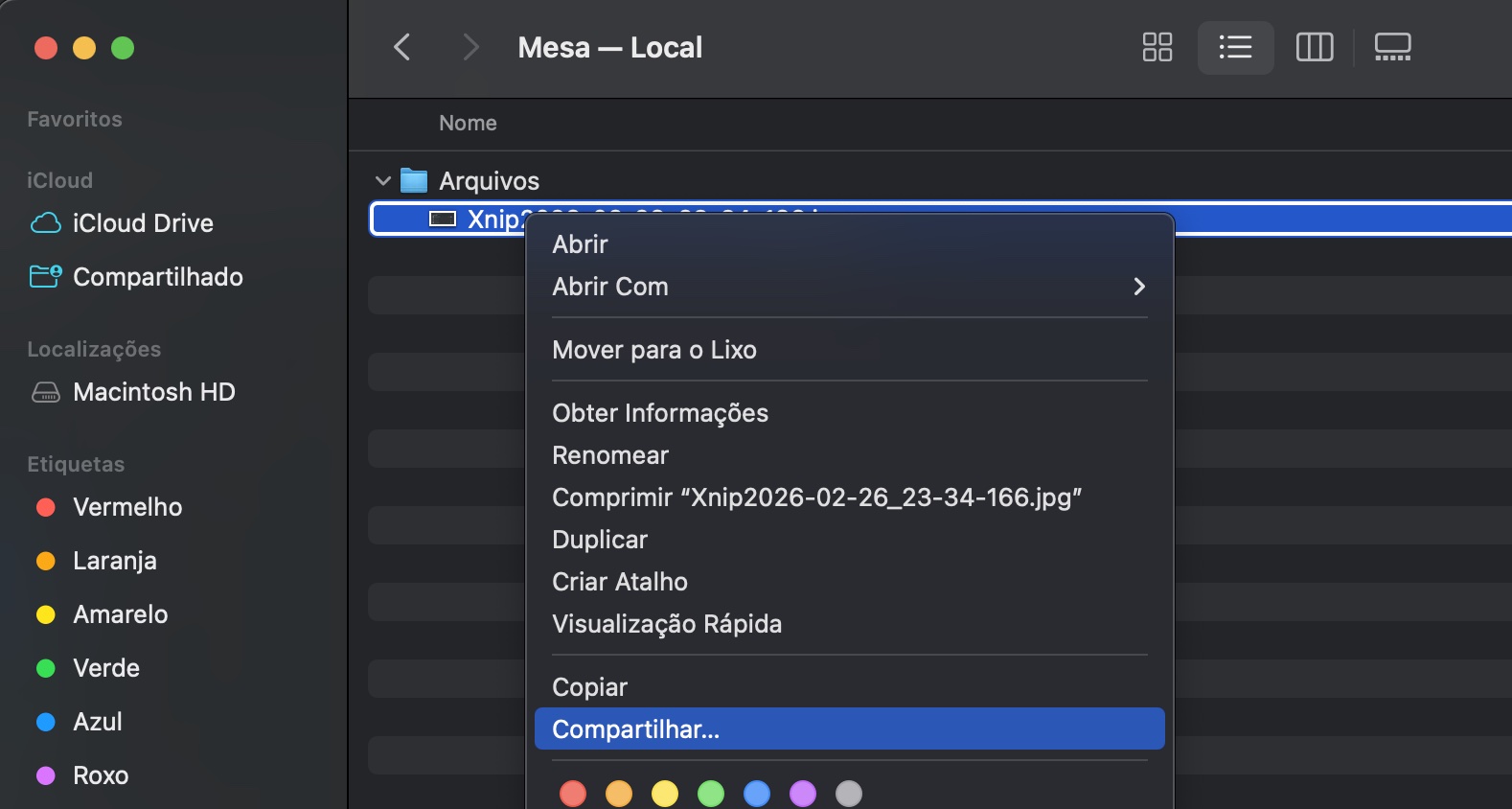
No seu Mac antigo, clique com o botão direito no arquivo que deseja enviar para o novo Mac e selecione Compartilhar.
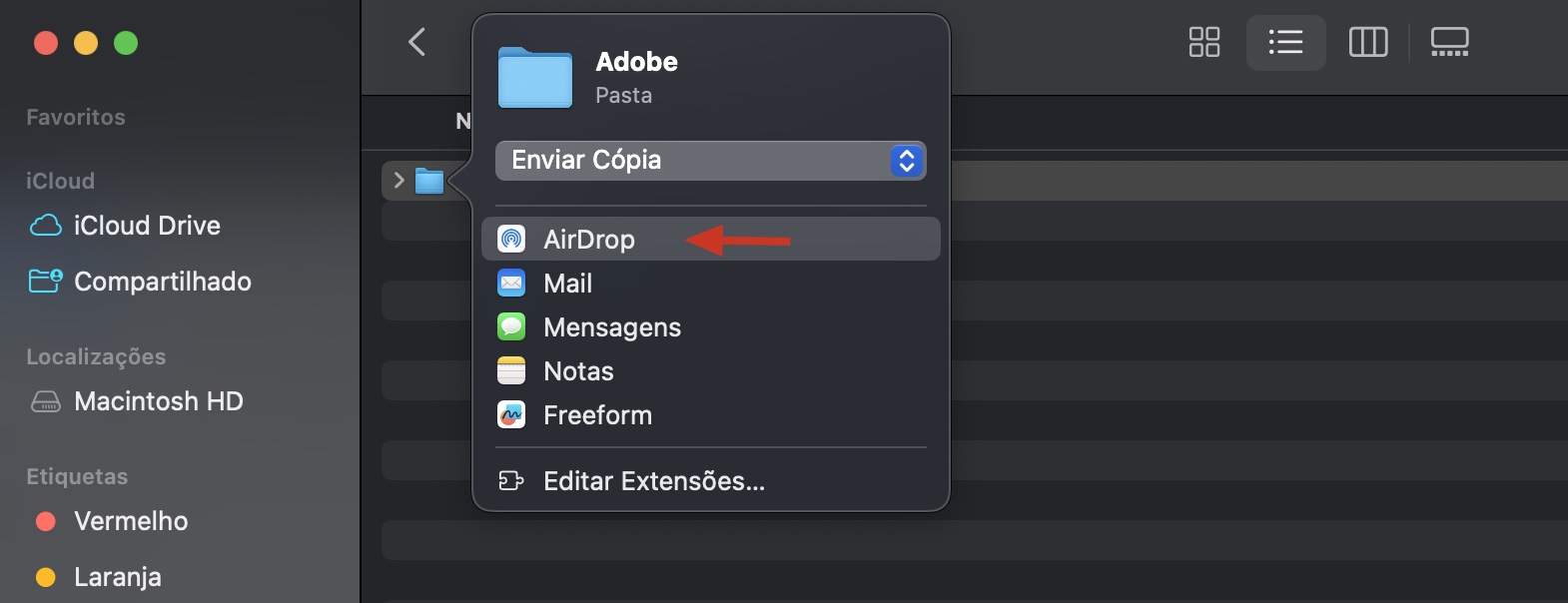
Escolha AirDrop na lista de opções.
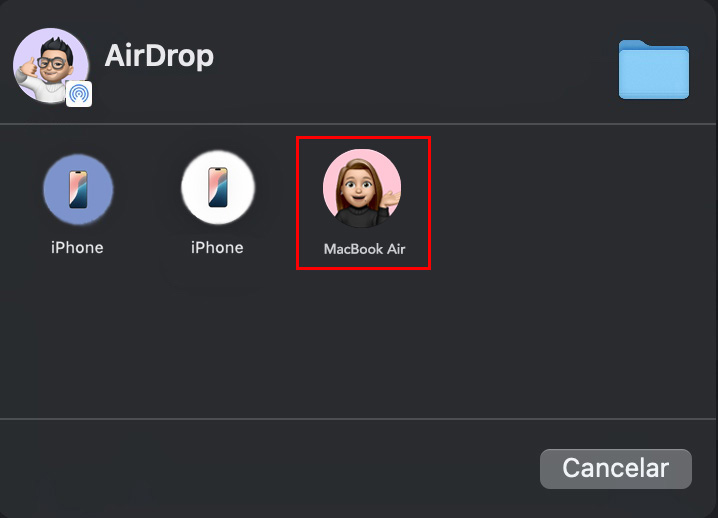
Selecione seu novo Mac no menu do AirDrop para iniciar a transferência.
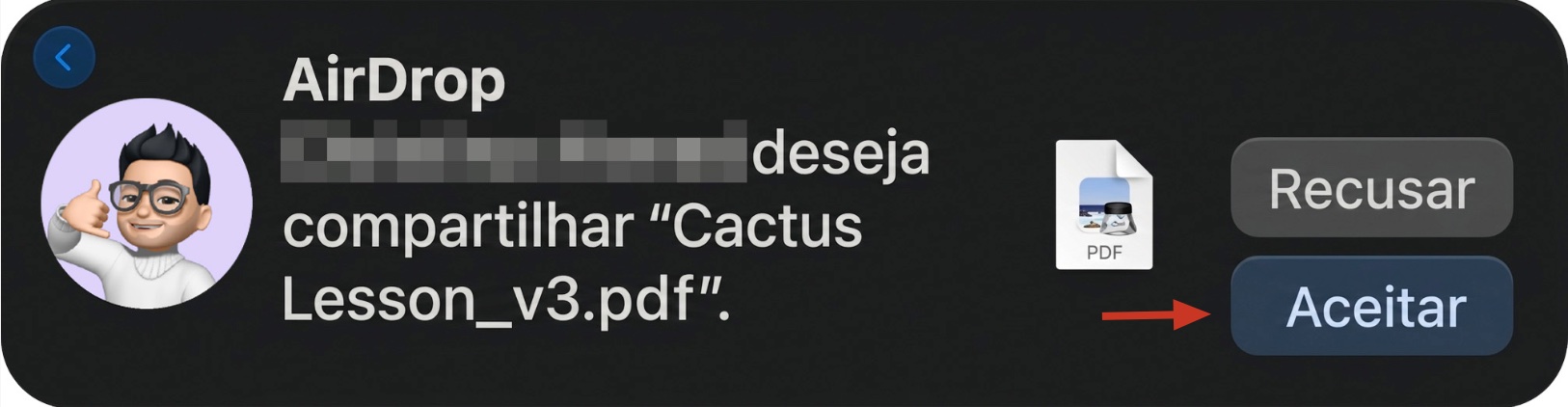
Aceite o arquivo no seu novo Mac pela notificação do AirDrop que aparecerá na tela. Os arquivos recebidos pelo AirDrop serão salvos automaticamente na pasta Downloads.
Passo 1. Clique com o botão direito no arquivo e em CompartilharPasso 2. Selecione AirDropPasso 3. Escolha seu novo MacPasso 4. Aceite no seu novo Mac
Um detalhe importante: Se você precisar enviar vários arquivos, documentos, fotos e outros itens pelo AirDrop, é recomendável colocá-los todos em uma única pasta primeiro. Assim, você pode enviar a pasta inteira para transferir todos os arquivos para o novo Mac, em vez de enviar cada arquivo individualmente.
2. Use o Compartilhar Arquivos para copiar arquivos de um Mac para outro
Uma maneira alternativa de transferir arquivos entre Macs na mesma rede é pelo Compartilhamento de Arquivos. Com ele, você pode acessar sem fio arquivos e pastas selecionados do Mac antigo diretamente do novo. Veja como configurar:
Abra os Ajustes do Sistema no seu Mac antigo.
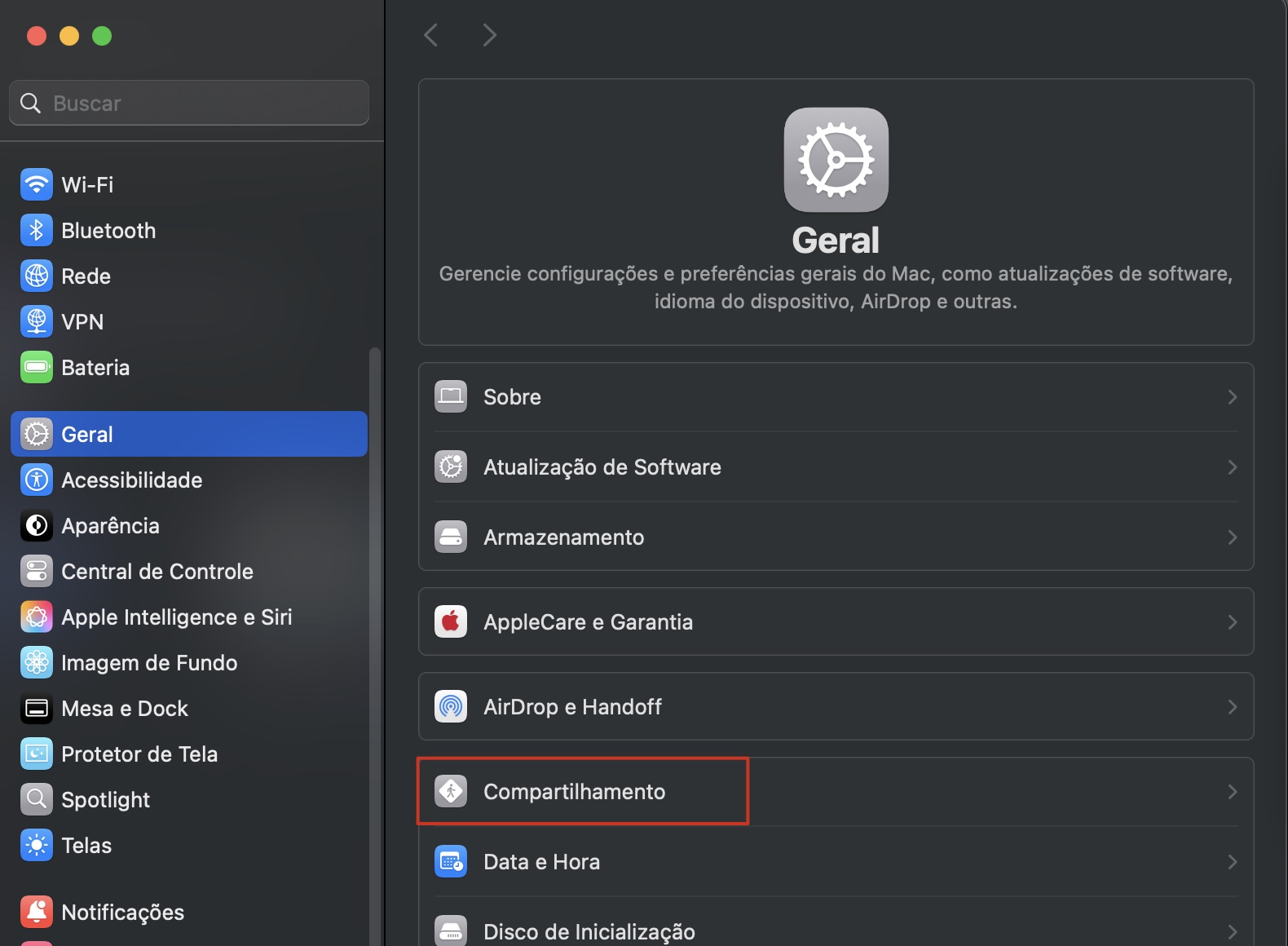
Selecione Geral e clique em Compartilhamento.
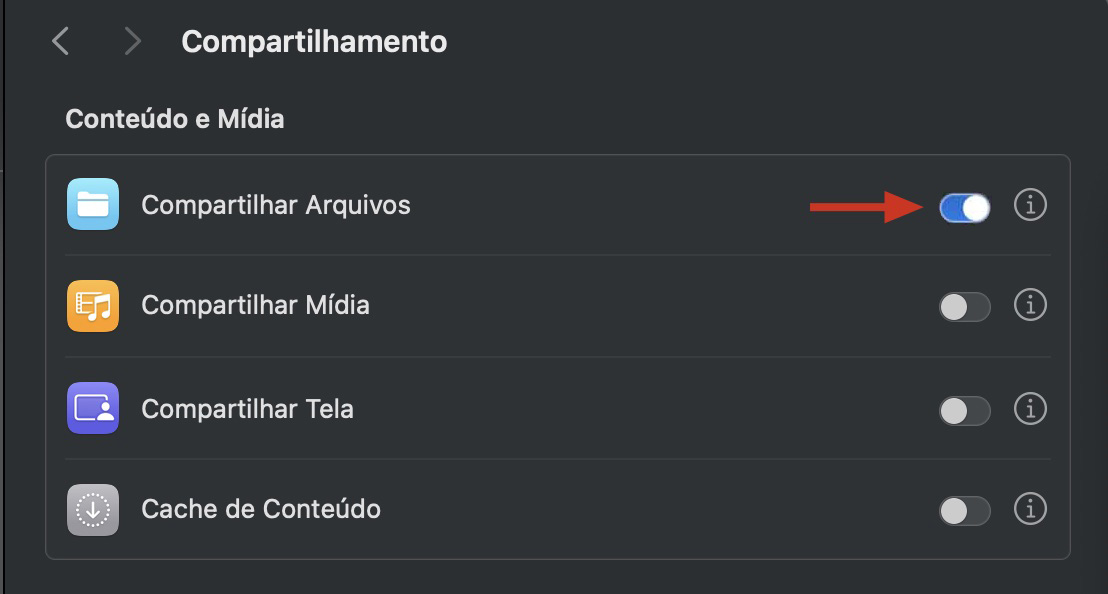
Habilite o Compartilhar Arquivos digitando a senha do Mac para confirmar.
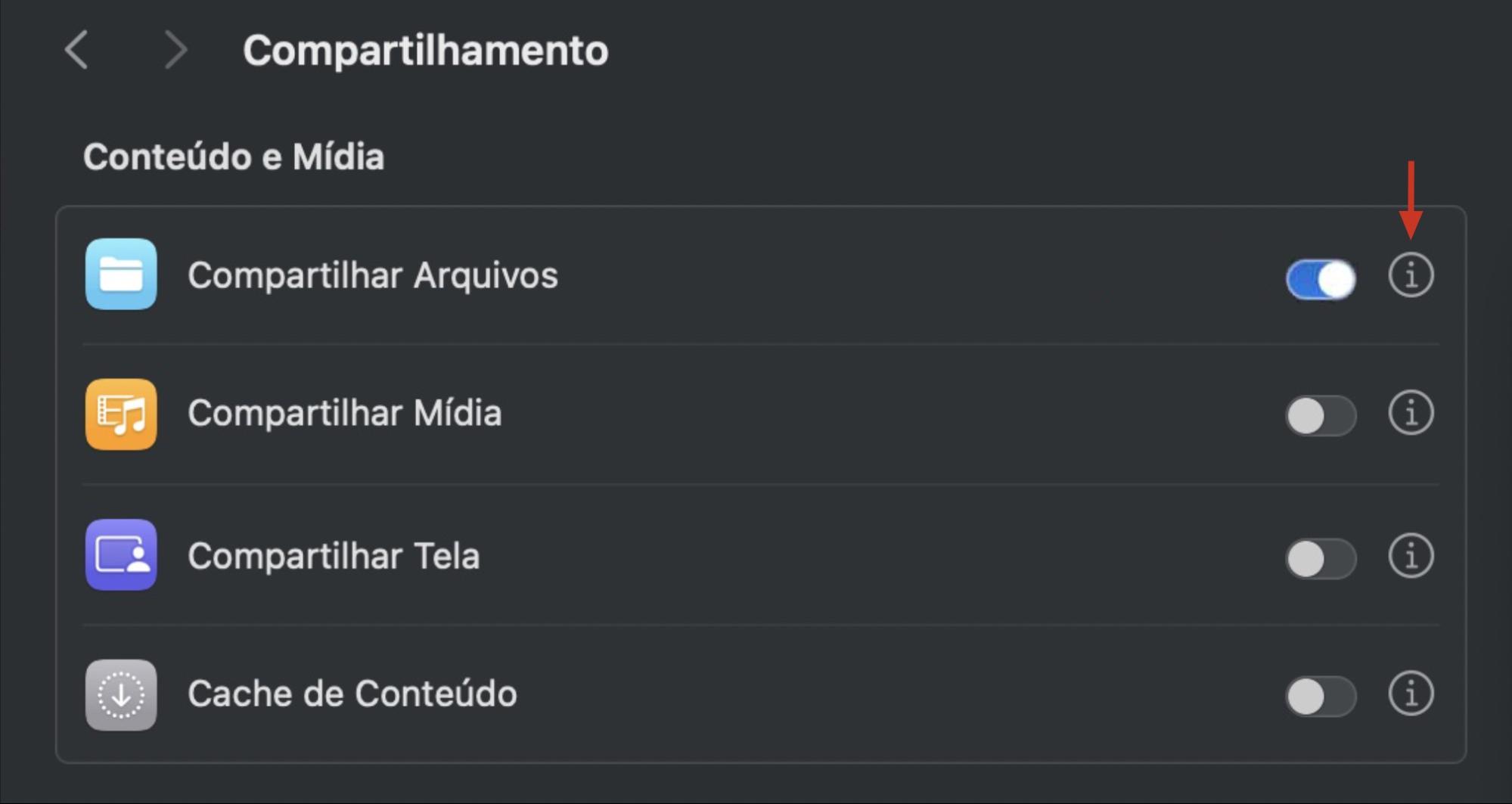
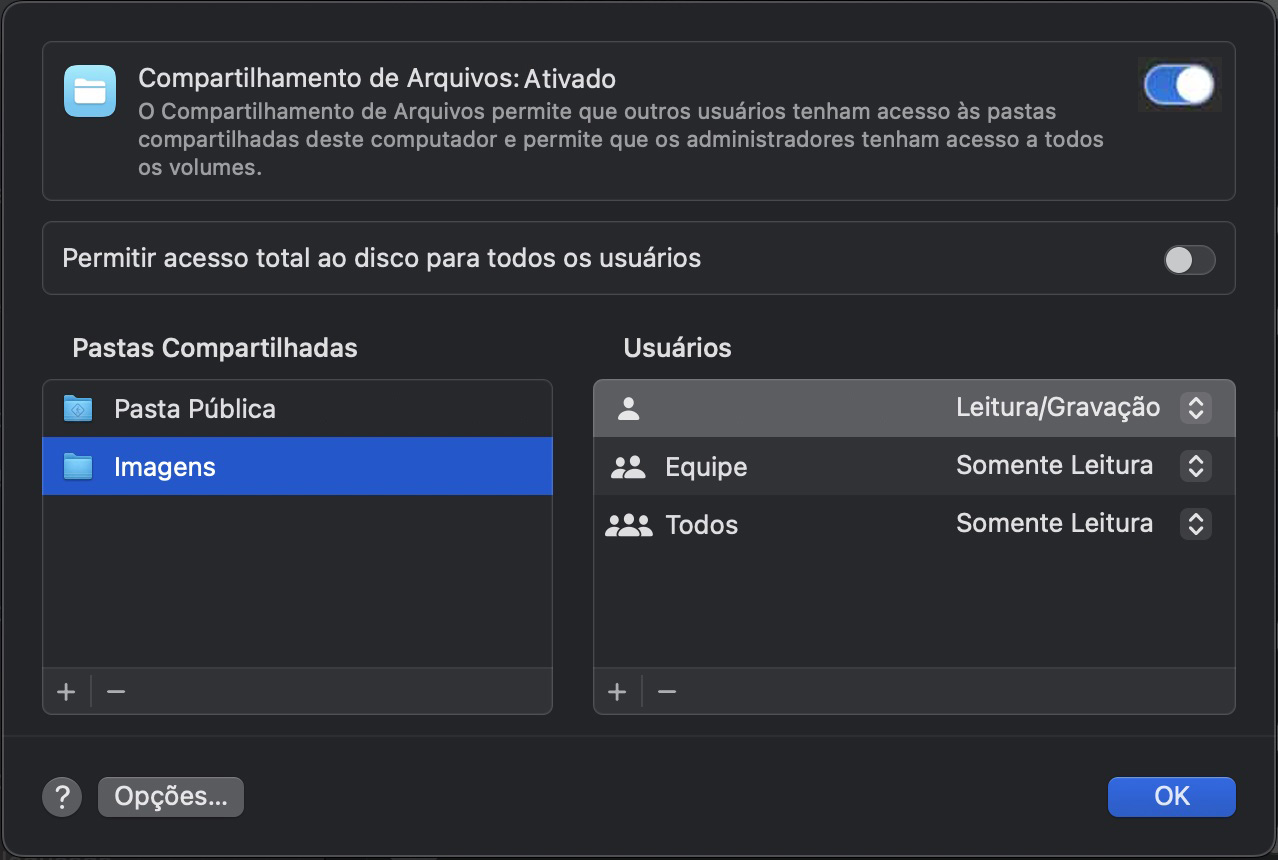
Clique no botão i ao lado de Compartilhar Arquivos e ative a opção Permitir acesso total ao disco para todos os usuários.
Em Pastas Compartilhadas, clique no botão +, localize a pasta que deseja compartilhar, selecione-a e clique em Abrir. Repita esse processo para todas as pastas que deseja acessar no novo Mac.
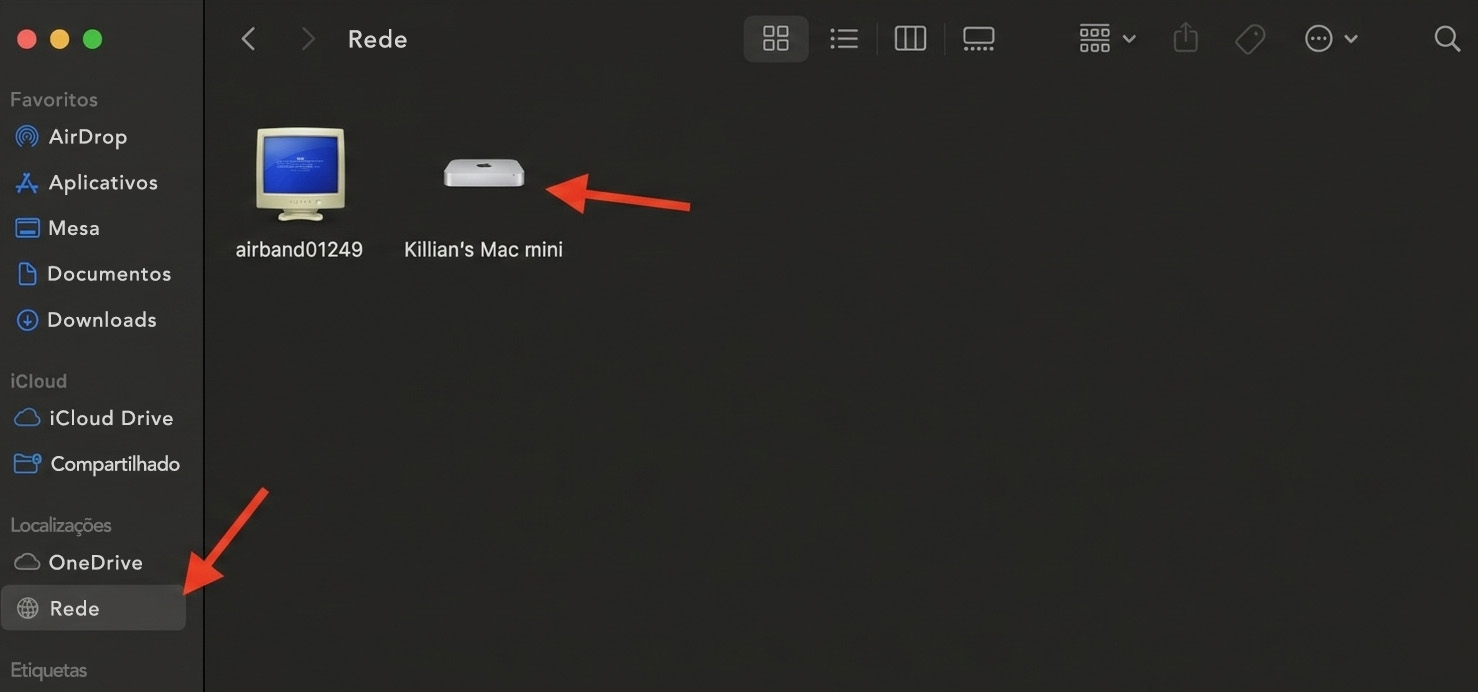
No seu novo Mac, abra o Finder e selecione Rede na barra lateral.
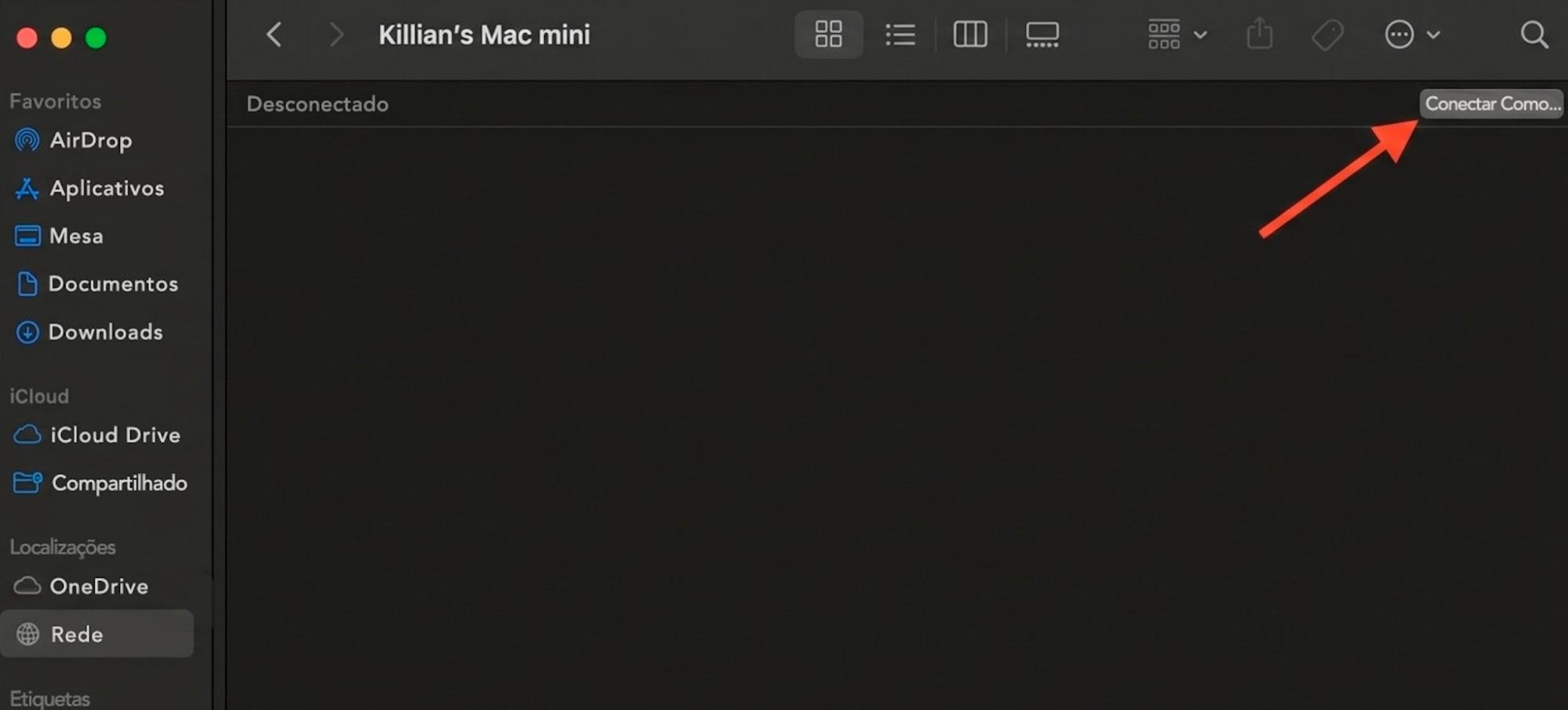
Clique duas vezes no seu Mac antigo e, em seguida, clique no botão Conectar Como.
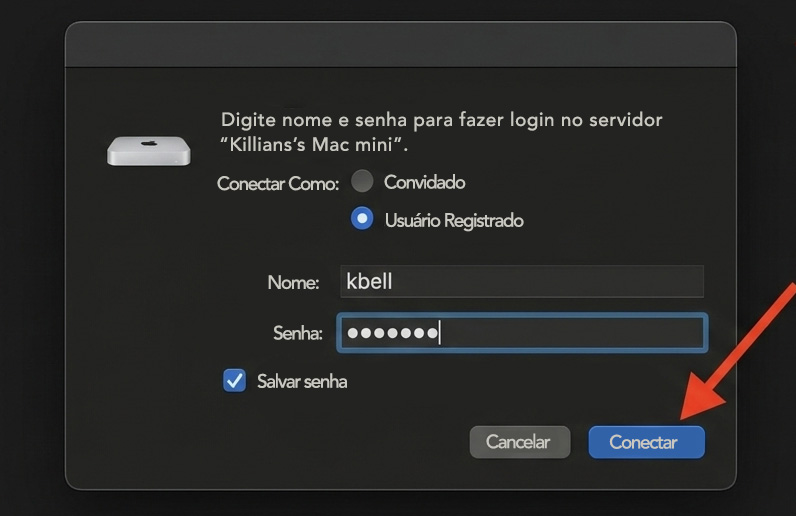
Digite o nome de usuário e a senha de administrador do seu Mac antigo e clique em Conectar.
Agora você deve ter acesso a todas as pastas que escolheu compartilhar no Mac antigo. Para copiar os arquivos para o novo computador, basta arrastá-los para uma pasta local.
Passo 1. Em Ajustes do Sistema, clique em Geral > CompartilhamentoPasso 2. Habilite Compartilhar ArquivosPasso 3. Clique no ícone iPasso 4. Habilite o acesso total ao disco e adicione as pastasPasso 5. No seu novo Mac, selecione seu Mac antigo em Finder > RedePasso 6. Clique no botão Conectar ComoPasso 7. Faça login no seu Mac antigo
3. Clone dados de um Mac para outro usando um backup do Time Machine
Uma maneira prática de clonar um Mac para um novo Mac é por meio de um backup do Time Machine. Para isso, é necessário um disco externo com capacidade suficiente para armazenar todos os dados do seu Mac antigo. Siga as instruções a seguir:
Abra os Ajustes do Sistema no seu Mac antigo.
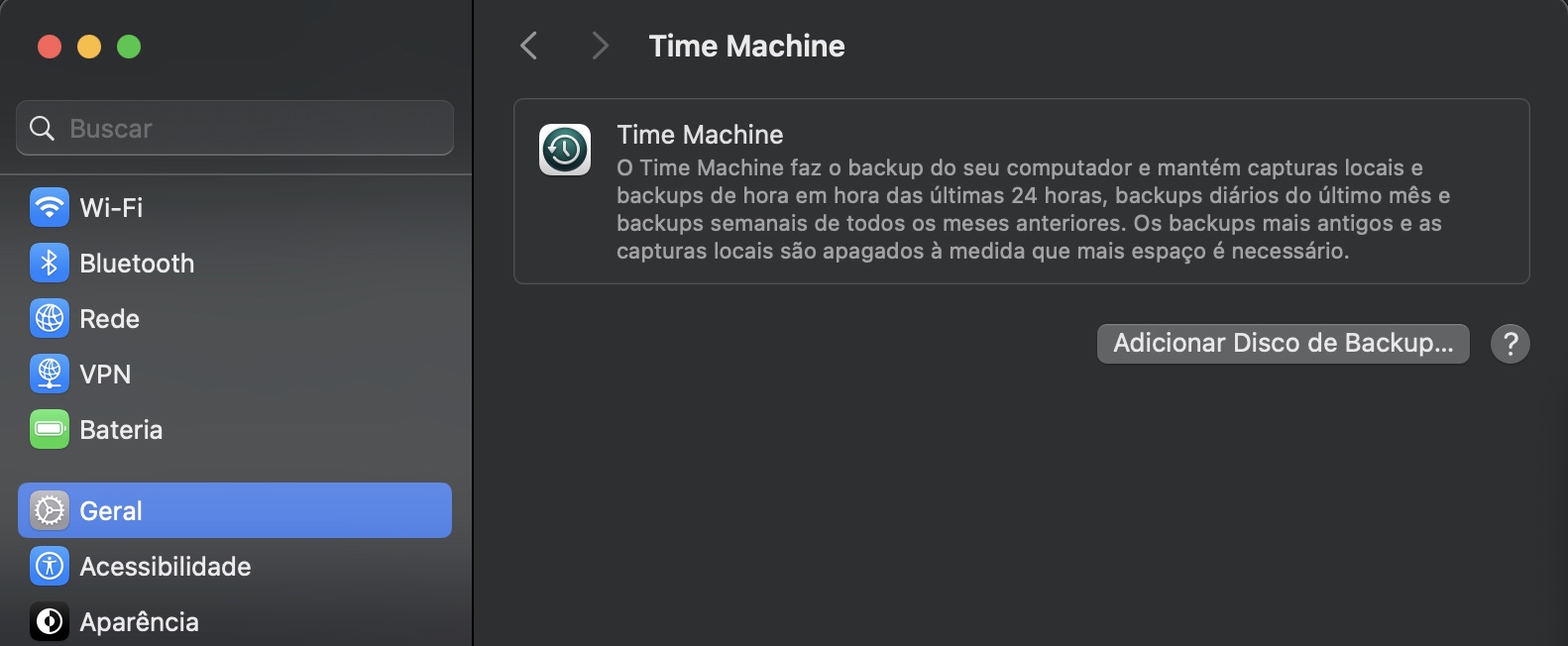
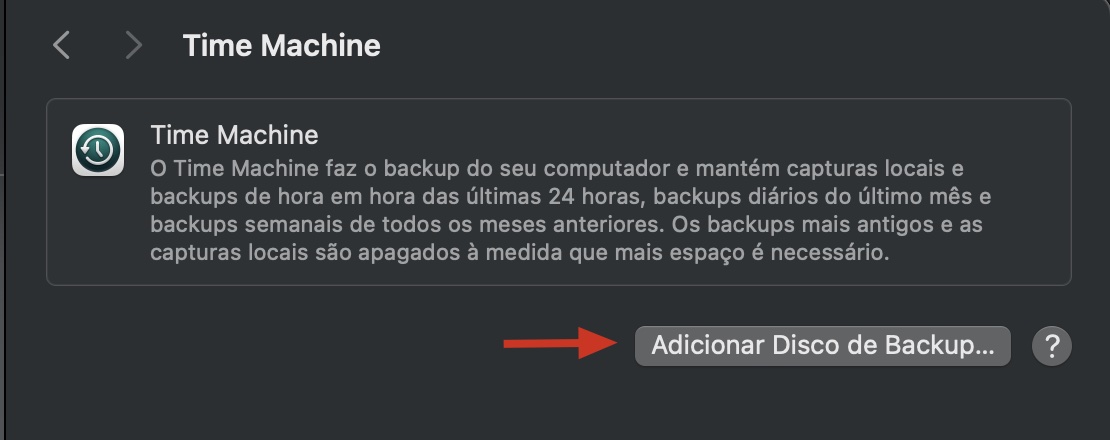
Selecione Geral e clique em Time Machine.
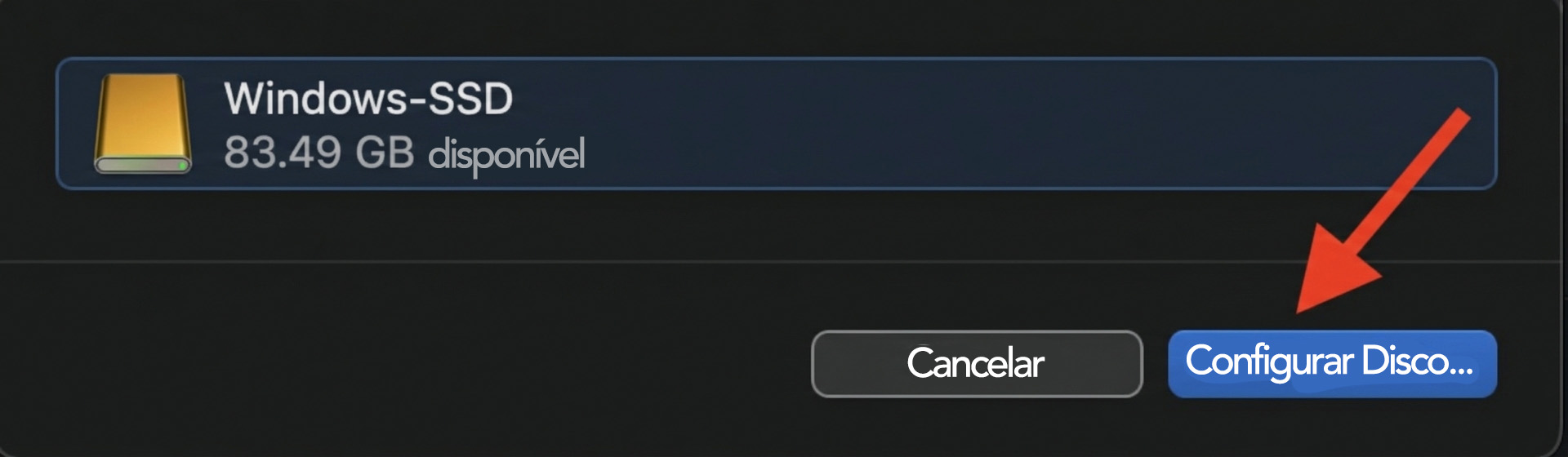
Clique em Adicionar Disco de Backup, escolha seu disco externo e clique em Configurar Disco. Seu Mac começará imediatamente a fazer backup de todos os dados. Aguarde a conclusão do processo antes de desconectar o disco e transferir os dados para o novo computador.
Para restaurar seu novo Mac a partir do backup do Time Machine, você pode usar o Assistente de Migração. Como alternativa, é possível copiar os arquivos do backup manualmente para o novo computador, conectando o disco externo e arrastando os arquivos desejados para uma pasta local no Finder.
Passo 1. Em Ajustes do Sistema, selecione Geral > Time MachinePasso 2. Clique em Adicionar Disco de BackupPasso 3. Selecione seu drive e clique em Configurar Disco
4. Transfira arquivos de um Mac para outro usando o armazenamento do iCloud
Se você não tiver um dispositivo de armazenamento externo para backups, pode transferir arquivos de um Mac para outro usando o armazenamento do iCloud. Veja como:
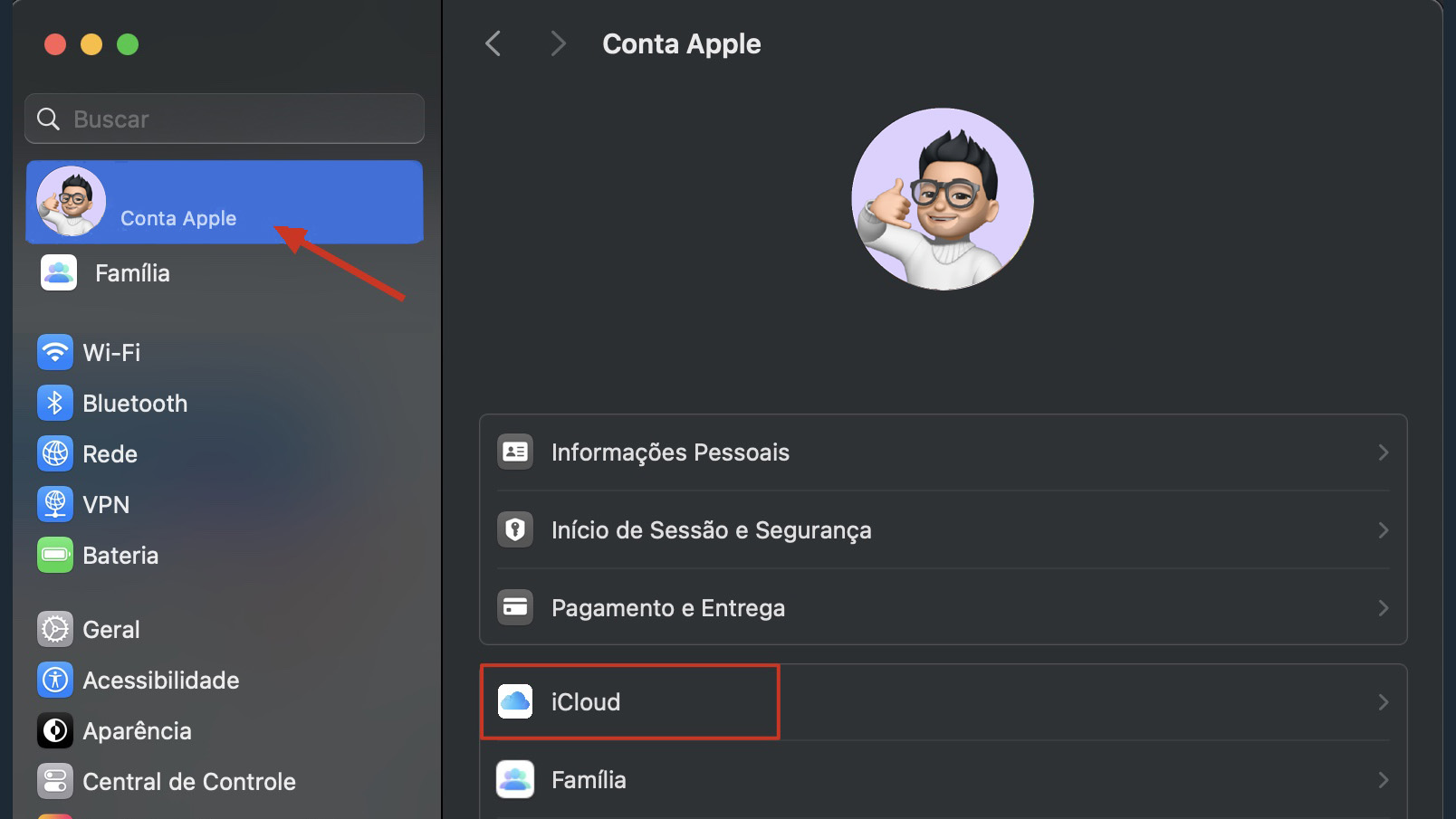
Abra os Ajustes do Sistema no seu Mac antigo e clique em Conta Apple.
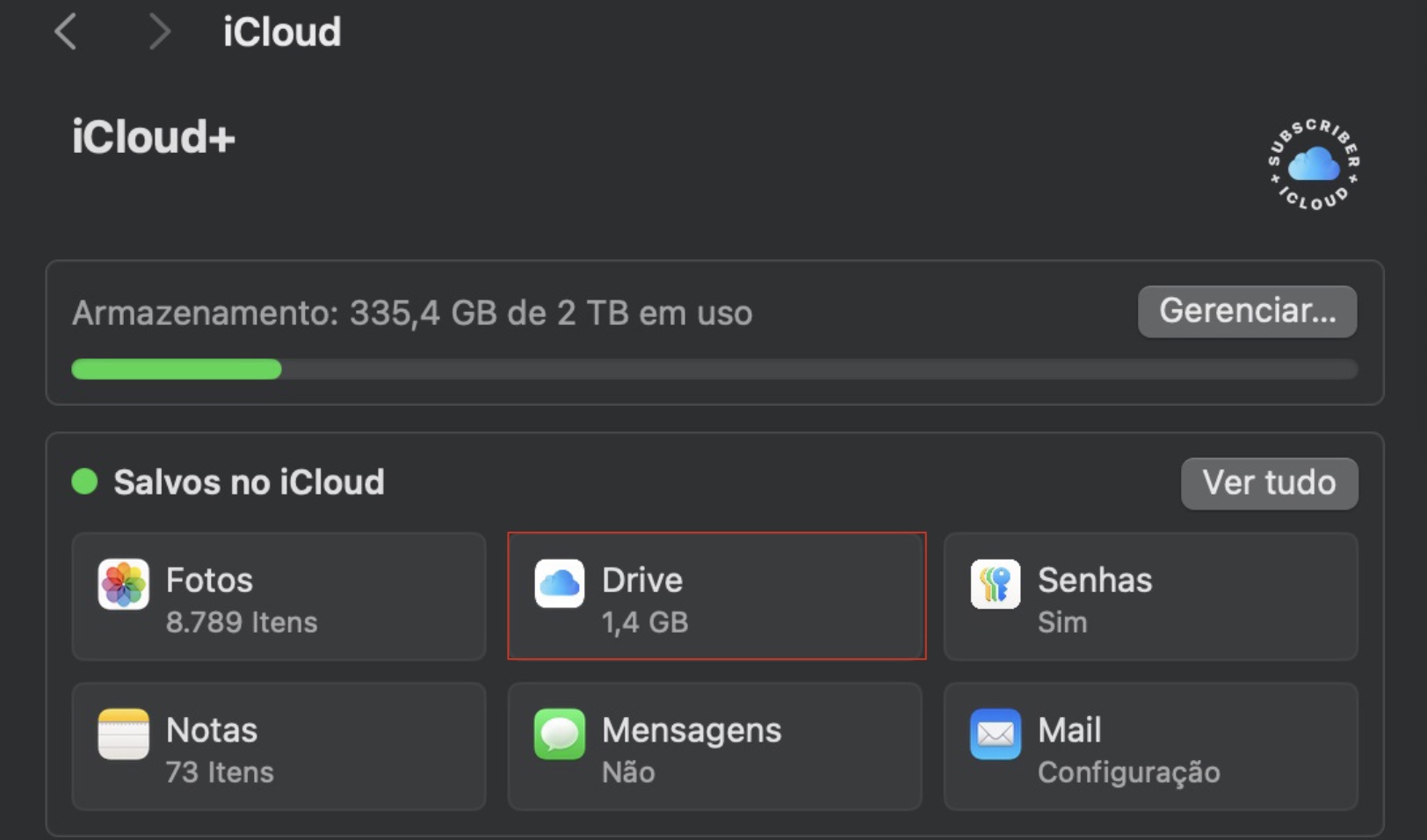
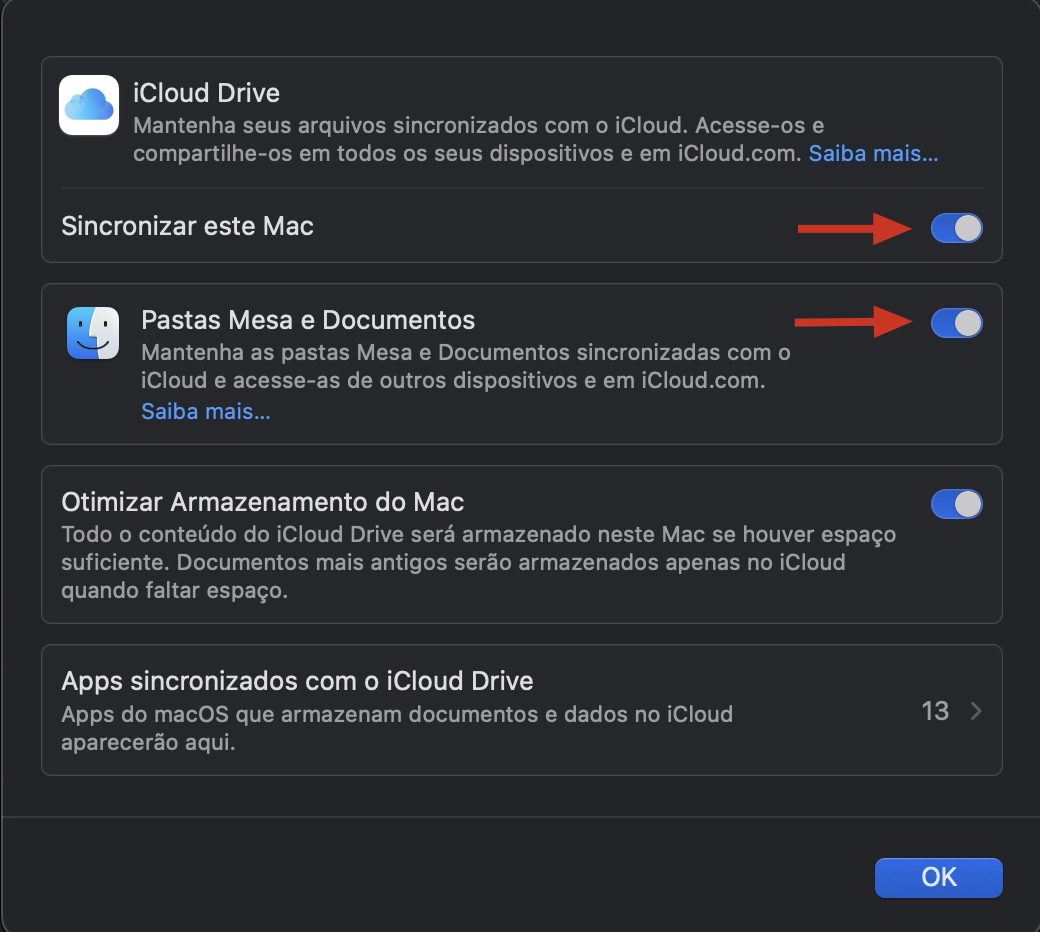
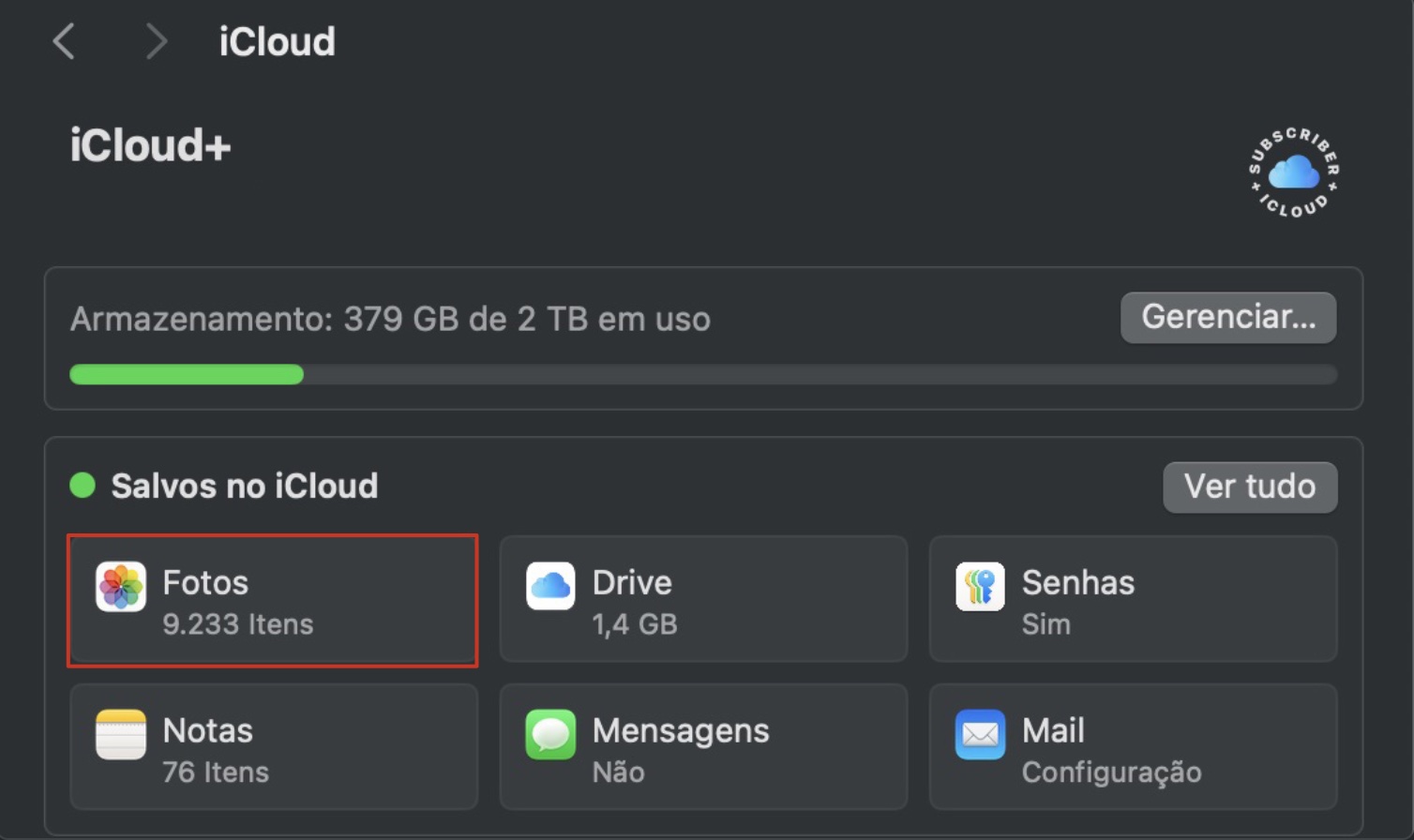
Selecione iCloud e, na seção Salvos no iCloud, clique em Ver Tudo > iCloud Drive.
Ative Sincronizar este Mac e Pastas Mesas e Documentos, em seguida clique em OK.
Volte ao menu do iCloud na seção Salvos no iCloud e selecione Fotos.
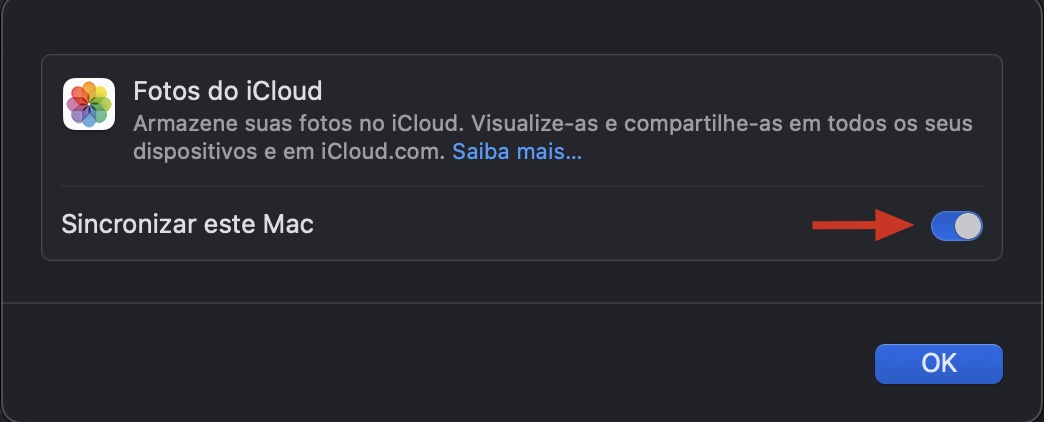
Ative Sincronizar este Mac e clique em OK.
Faça login na sua conta do iCloud no novo Mac.
Passo 1. Em Ajustes do Sistema, selecione Conta Apple > iCloudPasso 2. Clique em Ver Tudo > iCloud DrivePasso 3. Defina suas preferências e clique em OKPasso 4. No menu iCloud, clique em FotosPasso 5. Ative Sincronizar este Mac > clique em OKPasso 6. Faça login na sua conta do iCloud no seu novo Mac
Enquanto você estiver usando a mesma conta do iCloud em ambos os Macs, seus dados mais importantes—incluindo as pastas Mesa e Documentos, ajustes do sistema e fotos—serão sincronizados entre os dois dispositivos.
5. Transfira dados de um Mac para outro usando o iMessage
Uma das formas mais rápidas de transferir dados entre dois Macs é usando o iMessage. Isso não é ideal para arquivos grandes, mas é rápido e fácil para documentos menores, fotos, vídeos e mais:
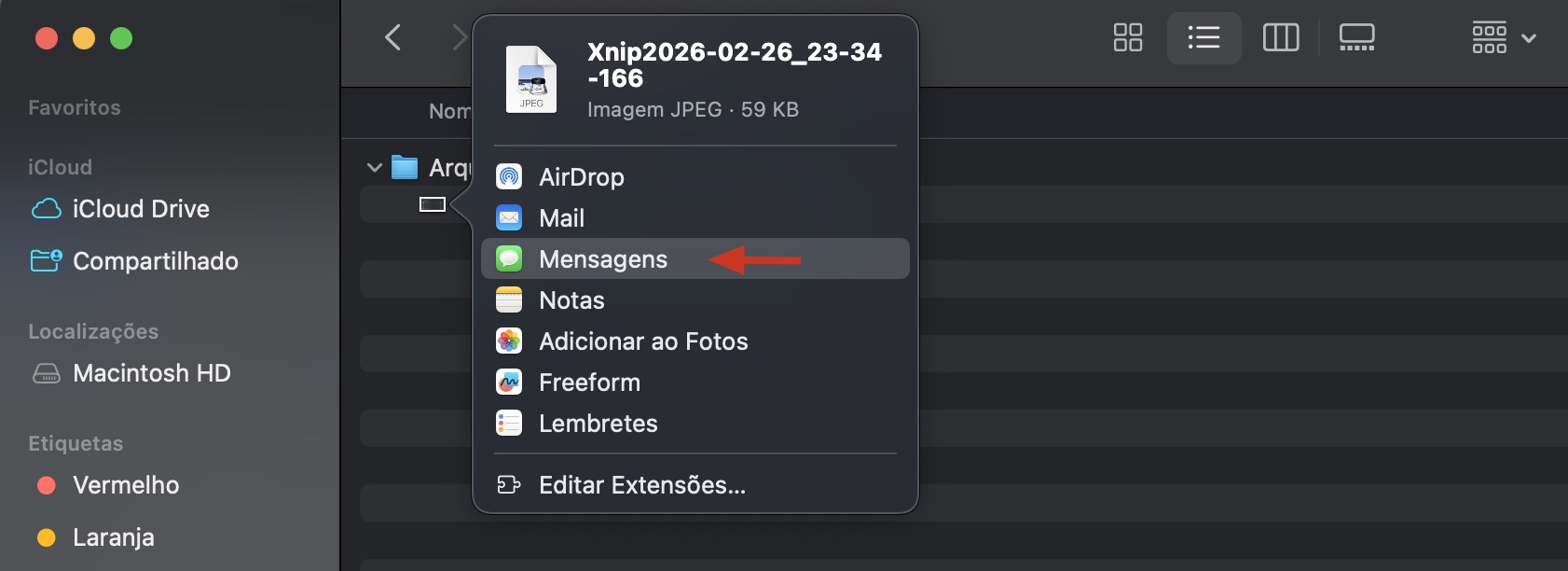
No seu Mac antigo, clique com o botão direito no arquivo que deseja enviar para o seu novo Mac e, em seguida, clique em Compartilhar.
Escolha Mensagens na lista de opções.
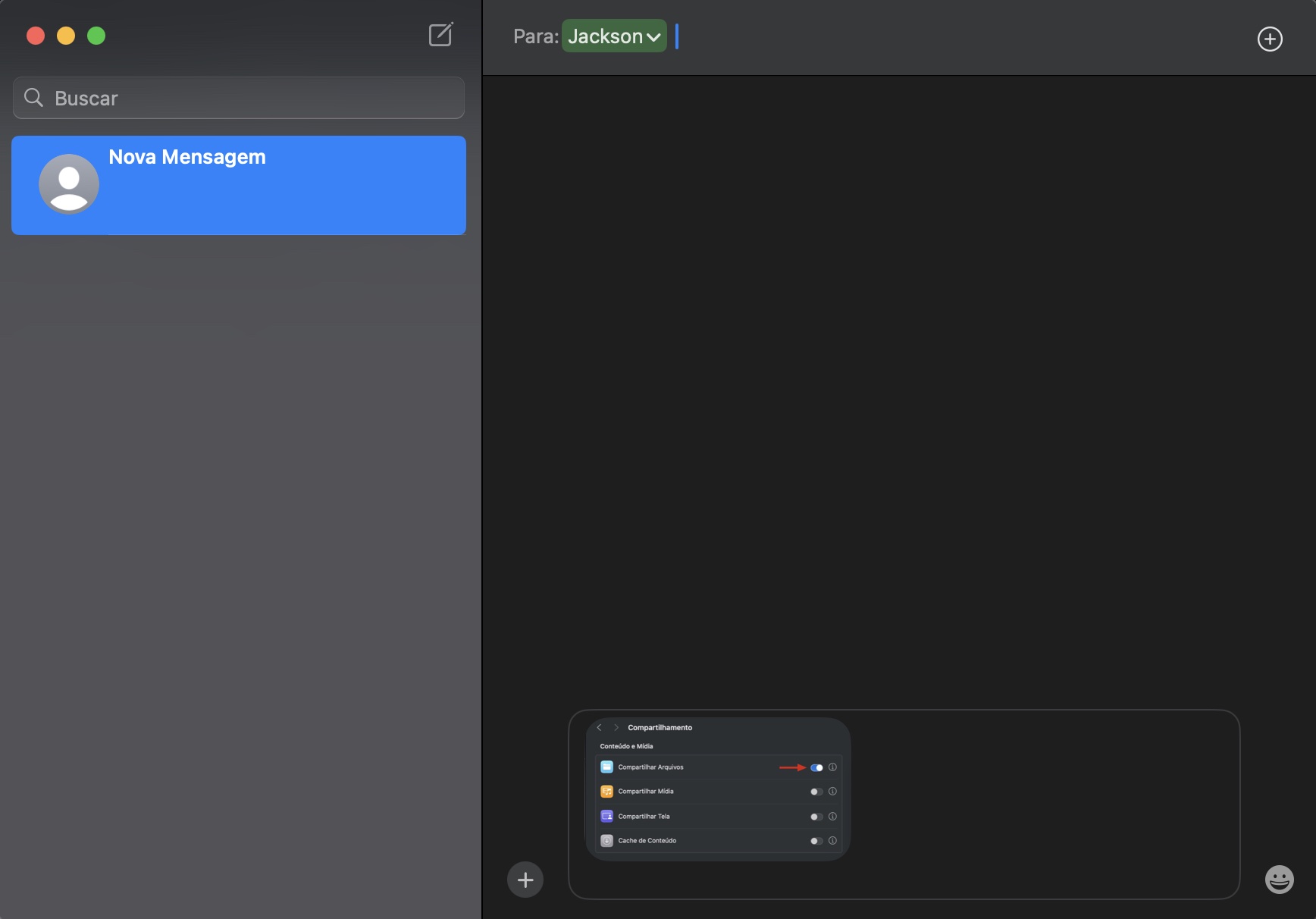
Digite o número de telefone ou endereço de e-mail que você está usando para o iMessage no seu novo Mac e, em seguida, clique em Enviar.
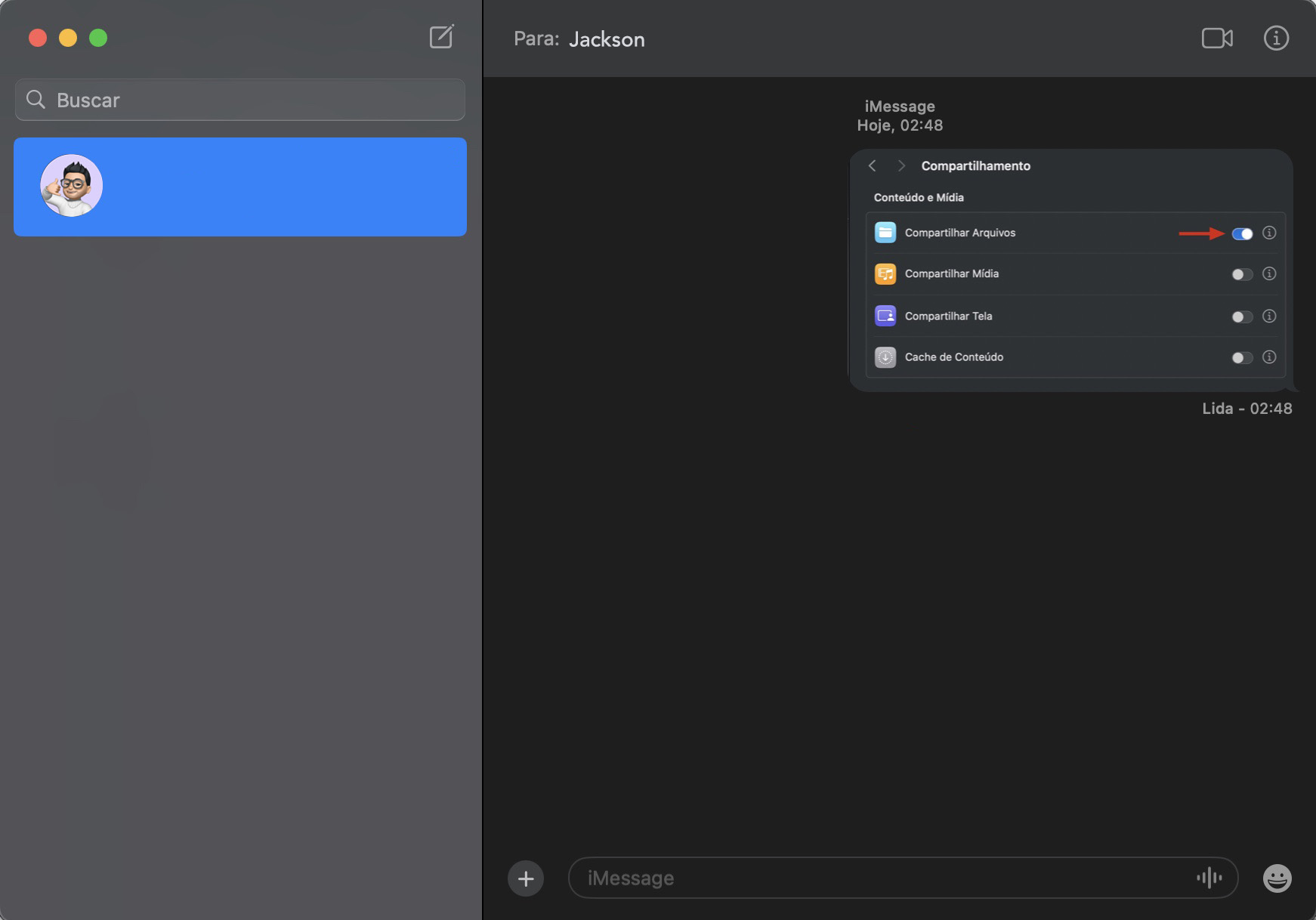
Abra o Mensagens no seu novo Mac e salve o arquivo no seu computador.
Passo 1. Clique com o botão direito no arquivo e em CompartilharPasso 2. Selecione MensagensPasso 3. Envie para sua conta iMessagePasso 4. Salve o arquivo no seu novo Mac arrastando-o para uma pasta
6. Transfira arquivos de um Mac para outro usando o Compartilhamento por Bluetooth
Se você precisar transferir arquivos de um Mac que não suporta AirDrop, a alternativa sem fio mais próxima é o Compartilhamento via Bluetooth. Veja como usá-lo:
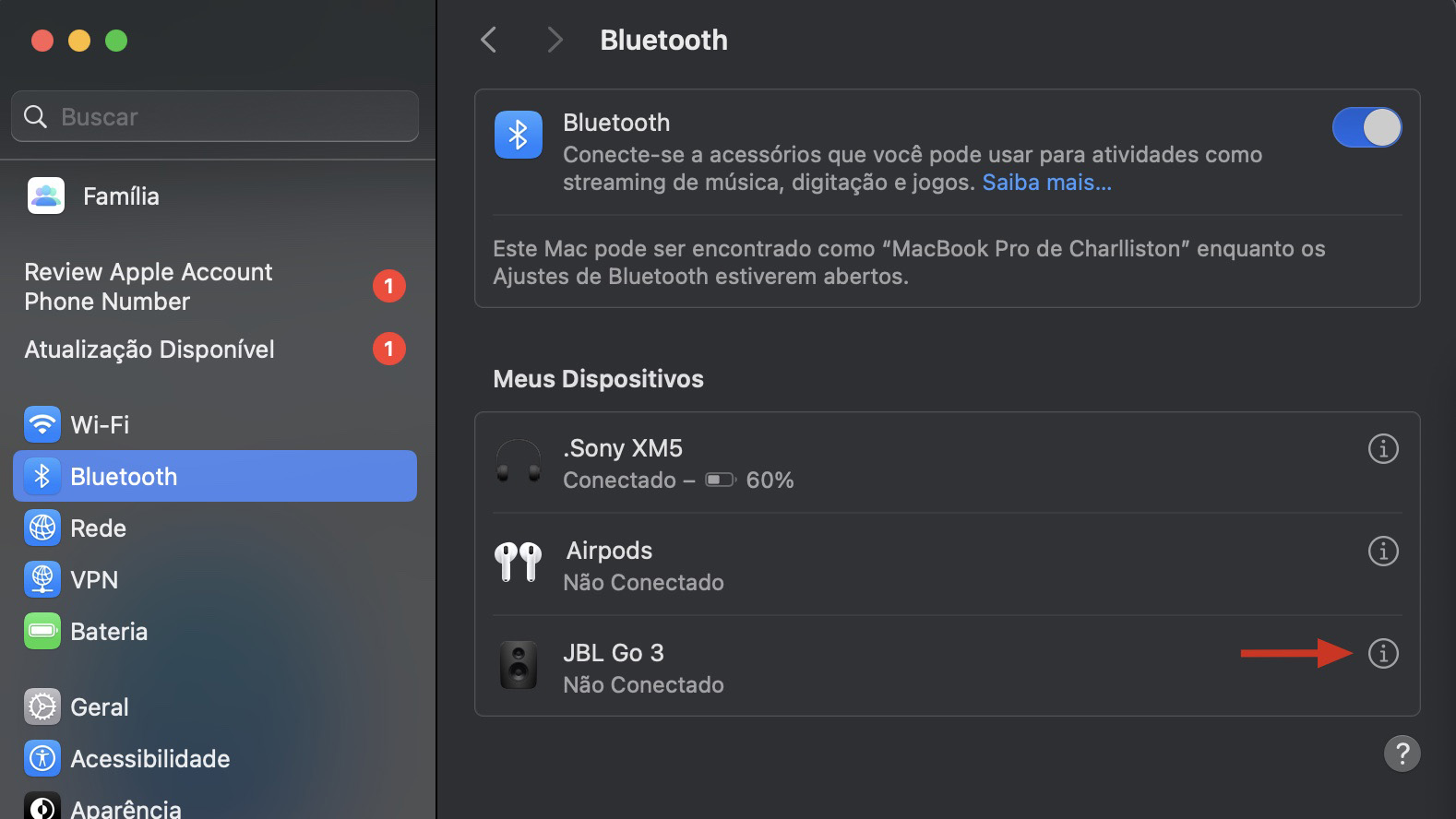
No seu novo Mac, abra Ajustes do Sistema > Bluetooth para torná-lo detectável via Bluetooth.
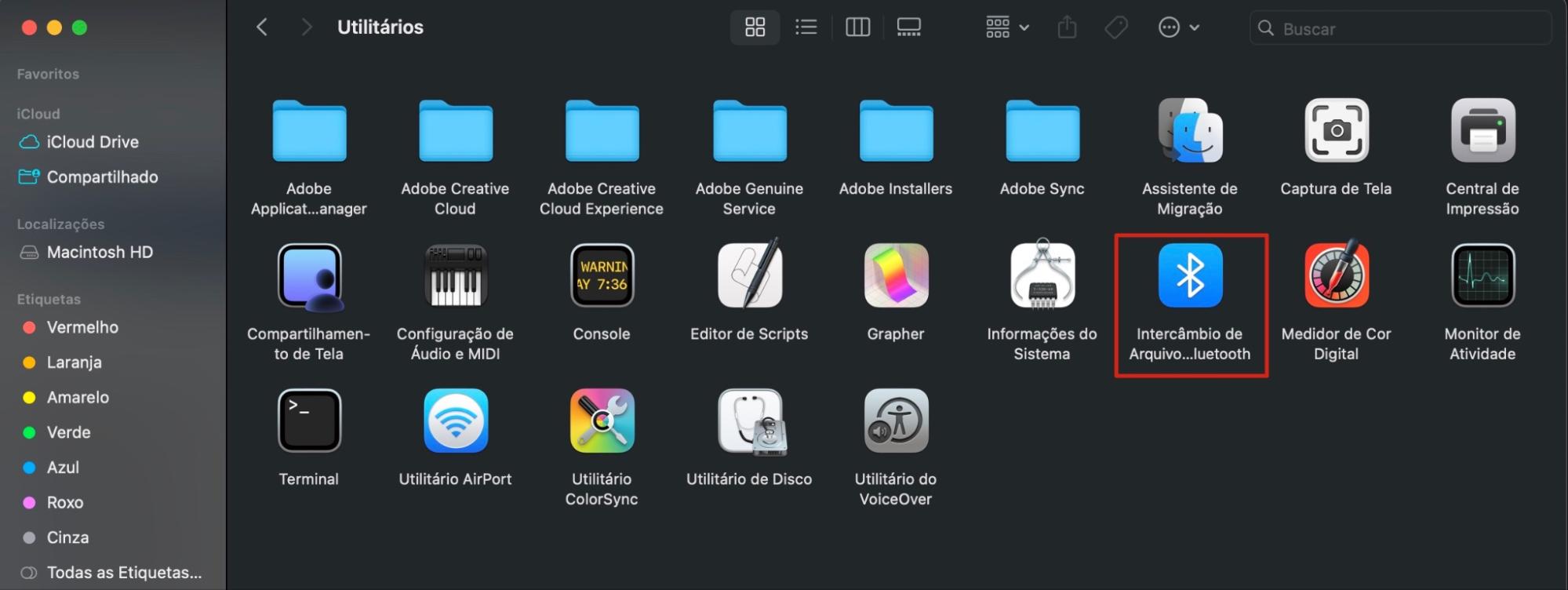
No seu Mac antigo, abra o Intercâmbio de Arquivos Bluetooth na pasta Aplicativos > Utilitários.
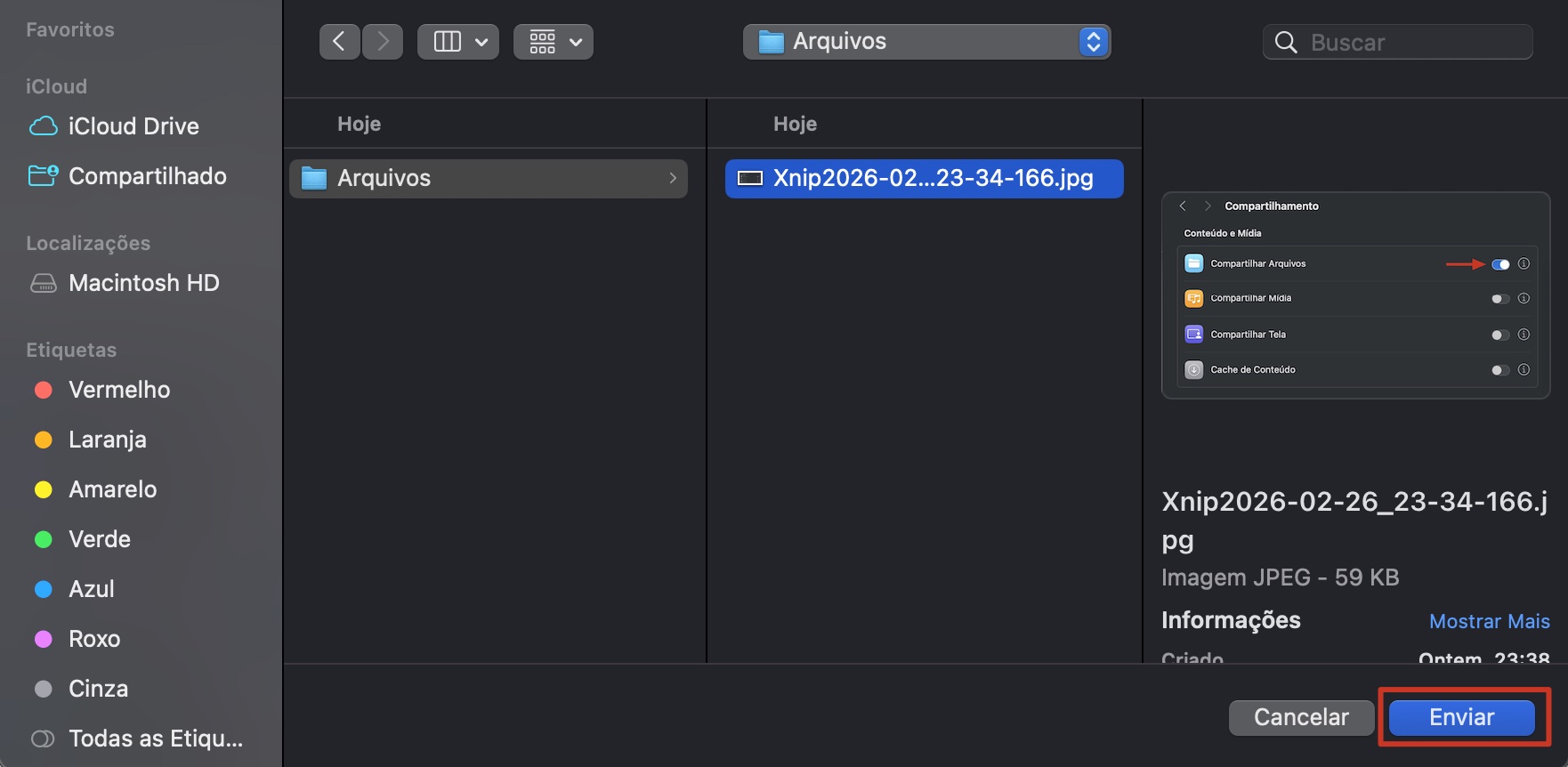
Encontre e selecione o arquivo que deseja enviar para o seu novo Mac e, em seguida, clique em Enviar.
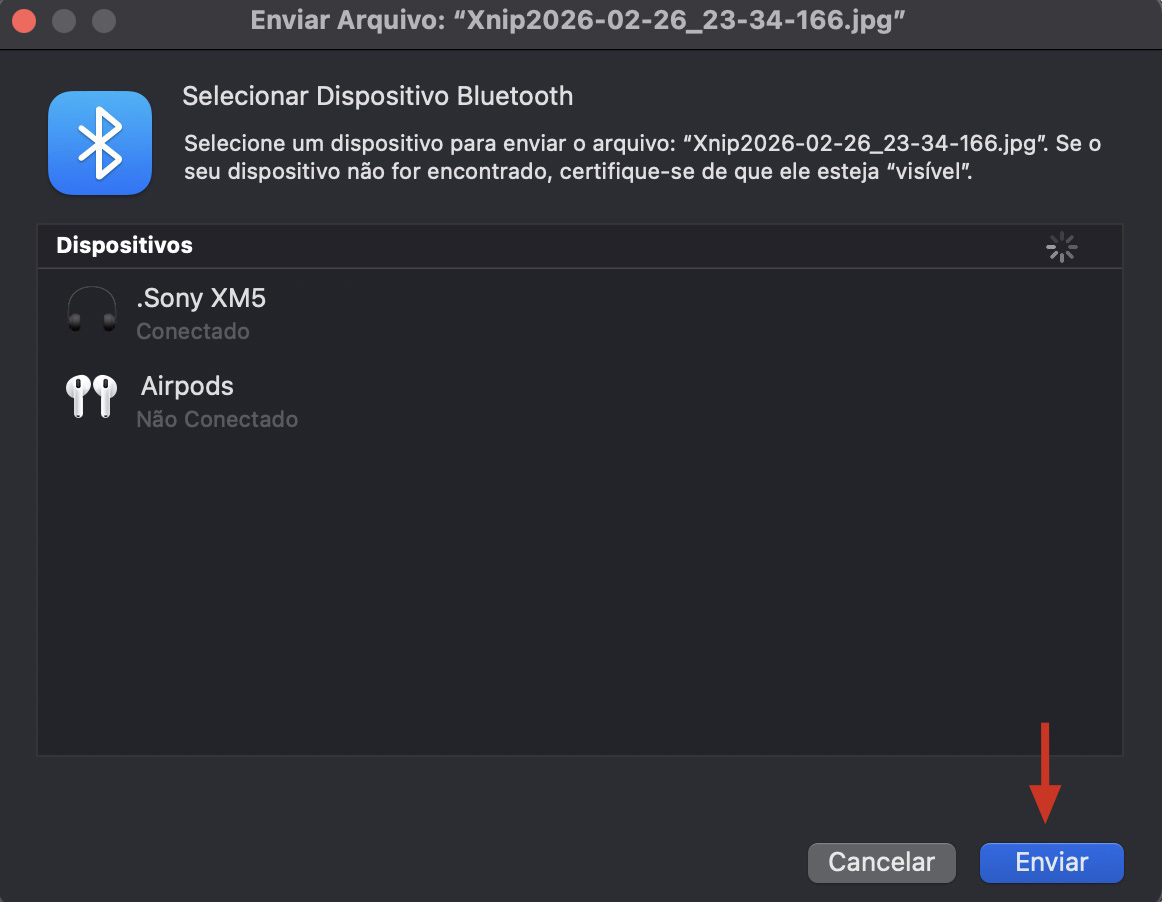
Selecione o seu novo Mac na lista de dispositivos Bluetooth e, em seguida, clique em Enviar.
Passo 1. Abra Ajustes do Sistema > Bluetooth no seu novo MacPasso 2. Abra Intercâmbio de Arquivos Bluetooth no seu Mac antigoPasso 3. Selecione o arquivo e clique em EnviarPasso 4. Selecione seu novo Mac > clique em Enviar
7. Transfira dados de um Mac para outro por email
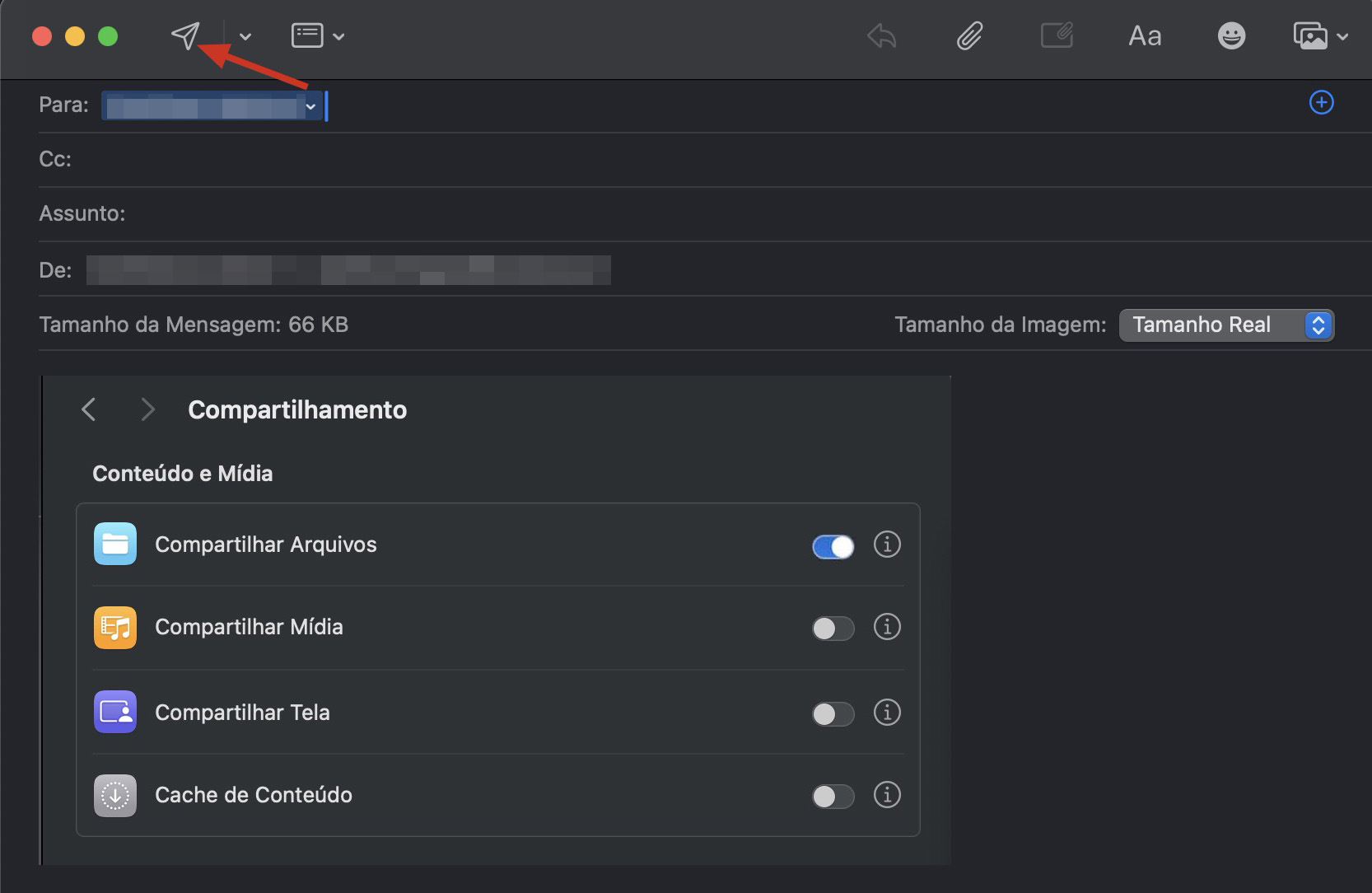
Outra ótima maneira de mover dados de um Mac para outro quando você está lidando com arquivos menores é por e-mail. Primeiro, certifique-se de que você tenha uma conta configurada no Mail no seu Mac antigo e, em seguida, siga estas etapas:
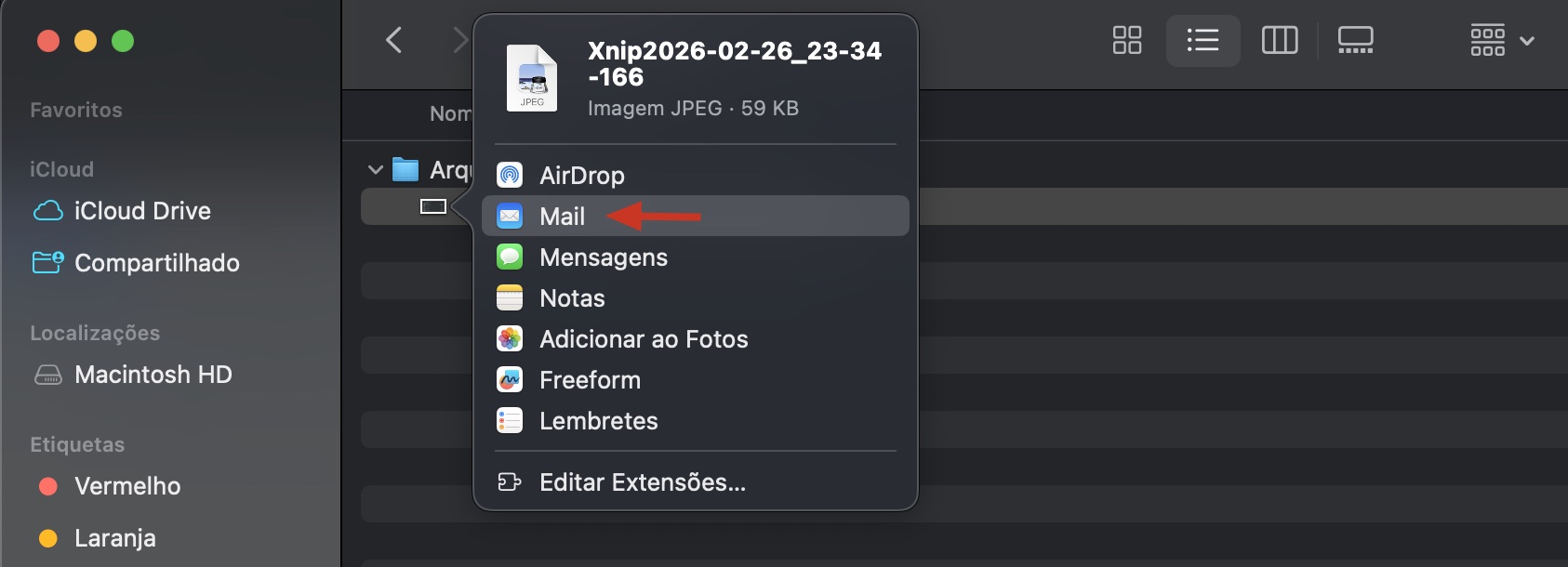
Clique com o botão direito no arquivo que deseja enviar para o seu novo Mac e, em seguida, selecione Compartilhar.
Escolha a opção Mail.
Um novo e-mail será aberto com o arquivo já anexado. Digite o endereço de e-mail para o qual deseja enviá-lo, adicione um assunto se necessário e, em seguida, clique no botão Enviar.
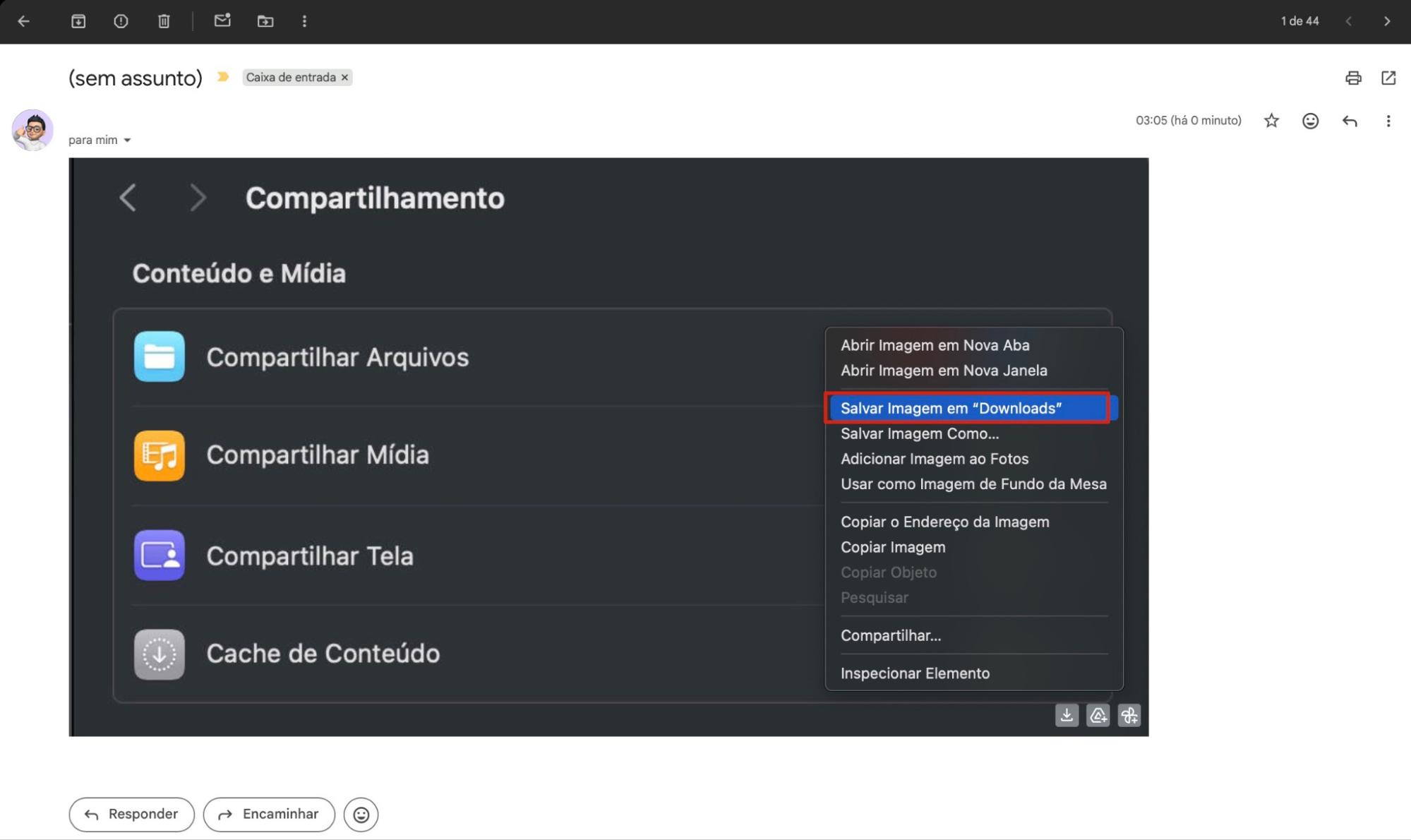
No seu novo Mac, abra a sua caixa de entrada do Mail para encontrar o e-mail com o arquivo anexado.
Clique com o botão direito no arquivo e, em seguida, selecione Salvar na pasta Downloads.
Passo 1. Clique com o botão no direito no arquivo e selecione CompartilharPasso 2. Selecione MailPasso 3. Envie o arquivo para o seu emailPasso 4. Salve na pasta Downloads no seu novo Mac
8. Use o modo Disco de Destino para clonar um Mac para outro
Uma das formas mais rápidas de clonar arquivos de um Mac para outro diretamente é usando o modo Disco de Destino, que faz com que o seu Mac antigo funcione como um disco externo quando está conectado ao seu novo Mac. Para fazer isso, você precisará de um cabo USB, USB-C ou Thunderbolt. Em seguida, siga estas etapas:
Conecte ambos os computadores usando o cabo apropriado.
Desligue o seu Mac antigo e, em seguida, ligue-o novamente mantendo a tecla T pressionada.
Quando o seu Mac antigo for inicializado, ele aparecerá como um disco externo no seu novo Mac. Agora você pode copiar arquivos da sua máquina antiga para a nova.
Quando terminar, Ejete o seu Mac antigo arrastando o ícone do disco para o Lixo e, em seguida, pressione o botão de energia para desligá-lo.
Importante: Observe que, se algum dos seus Macs estiver executando o macOS 11 ou posterior, será necessário conectar os dois computadores usando um cabo Thunderbolt compatível.
9. Use um disco rígido externo para transferir dados de um Mac antigo para o novo
Se você prefere manter as coisas simples, o método tradicional de mover arquivos usando um disco externo é uma ótima maneira de transferir dados de Mac para Mac. Primeiro, pegue um disco externo que tenha espaço de armazenamento suficiente para os arquivos que deseja mover e, em seguida, faça o seguinte:
Conecte o disco externo ao seu Mac antigo.
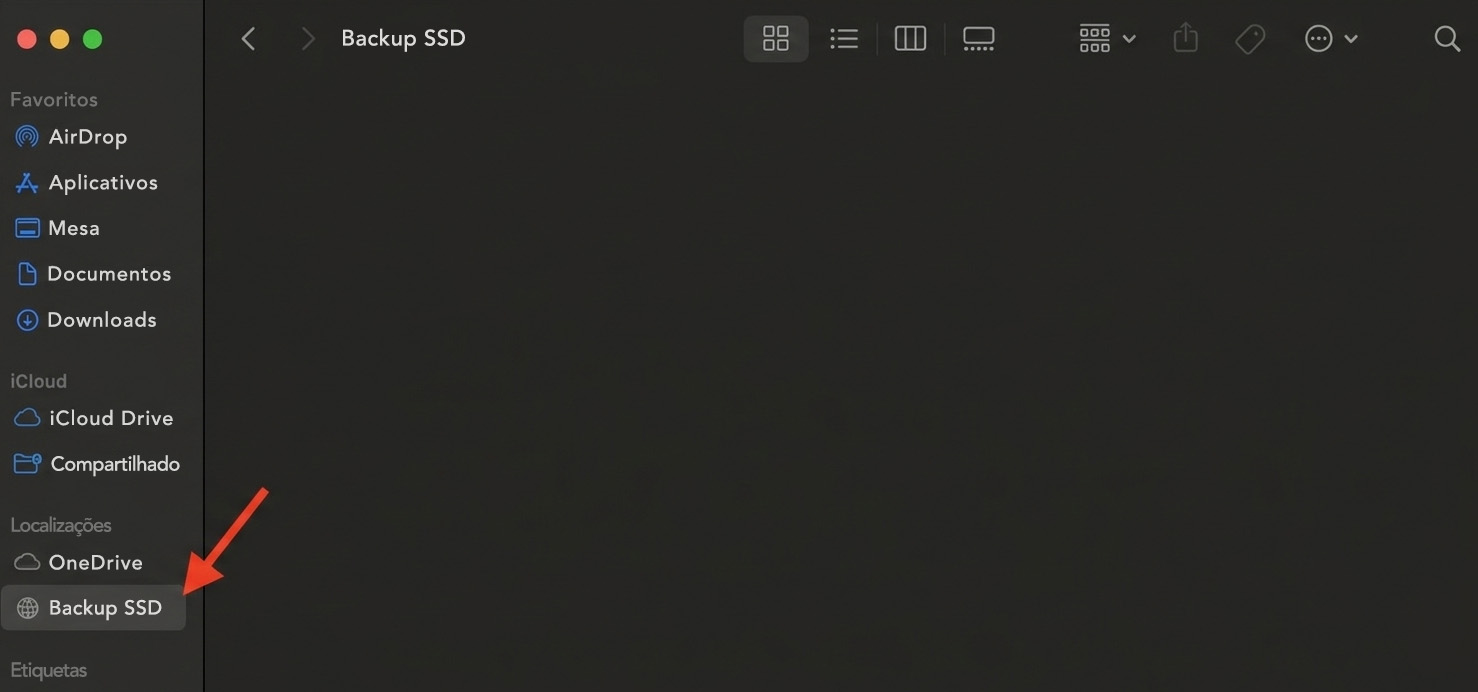
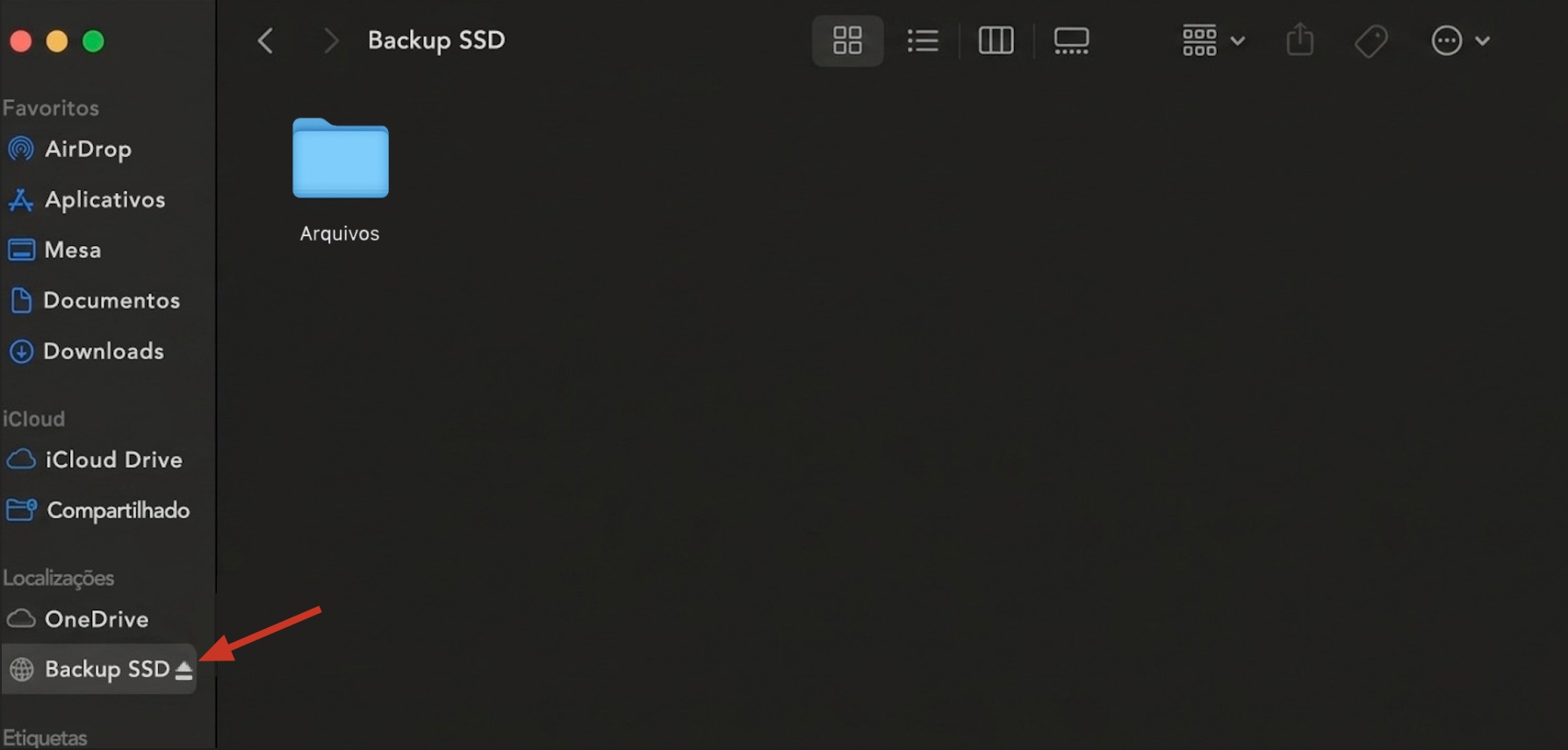
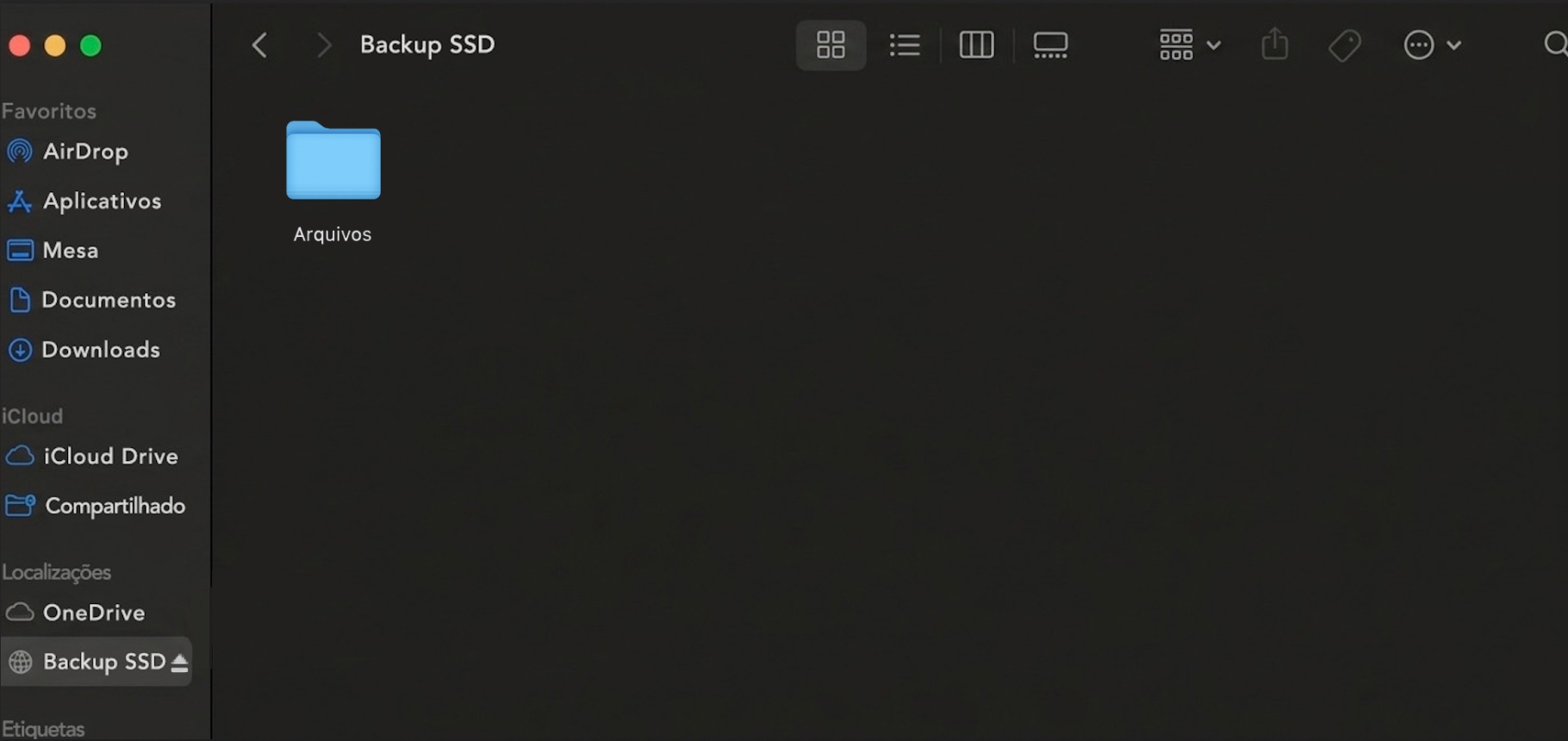
Abra o Finder e, em seguida, selecione o seu disco externo na barra lateral.
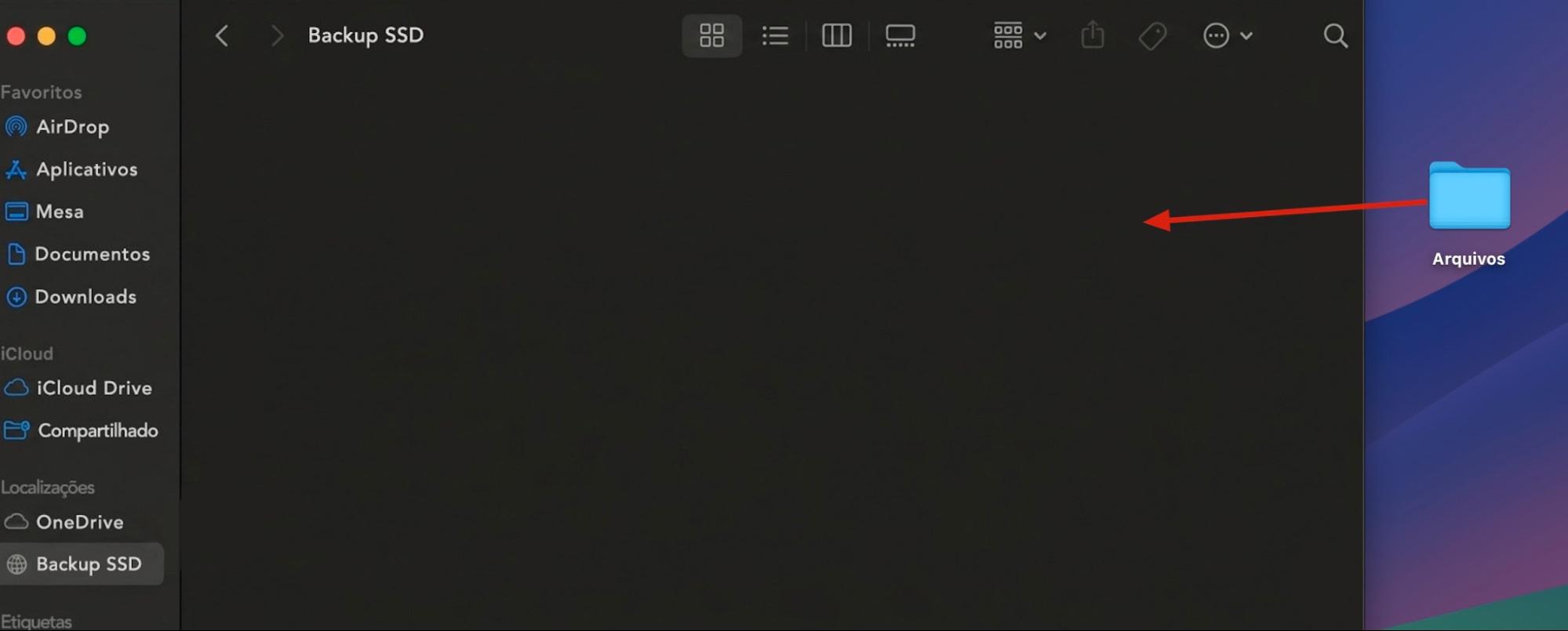
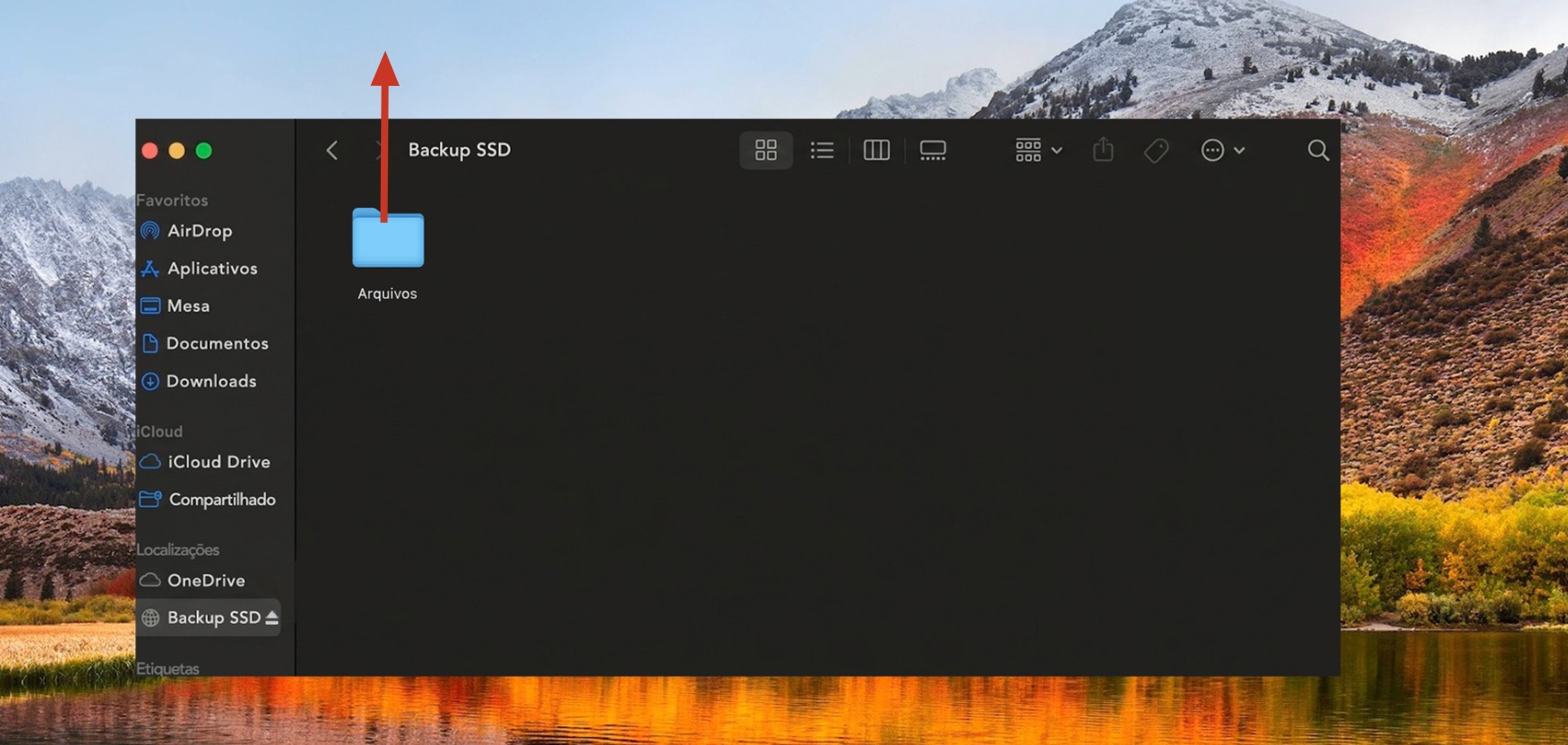
Arraste e solte todos os arquivos que deseja transferir para o seu novo Mac na janela do Finder para copiá-los para o seu disco.
Quando terminar a transferência, pressione o ícone Ejetar ao lado do disco externo na barra lateral do Finder.
Desconecte o disco do Mac antigo e, em seguida, conecte-o ao seu novo Mac.
Abra o Finder e, em seguida, selecione o seu disco externo na barra lateral.
Arraste os seus arquivos do disco externo para uma pasta no seu novo Mac para copiá-los.
Passo 1. Selecione o disco externo no seu Mac antigoPasso 2. Arraste os arquivos que deseja transferirPasso 3. Quando terminar, ejete o discoPasso 4. Conecte o disco ao seu novo MacPasso 5. Arraste os arquivos que deseja salvar
Como migrar aplicativos para um novo Mac sem o Assistente de Migração
Se você quiser transferir aplicativos para um novo Mac sem usar o Assistente de Migração, você tem várias opções, incluindo:
Use a App Store
Use dispositivos externos
Use o AirDrop
1. Use a App Store
A maneira mais simples de transferir aplicativos para o seu novo Mac é baixá-los novamente na App Store usando sua conta. Nesse caso, você não precisará comprá-los novamente—eles poderão ser baixados gratuitamente. Veja como:
Abra a App Store no seu novo Mac.
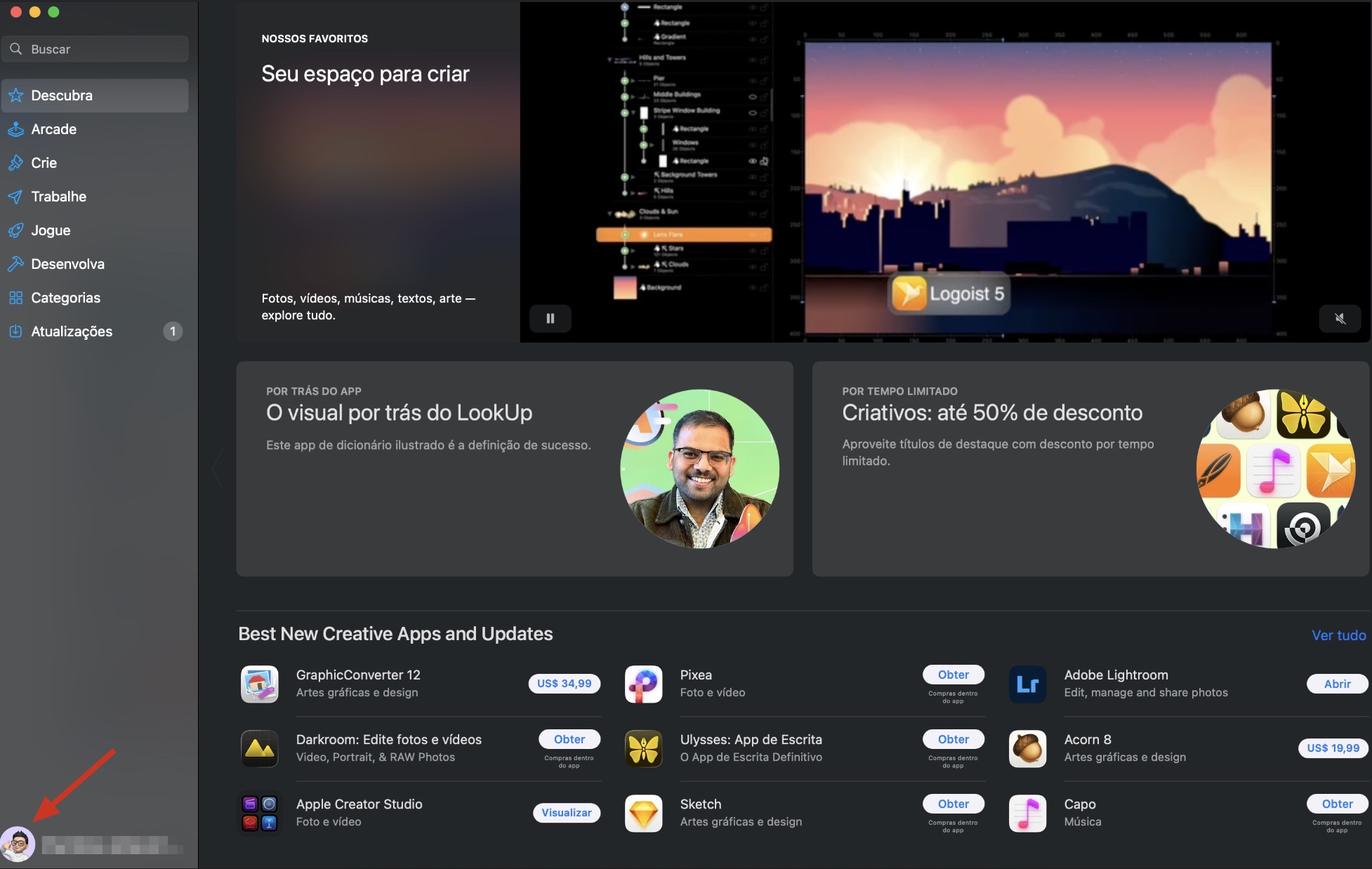
Se você ainda não estiver conectado, clique em Entrar no canto inferior esquerdo e faça login na mesma conta da App Store que você usava no seu Mac antigo.
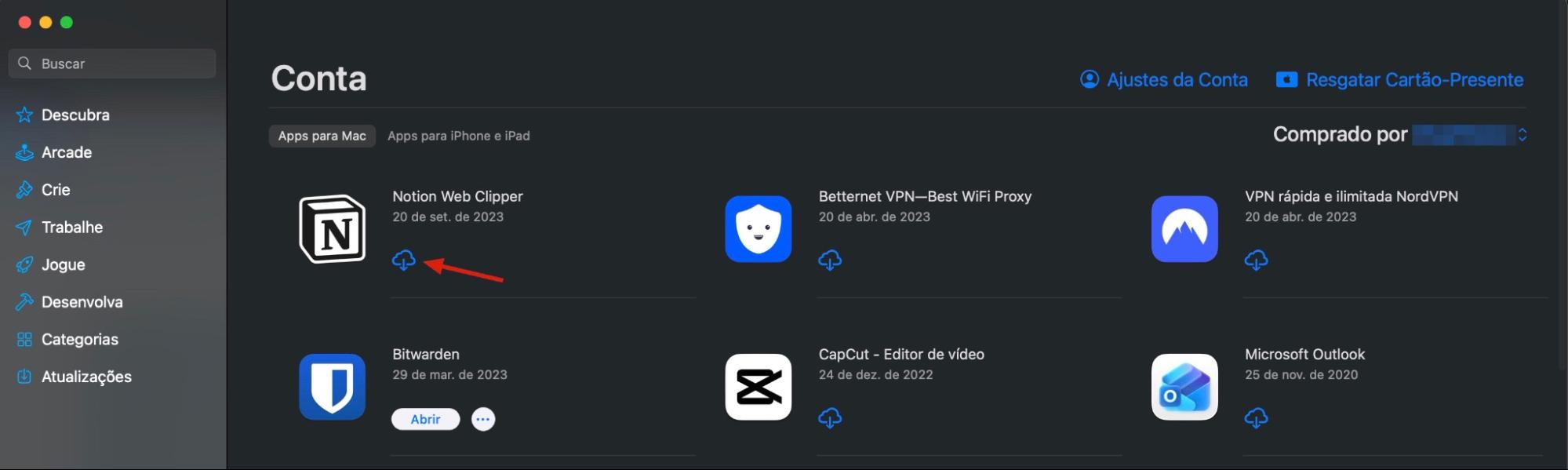
Depois de entrar, clique no seu nome no canto inferior esquerdo para ver todos os aplicativos que você baixou e comprou no passado. Clique no ícone azul de download ao lado de cada um que deseja instalar no seu novo Mac.
Passo 1. Faça login ou clique no seu nome na App StorePasso 2. Clique no botão de download para instalar apps
2. Use dispositivos externos
Para softwares que não estão disponíveis na App Store, você pode migrá-los de um Mac para outro usando um dispositivo de armazenamento externo. Primeiro, conecte um disco com espaço de armazenamento suficiente ao seu Mac antigo e, em seguida, siga estas etapas:
Abra o Finder no seu Mac antigo e selecione Aplicativos.
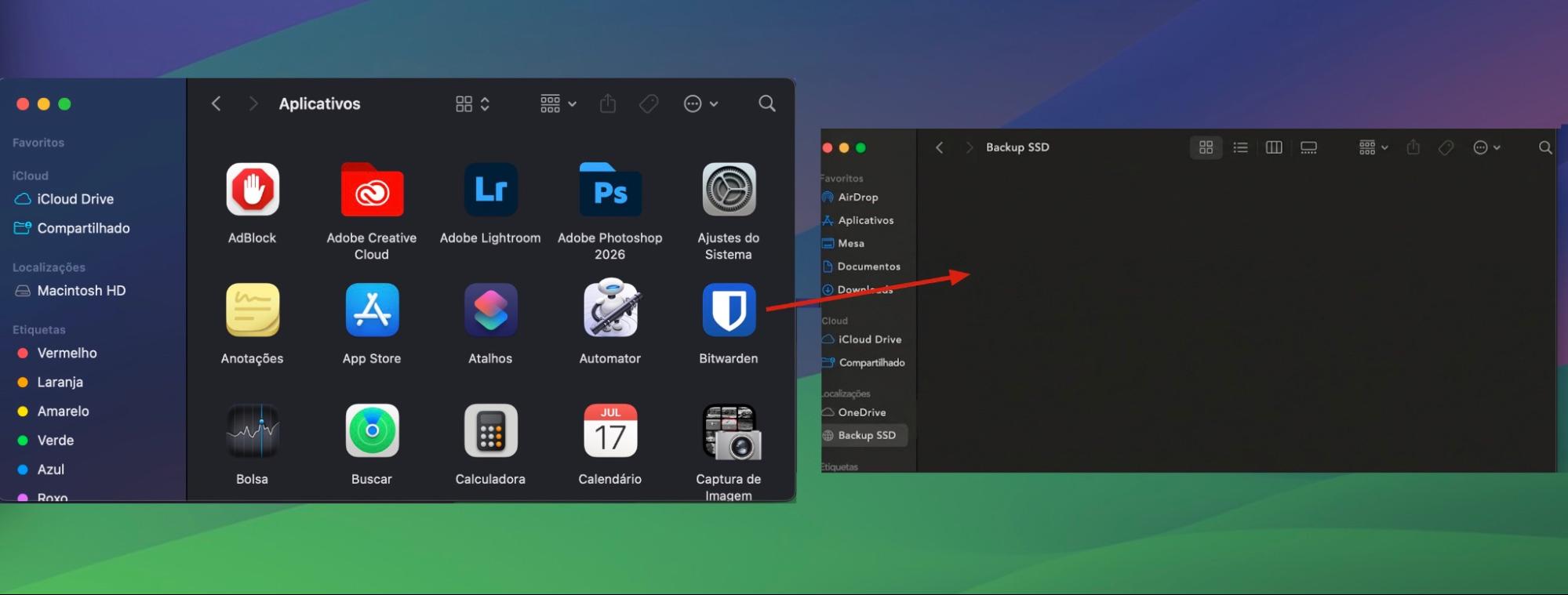
Encontre o aplicativo ou jogo que deseja migrar e, em seguida, arraste-o para o seu disco externo na barra lateral do Finder.
Quando terminar de copiar os aplicativos necessários, clique no ícone Ejetar ao lado do seu disco externo na barra lateral.
Conecte o seu disco externo ao seu novo Mac.
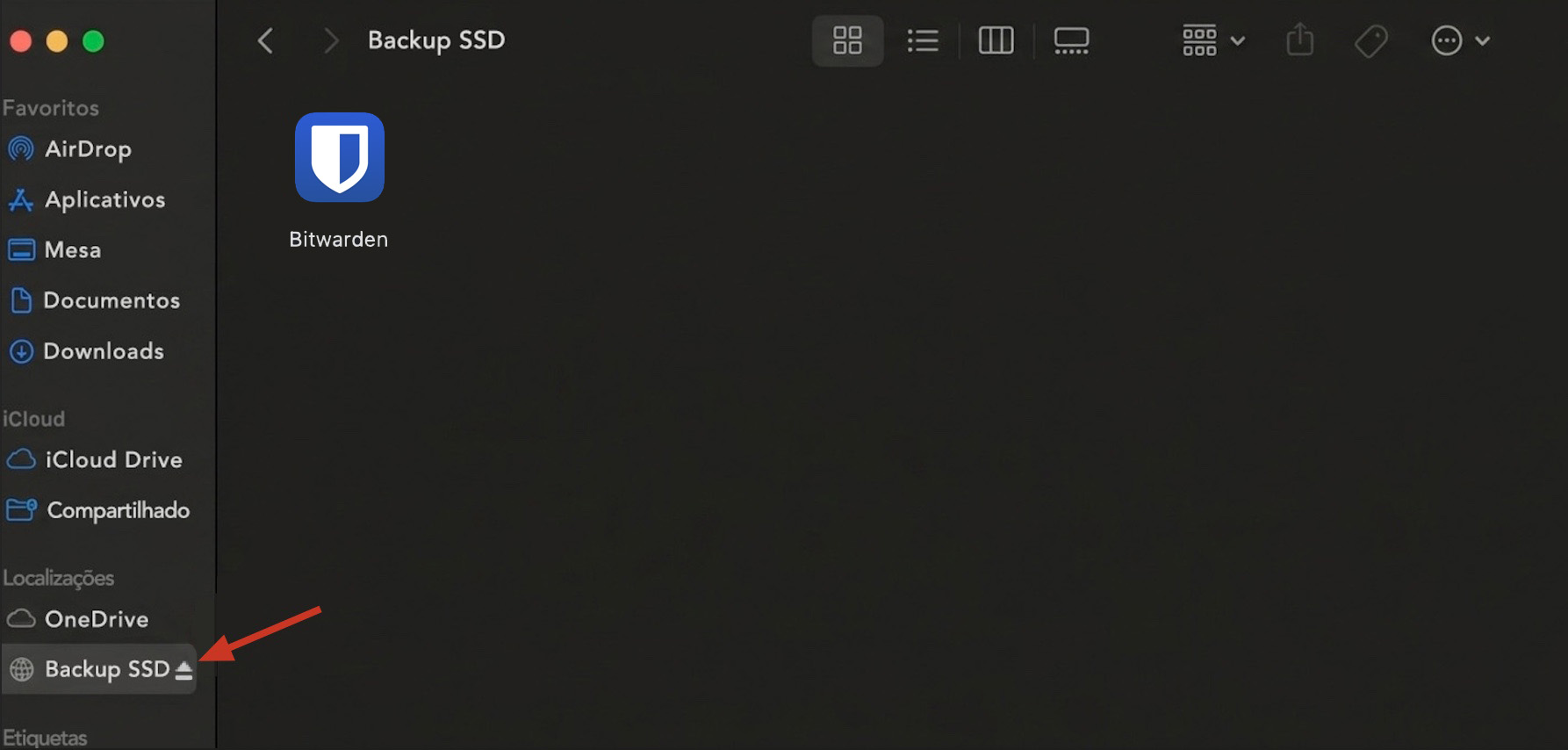
Abra o Finder, em seguida, selecione o seu disco externo na barra lateral.
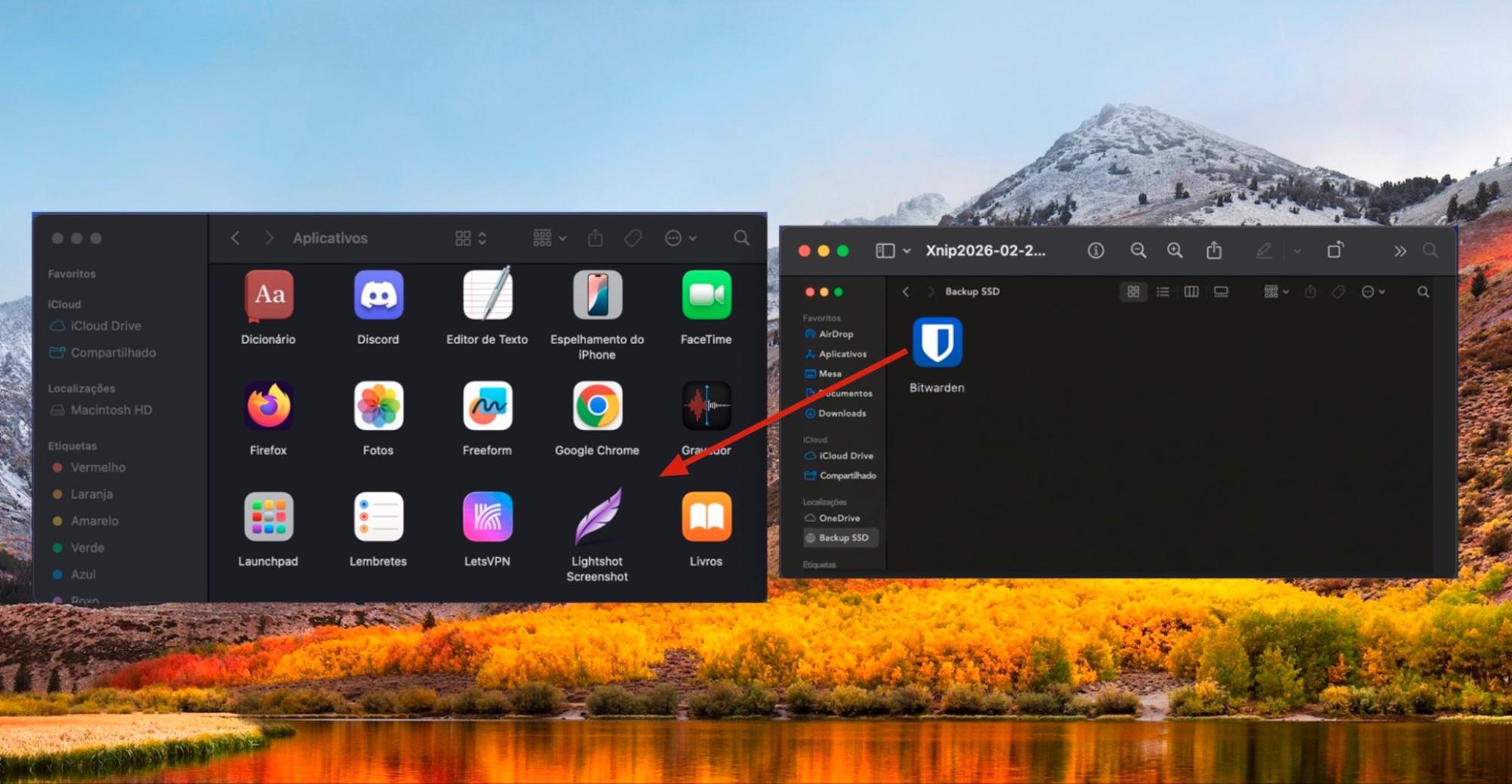
Arraste os aplicativos que deseja copiar para a pasta Aplicativos na barra lateral.
Passo 1. Arraste os apps para o disco externo no Mac antigoPasso 2. Ejete o drive quando terminarPasso 3. Arraste os apps de volta para Aplicativos no novo Mac
3. Use o AirDrop
O AirDrop é uma forma fácil de compartilhar softwares, assim como arquivos. Veja como usá-lo para transferir um aplicativo de um Mac para outro:
Abra o Finder no seu Mac antigo e, em seguida, selecione Aplicativos na barra lateral.
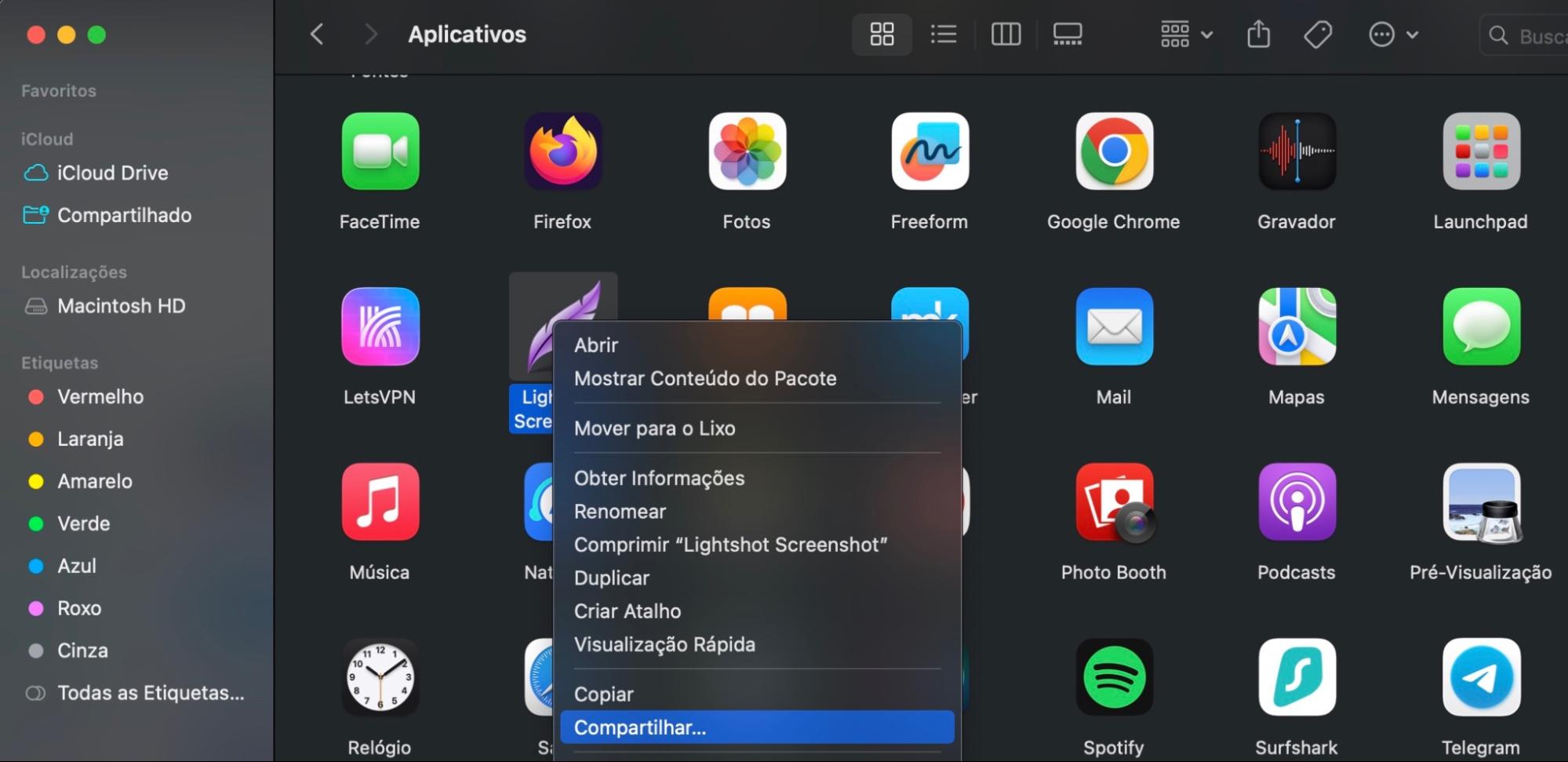
Clique com o botão direito no aplicativo que deseja transferir e, em seguida, clique em Compartilhar.
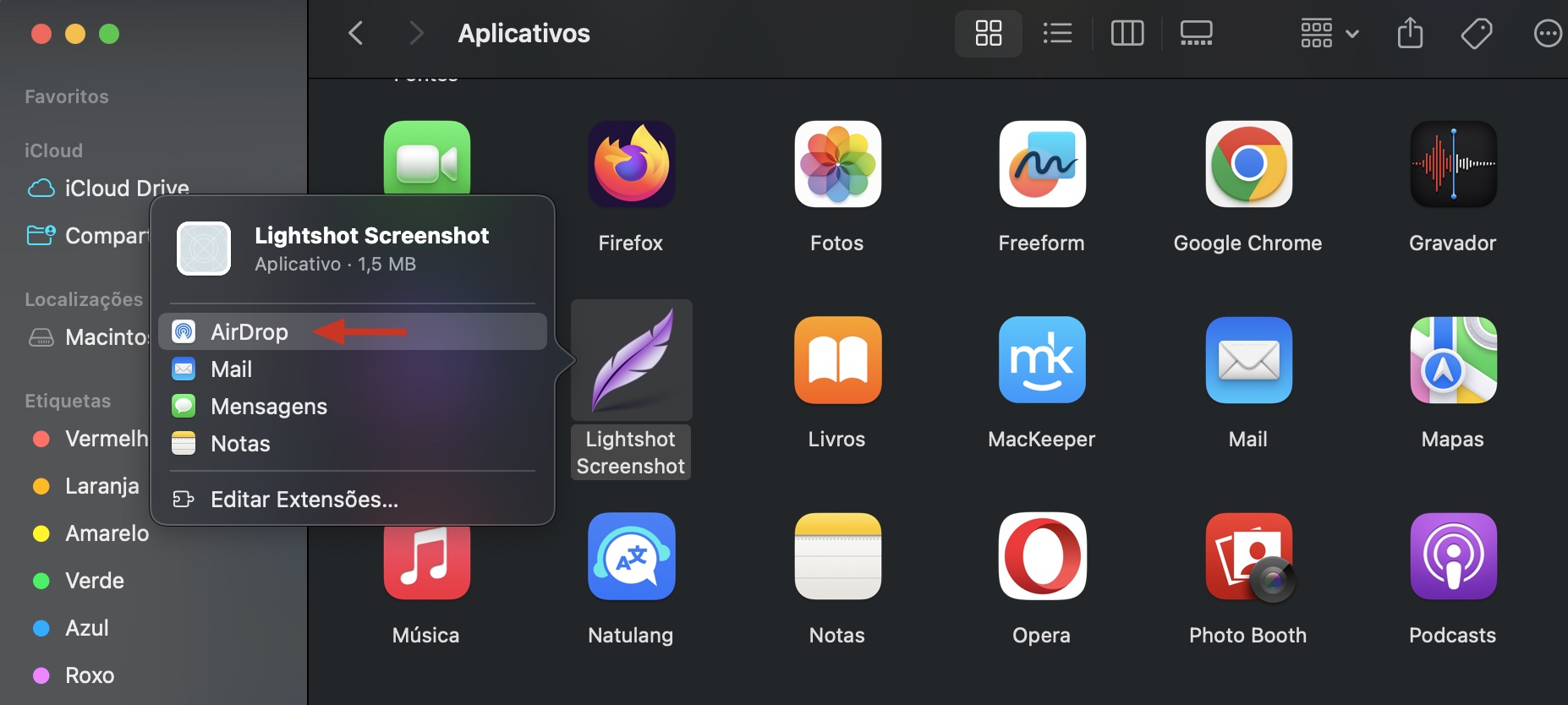
Escolha AirDrop.
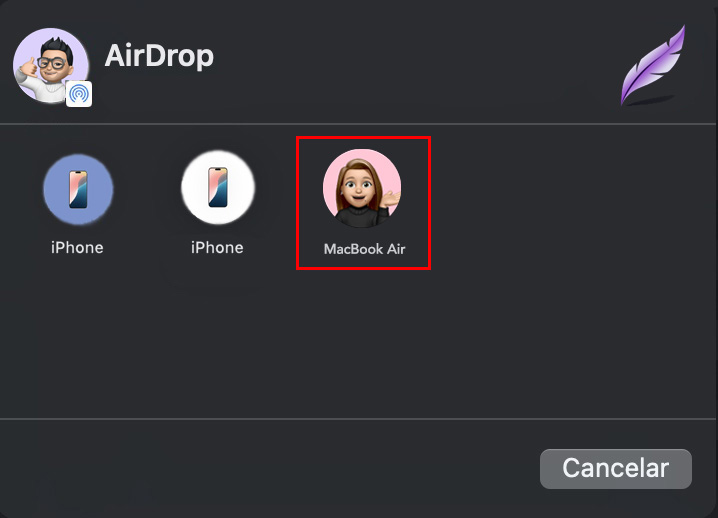
Selecione o seu novo Mac na lista para começar a compartilhar.
No seu novo Mac, clique em Aceitar na notificação do AirDrop para receber a transferência, se necessário.
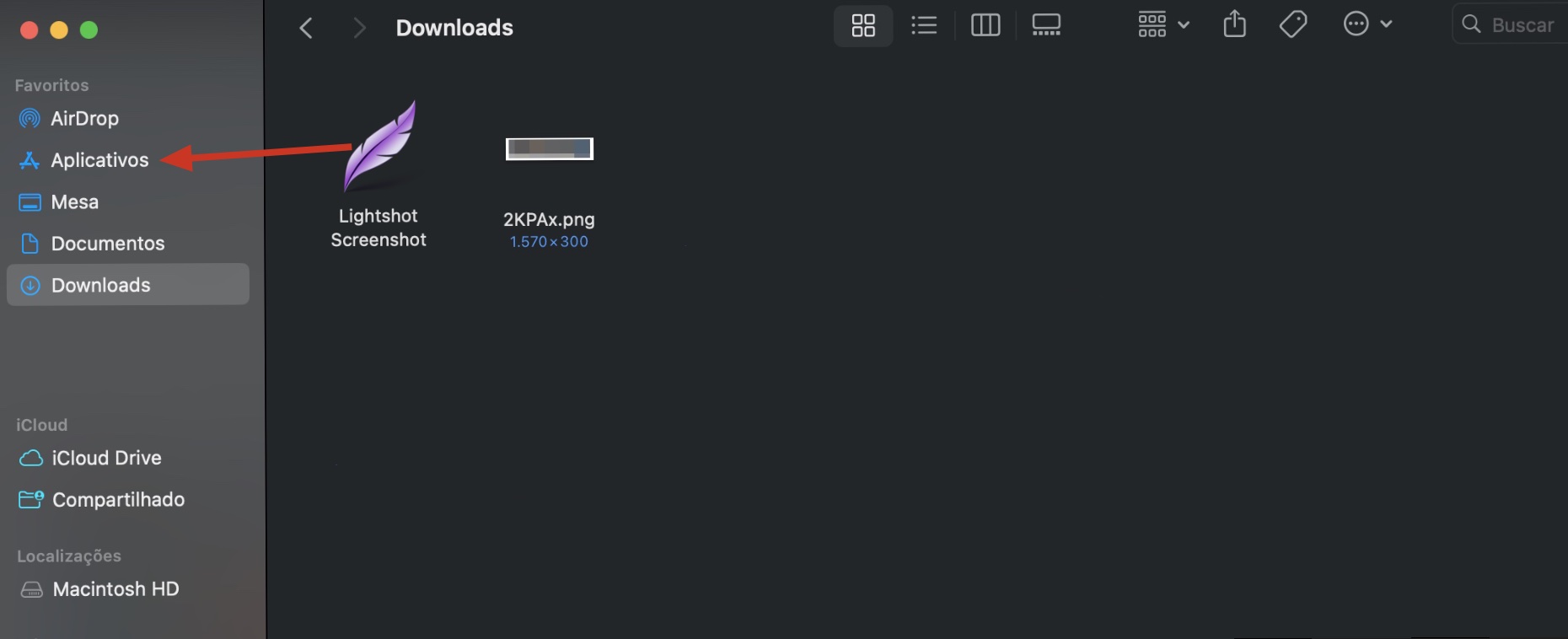
O aplicativo será salvo na sua pasta Downloads após a transferência. Recomendamos arrastá-lo daqui para a pasta Aplicativos, assim ficará mais fácil de encontrar depois.
Passo 1. Clique com o botão direito em um app e em CompartilharPasso 2. Selecione AirDropPasso 3. Escolha seu novo MacPasso 4. Arraste de Downloads para Aplicativos em um novo Mac
Como migrar dados de um Mac com defeito para um novo Mac
Se o seu Mac com defeito ainda ligar, é possível migrar seus dados usando o modo Disco de Destino. Você nem precisa de um monitor funcionando para isso. No entanto, se o seu Mac não ligar mais, suas opções de migração de dados são muito limitadas.
Se você tiver um Mac mais antigo com disco rígido ou SSD removível, é possível retirá-lo, colocá-lo em um gabinete compatível e conectá-lo ao seu novo Mac como um disco externo. Se isso não for viável, talvez seja necessário recorrer à Apple ou a um especialista em recuperação de dados de terceiros para obter ajuda.
O que você deve transferir para um Mac novo?
É recomendável transferir todos os dados que você deseja manter ao mudar para um novo Mac, incluindo arquivos, fotos e vídeos. Você também pode transferir aplicativos, mas, na maioria dos casos, é melhor baixar e instalar uma cópia nova no seu novo Mac.
Quanto tempo o Assistente de Migração leva?
A duração da transferência de arquivos de um Mac para outro depende do tamanho dos dados em GB, do número de arquivos, da velocidade da internet e da qualidade da conexão do cabo. O Assistente de Migração normalmente leva de alguns minutos a algumas horas.
Como transferir fotos de um Mac para outro?
Você pode transferir fotos de um Mac para outro usando o iCloud Fotos, AirDrop, iMessage ou e-mail. Para bibliotecas de fotos maiores, também é possível usar um disco externo ou o modo Disco de Destino.
O Assistente de Migração transfere tudo?
Sim, você pode usar o Assistente de Migração para transferir tudo do seu Mac antigo para o novo, incluindo documentos, aplicativos, contas de usuário e ajustes. Também é possível personalizar para transferir apenas o que você realmente precisa.
Onde fica o Assistente de Migração no Mac?
Você pode encontrar o Assistente de Migração no Mac na pasta Utilitários dentro de Aplicativos. Se estiver configurando um Mac novo pela primeira vez, o Assistente de Migração aparecerá como parte do processo de configuração.
Respeitamos sua privacidade e
utilizamos cookies
para proporcionar uma excelente experiência no site.
Central de Preferências de Privacidade
Utilizamos cookies junto com outras ferramentas para proporcionar a você a melhor experiência possível enquanto você utiliza o site do MacKeeper. Cookies são pequenos arquivos de texto que ajudam a carregar o site de forma mais rápida. Os cookies que utilizamos não contêm nenhum tipo de dado pessoal, o que significa que nunca armazenamos informações como sua localidade, endereço de e-mail ou endereço IP.
Aceite o uso dos cookies para nos ajudar a melhorar a forma como você interage com nosso site. É possível alterar as configurações de privacidade a qualquer momento.
Gerenciar consentimento
Todos os cookies
Estes cookies são essenciais para a funcionalidade básica do site (como a navegação nas páginas, o envio de formulários, a detecção do idioma e a postagem de comentários), os downloads e a compra de software. O site pode não funcionar corretamente sem eles.
Informe seu e-mail para receber um link de download
Verifique seu e-mail no Mac
Instale o MacKeeper em seu Mac para redescobrir seu verdadeiro poder.
Execute o aplicativo
Clique em "Continuar"
Clique em "Instalar"
Sua versão do macOS é anterior ao OS 10.11. Sugerimos que você instale o MacKeeper 4 para corrigir os problemas de limpeza, privacidade e segurança em seu macOS.