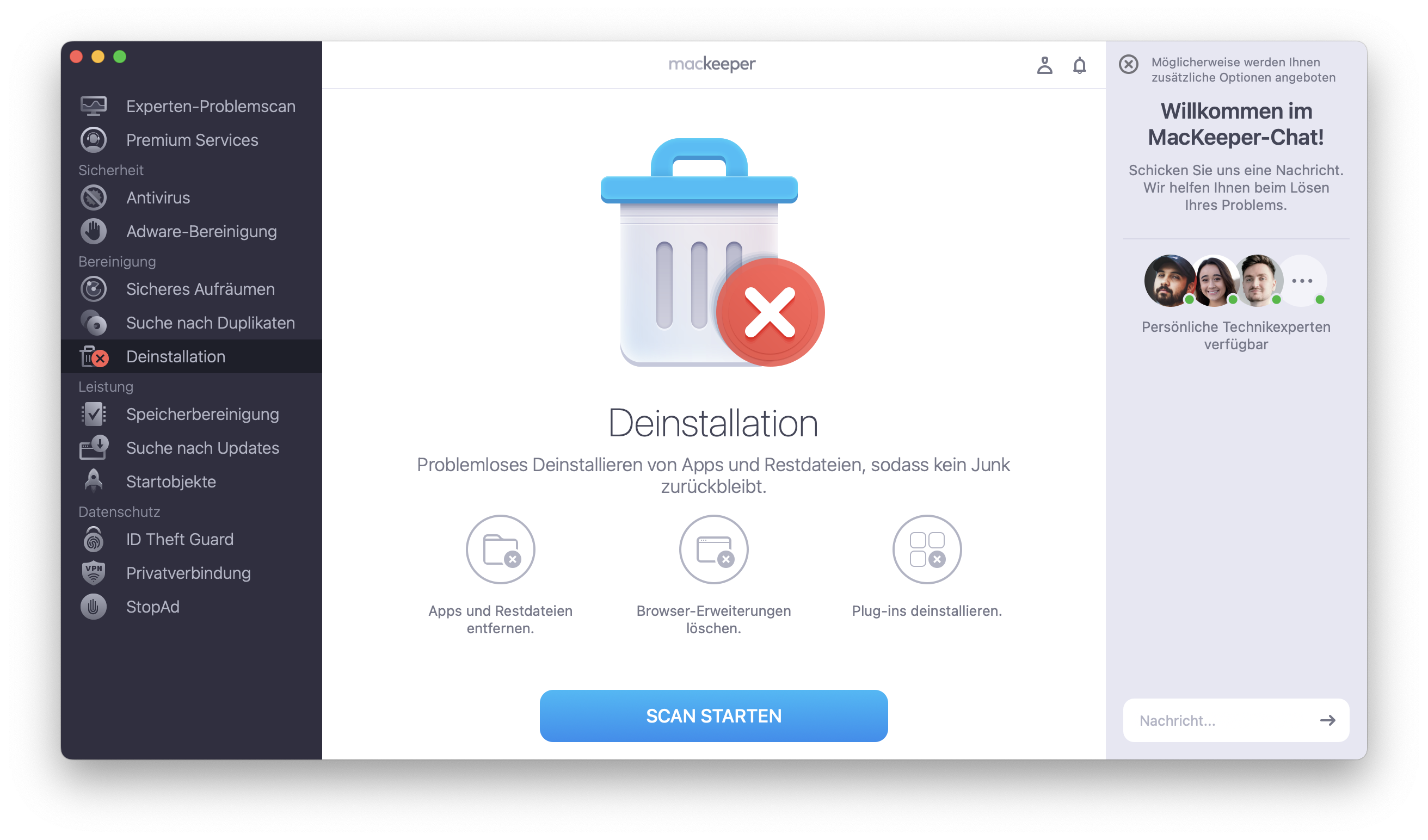
Einer der häufigsten Gründe für das Löschen des Safari-Verlaufs ist ein langsamer Mac. Mit wenigen einfachen Schritten lässt sich der Browserverlauf löschen. Damit Ihr Mac effizient bleibt, laden Sie Deinstallation von MacKeeper herunter. Unser Tool zeigt Ihnen die zu entfernenden Dateitypen an und ordnet sie den entsprechenden Kategorien zu.
Wenn Sie eine Webseite besuchen, protokolliert Ihr Browser Ihren Besuch im Browserverlauf. Er speichert auch Elemente wie die URL der Seite, Text, Bilder und Listen von IP-Adressen im Browser-Cache.
Dies beschleunigt die Ladezeit dieser Webseite beim nächsten Besuch. Außerdem können Sie, wenn Sie diese Seite jemals wiederfinden müssen, einfach in Ihrem Browserverlauf nachsehen, anstatt bei Google danach zu suchen.
Apple macht es Ihnen leicht, Links aus Ihrem Verlauf mit Safari abzurufen – wenn Sie iCloud auf Ihren Geräten verwenden, können Sie von jedem Gerät aus, das bei Ihrem iCloud-Konto angemeldet ist, auf Ihren Verlauf zugreifen.
In ähnlicher Weise verschwindet Ihr Safari-Verlauf, wenn Sie ihn löschen, auf allen Ihren verbundenen Geräten. Sie können Ihren gesamten Safari-Verlauf oder bestimmte Teile davon für einen ausgewählten Zeitraum oder vollständig löschen.
Durch das Löschen Ihres Safari-Verlaufs bleibt jedoch der Cache erhalten, der wertvollen Speicherplatz beansprucht. Sie müssen Ihren Safari-Cache auf jedem Gerät separat löschen.
Ein Hinweis von unseren Experten:
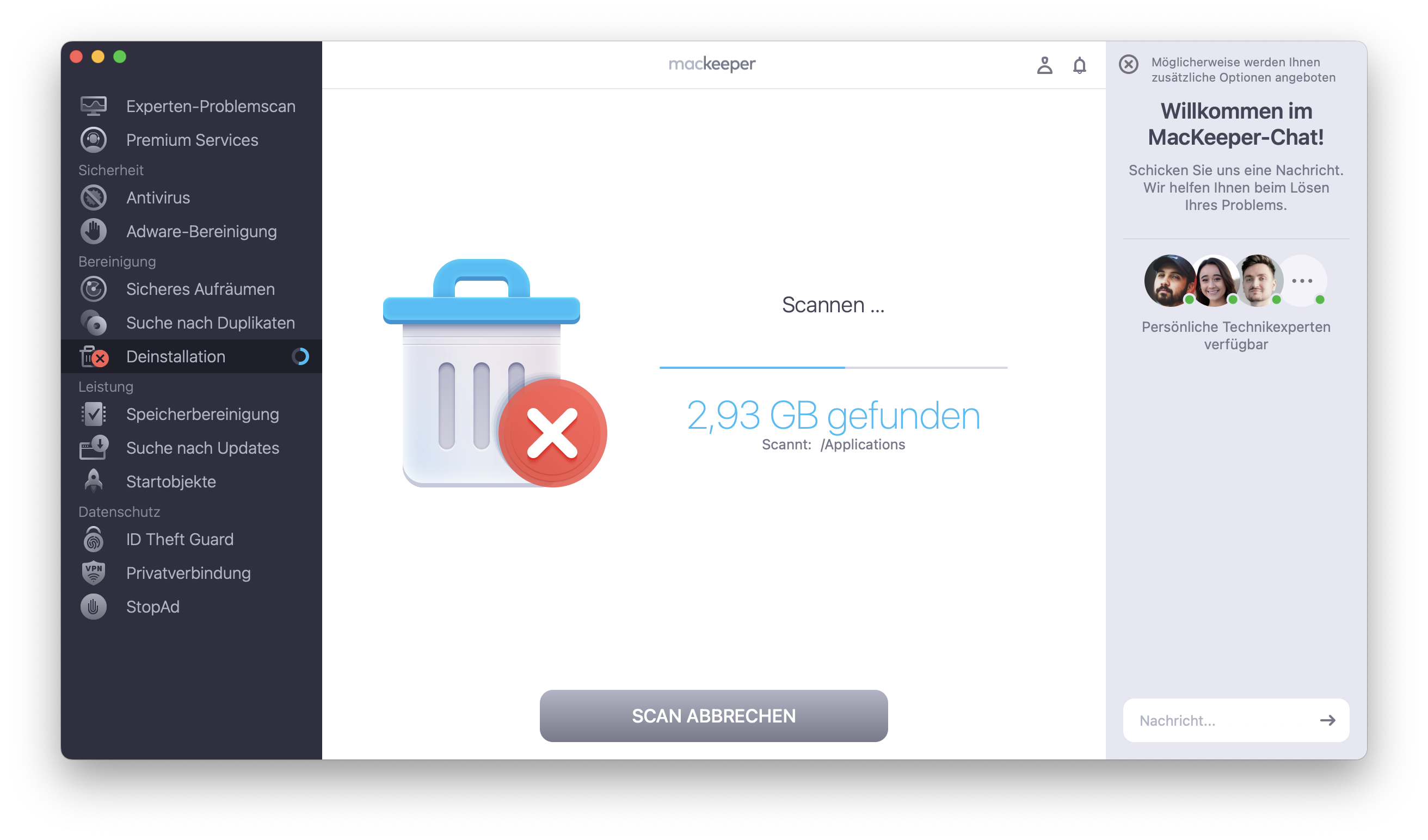
Nach dem Löschen Ihres Safari-Verlaufs sollten Sie Ihr Gerät von nicht benötigten Apps befreien, um die Leistung zu steigern. Deinstallation von MacKeeper findet alle nicht verwendeten Apps und Dateien und entfernt sie in wenigen Augenblicken.
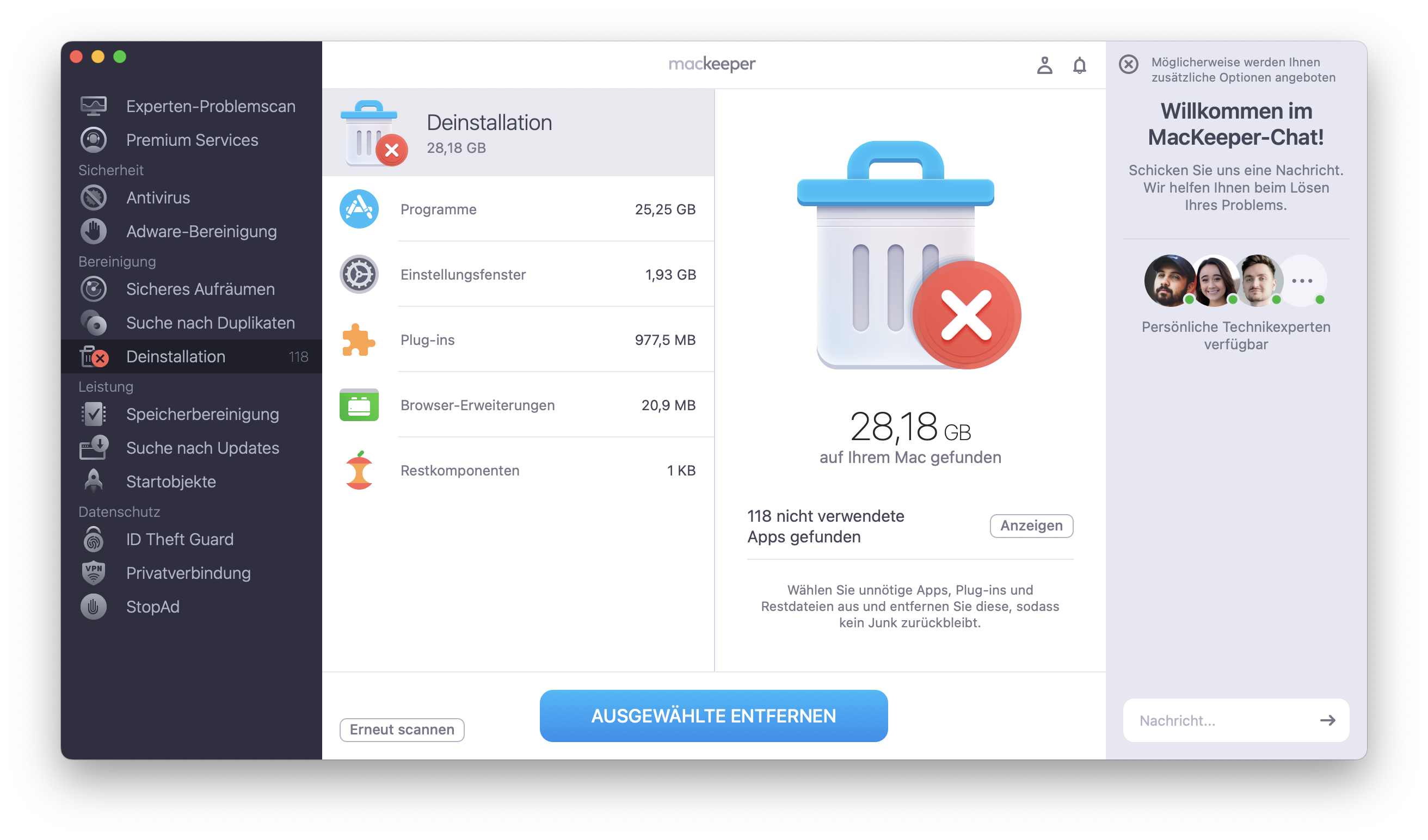
MacKeeper zeigt Ihnen die zu entfernenden Dateitypen in den entsprechenden Kategorien an.
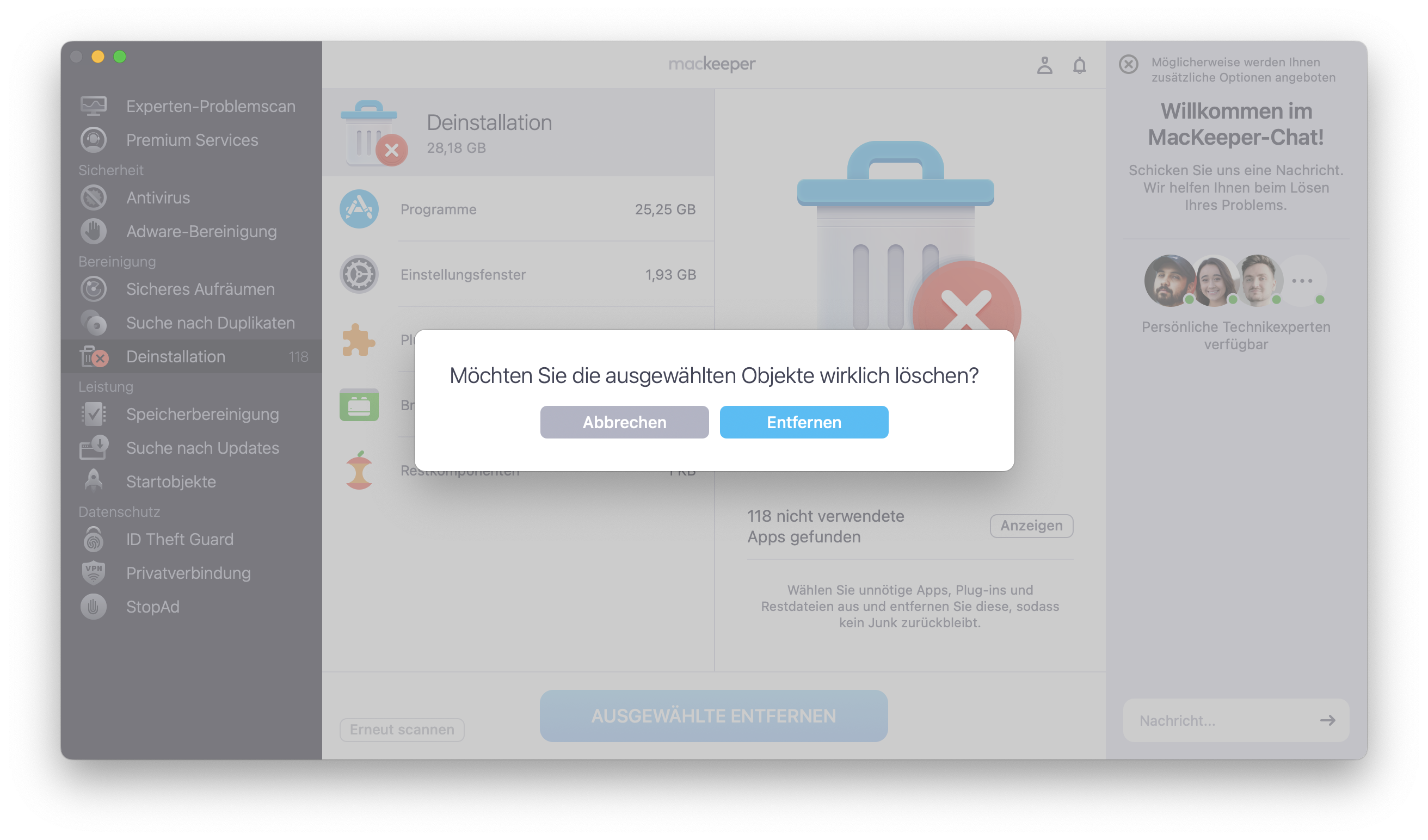
Klicken Sie auf Ausgewählte entfernen und MacKeeper erledigt den Rest.
Schritt 1. MacKeeper > Deinstallation > Scan startenSchritt 2. Deinstallation von MacKeeper scannt Ihren MacSchritt 3. Dateiliste anzeigen und die zu entfernenden Dateien auswählen > Ausgewählte entfernenSchritt 4. Entfernen auswählen
So löschen Sie Ihren gesamten Safari-Verlauf
Sie können Ihren Safari-Verlauf für einen Zeitraum von der letzten Stunde bis hin zu Ihrem gesamten Browserverlauf in Safari löschen.
So geht's:
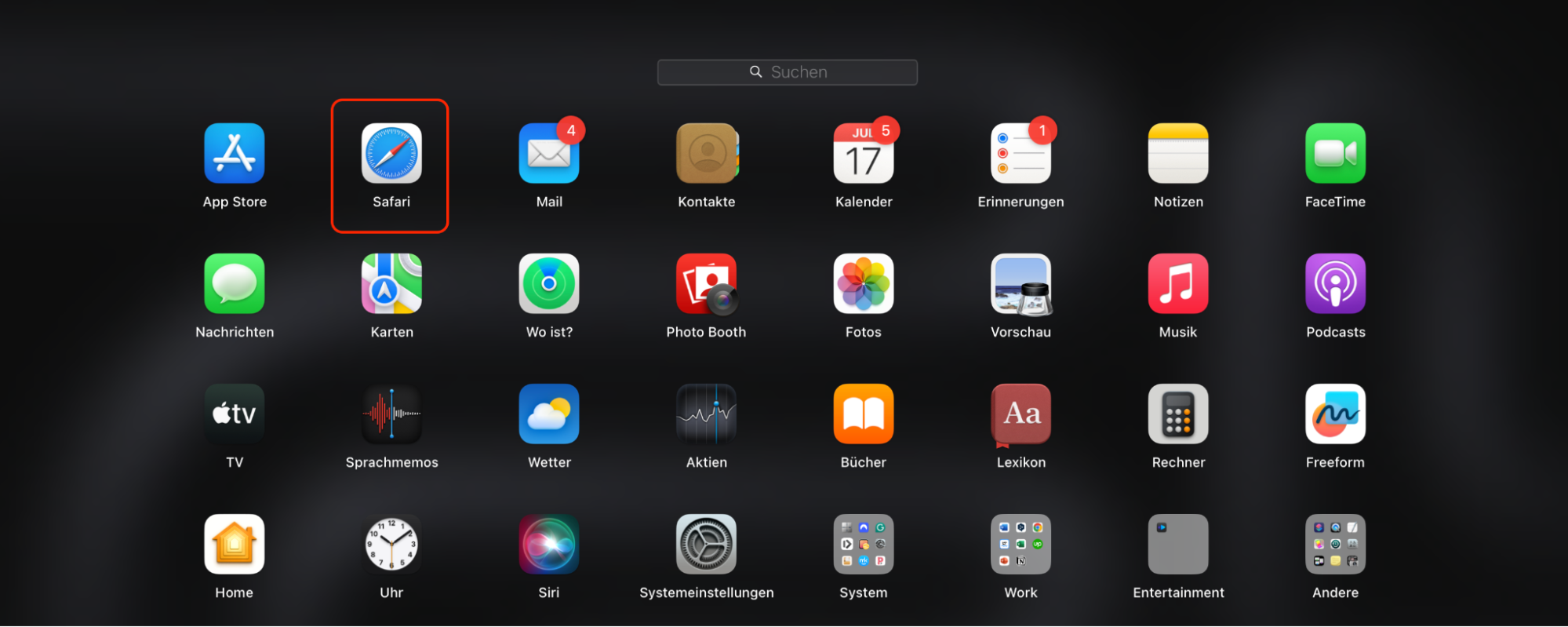
Starten Sie Safari. Befindet sich Safari im Dock, klicken Sie einfach auf das Browsersymbol. Andernfalls gehen Sie zum Launchpad und suchen Sie dort nach Safari.
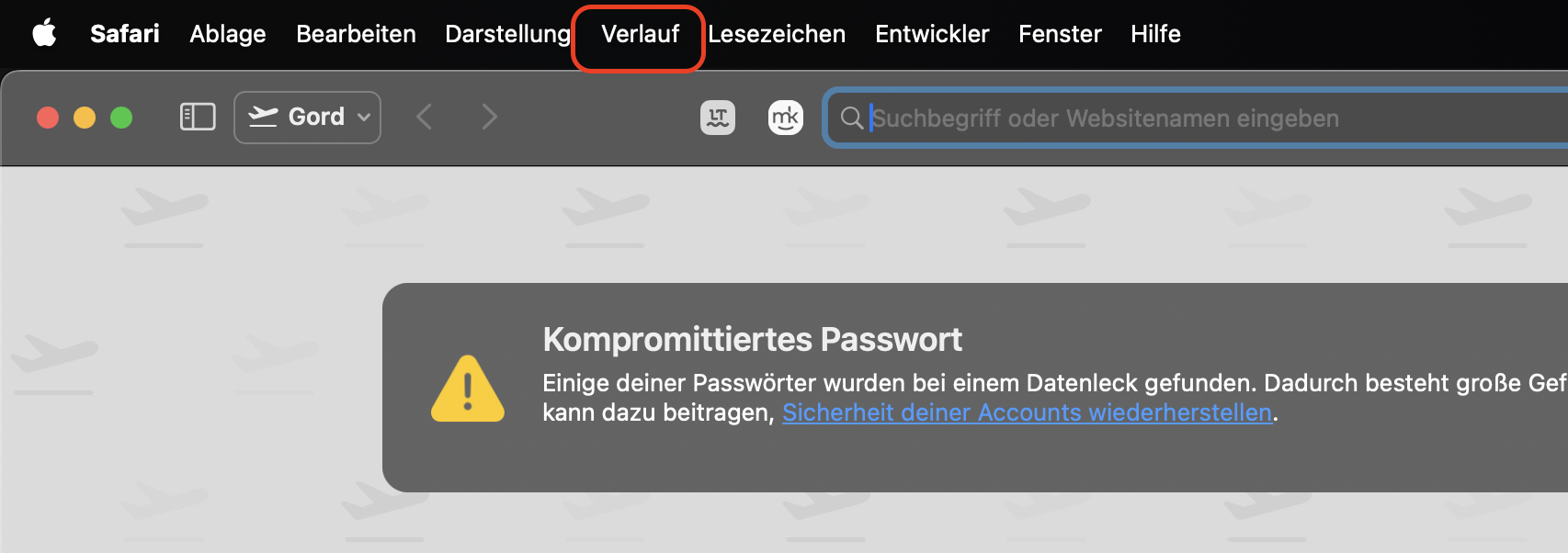
Klicken Sie im Menü oben auf dem Bildschirm auf Verlauf.
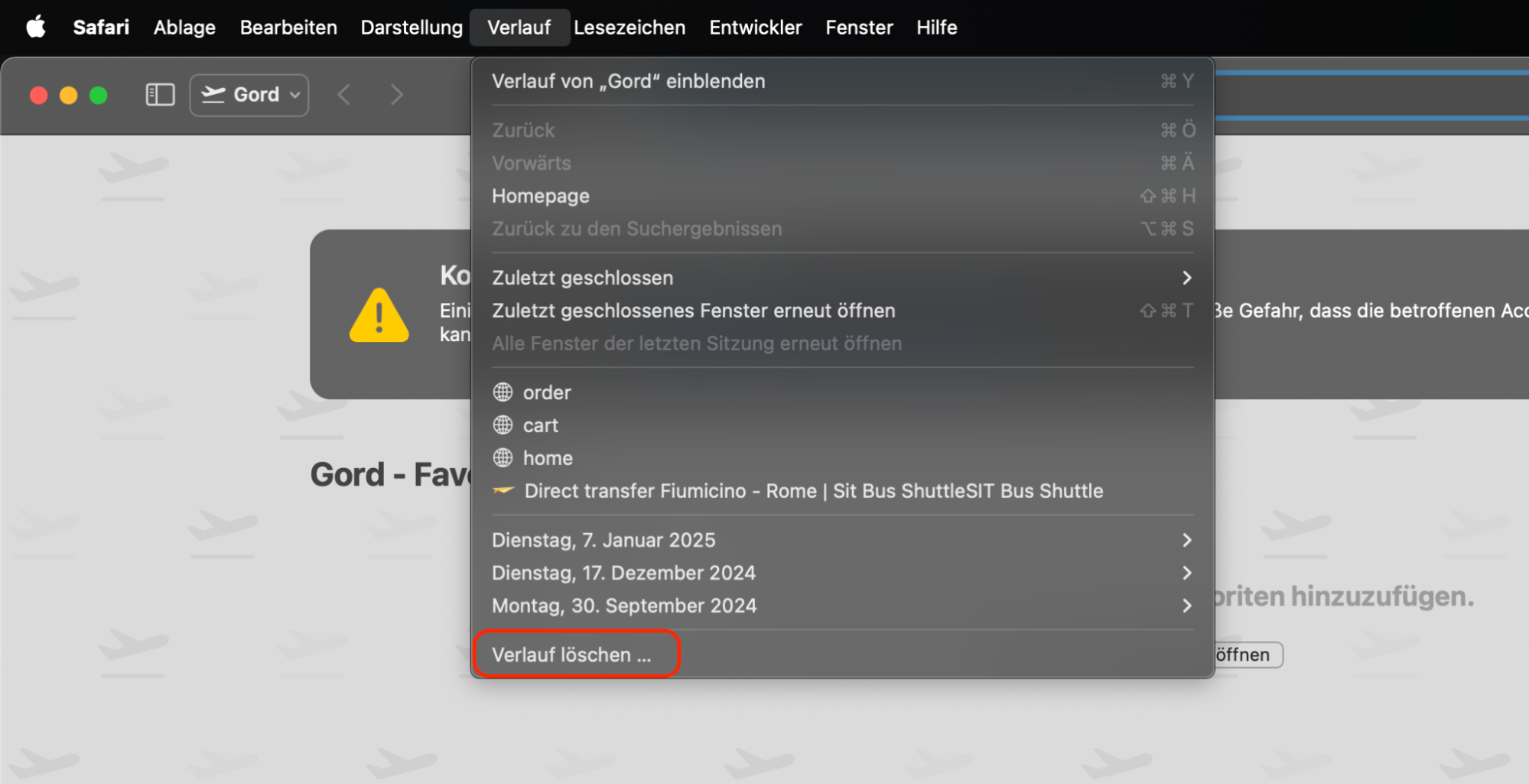
Ein Dropdown-Menü wird geöffnet. Klicken Sie unten im Menü auf Verlauf löschen.
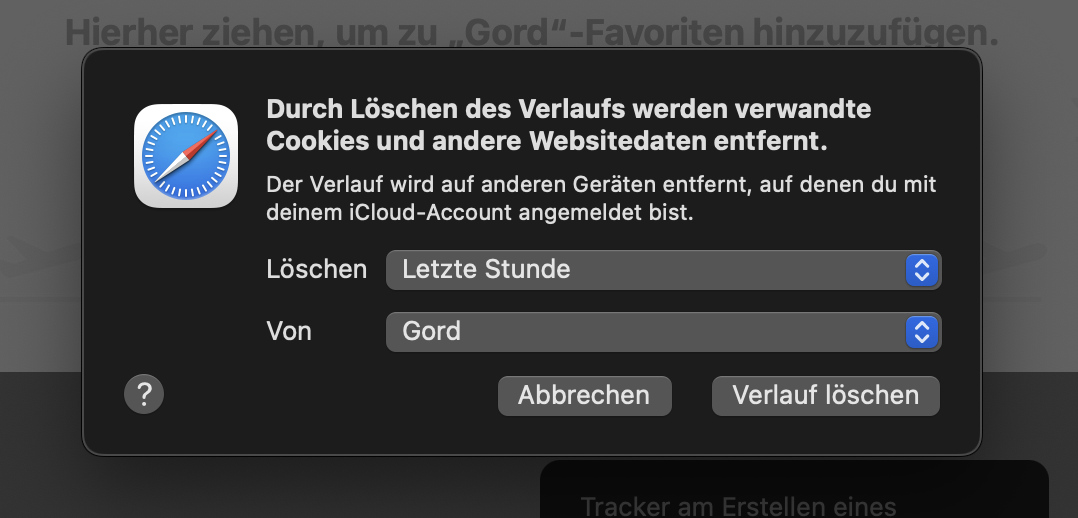
Wählen Sie im Pop-up-Fenster den Zeitraum aus, für den Sie Ihren Safari-Verlauf löschen möchten.
Klicken Sie auf Verlauf löschen.
Schritt 1. Starten Sie SafariSchritt 2. Klicken Sie auf VerlaufSchritt 3. Klicken Sie auf Verlauf löschen Schritt 4. Wählen Sie den Zeitraum aus, für den Sie Ihren Safari-Verlauf löschen möchten > Verlauf löschen
So löschen Sie bestimmte Seiten aus Ihrer Safari-Chronik
Was ist, wenn Sie nur einen Link aus Ihrem Safari-Verlauf löschen müssen? Zum Glück gibt es auf Ihrem Mac eine Option, mit der Sie bestimmte Seiten löschen können, anstatt alles zu löschen.
Hier ist die Schritt-für-Schritt-Anleitung:
Starten Sie Safari.
Öffnen Sie das Menü Verlauf oben auf dem Bildschirm.
Wählen Sie im Dropdown-Menü Gesamten Verlauf einblenden aus.
Klicken Sie in der angezeigten Liste mit der rechten Maustaste auf die gewünschte Seite.
Klicken Sie im Dropdown-Menü auf Löschen.
Sie können nach dem Namen der Webseite suchen, indem Sie ihn in die Suchleiste oben rechts im Pop-up-Fenster eingeben.
Wie Sie Cookies und Cache in Safari löschen
Cookies und Cache-Dateien sind für das optimale Funktionieren der meisten Webseiten von entscheidender Bedeutung. Sie ermöglichen ein schnelleres Laden von Seiten, wenn Sie diese in Zukunft erneut besuchen.
Leider können sie auch viele personenbezogene Daten wie Ihren Standort, Ihren Benutzernamen und Ihr Passwort, Ihre Spracheinstellungen, Ihre E-Mail-Adresse und andere Daten enthalten. Auf diese Weise machen insbesondere Cookies Ihre Internetnutzung leicht nachvollziehbar.
So löschen Sie Cookies und den Cache in Safari:
Öffnen Sie Safari.
Öffnen Sie das Safari-Menü oben auf dem Bildschirm.
Klicken Sie auf Einstellungen.
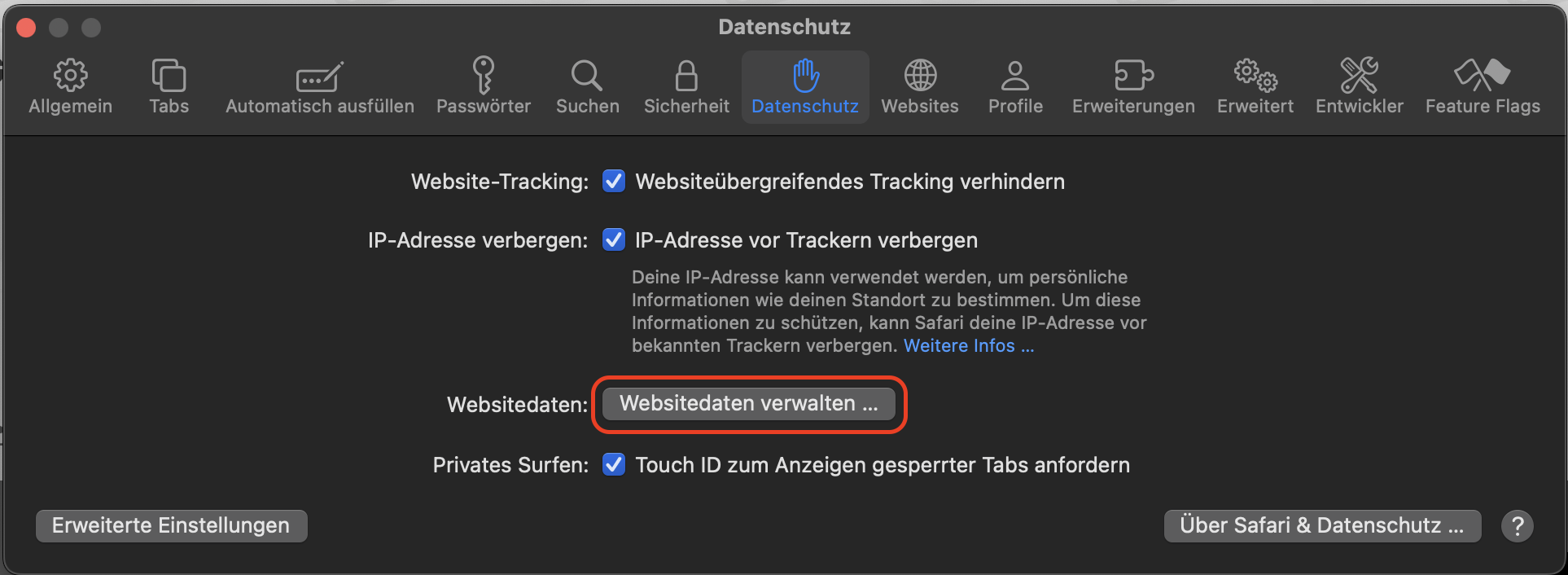
Gehen Sie zur Registerkarte Datenschutz.
Klicken Sie auf die Schaltfläche Websitedaten verwalten.
Es erscheint ein Fenster, in dem alle Webseiten aufgelistet sind, für die Safari Ihre Cookies, den Cache und andere Datentypen speichert. Sie können alle löschen, indem Sie auf die Schaltfläche Alle entfernen klicken, oder Sie können bestimmte Webseiten auswählen und stattdessen auf die Schaltfläche Entfernen klicken.
Beachten Sie, dass Ihr Browser langsamer wird, wenn Sie Ihren Cache löschen. Wenn Sie sich über den Erfolg nicht sicher sind, empfehlen wir Ihnen, vor dem Bereinigen ein Backup zu erstellen.
So leeren Sie den Cache automatisch mit MacKeeper
Wenn Sie Webseiten besuchen, werden Textteile, Bilder und andere Daten auf Ihren Mac heruntergeladen. Diese Informationen werden als Cache bezeichnet und dienen dazu, das Laden einer Webseite bei zukünftigen Besuchen zu beschleunigen.
Ebenso erzeugen Apps auf Ihrem Mac und das System als Ganzes einen Cache.
Mit der Zeit füllt sich der Cache und nimmt immer mehr Speicherplatz in Anspruch, anstatt Ihnen nur beim schnelleren Durchsuchen oder Laden von Apps zu helfen.
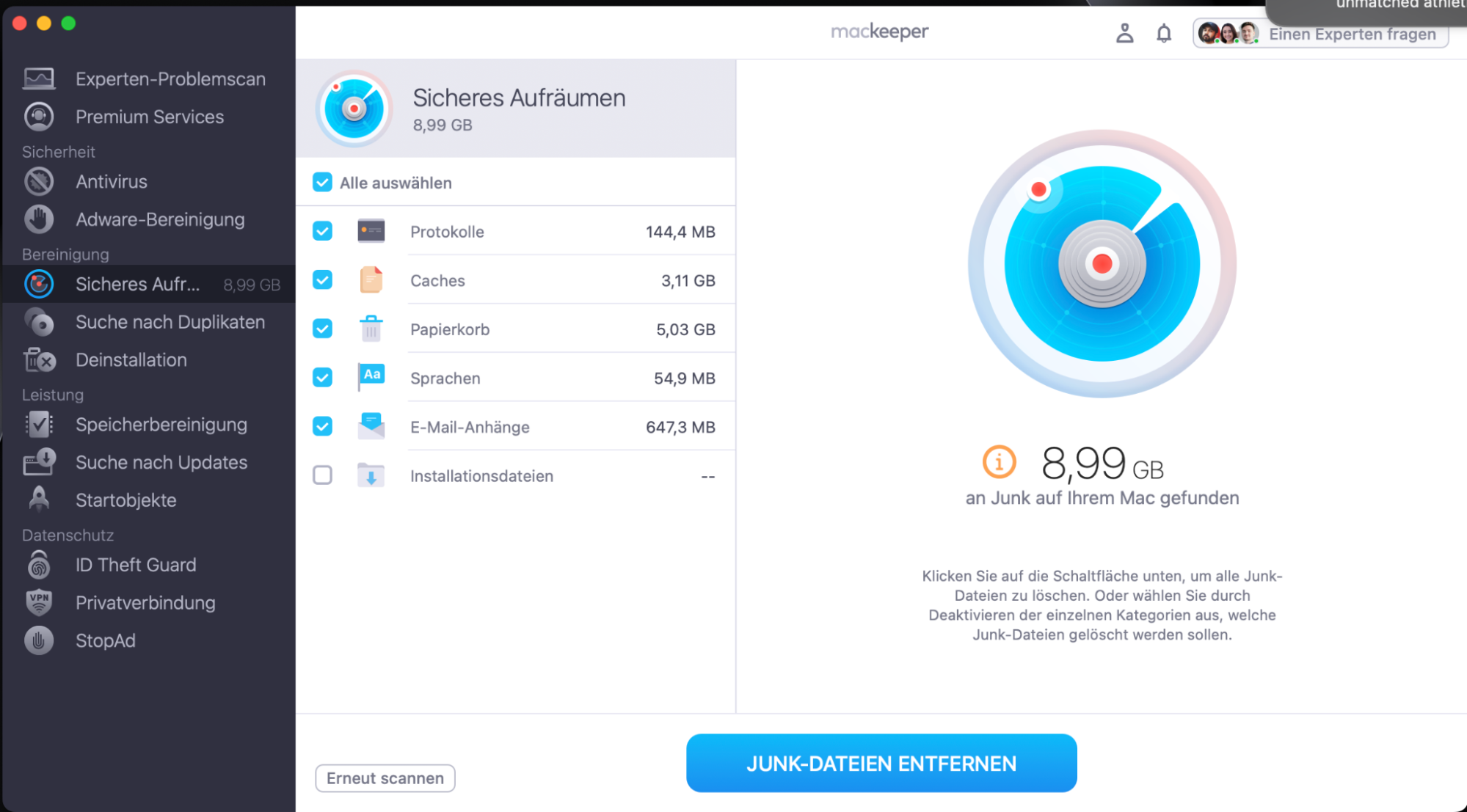
Mit dem Sicheren Aufräumen von MacKeeper können Sie alle Arten von Cache-Daten mit nur wenigen Klicks zusammen mit anderen Junk-Dateien entfernen und Ihren Mac sauber und frei von Datenmüll halten.
Wir haben einen separaten Artikel erstellt, falls Sie mehr über das Leeren des Caches auf Ihrem Mac erfahren möchten.
Wie Sie privat surfen
Wenn Sie Safari im privaten Modus verwenden, werden die üblichen Daten, die beim Besuch einer Webseite erfasst werden, nicht in Ihrem Browserverlauf gespeichert. Daher werden sie nicht mit Ihren anderen Apple-Geräten synchronisiert, die dasselbe iCloud-Konto verwenden.
Dies ist nützlich, wenn Sie nicht möchten, dass der Verlauf und die Cookies für Ihre Browsersitzung aufgezeichnet werden, aber keine Zeit haben, sie anschließend manuell zu löschen. In unserem Leitfaden erfahren Sie mehr darüber, wie Sie im privaten Modus von Safari surfen können.
Für eine noch privatere Verbindung verwenden Sie den VPN-Dienst von MacKeeper. Dieses Tool hilft Ihnen, Ihre Online-Aktivitäten zu verbergen und zu verschleiern, was Sie im Internet tun, während Ihre Identität vor den von Ihnen besuchten Webseiten geheim gehalten wird.
Wir respektieren Ihre Privatsphäre und
nutzen Cookies
, um unsere Website möglichst benutzerfreundlich gestalten zu können.
Datenschutzeinstellungszentrum
Damit wir die Nutzung der MacKeeper-Website für Sie so angenehm wie möglich gestalten können, verwenden wir Cookies und andere Tools. Cookies sind kleine Textdateien, die ein schnelleres Laden der Website ermöglichen. Die von uns verwendeten Cookies enthalten keinerlei personenbezogene Daten. Informationen wie Ihr Standort, Ihre E-Mail- oder IP-Adresse werden niemals gespeichert.
Unterstützen Sie unsere Bemühungen um höhere Benutzerfreundlichkeit unserer Website, indem Sie der Verwendung von Cookies zustimmen. Sie können Ihre Datenschutzeinstellungen jederzeit ändern.
Zustimmung verwalten
Alle Cookies
Diese Cookies sind unbedingt erforderlich, um die elementare Funktionalität der Website (einschließlich Seitennavigation, Formularübermittlung, Spracherkennung, Kommentierung von Beiträgen), das Downloaden und den Kauf von Software zu ermöglichen. Ohne diese Cookies funktioniert die Website möglicherweise nicht ordnungsgemäß.
Laden Sie MacKeeper herunter, wenn Sie wieder an Ihrem Mac sind.
Bitte geben Sie Ihre E-Mail-Adresse ein, damit wir Ihnen einen Download-Link schicken können.
Überprüfen den E-Mail-Eingang auf Ihrem Mac.
Installieren Sie MacKeeper auf Ihrem Mac und geben Sie diesem seine wahre Leistung zurück.
Programm ausführen
Auf „Fortfahren“ klicken
Auf „Installieren“ klicken
Ihre macOS-Version ist älter als 10.11. Gerne bieten wir Ihnen zur Lösung der Bereinigungs-, Datenschutz- und Sicherheitsprobleme Ihres macOS MacKeeper 4 an.