Una de las razones más comunes para borrar el historial de Safari es que tu Mac está funcionando lento. Puedes seguir unos sencillos pasos para eliminar el historial de tu navegador.
Para mantener tu Mac rápido y eficiente, descarga el Desinstalador Inteligente de MacKeeper. Esta herramienta te mostrará los archivos que puedes eliminar, organizados por categorías, para optimizar tu equipo de manera segura y rápida.
Cuando visitas una página web, tu navegador registra tu visita en el historial del navegador. También guarda elementos como la URL de la página, texto, imágenes y listas de direcciones IP en la caché del navegador.
Esto acelera el tiempo de carga de ese sitio web la próxima vez que lo visites. Y lo que es más, si alguna vez necesitas volver a encontrar ese sitio, sólo tienes que mirar en el historial del navegador en lugar de buscarlo en Google.
Apple facilita la recuperación de enlaces de tu historial con Safari: si usas iCloud en tus dispositivos, puedes acceder a tu historial desde cualquier dispositivo conectado a tu cuenta de iCloud.
Del mismo modo, si pinchas eliminar historial de búsqueda en Safari hará que desaparezca en todos tus dispositivos conectados. Puedes borrar todo el historial de Safari, partes específicas del mismo durante un periodo de tiempo seleccionado o para siempre.
Sin embargo, al eliminar historial Safari en mac seguirá quedando la caché, que ocupa un valioso espacio en disco. Tienes que borrar la caché de Safari por separado en cada dispositivo.
Nota de nuestros expertos:
Después de limpiar tu historial de Safari, considera eliminar aplicaciones y archivos innecesarios para mejorar el rendimiento de tu Mac. El Desinstalador Inteligente de MacKeeper localizará todo lo que no uses y lo eliminará en cuestión de minutos.
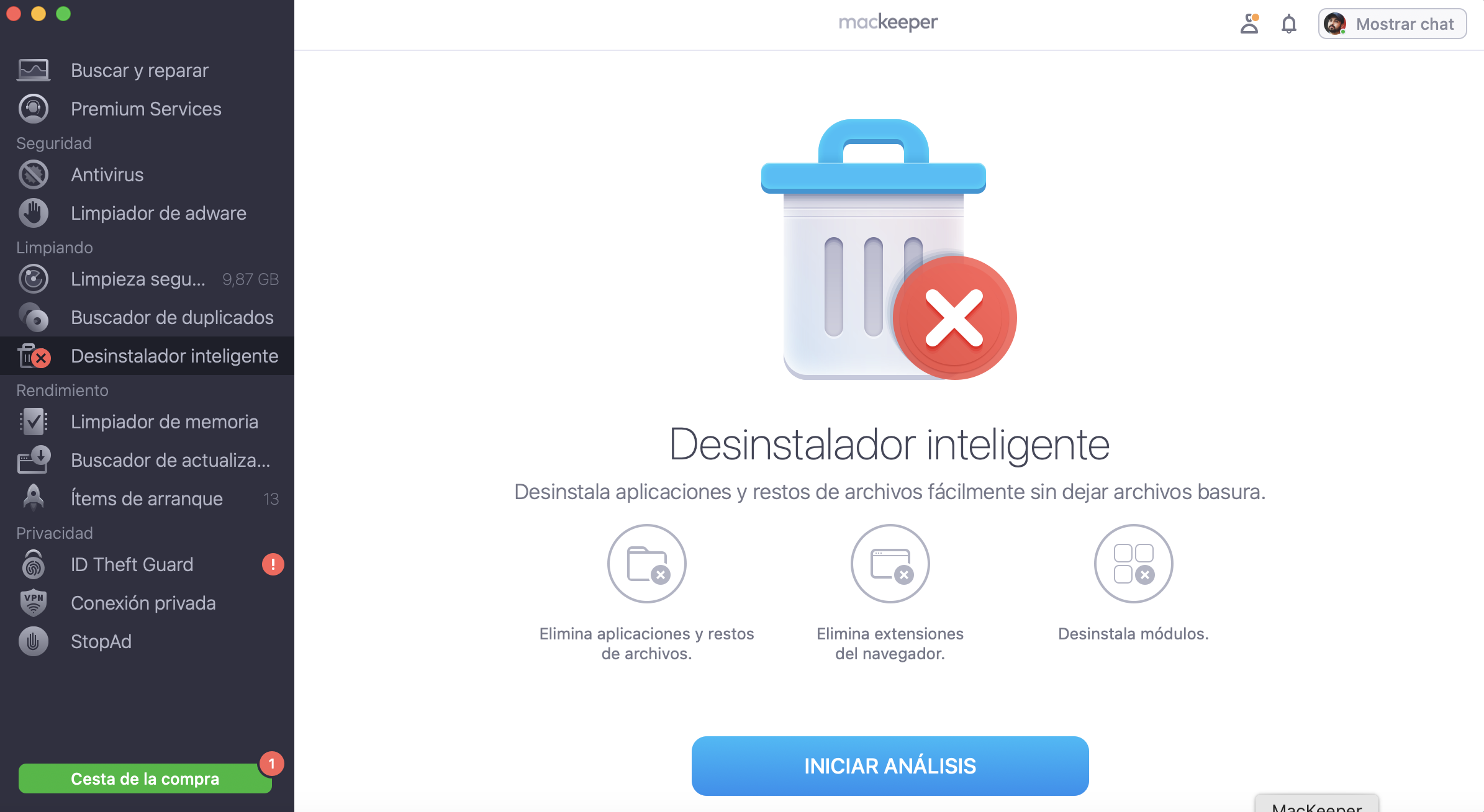
Selecciona Desinstalador Inteligente en el panel izquierdo.
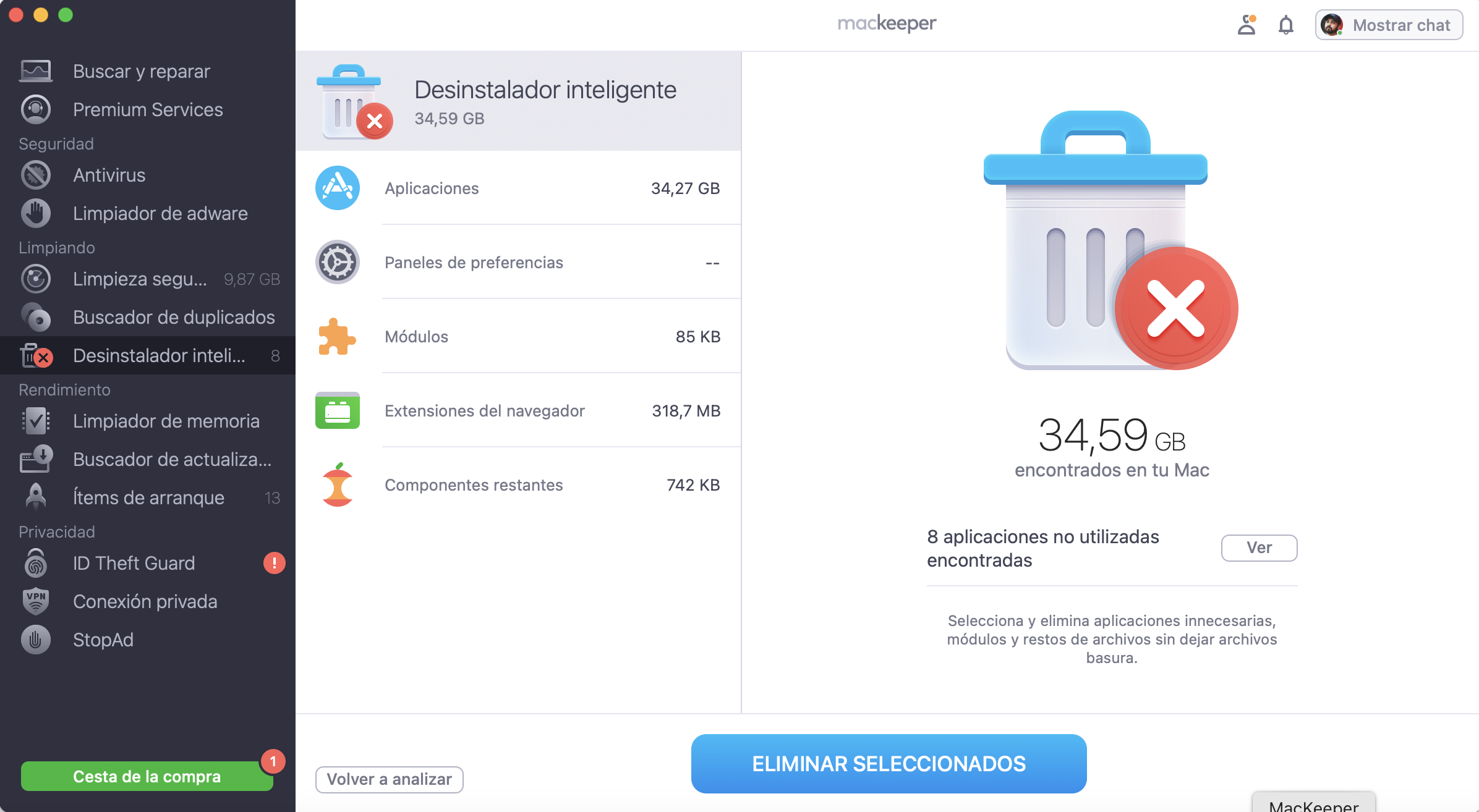
MacKeeper mostrará los tipos de archivos a eliminar, agrupados por categorías.
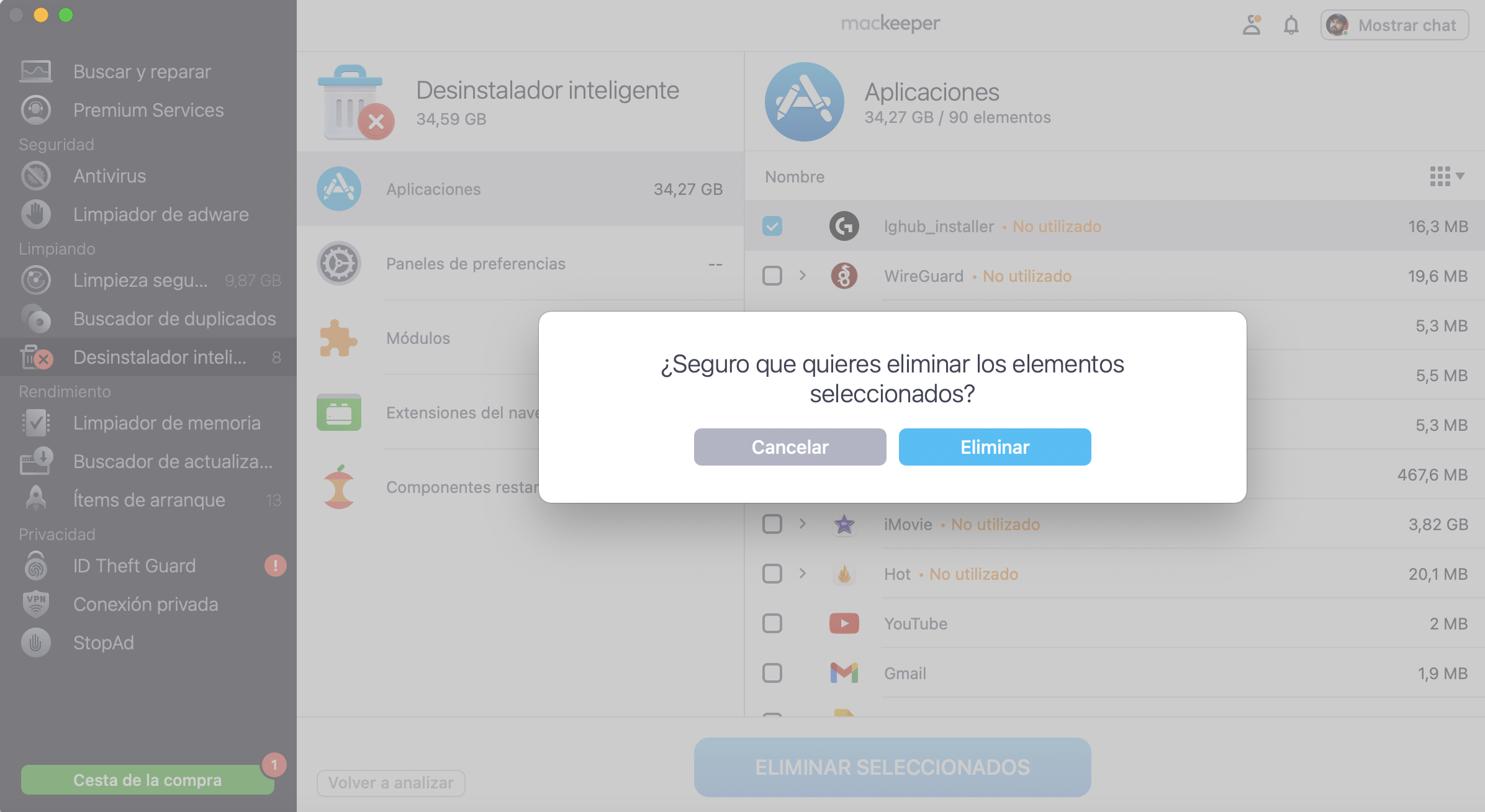
Haz clic en Eliminar seleccionados para que MacKeeper optimice tu Mac de manera rápida y segura.
Paso 1. MacKeeper > Desinstalador Inteligente > Iniciar exploraciónPaso 2. Revisa la lista de archivos, selecciona los que quieras eliminar y haz clic en Eliminar seleccionadosPaso 3. Confirma haciendo clic en Eliminar
Cómo borrar todo el historial de Safari
Puedes borrar historial Safari en mac usando un rango de fechas, desde la última hora hasta el historial de navegación completo.
Aquí tienes unos sencillos pasos:
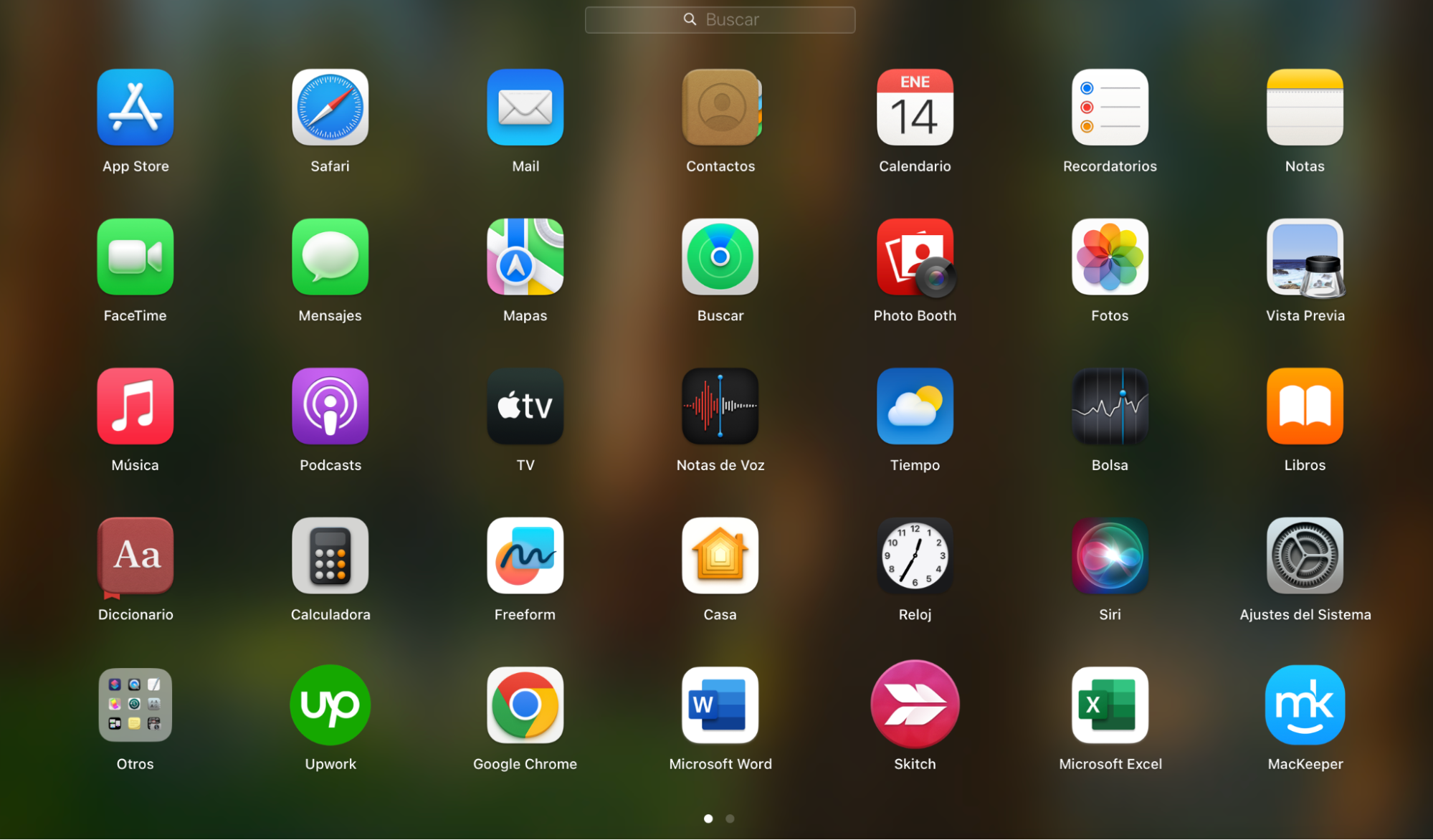
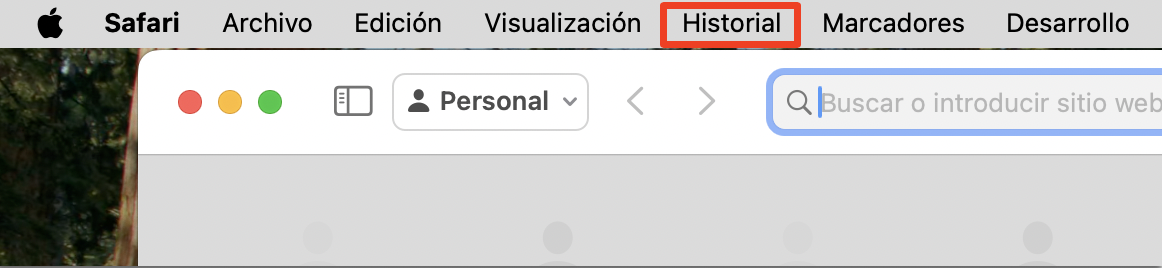
Abre Safari. Si lo tienes en el Dock, simplemente haz clic en el icono del navegador. Si no, ve al Launchpad y encuéntralo allí.
En el menú de la parte superior de la pantalla, haz clic en Historial.
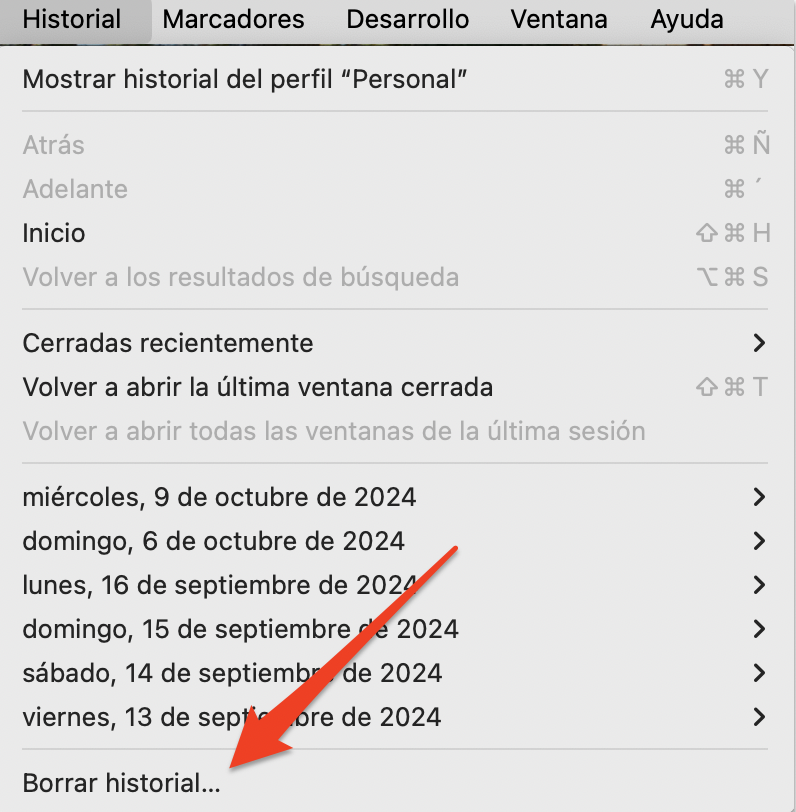
Se abrirá un menú desplegable. En la parte inferior del menú, haz clic en Borrar historial.
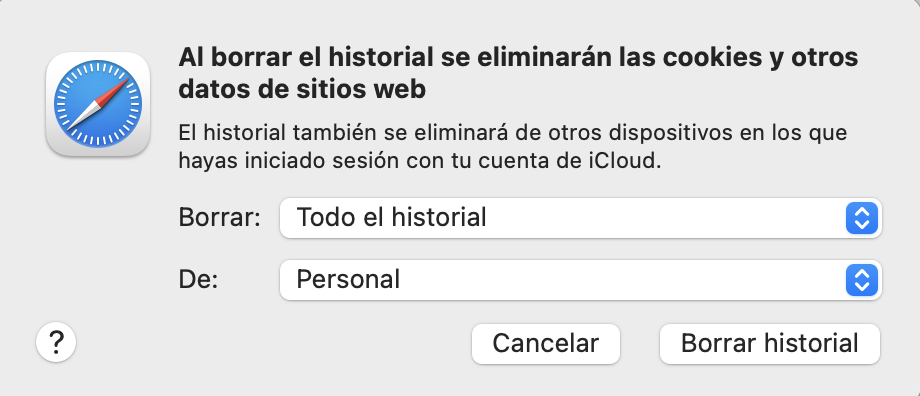
En la ventana emergente, selecciona el periodo de tiempo para el que quieres borrar el historial de Safari.
Haz clic en Borrar historial.
Paso 1. Iniciar SafariPaso 2. Haz clic en HistorialPaso 3. Haz clic en Borrar historialPaso 4. Selecciona el periodo de tiempo del que quieres borrar el historial de Safari > Borrar historial
Cómo eliminar páginas concretas del historial de Safari
¿Qué pasa si sólo necesitas borrar un enlace de tu historial de Safari? Por suerte, existe una opción en tu Mac para borrar páginas concretas en lugar de todo.
Aquí tienes una guía paso a paso:
Abre Safari.
Abre el menú Historial en la parte superior de la pantalla.
Selecciona Mostrar todo el historial en el menú desplegable.
Haz clic con el botón derecho en la página deseada de la lista que aparece.
Haz clic en Eliminar en el menú desplegable.
Puedes buscar el nombre del sitio web escribiendo en la barra de búsqueda situada en la esquina superior derecha de la ventana emergente.
Cómo borrar las cookies y la caché en Safari
Las cookies y los archivos de caché son esenciales para el funcionamiento óptimo de la mayoría de los sitios web. Permiten que las páginas se carguen mucho más rápido cuando vuelvas a visitarlas en el futuro.
Por desgracia, también pueden contener mucha información personal, como tu ubicación, nombre de usuario y contraseña, preferencias de idioma, correo electrónico y otros datos. De este modo, las cookies en particular hacen que tu uso de Internet sea fácilmente rastreable y por eso, es importante mantenerlo desactivado.
Cómo eliminar las cookies y la caché en Safari:
Abre Safari.
Abre el menú Safari en la parte superior de la pantalla.
Haz clic en Ajustes.
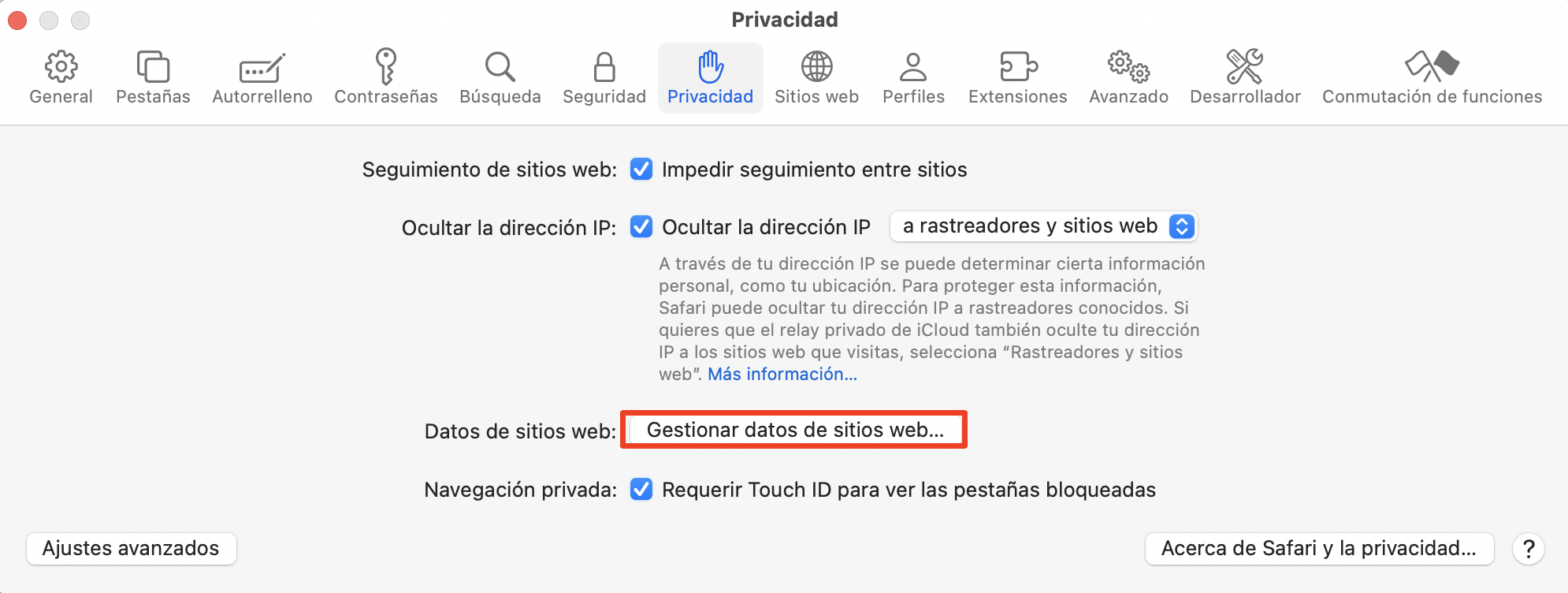
Ve a la pestaña Privacidad.
Haz clic en el botón Administrar datos del sitio web.
Aparecerá una ventana con una lista de todos los sitios web para los que Safari almacena cookies, caché y otros tipos de datos. Puedes eliminarlos todos haciendo clic en el botón Eliminar todo, o puedes seleccionar sitios web específicos y hacer clic en el botón Eliminar.
Ten en cuenta que tu navegador se ralentizará cuando borres la caché. Si no estás seguro de los resultados, te sugerimos que crees una copia de seguridad antes de iniciar la limpieza.
Cómo borrar la caché automáticamente con MacKeeper
Cuando visitas páginas web, se descargan en tu Mac fragmentos de texto, imágenes y otros datos. Esta información se denomina caché y su finalidad es acelerar la carga de un sitio web en futuras visitas.
Del mismo modo, las aplicaciones de tu Mac y el sistema en su conjunto también generan una caché.
Con el tiempo, la caché se acumula y empieza a ocupar demasiado espacio de almacenamiento, en lugar de ayudarte a navegar o cargar aplicaciones más rápidamente.
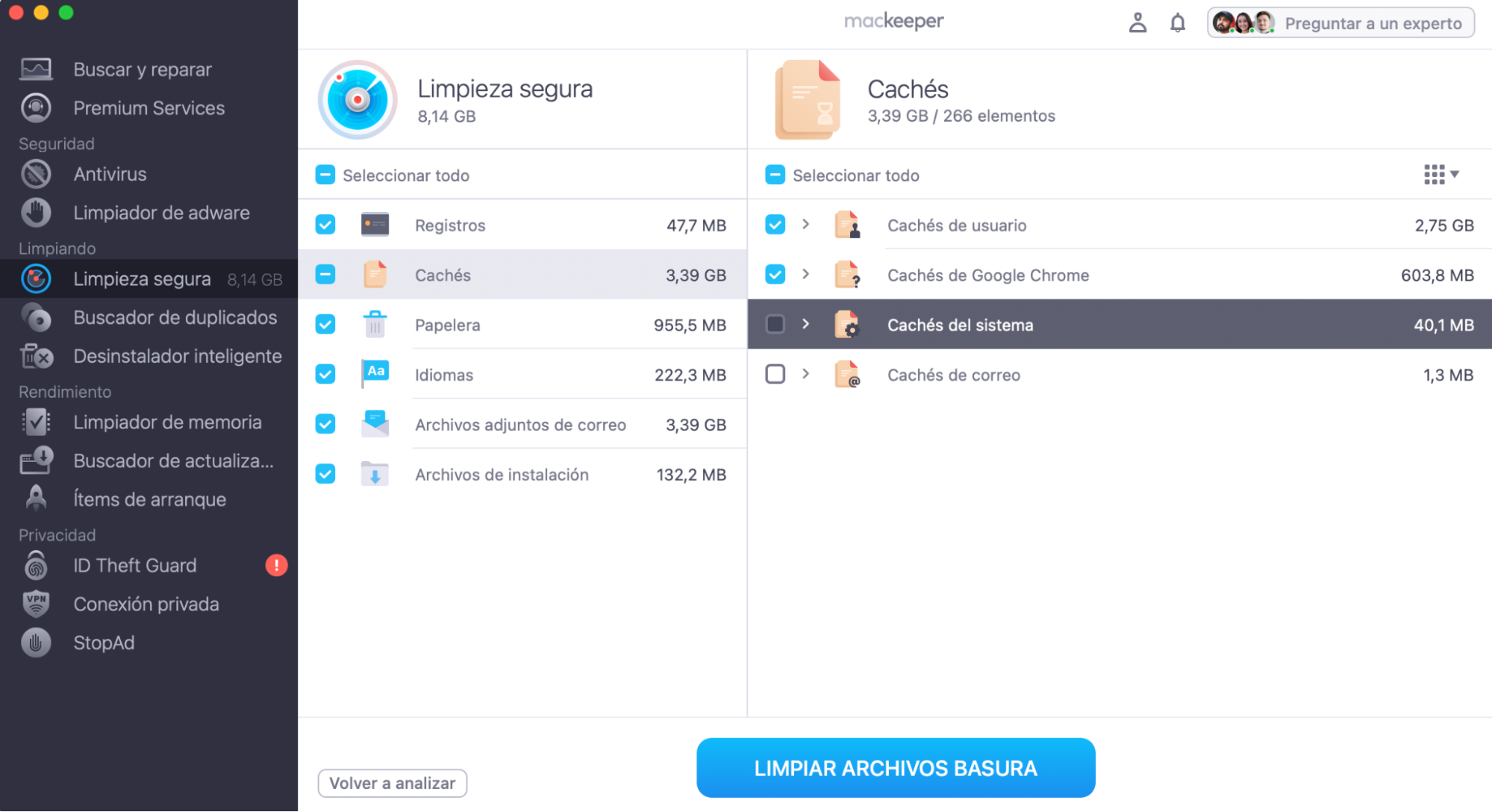
Con la Limpieza segura de MacKeeper, puedes eliminar todo tipo de datos de caché en unos pocos clics, junto con otros archivos basura, dejando tu Mac limpio y libre de basura.
Hemos creado un artículo aparte por si quieres saber más sobre cómo borrar la caché de tu Mac.
Cómo navegar en modo privado
Cuando usas Safari en modo Privado, los datos habituales adquiridos cuando visitas un sitio web no se guardan en el historial de tu navegador. Por lo tanto, no se sincronizarán con tus otros dispositivos Apple que utilicen la misma cuenta iCloud.
Esto es útil cuando no quieres que se registren el historial y las cookies de tu sesión de navegación pero no tienes tiempo de borrarlos manualmente después. Echa un vistazo a nuestra guía para saber más sobre cómo navegar en el modo privado de Safari.
Para una conexión aún más privada, utiliza la VPN conexión privada de MacKeeper. Esta herramienta te ayudará a ocultar tu actividad en línea y ocultar lo que navegas mientras mantienes tu identidad en secreto frente a los sitios web que visitas.
Respetamos tu privacidad y
utilizamos cookies
para ofrecer una experiencia óptima en el sitio.
Centro de preferencias de privacidad
Utilizamos cookies junto con otras herramientas para ofrecerte la mejor experiencia posible al utilizar el sitio web de MacKeeper. Las cookies son pequeños archivos de texto que ayudan a que el sitio web se cargue más rápido. Las cookies que utilizamos no contienen ningún tipo de información personal, lo que significa que no almacenan nunca datos como tu ubicación, dirección de correo electrónico o dirección IP.
Ayúdanos a mejorar cómo interactúas con nuestro sitio web aceptando el uso de cookies. Puedes cambiar tu configuración de privacidad siempre que quieras.
Gestionar consentimiento
Todas las cookies
Estas cookies son estrictamente necesarias para permitir la funcionalidad básica del sitio web (incluidos la navegación en las páginas, el envío de formularios, la detección del idioma y los comentarios en publicaciones), así como para la descarga y la compra de software. Es posible que el sitio web no funcione correctamente sin estas cookies.
Descarga MacKeeper cuando vuelvas a utilizar tu Mac
Introduce tu correo electrónico para que podamos enviarte un enlace de descarga
Consulta tu correo electrónico en tu Mac
Instala MacKeeper en tu ordenador Mac para redescubrir su verdadera potencia
Ejecuta la aplicación
Haz clic en Continuar
Haz clic en Instalar
Tu versión de macOS es anterior a OS 10.11. Nos gustaría ofrecerte MacKeeper 4 para resolver los problemas de limpieza, privacidad y seguridad de tu macOS.