La deframmentazione Mac non è davvero un problema, soprattutto se utilizzi la funzione Pulizia Sicura di MacKeeper. Questo strumento ti aiuta a migliorare il tuo computer Apple eliminando file indesiderati e vecchi dati memorizzati nella cache: uno dei trucchi più semplici per evitare il problema alla radice. Se vuoi approfondire l’argomento della deframmentazione disco su Mac, dai un’occhiata alle risposte alle domande più frequenti nel nostro articolo dedicato.
Se in passato hai usato un PC Windows, probabilmente ti sarà capitato di eseguire una deframmentazione disco per ottimizzare le prestazioni del computer. Windows include da sempre un software integrato per deframmentare il disco, pensato proprio per questo scopo.
Ma se invece stai usando un Mac? Il sistema macOS (precedentemente conosciuto come Mac OS X) non è dotato di un’utility di defrag vera e propria. (Tuttavia, offre Utility Disco e Apple Diagnostics per verificare lo stato dell’hardware).
Quindi cosa puoi fare? Esiste un modo per avviare manualmente una deframmentazione su Mac? È un’operazione davvero necessaria? È sicura? Trovi tutte le risposte nel nostro articolo.
Nota dei nostri esperti:
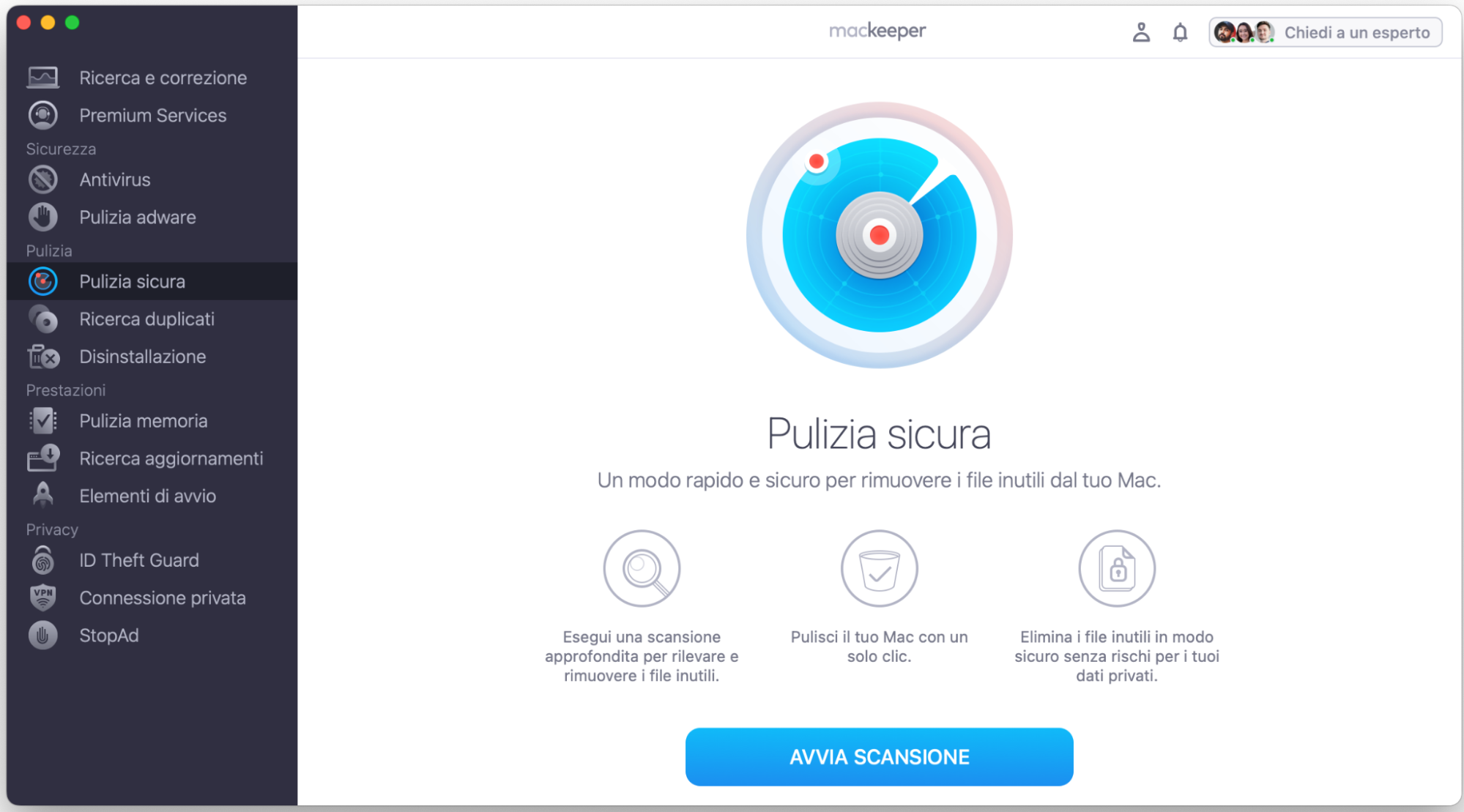
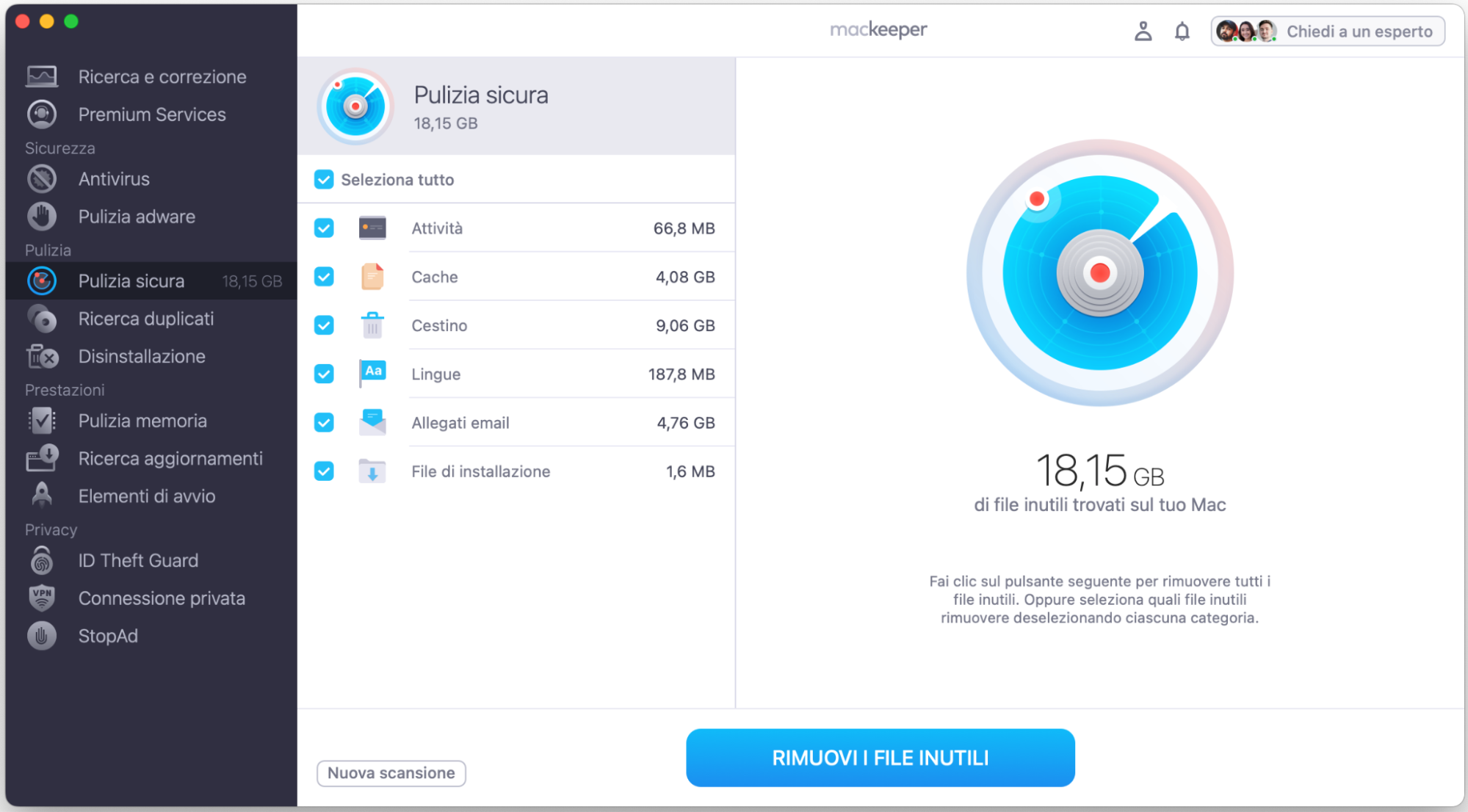
La deframmentazione non è una soluzione efficace per ottimizzare il sistema di un Mac. È molto meglio liberare spazio sul dispositivo per mantenerne alte le prestazioni. Fortunatamente, con lo strumento Pulizia Sicura di MacKeeper è semplicissimo:
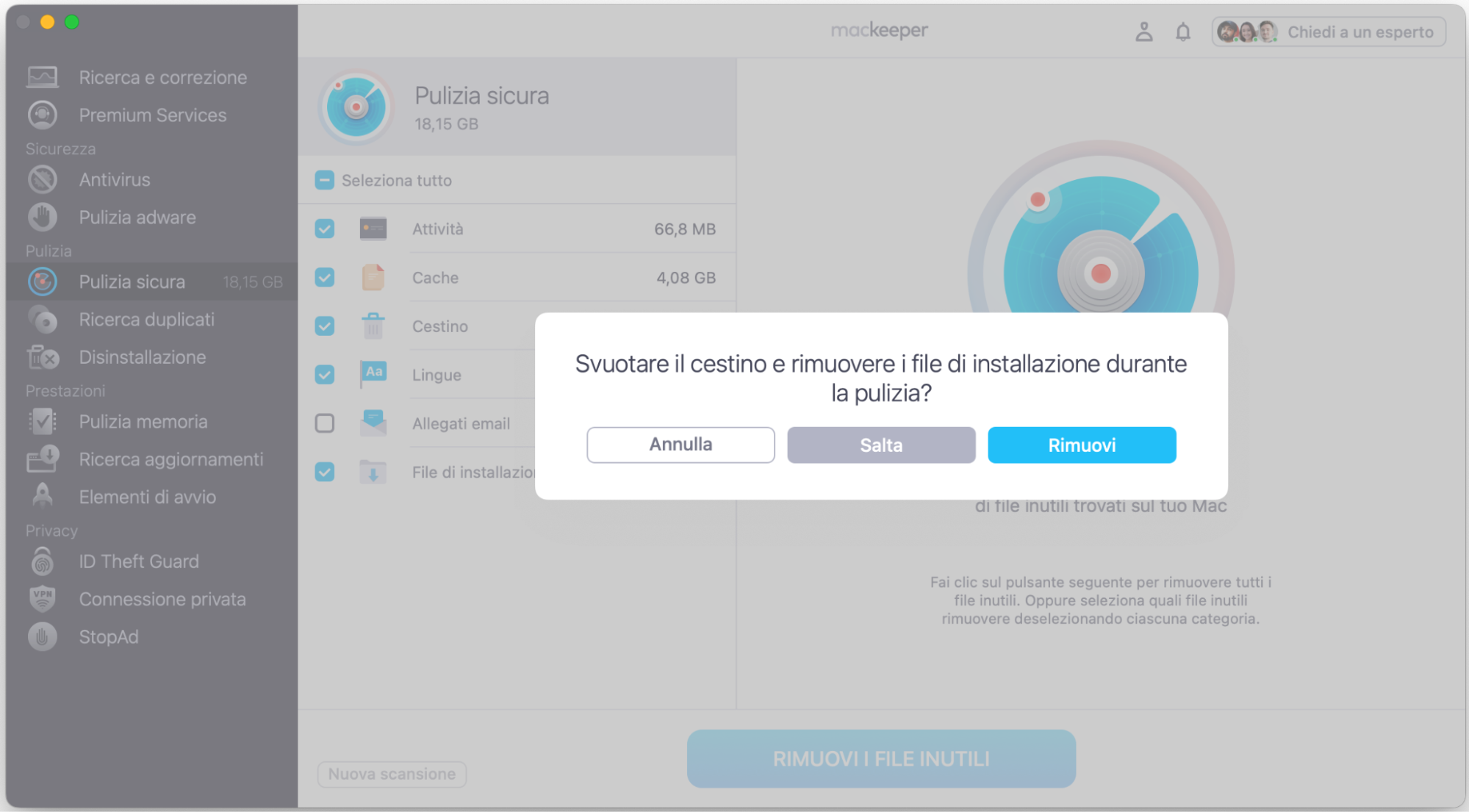
Al termine, seleziona cosa eliminare e fai clic su “Rimuovi i file inutili”.
Passaggio 1. MacKeeper > Pulizia Sicura > Avvia ScansionePassaggio 2. Seleziona cosa rimuoverePassaggio 3. Scegli cosa saltare o svuota il Cestino
Cos'è la deframmentazione del disco?
La deframmentazione è un’operazione che serve a riorganizzare i dati frammentati presenti sui dischi rigidi dei computer. Quando salvi o accedi a un file su un hard disk tradizionale, i dati che lo compongono possono finire sparsi in diverse posizioni all’interno dei piatti rotanti del disco.
Quando i file sono frammentati, il sistema impiega più tempo ad accedervi. Deframmentare significa rimettere insieme questi dati, in modo che ogni file sia conservato in un unico blocco continuo. Così, il sistema può leggerli in modo più rapido ed efficiente.
Come funziona il defrag su Mac?
A differenza di Windows, macOS non include uno strumento integrato per deframmentare un Mac. Tra poco vedremo il motivo. Sappi però che, se vuoi comunque eseguire una deframmentazione disco su Mac, dovrai utilizzare un’app di terze parti.
Perché la deframmentazione è utile su PC ma non su Mac?
Nei PC Windows, i file vengono salvati nei primi spazi liberi disponibili sul disco. Quando elimini dei file, si creano dei vuoti sparsi. Questo può portare alla frammentazione dei file più grandi, che finiscono divisi in più punti dell’unità.
Leggere un file frammentato richiede più tempo: il sistema deve cercarne tutte le parti in vari settori. Per questo motivo, i PC hanno bisogno di essere deframmentati periodicamente.
I Mac, invece, usano un file system diverso, progettato proprio per evitare la frammentazione. Fin dal sistema Mac OS X 10.2 (Jaguar), Apple ha introdotto una tecnologia chiamata Hot File Adaptive Clustering. Questa funzione sposta automaticamente i file più usati in una zona “calda” per un accesso più rapido, e li deframmenta automaticamente durante lo spostamento. Questa funzione è presente in entrambi i sistemi dei Mac - sia in Mac OS Extended (HFS) sia nel più moderno Apple File System (APFS).
A meno che tu non abbia un iMac molto datato, non è necessario deframmentare. Ecco perché i software per ottimizzare il sistema Mac non includono quasi mai strumenti di defrag.
Dovresti deframmentare un Mac?
La deframmentazione del disco del Mac può essere utile? Ecco una risposta rapida:
Hai un Mac vecchio con disco rigido tradizionale (HDD)?
Hai un Mac moderno con unità a stato solido (SSD)?
Dovresti deframmentare un Mac?
Puoi farlo, anche se non è sempre necessaria.
No, e potrebbe essere dannoso.
Ed ecco la spiegazione più dettagliata: oltre al fatto che macOS include già un sistema automatico di defrag, non dovresti mai provare a deframmentare un SSD. Questi dischi sono estremamente più veloci degli HDD, quindi eventuali vantaggi in termini di prestazioni sarebbero impercettibili.
Anzi, deframmentare un SSD può addirittura accorciarne la durata. Gli SSD, infatti, hanno un numero limitato di cicli di scrittura: il defrag consuma inutilmente questi cicli.
Come sapere se il tuo Mac ha un HDD o un SSD
Un HDD (Hard Disk Drive) è un dispositivo di archiviazione più datato, dotato di piatti rotanti e testine magnetiche per leggere e scrivere i dati.
Un SSD (Solid State Drive), invece, utilizza una memoria flash e non ha componenti meccaniche. È stato introdotto per la prima volta nel MacBook Air nel 2008 e oggi è usato su tutti i nuovi MacBook, iMac e anche nei modelli desktop più avanzati come il Mac Pro.
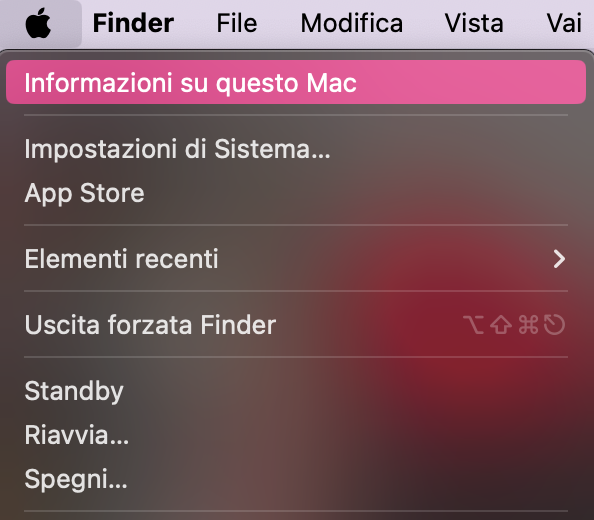
Verificare il tipo di disco presente nel tuo Mac è semplicissimo:
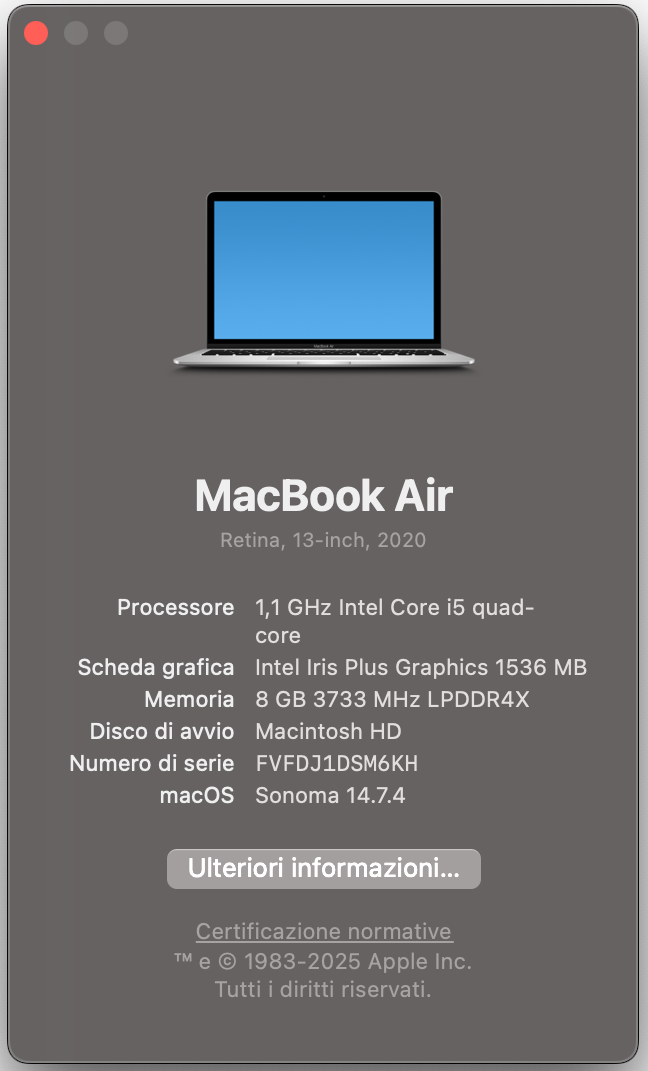
Vai sul menu Apple e clicca su “Informazioni su questo Mac”.
Seleziona “Ulteriori informazioni”.
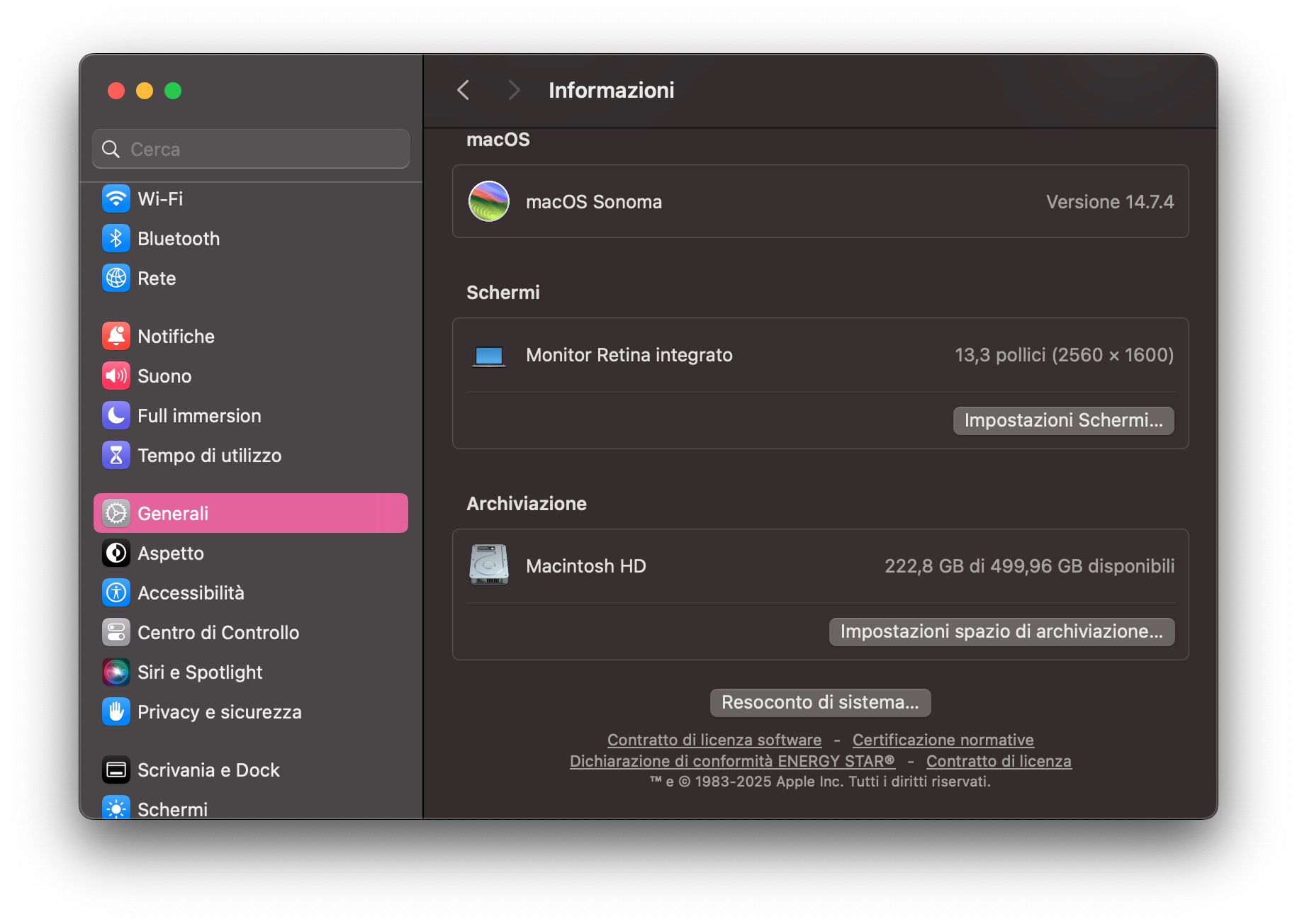
Nella sezione Generali, scorri in basso e clicca su “Resoconto di sistema”.
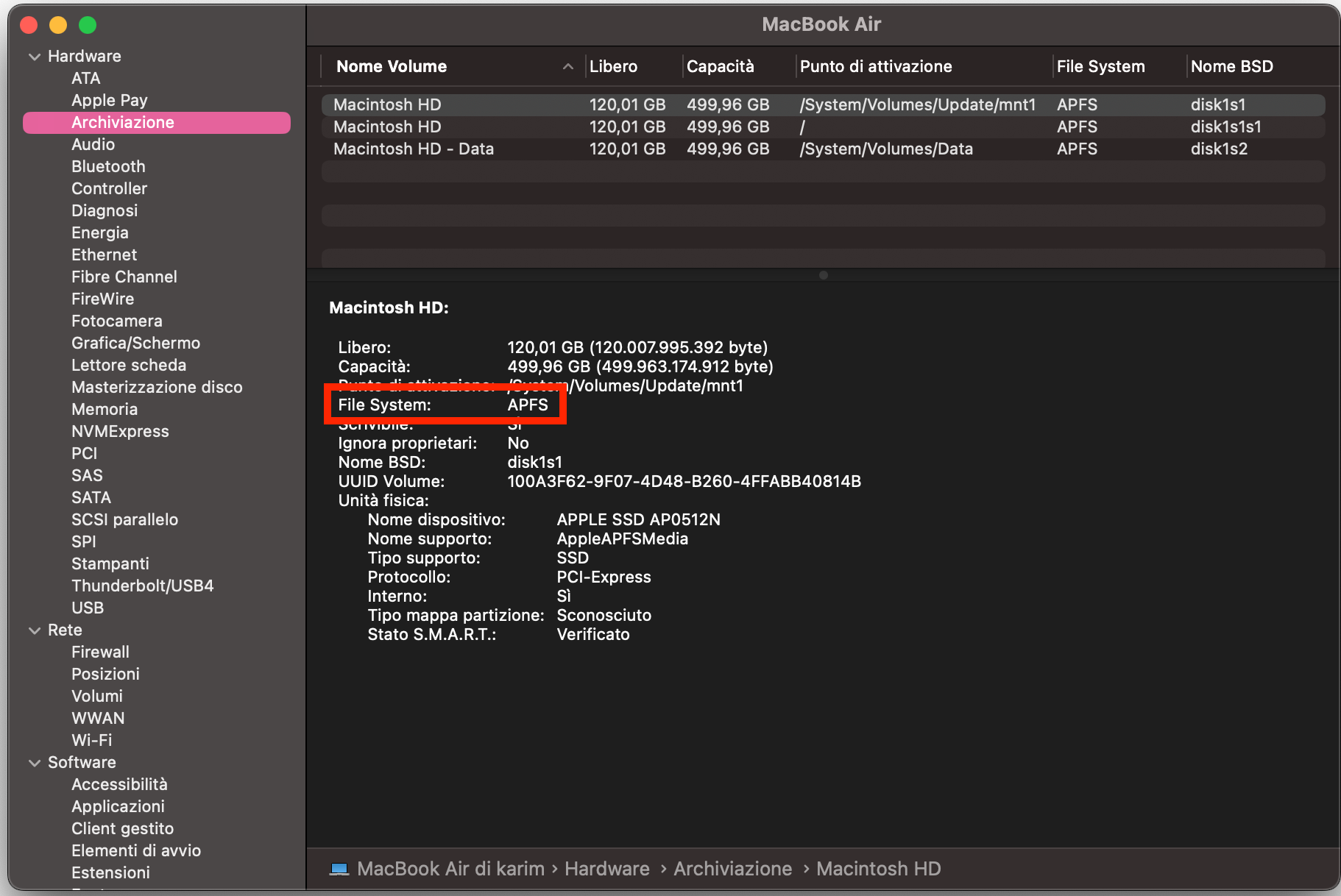
Vai su “Archiviazione” e guarda la voce accanto a “File system”.
Passaggio 1. Seleziona Informazioni su questo MacPassaggio 2. Clicca su Ulteriori InformazioniPassaggio 3. Seleziona Resoconto di SistemaPassaggio 4. Verifica il tuo file system
Quando è necessario deframmentare un Mac?
In alcune situazioni rare, un Mac può effettivamente trarre beneficio dalla deframmentazione. Se rientri in questi casi, potresti voler deframmentare l’hard disk del tuo dispositivo:
Stai utilizzando un HDD (hard disk tradizionale).
Lavori spesso con file multimediali di grandi dimensioni, superiori a 1 GB.
Hai meno del 10% di spazio disponibile sul disco.
In questi casi, il sistema macOS potrebbe non avere abbastanza risorse per eseguire automaticamente la deframmentazione dei file. Tuttavia, secondo le nostre ricerche, gli algoritmi integrati in macOS gestiscono abbastanza bene l’organizzazione dei dati, e la frammentazione diventa un problema solo su modelli molto datati.
Inoltre, il sistema non dispone di programmi preinstallati per la deframmentazione, e Terminale non può essere utilizzato a questo scopo. Se però hai un iMac molto vecchio e rallentato, puoi comunque procedere alla deframmentazione installando un software di terze parti. Scegli l’app che preferisci e segui le istruzioni fornite dallo sviluppatore.
La deframmentazione può danneggiare un HDD?
La risposta breve? No. La deframmentazione non è dannosa per i dischi rigidi (HDD), e in alcuni casi può persino risultare efficace per migliorare le prestazioni dei computer più lenti, purché venga eseguita correttamente.
Questa operazione riorganizza i dati rendendoli più facilmente accessibili, ed è sicura per gli HDD. Non eliminerà né danneggerà in alcun modo i tuoi dati. Detto questo, è una procedura particolarmente utile per i sistemi Windows, mentre sui Mac è quasi sempre superflua.
Perché è sconsigliato deframmentare un SSD?
Se il tuo Mac è dotato di un’unità SSD invece che di un HDD, non dovresti mai deframmentarla. Le unità SSD funzionano in modo diverso e hanno routine di manutenzione proprie. Non avendo parti meccaniche, possono accedere ai dati con velocità pressoché costante in ogni settore.
Inoltre, le SSD hanno un numero limitato di cicli di lettura e scrittura, e la deframmentazione comporta proprio la lettura e la riscrittura dei dati. Deframmentare una SSD ne riduce la durata e accelera il deterioramento.
Altri modi per prenderti cura del tuo MacBook
Come metodo di ottimizzazione, la deframmentazione non è efficace. Sui Mac più recenti può addirittura peggiorare le prestazioni, danneggiando l’SSD.
Anziché eseguire una deframmentazione del disco del Mac, prova questi sei consigli per mantenere il tuo Mac al meglio:
Pulisci regolarmente i file inutili dal tuo MacBook
Verifica e ottimizza l’archiviazione del tuo sistema
Ottimizza la ricarica della batteria
Installa tempestivamente gli aggiornamenti
Esegui backup regolari
Evita software potenzialmente dannosi
1. Pulisci regolarmente i file inutili dal tuo MacBook
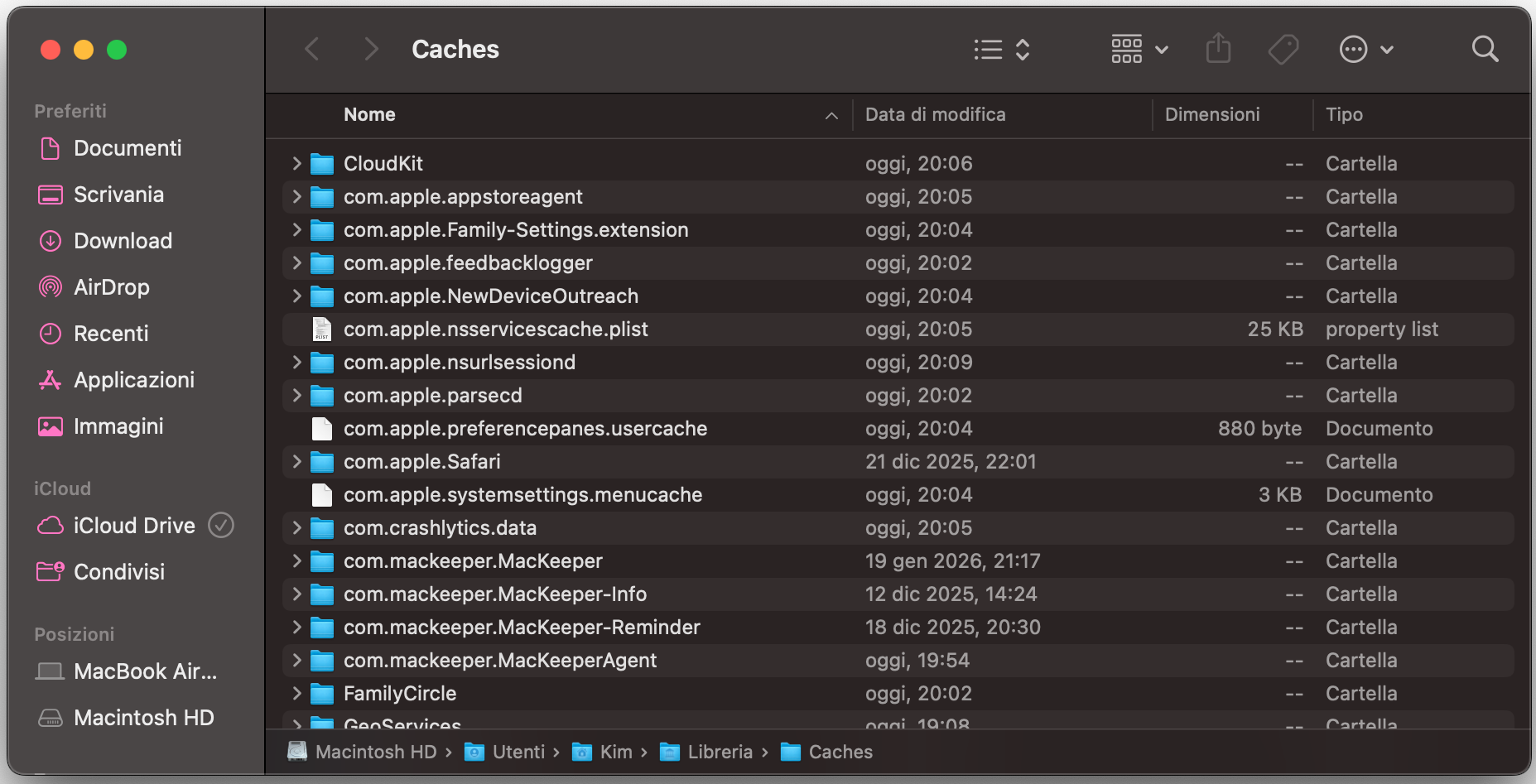
Più utilizzi il tuo Mac, più è facile che si accumulino dati nella cache e file temporanei. Questi file occupano spazio prezioso e possono compromettere le prestazioni. Ecco come eliminarli manualmente:
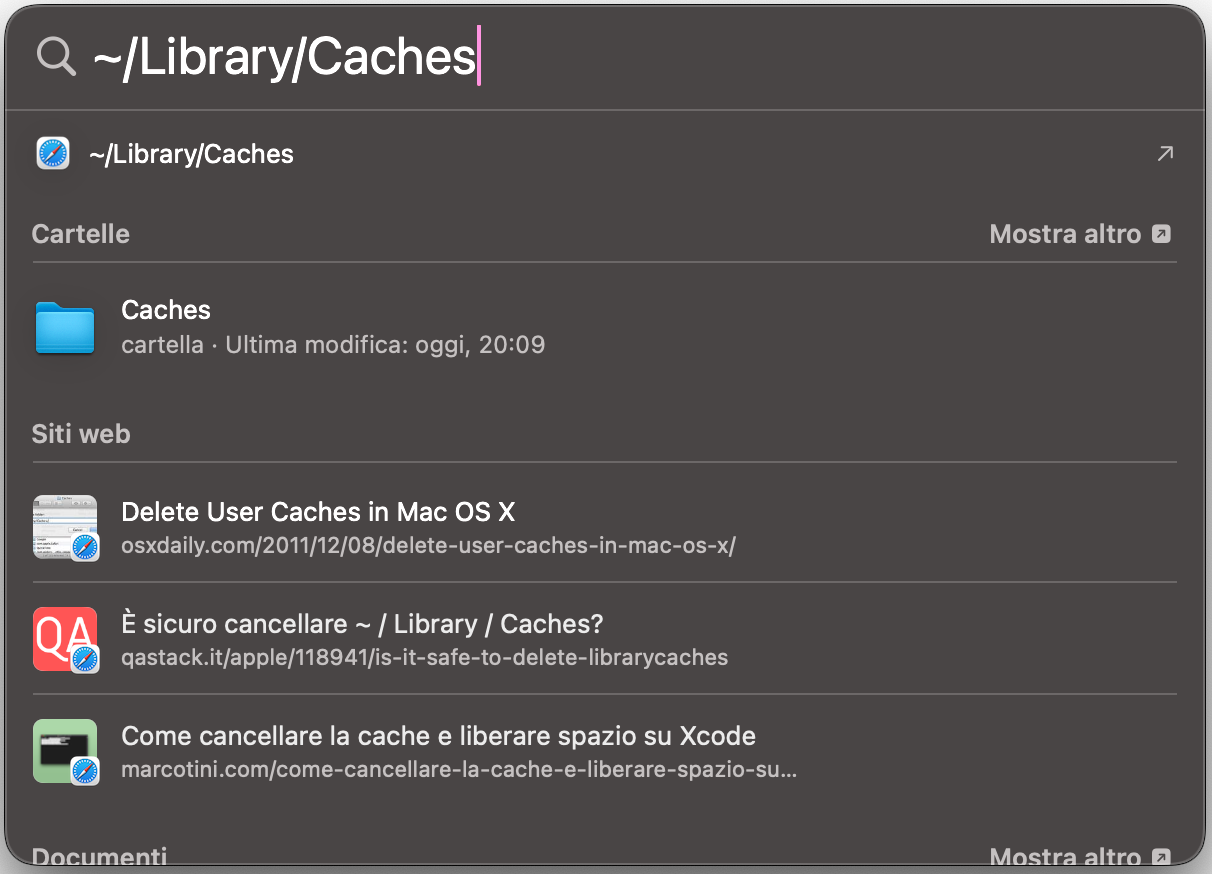
Premi Cmd+Spazio per aprire Spotlight, poi digita o incolla ~/Library/Caches, e seleziona la cartella Caches.
Esamina la cartella: i nomi ti indicheranno a quali applicazioni si riferiscono.
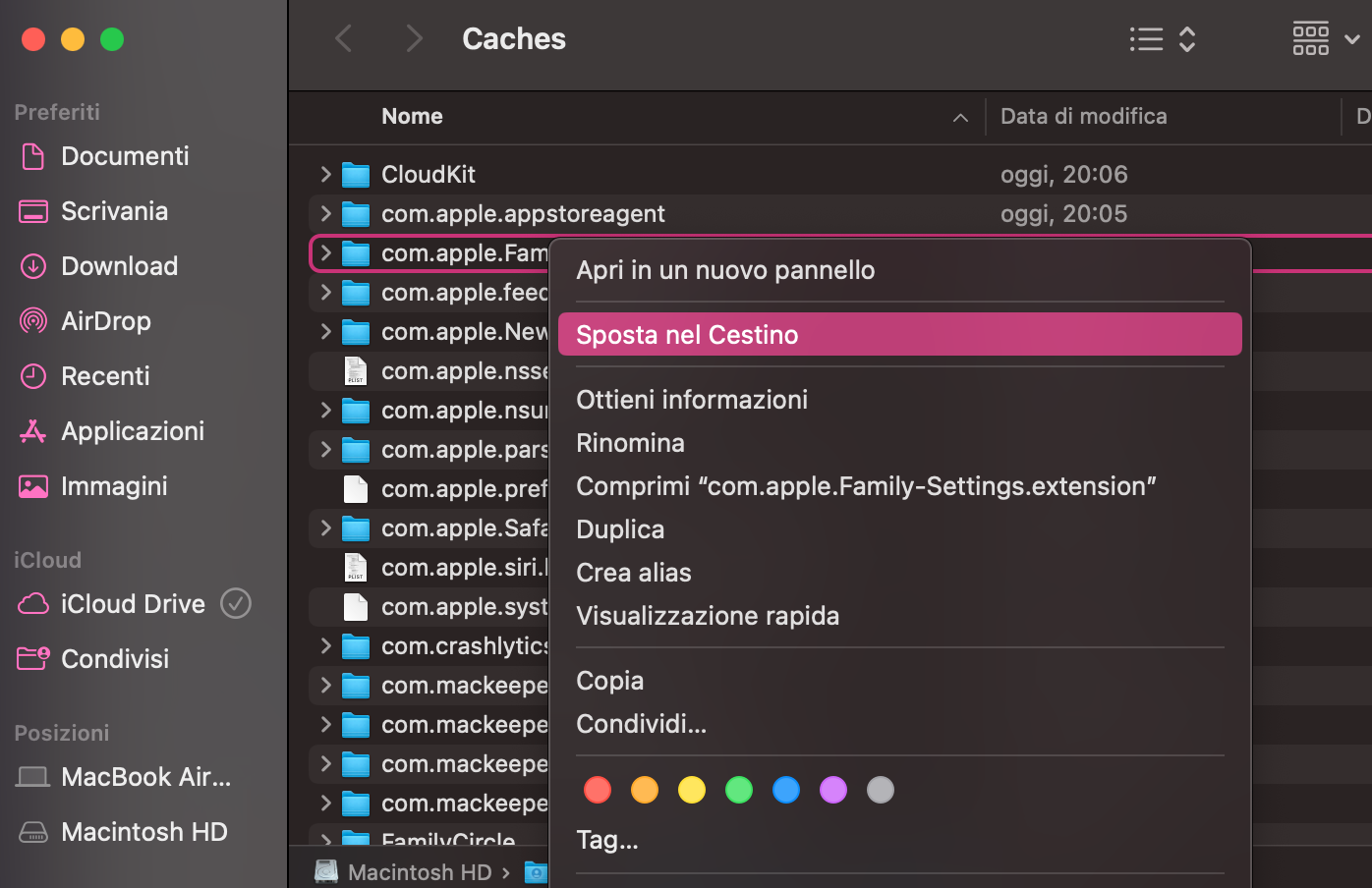
Elimina una cartella per svuotare la cache di ciascuna app.
Passaggio 1. Usa Spotlight per aprire la cartella CachesPassaggio 2. Nella cartella Caches, troverai i relativi dati delle appPassaggio 3. Se c’è qualcosa che desideri rimuovere, spostalo nel Cestino come di consueto
2. Controlla e ottimizza l’archiviazione del tuo Mac
Se l’hard disk del tuo Mac si riempie troppo, potrebbe impedire alla deframmentazione automatica del Mac di funzionare correttamente. Per evitare questo problema, puoi utilizzare le impostazioni di ottimizzazione dell’archiviazione integrate in macOS:
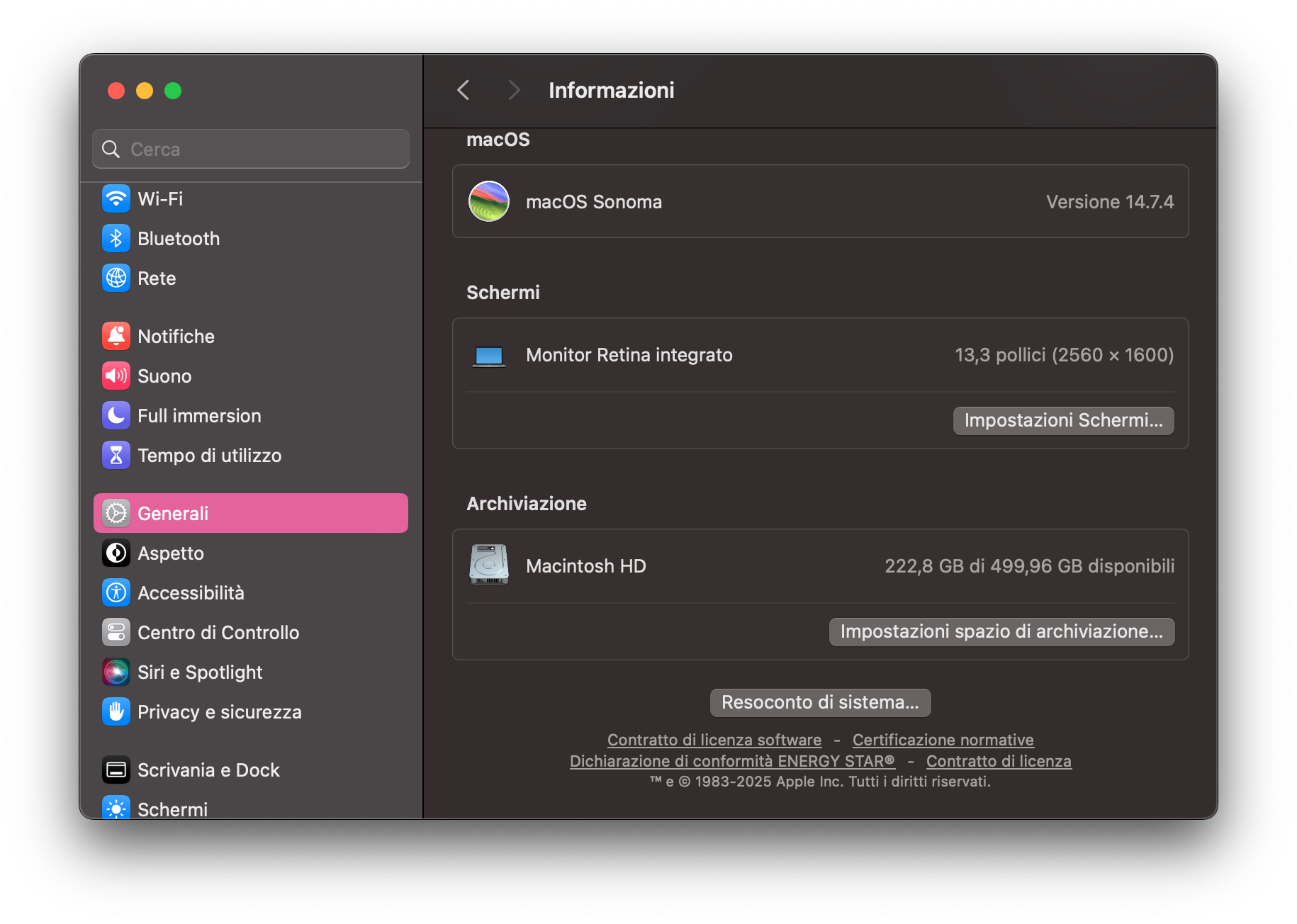
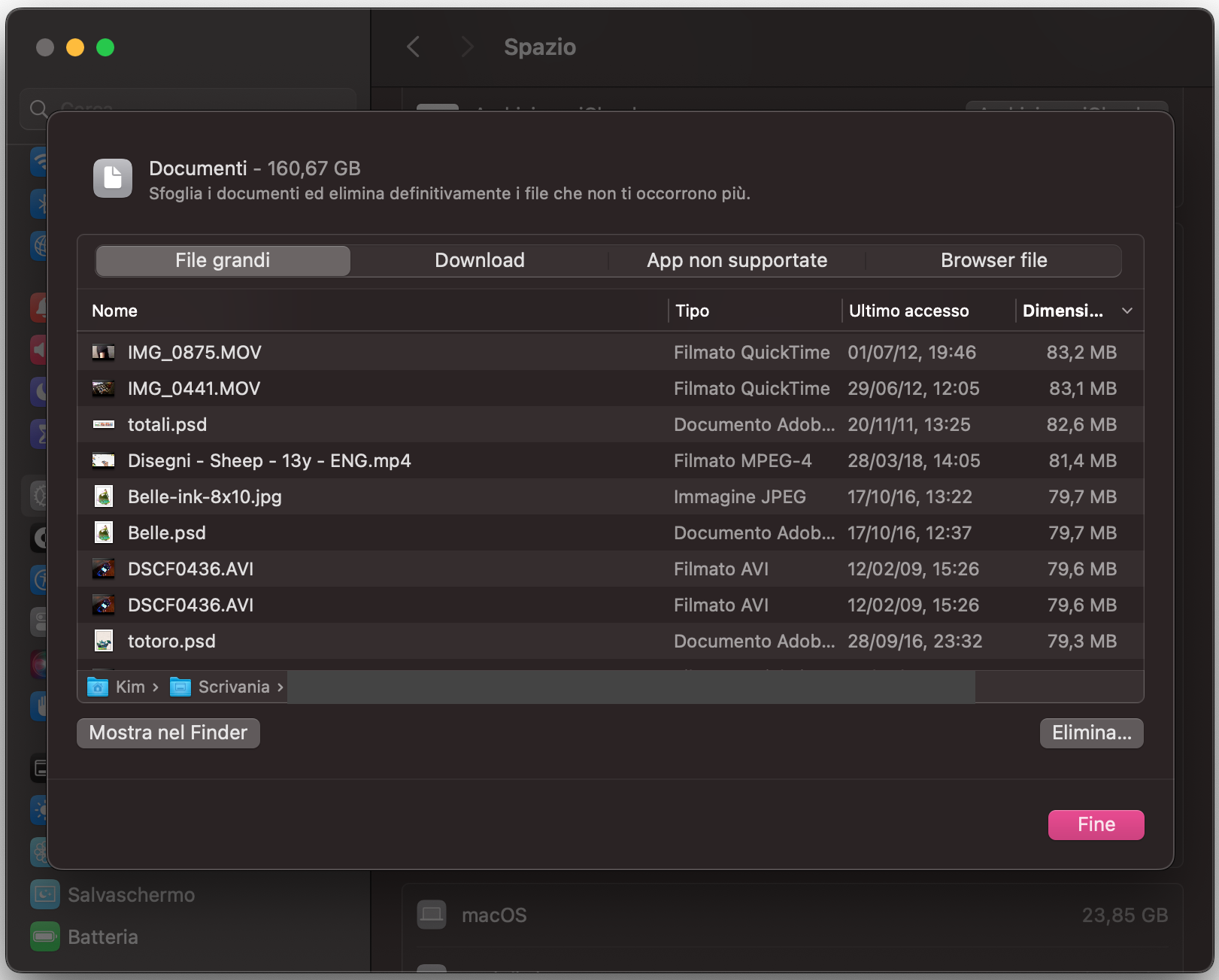
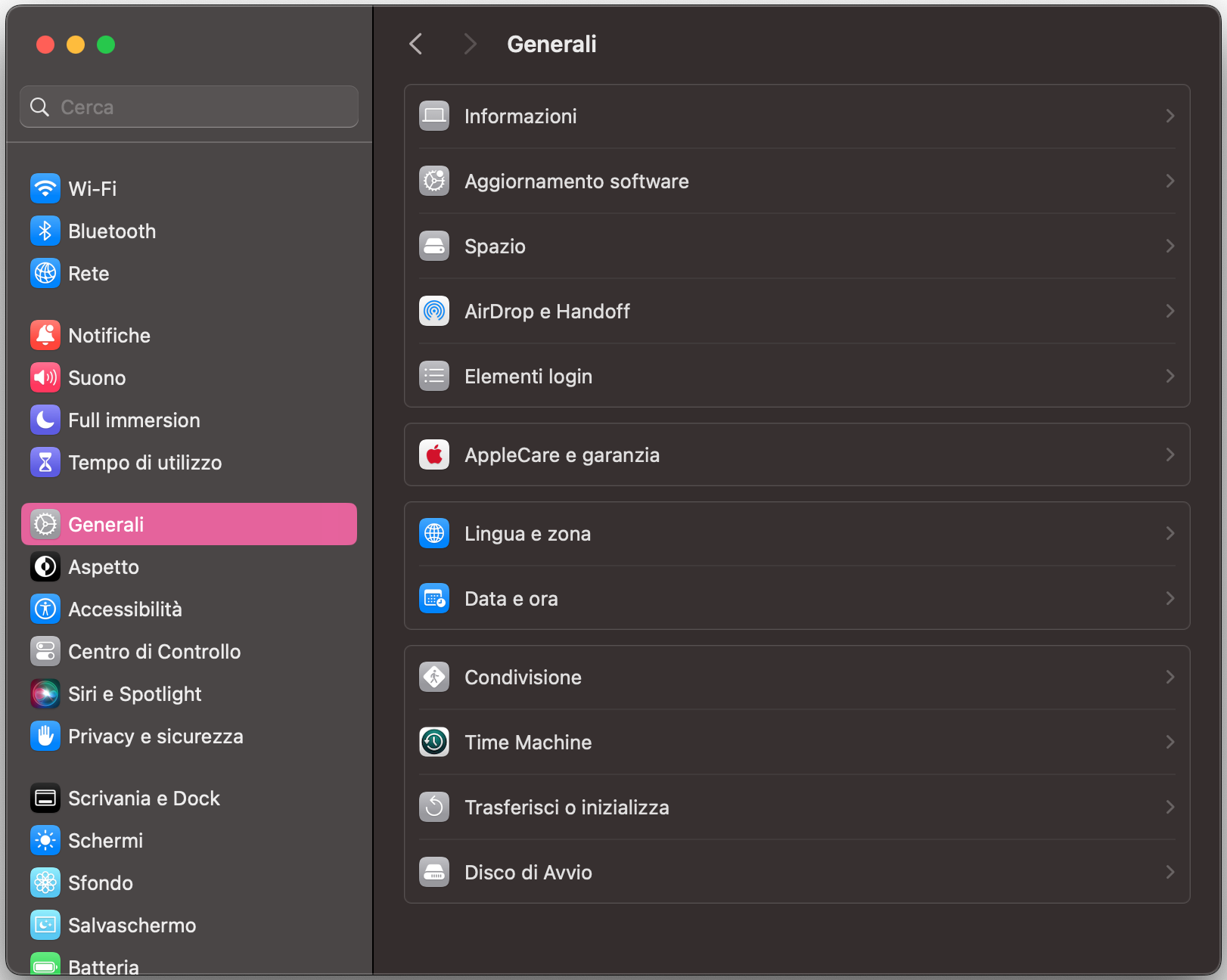
Apri Impostazioni di Sistema, vai su Generali > Informazioni, scorri verso il basso e clicca su Impostazioni spazio di archiviazione.
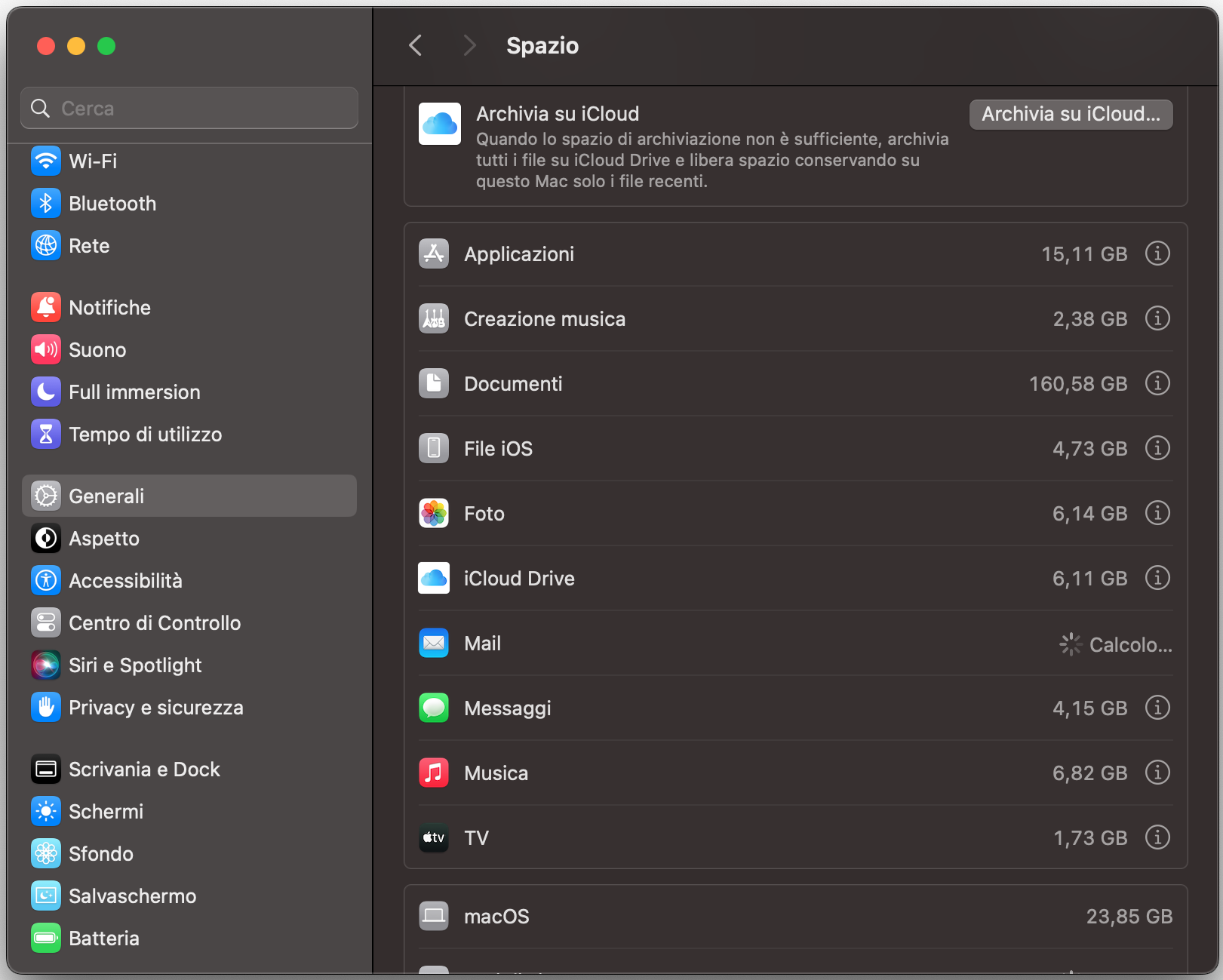
Fai clic sulle icone i per aprire gli strumenti di ottimizzazione dedicati a ciascun tipo di file.
Usa ogni strumento per eliminare i dati superflui presenti sull’unità del tuo Mac.
Passaggio 1. Clicca su Impostazioni di archiviazionePassaggio 2. Clicca sui pulsanti di informazioni per gli strumenti di ottimizzazionePassaggio 3. Usa gli strumenti integrati di macOS per recuperare spazio
3. Ottimizza la ricarica della batteria
Anche se non ha effetti diretti sul tuo hard disk, la funzione Ricarica ottimizzata della batteria può prolungare la durata della batteria del tuo MacBook. Su macOS Big Sur e versioni successive, questa funzione interrompe automaticamente la ricarica all’80% se usi il Mac principalmente collegato alla corrente.
Puoi attivare o disattivare questa funzione in qualsiasi momento:
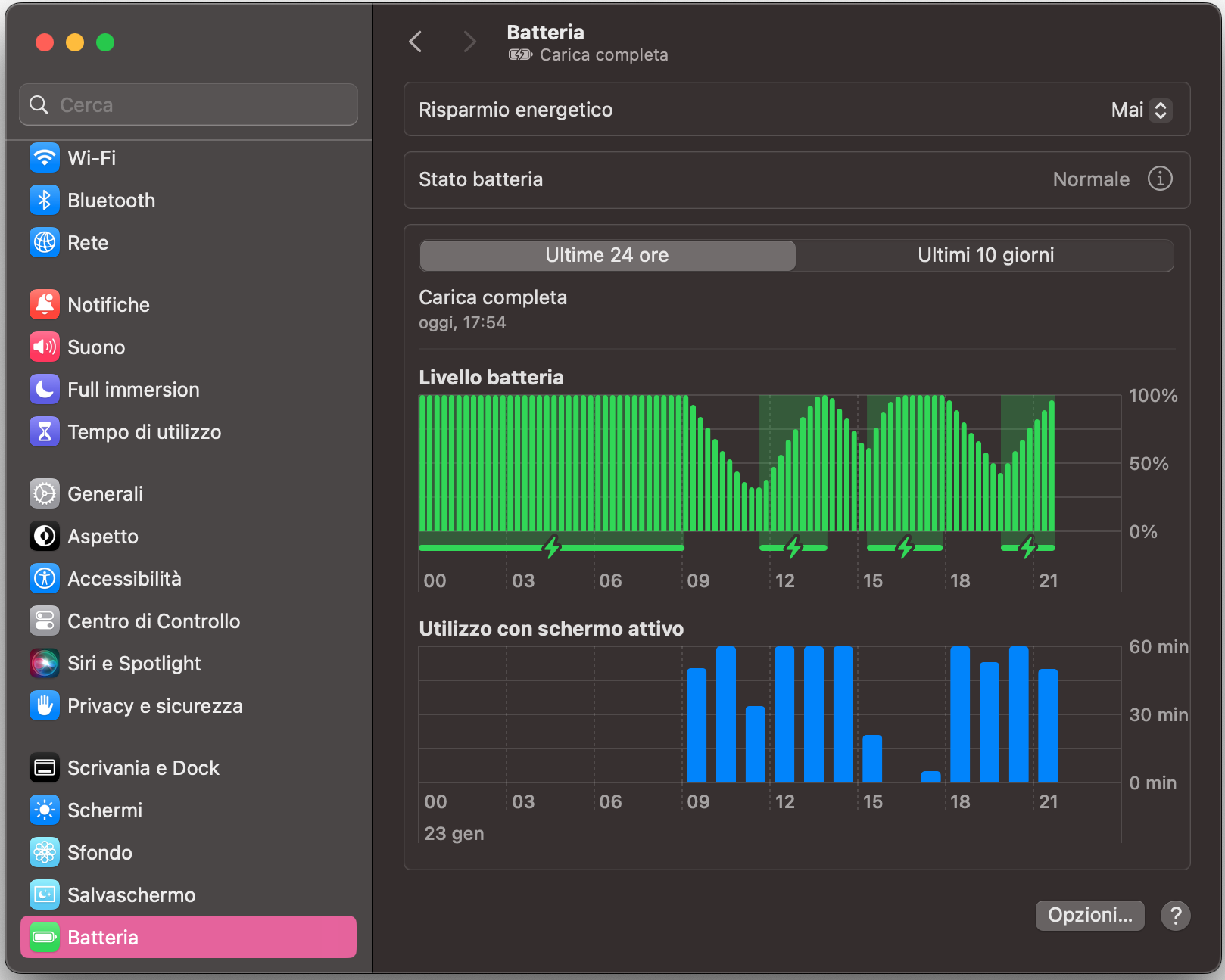
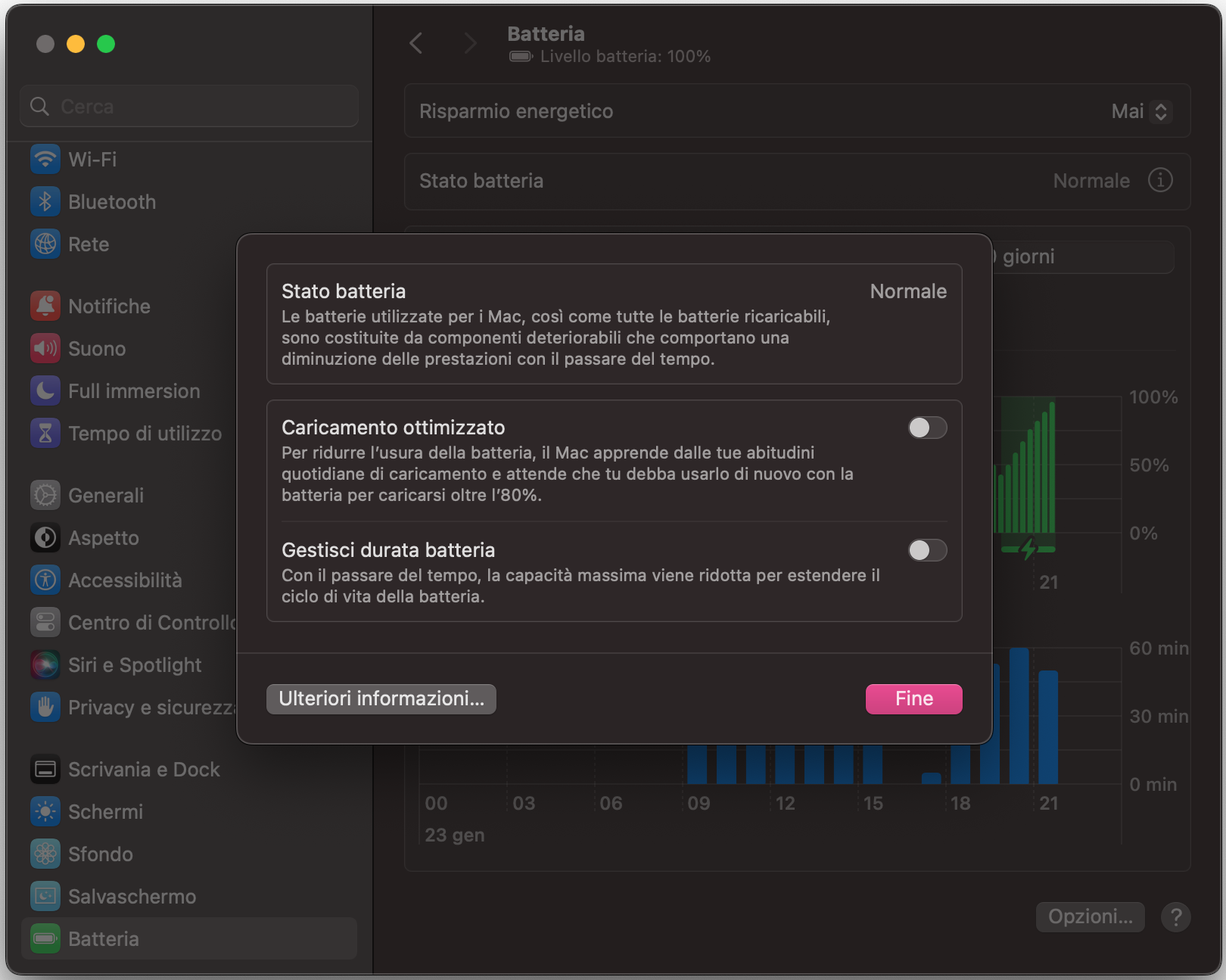
Apri Impostazioni di Sistema e seleziona Batteria. Clicca sul pulsante i (Mostra dettagli) accanto a Stato batteria.
Disattiva l’opzione Ricarica ottimizzata della batteria, quindi scegli Disattiva o Disattiva fino a domani. Fai clic su Fine.
Passaggio 1. Inserisci le impostazioni della batteria del tuo MacBookPassaggio 2. Disattiva la Ricarica Ottimizzata della Batteria
Se il tuo MacBook è lento, il problema potrebbe essere legato a una batteria difettosa, che può rallentare la CPU. Dai un’occhiata alla nostra guida per sapere come affrontare questo problema.
4. Installa subito gli aggiornamenti software
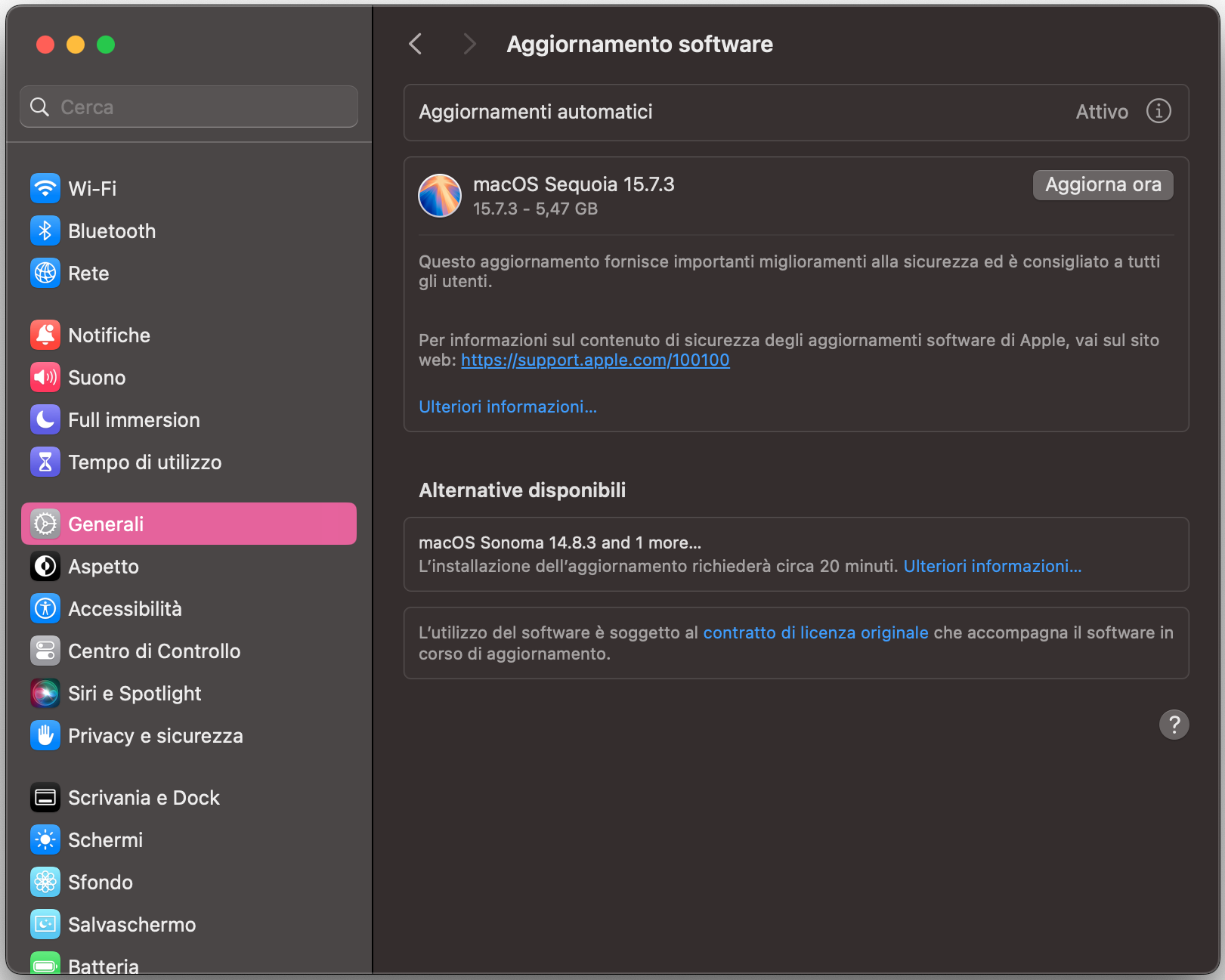
Per evitare problemi con il Mac, inclusa la possibile frammentazione del disco, è importante mantenere macOS e le applicazioni sempre aggiornati. Ecco come utilizzare le impostazioni per controllare la presenza di aggiornamenti:
In Impostazioni di Sistema, controlla la barra laterale per eventuali aggiornamenti disponibili.
Se ne vedi uno, fai clic su Aggiorna ora.
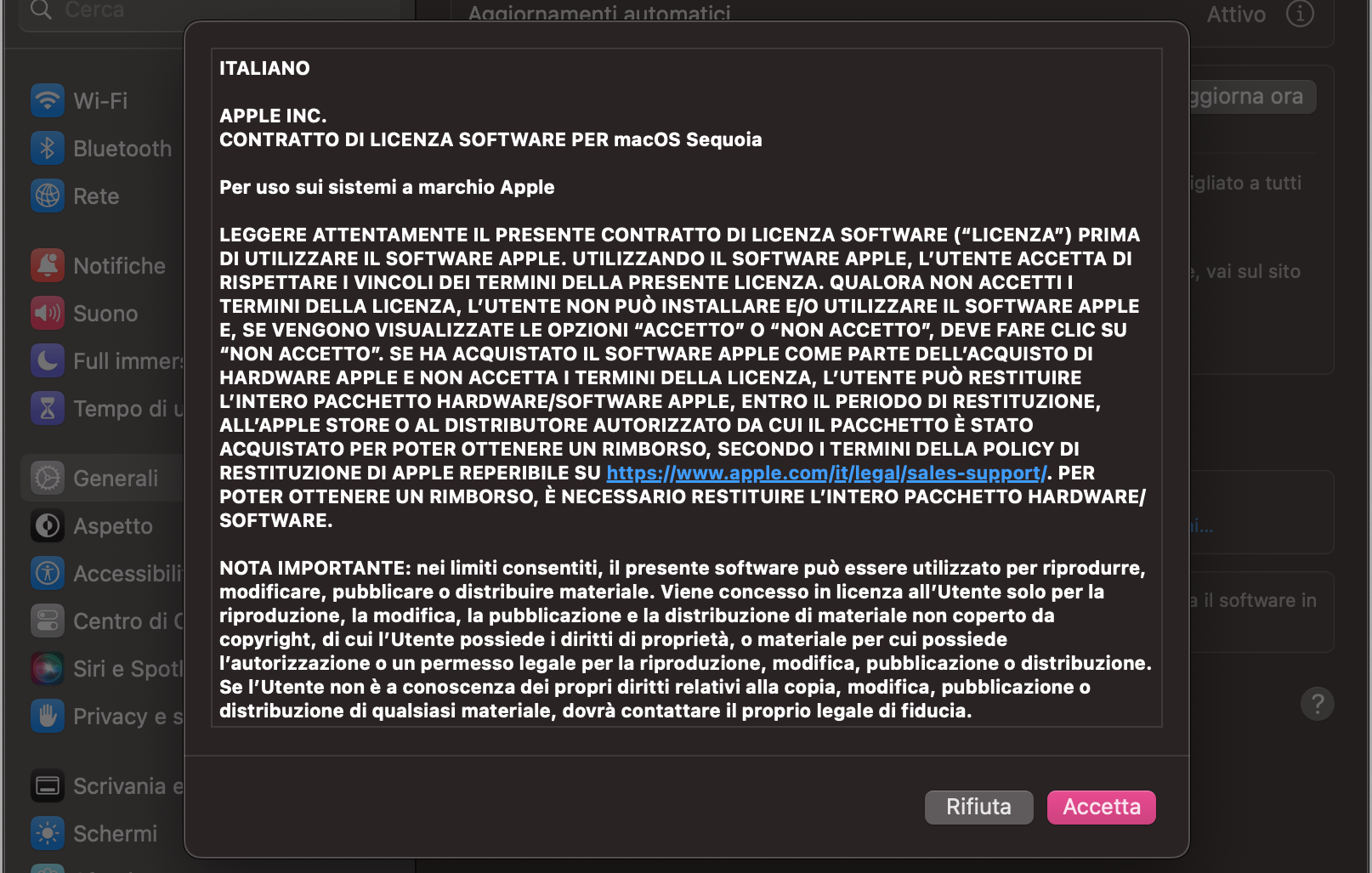
Accetta i termini e segui le istruzioni a schermo.
Passaggio 1. Controlla le Impostazioni di Sistema per visualizzare gli aggiornamenti disponibiliPassaggio 2. Esegui gli eventuali aggiornamentiPassaggio 3. Accetta i termini
Un consiglio dal nostro team:
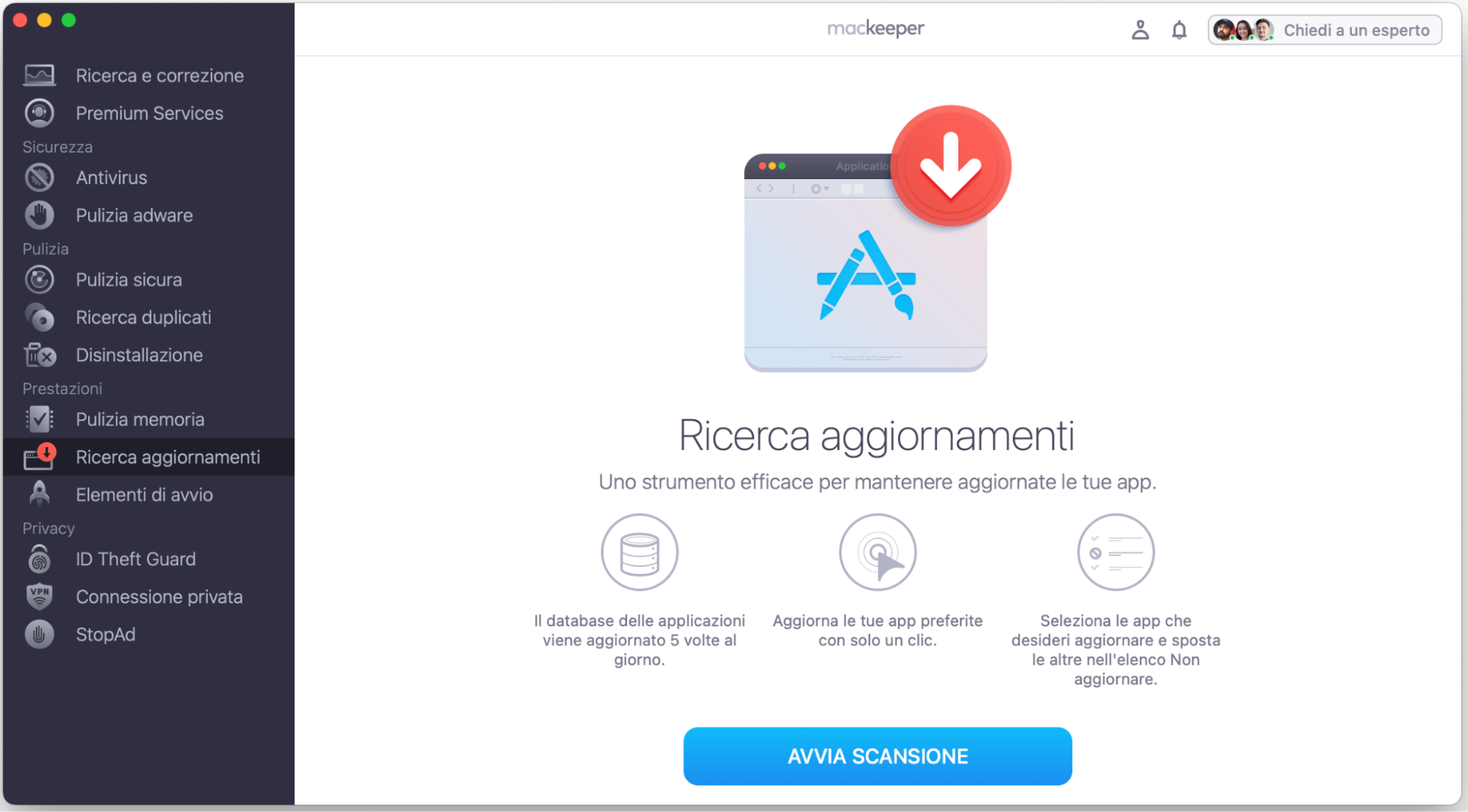
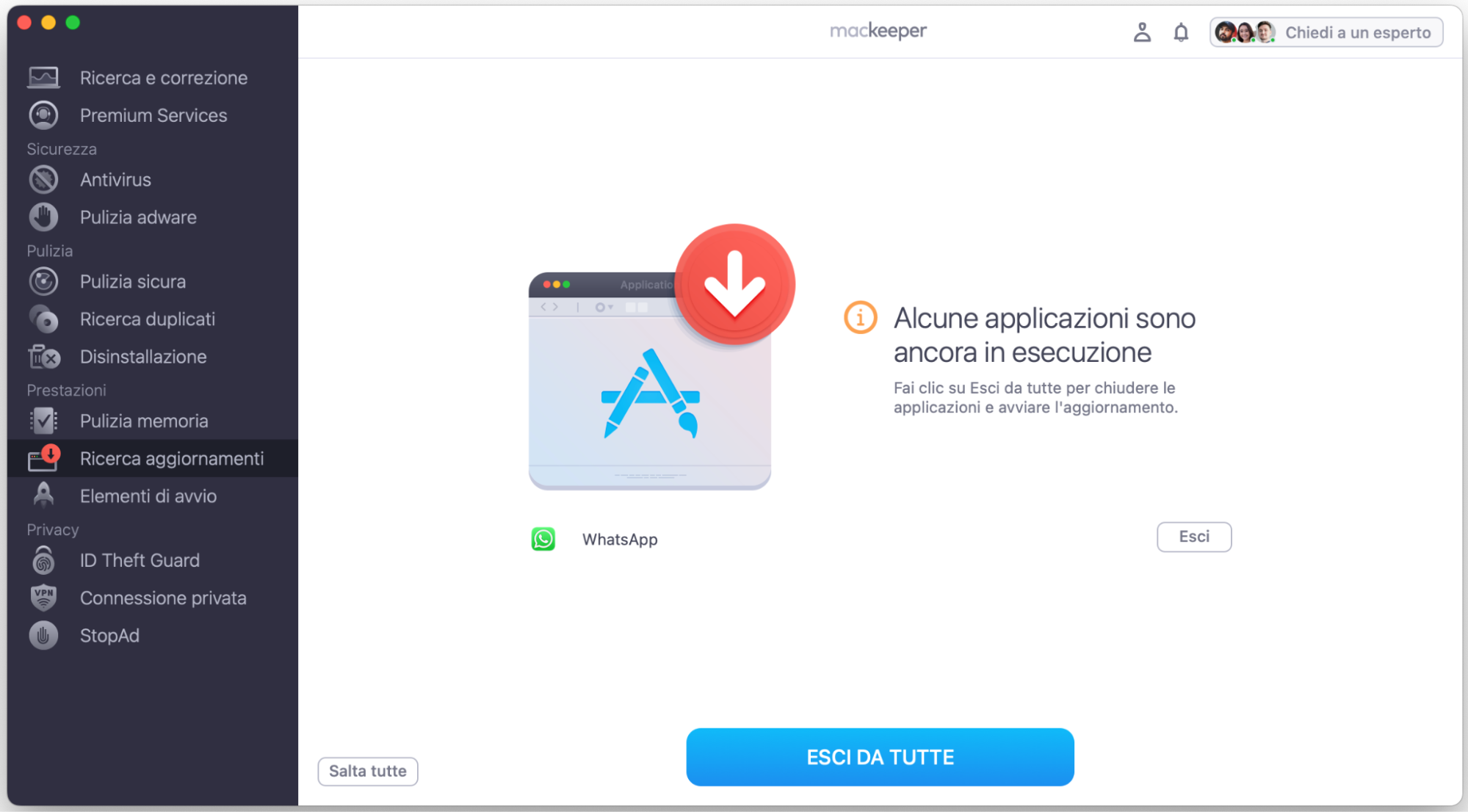
Aggiornare singolarmente le applicazioni può essere un’operazione lunga, soprattutto se hai installato molti programmi di terze parti. Con lo strumento Ricerca Aggiornamenti di MacKeeper, puoi aggiornare numerose app contemporaneamente con pochi clic:
In MacKeeper, seleziona Ricerca Aggiornamenti e fai clic su Cerca aggiornamenti.
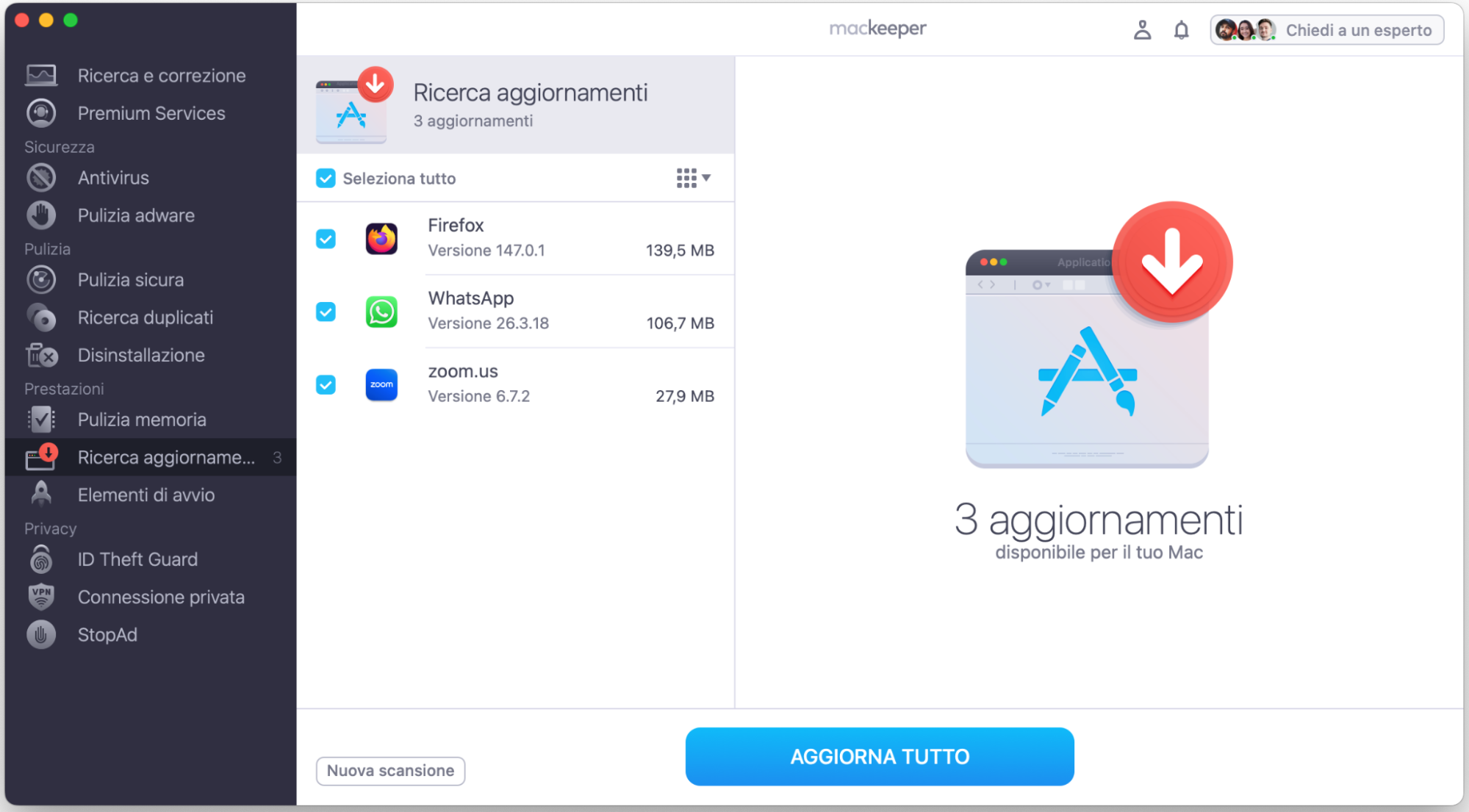
Una volta completata la scansione, scorri l’elenco, seleziona cosa aggiornare e clicca su Aggiorna.
Se una delle app è aperta, clicca su Chiudi tutto. Ricorda di salvare il tuo lavoro prima.
Passaggio 1. Esegui Ricerca AggiornamentiPassaggio 2. Scegli cosa desideri aggiornarePassaggio 3. Chiudi eventuali app in esecuzione
5. Esegui backup regolari
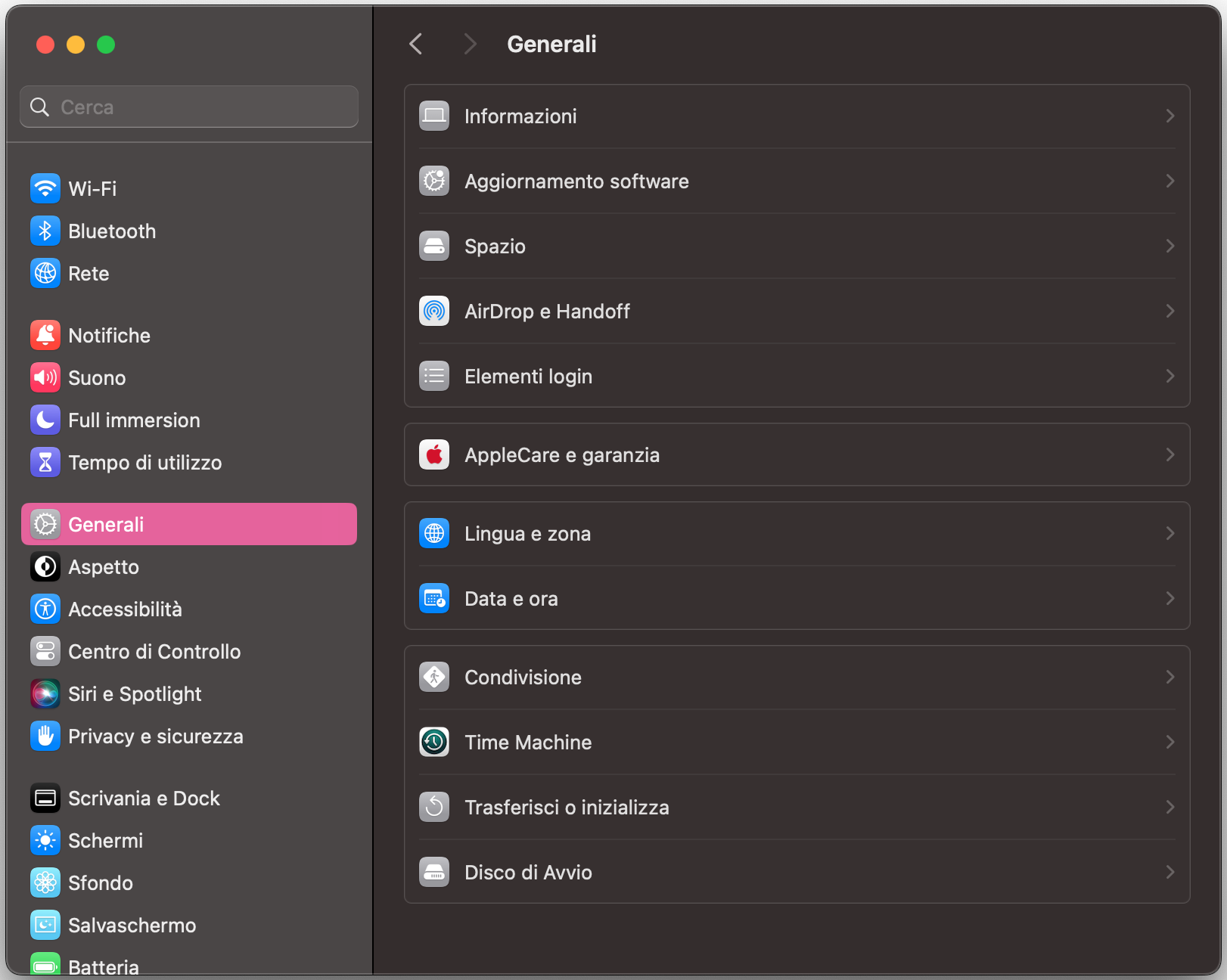
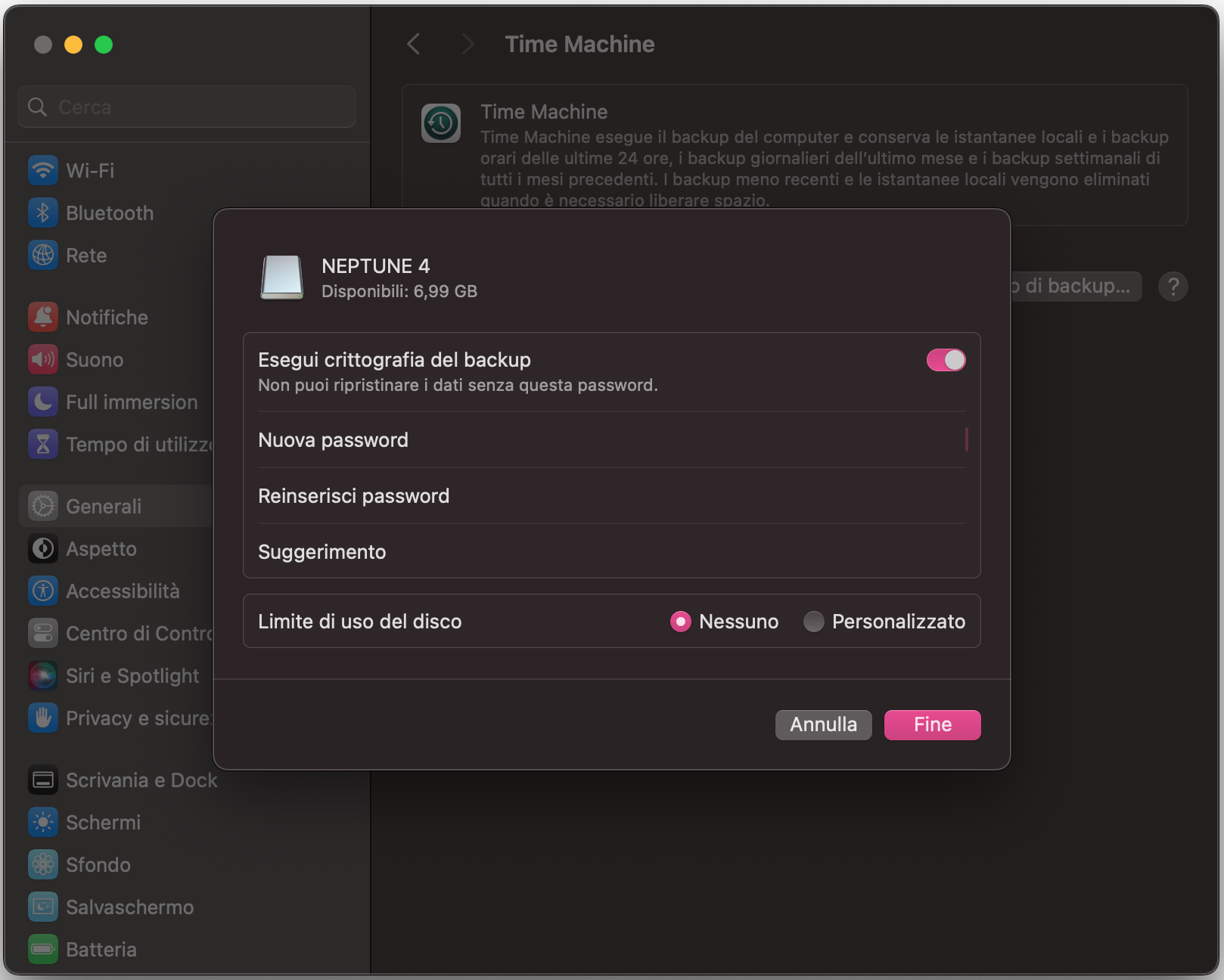
Se sei previdente, avrai già configurato Time Machine per eseguire backup regolari. Questo strumento integrato può creare copie complete del disco del tuo Mac, oltre a snapshot che ti permettono di ripristinare file eliminati o modificati. Se intendi deframmentare un Mac, è buona norma assicurarti che i tuoi dati siano al sicuro con un backup. Ti servirà collegare un disco esterno, formattato in un formato compatibile con macOS.
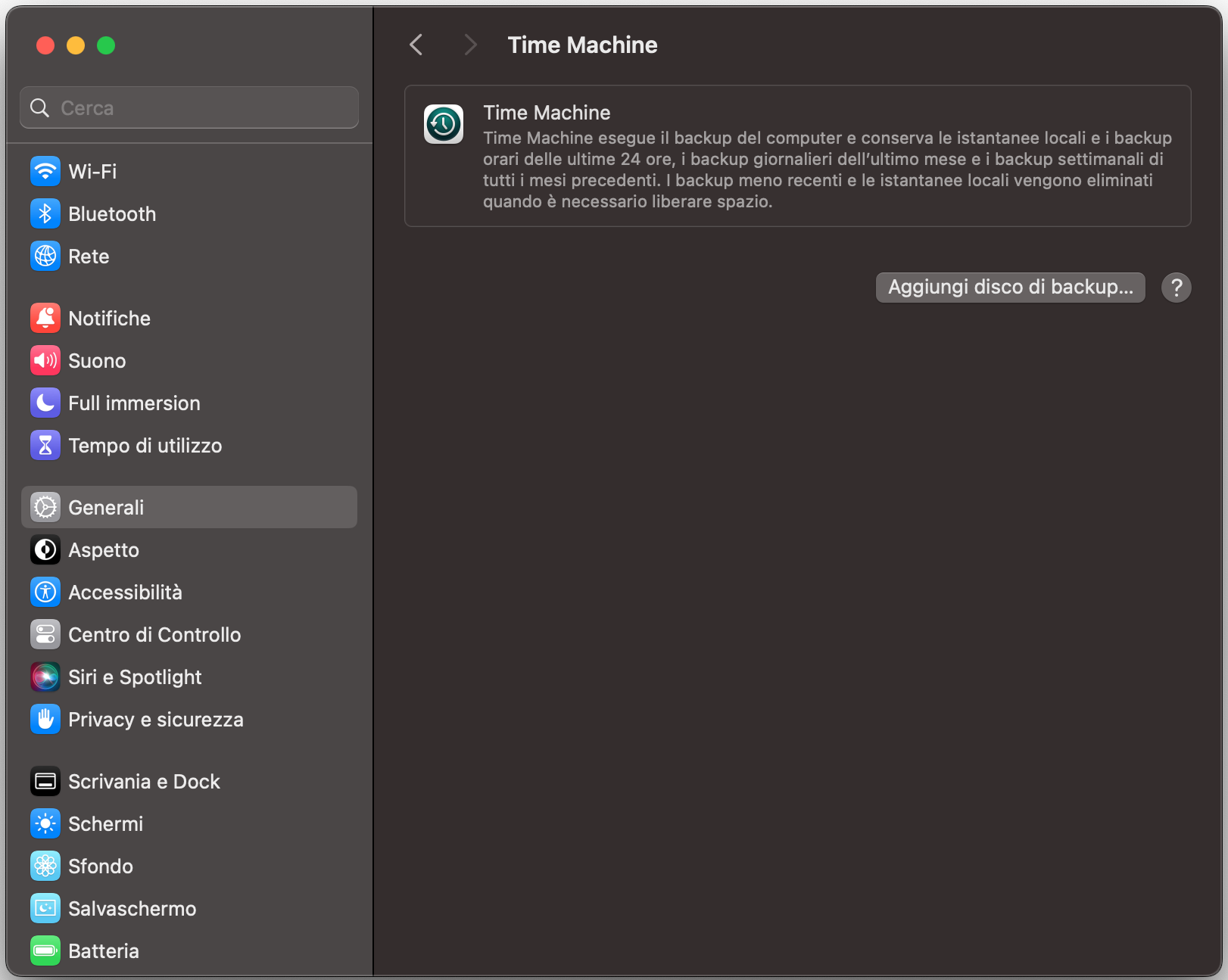
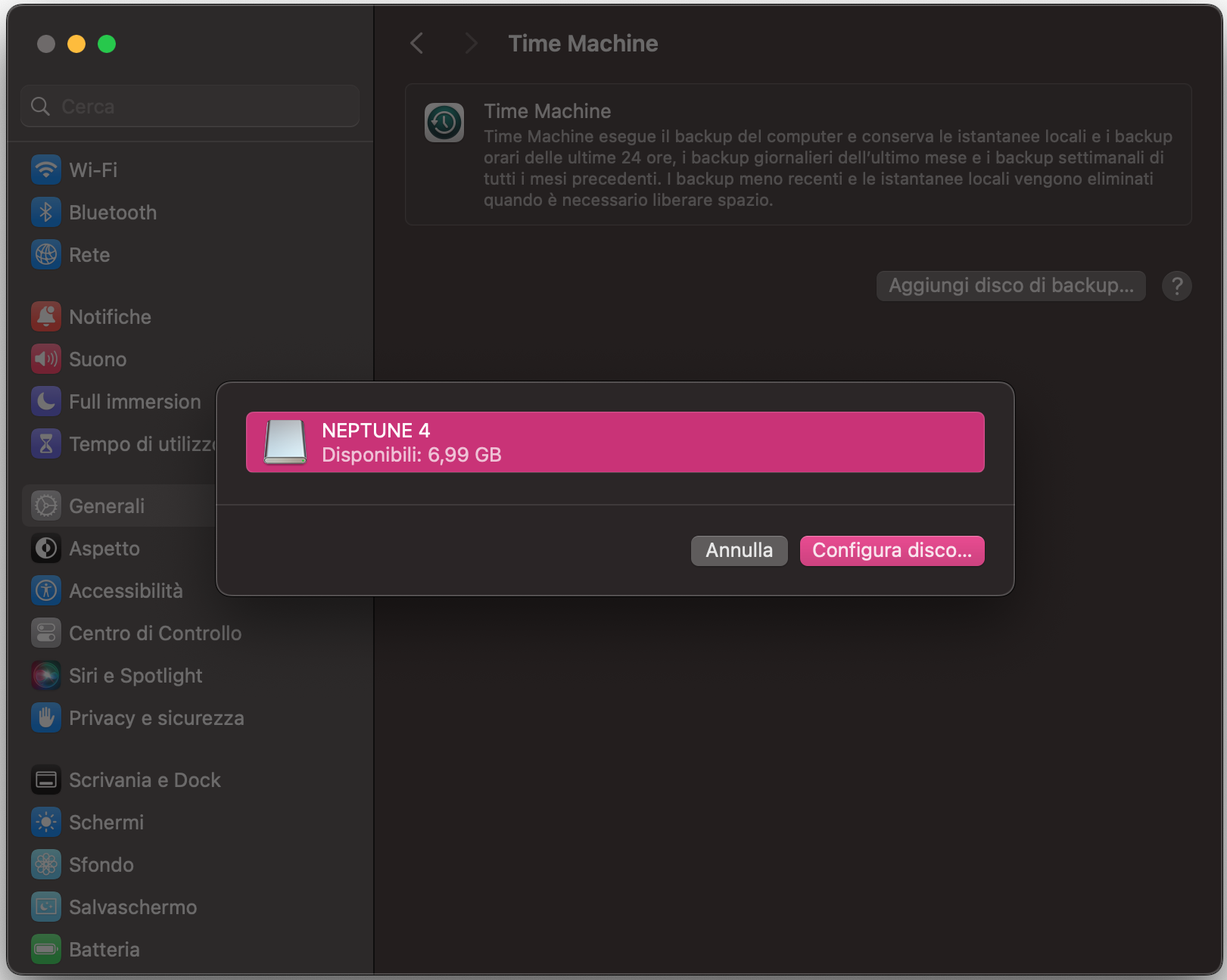
Ecco come utilizzare Time Machine:
Vai su Impostazioni > Generali > Time Machine.
Fai clic su Aggiungi disco di backup.
Seleziona il tuo disco esterno e fai clic su Configura disco.
Scegli le tue impostazioni, quindi fai clic su Fine.
Passaggio 1. Apri le impostazioni di Time MachinePassaggio 2. Clicca sul pulsante Aggiungi Disco di BackupPassaggio 3. Scegli una posizione di backupPassaggio 4. Finalizza le impostazioni
6. Evita i software dannosi
I malware possono causare ogni tipo di problema al tuo Mac. Oltre a rappresentare una minaccia per la tua privacy e per i tuoi dati finanziari, alcuni software dannosi possono scrivere una grande quantità di dati sulla memoria del tuo Mac. Se utilizzi un hard disk, questo potrebbe comportare la necessità di deframmentare un Mac.
Come sempre, ti consigliamo di seguire le principali regole di sicurezza informatica per evitare i malware:
Evita i siti web non affidabili e non fare mai clic sui pop-up.
Non aprire allegati email da mittenti sconosciuti.
Non installare software da fonti non attendibili o da siti di pirateria.
Assicurati di avere un antivirus con protezione in tempo reale attiva.
Non deframmentare. Fai pulizia
Ci sono diversi motivi per cui la deframmentazione disco su Mac non è necessaria. A meno che tu non stia usando un Mac molto vecchio, il sistema si occuperà automaticamente della frammentazione dei file. E se hai un dispositivo Apple più recente, probabilmente non avrai nemmeno un hard disk, ma un SSD, che non vale la pena deframmentare.
Se ti preoccupa il modo in cui funziona il tuo Mac, è molto meglio usare la Pulizia Sicura di MacKeeper per eliminare i file inutili. Con uno sforzo minimo, potrai trovare e rimuovere i dati superflui che rallentano il tuo SSD o HDD, ottenendo un Mac più leggero e veloce. MacKeeper include anche altri strumenti di sicurezza e ottimizzazione che possono essere essenziali per il tuo sistema.
Rispettiamo la tua privacy e
utilizziamo i cookie
per offrire la migliore esperienza di utilizzo del sito.
Centro Preferenze sulla Privacy
Usiamo i cookie insieme ad altri strumenti per offrirti la migliore esperienza possibile mentre usi il sito web di MacKeeper. I cookie sono piccoli file di testo che aiutano il sito web a caricarsi più velocemente. I cookie che utilizziamo non contengono alcun tipo di dati personali, il che significa che non memorizzano mai informazioni come la tua posizione, l'indirizzo email o l'indirizzo IP.
Aiutaci a migliorare la tua navigazione sul nostro sito accettando l'uso dei cookie. Potrai modificare le tue impostazioni sulla privacy quando vuoi.
Gestisci il consenso
Tutti i cookie
Questi cookie sono indispensabili per garantire le funzionalità di base del sito (tra cui le pagine di navigazione, l'invio dei moduli, il rilevamento della lingua, i commenti ai post), il download e l'acquisto del software. Senza di essi, il sito potrebbe non funzionare correttamente.
Inserisci la tua email in modo da consentirci di inviarti un link per il download
Controlla le tue email sul Mac
Installa MacKeeper sul Mac per riscoprirne la sua vera forza.
Esegui l’applicazione
Fai clic su Continua
Fai clic su Installa
La tua versione di macOS è inferiore a OS 10.11. Ti suggeriamo di utilizzare MacKeeper 4 per risolvere i problemi di pulizia, privacy e sicurezza su macOS.