Rilevare un keylogger sul tuo Mac è un compito impegnativo. Ma non per chi può fare una scansione del proprio dispositivo con la funzione Antivirus di MacKeeper. Questo strumento identifica in modo efficace i malware e aiuta a eliminare i programmi dannosi in modo definitivo.
Per capire come rilevare un keylogger su Mac, controlla alcuni segnali di allarme: crash di applicazioni, risposta lenta del sistema, ritardi nei movimenti o nella digitazione, software sconosciuti, consumo anomalo di rete e altre attività sospette. Un keylogger è un tipo di minaccia che viene installata sul dispositivo e registra ciò che digiti sulla tastiera. Per rimuovere la minaccia, puoi controllare manualmente la cartella applicazioni, il Monitoraggio Attività e le impostazioni di sistema, oppure affidarti a una soluzione antivirus attendibile.
Individuare il rischio potenziale dei keylogger sul Mac è essenziale, anche se macOS ha la reputazione di essere un sistema operativo molto sicuro. In realtà, le minacce possono insinuarsi quando meno te lo aspetti. In quest’ottica, riconoscere i segnali di un possibile keylogger è fondamentale per proteggere le tue informazioni. Questo articolo ti mostra come individuare un keylogger e come rimuovere un sospetto ransomware keylogger dal tuo dispositivo.
Che cos’è un keylogger
Un keylogger è un tipo di programma dannoso in grado di compromettere il computer e registrare di nascosto la digitazione, mettendo a rischio i tuoi dati sensibili. In pratica, può ottenere accesso a password, dettagli bancari e messaggi personali a tua insaputa.
Spesso si può individuare monitorando il Mac e notando comportamenti anomali del sistema o traffico di rete inatteso. Per capire come trovare un keylogger su Mac, è importante usare strumenti di rilevamento in grado di mantenere protetti il Mac e i tuoi dati.
Quanto sono comuni i keylogger
I keylogger sono purtroppo molto diffusi, anche a causa dell’aumento di attacchi su pc e ransomware. Questo tipo di attacco è diventato uno strumento “preferito” dai criminali informatici per sottrarre dati sensibili senza che la vittima se ne accorga. La frequenza e la natura nascosta di questi attacchi sottolineano l’importanza di avere una protezione robusta per scovare i keylogger su Mac e bloccare attività sospette.
Come funzionano i keylogger
Il keylogger funziona monitorando e registrando in modo invisibile ciò che l’utente digita sul dispositivo. Può acquisire informazioni dalla tastiera e, in alcuni casi, anche da dispositivi hardware. Una volta installato, raccoglie i dati e li invia a un server remoto controllato dagli attaccanti, così da sottrarre informazioni sensibili senza che l’utente se ne renda conto.
Esempi di keylogger
Nel corso degli anni sono emersi vari esempi noti che mostrano quanto questi strumenti possano essere pericolosi. Tra i più citati ci sono Zeus, un trojan bancario con capacità di keylogging, e DarkComet, uno strumento di amministrazione online spesso abusato per attività di spionaggio. Questi casi evidenziano l’importanza di eseguire controlli regolari per keylogger Mac e proteggere le informazioni private.
Nota dei nostri esperti:
Keylogger e altri software dannosi rappresentano un rischio concreto di fuga di dati personali. Proteggi il tuo Mac con l’Antivirus di MacKeeper e riduci il rischio di frodi online.
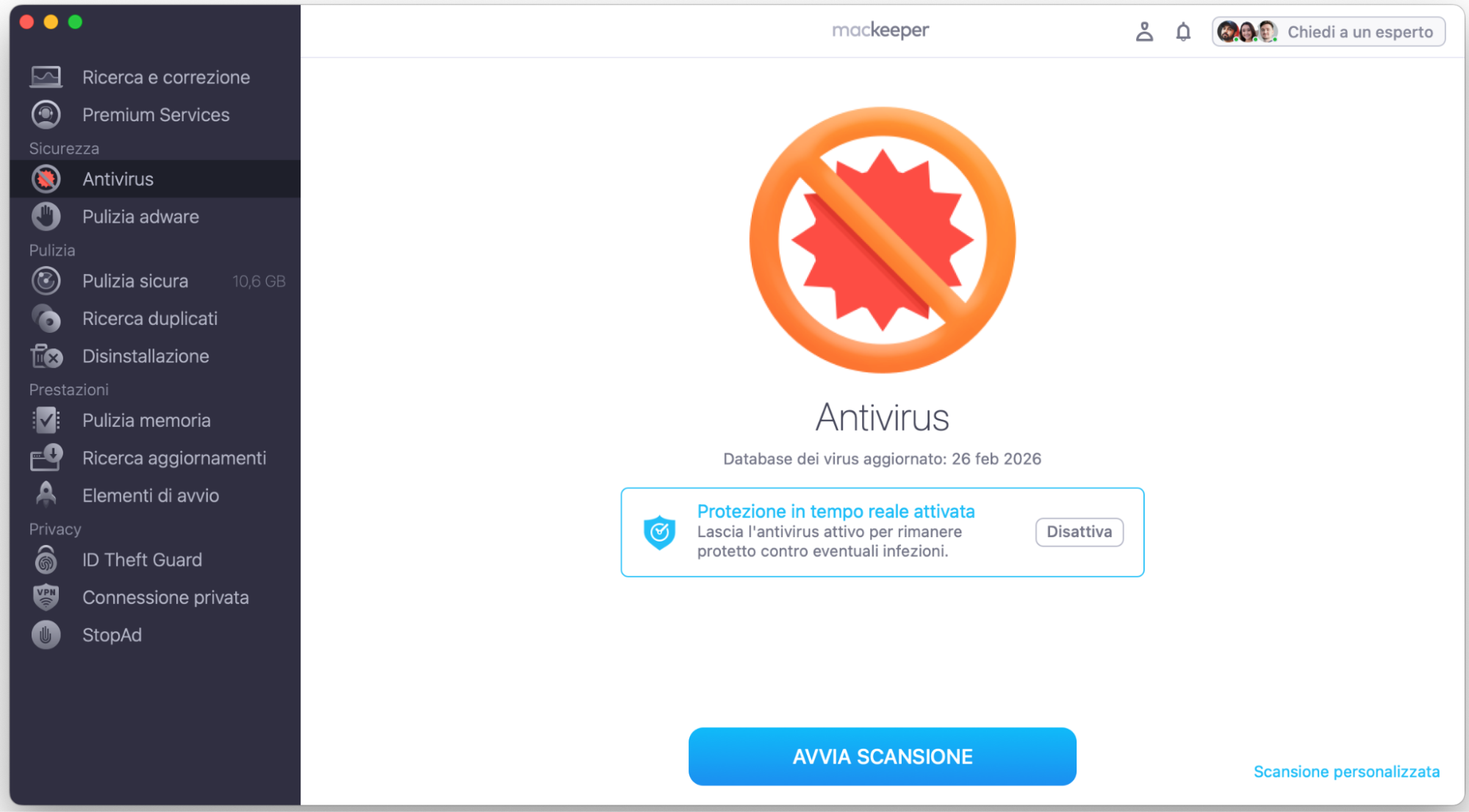
Ecco come usare la funzione Antivirus di MacKeeper:
Verifica che la Protezione in Tempo Reale sia attiva e che l’accesso completo al disco sia consentito, poi avvia la scansione.
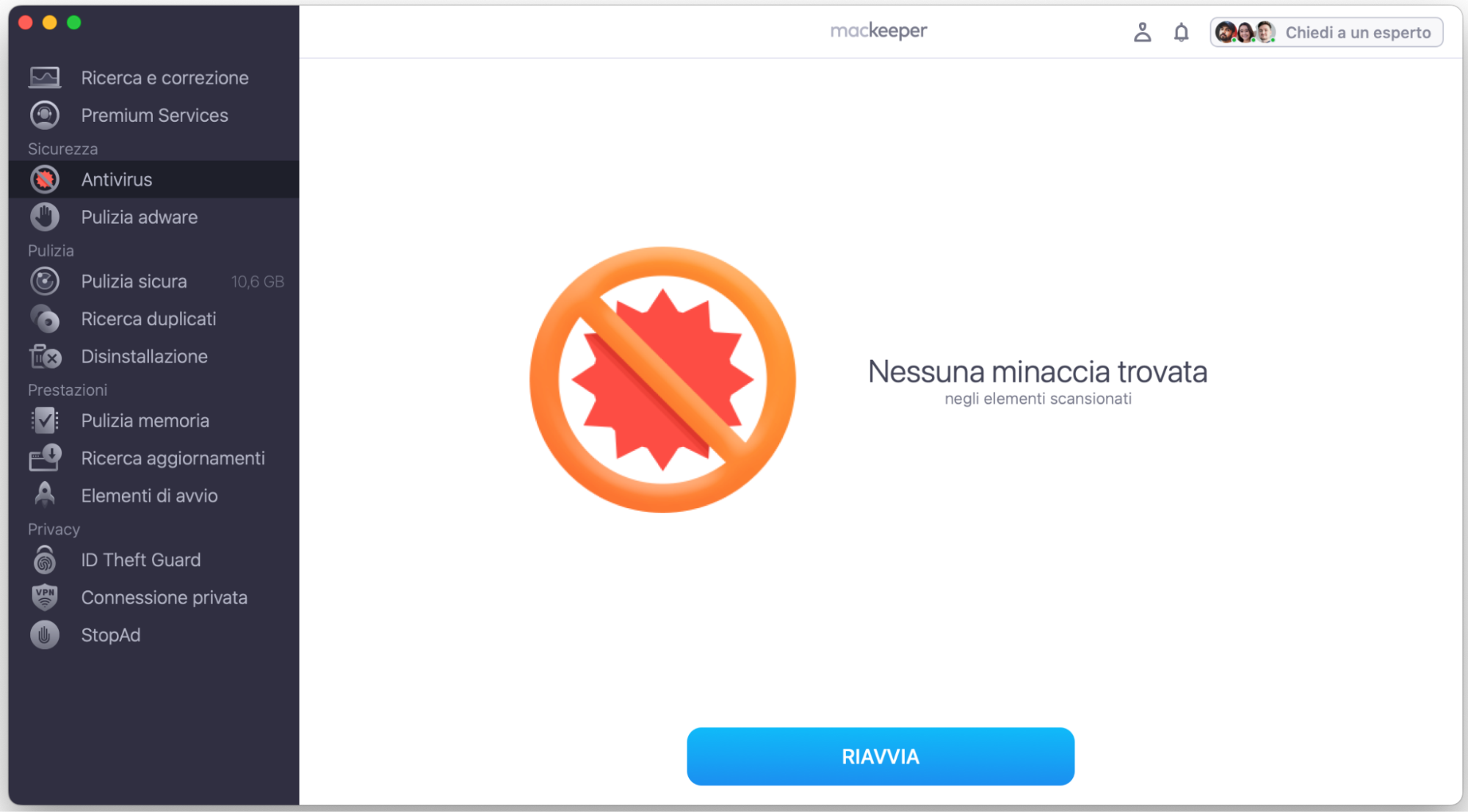
Al termine, se vengono rilevate minacce, segui le istruzioni a schermo e spostale in quarantena.
Passaggio 1. MacKeeper > Antivirus > Avvia ScansionePassaggio 2. Se vengono rilevate delle minacce, spostale in Quarantena
I Mac possono prendere i keylogger?
Sì, anche un MacBook o un iMac può essere attaccato da keylogger, nonostante i sistemi macOS siano considerati molto sicuri: nessuno è immune. Queste tipologie di minacce difficili da individuare sono meno comuni su Mac, ma possono comunque verificarsi. Per questo ti consigliamo di restare vigile e di effettuare regolarmente un controllo del dispositivo con soluzioni affidabili per il rilevamento dei keylogger, pensate per proteggerti dalle minacce di informatica.
Prima di vedere come rilevare un keylogger su Mac, approfondiamo:
Come un MacBook può infettarsi con un keylogger
Segnali di un keylogger
Come un MacBook può infettarsi con un keylogger
Un MacBook può prendere un virus e diventare vittima di un keylogger, proprio come qualsiasi utente di computer. E, invece, può succedere senza accorgersene. Ecco perché è importante conoscere le cause più comuni per difendersi e impedire che il Mac venga infettato:
Non scarica software da fonti online non affidabili: potresti ritrovarti con un programma di origine sospetta.
Evita link di phishing in email strane, pop-up o pagine web compromesse.
Evita siti non affidabili o già compromessi nel tuo browser.
Non usare mai software insufficiente o non aggiornato: lascia il dispositivo esposto a nuove minacce.
Segnali di un keylogger
Riuscire a riconoscere i keylogger su Mac può essere difficile perché restano nascosti in background, ma ci sono indizi a cui prestare attenzione. Se ti chiedi quanto sia possibile capire se la digitazione viene monitorata, osserva questi segnali:
Cambiamenti improvvisi e inspiegabili nel sistema che modificano il modo in cui si comporta il Mac.
Prestazioni insolitamente lente e lag marcato possono indicare la presenza di un keylogger.
Attività di rete sospetta che non riconosci.
Modifiche inattese ai tuoi dati potrebbero indicare che le informazioni sono state compromesse.
Suggerimento Pro: Se sospetti che un keylogger abbia infettato il MacBook in base ai segnali sopra, ti consigliamo di eseguire subito XProtect, l’antivirus integrato di Apple. Quindi puoi fare una scansione in modo sicuro e rimuovere eventuali minacce.
Come trovare i keylogger su Mac
Capire come trovare un keylogger su Mac richiede un approccio proattivo: significa rafforzare le difese di sicurezza del sistema e rimuovere tutto ciò che non riconosci sul dispositivo. Non è semplice scovare keylogger e altre minacce spyware, perciò ti guidiamo passo passo.
Insieme vedremo vari metodi che possono aiutarti a rilevare i keylogger su Mac:
Eseguire una scansione malware
Controllare le impostazioni di privacy e sicurezza del Mac
Controllare l’elenco degli elementi di login
Esaminare un elenco di processi in esecuzione
Verificare nella Libreria e nella cartella Applicazioni la presenza di elementi sospetti
Cancellare e reinstallare macOS.
1. Eseguire una scansione malware
Per aiutare gli utenti a rilevare i keylogger su Mac, uno dei metodi più efficaci è eseguire regolarmente una scansione del dispositivo. Usando strumenti di protezione affidabili, come l’Antivirus di MacKeeper, puoi identificare e eliminarlo rapidamente, insieme ad altre minacce sospette del sistema.
2. Controllare le impostazioni di privacy e sicurezza del Mac
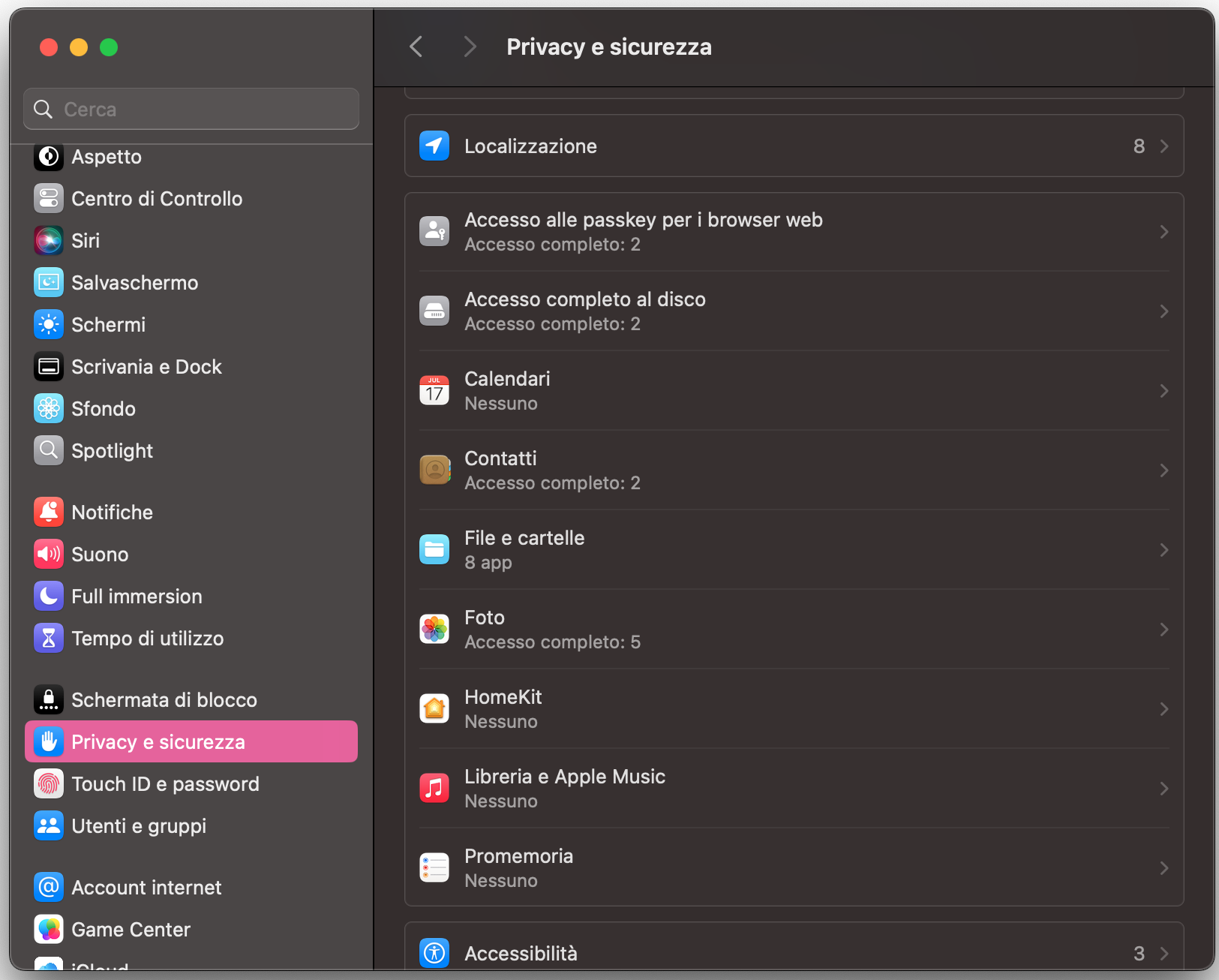
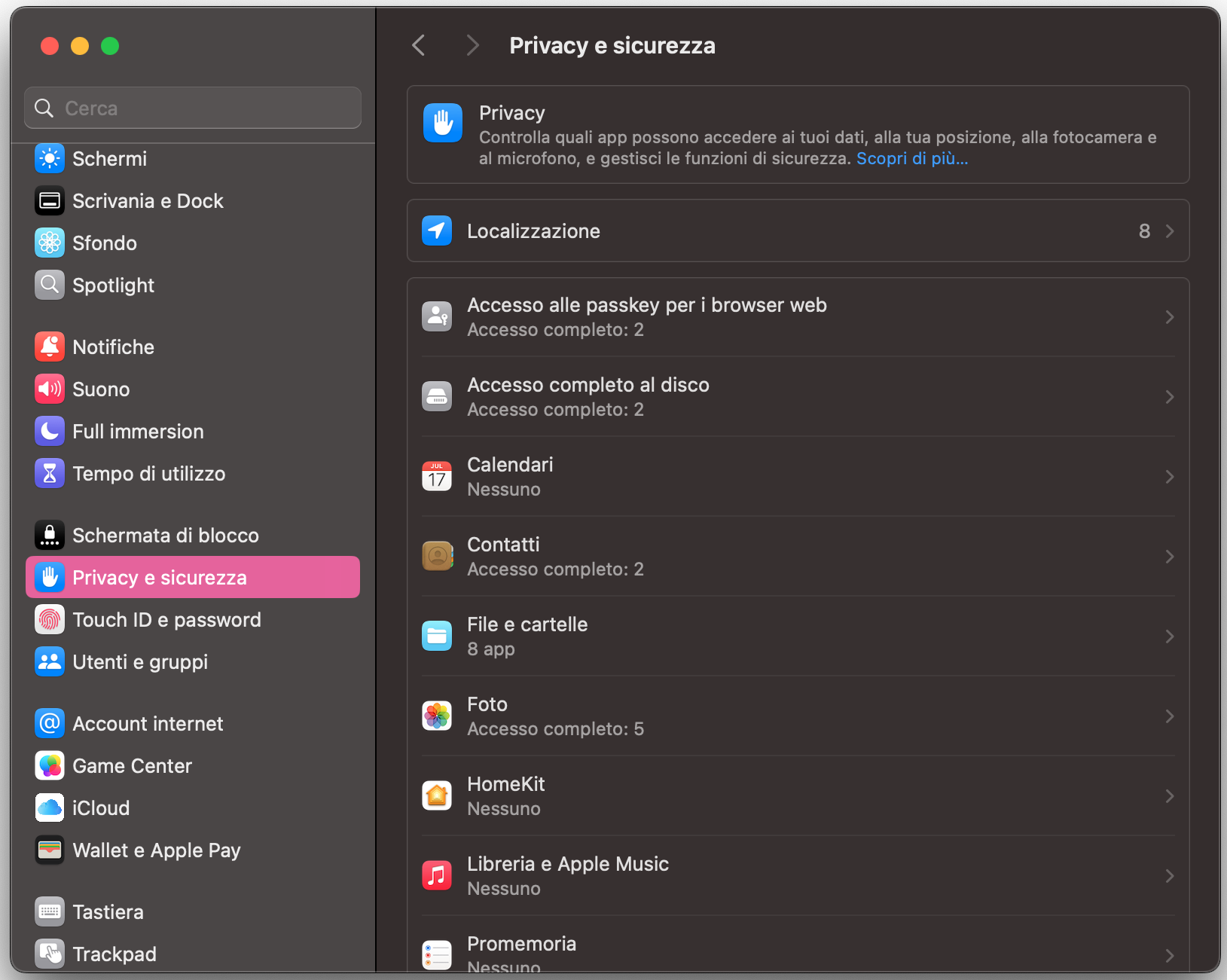
Un altro modo per trovare possibili minacce e capire se c’è un keylogger è sfruttare le impostazioni integrate di privacy e sicurezza. Questa soluzione ti dà la possibilità di rilevare e revocare i privilegi (permessi) che i keylogger possono sfruttare per operare sul Mac. Per controllare le impostazioni di privacy e sicurezza:
Fai clic sull’icona Apple e seleziona Impostazioni di Sistema.
Vai alla sezione Privacy e Sicurezza.
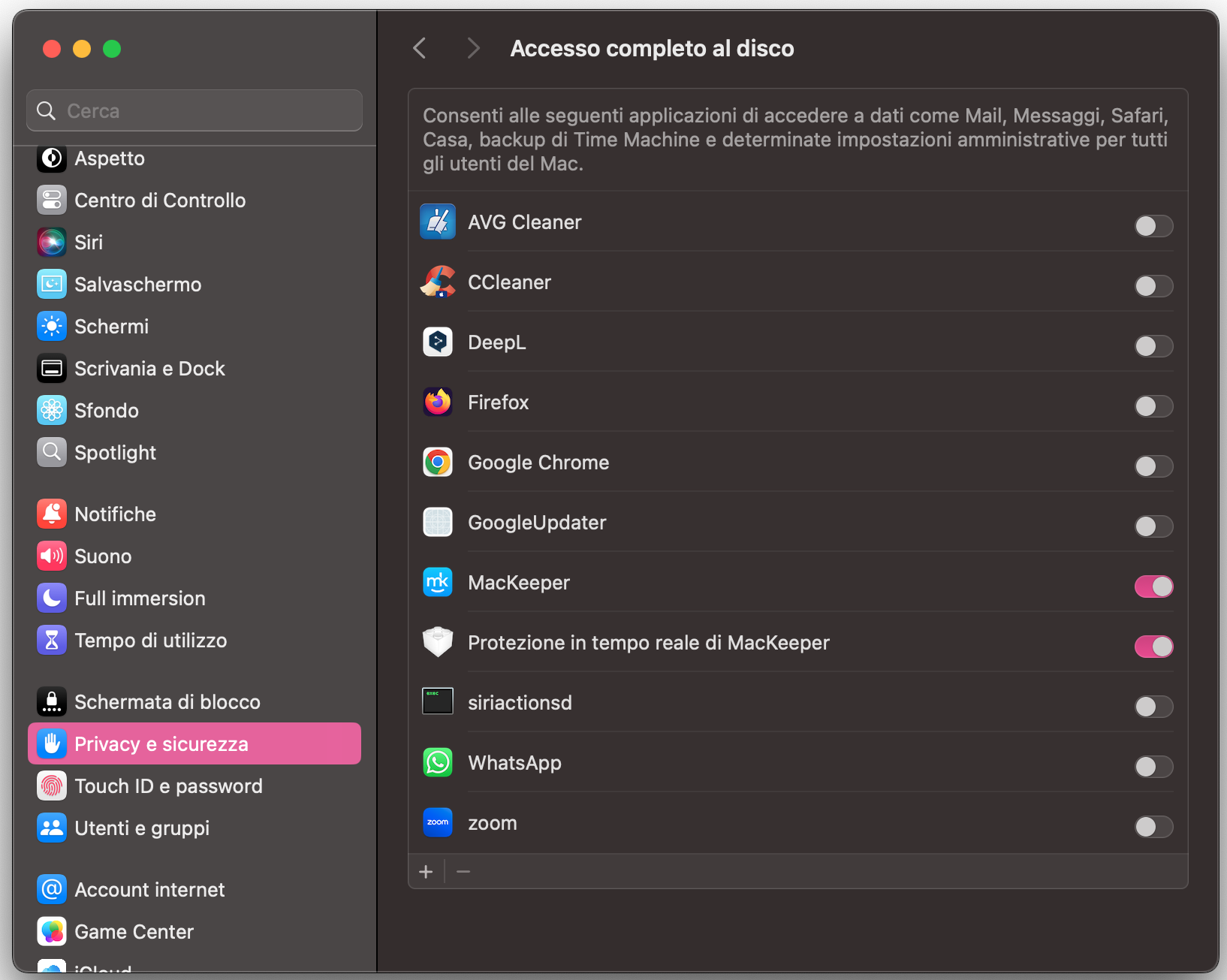
Nella scheda Privacy, scorri verso il basso e fai clic su Accesso completo al disco.
Scorri l’elenco delle app: se noti qualcosa di insolito, disattiva l’interruttore a destra per limitare l’accesso.
Passaggio 1. Nelle Impostazioni di Sistema, clicca su Privacy e Sicurezza > Accesso Completo al DiscoPassaggio 2. Cerca tra le app e deseleziona quelle che desideri o che non riconosci
3. Controllare l’elenco degli elementi di login del Mac
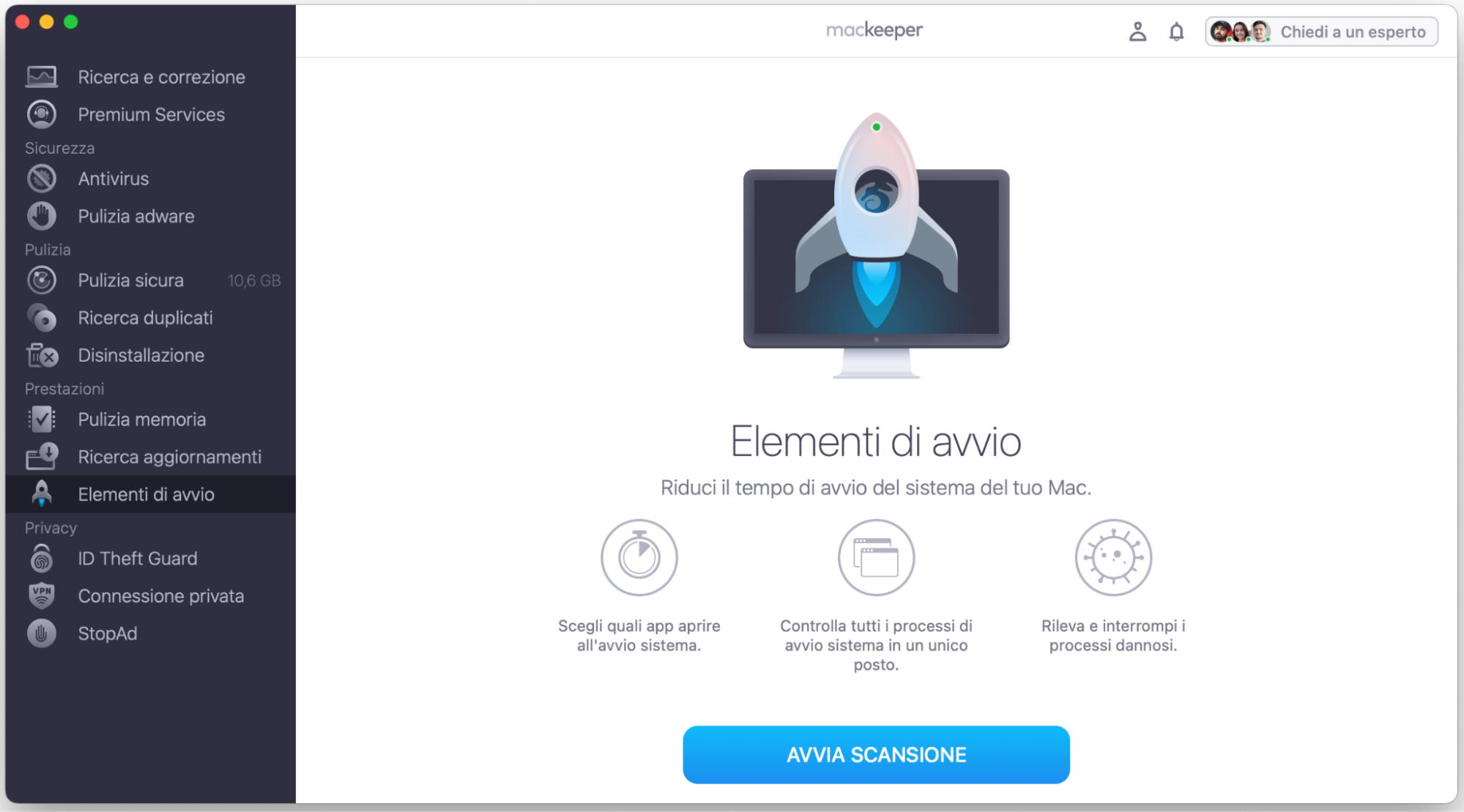
Un’altra soluzione per rilevare i keylogger su Mac è controllare cosa viene avviato insieme al sistema quando accendi il dispositivo. Monitorare regolarmente l’elenco degli elementi di login del tuo account può aiutarti ad anticipare i software dannosi e a rimuovere rapidamente eventuali voci sospette. Con lo strumento Elementi di Avvio di MacKeeper, l’operazione è ancora più semplice. Ecco come fare:
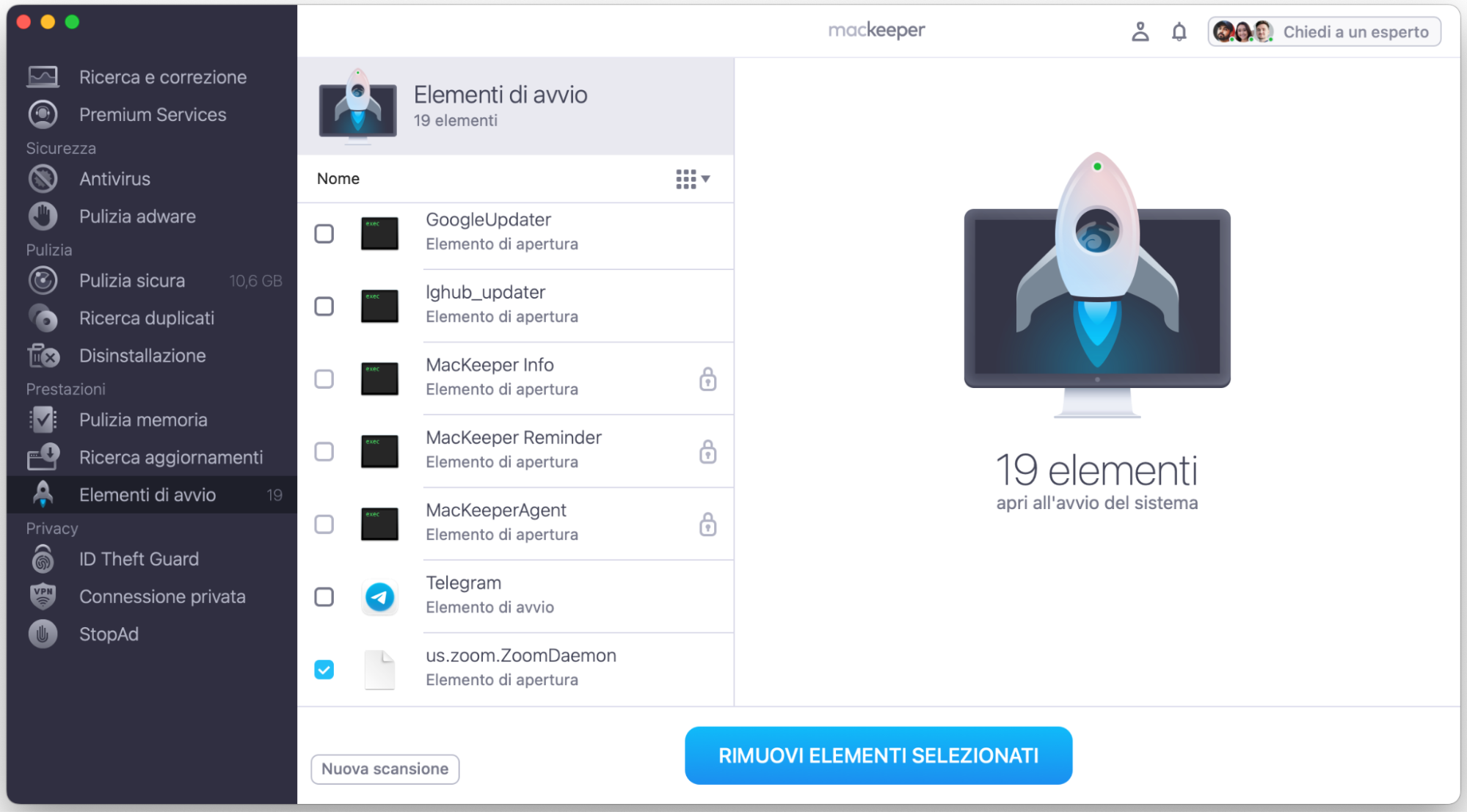
Al termine della scansione, esamina l’elenco degli elementi di login trovati da MacKeeper.
Se vedi una voce sospetta, seleziona la casella accanto al processo che non riconosci, così da avviare la procedura di rimozione.
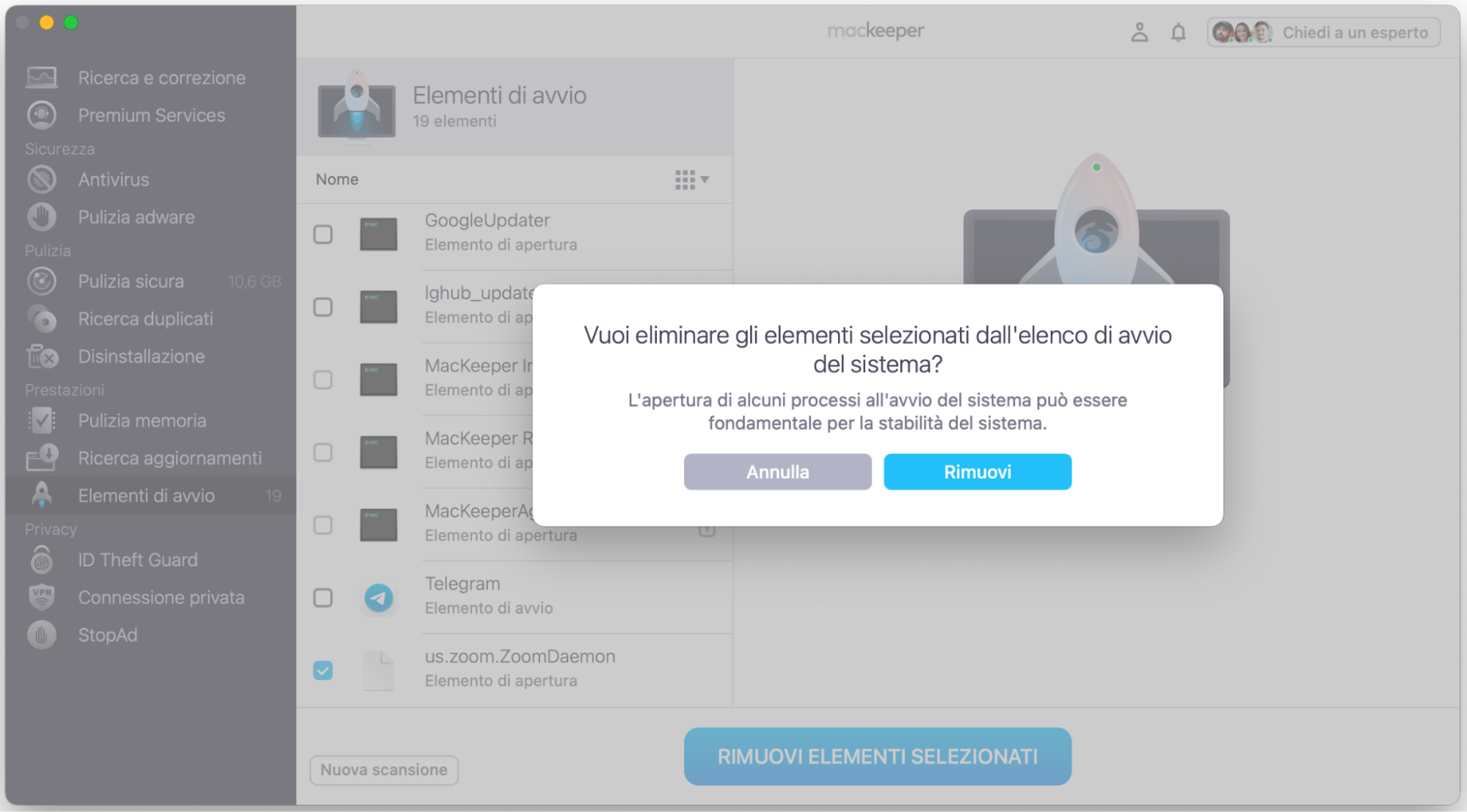
Poi premi Rimuovi Elementi Selezionati.
Conferma la rimozione premendo Rimuovi.
Passaggio 1. Nell’app MacKeeper, clicca su Elementi di Avvio > Avvia ScansionePassaggio 2. Cerca tra gli elementi di avvio e i processi trovati, selezionando quelli che non riconosciPassaggio 3. Clicca sul pulsante Rimuovi Elementi Selezionati e conferma l’azione
4. Esaminare l’elenco dei processi in esecuzione sul Mac
Se vuoi fare un passo in più oltre al semplice controllo degli elementi di login, ti consigliamo di esaminare l’elenco di tutti i processi attivi sul Mac. Puoi visualizzarlo tramite Monitoraggio Attività ed è un metodo affidabile per individuare potenziali keylogger e malware. Per controllare i processi del Mac:
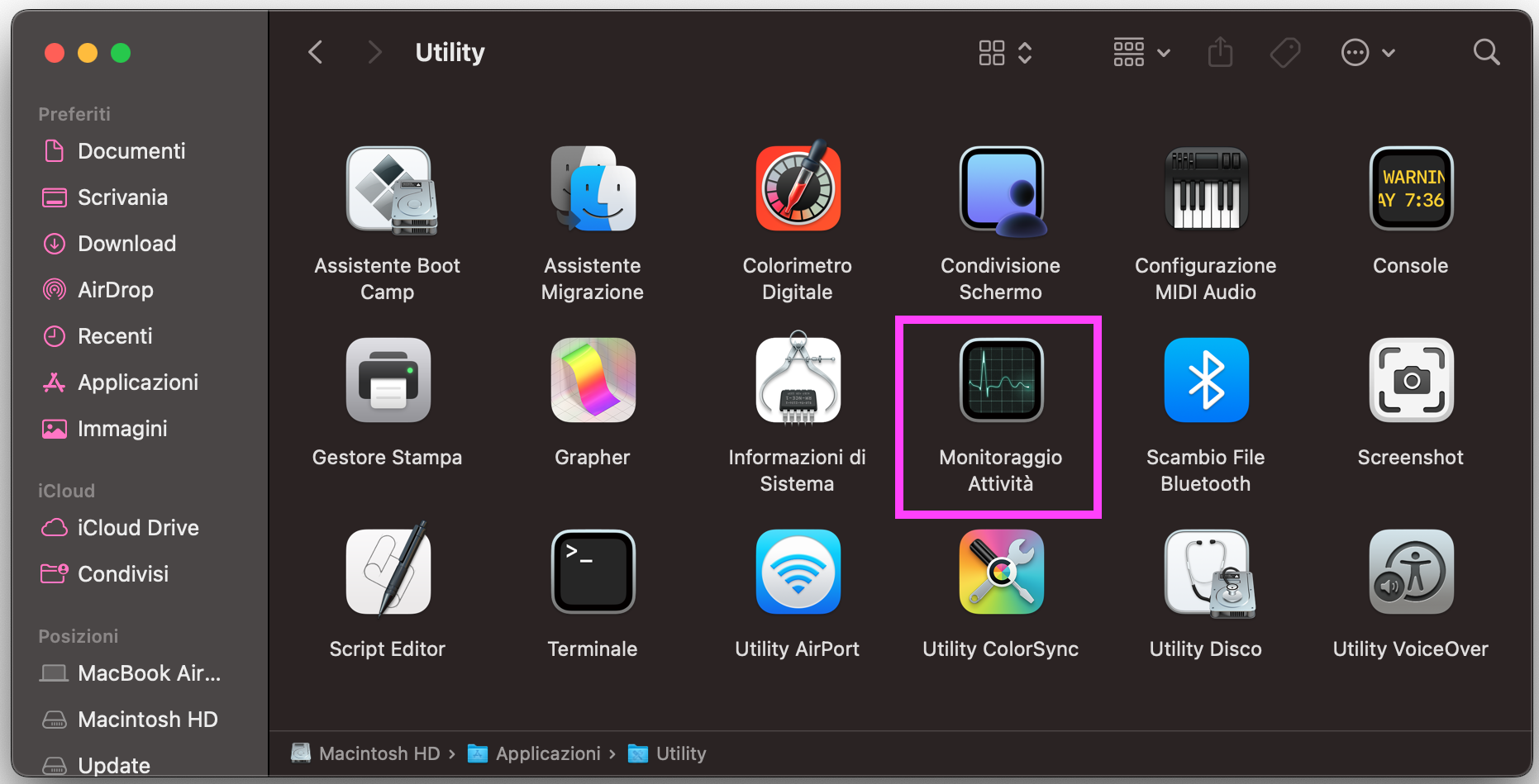
Nel Finder, vai su Applicazioni > Utility > Monitoraggio Attività.
Controlla l’elenco dei processi in esecuzione. Alcuni keylogger possono imitare i processi di sistema per restare nascosti, quindi fai particolare attenzione a eventuali processi duplicati.
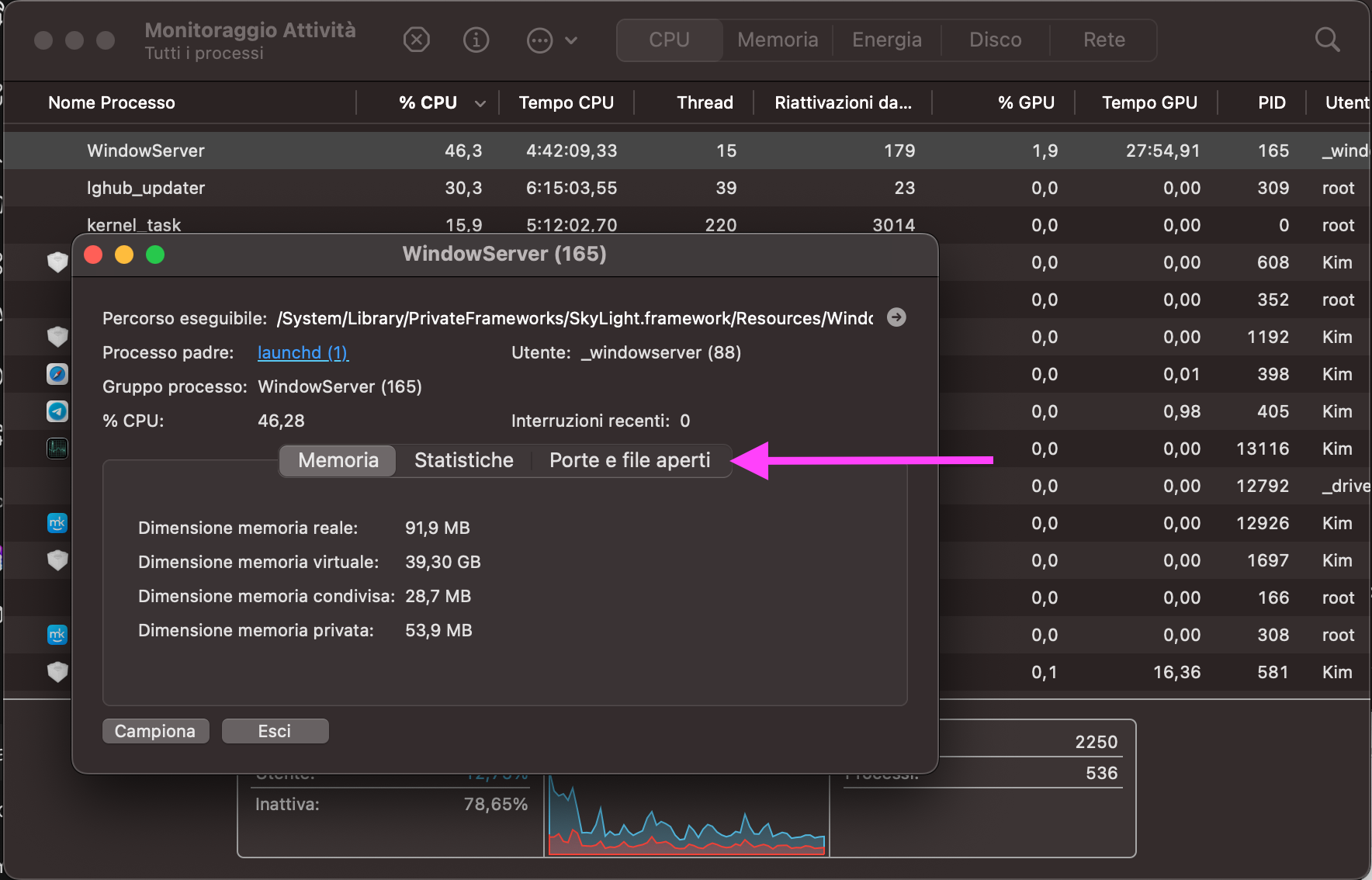
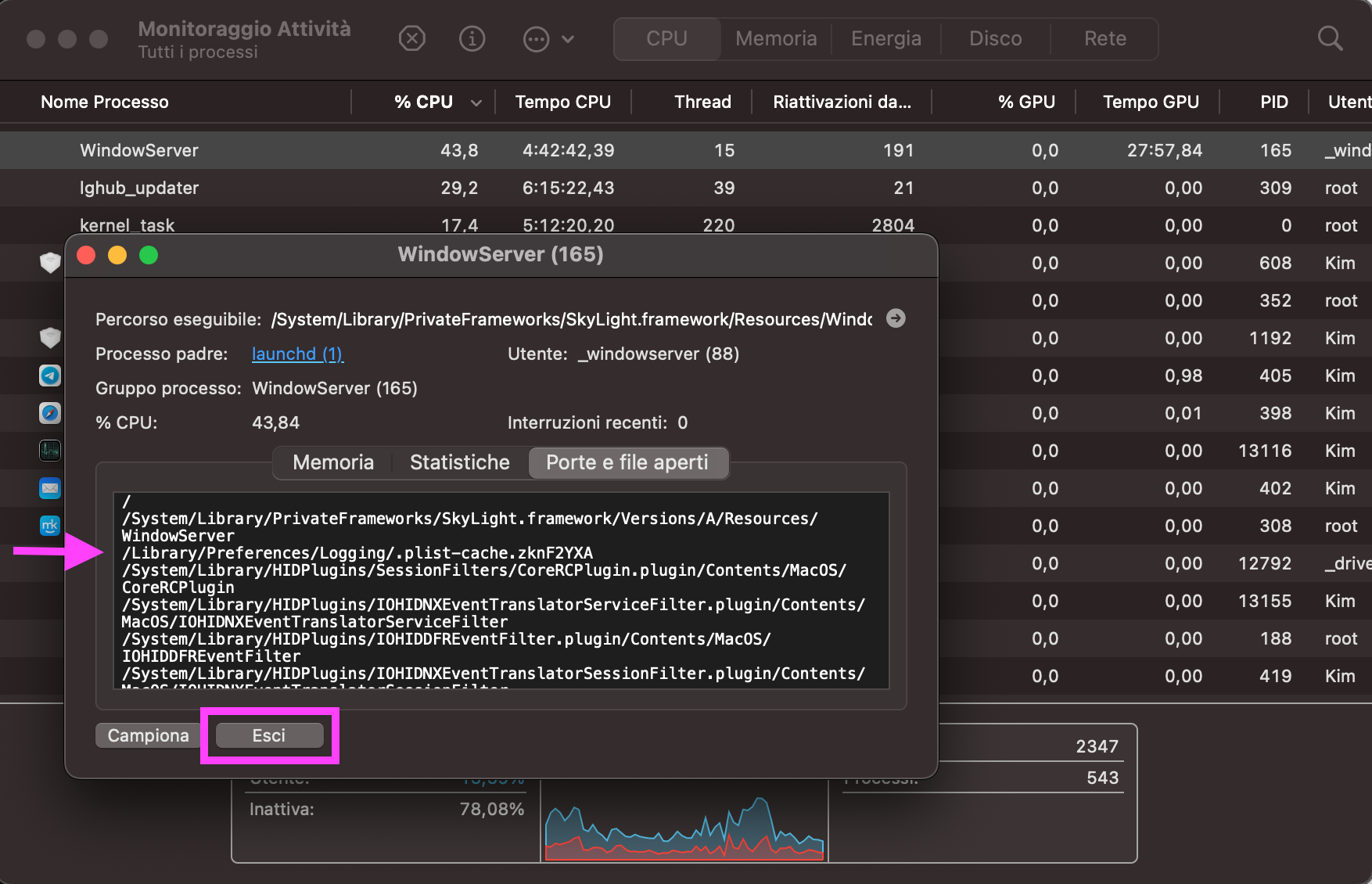
Se noti un processo sospetto, fai Ctrl-clic su di esso e passa alla scheda Porte e file aperti.
Annota il percorso del file nella parte alta dell’area di descrizione e poi seleziona Esci per chiudere il processo.
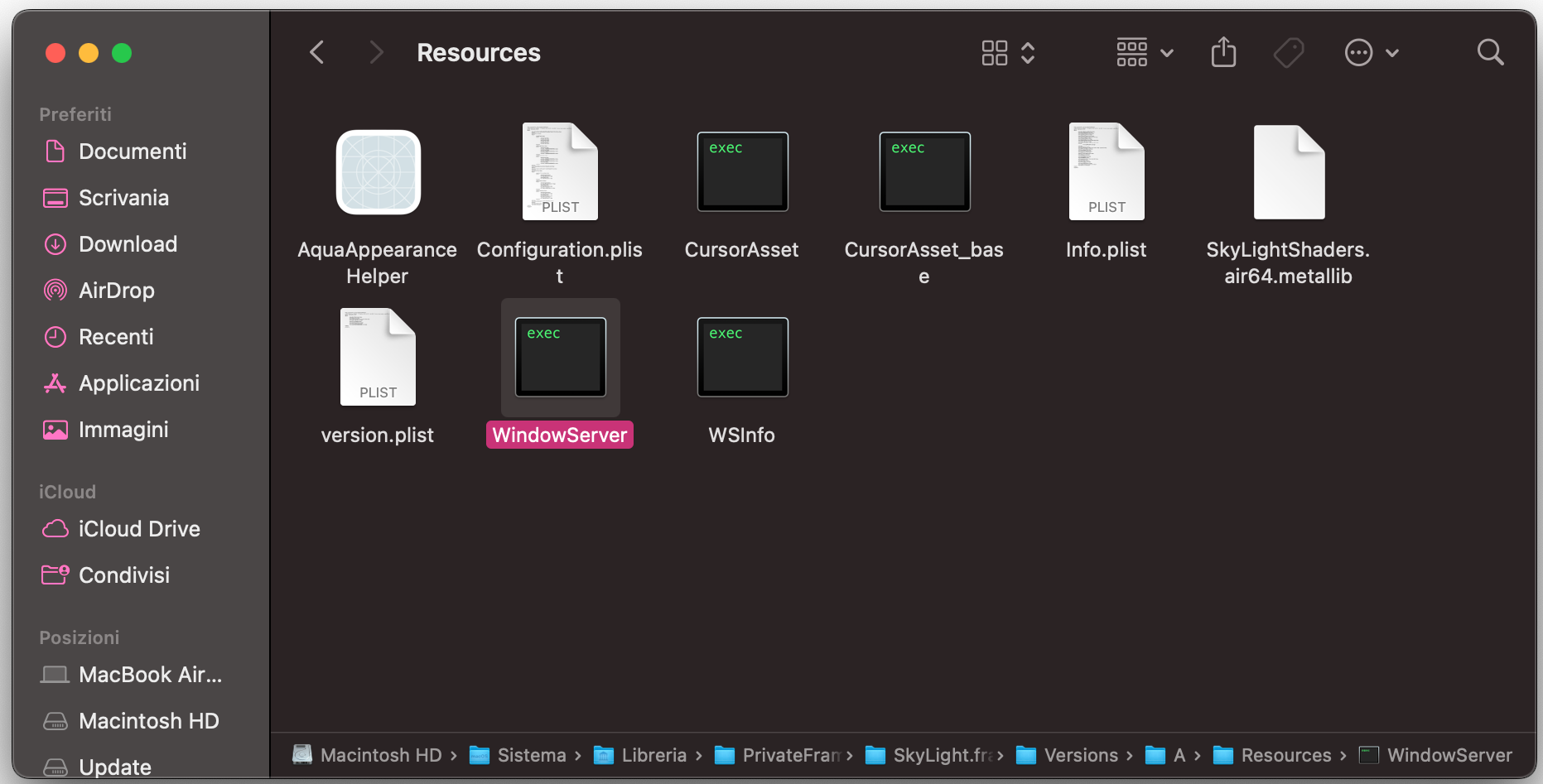
Apri la finestra Vai alla cartella, visita la directory che hai annotato e poi elimina i file e le cartelle collegati a quel processo.
Passaggio 1. Apri Monitoraggio AttivitàPassaggio 2. Esamina i processi, se non riconosci qualcosa fai clic destro e passa a Porte e File ApertiPassaggio 3. Prendi nota del percorso del file e seleziona EsciPassaggio 4. Nel Finder, usa Vai alla Cartella per inserire il percorso ed eliminare tutti i file correlati al processo
5. Controllare le cartelle Libreria e Applicazioni per elementi sospetti
Per capire come eliminare keylogger, un altro passaggio utile è controllare le cartelle Libreria e Applicazioni alla ricerca di elementi che sembrano sospetti. Puoi usare Finder per fare una ricerca manuale e scorrere i file, così da individuare qualsiasi cosa abbia un’origine poco chiara o che non riconosci.
Controllare la Libreria
Ecco come controllare la Libreria e fare un’analisi rapida dei contenuti:
Apri Finder.
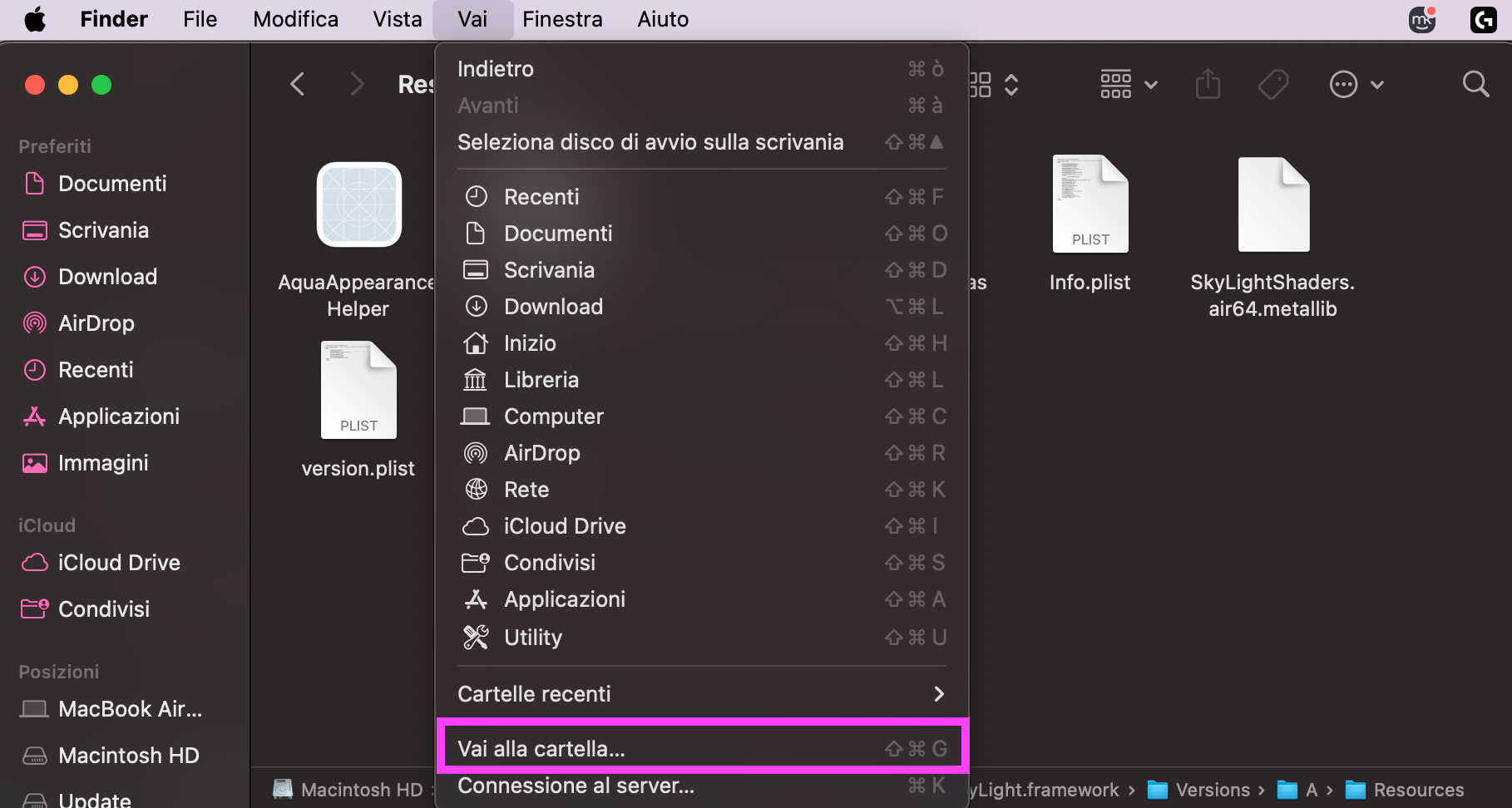
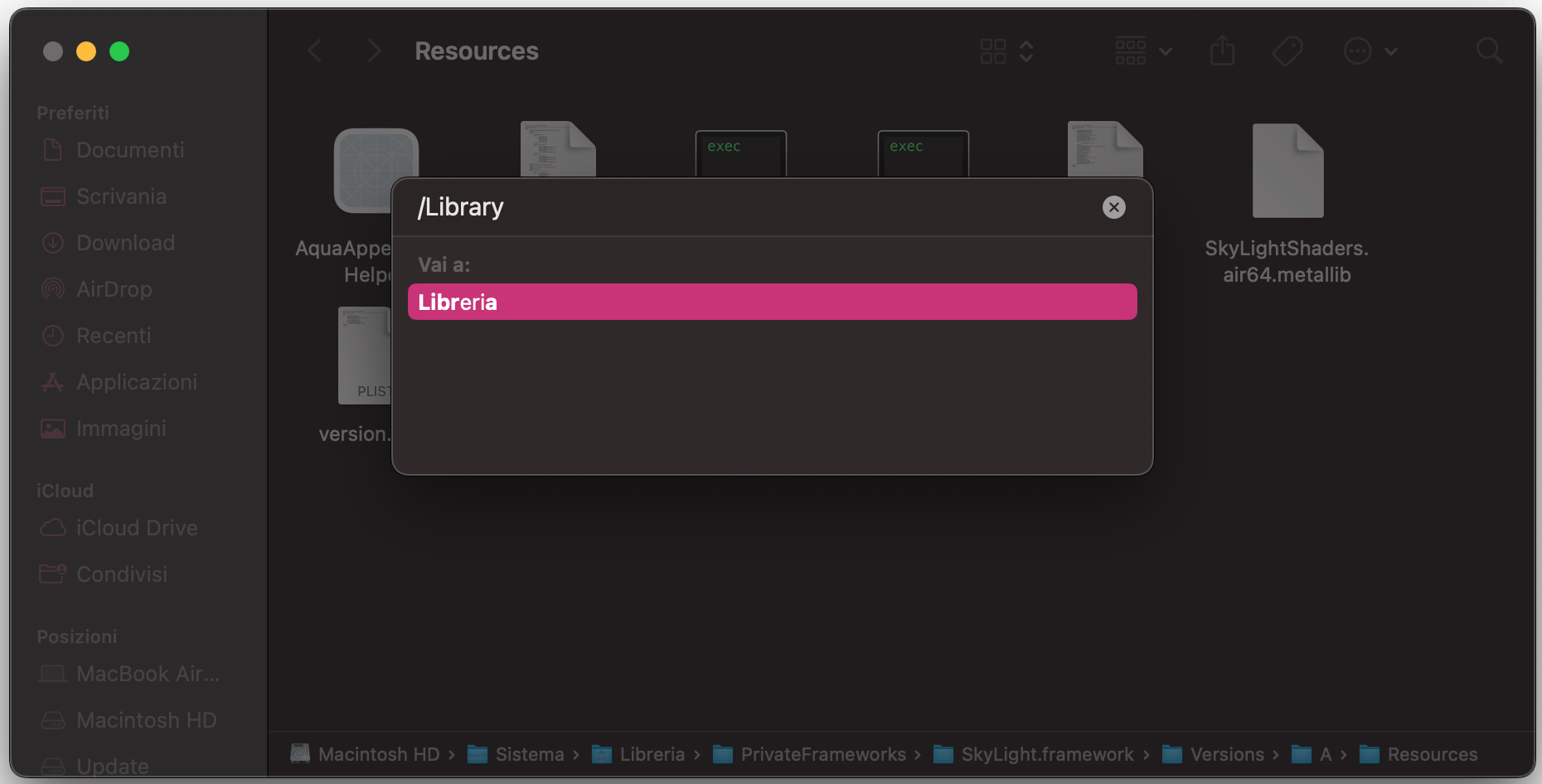
Fai clic su Vai > Vai alla cartella.
Digita il percorso: type /Library, e premi Invio.
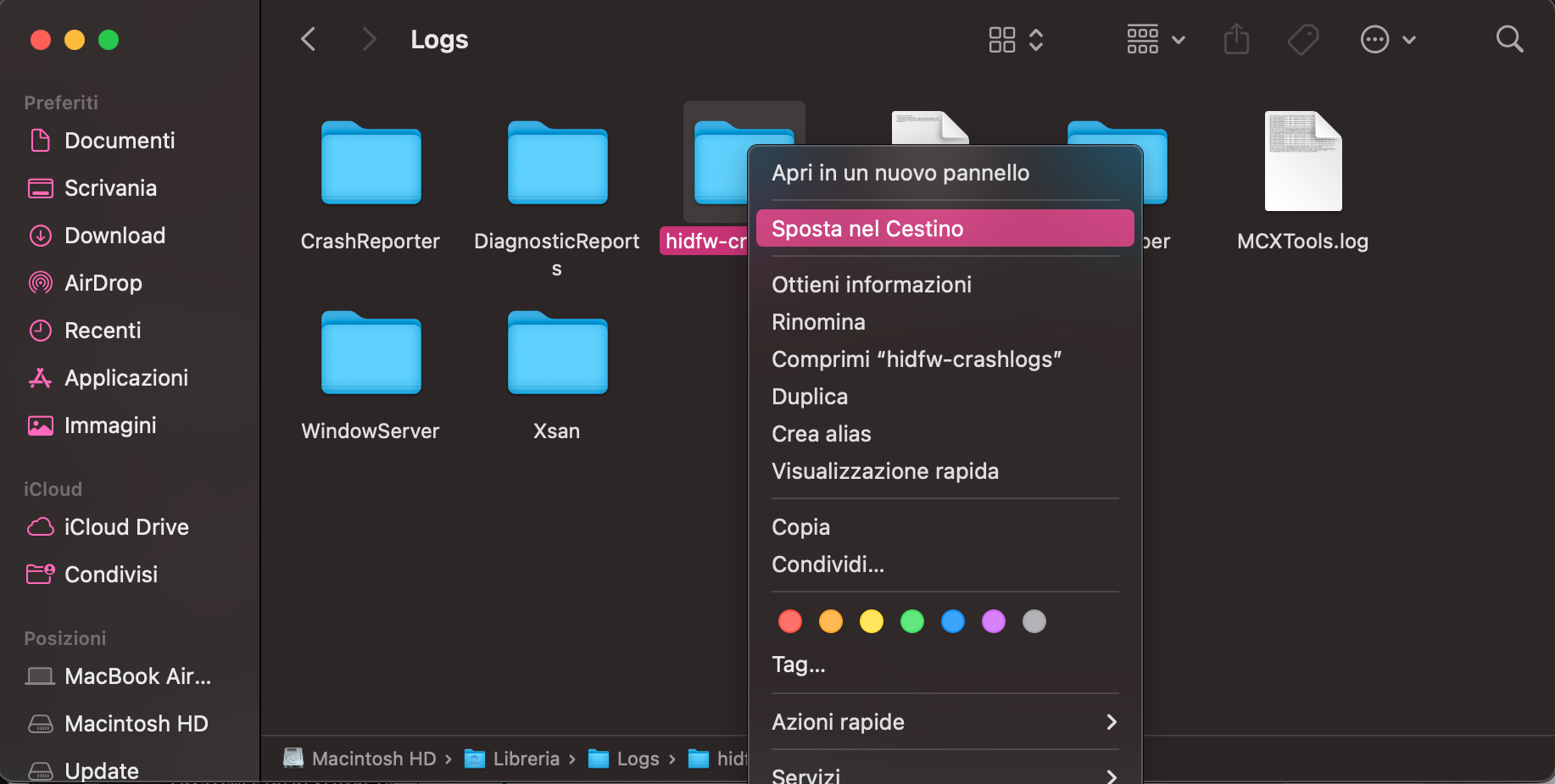
Scorri tutte le cartelle: se trovi elementi che non riconosci o che ti sembrano sospetti, fai clic destro e seleziona Sposta nel Cestino.
Passaggio 1. Nel Finder, clicca su Vai alla CartellaPassaggio 2. Digita: /Library, nel percorso e premi Invio.Passaggio 3. Cerca eventuali cartelle sospette e fai clic destro e seleziona Sposta nel Cestino.
Controllare Applicazioni
La maggior parte dei keylogger non si trova nella cartella Applicazioni del Mac, ma vale comunque la pena dare un’occhiata.
Per controllare Applicazioni:
Apri Finder.
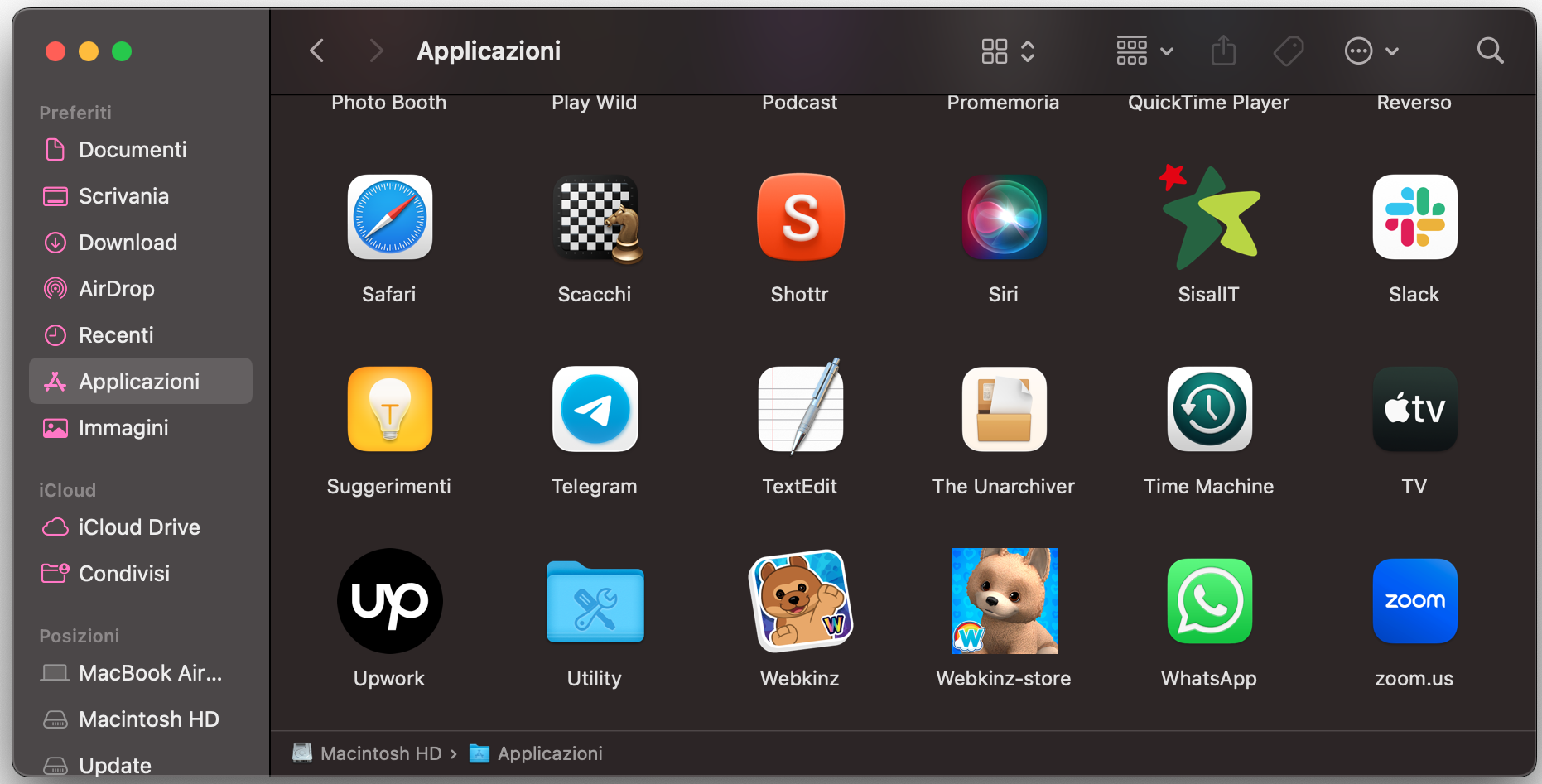
Seleziona Applicazioni.
Scorri le app e i software installati: se noti qualcosa di strano o che non riconosci, puoi eliminarla facendo clic destro e scegliendo Sposta nel Cestino.
In Finder, vai nella scheda Applicazioni e sposta gli elementi che non riconosci nel Cestino
6. Cancellare e reinstallare macOS sul Mac
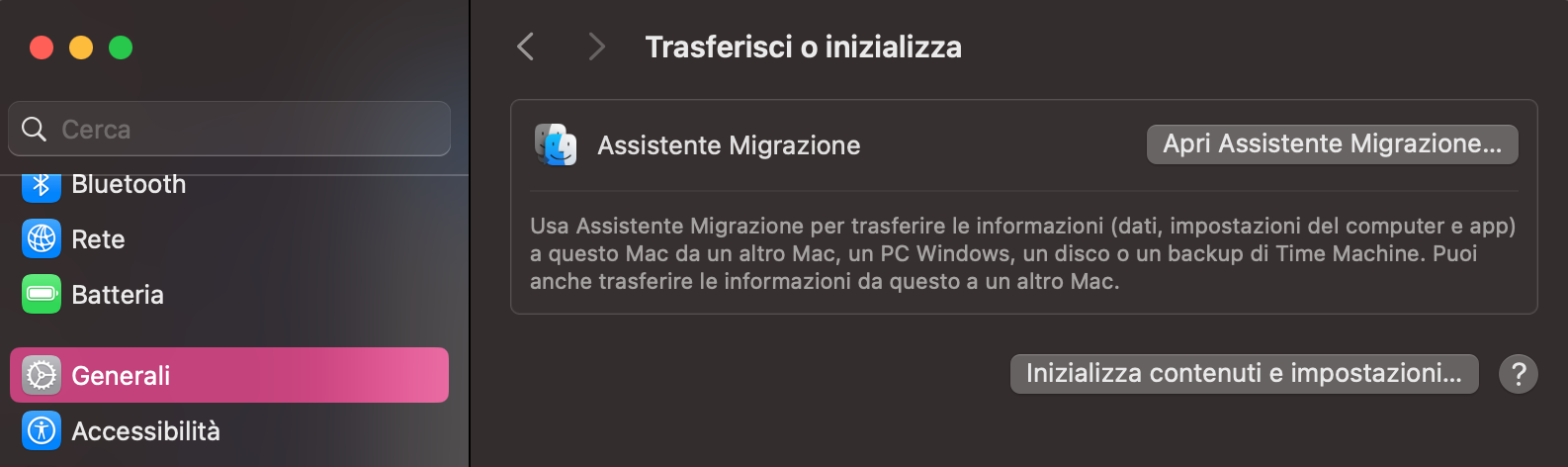
Se fai ancora fatica a individuare un keylogger oppure vuoi essere certo che non resti alcuna traccia, potresti dover cancellare e reinstallare macOS. Ecco come fare:
Apri Impostazioni di Sistema.
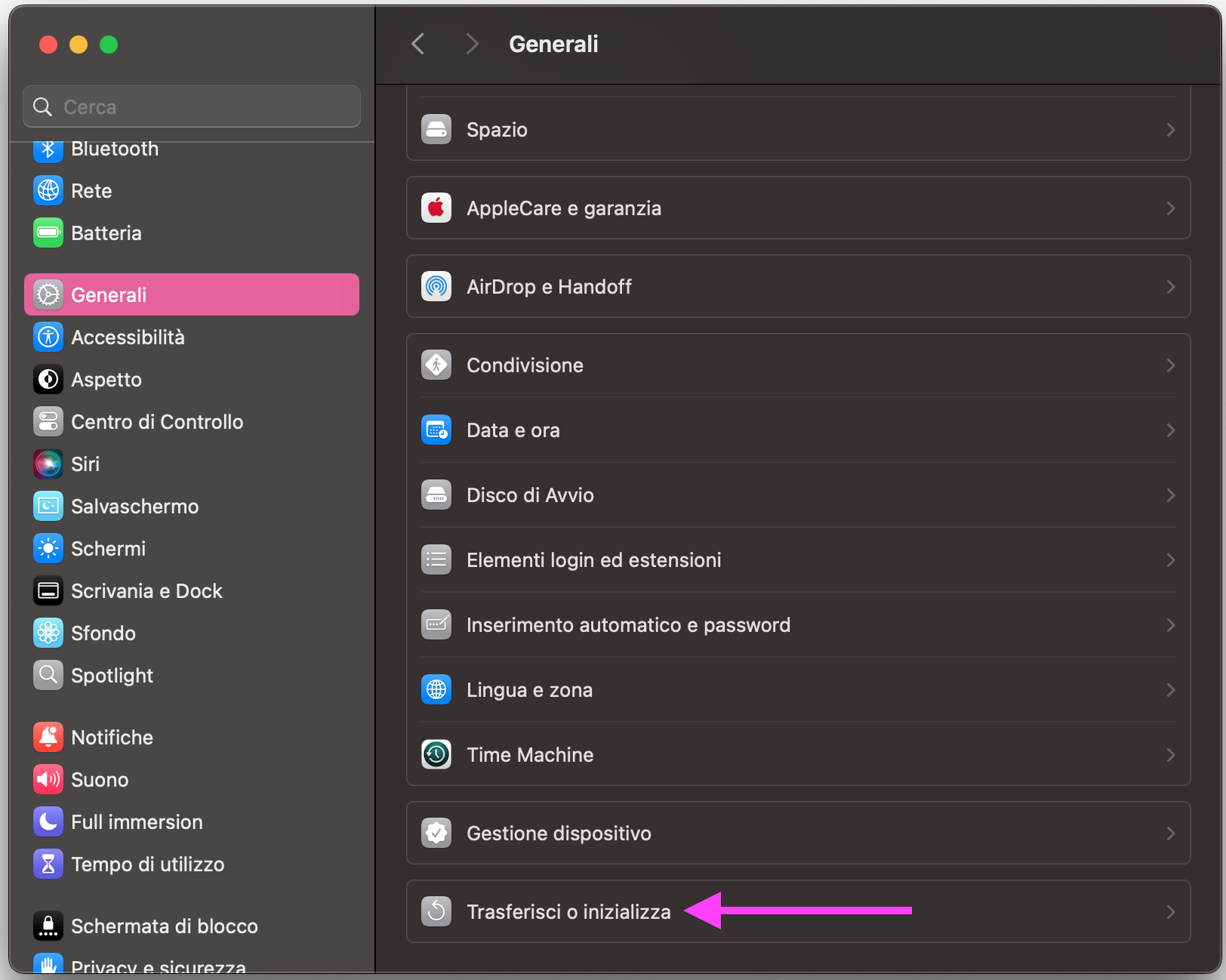
Fai clic su Generali > Trasferisci o inizializza.
Poi fai clic sul pulsante Inizializza contenuto e impostazioni.
Segui le istruzioni a schermo per ripristinare il Mac alle impostazioni di fabbrica.
Passaggio 1. Nelle Impostazioni di Sistema, clicca su Generali > Trasferisci o InizializzaPassaggio 2. Clicca su Inizializza Contenuti e Impostazioni e segui le istruzioni a schermo
Come rimuovere un keylogger dal MacBook
Rimuovere un keylogger dal MacBook è fondamentale per proteggere privacy e sicurezza. Il metodo più efficace è installare un antivirus affidabile con capacità di rilevamento dei keylogger, come l’Antivirus di MacKeeper. Inizia eseguendo una scansione completa del sistema alla ricerca di keylogger sul Mac. Se l’Antivirus rileva qualcosa di dannoso, potrà rimuovere la minaccia in modo sicuro.
Il nostro team consiglia anche di mantenere sempre aggiornati il sistema operativo e il software di sicurezza per prevenire virus e trojan. Seguendo questi passaggi, si possono rimuovere keylogger dal Mac e proteggere i dati da accessi non autorizzati.
Come proteggere il Mac dai software di keylogging
Proteggere il Mac dai software di keylogging è essenziale per mantenere privacy e sicurezza. Adottare misure preventive aiuta a ridurre il rischio che il Mac diventi vittima di attacchi mirati a intercettare le tue informazioni personali.
Per aiutarti a proteggere il Mac dai keylogger, abbiamo raccolto alcune soluzioni efficaci:
Usa uno scanner anti-malware
Mantieni il Mac aggiornato
Installa programmi solo da fonti affidabili
Installa un blocco contenuti o un ad blocker
Impedisci l’accesso amministratore ad altri utenti
1. Usa uno scanner anti-malware
Il metodo più efficace per proteggere il Mac dai keylogger è usare uno scanner anti-malware: uno strumento che può fare da “guardiano” contro i programmi dannosi. Ecco cosa fare:
Inizia installando uno scanner anti-malware affidabile e compatibile con macOS, come l’Antivirus di MacKeeper.
Una volta installato lo scanner scelto, avvia il software e lancia una scansione completa del sistema per cercare keylogger.
Al termine, controlla i risultati della scansione per identificare eventuali keylogger o malware rilevati. Presta attenzione ai file o alle app sospette segnalate dallo scanner.
Segui le indicazioni per mettere in quarantena o rimuovere le minacce trovate. Intervenire subito riduce il rischio che un keylogger comprometta la sicurezza del Mac.
2. Mantieni il Mac aggiornato
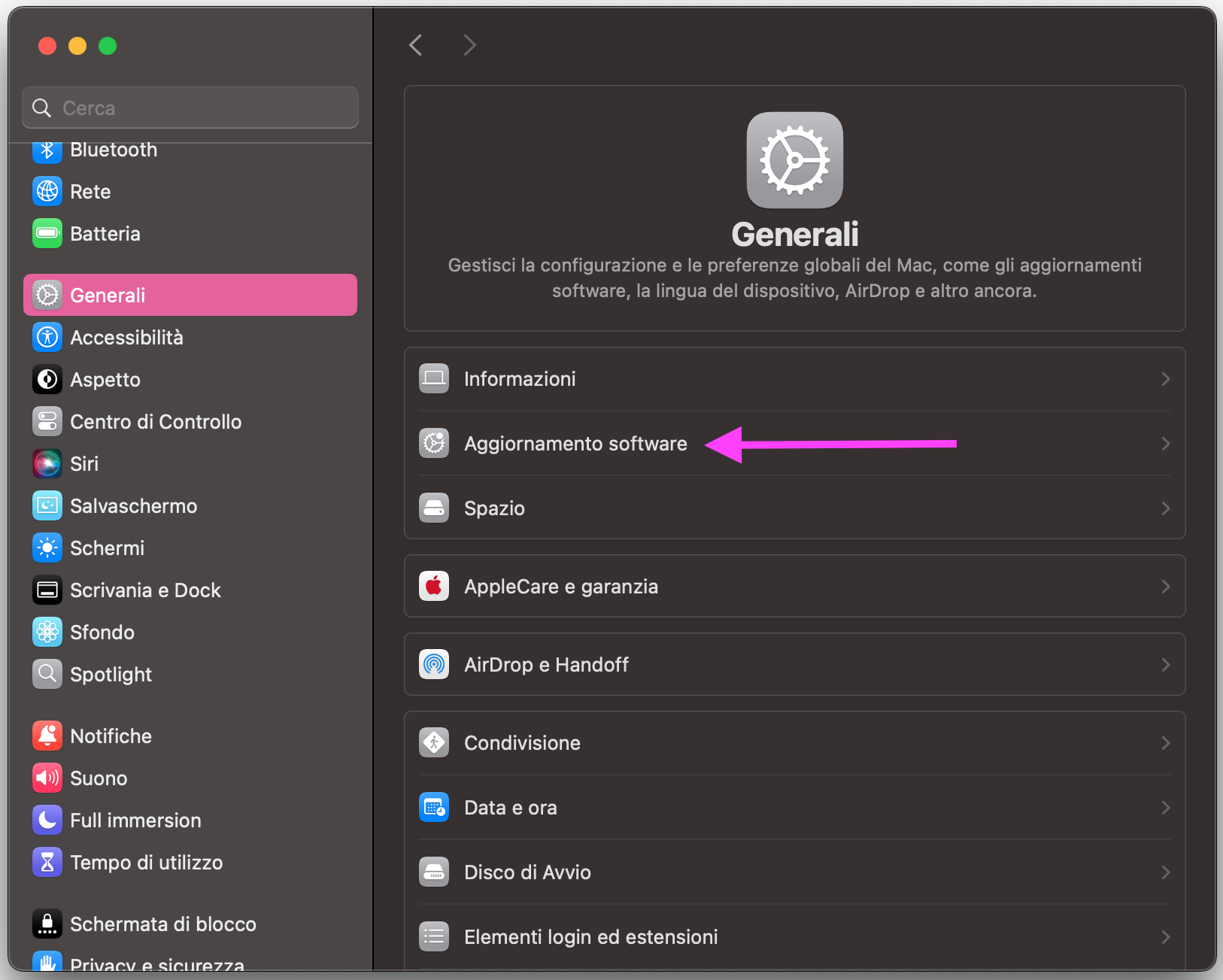
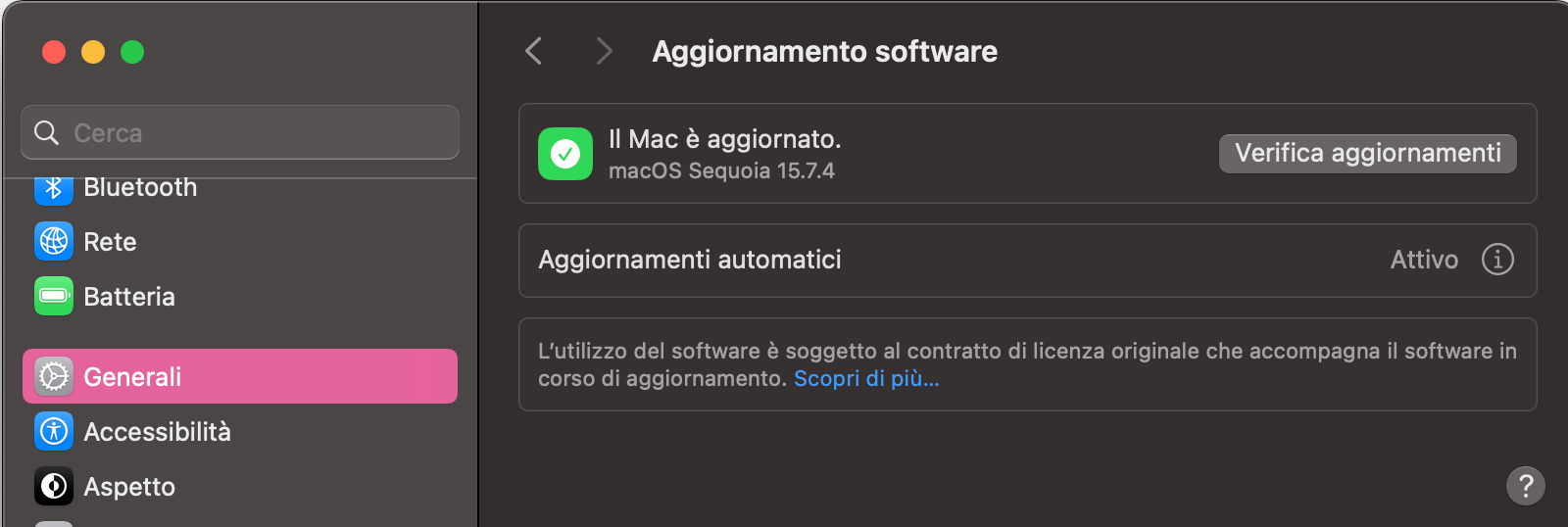
Restare al passo con gli aggiornamenti del Mac è un altro metodo efficace per proteggere dispositivo e dati privati dai software di spionaggio. Anche la procedura è semplice:
Apri Impostazioni di Sistema.
Fai clic su Generali > Aggiornamento software.
Se vengono trovati aggiornamenti, fai clic su Aggiorna ora e segui le istruzioni a schermo.
Per attivare gli aggiornamenti automatici, abilita l’opzione Mantieni automaticamente aggiornato il Mac.
Passaggio 1. Apri le Impostazioni di Sistema e clicca su Generali > Aggiornamento SoftwarePassaggio 2. Clicca sul pulsante Verifica Aggiornamenti o Aggiorna Ora e segui le istruzioni a video
3. Installa programmi solo da fonti affidabili
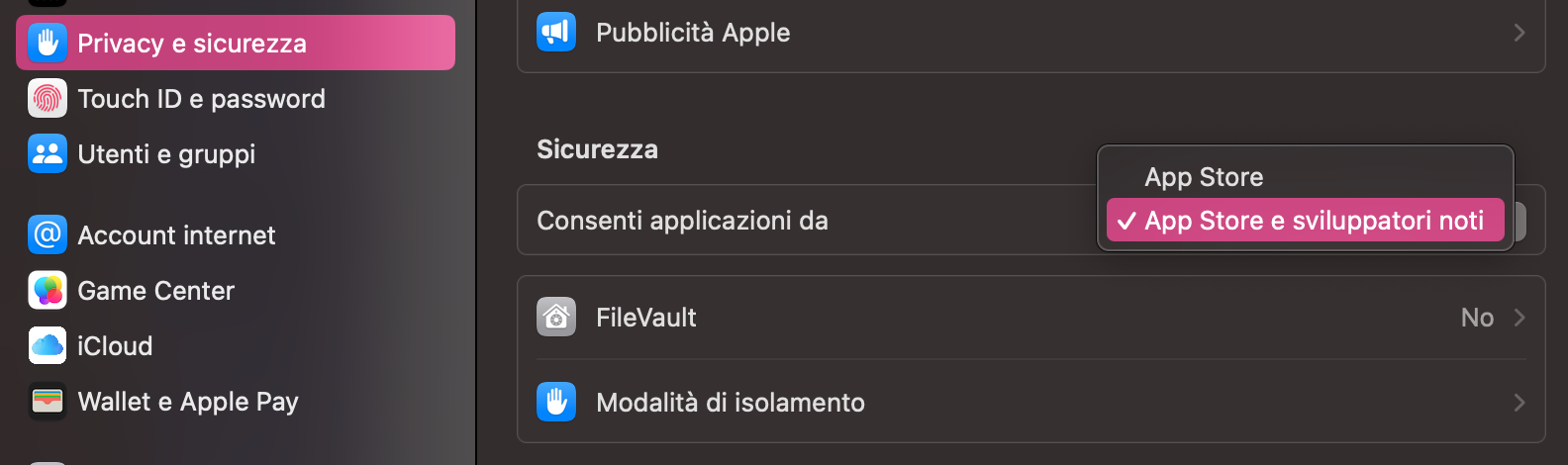
Per ridurre il rischio di scaricare per errore software dannoso sul MacBook, installa programmi solo da fonti affidabili. Puoi anche impostare il dispositivo in modo che consenta download solo da origini sicure. Ecco come verificare e modificare questa impostazione:
Apri Impostazioni di Sistema.
Fai clic su Privacy e Sicurezza.
Scorri verso il basso fino alla sezione Sicurezza: qui puoi scegliere da dove consentire i download.
Spunta l’opzione accanto a App Store per ridurre le probabilità di infettare il Mac con un keylogger.
Passaggio 1. Apri le Impostazioni di Sistema e clicca su Privacy e SicurezzaPassaggio 2. Scorri in basso fino a Sicurezza e conferma i download solo dall’App Store
4. Installa un blocco contenuti o un ad blocker
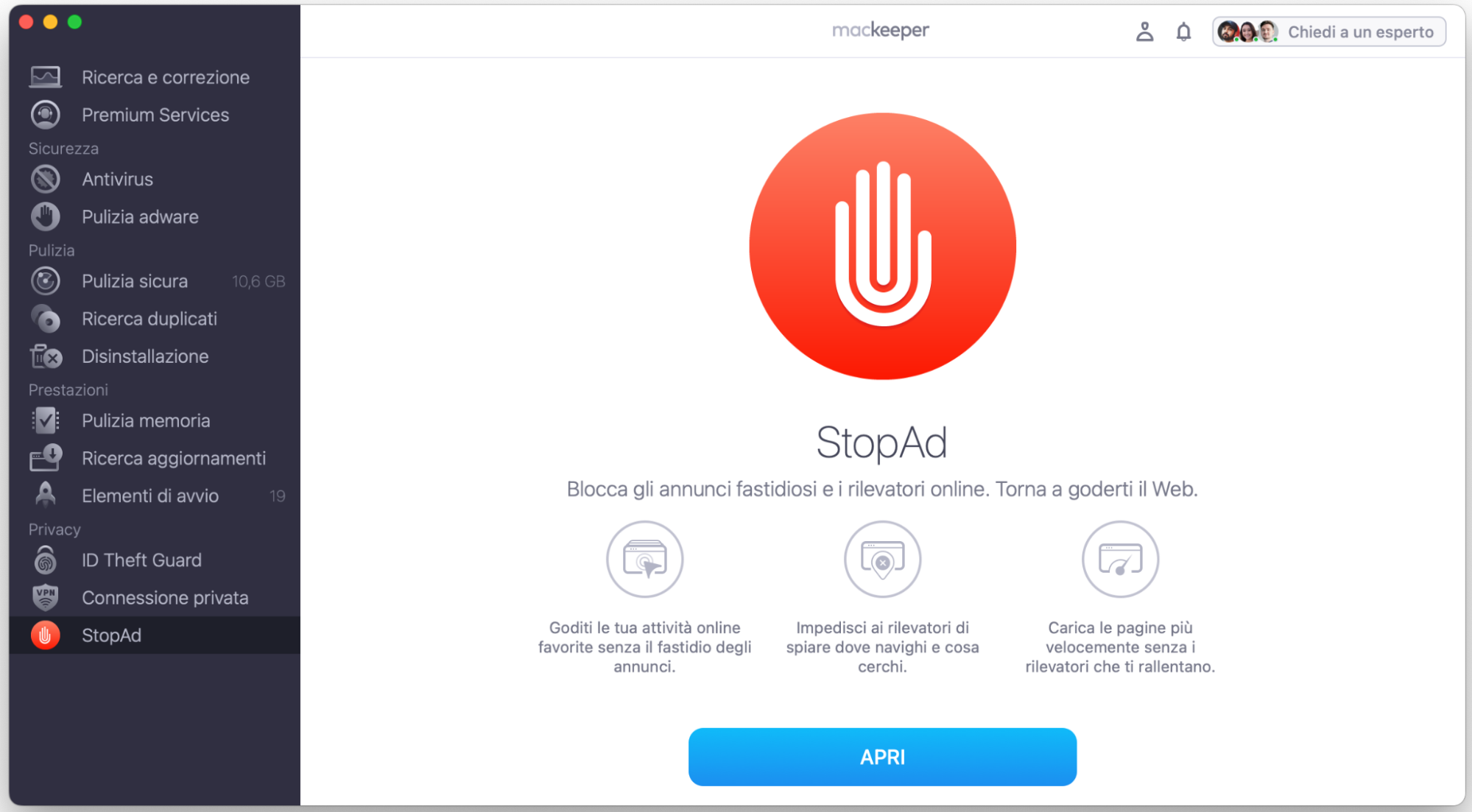
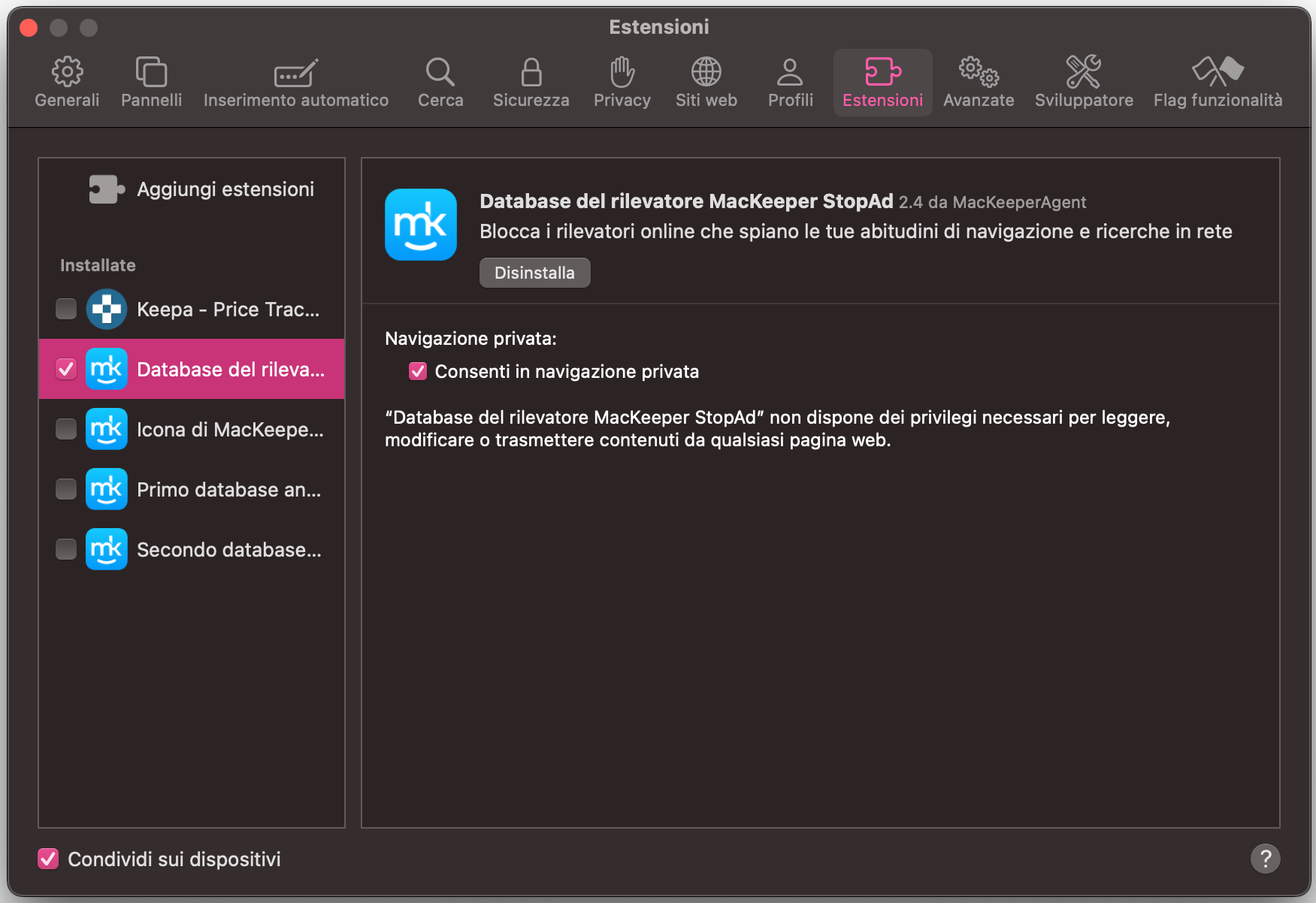
I keylogger possono ingannare gli utenti e portarli a scaricare software dannoso mentre navigano online. Installare un blocco contenuti, come StopAd di MacKeeper, può essere un’ottima misura di sicurezza per il Mac. Ecco come fare:
Assicurati di aver attivato StopAd nel browser che usi: in questo modo blocchi annunci fastidiosi, impedisci ai tracker online di seguirti e migliori la velocità di navigazione.
Passaggio 1. Nell’app MacKeeper, clicca su StopAdPassaggio 2. Attiva StopAd nel browser per proteggerti mentre navighi
5. Blocca l’accesso amministratore per gli altri utenti
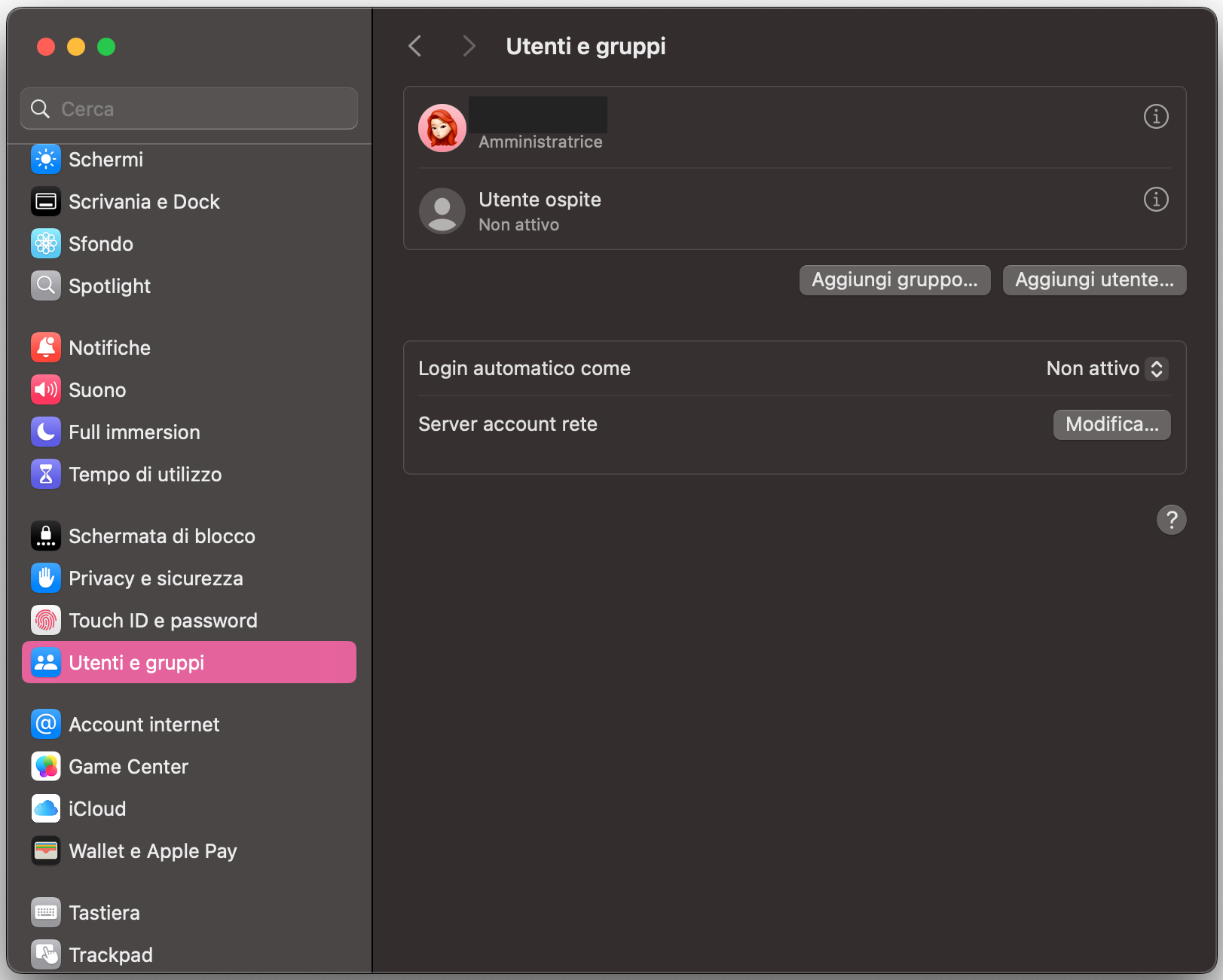
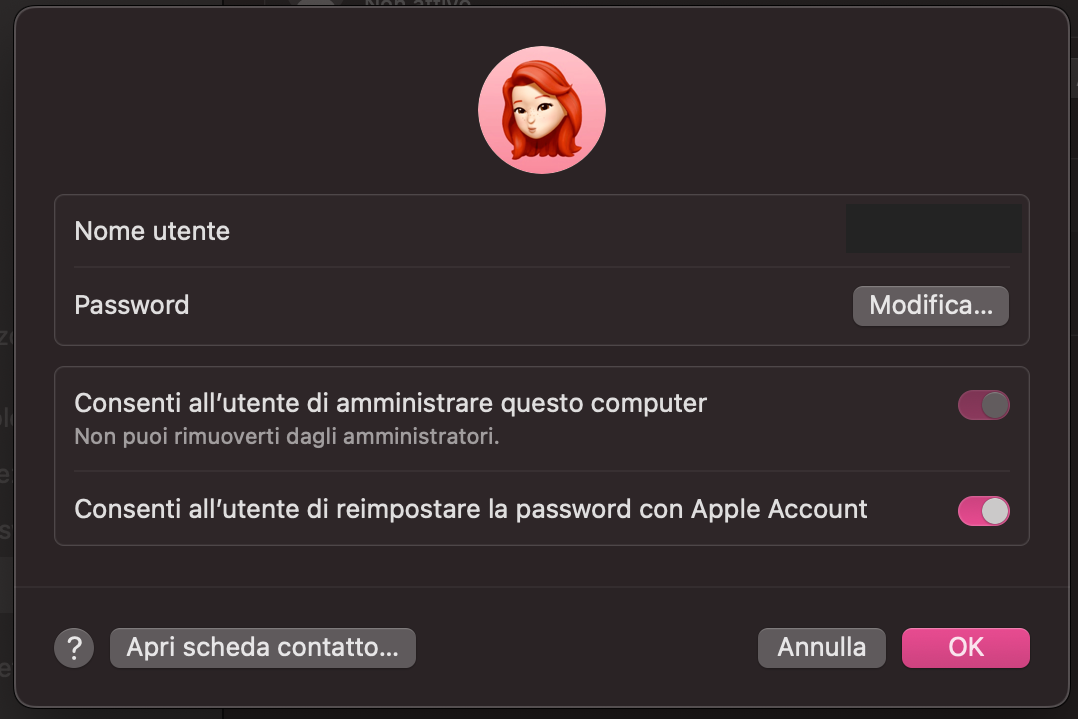
Per evitare accessi non autorizzati al tuo account amministratore, usa una password complessa. Inoltre, se condividi il Mac con altre persone, crea account utente separati con privilegi limitati: così gli altri utenti non potranno apportare modifiche importanti alle impostazioni di sistema o installare software senza la tua autorizzazione. Ecco come aggiornare la password di amministratore e creare account separati:
Apri Impostazioni di Sistema.
Seleziona Utenti e gruppi.
Accanto al tuo account, seleziona Modifica password per aggiornarla.
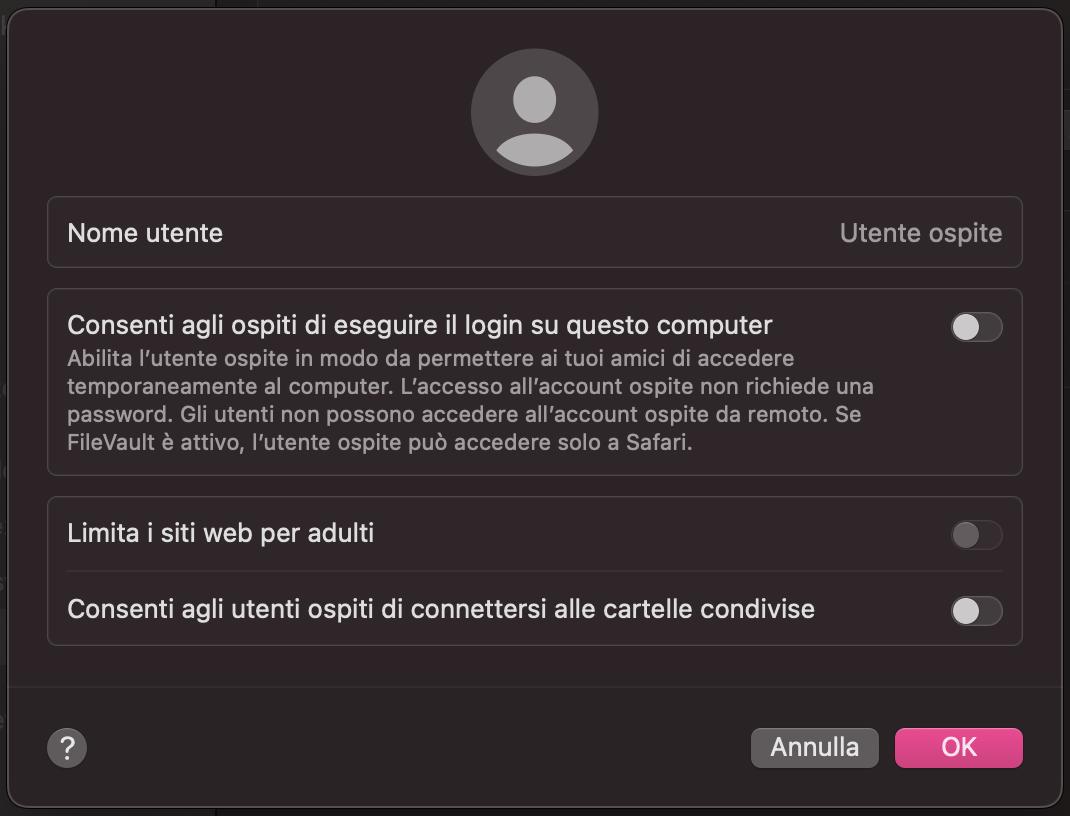
Puoi anche fare clic su Aggiungi utente per creare profili separati e scegliere le restrizioni per ciascun profilo aggiuntivo (in base al tipo di accesso che vuoi concedere).
Passaggio 1. Nelle Impostazioni di Sistema, seleziona Utenti e GruppiPassaggio 2. Puoi aggiornare la password cliccando su Modifica PasswordPassaggio 3. Clicca su Aggiungi Utente per creare profili separati sui dispositivi condivisi e scegliere i limiti dell’account
Evita i keylogger a ogni costo
I keylogger possono compromettere seriamente la tua privacy, quindi è meglio evitarli in ogni modo. Installare software di rilevamento da fonti affidabili e impedire ad altri di avere accesso illimitato al Mac può fare davvero la differenza per mantenerlo protetto. Questo vale sia per utenti privati sia per aziende, soprattutto quando sul dispositivo ci sono account di lavoro o dati condivisi.
È qui che MacKeeper può aiutarti come rilevatore di keylogger su Mac. Il nostro programma si installa facilmente sul MacBook e può eseguire subito una scansione alla ricerca di malware. Se noti comportamenti strani, presta attenzione anche a dettagli particolari come nomi di file insoliti o app che non ricordi di aver installato. La suite di funzioni di sicurezza, inclusa la protezione Antivirus e un gestore degli elementi di login, lavora per individuare processi dannosi e rimuoverli rapidamente. I nostri Premium Services offrono supporto durante l’utilizzo del Mac, e includono anche servizi dedicati per aiutarti a mantenere il dispositivo protetto contro le minacce informatiche. In più, puoi usare le risorse integrate dell’app per controlli rapidi e suggerimenti di sicurezza.
FAQ
1. Un keylogger è un malware?
Sì. Un keylogger è una forma di malware progettata per tracciare e registrare ciò che digiti su un PC o su un laptop. Può acquisire informazioni sensibili come password e dati di pagamento, rappresentando una minaccia importante per privacy e sicurezza. Il significato del termine è letterale: la traduzione più comune di keylogger è “registratore di tasti”.
2. Esistono keylogger su Mac?
Anche se i keylogger sono più spesso associati ai sistemi PC, possono esistere anche su Mac. Per quanto meno frequenti, gli utenti Mac dovrebbero restare vigili e usare strumenti di monitoraggio e misure di sicurezza per proteggersi da ransomware e minacce informatiche, oltre che per individuare software di registrazione della digitazione.
3. Un keylogger può essere rilevato?
Sì. Un keylogger può essere rilevato in vari modi, ad esempio monitorando comportamenti anomali del sistema e usando un antivirus per eseguire scansioni regolari. Migliorare le pratiche di sicurezza aiuta a individuare e mitigare la presenza di keylogger in tempo utile.
4. Che aspetto ha un keylogger?
Di solito i keylogger lavorano in silenzio in background, quindi sono difficili da notare. Possono presentarsi come applicazioni o processi apparentemente legittimi, mascherando la loro presenza. Tuttavia, alcuni indizi includono cambiamenti inspiegabili nel comportamento del sistema, attività di rete inattesa o nomi di file sospetti. Il grado di visibilità può variare in base al tipo di keylogger e a come è stato installato.
5. Come evitare i keylogger?
Per evitare i keylogger, mantieni abitudini di navigazione prudenti ed evita download da fonti non affidabili. Aggiorna regolarmente sistema operativo e software di sicurezza e, se possibile, usa un Antivirus di terze parti affidabile come quello di MacKeeper. In questo modo riduci il rischio di compromissione dei tuoi dati privati, anche in presenza di minacce nuove o eventuali attacchi mirati.
Rispettiamo la tua privacy e
utilizziamo i cookie
per offrire la migliore esperienza di utilizzo del sito.
Centro Preferenze sulla Privacy
Usiamo i cookie insieme ad altri strumenti per offrirti la migliore esperienza possibile mentre usi il sito web di MacKeeper. I cookie sono piccoli file di testo che aiutano il sito web a caricarsi più velocemente. I cookie che utilizziamo non contengono alcun tipo di dati personali, il che significa che non memorizzano mai informazioni come la tua posizione, l'indirizzo email o l'indirizzo IP.
Aiutaci a migliorare la tua navigazione sul nostro sito accettando l'uso dei cookie. Potrai modificare le tue impostazioni sulla privacy quando vuoi.
Gestisci il consenso
Tutti i cookie
Questi cookie sono indispensabili per garantire le funzionalità di base del sito (tra cui le pagine di navigazione, l'invio dei moduli, il rilevamento della lingua, i commenti ai post), il download e l'acquisto del software. Senza di essi, il sito potrebbe non funzionare correttamente.
Inserisci la tua email in modo da consentirci di inviarti un link per il download
Controlla le tue email sul Mac
Installa MacKeeper sul Mac per riscoprirne la sua vera forza.
Esegui l’applicazione
Fai clic su Continua
Fai clic su Installa
La tua versione di macOS è inferiore a OS 10.11. Ti suggeriamo di utilizzare MacKeeper 4 per risolvere i problemi di pulizia, privacy e sicurezza su macOS.