Di solito, gli utenti cercano su Google come svuotare la cache DNS su Mac quando si trovano davanti a errori o problemi di caricamento di un sito. Per escludere che sia un malware la causa di questi problemi, ti consigliamo di iniziare con una scansione del dispositivo. L’antivirus di MacKeeper può esaminare a fondo il sistema e aiutarti a cancellare eventuali file dannosi rilevati.
Per capire cos’è una cache DNS, bisogna prima sapere cosa si intende per DNS. Quando carichi un sito sul tuo MacBook, ti connetti a un server DNS (Domain Name System) online.Questo server prende l’indirizzo web che hai inserito nel browser e lo confronta con un database di indirizzi IP, che a loro volta dicono al browser dove trovare il server che ospita quel sito. Questo processo si chiama DNS lookup.
La cache DNS è quindi un database temporaneo presente in locale sul tuo computer, che contiene gli ultimi DNS lookup eseguiti. Questo permette al browser di risolvere più rapidamente le richieste, velocizzando i tempi di caricamento delle pagine web.
Nota dei nostri esperti:
Nella maggior parte dei casi, se hai bisogno di eseguire lo svuotamento della cache DNS su Mac, è perché hai già riscontrato qualche rallentamento o problema di performance. Meglio giocare d’anticipo per evitare malfunzionamenti dovuti a virus o malware. L’Antivirus di MacKeeper protegge il tuo dispositivo 24 ore su 24.
Seleziona Antivirus dal menu a sinistra e clicca su Avvia scansione.
Rimuovi tutte le minacce rilevate durante la scansione.
Passaggio 1. MacKeeper > Antivirus > Avvia ScanPassaggio 2. Se vengono rilevate minacce, eliminale o spostale in quarantena
Come svuotare la DNS su Mac
I passaggi per svuotare la cache DNS sul tuo Mac possono variare in base alla versione del sistema operativo. Per semplificarti il lavoro, i nostri esperti hanno suddiviso le istruzioni su come cancellare la cache DNS su Mac in base alle diverse versioni di macOS.
Per le versioni più recenti di macOS — Sequoia, Sonoma, Ventura, Monterey e Big Sur (dal 2020 in poi) — segui questi passaggi:
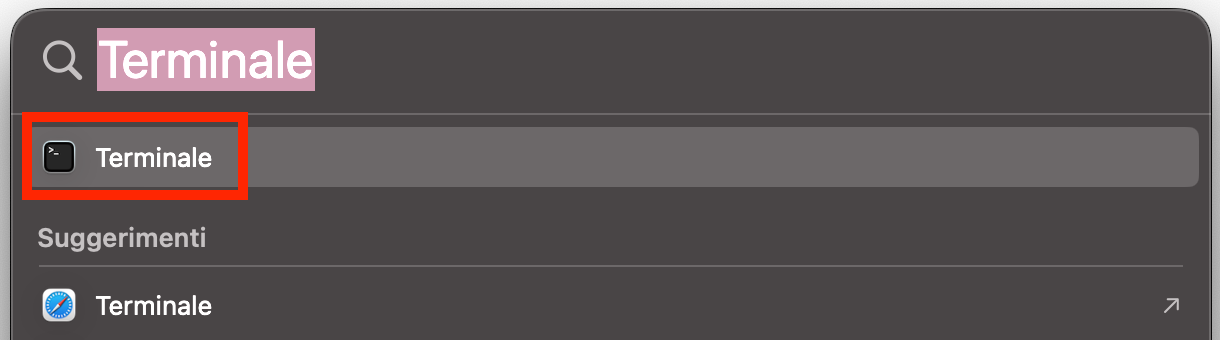
Fai clic sul pulsante di ricerca Spotlight nella barra degli strumenti in alto. In alternativa, usa Command+Spazio per avviare una ricerca.
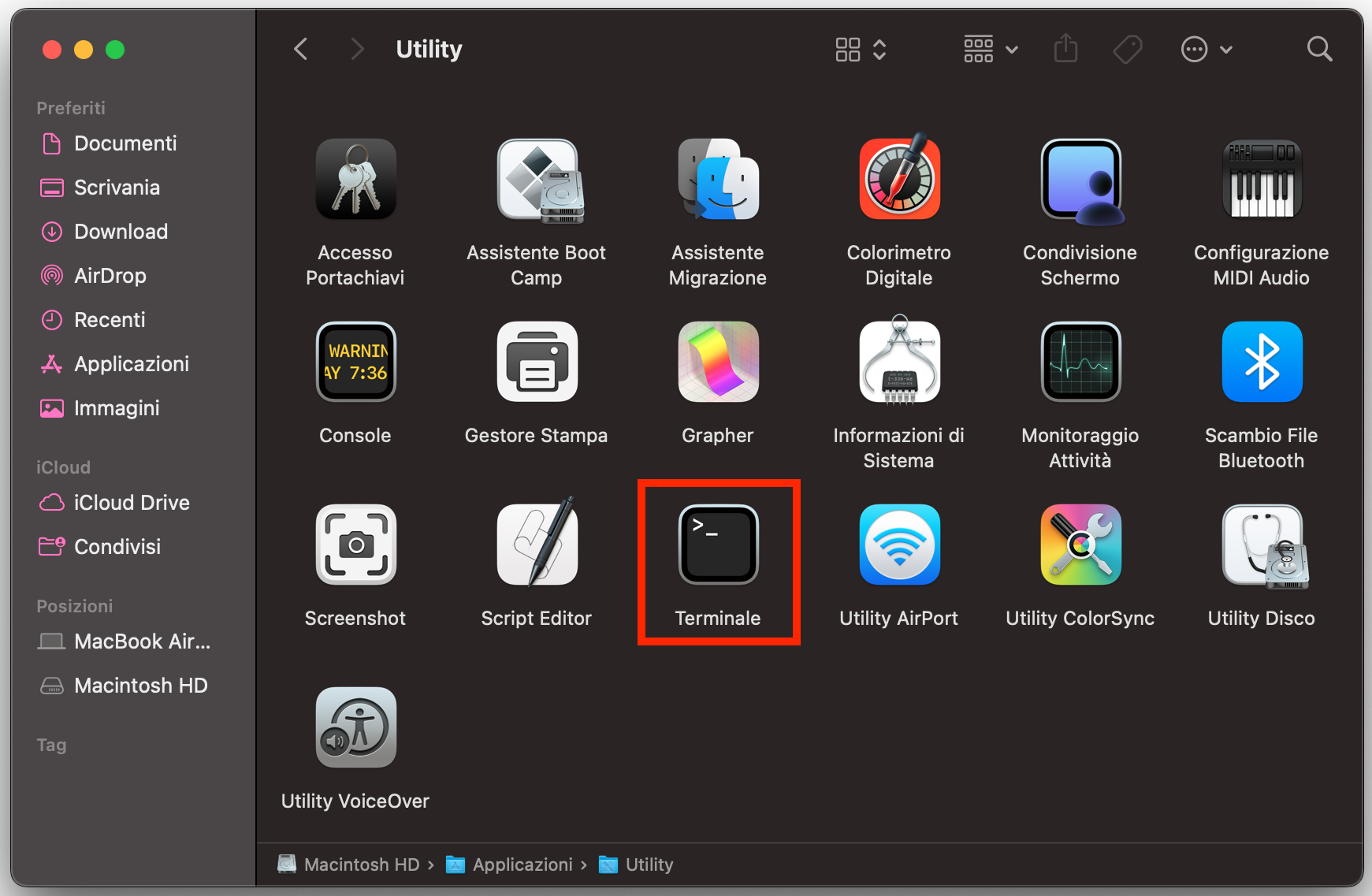
Digita Terminale e fai doppio clic sull’app Terminale sotto Top Hit per aprirla.
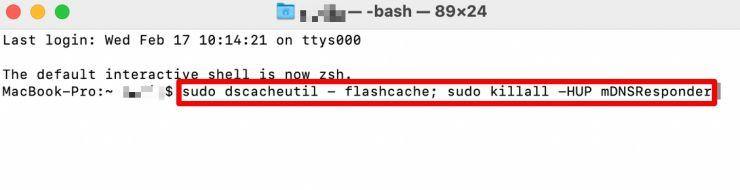
Una volta aperto il Terminale, inserisci questo comando: sudo dscacheutil -flushcache; sudo killall -HUP mDNSResponder.
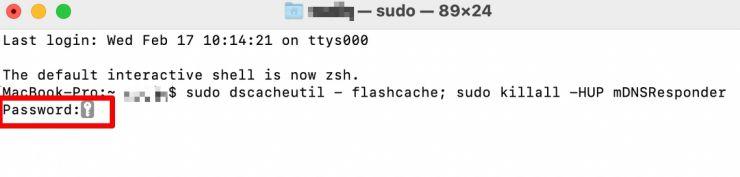
Inserisci la password del tuo Mac e premi Invio per completare lo svuotamento della cache DNS.
Passaggio 1. Apri SpotlightPassaggio 2. Cerca il Terminale su SpotlightPassaggio 3. In alternativa, Apri il Terminale dalle UtilityPassaggio 4. Inserisci il comando sul TerminalePassaggio 5. Inserisci la password per confermare l’azione
Svuotare la DNS in macOS Catalina e versioni precedenti
Le versioni più datate di macOS richiedono comandi diversi. Per svuotare la cache DNS su questi sistemi, apri il Terminale e inserisci uno dei seguenti comandi:
Su macOS El Capitan o successivi, digita: sudo killall -HUP mDNSResponder.
Per macOS Yosemite: sudo discoveryutil udnsflushcaches.
In Mac OS Lion, Mountain Lion e Mavericks: sudo killall -HUP mDNSResponder.
In Mac OS Snow Leopard: sudo dscacheutil –flushcache.
Per Mac OS Leopard:sudo lookupd –flushcache.
In Mac OS Tiger: lookupd –flushcache.
Dopo aver completato lo svuotamento della cache DNS su Mac, prova ad accedere di nuovo al sito problematico per verificare se funziona correttamente. Se ti sei chiesto perché Safari è così lento e il problema persiste anche dopo aver cancellato la cache DNS, prova con altre soluzioni: ad esempio, elimina le estensioni inutili o chiudi le app che consumano molta energia. Oltre alla cache DNS locale, anche altri dati temporanei – come quelli associati al cloud – possono talvolta influire sulle prestazioni di rete.
Come controllare la cache DNS su Mac
È utile controllare la cache DNS prima di cancellarla, per capire se è davvero necessario intervenire. Ecco come vedere la cache DNS su Mac prima di procedere:
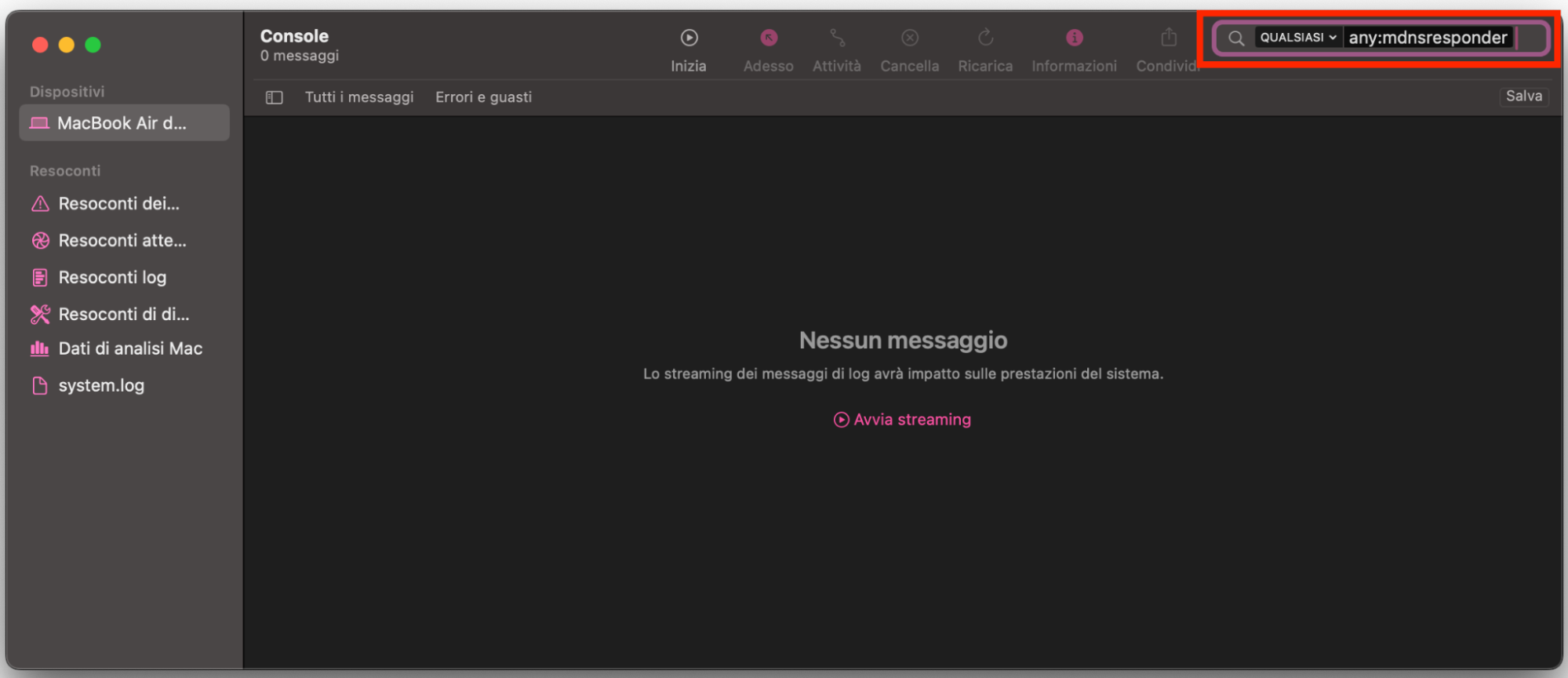
Apri l’app Console, seleziona il tuo Mac, poi digita any:mdnsresponder nella barra di ricerca.
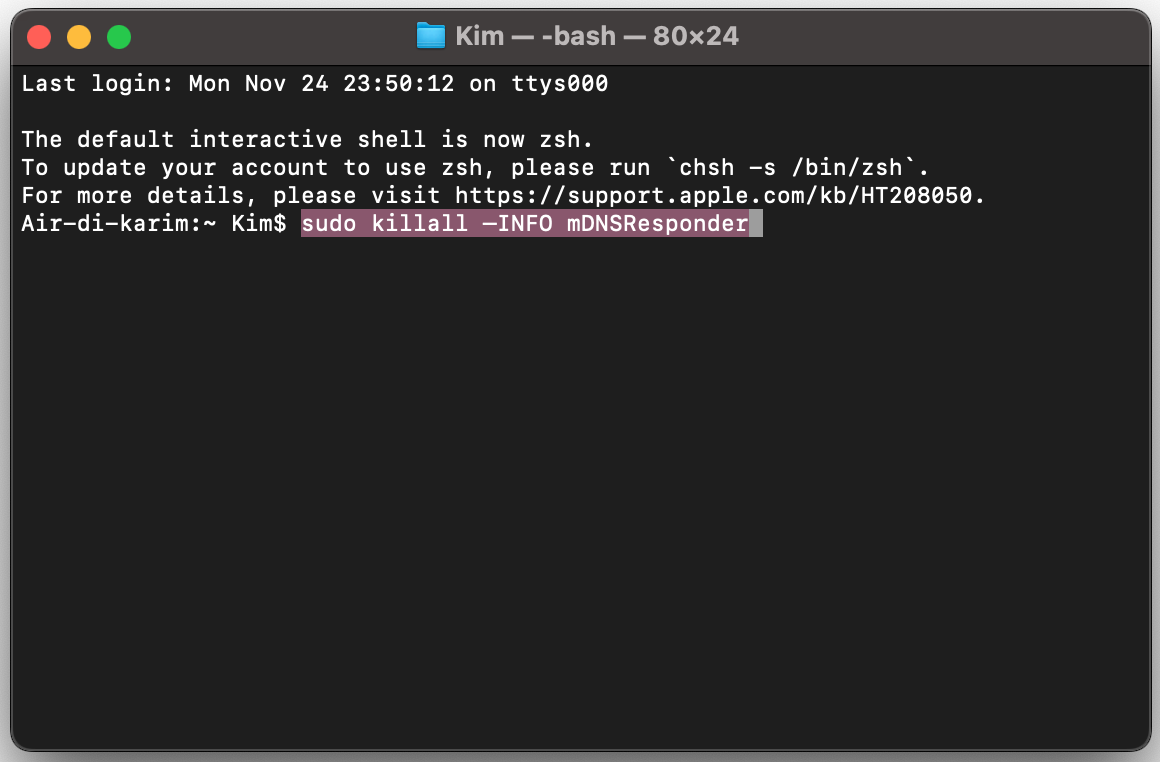
Apri una finestra del Terminale e inserisci: sudo killall –INFO mDNSResponder.
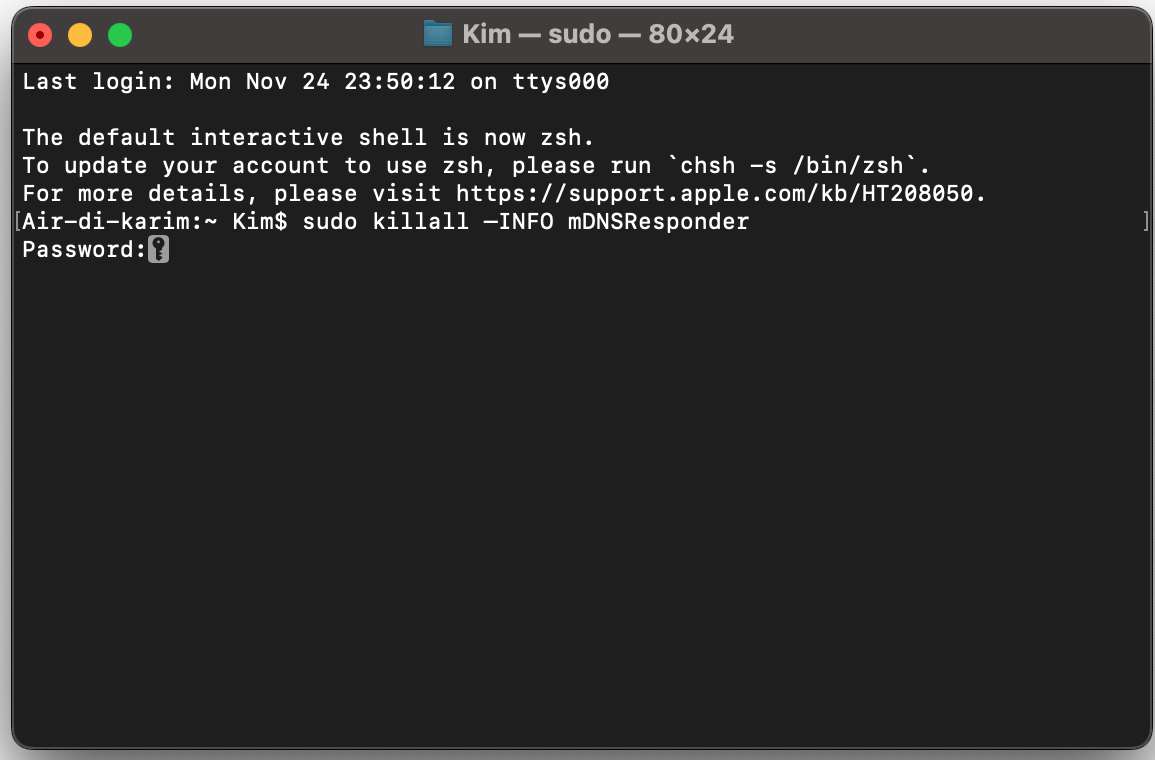
Inserisci la tua password quando richiesto. Nota: la password non verrà visualizzata, ma se la digiti correttamente e premi Invio, andrà tutto bene.
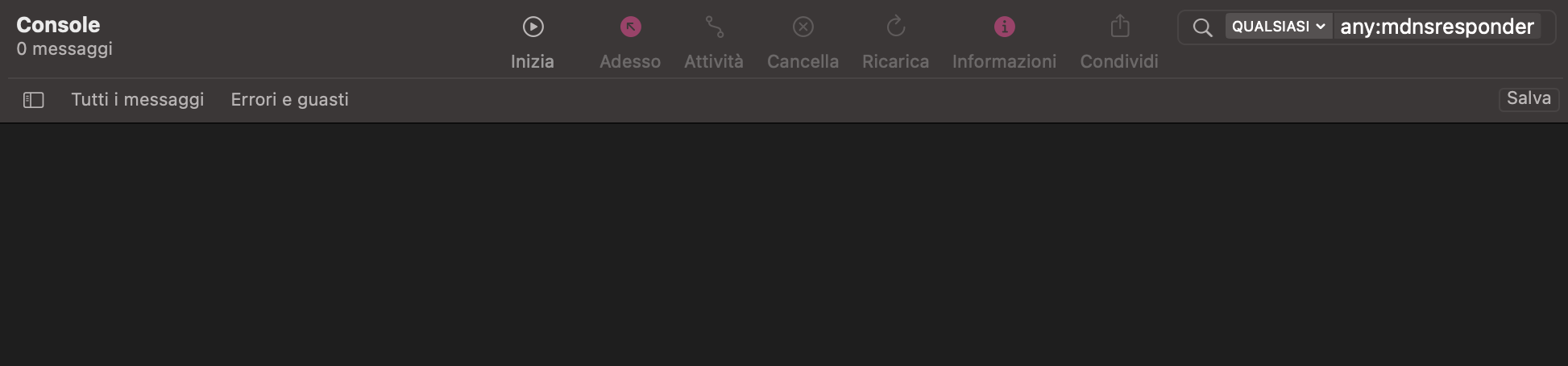
Torna all’app Console per accedere all’elenco dei record DNS memorizzati.
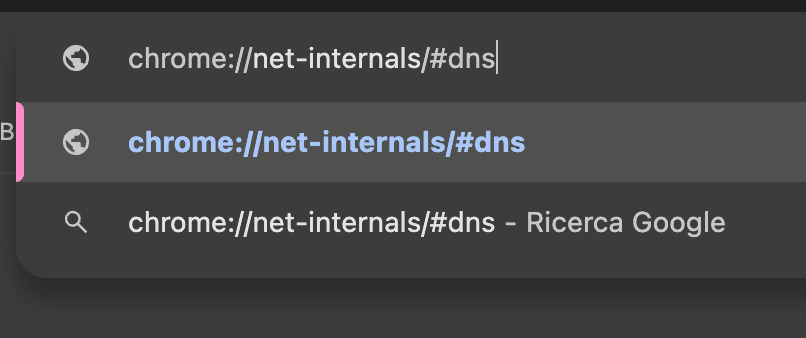
Puoi anche vedere la cache DNS dal tuo browser: ad esempio, se usi Chrome, digita chrome://net-internals/#dns nella barra degli indirizzi per vedere l’elenco dei record DNS memorizzati.
Passaggio 1. Apri la Console e digita any:mdnsresponderPassaggio 2. Apri il Terminale e digita sudo killall –INFO mDNSResponderPassaggio 3. Inserisci la tua password nel TerminalePassaggio 4. Torna all’app Console e visualizza le tue cache DNSPassaggio 5. In Google Chrome, digita chrome://net-internals/#dns nella barra degli indirizzi e premi Invio
Dovresti svuotare la cache DNS su Mac?
Con il tempo, la cache DNS può diventare obsoleta o corrotta, causando problemi di connessione. Inoltre, può essere compromessa da malware, reindirizzando il browser verso siti dannosi o truffe di phishing.
Effettuare uno svuotamento della cache DNS su Mac può risolvere questi problemi. Tuttavia, se noti che il browser continua a reindirizzarti verso siti sospetti, non basta cancellare la cache: ti consigliamo anche di eseguire una scansione antivirus con MacKeeper Antivirus per garantire la massima sicurezza.
Ecco alcuni dei problemi di navigazione che puoi risolvere quando il Mac aggiorna la cache DNS:
DNS spoofing
Errore 404
Difficoltà nell’accesso ai siti
Cronologia delle ricerche non privata
Propagazione dei record DNS
Esaminiamoli uno per uno nel dettaglio.
1. Prevenire il DNS spoofing
Il DNS spoofing è una tecnica usata da criminali informatici per caricare siti malevoli sul tuo dispositivo, utilizzando i tuoi record DNS. Questi reindirizzamenti avvengono anche quando digiti URL del tutto legittimi e possono causare danni sia alla privacy sia alle prestazioni del tuo sistema operativo.
2. Errore 404
L’errore 404 è uno dei problemi più comuni durante la navigazione: compare quando una pagina non è più disponibile. Anche se spesso è un errore innocuo, può capitare di vederlo se non svuoti regolarmente la cache DNS sul tuo Mac.
3. Problemi di accesso ai siti
Oltre agli errori 404, le pagine web possono impiegare molto tempo a caricarsi se la cache DNS è troppo piena. Tempi lunghi di caricamento possono impedirti di ottenere rapidamente le informazioni di cui hai bisogno. Per questo motivo, è utile accedere ai record DNS e svuotare la cache quando necessario.
Suggerimento del team:
Se stai riscontrando una connessione internet lenta, prova anche a disattivare la VPN o a riavviare il router Wi-Fi locale.
4. Proteggere la privacy durante la ricerca
Durante la navigazione, altri utenti o terze parti possono tracciare la tua attività, in particolare quando usi una rete Wi-Fi pubblica. Anche il tuo provider internet può visualizzare i tuoi comportamenti di ricerca. Svuotando la cache DNS, puoi rendere più sicuro il tuo traffico dati, rendendo più difficile per inserzionisti e provider accedere ai tuoi dati. Un cliente che naviga su una rete pubblica può inconsapevolmente esporre le proprie informazioni, motivo per cui è consigliato uno svuotamento periodico della cache DNS.
5. Evitare la propagazione dei record DNS
La propagazione DNS è il tempo necessario per aggiornare i record DNS online. Se vuoi aumentare la tua privacy, svuotare la cache DNS può ridurre questo tempo e proteggerti da aggiornamenti indesiderati nel cloud.
Svuotare la cache DNS su Mac: semplice e fondamentale
Visualizzare la cache DNS è un buon punto di partenza per risolvere problemi legati alla navigazione, come pagine che non si caricano. Se però svuotare la cache non risolve il problema, potresti avere un malware nel sistema.
In quel caso, MacKeeper Antivirus può aiutarti a identificare e mettere in quarantena le minacce, così potrai eliminarle facilmente e tornare a navigare in tutta tranquillità.
FAQ
1. Ogni quanto dovrei svuotare la cache DNS su Mac?
Non c’è una frequenza consigliata: puoi farlo ogni volta che noti problemi, senza rischi per il tuo dispositivo. In generale, farlo ogni sei mesi può essere una buona abitudine.
2. È sicuro svuotare la cache DNS?
Sì, svuotare la cache DNS è del tutto sicuro. I dati nella cache sono temporanei, quindi rimuoverli non danneggerà il sistema operativo. Farlo con troppa frequenza, però, può rallentare il caricamento delle pagine.
Inoltre, svuotare la cache DNS aiuta a nascondere il comportamento di ricerca, protegge da attacchi informatici e risolve problemi tecnici legati alle web app. Ma non ha senso farlo ogni giorno se non ce n’è bisogno.
3. Come si svuota la cache DNS in Safari?
Safari conserva una propria cache DNS. Quando riavvii il browser, questa viene cancellata automaticamente, ma puoi anche svuotarla manualmente:
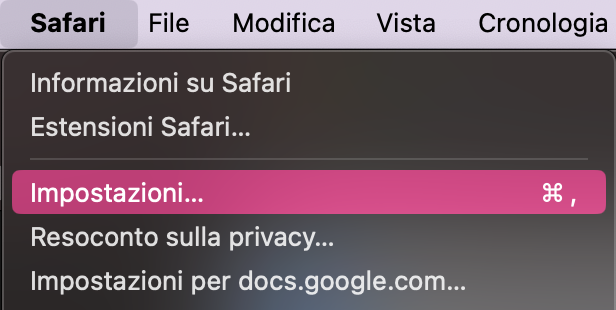
In Safari, vai su Safari > Impostazioni nella barra del menu.
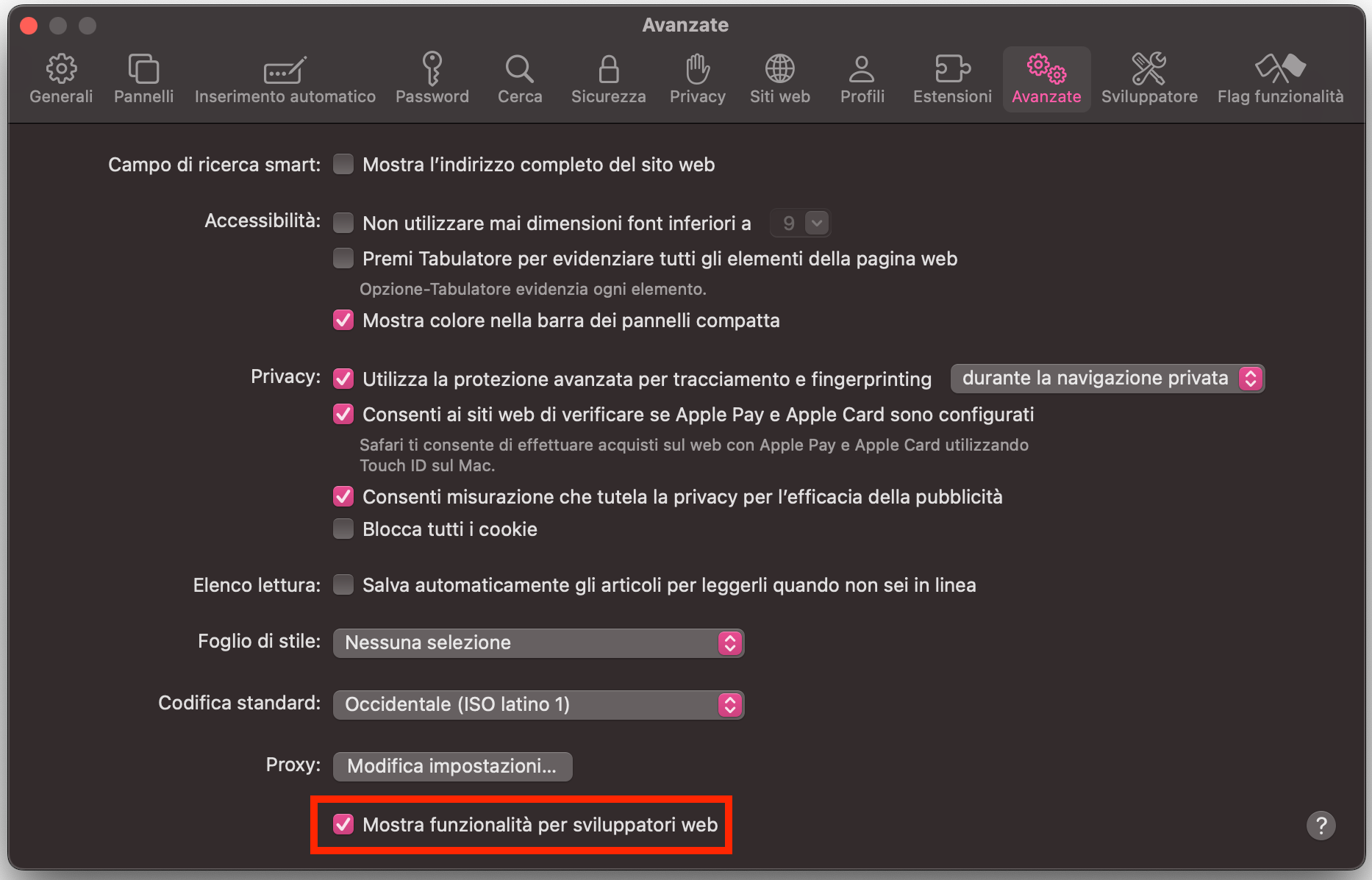
Clicca su Avanzate e attiva l’opzione “Mostra funzionalità per sviluppatori web”.
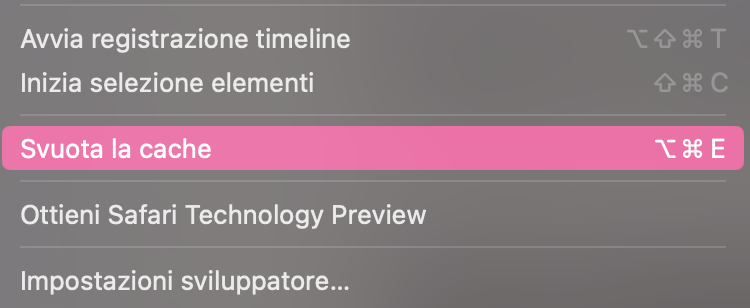
Dal menu in alto, seleziona Sviluppo > Svuota cache. Dopo averlo fatto, chiudi e riapri Safari.
Passaggio 1. Safari > ImpostazioniPassaggio 2. Avanzate > seleziona Mostra funzionalità per sviluppatori webPassaggio 3. Sviluppo > Svuota cache
Una volta svuotata la cache DNS in Safari, dovresti notare che il browser funziona molto più efficacemente rispetto a prima.
Rispettiamo la tua privacy e
utilizziamo i cookie
per offrire la migliore esperienza di utilizzo del sito.
Centro Preferenze sulla Privacy
Usiamo i cookie insieme ad altri strumenti per offrirti la migliore esperienza possibile mentre usi il sito web di MacKeeper. I cookie sono piccoli file di testo che aiutano il sito web a caricarsi più velocemente. I cookie che utilizziamo non contengono alcun tipo di dati personali, il che significa che non memorizzano mai informazioni come la tua posizione, l'indirizzo email o l'indirizzo IP.
Aiutaci a migliorare la tua navigazione sul nostro sito accettando l'uso dei cookie. Potrai modificare le tue impostazioni sulla privacy quando vuoi.
Gestisci il consenso
Tutti i cookie
Questi cookie sono indispensabili per garantire le funzionalità di base del sito (tra cui le pagine di navigazione, l'invio dei moduli, il rilevamento della lingua, i commenti ai post), il download e l'acquisto del software. Senza di essi, il sito potrebbe non funzionare correttamente.
Inserisci la tua email in modo da consentirci di inviarti un link per il download
Controlla le tue email sul Mac
Installa MacKeeper sul Mac per riscoprirne la sua vera forza.
Esegui l’applicazione
Fai clic su Continua
Fai clic su Installa
La tua versione di macOS è inferiore a OS 10.11. Ti suggeriamo di utilizzare MacKeeper 4 per risolvere i problemi di pulizia, privacy e sicurezza su macOS.