Prima di spostare i tuoi contenuti su un nuovo Mac da quello vecchio, è un’ottima idea eliminare i dati che non ti servono più. Usa Ricerca duplicati di MacKeeper per trovare e rimuovere rapidamente tutti i file e le foto identici ad altri, riducendo la quantità di dati da migrare.
Non lasciare indietro i tuoi dati più importanti quando fai l’upgrade a un nuovo Mac. Esistono diversi modi per trasferire file da un Mac all’altro, così puoi portare con te applicazioni, documenti, foto e altri elementi sul tuo nuovo computer. In questo articolo ti mostreremo i metodi migliori da utilizzare.
Una nota dai nostri esperti:
Prima del trasferimento di dati da un dispositivo all’altro, elimina i file inutili per mantenere il tuo nuovo Mac il più reattivo possibile nel tempo. Puoi rimuovere le copie di foto e file con l’aiuto di Ricerca duplicati di MacKeeper. In questo modo trasferirai meno dati e risparmierai tempo.
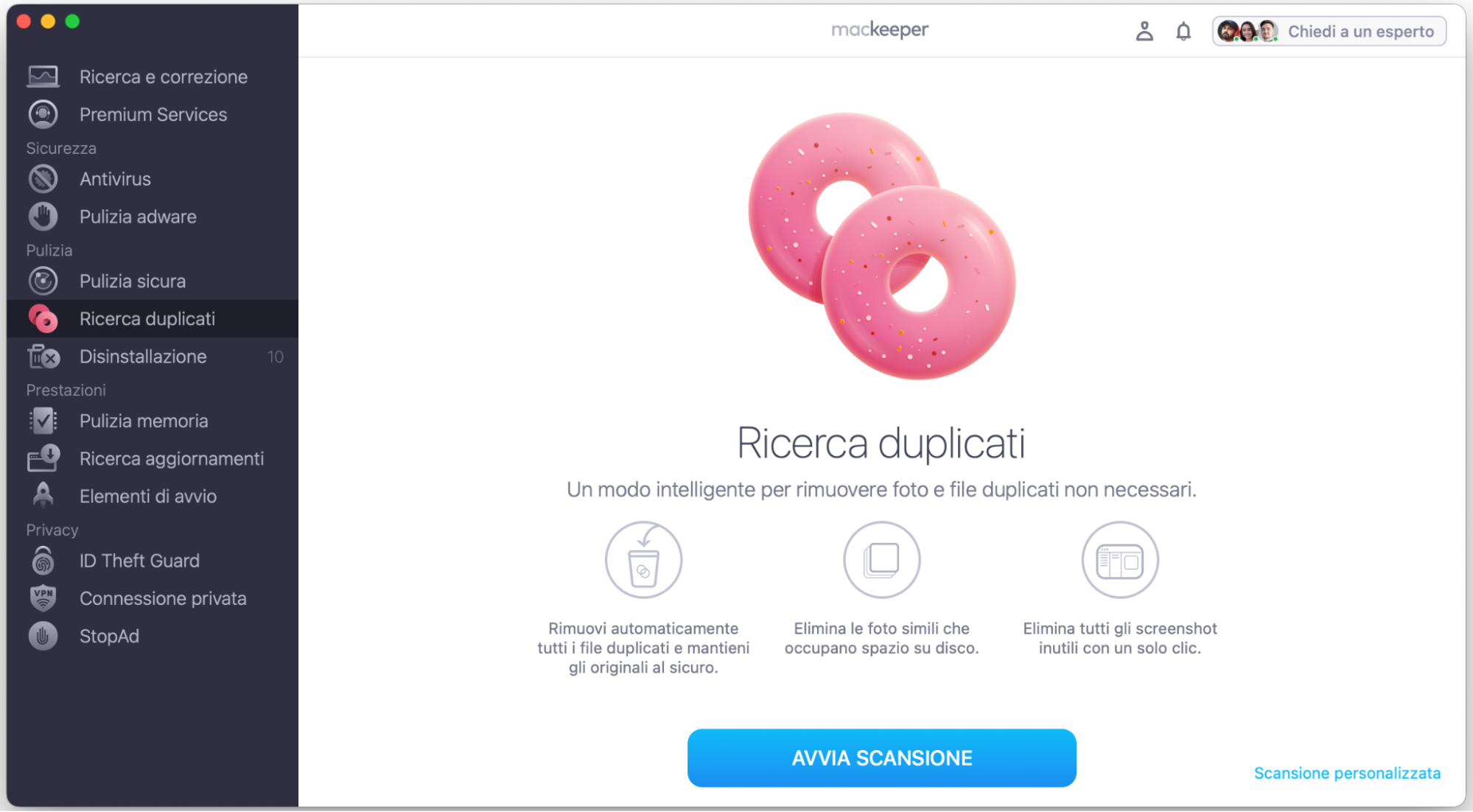
Quando l’app si apre, seleziona Ricerca duplicati nella barra laterale.
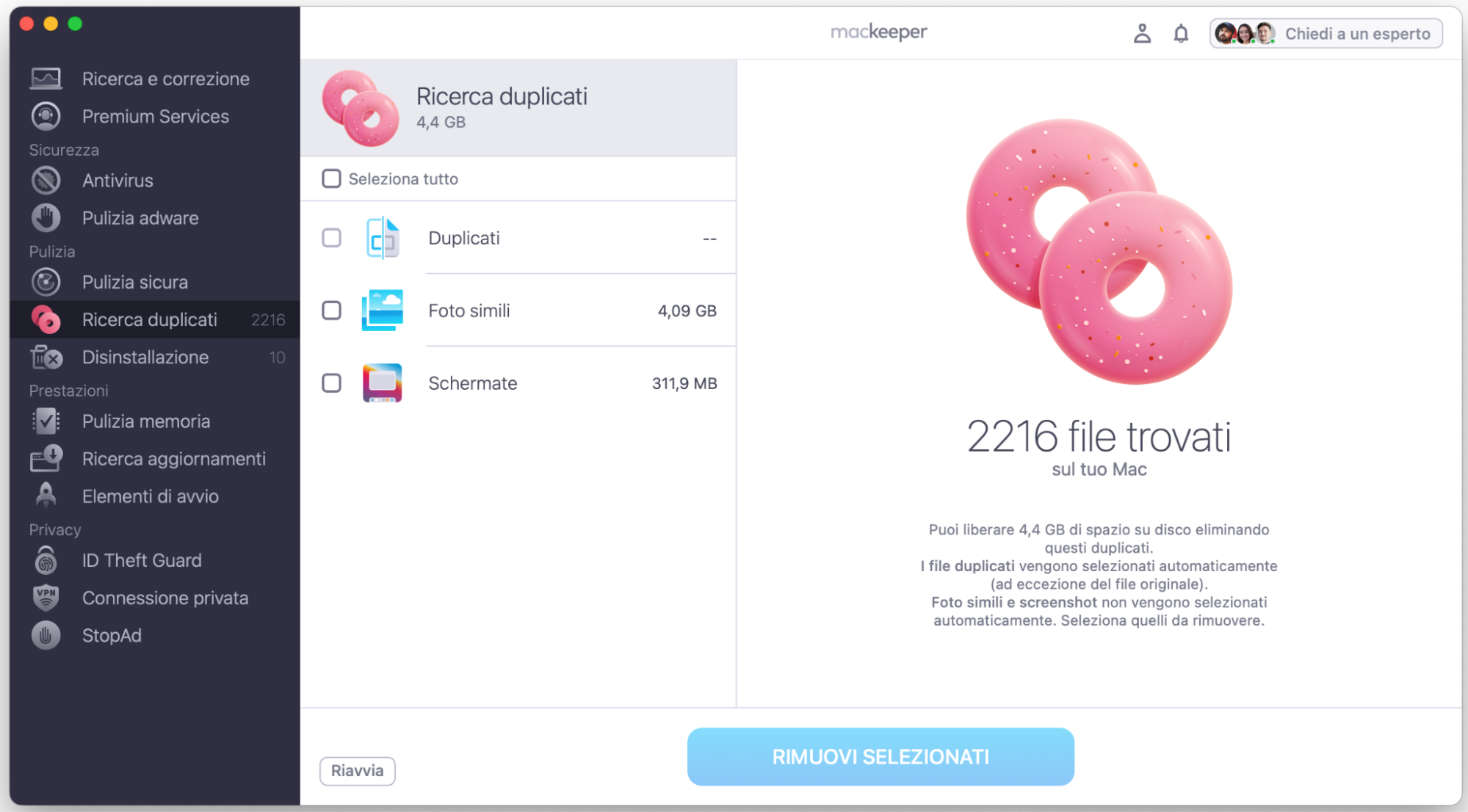
Fai clic sul pulsante Avvia scansione per trovare tutti i file duplicati.
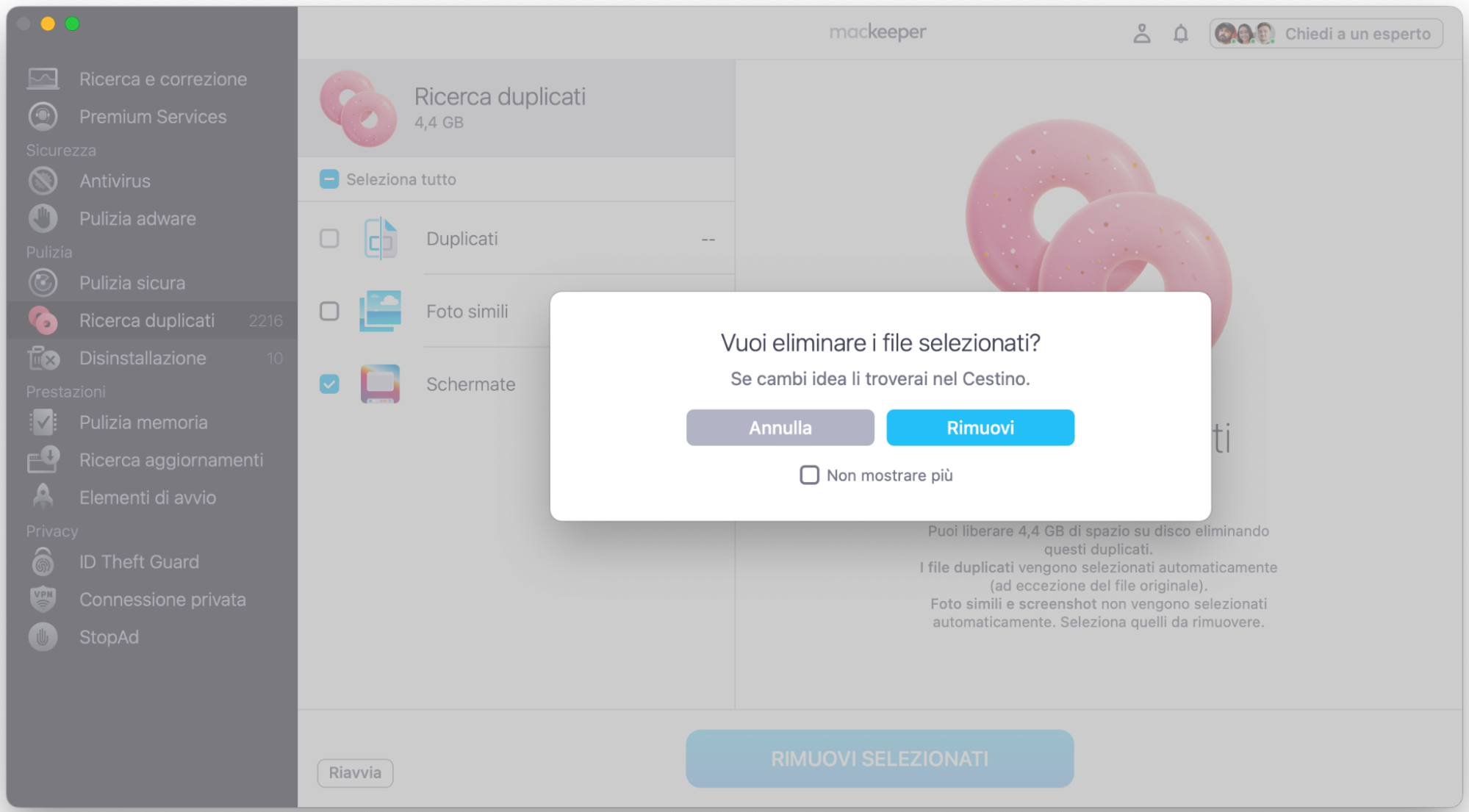
Controlla e seleziona i duplicati che vuoi eliminare, poi fai clic su Rimuovi selezionati.
Passaggio 1. MacKeeper > Ricerca Duplicati > Avvia ScansionePassaggio 2. Rivedi e seleziona i duplicati che desideri rimuovere > Rimuovi SelezionatiPassaggio 3. Clicca su Rimuovi per terminare
Puoi usare diversi metodi per spostare i contenuti da un Mac all’altro, in base al tipo di dati che vuoi trasferire e alle condizioni del tuo Mac precedente:
Usare Assistente Migrazione
Trasferire i dati sul nuovo Mac senza Assistente Migrazione
Spostare le applicazioni su un nuovo Mac senza Assistente Migrazione
Recuperare i dati da un Mac rotto e trasferirli su un nuovo Mac
Usare Assistente Migrazione
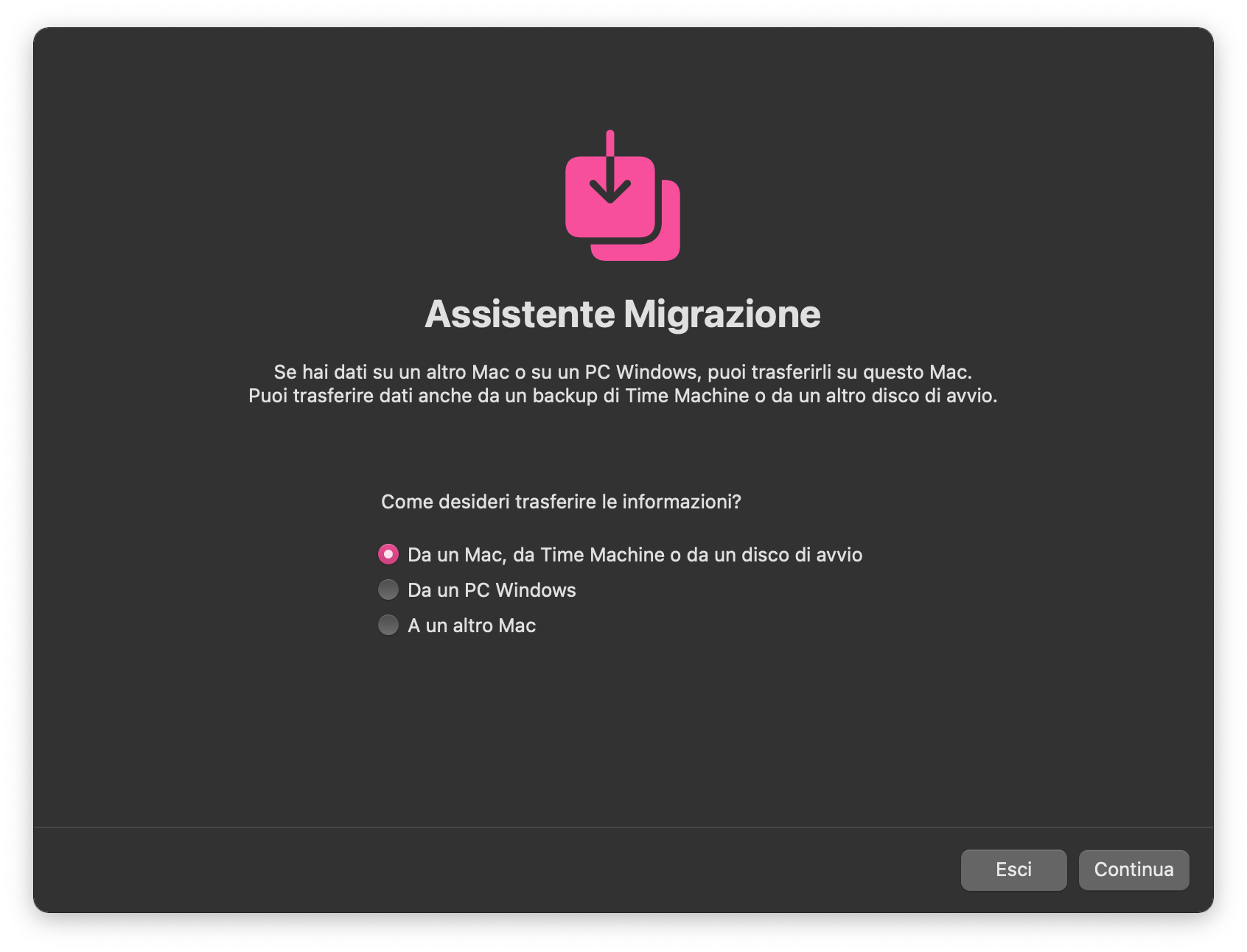
Assistente Migrazione è uno strumento integrato in macOS che ti consente di copiare su un nuovo Mac tutto ciò che avevi su un computer precedente. È disponibile su OS X 10.7 Lion e versioni successive del sistema operativo di Apple. Usare Assistente Migrazione con un cavo Thunderbolt o USB-C diretto è il modo più veloce per trasferire i dati tra due Mac. Ecco cosa fare:
Apri Assistente Migrazione sul tuo nuovo Mac dalla cartella Altro in Launchpad. In alternativa, se non hai ancora iniziato a usare il nuovo Mac, segui la procedura di configurazione finché non arrivi alla schermata di Assistente Migrazione.
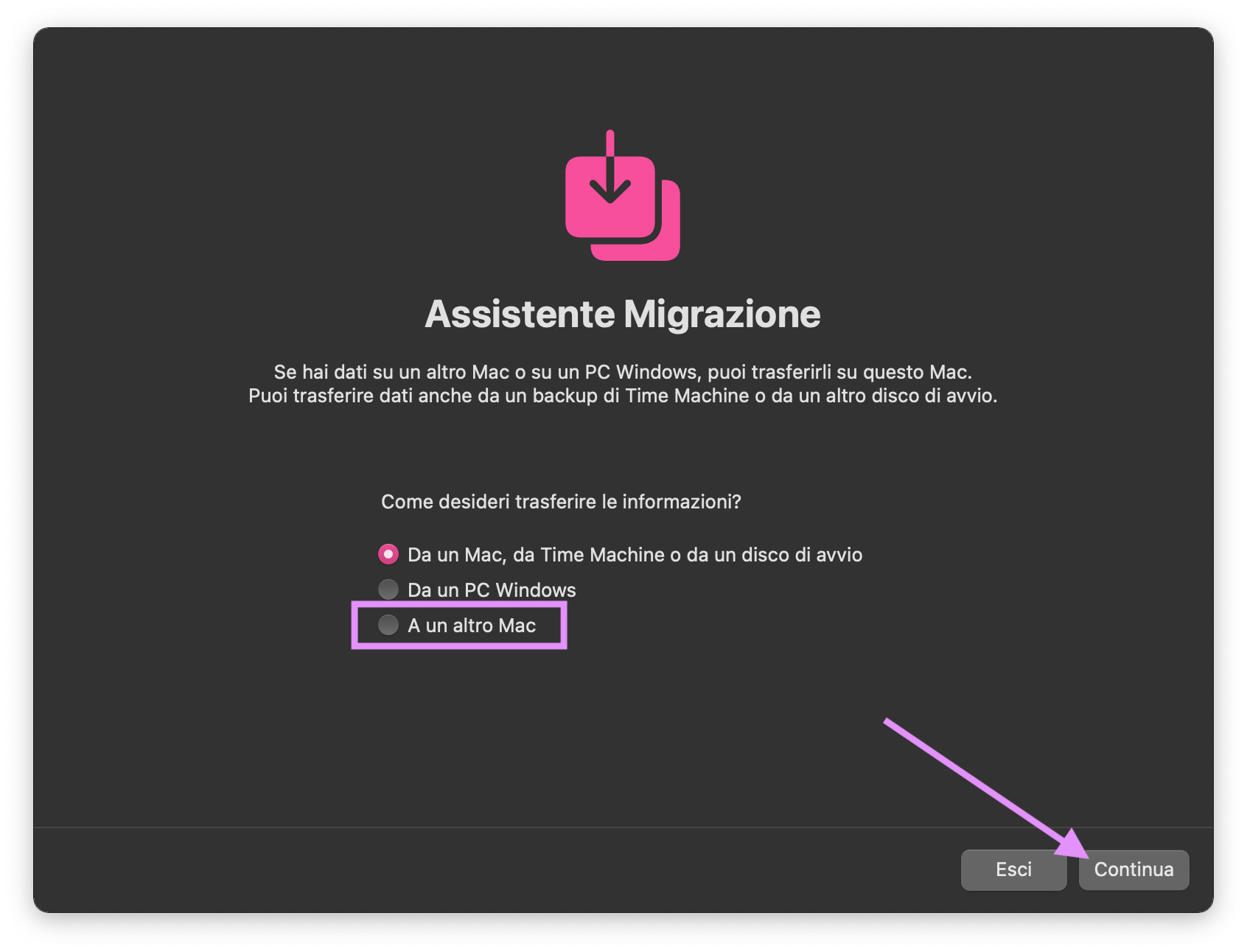
Seleziona l’opzione per trasferire le informazioni Da un Mac, backup di Time Machine o disco di avvio, quindi fai clic su Continua.
Se richiesto, inserisci la password dell’amministratore del Mac, poi fai clic su OK.
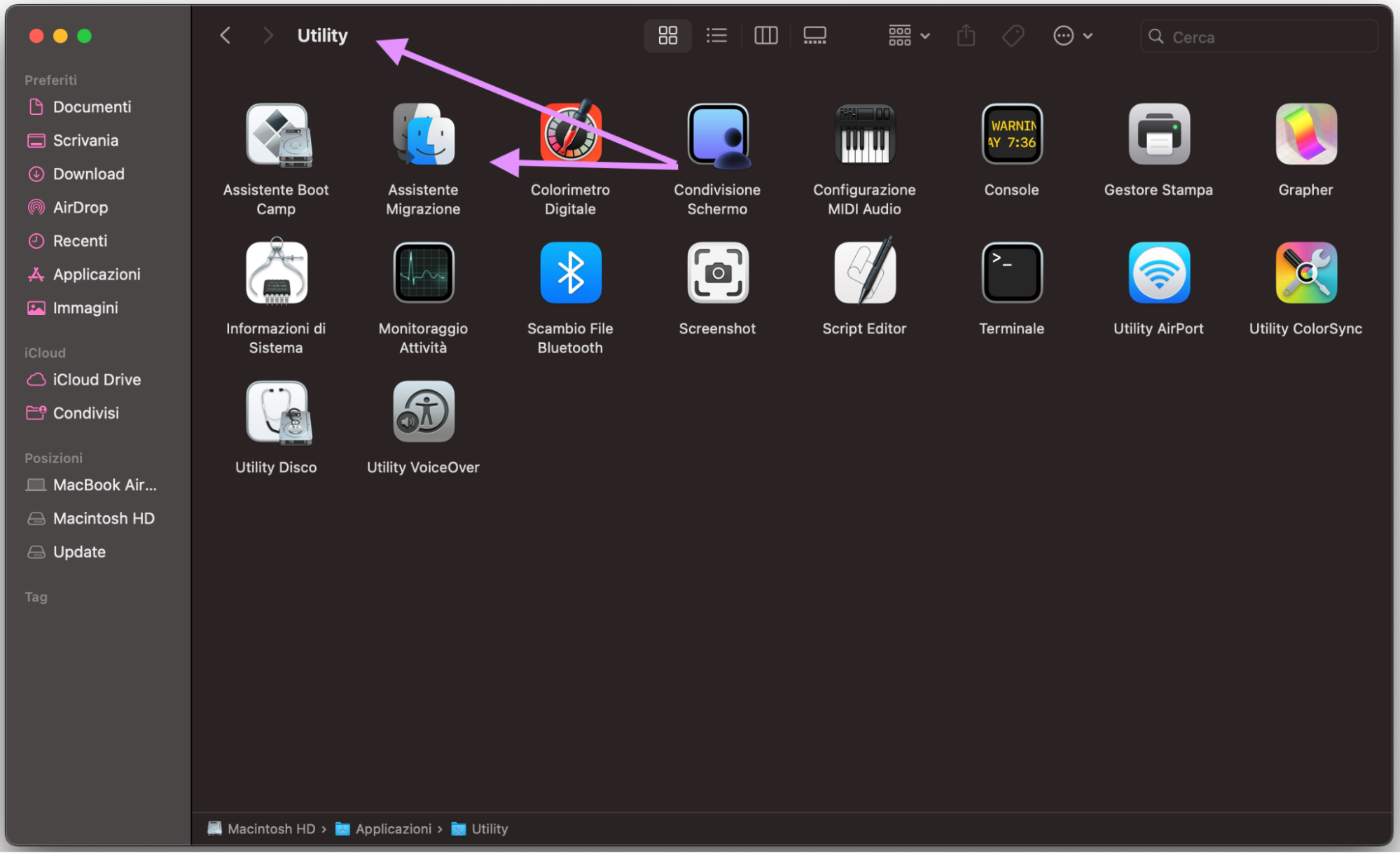
Ora apri Assistente Migrazione sul vecchio Mac. Se non ha Launchpad, puoi trovarlo in Applicazioni > Utility.
Seleziona l’opzione per trasferire Verso un altro Mac, quindi fai clic su Continua.
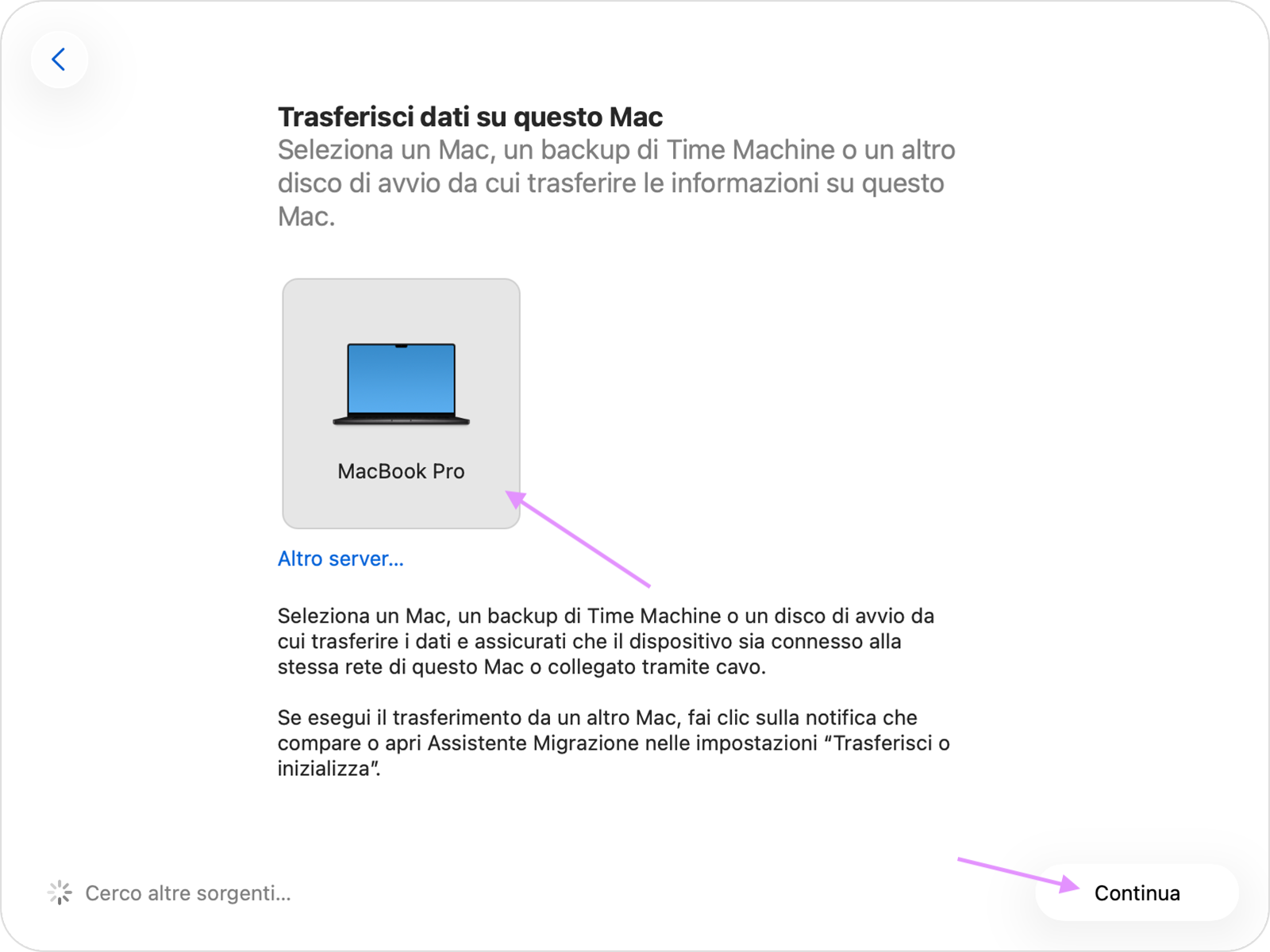
Sul nuovo Mac, seleziona il vecchio Mac nell’elenco delle opzioni, quindi fai clic su Continua.
Se sullo schermo compare un codice di sicurezza, verifica che i codici siano identici su entrambe le macchine, poi fai clic su Continua.
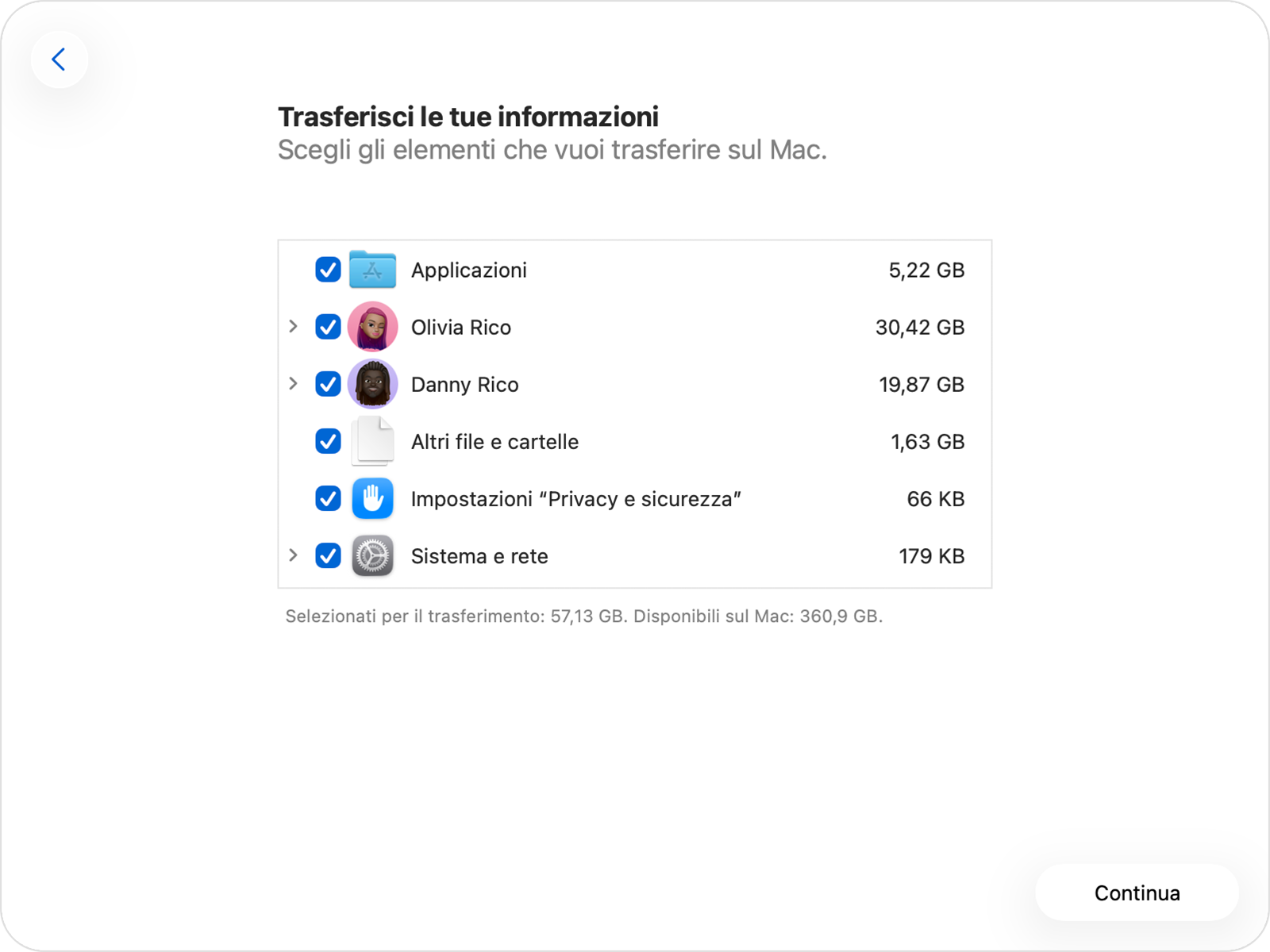
Seleziona le informazioni che vuoi trasferire sul nuovo Mac, ad esempio account utente, programmi e impostazioni di sistema, quindi fai clic su Continua quando sei pronto per avviare la procedura.
Una volta completato il trasferimento, potrai accedere al tuo account esistente sul nuovo iMac e dovresti trovare tutti i dati che hai scelto di includere nella migrazione.
Passaggio 1. Apri Assistente Migrazione sul tuo nuovo MacPassaggio 2. Seleziona la prima opzione, poi clicca su ContinuaPassaggio 3. Seleziona questa opzione nell’Assistente Migrazione sul tuo vecchio MacPassaggio 4. Sul tuo nuovo Mac, seleziona il vecchio computerPassaggio 5. Scegli i dati che desideri trasferire
Consigli dai nostri esperti: Per prepararti a usare Assistente Migrazione per il trasferimento dei dati, aggiorna il software su entrambi i Mac e attiva il Wi-Fi su entrambi i computer. Se uno dei due dispositivi usa OS X El Capitan o versioni precedenti, dovranno essere connessi alla stessa rete Wi-Fi. Se utilizzi antivirus o VPN, disattivali finché la migrazione non è terminata, perché potrebbero causare problemi.
Trasferire i dati sul nuovo Mac senza Assistente Migrazione
Se scopri che Assistente Migrazione non funziona, il tuo vecchio Mac non lo supporta o semplicemente non vuoi utilizzarlo, esistono altri metodi per trasferire dati da mac a mac, tra cui:
Eseguire la migrazione dei dati da Mac a Mac con AirDrop
Usare File Sharing per copiare i file da Mac a Mac
Clonare i dati da Mac a Mac tramite backup di Time Machine
Spostare i file da Mac a Mac con lo spazio di archiviazione iCloud
Trasferire da Mac a Mac usando iMessage
Trasferire i file da Mac a Mac tramite Condivisione Bluetooth
Spostare i dati da Mac a Mac via email
Usare la modalità Target Disk Mode per clonare da Mac a Mac
Usare un disco rigido esterno per trasferire i dati dal vecchio Mac al nuovo MacBook
1. Eseguire la migrazione dei dati da Mac a Mac con AirDrop
AirDrop è un modo semplice per inviare file, foto e altri dati da un Mac all’altro in modalità wireless. Per trasferire dati con AirDrop, su entrambi i Mac desktop deve essere installato OS X 10.7 Lion o una versione più recente di macOS. Poi segui questi passaggi:
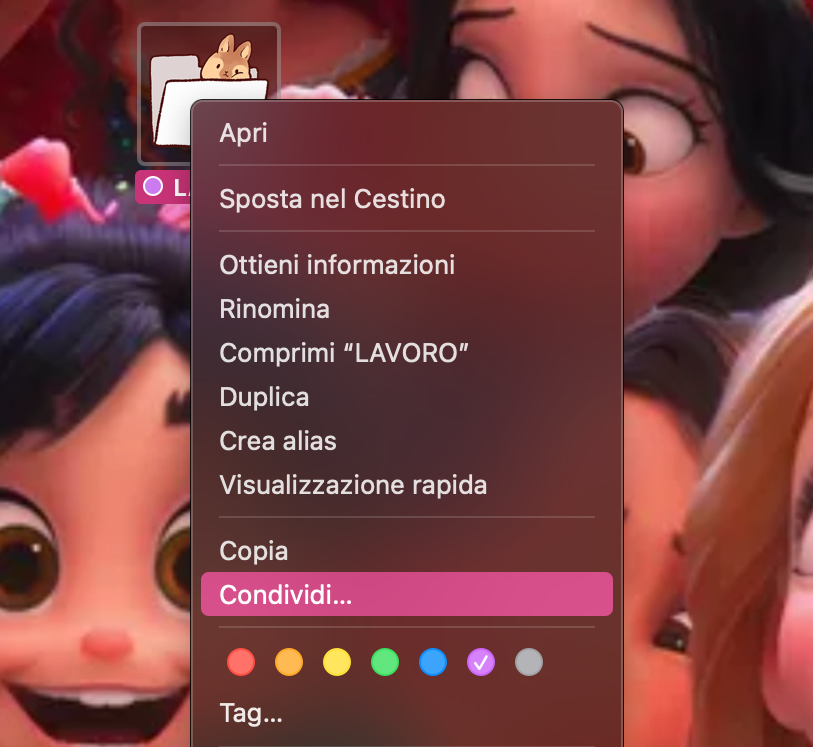
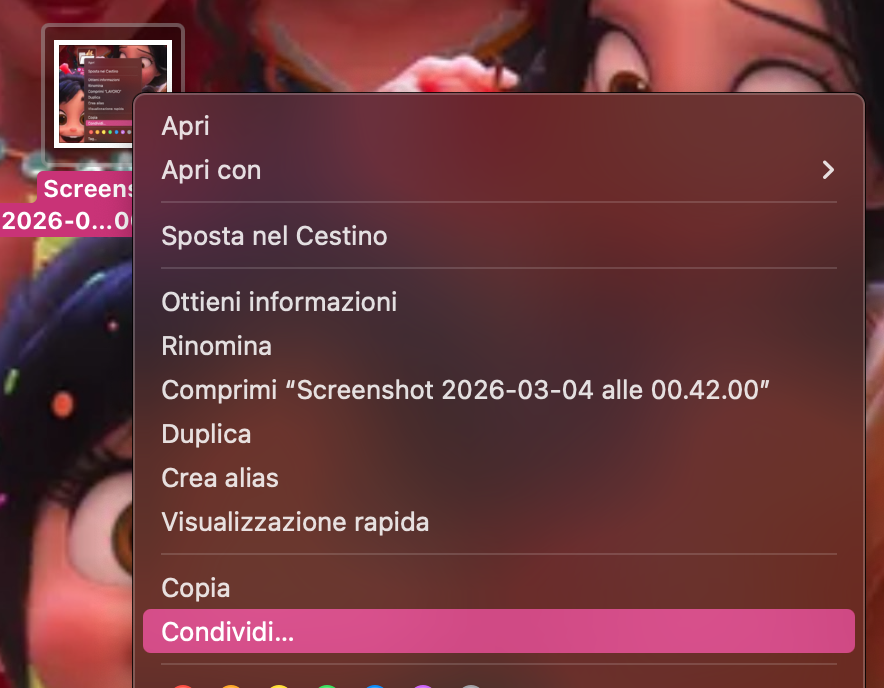
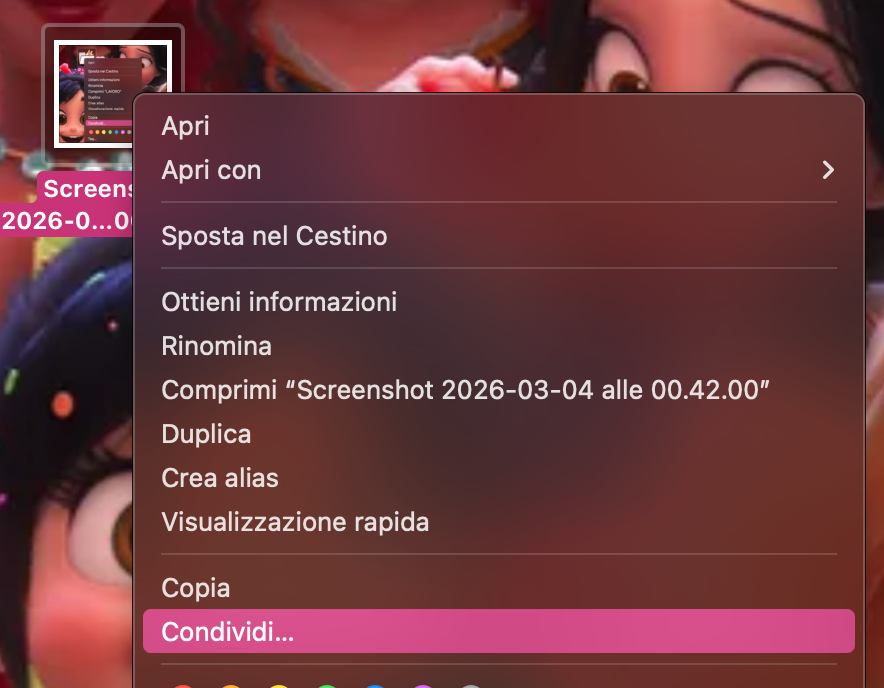
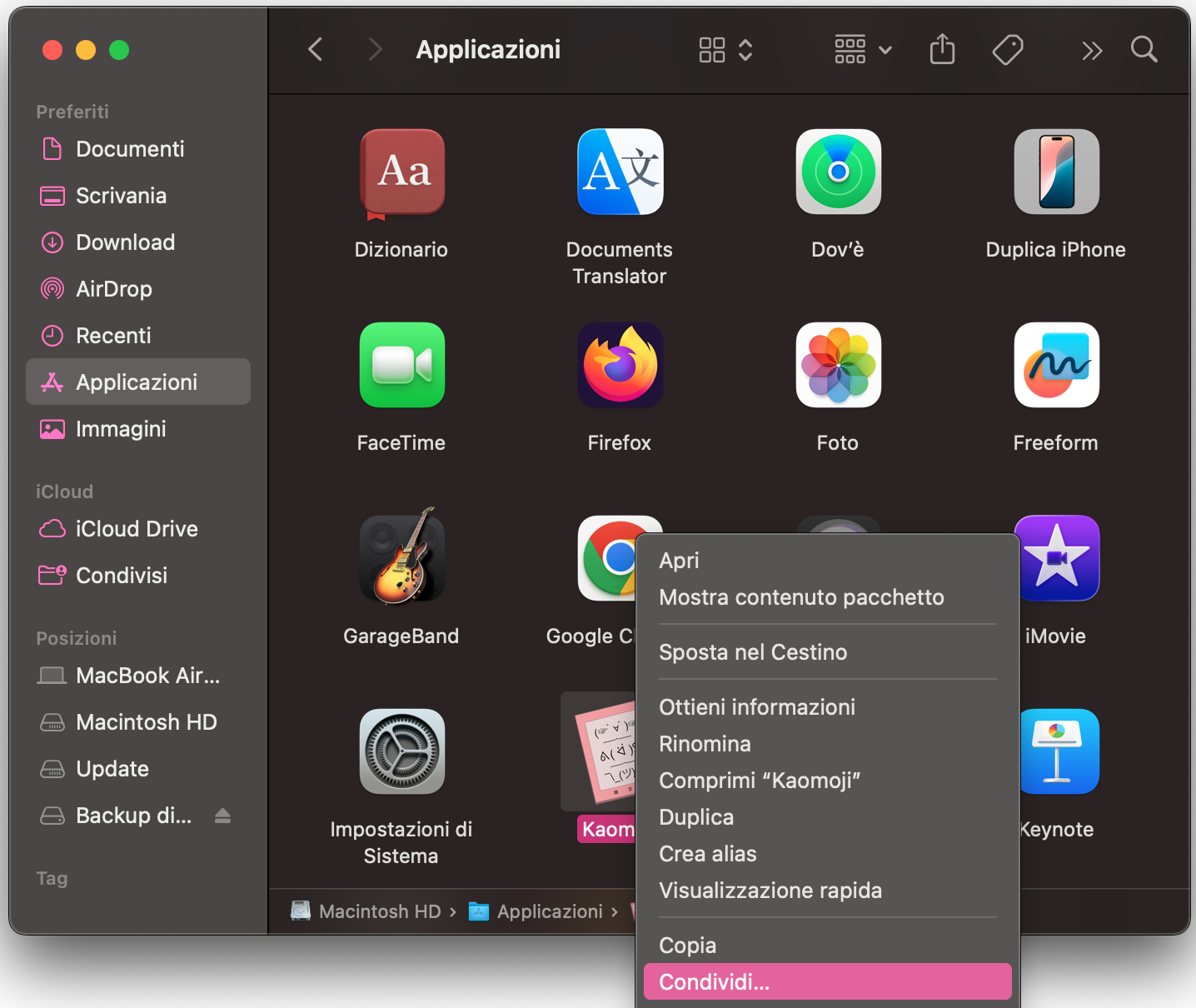
Sul Mac precedente, fai clic con il tasto destro sul file che vuoi inviare al nuovo Mac, quindi seleziona Condividi.
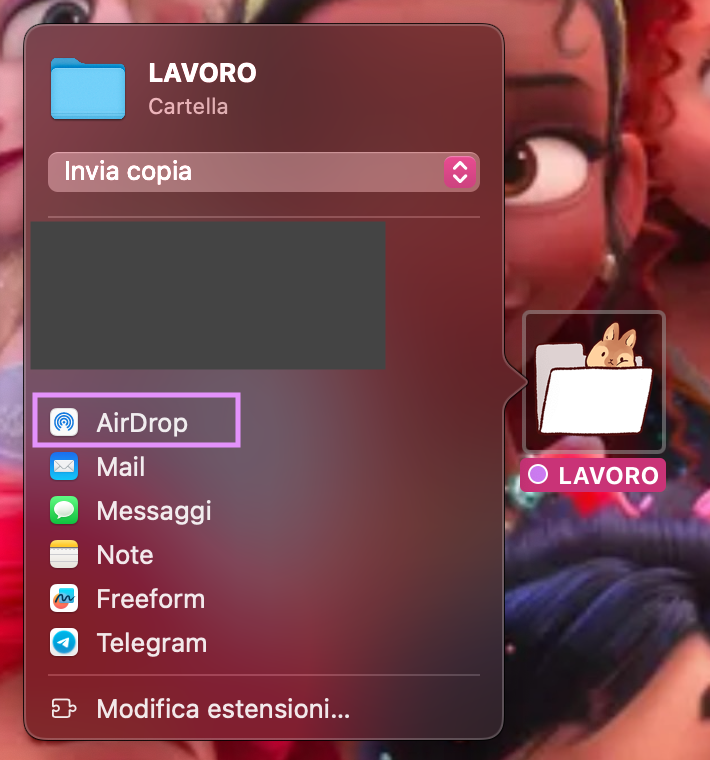
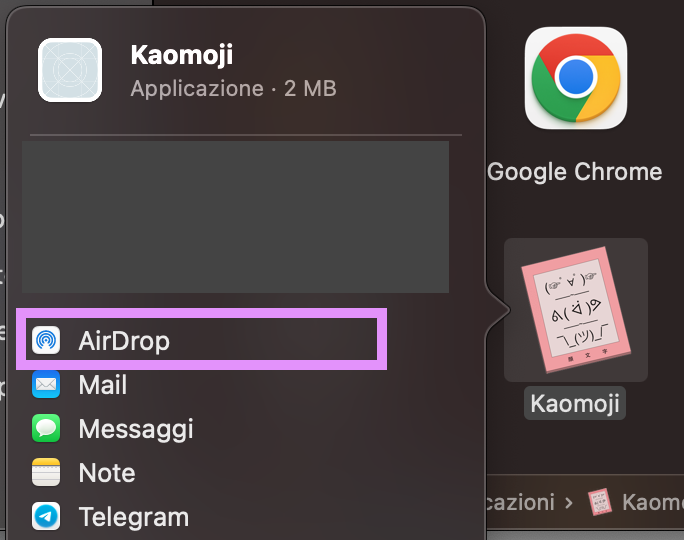
Scegli AirDrop dall’elenco delle opzioni di condivisione.
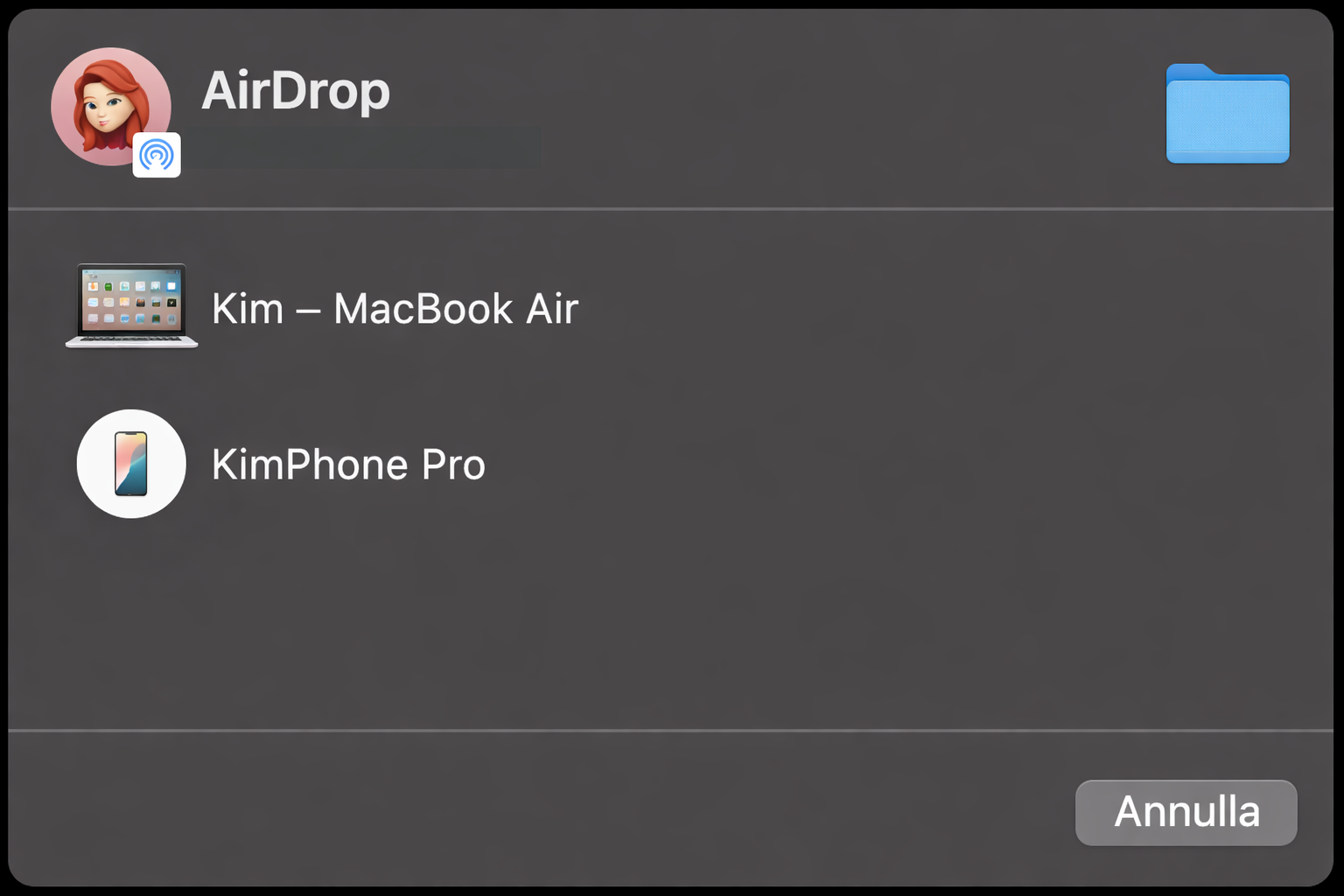
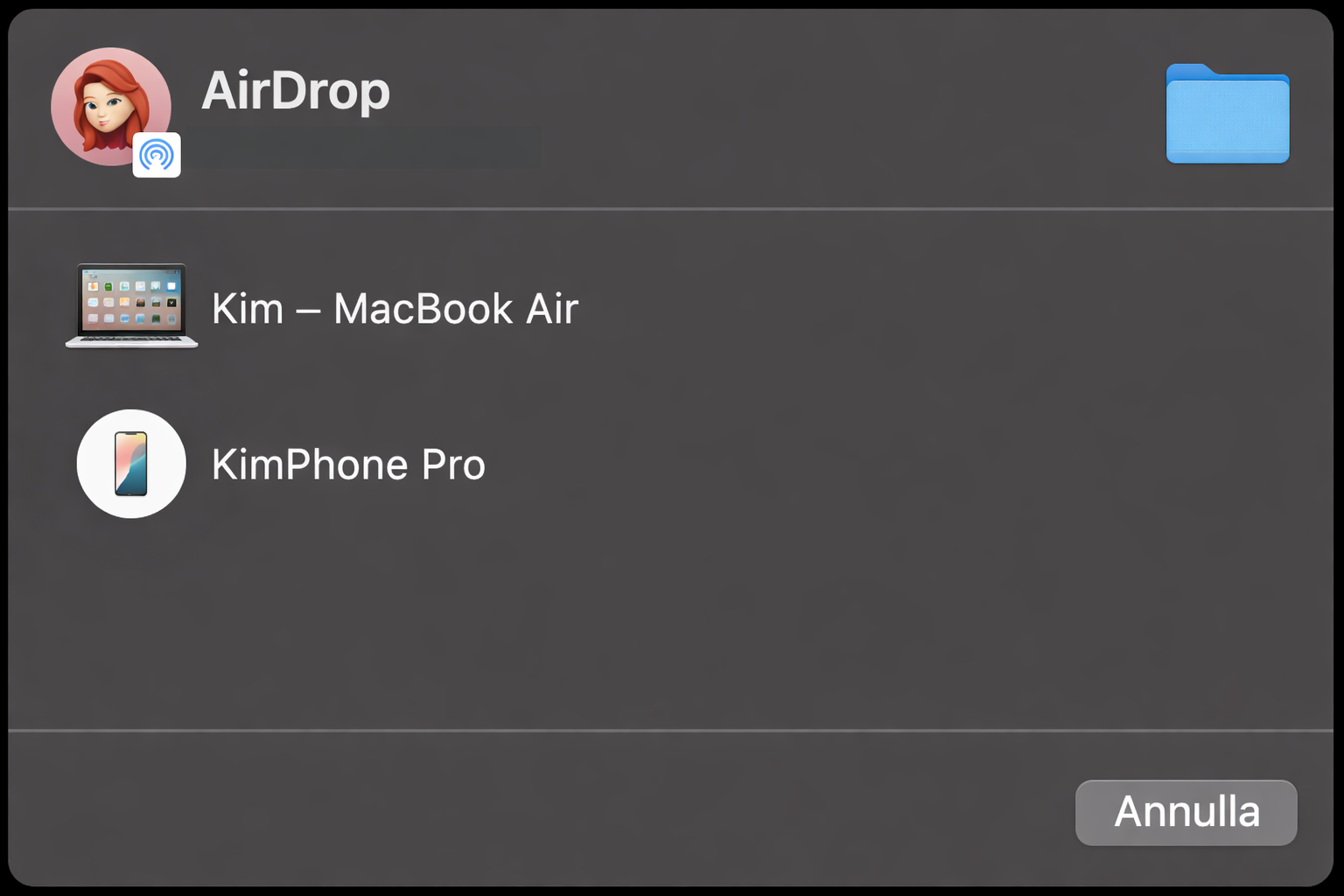
Seleziona il nuovo Mac nel menu AirDrop per avviare il trasferimento.
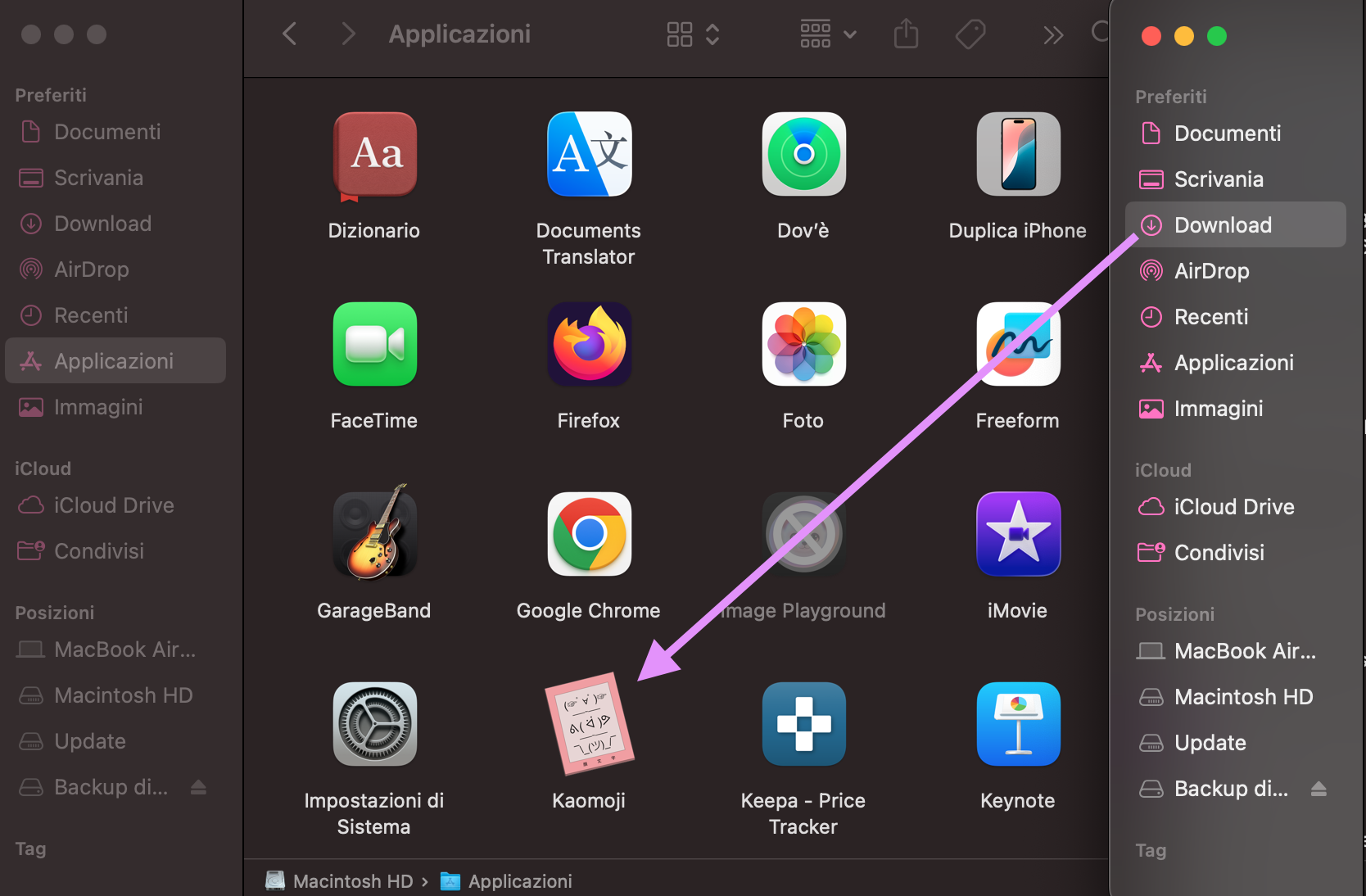
Sul nuovo Mac, accetta il file dalla notifica AirDrop che comparirà sullo schermo. I file ricevuti tramite AirDrop vengono salvati automaticamente nella cartella Download.
Passaggio 1. Fai clic destro sul file, poi clicca su CondividiPassaggio 2. Seleziona AirDropPassaggio 3. Scegli il tuo nuovo MacPassaggio 4. Accetta sul tuo nuovo Mac
Una cosa da sapere: se devi inviare più file, documenti, foto e altri elementi con AirDrop, conviene inserirli tutti prima in un’unica cartella. In questo modo puoi inviare l’intera cartella per spostare tutto su un nuovo Mac, invece di dover inviare ogni file singolarmente.
2. Usare Condivisione File per copiare file da Mac a Mac
Un altro modo per copiare file da un Mac all’altro sulla stessa rete è usare Condivisione File. Questa funzione ti permette di accedere in modalità wireless a file e cartelle selezionati sul Mac precedente mentre utilizzi quello nuovo. Ecco come configurarla:
Apri Impostazioni o Preferenze di Sistema sul Mac precedente.
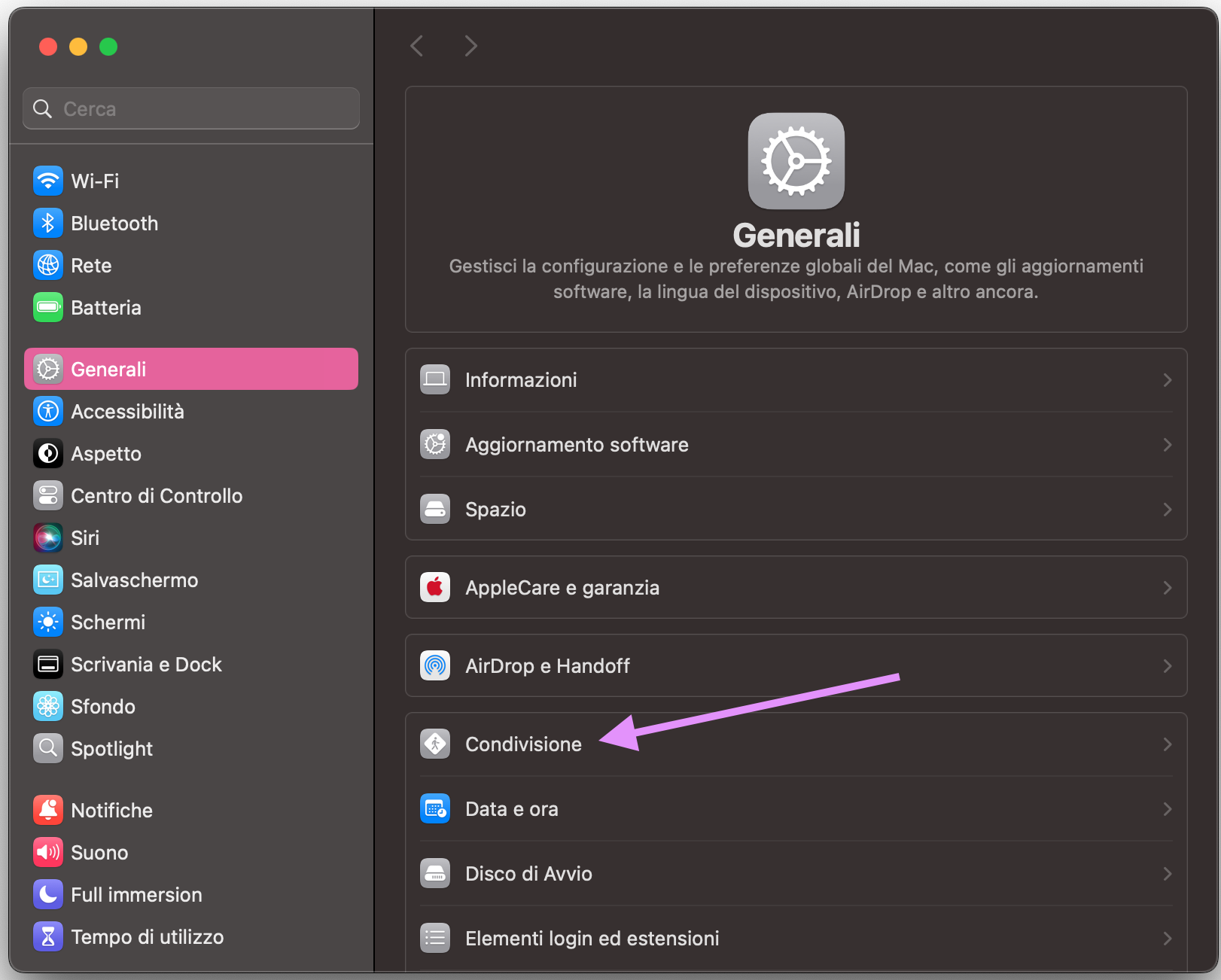
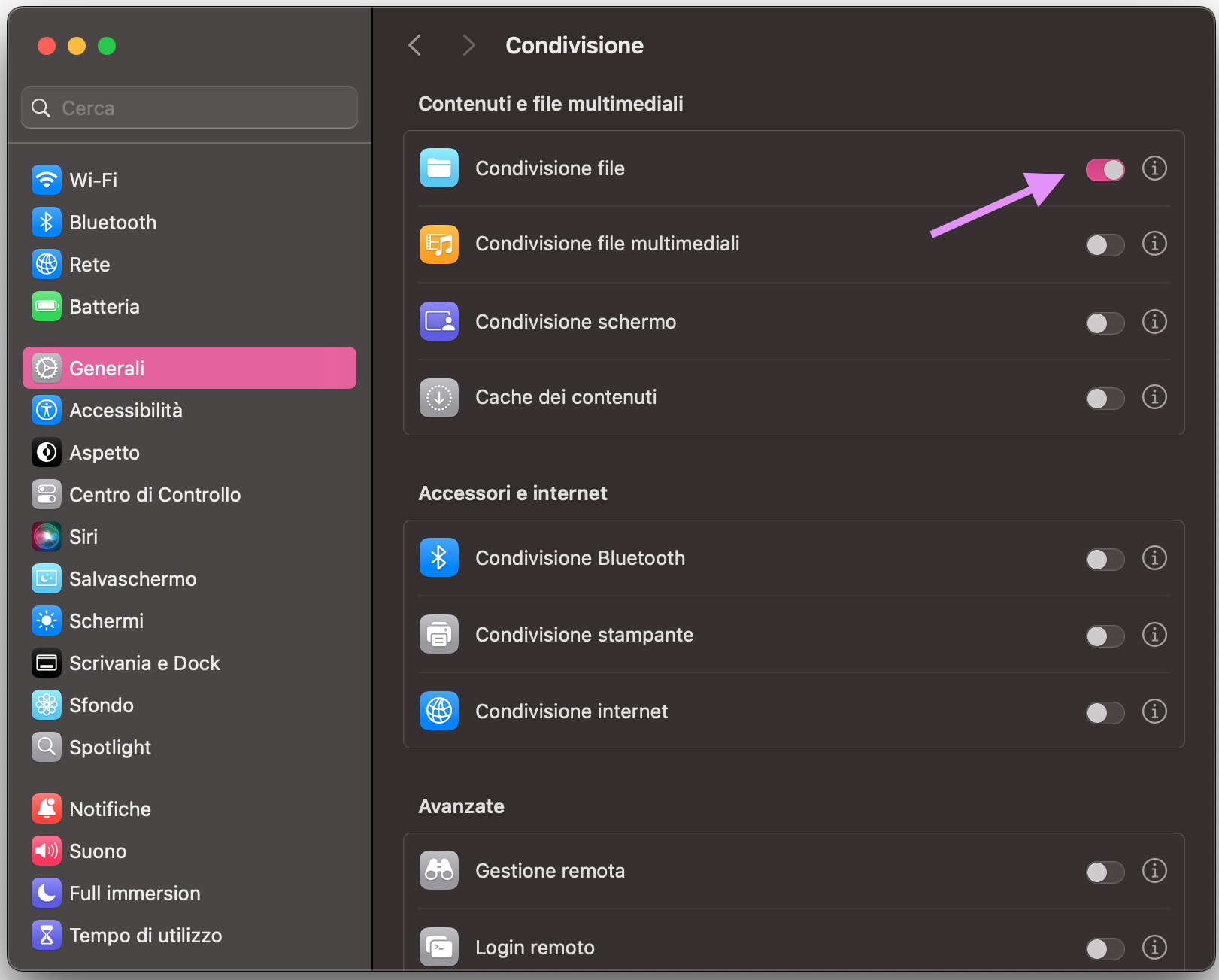
Seleziona Generali, poi fai clic su Condivisione.
Attiva Condivisione file, quindi inserisci la password del Mac per confermare.
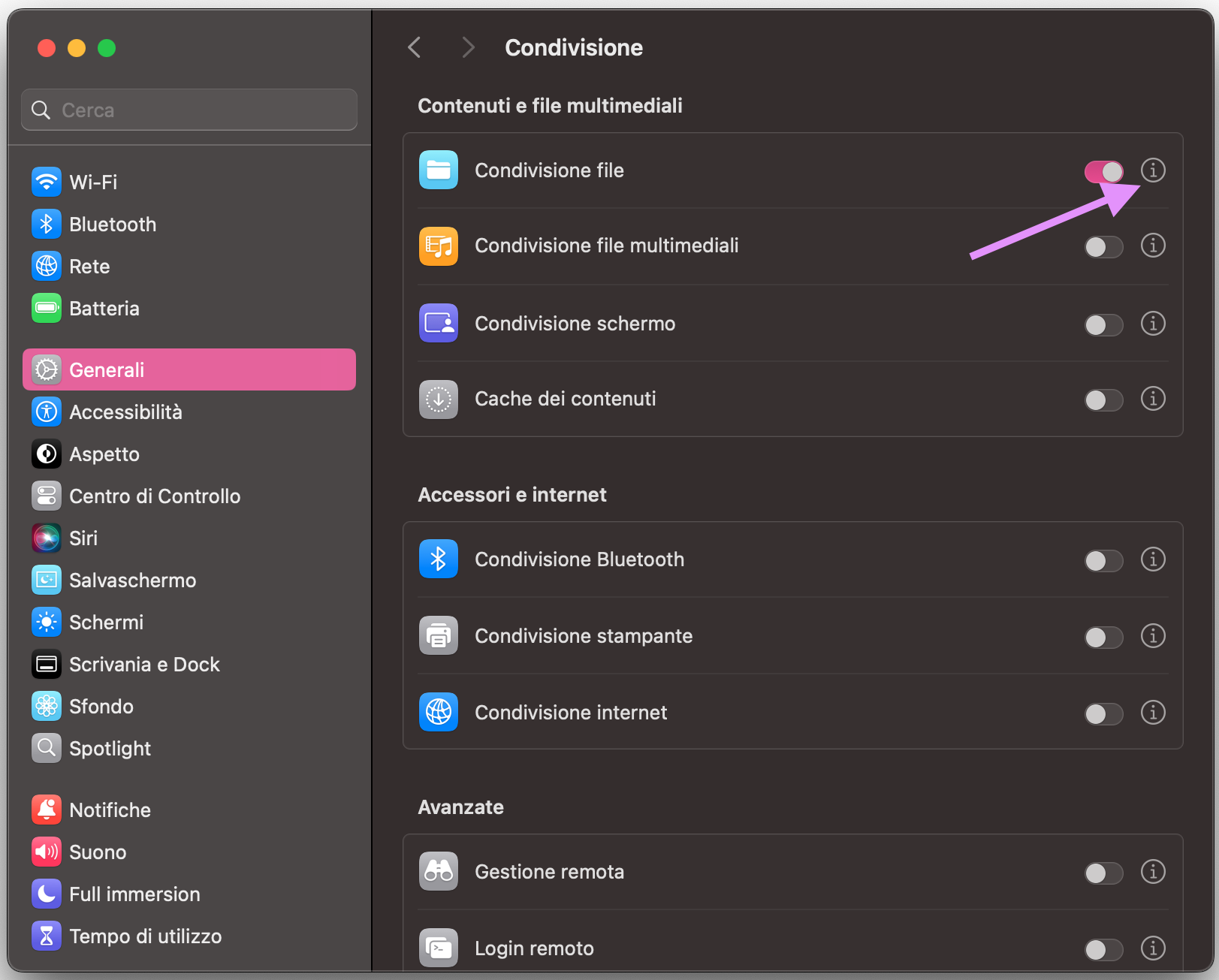
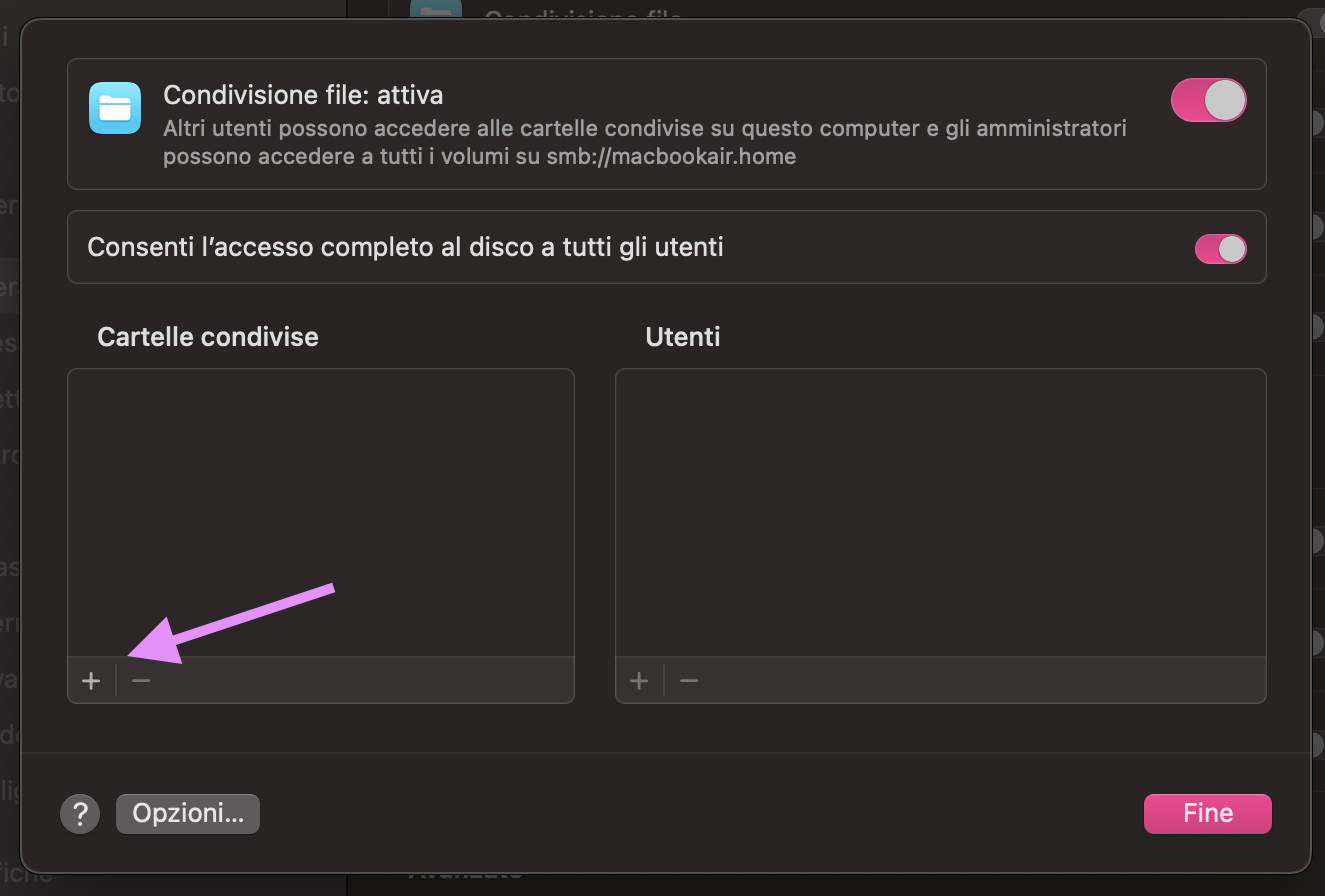
Fai clic sul pulsante i accanto a Condivisione file, poi abilita Consenti accessocompleto al disco per tutti gli utenti.
In Cartelle condivise, fai clic sul pulsante +, quindi individua una cartella che vuoi condividere. Selezionala, poi fai clic su Apri. Ripeti questi passaggi per tutte le cartelle a cui vuoi accedere dal nuovo Mac.
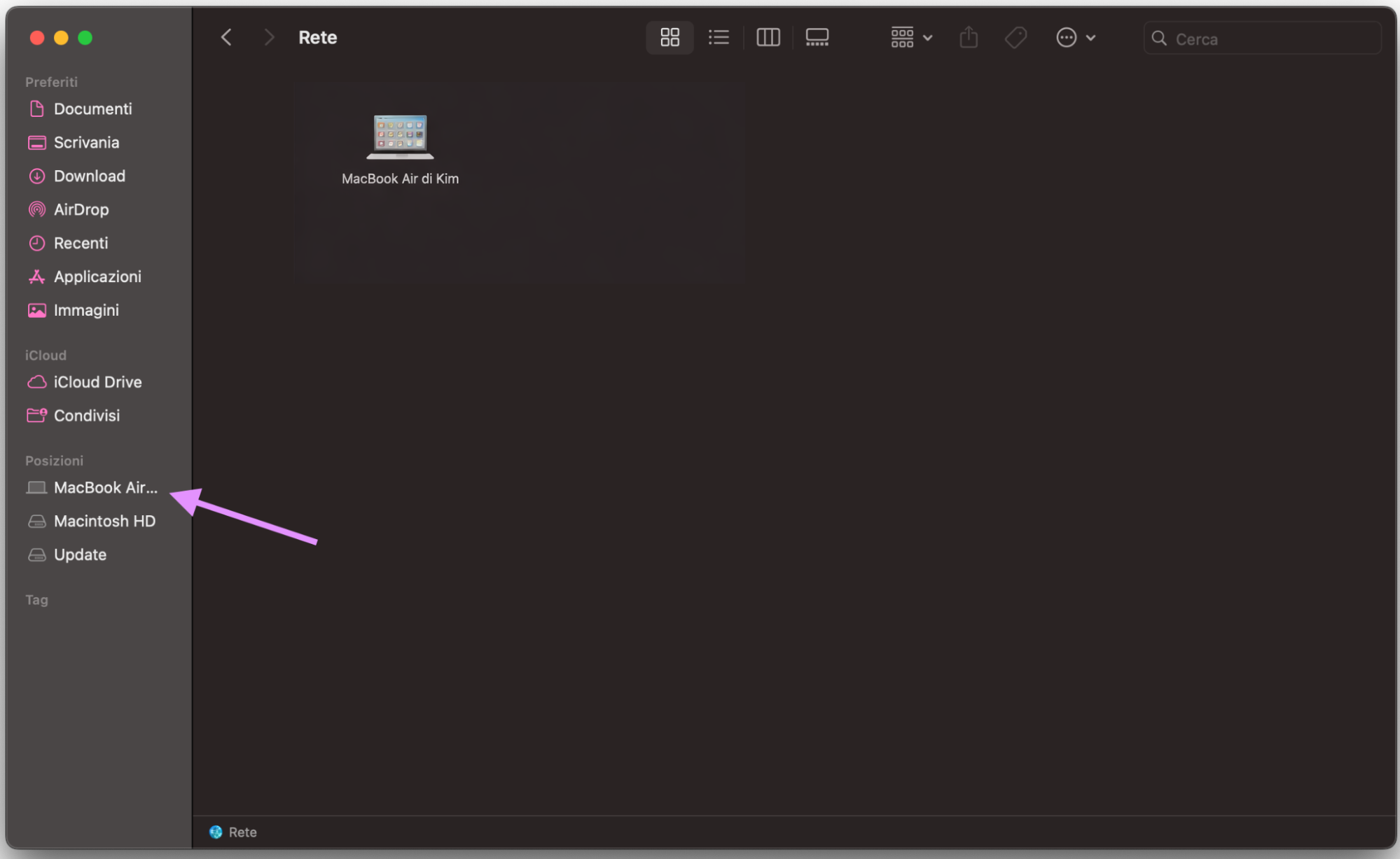
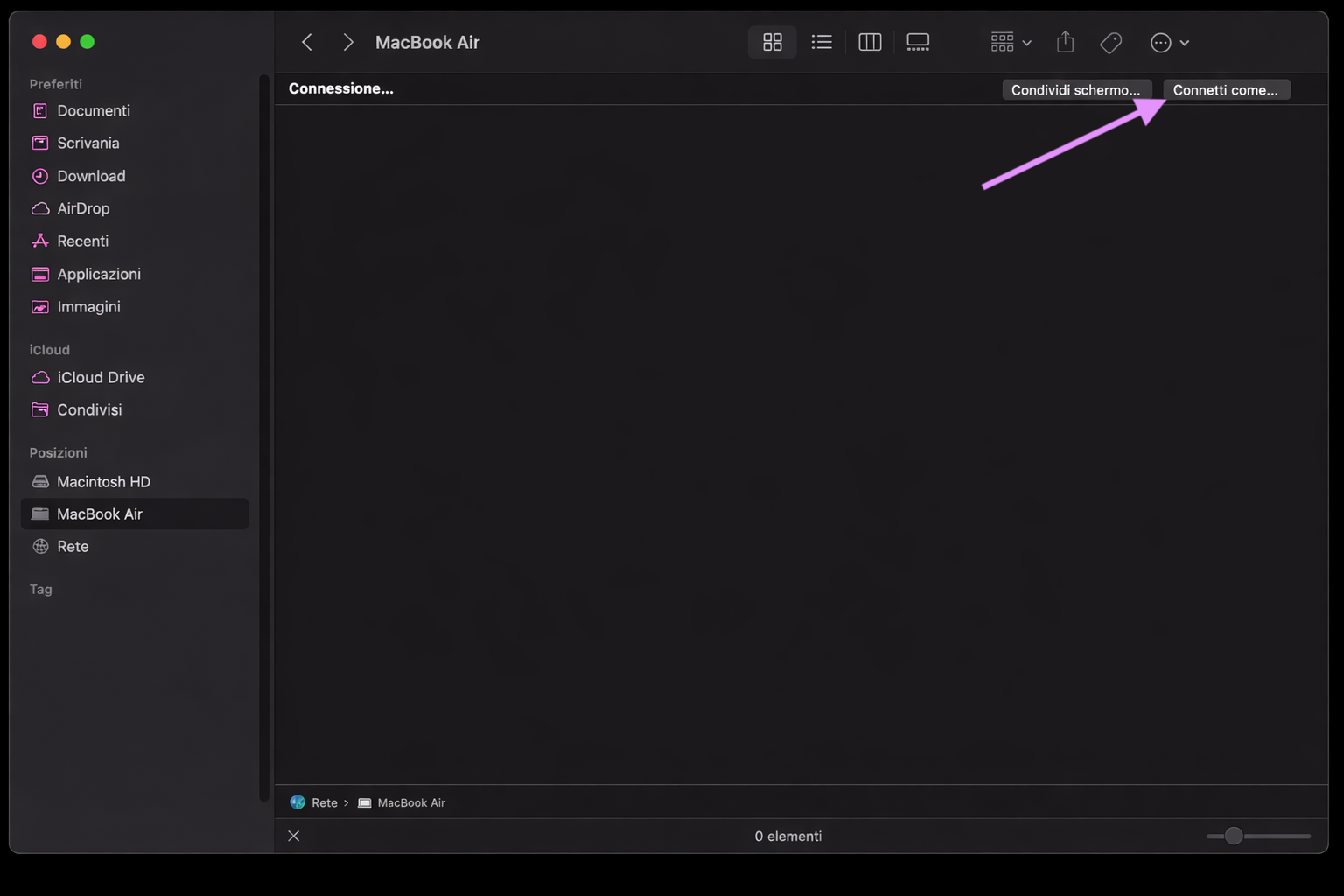
Sul nuovo Mac, apri Finder, poi seleziona Rete nella barra laterale.
Fai doppio clic sul Mac precedente, quindi fai clic sul pulsante Connetti come.
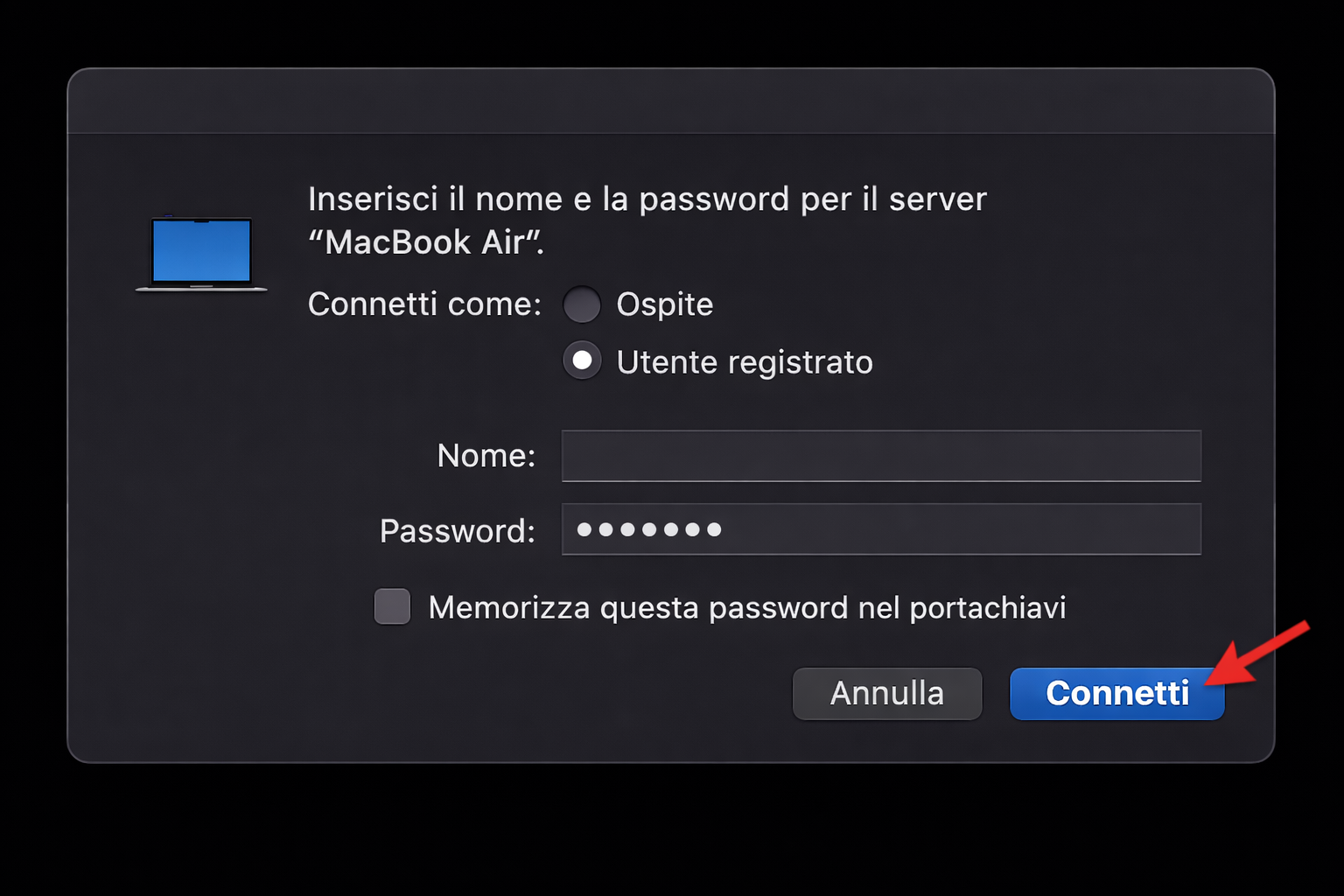
Inserisci nome utente e password dell’amministratore del Mac precedente, poi fai clic su Connetti.
A questo punto dovresti poter accedere a tutte le cartelle che hai scelto di condividere sul Mac precedente. Per copiare i file sul nuovo computer, ti basta trascinarli in una cartella locale.
Passaggio 1. In Impostazioni, clicca su Generali > CondivisionePassaggio 2. Abilita la Condivisione di FilePassaggio 3. Clicca sull’icona iPassaggio 4. Abilita l’accesso completo al disco e aggiungi cartellePassaggio 5. Sul tuo nuovo Mac, seleziona il vecchio Mac in Finder > RetePassaggio 6. Clicca sul pulsante Connetti ComePassaggio 7. Accedi al tuo vecchio Mac
3. Clonare i dati da Mac a Mac tramite backup di Time Machine
Un modo semplice per clonare un Mac su un nuovo Mac è usare un backup di Time Machine. Per farlo, ti serve un’unità esterna abbastanza capiente da contenere tutti i dati del Mac precedente. Poi segui queste istruzioni:
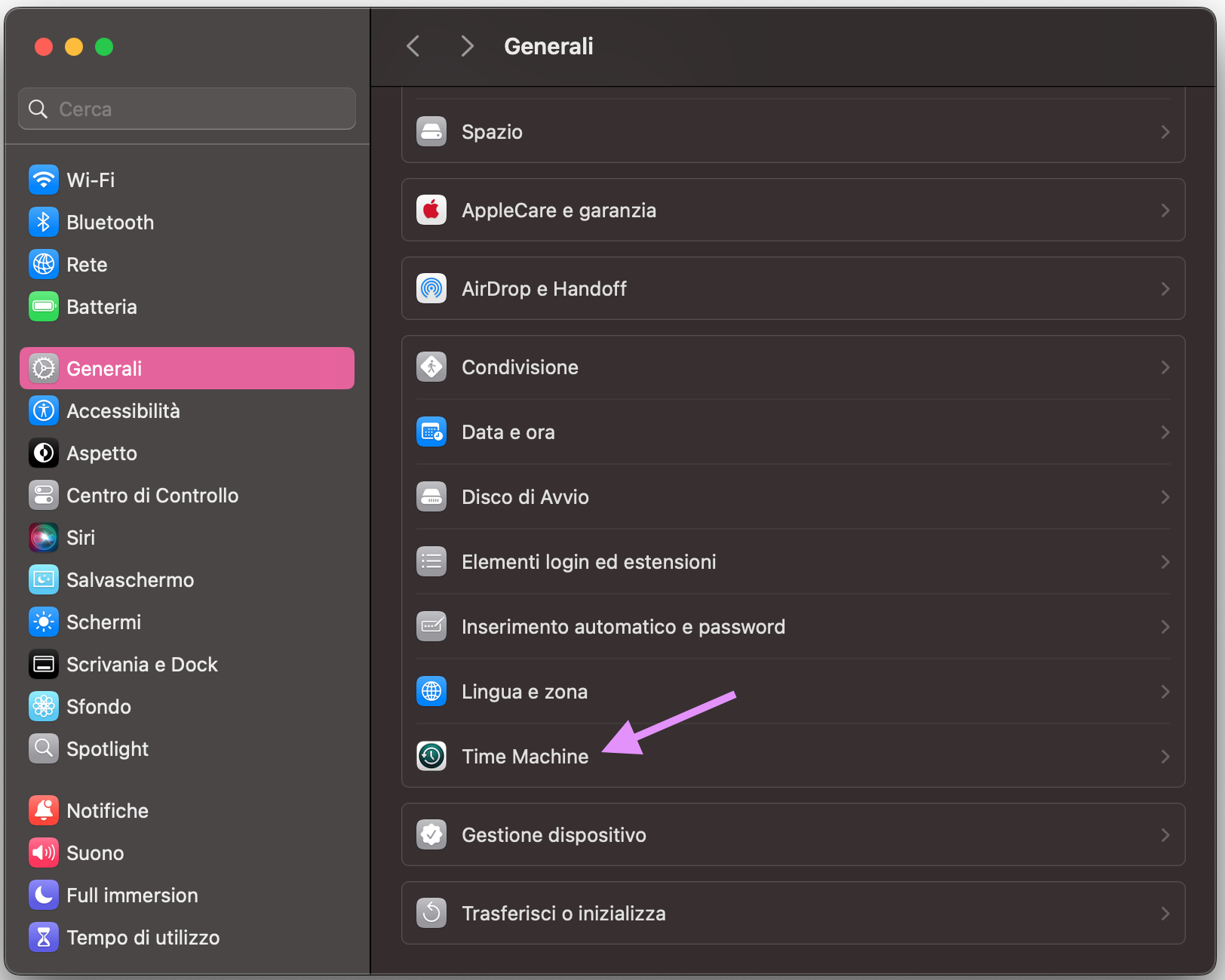
Apri Impostazioni di Sistema sul Mac precedente.
Seleziona Generali, poi fai clic su Time Machine.
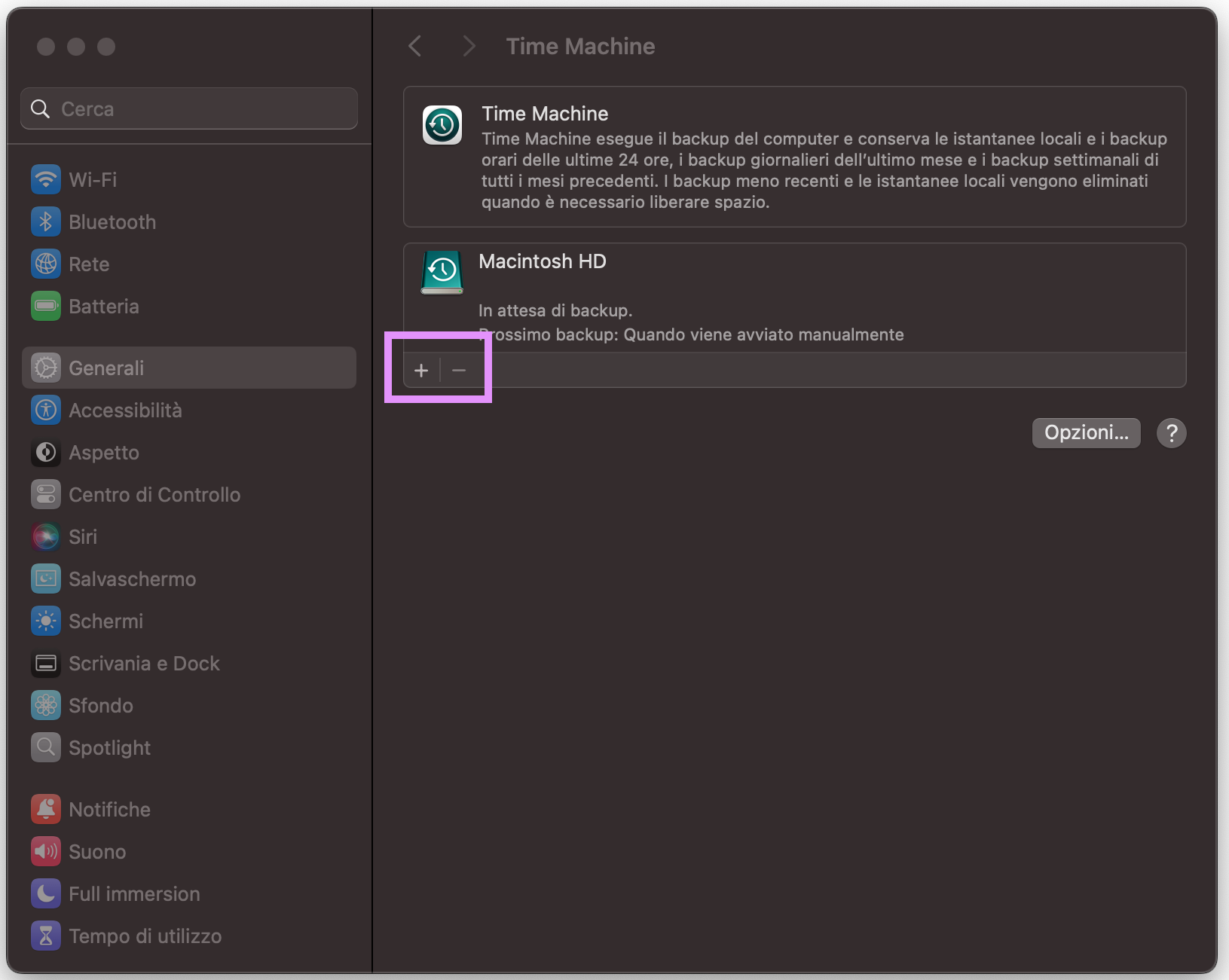
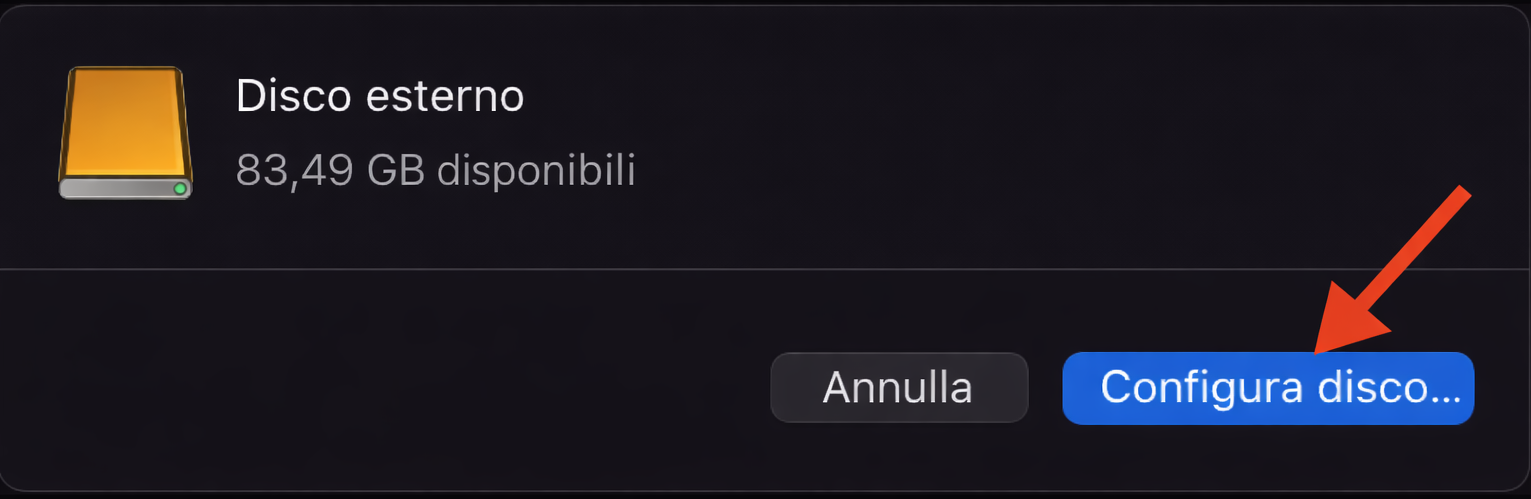
Fai clic su Aggiungi disco di backup, scegli l’unità esterna, quindi fai clic su Configura disco. Il Mac inizierà subito a eseguire il backup di tutti i dati. Attendi che la procedura termini prima di scollegare l’unità e usare il contenuto sugli altri dispositivi.
Per ripristinare il nuovo Mac dal backup di Time Machine, puoi usare Assistente Migrazione. In alternativa, puoi copiare manualmente i file dal backup al nuovo computer: collega l’unità esterna e trascina i file che ti servono in una cartella locale in Finder.
Passaggio 1. Nelle Impostazioni di Sistema, seleziona Generali > Time MachinePassaggio 2. Clicca su + e Aggiungi Disco di BackupPassaggio 3. Seleziona l’unità, poi clicca su Configura Disco
4. Spostare i file da Mac a Mac con lo spazio di archiviazione iCloud
Se non hai un dispositivo di archiviazione esterno per i backup, puoi spostare i file da un Mac all’altro usando lo spazio di archiviazione iCloud. Ecco come:
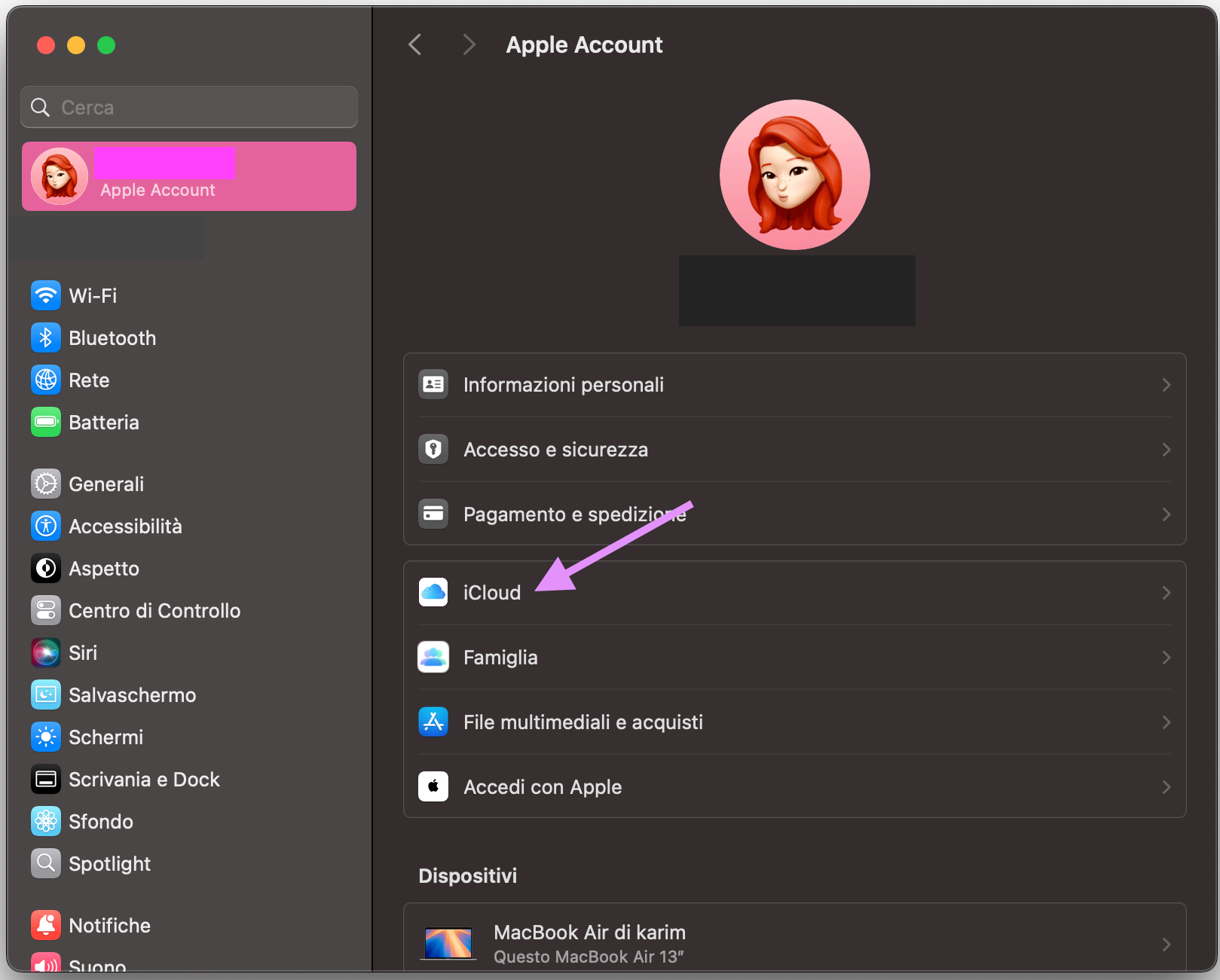
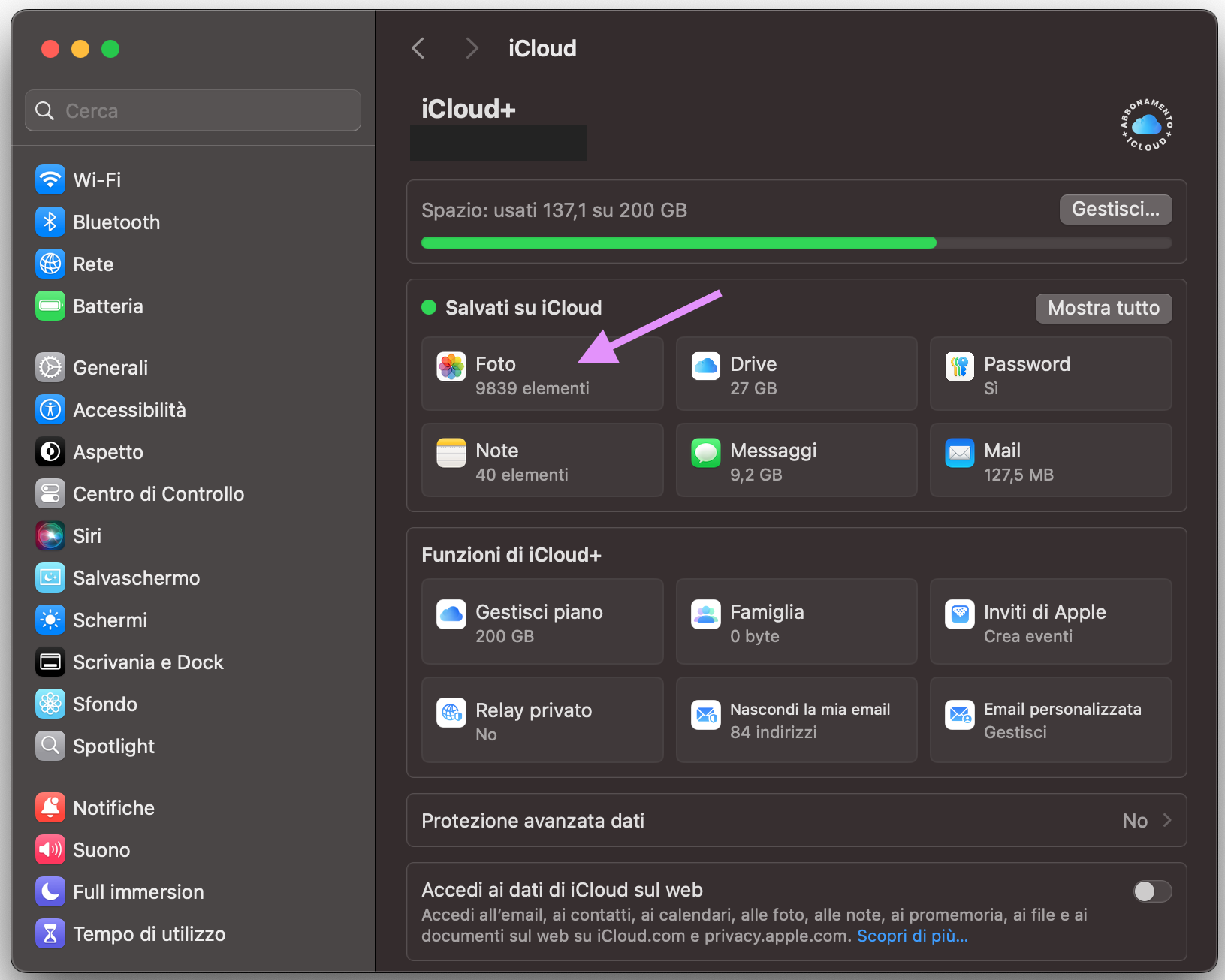
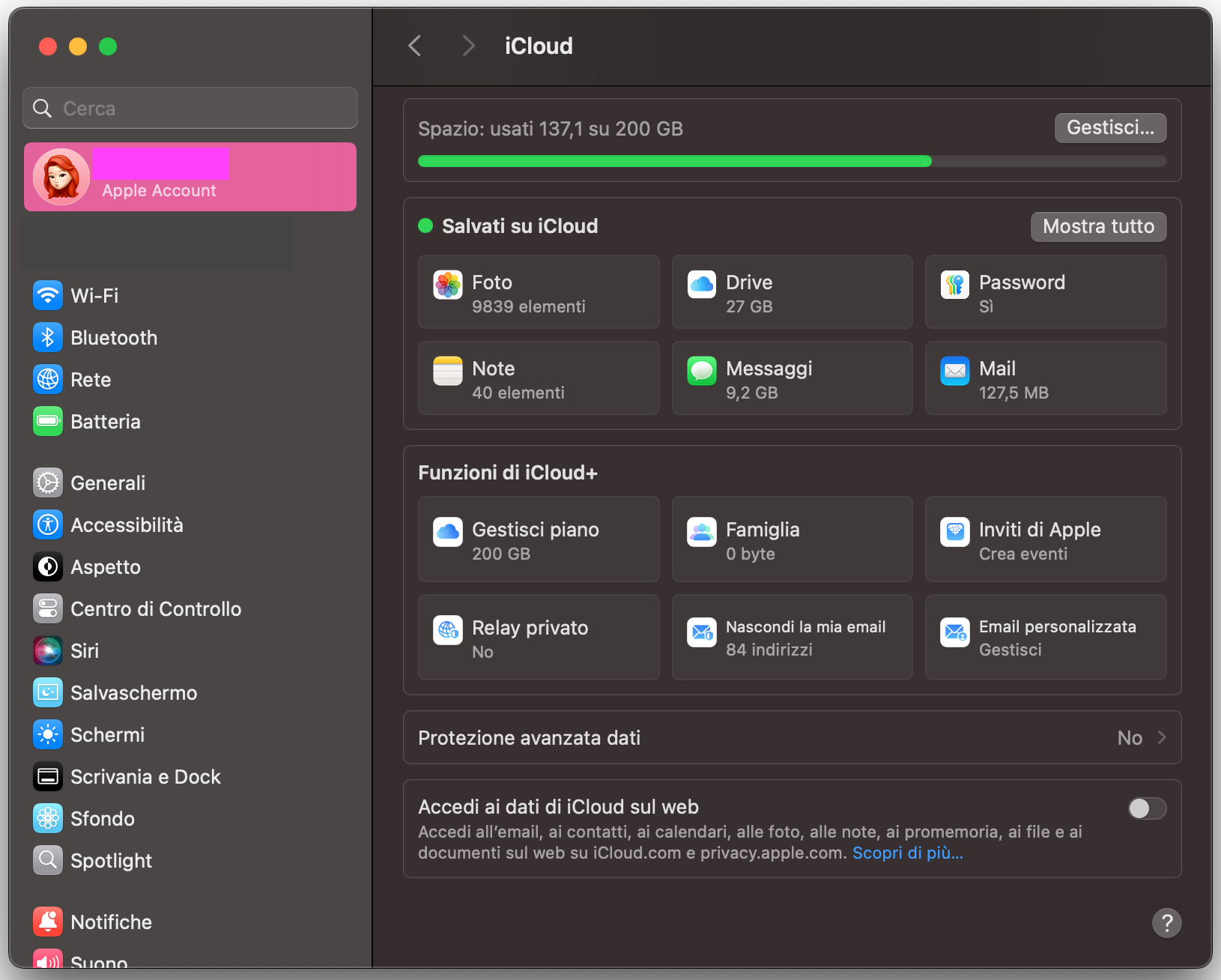
Apri Impostazioni di Sistema sul Mac precedente, poi fai clic su ID Apple.
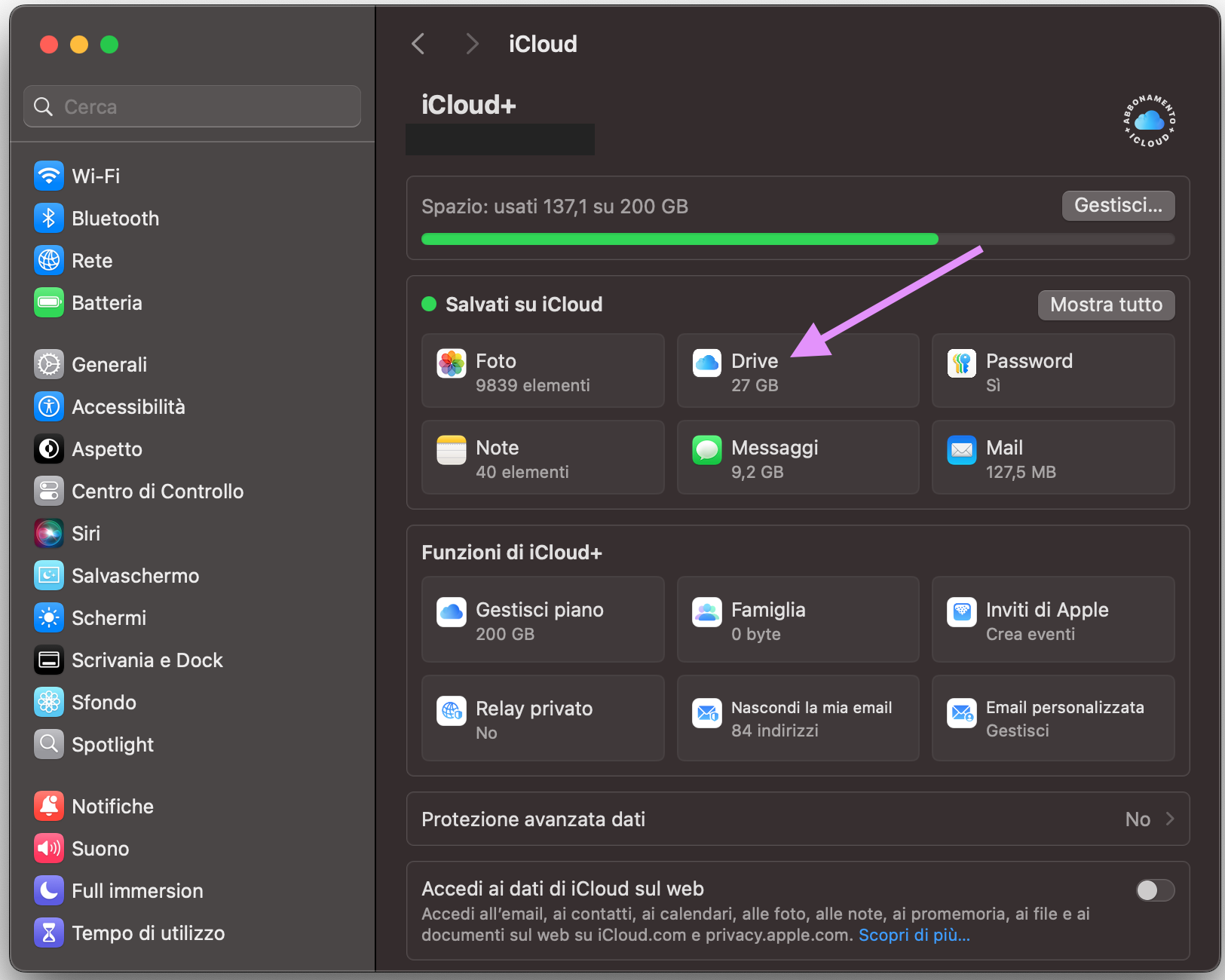
Seleziona iCloud, quindi fai clic su iCloud Drive.
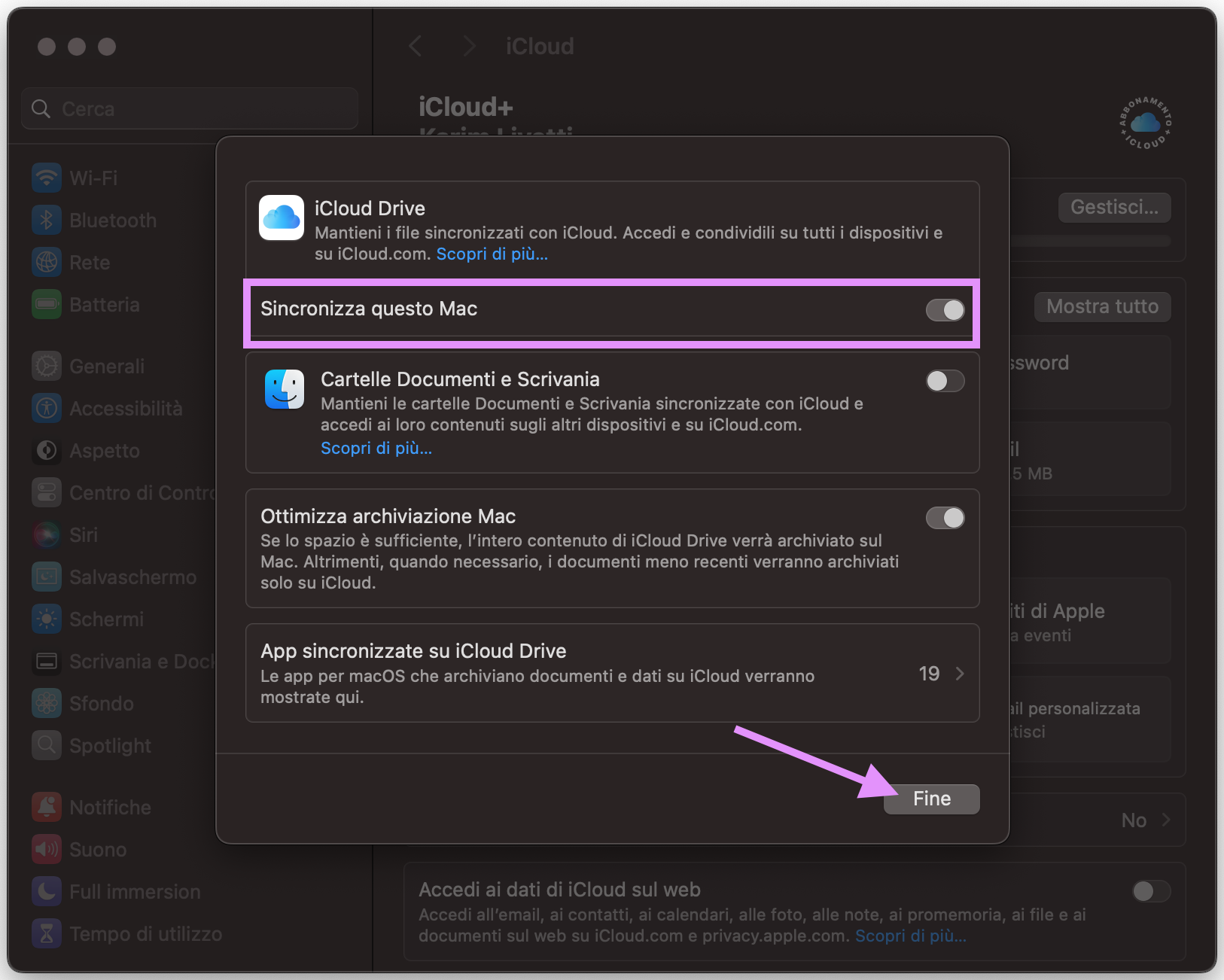
Attiva Sincronizza questo Mac e Cartelle Scrivania e Documenti, poi fai clic su Fine.
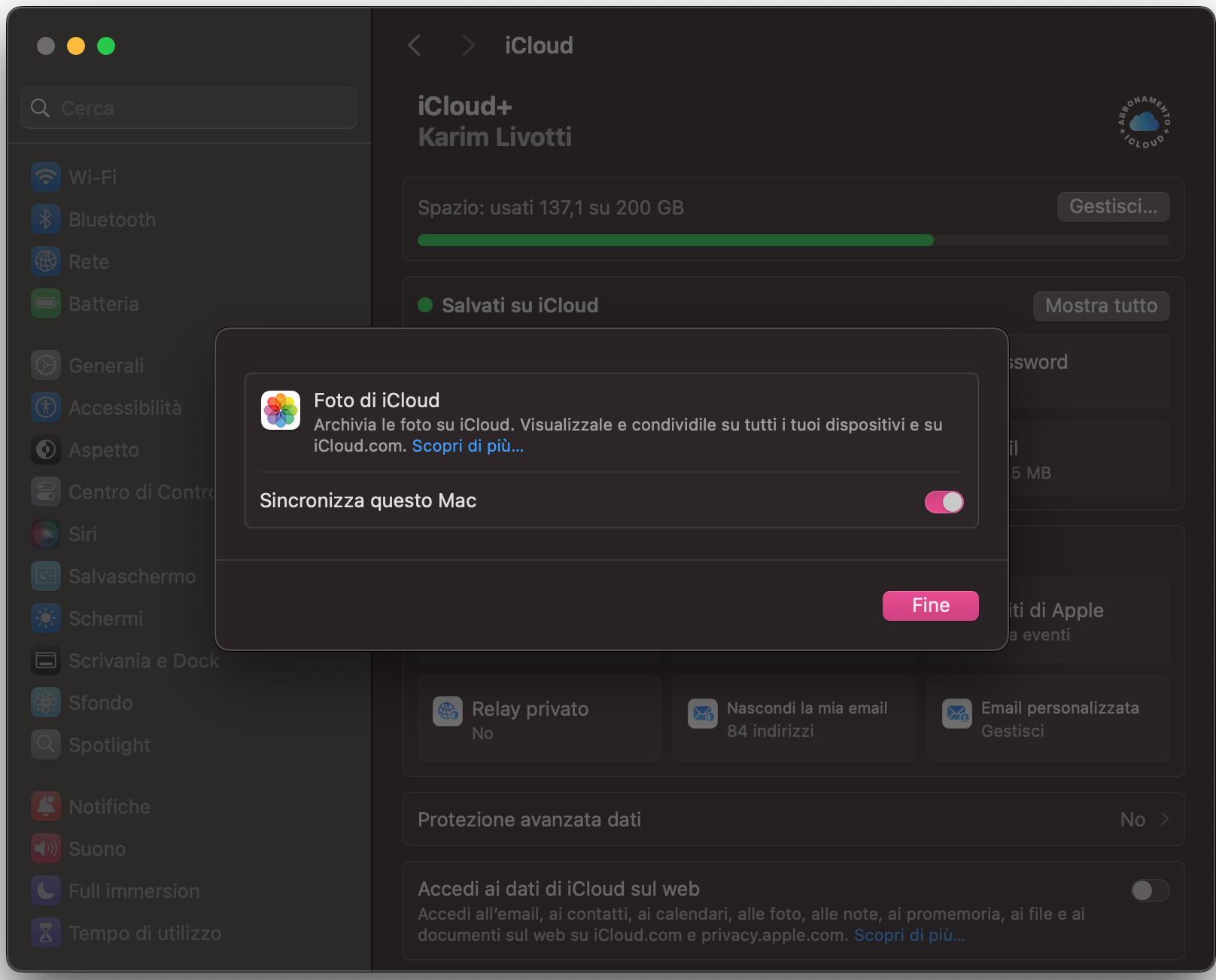
Torna al menu iCloud, quindi seleziona Foto di iCloud.
Attiva Sincronizza questo Mac, poi fai clic su Fine.
Accedi al tuo account iCloud sul nuovo Mac.
Passaggio 1. Nelle Impostazioni di Sistema, seleziona ID Apple > iCloudPassaggio 2. Clicca su iCloud DrivePassaggio 3. Configura le tue preferenze, poi clicca su FinePassaggio 4. Nel menu iCloud, seleziona FotoPassaggio 5. Abilita Sincronizza questo Mac > clicca su FinePassaggio 6. Accedi a iCloud sul tuo nuovo Mac
Finché stai usando lo stesso account iCloud su entrambi i Mac, i tuoi dati più importanti, incluse le cartelle Scrivania e Documenti, le impostazioni di sistema e le foto, verranno sincronizzati su entrambi i dispositivi.
5. Trasferire dati da Mac a Mac usando iMessage
Uno dei modi più rapidi per trasferire dati tra due Mac è usare iMessage. Non è la soluzione ideale per file molto grandi, ma è veloce e comoda per documenti più piccoli, foto, video e altro:
Sul Mac precedente, fai clic con il tasto destro sul file che vuoi inviare al nuovo Mac, poi fai clic su Condividi.
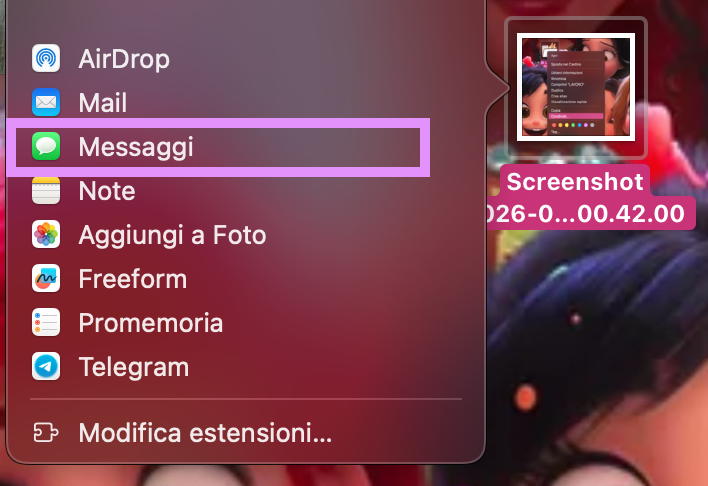
Scegli Messaggi dall’elenco delle opzioni.
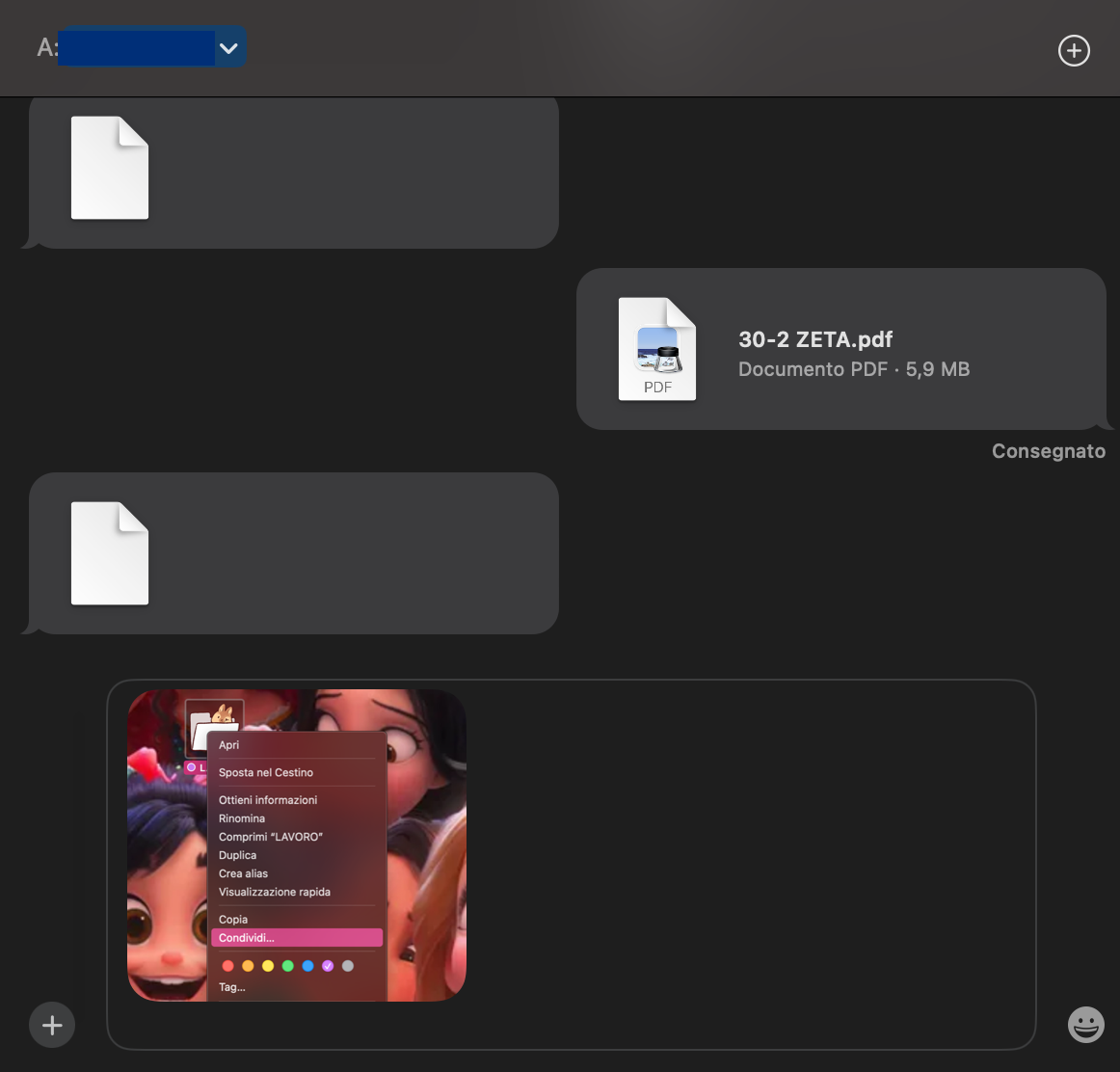
Inserisci il numero di telefono o l’indirizzo email che stai utilizzando per iMessage sul nuovo Mac, quindi fai clic su Invia.
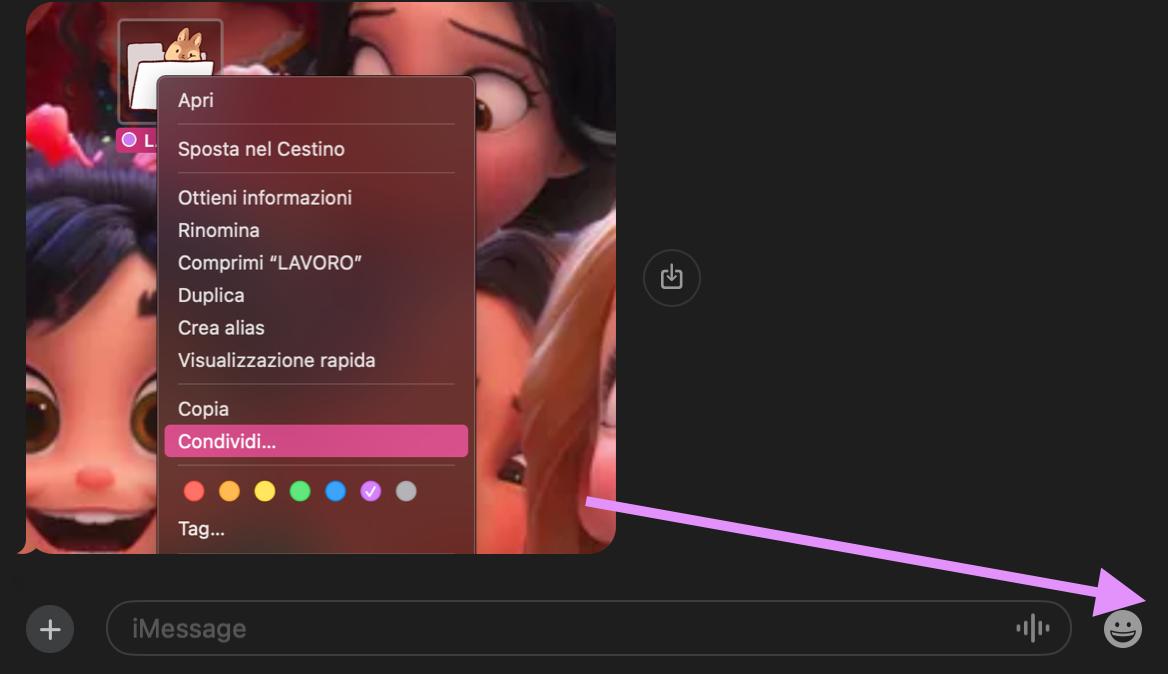
Apri Messaggi sul nuovo Mac e salva il file sul computer.
Passaggio 1. Fai clic destro sul file, poi clicca su CondividiPassaggio 2. Seleziona MessaggiPassaggio 3. Invia al tuo account iMessagePassaggio 4. Salva il file sul tuo nuovo Mac trascinandolo in una cartella
6. Trasferire file da Mac a Mac tramite Condivisione Bluetooth
Se devi trasferire file da un Mac che non supporta AirDrop, l’alternativa wireless più simile (senza cavo) è la Condivisione Bluetooth. Ecco come usarla:
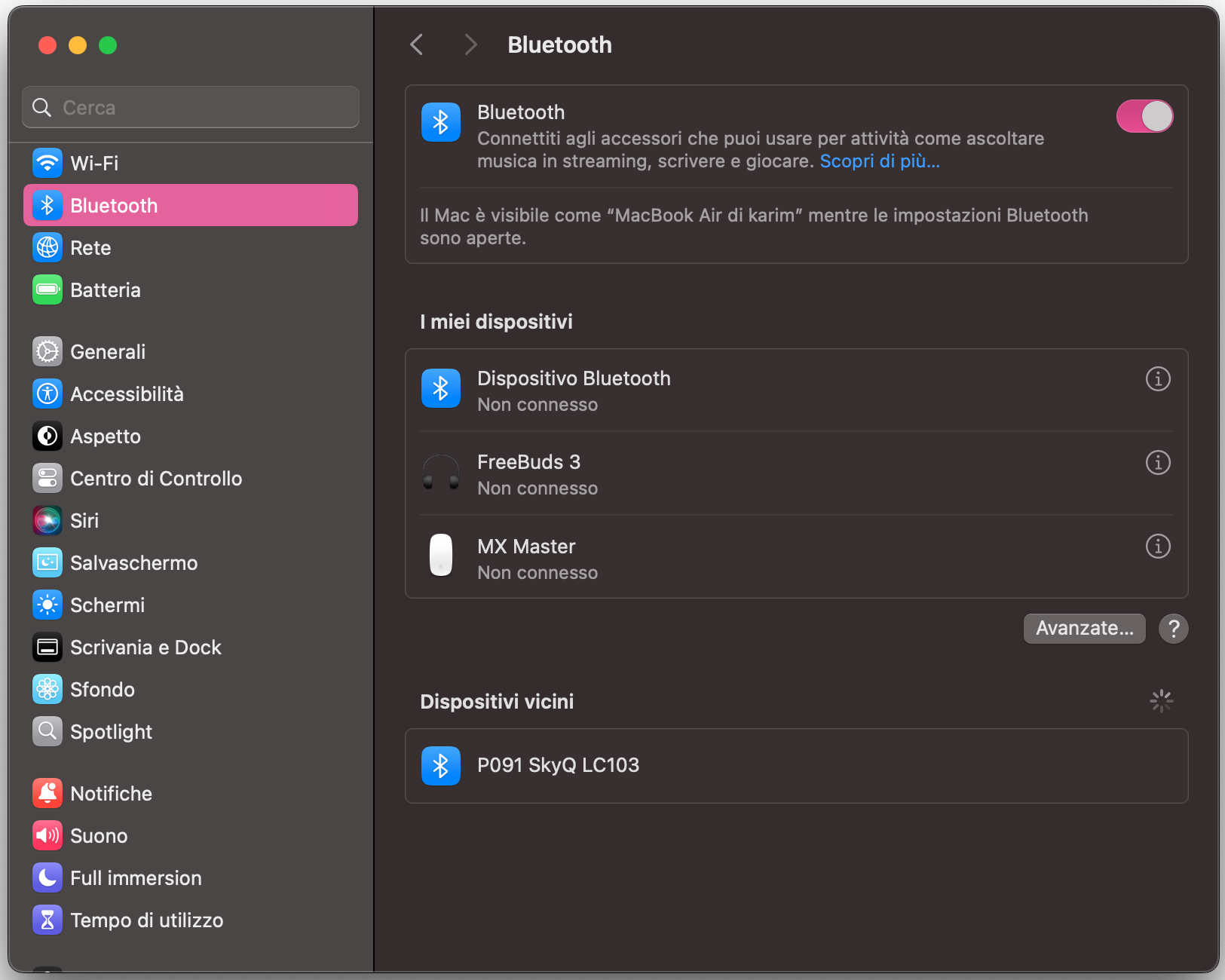
Sul nuovo Mac, apri Impostazioni di Sistema > Bluetooth per renderlo rilevabile via Bluetooth.
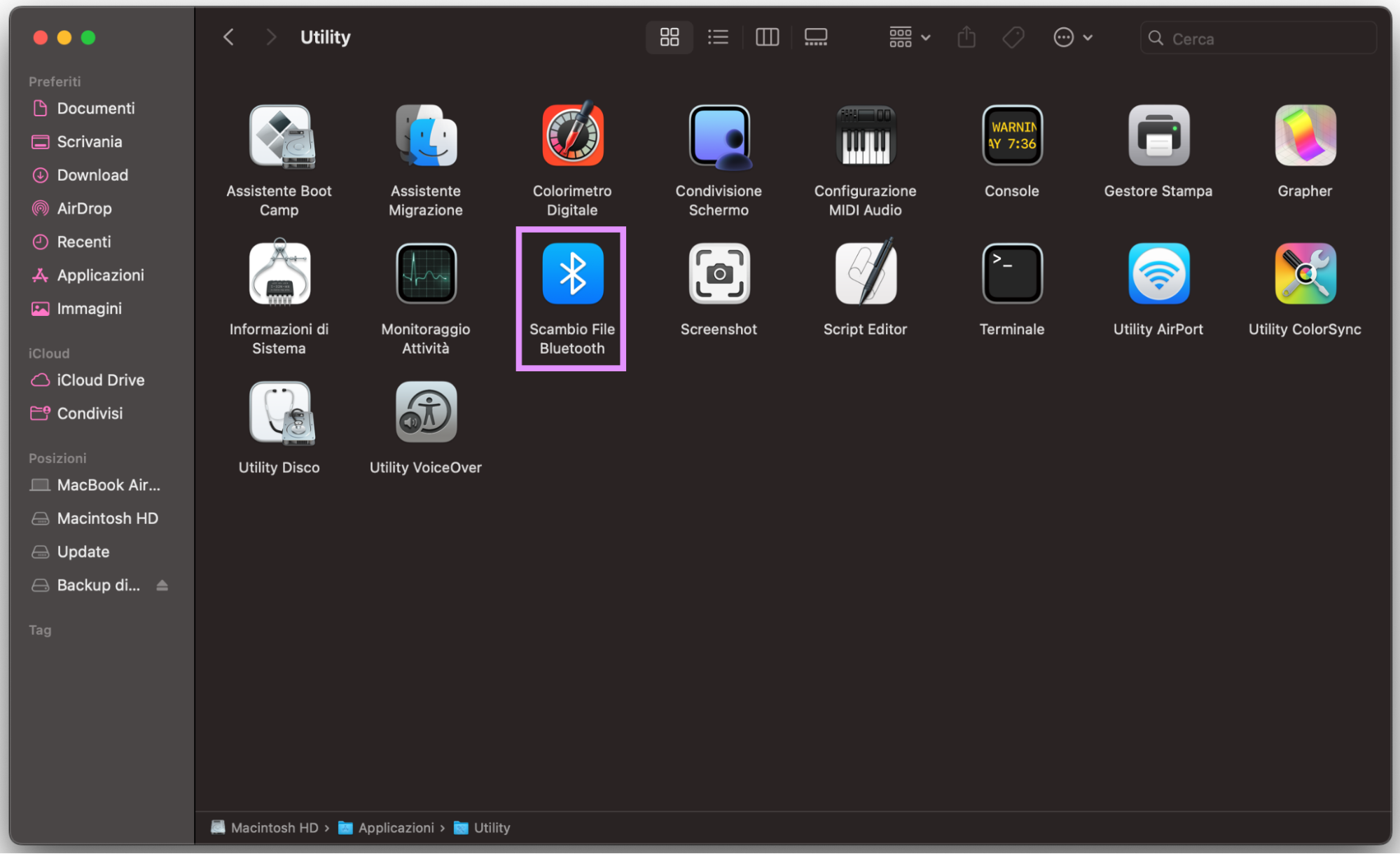
Sul Mac precedente, apri Scambio File Bluetooth dalla cartella Applicazioni > Utility.
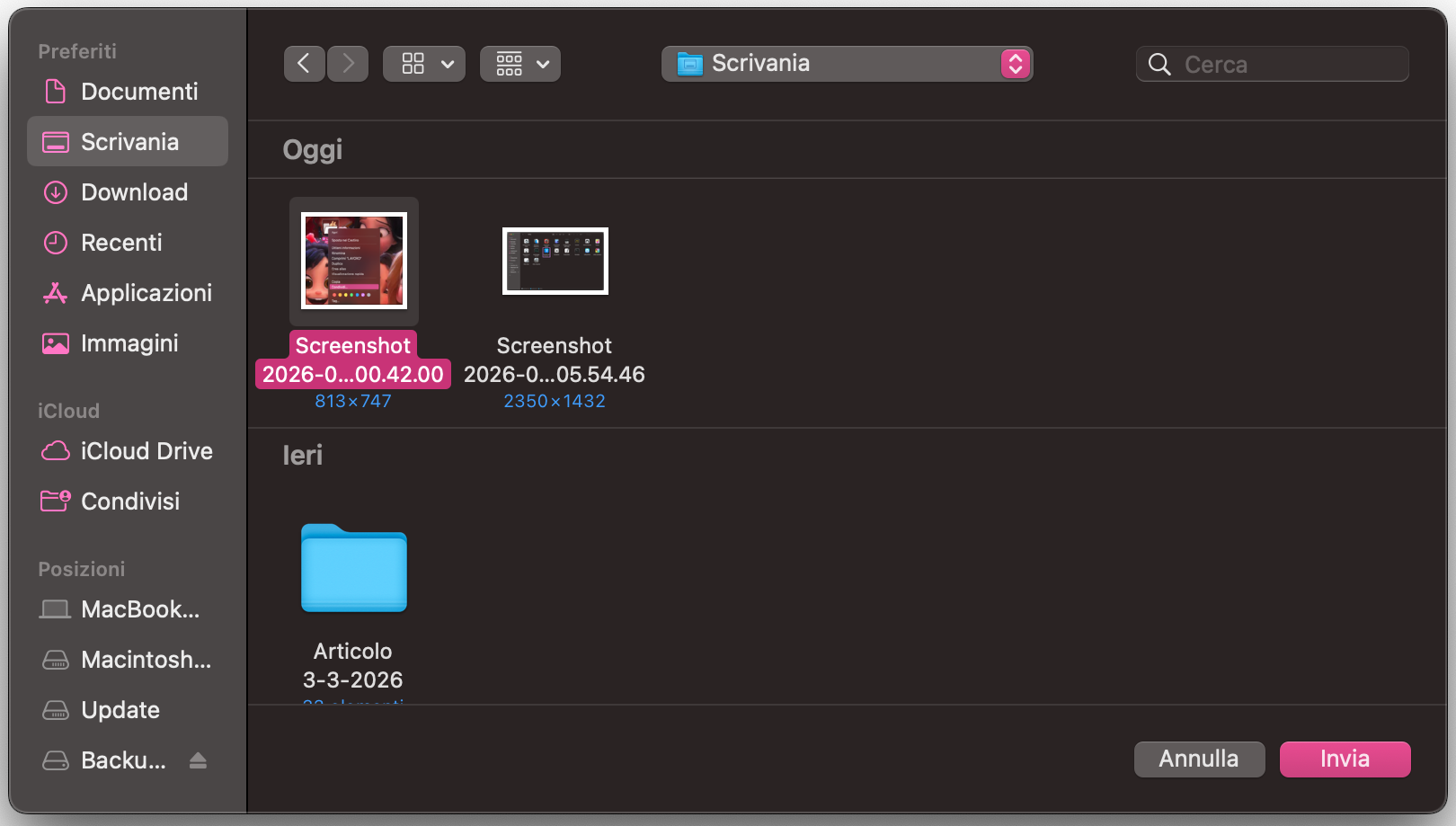
Individua e seleziona il file che vuoi inviare al nuovo Mac, poi fai clic su Invia.
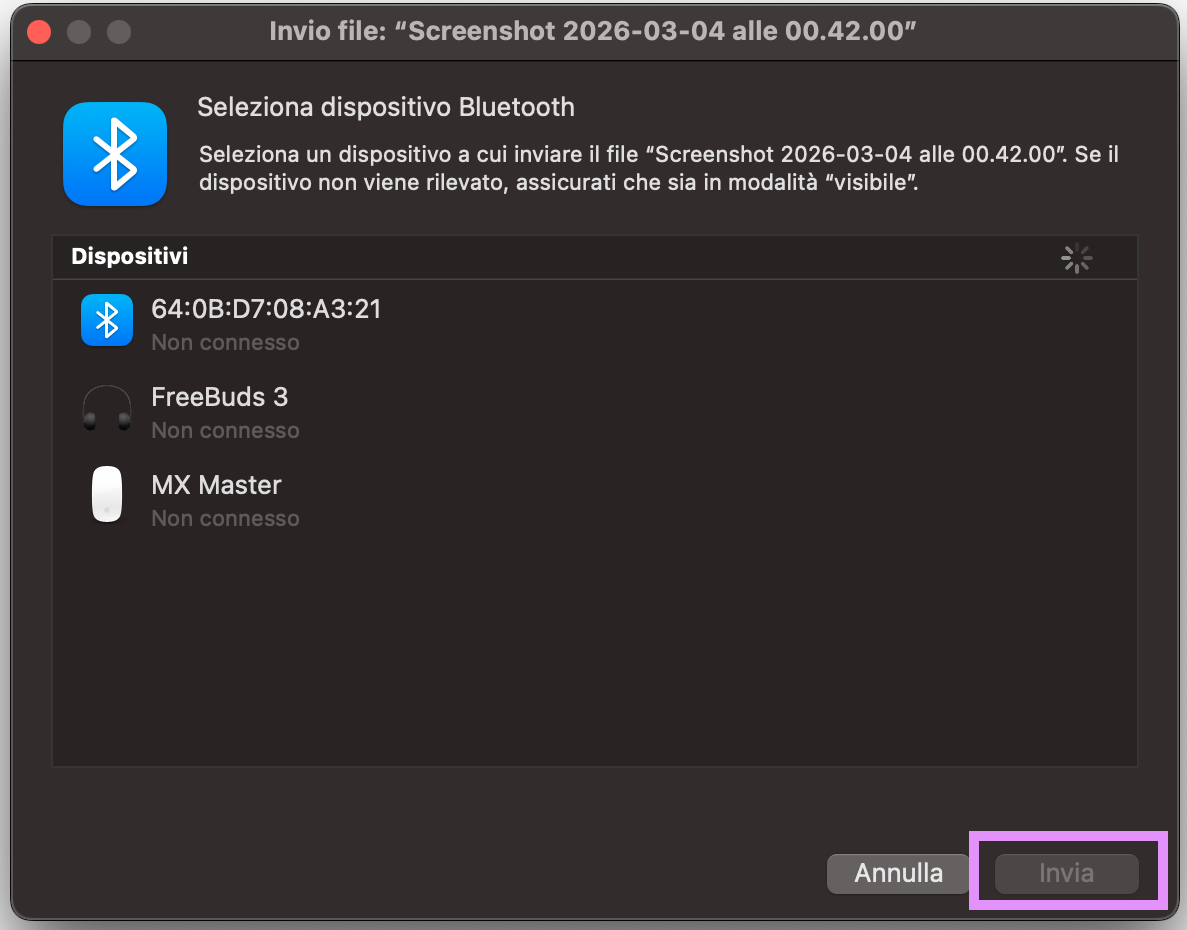
Seleziona il nuovo Mac nell’elenco dei dispositivi Bluetooth, quindi fai clic su Invia.
Passaggio 1. Apri Impostazioni > Bluetooth sul tuo nuovo MacPassaggio 2. Apri Scambio File Bluetooth sul vecchio MacPassaggio 3. Seleziona il file, poi clicca su InviaPassaggio 4. Appena compare, seleziona il nuovo Mac > clicca su Invia
7. Spostare i dati da Mac a Mac via email
Un altro ottimo modo per spostare dati da un Mac all’altro quando si tratta di file piccoli è usare l’email. Per prima cosa, assicurati di avere un account configurato in Mail sul Mac precedente, poi segui questi passaggi:
Fai clic con il tasto destro sul file che vuoi inviare al nuovo Mac, quindi seleziona Condividi.
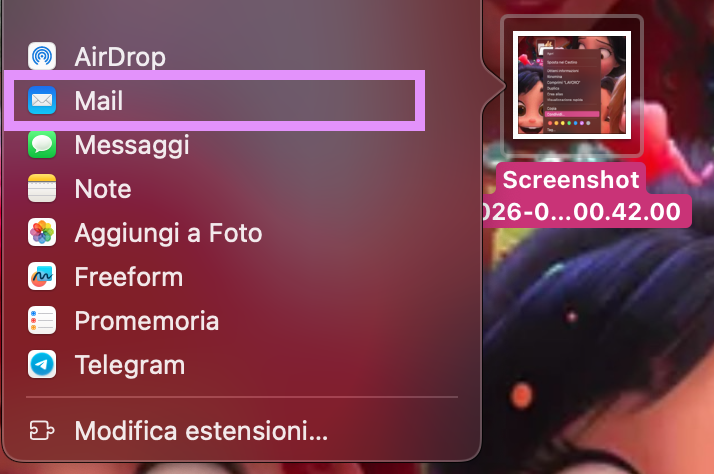
Scegli l’opzione Mail.
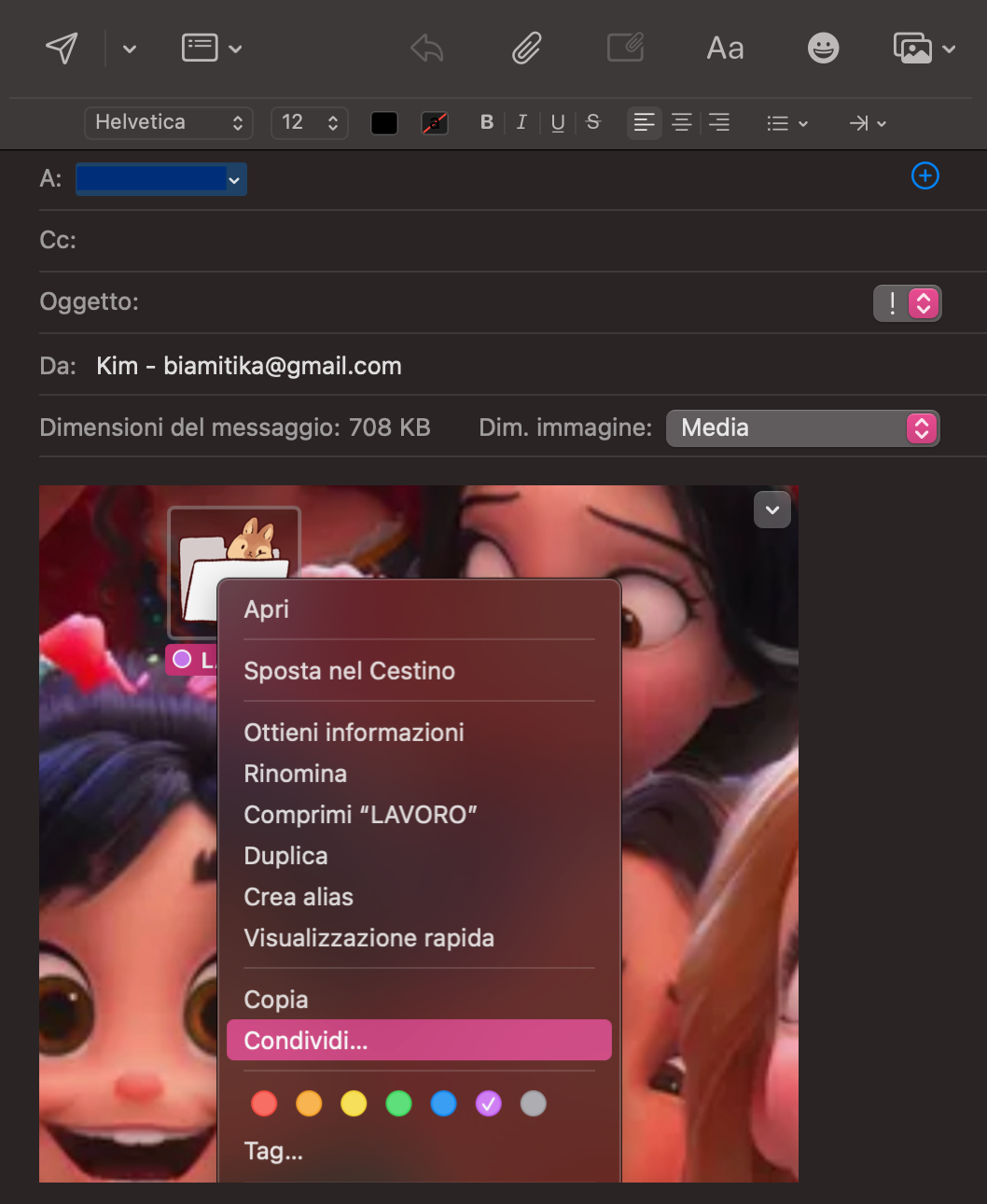
Si aprirà una nuova email con il file già allegato. Inserisci l’indirizzo email a cui vuoi inviarla, aggiungi un oggetto se necessario, poi fai clic su Invia.
Sul nuovo Mac, apri la casella di posta in Mail per trovare l’email con il file allegato.
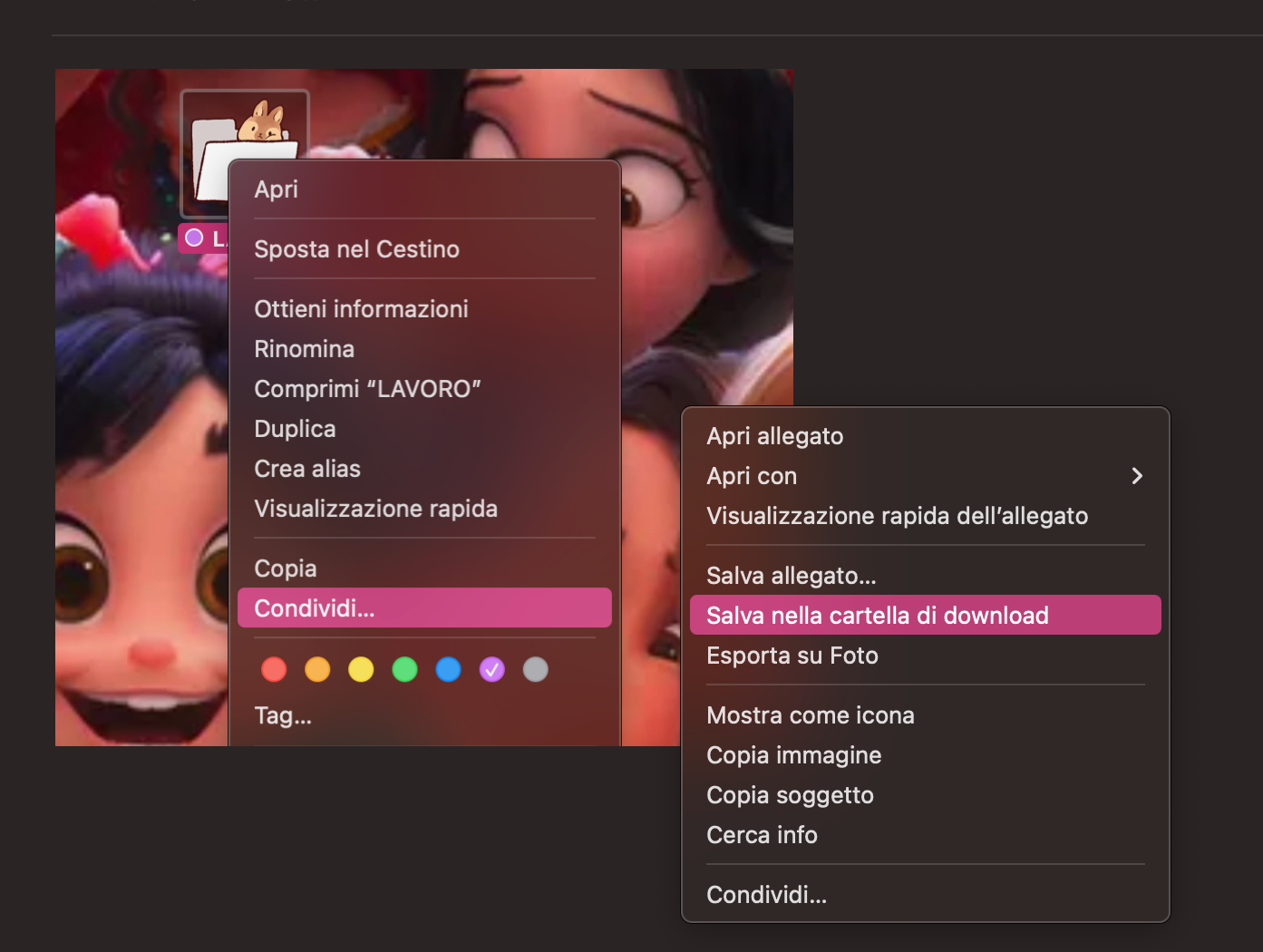
Fai clic con il tasto destro sul file, quindi seleziona Salva nella cartella Download.
Passaggio 1. Fai clic con il tasto destro sul file, poi seleziona CondividiPassaggio 2. Seleziona MailPassaggio 3. Invia il file al tuo indirizzo emailPassaggio 4. Salva nei Download sul tuo nuovo Mac
8. Usare la modalità Target Disk per clonare da Mac a Mac
Uno dei modi più rapidi per clonare file da un Mac all’altro direttamente è usare la modalità Target Disk: quando colleghi il Mac precedente a quello nuovo, il vecchio Mac si comporta come un’unità esterna. Per farlo, ti serve un cavo USB, USB-C o Thunderbolt. Poi segui questi passaggi:
Collega i due computer con il cavo appropriato.
Spegni il Mac precedente, poi riaccendilo tenendo premuto il tasto T.
Dopo l’avvio, il Mac precedente apparirà come unità esterna sul nuovo Mac. A questo punto puoi copiare i file dal vecchio computer a quello nuovo.
Quando hai finito, espelli il Mac precedente trascinando l’icona del suo disco nel Cestino, poi premi il pulsante di accensione per spegnerlo.
Importante: se uno dei due Mac usa macOS 11 o versioni successive, dovrai collegare i computer con un cavo Thunderbolt compatibile.
9. Usare un disco rigido esterno per trasferire i dati dal vecchio Mac al nuovo Mac
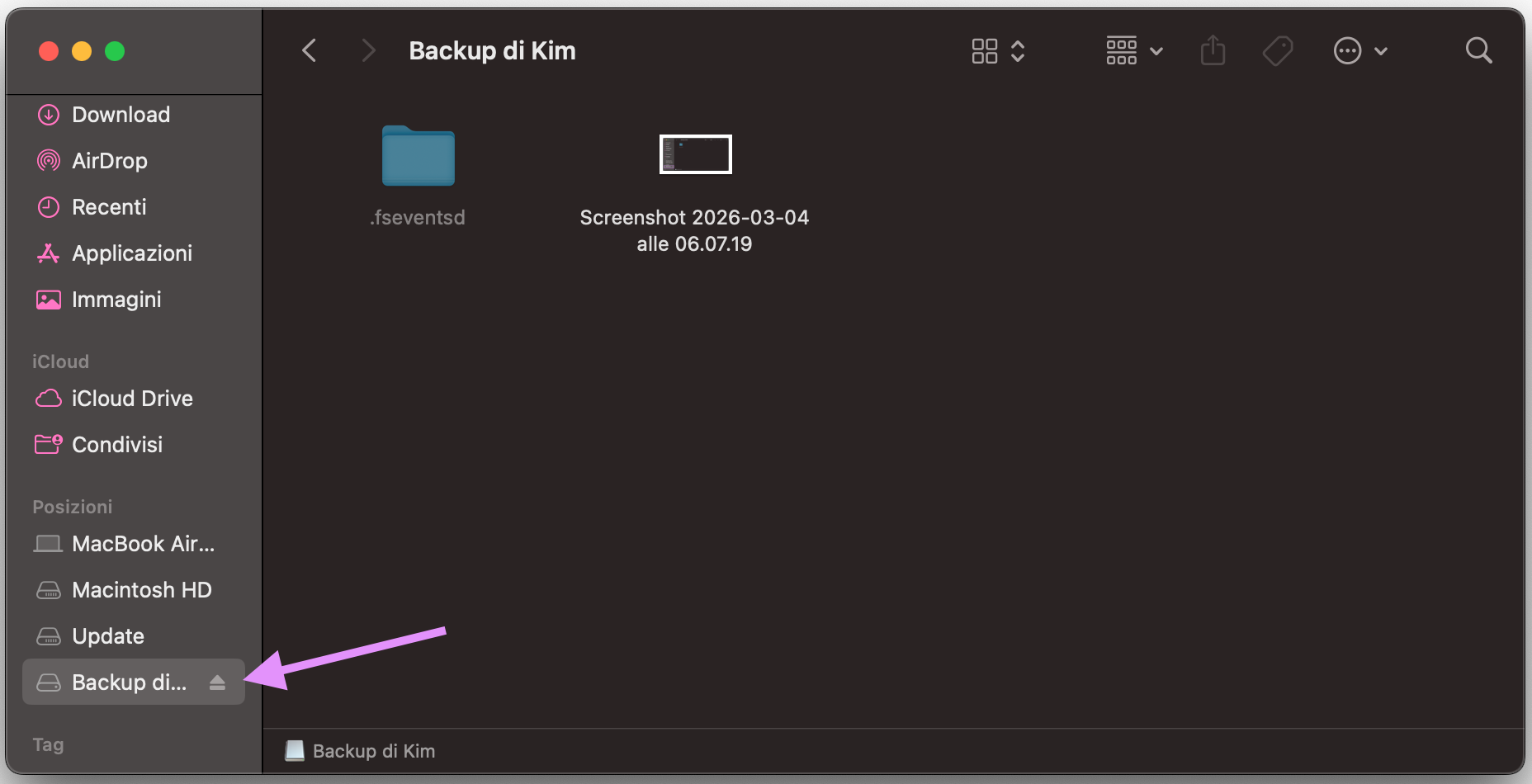
Se preferisci una soluzione semplice, il metodo tradizionale con un’unità esterna è un ottimo modo per trasferire i dati da Mac a Mac, anche quando stai facendo una migrazione da Mac a MacBook e vuoi portarti dietro file e programmi essenziali. Per prima cosa, procurati un’unità esterna con spazio sufficiente per i file che vuoi spostare, poi fai così:
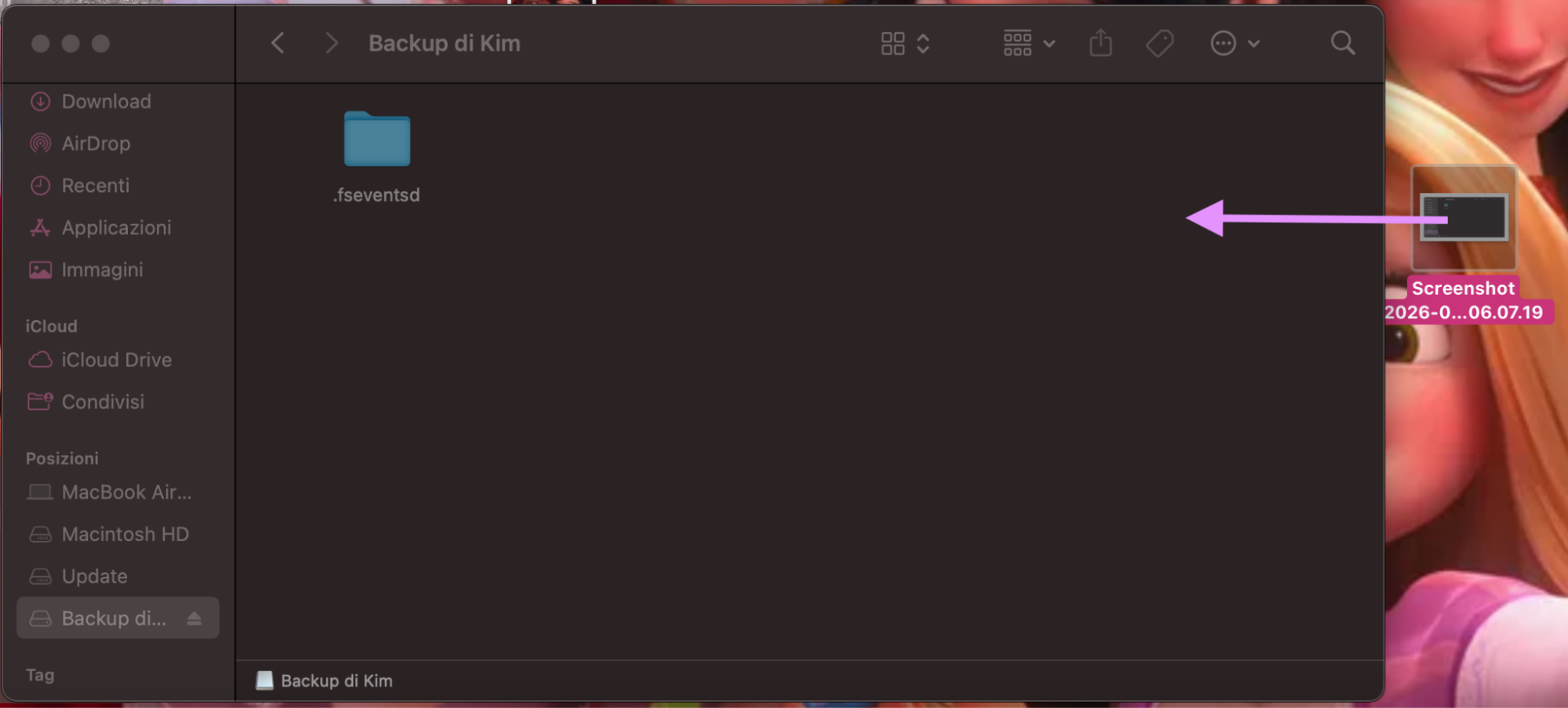
Collega l’unità esterna al Mac precedente.
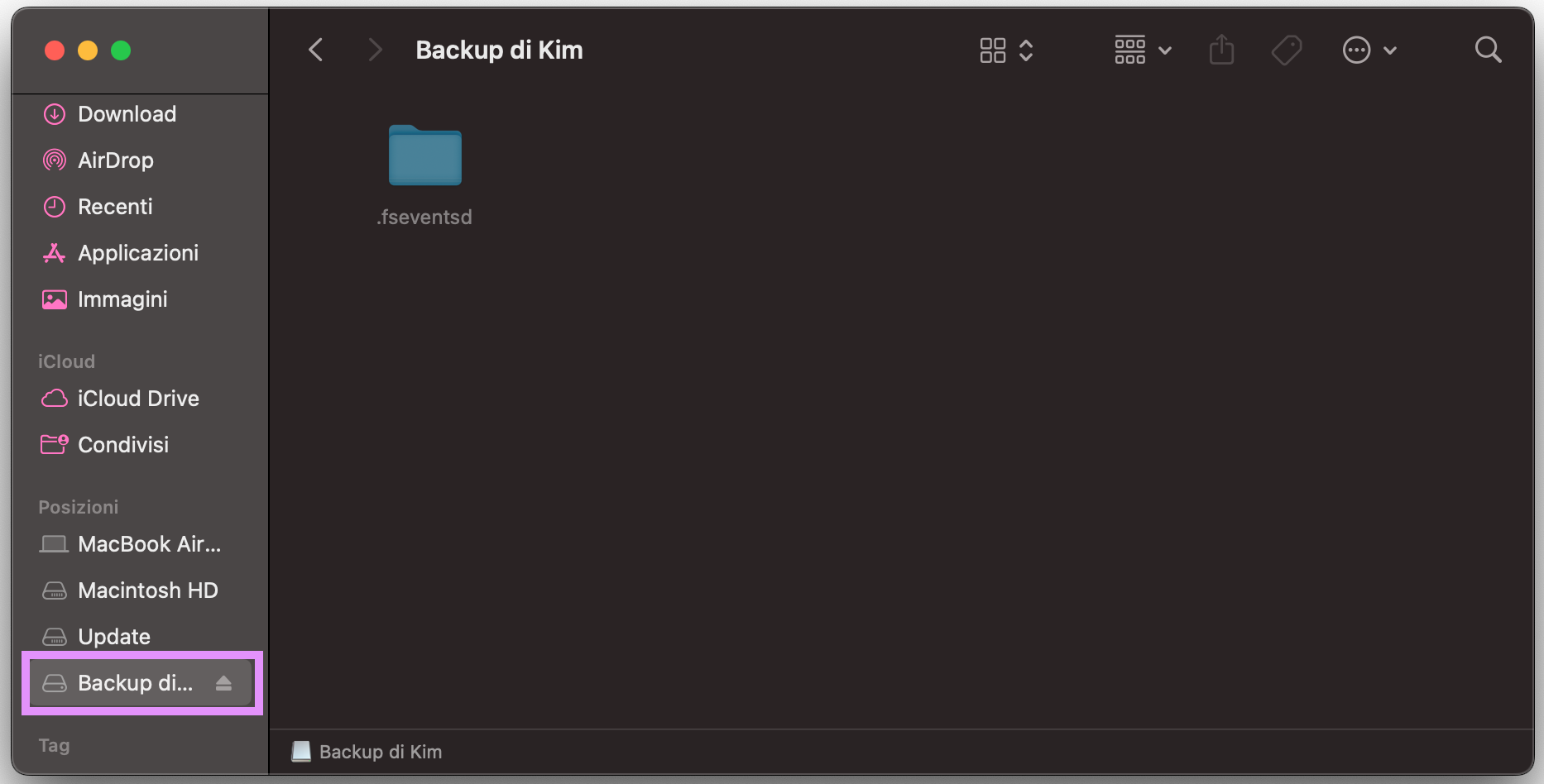
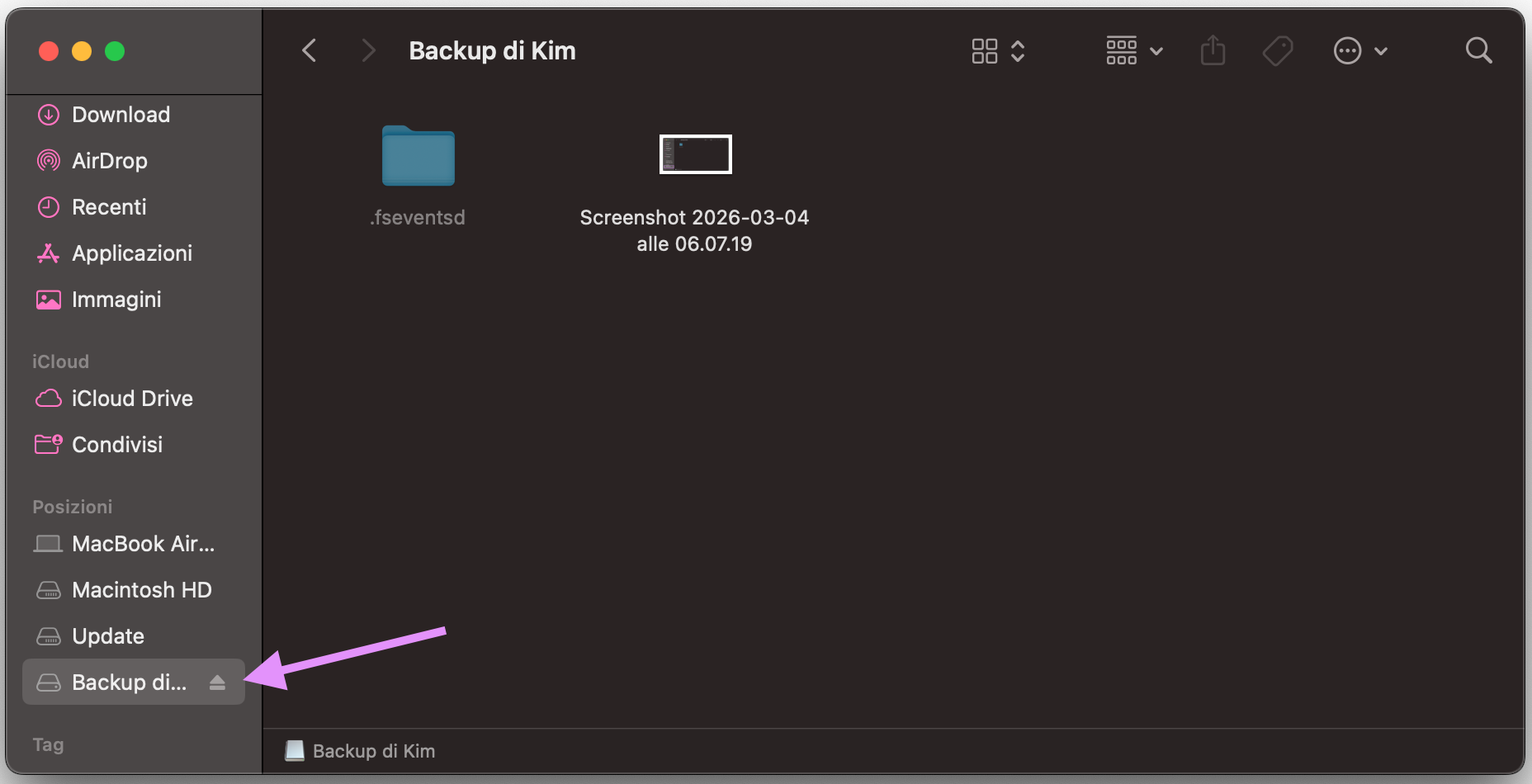
Apri Finder, poi seleziona l’unità esterna nella barra laterale.
Trascina i file che vuoi trasferire sul nuovo Mac nella finestra di Finder per copiarli sull’unità.
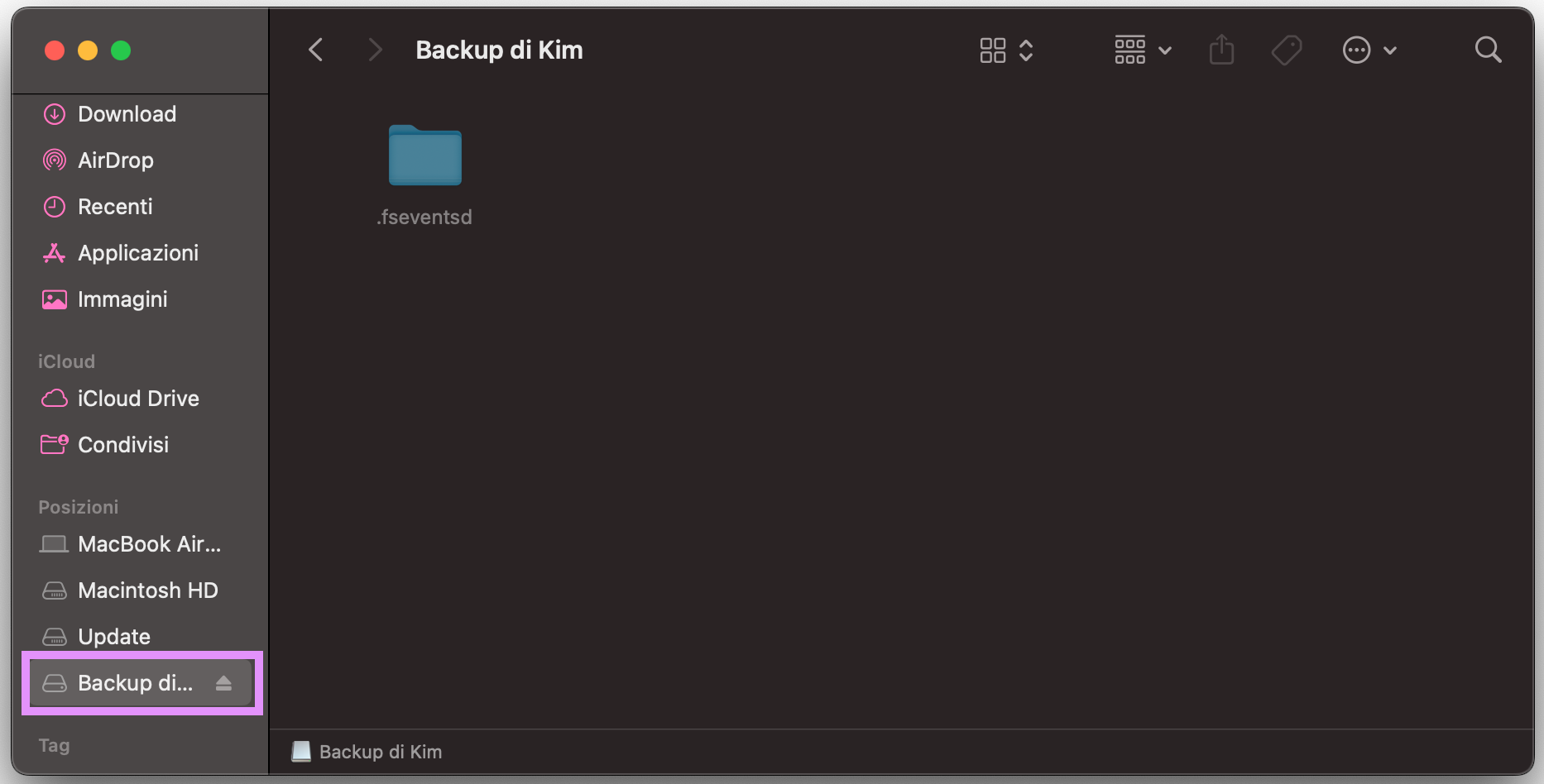
Al termine della copia, fai clic sull’icona Espelli accanto all’unità esterna nella barra laterale di Finder.
Scollega l’unità dal Mac precedente, poi collegala a quello nuovo.
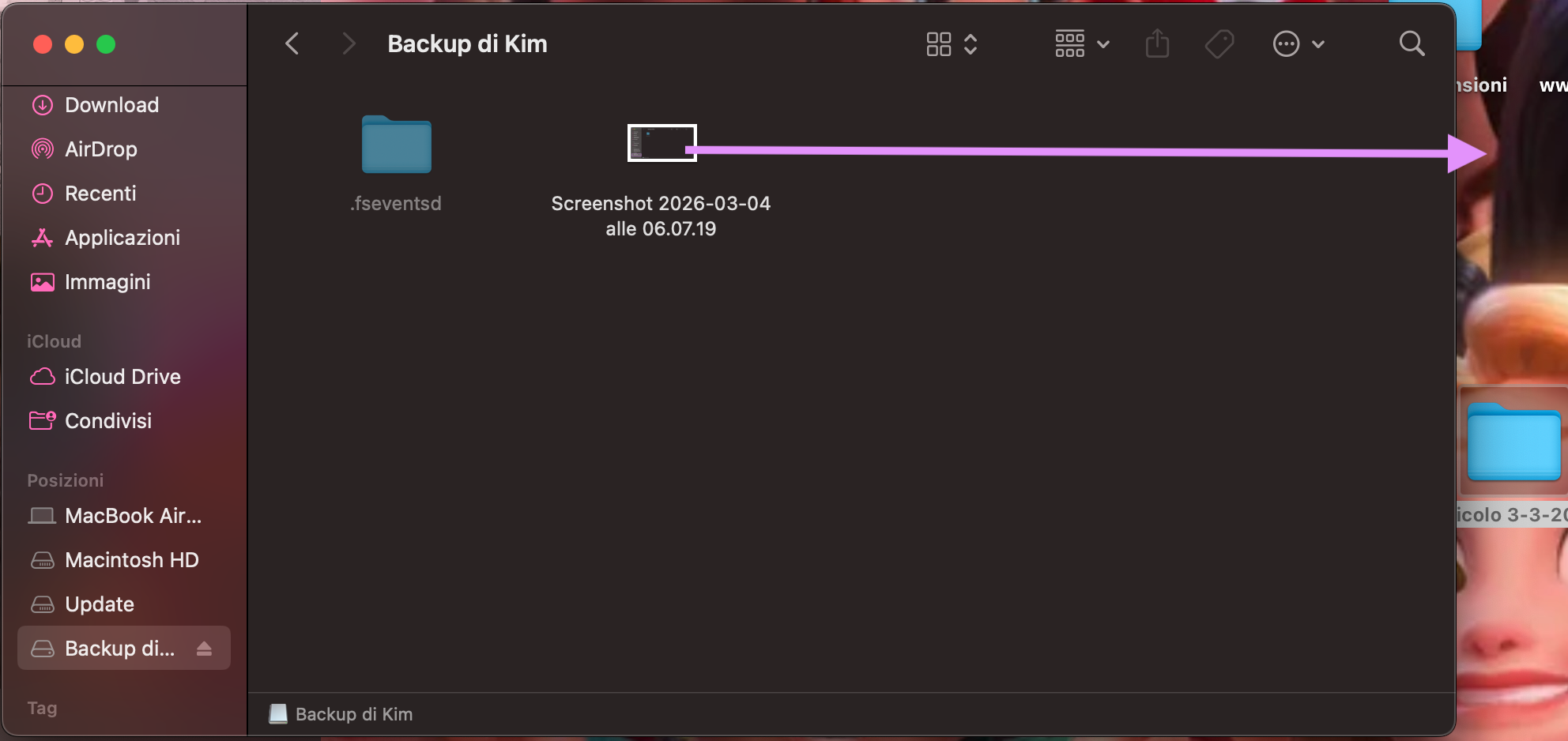
Apri Finder e seleziona l’unità esterna nella barra laterale.
Trascina i file dall’unità esterna a una cartella sul nuovo Mac per copiarli.
Passaggio 1. Seleziona l’unità esterna sul tuo vecchio MacPassaggio 2. Trascina i file che desideri trasferirePassaggio 3. Espelli l’unità quando hai finitoPassaggio 4. Connetti l’unità al tuo nuovo MacPassaggio 5. Trascina i file che vuoi salvare
Come spostare le applicazioni su un nuovo Mac senza Assistente Migrazione
Se vuoi trasferire le applicazioni su un nuovo Mac senza Assistente Migrazione, hai diverse opzioni, tra cui:
Usare App Store
Usare dispositivi esterni
Usare AirDrop
1. Usare App Store
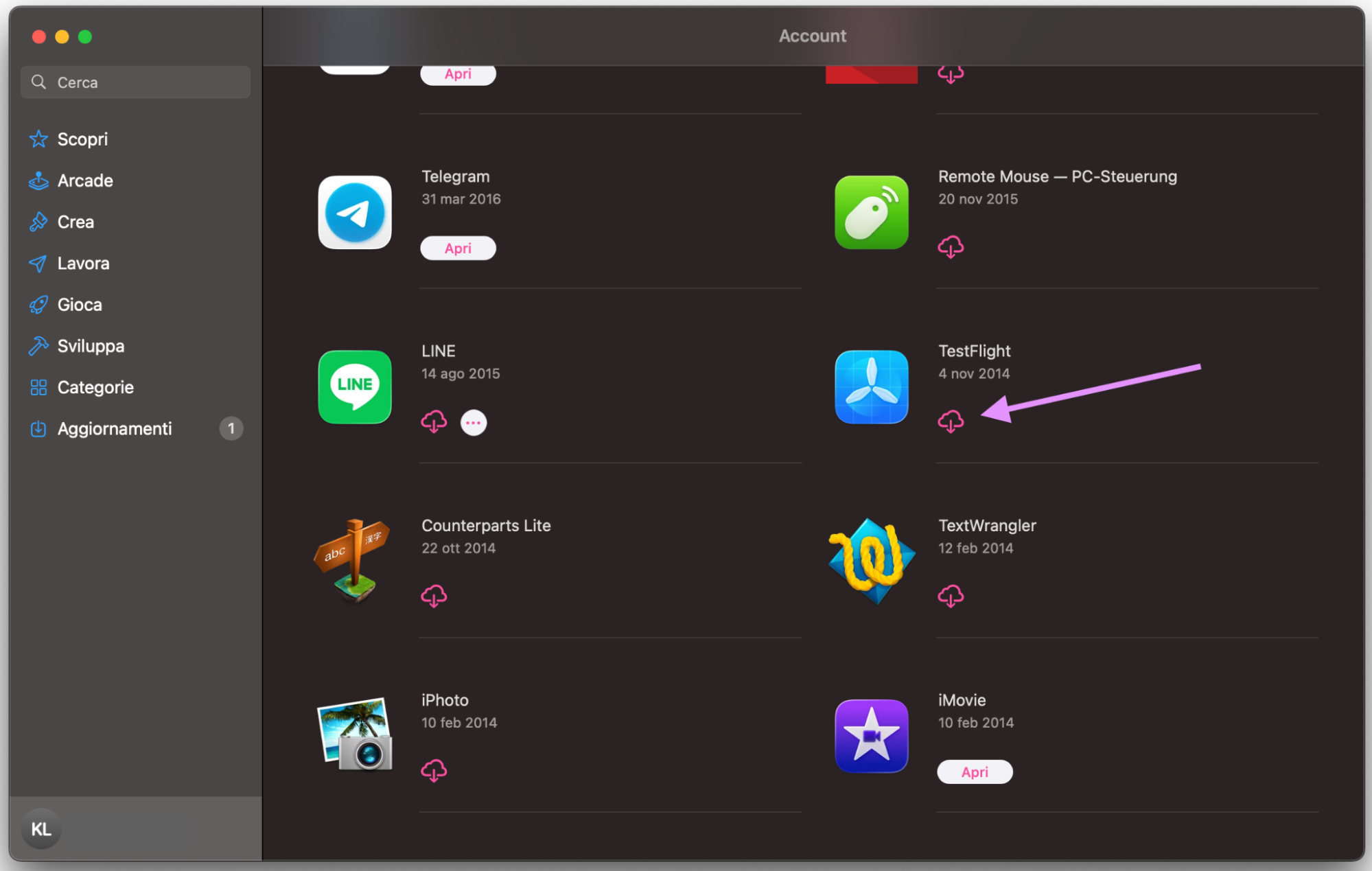
Il modo più semplice per trasferire le applicazioni sul nuovo Mac è scaricarle di nuovo da App Store usando il tuo account. In questo caso non dovrai riacquistarle: potrai riscaricarle gratuitamente. Ecco come:
Apri App Store sul nuovo Mac.
Se non hai già effettuato l’accesso, fai clic su Accedi nell’angolo in basso a sinistra e accedi con lo stesso account App Store che usavi sul Mac precedente.
Una volta effettuato l’accesso, fai clic sul tuo nome in basso a sinistra per vedere tutte le app scaricate e acquistate in passato. Fai clic sull’icona blu di download accanto a quelle che vuoi installare sul nuovo Mac e ai tuoi programmi principali.
Passaggio 1. Accedi o clicca sul tuo nome nell’App StorePassaggio 2. Clicca sul pulsante download per installare le app
2. Usare dispositivi esterni
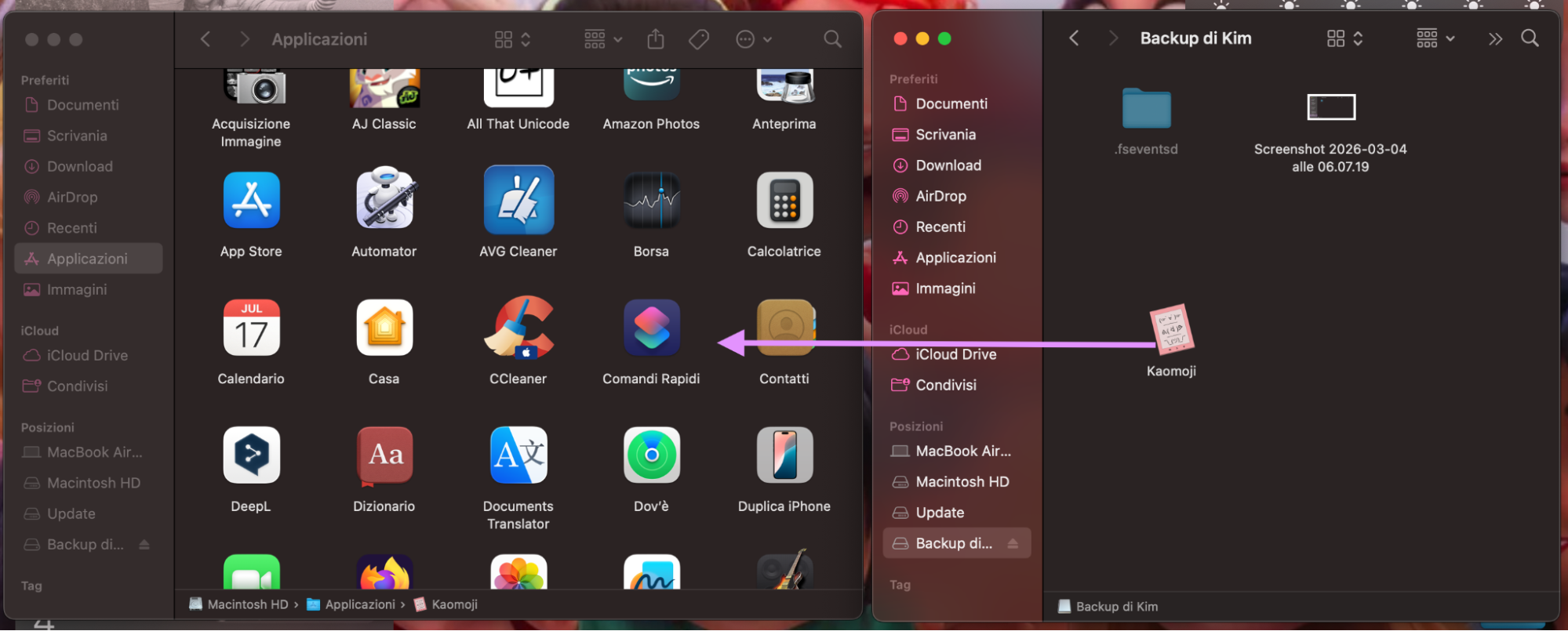
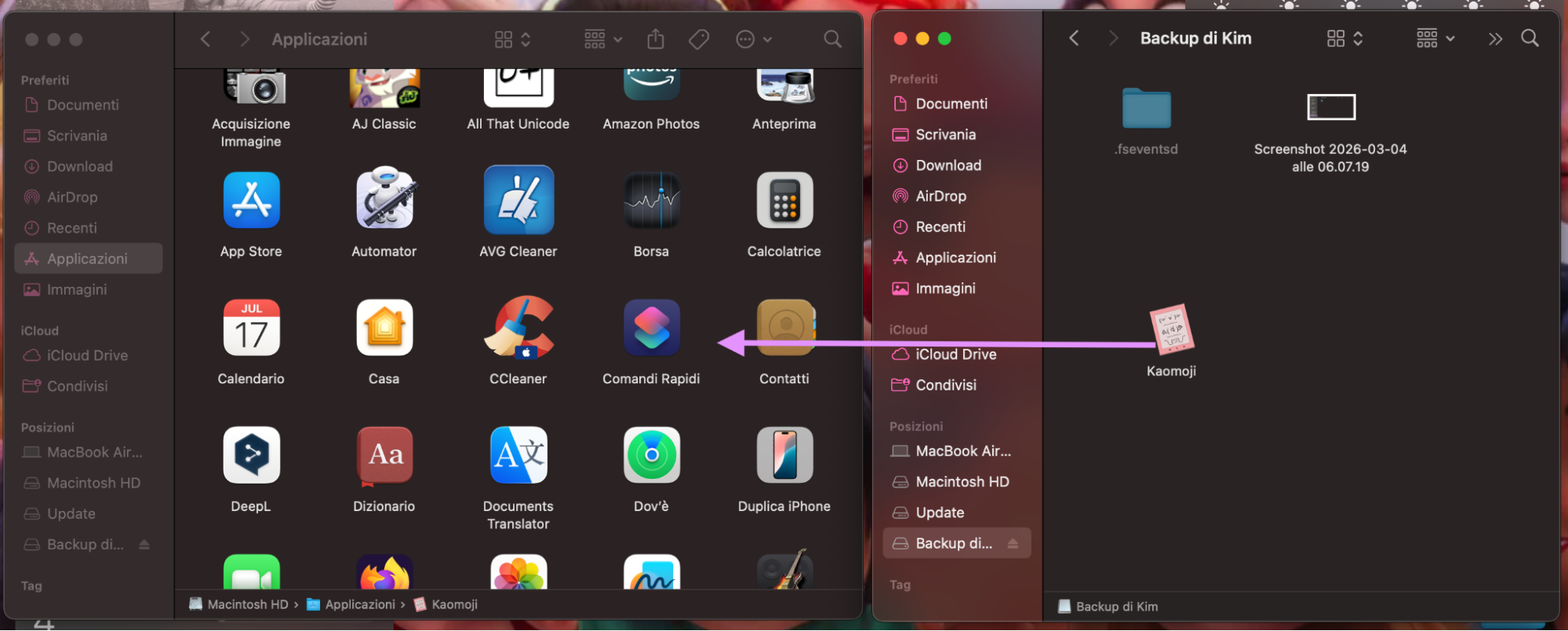
Per i software che non sono disponibili su App Store, puoi trasferirli da un Mac all’altro usando un dispositivo di archiviazione esterno. Per prima cosa, collega al Mac precedente un’unità con spazio sufficiente, poi segui questi passaggi:
Apri Finder sul Mac precedente, poi seleziona Applicazioni.
Trova l’app o il gioco che vuoi trasferire, quindi trascinalo sull’unità esterna nella barra laterale di Finder.
Quando hai finito di copiare le app di cui hai bisogno, fai clic sull’icona Espelli accanto all’unità esterna nella barra laterale.
Collega l’unità esterna al nuovo Mac.
Apri Finder e seleziona l’unità esterna nella barra laterale.
Trascina le app che vuoi copiare nella cartella Applicazioni nella barra laterale.
Questa è una delle migrazioni più semplici quando si tratta di app non scaricabili da App Store.
Passaggio 1. Trascina le app nell’unità esterna dal vecchio MacPassaggio 2. Espelli l’unità quando hai finitoPassaggio 3. Trascina le app nelle Applicazioni sul nuovo Mac
3. Usare AirDrop
AirDrop è un modo semplice per condividere software oltre che file. Ecco come usarlo per trasferire un’app da un Mac all’altro:
Apri Finder sul Mac precedente, poi seleziona Applicazioni nella barra laterale.
Fai clic con il tasto destro sull’app che vuoi trasferire, quindi fai clic su Condividi.
Scegli AirDrop.
Seleziona il nuovo Mac nell’elenco per avviare la condivisione.
Sul nuovo Mac, fai clic su Accetta nella notifica di AirDrop per ricevere il trasferimento, se necessario.
Dopo il trasferimento, l’app verrà salvata nella cartella Download. Ti consigliamo di trascinarla da lì nella cartella Applicazioni, così sarà più facile trovarla in seguito.
Passaggio 1. Fai clic destro su un’app, poi clicca su CondividiPassaggio 2. Seleziona AirDropPassaggio 3. Scegli il tuo nuovo MacPassaggio 4. Trascina dai Download alle Applicazioni sul nuovo Mac
Come migrare i dati da un Mac rotto a un nuovo Mac
Finché il Mac rotto si accende ancora, è possibile migrare i suoi dati usando la modalità Target Disk. Per farlo non ti serve nemmeno uno schermo funzionante. Se invece il Mac non si accende più, le opzioni per migrare i dati diventano molto limitate.
Se hai un Mac più vecchio con disco rigido o SSD rimovibile, puoi estrarlo, inserirlo in un case compatibile e poi collegarlo al nuovo Mac come unità esterna. Se non è possibile, potresti dover chiedere assistenza ad Apple o a uno specialista di recupero dati di terze parti.
Cosa trasferire su un nuovo Mac?
Quando passi a un nuovo Mac, in genere è meglio trasferire tutti i dati che vuoi conservare, inclusi file, foto e video. Potresti anche voler trasferire le applicazioni, ma in molti casi conviene scaricare e installare una copia nuova sul Mac appena configurato.
Quanto tempo impiega Assistente Migrazione?
La durata del trasferimento di file da un Mac all’altro dipende dalla quantità di dati in GB, dal numero di file, dalla velocità di Internet e dalla qualità della connessione via cavo. In genere Assistente Migrazione richiede da pochi minuti a qualche ora.
Come trasferire le foto da Mac a Mac
Puoi trasferire le foto da Mac a Mac usando Foto di iCloud, AirDrop, iMessage o email. Se devi spostare librerie fotografiche molto grandi, puoi anche usare un’unità esterna o la modalità Target Disk. In alternativa, per l’invio di file molto pesanti, puoi ricorrere a servizi come filemail.
Assistente Migrazione trasferisce tutto?
Sì, puoi usare Assistente Migrazione per trasferire tutto dal vecchio Mac al nuovo Mac, inclusi documenti, app, account utente e impostazioni. Puoi anche personalizzare l’operazione e trasferire solo ciò che ti serve davvero.
Dove si trova Assistente Migrazione su Mac?
Puoi trovare Assistente Migrazione sul Mac nella cartella Utility dentro Applicazioni. Se stai configurando un nuovo Mac per la prima volta, Assistente Migrazione comparirà anche durante la procedura di configurazione.
Rispettiamo la tua privacy e
utilizziamo i cookie
per offrire la migliore esperienza di utilizzo del sito.
Centro Preferenze sulla Privacy
Usiamo i cookie insieme ad altri strumenti per offrirti la migliore esperienza possibile mentre usi il sito web di MacKeeper. I cookie sono piccoli file di testo che aiutano il sito web a caricarsi più velocemente. I cookie che utilizziamo non contengono alcun tipo di dati personali, il che significa che non memorizzano mai informazioni come la tua posizione, l'indirizzo email o l'indirizzo IP.
Aiutaci a migliorare la tua navigazione sul nostro sito accettando l'uso dei cookie. Potrai modificare le tue impostazioni sulla privacy quando vuoi.
Gestisci il consenso
Tutti i cookie
Questi cookie sono indispensabili per garantire le funzionalità di base del sito (tra cui le pagine di navigazione, l'invio dei moduli, il rilevamento della lingua, i commenti ai post), il download e l'acquisto del software. Senza di essi, il sito potrebbe non funzionare correttamente.
Inserisci la tua email in modo da consentirci di inviarti un link per il download
Controlla le tue email sul Mac
Installa MacKeeper sul Mac per riscoprirne la sua vera forza.
Esegui l’applicazione
Fai clic su Continua
Fai clic su Installa
La tua versione di macOS è inferiore a OS 10.11. Ti suggeriamo di utilizzare MacKeeper 4 per risolvere i problemi di pulizia, privacy e sicurezza su macOS.