Foto’s op een Mac bewaren is meestal handiger, omdat er simpelweg meer ruimte voor is. Maar bij het importeren van afbeeldingen van een iPhone naar een Mac kun je per ongeluk veel duplicaten binnenhalen. Gebruik de functie Duplicatenzoeker van MacKeeper om alle dubbele exemplaren in een paar eenvoudige stappen te verwijderen.
Wil je je vakantiefoto’s op je computer bekijken maar staan ze nog op je telefoon? Zoek je een manier om foto’s van een iPhone naar een Mac te importeren? Je kunt kiezen tussen bekabelde en draadloze methoden. Zet je afbeeldingen over met een USB-kabel via de app Foto’s en Fotolader, of draadloos via AirDrop en iCloud.
Een tip van onze experts
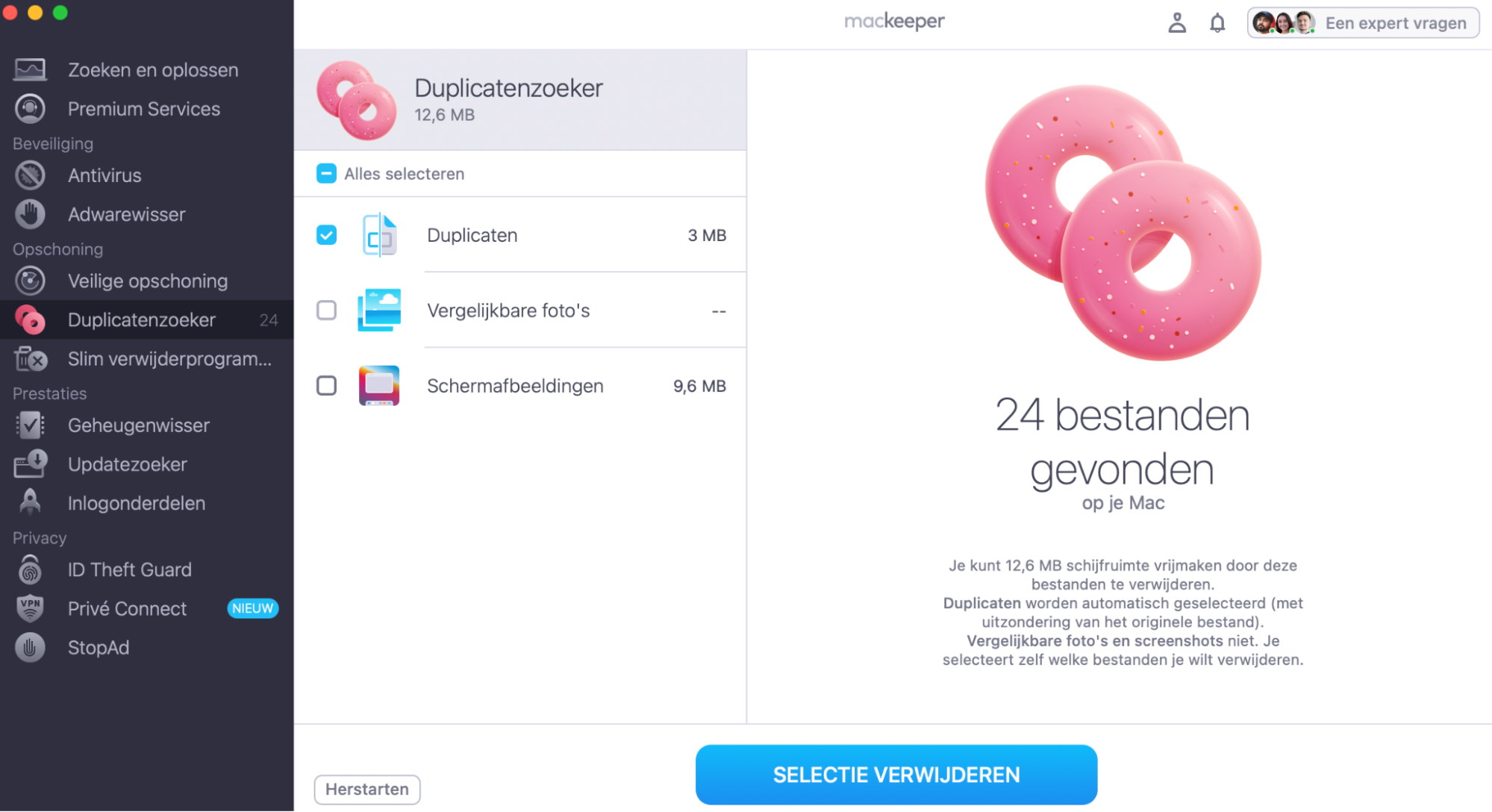
Om schijfruimte op je Mac vrij te maken, kun je het beste alle dubbele foto’s verwijderen. Dit handmatig doen kost veel tijd. Gelukkig kan MacKeeper Duplicatenzoeker je hierbij helpen: deze tool zoekt en verwijdert alle dubbele bestanden met een paar klikken.
Selecteer de kopieën die je wilt verwijderen en klik op Selectie verwijderen.
Stap 1. MacKeeper > Duplicatenzoeker > Scan startenStap 2. Kies de te verwijderen bestanden > Selectie verwijderenStap 3. Klik op Verwijderen
Dit artikel behandelt hoe je foto’s van een iPhone naar een Mac overzet via:
Foto app
Fotolader
AirDrop
iCloud-foto’s
iCloud Drive
iMessages
Foto-stream
Foto’s importeren van een iPhone naar een Mac met een USB-kabel
In veel gevallen kun je je foto’s het beste vanaf je iPhone naar je Mac overzetten met een USB-kabel. Dit geldt vooral als je veel foto’s in hoge resolutie moet overdragen.
Waarom? Omdat gegevensoverdracht via een kabel sneller en betrouwbaarder is dan draadloos.
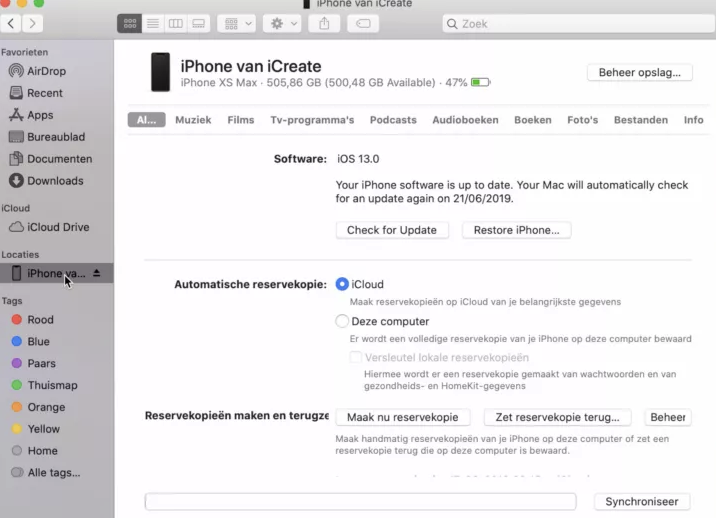
Zodra je je iPhone via USB met je Mac hebt verbonden, kun je foto’s importeren via de app Foto’s of via Fotolader.
Foto’s overzetten van een iPhone naar een Mac via Foto’s
Je kunt foto's downloaden van je iPhone naar Mac via de app Foto’s met een kabel. Dit is een betrouwbare methode als je geen toegang tot internet hebt of je verbindingssnelheid te laag is.
Foto’s overzetten van een iPhone naar een Mac met Foto’s:
Verbind je iPhone met je Mac met een USB-kabel.
Open de app Foto’s op je Mac.
Kies in het bovenste menu van de app Foto’s Importeer.
Klik op Importeer alle nieuwe foto’s of selecteer de gewenste foto’s en klik op Importeer geselecteerde.
Je ontvangt een melding zodra het overdrachtsproces is voltooid.
Een nuance om te weten:
Als foto's importeren van iPhone naar Mac niet lukt, is het goed om te weten dat iPhones de beeldformaten HEIF/HEVC gebruiken om de kwaliteit te verhogen. Tijdens de overdracht naar een computer worden HEIF/HEVC-bestanden geconverteerd naar een compatibel formaat, en dit kan verstoringen veroorzaken tijdens het kopiëren van grote bestanden.
Om problemen met grote bestanden te voorkomen, ga je op je iPhone naar Instellingen > Foto’s > Zet over naar Mac of PC. Zorg dat Behoud originelen is geselecteerd, zodat de bestanden tijdens het overzetten niet worden geconverteerd.
Foto’s downloaden van een iPhone naar een Mac via Fotolader
Fotolader is een standaard hulpprogramma in macOS. Het is handig wanneer je foto’s wilt benaderen maar je Mac het apparaat dat je probeert te verbinden niet herkent. Vergeet niet dat je hiervoor een kabel nodig hebt.
Foto’s overzetten met Fotolader:
Verbind je iPhone met je MacBook met een kabel.
Sta toegang tot het apparaat toe en voer de toegangscode in.
Open Spotlight met Command + spatie en typ Fotolader.
Onder Apparaten selecteer je je iPhone.
Ontgrendel je iPhone om toegang te verlenen.
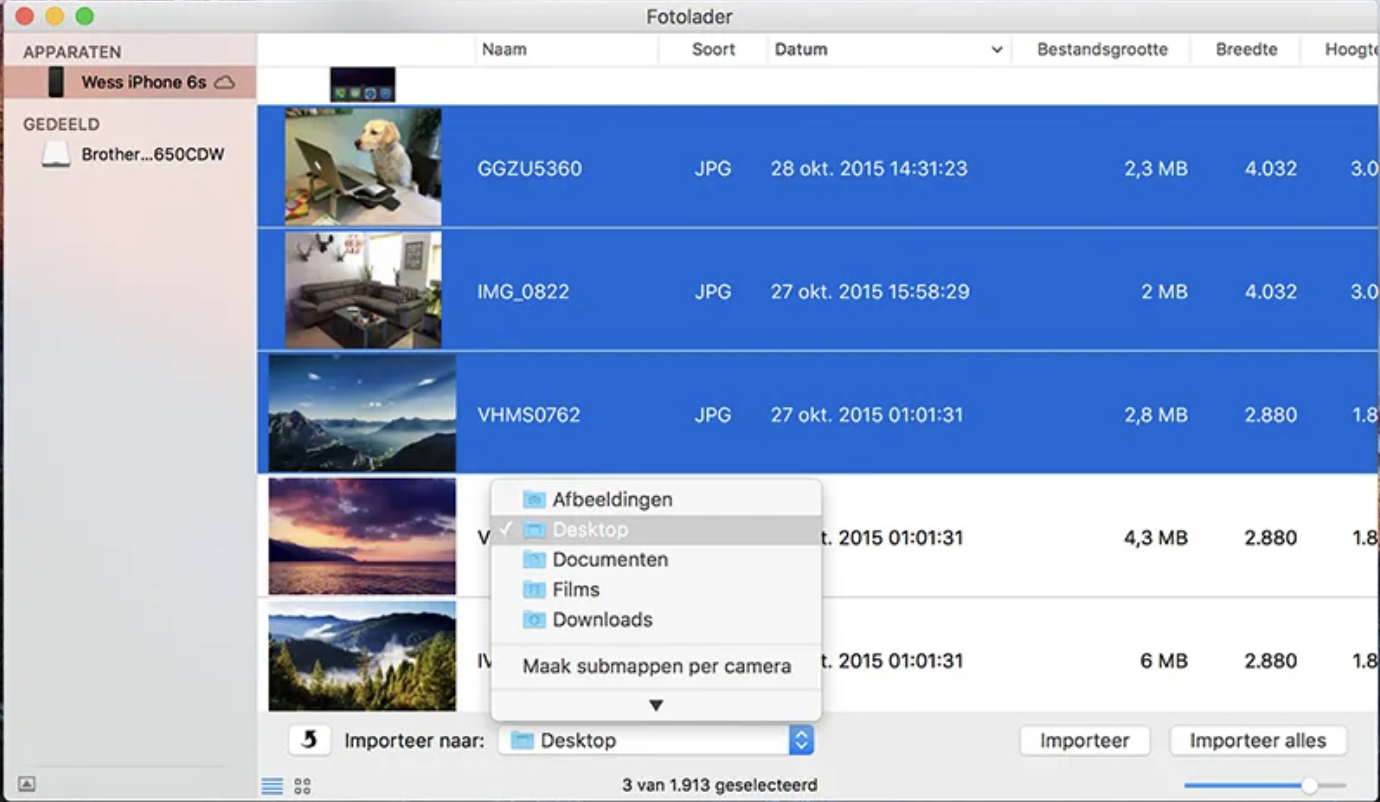
Linksonder kun je kiezen hoe de afbeeldingen worden weergegeven — als lijst of als symbolen.
Selecteer onderaan het venster van Fotolader de locatie waar je de afbeeldingen wilt importeren.
Klik op Importeer alles als je alle afbeeldingen wilt overzetten, of selecteer de gewenste bestanden en klik op Importeer.
Stap 1. Verbind je iPhone met je MacBook met een kabel. Open Fotolader en selecteer je iPhone
Je kunt foto's kopiëren van iPhone naar Mac automatisch laten verlopen zodra je je toestel aansluit. Klik hiervoor links onderin het venster op het vierkante symbool om een menu te openen.Kies onder Bij verbinden van deze camera openen: de app Fotolader. Vink vervolgens Verwijder na import aan om de foto’s van je iPhone te verwijderen zodra ze naar je Mac zijn overgezet.
Om foto’s van je iPhone naar je Mac te verplaatsen in macOS Monterey en Big Sur, zoek je naar het pictogram met de cirkel en drie puntjes en schakel je Behoudt originelen in of uit.
Stap 2. Klik op het pictogram met de cirkel en drie puntjes en schakel Behoud originelen in of uit
Foto’s draadloos importeren van een iPhone naar een Mac
Hoewel het meestal makkelijker en sneller is om foto’s van je iPhone naar je Mac over te zetten met een kabel, kun je dit ook draadloos doen. De twee belangrijkste methoden voor draadloze foto-overdracht zijn AirDrop en iCloud.
Draadloze overdracht is ideaal wanneer je geen USB-kabel bij de hand hebt of als je maar één of twee foto’s naar je Mac wilt verplaatsen.
AirDrop Foto’s overzetten van een iPhone naar een Mac via AirDrop
Wat doe je als je een foto met spoed moet doorsturen, maar het instellen van accounts werkt niet en je geen tijd te verliezen hebt?
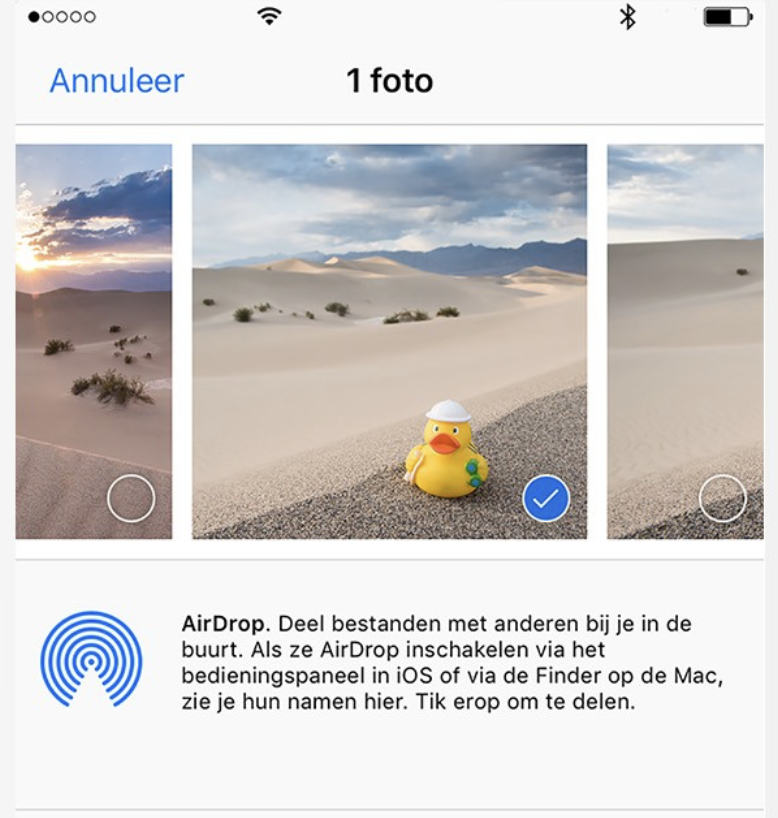
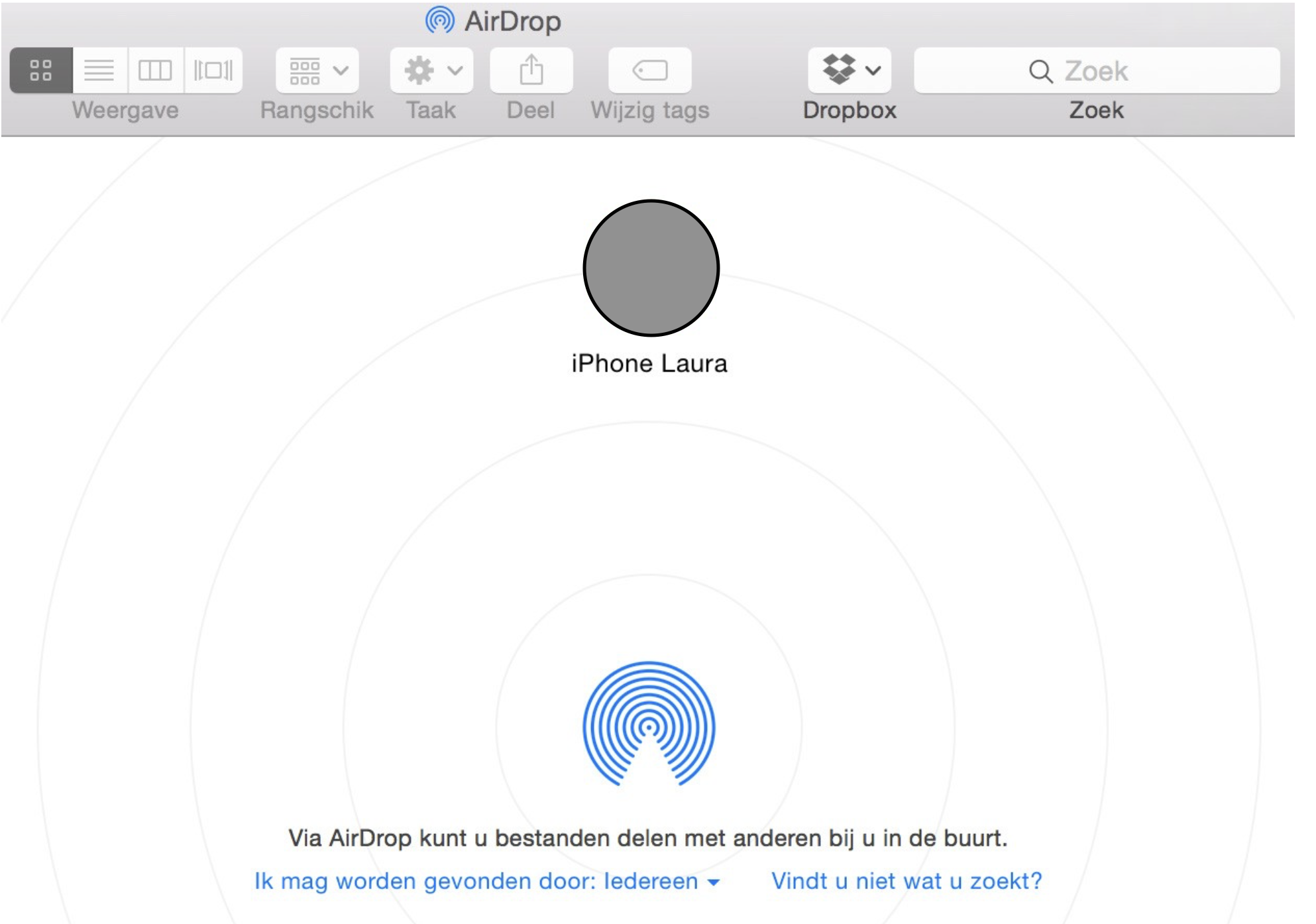
Je kunt Foto's overzetten van iphone naar macbook via AirDrop om binnen enkele seconden een bestand naar een Mac-, iPhone- of iPad-gebruiker te sturen. De enige voorwaarde is dat Bluetooth en Wi-Fi zijn ingeschakeld en dat de apparaten binnen elkaars Bluetooth-bereik zijn.
AirDrop gebruiken voor foto-overdracht:
Open de app Foto’s en selecteer de afbeeldingen die je wilt versturen.
Klik op de Deel-knop en kies AirDrop in het menu dat verschijnt.
De app zoekt automatisch naar Apple-apparaten in de buurt en toont deze.
Tik op het apparaat waarnaar je de afbeelding wilt sturen en tik daarna op Gereed.
Als je de gewenste persoon niet ziet in de lijst, controleer dan of het ontvangende apparaat zichtbaar is voor iedereen.
Stap 1. Klik op de Deel-knop en kies AirDrop in het menu dat verschijntStap 2. Tik op het apparaat waarnaar je de afbeelding wilt sturen en tik op Gereed
De overgezette bestanden worden opgeslagen in de map Downloads op de Mac.
Tip van ons team: Als je een Live Photo naar een MacBook verstuurt, kun je deze afspelen als je macOS X El Capitan of nieuwer gebruikt. Oudere versies van macOS ondersteunen geen Live Photo’s.
Foto’s uploaden van een iPhone naar een Mac via iCloud-foto’s
iCloud is een van de snelste manieren om je foto’s te synchroniseren zonder apparaten met een kabel te verbinden. De belangrijkste voordelen van Apple’s cloudopslag zijn de overzichtelijke interface en de automatische sortering van bestanden. Hierdoor wordt het opslaan en terugvinden van foto’s vanaf je iPhone aanzienlijk makkelijker.
Je foto’s synchroniseren met iCloud:
Log in bij iCloud met je Apple ID en wachtwoord. Zorg dat je bent ingelogd op alle apparaten die je wilt synchroniseren.
Controleer of alle apparaten zijn bijgewerkt naar de nieuwste software — synchronisatie kan worden verstoord als de software van één apparaat te verouderd is.
Zorg dat alle apparaten met Wi-Fi zijn verbonden.
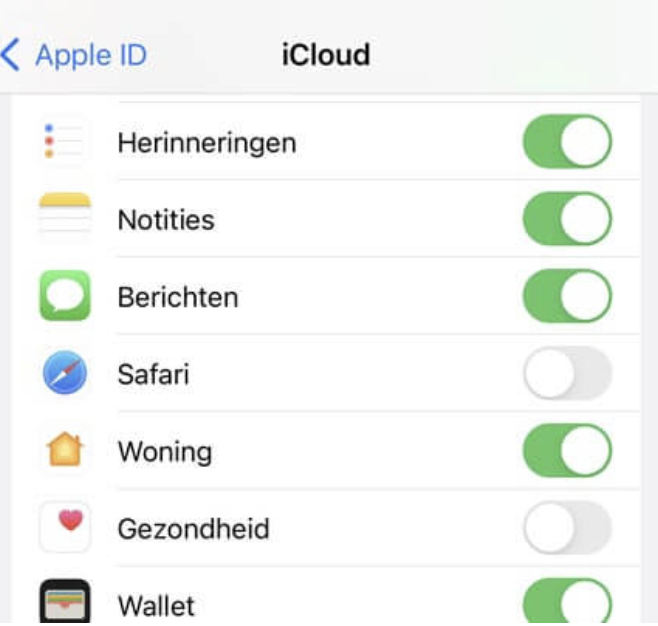
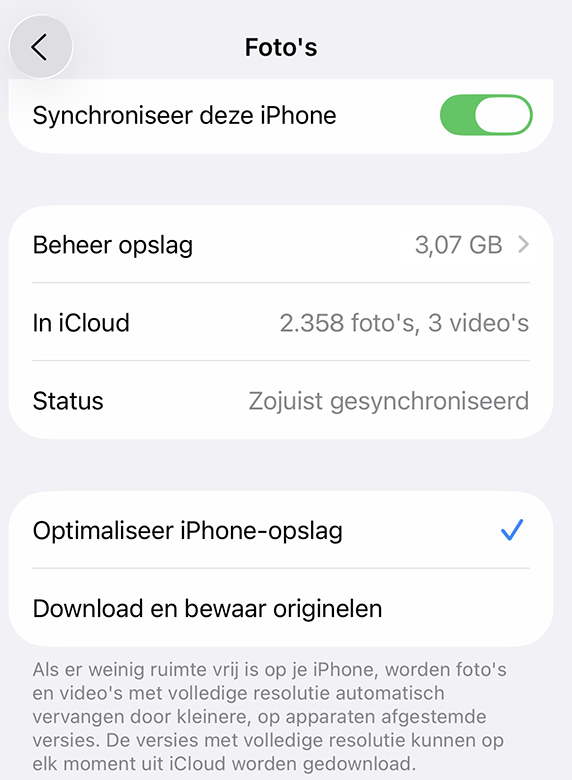
Op je iPhone, iPad of iPod touch ga je naar Instellingen > [Apple ID] > iCloud > Foto’s.
Schuif de schakelaar naast iCloud-foto’s naar rechts om synchronisatie met het iOS-apparaat te activeren.
Op je Mac ga je naar het Apple-menu bovenaan het scherm en kies je Systeeminstellingen.
Ga naar Apple ID (op macOS Catalina of nieuwer) en kies iCloud.
Voor versies ouder dan macOS Catalina: vink het vakje naast iCloud-foto’s aan.
Als je macOS Catalina of nieuwer gebruikt, klik je daarnaast op Opties.
Stap 1. Op je iPhone, iPad of iPod touch ga je naar Instellingen > [Apple ID > iCloud > Foto’sStap 2. Voor versies ouder dan macOS Catalina: vink het vakje naast iCloud-foto’s aan
Als je eerder bestanden hebt overgezet met iTunes voordat je iCloud gebruikt, krijg je een waarschuwing te zien dat foto- en videobestanden die met iTunes zijn gesynchroniseerd, zullen worden verwijderd. Foto’s en video’s die met je Mac zijn gesynchroniseerd blijven op de computer staan, maar worden van het iOS-apparaat verwijderd.
Om mediabestanden te ontlasten en iPhone-foto’s te kunnen benaderen, schakel je iCloud-foto’s in op je Mac — hierdoor worden alle afbeeldingen automatisch naar de server geüpload.
Foto’s overzetten via iCloud Drive
iCloud Drive is een ontzettend handige dienst waarmee je je opslagcapaciteit aanzienlijk kunt uitbreiden voorbij het geheugen van je MacBook of iPhone en al je Apple-apparaten kunt synchroniseren. Je krijgt 50 GB opslagruimte voor een voordelige prijs en kunt deze uitbreiden tot meer (bijv. 2 TB). Met iCloud Drive kun je een back-up maken van je foto- en videobestanden.
iCloud Drive gebruiken om je foto’s naar een Mac over te zetten:
Zorg dat al je apparaten zijn bijgewerkt.
Log op zowel je iPhone als je Mac in bij iCloud met je Apple ID en wachtwoord
Maak verbinding met internet.
Op een iPhone ga je naar Instellingen > [Apple ID] > iCloud.
Scroll omlaag en zet de schakelaar bij iCloud Drive aan.
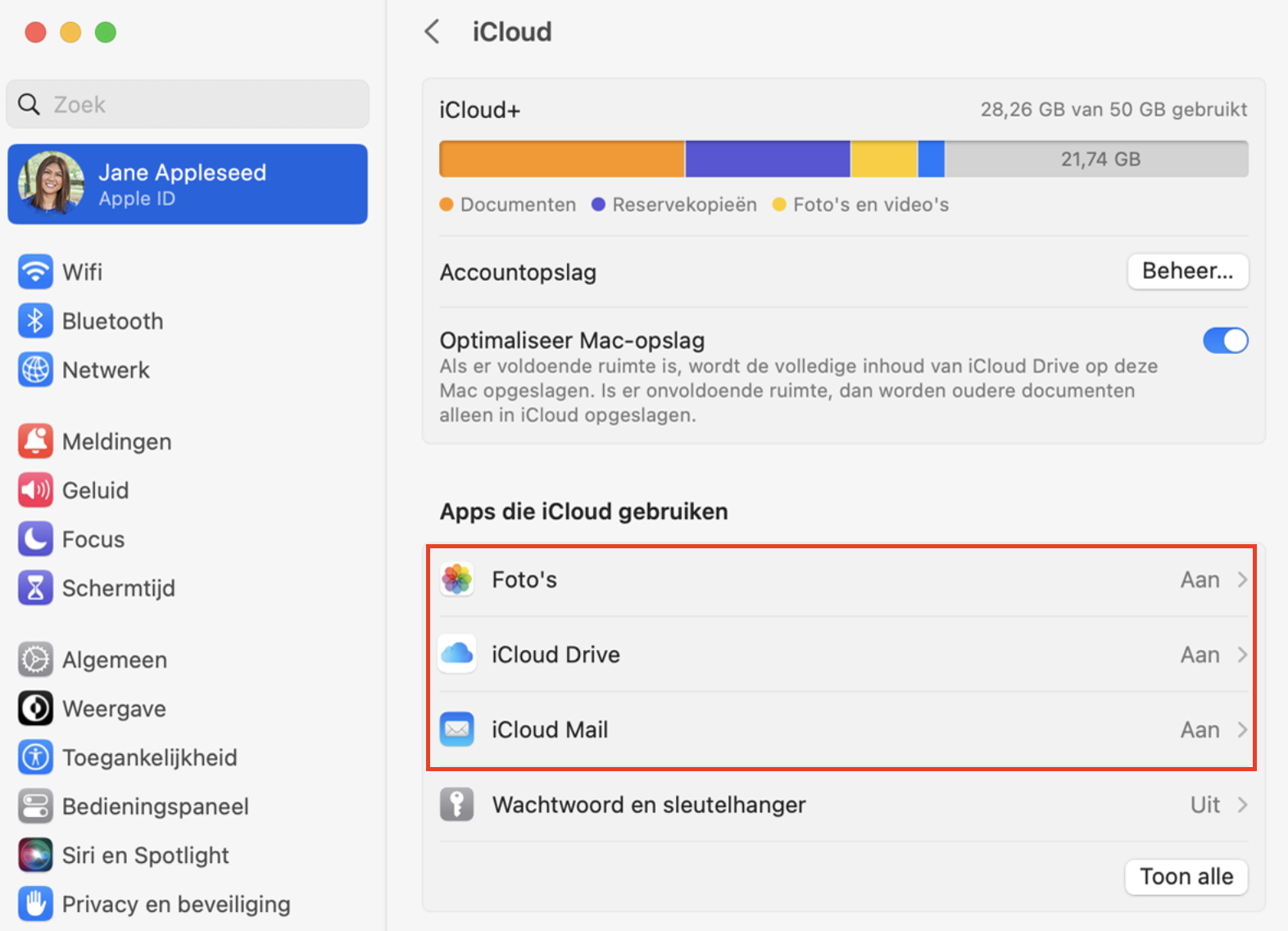
Op een Mac ga je naar het Apple-menu > Systeeminstellingen > Apple ID (of iCloud, afhankelijk van je macOS-versie).
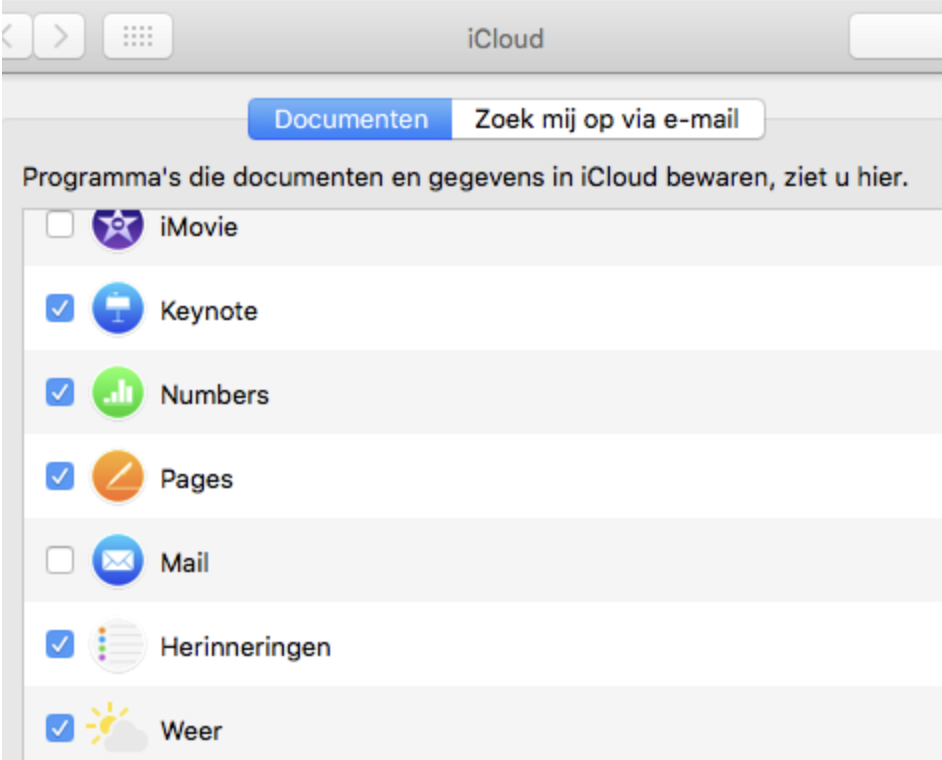
Vink het vakje naast iCloud Drive aan en klik op Opties.
Vink de onderdelen aan die je in iCloud wilt opslaan — dit kunnen bijvoorbeeld je Bureaublad- en Documenten-mappen zijn.
Nu kun je vanaf al je Apple-apparaten toegang krijgen tot alle bestanden die in iCloud Drive zijn opgeslagen.Op een Mac open je simpelweg Finder en ga je naar de map iCloud Drive.
Ga naar het Apple-menu > Systeeminstellingen > Apple ID (of iCloud, afhankelijk van je macOS-versie). Vink het vakje naast iCloud Drive aan en klik op Opties
Foto’s verzenden via e-mail of iMessage
Je kunt je e-mail of Apple’s eigen iMessage gebruiken om foto’s van je iPhone naar je Mac over te zetten. Net als andere methoden heeft ook deze voor- en nadelen.
De grootte en het aantal foto’s die je aan één e-mail kunt toevoegen zijn beperkt, waardoor dit minder handig is om veel foto’s te versturen. Maar het kan dienen als laatste redmiddel als er iets met je computer gebeurt — je kunt je foto’s altijd herstellen door ze vanuit je e-mail te downloaden op elk apparaat dat je mail kan openen.
Foto’s versturen via e-mail:
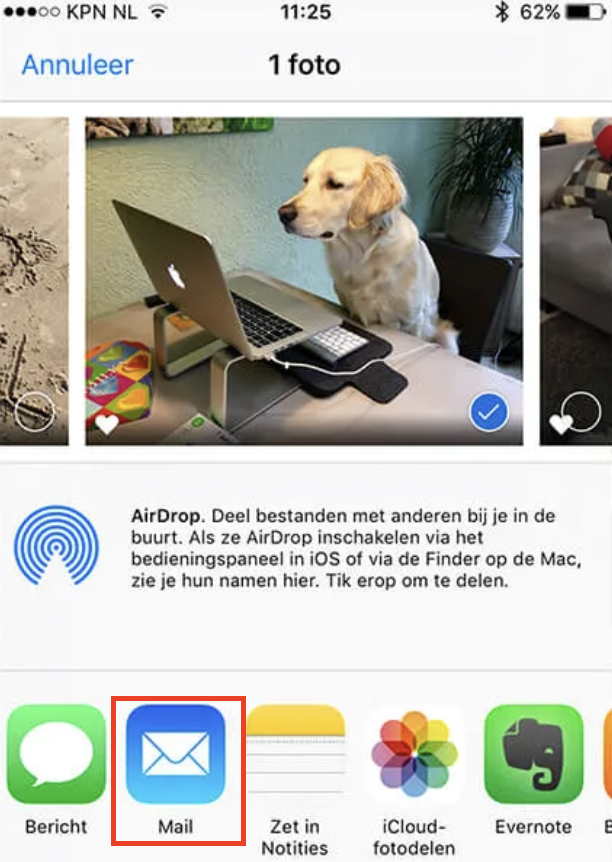
Ga op je iPhone naar de Foto’s-app en selecteer alle afbeeldingen en video’s die je wilt versturen.
Tik linksonder op het Deel-icoon.
Kies E-mail in het menu dat verschijnt. Zorg dat je bent ingelogd bij je mailaccount.
Verstuur de e-mail.
Selecteer in de Foto’s-app de afbeelding die je wilt versturen en tik op Deel
Mijn fotostream gebruiken
De functie Mijn fotostream synchroniseert de meest recente 1000 foto’s tussen je iPhone, iPad, iPod touch, Mac en Apple TV. Alle mediabestanden behalve video’s en Live Photo’s worden automatisch naar de server geüpload zodra je de Camera-app sluit en met Wi-Fi verbindt, waardoor het een snelle manier is om foto’s van je iPhone naar je Mac te kopiëren.
Mijn fotostream activeren op iPhone:
Ga naar Instellingen > [Apple ID] > iCloud > Foto’s.
Zet de schakelaar naast Upload naar Mijn fotostream aan.
Afbeeldingen blijven 30 dagen op de server staan. Je kunt nieuwe bestanden vanaf elk apparaat importeren.
Ga naar Instellingen > [Apple ID] > iCloud > Foto’s om Mijn fotostream te gebruiken
iCloud-foto’s uploadt alle foto’s en video’s naar de cloud en synchroniseert ze automatisch tussen al je apparaten.Als je zowel iCloud-foto’s als Mijn fotostream activeert, worden de meest recente foto’s in beide gedupliceerd.
Apparaten die Mijn fotostream ondersteunen:
iPad, iPod touch en iPhone met iOS 5.1 of nieuwer.
MacBook met OS X Lion of nieuwer met de Foto’s-app vooraf geïnstalleerd.
Apple TV HD van de tweede of derde generatie of Apple TV met tvOS 5.0 of nieuwer.
PC met Windows 7 of nieuwer met iCloud
Wanneer de afbeeldingen zijn gesynchroniseerd, kun je de foto’s op je apparaat downloaden en ze vervolgens uit de map verwijderen. Hierdoor worden de afbeeldingen uit de cloud verwijderd, maar de versie die op je apparaat is opgeslagen blijft behouden.
Houd er rekening mee dat de foto’s in de fotostream na 30 dagen verdwijnen. Als je ze niet wilt verliezen, moet je ze op je Mac opslaan.
Waarom worden mijn foto’s niet van mijn iPhone naar mijn Mac geïmporteerd?
Als het niet lukt om foto’s van je iPhone naar je Mac over te zetten, probeer dan het volgende:
Als je een kabel gebruikt om foto’s over te zetten, controleer dan of deze goed is aangesloten en naar behoren werkt.
Installeer de nieuwste updates op al je apparaten.
Als je een draadloze verbinding gebruikt, controleer dan of je met Wi-Fi bent verbonden en internettoegang hebt.
Zorg dat je op alle apparaten waarop je probeert te synchroniseren dezelfde Apple ID gebruikt.Op iOS-apparaten controleer je dit via Instellingen > [Apple ID].Op Mac-apparaten via Apple-menu > Systeeminstellingen > Apple ID (of iCloud, afhankelijk van je macOS-versie).
Hoe importeer je foto’s van een iPhone naar een Mac zonder iPhoto?
Als je om wat voor reden dan ook foto’s naar een MacBook wilt overzetten zonder iPhoto, kun je dit doen via AirDrop, iCloud of met betrouwbare apps van derden.
Wat te doen als niet alle foto’s van je iPhone naar je Mac worden geïmporteerd?
Als sommige afbeeldingen niet van je iPhone naar je Mac worden overgezet, controleer dan het volgende:
Beide apparaten zijn ingelogd met dezelfde Apple ID.
Je hebt een stabiele Wi-Fi-verbinding.
De gekozen overdrachtsmethode ondersteunt het bestandsformaat van de te verplaatsen bestanden.
Je bestanden zijn niet beschadigd.
Hoe krijg je foto’s van je computer naar je iOS-apparaat?
Als je foto’s van je Mac naar je iPhone of iPad wilt overzetten, is het proces eenvoudig. Hier volgt een stapsgewijze handleiding:
Selecteer in de app Foto’s op je Mac de foto die je wilt exporteren.
Klik in het menu Archief bovenaan het scherm op Exporteer en vervolgens op Exporteer N foto, waarbij N het aantal geselecteerde foto’s is.
Kies in het pop-upmenu het bestandsformaat waarin je wilt exporteren.
Je opties zijn: JPEG, TIFF, PNG.
In het menu Bestandsnaam kun je de naam van het afbeeldingsbestand wijzigen. Geef het bijvoorbeeld een genummerde reeks, zodat je het later makkelijker kunt terugvinden.
Kies de opslaglocatie en klik op Exporteer.
Belangrijkste punten over het overzetten van foto’s van een iPhone naar een Mac
iPhones hebben fantastische camera’s, en als je echt van je foto’s wilt genieten is er geen betere manier dan op een iMac- of MacBook-scherm met hoge resolutie. Zoals we hebben laten zien, zijn er meerdere manieren om foto's van iphone naar mac over te zetten, en welke optie je kiest hangt af van hoeveel beelden je wilt verplaatsen.
Welke methode je ook gebruikt, zorg ervoor dat je geen tijd verspilt aan dubbele bestanden. Met MacKeeper’s Duplicatenzoeker kun je onmiddellijk identieke fotokopieën opsporen en verwijderen. Onze tool helpt je zelfs soortgelijke, maar niet helemaal identieke shots te vinden, zodat je je fotocollectie nóg verder kunt opschonen.
We respecteren je privacy en
gebruiken cookies
om je de beste gebruikservaring op de site te bieden.
Centrum voor privacyvoorkeuren
We gebruiken cookies in combinatie met andere tools om de gebruikservaring op de MacKeeper-website te optimaliseren. Cookies zijn kleine tekstbestanden die ervoor zorgen dat de website sneller wordt geladen. De cookies die we gebruiken bevatten geen persoonlijke gegevens, van welk type dan ook. Informatie zoals je locatie, e-mailadres of IP-adres wordt dus niet in de cookies opgeslagen.
Help ons de interactie met onze website te verbeteren door het gebruik van cookies toe te staan. Je kunt je privacyinstellingen op elk moment weer wijzigen.
Toestemming beheren
Alle cookies
Deze cookies zijn noodzakelijk voor het goed laten functioneren van de website (waaronder het navigeren op de pagina, het indienen van formulieren, het detecteren van de taal en het plaatsen van opmerkingen). Daarnaast zijn ze nodig om software te kunnen downloaden en kopen. Zonder deze cookies werkt de website mogelijk niet goed.
Download MacKeeper wanneer je weer achter je Mac zit
Voer je e-mailadres in zodat we je een downloadlink kunnen sturen
Open je e-mail op je Mac
Installeer MacKeeper op je Mac om zijn ware kracht weer te voelen.
Voer de app uit
Klik op Doorgaan
Klik op Installeren
Je macOS-versie is lager dan OS 10.11. We bieden je graag MacKeeper 4 aan om de opschonings-, privacy- en beveiligingsproblemen van je macOS op te lossen.



![Gebruik iCloud-foto’s om te uploaden en ga naar Instellingen. Selecteer [je naam], tik op iCloud en kies Foto’s.](https://static-cdn.mackeeper.com/mk-blog-upload/images/new_CdFAgta07Y.png "Gebruik iCloud-foto’s om te uploaden en ga naar Instellingen. Selecteer [je naam], tik op iCloud en kies Foto’s.")