Se os alto-falantes do seu MacBook Pro estiverem com som distorcido ou chiando, pode ser necessário ajustar alguma configuração no próprio dispositivo. Fazer isso manualmente pode ser demorado, por isso recorrer a uma ferramenta de terceiros costuma ser mais eficiente. A ferramenta Localizar e Corrigir do MacKeeper oferece uma maneira rápida de detectar e resolver problemas do Mac que exigem atenção imediata.
O chiado nos alto-falantes do MacBook Pro é um dos problemas mais comuns e pode afetar negativamente sua experiência sonora. Esse problema pode ter diversas causas, incluindo acúmulo de poeira e resíduos, falhas de software, configuração incorreta das opções de áudio e problemas de hardware.
Embora essa questão possa parecer complexa de resolver, existem várias possíveis soluções. Hoje, vamos mostrar como corrigir os alto-falantes do MacBook Pro chiando e impedir que o áudio fique estalando. Para garantir que o problema não volte a acontecer, você também descobrirá as principais razões pelas quais ele ocorre.
Um lembrete dos nossos especialistas:
É sempre inesperado quando algo dá errado no seu MacBook Pro. Você quer resolver o problema o quanto antes para voltar a usar o dispositivo normalmente. A ferramenta Localizar e Corrigir do MacKeeper encontra o problema e a solução em poucos cliques.
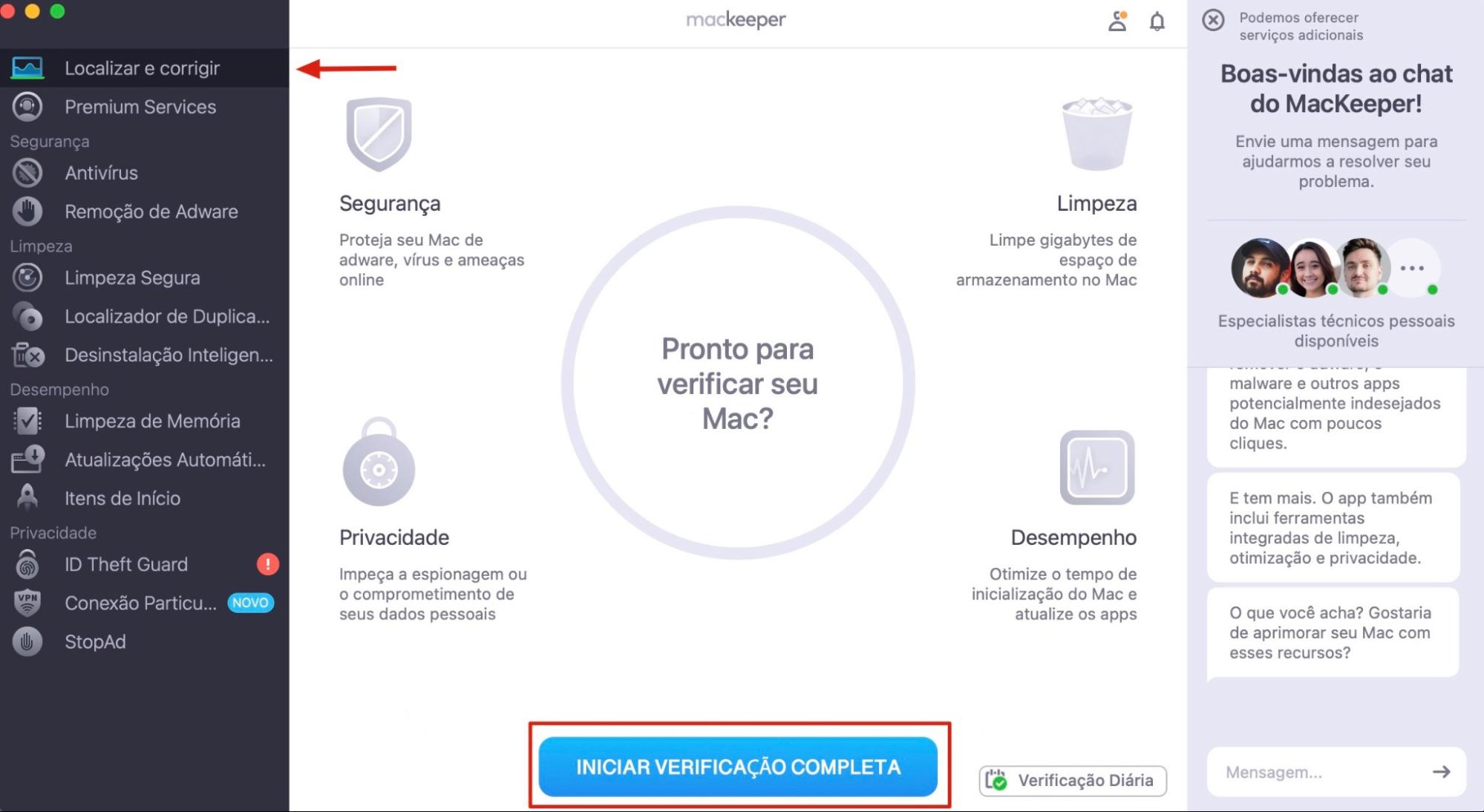
Acesse o Localizar e Corrigir, que você deve ver próximo ao topo da tela.
Clique em Iniciar Verificação Completa assim que localizar a ferramenta Localizar e Corrigir.
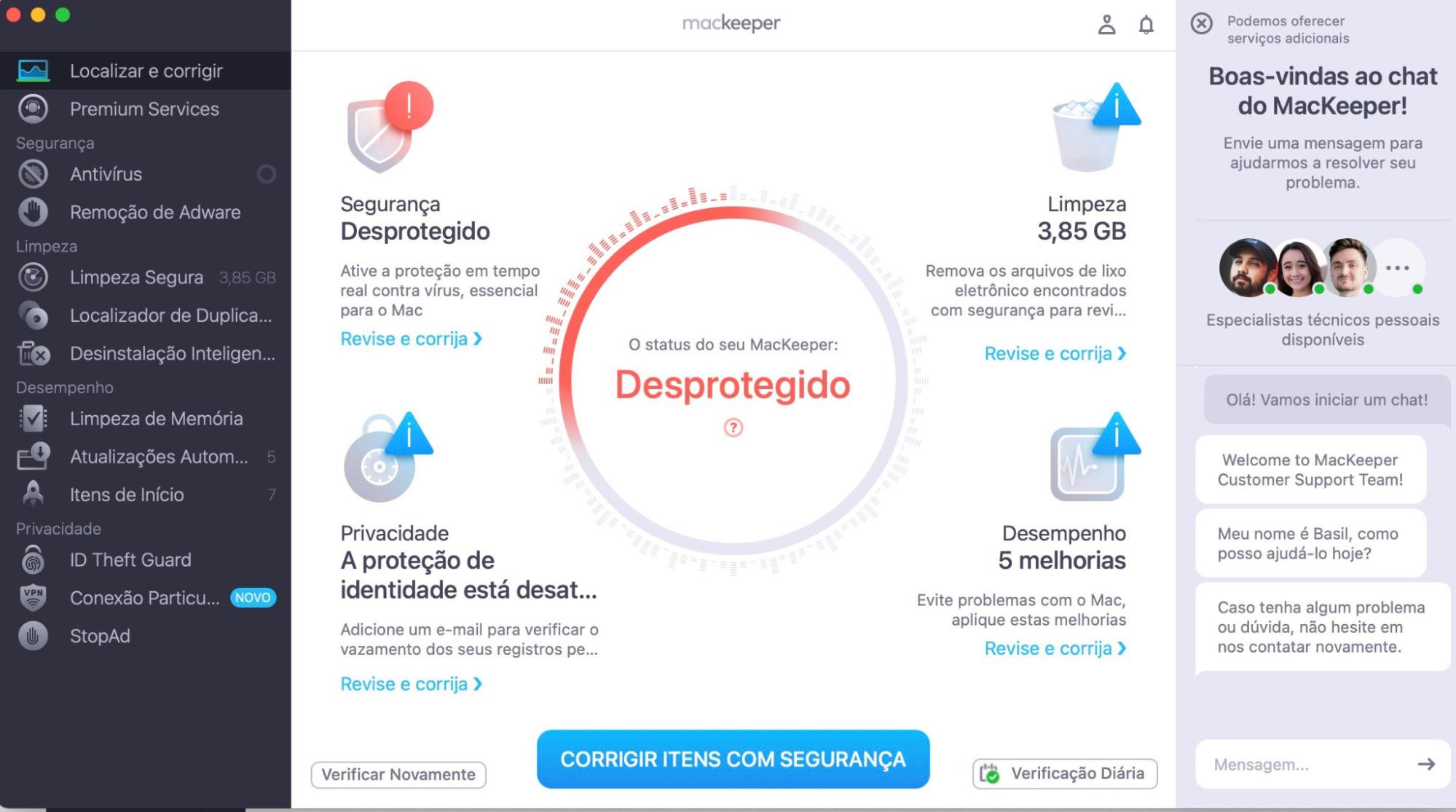
O MacKeeper então verificará seu dispositivo em busca de problemas e notificará você quando e se encontrá-los. Clique em Corrigir Itens com Segurança para resolver os problemas detectados.
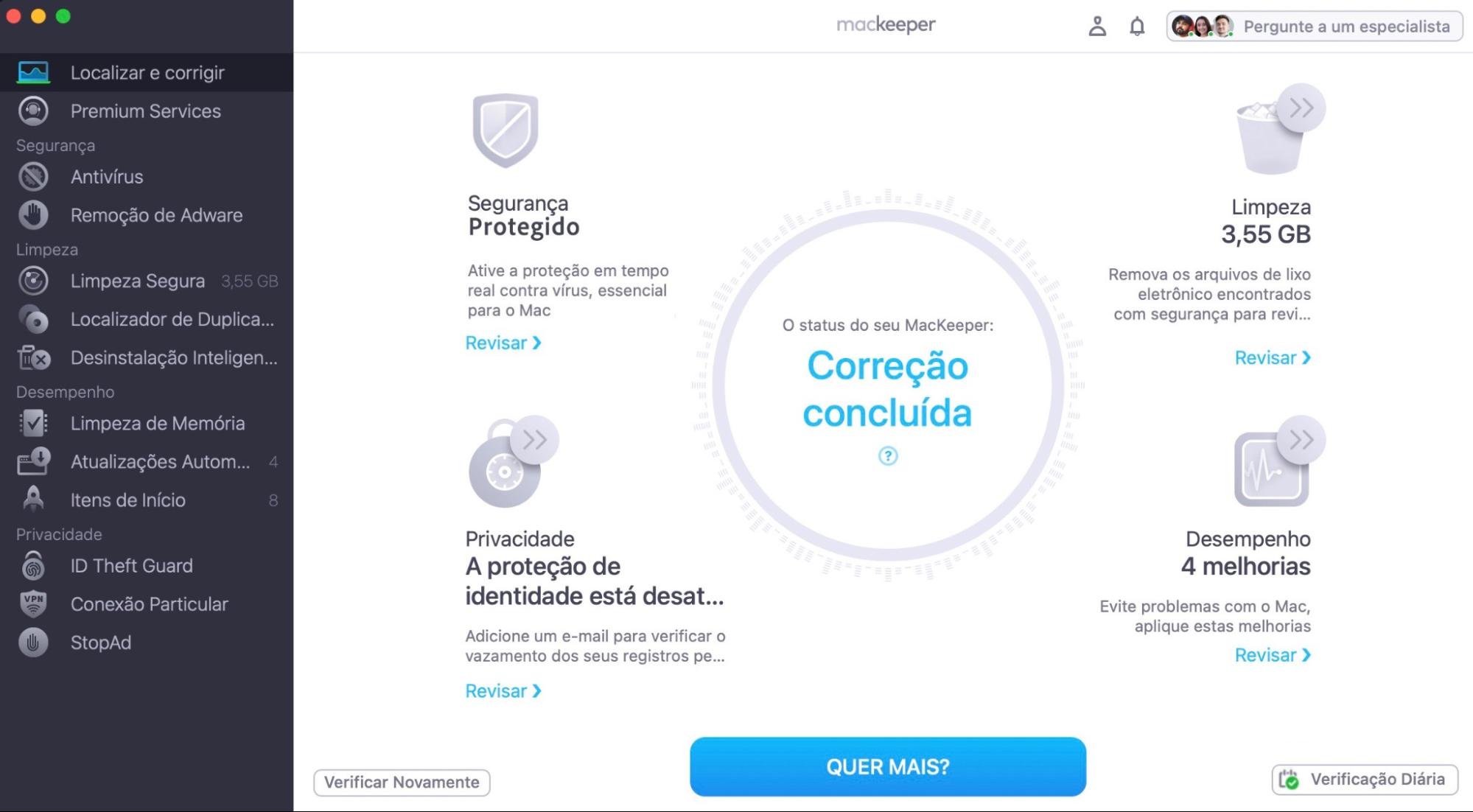
Clique em Continuar para começar a resolver os erros e siga todas as instruções exibidas na tela.
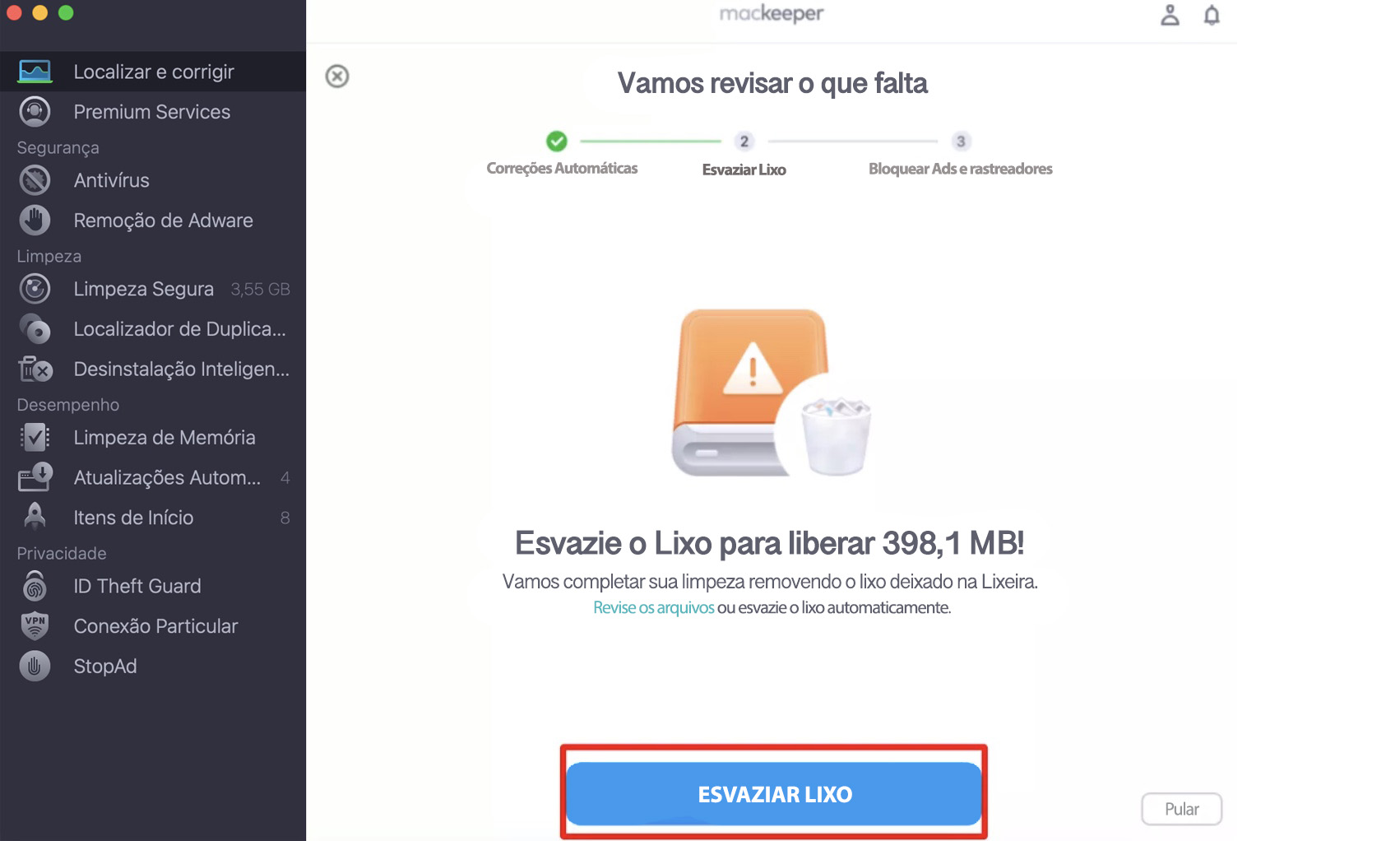
Se solicitado, clique em Esvaziar Lixo. Em seguida, aguarde seu Mac concluir a ação e verifique se os alto-falantes do MacBook Pro pararam de chiar.
Passo 1. MacKeeper > Localizar e Corrigir > Iniciar Verificação CompletaPasso 2. Clique em Corrigir Itens com SegurançaPasso 3. Avalie o resultadoPasso 4. Esvazie o Lixo ou pule essa etapa, dependendo das suas preferências
Por que os alto-falantes do seu MacBook estão chiando
Diferentes razões podem deixar o som do MacBook chiando. Alguns problemas têm origem no hardware, enquanto outros são causados por falhas de software. A seguir, você verá os principais motivos:
Problemas de software
Erros nas configurações de áudio
Taxa de amostragem de áudio incorreta
Som do alto-falante danificado
Verifique os efeitos sonoros
1. Problemas de software
Software desatualizado é uma das causas mais comuns do barulho de chiado nos alto-falantes do MacBook Pro. À medida que o software fica antigo, seu dispositivo precisa trabalhar mais para executar funções básicas. Por isso, é essencial manter o macOS sempre atualizado.
2. Erros nas configurações de áudio
Se você alterou as configurações de áudio do seu MacBook Pro, pode encontrar erros que impedem o som de sair como deveria. Por exemplo, mudar a entrada de áudio pode resultar em chiado nos fones de ouvido ou na caixa de alto-falantes.
3. Taxa de amostragem de áudio incorreta
Você pode reproduzir taxas de amostragem de até 96 kHz no seu Mac. No entanto, embora isso funcione para arquivos com capacidade de reprodução em taxas mais altas, nem sempre é o caso. É importante considerar os tipos de áudio que você costuma ouvir e ajustar as configurações de acordo para obter um som mais limpo.
4. Som do alto-falante danificado
Alto-falantes do MacBook com chiado às vezes é causado por danos nas bordas dos alto-falantes, e não por problemas de software. Se resíduos externos ou líquidos entrarem nos alto-falantes, isso pode impedir que o áudio seja reproduzido normalmente.
5. Verifique os efeitos sonoros
Às vezes, o áudio no Mac não soa como deveria devido a conflitos de efeitos sonoros. Por exemplo, alguns arquivos podem ter ruídos semelhantes aos de filmes antigos. Isso pode dar a impressão de que o som está chiando, quando na verdade esse é o efeito intencional.
Como corrigir chiado e zumbido nos alto-falantes do MacBook Pro
Felizmente, é possível resolver a maioria dos problemas de som no MacBook por conta própria com facilidade. Seja chiado em volumes altos, estalos aleatórios ou qualquer outro problema relacionado ao áudio, nosso guia apresenta diversas soluções testadas e comprovadas, passo a passo:
Diminua o volume do seu MacBook
Reinicie seu MacBook
Tente reproduzir o áudio em diferentes programas
Verifique a presença de poeira e líquidos
Encerre processos desnecessários
Desative os efeitos sonoros da interface de usuário
Altere a taxa de amostragem do seu dispositivo de áudio
Desative o Core Audio
Ajuste suas configurações de som
Redefina as configurações de áudio do Mac
Desconecte todos os dispositivos externos
Deixe seu MacBook esfriar
Atualize o macOS para a versão mais recente
Utilize um programa de reparo automático
Execute o Apple Diagnostics
Redefina a NVRAM e a SMC
Tente reiniciar seu Mac no Modo de Segurança
Redefina o PRAM
Procure uma assistência técnica profissional
1. Diminua o volume do seu MacBook
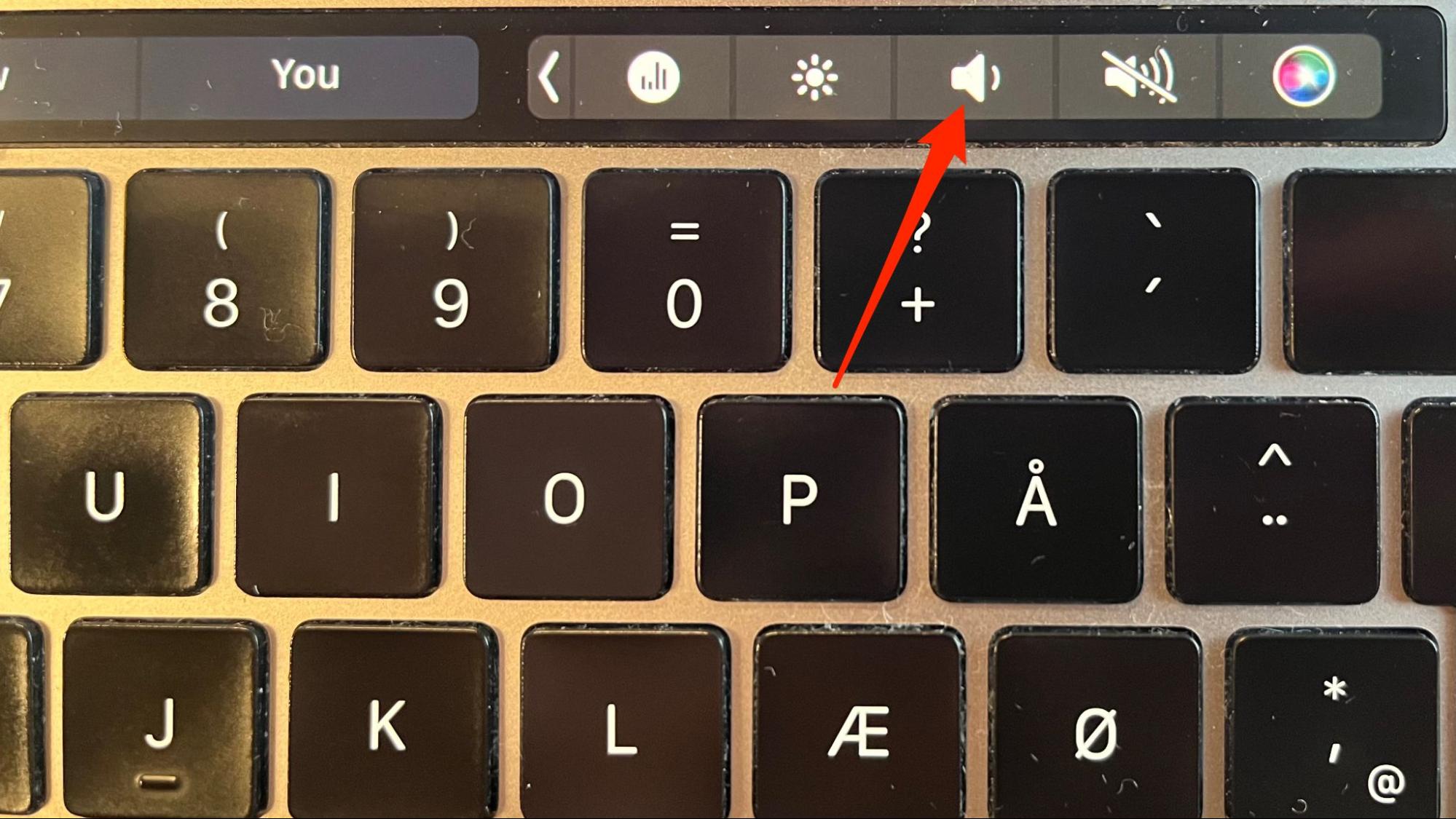
O jeito mais fácil de começar é diminuindo o volume do seu MacBook. No MacBook Pro com Touch Bar, faça o seguinte:
Toque no ícone de som para ajustar o volume.
Arraste o controle deslizante para a esquerda até encontrar o nível de som desejado. Em seguida, teste para ver se os alto-falantes ainda estão chiando.
2. Reinicie seu MacBook
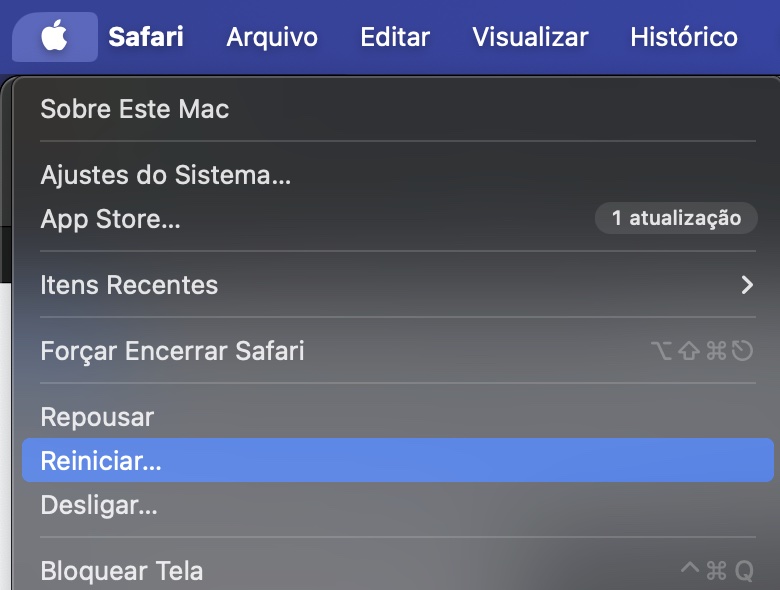
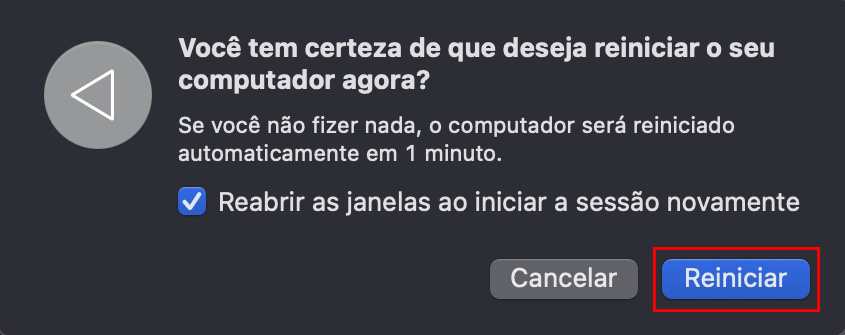
Se você tentou diminuir o volume do Mac, mas o problema persistir, redefina o dispositivo como próximo passo. Siga estas instruções:
Vá até ícone da Apple > Reiniciar, no canto superior esquerdo da tela.
Clique em Reiniciar.
Clique em Reiniciar quando a janela pop-up pedir a confirmação para reiniciar o dispositivo.
Aguarde seu Mac reiniciar. Em seguida, insira seus dados de login e teste novamente o som pelos alto-falantes.
Passo 1. Logo da Apple > ReiniciarPasso 2. Confirme que deseja reiniciar na mensagem da janela pop-up
3. Tente reproduzir o áudio em diferentes programas
Às vezes, a causa do som do MacBook estourado estão ligados a aplicativos específicos. Para garantir que o problema não afete todo o dispositivo, abra diferentes programas e reproduza sons. Por exemplo, você pode testar com Safari, Spotify ou softwares de edição de áudio e vídeo. Basta escolher um arquivo, música ou vídeo e pressionar o botão de Reprodução.
4. Verifique a presença de poeira e líquidos
Você também deve se certificar de que nada esteja bloqueando os alto-falantes e impedindo que eles reproduzam áudio com sua capacidade máxima. Para limpar a superfície, use algo como uma escova de dentes ou um pano de microfibra. Nosso conselho é garantir que resíduos não entrem nos alto-falantes e NÃO use líquidos—caso contrário, você pode danificá-los permanentemente.
Você também pode tentar usar uma lata de ar comprimido, que pode ser encontrada em muitas lojas de artigos para casa. Também é possível comprar ar comprimido online. Esse tipo de limpeza é especialmente importante se houver chiado em apenas um dos alto-falantes, direito ou esquerdo, do MacBook.
5. Encerre processos desnecessários
Muitos processos sendo executados ao mesmo tempo podem impedir que o MacBook Pro utilize seu hardware de forma eficiente. Por isso, os alto-falantes também podem não funcionar corretamente, resultando em chiado no áudio.
Você tem duas opções para encerrar processos desnecessários:
Encerrando aplicativos que você não precisa mais usar
Encerrando processos pelo Monitor de Atividade
Encerrando aplicativos que você não precisa mais usar
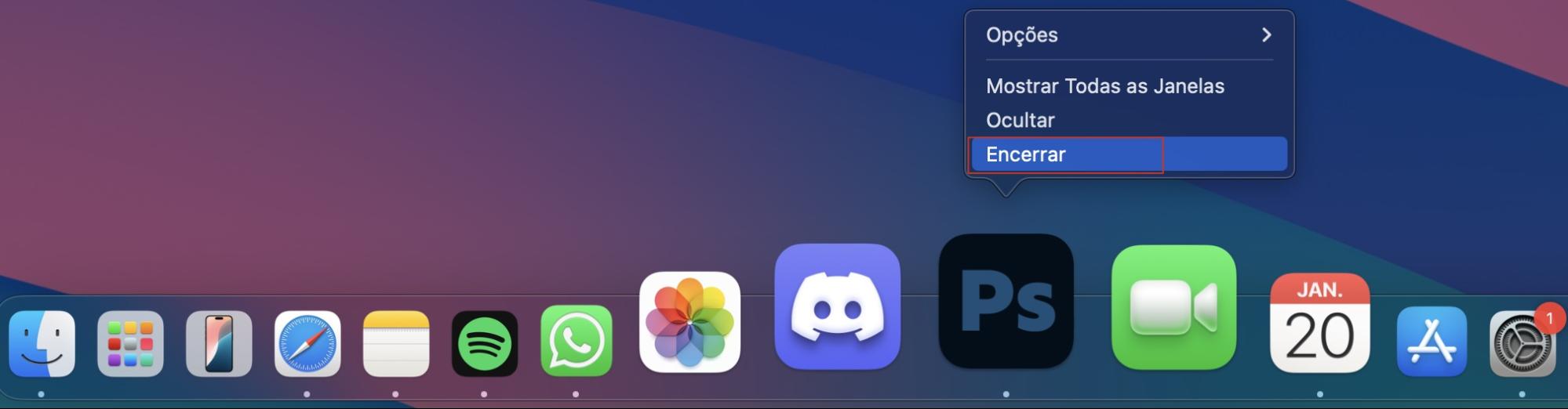
Para encerrar um app desnecessário:
Passe o cursor sobre o ícone no Dock.
Pressione Control + Trackpad ao mesmo tempo para abrir um menu suspenso.
Clique em Encerrar quando a lista de opções aparecer.
Encerrar processos pelo Monitor de Atividade
Para encerrar processos pelo Monitor de Atividade, siga estas instruções:
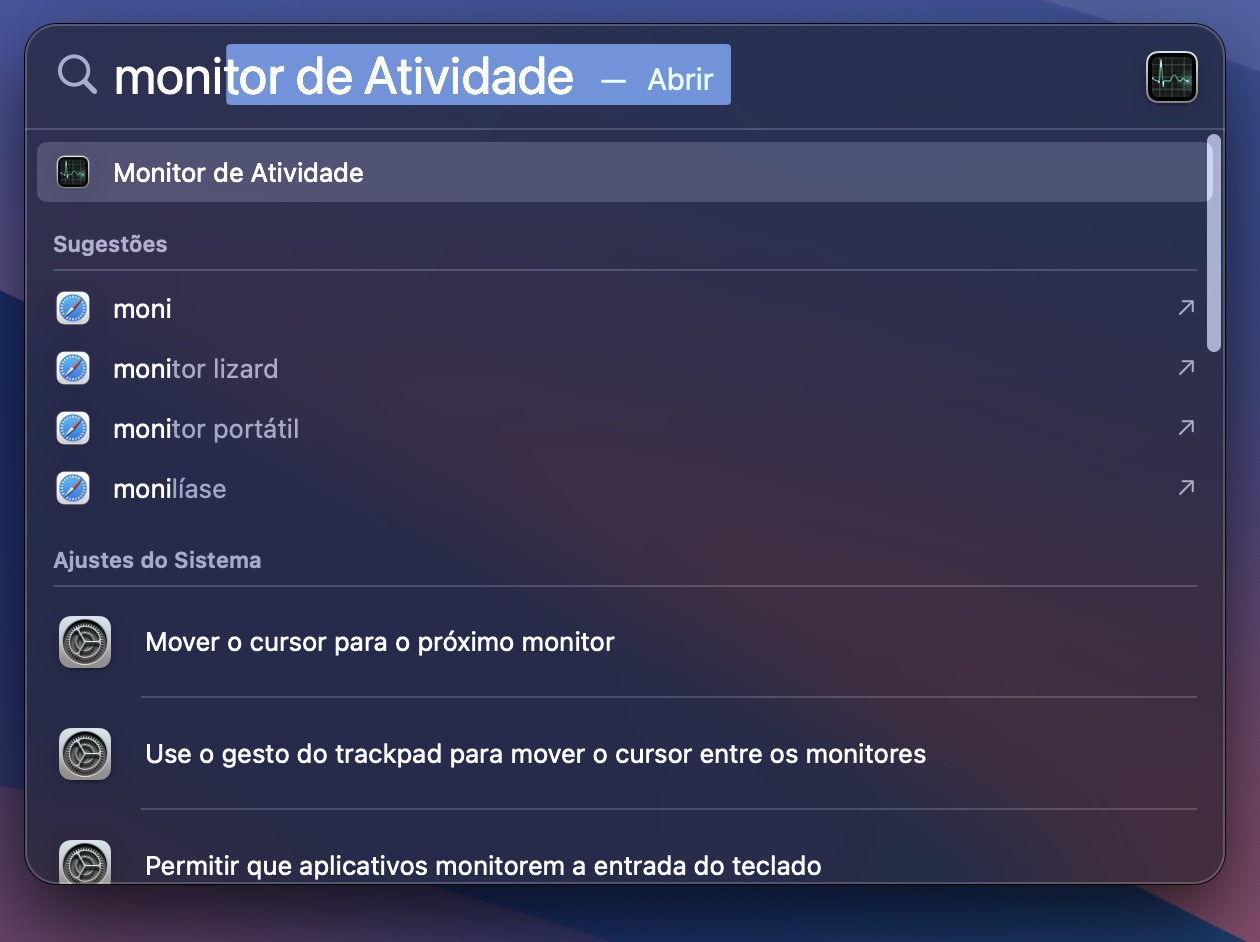
Abra o Spotlight e busque por Monitor de Atividade.
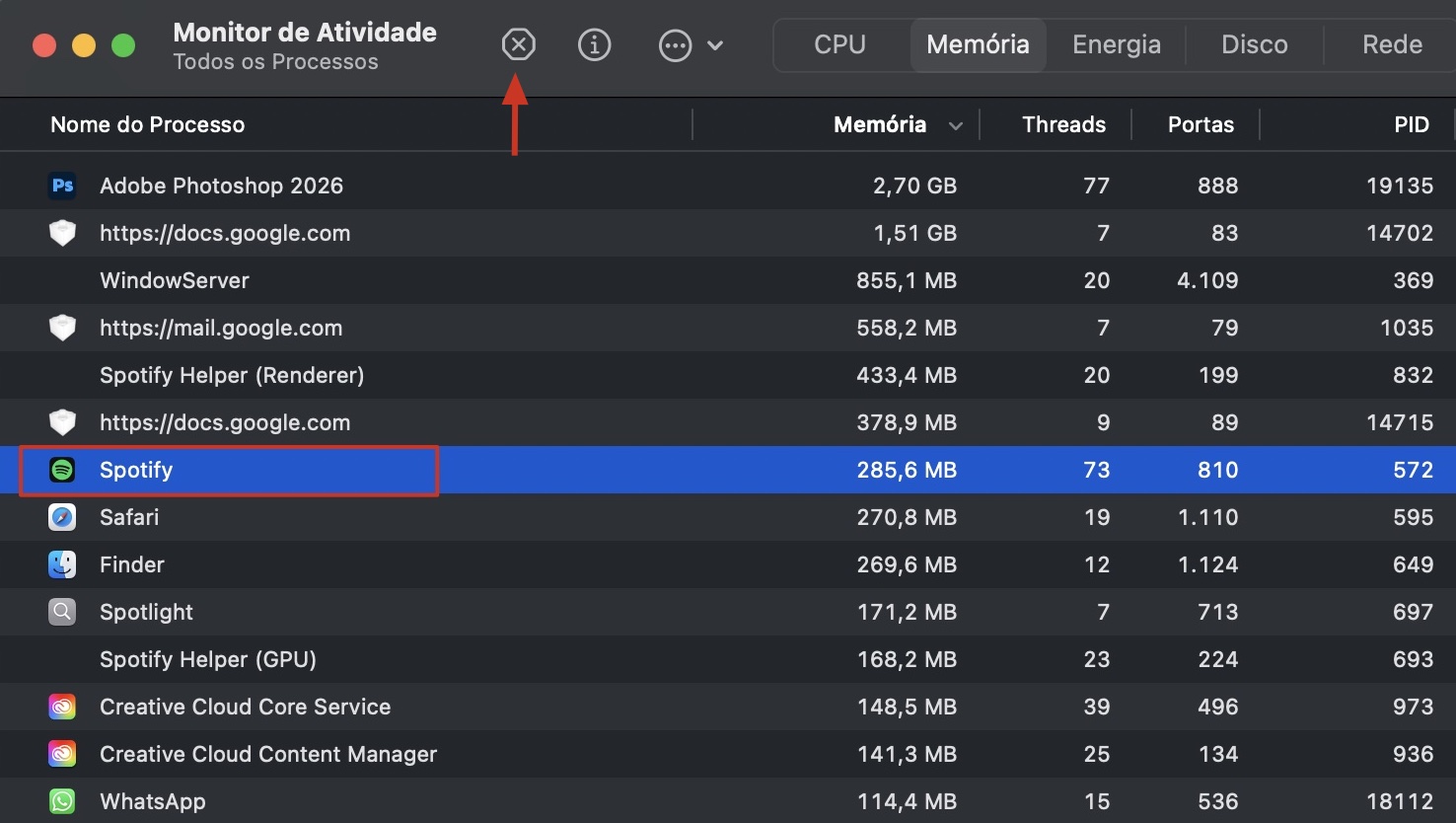
Clique na aba Memória e selecione os processos que deseja encerrar.
Clique no ícone x.
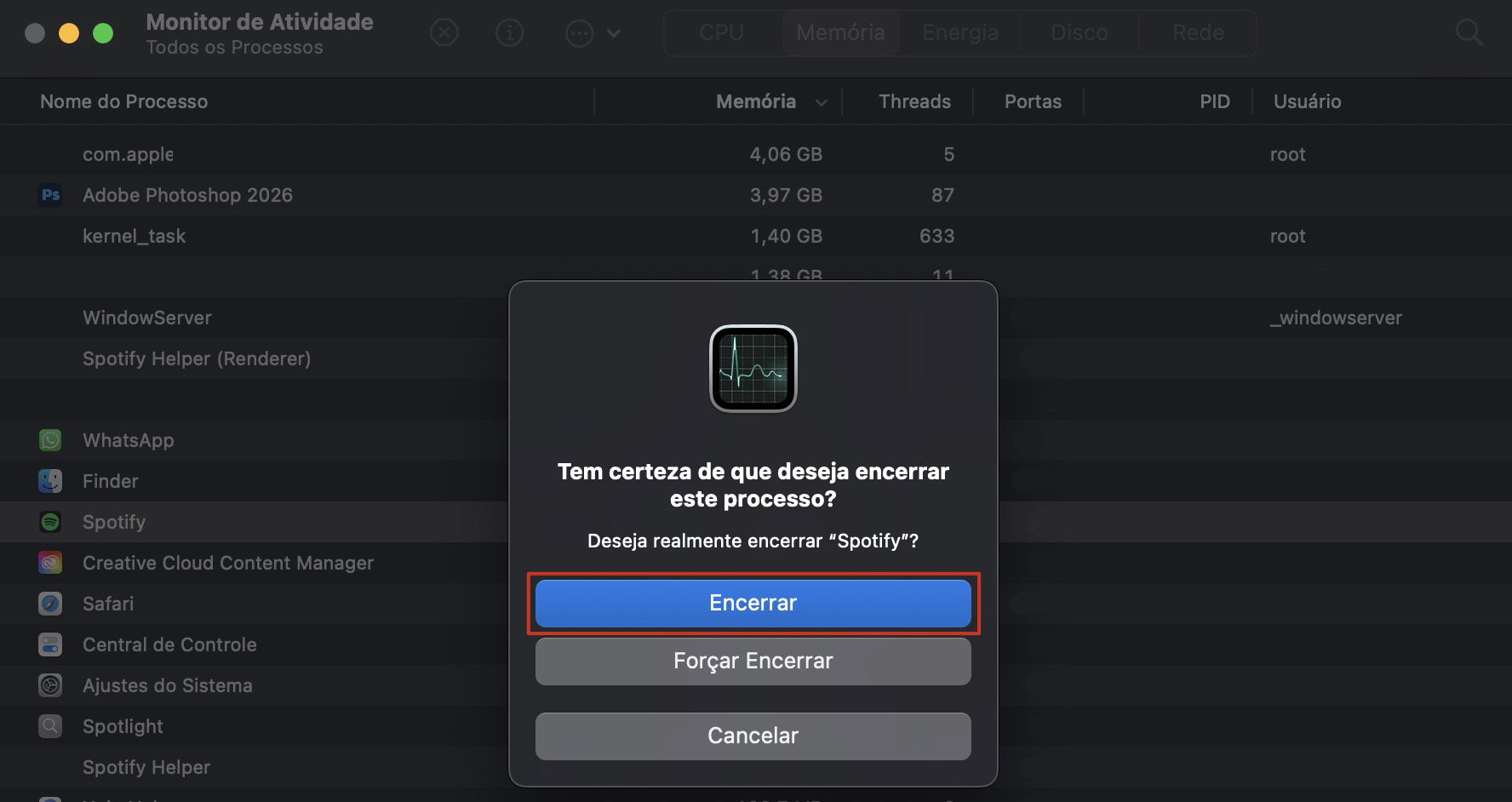
Clique em Encerrar quando a janela pop-up aparecer.
Passo 1. Vá até a barra superior > clique no ícone da lupaPasso 2. Busque por Monitor de Atividade no SpotlightPasso 3. Selecione os processos que deseja encerrar e clique no ícone xPasso 4. Clique em Encerrar quando a janela pop-up aparecer
6. Desative os efeitos sonoros da interface de usuário
O seu Mac reproduz sons ao iniciar, ao receber notificações e em várias outras situações. Você pode desativar esses efeitos sonoros para garantir que os alto-falantes sejam usados apenas para sons essenciais, o que pode ajudar a preservá-los. Siga estas instruções:
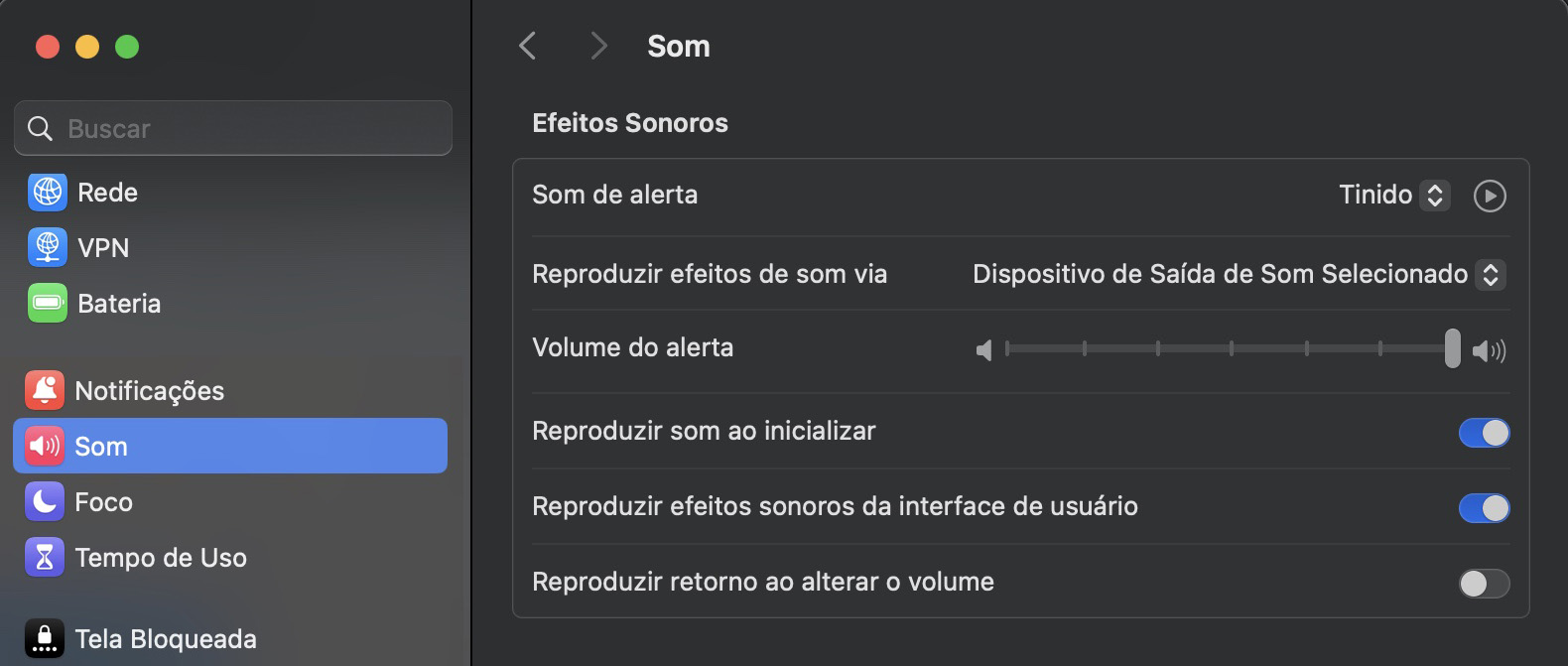
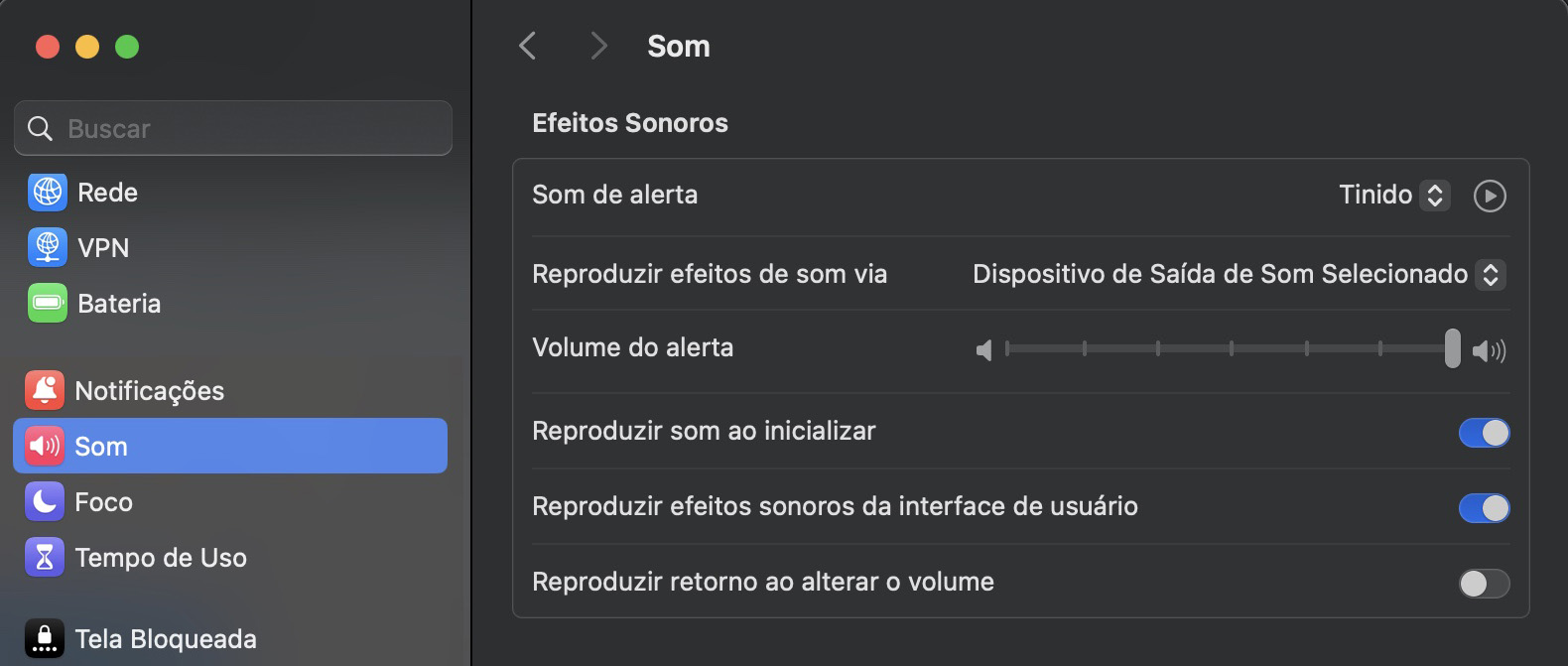
Vá em Ajustes do Sistema > Som.
Desative estas opções: Reproduzir som ao inicializar, Reproduzir efeitos sonoros da interface de usuário e Reproduzir retorno ao alterar o volume.
7. Altere a taxa de amostragem do seu dispositivo de áudio
Se você achar que a taxa de amostragem de áudio atual está prejudicando o desempenho do seu Mac, é possível alterá-la pelo Configurador de Áudio e MIDI. Veja como:
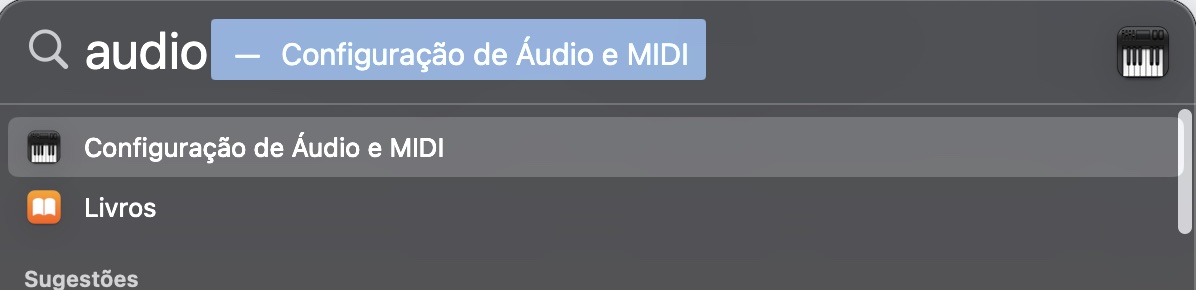
Abra o Spotlight e busque por Configuração de Áudio e MIDI.
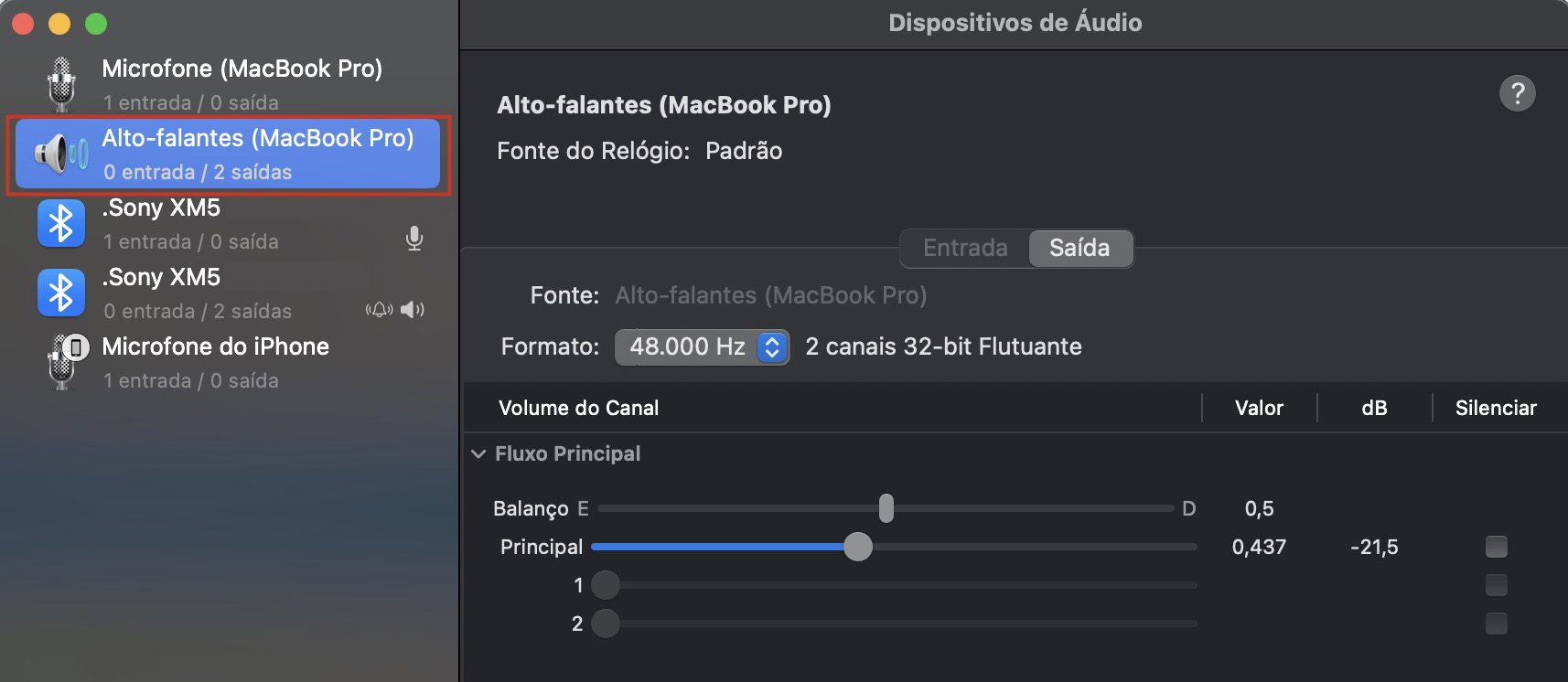
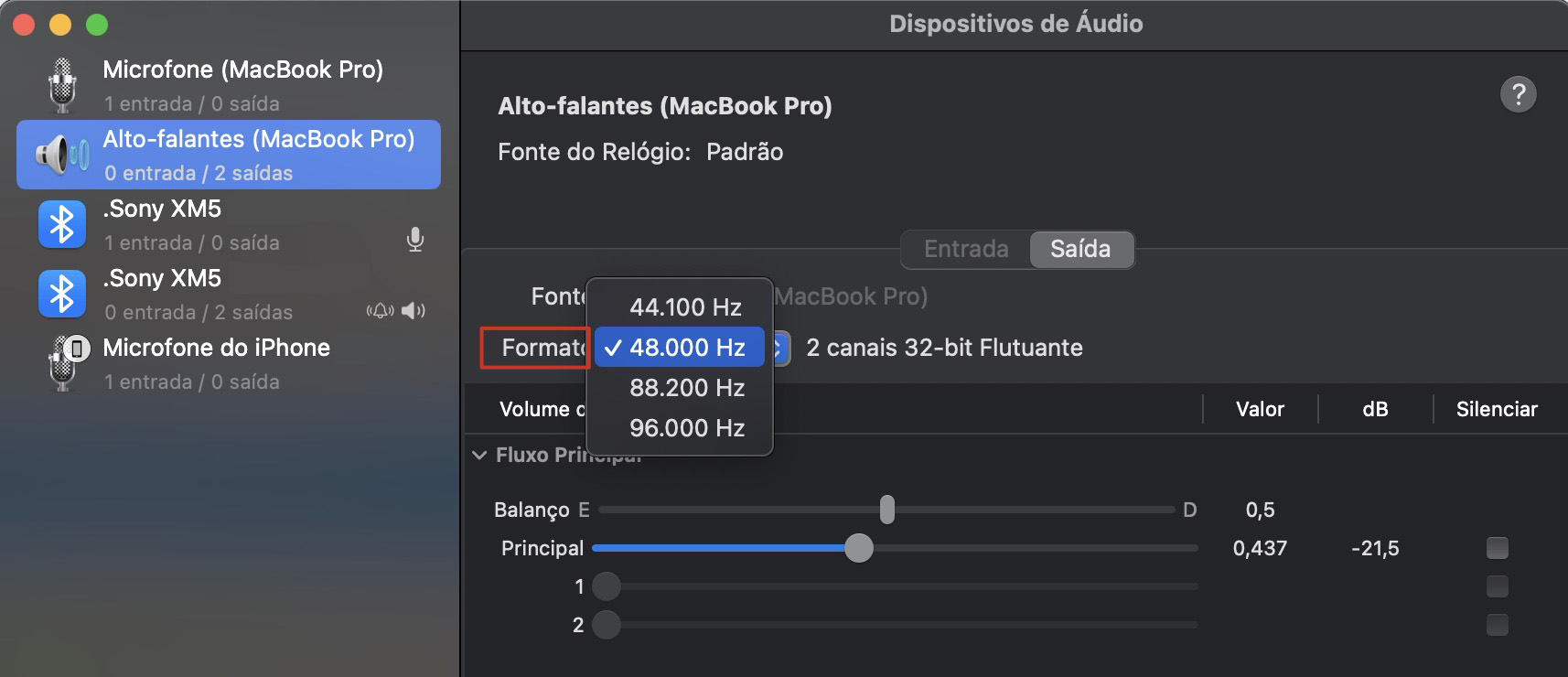
Selecione Alto-falantes (MacBook Pro) e expanda o menu suspenso Formato.
Escolha uma taxa de amostragem diferente na lista. Pode ser necessário testar para ver qual funciona melhor para você.
Passo 1. Abra o Spotlight > busque por Configuração de Áudio e MIDIPasso 2. Selecione Alto-falantes (MacBook Pro) e vá até FormatoPasso 3. Escolha a nova taxa de amostragem para os alto-falantes do seu MacBook Pro
Nossa dica avançada:
Se você estiver com problemas de gravação de tela no Mac sem som, pode ajustar a taxa de amostragem. Mas também é possível tentar outras soluções, como verificar infecções por malwares e atualizar o macOS.
8. Desative o Core Audio
O Core Audio gerencia todas as configurações de áudio do MacBook Pro, mas também pode causar chiado nos alto-falantes. Por isso, você deve tentar desativar o Core Audio se ainda não conseguir usar o dispositivo corretamente:
Vá para o Monitor de Atividade.
Busque por Core Audio.
Clique no ícone x.
9. Ajuste suas configurações de som
Um chiado nos alto-falantes pode ser causado por um efeito sonoro interno. Para verificar as configurações de áudio:
Vá para Ajustes do Sistema > Som.
Procure por Efeitos Sonoros. Aqui, diminua o controle deslizante de Volume do alerta.
10. Redefina as configurações de áudio do Mac
Excluir os arquivos de configuração de áudio do MacBook fará com que eles sejam redefinidos, o que também pode resolver o problema de chiado nos alto-falantes. Tudo o que você precisa fazer é apagar os arquivos .plist corretos, assim:
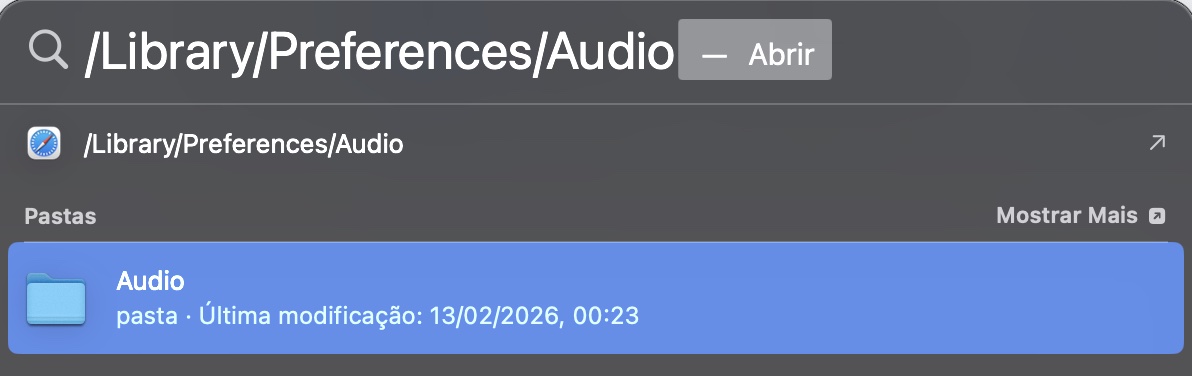
Pressione Cmd+Barra de Espaço para abrir o Spotlight, em seguida, busque pela pasta /Library/Preferences/Audio.
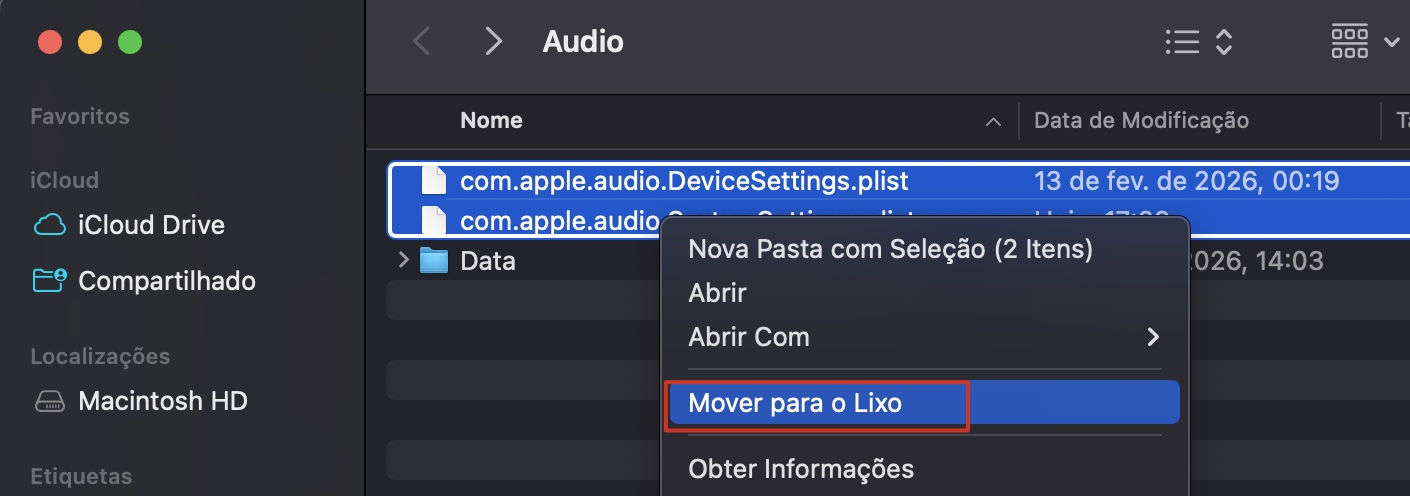
Exclua os arquivos com.apple.audio.DeviceSettings.plist e com.apple.audio.SystemSettings.plist.
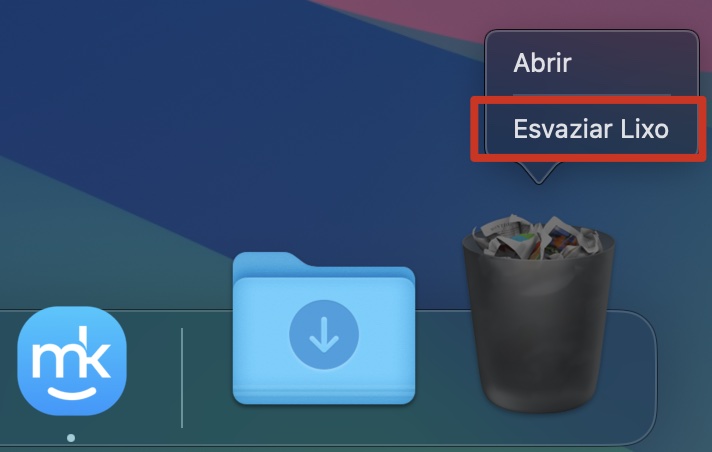
Esvazie oLixo e, em seguida, reinicie seu Mac e confira se o problema foi corrigido.
Passo 1. Abra a pasta de preferências de ÁudioPasso 2. Exclua os arquivos de preferências do MacPasso 3. Por fim, esvazie o Lixo
11. Desconecte todos os dispositivos externos
Dispositivos externos podem, às vezes, causar problemas de áudio em Macs, fazendo aparecer barulhos indesejados. Isso é especialmente comum com alto-falantes e microfones externos, que podem estar conectados ao computador via USB ou Bluetooth.
A solução? Tente desconectar todos os dispositivos externos conectados e veja se o chiado desaparece. Se desaparecer, anote qual dispositivo você desconectou, pois ele será a causa do problema.
12. Deixe seu MacBook esfriar
O chiado nos alto-falantes pode ser resultado do MacBook Pro aquecendo. O dispositivo pode esquentar por uso em dias quentes, mas também pode estar relacionado a muitos processos sendo executados ao mesmo tempo. De qualquer forma, o melhor a fazer é deixar o dispositivo esfriar:
Desligue o MacBook e deixe-o em um local fresco dentro de casa, longe da luz solar direta.
Aguarde algumas horas antes de ligar o MacBook novamente e tentar usá-lo normalmente.
13. Atualize o macOS para a versão mais recente
Um motivo comum para os alto-falantes do MacBook ficarem chiando é a falta de instalação de todas as atualizações de software disponíveis.
Para atualizar o macOS no seu dispositivo:
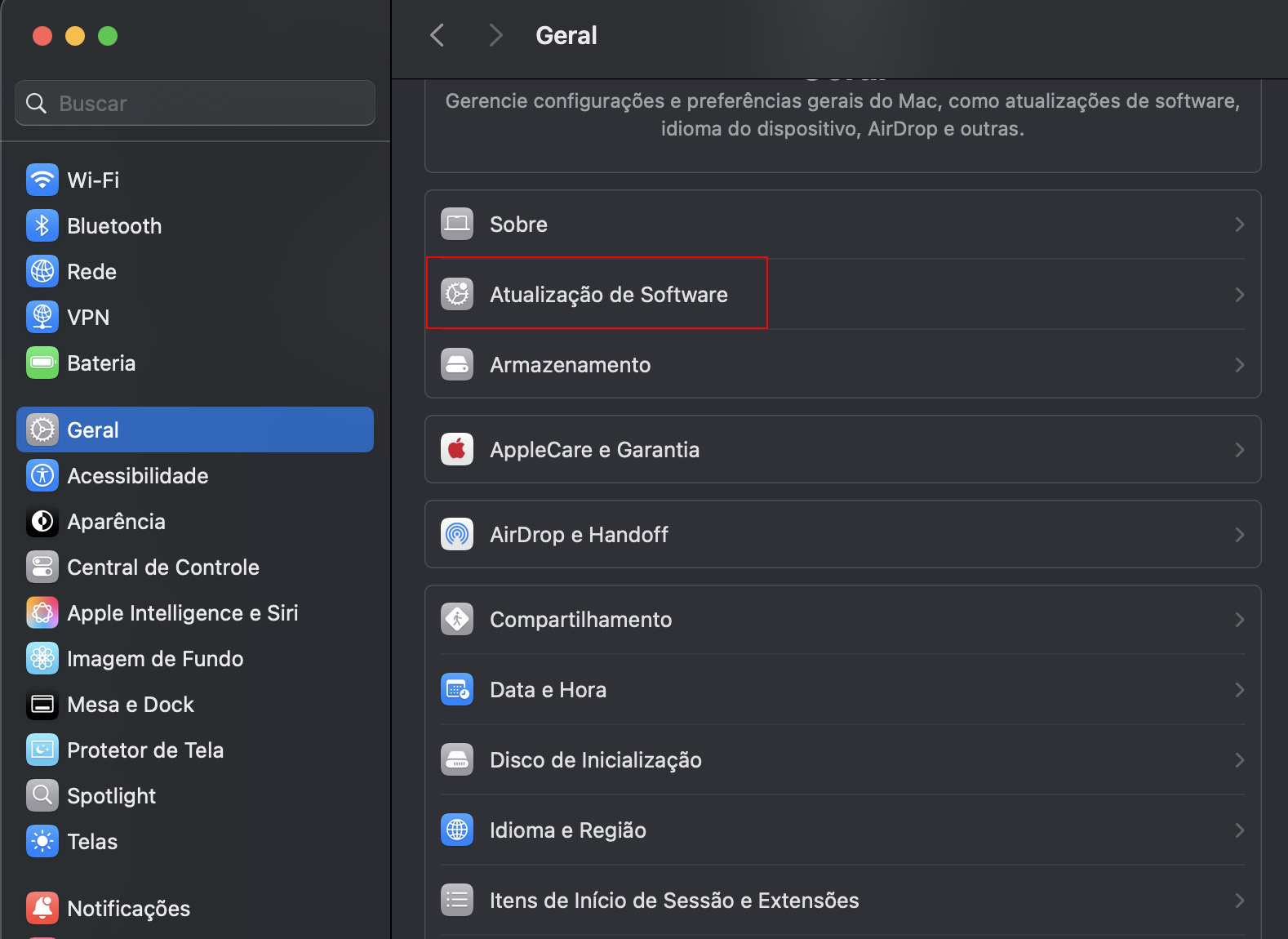
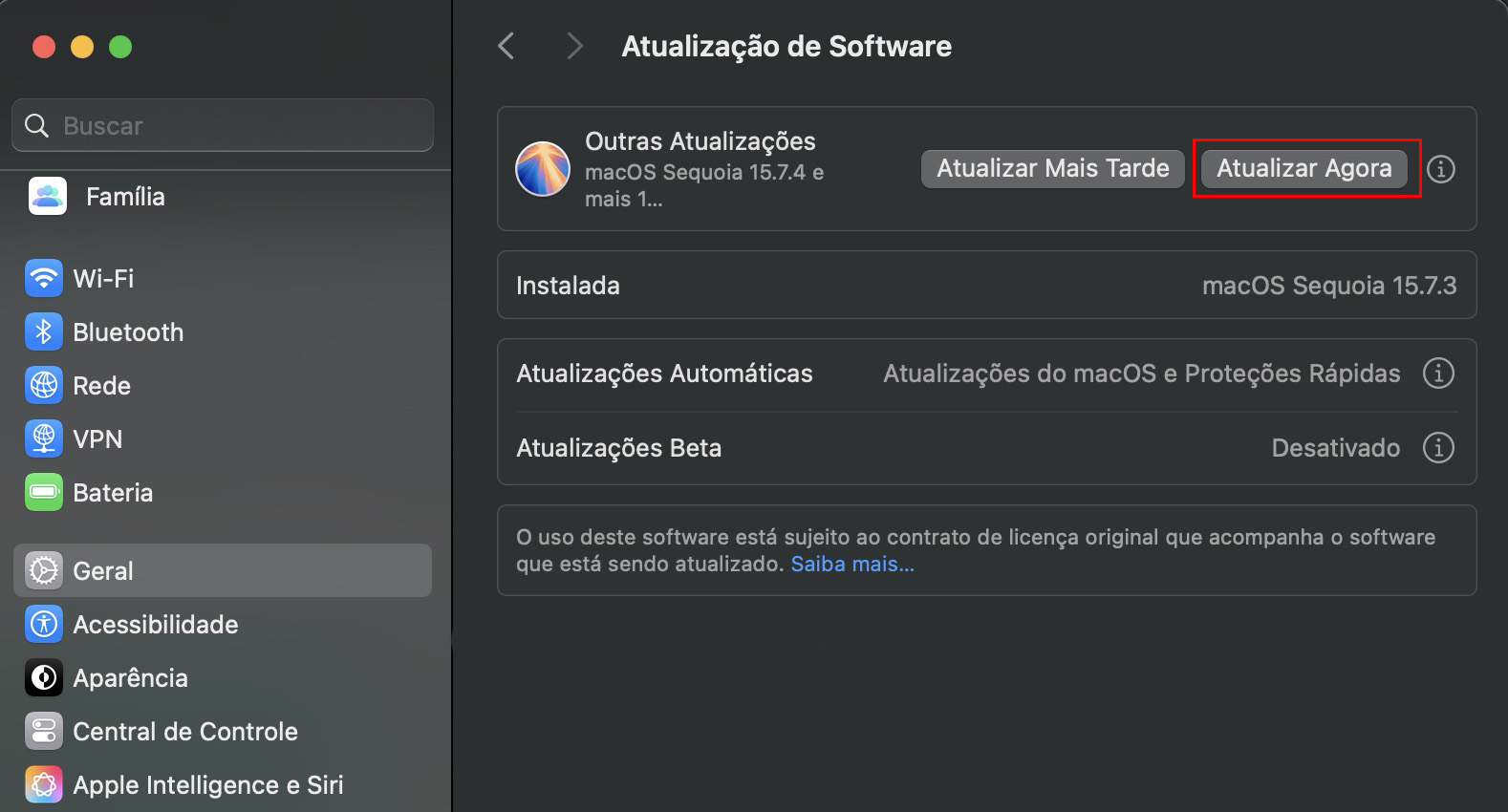
Vá para Ajustes do Sistema > Geral > Atualização de Software.
Se o seu Mac encontrar uma nova atualização de software, clique em Atualizar Agora.
Aceite o contrato de licença da Apple antes de finalizar a atualização e deixar que o Mac faça o restante.
Passo 1. Ajustes do Sistema > Geral > Atualização de SoftwarePasso 2. Atualize o software do seu Mac
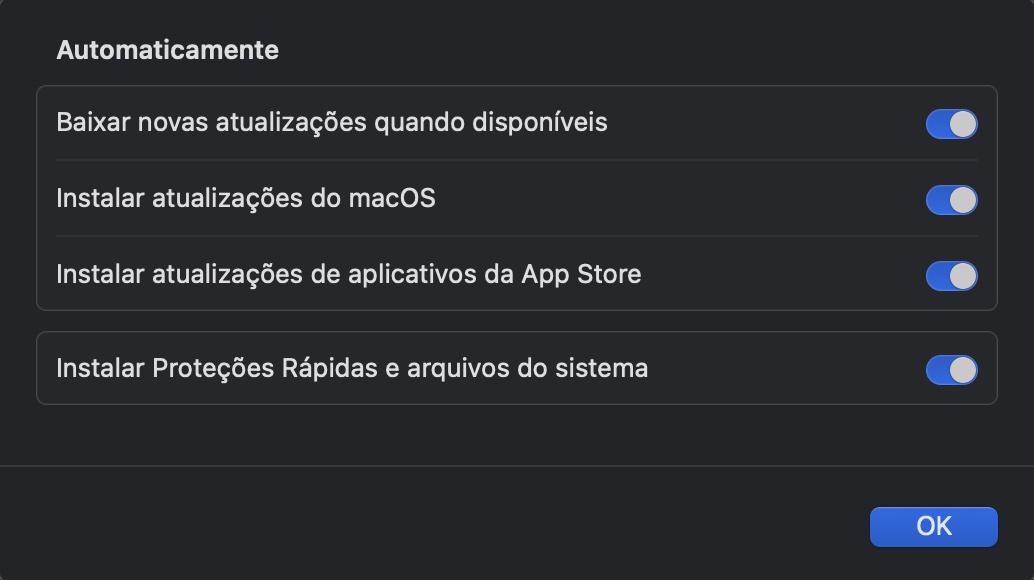
Dica do nosso time:
Se você quiser que o Mac instale todas as Atualizações Automáticas, ative a opção Baixar novas atualizações quando disponíveis. O Mac enviará notificações quando for necessário reiniciar para uma atualização, e você sempre poderá escolher fazer isso mais tarde.
14. Utilize um programa de reparo automático
Outra forma de impedir que os alto-falantes do MacBook Pro chiem é usar um software que resolva o problema automaticamente. A ferramenta Localizar e Corrigir do MacKeeper é um exemplo de programa capaz de fazer isso.
15. Execute o Apple Diagnostics
O chiado nos alto-falantes do MacBook Pro também pode ser um problema de hardware. Para verificar isso, tente usar o Apple Diagnostics—um recurso presente na maioria dos Macs que verifica o dispositivo em busca de problemas de hardware. Esse processo pode ser um pouco complexo, mas vamos guiá-lo passo a passo:
Como iniciar o Apple Diagnostics em MacBooks com Apple Silicon
Como executar o Apple Diagnostics em MacBooks com processador Intel
Vamos às instruções agora.
15.1. Como iniciar o Apple Diagnostics em MacBooks com Apple Silicon
O processo é diferente para executar o Apple Diagnostics em Macs com chip Apple Silicon. Se o seu dispositivo se enquadrar nessa categoria, siga os passos a seguir:
Reinicie seu computador.
Pressione e segure o botão de energia por 10 segundos para abrir as Opções de Inicialização.
Segure Command + D para entrar no Modo de Diagnóstico.
15.2 Como executar o Apple Diagnostics em MacBooks com processador Intel
Para MacBooks com processador Intel, o processo para executar o Apple Diagnostics envolve mais etapas:
Certifique-se de que seu Mac esteja conectado ao Wi-Fi e ligado a uma fonte de energia AC com o adaptador de energia.
Desconecte todos os dispositivos externos, como discos rígidos.
Desligue seu Mac.
Reinicie seu Mac e mantenha a tecla D pressionada durante a inicialização. Isso deve abrir o modo de diagnóstico do sistema do Mac.
Assim que o Apple Diagnostics for aberto, a verificação começará automaticamente e mostrará uma barra de progresso com a estimativa do tempo restante.
Quando o teste for concluído, ele exibirá uma de duas mensagens:
Se o teste não encontrar nenhum problema, será exibida a mensagem Nenhum problema encontrado. Se ainda tiver dúvidas, você pode executar o teste novamente.
Se o teste encontrar algum problema no seu Mac, ele exibirá uma breve descrição junto com códigos de referência e instruções adicionais. Se isso ocorrer, anote os códigos e descubra o que eles significam.
16. Redefina a NVRAM e a SMC
Alternativamente, o áudio distorcido pode estar relacionado a um problema na NVRAM. A NVRAM armazena configurações específicas, como fuso horário, volume do som e resolução da tela, independentemente de o Mac estar ligado ou desligado. Uma solução rápida para isso é redefinir a NVRAM seguindo os passos abaixo (em Macs com processador Intel):
Desligue seu Mac.
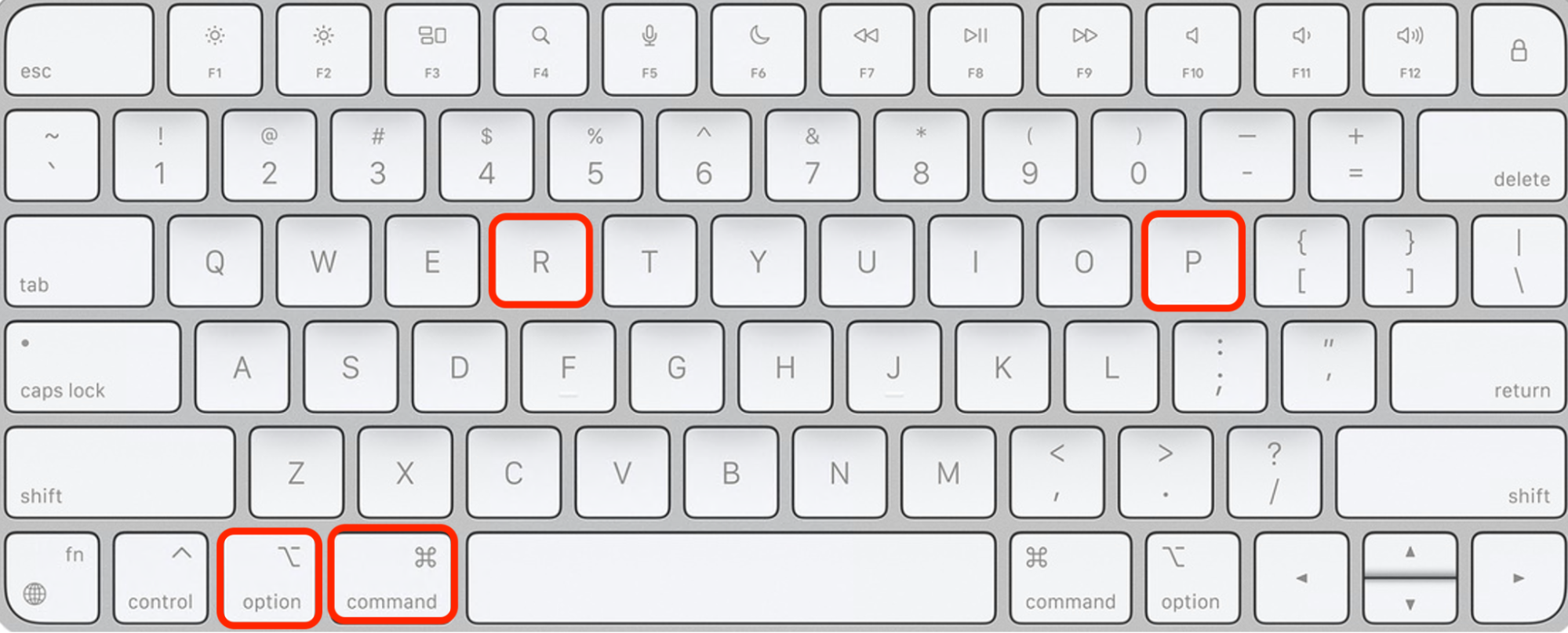
Ligue-o novamente e imediatamente pressione as teclas Option, Command, P e R, mantendo-as pressionadas.
Após cerca de 20 segundos, você pode soltar as teclas. O Mac pode parecer que está reiniciando.
Se você tiver um Mac com chip M1, redefinir a NVRAM será um processo diferente, já que Macs com M1 não suportam NVRAM. Tente esse método alternativo:
Abra o Terminal via Spotlight.
No Terminal, digite o seguinte comando: NVRAM -c.
Como a NVRAM armazena configurações como fuso horário, volume do som e resolução da tela, você pode precisar acessar os Ajustes do Sistema e ajustar qualquer configuração que tenha sido redefinida.
Além disso, você pode tentar redefinir o System Management Controller (SMC) seguindo estas instruções.
Desligue o Mac e mantenha pressionado o botão de espera por 10 segundos.
Reinicie seu Mac.
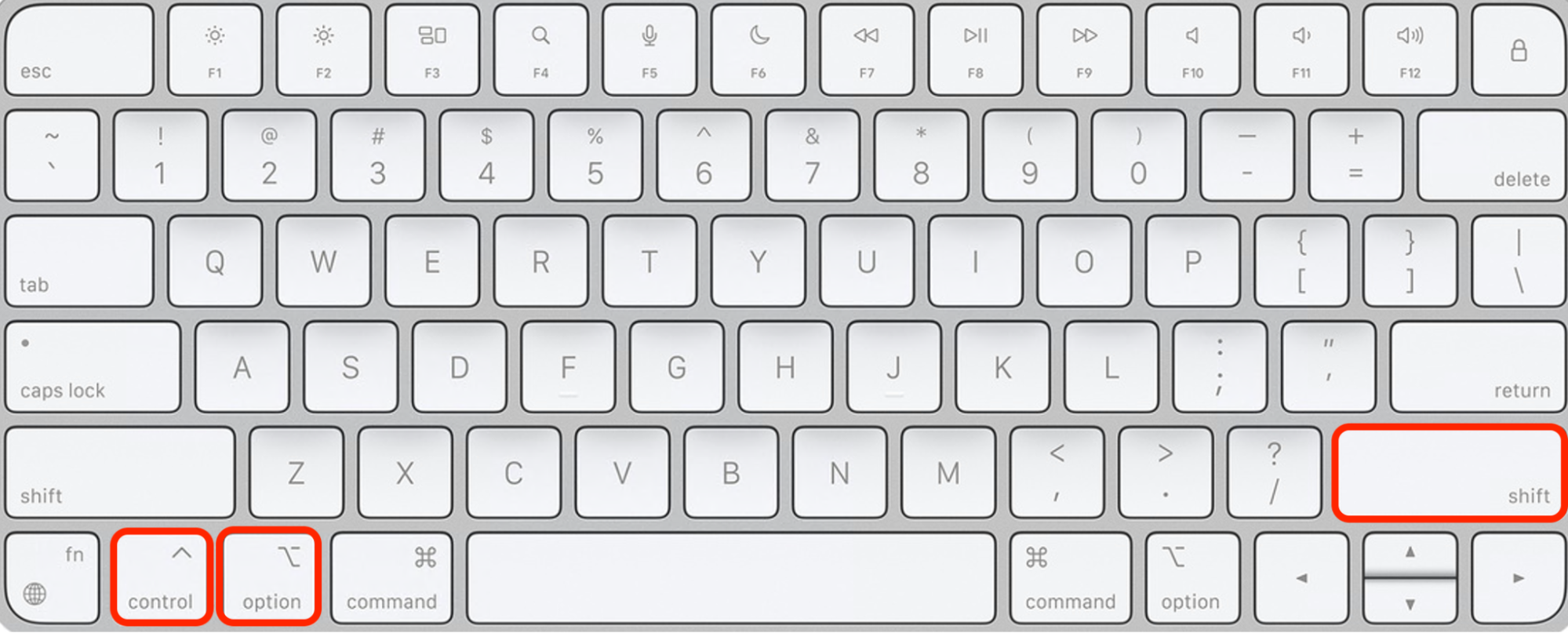
Se o problema persistir, desligue o Mac e mantenha pressionadas as teclas Shift direito, Option esquerdo e Control esquerdo. Aguarde sete segundos antes de soltar as teclas e ligar o dispositivo novamente.
Aviso importante: Não é possível redefinir o SMC em Macs com Apple Silicon.
17. Tente reiniciar seu Mac no Modo de Segurança
O Modo de Segurança é um recurso do macOS que ajuda a determinar se um problema está sendo causado por um determinado programa ao iniciar o Mac.
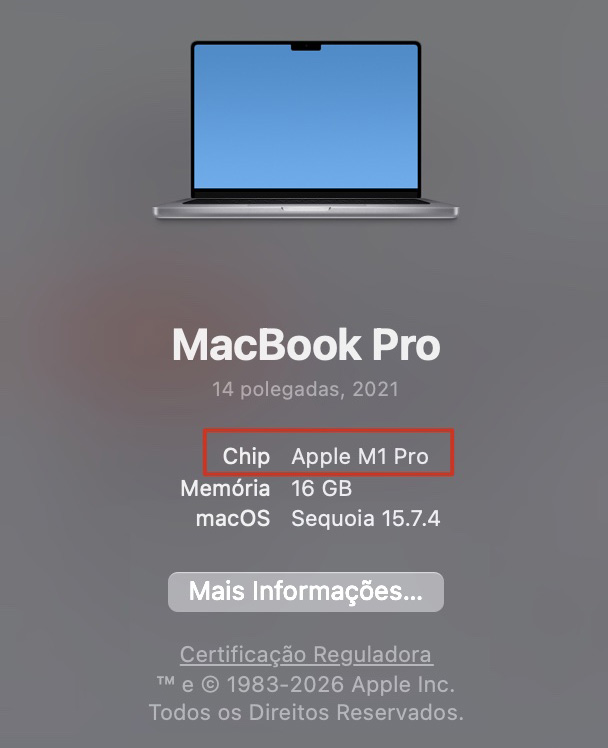
Primeiro, verifique se o seu Mac possui chip Apple Silicon ou processador Intel. Você pode descobrir isso pelo recurso Sobre Este Mac. Um Mac com Apple Silicon terá um item chamado Chip, seguido do nome do chip usado no sistema. Já um Mac com processador Intel exibirá Processador, como mostrado na imagem abaixo.
Depois disso, você estará pronto para reiniciar o Mac no Modo de Segurança, de acordo com o tipo de processador:
Para Macs com Apple Silicon
Para Macs com processador Intel
17.1 Como reiniciar Macs com Apple Silicon no Modo de Segurança
O Modo de Segurança serve para remover programas problemáticos e caches desnecessários do Mac, deixando-o mais rápido e estável. Para iniciar o Modo de Segurança em um Mac M1, siga estas instruções:
Desligue o Mac. Em seguida, pressione e segure o botão de energia por 10 segundos.
Solte o botão quando a janela de opções de inicialização aparecer.
Escolha o disco de inicialização e mantenha a tecla Shift pressionada.
Clique em Continuar no Modo de Segurança e solte a tecla Shift.
Faça login para usar o Mac no Modo de Segurança.
17.2 Como reiniciar Macs com processador Intel no Modo de Segurança
O Modo de Segurança deve eliminar possíveis problemas de inicialização que o Mac possa estar enfrentando. Se o seu Mac tiver processador Intel, será necessário seguir estas etapas.
Ligue ou reinicie o Mac e aguarde o som de inicialização.
Pressione e segure a tecla Shift até que uma barra e o logo da Apple apareçam na tela. O Mac agora será iniciado no Modo de Segurança.
18. Redefina a PRAM
Redefinir a PRAM do Mac é útil para resolver problemas relacionados a configurações corrompidas de hardware no dispositivo. Portanto, vale a pena tentar se você ainda estiver enfrentando problemas nos alto-falantes do MacBook Pro.
Se você tiver um MacBook Pro com chip Apple Silicon, basta desligar e ligar o Mac novamente. A PRAM será redefinida automaticamente.
Para usuários com processador Intel, siga estas etapas:
Ejete todos os drives externos do Mac e desligue o dispositivo.
Pressione o botão de ligar e mantenha as teclas Option, Command, P e R pressionadas por 20 segundos.
Dependendo do seu dispositivo, você verá sinais diferentes indicando quando pode soltar as teclas. Em um Mac com chip de segurança Apple T2, aguarde o logotipo da Apple aparecer e desaparecer duas vezes. Se você usar um dispositivo mais antigo, ouça dois sons de inicialização antes de soltar as teclas.
19. Procure uma assistência técnica profissional
Se nada do que foi sugerido funcionar, a melhor opção é procurar ajuda de técnicos profissionais. A equipe de suporte do MacKeeper está disponível 24 horas por dia e cada membro tem amplo conhecimento para resolver todos os tipos de problemas relacionados a dispositivos Apple.
Para entrar em contato com a equipe de suporte do MacKeeper, use o recurso Premium Services:
Abra o MacKeeper e procure a aba de suporte ao cliente no lado direito. Clique em Premium Services.
No campo de Mensagem, digite seu problema e pressione Enter.
Siga as instruções fornecidas pelo assistente de atendimento ao cliente para resolver o problema.
O chiado nos alto-falantes do MacBook pode piorar com o tempo?
Se você já tem seu dispositivo há alguns anos, não pode esperar que ele funcione no mesmo nível de antes. No entanto, problemas críticos—como os alto-falantes reproduzindo áudio distorcido—devem ocorrer apenas próximo ao fim da vida útil do dispositivo.
Alto-falantes do MacBook Pro chiando? Siga esses passos
Alto-falantes que chiam constantemente prejudicam a experiência de ouvir conteúdo e tornam ainda mais difícil trabalhar em projetos profissionais. Felizmente, o chiado no MacBook Pro pode ser corrigido. É possível atualizar o software, executar diagnósticos, ajustar as configurações de áudio e outras medidas para resolver o problema.
Além de executar procedimentos manuais no seu dispositivo, você pode automatizar a correção de problemas usando a ferramenta Localizar e Corrigir do MacKeeper. Ainda melhor, o programa também ajuda a resolver outras questões que podem estar afetando o desempenho do seu Mac.
Respeitamos sua privacidade e
utilizamos cookies
para proporcionar uma excelente experiência no site.
Central de Preferências de Privacidade
Utilizamos cookies junto com outras ferramentas para proporcionar a você a melhor experiência possível enquanto você utiliza o site do MacKeeper. Cookies são pequenos arquivos de texto que ajudam a carregar o site de forma mais rápida. Os cookies que utilizamos não contêm nenhum tipo de dado pessoal, o que significa que nunca armazenamos informações como sua localidade, endereço de e-mail ou endereço IP.
Aceite o uso dos cookies para nos ajudar a melhorar a forma como você interage com nosso site. É possível alterar as configurações de privacidade a qualquer momento.
Gerenciar consentimento
Todos os cookies
Estes cookies são essenciais para a funcionalidade básica do site (como a navegação nas páginas, o envio de formulários, a detecção do idioma e a postagem de comentários), os downloads e a compra de software. O site pode não funcionar corretamente sem eles.
Informe seu e-mail para receber um link de download
Verifique seu e-mail no Mac
Instale o MacKeeper em seu Mac para redescobrir seu verdadeiro poder.
Execute o aplicativo
Clique em "Continuar"
Clique em "Instalar"
Sua versão do macOS é anterior ao OS 10.11. Sugerimos que você instale o MacKeeper 4 para corrigir os problemas de limpeza, privacidade e segurança em seu macOS.