Gerenciar o uso do espaço em disco do seu Mac pode ser desafiador se você decidir acompanhar manualmente todos os seus dados e arquivos armazenados. E quanto ao item “Outros” no armazenamento do seu Mac e como limpá-lo? Conte com a ajuda de uma ferramenta de limpeza automática projetada para apagar rapidamente arquivos desnecessários — a Limpeza Segura do MacKeeper é a ferramenta perfeita para liberar espaço no seu armazenamento.
Você está enfrentando a mensagem “Seu disco de inicialização está cheio”, mas não tem mais arquivos que possa apagar do seu MacBook ou iMac? Não se desespere! É possível liberar um espaço valioso no disco limpando o armazenamento Outro do Mac.
Os arquivos no armazenamento “Outros”, muitas vezes misteriosos e difíceis de identificar, podem se acumular com o tempo e consumir uma parte significativa do espaço em disco. Dedicar um tempo para encontrar e excluir esses arquivos desnecessários pode ajudá-lo a recuperar espaço valioso e garantir que o seu Mac funcione sem problemas. Nosso guia tem como objetivo explicar o que significa “Outros” no armazenamento e como excluir todos os arquivos desnecessários que ocupam seu espaço precioso — continue lendo.
O que é Outros no armazenamento do Mac
Em essência, o armazenamento “Outros” no seu Mac se refere a um espaço que abrange vários tipos de arquivos que não se encaixam perfeitamente em categorias padrão como vídeos, fotos, músicas, apps ou e-mails armazenados no disco. Essa categoria geralmente inclui arquivos diversos, dados desnecessários e arquivos pessoais que não podem ser facilmente classificados em outro lugar.
Confira a lista abaixo para saber o que é considerado “Outros” no armazenamento do Mac, juntamente com os tipos de arquivos:
Documentos, planilhas, e protetores de tela do Mac (arquivos com extensões como PDF, .psd, .doc, .EPUB, .txt, .xlsx)
Arquivos temporários ou do sistema macOS
Arquivos de cache de aplicativos e do sistema
Imagens e arquivos (arquivos que terminam com .zip and .dmg)
Extensões de aplicativos ou dados de plugins
Arquivos antigos de instalação e backup do macOS e iOS
O principal problema que pode surgir quando os arquivos são agrupados dessa forma é o espaço significativo que eles ocupam no disco. Sem esquecer que eles podem estar escondidos profundamente na sua biblioteca, tornando difícil localizá-los, muito menos apagá-los.
Uma observação dos nossos especialistas:
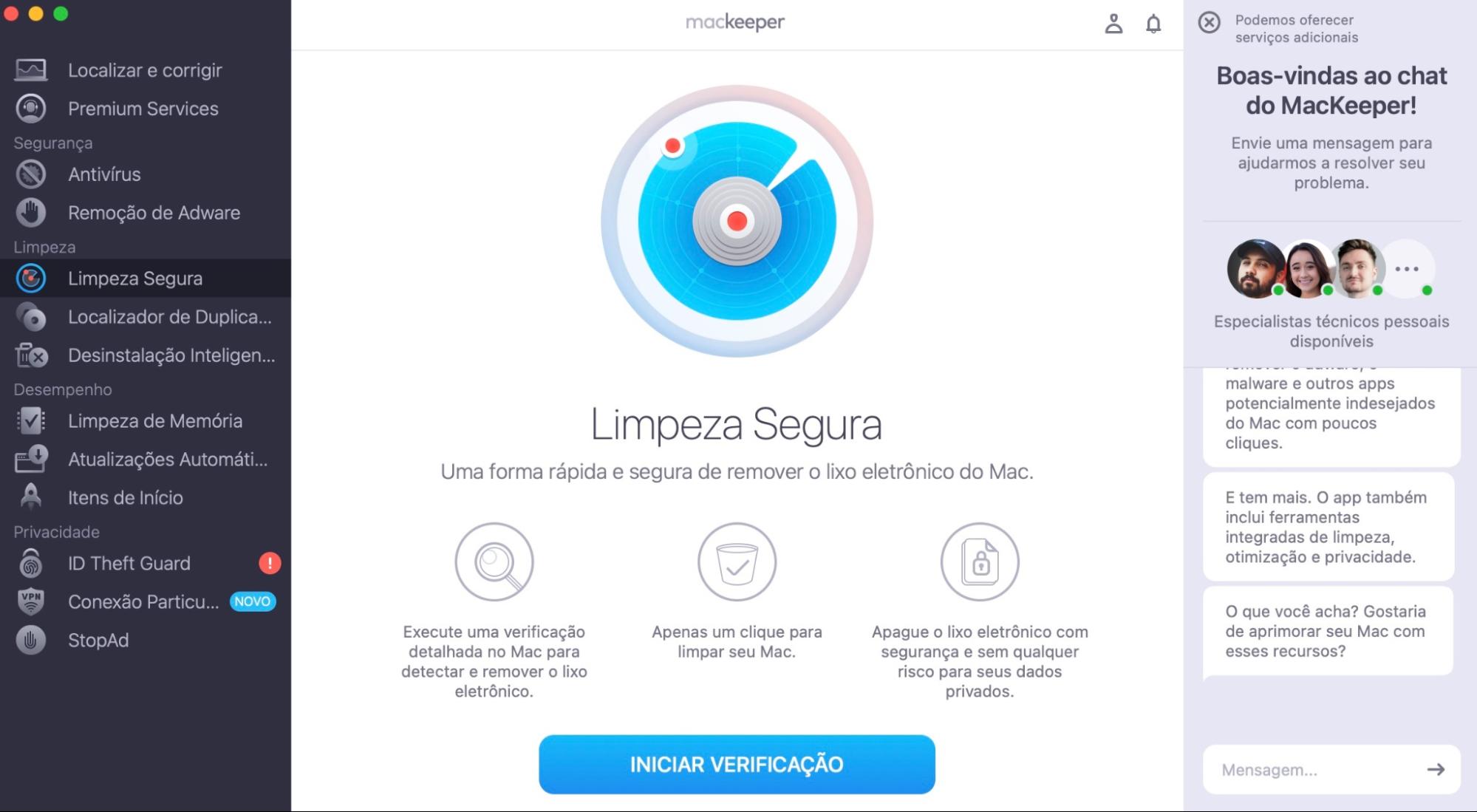
Remover arquivos de diferentes tipos do armazenamento “Outros” no seu Mac pode ser uma tarefa complicada. Conte com a ferramenta profissional de limpeza. A Limpeza Segura do MacKeeper eliminará todos os arquivos desnecessários do seu Mac, mantendo todos os itens importantes seguros.
Clique em Iniciar Verificação e marque tudo o que você deseja que o MacKeeper remova.
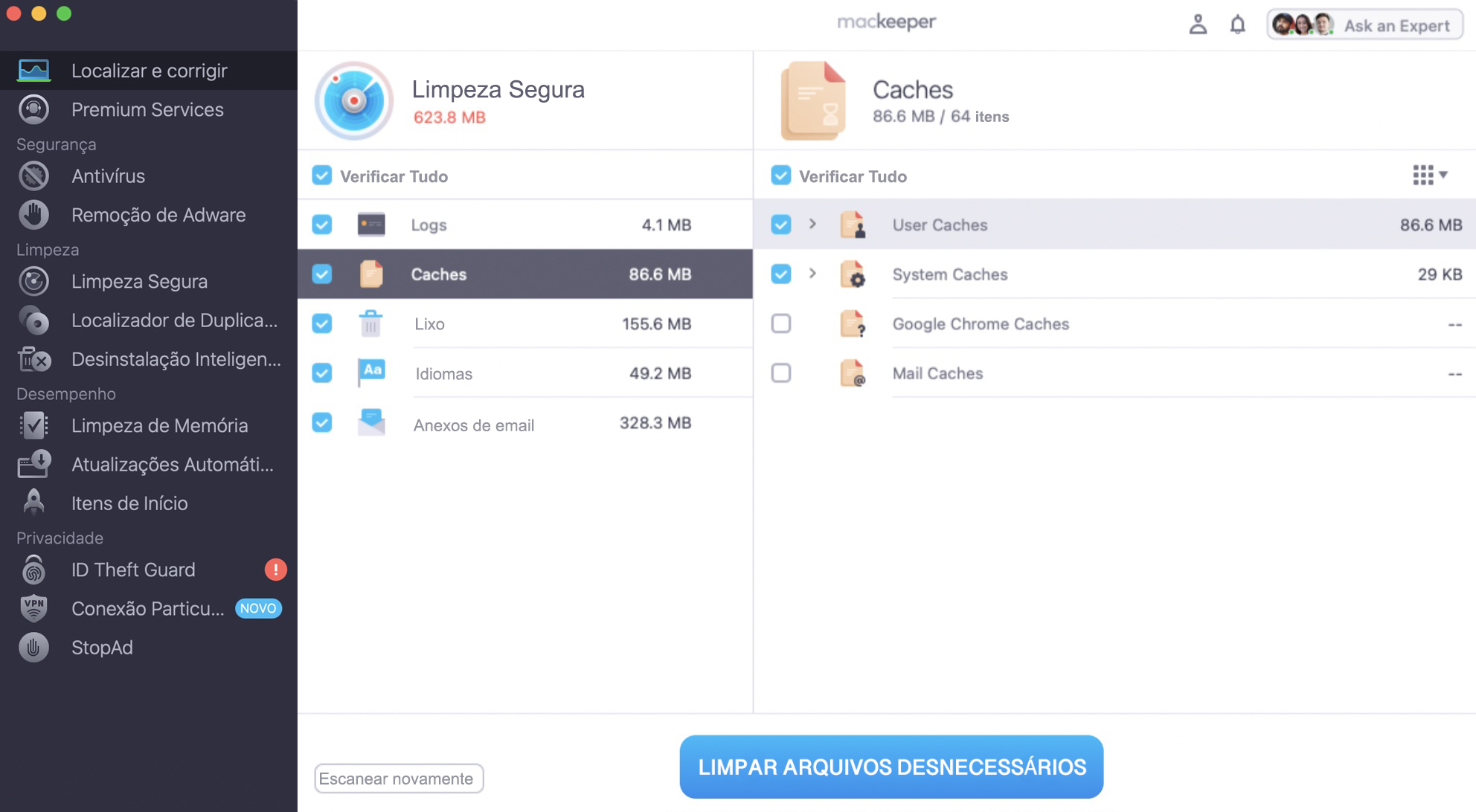
Clique em Limpar Arquivos Desnecessários, e todos os seus arquivos indesejados serão excluídos.
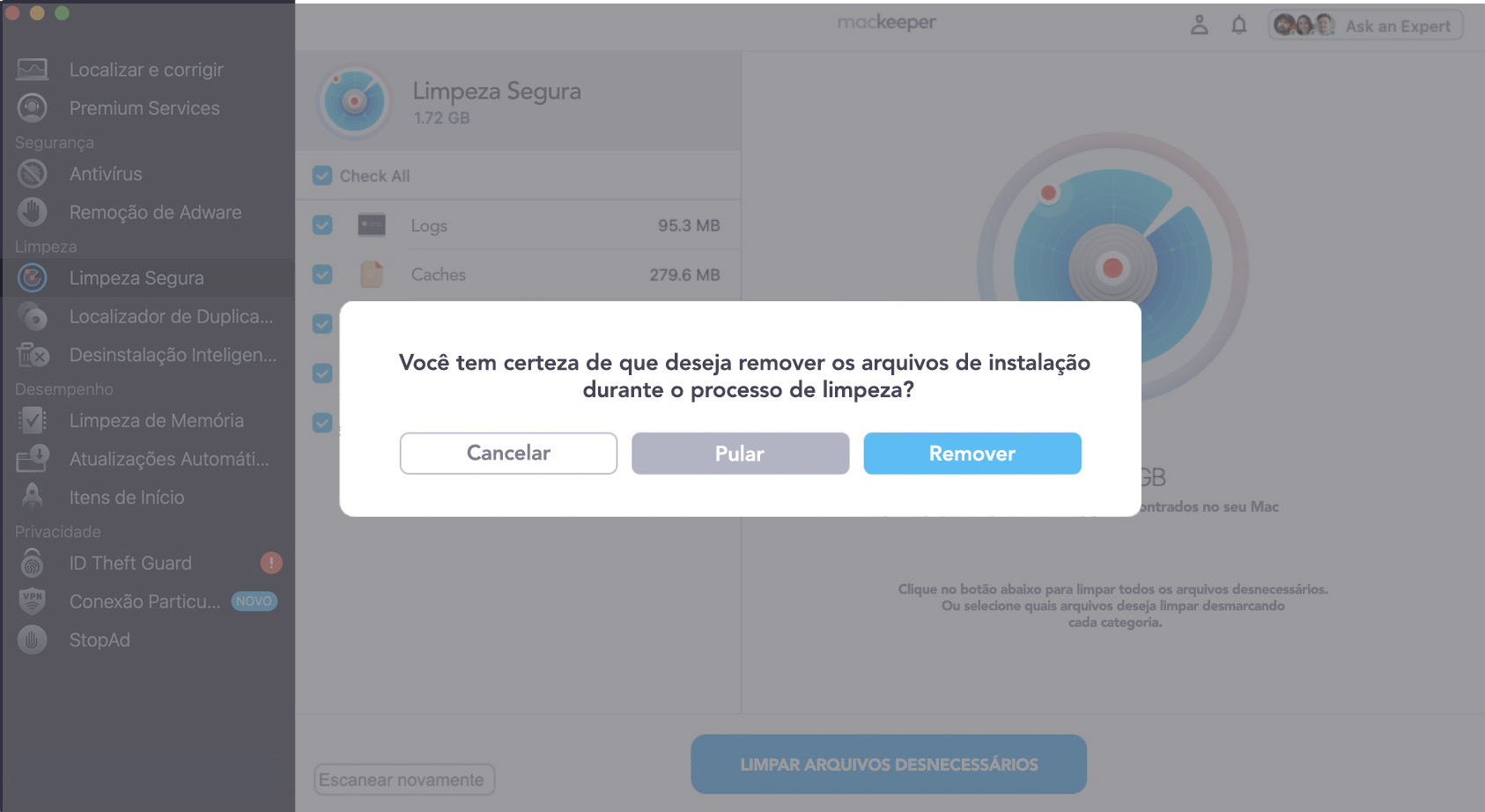
Passo 1. MacKeeper > Limpeza Segura > Iniciar VerificaçãoPasso 2. Selecione os arquivos que você deseja remover > clique em Limpar Arquivos DesnecessáriosPasso 3. Clique em Remover
Como verificar o que está ocupando o armazenamento “Outros” no Mac
Se você não tem certeza de quanto espaço o armazenamento “Outros” do macOS está ocupando no seu dispositivo, agora pode ser um bom momento para se familiarizar com seu conteúdo. Para verificar quanto espaço o armazenamento “Outros” está ocupando no seu disco rígido, a partir do macOS Sierra, siga os passos abaixo:
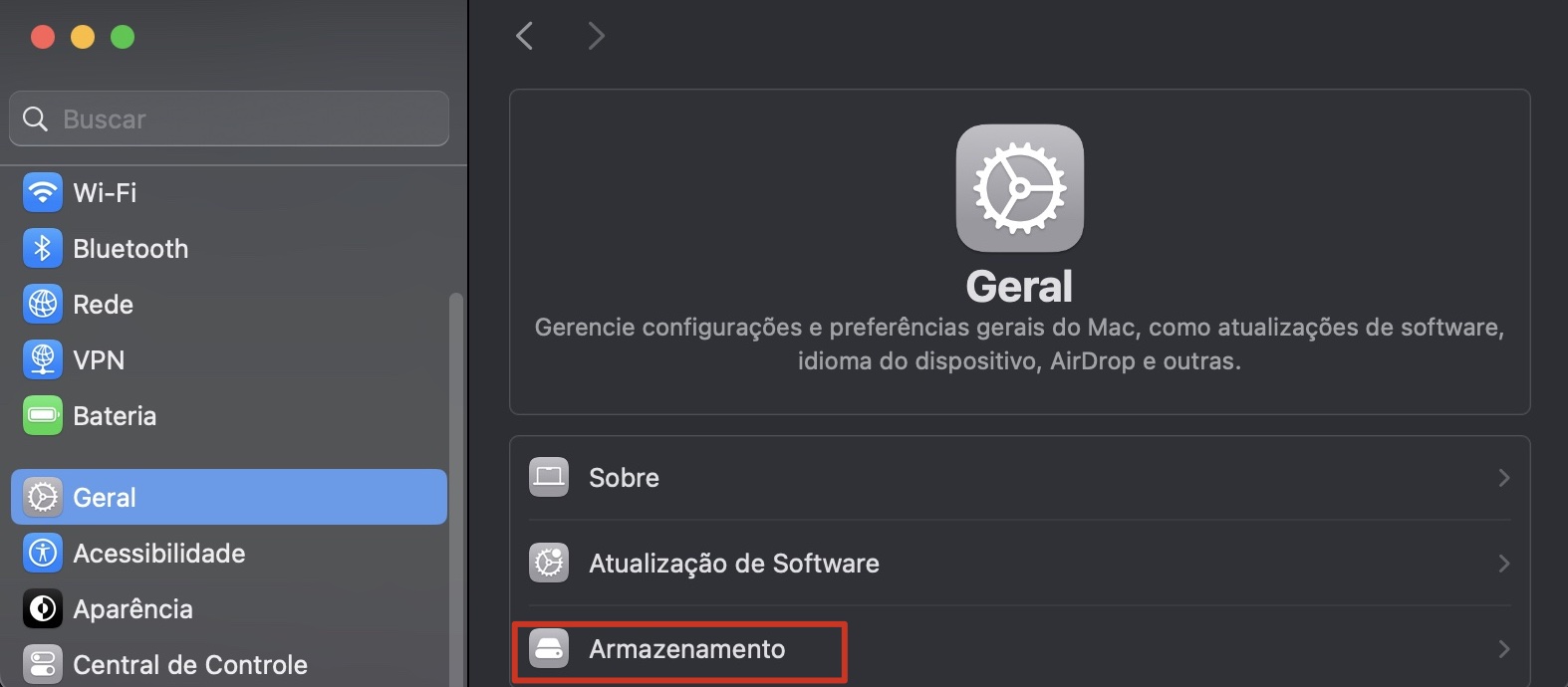
Abra Ajustes do Sistema > Geral > Armazenamento.
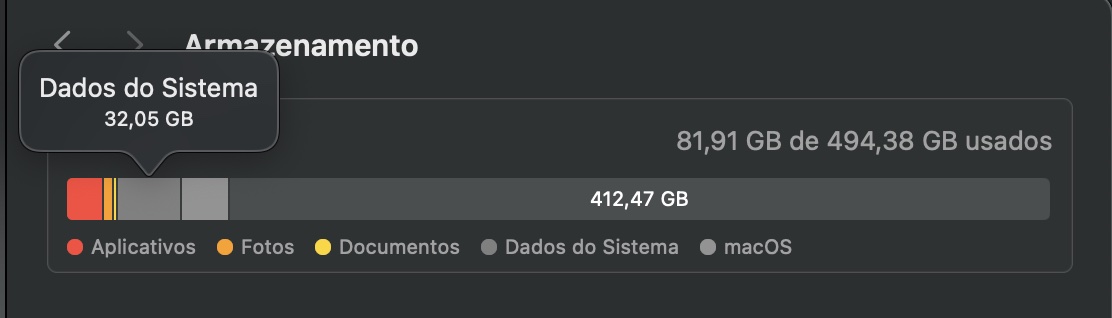
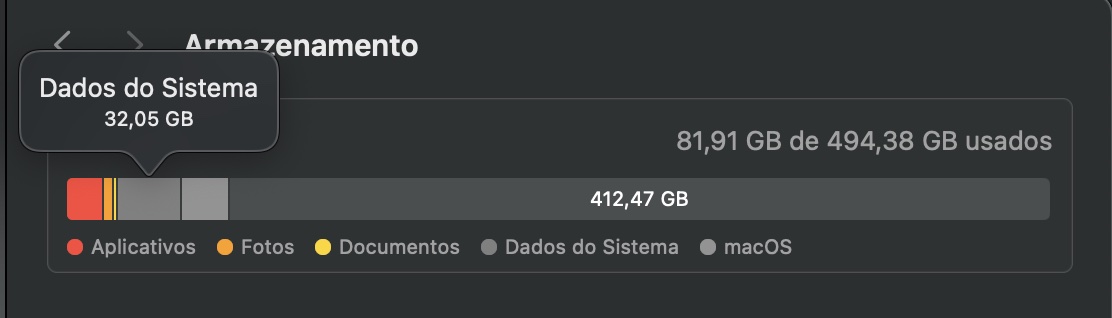
Olhe para o gráfico no topo da sua tela e passe o cursor sobre a seção Dados do Sistema.
Passo 1. Em Ajustes do Sistema, vá em Geral > Armazenamento para encontrar o gráfico de armazenamento do seu MacPasso 2. Passe o cursor sobre Dados do Sistema para ver um resumo do armazenamento “Outros” no seu Mac
Como encontrar o armazenamento “Outros” no macOS Ventura e versões posteriores
Se você quer gerenciar o armazenamento “Outros” no seu Mac para otimizar o desempenho do seu MacBook ou iMac com macOS Ventura ou versões posteriores, primeiro é preciso saber como encontrar o armazenamento “Outros”. Recomendamos usar o diretório da biblioteca do Finder para acessar o armazenamento “Outros” no Mac e localizar arquivos de dados antigos ou que não são mais necessários.
Use o Finder para encontrar o armazenamento “Outros” no macOS Ventura ou versões posteriores:
Abra o Finder.
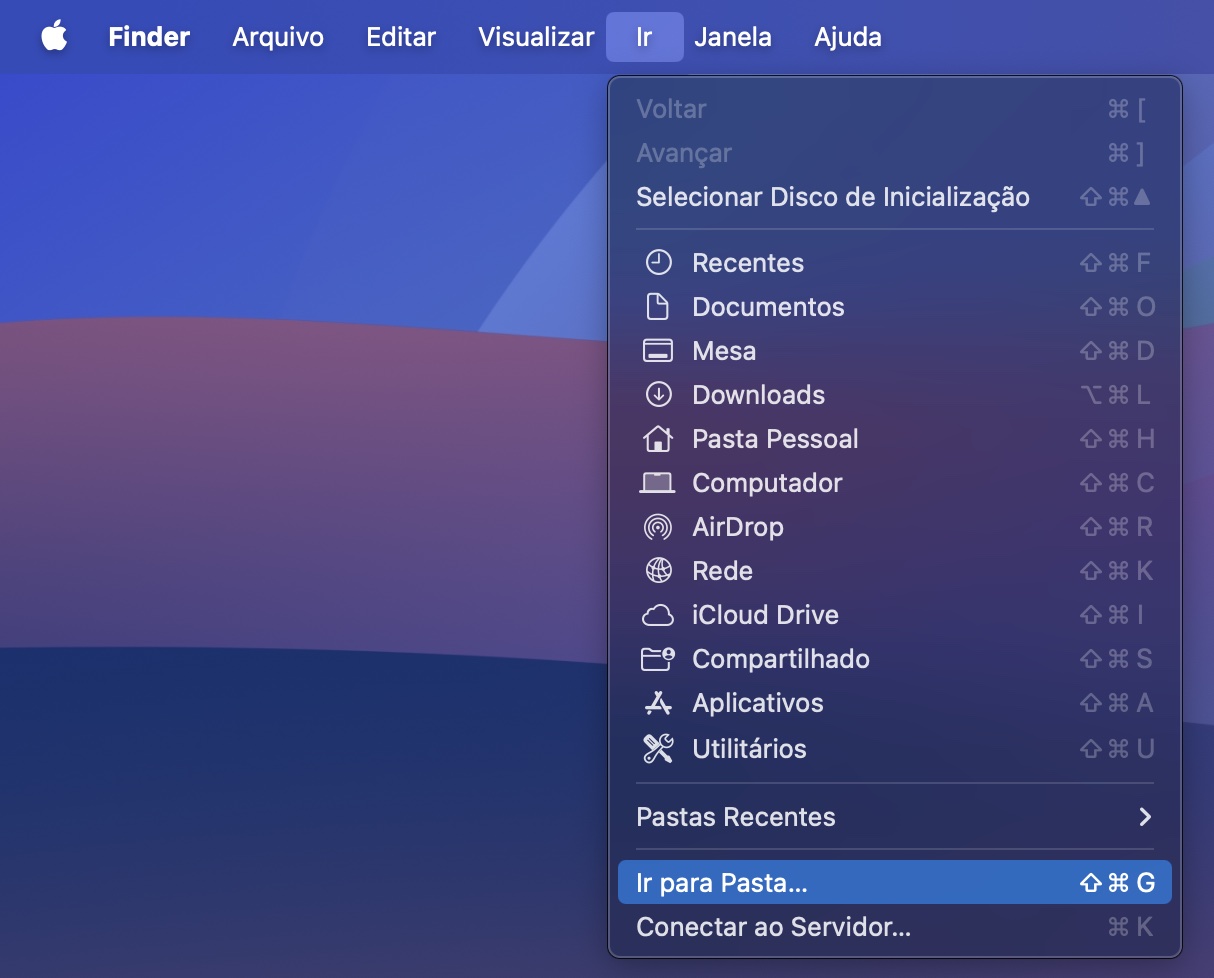
Navegue para Ir > Ir para Pasta.
No campo de texto, digite: ~/Library.
Explore as pastas contêiner para identificar arquivos ou pastas grandes que estejam contribuindo para a categoria “Outros” no seu armazenamento.
Passo 1. No Finder, clique em Ir > Ir para PastaPasso 2. No campo de texto, digite o caminho: ~/LibraryPasso 3. Procure nas suas pastas contêiner por arquivos classificados como armazenamento “Outros”
Como verificar o armazenamento “Outros” no macOS Monterey e versões anteriores
Se você quer eliminar o armazenamento “Outros” em um Mac com macOS Monterey ou versões anteriores, para ajudar a reduzir a desordem digital, é essencial saber como verificar o armazenamento “Outros”.
Veja como você pode verificar o armazenamento “Outros” no macOS Monterey e versões anteriores:
Clique no ícone da Apple na barra de menu.
Selecione Sobre Este Mac.
Vá para Armazenamento > Dados do Sistema.
Em Armazenamento, você verá um gráfico com a legenda Dados do Sistema
Uma dica do nosso time:
Ao organizar manualmente o disco do seu Mac para liberar espaço, limpar a maior parte da desordem é recomendado, e o acúmulo do armazenamento “Outros” no Mac pode ser grande. Se você quiser ajuda em como liberar espaço no disco do Mac ou ainda estiver inseguro sobre quais arquivos são classificados como armazenamento “Outros”, pode consultar a tabela que fornecemos para orientá-lo.
Como limpar o armazenamento “Outros” no Mac
Gerenciar o armazenamento “Outros” no seu Mac é essencial para manter um desempenho ideal e recuperar espaço valioso no disco do seu Macintosh. Para ajudá-lo a limpar efetivamente o armazenamento “Outros”, vamos fornecer várias soluções acompanhadas de instruções passo a passo para que você possa excluir todos os dados desnecessários que estão ocupando seu espaço precioso.
Aqui estão as soluções que vamos mostrar para você gerenciar o armazenamento “Outros” no Mac:
Limpar o cache
Excluir backups antigos do Time Machine
Eliminar imagens de disco e arquivos comprimidos
Apagar extensões e plugins
Eliminar instaladores DMG
Excluir arquivos baixados
Eliminar backups de dispositivos do iTunes
Remover logs de aplicativos de suporte
1. Limpar o cache
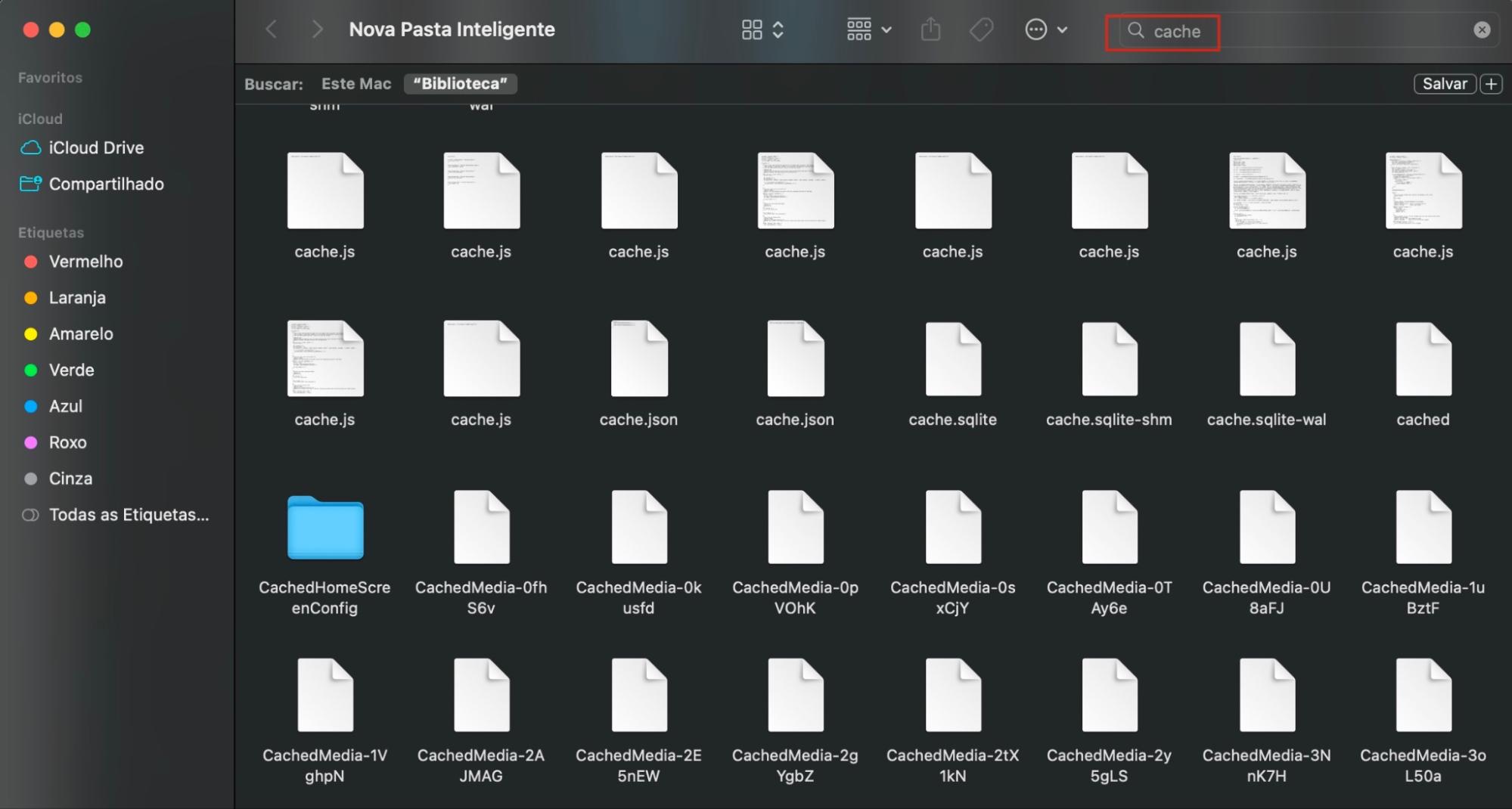
O armazenamento “Outros” no Mac é grande, sendo os arquivos de cache um dos maiores responsáveis. Como diferentes tipos de arquivos de cache podem desperdiçar seu espaço valioso no disco, é altamente recomendável limpá-los.
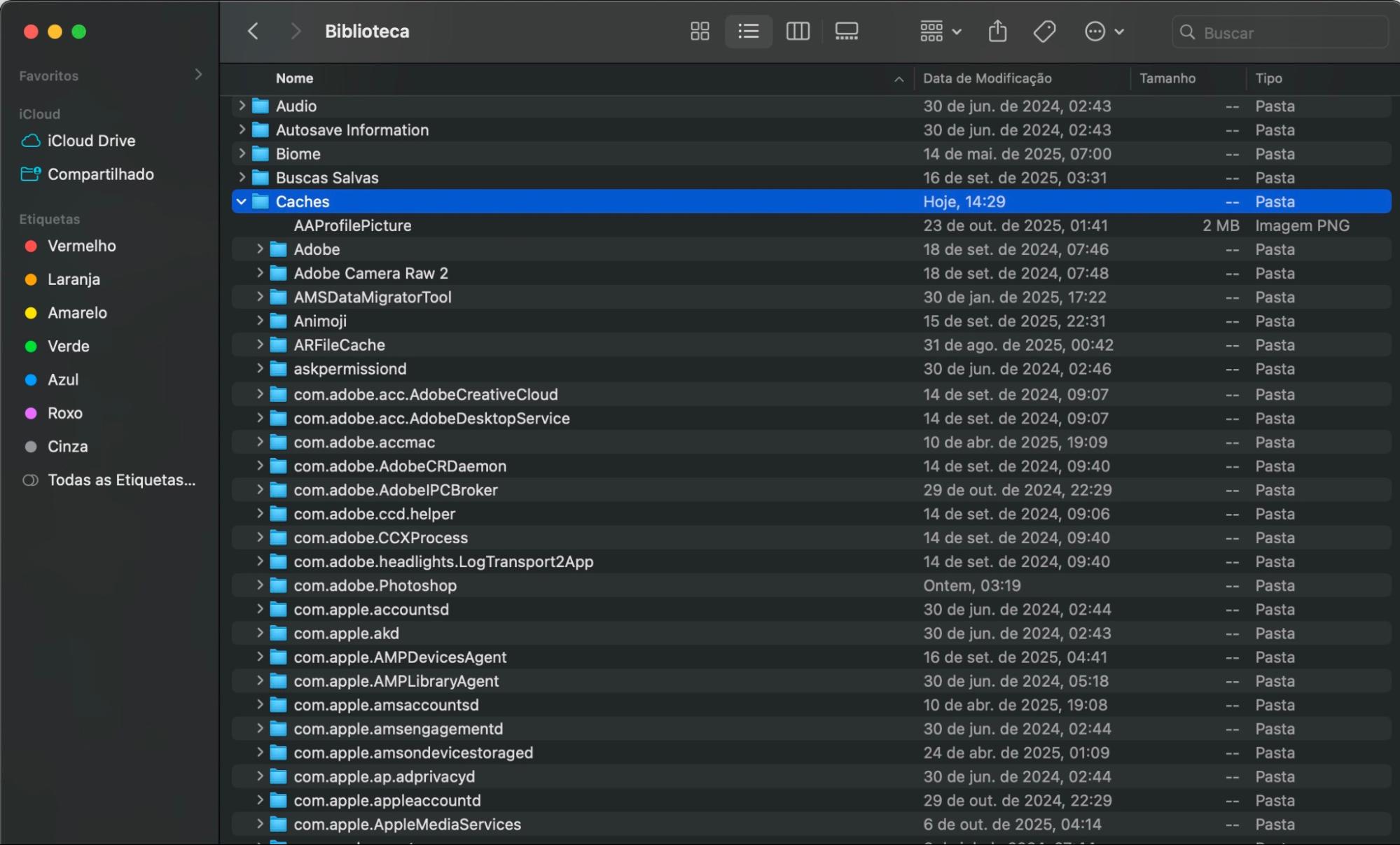
Veja como excluir manualmente os arquivos de cache da categoria “Outros”:
Abra o Finder e selecione Ir > Ir para Pasta na barra de menus.
Digite ~/Library.
Encontre a pasta Caches e copie seu conteúdo para a área de trabalho como uma forma de backup.
Mova a pasta Caches original para o Lixo.
Esvazie o Lixo.
Passo 1. No Finder, clique em Ir > Ir para Pasta e digite: ~/LibraryPasso 2. Procure as pastas de cache e clique com o botão direito para Mover para o Lixo
2. Excluir backups antigos do Time Machine
Backups antigos do Time Machine podem se acumular e ocupar uma quantidade substancial de espaço no disco rígido do seu Macintosh. Ao excluir esses backups desatualizados, você pode recuperar um espaço valioso e garantir o uso eficiente do disco do seu Mac.
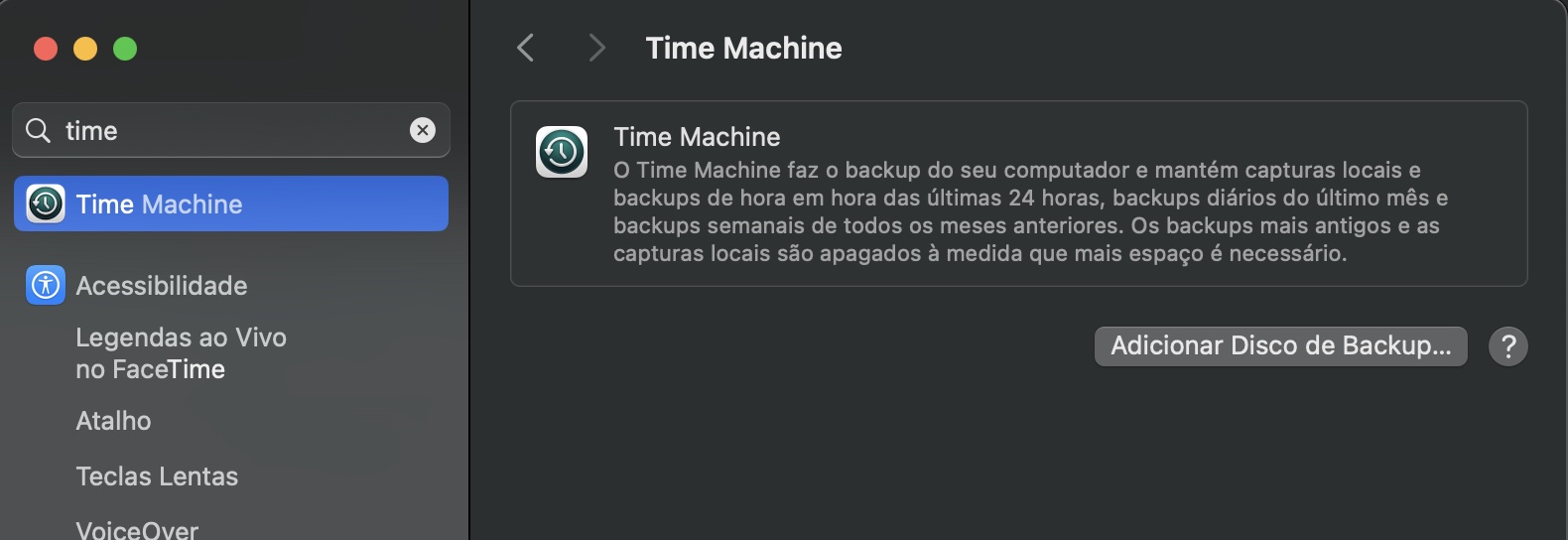
Para excluir backups antigos pelo Time Machine, siga estes passos:
Conecte seu disco de backup ao Mac.
Vá em Ajustes do Sistema > Geral > Time Machine > Adicionar Disco de Backup.
Agora, escolha o armazenamento desejado.
Clique em Configurar Disco e finalize o processo de preparação.
Agora, abra o Time Machine.
Navegue pelos seus backups e escolha os que deseja excluir.
Clique no ícone de Engrenagem na janela Finder.
Selecione Excluir Backup.
Confirme a ação e digite sua senha de administrador.
Comece com Ajustes do Sistema > Geral > Time Machine > Adicionar Disco de Backup
3. Eliminar imagens de disco e arquivos compactados
Outra solução para ajudar a eliminar o armazenamento “Outros” no Mac é remover imagens de disco e arquivos de arquivo desnecessários. Esses tipos de arquivos podem contribuir significativamente para a categoria “Outros” e deixar o espaço muito cheio. No entanto, como não são arquivos do sistema, eles precisam ser removidos manualmente.
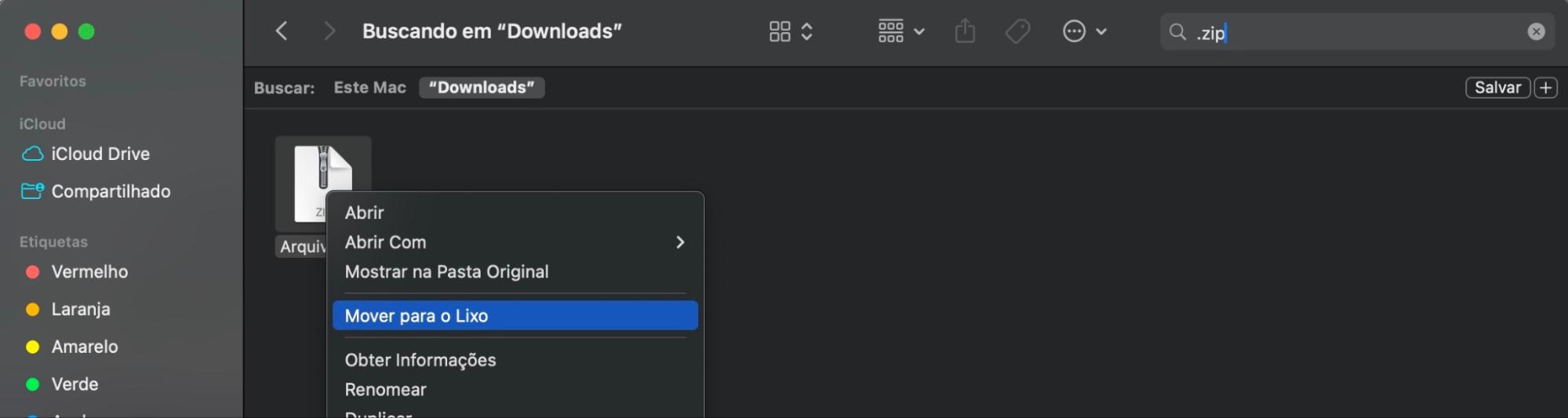
Veja como eliminar imagens de disco e arquivos compactados do seu Mac:
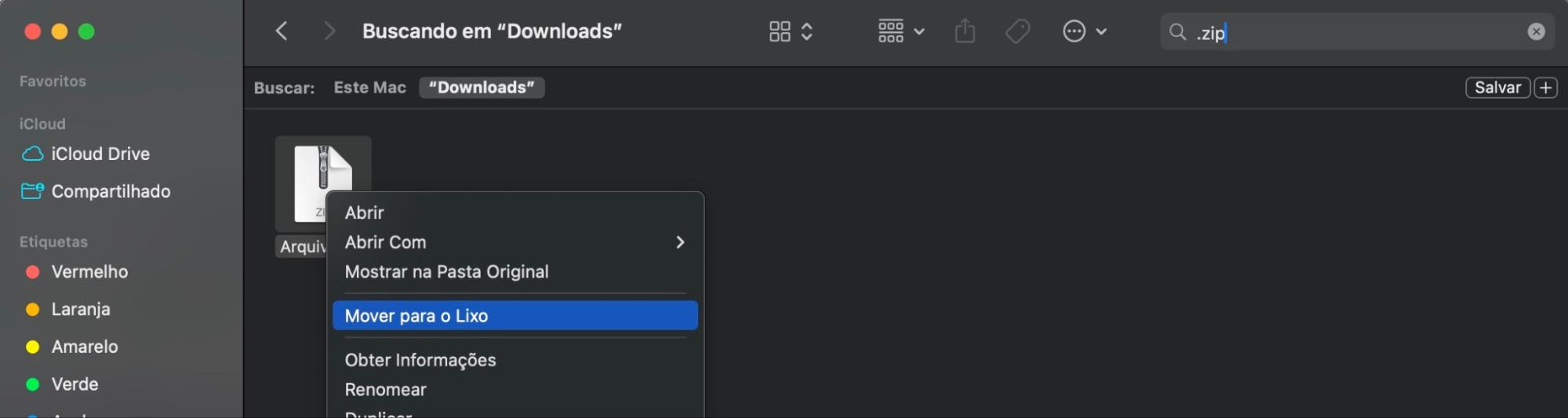
Abra uma janela do Finder e vá para o campo de busca no lado direito.
No campo de busca, digite .zip ou .dmg.
Selecione Buscar: Este Mac.
Procure os arquivos e exclua os que não precisa mais, selecionando Mover para o Lixo.
Lembre-se de Esvaziar o Lixo.
Passo 1. Abra uma janela do Finder e clique no campo de buscaPasso 2. No campo de busca digite .zip ou .dmgPasso 3. Procure e exclua imagens de disco ou arquivos compactados que você não precise
4. Apagar extensões e plugins
Otimizar o funcionamento do seu Mac também pode envolver a remoção de extensões e plugins desnecessários. Plugins e extensões de aplicativos geralmente são classificados como armazenamento “Outros” no Mac, mas precisam ser excluídos diretamente do seu navegador.
Para remover plugins:
Abra seu navegador.
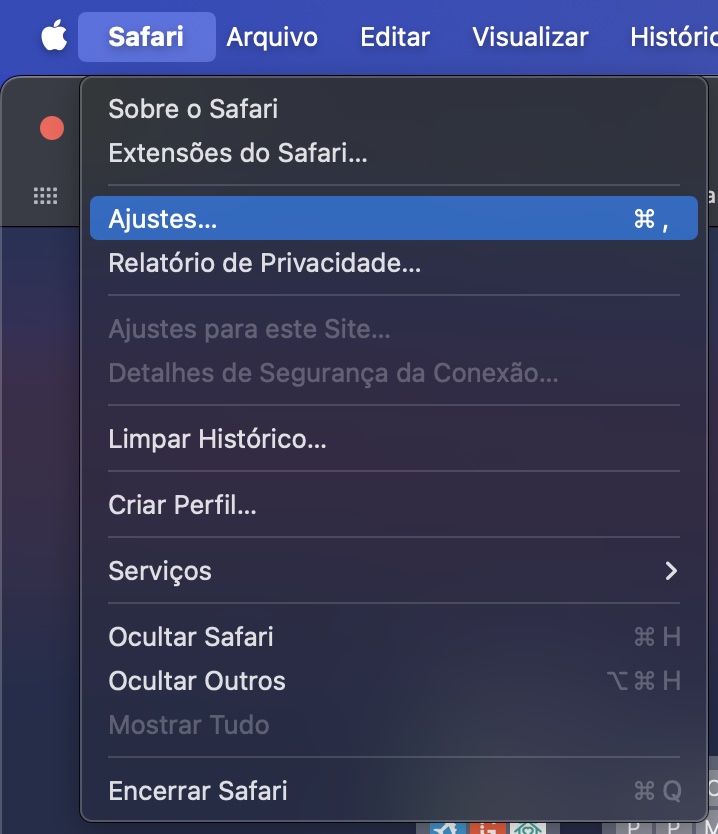
Clique em Ajustes no menu de preferências.
Navegue até a seção relacionada a plug-ins.
Selecione o plug-in que deseja remover.
Clique na opção para desinstalar ou remover o plug-in.
Passo 1. No seu navegador, vá em Ajustes e PluginsPasso 2. Remova ou desinstale o plugin que você não precisa mais
Para remover extensões de navegador:
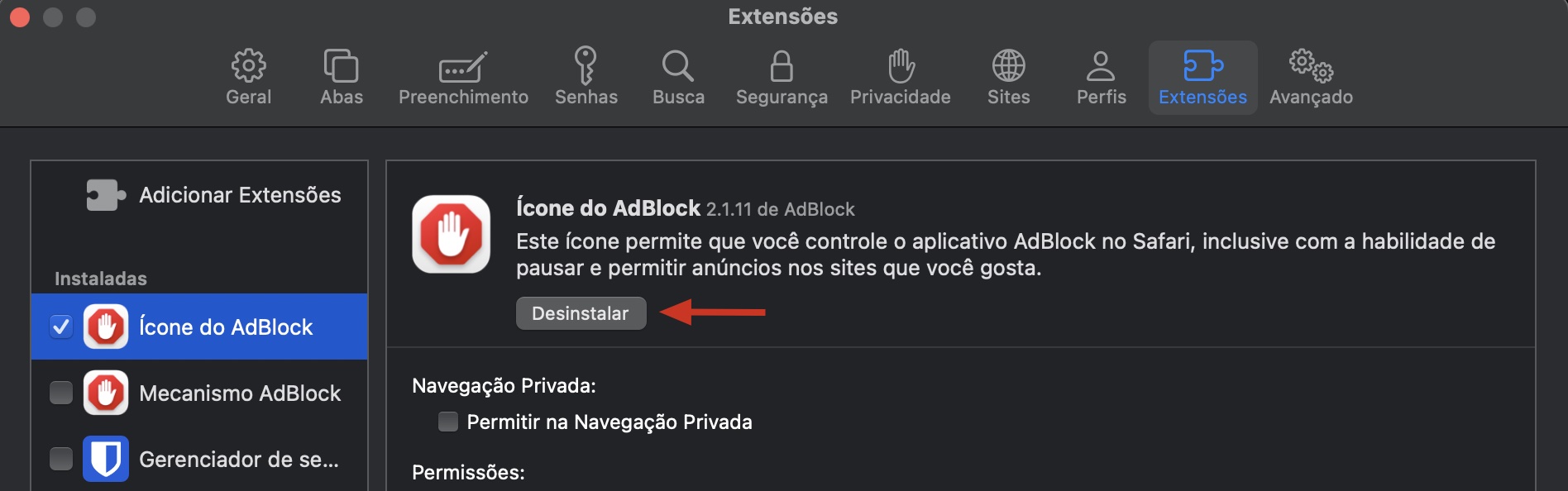
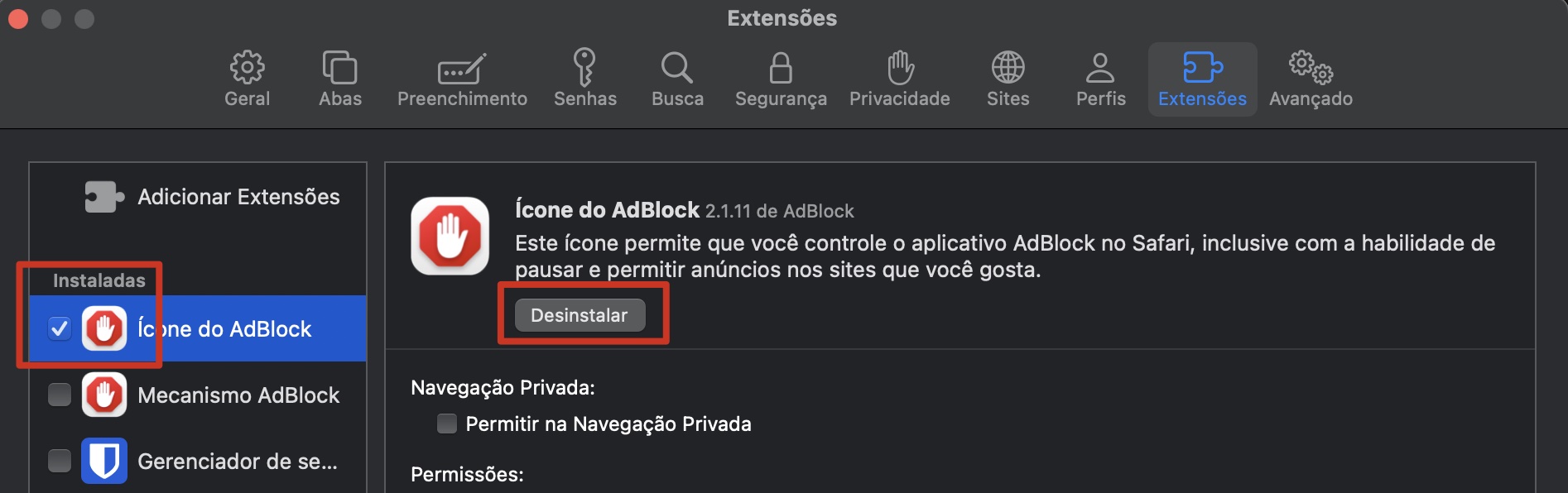
No seu navegador, vá até Extensões.
Encontre a extensão que deseja excluir.
Clique na opção para remover ou desinstalar a extensão.
Abra as Extensões no seu navegador e desinstale as que você não precisa
Para excluir protetores de tela:
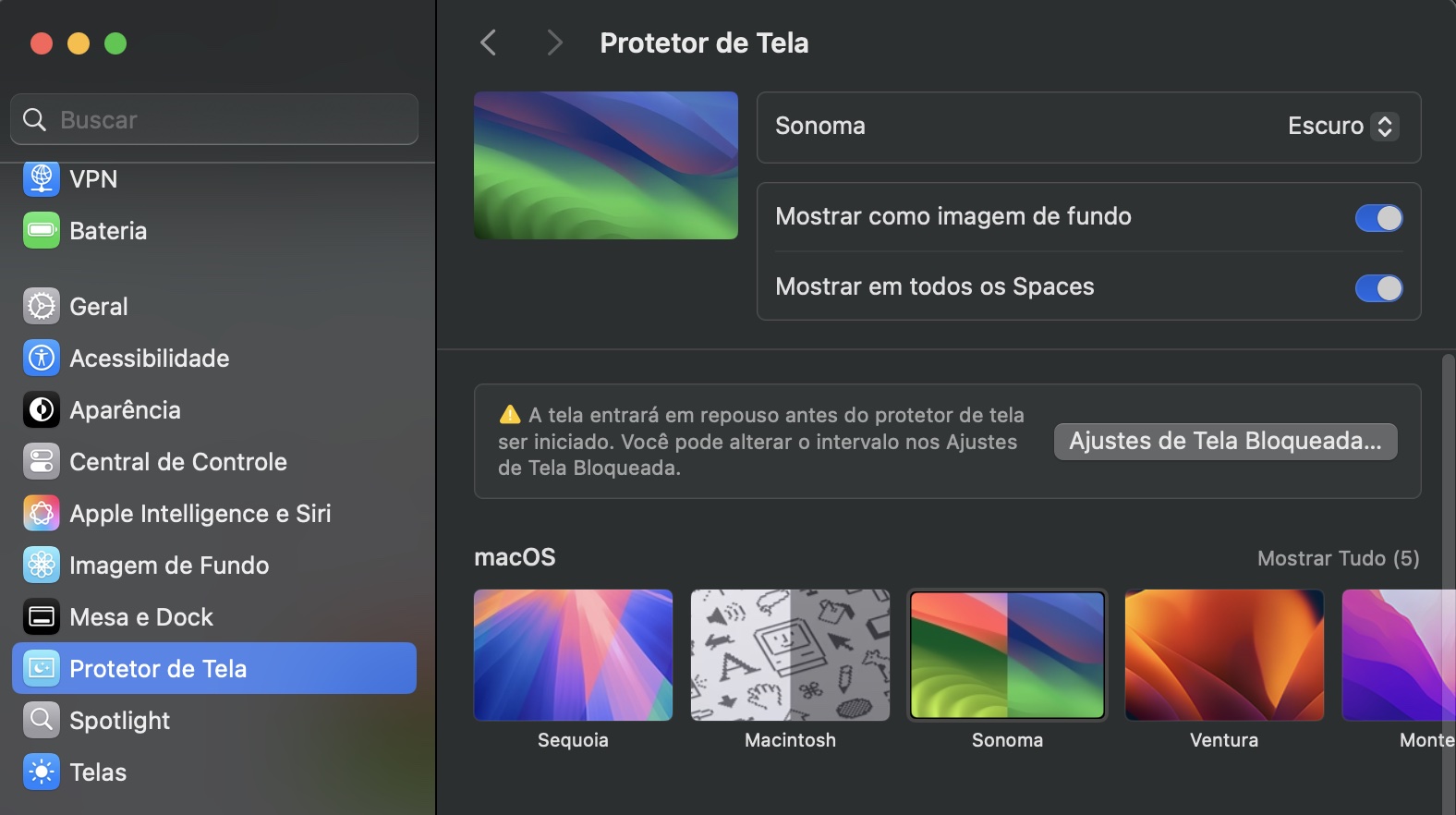
Abra Ajustes do Sistema.
Clique em Protetor de Tela.
A partir da lista, escolha os protetores de tela que você quer excluir.
Clique no botão (-) abaixo da lista para remover o protetor de tela.
Em Ajustes do Sistema, clique em Protetor de Tela e clique nos que você deseja excluir
Uma dica profissional:
Os passos acima podem parecer um pouco diferentes dependendo do navegador que você usar, então, se quiser mais ajuda sobre como reduzir o armazenamento do sistema no Mac, este artigo de blog pode ser muito útil. Além disso, você pode automatizar o processo de remoção de extensões desnecessárias com a ajuda do recurso Desinstalação Inteligente do MacKeeper. Com ele, você terá um Mac mais limpo, com menos bagunça digital, em questão de minutos.
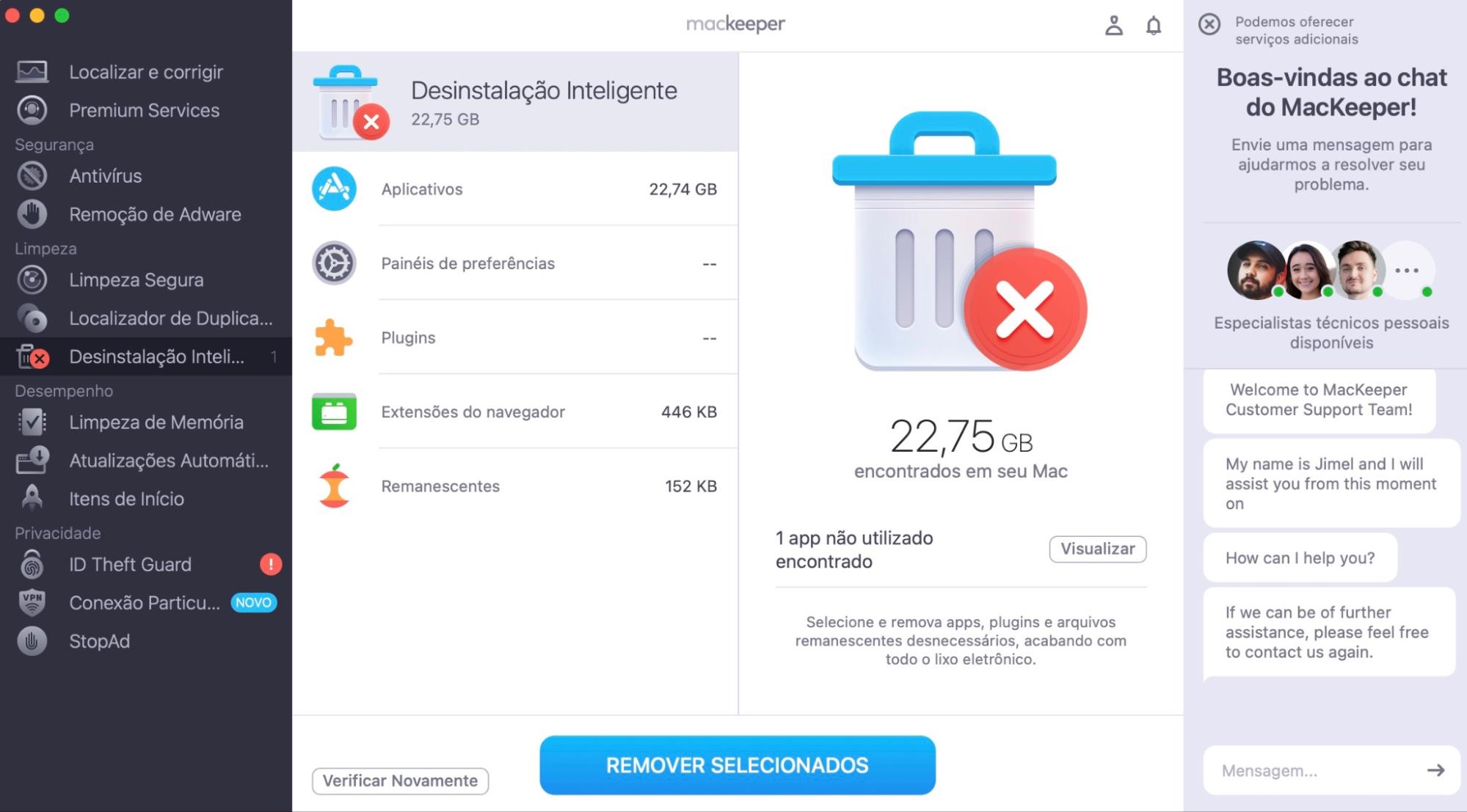
Aqui está como desinstalar extensões do navegador usando o nosso app:
Clique em Iniciar Verificação e aguarde pelos resultados da verificação.
Procure a extensão/plugin necessário e marque aquele que você deseja deletar.
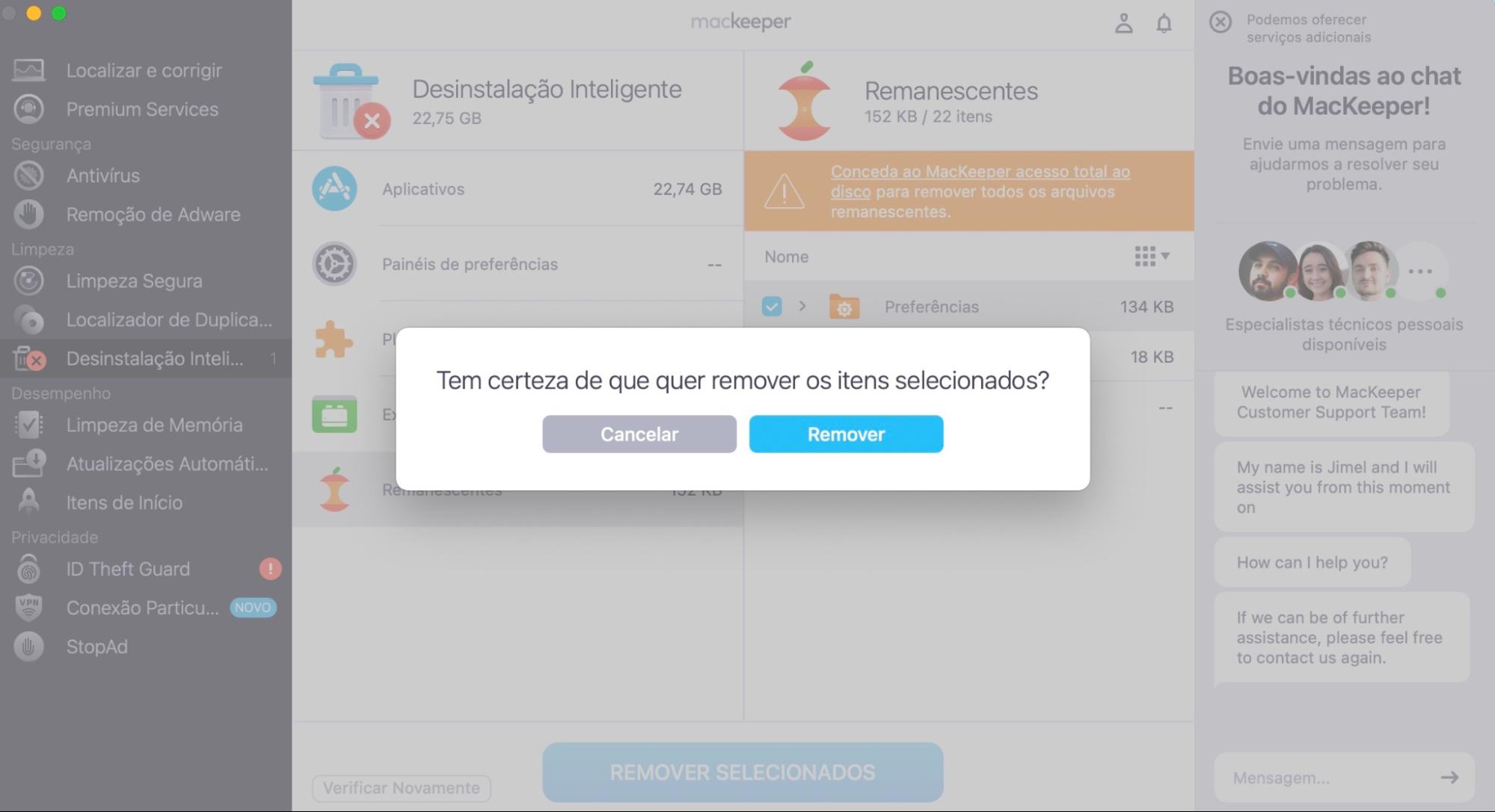
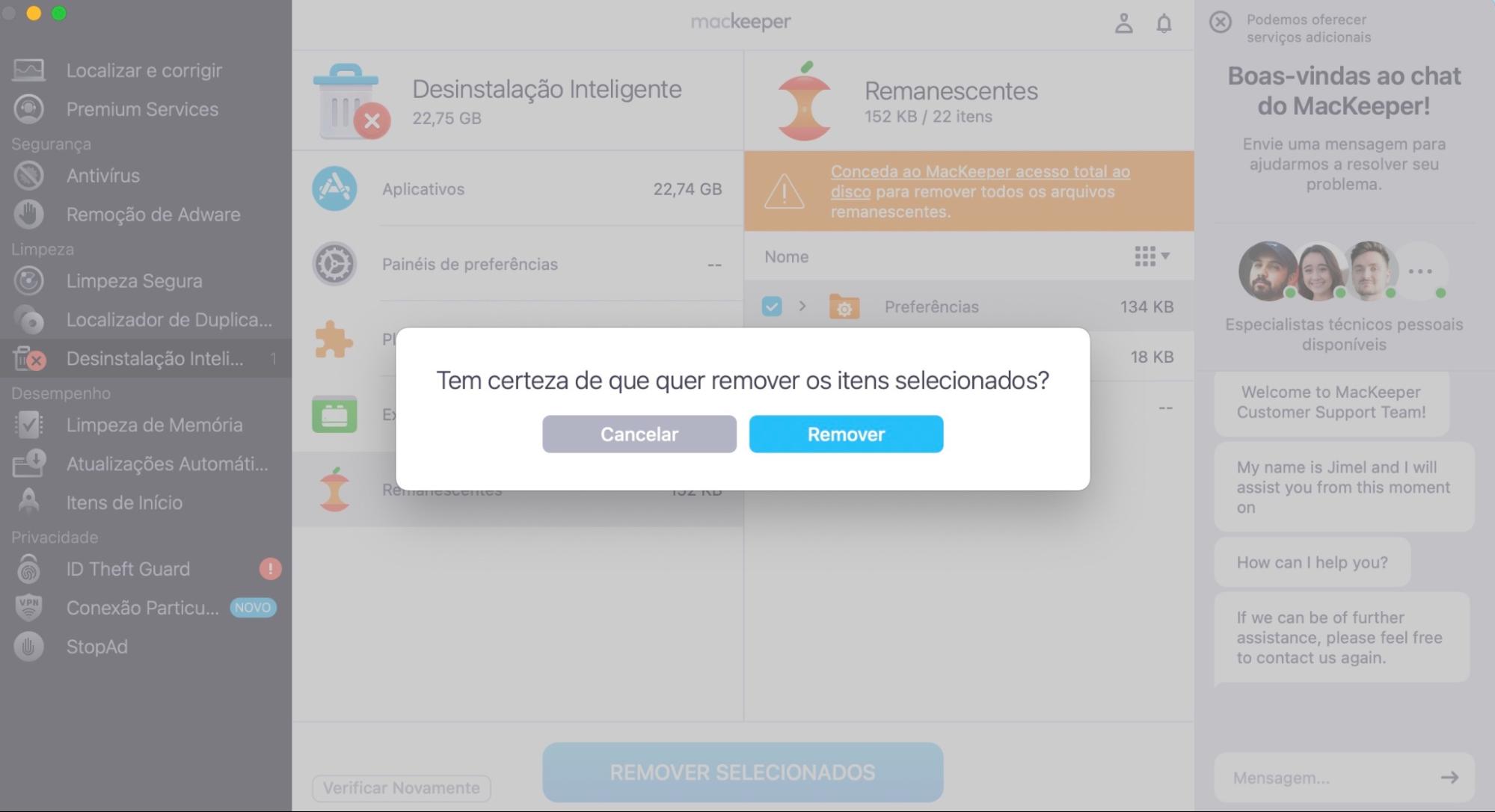
Clique em Remover Selecionados, e todos os seus arquivos indesejados serão apagados.
Passo 1. Abra o MacKeeper, selecione a ferramenta Desinstalação Inteligente e clique em Iniciar VerificaçãoPasso 2. Após a verificação, revise os resultados, marcando o que você deseja removerPasso 3. Clique em Remover Selecionados e confirme a exclusão
5. Eliminar instaladores DMG
Outra solução que recomendamos para liberar espaço Outros no Macbook é organizar a sua pasta de Downloads. Esse espaço pode ficar facilmente cheio de arquivos grandes. Em especial, os inúmeros arquivos DMG que ficam após a instalação de um aplicativo podem ocupar uma grande parte do espaço disponível no seu Macintosh.
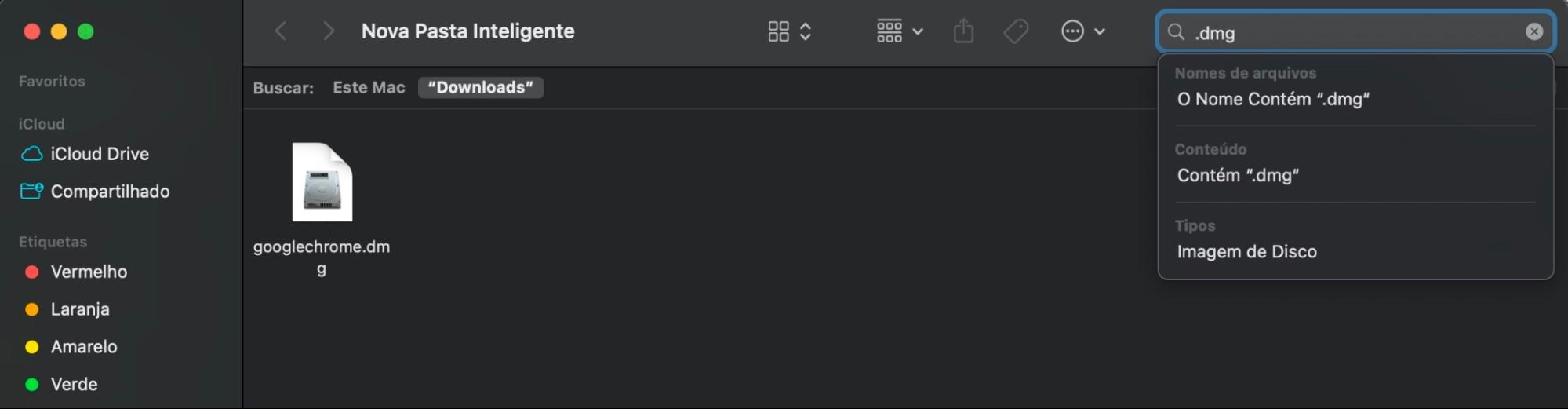
Veja como se livrar dos arquivos instaladores DMG no Mac:
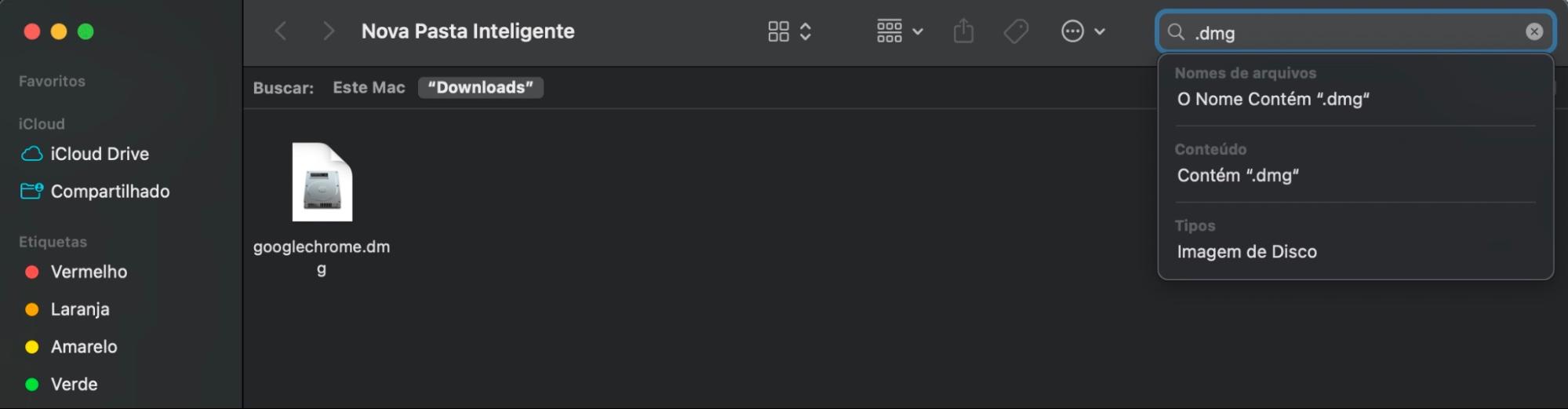
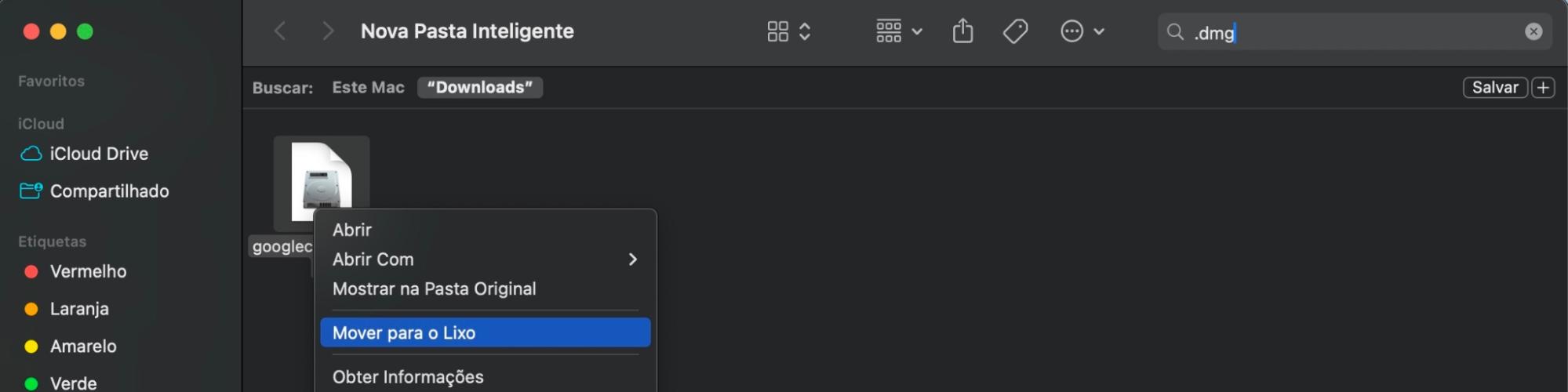
Abra uma janela do Finder e vá para o campo de busca no lado direito.
No campo de busca, digite .dmg.
Revise os arquivos e exclua aqueles que você não precisa mais, selecionando Mover para o Lixo.
Por fim, Esvazie o Lixo.
Passo 1. No campo de busca do Finder, digite .dmgPasso 2. Clique com o botão direito e selecione Mover para a Lixo em qualquer arquivo instalador DMG que você não precise mais
Conselho dos nossos especialistas:
Tenha cuidado ao tentar deletar arquivos instaladores, pois você pode acabar apagando algo importante sem querer. Remover arquivos e logs essenciais do sistema também pode representar um risco de segurança, já que muitos desses arquivos servem para proteger seu Mac contra malwares ou ataques cibernéticos.
Se você não tiver certeza do que é seguro apagar, é melhor adiar a investigação ou considerar usar um aplicativo de terceiros como o MacKeeper para escanear seu dispositivo em busca de arquivos desnecessários que ele possa remover com segurança para você. Isso lhe dará a tranquilidade de que nada importante será excluído, mantendo a segurança e a estabilidade do seu aparelho.
6. Excluir arquivos baixados
Com o tempo, arquivos baixados podem se acumular no seu Mac, ocupando um espaço valioso de armazenamento. Excluir os arquivos desnecessários é fundamental para ajudar a gerenciar o armazenamento “Outros” no seu Mac. Assim, você pode melhorar o desempenho do seu MacBook ou iMac simplesmente maximizando o espaço disponível.
Veja como remover arquivos de download desnecessários usando o Finder:
Abra o Finder e vá em Downloads.
Revise os arquivos.
Clique com a tecla Control pressionada nos documentos que você não precisa.
Selecione Mover para o Lixo.
No Finder, vá em Documentos e organize por tamanho para remover os downloads maiores
Ou você pode usar a ferramenta de gerenciamento de armazenamento do macOS para isso:
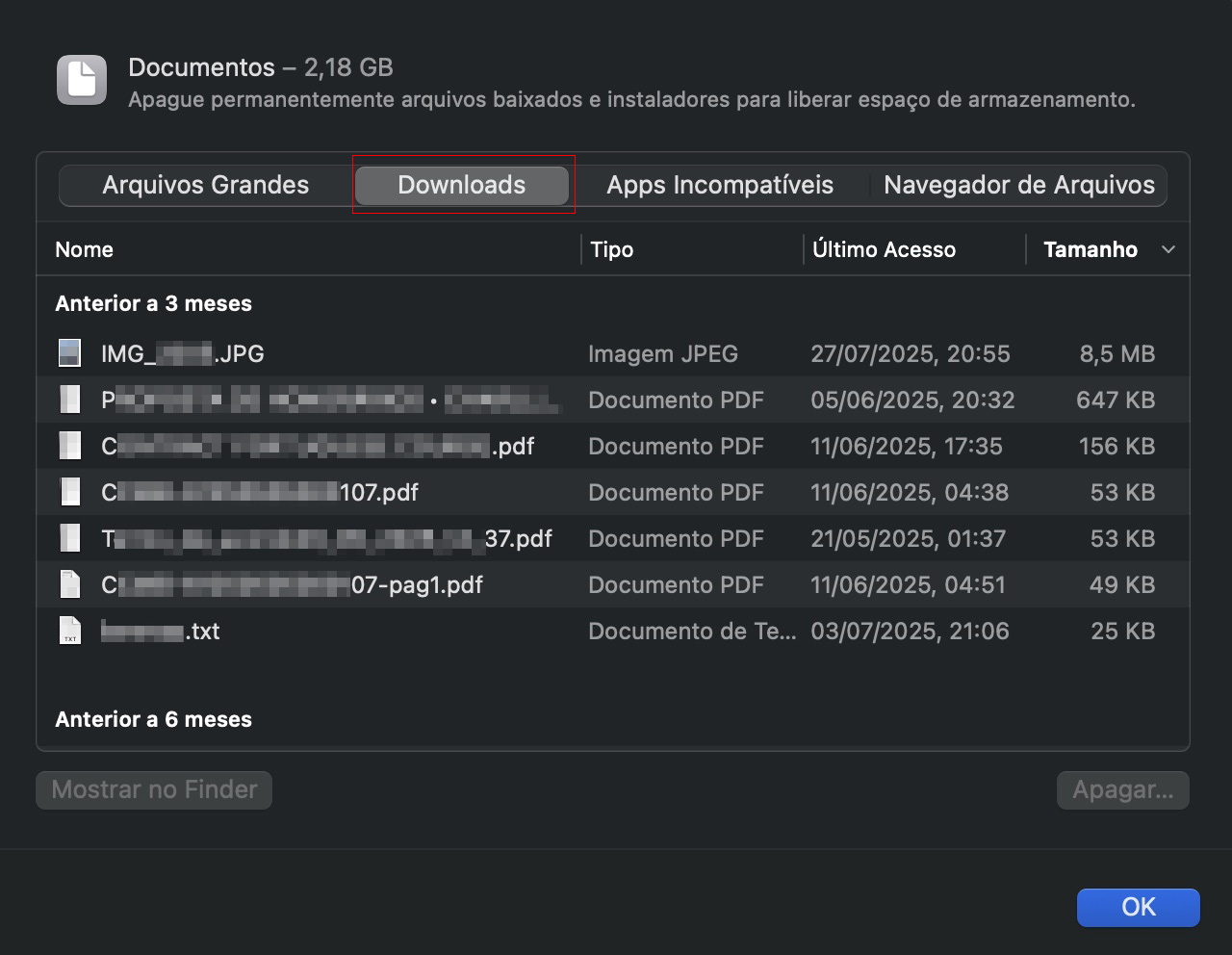
Clique no logo da Apple e vá em Sobre Este Mac.
Vá em Geral > Armazenamento, em seguida, clique no botão i ao lado da categoria que deseja gerenciar.
Navegue até a seção Documentos e selecione a aba Downloads.
Marque os arquivos que você não precisa e clique no botão Apagar.
Revise seus documentos e exclua os arquivos e instaladores que você não precisa mais
Importante: O primeiro método que mencionamos é indicado para remover arquivos de download desnecessários usando o Finder, mas não é uma solução muito rápida. O segundo método permite excluir itens instantaneamente, oferecendo mais conveniência, porém, certifique-se de selecionar apenas os arquivos que deseja apagar. Uma vez removidos, eles não poderão ser recuperados após clicar no botão de apagar. Além disso, essa solução rápida pode não estar disponível em versões mais recentes do macOS, como o Sonoma, então verifique com atenção antes de usar.
7. Eliminar backukps de dispositivos do iTunes
Os backups de dispositivos são arquivos que também se enquadram na categoria “Outros”. Se você mudou recentemente para um novo dispositivo iOS, pode tentar remover os backups de dispositivos do iTunes dos seus antigos aparelhos Apple. Você vai se surpreender com o quanto esses arquivos podem ocupar de espaço de armazenamento.
Veja como se livrar dos backups do iTunes no macOS Catalina ou posterior:
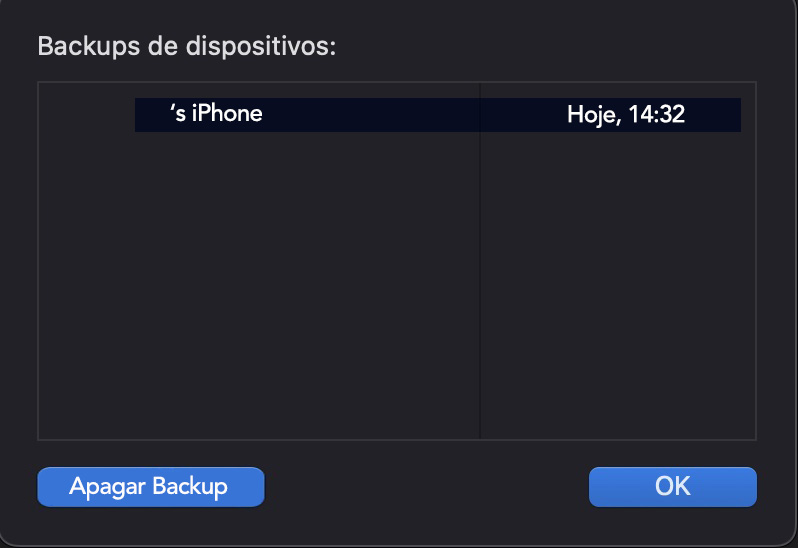
Abra o Finder e clique no seu dispositivo.
Na aba Geral, clique em Gerenciar Backups para ver a lista dos seus backups. A partir daí, clique com o botão direito no backup desejado e selecione Excluir ou Arquivar.
Clique em Excluir Backup, em seguida confirme.
No Finder, clique no seu dispositivo iOS > clique em Gerenciar Backups para Apagar ou Arquivar
8. Remover logs de aplicativos de suporte
Ao direcionar a remoção de logs de aplicativos e arquivos de suporte, você pode identificar com eficácia o armazenamento “Outros” no Mac que pode ser removido para ajudar a limpar Outros no Mac ou iMac.
Para remover logs de aplicativos e arquivos de suporte, siga estas etapas:
Vá até o Dock e clique no Finder.
Com o Finder aberto, vá até a barra de menu superior e clique em Ir > Ir para Pasta.
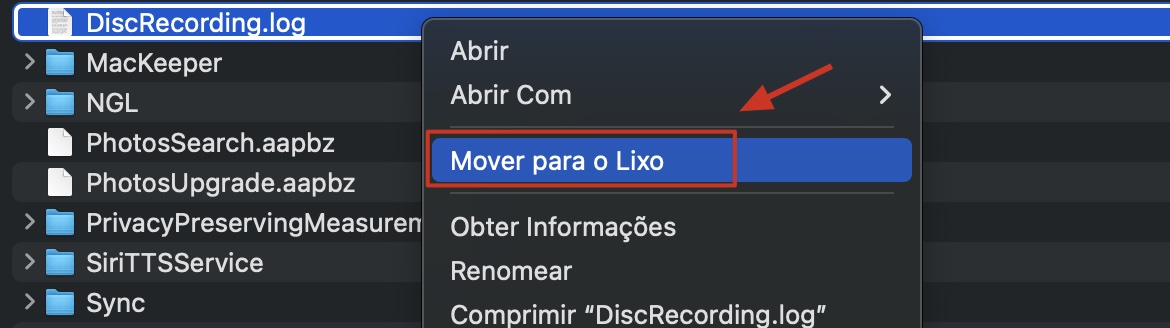
Na caixa de pesquisa, digite ~/Library/Logs para visualizar os logs dos aplicativos ou /var/log para ver os logs do sistema do seu Mac.
Navegue pelas pastas dos containers em busca de arquivos que terminem com .log.
Clique com a tecla Control pressionada nos arquivos de log apropriados e escolha a opção Mover para o Lixo.
Depois de movidos para o Lixo, clique no ícone do Lixo com a tecla Control pressionada e selecione Esvaziar Lixo.
Passo 1. No Finder, clique em Ir > Ir para Pasta e digite ~/Library/Logs ou /var/logPasso 2. Revise seus arquivos, clique com o botão direito nos que deseja remover e selecione Mover para o Lixo
Como excluir arquivos da categoria Outros automaticamente
Esperamos que agora você tenha aprendido muito mais sobre como recuperar espaço extra no seu Mac. Se você achou um pouco complicado limpar a categoria Outros no armazenamento do Mac manualmente, recomendamos experimentar um aplicativo de terceiros como o MacKeeper para ajudar.
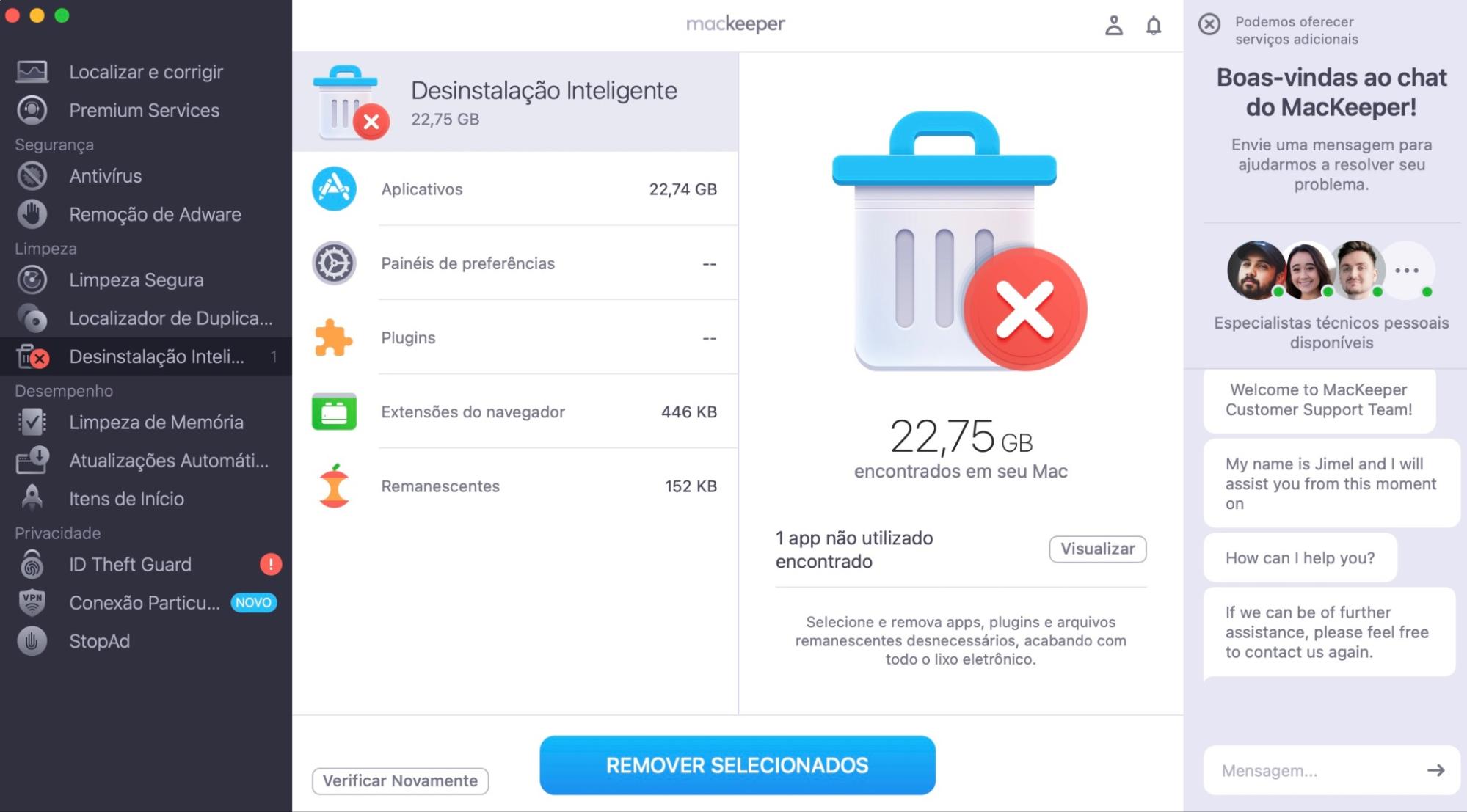
Veja como usar a Desinstalação Inteligente do MacKeeper para excluir arquivos da categoria “Outros” automaticamente:
Clique em Iniciar Verificação e aguarde os resultados.
Revise os resultados antes de selecionar quais aplicativos, widgets, plugins ou arquivos residuais você quer que o MacKeeper remova.
Clique em Remover Selecionados e todos os arquivos indesejados serão excluídos.
Passo 1. Abra o MacKeeper, selecione Desinstalação Inteligente e clique em Iniciar VerificaçãoPasso 2. Após o escaneamento, revise os resultados clicando naqueles que deseja removerPasso 3. Clique em Remover Selecionados e confirme
Como você pode testar e comprovar, a função Desinstalação Inteligente do MacKeeper é a ferramenta ideal para otimizar automaticamente seu navegador, logs do sistema e arquivos residuais. Com apenas alguns cliques, a ferramenta pode escanear seu computador e mostrar tudo o que pode ser deletado para melhorar seu armazenamento geral.
Otimizando o armazenamento do Mac: Otimização fácil do espaço Outros
Quando você precisar de mais espaço no seu computador, considere gerenciar primeiro o armazenamento “Outros” no seu Mac antes de remover qualquer outro arquivo ou aplicativo que queira manter. O espaço “Outros” é conhecido por ocupar uma quantidade considerável de espaço desnecessário no disco, por isso recomendamos usar as soluções acima para ajudar a limpar todos aqueles incômodos logs do sistema, arquivos de instaladores, cache do sistema e backups antigos que estão entupindo seu dispositivo.
Não é fã de limpar manualmente? Também pensamos nisso. Para quem prefere uma abordagem mais automatizada, aplicativos de terceiros como o MacKeeper oferecem diversas soluções práticas. Nossas ferramentas Desinstalação Inteligente e Limpeza Segura funcionam bem juntas para limpar eficientemente o armazenamento “Outros”, além de oferecer uma otimização completa do Mac. Com o MacKeeper ao seu lado, manter seu Mac organizado e otimizado ficou mais fácil do que nunca.
Perguntas Frequentes
Por que a categoria Outros ocupa tanto espaço no Mac?
O armazenamento ‘Outros’ no Mac acumula vários tipos de arquivos que não se encaixam em categorias padrão, como fotos ou vídeos. Esses arquivos incluem dados em cache, arquivos do sistema e dados diversos, por isso o espaço ocupado em “Outros” pode ser tão grande no Mac. Para resolver isso, recomenda-se limpar regularmente o armazenamento “Outros” no Mac.
É seguro excluir arquivos da categoria Outros no Mac?
Sim, geralmente é seguro apagar Outros no Macbook. No entanto, é importante ter cuidado para não apagar arquivos críticos do sistema ou arquivos associados a aplicativos em uso. Usar as ferramentas nativas do macOS e limpar regularmente o armazenamento “Outros” pode ajudar a garantir uma gestão de arquivos segura e eficiente.
Você também pode considerar usar aplicativos de terceiros, como o MacKeeper, para ajudar a automatizar o processo de limpeza do armazenamento “Outros” no seu Mac. As ferramentas Desinstalação Inteligente e Limpeza Segura oferecem soluções eficientes para identificar e remover arquivos desnecessários, garantindo que os arquivos críticos do sistema permaneçam intactos.
Como diminuir o armazenamento Outros no Mac?
Para diminuir o armazenamento “Outros” no seu Mac, comece pensando em todos os arquivos que você não quer apagar e faça uma cópia deles antes de excluir o armazenamento “Outros”. Isso garante que você delete apenas arquivos desnecessários, caches ou backups antigos, e não seus arquivos importantes.
Depois, você pode revisar manualmente suas bibliotecas do Mac, extensões do navegador e aplicativos para decidir o que deseja limpar e otimizar o uso do armazenamento. Também pode contar com o MacKeeper para diminuir o armazenamento “Outros” para você, removendo com segurança os arquivos desnecessários e mantendo a segurança e estabilidade do seu dispositivo.
Respeitamos sua privacidade e
utilizamos cookies
para proporcionar uma excelente experiência no site.
Central de Preferências de Privacidade
Utilizamos cookies junto com outras ferramentas para proporcionar a você a melhor experiência possível enquanto você utiliza o site do MacKeeper. Cookies são pequenos arquivos de texto que ajudam a carregar o site de forma mais rápida. Os cookies que utilizamos não contêm nenhum tipo de dado pessoal, o que significa que nunca armazenamos informações como sua localidade, endereço de e-mail ou endereço IP.
Aceite o uso dos cookies para nos ajudar a melhorar a forma como você interage com nosso site. É possível alterar as configurações de privacidade a qualquer momento.
Gerenciar consentimento
Todos os cookies
Estes cookies são essenciais para a funcionalidade básica do site (como a navegação nas páginas, o envio de formulários, a detecção do idioma e a postagem de comentários), os downloads e a compra de software. O site pode não funcionar corretamente sem eles.
Informe seu e-mail para receber um link de download
Verifique seu e-mail no Mac
Instale o MacKeeper em seu Mac para redescobrir seu verdadeiro poder.
Execute o aplicativo
Clique em "Continuar"
Clique em "Instalar"
Sua versão do macOS é anterior ao OS 10.11. Sugerimos que você instale o MacKeeper 4 para corrigir os problemas de limpeza, privacidade e segurança em seu macOS.