A manutenção regular do Mac é uma das maneiras mais simples e econômicas de cuidar do seu Mac, prevenir problemas de desempenho e resolver o problema do Bluetooth que não conecta. Com a ferramenta Limpeza Segura do MacKeeper, você pode evitar problemas de Bluetooth com apenas alguns cliques. Esse recurso útil realiza uma verificação profunda do seu Mac para encontrar e remover com segurança todo o lixo que se acumula diariamente, sem comprometer sua privacidade.
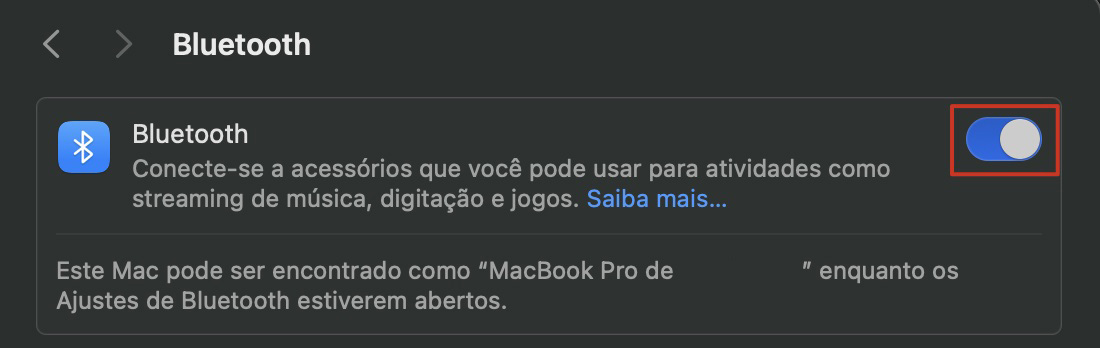
Você pode usar o Bluetooth para conectar seu Mac a um mouse sem fio, teclado, fone de ouvido ou outros acessórios. Para isso, primeiro é necessário ativar o Bluetooth no seu Mac (vá em Ajustes do Sistema > Bluetooth e ative a chave) e, em seguida, parear seu dispositivo. Esses dispositivos geralmente são fáceis de conectar e usar, mas, ocasionalmente, você pode enfrentar problemas, como quando o Bluetooth do MacBook não funciona.
Quando surgem problemas de Bluetooth no Mac, eles geralmente são causados por erros de software. Você pode corrigir o Bluetooth em um Mac reiniciando-o, reconectando o dispositivo ou redefinindo as preferências, PRAM ou SMC. Siga estas e outras etapas que descrevemos abaixo se o Bluetooth do MacBook está falhando, não liga ou alerta que a conexão foi perdida.
Outros problemas de conexão Bluetooth no seu Mac podem incluir:
Desconectar-se frequentemente dos dispositivos
Não responder a dispositivos conectados
Falha ao detectar ou parear com dispositivos
Por que o Bluetooth do seu Mac não está funcionando corretamente?
Problemas de Bluetooth são raros, mas quando acontecem, podem ser frustrantes. Você pode até pensar que o Bluetooth do Mac não está disponível. Mas, geralmente, isso significa que seu Mac não consegue acessar e usar o hardware de Bluetooth, provavelmente devido a problemas simples, como sistema e drivers desatualizados, falhas temporárias de software, dispositivos fora do alcance, Modo Avião ou problemas de hardware.
Antes de entrarmos nos detalhes, vamos descobrir por que o Bluetooth não está funcionando no seu Mac.
Aqui estão as possíveis causas dos problemas de Bluetooth no seu Mac:
O seu dispositivo Bluetooth não está ligado.
O seu dispositivo Bluetooth não está conectado ao seu Mac.
Você não atualizou para a versão mais recente do macOS, como OS X High Sierra, Ventura ou El Capitan (ou não configurou seu Mac para atualizar automaticamente).
Os arquivos Property List (PLIST) do Bluetooth estão corrompidos.
As configurações do seu dispositivo Bluetooth podem estar incorretas.
Você não selecionou seu dispositivo Bluetooth como saída de áudio principal nos Ajustes do Sistema.
Se você estiver usando um fone de ouvido Bluetooth com microfone, não o selecionou como som principal nas configurações de entrada nos Ajustes do Sistema.
Há interferências de dispositivos externos, como um pendrive USB.
Seu dispositivo pode ter falhas de sistema, especialmente quando o software não é atualizado há algum tempo.
A bateria do seu dispositivo Bluetooth está fraca ou esgotada.
O módulo de Bluetooth travou.
O volume do seu dispositivo Bluetooth está muito baixo ou o som está no mudo.
Você tem colocado seu Mac para dormir em vez de desligá-lo corretamente.
Seu dispositivo Bluetooth está muito longe do seu Mac.
Um lembrete dos nossos especialistas:
O excesso de software no Mac pode causar problemas de Bluetooth. A maneira mais fácil de se livrar do lixo digital é usar a ferramenta Limpeza Segura do MacKeeper. Ela remove automaticamente caches, registros, anexos de e-mail e outros arquivos desnecessários.
Siga os passos abaixo para usar a ferramenta Limpeza Segura do MacKeeper se o Bluetooth do seu Mac continuar desconectando:
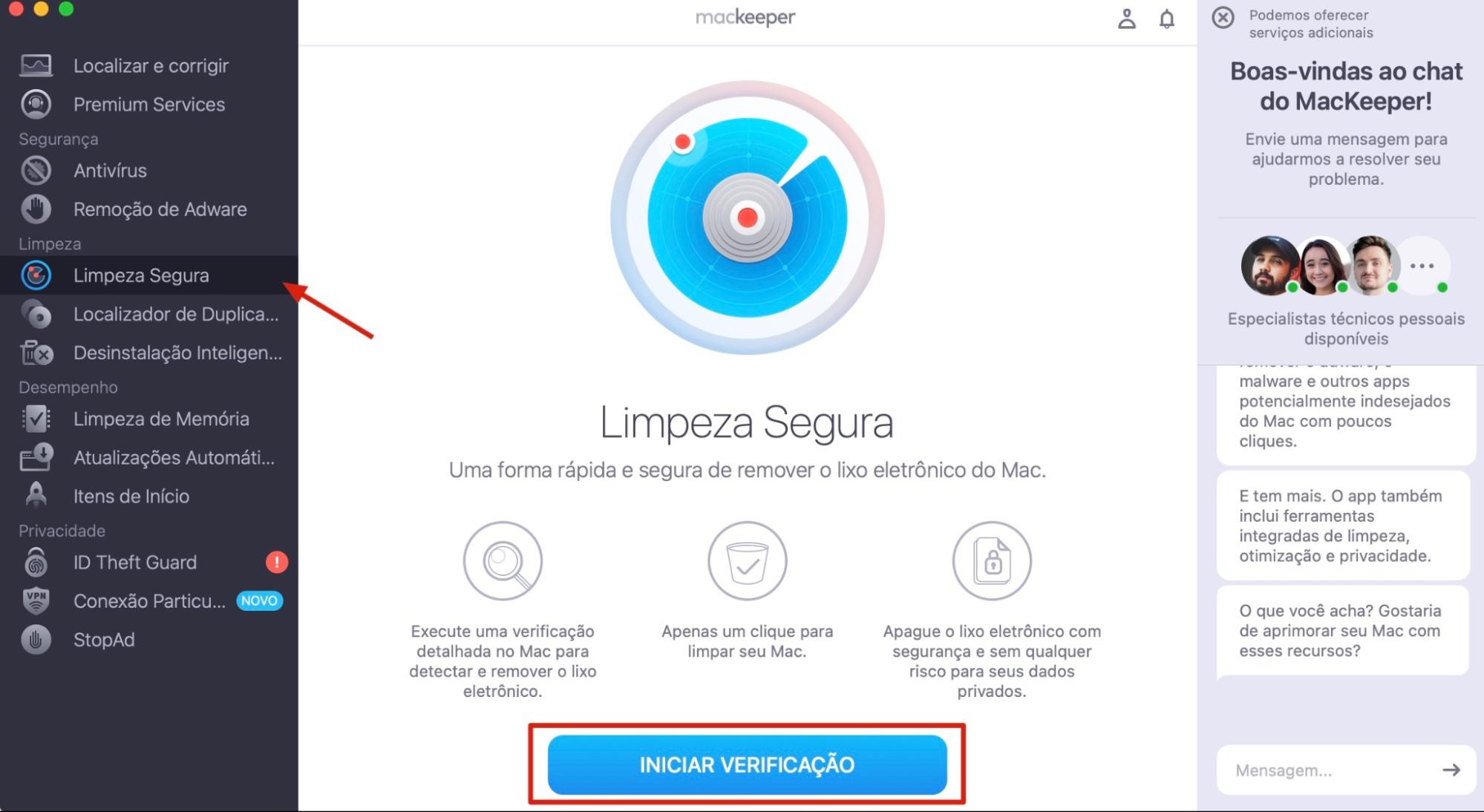
Baixe o MacKeeper no seu MacBook M1 ou M2 e clique em Limpeza Segura na barra lateral.
Clique no botão Iniciar Verificação localizado na parte inferior da janela e siga o progresso da análise do MacKeeper na tela.
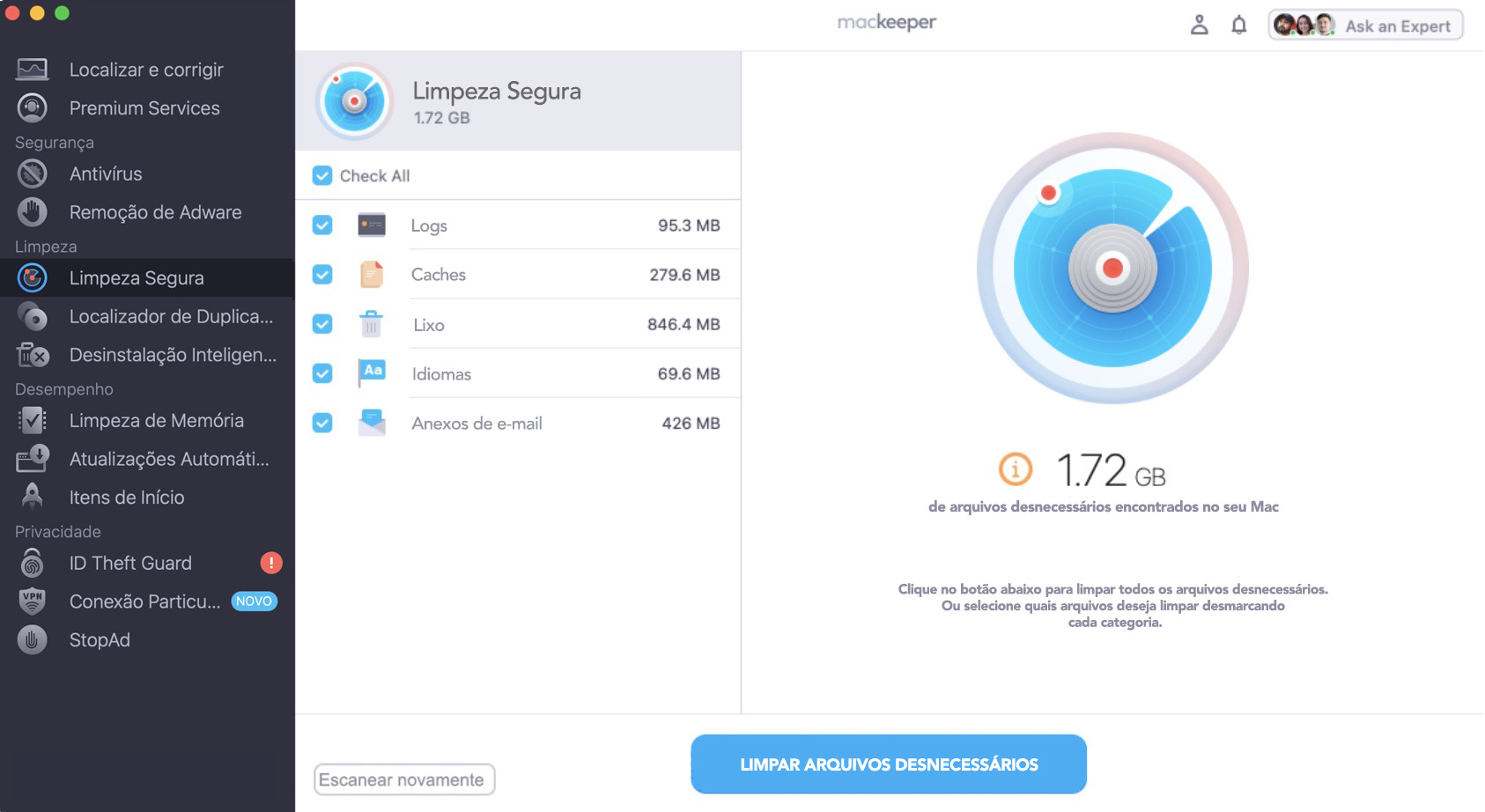
Clique em Limpar Arquivos Desnecessários quando a verificação for concluída e aproveite um Mac mais limpo.
Passo 1. Inicie a verificação na Limpeza Segura no MacKeeperPasso 2. Clique no botão Limpar Arquivos Desnecessários
Como corrigir o Bluetooth que não funciona no Mac
Consideramos que o Bluetooth do MacBook não ligar não é um grande problema, e você normalmente pode resolvê-lo sozinho sem precisar contatar o Suporte da Apple. Abaixo estão 12 maneiras de corrigir problemas de Bluetooth em um Mac:
Reinicie seu Mac e o dispositivo Bluetooth
Desconecte todos os dispositivos USB
Desligue e ligue o Bluetooth do seu Mac
Esqueça e reconecte seu dispositivo Bluetooth
Exclua as preferências de Bluetooth do seu Mac
Depure suas conexões Bluetooth
Resolva problemas do seu dispositivo Bluetooth específico em um MacBook
Pareie seu dispositivo Bluetooth com o Mac novamente
Otimize e remova arquivos desnecessários do seu sistema
Exclua os arquivos .plist do Bluetooth
Redefina sua PRAM ou SMC
Redefina o módulo Bluetooth do seu Mac
Agora, siga nosso guia detalhado abaixo para resolver os problemas de Bluetooth—de uma vez por todas.
1. Reinicie seu Mac e o dispositivo Bluetooth
Assim como em qualquer outro sistema de laptop, às vezes a melhor solução quando você não consegue ligar o Bluetooth no Mac é reiniciar tudo. Isso significa desligar tanto o Mac quanto os dispositivos Bluetooth. Surpreendentemente, essa costuma ser a solução mais eficaz quando seu Mac informa que um dispositivo Bluetooth não está disponível.
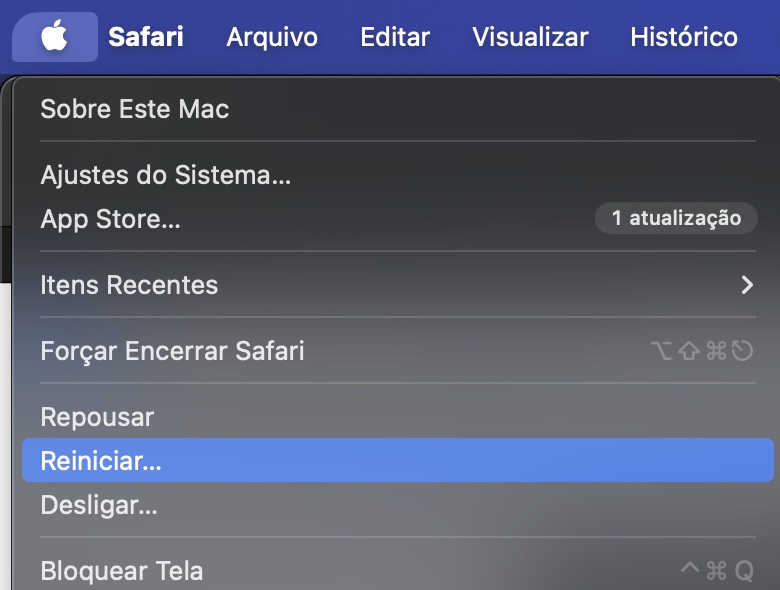
No seu Mac, abra o menu Apple e clique em Reiniciar. Então, confirme que você deseja Reiniciar.
Para o seu dispositivo Bluetooth, procure uma chave de energia ou siga as instruções do fabricante para reiniciá-lo.
2. Desconecte todos os dispositivos USB
Dispositivos USB, como mouse, teclado USB e outros drives conectados, às vezes interferem na conexão Bluetooth. Considere remover todos os dispositivos USB conectados e reiniciar seu Mac quando isso acontecer.
Siga os passos abaixo para desconectar seus dispositivos USB do Mac:
Desconecte seus dispositivos USB e reinicie seu Mac indo ao menu Apple e escolhendo a opção Reiniciar.
Espere alguns minutos, reconecte os dispositivos USB individualmente e tente conectar seu dispositivo Bluetooth novamente para ver se o problema persiste.
3. Desligue e ligue o Bluetooth do seu Mac
Se reiniciar seu Mac não ajudar, tente reiniciar as configurações de Bluetooth no seu Mac.
Se você estiver usando o macOS Sonoma ou Sequoia:
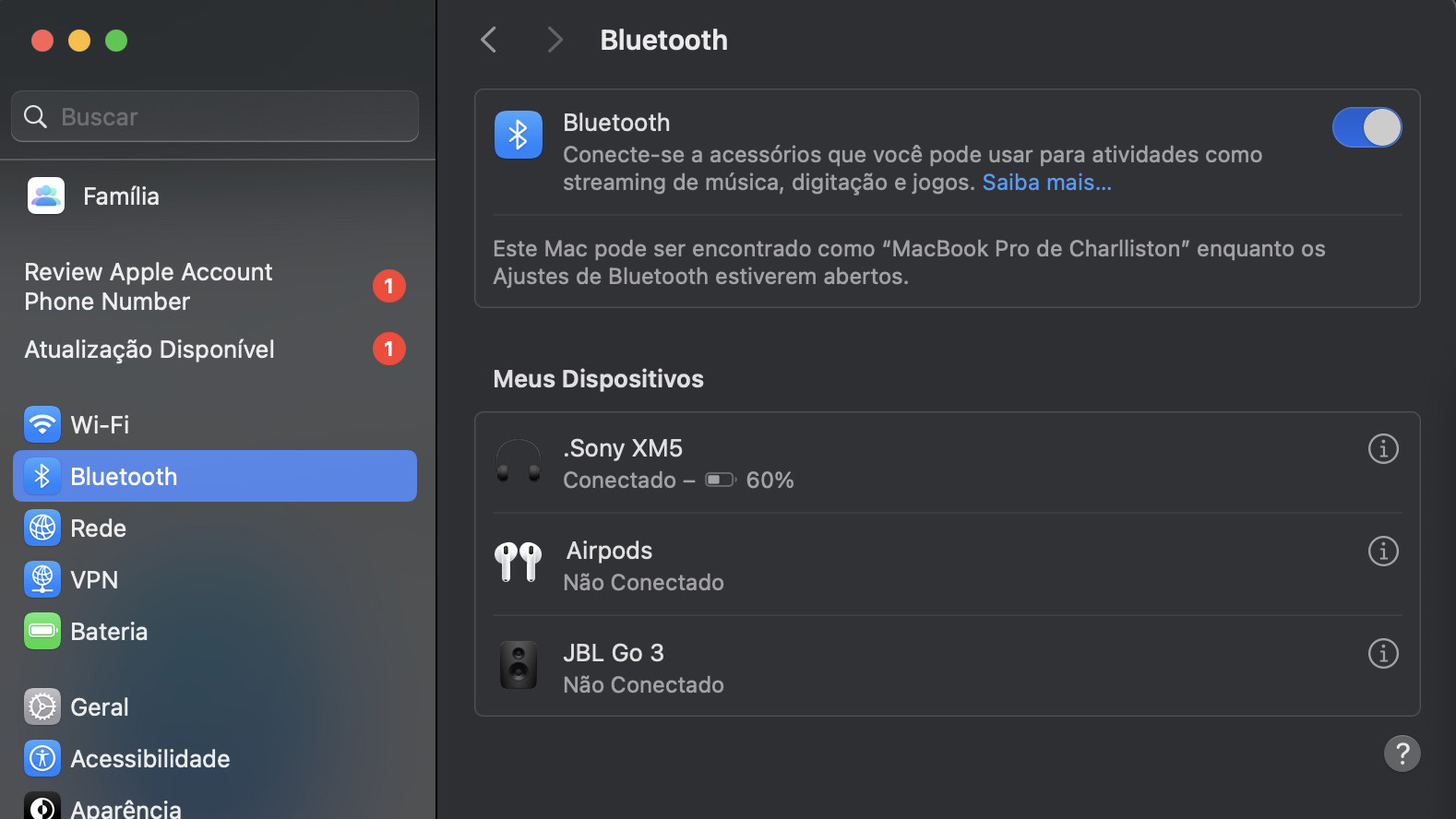
Clique no menu Apple, selecione Ajustes do Sistema e escolha a opção Bluetooth na barra lateral. (Pode ser necessário rolar a tela para encontrá-la.)
Agora ligue ou desligue o Bluetooth.
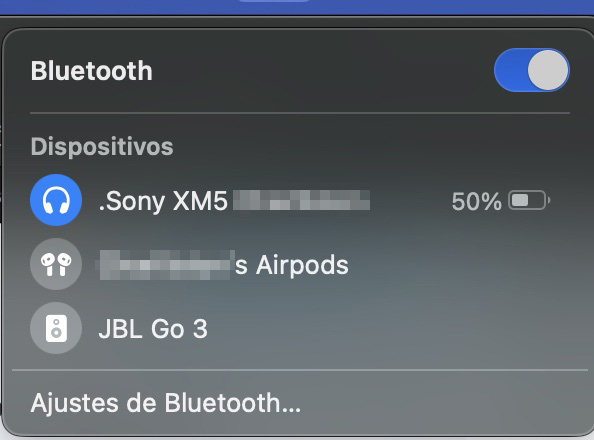
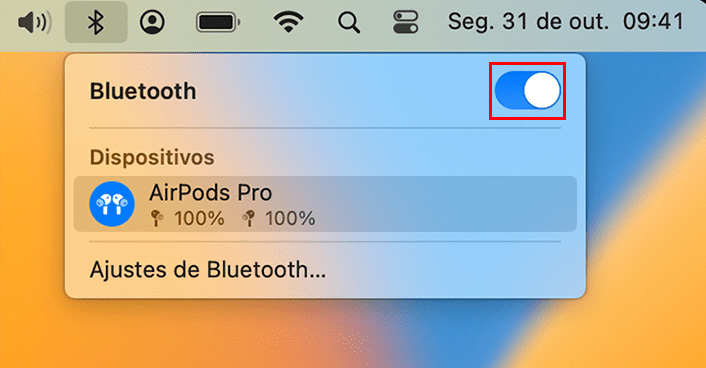
Como alternativa, ative ou desative o Bluetooth clicando no ícone de status do Bluetooth na barra de menus do Mac e acionando a chave. Se você não encontrar o ícone na barra de menus, pode adicioná-lo à Central de Controle do Mac.
Opção 1. A partir do menu Apple > Ajustes do Sistema > BluetoothOpção 2. A partir da barra de menus > Bluetooth
Dica dos nossos especialistas: Se você estiver usando um adaptador Bluetooth USB externo, ele pode não aparecer nas configurações de Bluetooth. Para desativar o Bluetooth, tente desconectar o adaptador. Além disso, você não pode desativar o Bluetooth se estiver usando um computador Mac desktop e tiver apenas um trackpad, teclado ou mouse sem fio conectados via Bluetooth.
Se você estiver usando o macOS Monterey ou Big Sur:
Clique no ícone de Bluetooth na barra de menus e, em seguida, desligue e ligue o Bluetooth.
Se você estiver usando o macOS Catalina ou mais antigos:
Vá para Preferências do Sistema > Bluetooth e clique em Desativar Bluetooth.
Com o Bluetooth desativado e as Preferências do Sistema fechados, a capacidade de descoberta do Bluetooth do seu Mac estará desligada, ou seja, ninguém poderá parear ou se conectar ao seu dispositivo.
4. Esqueça e reconecte seu dispositivo Bluetooth
O problema de Macs perderem conexões Bluetooth geralmente surge após a atualização do macOS ou a substituição da bateria dos seus dispositivos. Isso acontece porque essas ações podem causar o surgimento de novos problemas de software. A maneira mais fácil de resolvê-los é desconectar seus dispositivos do Mac e, em seguida, pareá-los novamente.
A melhor maneira de desconectar um dispositivo Bluetooth é instruir seu Mac a esquecê-lo. Depois disso, você pode forçar seu Mac a se conectar ao Bluetooth usando o mesmo menu.
Siga estes passos para remover o dispositivo Bluetooth:
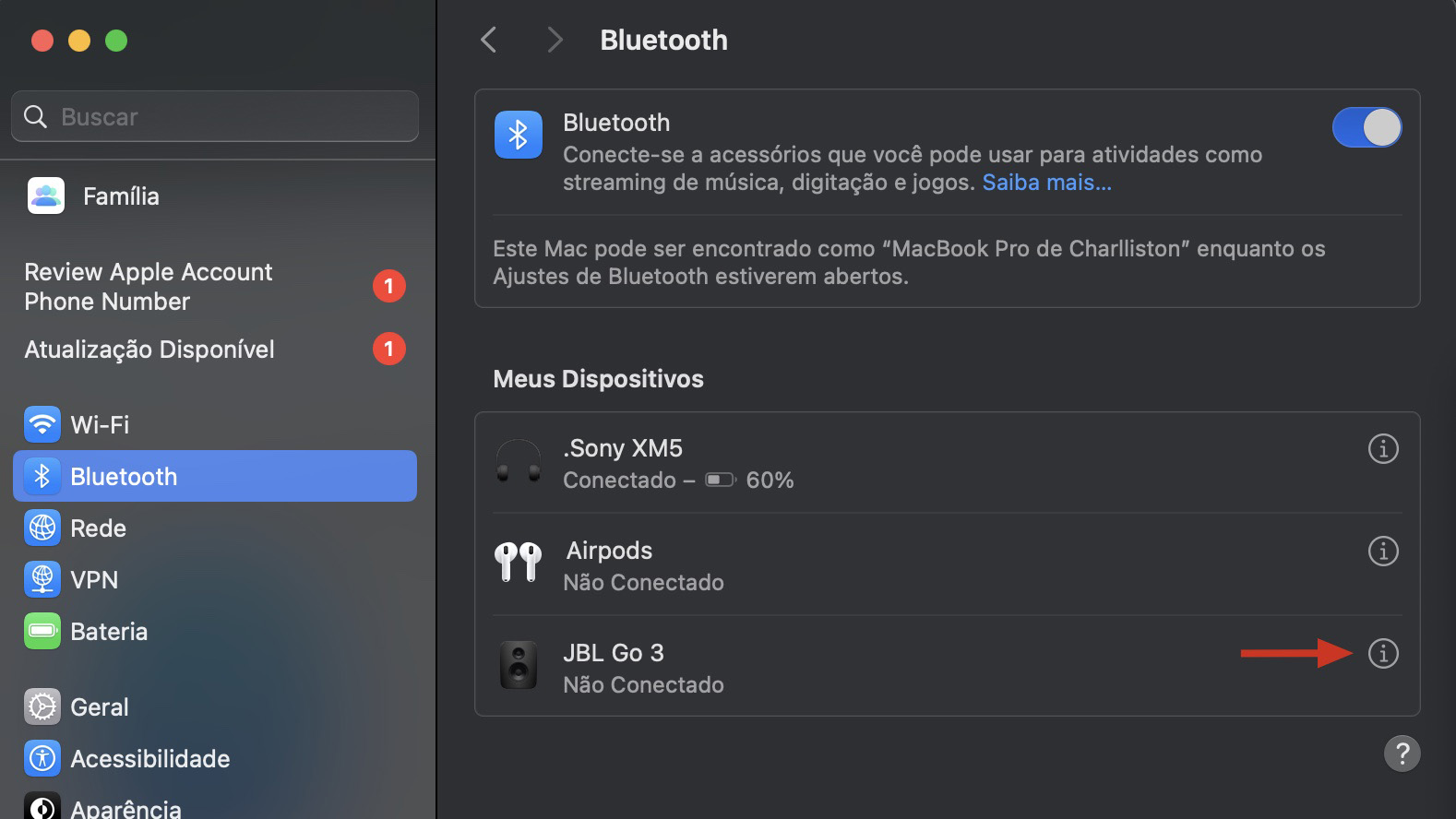
Vá para Ajustes do Sistema > Bluetooth.
Clique no ícone de informação i para selecionar um dos seus dispositivos Bluetooth.
Clique em Esquecer Este Dispositivo e, em seguida, confirme que deseja Remover o dispositivo.
Repita esses passos para cada dispositivo Bluetooth no seu Mac.
Após fazer o Mac esquecer um dispositivo Bluetooth, basta conectá-lo novamente, como na primeira vez em que foi utilizado.
5. Exclua as preferências de Bluetooth do seu Mac
Se os seus dispositivos Bluetooth ainda não estiverem funcionando, pode haver um problema com a lista de preferências de Bluetooth no seu Mac. Esses arquivos PLIST podem ficar corrompidos com o tempo, causando problemas em várias conexões sem fio.
Siga as etapas abaixo para excluir a lista do seu Mac, forçando-o a criar um novo arquivo. Depois de fazer isso, talvez seja necessário conectar seus dispositivos Bluetooth novamente.
Veja como encontrar e excluir a lista de preferências de Bluetooth do seu Mac:
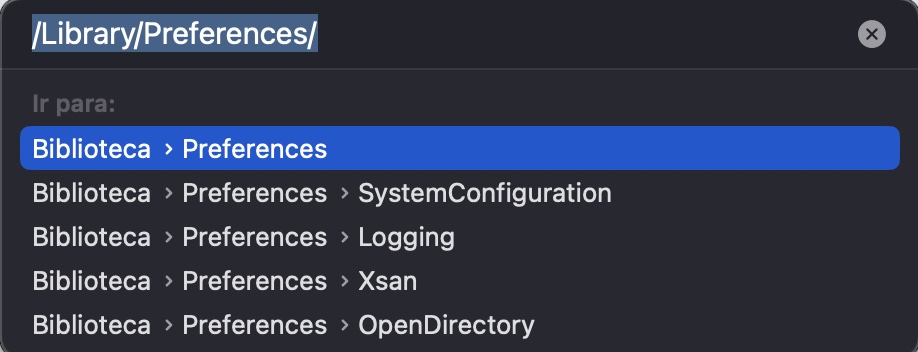
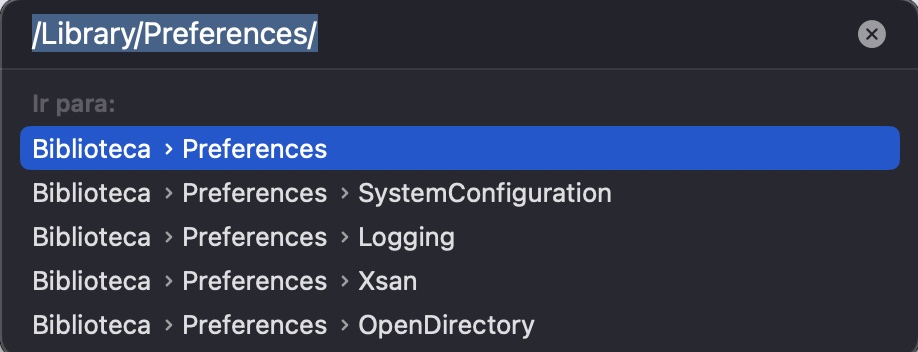
Abra o Finder e clique em Ir > Ir para Pasta na barra de menu.
Digite /Library/Preferences/ e clique em Ir.
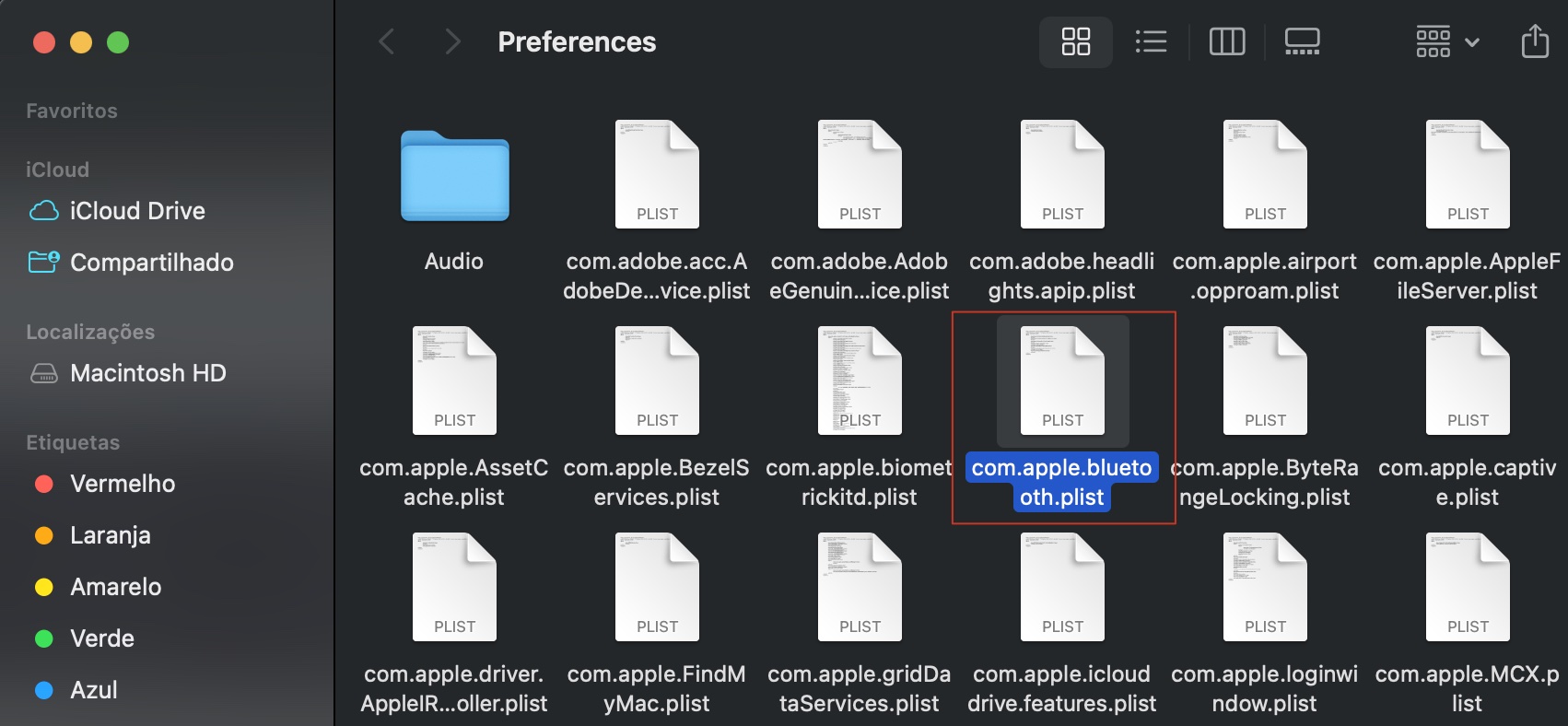
Encontre os seguintes arquivos (talvez você não tenha ambos):
com.apple.Bluetooth.plist
com.apple.Bluetooth.plist.lockfile
Arraste esses arquivos para a Área de Trabalho para criar uma cópia de backup deles. Isso é importante caso você precise restaurar essas preferências mais tarde.
De volta ao Finder, arraste os arquivos originais de preferências de Bluetooth para o Lixo.
Digite a senha do administrador do seu Mac para confirmar.
Reinicie seu Mac para gerar novos arquivosPLIST.
Se o seu dispositivo Bluetooth sem fio ainda não funcionar com o Mac, nossos especialistas sugerem que você mova o arquivo PLIST do seu MacBook Air, Pro ou iMac de volta para a pasta de Preferências e concorde em Substituir o arquivo novo. Isso restaurará suas antigas preferências de Bluetooth.
6. Depure suas conexões Bluetooth
O próximo passo é fazer com que seu Mac esqueça todos os dispositivos Bluetooth que você já usou e configurá-los novamente. Você pode fazer isso usando as opções de Depuração nas suas preferências de Bluetooth. No entanto, talvez você queira criar um backup do seu Mac primeiro para garantir que não perca nenhum dado importante de Bluetooth.
A forma de encontrar o menu de Depuração e redefinir a conectividade Bluetooth varia de acordo com o sistema operacional do seu Mac.
Se você estiver usando o macOS Sonoma ou Monterey mais recente, a única maneira de depurar o Bluetooth é usando o Terminal:
Abra o Terminal.
Cole o seguinte comando: sudo pkill bluetoothd
Digite sua senha de administrador.
Se você estiver usando o Big Sur, siga estas etapas para revelar o menu de Depuração:
Abra a Central de Controle na barra de menu.
Pressione e segure Shift + Option.
Enquanto mantém ambas as teclas pressionadas, clique na palavra Bluetooth.
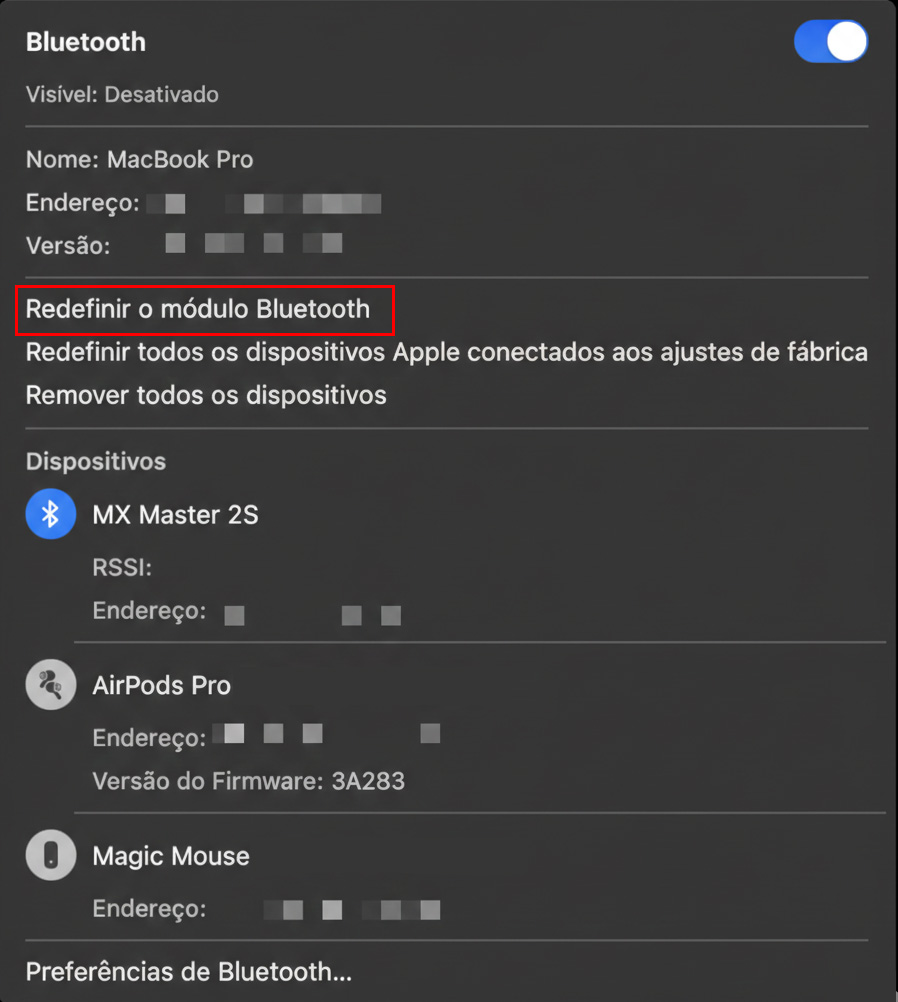
As três opções de Depuração aparecem abaixo das informações de Bluetooth do seu Mac.
Se você estiver usando o macOS Catalina ou uma versão anterior, siga estas etapas para revelar o menu de Depuração:
Vá para Preferências do Sistema > Bluetooth.
Ative a opção para Mostrar Bluetooth na barra de menus.
Pressione e segure Shift + Option.
Enquanto mantém ambas as teclas pressionadas, clique no ícone de Bluetooth na barra de menus.
Passe o mouse sobre a opção de Depuração.
Depois de abrir o menu de Depuração, você deverá ver as três opções a seguir:
Redefinir o módulo Bluetooth.
Restaurar todos os dispositivos Apple para as configurações de fábrica.
Remover todos os dispositivos.
Sugerimos que você experimente cada opção, uma de cada vez. Depois de escolher Redefinir o módulo Bluetooth, conecte seus dispositivos Bluetooth novamente para ver se o Mac ainda indica que eles não estão disponíveis.
Se os seus dispositivos Bluetooth ainda não estiverem funcionando, passe para a nossa última opção de depuração e, em seguida, teste novamente as preferências do módulo Bluetooth.
7. Corrija os problemas de cada dispositivo Bluetooth
Há uma grande variedade de dispositivos Bluetooth que você pode usar com seu Mac. Dependendo do dispositivo que estiver usando, pode ser necessário seguir dicas de solução de problemas diferentes para corrigir os problemas de Bluetooth do seu Mac.
Tente encontrar sugestões de solução de problemas específicas para o seu dispositivo para corrigir quaisquer problemas de Bluetooth persistentes.
8. Pareie seu dispositivo Bluetooth com o Mac novamente
Às vezes, ajuda parear seu dispositivo Bluetooth com o computador novamente. Sabemos que parece um processo tedioso, mas vale a pena tentar se você quiser que seu Mac funcione corretamente com o seu dispositivo Bluetooth novamente.
Para parear seu dispositivo Bluetooth com o Mac, comece certificando-se de que ele esteja ligado e, em seguida, siga estas etapas:
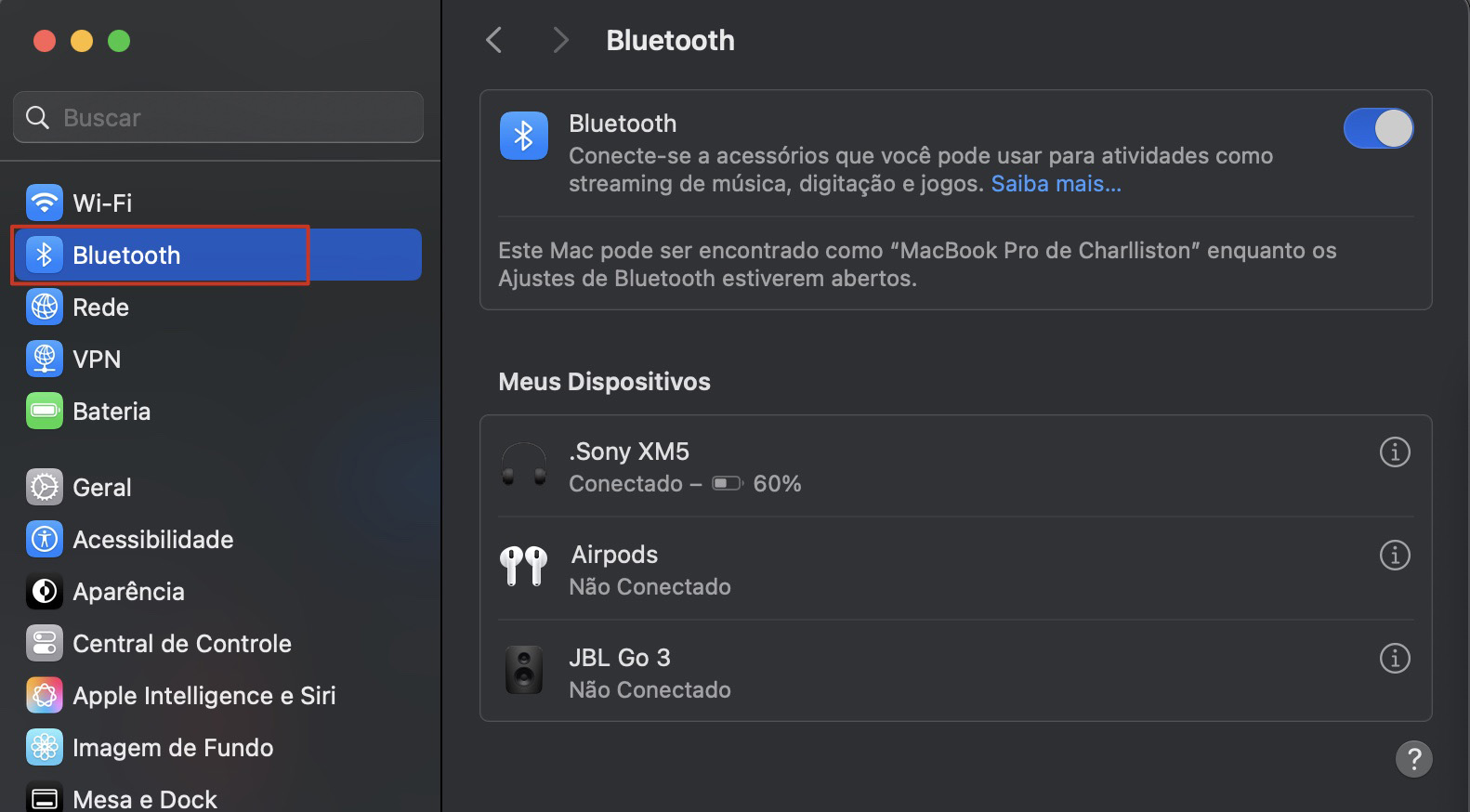
Vá para o menu Apple e selecione Ajustes do Sistema, depois clique em Bluetooth.
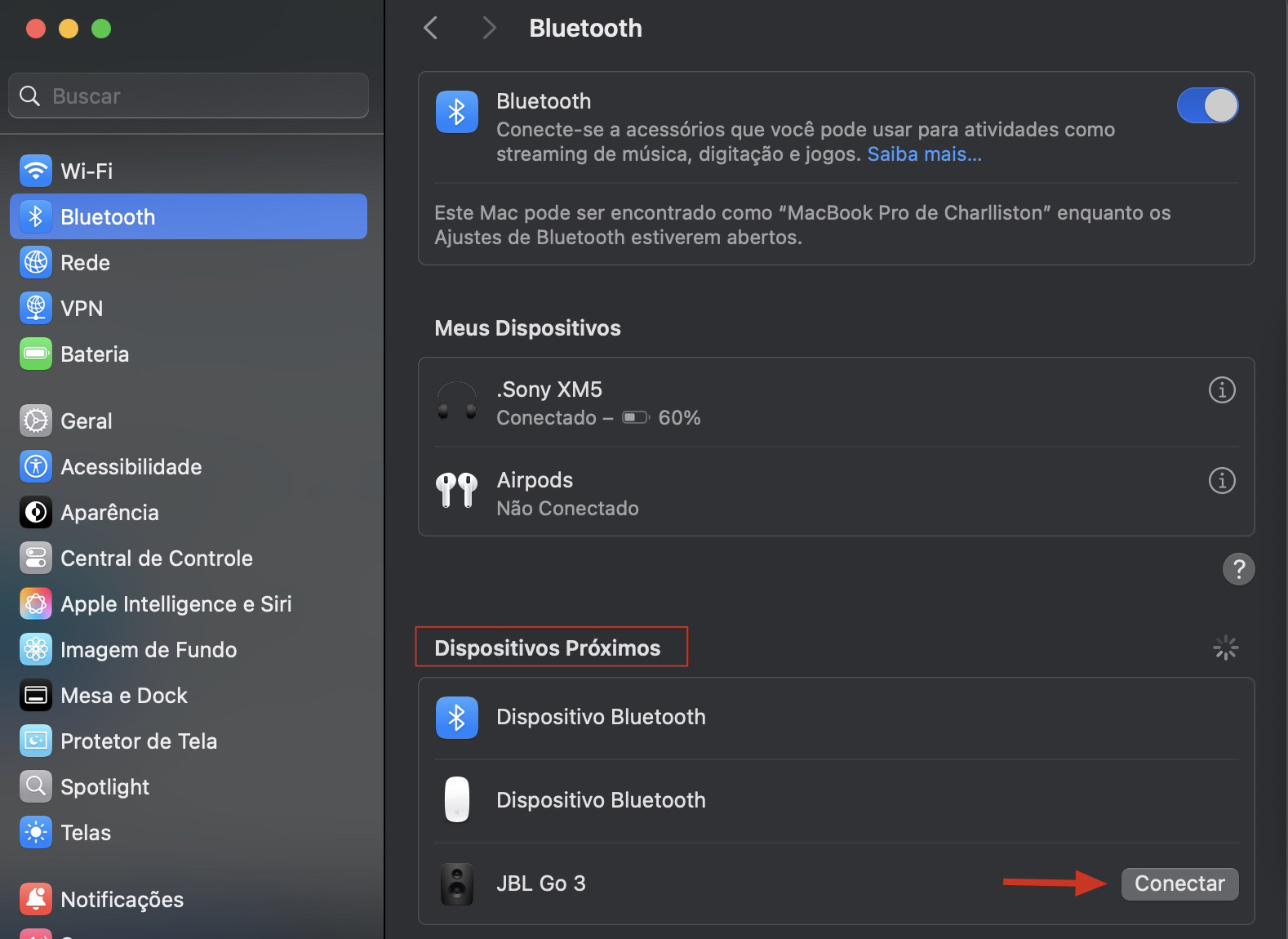
Encontre seu dispositivo Bluetooth na lista e clique em Conectar ao lado dele. (Pode ser solicitado que você digite uma sequência de números para iniciar o processo de pareamento ou clique em Aceitar.)
Observe que você também pode conectar um dispositivo Bluetooth ao seu Mac clicando no ícone de status do Bluetooth na barra de menus do Mac e selecionando o dispositivo.
Passo 1. Abra os ajustes do Bluetooth no MacPasso 2. Conecte um dispositivo Bluetooth ao Mac
9. Otimize e remova arquivos desnecessários do sistema
Embora os arquivos descartáveis do sistema não sejam imediatamente visíveis no seu Mac, eles se acumulam todos os dias. Depois de algum tempo, esses arquivos começam a prejudicar a experiência do usuário, deixando o Mac mais lento e causando outros problemas de desempenho. Se você quiser ter uma experiência fluida no Mac, é essencial priorizar a limpeza desses arquivos do sistema.
O MacKeeper automatiza esse processo para ajudá-lo a concluí-lo em uma fração do tempo. Tudo o que você precisa fazer é clicar em um botão e deixar a ferramenta Limpeza Segura do MacKeeper fazer o trabalho.
Veja como usar a ferramenta Limpeza Segura do MacKeeper para remover arquivos de lixo do sistema do seu Mac:
Baixe o MacKeeper, selecione a opção Limpeza Segura no menu lateral e clique no botão Iniciar Verificação.
Aguarde alguns instantes enquanto o MacKeeper realiza uma verificação profunda do seu Mac. Quando a verificação for concluída, clique em Limpar Arquivos Desnecessários. Seu Mac agora deve estar mais limpo e otimizado.
10. Exclua os arquivos .plist do Bluetooth
Os dispositivos Mac armazenam as preferências de diversos softwares relacionados ao trackpad, mouse, teclado e outros. Embora não aconteça com frequência, esses arquivos, como outros, podem se corromper. Se os arquivos .plist do seu Bluetooth estiverem corrompidos, isso pode explicar por que você está enfrentando problemas de conectividade. Mas não se preocupe, pois isso pode ser corrigido excluindo os arquivos .plist, e veja como:
Feche o aplicativo que está tentando se conectar via Bluetooth.
Abra o Finder e pressione o atalho Command + Shift + G, depois digite ~/Library/Preferences/ e clique no botão Ir.
Procure o arquivo com.apple.Bluetooth.plist e exclua-o. Às vezes, existem arquivos com o nome com.apple.Bluetooth seguido de uma combinação de letras e números. Certifique-se de excluir esses arquivos também.
Agora reinicie o computador clicando no menu Apple e, em seguida, na opção Reiniciar.
Passo 1. Abrindo a pasta Preferences a partir do Finder em um MacPasso 2. Excluindo arquivos .plist de Bluetooth em um MacPasso 3. Reiniciando um dispositivo Mac
11. Redefina o PRAM ou o SMC
A memória de acesso aleatório de parâmetros do seu Mac, ou PRAM, armazena configurações importantes do sistema, enquanto o System Management Controller (Controlador de Gerenciamento do Sistema), ou SMC, gerencia as funções principais do Mac. Redefinir o PRAM/SMC pode ajudar a corrigir problemas internos, como o Bluetooth não funcionando. No entanto, a forma de redefinir o PRAM/SMC depende do modelo de Mac que você possui.
Veja como redefinir o PRAM e o SMC para corrigir problemas de Bluetooth em um Mac Intel:
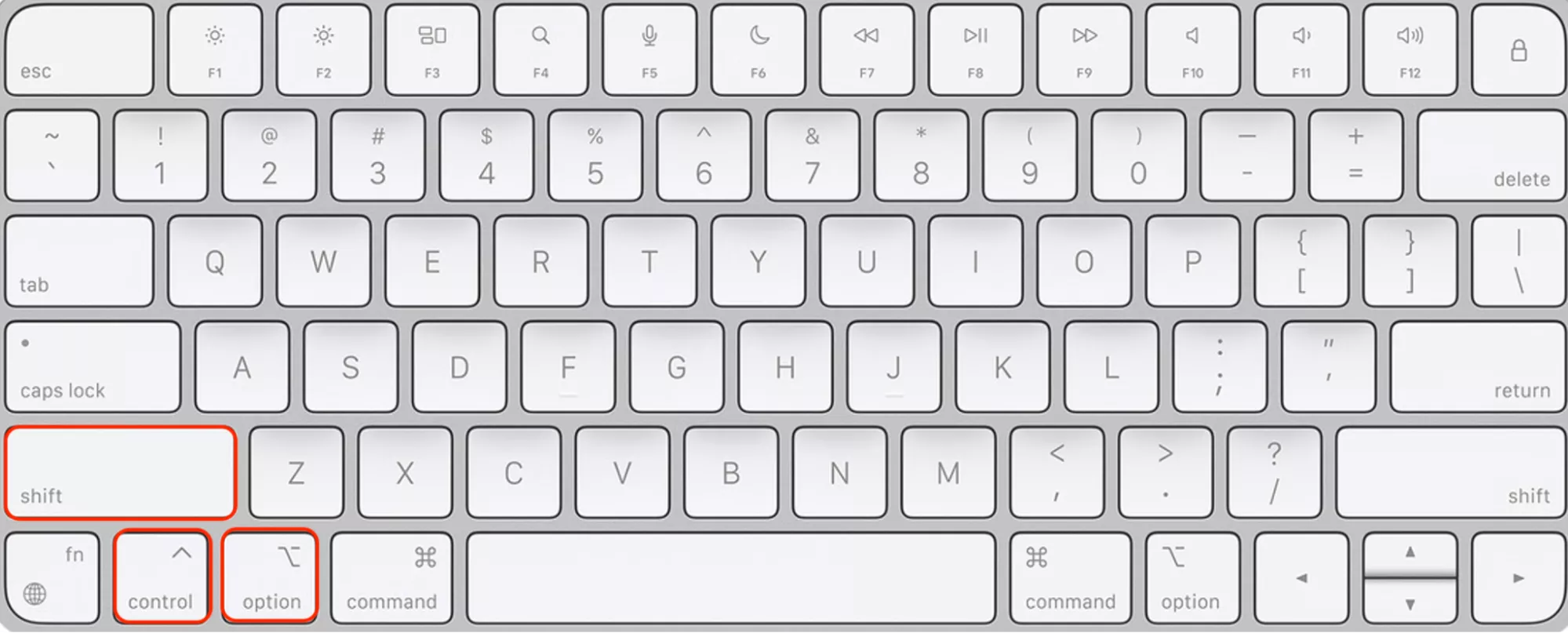
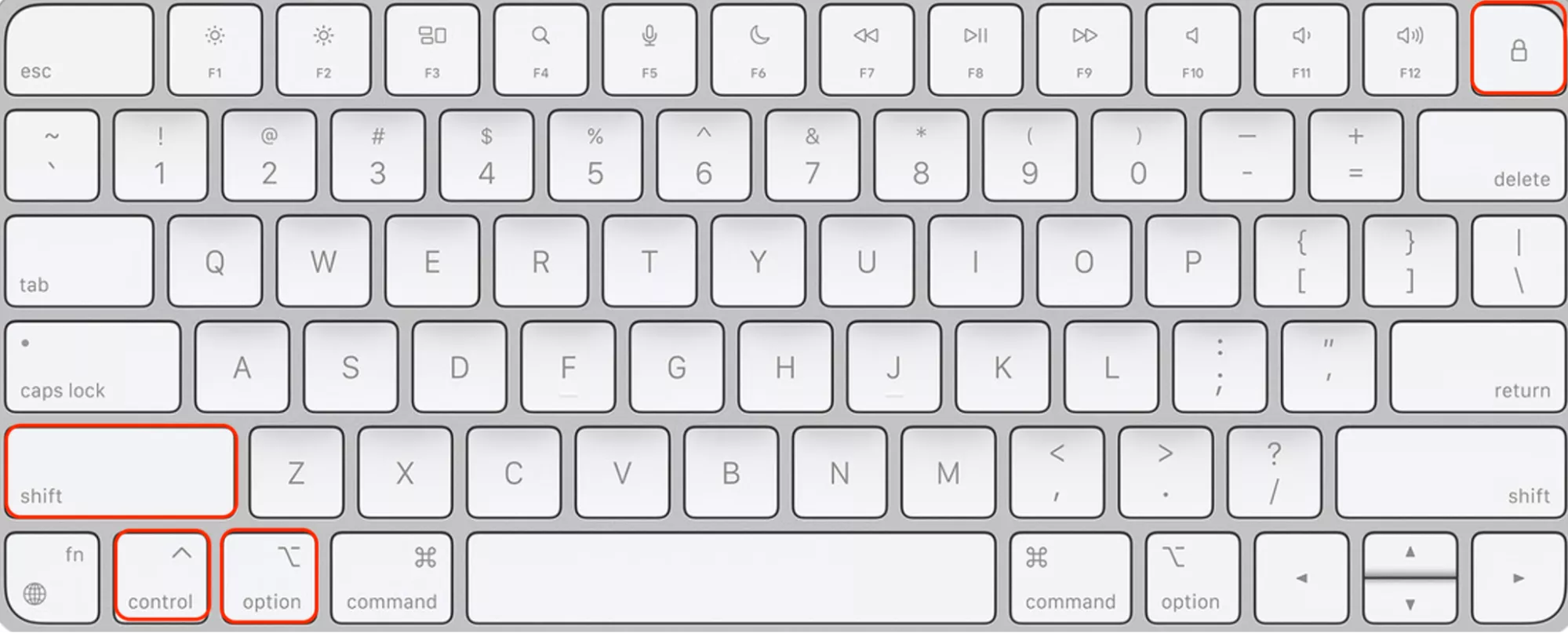
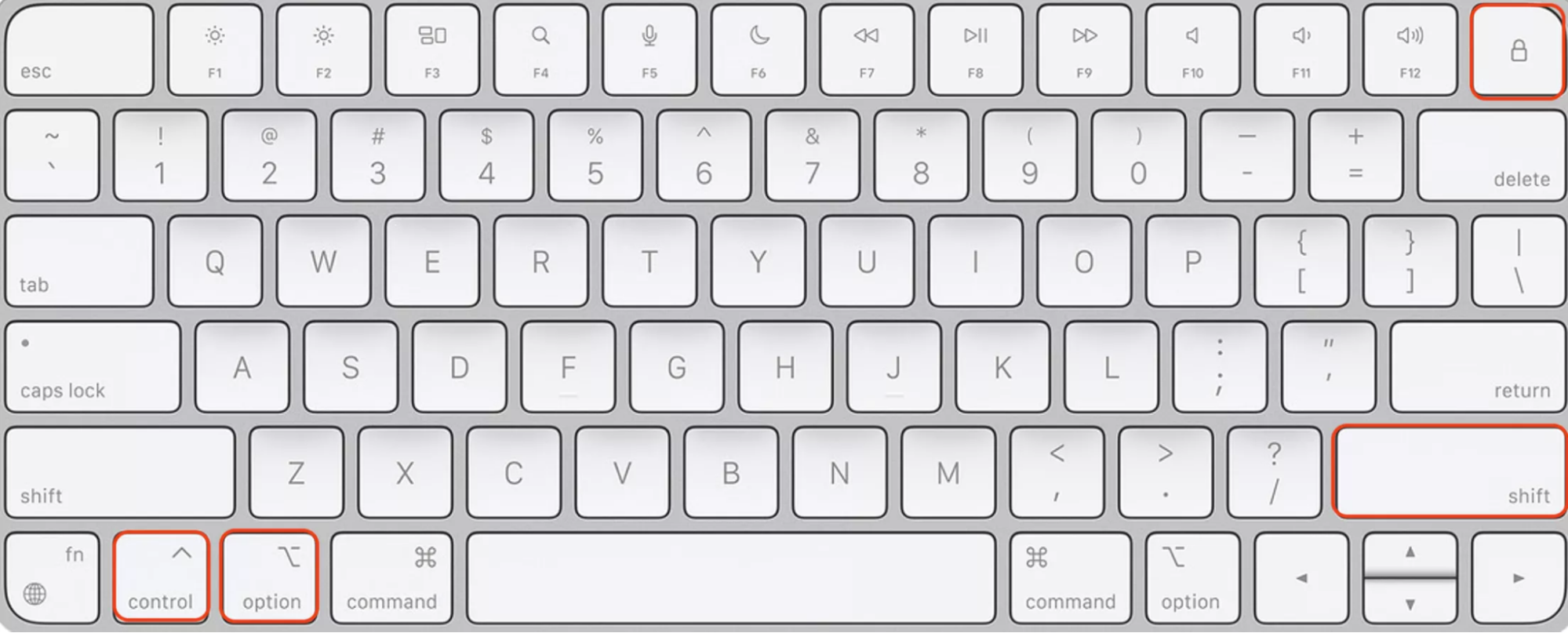
Para redefinir o SMC: Desligue o computador e desconecte-o. Aguarde 20 segundos e conecte-o novamente. Agora, mantenha pressionadas as teclas Shift + Option + Control por 10 segundos. Enquanto as mantém pressionadas, segure também o botão de liga/desliga pelo mesmo período. Por fim, solte todas as teclas e pressione o botão de liga/desliga para ligar o dispositivo.
Para redefinir o PRAM: Desligue o computador por cerca de 50 segundos e pressione as teclas Option + Command + P + R até que o Mac ligue.
Passo 1. Pressione e segure Shift + Control + Option por 10 segundosPasso 2. Solte as teclas após 20 segundos e, em seguida, pressione o botão liga/desliga
Como alternativa, siga estas etapas para redefinir as configurações do SMC em um MacBook Intel com chip Apple T2:
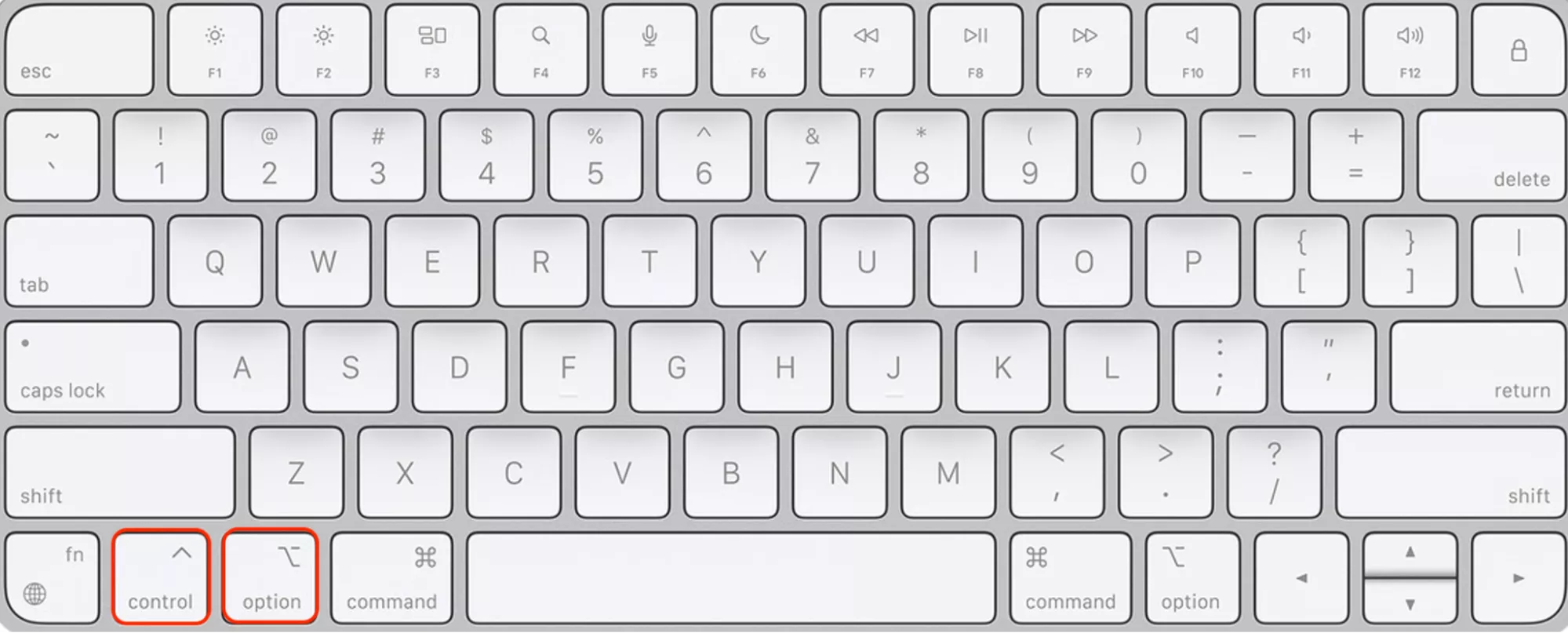
Desligue o Mac pelo menu Apple e, em seguida, mantenha pressionadas as teclas Control + Option no canto inferior esquerdo do teclado.
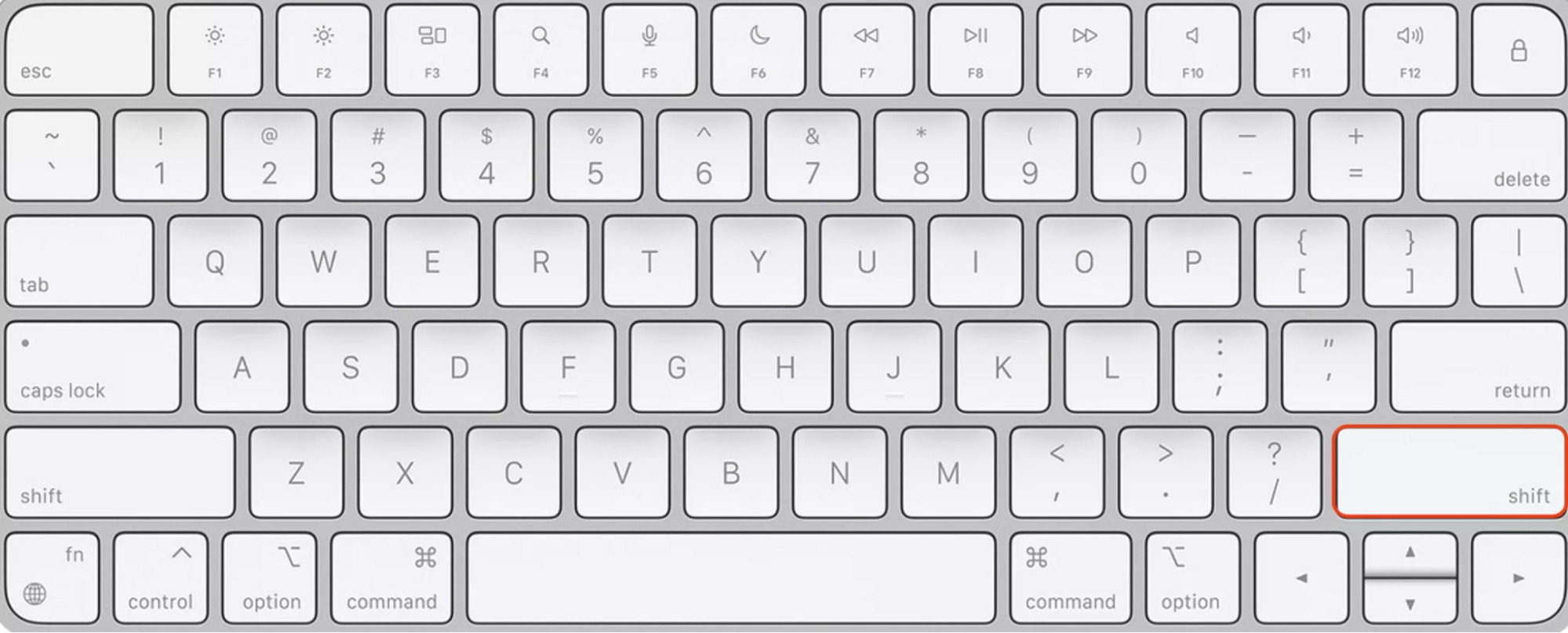
Mantenha pressionada a tecla Shift no lado inferior direito do teclado e segure todas as teclas por cerca de sete segundos. Pressione e segure também o botão de liga/desliga por mais sete segundos.
Agora solte todas as teclas e pressione o botão de liga/desliga para ligar o dispositivo.
Passo 1. Segure Control + Option, localizados no canto inferior esquerdo do seu tecladoPasso 2. Segure Shift, localizado no canto inferior direito do seu tecladoPasso 3. Após sete segundos, pressione e segure o botão liga/desliga por mais sete segundos
Você possui um Mac desktop? O processo é diferente. Siga estas etapas:
Use o menu Apple para desligar o Mac e, em seguida, desconecte o cabo de energia.
Aguarde 15 segundos, em seguida conecte o cabo de energia novamente.
Agora aguarde cinco segundos e, em seguida, ligue seu computador.
12. Redefina o módulo Bluetooth do seu Mac
Se você ainda estiver enfrentando problemas e o Mac não encontra dispositivos Bluetooth, redefina o módulo Bluetooth do Mac como último recurso. Isso pode ajudar a diagnosticar e corrigir quaisquer problemas existentes.
Siga estas etapas para corrigir o módulo Bluetooth do seu dispositivo:
Vá para o Finder e selecione Aplicativos > Utilitários > Terminal. Como alternativa, abra o Terminal usando a busca do Spotlight pressionando as teclas Command + Barrade espaço, digitando Terminal e pressionando Enter.
Digite sudo pkill bluetoothd e pressione Enter. Pode ser necessário digitar a senha de administrador e pressionar a tecla Enter novamente.
Agora feche o Terminal e tente conectar seu dispositivo Bluetooth novamente.
Passo 1. Abra o TerminalPasso 2. Digite o comando no Terminal sudo pkill bluetoothd
Resolva os problemas de Bluetooth do seu Mac com segurança
É raro que usuários de Mac tenham problemas para conectar seus dispositivos Bluetooth. No entanto, seu dispositivo Bluetooth pode se desconectar aleatoriamente e deixar de ser detectável, e o Mac pode começar a rejeitá-lo sem querer pois já não o reconhece mais. É frustrante quando o dispositivo Bluetooth se desconecta ou perde a conexão com o Mac e se torna indisponível. Embora existam diversas causas para isso, o mais importante é lembrar que o problema pode ser resolvido. Use as dicas do nosso guia para fazer o Bluetooth funcionar de forma eficiente novamente.
Não deixe de usar a Limpeza Segura do MacKeeper para ajudar a otimizar seu Mac e evitar que suas conexões sejam rejeitadas pelo Bluetooth. Nossa ferramenta remove todos os arquivos de lixo do sistema e os limpa completamente. Ela também ajuda a corrigir e depurar com segurança o Bluetooth do seu Mac e outros problemas causados pelo acúmulo de arquivos. Além disso, resolve problemas como atrasos, lentidão e latência.
Respeitamos sua privacidade e
utilizamos cookies
para proporcionar uma excelente experiência no site.
Central de Preferências de Privacidade
Utilizamos cookies junto com outras ferramentas para proporcionar a você a melhor experiência possível enquanto você utiliza o site do MacKeeper. Cookies são pequenos arquivos de texto que ajudam a carregar o site de forma mais rápida. Os cookies que utilizamos não contêm nenhum tipo de dado pessoal, o que significa que nunca armazenamos informações como sua localidade, endereço de e-mail ou endereço IP.
Aceite o uso dos cookies para nos ajudar a melhorar a forma como você interage com nosso site. É possível alterar as configurações de privacidade a qualquer momento.
Gerenciar consentimento
Todos os cookies
Estes cookies são essenciais para a funcionalidade básica do site (como a navegação nas páginas, o envio de formulários, a detecção do idioma e a postagem de comentários), os downloads e a compra de software. O site pode não funcionar corretamente sem eles.
Informe seu e-mail para receber um link de download
Verifique seu e-mail no Mac
Instale o MacKeeper em seu Mac para redescobrir seu verdadeiro poder.
Execute o aplicativo
Clique em "Continuar"
Clique em "Instalar"
Sua versão do macOS é anterior ao OS 10.11. Sugerimos que você instale o MacKeeper 4 para corrigir os problemas de limpeza, privacidade e segurança em seu macOS.