Como Reparar um Disco do Mac com o Utilitário de Disco
Nem sempre é fácil diagnosticar e reparar um problema no disco do Mac, seja um HDD ou um SSD. Você pode usar o Utilitário de Disco do MacBook, mas uma alternativa mais prática é usar o MacKeeper. A ferramenta Localizar e Corrigir verifica seu Mac em busca de problemas, mostra o que foi encontrado e permite resolvê-los com apenas um clique.
Pode ser necessário reparar o disco do Mac se o computador não inicializar, os aplicativos travarem constantemente, certos documentos não abrirem ou o desempenho ficar muito lento. Felizmente, a Apple oferece uma ferramenta prática para isso: o Utilitário de Disco.
Neste guia, vamos mostrar como usar o Utilitário de Disco para executar a função Reparar e recuperar qualquer disco conectado ao seu Mac.
Um lembrete dos nossos especialistas:
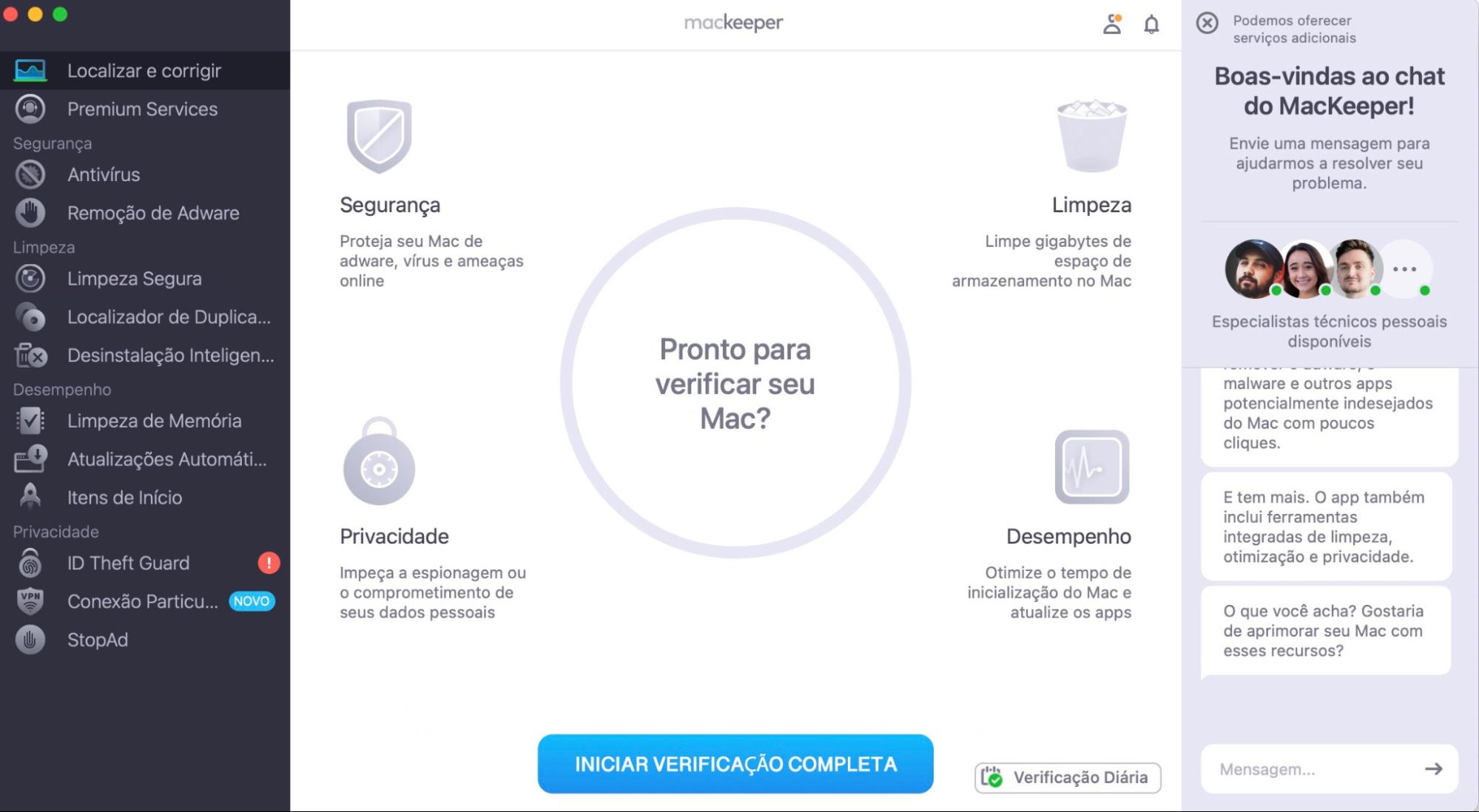
Às vezes, o Mac não funciona normalmente. Nesses casos, é necessário verificar se há problemas. A melhor solução é usar um aplicativo dedicado. A ferramenta Localizar e Corrigir do MacKeeper verifica o Mac em busca de falhas e as corrige de forma segura.
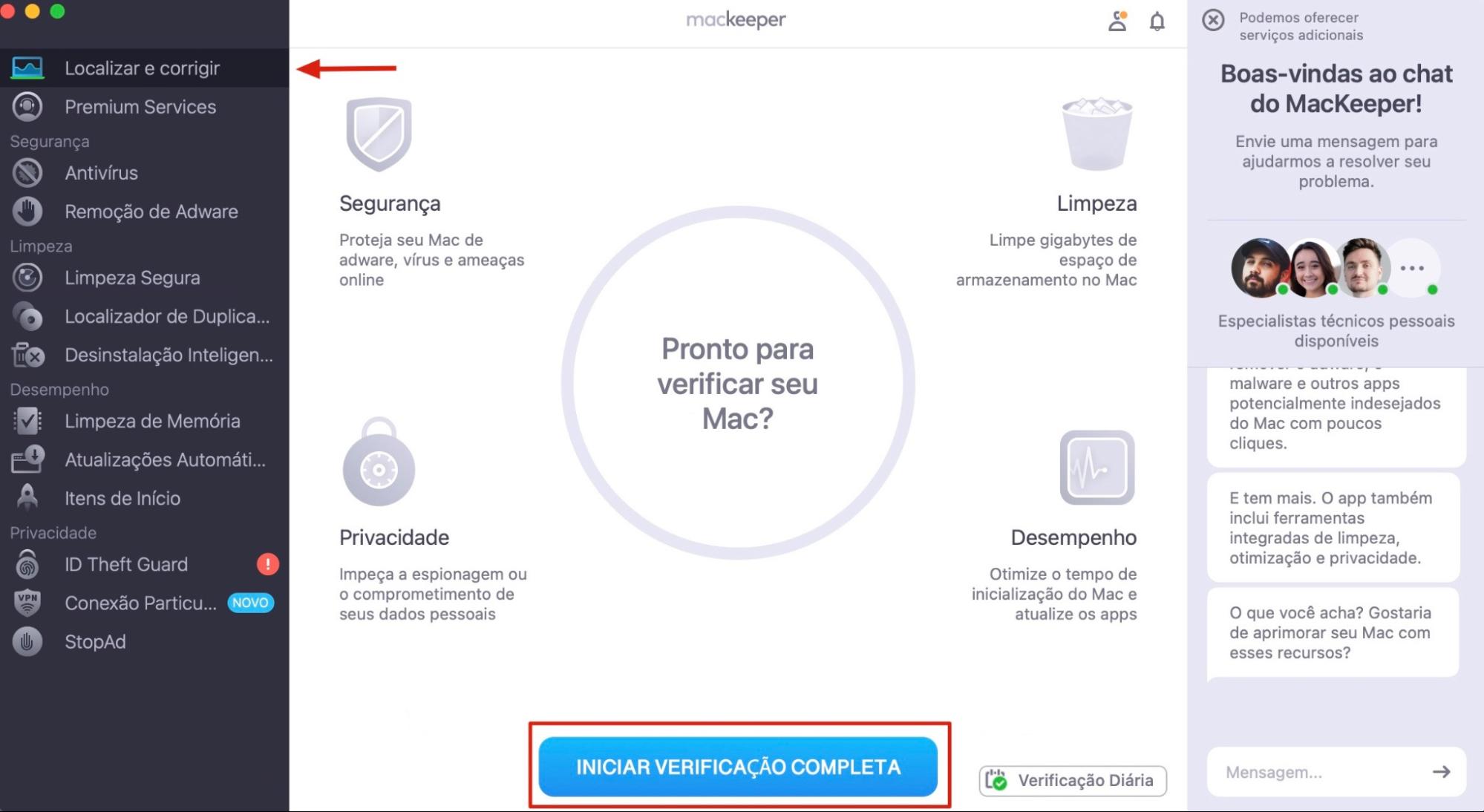
Veja como usar a ferramenta Localizar e Corrigir do MacKeeper:
Clique em Iniciar Verificação Completa e aguarde alguns minutos.
Quando a verificação for concluída, confira as recomendações do MacKeeper e, quando estiver pronto para prosseguir, clique no botão Corrigir Itens com Segurança.
Passo 1. MacKeeper > Localizar e Corrigir > Iniciar Verificação CompletaPasso 2. Clique em Corrigir Itens com SegurançaPasso 3. Ative a Verificação Diária
O que é o Reparador do Utilitário de Disco?
O Utilitário de Disco vem pré-instalado em todos os Macs e oferece uma forma de gerir e reparar os diversos discos que você pode usar: discos de inicialização, volumes de armazenamento e até unidades externas. Ele permite particionar, restaurar ou formatar diferentes discos.
Você também pode usar o Utilitário de Disco para executar o Reparador, corrigindo diversos problemas que afetam o disco do seu Mac. É um dos aplicativos essenciais para deixar o Mac mais rápido.
Esses problemas podem variar desde dados corrompidos até falhas de formatação e estruturas de diretório danificadas. Mas o que você precisa saber é que o Utilitário de Disco irá escanear todo o disco para localizar e corrigir essas questões, que podem afetar o desempenho do Mac se não forem resolvidas.
Desde que o software do seu macOS não seja muito antigo, você pode usar o Utilitário de Disco para corrigir problemas no disco do seu dispositivo.
Quando você deveria executar o Reparador no Mac?
Você pode usar a ferramenta Reparar do Utilitário de Disco do Mac para restaurar e corrigir o estado dos seus discos. Abaixo estão algumas situações em que é necessário executar a função Reparar no Mac:
Se os seus dispositivos externos estiverem apresentando problemas, como por exemplo: não sendo reconhecidos, não montando ou não aparecendo no computador.
Se o seu Mac não ligar.
Se o seu laptop ou os aplicativos continuarem travando.
Se o seu dispositivo travar com frequência.
Se as mensagens de erro que você recebe indicarem que o problema está no disco.
Como localizar o Utilitário de Disco no Mac
Existem várias formas de acessar o Utilitário de Disco no Mac. Use qualquer um dos métodos abaixo para abri-lo:
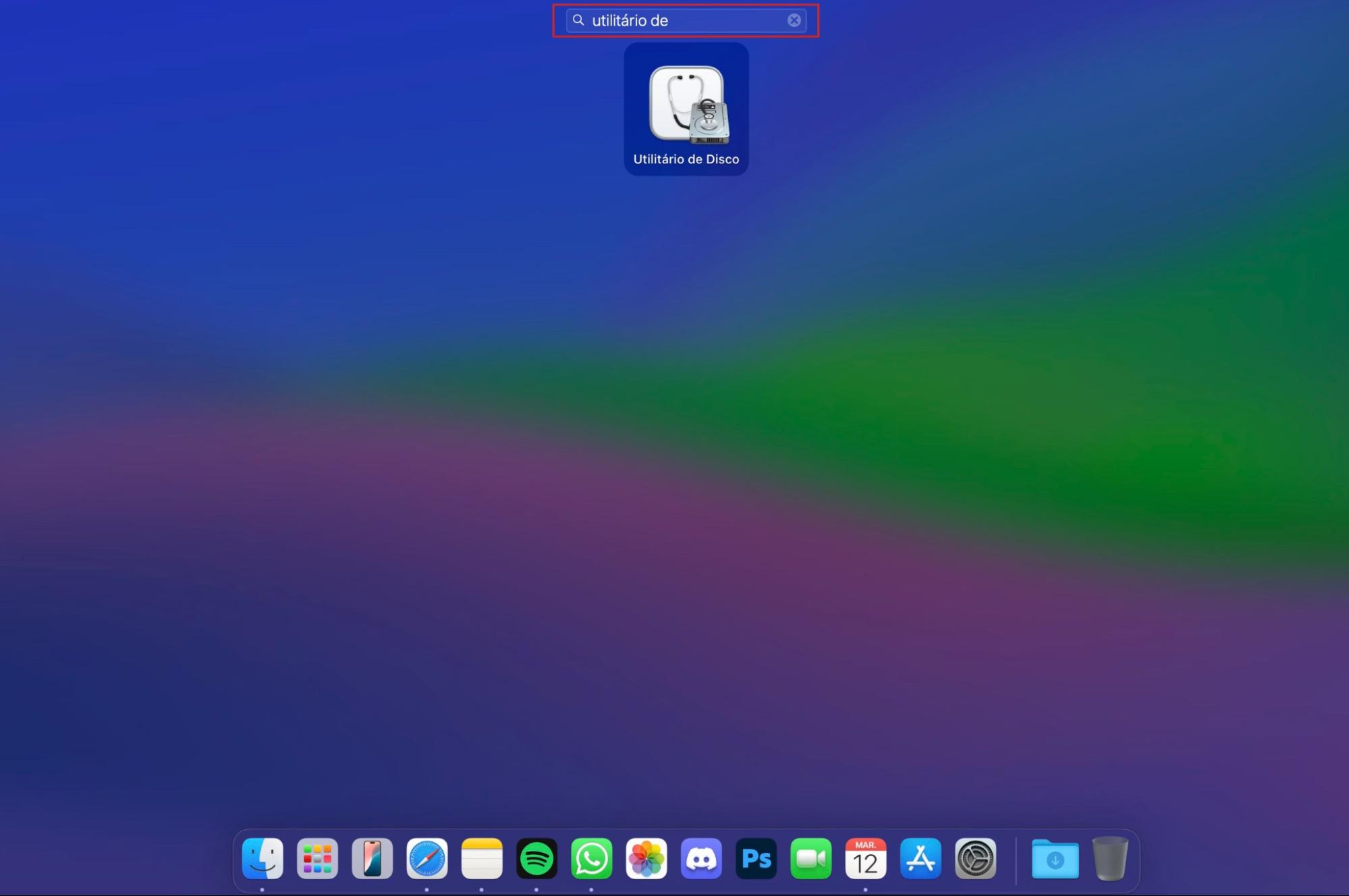
Para abrir o Utilitário de Disco usando o Launchpad, clique no ícone do Launchpad no Dock (ao lado do ícone do Finder), digite Utilitário de Disco na barra de pesquisa e selecione o ícone do Utilitário de Disco.
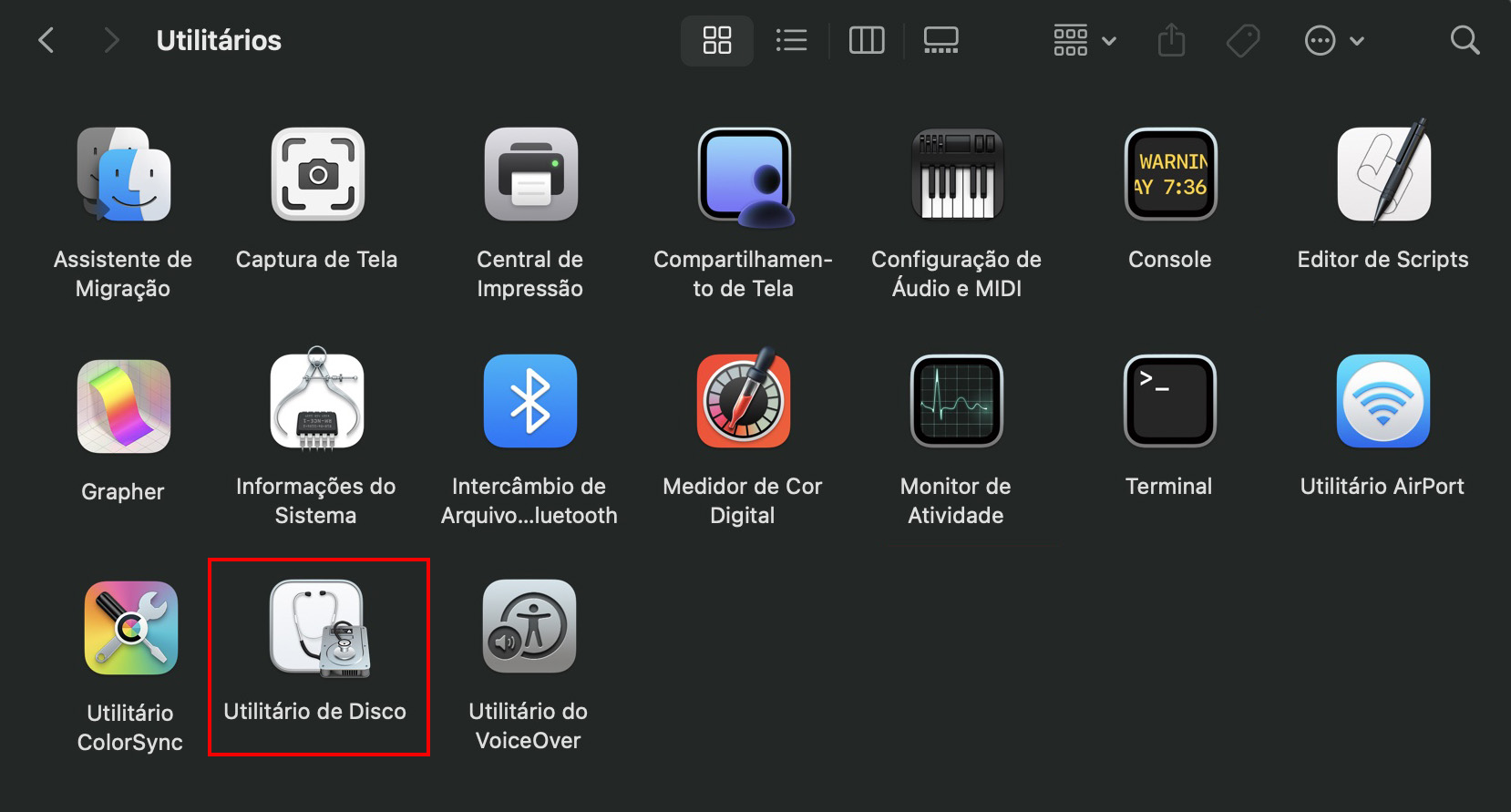
Para abrir o Utilitário de Disco pelo Finder, clique no ícone do Finder no Dock, selecione Ir > Utilitários e dê um duplo clique no ícone do Utilitário de Disco. Você também pode encontrá-lo na pasta /Aplicativos/Utilitários.
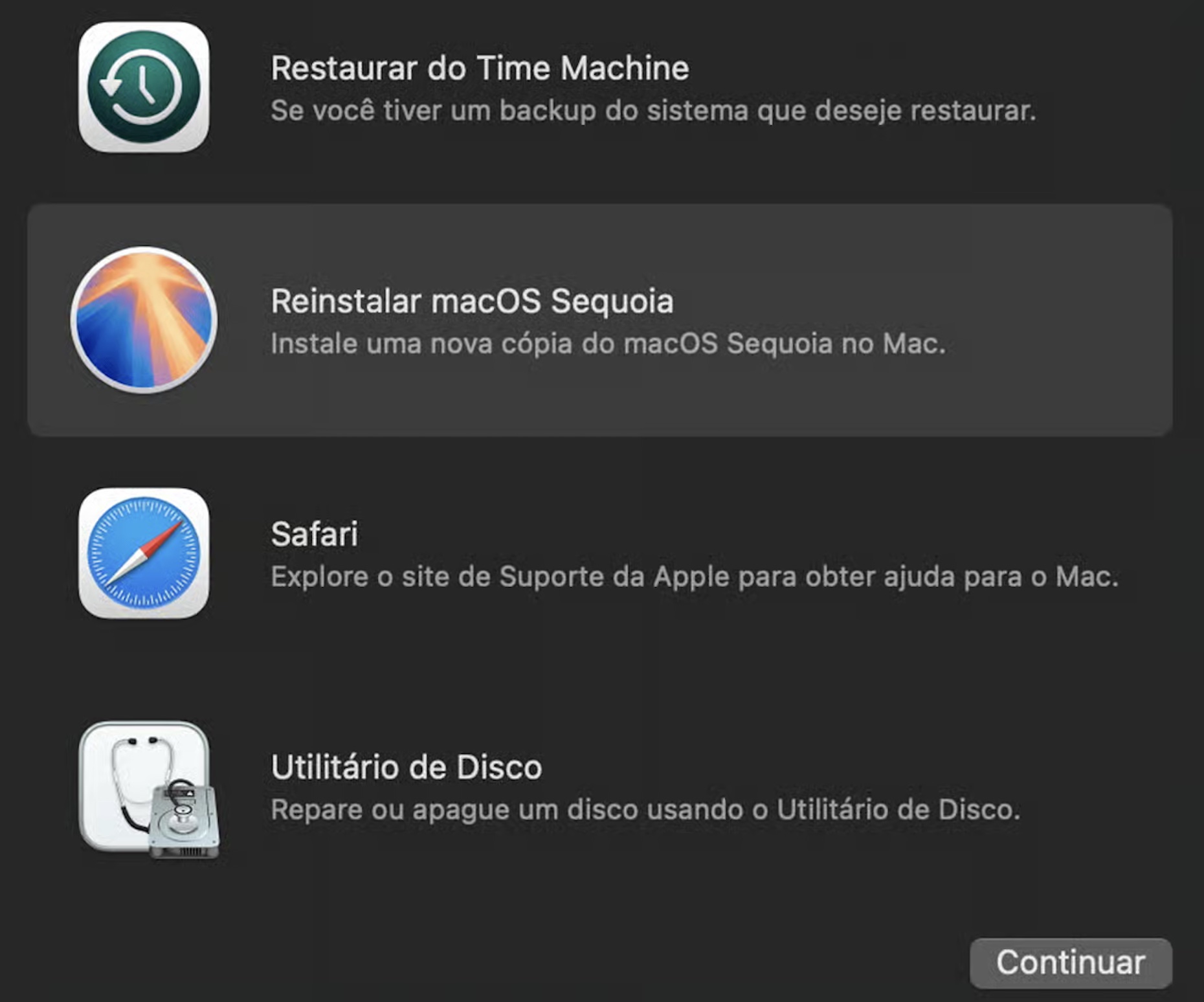
Para abrir o Utilitário de Disco no macOS Recovery, inicialize o Mac no modo de Recuperação, selecione Utilitário de Disco na janela do aplicativo de Recuperação e clique em Continuar.
Como reparar o disco com o Utilitário de Disco se o Mac liga normalmente
Basicamente, reparar um disco do Mac com o Utilitário de Disco consiste em escolher um disco e executar o Reparador. No entanto, antes de prosseguir, é importante tomar algumas medidas para evitar a perda de dados.
Algumas dessas etapas envolvem desligar o Mac, então pode ser útil imprimir estas instruções ou abri-las em outro dispositivo antes de continuar.
Também é recomendável reservar um tempo adequado. Reparar um disco saudável no Mac leva cerca de cinco minutos. Mas se o disco estiver danificado ou corrompido de alguma forma, executar o Reparador pode levar algumas horas.
1. Faça um backup do seu Mac
Mesmo ao reparar o disco do Mac, se o processo falhar, ele pode acabar deixando o disco em pior estado do que antes. Por isso, recomendamos fortemente que você faça backup de todos os dados do Mac antes de começar.
Se problemas no disco impedirem o Mac de inicializar, você não poderá fazer um backup antes. Nesse caso, infelizmente, será necessário contar com backups anteriores do Mac—se houver algum disponível.
2. Abra o Utilitário de Disco no Mac
Após fazer o backup do Mac, o próximo passo é abrir o Utilitário de Disco. Existem duas formas de fazer isso: pelo Finder no Dock ou pelo Launchpad, também no Dock. Siga o guia abaixo para reparar o disco do Mac usando o Utilitário de Disco.
2.1 Utilizando o Finder do Mac
Como o próprio nome indica, o Finder do Mac é a maneira mais simples de acessar ferramentas úteis, como o Utilitário de Disco.
Veja como abrir o Utilitário de Disco pelo Finder:
Clique no ícone do Finder no Dock e selecione Ir > Utilitários.
Dê um duplo clique no Utilitário de Disco na lista. Você também pode encontrá-lo na pasta /Aplicativos/Utilitários.
2.2 Utilizando o Launchpad
Da mesma maneira, o Launchpad permite abrir rapidamente os aplicativos do Mac a partir de qualquer lugar do sistema.
Siga os passos abaixo para abrir o Utilitário de Disco usando o Launchpad:
Clique no ícone do Launchpad no Dock (você o encontrará ao lado do ícone do Finder), digite Utilitário de Disco na barra de pesquisa e pressione Enter.
Clique duas vezes no ícone do Utilitário de Disco.
3. Execute o Utilitário de Disco no Mac
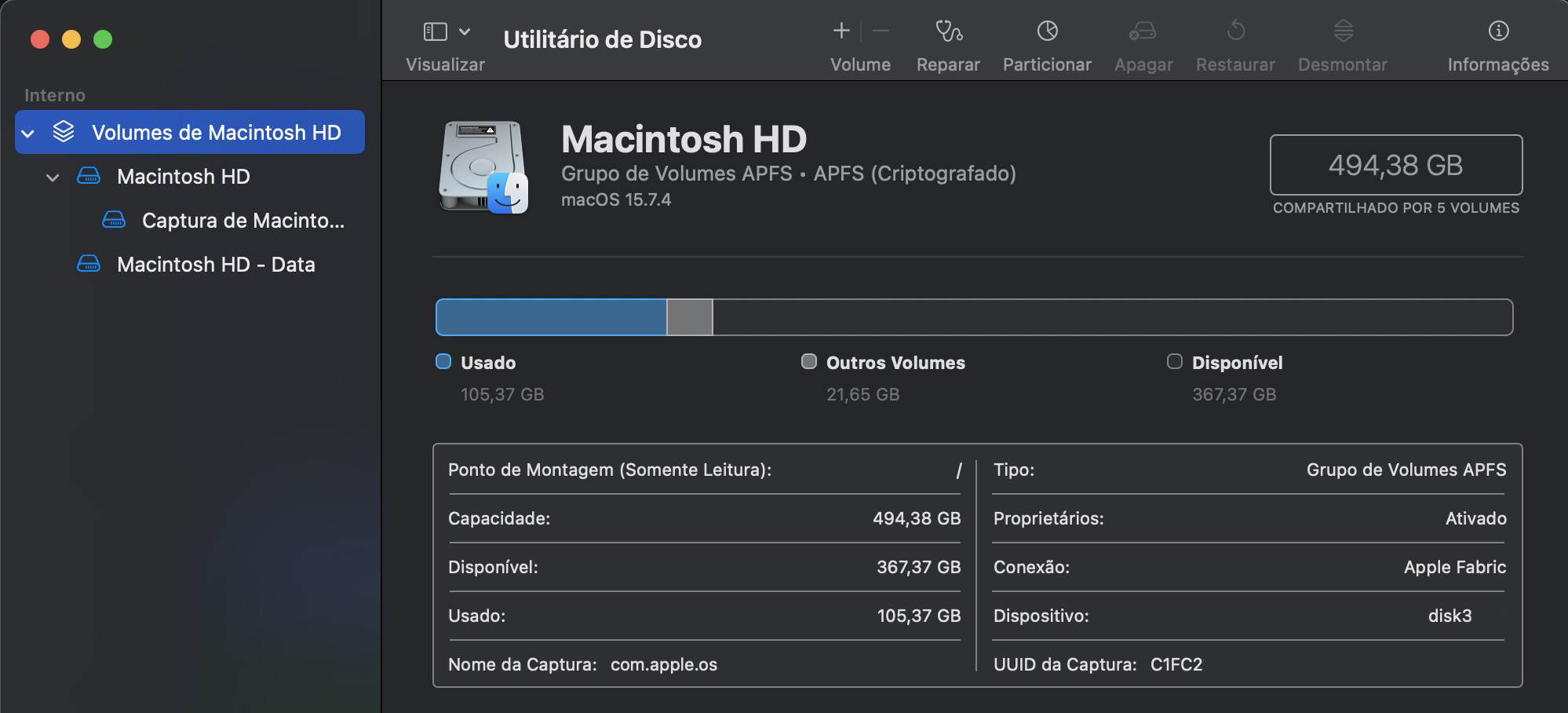
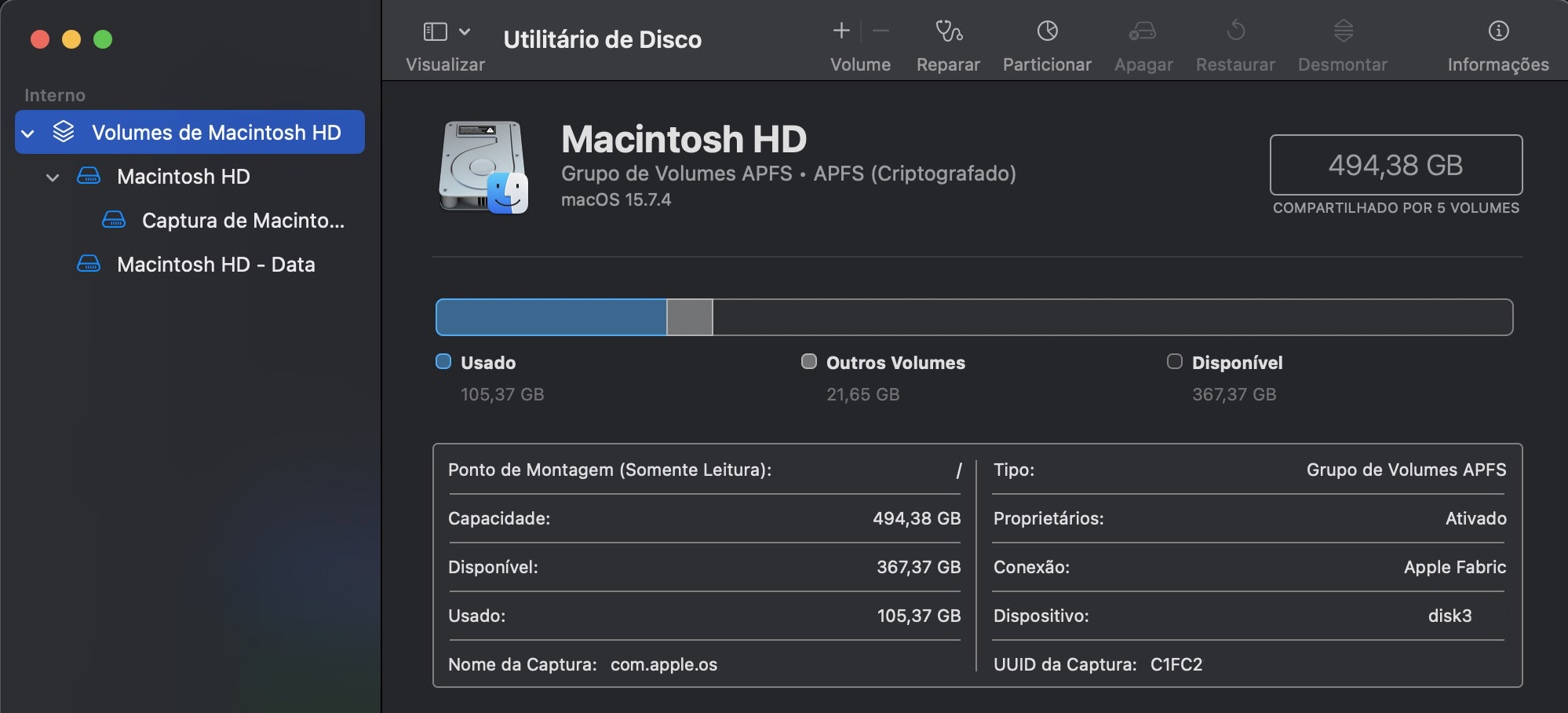
No Utilitário de Disco, verifique se todos os discos estão visíveis (para isso, selecione Visualizar > Mostrar Todos os Dispositivos na barra de menus). Seus discos aparecerão listados à esquerda da janela. Ao selecionar um disco, as informações dele serão exibidas na tela, incluindo o nome e os dados de armazenamento, como quanto espaço está ocupado e quanto ainda está disponível. Agora você já está pronto para começar a reparar o disco.
Como reparar o disco com o Utilitário de Disco se o Mac não inicializar
Seu Mac não está inicializando? Não se preocupe; ainda é possível acessar e usar o Utilitário de Disco nessas situações. Primeiro, é necessário inicializar o Mac no modo de Recuperação.
Quando o Mac não consegue inicializar, você tem duas opções:
Inicializar o Mac no Modo de Recuperação.
Selecionar o disco e executar o Reparador.
A seguir, vamos analisar detalhadamente essas opções.
1. Inicializar o Mac no Modo de Recuperação
Se você precisar reparar o disco de inicialização do Mac, será necessário inicializar primeiro no modo de Recuperação. Isso ocorre porque não é possível reparar o disco de inicialização enquanto o Mac está usando-o para executar o macOS.
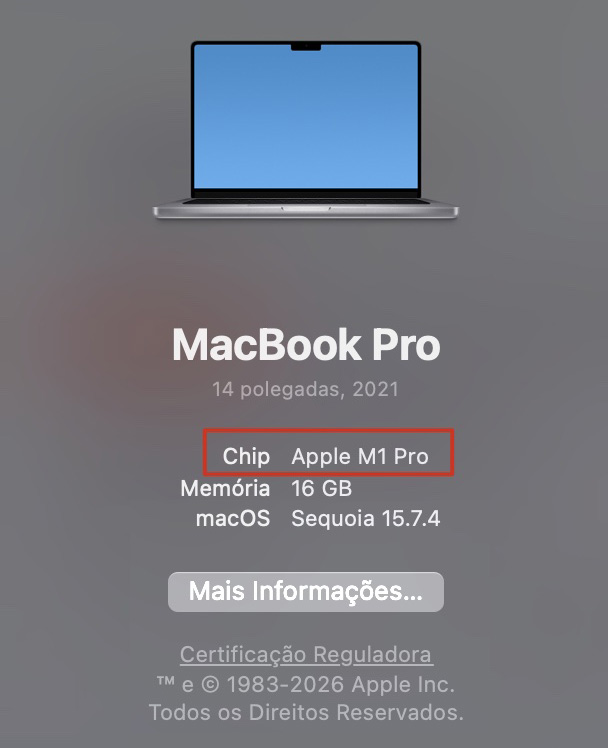
Inicializar no modo de Recuperação permite contornar essa limitação, usando uma partição separada para rodar o macOS. Antes de executar o Reparador a partir do modo de Recuperação, é preciso descobrir se o seu Mac possui processador Apple Silicon, como os chips M1, M2, M3 ou M4, ou um processador Intel, presente em modelos mais antigos.
Para verificar isso, abra o menu Apple no canto superior esquerdo da tela e selecione Sobre Este Mac. Você encontrará essa informação no perfil do Mac, abaixo do nome do modelo, à direita da imagem na janela que aparecer. Ali estará indicado Chip (para modelos com Apple Silicon) ou Processador (para modelos com Intel).
Como inicializar no Modo de Recuperação em um Mac com Apple Silicon:
Desligue o Mac e aguarde até que ele seja totalmente desligado.
Agora, reinicie o Mac pressionando o Botão de Energia, mas mantenha-o pressionado até que apareça a tela com as opções de inicialização.
Clique em Options e em Continuar.
Pode ser solicitado que você escolha um volume para recuperar. Selecione-o e clique em Avançar.
Se solicitado, faça login na sua conta de usuário usando a senha de administrador e clique em Avançar.
Como inicializar no modo de Recuperação em um Mac com processador Intel:
Desligue o Mac e aguarde até que ele seja totalmente desligado.
Reinicie o Mac pressionando o Botão de Energia e, em seguida, pressione e mantenha pressionadas as teclas Cmd + R.
Mantenha as duas teclas pressionadas até que a tela de Recuperação do macOS apareça.
Se solicitado, use a senha de administrador para fazer login na sua conta de usuário.
Se o modo de Recuperação não funcionar, pode ser que seja algo mais simples, mas também pode indicar um problema no hardware.
2. Selecione o disco e execute o Reparador
Ao reparar um disco no Mac, é necessário começar reparando todos os volumes dentro dele, depois os contêineres que armazenam esses volumes e, por fim, você pode reparar o próprio disco.
Na tela do Modo de Recuperação, clique para abrir o Utilitário de Disco. Se ele não aparecer, vá em Utilitários > Utilitário de Disco na barra de menus.
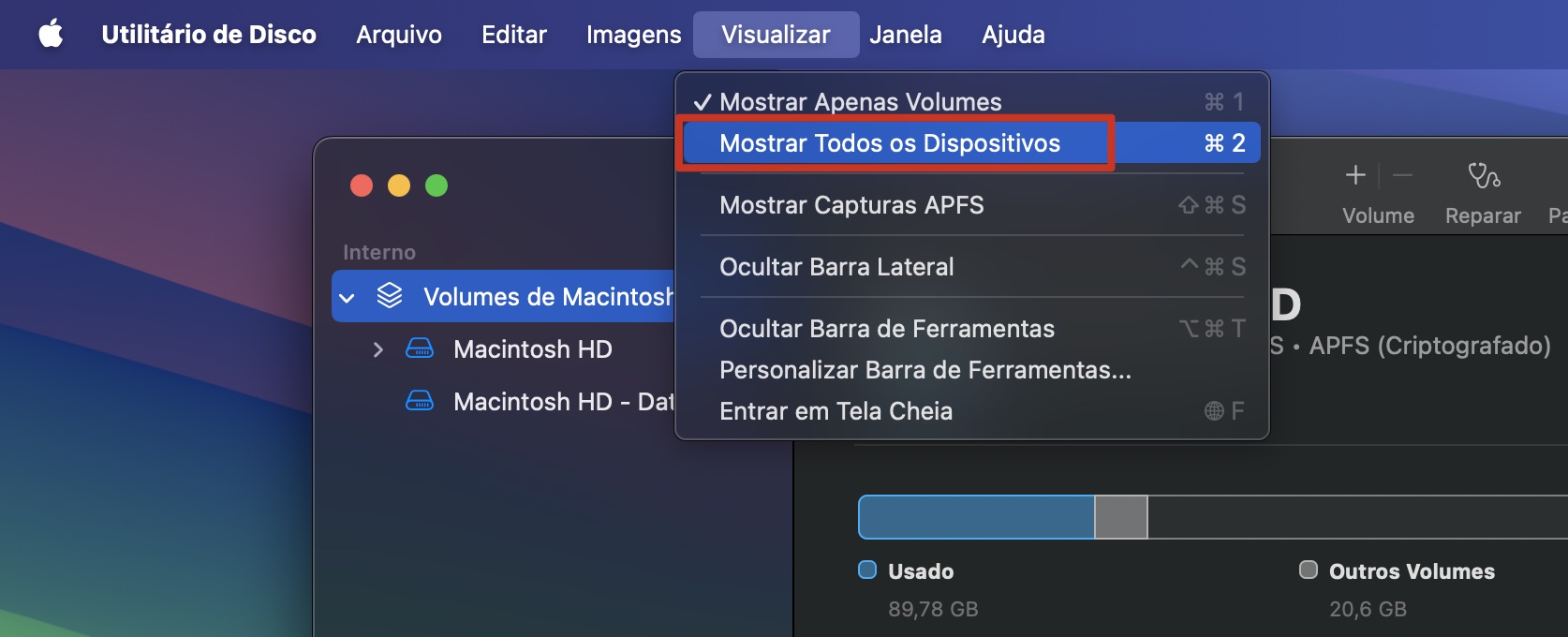
Quando o Utilitário de Disco for aberto, selecione Visualizar > Mostrar Todosos Dispositivos na barra de menus, se disponível. Isso exibirá todos os discos, contêineres e volumes conectados ao Mac na barra lateral à esquerda. Os contêineres e volumes aparecem organizados dentro de cada disco na barra lateral, na ordem: Disco > Contêiner > Volume, com cada nível aninhado dentro do anterior.
Passo 1. Abra o Utilitário de DiscoPasso 2. Clique em Mostrar Todos os Dispositivos
Siga estes passos para reparar os volumes, contêineres e discos do seu Mac:
Selecione um volume, contêiner ou disco na barra lateral do Utilitário de Disco. Comece pelo volume mais abaixo e vá subindo antes de passar para os contêineres e, por fim, para o disco.
Clique no botão Reparar na parte superior do Utilitário de Disco e escolha Executar. Se não aparecer o botão Executar, clique em Reparar Disco. Pode ser necessário inserir a senha de administrador.
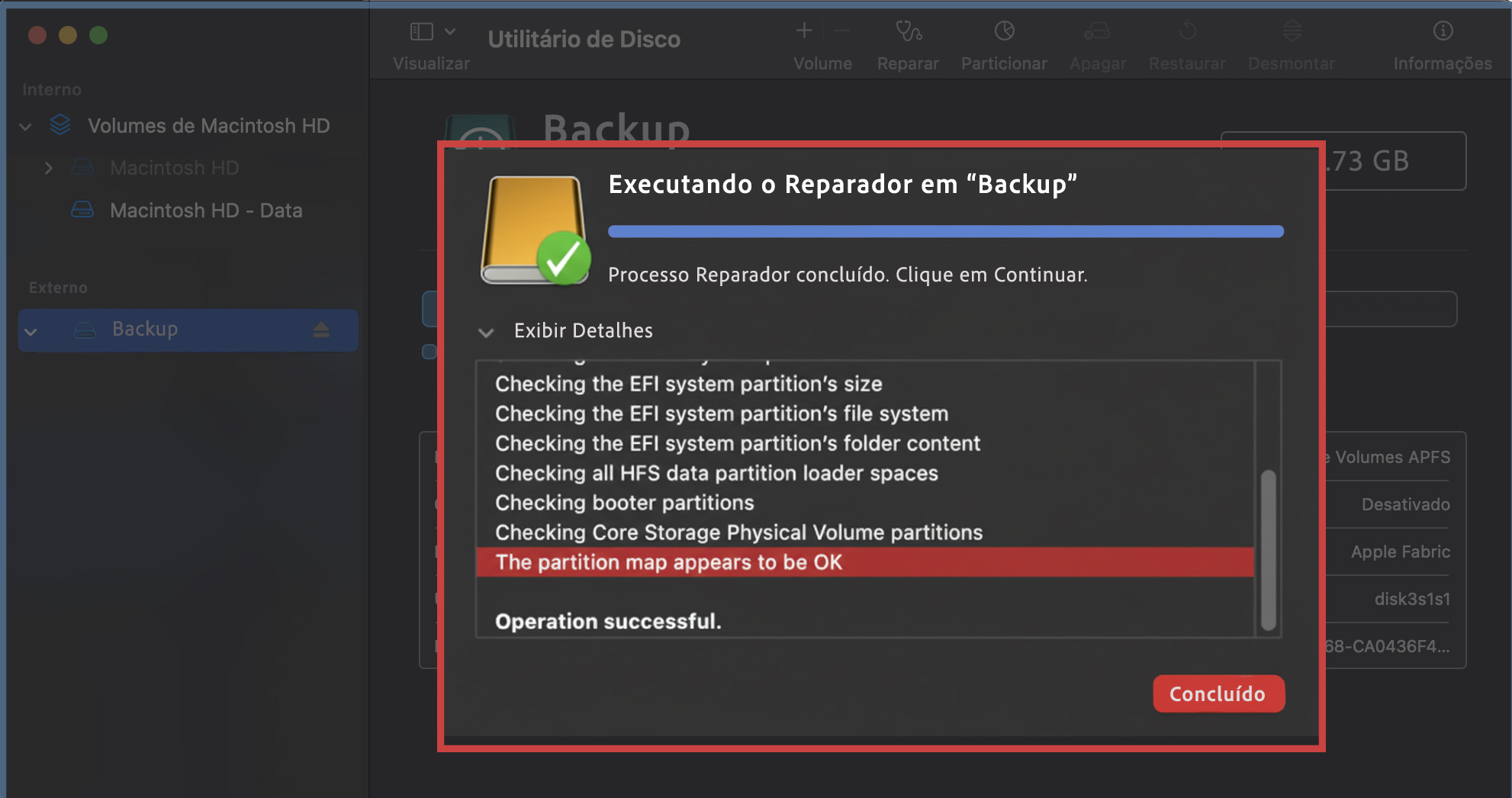
Quando o Reparador for concluído, clique em Concluído e repita esses passos para o próximo volume, contêiner ou disco.
Quando terminar de reparar todos os discos do Mac, vá até Apple > Reiniciar na barra de menus e reinicie o Mac.
O que fazer se o Utilitário de Disco não conseguir reparar o disco do Mac
Ao finalizar o processo de Reparação, você verá um relatório explicando o sucesso do processo. Na maioria das vezes, aparecerá um ícone verde, indicando que a reparação foi bem-sucedida. Mas, em algumas ocasiões, o Reparador pode apresentar uma lista de erros que não puderam ser corrigidos no disco do Mac.
Felizmente, ainda existem algumas estratégias de reparo de disco do Mac que você pode usar quando isso acontece:
Verificar a conexão com o dispositivo
Formatar e apagar o disco
Usar um programa de terceiros para reparar o disco
Vamos conferir essas opções a seguir.
1. Verificar a conexão com o dispositivo
Você pode não conseguir reparar o disco de uma unidade externa se o Mac não estiver com uma boa conexão estável. Isso pode ocorrer se o cabo não estiver totalmente encaixado, se houver sujeira na porta ou se houver danos no cabo, na porta ou na unidade.
Desligue o Mac e desconecte todos os acessórios, depois teste o cabo e a porta da unidade em outro dispositivo antes de tentar reparar novamente. Se isso não funcionar, experimente usar outro cabo, outra porta ou até mesmo outro Mac.
2. Formatar e apagar o disco
Quando o Reparador não consegue corrigir um disco no Mac, pode ser necessário formatá-lo para que ele volte a funcionar. A formatação apaga todos os dados do disco, por isso é fundamental fazer um backup antes de iniciar esse processo.
3. Usar um programa de terceiros para reparar o disco
Existem aplicativos de terceiros que você pode usar para reparar o disco caso o Utilitário de Disco não funcione. A maioria desses aplicativos é paga, mas se a outra opção for perder seus dados, pode valer a pena utilizá-los.
Aqui estão alguns dos aplicativos de reparo de disco mais populares disponíveis:
Você também pode testar o MacKeeper. Ele é um dos principais aplicativos para otimizar o Mac, além de limpar e manter o disco. A ferramenta Localizar e Corrigir faz uma varredura completa no disco do Mac e pode solucionar outros problemas que se parecem com falhas de disco imediatamente. Veja como usá-la:
Abra o MacKeeper no seu Mac e selecione a opção Localizar e Corrigir no menu lateral (é o primeiro da lista).
Clique no botão Iniciar Verificação Completa na parte inferior da janela e aguarde alguns minutos enquanto a ferramenta analisa seu dispositivo.
Quando a verificação for concluída, clique no botão Corrigir Itens com Segurança e aproveite uma experiência melhor no Mac.
Passo 1. Clique em Localizar e Corrigir > Iniciar Verificação CompletaPasso 2. Clique em Corrigir Itens com Segurança
Está com problemas nas permissões do disco do Mac? Confira nosso guia de reparo de permissões para aprender como solucioná-los.
Perguntas Frequentes
Como redefinir o MacBook utilizando o Utilitário de Disco
Para redefinir o MacBook para as configurações de fábrica usando o Utilitário de Disco, comece fazendo um backup do seu Mac. É recomendável também desvincular os aplicativos e sair da conta do iCloud antes de prosseguir. Em seguida, reinicie o Mac e mantenha pressionadas as teclas Command + R ao ouvir o som de inicialização. Quando a tela de Utilitários do macOS aparecer, clique em Utilitário de Disco.
No Utilitário de Disco, selecione o disco do sistema do Mac, geralmente chamado de Macintosh HD, e clique em Apagar. Na seção Formato, escolha APFS ou Mac Extended (Journaled). Clique no botão Apagar, confirme a ação se necessário e aguarde o término do processo. Após a conclusão, feche o Utilitário de Disco e selecione Reinstalar macOS.
Siga as instruções na tela até chegar à tela do Assistente de Configuração. Quando chegar a essa tela, desligue o Mac pressionando as teclas Command + Q. Após usar o Utilitário de Disco, seu Mac estará restaurado e pronto para uso.
O que o Reparador faz no Mac?
A ferramenta Reparar do Mac é a solução do seu dispositivo para qualquer erro nos discos e volumes. Pode ser vista como a “clínica” do Mac, ajudando a verificar a saúde do disco rígido e corrigir pequenos problemas encontrados na estrutura de diretórios e na formatação do disco.
Se o Mac estiver travando, reiniciando sozinho ou não ligando, é preciso usar o Reparador para resolver o problema. O uso dele também se faz necessário quando unidades externas não aparecem, não são montadas ou não podem ser lidas, ou quando as mensagens de erro indicam algum problema no disco.
Quanto tempo o Reparador leva para rodar no Mac?
Não há um tempo determinado para o Reparador rodar no Mac. Para alguns usuários, ele leva apenas alguns minutos; para outros, pode demorar algumas horas. Tudo depende do estado do seu Mac, e às vezes pode até parecer que o Reparador está travado e demorando para terminar. Se o processo se prolongar por muitas horas, entre em contato com o Suporte da Apple.
O que fazer se o Reparador do Utilitário de Disco falhar?
Se o Reparador do Utilitário de Disco falhar, faça backup do Mac e tente executar o Reparador a partir do modo de Recuperação. Como alternativa, execute o comando fsck no Terminal ou utilize um programa de terceiros para reparo de disco. Se isso não resolver, será necessário formatar e apagar o disco e, em seguida, reinstalar o macOS. Falhas persistentes podem indicar disco corrompido ou problemas de hardware; nesse caso, entre em contato com o Suporte da Apple para obter ajuda.
O Reparador exclui dados?
Não, executar o Reparador no Mac não exclui arquivos durante o processo normal de reparo. No entanto, ele pode remover arquivos que estejam muito corrompidos para serem reparados, restaurando assim a integridade do sistema de arquivos. Por isso, sempre faça backup do Mac antes de usar o Reparador para evitar perda de dados.
Corrija os problemas do disco do Mac de forma segura e rápida
Problemas no disco podem causar muitos transtornos. Felizmente, você pode reparar o disco do Mac por conta própria, de forma rápida e prática, sem sair de casa. Siga as orientações do nosso guia para usar o Utilitário de Disco e corrigir os problemas do seu Mac.
Para cuidar da manutenção e do gerenciamento do Mac, use a ferramenta Localizar e Corrigir do MacKeeper para identificar problemas rapidamente e resolvê-los de forma prática. A ferramenta Localizar e Corrigir verifica pequenas falhas no dispositivo e permite corrigi-las na hora com apenas um clique.
Respeitamos sua privacidade e
utilizamos cookies
para proporcionar uma excelente experiência no site.
Central de Preferências de Privacidade
Utilizamos cookies junto com outras ferramentas para proporcionar a você a melhor experiência possível enquanto você utiliza o site do MacKeeper. Cookies são pequenos arquivos de texto que ajudam a carregar o site de forma mais rápida. Os cookies que utilizamos não contêm nenhum tipo de dado pessoal, o que significa que nunca armazenamos informações como sua localidade, endereço de e-mail ou endereço IP.
Aceite o uso dos cookies para nos ajudar a melhorar a forma como você interage com nosso site. É possível alterar as configurações de privacidade a qualquer momento.
Gerenciar consentimento
Todos os cookies
Estes cookies são essenciais para a funcionalidade básica do site (como a navegação nas páginas, o envio de formulários, a detecção do idioma e a postagem de comentários), os downloads e a compra de software. O site pode não funcionar corretamente sem eles.
Informe seu e-mail para receber um link de download
Verifique seu e-mail no Mac
Instale o MacKeeper em seu Mac para redescobrir seu verdadeiro poder.
Execute o aplicativo
Clique em "Continuar"
Clique em "Instalar"
Sua versão do macOS é anterior ao OS 10.11. Sugerimos que você instale o MacKeeper 4 para corrigir os problemas de limpeza, privacidade e segurança em seu macOS.