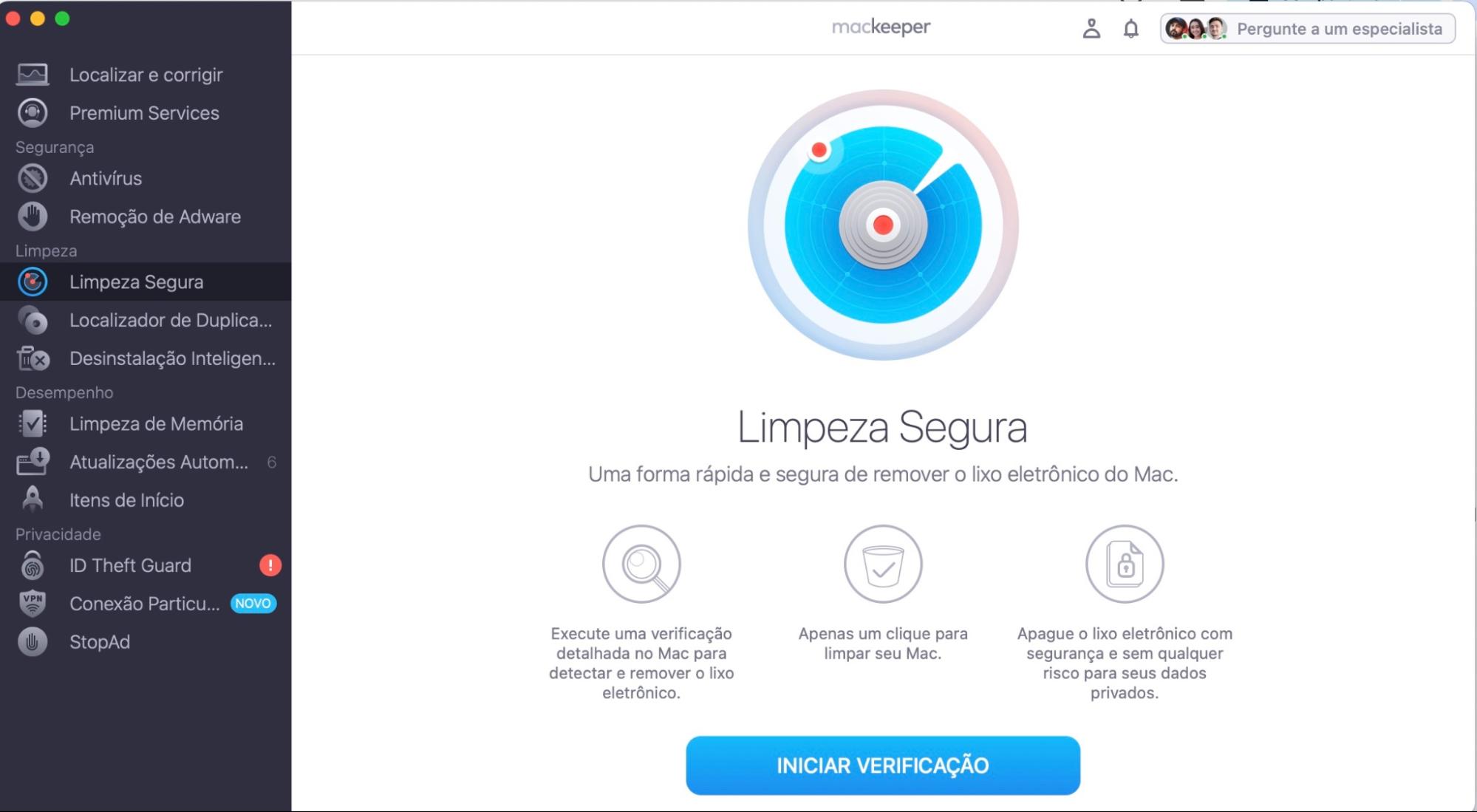
Arquivos indesejados podem facilmente sobrecarregar seu Mac e deixá-lo mais lento. Nesses casos, você pode enfrentar problemas com o Finder do Mac não respondendo. O recurso Limpeza Segura do MacKeeper é um ótimo cleaner que pode ajudar você a detectar e remover facilmente todos os dados desnecessários do seu Mac, mantendo tudo o que é importante em segurança, sem malware ou qualquer outro tipo de vírus.
É comum o Finder apresentar falhas após uma atualização do macOS. No entanto, outros problemas—como não ter espaço suficiente no Mac e erros do sistema—também podem contribuir. Da mesma forma, você pode encontrar o Finder não iniciando ou não respondendo por causa de dispositivos externos.
Abaixo estão os motivos pelos quais o Finder não está funcionando no seu Mac, que exploraremos com mais detalhes:
Espaço insuficiente no seu Mac
Extensões do Finder
Falhas temporárias no Finder
Erros do sistema
Conflitos com aplicativos de terceiros
Dispositivos externos problemáticos
1. Espaço insuficiente no seu Mac
Se você não faz a manutenção regular dos arquivos e pastas do seu Mac a fim de otimizar a máquina, ela inevitavelmente ficará sem espaço em algum momento. Além do incômodo de não conseguir baixar novos programas e arquivos, o dispositivo precisa executar mais tarefas com capacidade limitada. Como resultado, isso pode ter um efeito direto no funcionamento de aplicativos nativos como o Finder.
2. Extensões do Finder
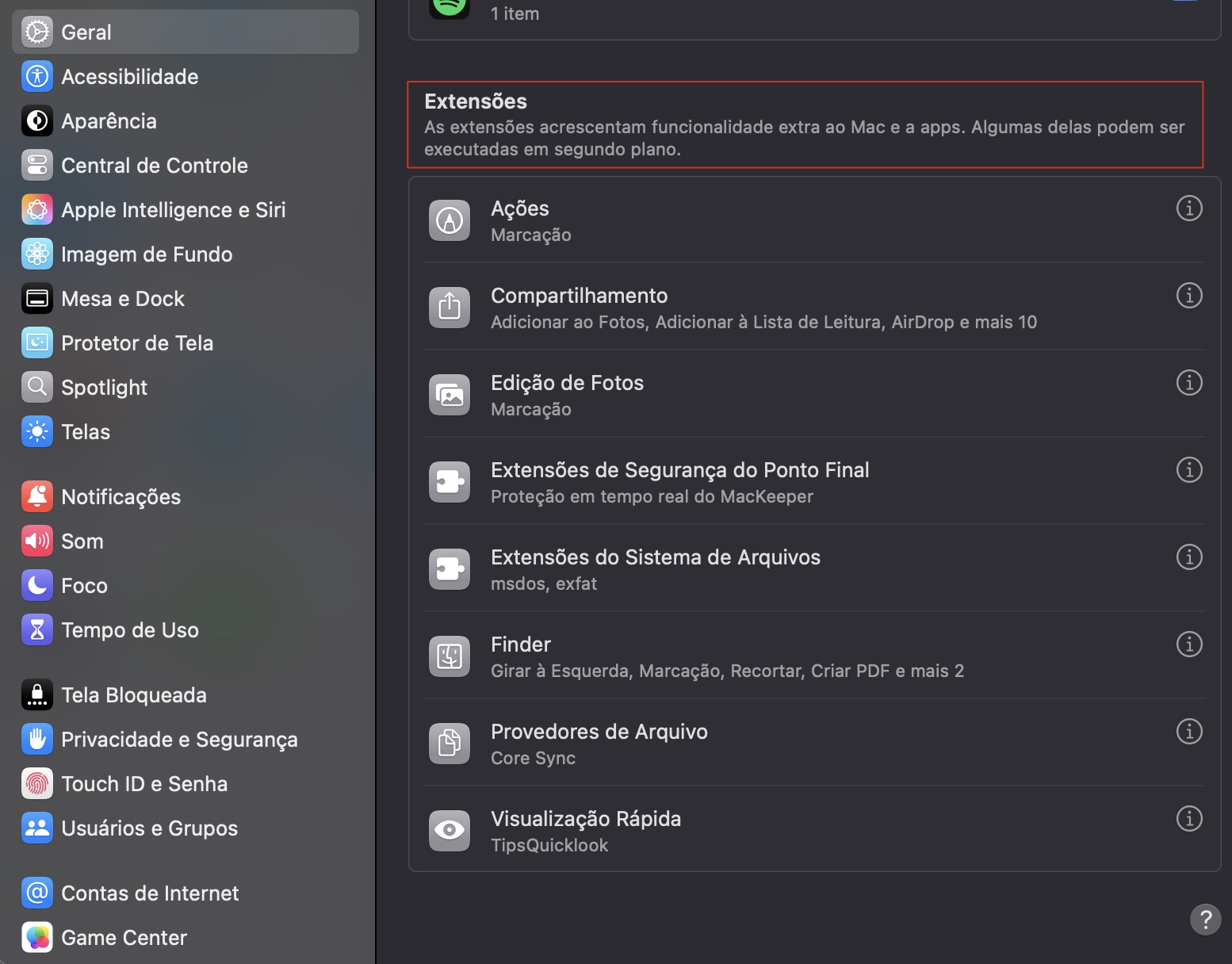
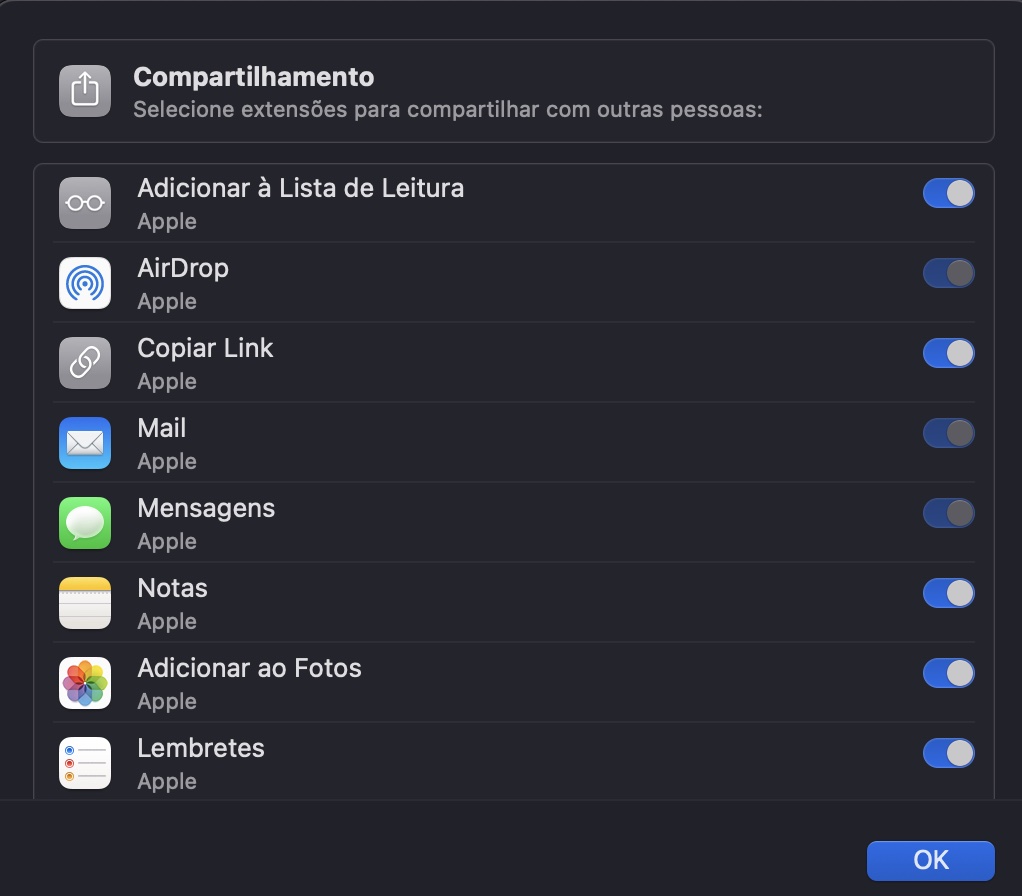
O macOS permite extensões que aprimoram a funcionalidade e a aparência do Finder. Elas existem em diferentes tipos, e é importante distinguir as extensões do Finder em nível de usuário das extensões de kernel/sistema encontradas em /Library/Extensions (estas últimas eram anteriormente conhecidas como KEXTs).
As extensões do Finder em nível de usuário incluem as seguintes:
Serviços de nuvem (por exemplo, Dropbox, Google Drive, OneDrive) que adicionam ícones de status de sincronização ao lado dos arquivos
Opções do menu de clique direito (menu de contexto) como “Compactar com o App XYZ” ou “Verificar com antivírus”
Miniaturas de visualização ou ações rápidas em tipos de arquivo
Em contraste, as extensões de kernel são drivers de baixo nível ou módulos do sistema, historicamente usados para fornecer integração profunda, como:
Extensões em nível de sistema de arquivos (por exemplo, drivers NTFS)
Softwares de virtualização (por exemplo, Parallels, VMware)
Softwares ou extensões específicas de hardware (por exemplo, alguns drives, GPUs externas, dispositivos relacionados a áudio)
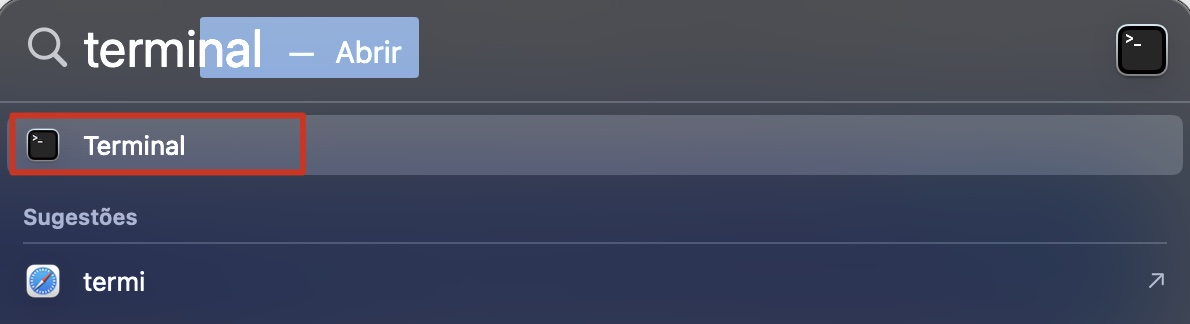
Para encontrar e desativar as extensões redundantes do Finder, primeiro vá para Ajustes do Sistema > Extensões usando o recurso de busca. Depois, para usuários mais avançados, sugerimos usar o Terminal:
Abra o Terminal.
Use o seguinte comando:
open "x-apple.systempreferences:com.apple.Extensions-Settings.extension"
e certifique-se de que o aplicativo está instalado e tem permissões, especialmente em Privacidade e Segurança → Acesso Total ao Disco, se necessário.
Desative temporariamente algumas ou todas as extensões para ver se isso ajuda a resolver o problema.
Passo 1. Veja suas extensões através dos Ajustes do Sistema do seu MacPasso 2. Digite o comando mostrado no TerminalPasso 3. Desative as extensões não utilizadas
3. Falhas temporárias no Finder
O Finder pode travar temporariamente se você pedir para o aplicativo fazer muitas coisas ao mesmo tempo, como tentar excluir aplicativos e fazer backup do seu iPhone ou iPad simultaneamente. Você pode evitar esse problema focando em uma tarefa por vez.
4. Erros do sistema
Você pode encontrar vários tipos de erros do sistema macOS, como aplicativos que fecham inesperadamente e tipos de aplicativos não suportados. Muitas falhas do sistema que afetam o Finder estão relacionadas à falta de espaço no dispositivo ou ao mau funcionamento dos aplicativos.
5. Conflitos com aplicativos de terceiros
Às vezes, você não tem escolha a não ser baixar aplicativos de terceiros para seu Mac. No entanto, é importante que a) você os baixe de fontes confiáveis (ou seja, o site da empresa) e b) os mantenha atualizados regularmente. Se seus aplicativos não estiverem atualizados, você pode enfrentar problemas que fazem o Finder parar de funcionar corretamente. Conflitos com aplicativos de terceiros também podem causar o problema do MacBook travando constantemente.
6. Dispositivos externos problemáticos
Discos rígidos externos podem causar problemas com o Finder se não estiverem formatados corretamente. Você também pode enfrentar problemas se houver incompatibilidade entre as capacidades de desempenho do seu disco rígido e o que você consegue fazer com seu Mac.
Um lembrete dos nossos especialistas:
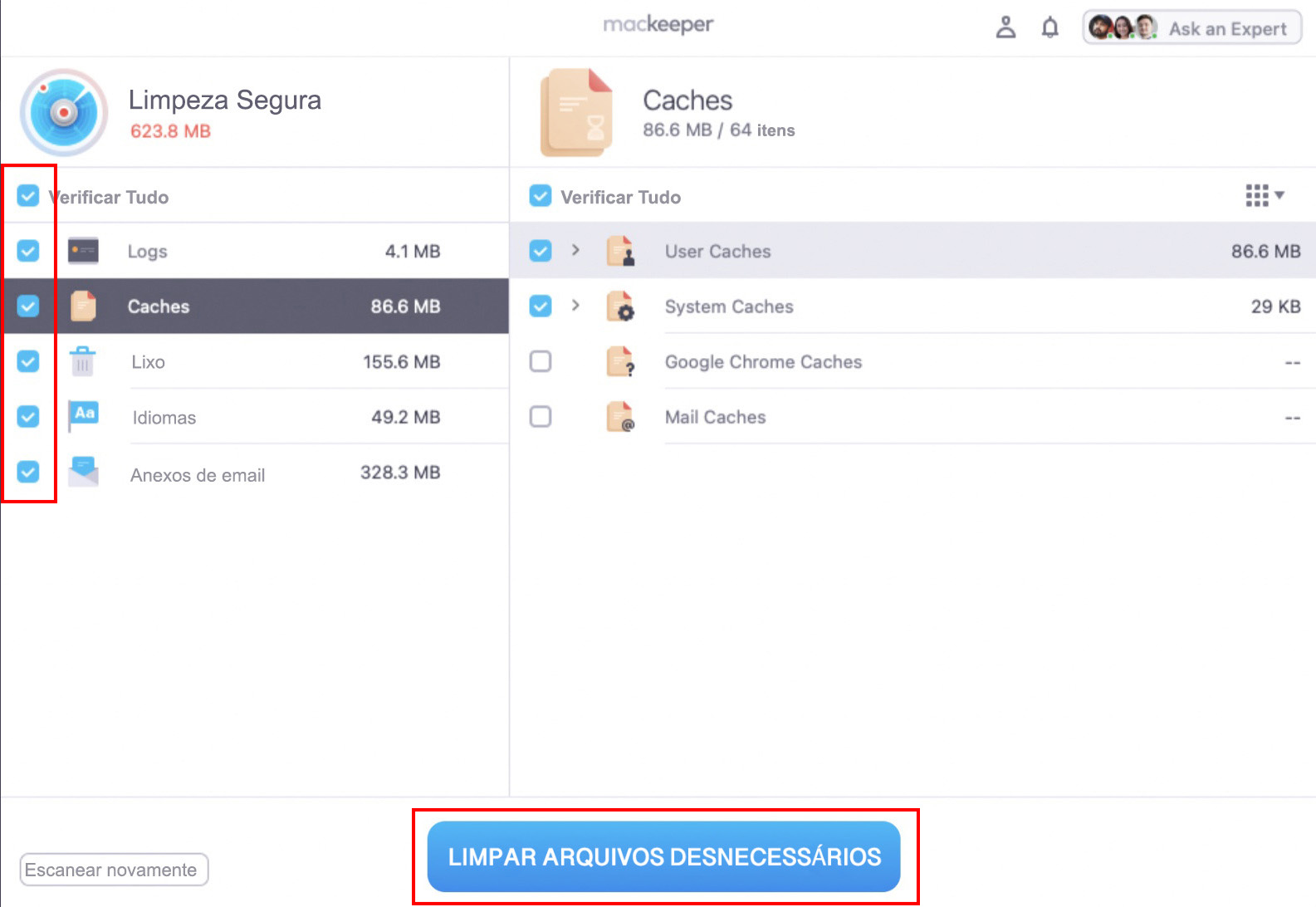
Considerando o quão crucial é garantir o desempenho ideal do Mac, é um grande problema quando o Finder não abre. Uma das principais causas disso é o acúmulo de arquivos indesejados, que faz seu dispositivo funcionar com menos eficiência. Executar a Limpeza Segura do MacKeeper pode ajudar a resolver esse problema, removendo rápida e seguramente todos os arquivos ocultos desnecessários do seu Mac.
No MacKeeper, selecione Limpeza > Limpeza Segura no menu lateral à esquerda.
Clique no botão Iniciar Verificação.
Quando a verificação terminar, analise os resultados e selecione o que deseja excluir.
Clique em Limpar Arquivos Desnecessários.
Passo 1. MacKeeper > Limpeza Segura > Iniciar VerificaçãoPasso 2. Escolha os arquivos que deseja remover > clique em Limpar Arquivos Desnecessários > confirme sua decisão
O que fazer quando o Finder não está respondendo no Mac
Você pode fazer várias coisas se estiver enfrentando o problema do Finder do Mac não responder—desde reiniciar o aplicativo até soluções mais complexas, como usar o Monitor de Atividade.
Aqui está uma lista de truques para resolver o problema do Finder não responder no Mac:
Reinicie o Finder.
Encerre o processo do Finder no Monitor de Atividade.
Reinicie seu Mac.
Verifique e libere espaço de armazenamento.
Feche programas desnecessários.
Impeça que aplicativos de terceiros rodem em segundo plano.
Remova o arquivo de preferências corrompido do Finder.
Desconecte periféricos conectados recentemente.
Desative a sincronização do iCloud Drive.
Reinicie o Mac em Modo Seguro.
Certifique-se de que o Spotlight está indexado.
Aguarde enquanto o Finder reindexa seus arquivos.
Atualize ou faça downgrade do macOS.
Restaure o Mac para as configurações de fábrica.
1. Reinicie o Finder
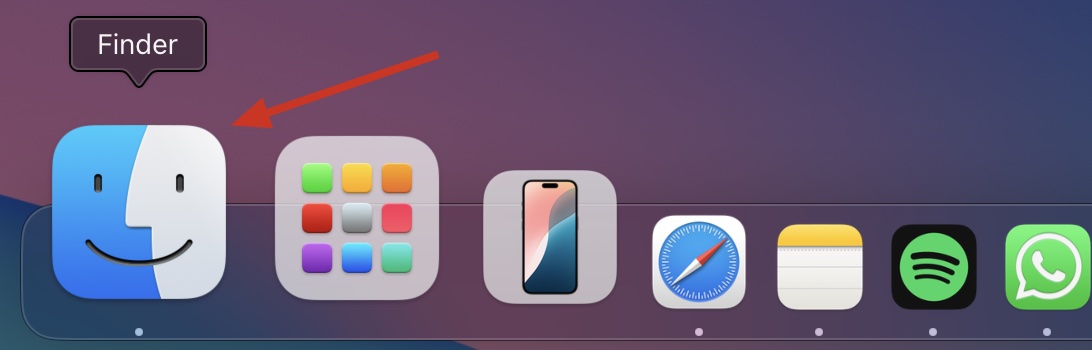
Se o Finder não abrir quando você tentar iniciá-lo, é compreensível ficar frustrado. Você pode tentar uma solução relativamente simples para corrigir isso—forçar o encerramento. Veja como fazer:
Clique no Finder.
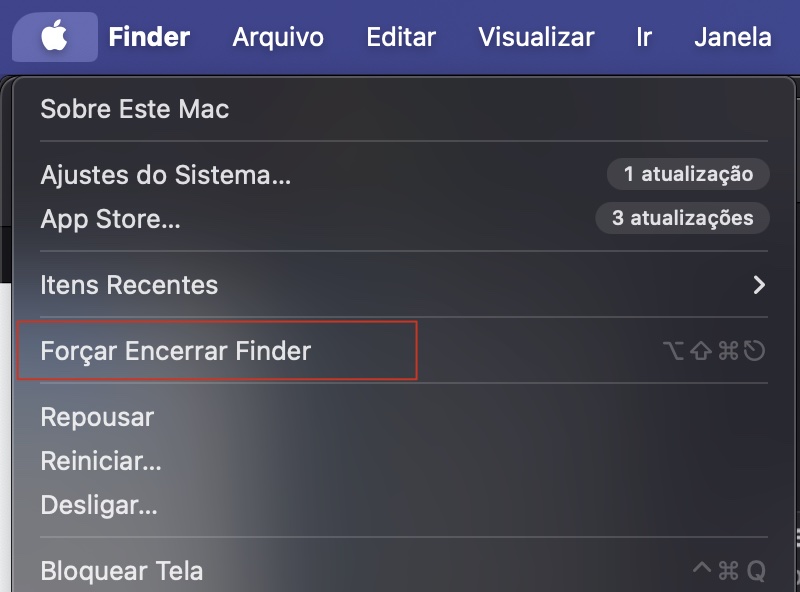
Vá até o ícone da Apple e pressione as teclas Option + Shift no seu teclado.
Clique em Forçar Encerrar Finder.
Espere o aplicativo fechar e reabra.
Passo 1. Selecione o Finder na Dock do MacPasso 2. Ícone da Apple > Teclas Option + Shift > Forçar Encerrar Finder
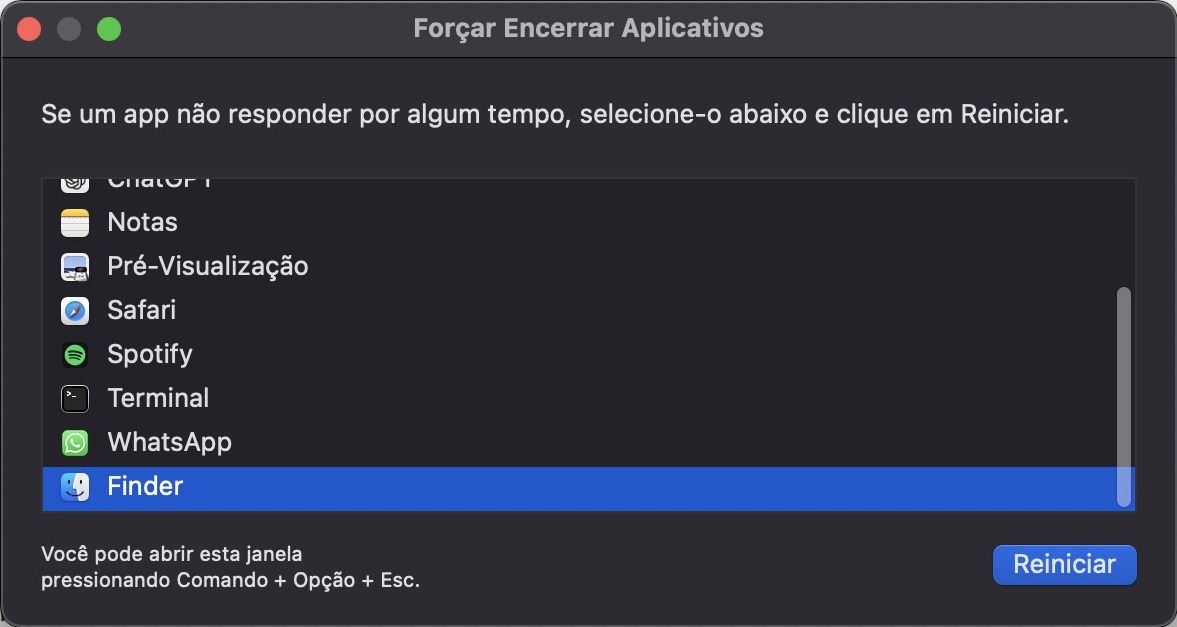
Se você não conseguir usar o Finder, siga estes passos:
Vá até o ícone da Apple > Forçar Encerrar (NÃO pressione Option + Shift).
Destaque o Finder.
Selecione Reiniciar no canto inferior direito da janela.
2. Encerre o processo do Finder no Monitor de Atividade
Se reiniciar a máquina não corrigir o erro do Finder não responder, você pode tentar encerrar o processo pelo Monitor de Atividade. Siga estes passos:
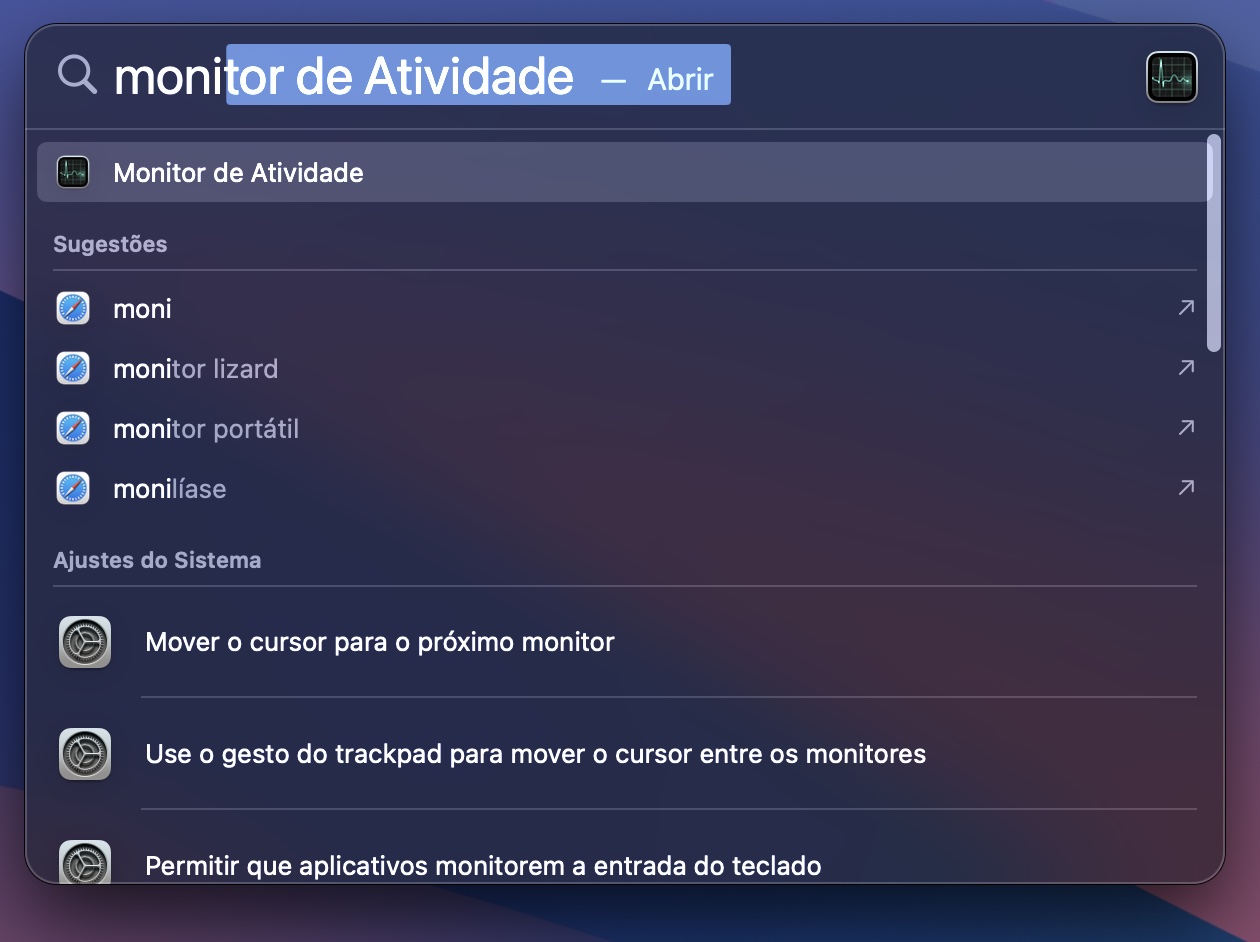
Clique no ícone da lupa na barra de ferramentas do seu Mac para abrir o Spotlight.
Digite Monitor de Atividade na barra de pesquisa e selecione o aplicativo quando ele aparecer nos resultados.
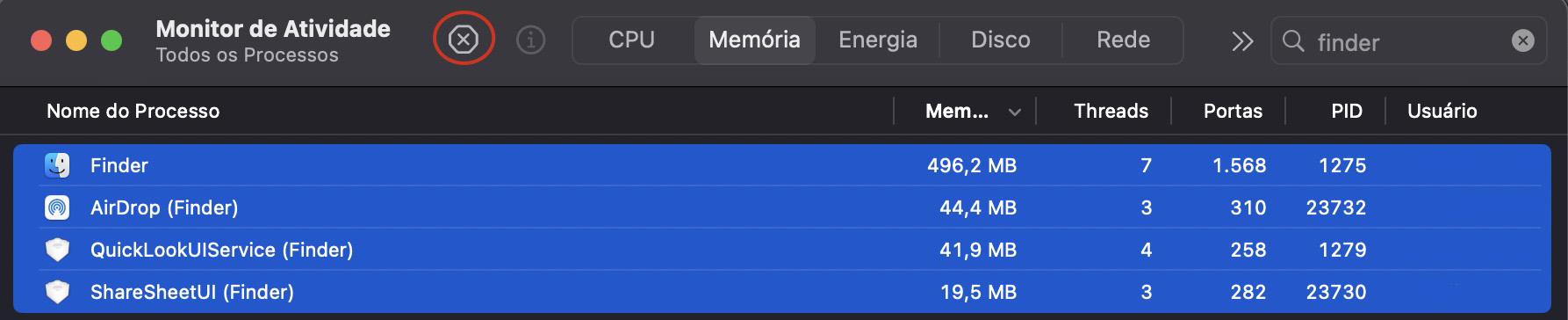
Na barra de pesquisa no canto superior direito da janela, digite Finder.
Selecione todos os processos com esse nome (Command + A) e encerre-os clicando no símbolo de cruz no canto superior esquerdo.
Passo 1. Selecione o ícone da lupa se o Finder não está iniciando no MacPasso 2. Digite Monitor de Atividade na barra de pesquisa do SpotlightPasso 3. Digite Finder na pesquisa do Monitor de AtividadePasso 4. Selecione o Finder e todos os processos relacionados antes de clicar no botão X
3. Reinicie seu Mac
Se você encontrar repetidamente o problema do Finder não abrir no seu dispositivo, reiniciar o Mac é uma boa ideia. Para fazer isso:
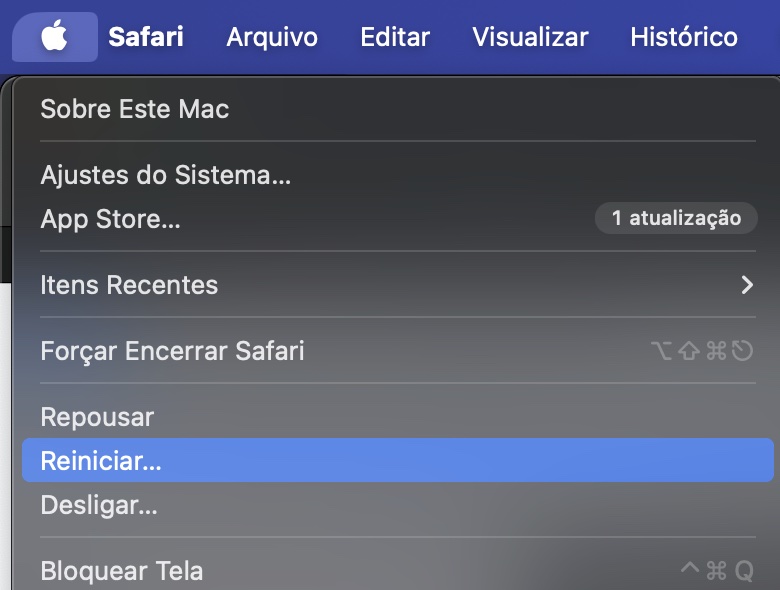
Vá até o ícone da Apple > Reinicie.
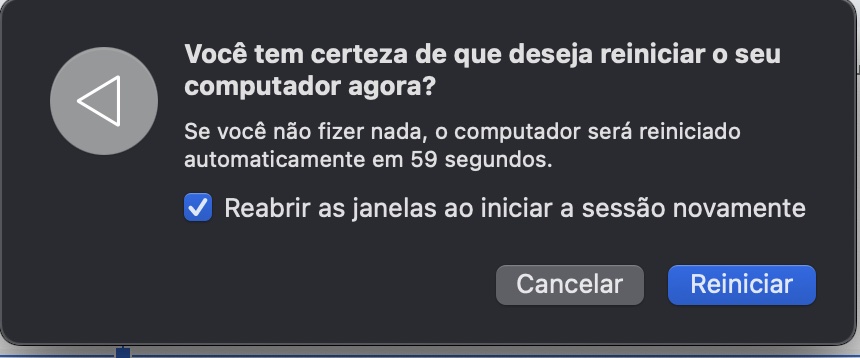
Selecione Reiniciar quando ver a janela pop-up.
Espere seu Mac desligar e reiniciar antes de digitar sua senha e tentar usar o Finder normalmente novamente.
Passo 1. Ícone da Apple > ReiniciarPasso 2. Selecione Reiniciar na janela pop-up
Se você enfrentar problemas em que seu Mac continua desligando, reiniciar o dispositivo também pode ajudar a resolver esse problema específico.
4. Verifique e libere espaço de armazenamento
Liberar espaço no seu Mac significa que o dispositivo não precisa mais realizar várias ações ao mesmo tempo. Como resultado, isso deve ajudar a resolver os problemas que você está tendo com o Finder.
Siga estes passos para liberar espaço de armazenamento no seu Mac:
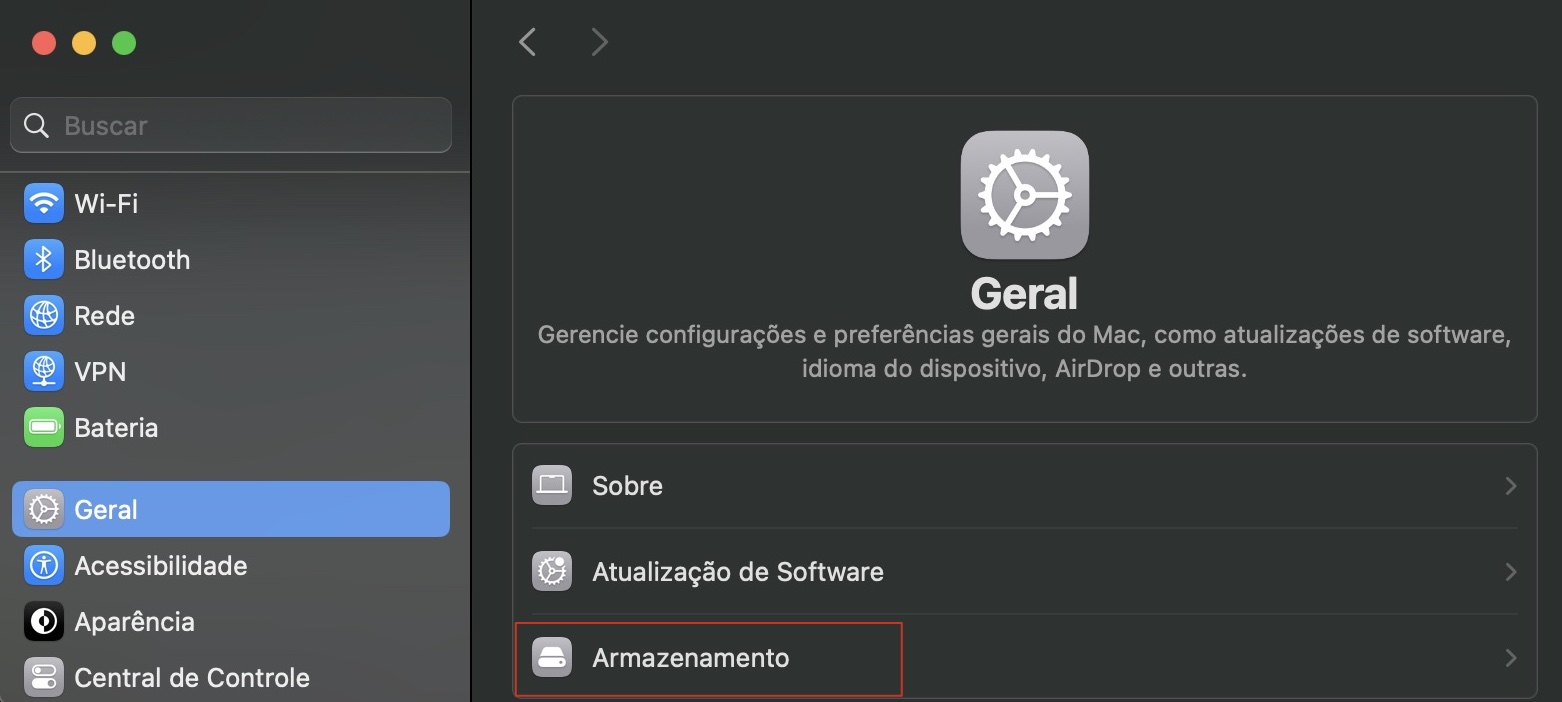
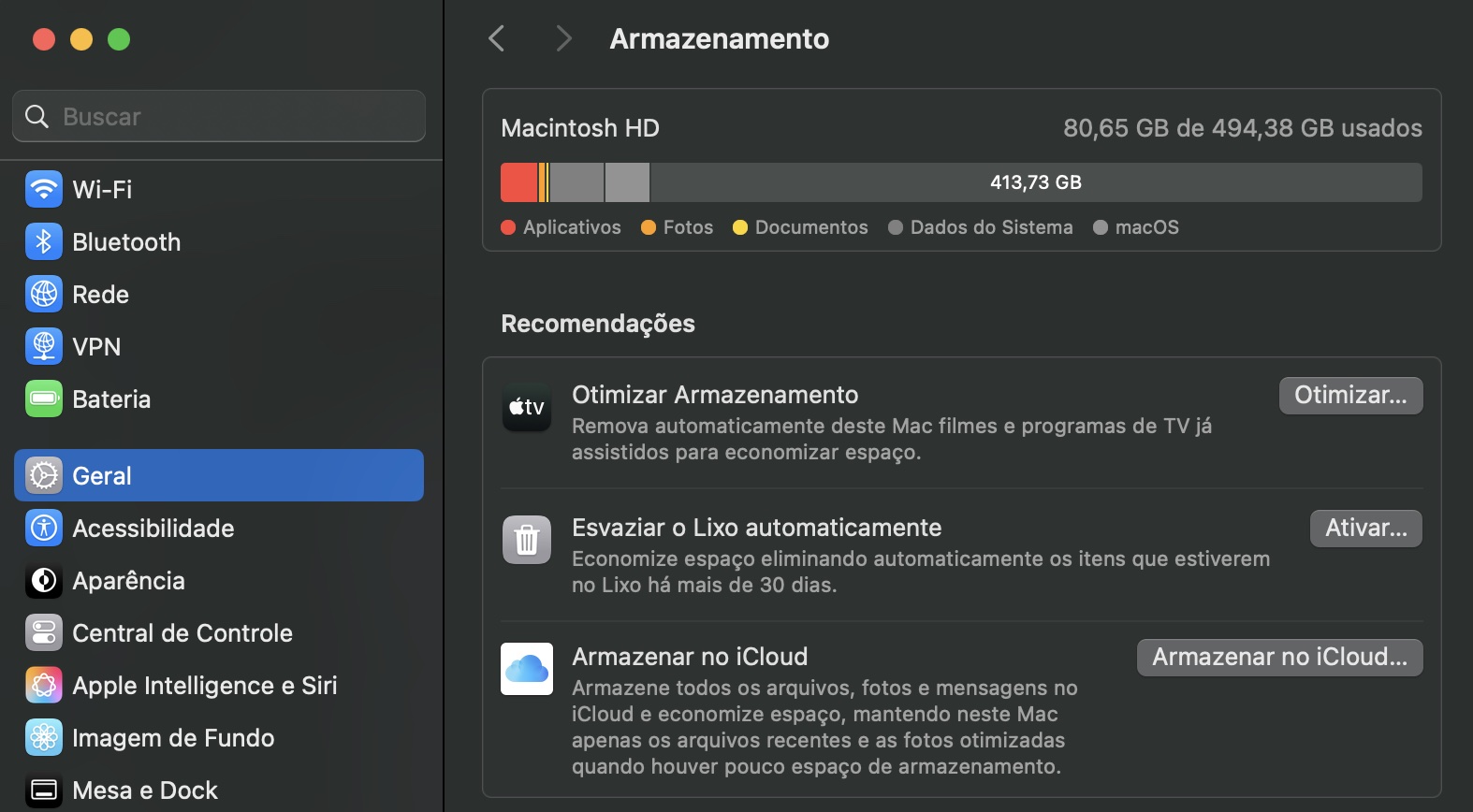
Vá até Ajustes do Sistema > Geral > Armazenamento.
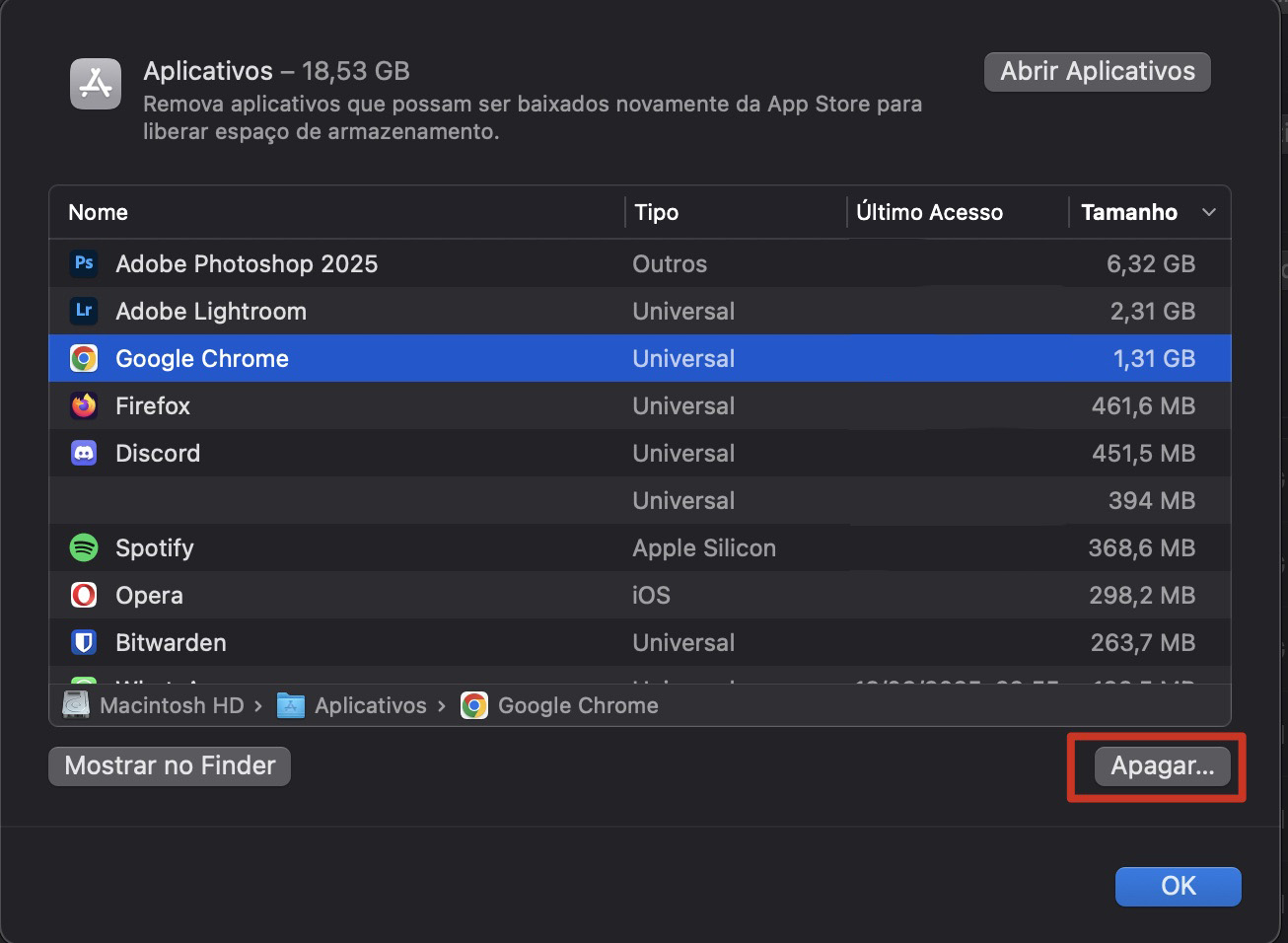
Analise os diferentes processos para excluir documentos, aplicativos ou outros arquivos que você não precisa mais. Selecione o ícone de informações para fazer isso.
Selecione o que você deseja remover e clique em Apagar. Depois, confirme sua decisão.
Passo 1. Ajustes do Sistema > Geral > ArmazenamentoPasso 2. Exclua os aplicativos e processos clicando no ícone de informaçõesPasso 3. Clique em Apagar e confirme sua decisão
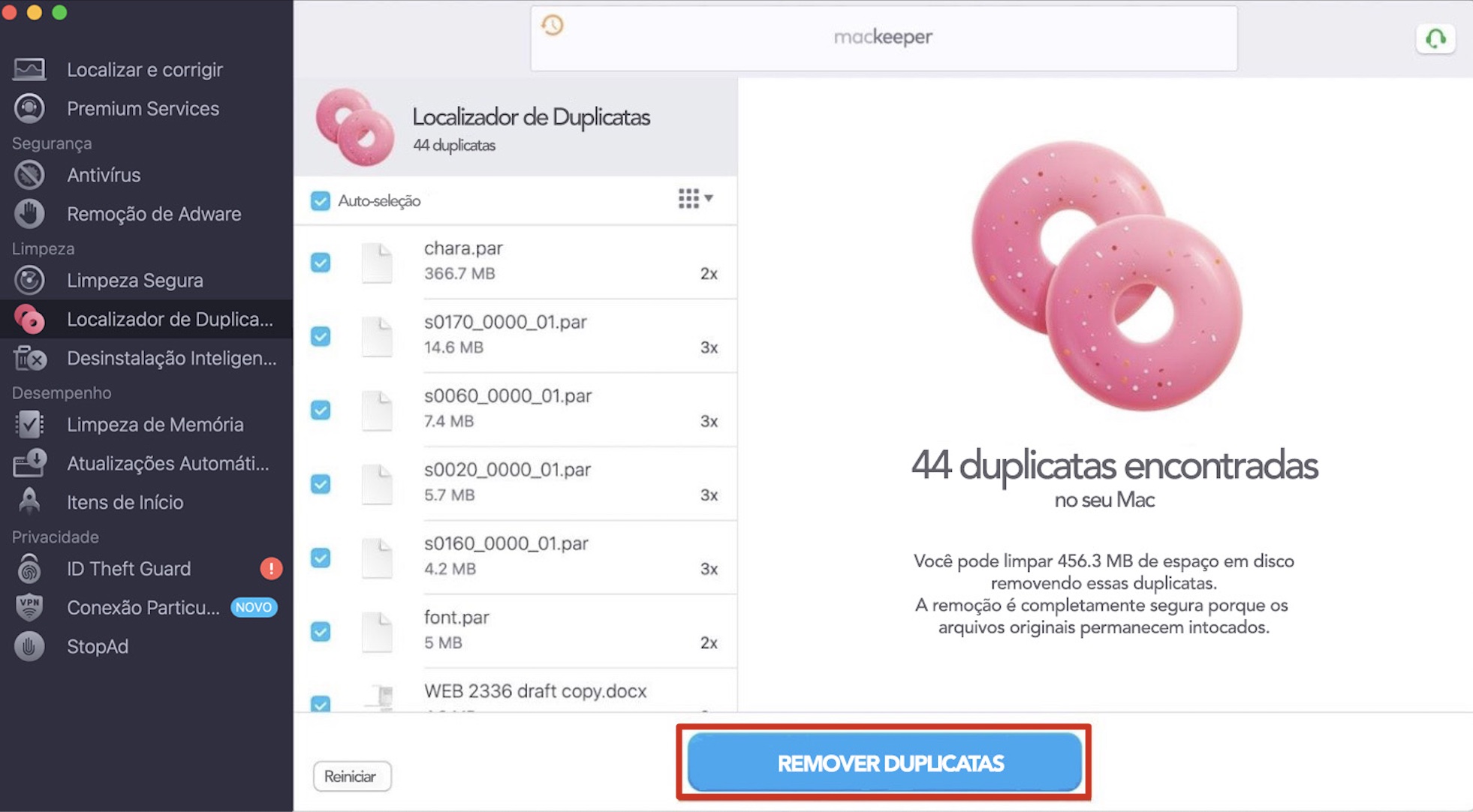
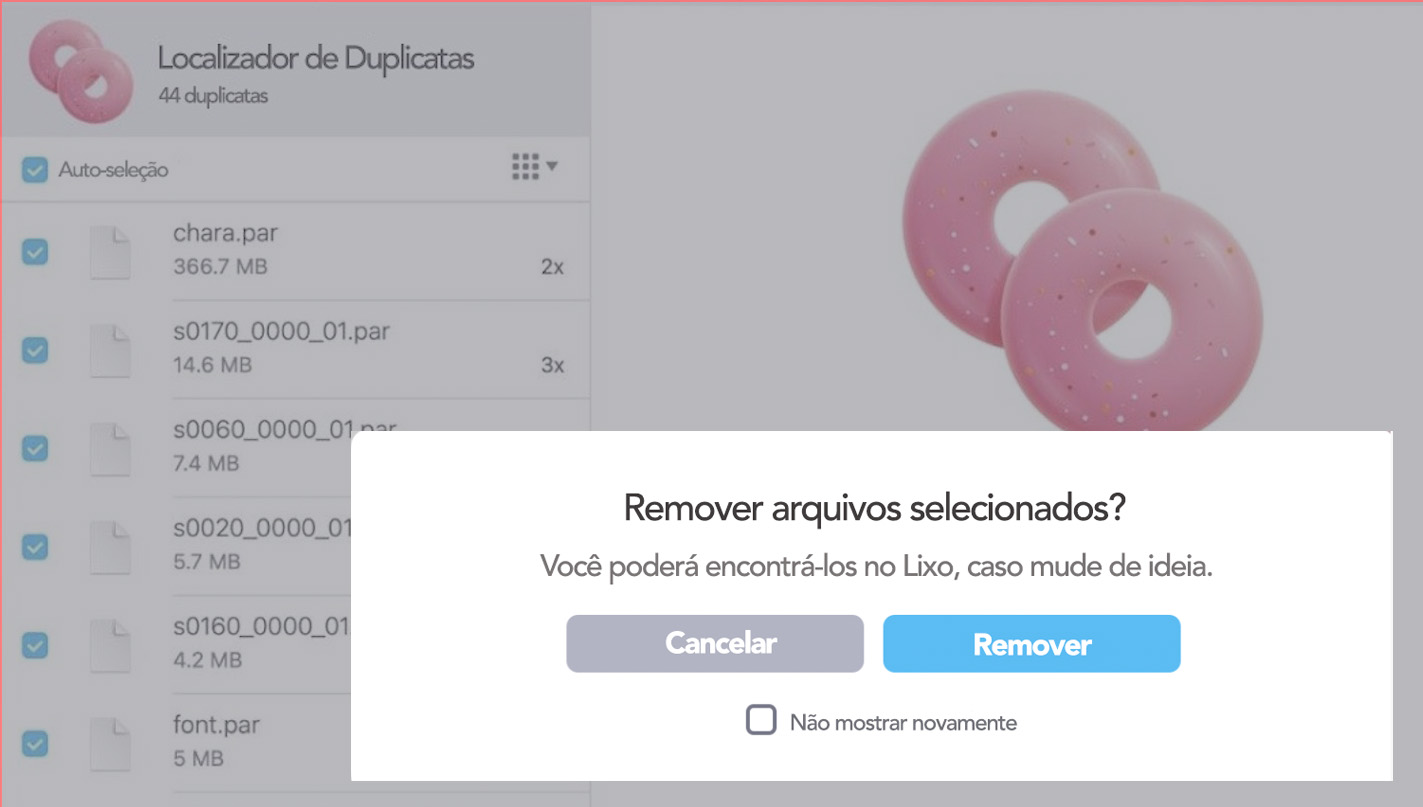
Como uma solução melhor, use o Localizador de Duplicatas do MacKeeper para remover arquivos desnecessários que se repetem no seu Mac. Isso ajudará a liberar espaço de forma mais eficiente. Veja como:
Abra o MacKeeper e vá até Limpeza > Localizador de Duplicatas.
Selecione Iniciar Verificação.
Marque a caixa ao lado de Duplicatas e de quaisquer outros itens que você deseja remover.
Clique em Remover Duplicatas.
Selecione Remover novamente quando a janela pop-up aparecer.
Passo 1. Limpeza > Localizador de Duplicatas > Iniciar VerificaçãoPasso 2. Marque as caixas dos arquivos que você deseja excluir > selecione Remover DuplicatasPasso 3. Confirme os arquivos e pastas que deseja excluir
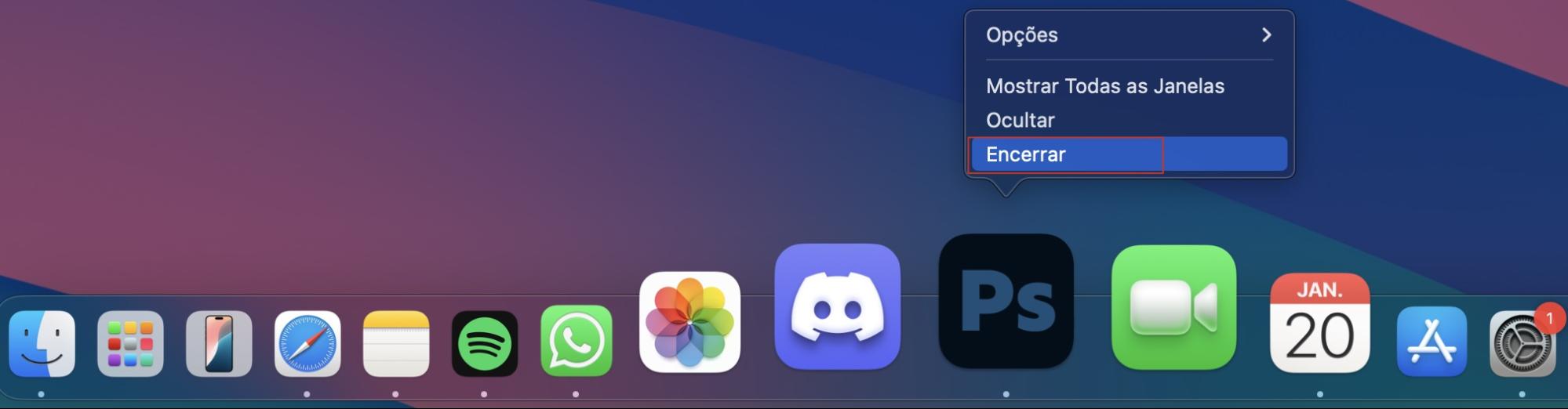
5. Feche programas desnecessários
Fechar programas desnecessários garantirá que seu Mac possa rodar o Finder e outros aplicativos de forma mais eficiente. Para fazer isso:
Pressione control + trackpad no aplicativo que deseja fechar.
Clique em Encerrar.
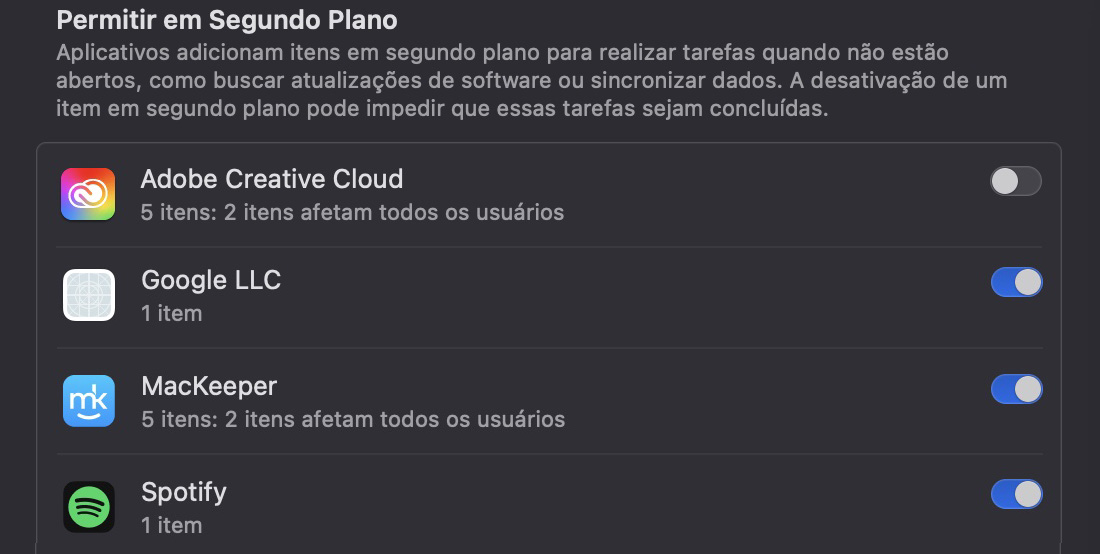
6. Impeça que aplicativos de terceiros rodem em segundo plano
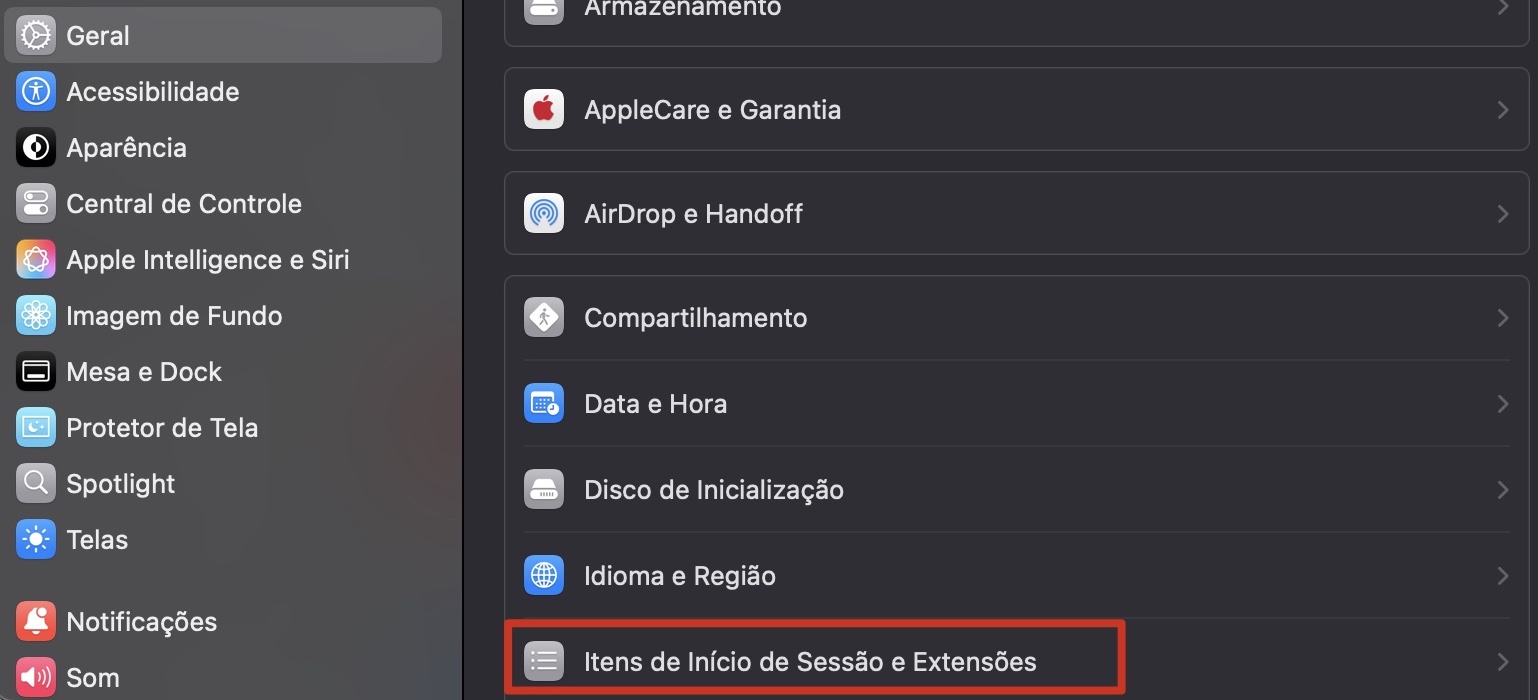
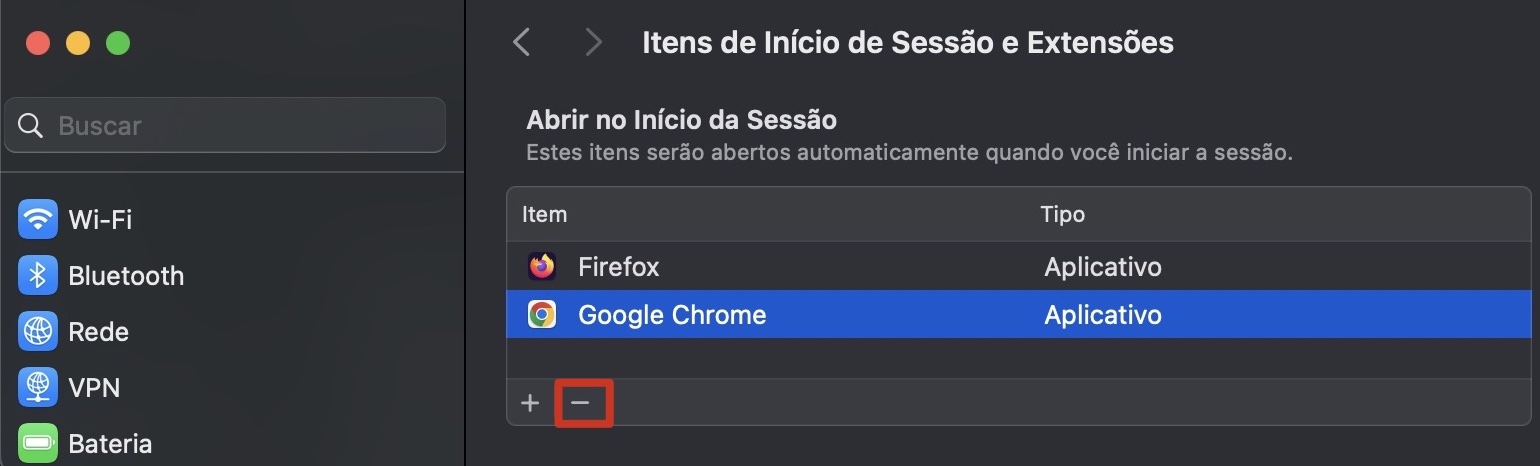
Aplicativos de terceiros podem, às vezes, causar conflitos no seu dispositivo que impedem o Finder de funcionar corretamente. Felizmente, você pode evitar que esses programas rodem em segundo plano seguindo estes passos:
Vá até Ajustes do Sistema > Geral > Itens de Início de Sessão e Extensões.
Comece selecionando os programas que você não quer que rodem em segundo plano na parte superior e toque no botão –.
Desative mais aplicativos e programas para que não rodem em segundo plano rolando para baixo e desligando a chave ao lado de cada app e processo que você deseja parar.
Passo 1. Ajustes do Sistema > Geral > Itens de Início de Sessão e ExtensõesPasso 2. Selecione os apps que você não quer abrir na inicialização e clique no ícone menos –Passo 3. Permitir em Segundo Plano > Desative processos
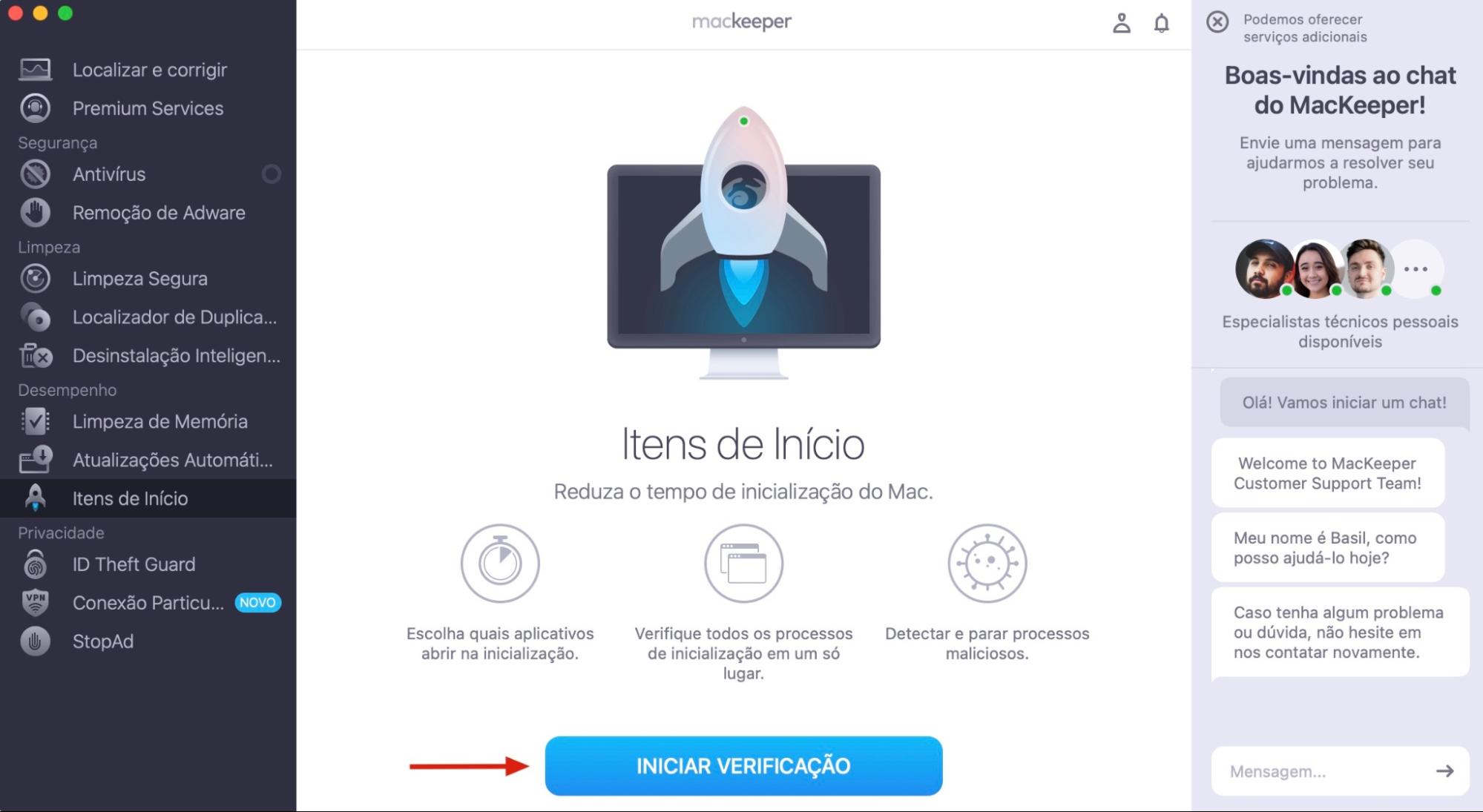
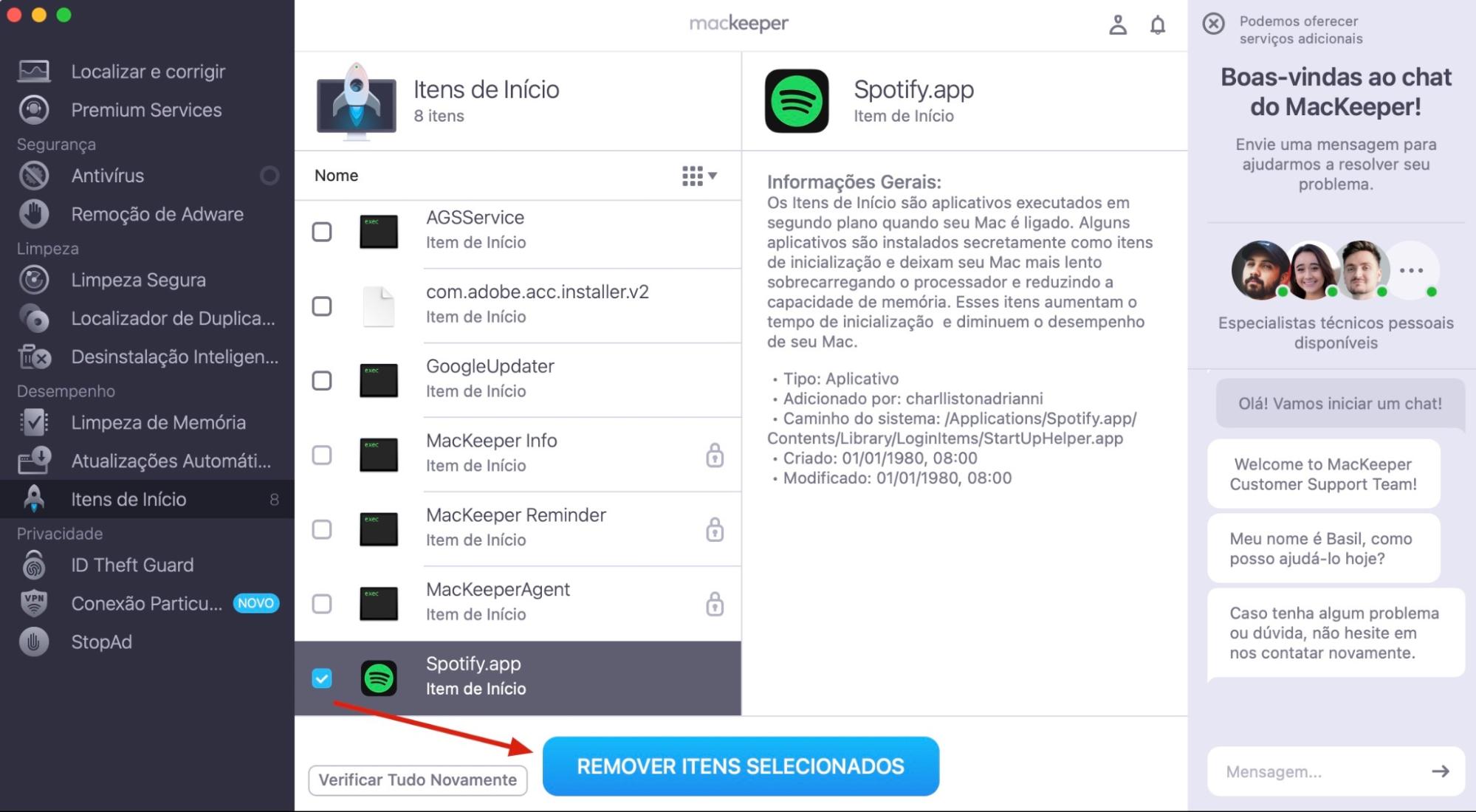
Como alternativa ao recurso Itens de Início nos Ajustes do Sistema, você pode usar a ferramenta Itens de Início do MacKeeper para impedir que aplicativos, caches e outros sejam abertos:
No MacKeeper, vá até Desempenho > Itens de Login > Iniciar Verificação.
Quando a lista de itens de início aparecer, marque as caixas ao lado de cada processo que você não quer que seja executado na inicialização.
Clique em Remover Itens Selecionados quando estiver satisfeito com suas escolhas.
Quando a janela pop-up aparecer, clique em Remover.
Passo 1. Desempenho > Itens de Login > Iniciar VerificaçãoPasso 2. Marque as caixas ao lado dos itens de início > selecione Remover Itens SelecionadosPasso 3. Toque em Remover quando a janela pop-up aparecer
7. Remova o arquivo de preferências corrompido do Finder
Se o Finder não reiniciar, mesmo depois de você tentar todas as três formas, provavelmente o arquivo de preferências está corrompido. Normalmente, você usaria o próprio Finder para excluir esses arquivos e redefinir as preferências. Mas, como a interface não está respondendo, será necessário usar o Terminal e a linha de comando.
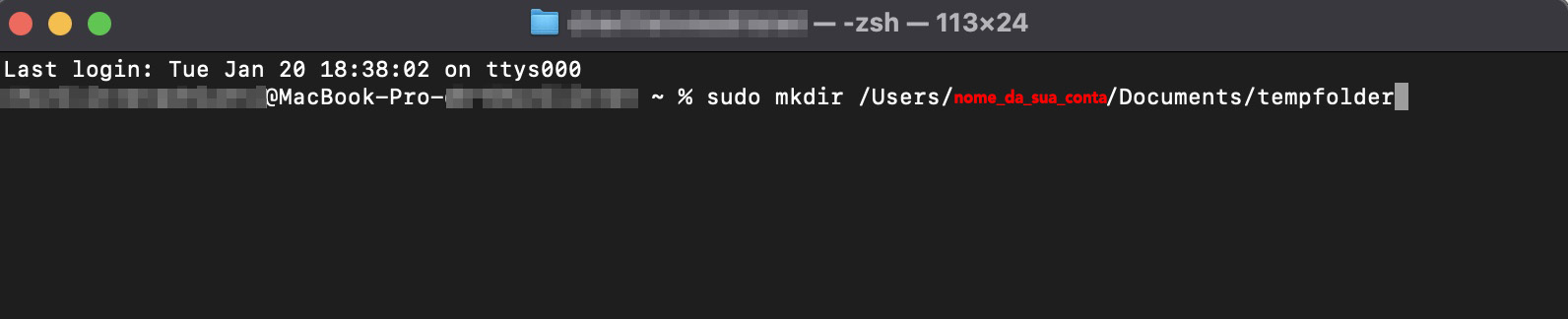
rm ~/Library/Preferences/com.apple.finder.plist . Isso moverá o .plist
Reinicie seu Mac e tente abrir o Finder novamente.
Passo 1. Spotlight > Terminal > Digite os comandos mencionados acima um por um > Pressione EnterPasso 2. Veja como o comando deve ser inserido para remover o arquivo de preferências corrompido do Finder
Importante:
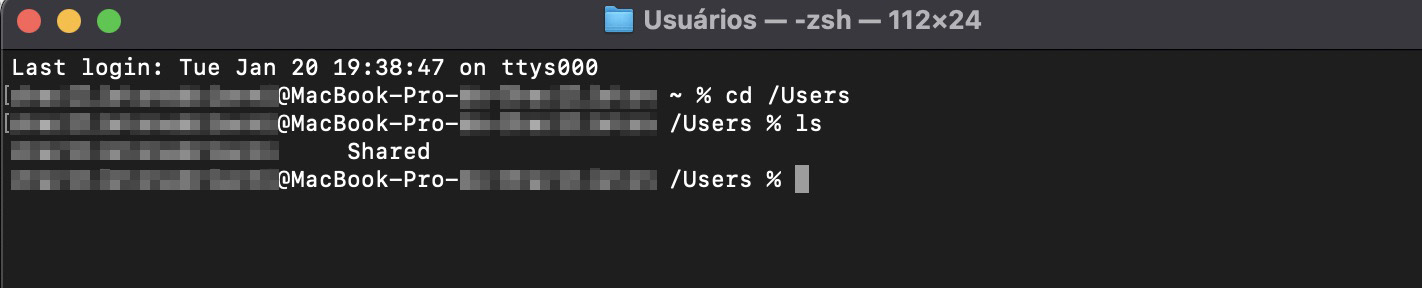
Se você não tiver certeza de qual é o nome da sua conta, pode usar o Terminal para verificar essa informação digitando o seguinte comando:
cd /Users
Is
Agora, use seu nome de usuário para executar as alterações sugeridas acima. Em uma linha de comando, ele é o que aparece entre os dois pontos e o sinal de $. Abaixo, destacamos um exemplo em vermelho.
Encontre o nome de usuário na sua última linha do Terminal, localizado entre os dois pontos e o sinal de $
8. Desconecte periféricos conectados recentemente
Se você suspeita que um disco rígido externo conectado recentemente está causando problemas no Finder do seu Mac, deve então desconectar os dispositivos periféricos com segurança para evitar o risco de corromper o disco ou perder seus arquivos. Faça assim:
Vá até a área de trabalho e localize o dispositivo.
Pressione control + trackpad para destacar o disco externo.
Selecione Ejetar [Nome do Dispositivo Periférico].
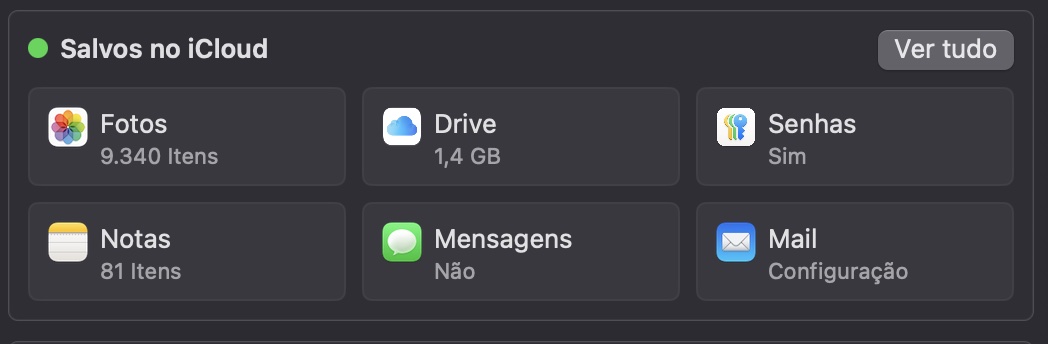
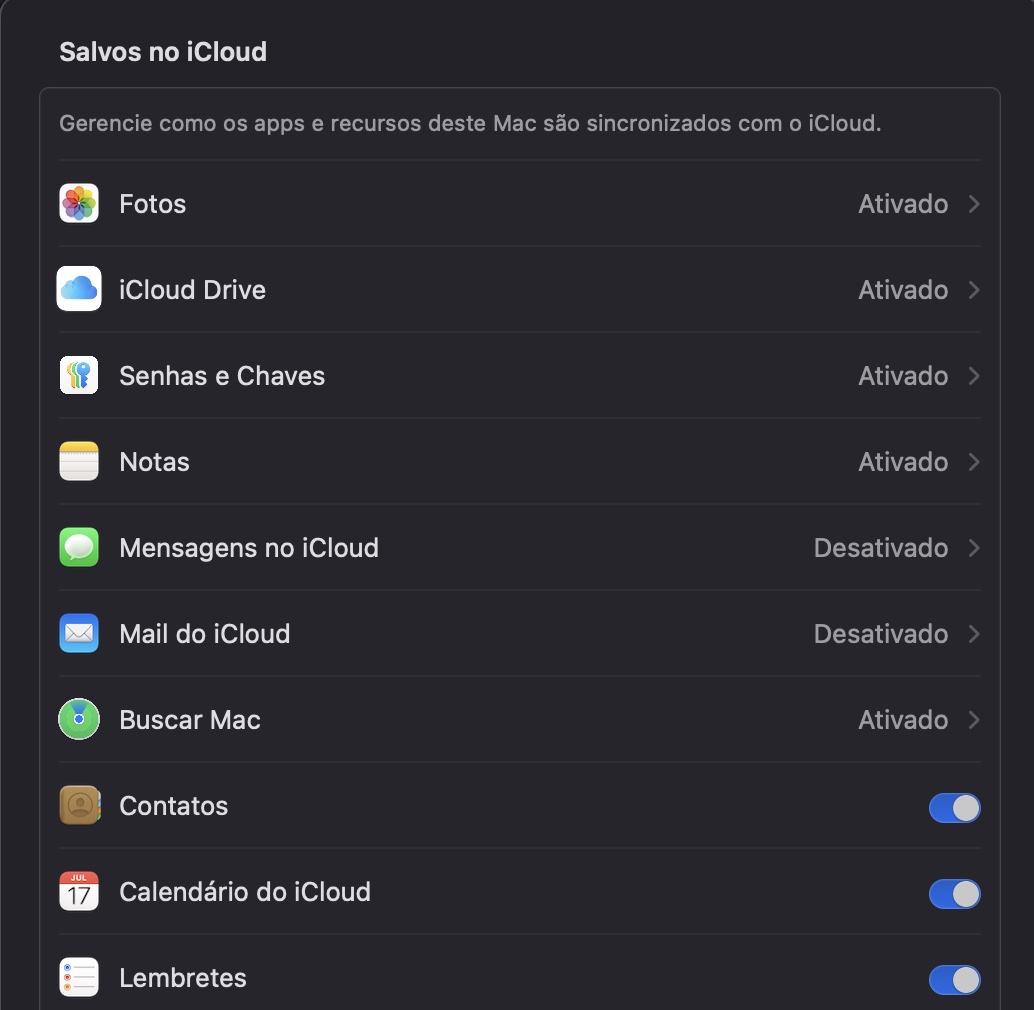
9. Desative a sincronização do iCloud Drive
O iCloud é útil para fazer backup dos seus arquivos e pastas, mas a sincronização entre seus dispositivos também pode fazer com que o Finder não funcione corretamente. Felizmente, desativar a sincronização do iCloud é bem simples:
Vá até Ajustes do Sistema e selecione Conta Apple no topo da barra à esquerda.
Em Salvos no iCloud, selecione Ver Tudo.
Desative a opção Usar neste Mac e pressione OK quando terminar.
Passo 1. Ajustes do Sistema > Conta Apple > Salvos no iCloud > Ver TudoPasso 2. Desative Usar neste Mac e clique em OK
10. Reinicie o Mac em Modo Seguro
Se o Finder fechar inesperadamente sempre que você tentar usá-lo, a primeira coisa a fazer é reiniciar o computador. Se isso não resolver o problema, inicie o Mac no Modo Seguro:
Reinicie o Mac.
Mantenha a tecla Shift pressionada assim que o Mac começar a inicializar.
Você pode soltar a tecla Shift quando vir a janela de login. Então, basta fazer login normalmente e verificar se o problema persiste no Modo Seguro. Você vai reconhecer esse modo pela indicação Inicialização Segura no canto superior direito da tela.
11. Certifique-se de que o Spotlight está indexado
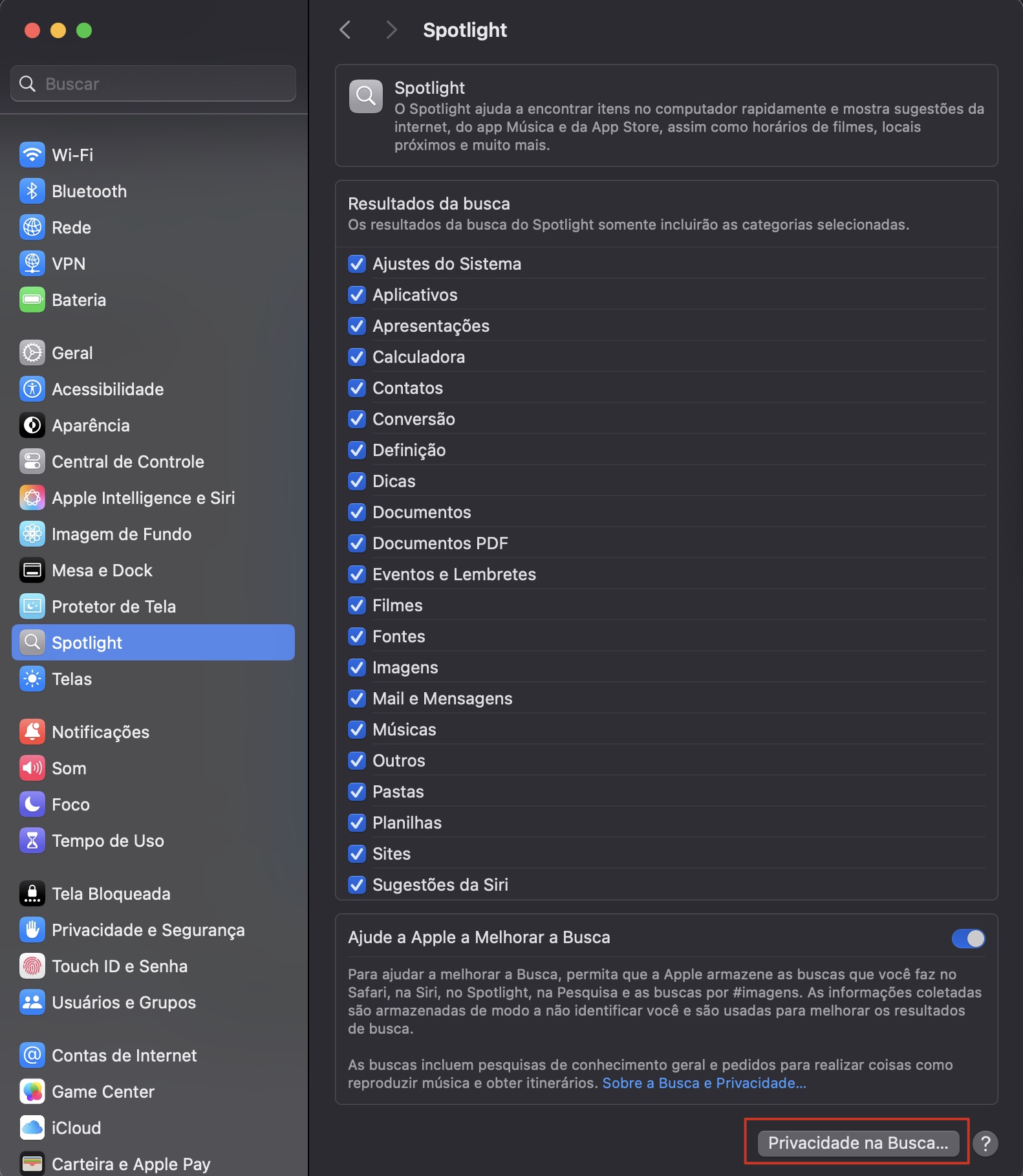
O processo de reindexação do Spotlight faz com que a ferramenta registre todos os arquivos do seu disco novamente. Isso é útil se, por algum motivo, você não conseguir encontrar seus documentos pelo Finder ou pela Pesquisa do Spotlight. São necessários apenas alguns passos:
Clique no ícone Apple.
Selecione Ajustes do Sistema > Spotlight > Privacidade na Busca.
Abra o Finder.
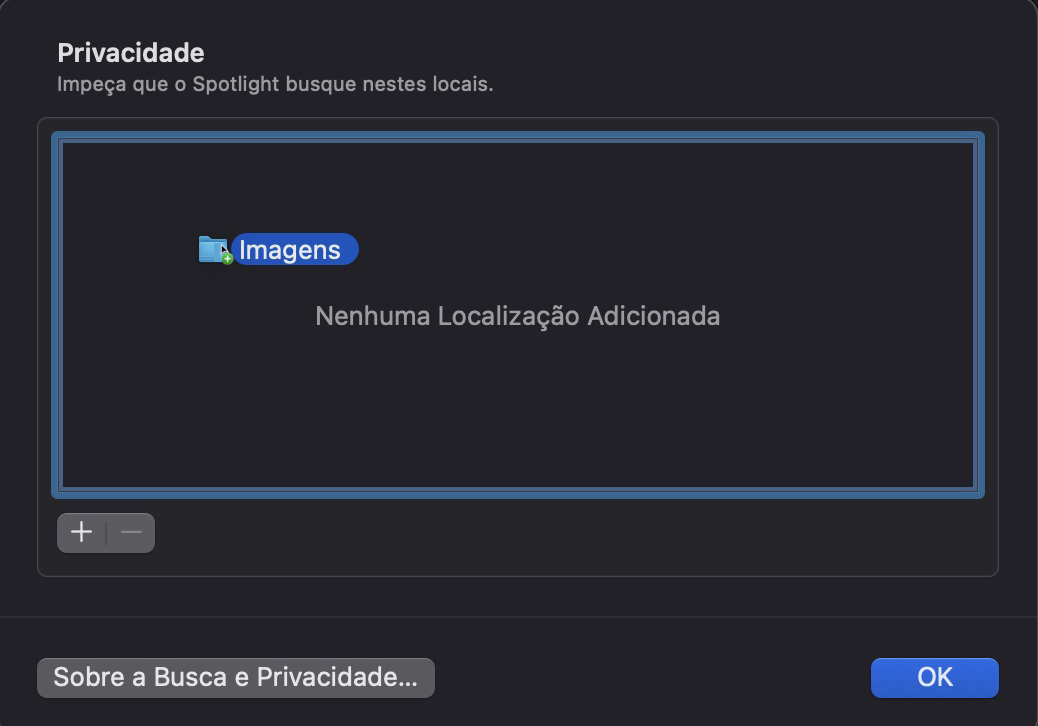
Arraste a pasta do seu disco interno para a lista de locais que o Spotlight não pode pesquisar na janela dos Ajustes do Sistema. Como alternativa, use o botão de adicionar (+) para incluir a pasta desejada.
O disco aparecerá na lista. Selecione-o e clique no botão de remover (–) para excluí-lo.
Feche os Ajustes do Sistema e o Finder, e aguarde o Spotlight reindexar.
Passo 1. Ajustes do Sistema > Spotlight > Privacidade na BuscaPasso 2. Arraste e solte os arquivos, clicando no ícone – e OK
12. Aguarde enquanto o Finder reindexa seus arquivos
Depois de reconstruir o índice do Spotlight, você pode esperar o Finder reindexar seus arquivos. Enquanto isso, feche todos os outros aplicativos e processos para garantir que o processo seja o mais eficiente possível.
13. Atualize ou faça downgrade do macOS
Se você ainda estiver com problemas no Finder (por exemplo, o Finder não reinicia) depois de tentar todos os passos anteriores, tente atualizar ou fazer downgrade do seu macOS. Comece atualizando o software, pois isso ajuda a garantir que seu dispositivo permaneça seguro e otimizado em desempenho.
Para atualizar o macOS:
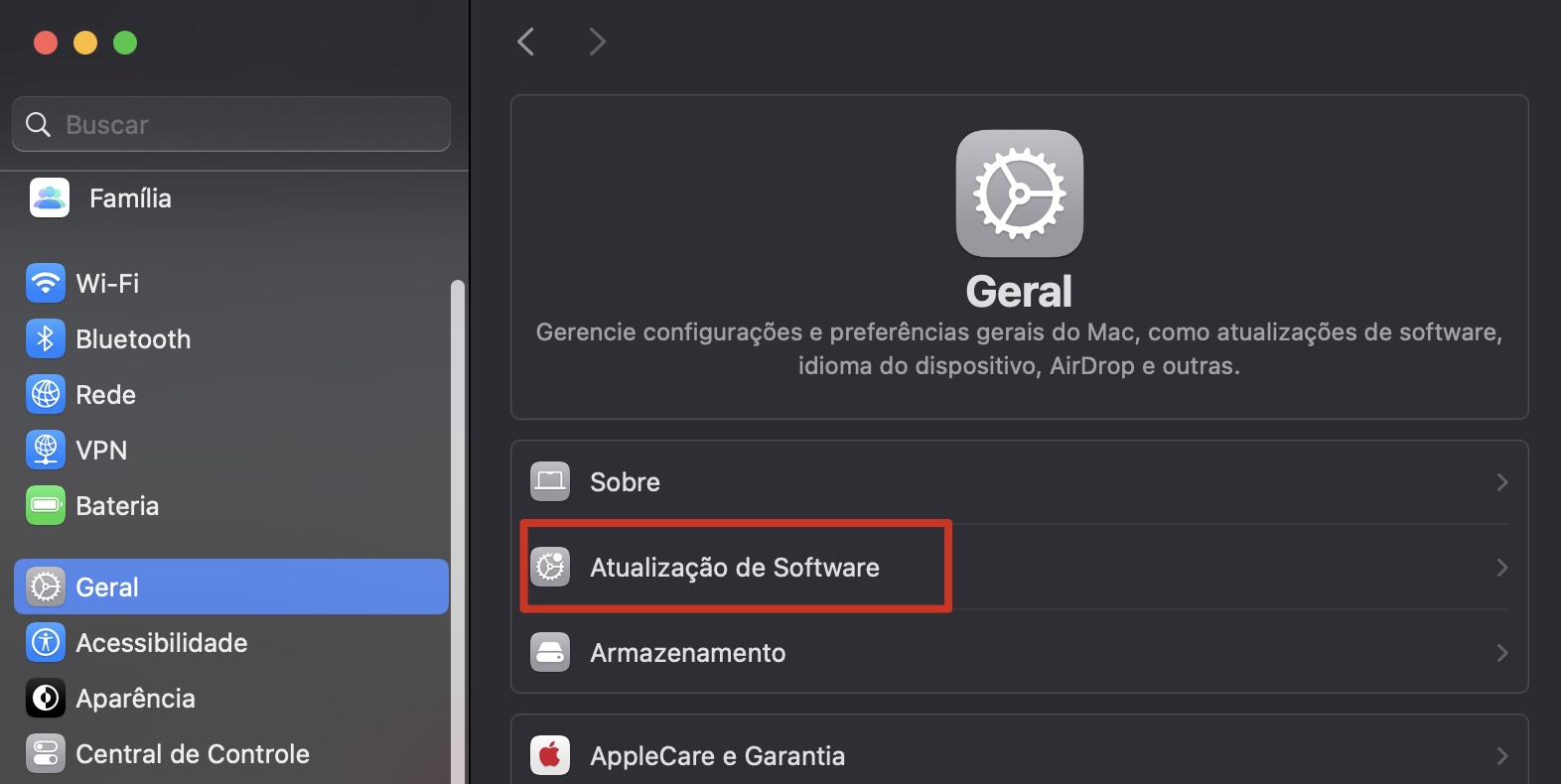
Vá até Ajustes do Sistema > Geral e selecione Atualização de Software.
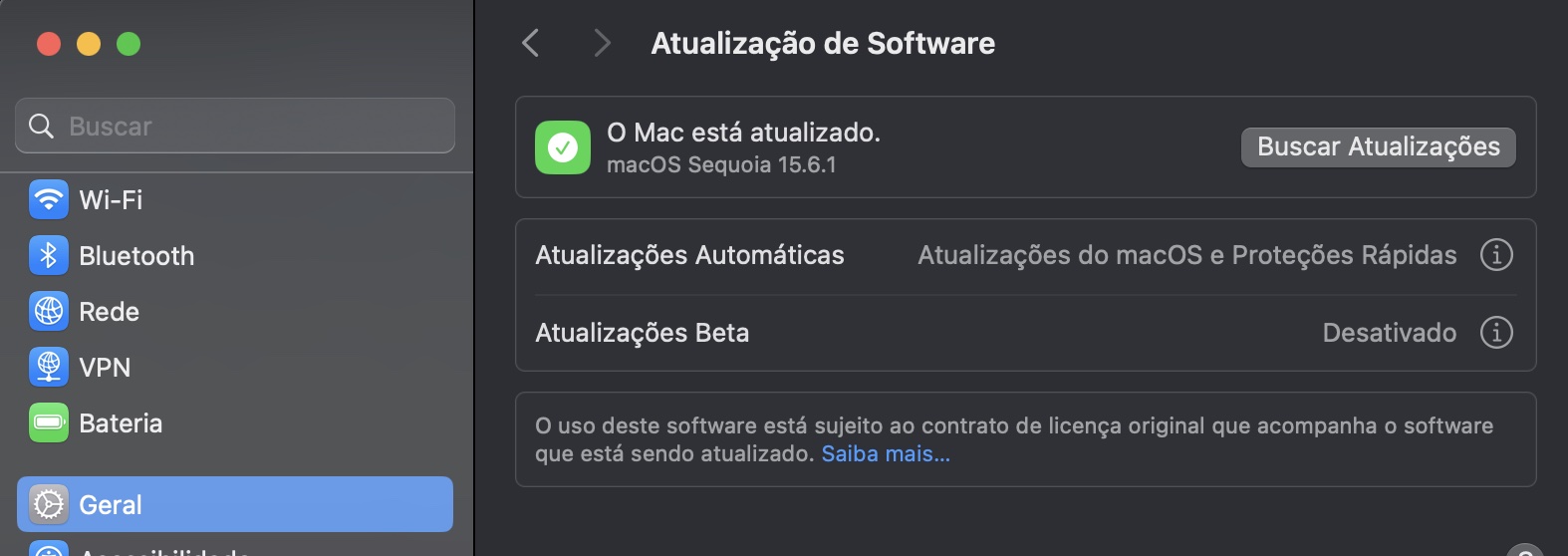
Espere seu Mac buscar por possíveis atualizações de software.
Se o seu Mac encontrar uma atualização de software, selecione Atualizar Agora.
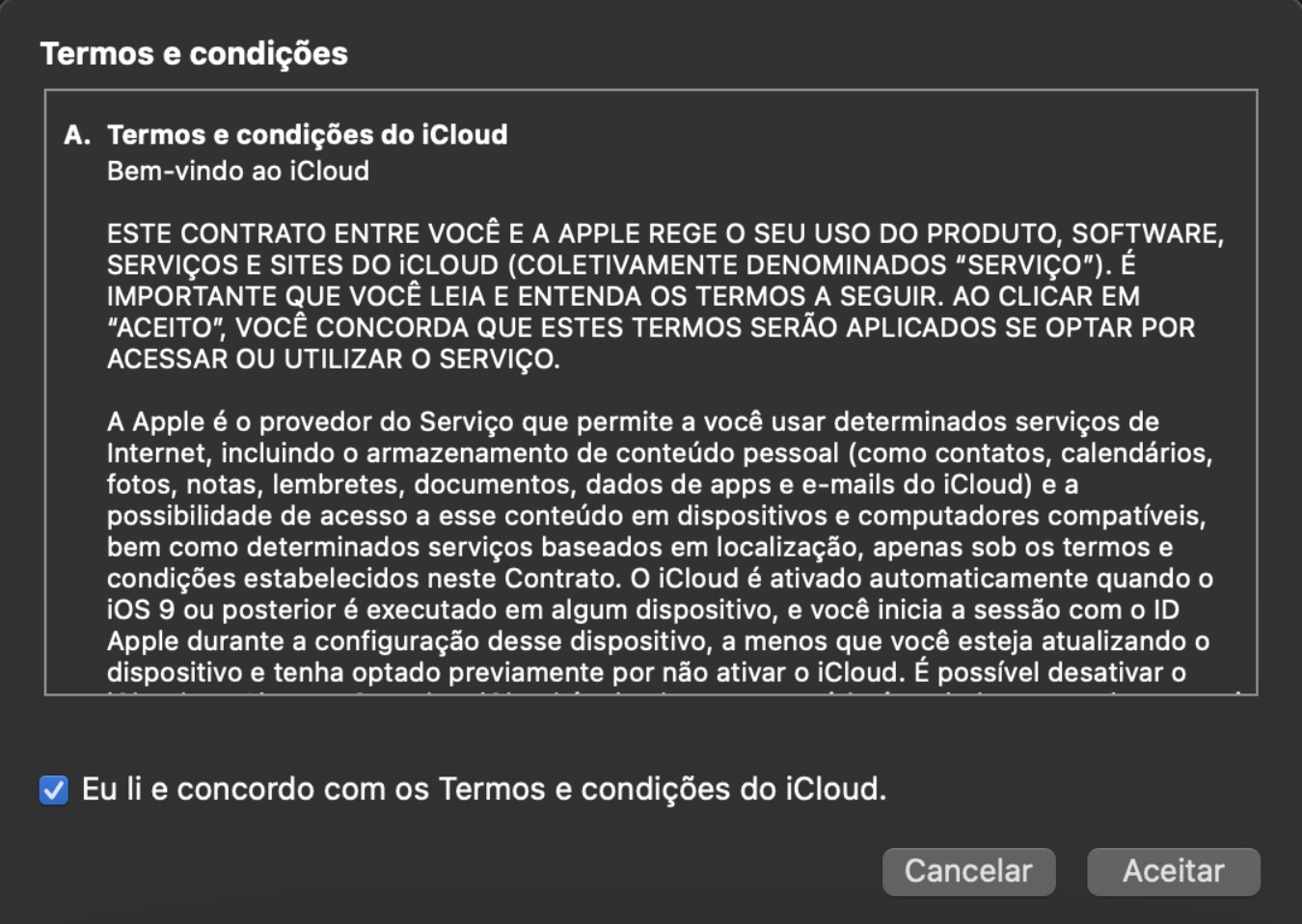
Clique em Aceitar quando o contrato de licença da Apple aparecer na tela. Em seguida, espere seu Mac baixar o software.
Passo 1. Ajustes do Sistema > Geral > Atualização de SoftwarePasso 2. Clique em Atualizar Agora se seu Mac encontrar uma atualizaçãoPasso 3. Concorde com os Termos e condições da Apple
Se o seu software estiver atualizado e os problemas com o Finder persistirem, você pode tentar fazer o downgrade do macOS. No entanto, esse é um processo muito complicado — portanto, deve ser uma medida quase final. Ainda assim, esses são os passos caso você ache que o downgrade do macOS seja necessário:
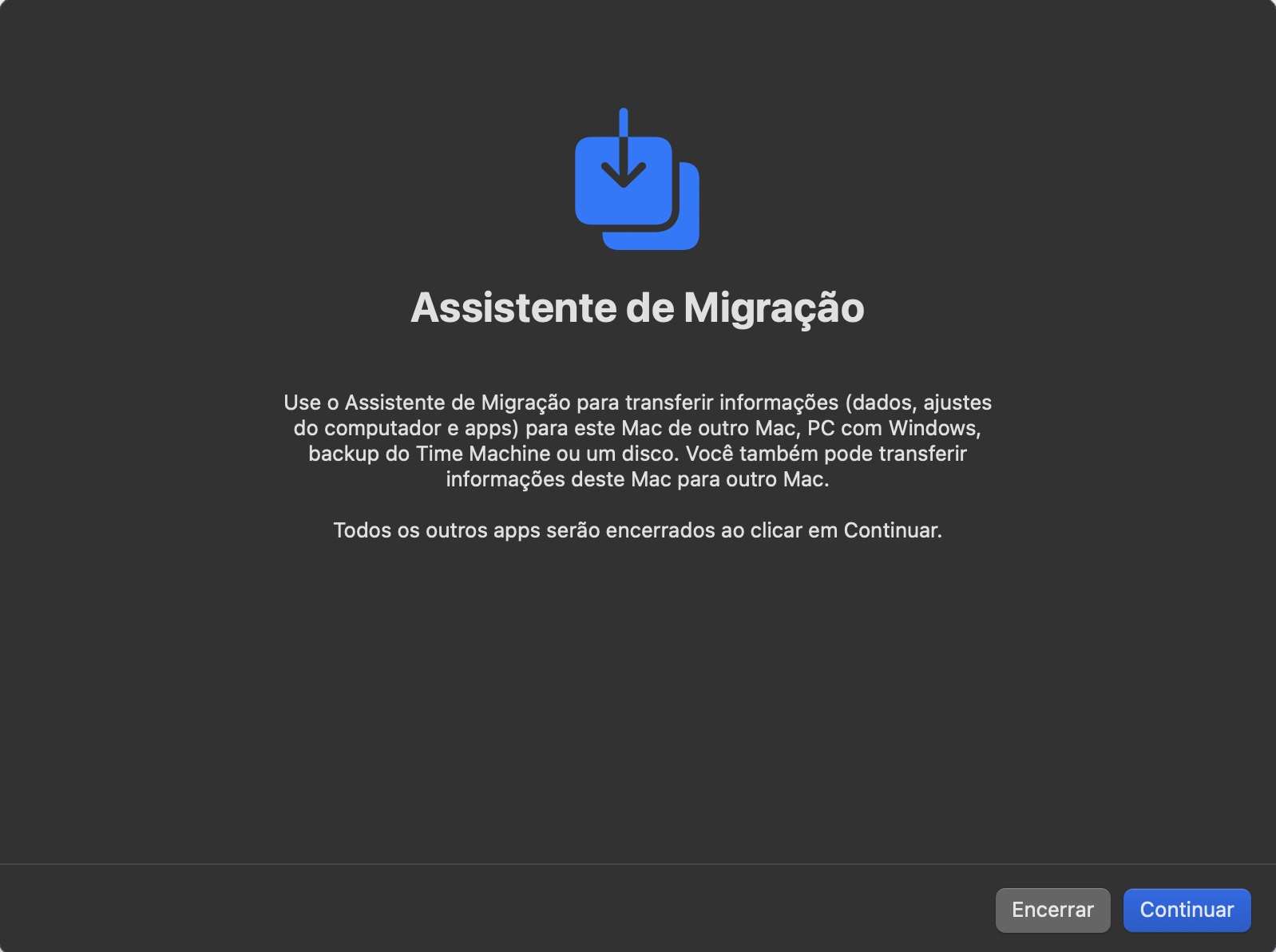
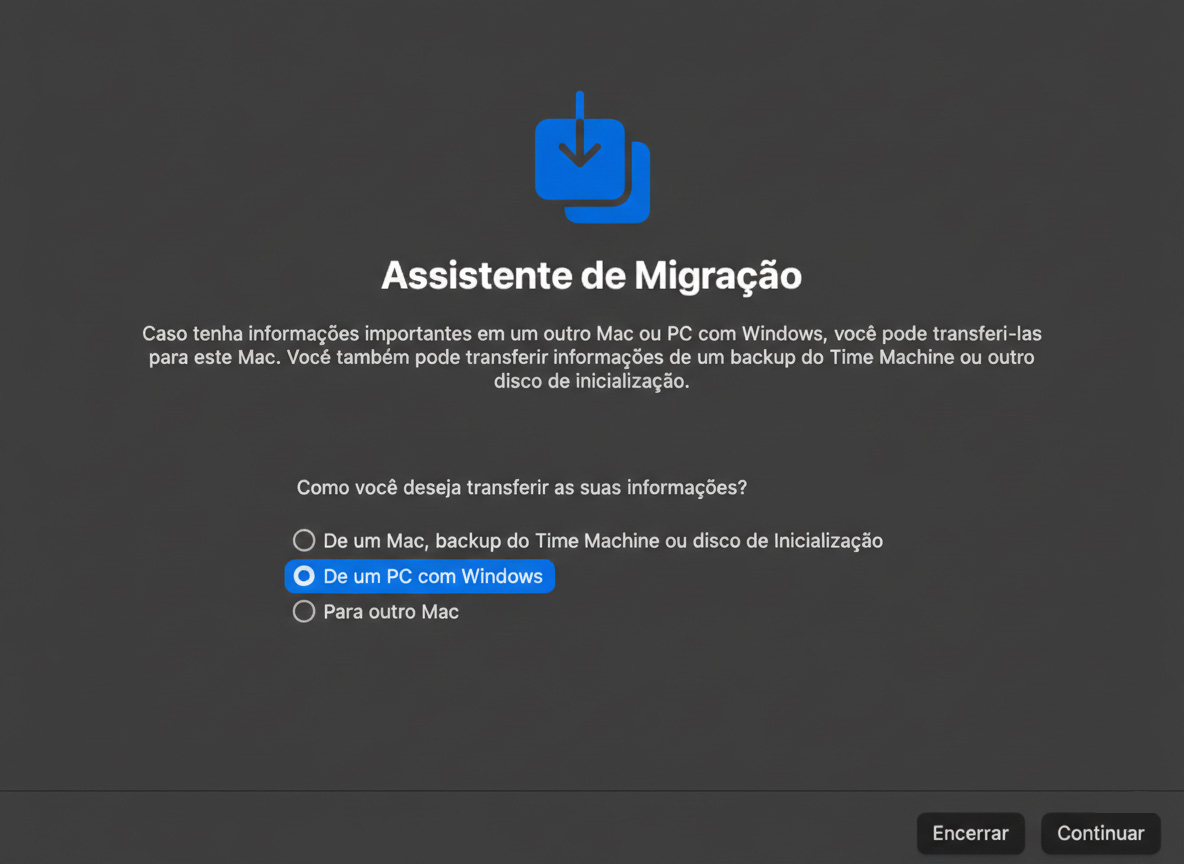
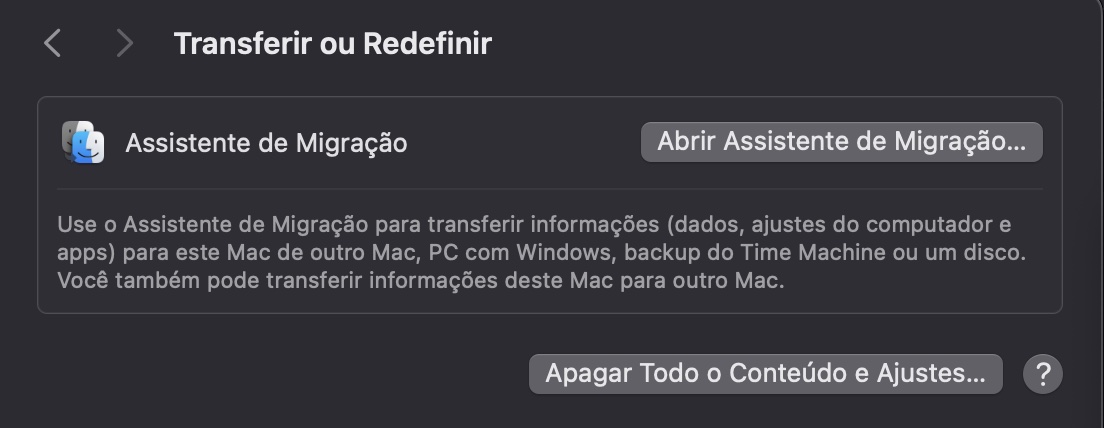
Abra o Assistente de Migração no seu Mac e selecione Continuar. Seus aplicativos serão fechados durante esse processo, e você também será desconectado.
Quando aparecer a próxima lista de opções, selecione De um Mac, backup do Time Machine ou disco de Inicialização antes de tocar em Continuar novamente.
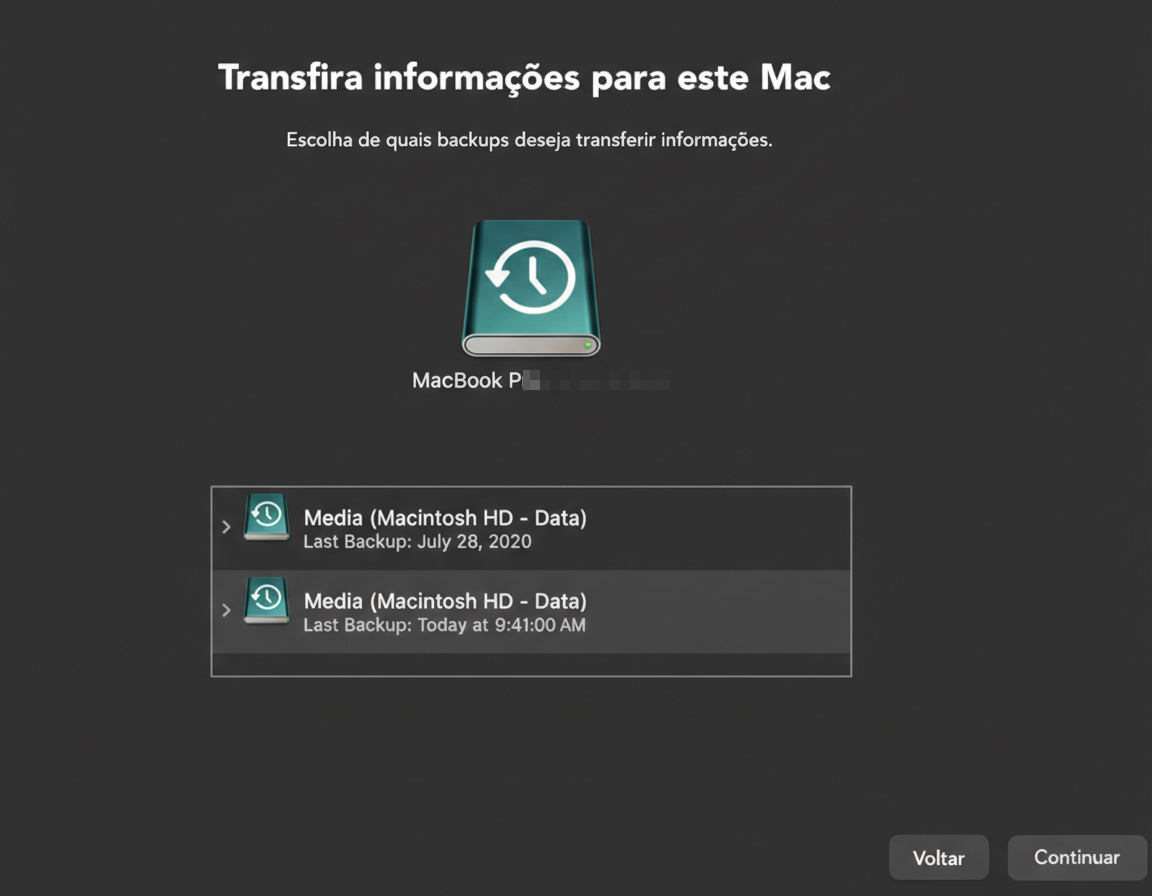
Escolha o Backup do Time Machine que contém a versão anterior do macOS que você deseja e clique em Continuar.
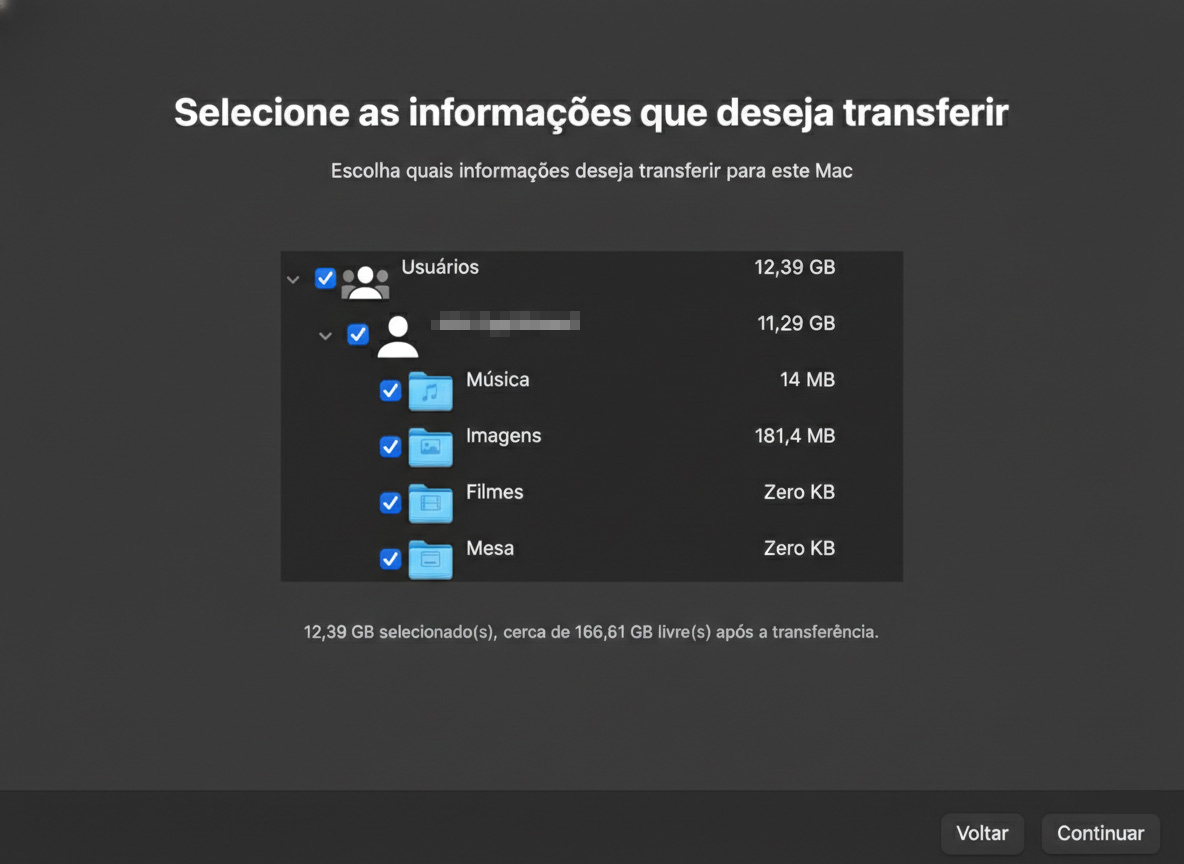
Selecione as configurações que você deseja transferir, incluindo Sistema e Rede.
Passo 1. Abra o Assistente de Migração > selecione ContinuarPasso 2. Escolha entre De um Mac, backup do Time Machine ou disco de inicializaçãoPasso 3. Escolha o backup do seu Time MachinePasso 4. Escolha as informações para transferir para o seu Mac
14. Restaure o Mac para as configurações de fábrica
Redefinir seu Mac para as configurações de fábrica apagará seu dispositivo e o devolverá ao software padrão que estava quando você o comprou. Embora isso possa ajudar a corrigir o Finder, é uma opção de último recurso.
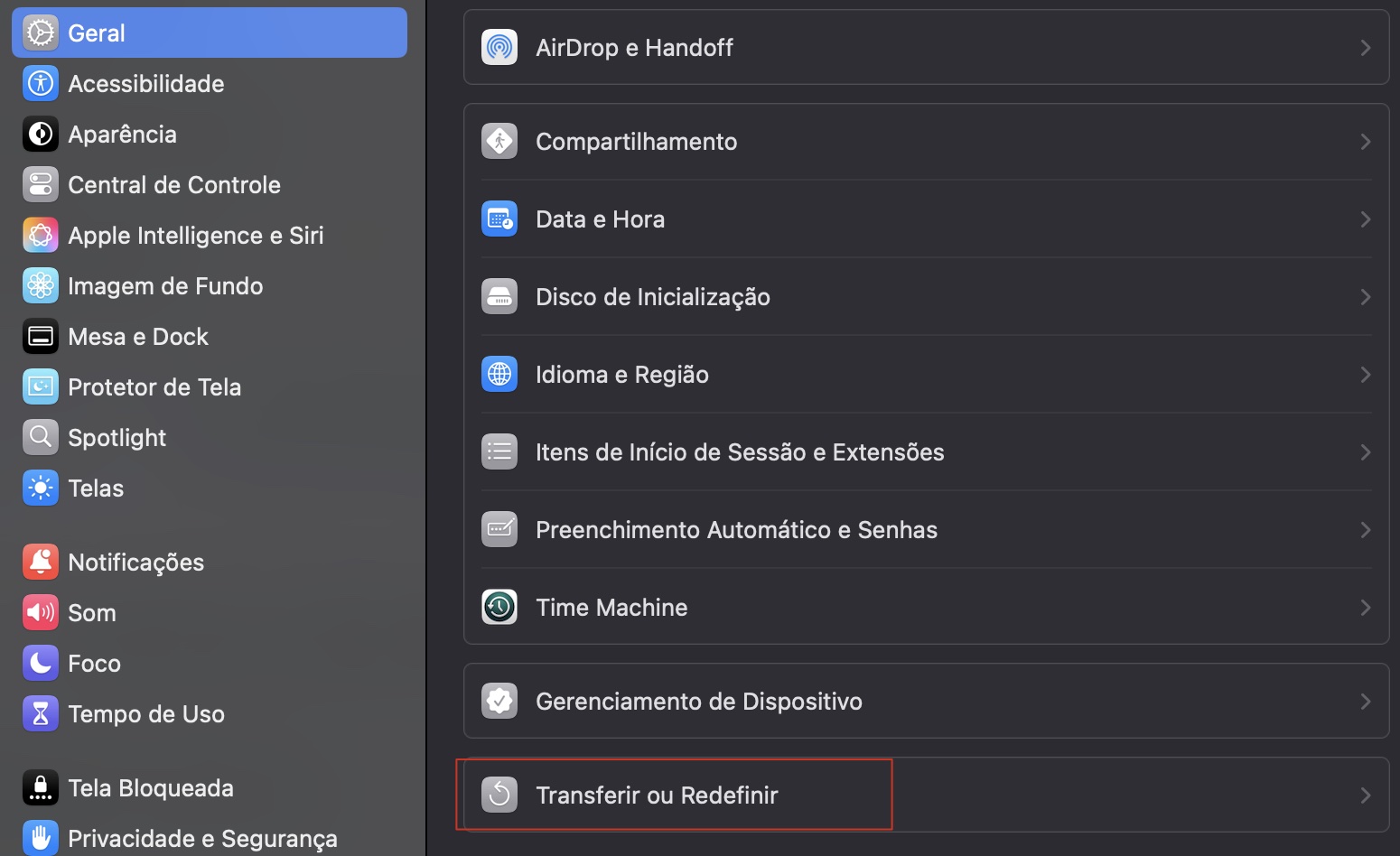
Vá até Ajustes do Sistema > Geral > Transferir ou Redefinir.
Clique em Apagar Todo o Conteúdo e Ajustes.
Digite a senha de administrador do seu Mac.
Quando o aplicativo de desinstalação abrir, siga os passos restantes para restaurar seu dispositivo.
Passo 1. Ajustes do Sistema > Geral > Transferir ou RedefinirPasso 2. Apagar Todo o Conteúdo e Ajustes
O Finder não está funcionando no Mac? Experimente estas dicas para resolver o problema
Se o Finder não abrir ou parar de funcionar continuamente, você pode tentar várias etapas para resolver o problema. E, considerando o quão importante o Finder é para diversas ações no seu dispositivo, corrija o problema o quanto antes.
Entre as diversas soluções grátis para evitar que o Finder pare de funcionar, uma das mais importantes é liberar espaço. Essa tarefa fica mais fácil usando um programa de terceiros como a Limpeza Segura do MacKeeper. Você economiza tempo e ainda garante que não apague processos essenciais.
Perguntas Frequentes
Por que você não consegue abrir o Finder no seu Mac?
O Finder pode não abrir no seu Mac por várias razões. Pode ser devido a problemas com o software, mas seu Mac também pode ter dificuldades para lidar com muitos programas rodando ao mesmo tempo.
Por que o seu Finder continua travando?
O Finder pode continuar travando por causa de falhas no software, mas provavelmente é porque você está pedindo ao seu Mac para fazer mais do que ele suporta. Resolva esse problema liberando espaço e fechando programas desnecessários.
Por que o Finder está travado no Mac?
O Finder pode estar travado no seu Mac porque o dispositivo tem pouca memória RAM disponível. Outra possibilidade é que você esteja com muitas janelas abertas ou com o software desatualizado.
Por que o Finder do Mac está lento?
As principais razões para o Finder estar lento são a falta de espaço de armazenamento, o excesso de extensões do Finder ou muita atividade em segundo plano, como vários serviços e aplicativos. Use a Limpeza Segura do MacKeeper para eliminar arquivos redundantes.
Outro fator que pode deixar o Finder do Mac lento é a indexação do Spotlight. Como é um processo normal que acontece sempre que você atualiza o software ou transfere uma grande quantidade de dados para a nuvem ou um dispositivo externo, não é necessário tomar nenhuma ação. Basta esperar a indexação ser concluída. Por fim, o Finder pode estar lento para responder devido a um arquivo de preferências corrompido. Nesse caso, será preciso excluir os arquivos de preferências via Terminal.
Respeitamos sua privacidade e
utilizamos cookies
para proporcionar uma excelente experiência no site.
Central de Preferências de Privacidade
Utilizamos cookies junto com outras ferramentas para proporcionar a você a melhor experiência possível enquanto você utiliza o site do MacKeeper. Cookies são pequenos arquivos de texto que ajudam a carregar o site de forma mais rápida. Os cookies que utilizamos não contêm nenhum tipo de dado pessoal, o que significa que nunca armazenamos informações como sua localidade, endereço de e-mail ou endereço IP.
Aceite o uso dos cookies para nos ajudar a melhorar a forma como você interage com nosso site. É possível alterar as configurações de privacidade a qualquer momento.
Gerenciar consentimento
Todos os cookies
Estes cookies são essenciais para a funcionalidade básica do site (como a navegação nas páginas, o envio de formulários, a detecção do idioma e a postagem de comentários), os downloads e a compra de software. O site pode não funcionar corretamente sem eles.
Informe seu e-mail para receber um link de download
Verifique seu e-mail no Mac
Instale o MacKeeper em seu Mac para redescobrir seu verdadeiro poder.
Execute o aplicativo
Clique em "Continuar"
Clique em "Instalar"
Sua versão do macOS é anterior ao OS 10.11. Sugerimos que você instale o MacKeeper 4 para corrigir os problemas de limpeza, privacidade e segurança em seu macOS.







![Desconectar um dispositivo periférico pode resolver o problema do Finder que não funciona no Mac. No entanto, você precisa ejetar o drive com segurança, caso contrário, pode corromper seus arquivos. Selecione o dispositivo pressionando command + trackpad e pressione Ejetar [Nome do Dispositivo].](https://static-cdn.mackeeper.com/mk-blog-upload/images/new_OrmDcGJvxn.jpg "Desconectar um dispositivo periférico pode resolver o problema do Finder que não funciona no Mac. No entanto, você precisa ejetar o drive com segurança, caso contrário, pode corromper seus arquivos. Selecione o dispositivo pressionando command + trackpad e pressione Ejetar [Nome do Dispositivo].")