Quer saber como excluir arquivos temporários em um Mac? É muito simples! A Limpeza Segura do MacKeeper localiza todos os arquivos desnecessários que estão escondidos no seu Mac e os remove com segurança em apenas alguns cliques.
Arquivos temporários não são a primeira coisa que vem à mente quando você decide limpar seu Mac. Muitas vezes esquecidos, eles podem ocupar preciosos GBs de espaço no disco. Por isso, para te ajudar, o texto de hoje vai explicar o que são arquivos temporários e como excluí-los de forma eficaz.
Vamos mostrar várias maneiras de limpar arquivos temporários no Mac — tanto manualmente quanto automaticamente. A forma mais fácil de excluir arquivos temporários no Mac é abrir o Finder, pressionar Shift + Command + G e ir para ~/Library/Caches. Depois, abra cada pasta e apague os arquivos dentro. Além disso, limpe o cache do navegador, do sistema e dos aplicativos, e esvazie o Lixo.
Vamos explorar esses e outros métodos a seguir. Portanto, se você está com pouco espaço de armazenamento, continue lendo para aprender como liberar espaço de forma segura e simples, além de melhorar a velocidade e a estabilidade do seu MacBook.
Um lembrete dos nossos especialistas:
Normalmente, você não exclui todos esses arquivos temporários, por isso eles podem acabar ocupando o armazenamento do seu Mac. Uma das maneiras mais fáceis de apagar arquivos temporários no MacBook é usando a Limpeza Segura do MacKeeper.
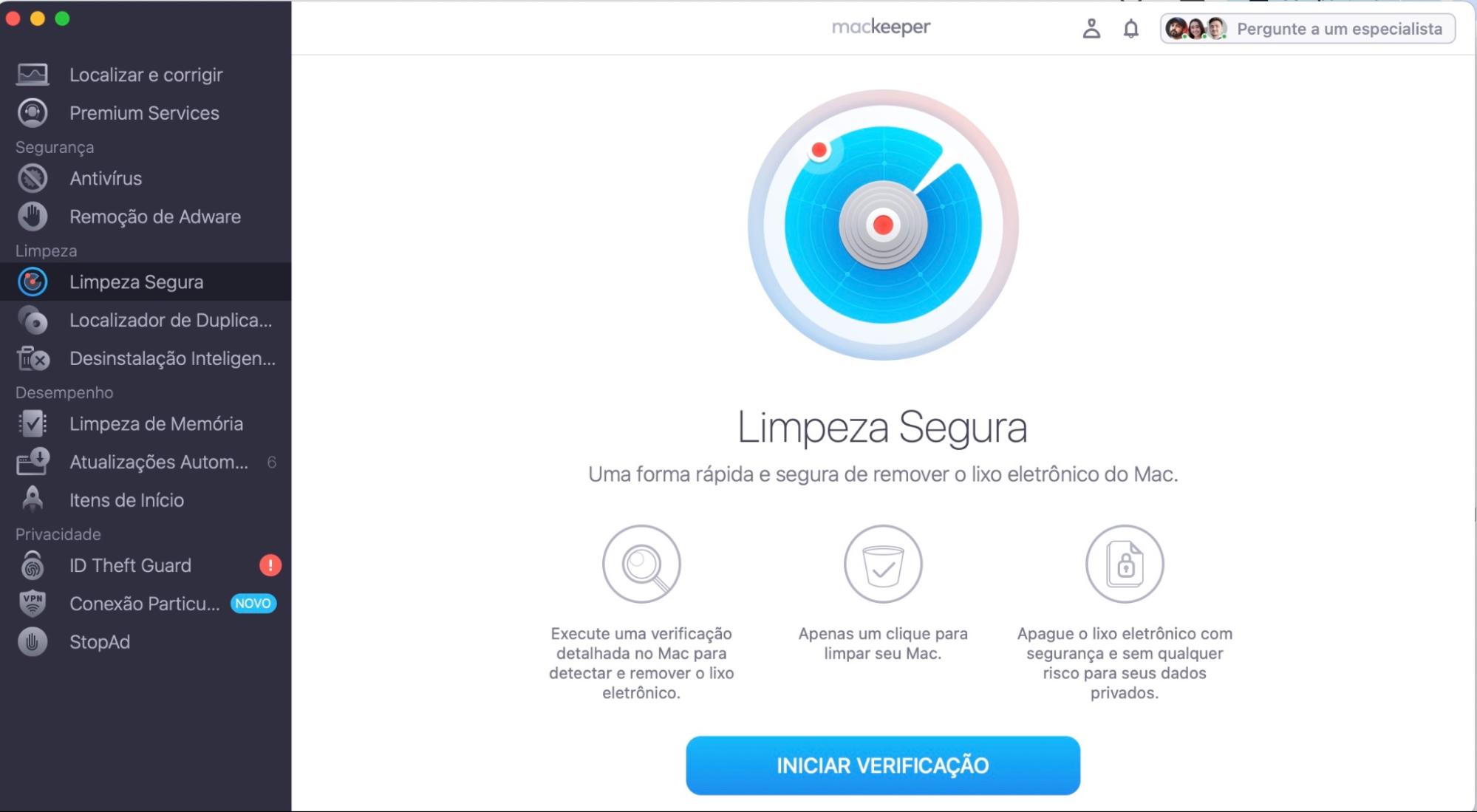
Assim que o MacKeeper abrir, selecione a ferramenta Limpeza Segura.
Clique em Iniciar Verificação para localizar todos os arquivos temporários e desnecessários no seu Mac.
Selecione os itens que você deseja excluir, em seguida, clique em Limpar Arquivos Desnecessários.
Passo 1. MacKeeper > Limpeza Segura > Iniciar VerificaçãoPasso 2. Marque os arquivos que deseja remover > Limpar Arquivos DesnecessáriosPasso 3. Clique em Remover
O que são arquivos temporários no Mac?
Arquivos temporários geralmente aparecem na forma de arquivos de cache e de log, e são frequentemente criados por aplicativos e navegadores web. O principal objetivo deles é armazenar dados temporariamente para que não sejam perdidos e melhorar o desempenho de certos aplicativos—especialmente navegadores—tornando certos conteúdos rapidamente acessíveis.
Se você deseja localizar arquivos temporários no Mac, o principal local para procurar é a pasta Caches, onde a maioria desses arquivos é armazenada. Embora os arquivos temporários sejam úteis, eles podem se acumular com o tempo, especialmente se você usa muito o Mac. Eles não apenas ocupam espaço no armazenamento do seu aparelho, mas também podem afetar o desempenho, deixando seu Mac mais lento.
Tipos de arquivos temporários
Antes de começar a excluir arquivos temporários no Mac, é bom entender as diferenças entre os vários tipos. Isso vai ajudar você a decidir quais arquivos temporários deseja manter e quais pode excluir. Além disso, com esse conhecimento, você evitará apagar arquivos temporários que certos aplicativos precisam para funcionar corretamente.
Aqui estão os tipos mais comuns de arquivos temporários:
Cookies do navegador
Cache de aplicativos
Logs do sistema desatualizados
Arquivos baixados
Arquivos antigos de backup do iOS
Versões intermediárias de documentos
1. Cookies do navegador
Esses são alguns dos arquivos temporários mais comuns, e todo usuário de Mac que já visitou um site os terá. Eles são usados para armazenar dados únicos seus, como seu carrinho de compras, suas preferências no site e suas informações de login, caso você opte por salvá-las.
2. Cache de aplicativos
Guardar em cache é o processo de armazenar pedaços de dados para que seja fácil acessá-los e para que não se percam. Aplicativos criam esses arquivos para guardar informações até que sejam salvas permanentemente, além de armazenar dados online—como imagens—para que não precisem ser baixados toda vez que forem necessários.
3. Logs do sistema desatualizados
Os logs do sistema coletam informações importantes sobre o seu Mac enquanto você o usa. Eles podem mostrar o que está acontecendo no seu sistema, ajudando a identificar problemas quando ele fica instável ou quando certas funções não estão funcionando como deveriam.
4. Arquivos baixados
Alguns arquivos baixados podem ser importantes para você manter, mas outros não são necessários após um curto período. Por exemplo, se você baixar um aplicativo, o pacote de instalação não será mais necessário depois que o programa for instalado.
5. Arquivos antigos de backup do iOS
Se você prefere fazer backup do seu iPhone ou iPad no Mac, em vez de usar o iCloud, esses arquivos de backup podem ficar acumulando poeira digital até que você os apague. Eles ocupam muito espaço e, em muitos casos, não é necessário manter backups antigos que contenham dados desatualizados.
6. Versões intermediárias de documentos
Você já se perguntou como as alterações que você faz em um documento continuam lá mesmo depois que o aplicativo em que está trabalhando trava? Isso acontece porque muitos aplicativos armazenam esses dados, assim como várias outras versões do documento, em arquivos temporários para que não sejam perdidos antes que você tenha a chance de salvá-los permanentemente.
Como encontrar a principal pasta de arquivos temporários no seu Mac
Vamos localizar a pasta de arquivos temporários no seu Mac. Ela se chama pasta Caches e contém todos os arquivos temporários, junto com os arquivos em cache. Aqui está a maneira mais rápida de acessá-la:
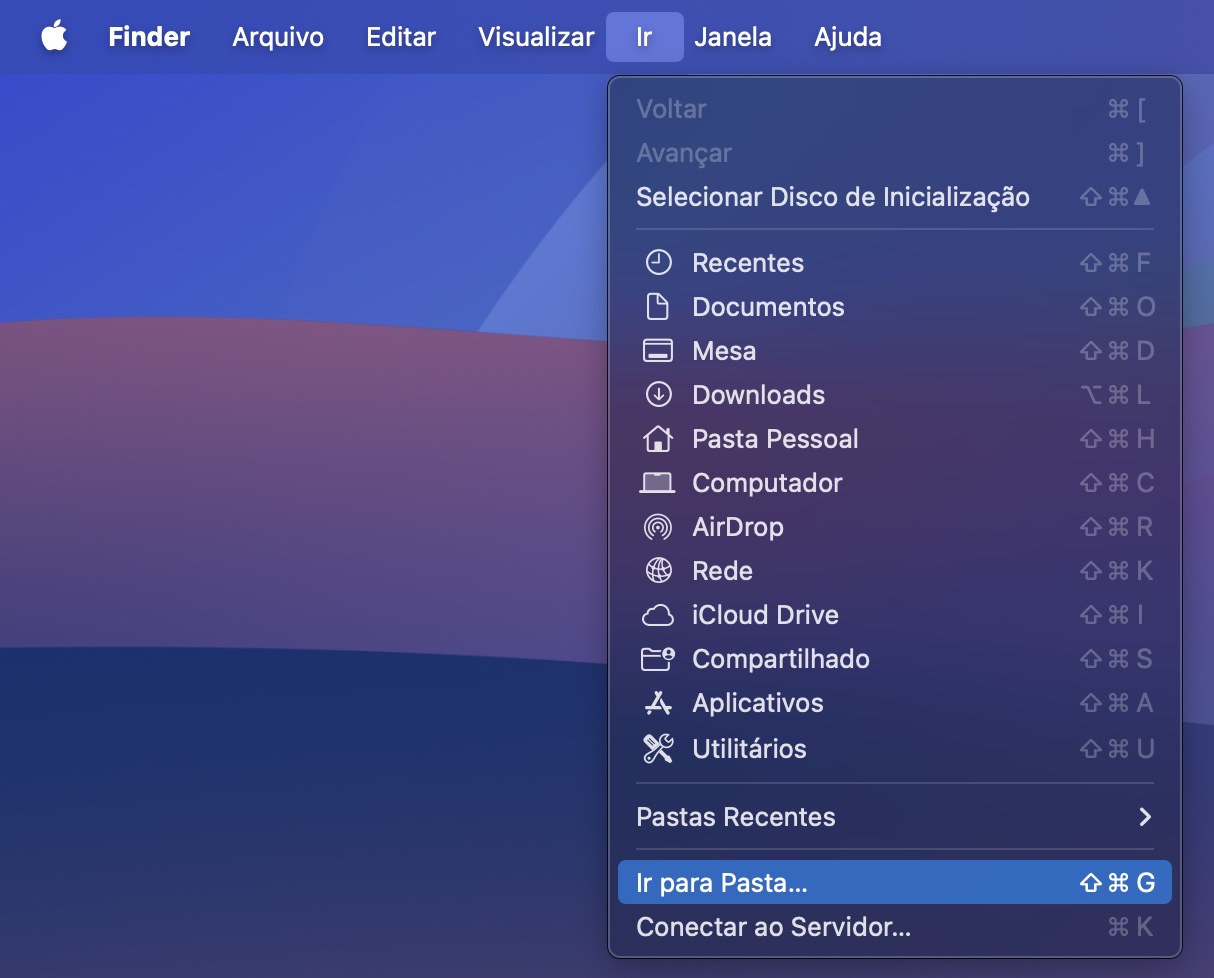
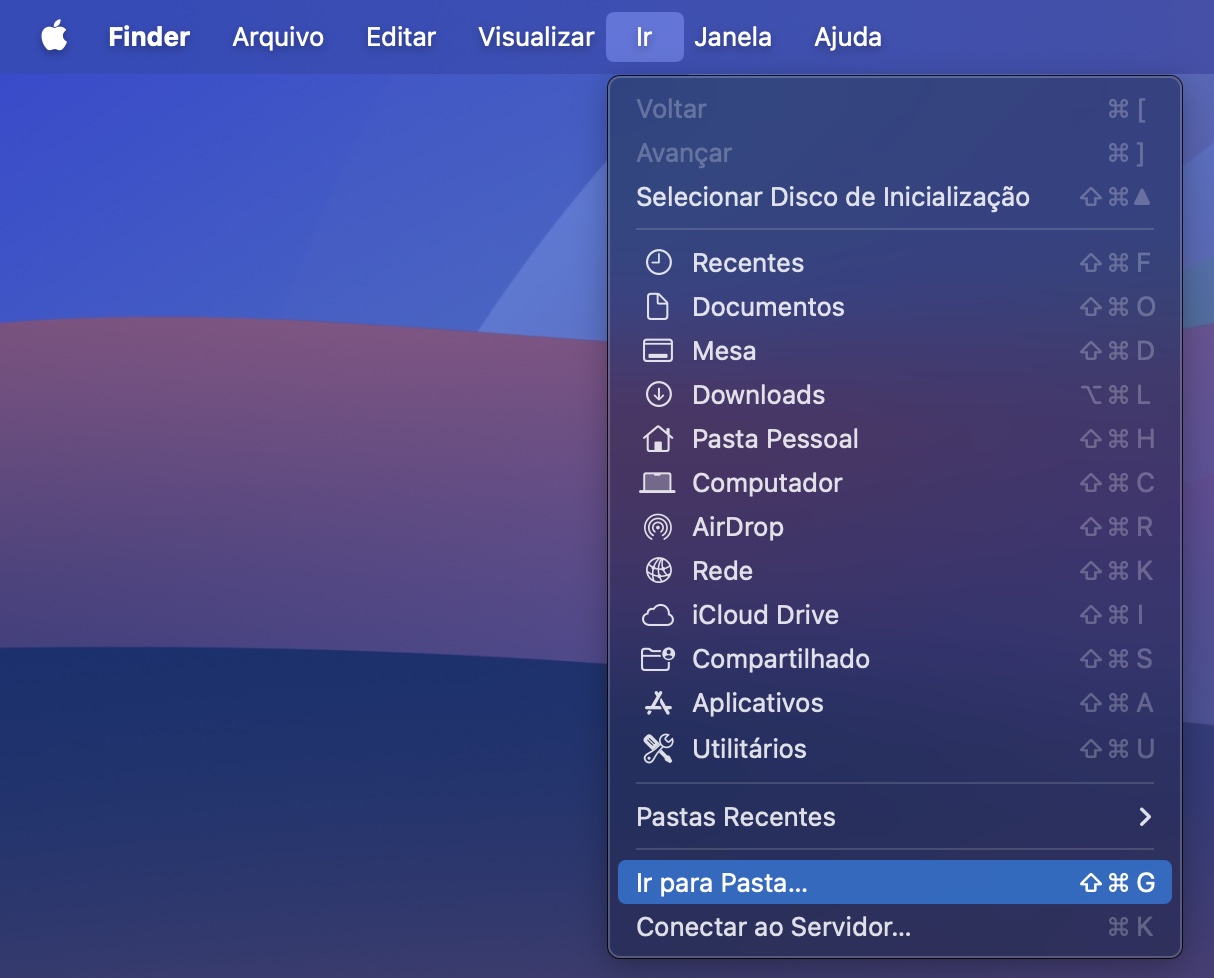
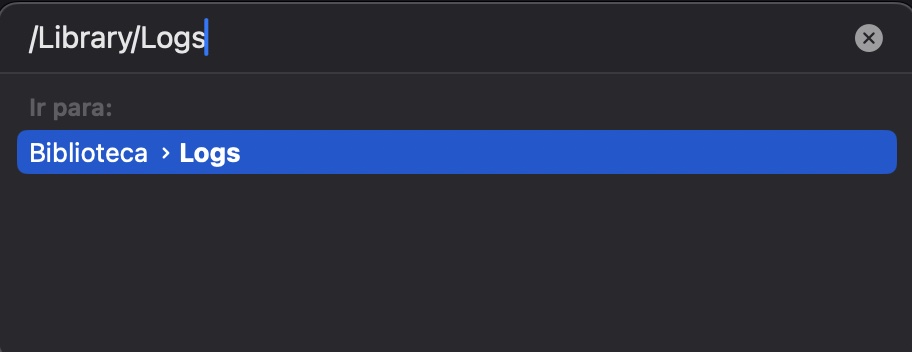
Abra o Finder, em seguida, selecione Ir > Ir para Pasta na barra de menu.
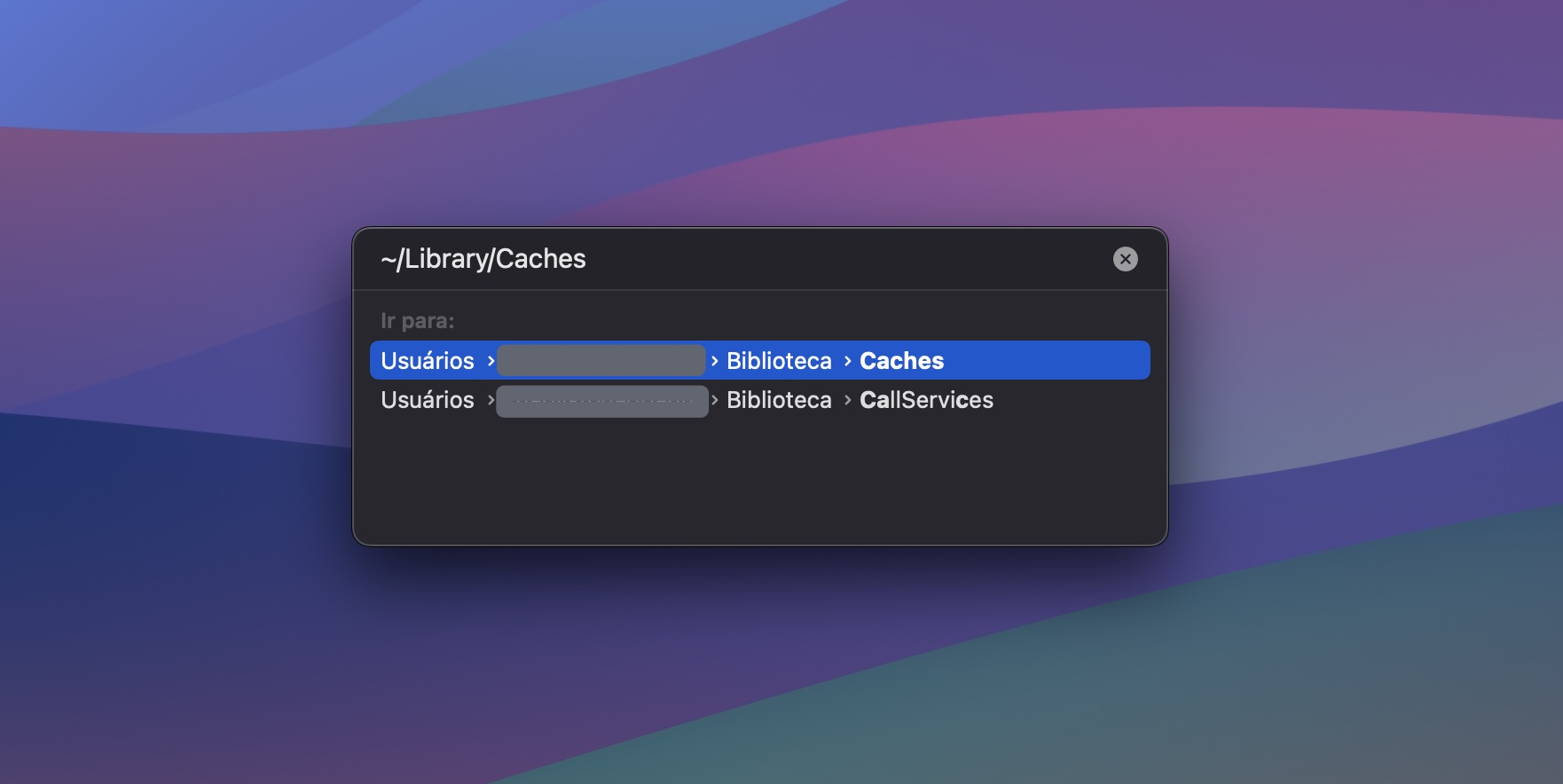
Digite ~/Library/Caches/ e pressione Enter.
Passo 1. No Finder, clique em Ir > Ir para PastaPasso 2. Digite ~/Library/Caches e pressione Enter
Saber onde os arquivos temporários são armazenados no Mac te ajuda a gerenciar o armazenamento de forma mais eficaz e segura.
Um lembrete amigável: Antes de apagar qualquer arquivo temporário do seu Mac, dedique um tempo para entender para que eles servem, para não excluir algo importante. Se estiver em dúvida, comece apagando os arquivos de cache do navegador, que são sempre seguros para remover.
Pelo Terminal
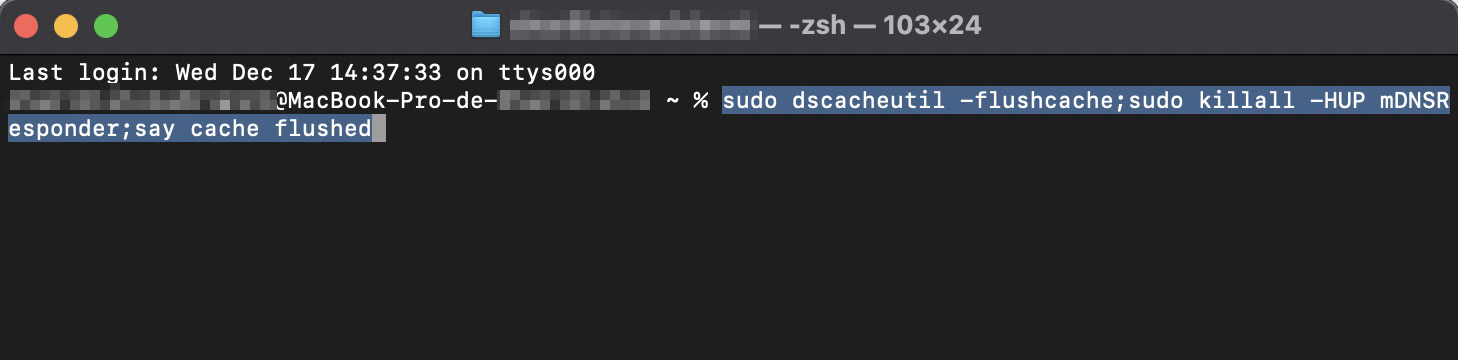
Seu Mac também armazena um cache DNS, que é um registro de todos os sites que você visitou na sua máquina. Isso pode ajudar a acelerar o navegador, mas com o tempo esse cache se acumula e, às vezes, precisa ser limpo pelo Terminal da seguinte forma:
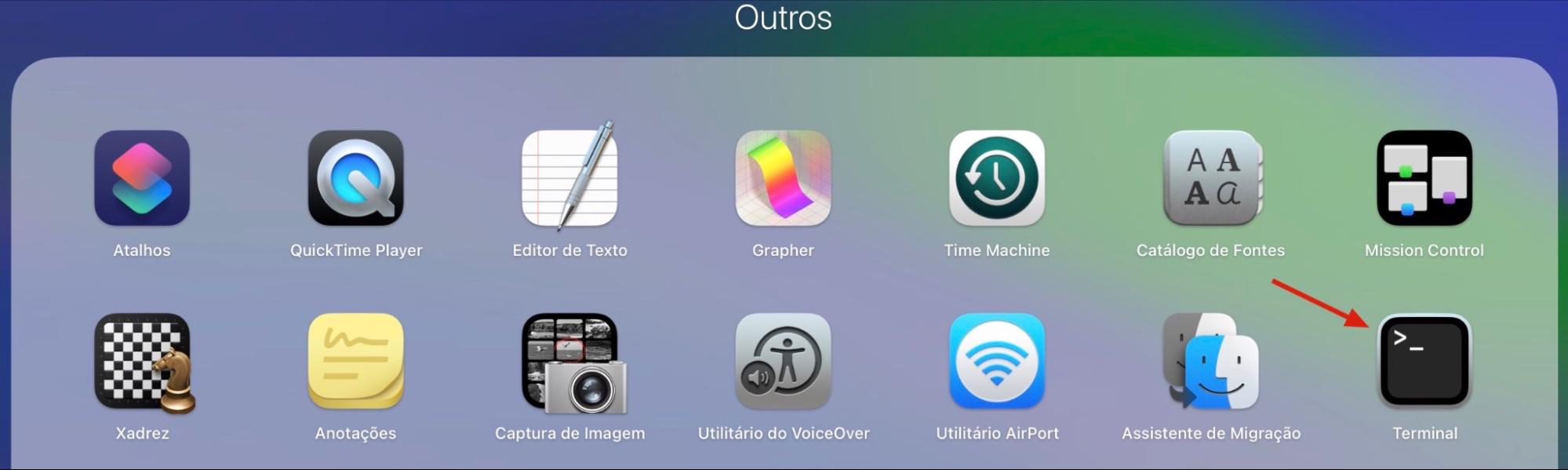
Abra o Terminal dentro da pasta Outros no Launchpad.
Pressione Enter, em seguida, digite a senha do sistema, se solicitado.
Passo 1. Abra o Terminal dentro da pasta Outros no LaunchpadPasso 2. Digite o comando disponível na imagem e pressione Enter
Como excluir arquivos temporários no Mac
Quando você precisar liberar espaço no armazenamento do Mac, existem vários métodos que podem remover arquivos temporários no Mac de forma eficaz e te ajudar a liberar mais espaço. Você pode apagar arquivos de log e cache da pasta Caches (usando o método explicado acima) ou tentar uma destas opções:
Remover arquivos temporários com o MacKeeper
Limpar cache de aplicativos
Limpar cache do navegador
Excluir arquivos de log do sistema
Reiniciar o Mac
Um lembrete da nossa equipe:
Antes de começar a apagar arquivos temporários no seu Mac, recomendamos que faça um backup do sistema. Remover arquivos temporários manualmente pode causar problemas se arquivos importantes forem excluídos. Com um backup, você pode recuperar seus dados facilmente, se necessário.
1. Remover arquivos temporários com o MacKeeper
Apagar arquivos temporários manualmente consome muito tempo. É aí que o MacKeeper entra em cena. Você sabe o quanto é fácil usar a função Limpeza Segura do MacKeeper para detectar e apagar arquivos temporários? Basta alguns cliques e poucos minutos.
2. Limpar cache de aplicativos
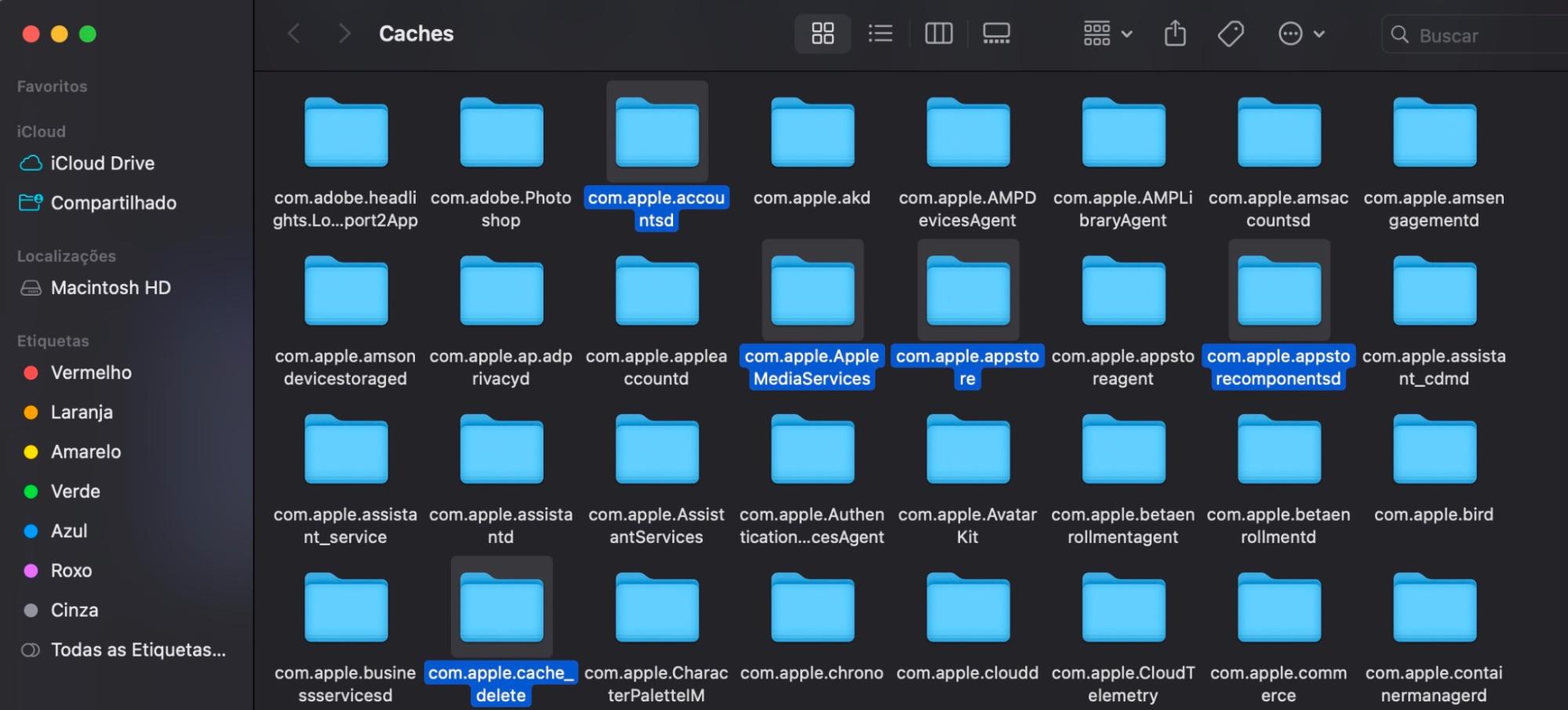
Os arquivos de cache criados pelos aplicativos ficam na pasta Caches que encontramos anteriormente. Apagá-los após um acúmulo pode não só liberar espaço, mas também limpar arquivos temporários no Mac e ajudar a resolver problemas com apps que não estão funcionando corretamente. Veja como apagá-los:
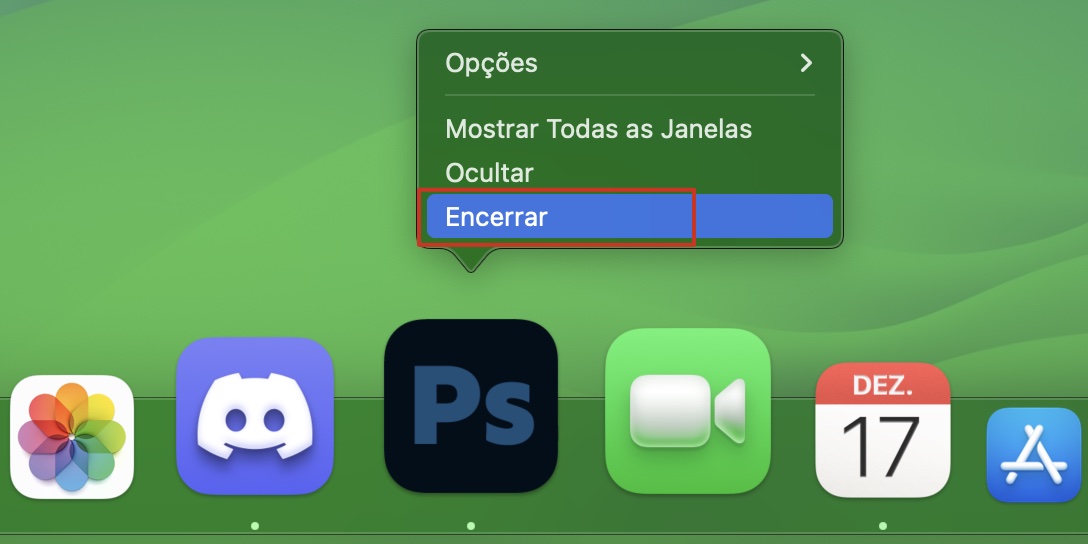
Feche todos os aplicativos abertos. Isso vai evitar que eles fiquem instáveis enquanto você apaga os arquivos temporários que eles possam estar usando.
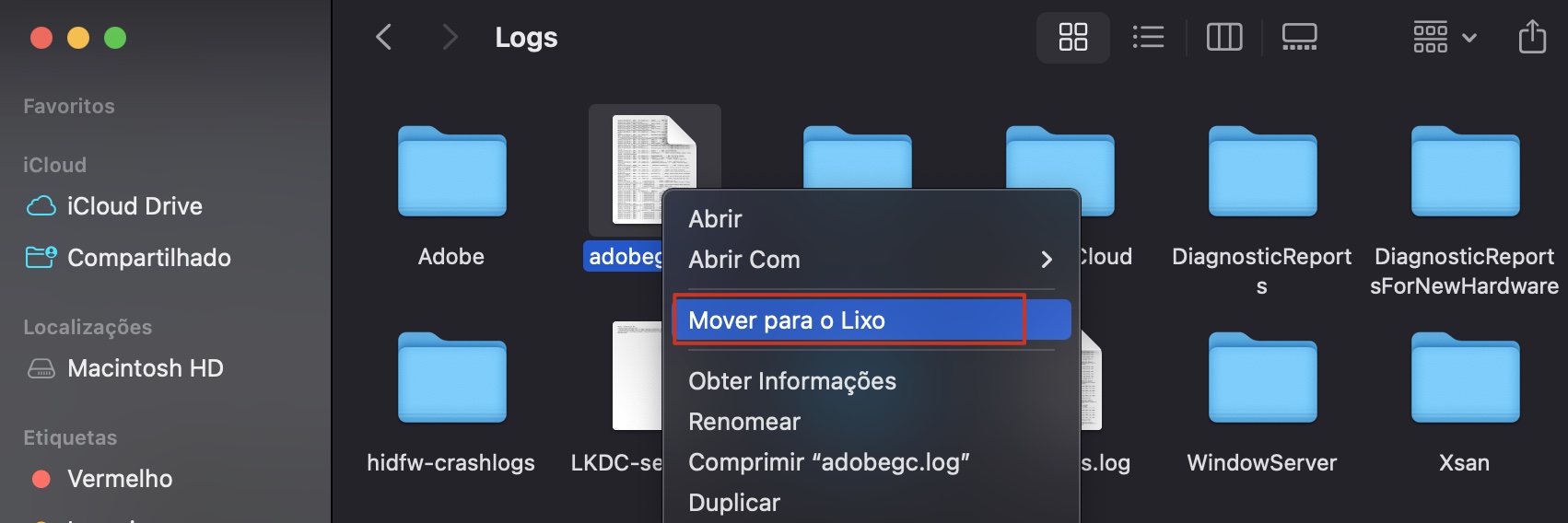
Na pasta Caches, selecione todos os arquivos que deseja apagar. Clique com o botão direito e escolha Mover para o Lixo.
Esvazie o Lixo para excluir os arquivos do seu Mac.
Passo 1. Feche todos apps abertosPasso 2. Selecione todos arquivos que deseja excluirPasso 3. Clique com o botão direito e em Mover para o Lixo
3. Limpar cache do navegador
Apagar os arquivos de cache do navegador pode não só resolver problemas no navegador, como também é uma das formas mais seguras de liberar espaço e limpar arquivos temporários da Internet no Mac, já que esses arquivos não contêm dados críticos para o funcionamento correto do navegador. Excluí-los apenas redefine as preferências de sites ou credenciais que você tenha salvo.
Cada navegador tem um método diferente para limpar o cache, então siga os passos para o que você está usando:
3.1 Limpar cache no Safari
3.2 Esvaziar cache no Chrome
3.3 Limpar cache no Firefox
3.4 Excluir cache no Opera
3.1 Limpar cache no Safari
O Safari é o navegador padrão no Mac, por isso costuma ser o mais usado pelos usuários do macOS. Veja como limpar os arquivos de cache no Safari:
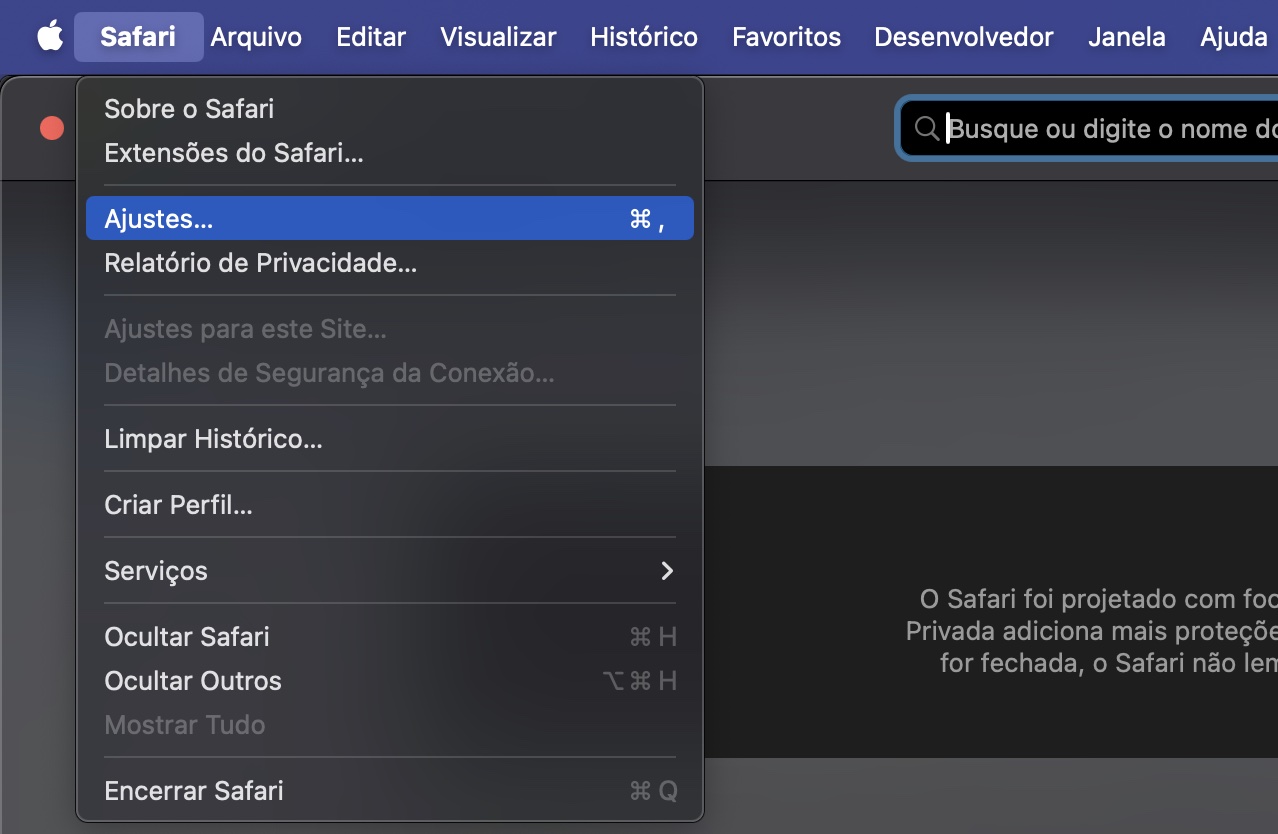
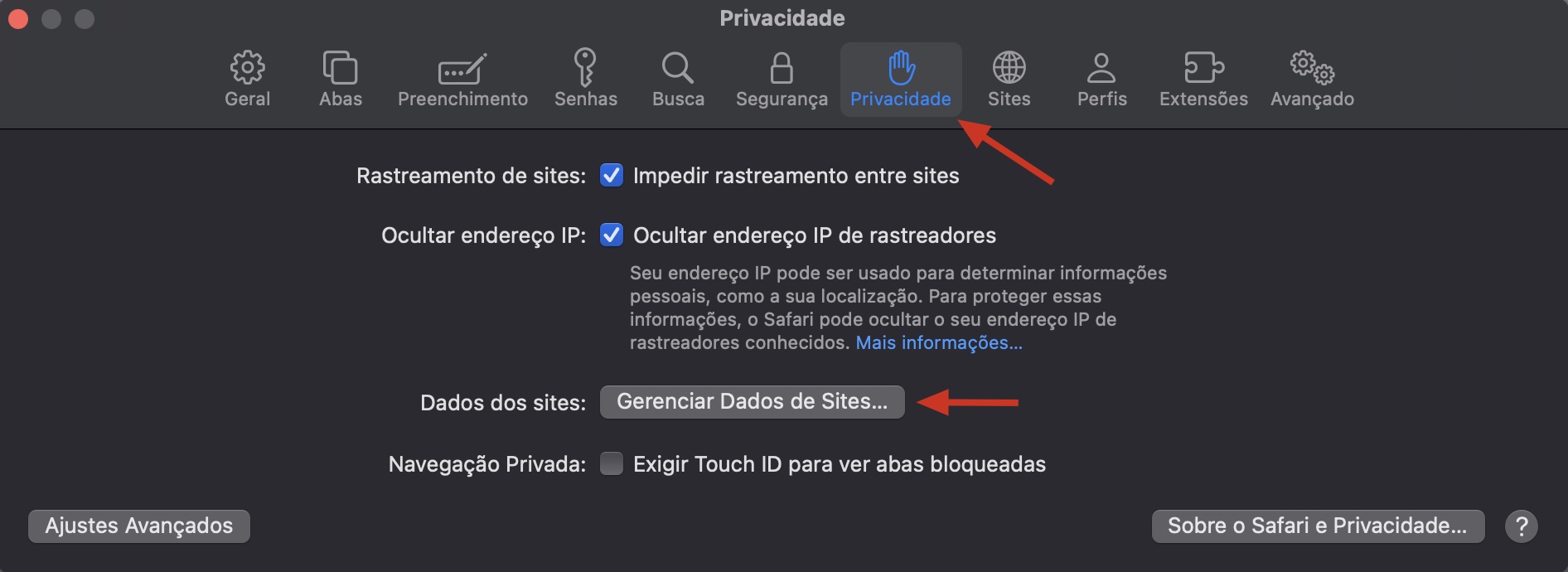
Abra o Safari, em seguida, clique em Safari > Ajustes na barra de menu.
Selecione a aba Privacidade, e clique em Gerenciar Dados de Sites.
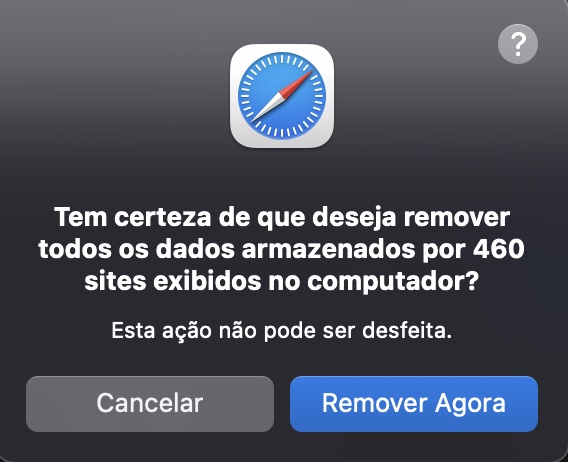
Clique no botão Remover Tudo para limpar os arquivos de cache de todos os sites, em seguida, clique em Remover Agora para confirmar.
Passo 1. Clique em Safari e, em seguida, AjustesPasso 2. Em Privacidade, clique em Gerenciar Dados de SitesPasso 3. Clique no botão Remover TudoPasso 4. Clique em Remover Agora para confirmar
3.2 Esvazie o cache no Chrome
O Google Chrome é conhecido por apresentar lentidão com o tempo, e limpar seus arquivos de cache pode ajudar, especialmente quando uma grande quantidade de arquivos temporários é encontrada. Aqui está como fazer isso:
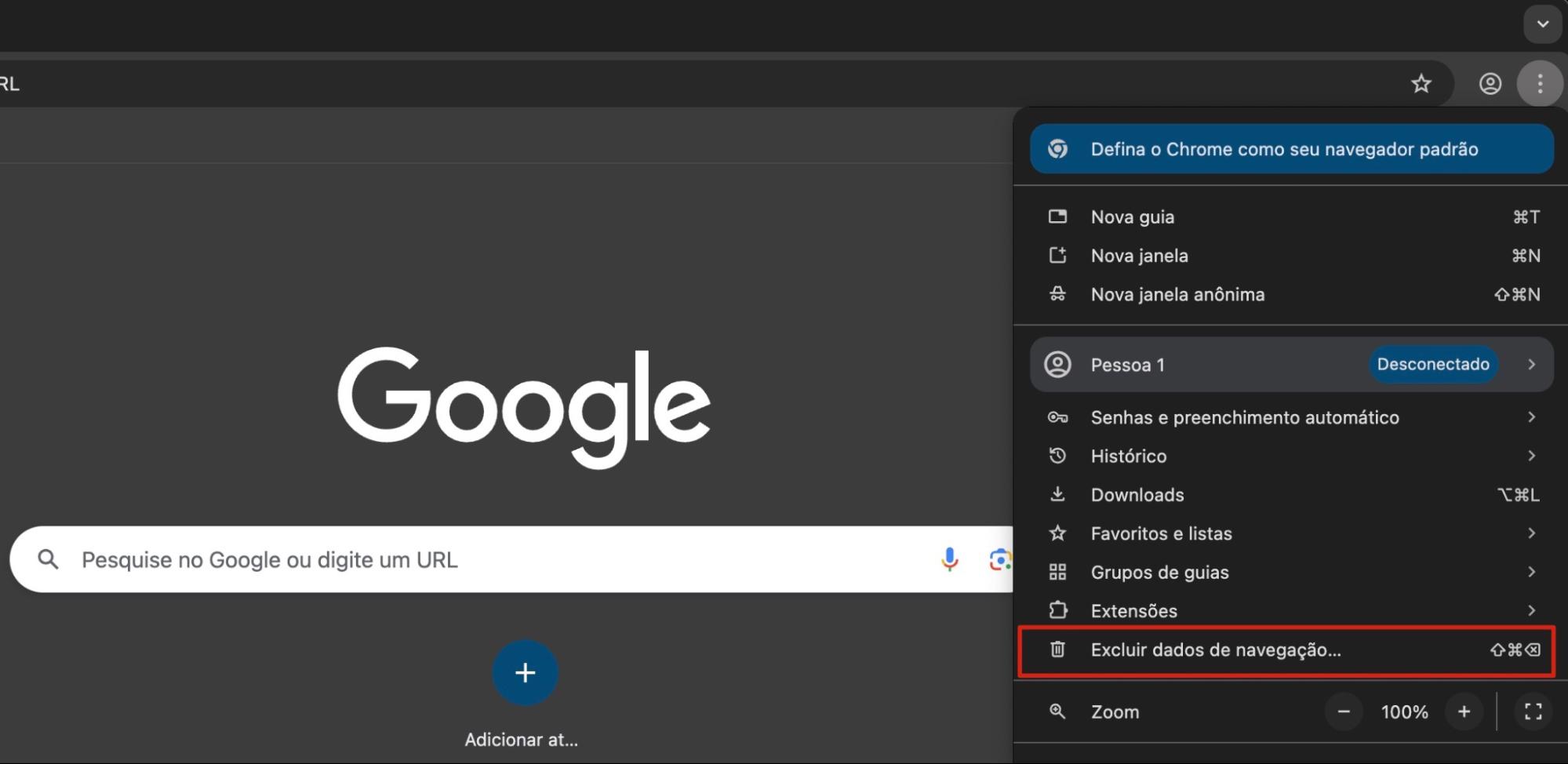
No Chrome, clique nos três pontos no canto superior direito para abrir o menu.
Clique em Excluir dados de navegação.
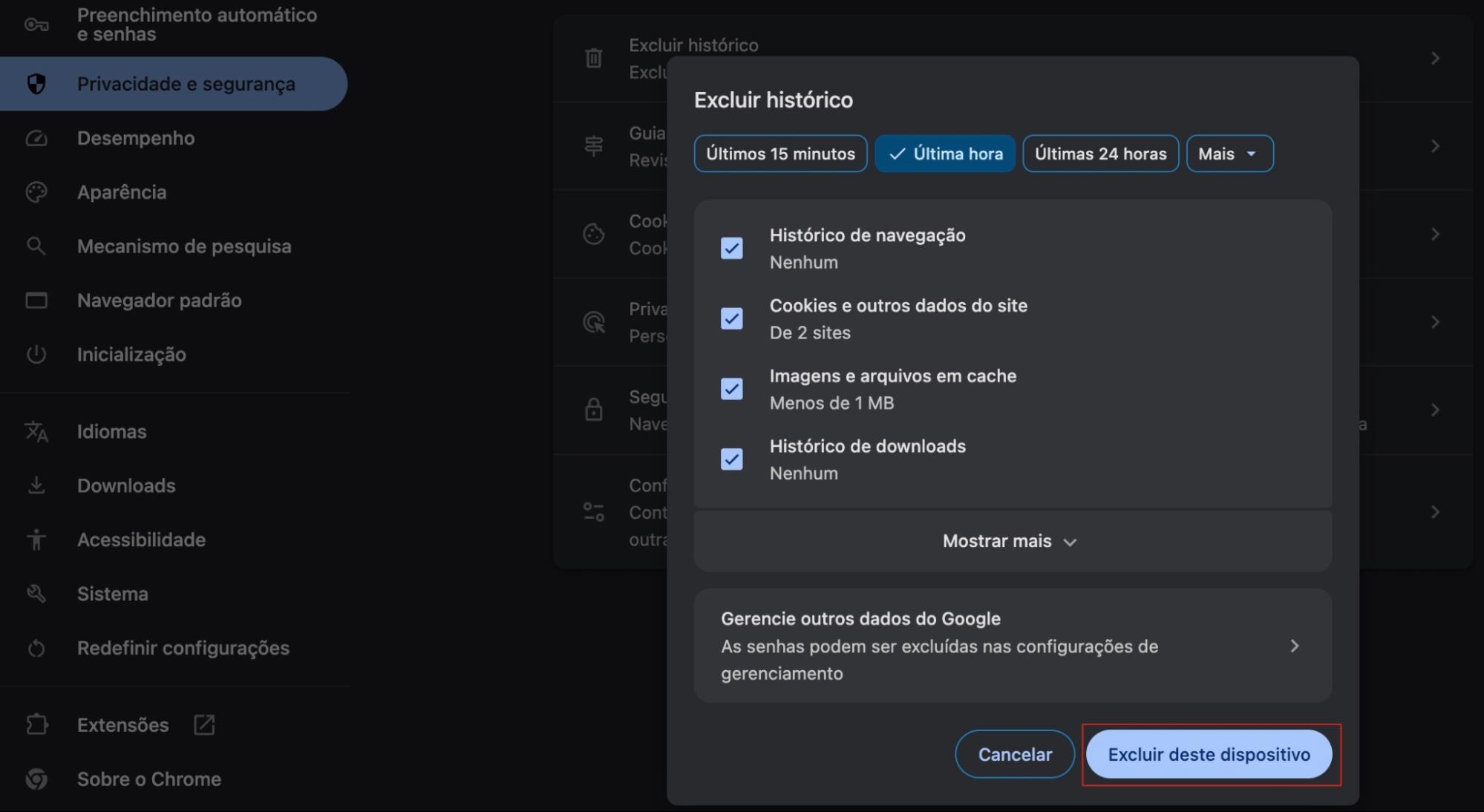
Em Excluir histórico, escolha os arquivos que você deseja excluir. Cookies e imagens e arquivos em cache ocupam a maioria do espaço, então é recomendado que você esvazie eles primeiro.
Clique no botão Excluir deste dispositivo.
Passo 1. Abra o menu do Chrome e clique em Excluir dados de navegaçãoPasso 2. Em Privacidade e segurança, clique em Excluir históricoPasso 3. Selecione os dados a serem excluídos e selecione Excluir deste dispositivo
3.3 Limpe o cache no Firefox
Se você está enfrentando problemas com sites no Firefox, ou simplesmente precisa limpar o tipo de armazenamento Outros no Mac, apagar os arquivos de cache é um ótimo ponto de partida. Veja como limpar o cache no Firefox:
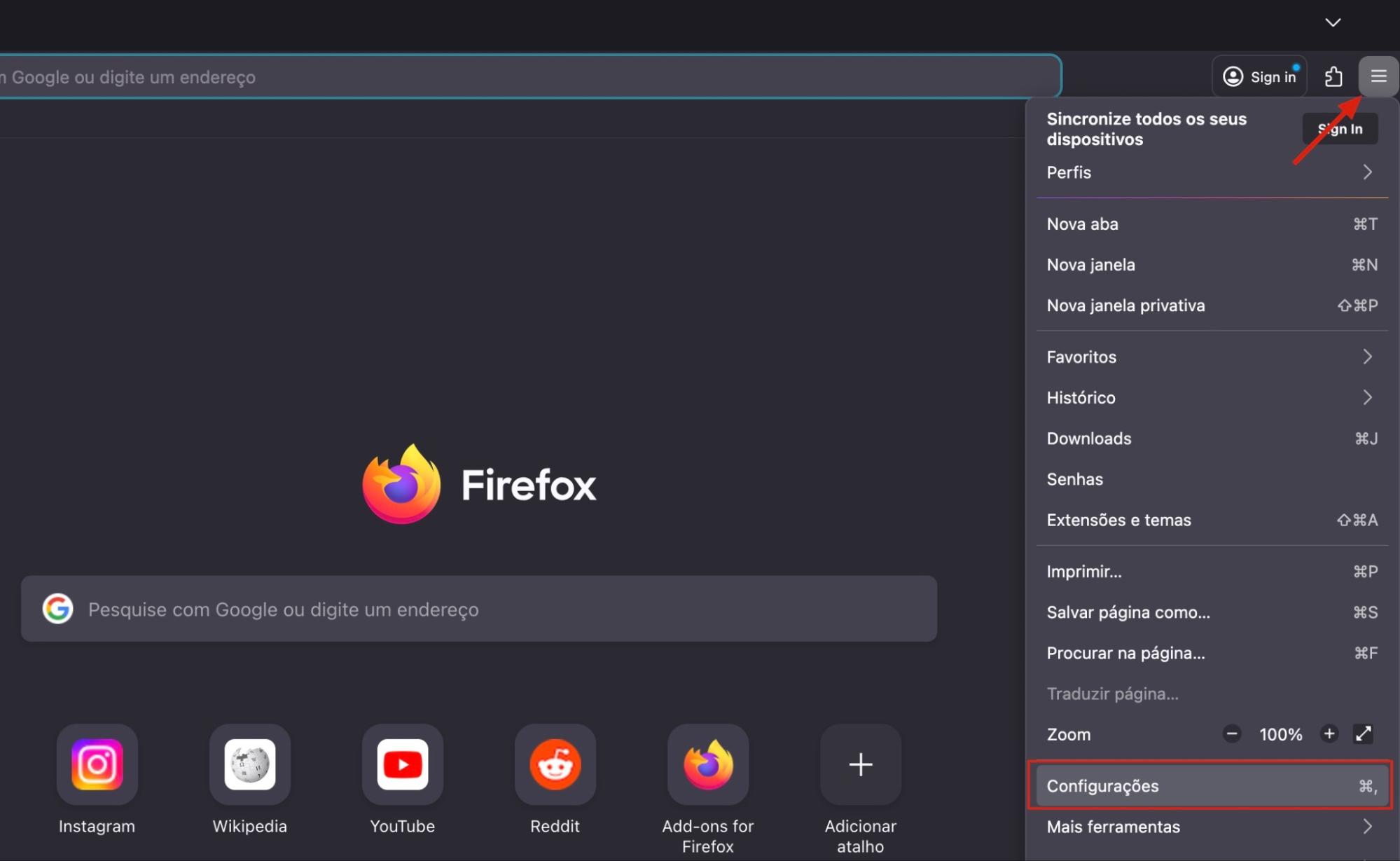
Abra o Firefox e selecione as três linhas no canto superior direito para abrir o menu.
Clique em Configurações e, em seguida, vá até Privacidade e Segurança.
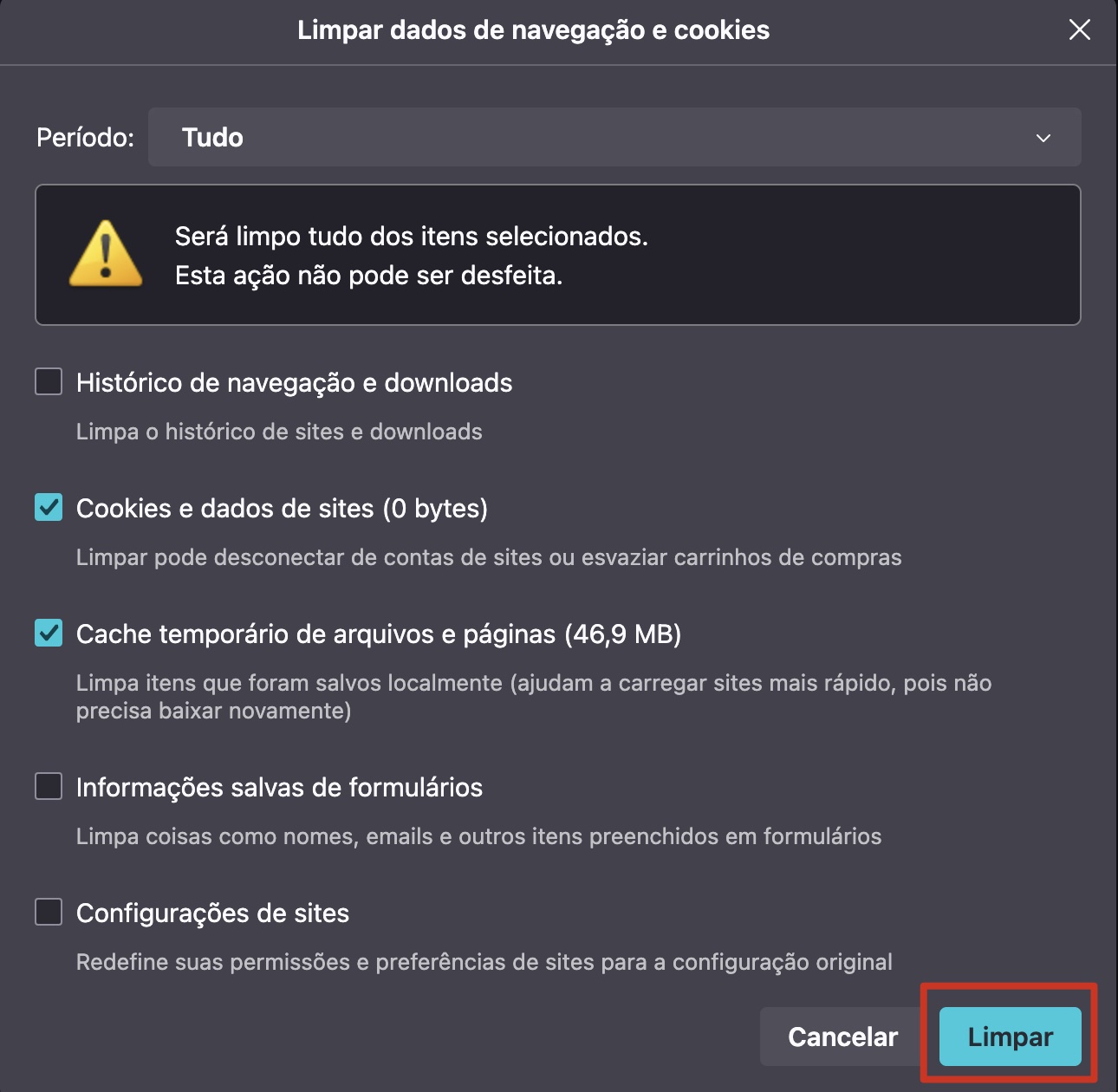
Selecione Limpar dados de navegação e escolha os arquivos que deseja excluir.
Clique no botão Limpar.
Passo 1. No menu do Firefox, clique em ConfiguraçõesPasso 2. Vá até Privacidade e SegurançaPasso 3. Clique em Limpar dados de navegaçãoPasso 4. Selecione os dados que você deseja excluir e clique em Limpar
3.4 Excluir cache no Opera
Assim como qualquer outro navegador, o Opera também coleta arquivos de cache dos sites que você visita, e esses arquivos se acumulam com o tempo, ocupando espaço de armazenamento. Para limpar esses arquivos, siga estes passos:
No Opera, clique nas três linhas no canto superior direito para abrir o menu.
Role para baixo até Privacidade e Segurança e, em seguida, clique no botão Limpar ao lado de Dados de navegação.
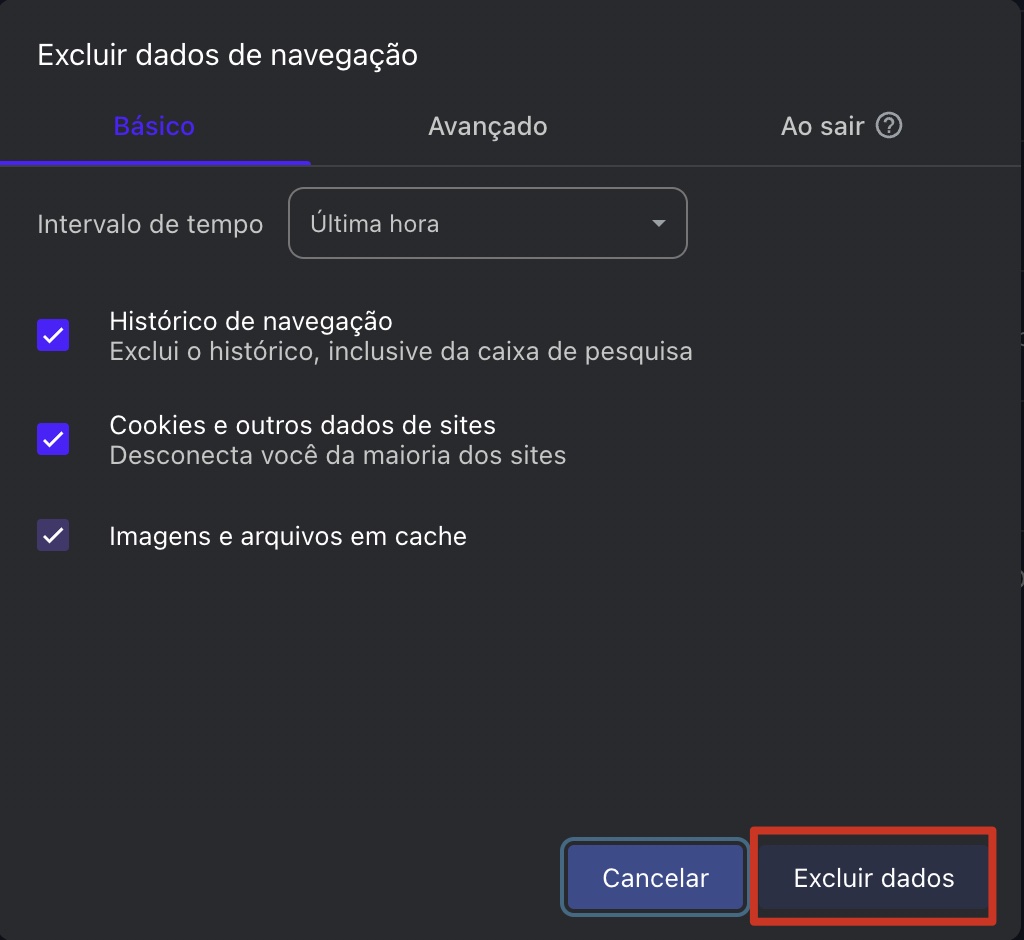
Selecione os arquivos que você deseja excluir e clique em Excluir dados.
Passo 1. Abra o menu do OperaPasso 2. Em Privacidade e Segurança, clique em LimparPasso 3. Selecione os arquivos que deseja excluir e clique em Excluir dados
4. Exclua os arquivos de log do sistema
Assim como outros dados temporários, os arquivos de log do sistema se acumulam com o tempo e ocupam espaço de armazenamento. Felizmente, a maioria deles pode ser excluída com segurança, mas alguns arquivos de logs estão alojados em pastas restritas—indicados por um ícone vermelho—que não podem e não deveriam ser excluídos. Para todos os outros, existem duas formas fáceis de se livrar deles:
Pelo Finder
Pelo Terminal
4.1 Pelo Finder
Os arquivos de log de sistema são armazenados em diferentes lugares no seu Mac, incluindo:
/Library/Logs
/Users/UserName/Library/Logs
/private/var/log
Veja como navegar até essas pastas e, em seguida, remova os arquivos de log dentro delas:
Abra o Finder e selecione Ir > Ir para Pasta na barra de menu.
Digite o caminho de uma das pastas listadas acima.
Selecione os arquivos que deseja excluir. Clique com o botão direito e, em seguida, clique em Mover para o Lixo.
Esvazie o Lixo para apagar os arquivos do seu Mac.
Passo 1. No Finder, clique em Ir > Ir para PastaPasso 2. Digite o caminho para uma pasta de log e, pressione EnterPasso 3. Clique com o botão direito em um arquivo que deseja excluir > Mover para o Lixo
4.2 Usando o Terminal
Para excluir arquivos no Mac usando o Terminal, siga estes passos:
Abra o Terminal.
Digite o comando rmdir, seguido da localização da pasta de log que deseja excluir.
Pressione Enter para excluir a pasta que você inseriu.
Passo 1. No Terminal, digite o comando rmdirPasso 2. Digite o caminho para a pasta a ser excluída e pressione Enter
Dica da nossa equipe: Excluir pastas com o Terminal usando esse método pode ser perigoso. Os dados são imediatamente removidos ao invés de serem enviados para o Lixo, sendo assim, não há como recuperá-los se você excluir algo que não deveria acidentalmente. Recomendamos que você evite esse método se não tiver certeza do que está fazendo.
5. Reinicie seu Mac
Você sabia que reiniciar seu Mac elimina muitos arquivos temporários que são eventualmente acumulados enquanto você está utilizando o computador? É uma das formas mais simples de excluir esses arquivos e corrigir quaisquer problemas que você possa estar enfrentando—apenas siga estas instruções:
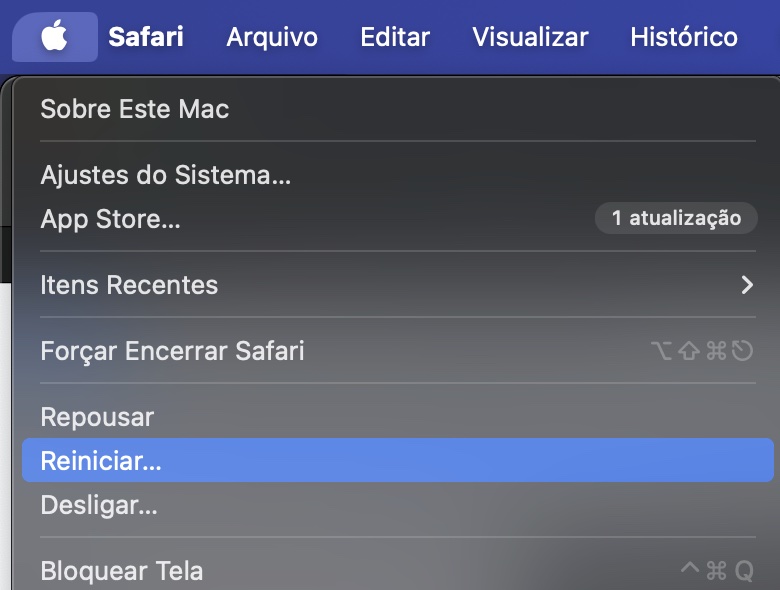
Clique no ícone da Apple na barra de menu do seu Mac.
Selecione Reiniciar, em seguida, clique no botão Reiniciar para confirmar.
Passo 1. No menu Apple, clique em ReiniciarPasso 2. Clique em Reiniciar para confirmar
Você deveria excluir arquivos temporários?
Na maioria das vezes, você não precisa se preocupar com arquivos temporários. O sistema operacional do seu Mac e os programas que você usa deveriam gerenciar automaticamente os arquivos armazenados, excluindo aqueles antigos conforme necessário.
No entanto, existem momentos em que você vai querer limpar manualmente os arquivos temporários do seu Mac. Um cenário comum é quando você desinstala um aplicativo e ele deixa dados em cache para trás. Você também pode simplesmente liberar espaço no SSD do seu Mac.
Quais arquivos temporários você pode excluir?
Você pode excluir os arquivos temporários gerados pelo macOS, pelos apps que vem com ele e aplicativos de terceiros. Isso inclui seus navegadores web. De maneira geral, arquivos temporários incluem:
Cookies de navegadores
Logs de aplicativos e do sistema
Dados em cache de apps
Snapshots de documentos
Os arquivos temporários geralmente são armazenados na sua pasta Biblioteca, mas se você não sabe o que está fazendo, não recomendados excluí-los manualmente. Use uma ferramenta como a Limpeza Segura do MacKeeper para evitar problemas.
Você pode excluir todos os arquivos temporários?
Você deve conseguir apagar a maioria dos arquivos temporários com segurança. O problema é saber onde eles estão armazenados no seu Mac e quais arquivos podem ser excluídos. O macOS não possui uma função para encontrar e apagar todos os arquivos temporários de uma vez, então é necessário fazer isso manualmente—um processo lento e difícil.
E é por isso que nós recomendamos nossa ferramenta de limpeza segura novamente. Ela é desenvolvida para buscar dados em cache, logs antigos e outros dados temporários em todo o seu Mac—todos os quais você pode remover com segurança.
Resumindo
Não importa a forma que você escolher—automática ou manual—remover arquivos temporários é o que o macOS Catalina, Monterey, Sonoma, e versões superiores do OS, incluindo o Sequoia, precisam regularmente. Muitos arquivos temporários podem resultar em um desempenho ruim do seu Mac, ficando abaixo do esperado.
Uma das formas mais seguras e mais efetivas de limpar arquivos temporários e outras bagunças escondidas é com a ferramenta Limpeza Segura do MacKeeper. Além de excluir cache e arquivos de log, ela pode se livrar de pacotes de idiomas não utilizados, anexos antigos no Mail e outros dados a fim de liberar espaço em disco.
Respeitamos sua privacidade e
utilizamos cookies
para proporcionar uma excelente experiência no site.
Central de Preferências de Privacidade
Utilizamos cookies junto com outras ferramentas para proporcionar a você a melhor experiência possível enquanto você utiliza o site do MacKeeper. Cookies são pequenos arquivos de texto que ajudam a carregar o site de forma mais rápida. Os cookies que utilizamos não contêm nenhum tipo de dado pessoal, o que significa que nunca armazenamos informações como sua localidade, endereço de e-mail ou endereço IP.
Aceite o uso dos cookies para nos ajudar a melhorar a forma como você interage com nosso site. É possível alterar as configurações de privacidade a qualquer momento.
Gerenciar consentimento
Todos os cookies
Estes cookies são essenciais para a funcionalidade básica do site (como a navegação nas páginas, o envio de formulários, a detecção do idioma e a postagem de comentários), os downloads e a compra de software. O site pode não funcionar corretamente sem eles.
Informe seu e-mail para receber um link de download
Verifique seu e-mail no Mac
Instale o MacKeeper em seu Mac para redescobrir seu verdadeiro poder.
Execute o aplicativo
Clique em "Continuar"
Clique em "Instalar"
Sua versão do macOS é anterior ao OS 10.11. Sugerimos que você instale o MacKeeper 4 para corrigir os problemas de limpeza, privacidade e segurança em seu macOS.