Excluir arquivos remanescentes de aplicativos manualmente funciona, mas é lento e cansativo. Em vez disso, oferecemos uma ferramenta automática que fará o trabalho por você em segundos. Como você normalmente remove um aplicativo indesejado do seu Mac? Basta encontrar o ícone na pasta Aplicativos, arrastá-lo para o Lixo e esvaziá-lo? Se for assim, você também faz como muitas outras pessoas. O problema é que esse método não elimina todos os arquivos do aplicativo no Mac.
Se é assim que você normalmente faz parar desinstalar aplicativos no seu Mac, é bem provável que ele esteja acumulando arquivos remanescentes—como caches, logs e arquivos de registro—que permanecem mesmo depois que os apps foram desinstalados.
O problema é que a maioria dos aplicativos cria arquivos duplicados e pastas adicionais fora da pasta Aplicativos. Esses arquivos de programa permanecem no seu Mac mesmo depois que o próprio app é apagado. Esses arquivos e pastas são chamados de remanescentes, e embora possam não parecer um grande problema em pequenas quantidades, eles podem se acumular com o tempo. Portanto, se você não eliminar todos os vestígios de um aplicativo, ele pode acabar deixando seu Mac lento.
Saber como localizar e remover resíduos de programas no Mac pode acelerar seu dispositivo e liberar espaço em disco. Verifique o armazenamento do Mac antes e depois para perceber a diferença.
Um lembrete dos nossos especialistas:
Excluir arquivos remanescentes do seu Mac pode ser desafiador, principalmente porque muitos estão ocultos e difíceis de localizar, e apagar arquivos de aplicativos acidentalmente pode causar falhas no software. A forma mais fácil e segura de remover esses arquivos no Mac é usando a Desinstalação Inteligente do MacKeeper.
Para usar a Desinstalação Inteligente do MacKeeper:
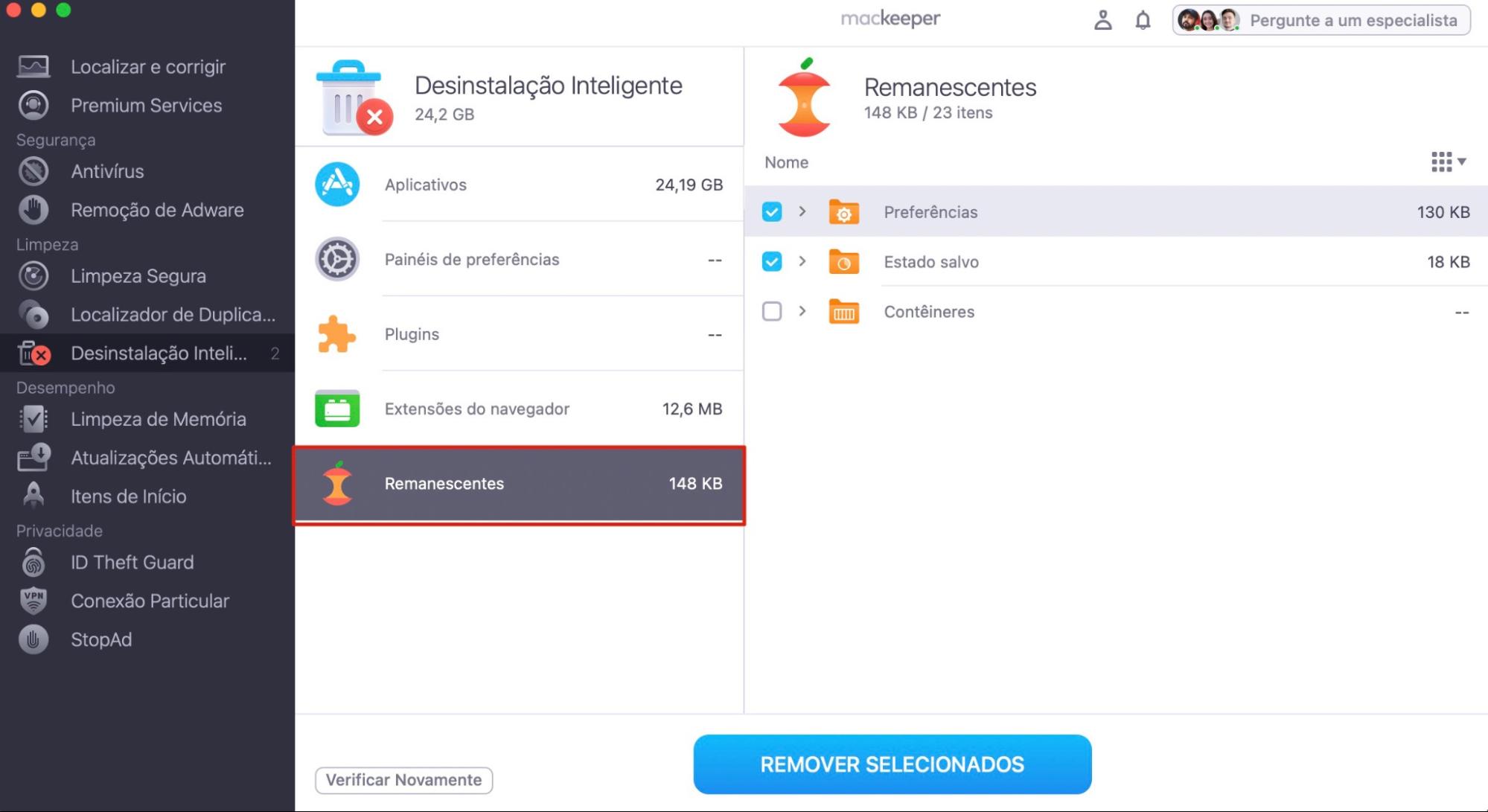
Abra a ferramenta Desinstalação Inteligente no painel à esquerda.
Clique em Iniciar Verificação e aguarde até que o processo seja finalizado.
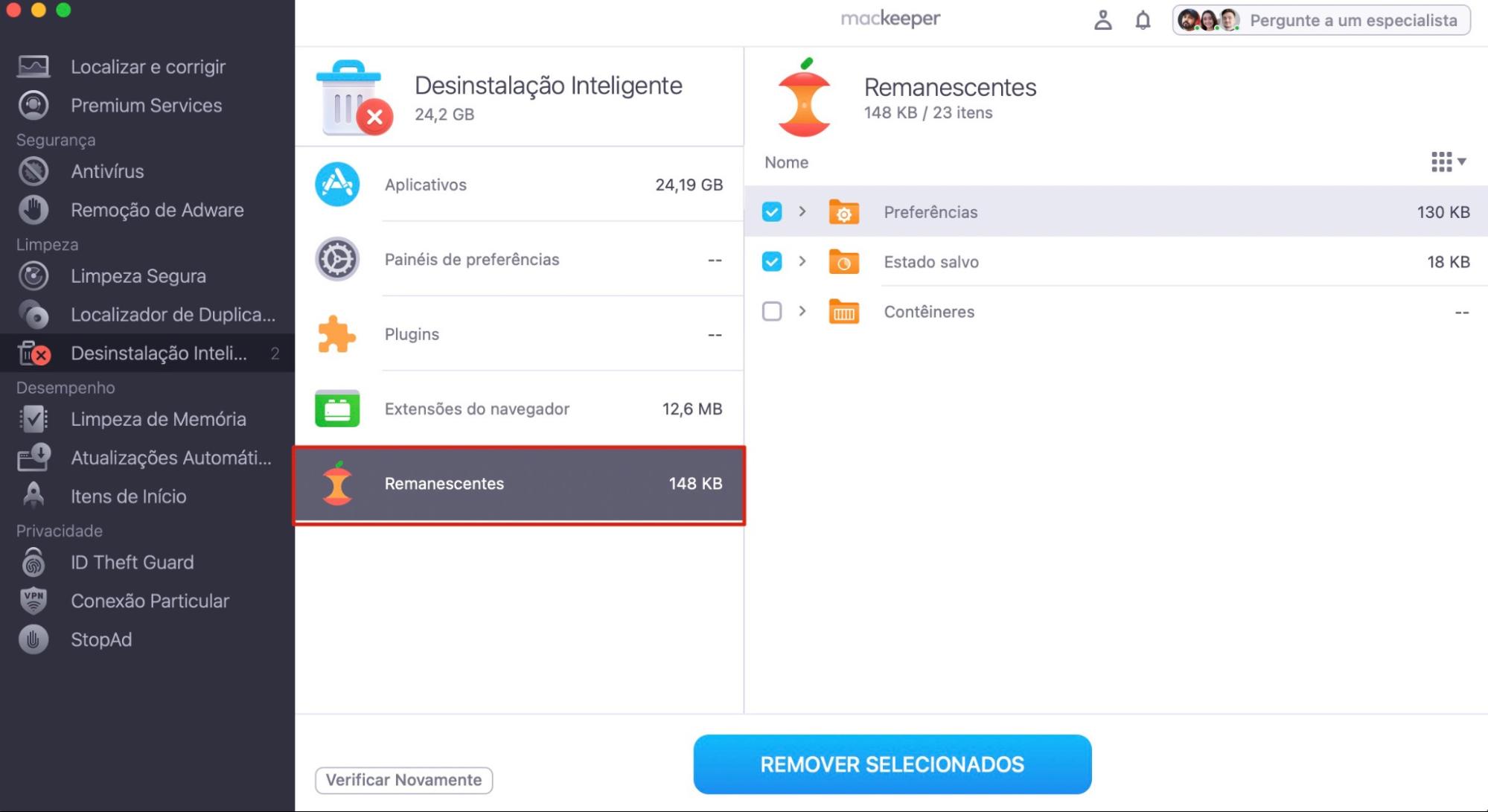
Clique em Remanescentes, selecione quaisquer arquivos que você não precisa mais e, em seguida, clique em Remover Selecionados.
Passo 1. Clique em Desinstalação Inteligente > Iniciar VerificaçãoPasso 2. Clique em Remanescentes para remover > Clique em Remover Selecionados
Faça o teste e, acredite, você vai usá-lo com frequência.
O que são arquivos remanescentes de apps no Mac?
Arquivos remanescentes de aplicativos são aqueles que ficam no seu Mac depois que um programa é desinstalado. Normalmente, eles incluem itens como:
Arquivos de cache
Arquivos de dados de suporte
Documentos que contêm suas preferências de usuário
Normalmente, encontramos arquivos remanescentes de aplicativos quando o programa não é desinstalado corretamente, e eles costumam estar escondidos, tornando sua localização difícil. Felizmente, existem várias formas fáceis de remover esses arquivos após a desinstalação no Mac.
Como localizar arquivos remanescentes de aplicativos no seu Mac
Para apagar arquivos remanescentes de aplicativos no seu Mac, primeiro você precisa localizá-los. Normalmente, esses arquivos ficam na pasta Biblioteca.
A menos que você ainda esteja no OS X 10.7 ou anterior, não será possível ver a pasta Biblioteca. Mas, como acontece com outros arquivos ocultos no macOS, existe um truque simples para acessá-la.
Para localizar os arquivos remanescentes:
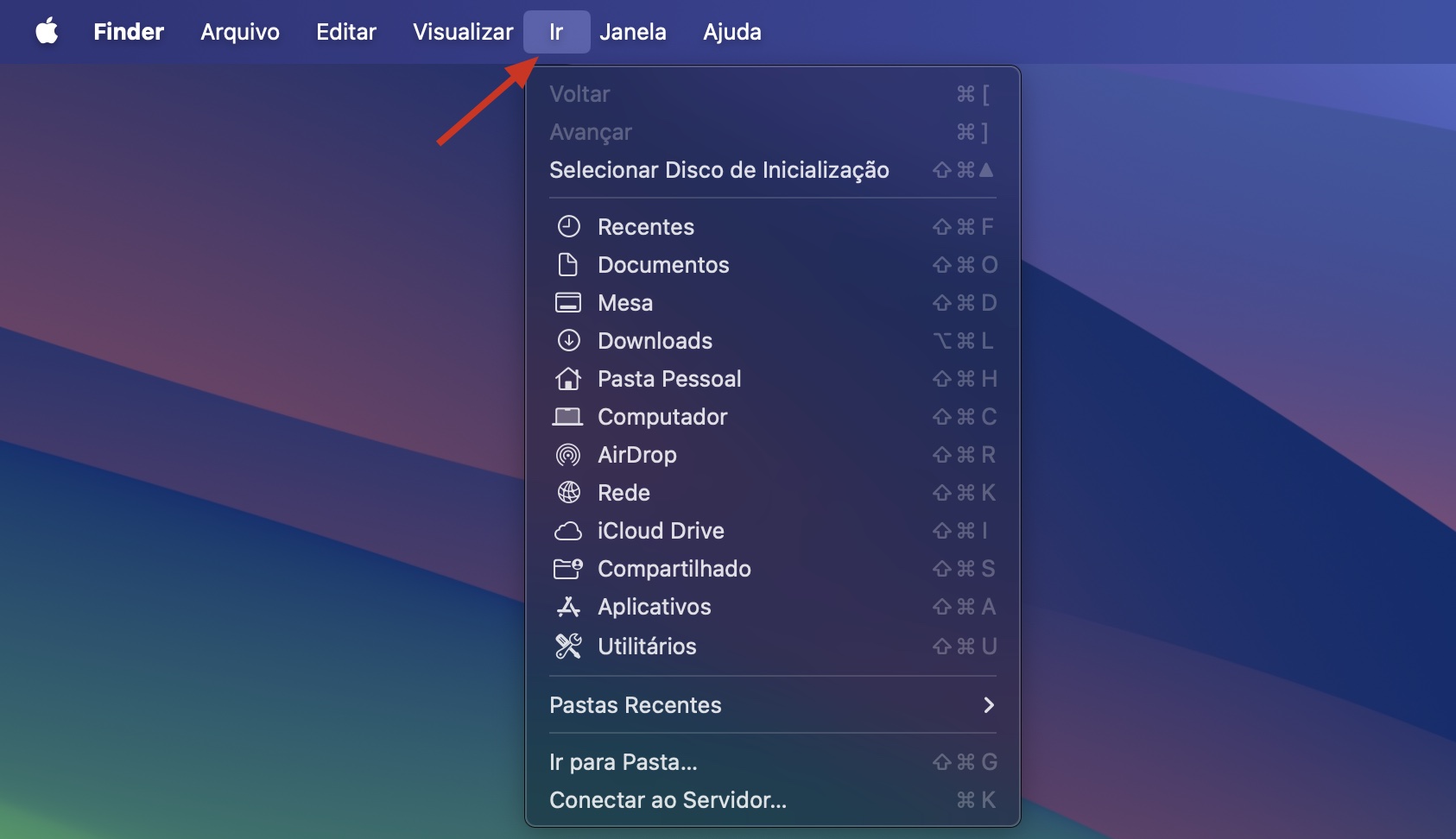
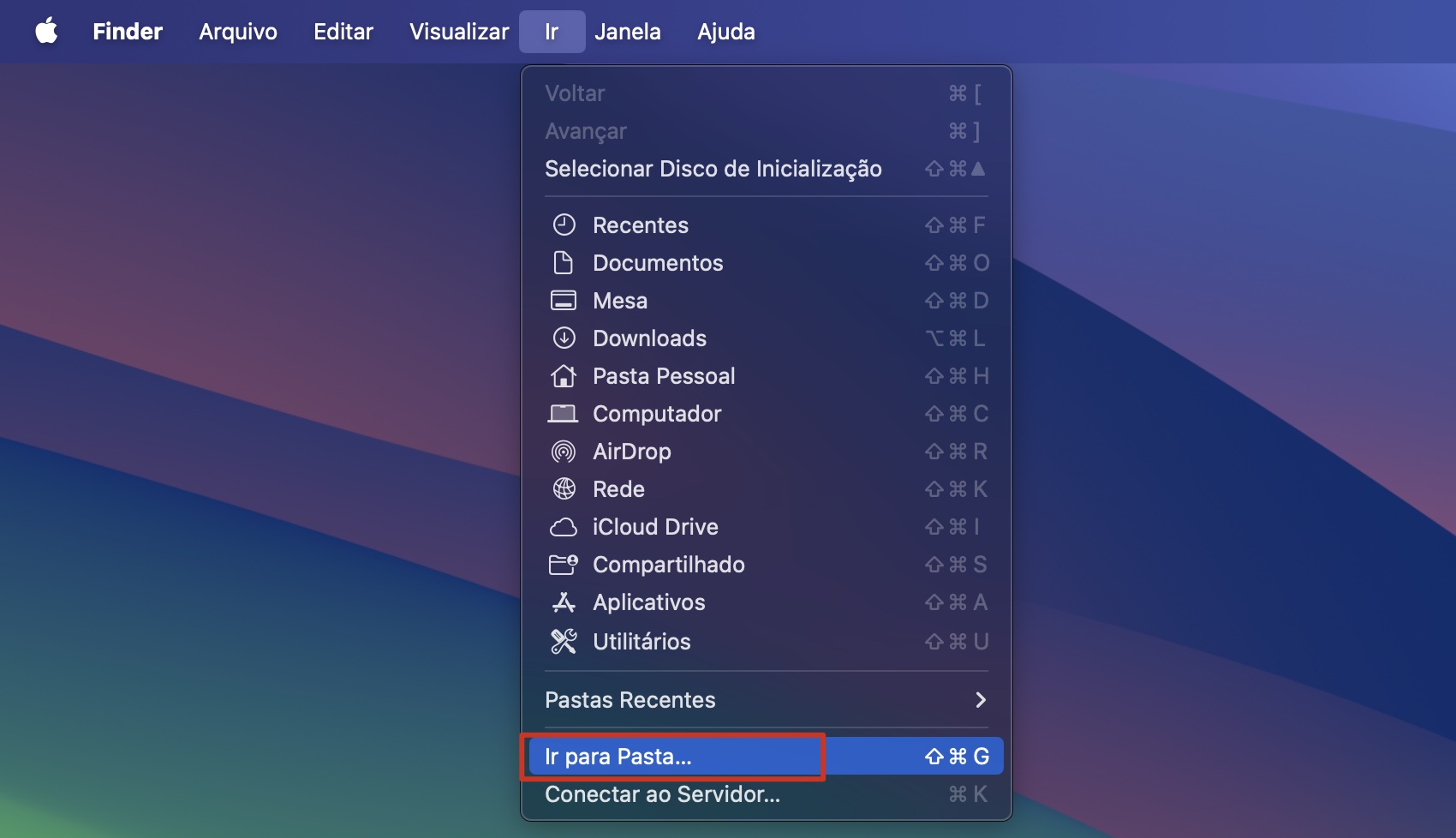
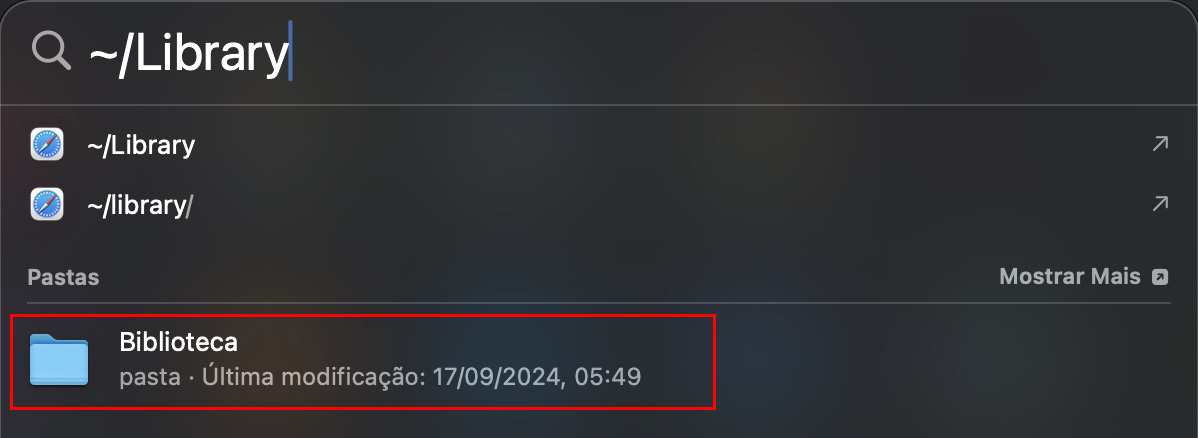
Abra o Finder e localize a seção Ir no menu superior.
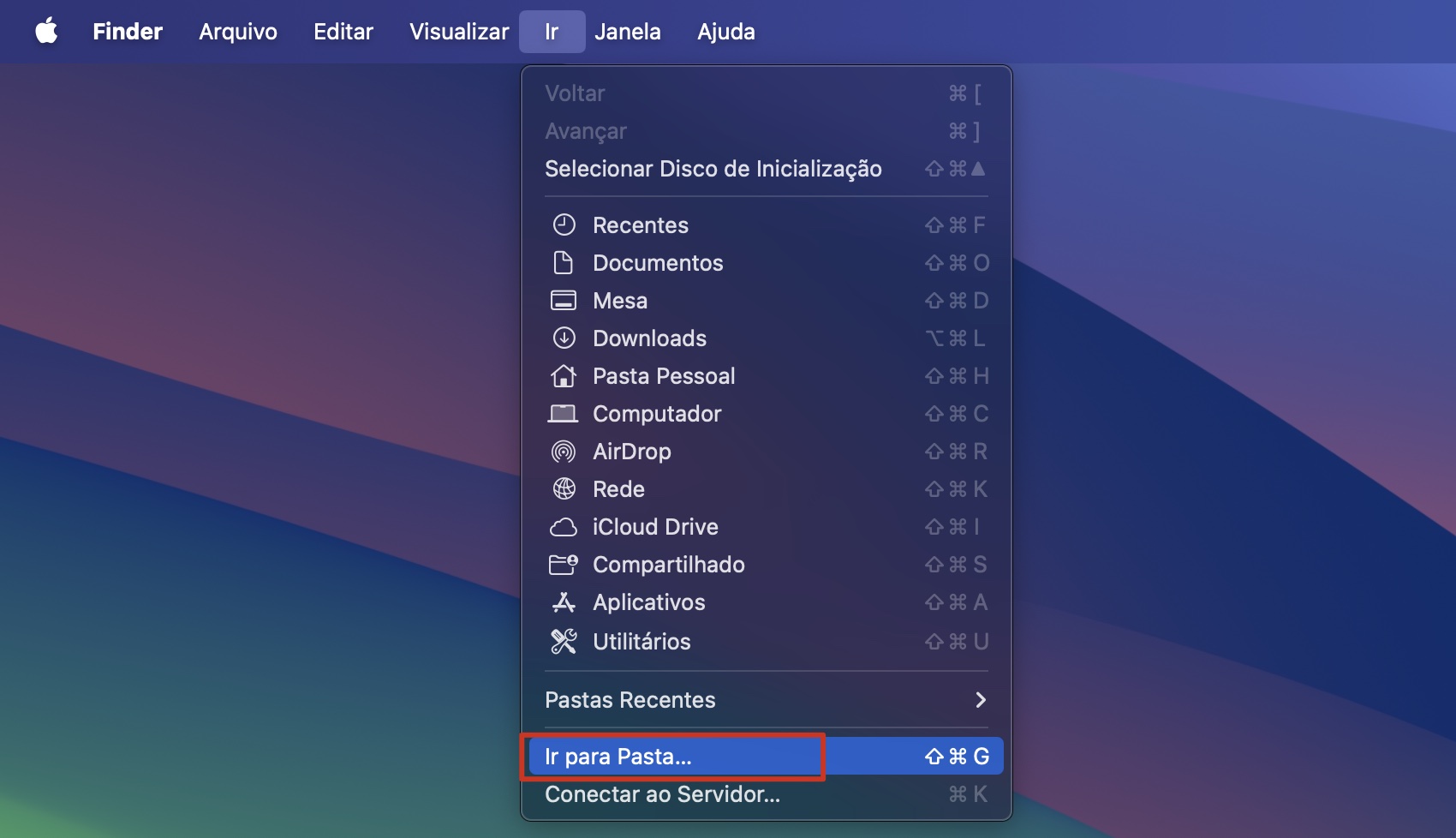
No menu suspenso, selecione Ir para Pasta.
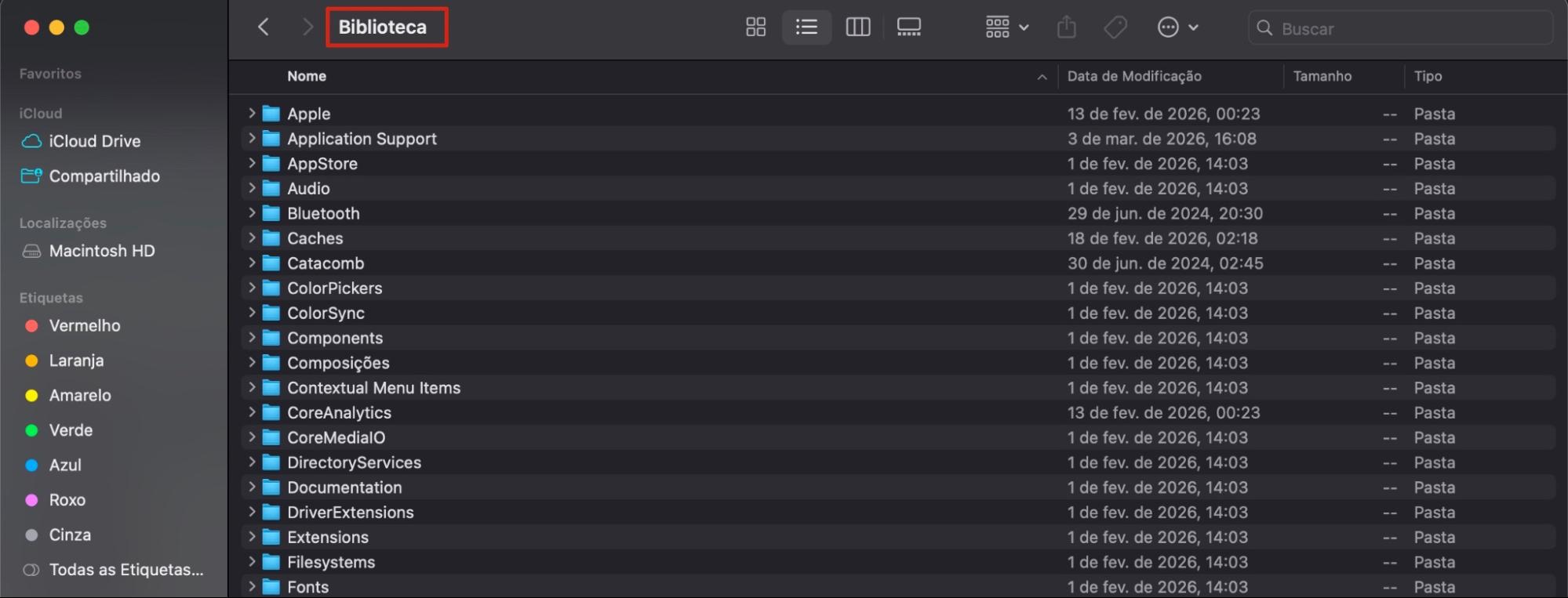
Digite ~/Library na janela pop-up e clique em Ir.
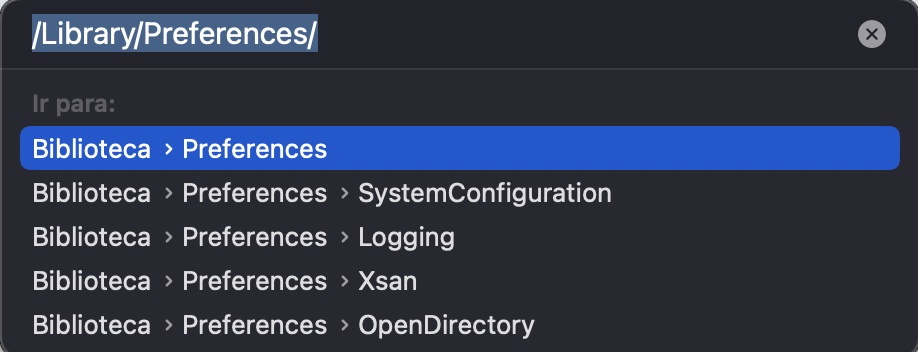
Se você seguir as instruções corretamente, a pasta Biblioteca será exibida.
Passo 1. Abra o FinderPasso 2. Clique em Ir para PastaPasso 3. Vá para BibliotecaPasso 4. Pasta Biblioteca
Ótimo trabalho! Você já está na metade do caminho.
Agora, você precisa localizar e limpar os arquivos remanescentes dos aplicativos que deseja remover completamente.
Veja como você pode fazer isso:
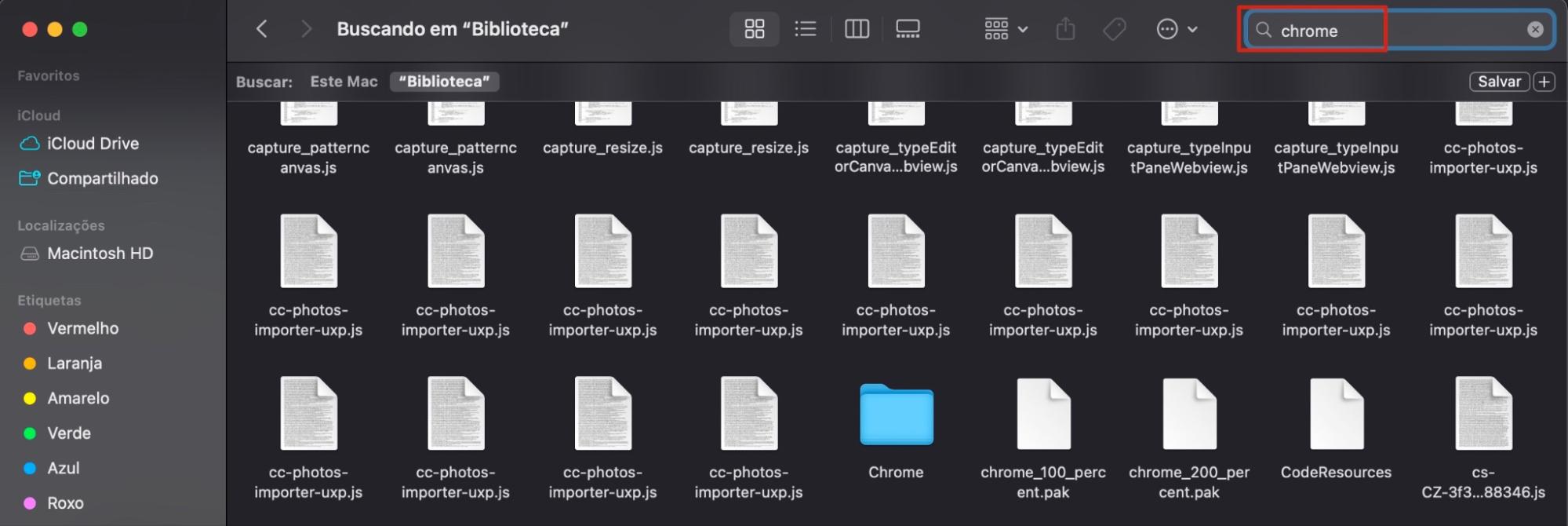
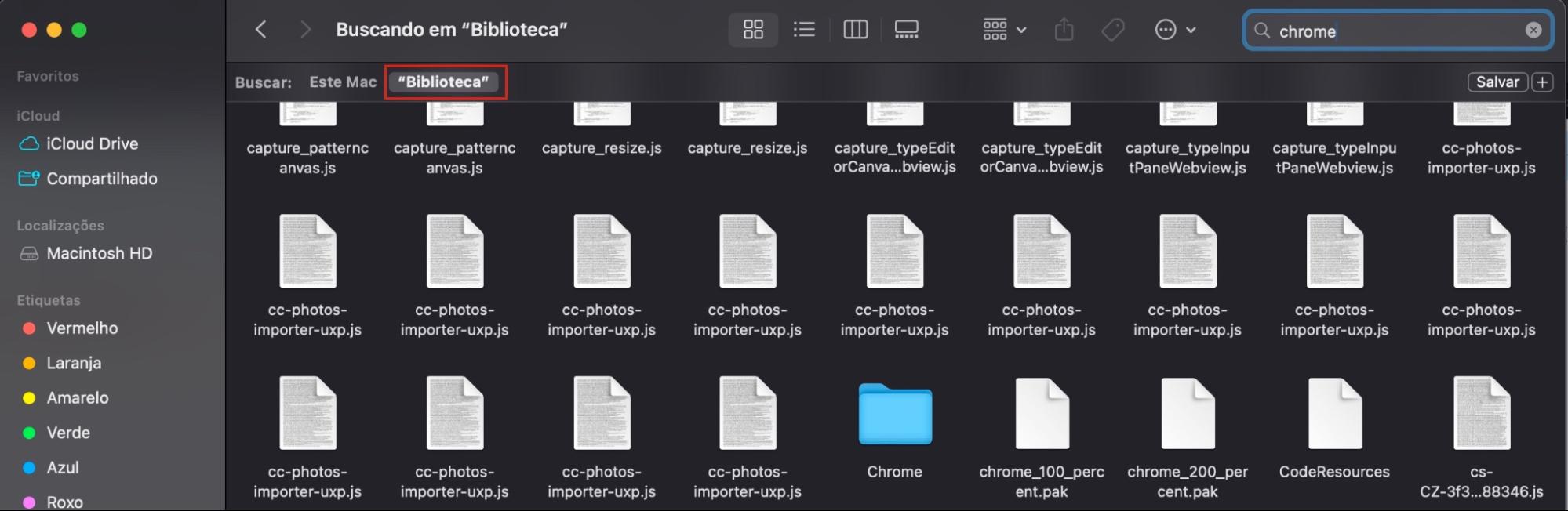
Digite o nome do aplicativo que deseja localizar no campo de Busca, e você verá todos os arquivos e pastas que contêm esse nome.
Certifique-se de estar pesquisando dentro da pasta Biblioteca (se você pesquisar em Este Mac, não verá todos os arquivos ocultos necessários).
Os arquivos que você vê são exatamente o que estava procurando—os remanescentes.
Passo 1. Clique no campo de BuscaPasso 2. Pesquise na Biblioteca
Como excluir todos os arquivos de aplicativos no Mac
Descobrimos que uma das maneiras mais eficazes de excluir arquivos de suporte de aplicativos no Mac é removê-los manualmente. Você pode excluir a pasta de suporte de aplicativos no Mac e, em seguida, remover outros dados restantes das pastas ocultas da Biblioteca, assim:
Primeiro, faça backup dos dados no seu Mac para que você possa restaurar quaisquer arquivos importantes caso sejam excluídos acidentalmente durante esse processo.
Abra o Finder e selecione Ir > Ir para Pasta na barra de menu.
Digite ~/Library e pressione Enter para abrir a pasta Biblioteca.
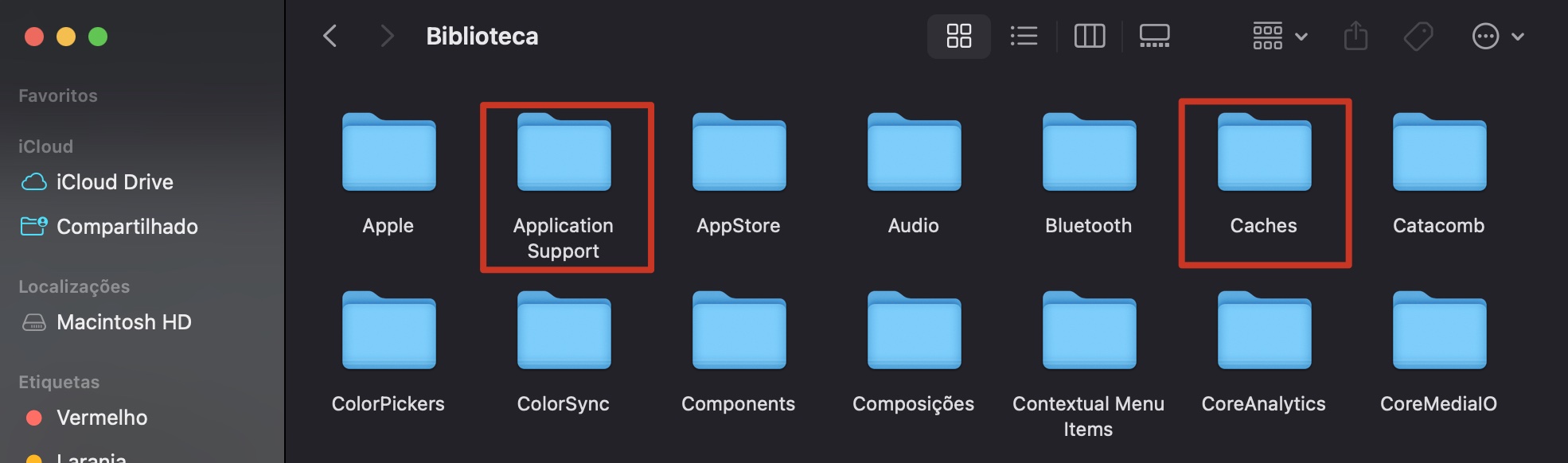
Navegue até as seguintes pastas e exclua quaisquer arquivos restantes associados a programas que você removeu do seu Mac:
/Application Support/
/Caches/
/Containers/
/Cookies/
/LaunchAgents/
/LaunchDaemons/
/Logs/
/Preferences/
/Receipts/
/StartupItems/
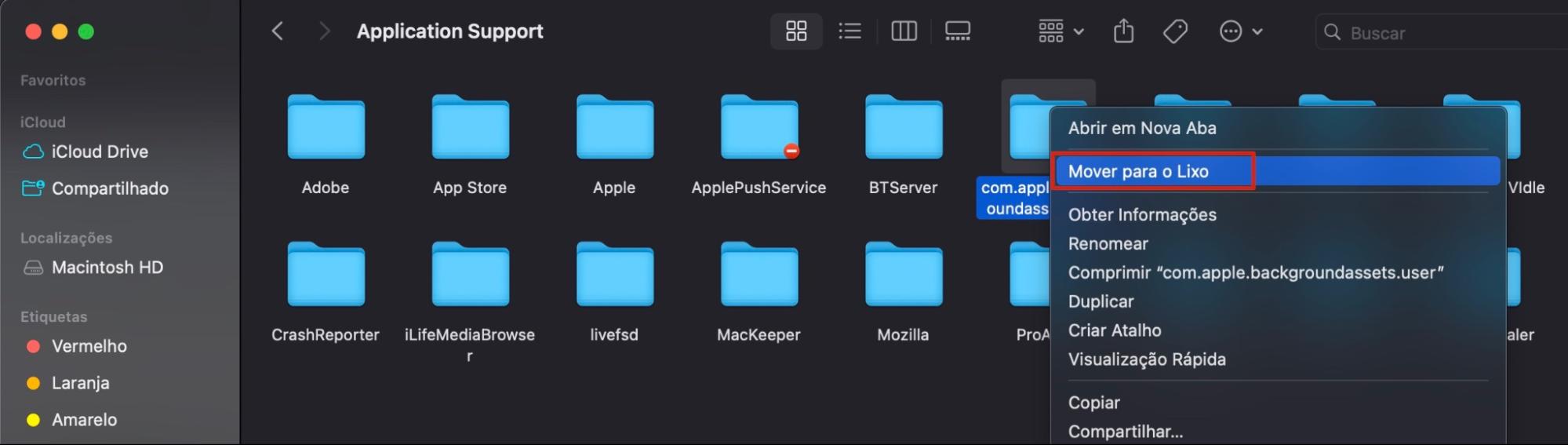
Se você encontrar quaisquer arquivos restantes relacionados a aplicativos desinstalados (eles normalmente conterão o nome do aplicativo ou do desenvolvedor), clique com o botão direito neles e selecione Mover para o Lixo.
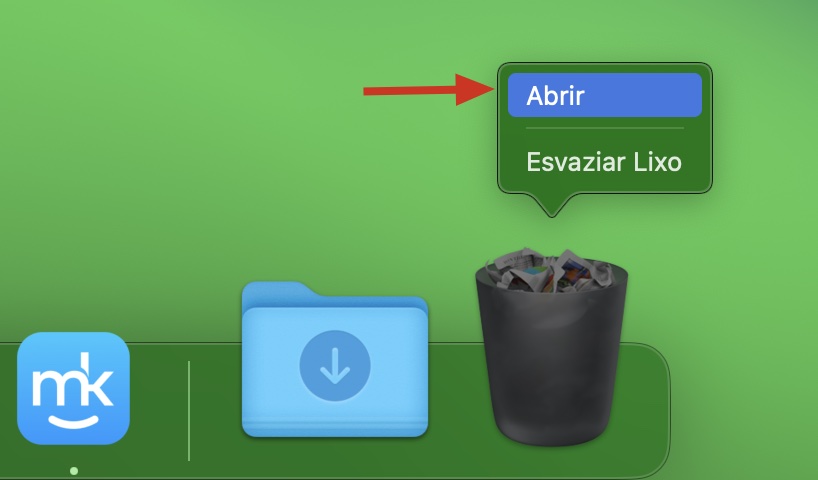
Clique com o botão direito na Lixeira no Dock e, em seguida, escolha Esvaziar Lixo para excluir os arquivos remanescentes.
Passo 1. No Finder, clique em Ir > Ir para PastaPasso 2. Digite ~/Library e pressione EnterPasso 3. Vá para as pastas listadas acimaPasso 4. Mova arquivos remanescentes para o LixoPasso 5. Esvazie o Lixo
Dica importante:
Sugerimos não excluir a pasta Application Support no Mac nem quaisquer outras—apenas os arquivos dentro delas que estejam relacionados a aplicativos que você já removeu do seu computador. Essas pastas contêm dados essenciais para outros aplicativos, removê-las pode comprometer softwares que você ainda utiliza.
Recomendamos fortemente criar um novo backup dos dados do seu Mac antes de remover quaisquer arquivos remanescentes, caso você exclua algo importante sem querer. No entanto, você pode minimizar esse risco verificando novamente os nomes e a extensão dos arquivos antes de mover qualquer item para o Lixo.
Como excluir todos os arquivos de um aplicativo no Mac automaticamente
Se remover arquivos remanescentes manualmente parecer difícil ou complicado, você pode eliminá-los automaticamente com a Desinstalação Inteligente do MacKeeper. Isso é muito mais fácil do que lidar com esse tipo de arquivo manualmente.
Veja como excluir os arquivos de aplicativos no Mac de forma fácil:
Abra o MacKeeper e selecione Desinstalação Inteligente > Iniciar Verificação para identificar todos apps no seu Mac.
Selecione Remanescentes e, em seguida, selecione todos arquivos que deseja excluir.
Clique em Remover Selecionados para remover completamente todos aqueles arquivos do seu Mac.
A vantagem de usar a Desinstalação Inteligente do MacKeeper para remover arquivos remanescentes é que você não precisa procurá-los um por um. Além disso, ele consegue diferenciar entre lixo desnecessário e arquivos temporários ou recentes de aplicativos que você ainda precisa, garantindo que nada importante seja excluído.
Acreditamos que a Desinstalação Inteligente é a forma mais rápida, eficiente e segura de eliminar arquivos definitivamente depois de desinstalar programas do seu Mac.
Resumo sobre arquivos remanescentes de aplicativos no macOS
Para tirar o máximo proveito do seu Mac, é importante mantê-lo bem cuidado. Acumular arquivos remanescentes de aplicativos pode deixá-lo mais lento e com pouco espaço em disco. Ao remover esses arquivos, seja manual ou automaticamente, você elimina itens indesejados e melhora o desempenho do seu Mac ao mesmo tempo.
Respeitamos sua privacidade e
utilizamos cookies
para proporcionar uma excelente experiência no site.
Central de Preferências de Privacidade
Utilizamos cookies junto com outras ferramentas para proporcionar a você a melhor experiência possível enquanto você utiliza o site do MacKeeper. Cookies são pequenos arquivos de texto que ajudam a carregar o site de forma mais rápida. Os cookies que utilizamos não contêm nenhum tipo de dado pessoal, o que significa que nunca armazenamos informações como sua localidade, endereço de e-mail ou endereço IP.
Aceite o uso dos cookies para nos ajudar a melhorar a forma como você interage com nosso site. É possível alterar as configurações de privacidade a qualquer momento.
Gerenciar consentimento
Todos os cookies
Estes cookies são essenciais para a funcionalidade básica do site (como a navegação nas páginas, o envio de formulários, a detecção do idioma e a postagem de comentários), os downloads e a compra de software. O site pode não funcionar corretamente sem eles.
Informe seu e-mail para receber um link de download
Verifique seu e-mail no Mac
Instale o MacKeeper em seu Mac para redescobrir seu verdadeiro poder.
Execute o aplicativo
Clique em "Continuar"
Clique em "Instalar"
Sua versão do macOS é anterior ao OS 10.11. Sugerimos que você instale o MacKeeper 4 para corrigir os problemas de limpeza, privacidade e segurança em seu macOS.