Sie möchten Avast Cleanup in wenigen Sekunden von Ihrem Mac deinstallieren? Nutzen Sie Deinstallation von MacKeeper – er entfernt Avast und alle auf Ihrem Gerät verbliebenen Dateien sicher und dauerhaft.
Sie möchten Avast Cleanup für Mac deinstallieren? Es gibt mehrere schnelle und einfache Möglichkeiten, die Software von Ihrem Computer zu entfernen. Neben mehreren manuellen Deinstallationsmethoden können Sie auch Tools von Drittanbietern verwenden, um Avast Cleanup zu entfernen. Wir zeigen Ihnen, wie es geht.
Ein Hinweis von unseren Experten:
Manchmal bleiben nach dem manuellen Löschen einer App auf Ihrem Mac einige zugehörige Dateien zurück. Mit Deinstallation von MacKeeper können Sie Avas Cleanup und alle zugehörigen Dateien mit wenigen Klicks entfernen.
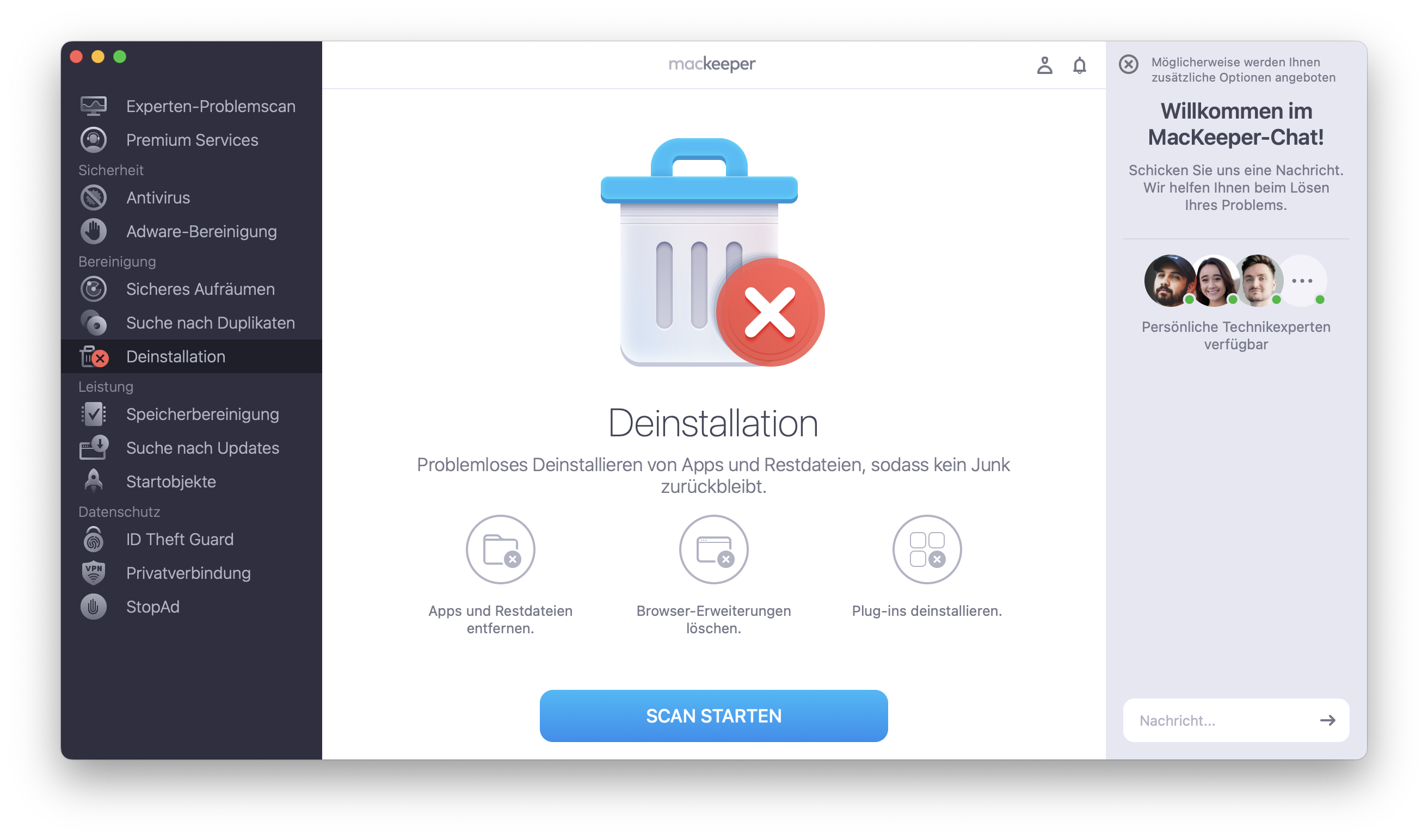
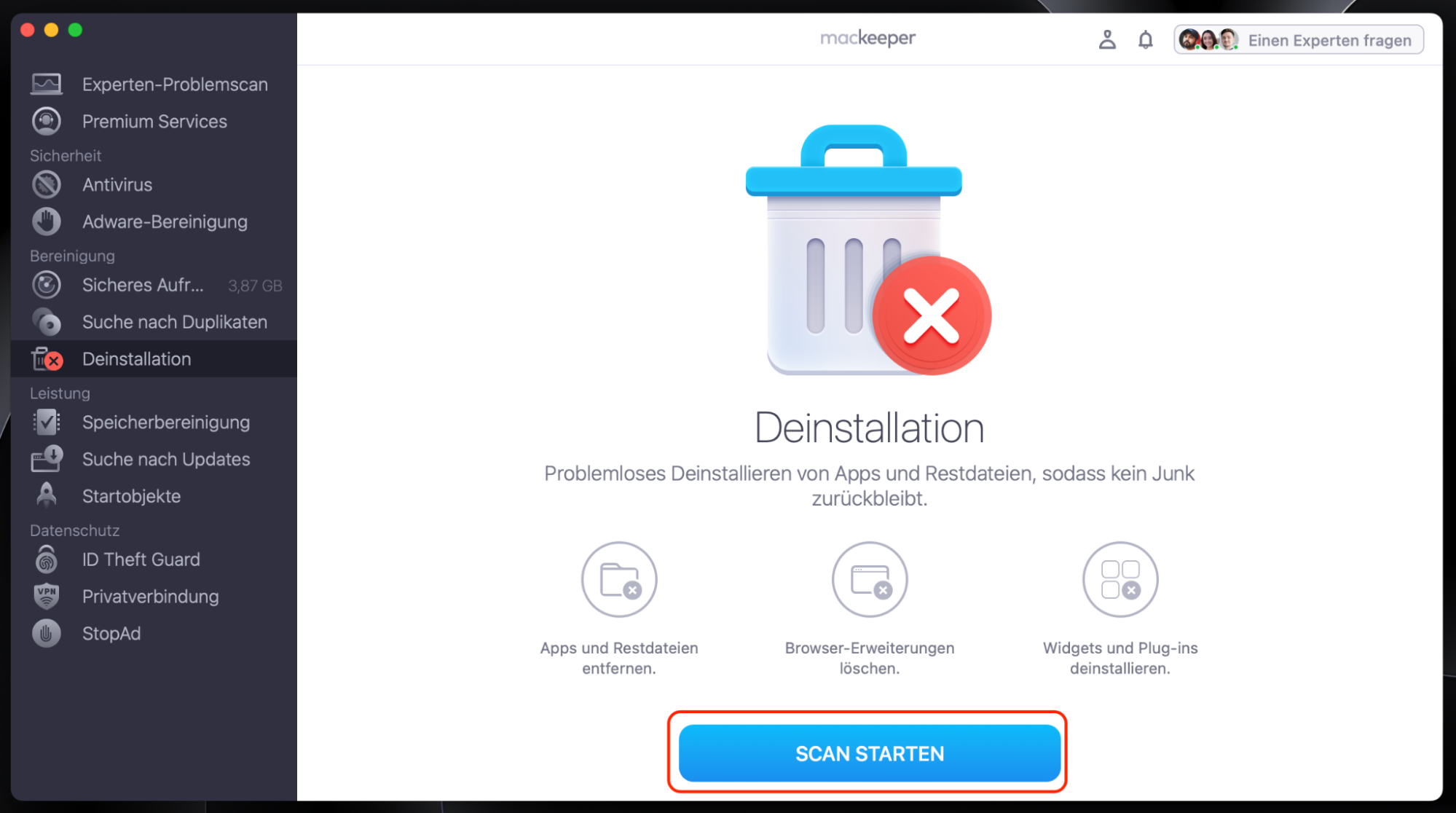
Wählen Sie nach dem Öffnen von MacKeeper in der Seitenleiste Deinstallation aus.
Klicken Sie auf Scan starten, um alle Apps auf Ihrem Mac zu finden.
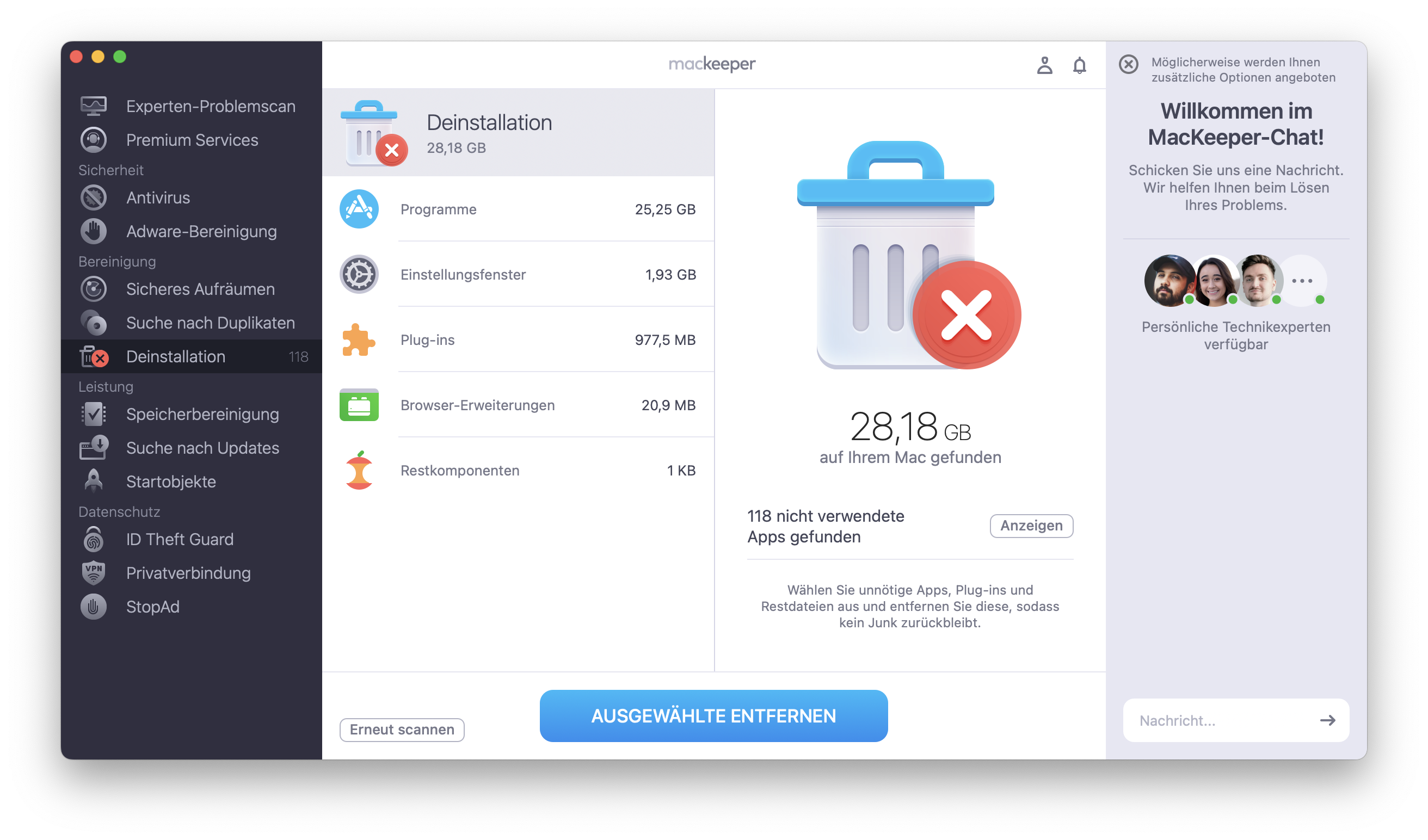
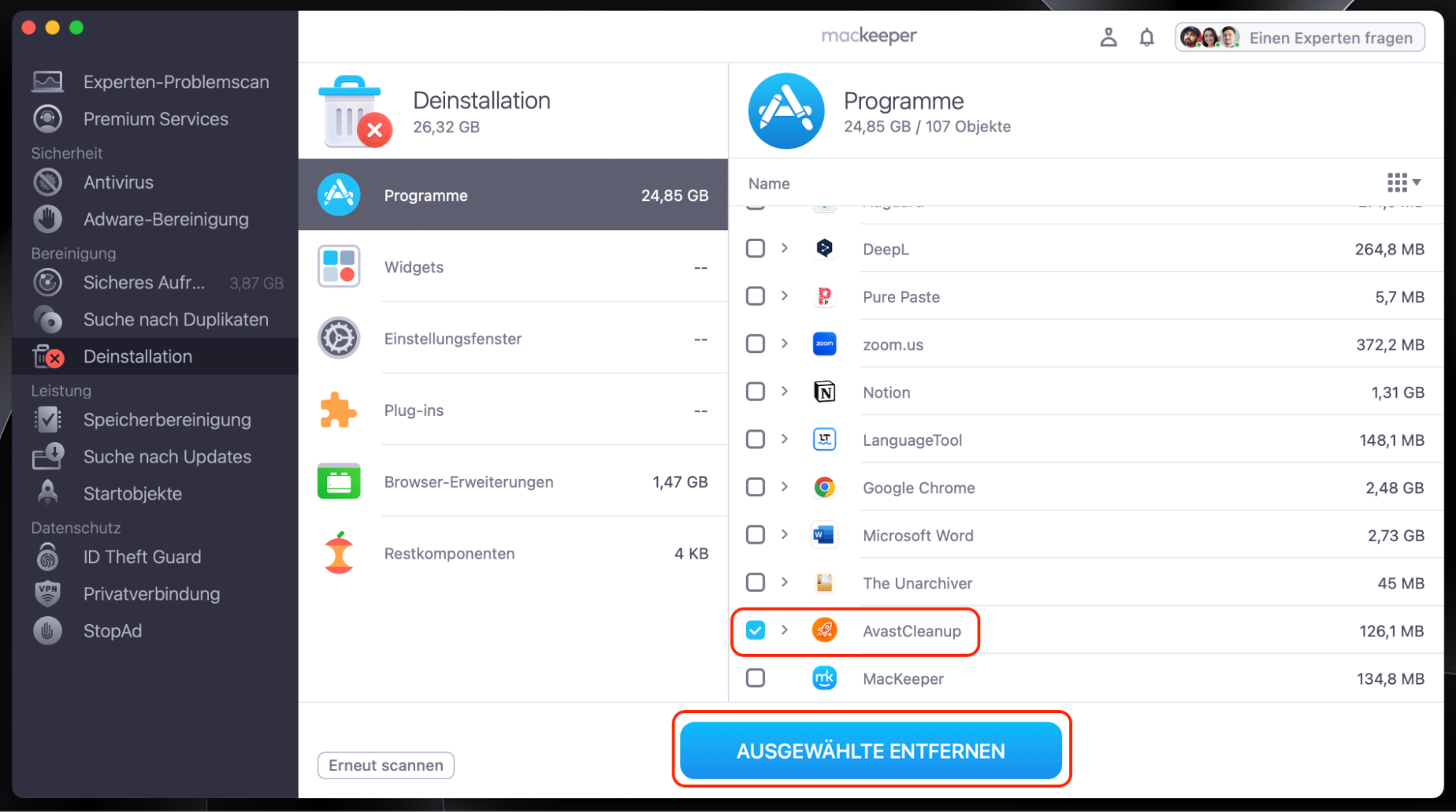
Wählen Sie Programme und anschließend die Apps aus, die Sie deinstallieren möchten.
Klicken Sie auf Ausgewählte entfernen.
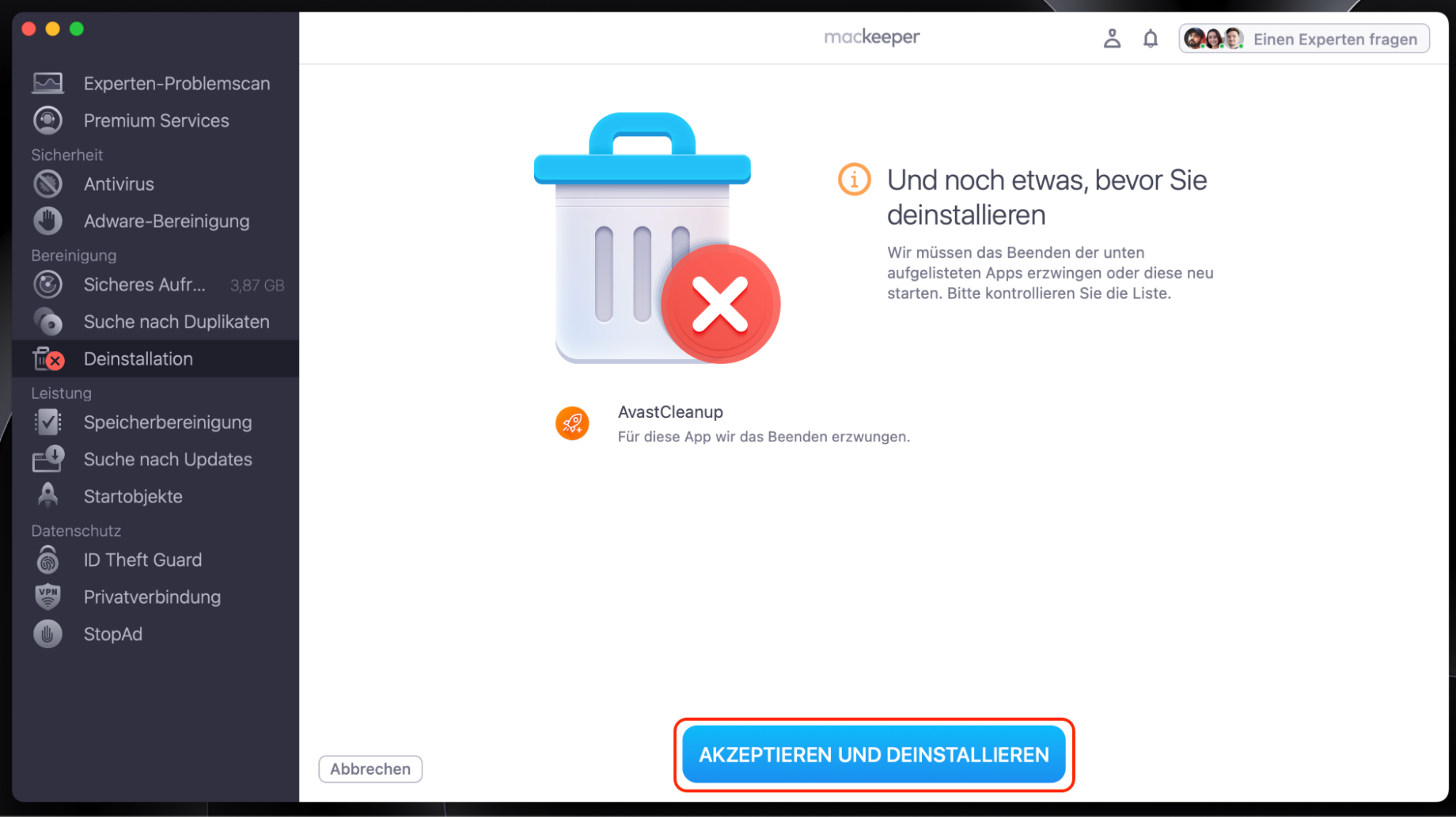
Schritt 1. MacKeeper > Deinstallation > Scan startenSchritt 2. Die zu entfernenden Apps auswählen > Auf Ausgewählte entfernen klicken
Möglichkeiten, Avast Cleanup vollständig von einem Mac zu löschen
Wenn Sie Avast Cleanup nicht mehr nutzen möchten, ist es wichtig, die App von Ihrem Mac zu entfernen. Wenn Sie die App installiert lassen, kann sie im Hintergrund Systemressourcen verbrauchen, was Ihren Computer verlangsamen könnte. Die Software verbraucht zusätzlich unnötig Speicherplatz.
Glücklicherweise gibt es eine Reihe einfacher Möglichkeiten, Avast Cleanup Premium vom Mac zu entfernen, die wir hier vorstellen:
Löschen Sie Avast Cleanup aus dem Programme-Ordner
Löschen Sie Avast Cleanup mit einer Tastenkombination
Deinstallieren Sie Avast Cleanup über das Apple-Menü
Entfernen Sie Avast Cleanup mit einem Deinstallationsprogramm eines Drittanbieters
1. Löschen Sie aus dem Programme-Ordner
Eine der einfachsten Möglichkeiten, Avast Cleanup für Mac zu löschen, besteht darin, es einfach aus Ihrem Programme-Ordner zu löschen. So geht's:
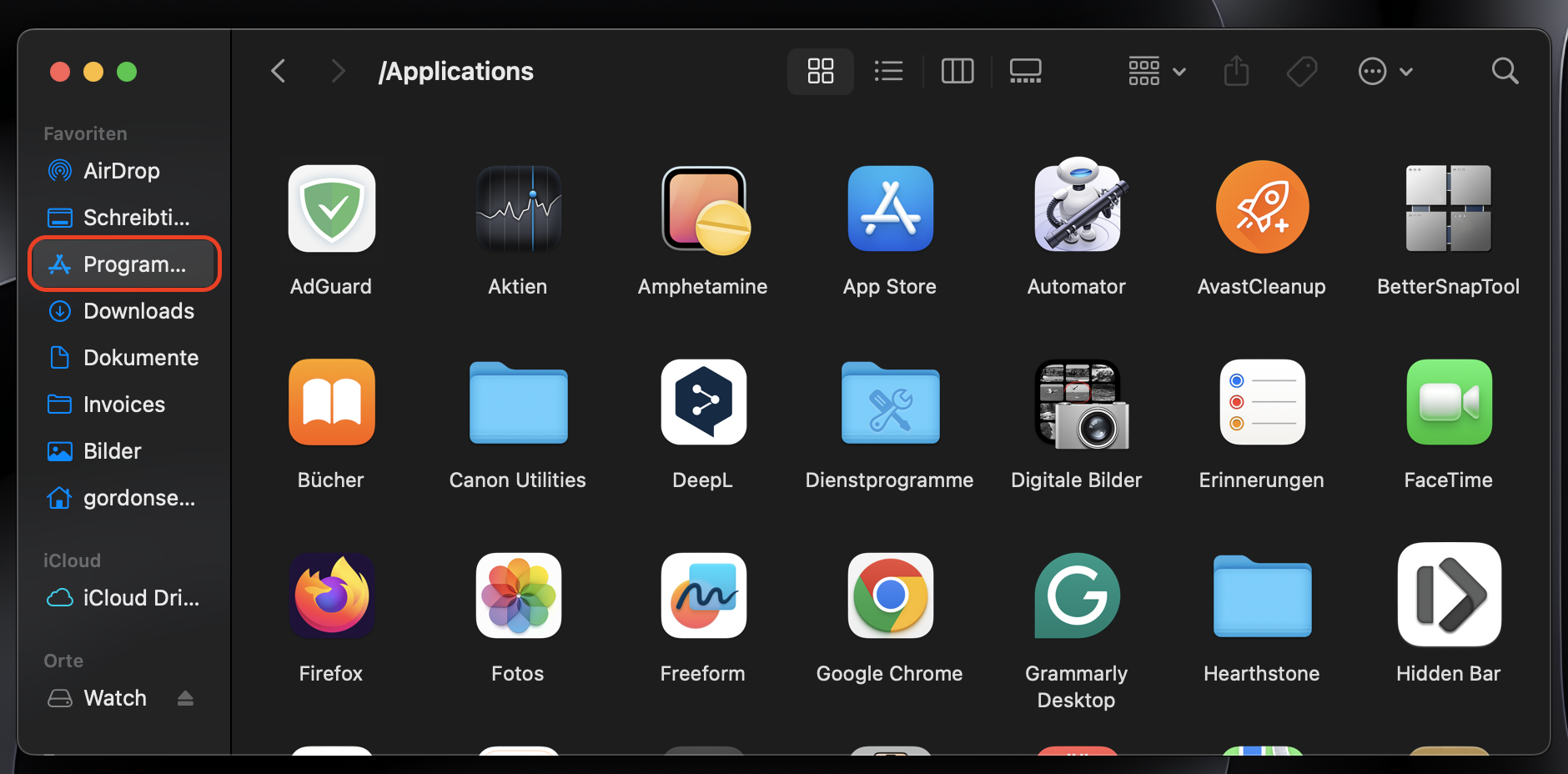
Öffnen Sie den Finder auf Ihrem Mac und wählen Sie dann in der Seitenleiste Programme aus.
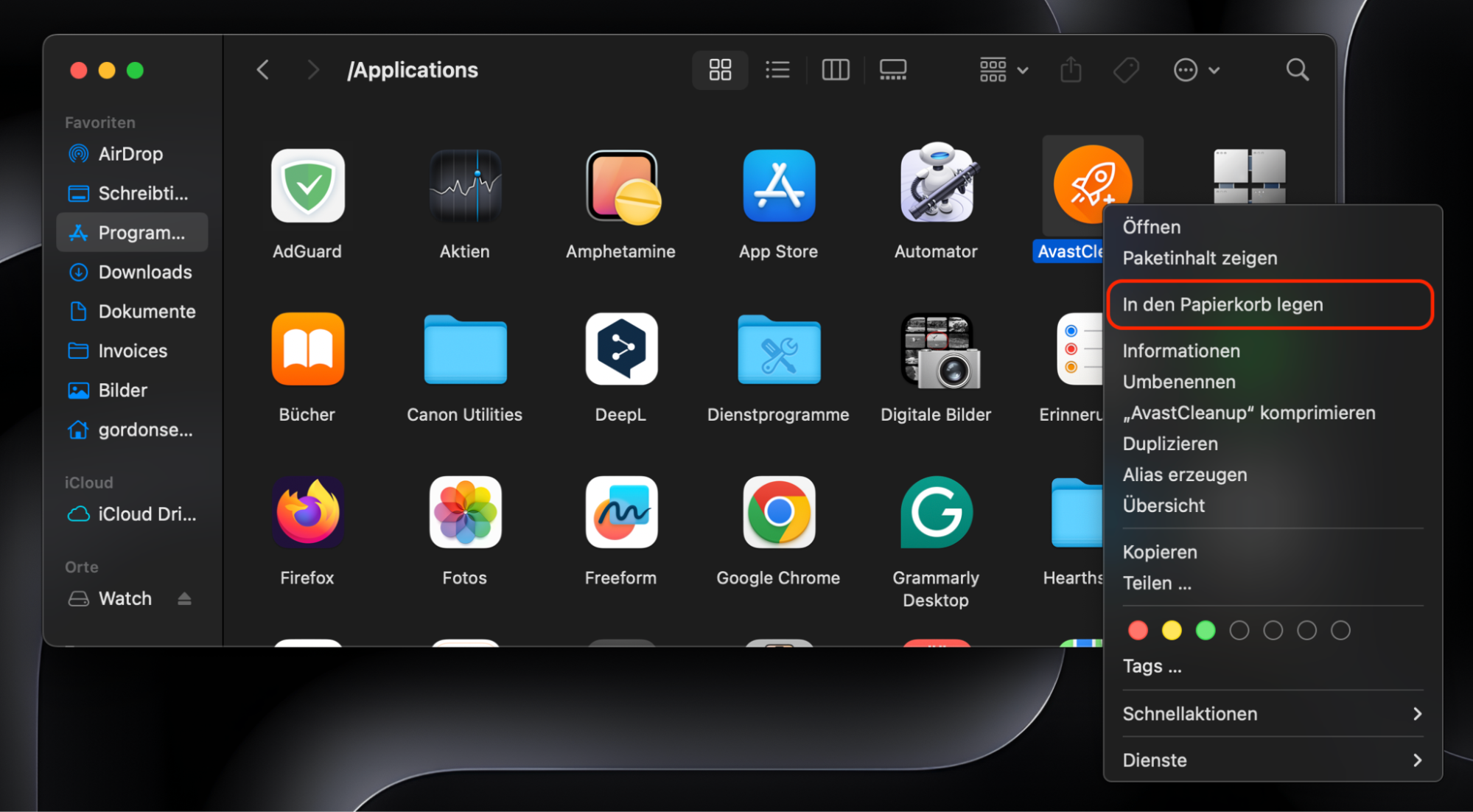
Klicken Sie mit der rechten Maustaste auf Avast Cleanup Premium und dann auf In den Papierkorb legen.
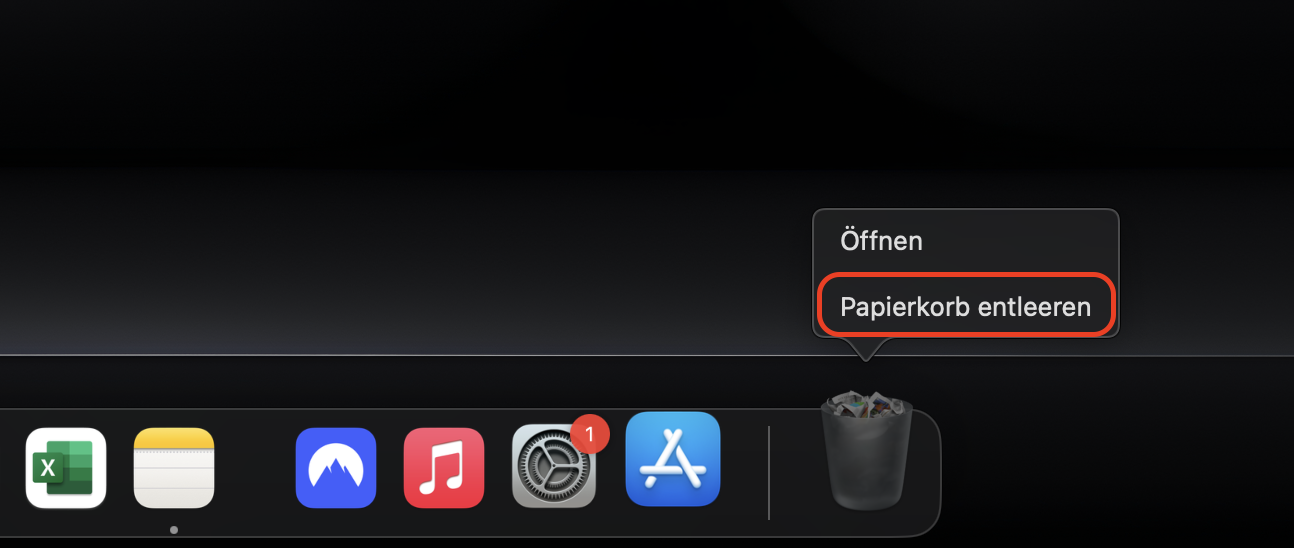
Klicken Sie mit der rechten Maustaste auf das Papierkorbsymbol im Dock Ihres Mac und wählen Sie dann Papierkorb entleeren aus.
Schritt 1. Öffnen Sie den Finder und wählen Sie dann Programme ausSchritt 2. Klicken Sie mit der rechten Maustaste auf Avast Cleanup und dann auf In den Papierkorb legenSchritt 3. Klicken Sie mit der rechten Maustaste auf den Papierkorb und dann auf Papierkorb entleeren
Merken: Sie müssen den Papierkorb entleeren, damit Avast Cleanup von Ihrem Computer entfernt wird. Es reicht nicht aus, es einfach aus dem Programme-Ordner zu löschen.
2. Löschen Sie Avast Cleanup mit einer Tastenkombination
Eine noch schnellere Möglichkeit, Avast Cleanup aus Ihrem Programme-Ordner auf dem Mac zu löschen, ist eine Tastenkombination:
Öffnen Sie den Finder und wählen Sie dann Programme aus.
Klicken Sie auf Avast Cleanup.
Halten Sie auf der Tastatur Ihres Mac die Command-Taste gedrückt und drücken Sie dann die Zurück-Taste.
Obwohl dies eine der schnellsten Methoden zum Entfernen von Software auf dem Mac ist, ist es nicht immer die beste. In einigen Fällen, wie bei Avast Cleanup, wird die App durch einfaches Legen in den Papierkorb und anschließendes Leeren nicht vollständig deinstalliert. Sehen wir uns einige effektivere Lösungen an.
3. Deinstallieren über das Apple-Menü
Eine effektivere Methode, Avast Cleanup für Mac zu deinstallieren und zu deaktivieren, ist die Verwendung des in der Software integrierten Deinstallationsprogramms. Dadurch wird sichergestellt, dass alle Komponenten der Software von Ihrem Computer entfernt werden. Und so geht's:
Öffnen Sie Avast Cleanup auf Ihrem Mac.
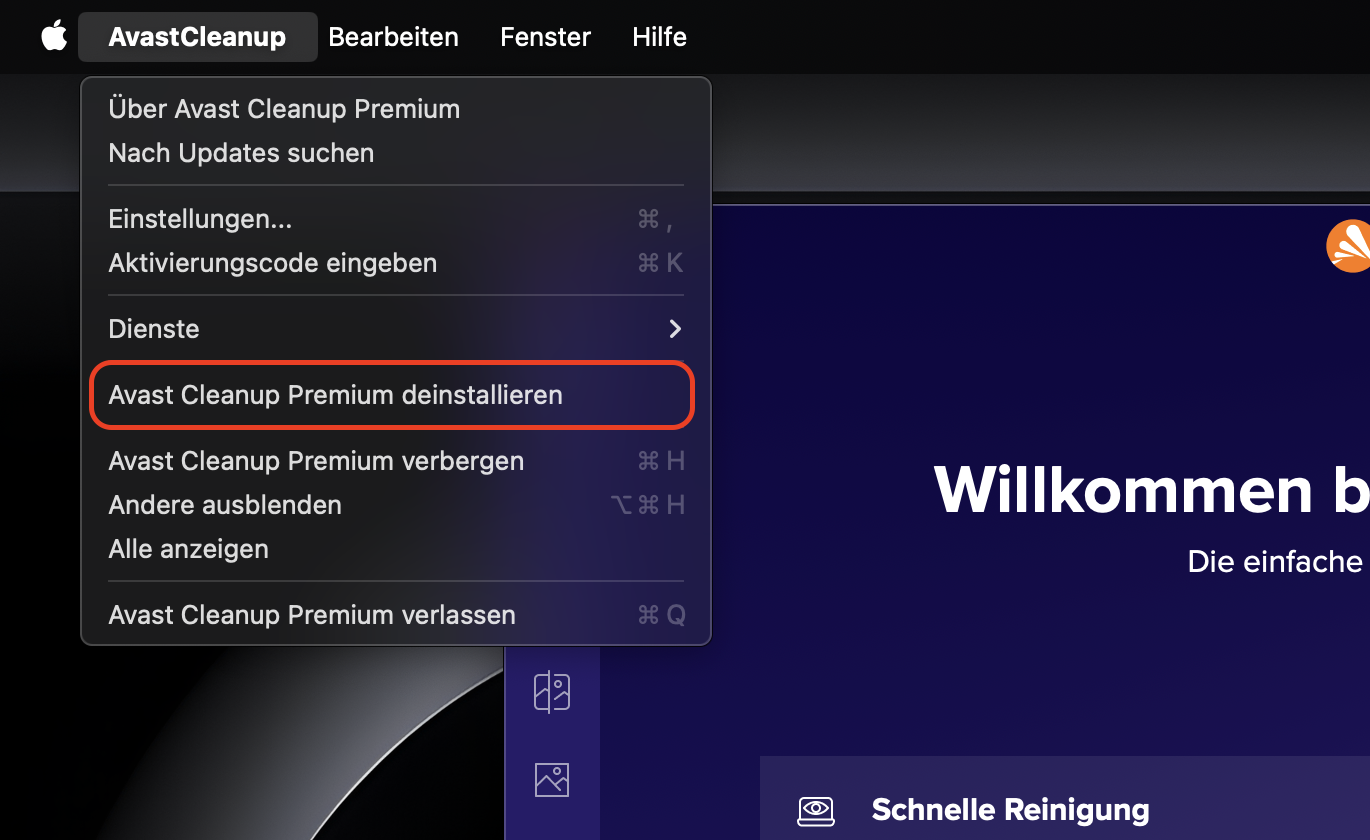
Klicken Sie in der Menüleiste neben dem Apple-Logo auf Avast Cleanup.
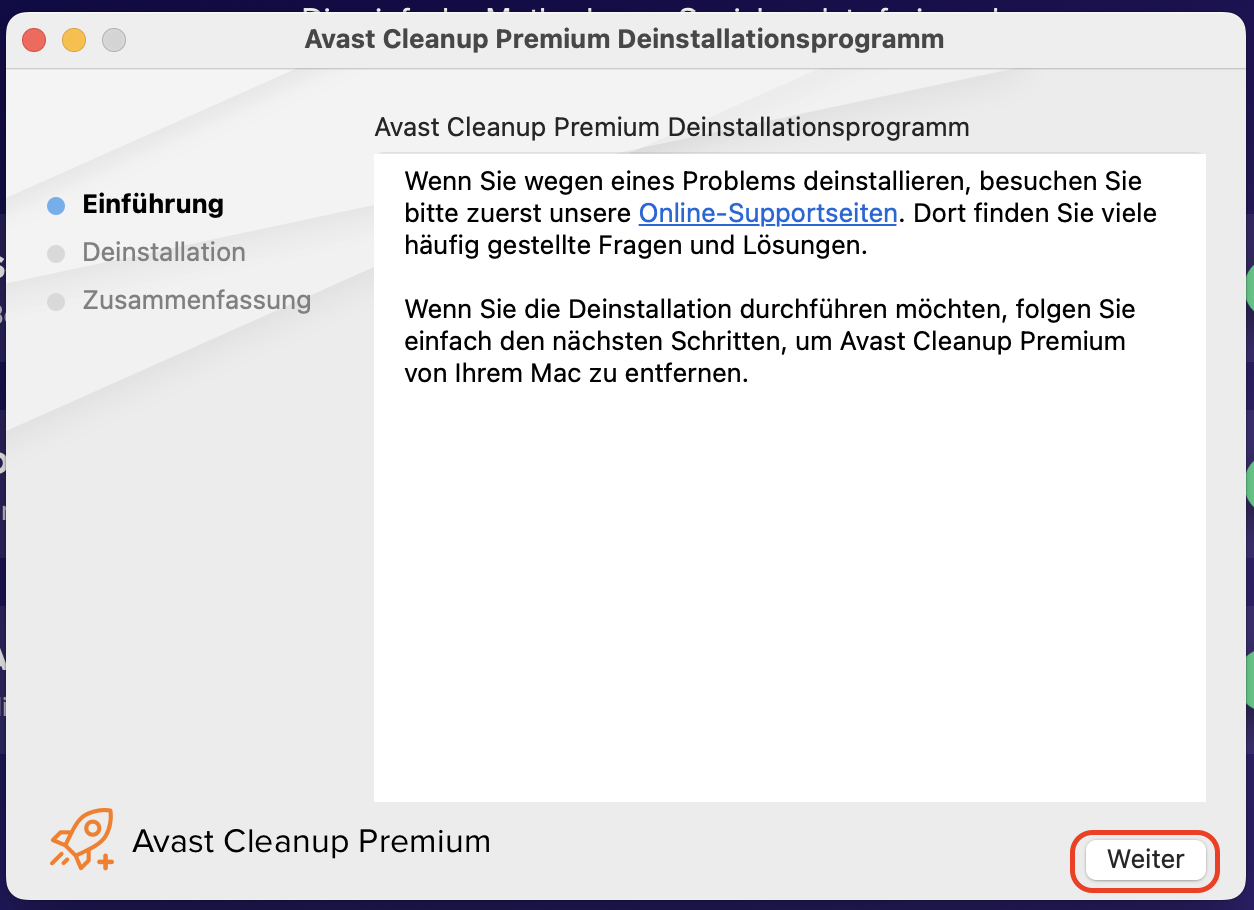
Wählen Sie Avast Cleanup deinstallieren und klicken Sie dann auf Weiter.
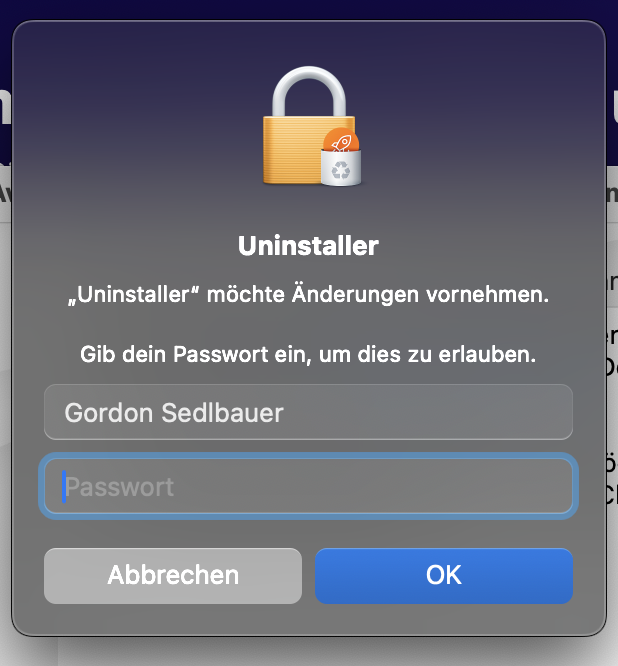
Geben Sie Ihr Mac-Passwort ein und klicken Sie dann auf OK.
Klicken Sie nach Abschluss der Deinstallation auf Fertigstellen.
Schritt 1. Klicken Sie auf Avast Cleanup > Avast Cleanup Premium deinstallierenSchritt 2. Klicken Sie auf WeiterSchritt 3. Geben Sie Ihr Mac-Passwort ein und klicken Sie auf OK
4. Deinstallieren Sie es mit einem Deinstallationsprogramm eines Drittanbieters
Sie können auch ein Deinstallationsprogramm eines Drittanbieters verwenden, um Avast Cleanup sowie alle zugehörigen Dateien sicher zu entfernen. Das intelligente Deinstallationsprogramm von MacKeeper kann Apps deinstallieren und sicherstellen, dass nichts zurückbleibt, was Speicherplatz auf der Festplatte Ihres Mac beansprucht. Führen Sie einfach die folgenden Schritte aus:
Öffnen Sie MacKeeper und wählen Sie dann Deinstallation aus.
Klicken Sie auf Scan starten, um alle auf Ihrem Computer installierten Anwendungen zu identifizieren.
Wählen Sie Anwendungen und dann Avast Cleanup aus.
Klicken Sie auf die Schaltfläche Ausgewählte entfernen.
Klicken Sie abschließend auf Akzeptieren und deinstallieren, um Avast Cleanup und alle zugehörigen Dateien sicher zu entfernen.
Schritt 1. Wählen Sie Deinstallation und klicken Sie dann auf Scan startenSchritt 2. Wählen Sie in Anwendungen Avast Cleanup > Ausgewählte entfernenSchritt 3. Klicken Sie auf Akzeptieren und Deinstallieren
Sollten Sie auch nach der Deinstallation von Avast Cleanup Probleme beim Zugriff auf bestimmte Webseiten haben, deaktivieren Sie Avast Web Shield, falls es noch aktiv ist.
So entfernen Sie Avast Cleanup von Windows auf Ihrem Mac
Wenn Sie Windows auf Ihrem Mac ausführen, entweder in einer virtuellen Maschine oder über Boot Camp, können Sie Avast Cleanup auch dort ganz einfach deinstallieren. Alles, was Sie tun müssen, ist, die integrierte Deinstallationsfunktion von Avast Cleanup zu nutzen. So geht's:
Klicken Sie mit der rechten Maustaste auf das Windows-Symbol in der Taskleiste und wählen Sie Apps & Funktionen aus.
Klicken Sie in das Feld Diese Liste durchsuchen, geben Sie Avast ein und wählen Sie dann Deinstallieren aus.
Klicken Sie zur Bestätigung erneut auf Deinstallieren.
Wenn das Avast Cleanup-Fenster angezeigt wird, klicken Sie auf Deinstallieren.
Wählen Sie Alle Sicherungs- und Protokolldateien löschen aus, wenn Sie Avast Cleanup nicht erneut verwenden möchten, und klicken Sie dann auf die Schaltfläche Deinstallieren.
Klicken Sie nach Abschluss des Vorgangs auf Fertig.
Fazit
Es ist wichtig, Avast Cleanup zu deinstallieren, wenn Sie es nicht mehr benötigen, um zu verhindern, dass es Systemressourcen verwendet und Speicherplatz belegt. Es gibt viele schnelle und einfache Möglichkeiten, die Software zu entfernen, entweder manuell, mit dem eigenen Deinstallationsprogramm oder mit einem Deinstallationstool eines Drittanbieters.
Wir respektieren Ihre Privatsphäre und
nutzen Cookies
, um unsere Website möglichst benutzerfreundlich gestalten zu können.
Datenschutzeinstellungszentrum
Damit wir die Nutzung der MacKeeper-Website für Sie so angenehm wie möglich gestalten können, verwenden wir Cookies und andere Tools. Cookies sind kleine Textdateien, die ein schnelleres Laden der Website ermöglichen. Die von uns verwendeten Cookies enthalten keinerlei personenbezogene Daten. Informationen wie Ihr Standort, Ihre E-Mail- oder IP-Adresse werden niemals gespeichert.
Unterstützen Sie unsere Bemühungen um höhere Benutzerfreundlichkeit unserer Website, indem Sie der Verwendung von Cookies zustimmen. Sie können Ihre Datenschutzeinstellungen jederzeit ändern.
Zustimmung verwalten
Alle Cookies
Diese Cookies sind unbedingt erforderlich, um die elementare Funktionalität der Website (einschließlich Seitennavigation, Formularübermittlung, Spracherkennung, Kommentierung von Beiträgen), das Downloaden und den Kauf von Software zu ermöglichen. Ohne diese Cookies funktioniert die Website möglicherweise nicht ordnungsgemäß.
Laden Sie MacKeeper herunter, wenn Sie wieder an Ihrem Mac sind.
Bitte geben Sie Ihre E-Mail-Adresse ein, damit wir Ihnen einen Download-Link schicken können.
Überprüfen den E-Mail-Eingang auf Ihrem Mac.
Installieren Sie MacKeeper auf Ihrem Mac und geben Sie diesem seine wahre Leistung zurück.
Programm ausführen
Auf „Fortfahren“ klicken
Auf „Installieren“ klicken
Ihre macOS-Version ist älter als 10.11. Gerne bieten wir Ihnen zur Lösung der Bereinigungs-, Datenschutz- und Sicherheitsprobleme Ihres macOS MacKeeper 4 an.