El Modo Oscuro es una excelente opción para optimizar tu experiencia de trabajo en un Mac. Sin embargo, si quieres asegurarte de que tu equipo esté realmente optimizado y te permita trabajar de la forma más eficiente posible, considera descargar MacKeeper.
Además de muchas otras funciones, te permite gestionar los programas de inicio, liberar memoria RAM adicional y mucho más.
El Modo Oscuro se introdujo por primera vez en Mac con OS X 10.10 Yosemite, y se ha convertido en un elemento básico de todas las versiones posteriores de macOS. Usar el Modo Oscuro en Mac puede hacer que sea más fácil mantener la concentración en tu trabajo porque el contenido destaca, mientras que todo lo demás, como los controles y otros elementos de la interfaz de usuario, se dispersan en el fondo. Es especialmente útil en situaciones de poca luz, ya que hace que la pantalla sea mucho más agradable a la vista. Incluso aumenta un poco la duración de la batería.
Como el Modo Oscuro es una función estándar de macOS, no necesitas ningún software o herramienta de terceros para activarlo. Y funciona en todo el sistema: no solo con el propio macOS y las aplicaciones de Apple, sino también con una larga lista de aplicaciones de terceros de otros desarrolladores. En esta guía, te mostraremos cómo activarlo de varias formas sencillas, así cómo crear una configuración del Modo Oscuro que se encargue de cambiar de tema automáticamente.
Nota de nuestros expertos:
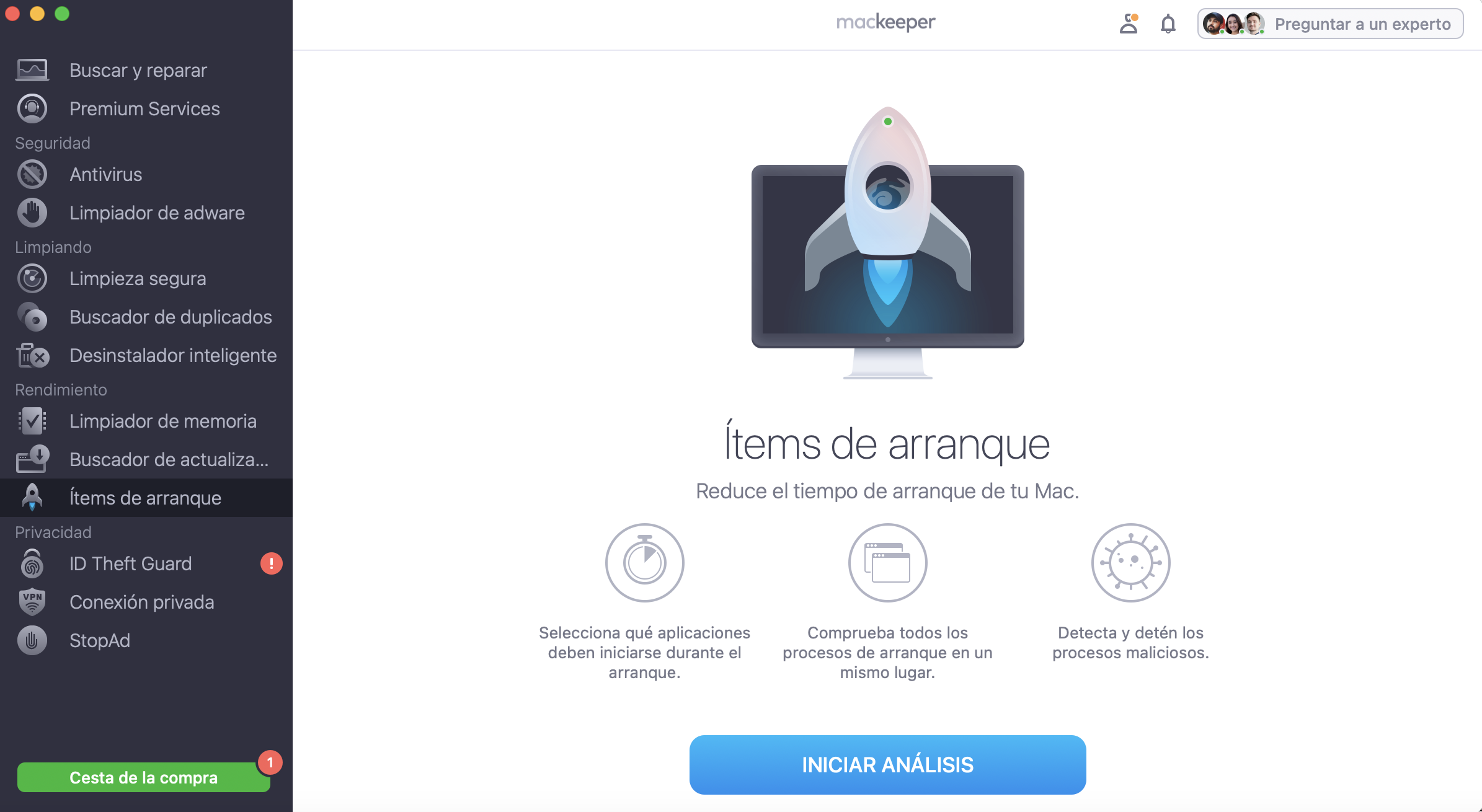
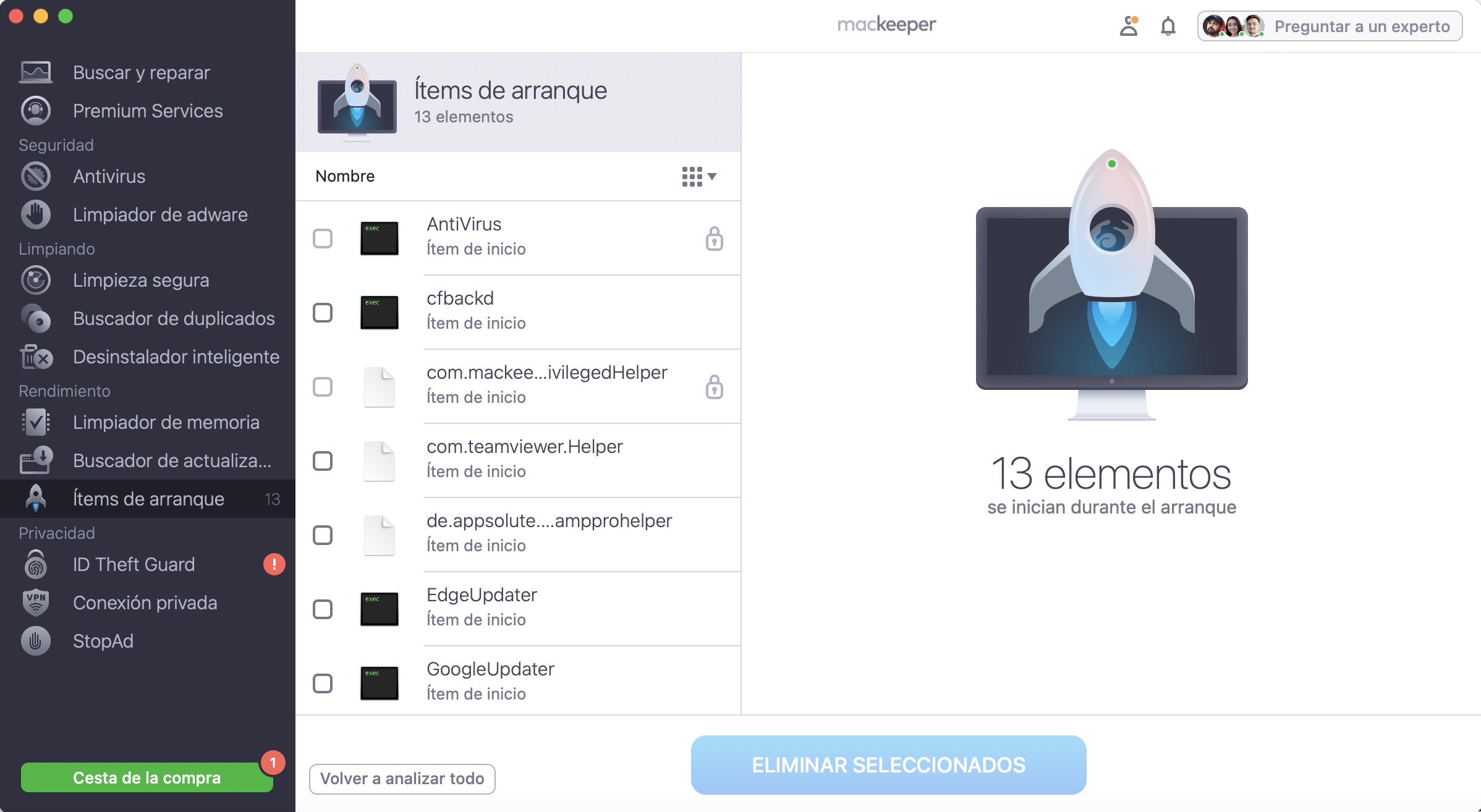
Al optimizar tu Mac, el Modo oscuro es una excelente solución. Pero la mejor decisión es usar una aplicación de terceros dedicada. Items de arranque de MacKeeper evita que programas y procesos innecesarios se ejecuten cuando enciendes tu Mac.
Aquí tienes cómo optimizar tu Mac con Elementos de inicio de MacKeeper:
Abre MacKeeper y selecciona Items de arranque en el menú de la izquierda.
Haz clic en Iniciar analysis.
Elige los elementos de la lista y haz clic en Eliminar elementos seleccionados.
Paso 1. MacKeeper > Items de arranque > Iniciar escaneoPaso 2. Marca las casillas junto a los elementos que quieres detener > Eliminar elementos seleccionados
Esta guía te muestra cómo utilizar el Modo Oscuro en macOS Big Sur (la versión más reciente de macOS de Apple), así como en versiones anteriores de macOS.
Cuando activas el Modo Oscuro, la barra de menús de tu Mac, el Dock, otros elementos de la interfaz, las aplicaciones integradas (Mensajes y Safari) y las aplicaciones de terceros compatibles se volverán negras. Sin embargo, ten en cuenta que en macOS High Sierra o versiones anteriores, la función solo cambia la barra de menús y el Dock. A continuación te explicamos cómo activar el modo nocturno en Mac.
Cómo hacer que tu Macbook esté Modo Oscuro en macOS Monterey
Hay varias formas de activar rápidamente el Modo Oscuro en macOS Big Sur, y todas son increíblemente sencillas. Aquí tienes tres de ellas.
Mediante las Preferencias del Sistema
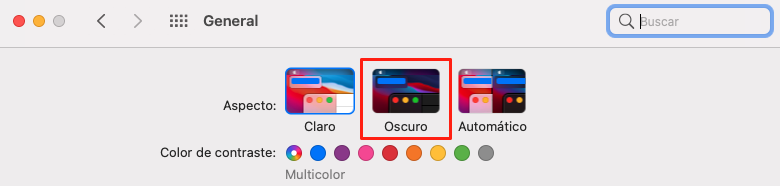
Para poner Modo Oscuro en Mac mediante las Preferencias del Sistema, sigue estos pasos:
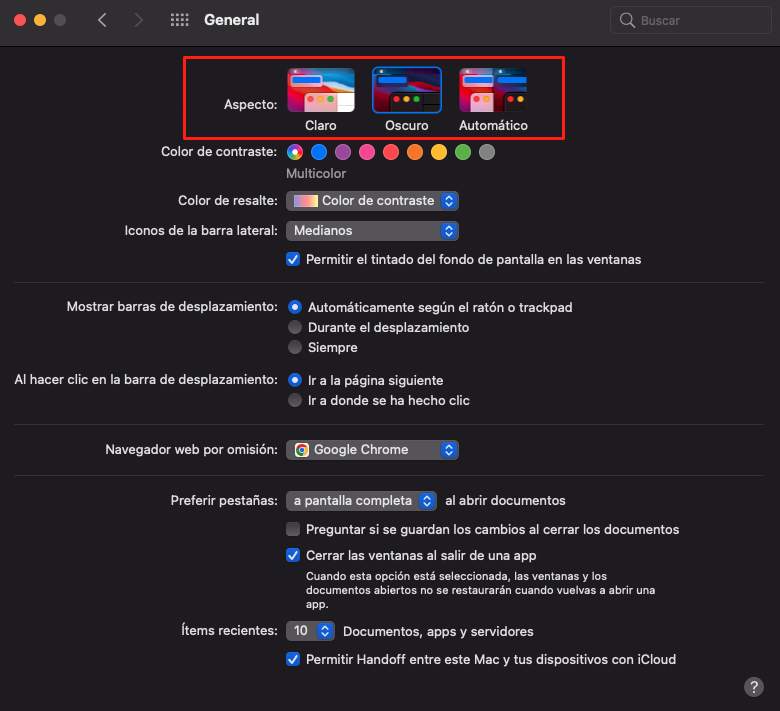
Abre la aplicación Preferencias del Sistema.
Haz clic en General.
Junto a Aspecto, haz clic en Oscuro para activar el Modo Oscuro inmediatamente.
Mediante las Preferencias del Sistema, también puedes programar el Modo Oscuro para que se active y desactive automáticamente. En lugar de seleccionar Oscuro, selecciona Automático. El Modo Oscuro se activará al atardecer y se desactivará al amanecer.
Usar Siri
Quizá la forma más rápida y sencilla de activar el Modo Oscuro sea usar Siri, si tienes un Macbook compatible.
Estos son los pasos a seguir:
Haz clic en el botón Siri de la barra de menús de tu Mac (o en el botón Siri de la Touch Bar de tu MacBook Pro).
Di un comando como "Activar Modo Oscuro" o simplemente "Modo Oscuro".
Usar el Centro de Control
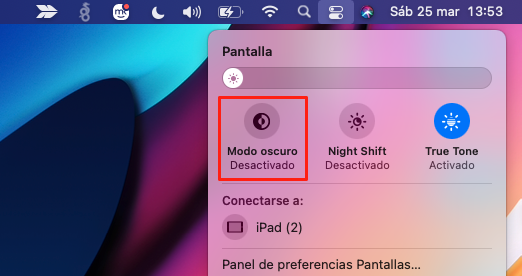
Otra forma sencilla de activar el Modo Noche en Mac, que evita las Preferencias del Sistema, es utilizar el Centro de Control, siguiendo estos pasos:
Haz clic en el botón Centro de control de la barra de menús de tu Mac.
Haz clic en Pantalla.
Haz clic en el botón Modo oscuro.
NOTA para los usuarios de Big Sur: Estas instrucciones funcionan tanto en macOS Big Sur como en macOS Monterey.
Cómo activar el modo oscuro en versiones antiguas de macOS
No todos los métodos anteriores funcionan en versiones antiguas de macOS. Por ejemplo, el método del Centro de control solo funciona en macOS Monterey y macOS Big Sur, que fue el primero en tener un Centro de control. También vale la pena señalar que en algunas versiones anteriores de macOS (macOS High Sierra y anteriores) el Modo Oscuro solo cambia la barra de menús del sistema y el Dock; no ajusta otros elementos de la interfaz de usuario o aplicaciones. Solo macOS Catalina y posteriores tienen un ajuste automático del Modo Oscuro que activará y desactivará la función al atardecer y al amanecer.
Para activar el modo nocturno del Mac en versiones anteriores de macOS, sigue estos pasos:
De OS X Yosemite a macOS High Sierra:
Abre la aplicación Preferencias del Sistema.
Haz clic en General.
Marca la casilla junto a Usar barra de menús y Dock oscuros.
macOS Mojave:
Abre la aplicación Preferencias del Sistema.
Haz clic en General.
Junto a Aspecto, selecciona Oscuro.
macOS Catalina:
Abra la aplicación Preferencias del Sistema.
Haz clic en General.
Junto a Aspecto, selecciona Oscuro o Automático.
Cómo desactivar el modo oscuro en Mac
Quitar el modo noche en Mac es tan sencillo como invertir los pasos que seguiste para activarlo. En lugar de seleccionar Oscuro, simplemente selecciona Luz. En versiones posteriores de macOS (Catalina y posteriores) puedes seleccionar Automático y el Modo Oscuro se activará automáticamente; se activará al atardecer y se desactivará al amanecer.
Respetamos tu privacidad y
utilizamos cookies
para ofrecer una experiencia óptima en el sitio.
Centro de preferencias de privacidad
Utilizamos cookies junto con otras herramientas para ofrecerte la mejor experiencia posible al utilizar el sitio web de MacKeeper. Las cookies son pequeños archivos de texto que ayudan a que el sitio web se cargue más rápido. Las cookies que utilizamos no contienen ningún tipo de información personal, lo que significa que no almacenan nunca datos como tu ubicación, dirección de correo electrónico o dirección IP.
Ayúdanos a mejorar cómo interactúas con nuestro sitio web aceptando el uso de cookies. Puedes cambiar tu configuración de privacidad siempre que quieras.
Gestionar consentimiento
Todas las cookies
Estas cookies son estrictamente necesarias para permitir la funcionalidad básica del sitio web (incluidos la navegación en las páginas, el envío de formularios, la detección del idioma y los comentarios en publicaciones), así como para la descarga y la compra de software. Es posible que el sitio web no funcione correctamente sin estas cookies.
Descarga MacKeeper cuando vuelvas a utilizar tu Mac
Introduce tu correo electrónico para que podamos enviarte un enlace de descarga
Consulta tu correo electrónico en tu Mac
Instala MacKeeper en tu ordenador Mac para redescubrir su verdadera potencia
Ejecuta la aplicación
Haz clic en Continuar
Haz clic en Instalar
Tu versión de macOS es anterior a OS 10.11. Nos gustaría ofrecerte MacKeeper 4 para resolver los problemas de limpieza, privacidad y seguridad de tu macOS.