Proteger la privacidad de tus archivos es esencial para cualquier usuario de Mac. Dado que los piratas informáticos son cada vez más sofisticados, es recomendable proteger con contraseña tus archivos y carpetas. Para reforzar aún más la seguridad de tus datos, te sugerimos usar ID Theft Guard de MacKeeper, que rastrea posibles filtraciones y protege tu actividad en línea de miradas no deseadas.
Los datos pueden tener un valor real y, como todo lo valioso, a veces es necesario guardarlos bajo llave para evitar que otras personas los vean o los roben. Por ejemplo, si tienes contenido sensible o proyectos secretos almacenados en tu MacBook Air, querrás evitar que otras personas los abran.
Esto es especialmente cierto si compartes tu Mac con otras personas, pero los ordenadores también son vulnerables a las violaciones de la privacidad por parte de fuerzas externas. Por suerte, es fácil proteger y poner contraseña a una carpeta en Mac mediante herramientas integradas o de terceros. Además, como cifrarás los datos al mismo tiempo, los harás ilegibles para cualquiera que no tenga tu contraseña o clave.
Nota de nuestros expertos:
Tus datos pueden tener un valor real y, como cualquier cosa valiosa, a veces es necesario protegerlos para evitar que otros los vean o los roben. ¿Te preocupa tu privacidad? Prueba ID Theft Guard de MacKeeper para obtener una capa adicional de protección, especialmente para tus correos electrónicos.
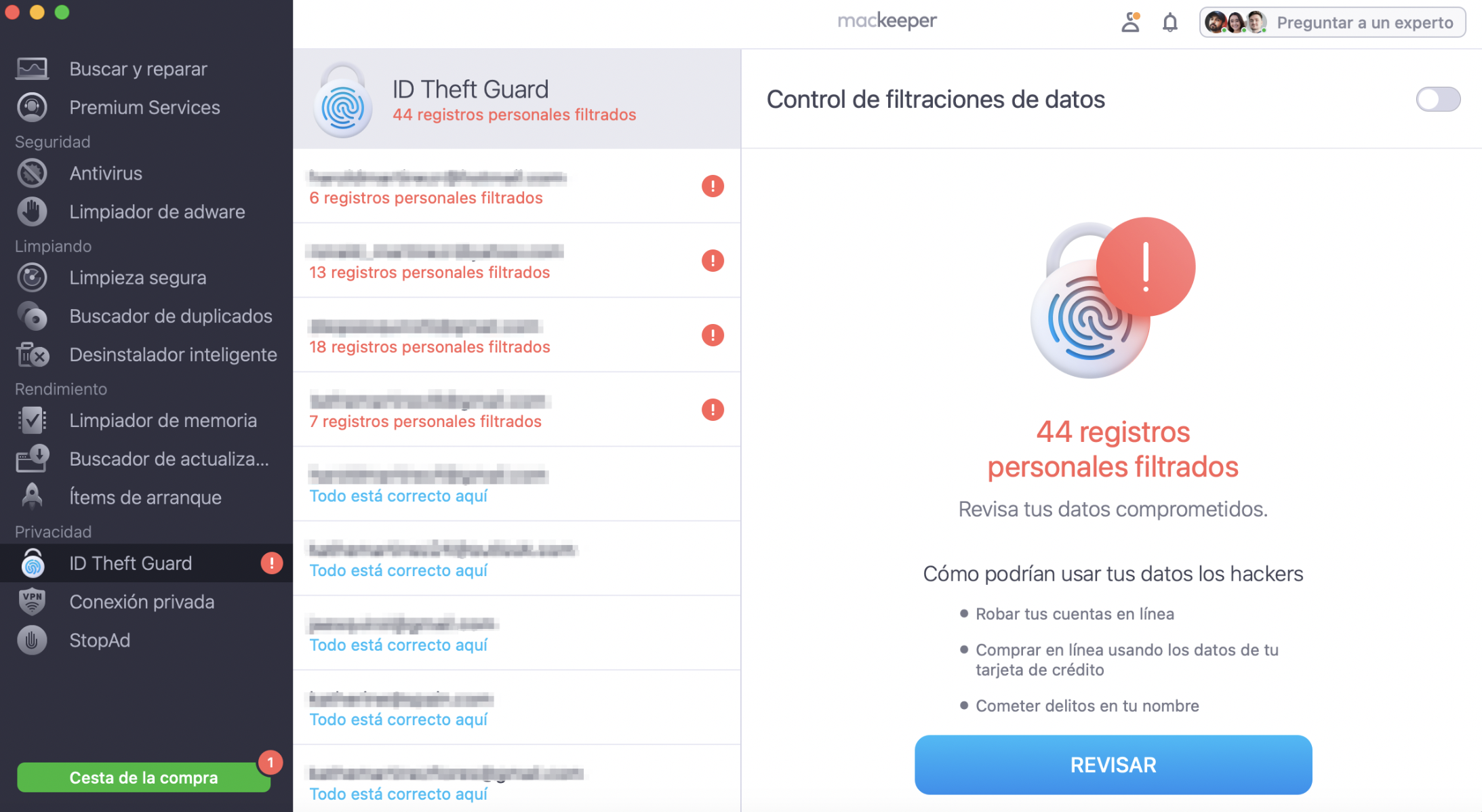
En el menú de la izquierda, selecciona ID Theft Guard.
Haz clic en + para añadir todos los correos electrónicos que quieras comprobar.
En el panel derecho, activa la opción Monitor de violación de datos 24/7.
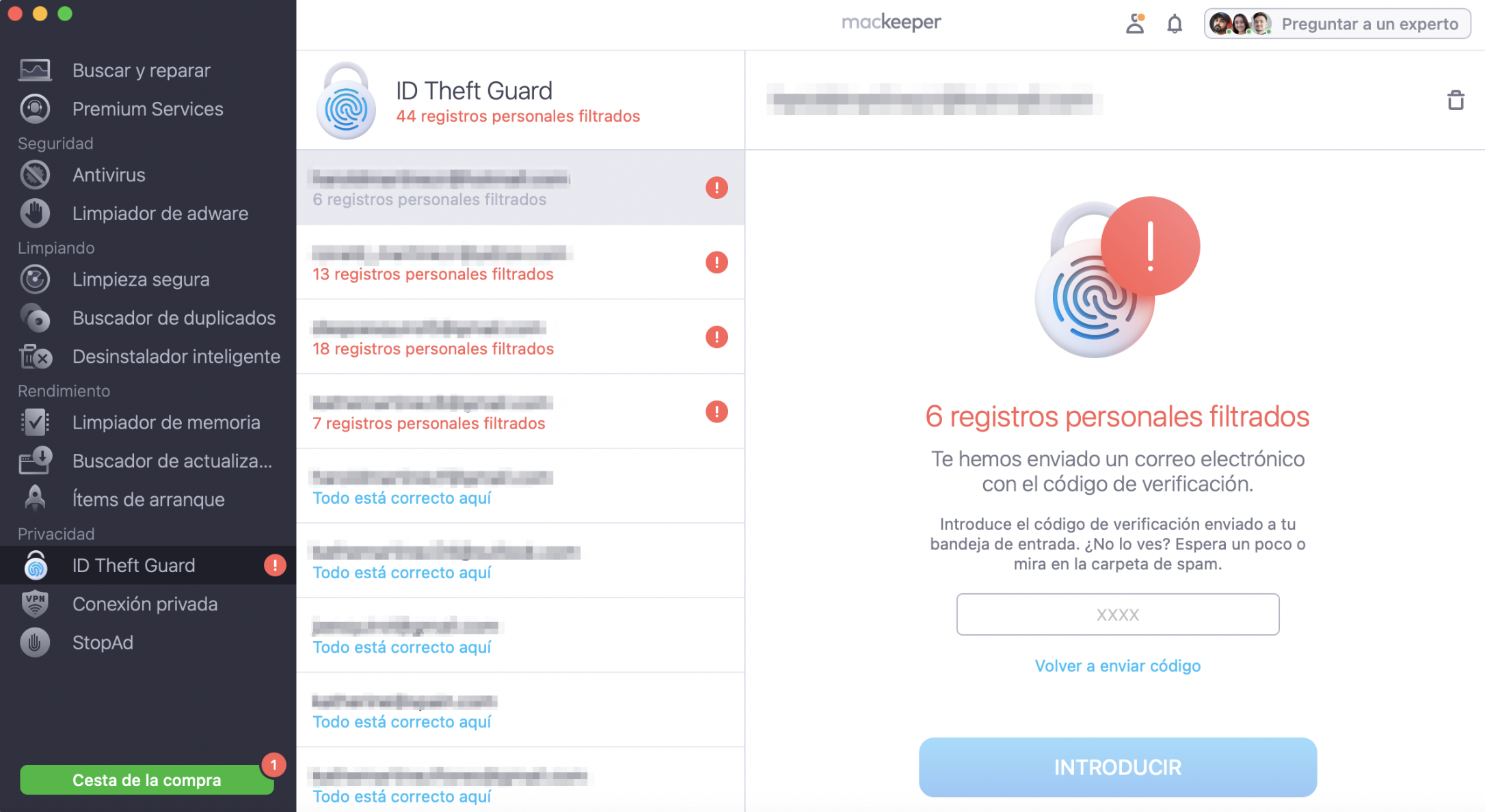
Paso 1. Abre MacKeeper y selecciona ID Theft Guard en el menú lateralPaso 1. En MacKeeper pulsa + añade correos y activa Monitor de violación de datos 24/7
Cómo proteger carpetas con contraseña en tu Mac
Proteger con contraseña o encriptar carpeta Mac en lugar de archivos individuales es útil por un par de razones. Además de permitirte bloquear varios archivos o carpetas a la vez, significa que puedes añadir y eliminar fácilmente archivos de tu carpeta protegida con contraseña en cualquier momento.
Proteger archivos Mac con contraseña con herramientas integradas
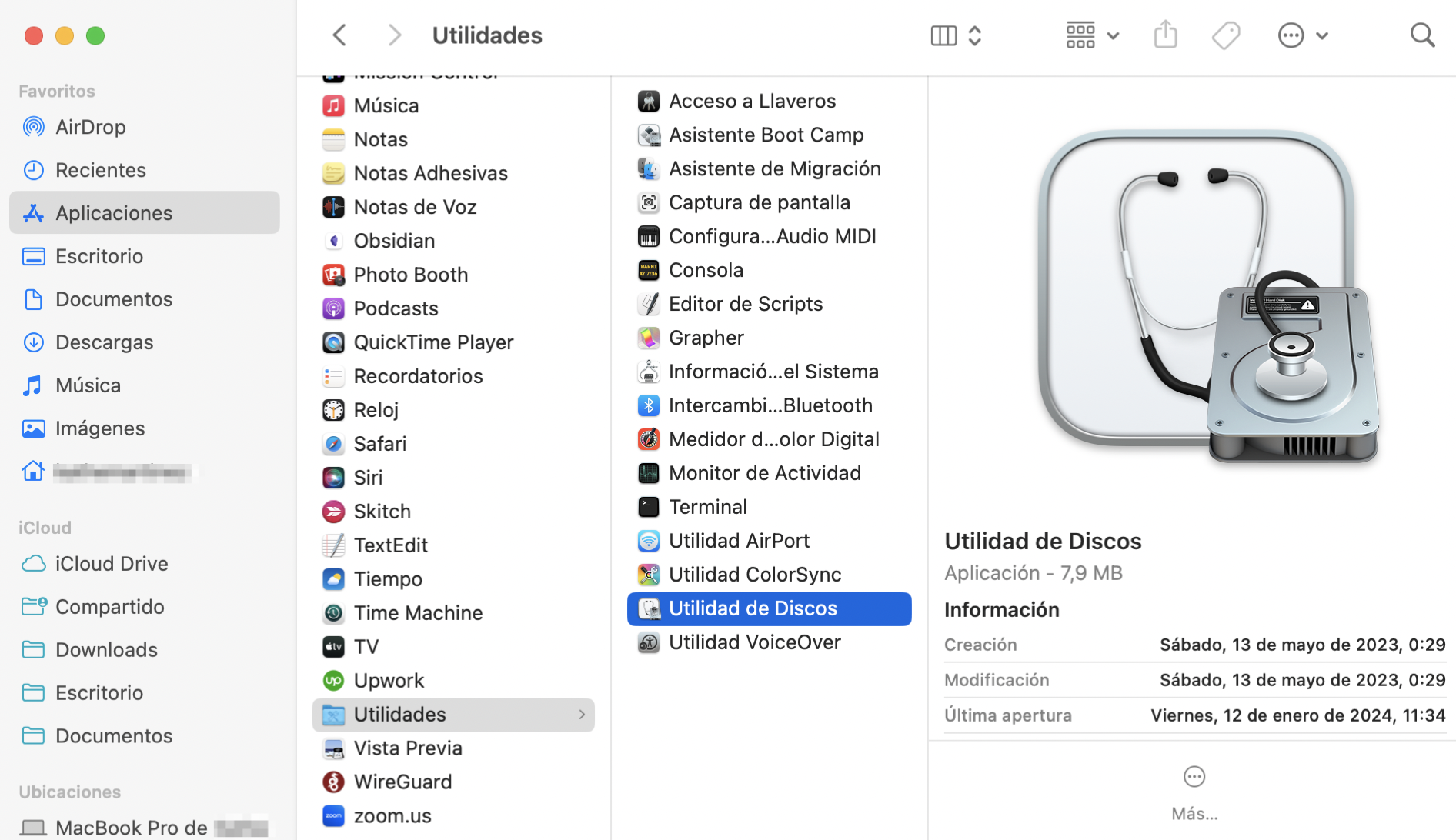
Crear una carpeta protegida con contraseña es fácil con la Utilidad de Discos integrada de macOS. Simplemente crea un archivo .dmg, con cifrado AES, que sólo puedes abrir con una contraseña.
A continuación te explicamos cómo proteger carpetas con contraseña con la Utilidad de Discos:
Abre la Utilidad de Discos desde Aplicaciones > Utilidades > Utilidad de Discos.
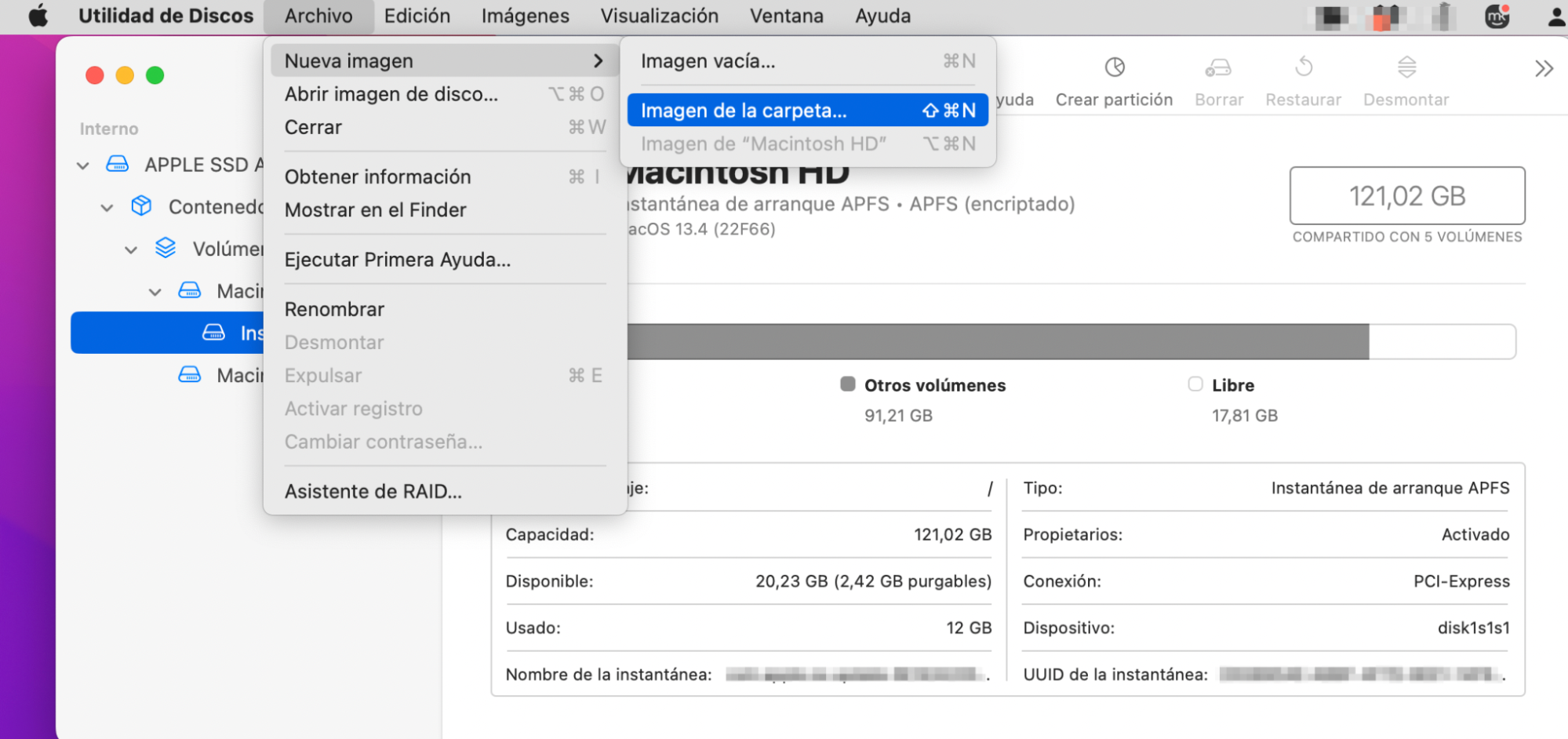
En la barra de menús, selecciona Archivo > Nueva imagen > Imagen desde carpeta.
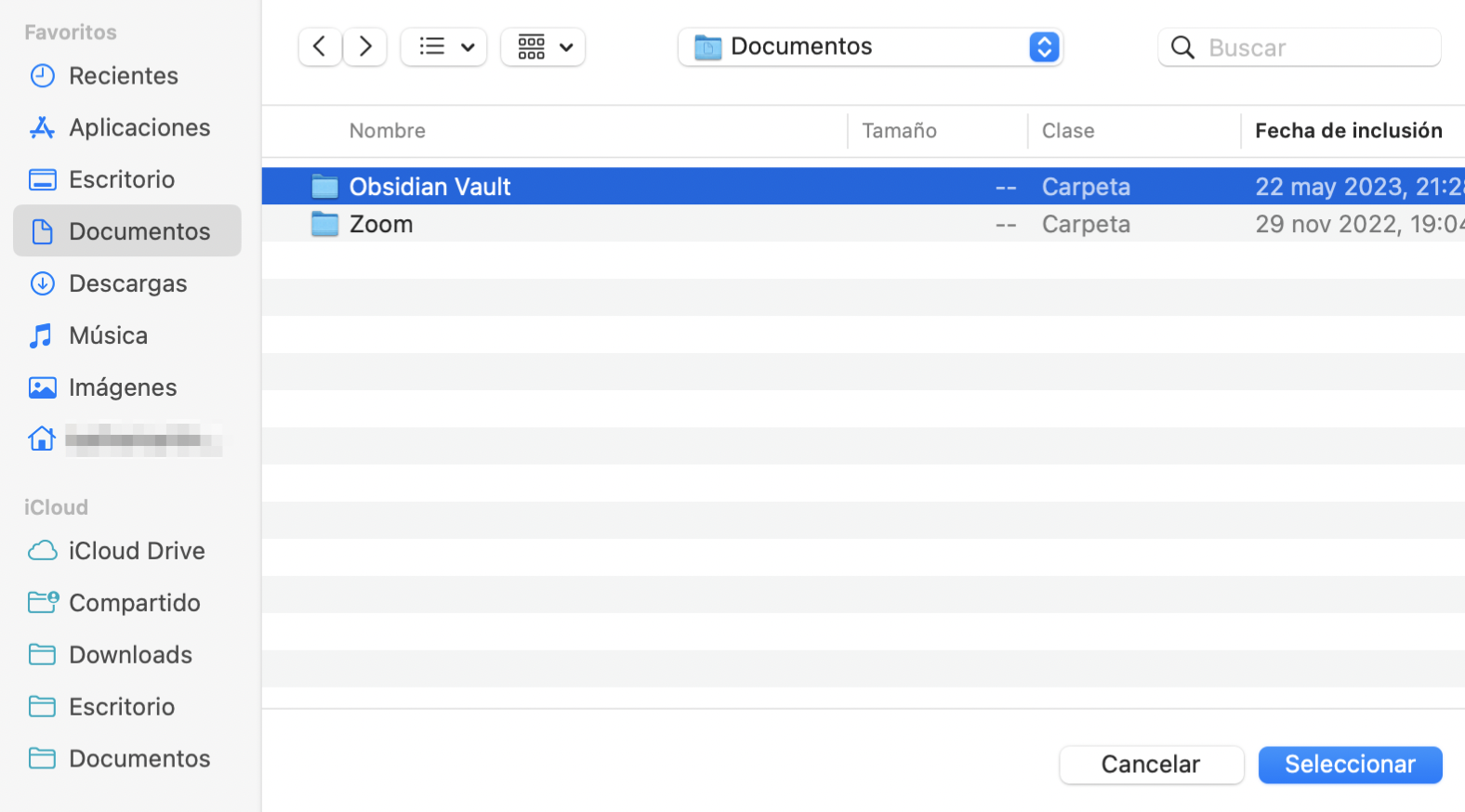
Selecciona ahora la carpeta que desea proteger con contraseña y haz clic en Elegir.
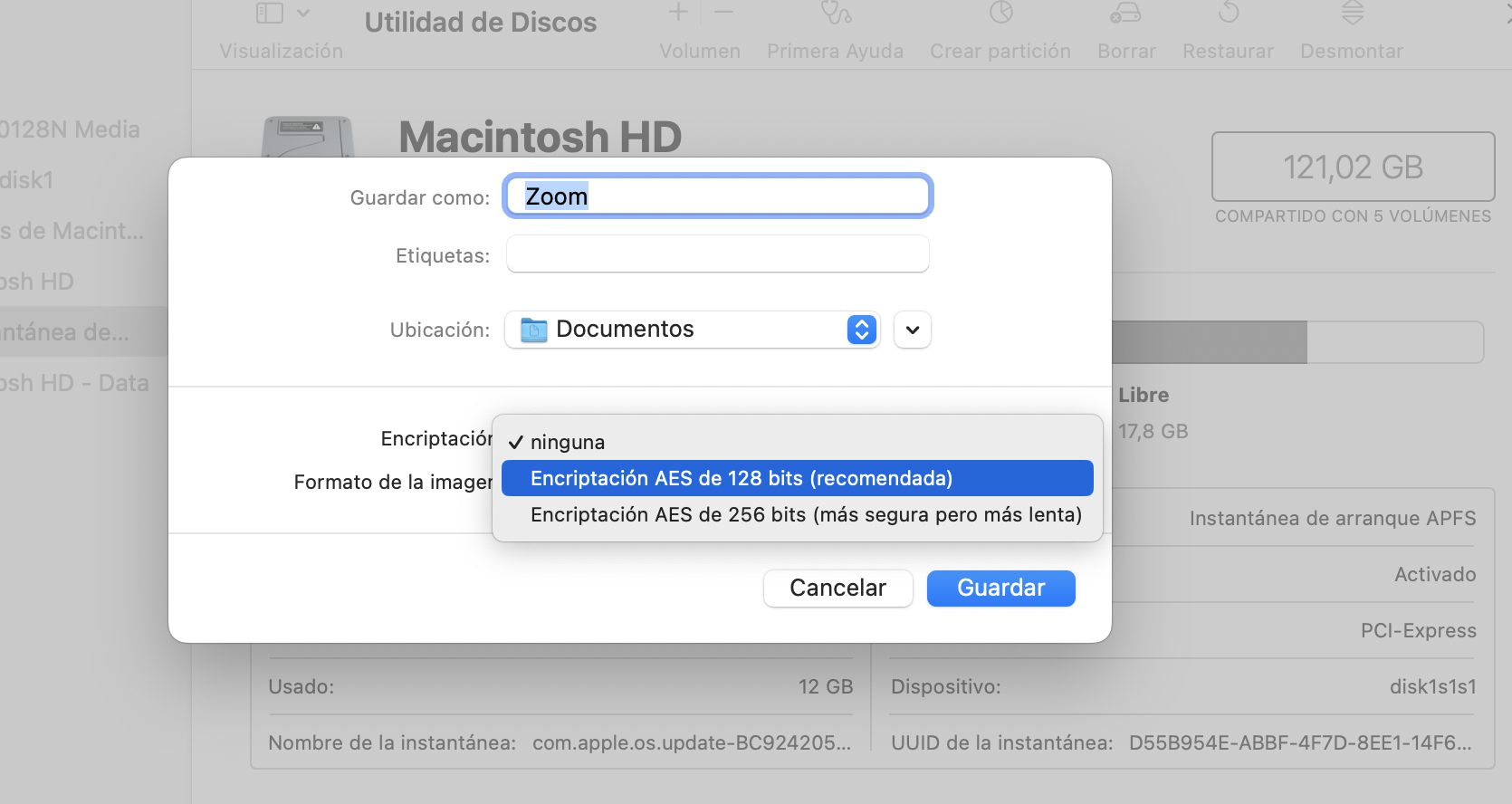
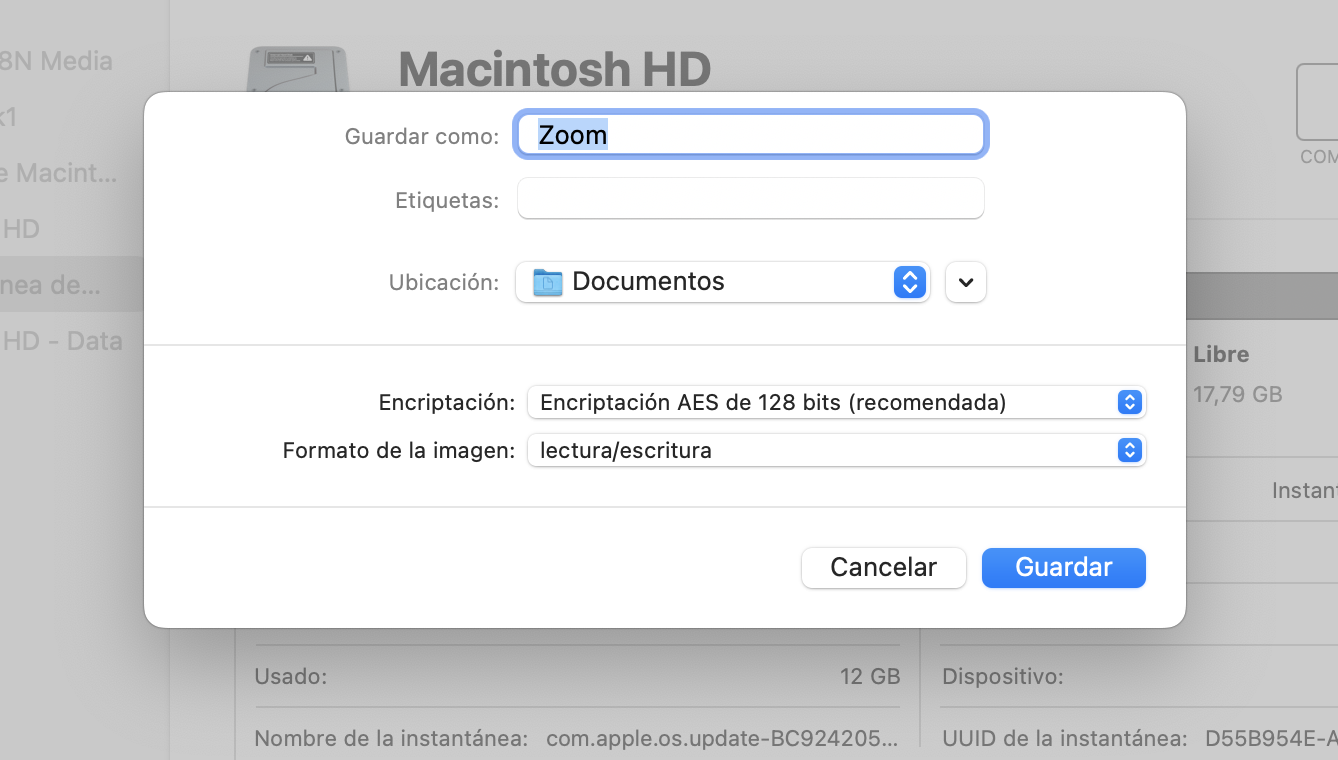
Si lo deseas, elige un nombre o una ubicación para la carpeta protegida. Abre el menú desplegable Cifrado, y haz una elección (el cifrado AES de 128 bits debería ser suficiente), luego haz clic en Guardar.
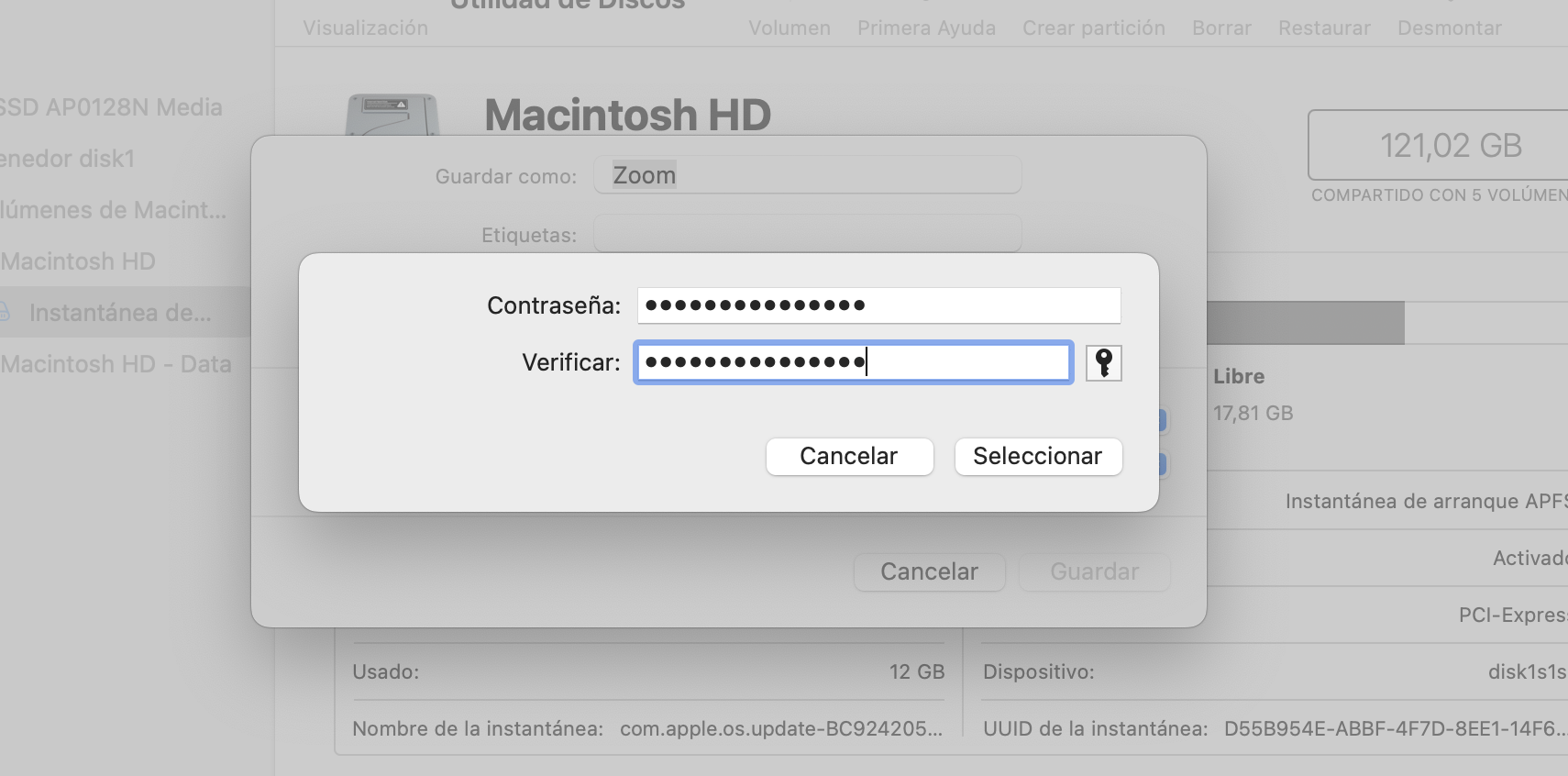
Introduce una contraseña, y haz clic en Elegir cuando hayas terminado.
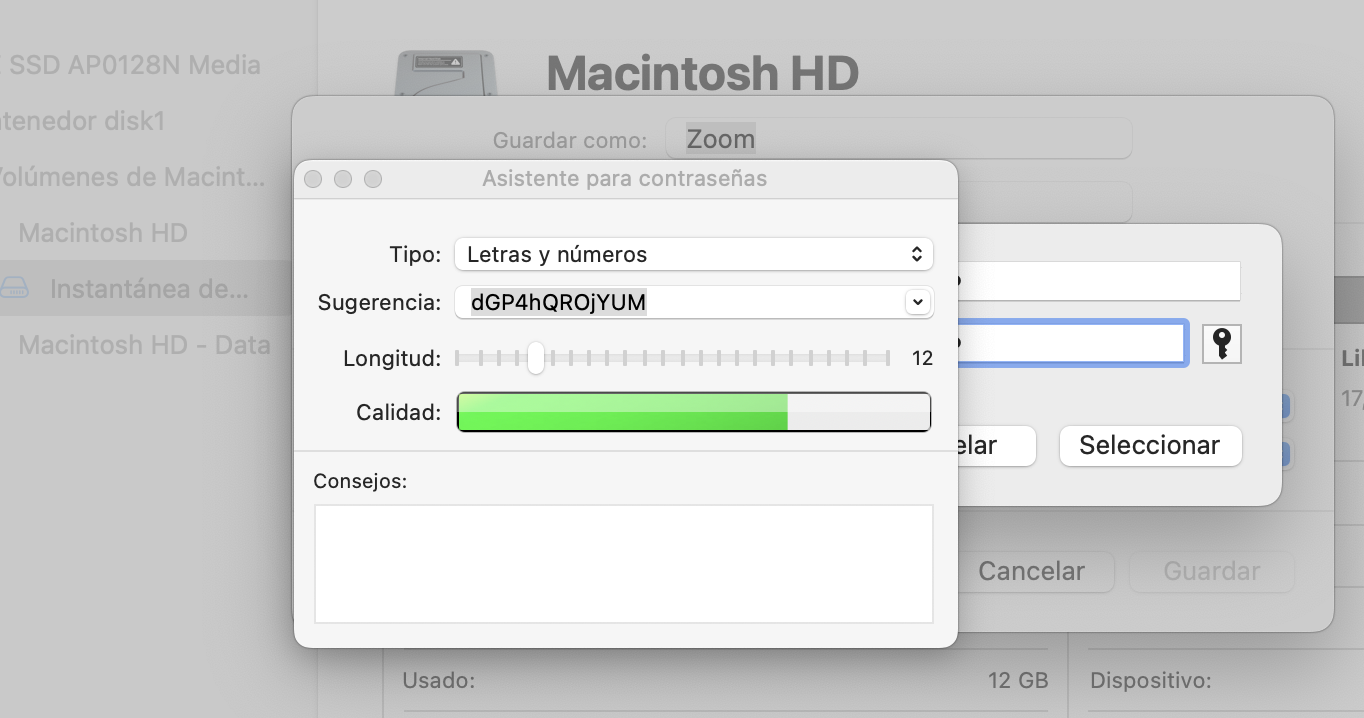
Alternativamente, haz clic en el icono de la llave y deja que macOS cree una contraseña segura por ti. De nuevo, haz clic en Elegir cuando hayas terminado.
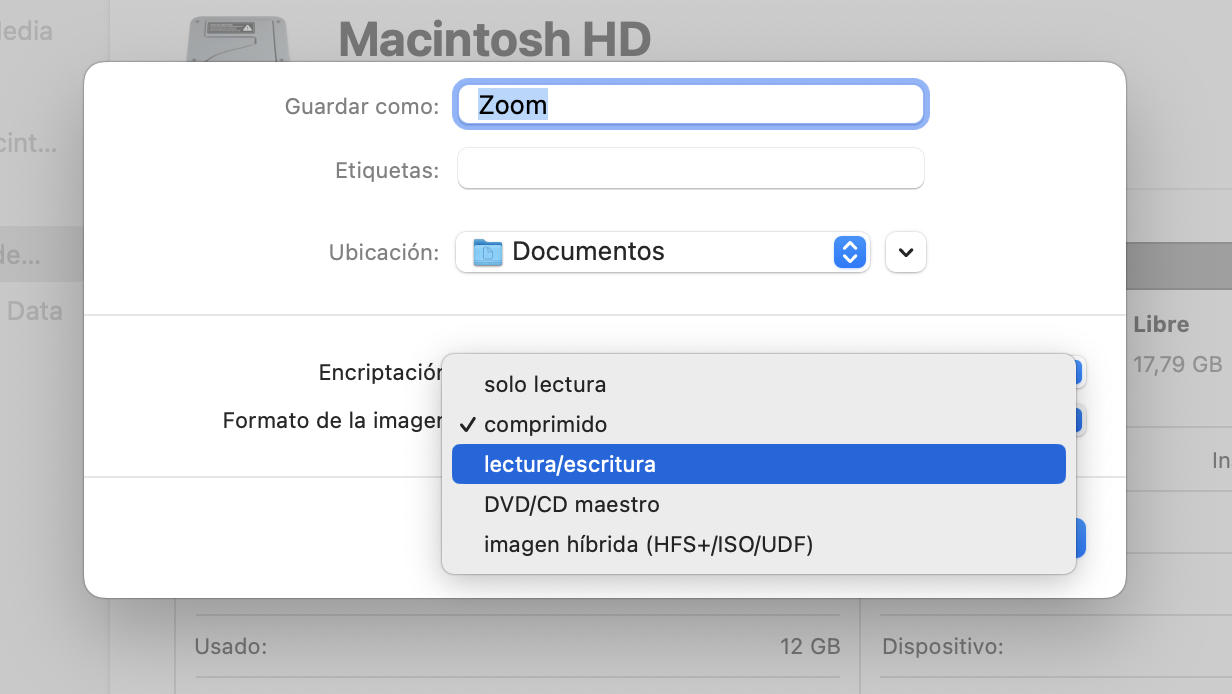
Expande el Formato de imagen y elige lectura/escritura. Esto te permitirá añadir y eliminar contenido de tu carpeta protegida más adelante.
Haz clic en Guardar.
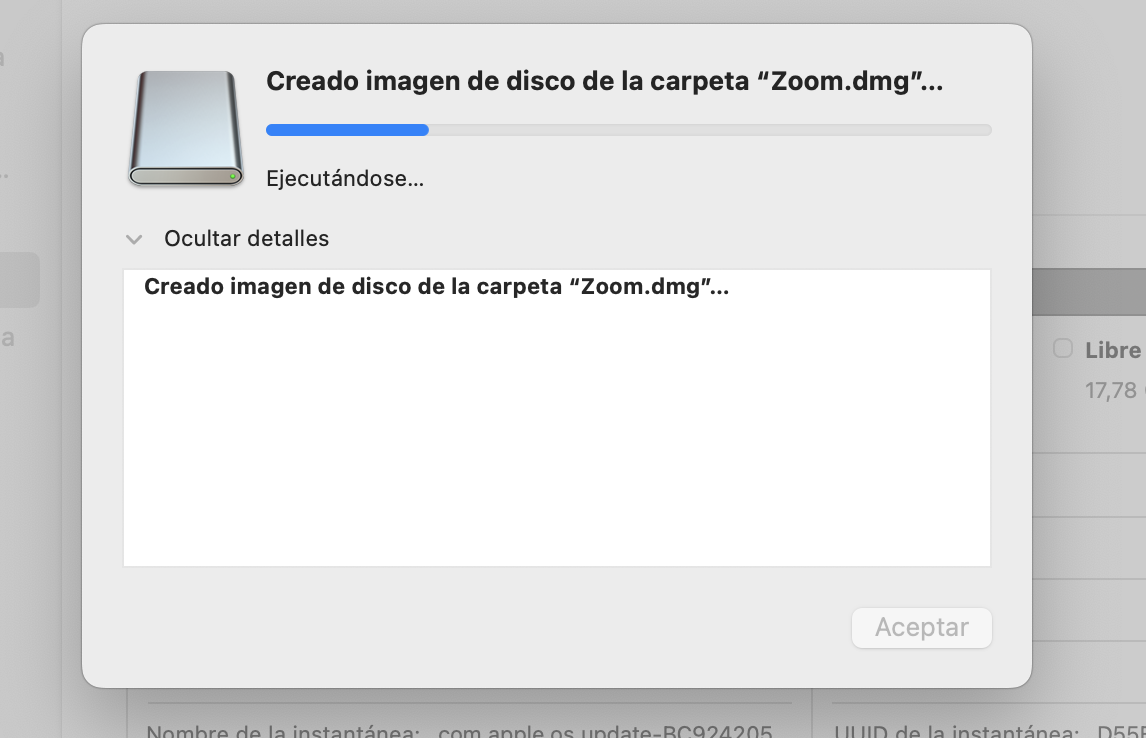
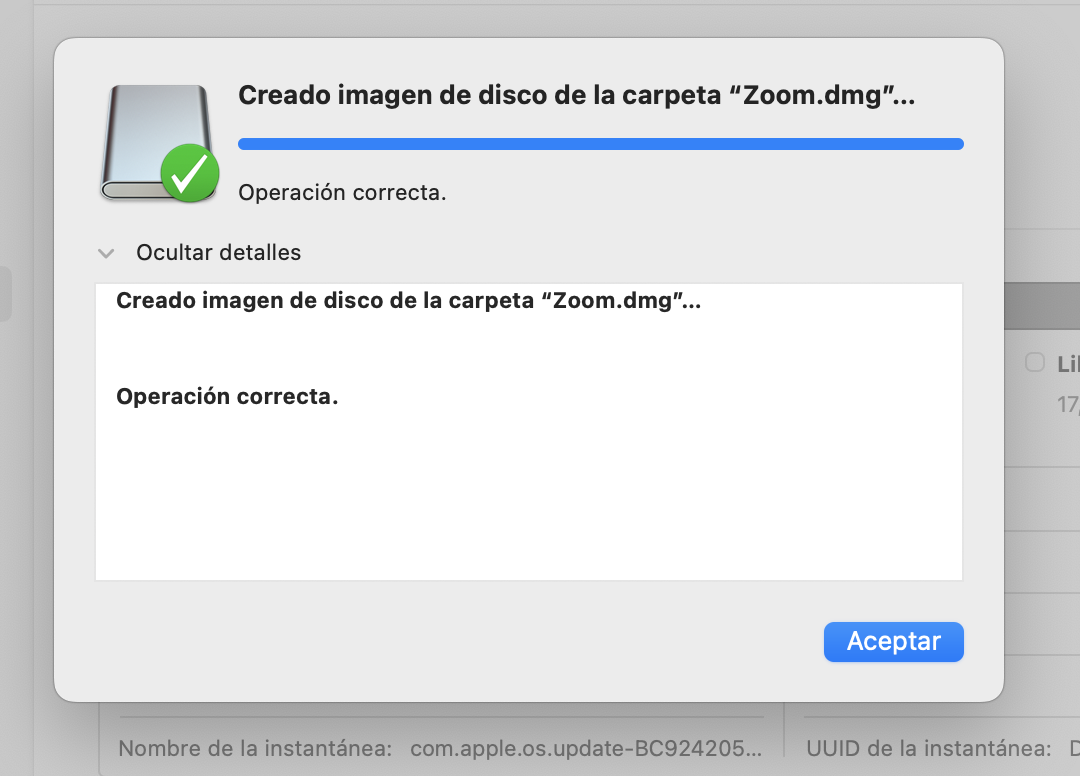
Espera a que la Utilidad de Discos termine de cifrar carpeta Mac en tu ordenador.
Cuando termine, te quedará una imagen de disco protegida con contraseña y la carpeta original. Si no necesitas la carpeta antigua, puedes eliminarla.
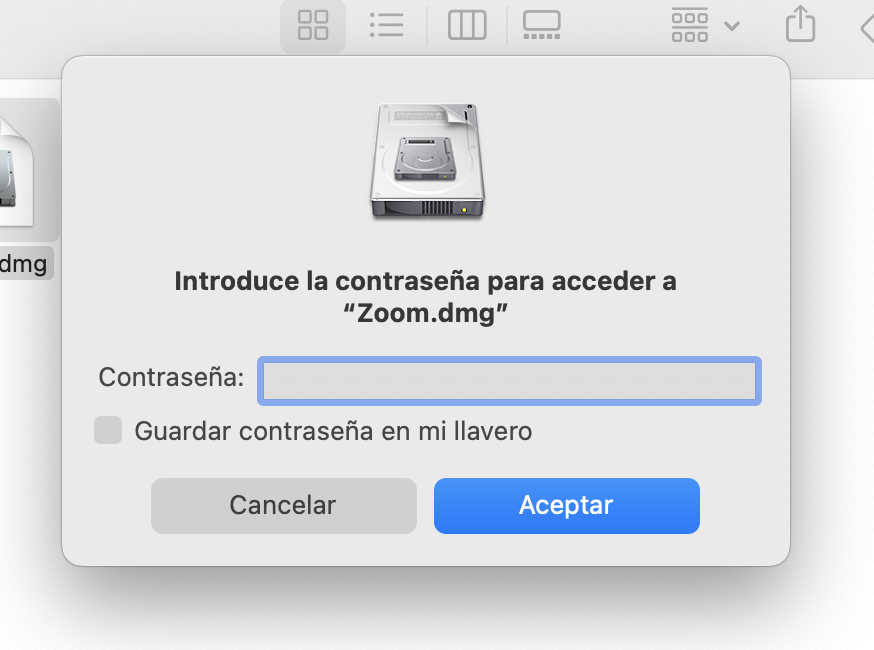
Para abrir la carpeta bloqueada en tu MacBook Pro, simplemente haz doble clic en el archivo .dmg para abrirlo e introduce tu contraseña cuando se te solicite. Con la contraseña correcta, la imagen de disco se montará y podrás acceder a su contenido, incluyendo añadir o eliminar archivos y carpetas.
Paso 1. Aplicaciones > Utilidades > Utilidad de DiscosPaso 2. Archivo > Nueva Imagen > Imagen desde CarpetaPaso 3. Selecciona la carpeta deseada > EligePaso 4. Nombra y localiza la carpeta > Cifrado > Elige el tipo > GuardarPaso 5. Introduce la contraseña > SeleccionaPaso 6. Icono de llave > macOS crea una contraseña segura por tiPaso 7. Guardar como > Formato de imagen > elegir lectura/escrituraPaso 8. Haz clic en GuardarPaso 9. Espere hasta que la encriptación de tu carpeta haya terminadoPaso 10. Ahora tienes una imagen protegida por contraseña > ListoEtapa 11. Introduce tu contraseña > OK
Proteger archivos del Mac con contraseña con herramientas de terceros
Si quieres más funciones, quizá quieras considerar una aplicación de terceros para proteger con contraseña las carpetas de tu Mac. Otro gran inconveniente del método de la Utilidad de Discos es que cualquiera puede encontrar e incluso borrar tus carpetas protegidas con contraseña. Las aplicaciones de terceros pueden ayudarte a sortear estas limitaciones.
Echa un vistazo a estas aplicaciones de terceros si quieres bloquear una carpeta con contraseña en Mac:
Cómo proteger archivos individuales con contraseña en Mac
La mayoría de las veces, es más fácil encriptar y bloquear carpetas de Mac que intentar proteger con contraseña archivos individuales. Pero si sólo quieres proteger uno o dos archivos, puede que tenga sentido hacerlo de esta manera.
Proteger archivos con contraseña utilizando las herramientas integradas de Mac
En realidad, macOS no tiene ninguna forma de hacer esto, pero puedes bloquear archivos individuales usando ciertas apps nativas, como Notas, Pages y Numbers.
Solo tienes que seguir estos pasos:
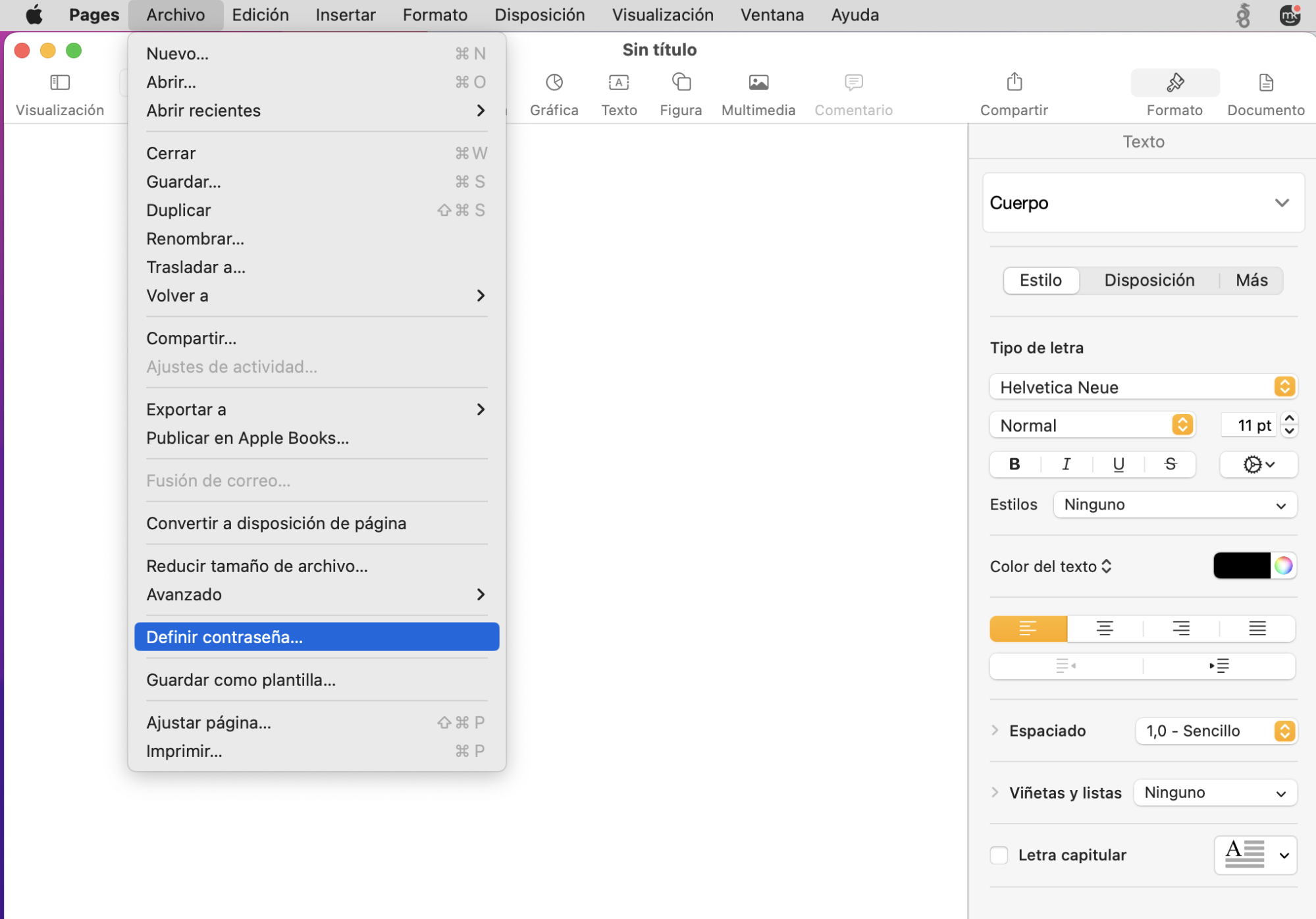
En Pages, Numbers y Keynote, selecciona Archivo > Definir contraseña en la barra de menús. Introduce una contraseña y haz clic en Establecer contraseña.
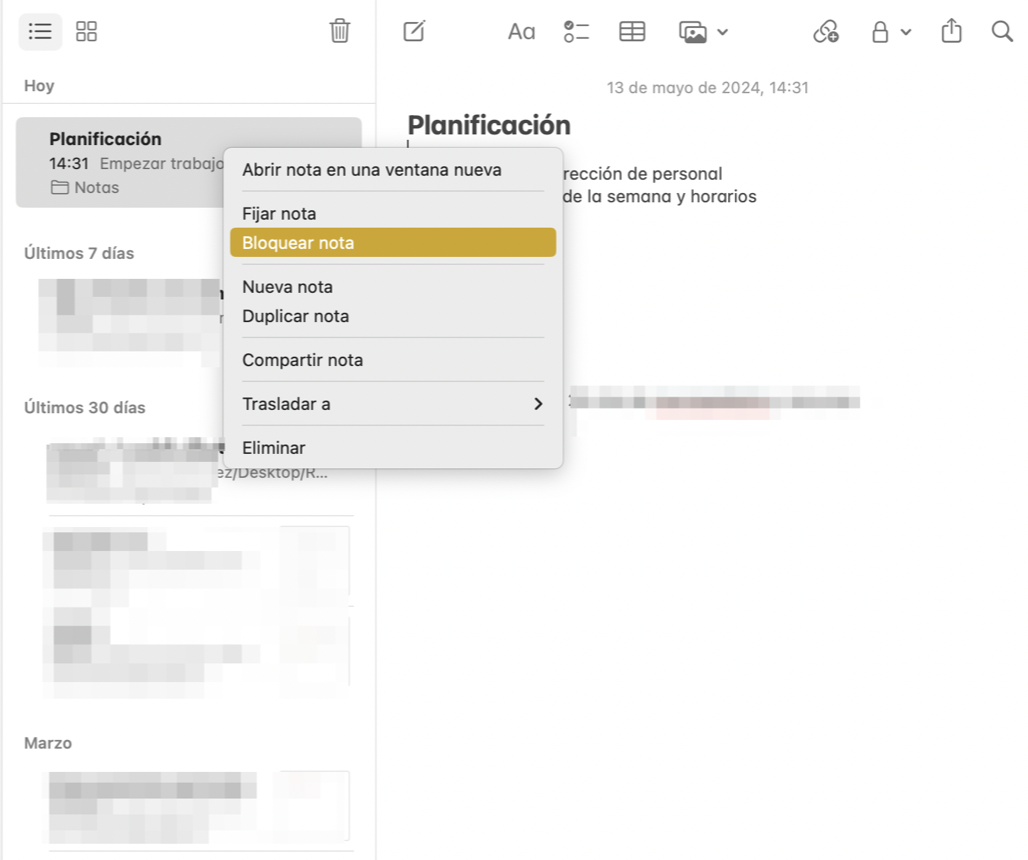
En Notas, haz clic con el botón derecho en una nota y selecciona Bloquear nota. Introduce una contraseña y selecciona Establecer contraseña.
Paso 1. En Pages, Numbers y Keynote, haz clic en Archivo > Definir contraseñaPaso 2. En Notas, haz clic con el botón derecho en una nota y selecciona Bloquear nota
Proteger archivos con contraseña con herramientas de terceros
Al igual que ocurre con las aplicaciones nativas, a menudo la mejor forma de proteger con contraseña archivos individuales es utilizar las aplicaciones en las que se crearon.
Por ejemplo, puedes proteger archivos con contraseña en:
Microsoft Office
Open Office
LibreOffice
También puedes encriptar y proteger con contraseña archivos en Encrypto, pero sólo crea una versión bloqueada, dejando atrás la versión antigua desbloqueada.
Conclusión
Es útil poder proteger con contraseña archivos individuales en aplicaciones como Office, pero la mayoría de las veces, es más fácil y conveniente bloquear carpetas enteras en tu Mac. De ese modo, podrás añadir y eliminar archivos de tu Mac de forma segura siempre que quieras, y sólo tendrás que recordar una contraseña para todo lo que haya en cada carpeta bloqueada.
Si no necesitas ninguna función especial, la Utilidad de Discos te servirá para la mayoría de los propósitos. Merece la pena echar un vistazo a herramientas de encriptación de terceros, sobre todo porque algunas como Encrypto y VeraCrypt están disponibles de forma gratuita.
Hagas lo que hagas, asegúrate de utilizar contraseñas seguras para proteger tus datos más valiosos. Después de todo, no tiene sentido proteger con contraseña los archivos y carpetas de tu Mac si tu contraseña es fácil de descifrar.
También puedes proteger aún más tu privacidad con MacKeeper. Su función de VPN integrado cifrará tu tráfico web y ocultará tu ubicación. También cuenta con la función ID Theft Guard, que te avisa si tus datos de acceso a sitios web son robados o subidos a la red por piratas informáticos. Además, ofrece todo tipo de funciones para mantener tu Mac en perfectas condiciones.
Respetamos tu privacidad y
utilizamos cookies
para ofrecer una experiencia óptima en el sitio.
Centro de preferencias de privacidad
Utilizamos cookies junto con otras herramientas para ofrecerte la mejor experiencia posible al utilizar el sitio web de MacKeeper. Las cookies son pequeños archivos de texto que ayudan a que el sitio web se cargue más rápido. Las cookies que utilizamos no contienen ningún tipo de información personal, lo que significa que no almacenan nunca datos como tu ubicación, dirección de correo electrónico o dirección IP.
Ayúdanos a mejorar cómo interactúas con nuestro sitio web aceptando el uso de cookies. Puedes cambiar tu configuración de privacidad siempre que quieras.
Gestionar consentimiento
Todas las cookies
Estas cookies son estrictamente necesarias para permitir la funcionalidad básica del sitio web (incluidos la navegación en las páginas, el envío de formularios, la detección del idioma y los comentarios en publicaciones), así como para la descarga y la compra de software. Es posible que el sitio web no funcione correctamente sin estas cookies.
Descarga MacKeeper cuando vuelvas a utilizar tu Mac
Introduce tu correo electrónico para que podamos enviarte un enlace de descarga
Consulta tu correo electrónico en tu Mac
Instala MacKeeper en tu ordenador Mac para redescubrir su verdadera potencia
Ejecuta la aplicación
Haz clic en Continuar
Haz clic en Instalar
Tu versión de macOS es anterior a OS 10.11. Nos gustaría ofrecerte MacKeeper 4 para resolver los problemas de limpieza, privacidad y seguridad de tu macOS.