Hibernation vs. Mode Veille vs. Veille Prolongée sur Mac
Nous savons que les raisons qui vous poussent à changer le mode veille de votre Mac dépassent la simple curiosité. Soyons clairs : comment choisir un bon mode veille pour optimiser les performances de votre Mac ? Commencez d'abord par nettoyer sa mémoire - le Nettoyeur de mémoire de MacKeeper peut vous y aider.
Configuration requise: macOS 10.11 ou version ultérieure
60+ millions de téléchargements
i
certifié AV-TEST
i
Notarié par Apple
i
AV-TEST est un laboratoire indépendant qui vérifie l`efficacité des applications antivirus face à de véritables échantillons de logiciels malveillants.
La certification par Apple est une mesure de sécurité permettant de vérifier si un logiciel est exempt de composants malveillants.
Trustpilot est une plateforme numérique indépendante qui héberge des avis de consommateurs pertinents et honnêtes.
Vous avez probablement remarqué que votre Mac se met en veille après une période d'inactivité. Cela dit, Apple a mis au point plus d'un mode d'économie d'énergie pour ses ordinateurs. Dans cet article, nous allons vous présenter chacun d'entre eux et vous montrer comment passer de l'un à l'autre.
Nous verrons dans cet article comment mettre votre Mac en mode veille prolongée et comment modifier les paramètres de suspension d’activité de votre Mac en abordant :
Note de nos experts :
Un mode veille correctement choisi est un bon moyen d'optimiser le fonctionnement de votre ordinateur. Pour que votre Mac reste efficace, nettoyez sa mémoire en utilisant le Nettoyeur de mémoire de MacKeeper.
Comment utiliser le Nettoyeur de Mémoire de MacKeeper :
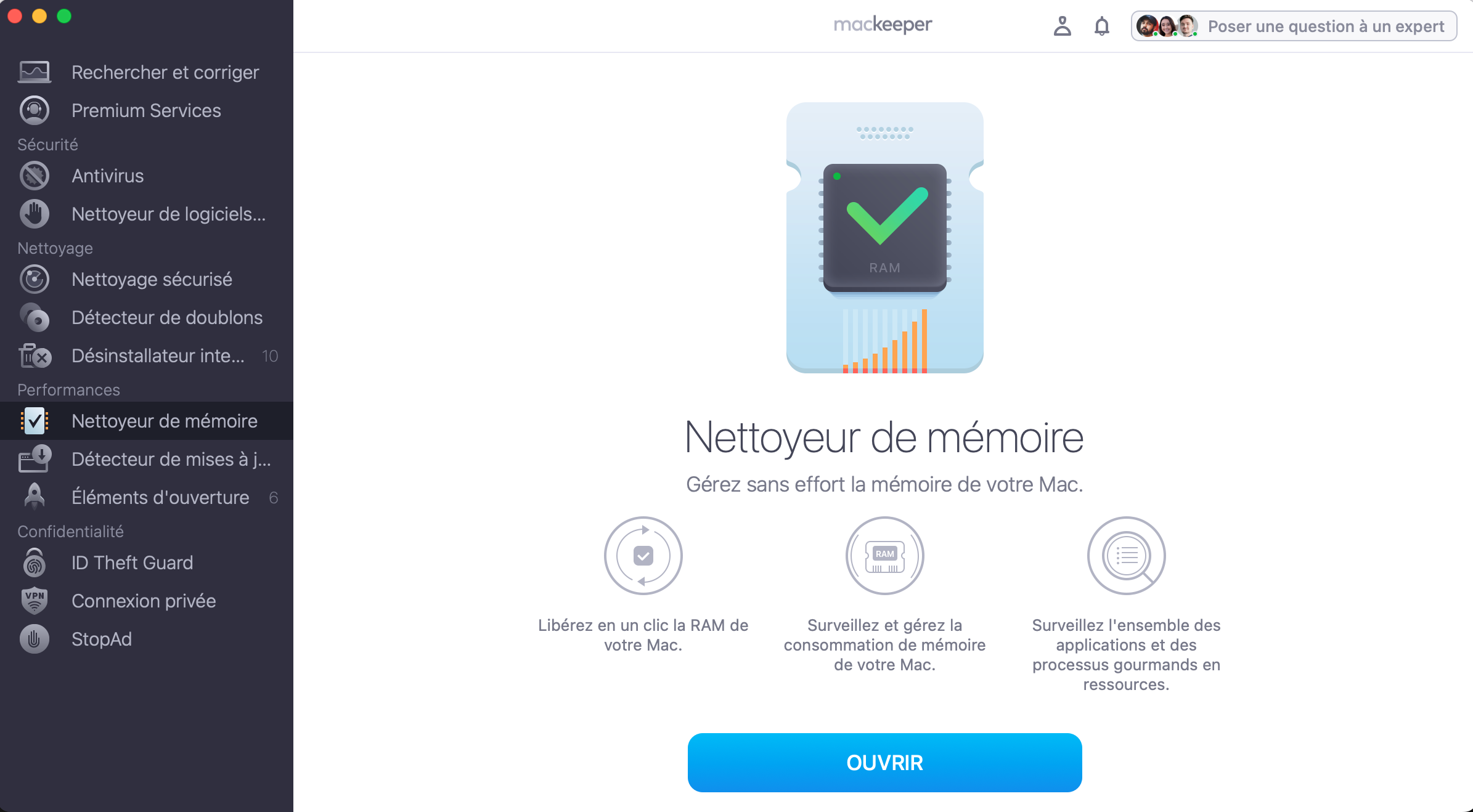
Téléchargez MacKeeper sur votre Mac, sélectionnez Nettoyeur de mémoire dans la partie gauche de la fenêtre et cliquez sur Ouvrir.
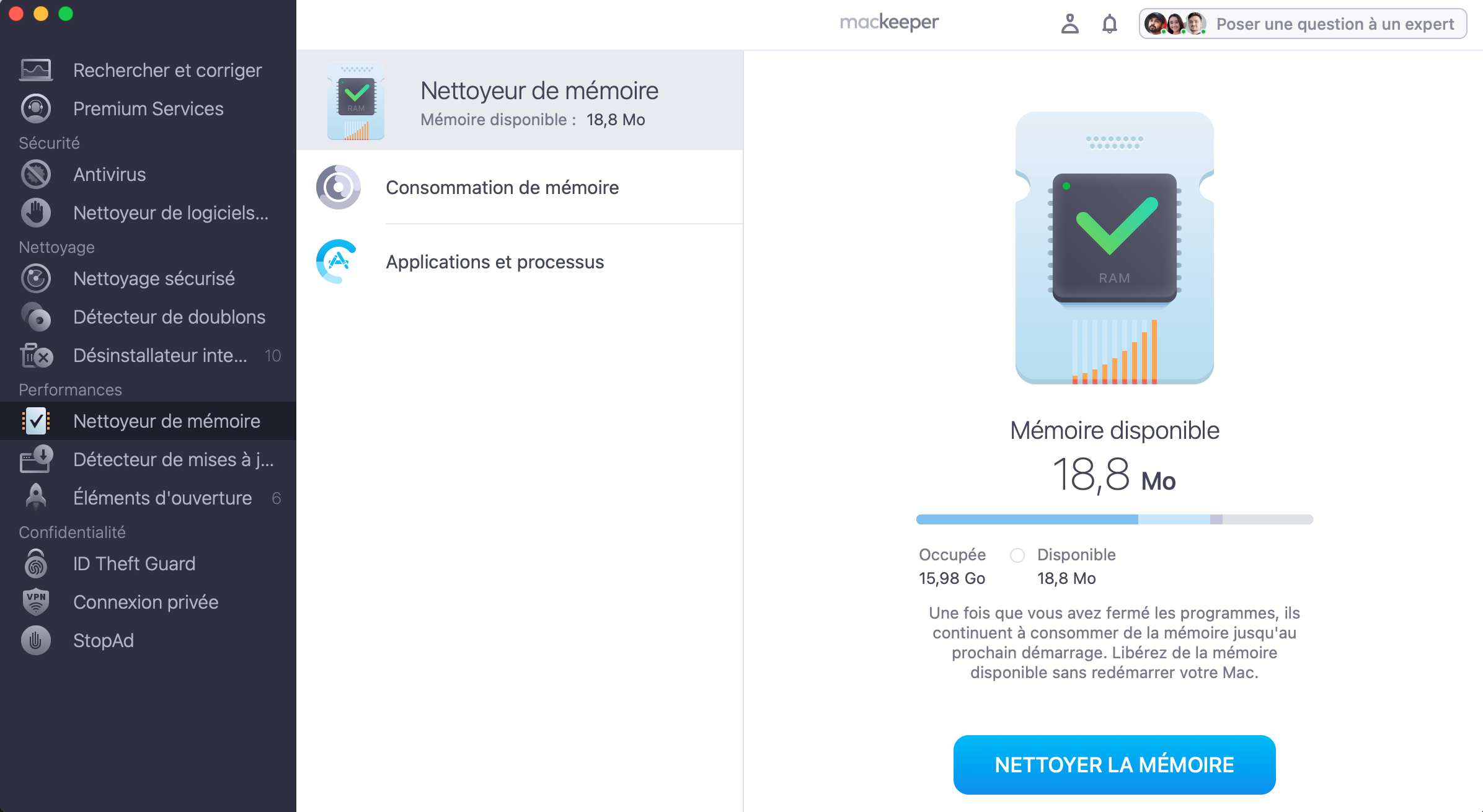
MacKeeper vous montrera un aperçu de la mémoire de votre Mac.
Cliquez sur le bouton Nettoyer la mémoire.
Étape 1. MacKeeper > Nettoyeur de mémoire > OuvrirÉtape 2. Cliquez sur Nettoyer la mémoire
Modes d'économie d'énergie Mac
1. Mode veille du Mac
La mise en veille d'un Mac maintient sa mémoire vive sous tension, ce qui permet au Mac de se réveiller et de se remettre au travail très rapidement.
Normalement, un Mac se met automatiquement en veille après une certaine période d'inactivité (entre une minute et trois heures). Vous pouvez définir une durée préférentielle avant la mise en veille ou même empêcher complètement votre Mac de se mettre en veille dans les réglages système de votre Mac.
Ce mode d'économie d'énergie est utilisé par défaut pour les Mac de bureau et il est appelé hibernatemode 0.
2. Mode hibernation du Mac
Dans ce mode de veille réservé au MacBook, avant que le Mac ne soit mis en veille, le disque de démarrage enregistre les données de la RAM pour les conserver. La seule différence entre les modes veille et hibernation est que l'hibernation désactive la mémoire vive lorsque le Mac est endormi, ce qui explique qu'il faille d'abord copier les données de la mémoire vive.
Le disque de démarrage restaure les données nécessaires dans la RAM une fois que vous avez réveillé votre Mac du mode hibernation. C'est pourquoi le temps de réveil en mode hibernation est un peu plus long qu'en mode veille et en mode veille sécurisée.
Ce mode est appelé hibernatemode 1, et il était utilisé par défaut pour les Mac portables sortis avant 2005.
3. Mode veille sécurisé du Mac
Contrairement au mode veille simple ci-dessus, ce mode est sécurisé car il copie le contenu de la mémoire vive sur le disque de démarrage avant que votre Mac ne se mette en veille, comme en mode hibernation. Cela vous permet de récupérer vos données en cas de défaillance de la batterie, de dommages matériels ou de tout autre événement fâcheux susceptible d'affecter votre Mac.
Cependant, dans ce mode, la mémoire vive reste sous tension pendant que votre Mac est en sommeil, contrairement au mode hibernation. C'est pourquoi le processus de réveil est toujours aussi rapide qu'en mode veille standard.
La mise en veille sécurisée est également appelée hibernatemode 3 et est configurée par défaut pour les Mac portables commercialisés après 2005. Cependant, tous les ordinateurs portables ne prennent pas en charge ce mode.
4. Mode veille du Mac
Ce mode a été principalement conçu pour économiser la charge de la batterie (même si les ordinateurs de bureau disposent également de ce mode). Le passage en mode veille signifie que la session en cours est enregistrée sur un support de stockage flash (SSD).
Le mode veille est l'étape qui intervient après un certain temps de veille simple. Les ordinateurs Apple sortis en 2013 ou ultérieurement passent en mode veille après environ trois heures de sommeil, tandis que les Mac plus anciens passent en mode veille après environ une heure de sommeil.
Ce qui est fascinant à propos de ce mode, c'est que sans être branché, un MacBook dont la batterie est complètement chargée peut rester en mode veille prolongée jusqu'à 30 jours.
Pour quitter le mode veille, effectuez l'une des opérations suivantes :
Ouvrez le capot du MacBook Air et appuyez sur n'importe quelle touche
Cliquez sur un bouton de la souris ou du trackpad
Branchez un écran.
Que se passe-t-il dans un Mac pendant qu'il en mode veille ?
Que vous disposiez d'un ordinateur de bureau ou d'un ordinateur portable, la mise en veille de votre Mac permet :
Mettre le processeur en mode basse consommation
Diminuer la vitesse de rotation des disques durs fournis par Apple
Désactiver les disques durs d'autres fabricants
Désactiver la sortie vidéo et éteindre ou mettre en veille les écrans connectés.
Les ordinateurs portables sont toutefois un peu différents, car ils doivent économiser l'énergie autant que possible pour protéger la batterie. Par conséquent, ils franchissent toutes les étapes mentionnées précédemment et atteignent également les états suivants :
La mémoire RAM est désactivée (en mode hibernation et veille sécurisée)
Le port Ethernet est désactivé. Cela dépend des réglages du système, qui peuvent permettre au port Ethernet de répondre à un signal Wake-on-LAN (WOL)
Les emplacements pour cartes d'extension sont désactivés
Le modem intégré, s'il est présent, est désactivé
Les fonctions AirPort sont désactivées
Les ports USB ont des fonctions limitées (ils ne répondent qu'à la touche d'alimentation d'un clavier externe)
Le lecteur optique, s'il est présent, est désactivé
L'entrée et la sortie audio sont désactivées
L'éclairage du clavier, le cas échéant, est désactivé
Le Bluetooth est désactivé. Selon les réglages Bluetooth, cela peut permettre aux appareils Bluetooth de réveiller votre Mac.
Ces processus permettent d'économiser considérablement la batterie, car les ordinateurs consomment beaucoup moins d'énergie lorsqu'ils sont endormis que lorsqu'ils sont éveillés.
Comment modifier le mode veille de votre Mac
Contrairement à un ordinateur Windows, un Mac entre automatiquement en mode veille et vous ne pouvez pas facilement choisir le mode veille à utiliser. Cependant, vous pouvez gérer ces modes à l'aide de l'application Terminal.
Découvrez le mode de veille utilisé par votre Mac
Pour commencer, vous devez utiliser Terminal pour savoir quel mode de veille votre Mac est actuellement configuré. Vous pourrez ensuite utiliser Terminal pour changer de mode si vous le souhaitez.
Ouvrez l'application Terminal à partir de Applications > Utilitaires, ou tapez Terminal dans Spotlight.
Dans la fenêtre Terminal, entrez le script suivant pour vérifier quel mode de veille est utilisé : pmset -g | grep hibernatemode.
L'une des options suivantes s'affiche :
hibernatemode 0 (Suspension d'activité standard)
hibernatemode 1 (mode hibernate pour les MacBooks portables antérieurs à 2005)
hibernatemode 3 (mise en veille sécurisée)
hibernatemode 25 (mode hibernate pour les MacBooks post-2005).
Indiquer au Mac d'utiliser un mode de veille différent
Bien que vous puissiez modifier le mode veille utilisé par votre Mac, nous vous déconseillons de le faire, en particulier pour les Mac sortis avant 2005.
Par défaut, votre Mac utilise le mode veille le mieux adapté à sa configuration matérielle, en équilibrant soigneusement l'économie d'énergie et la protection des données. Si vous modifiez le mode veille, vous risquez de consommer plus d'énergie lorsque votre Mac est endormi. Vous risquez même de perdre vos données non sauvegardées.
Pire encore, activer un mode de veille incompatible avec votre Mac, cela peut entraîner un grave problème pour la batterie. Pour y remédier, vous devrez peut-être même rétablir les paramètres d'usine de votre Mac.
Cela dit, si vous souhaitez tout de même modifier le mode veille de votre Mac, entrez la commande suivante dans Terminal, en remplaçant X par le numéro de votre mode veille préféré, comme indiqué ci-dessus : sudo pmset -a hibernatemode X.
Nous respectons votre vie privée et nous
utilisons des cookies
pour vous faire profiter de la meilleure expérience qui soit de notre site.
Centre des préférences de confidentialité
Nous utilisons divers outils, notamment des cookies, pour vous offrir la meilleure expérience de navigation possible sur notre site MacKeeper. Les cookies sont de petits fichiers texte qui accélèrent le chargement du site. Ceux que nous utilisons ne contiennent aucun type de donnée personnelle : ils ne stockent jamais aucune information telle que votre localisation, votre adresse e-mail ou votre adresse IP.
En acceptant l'utilisation des cookies, vous nous aidez à améliorer l'interaction avec notre site Web. Vous pouvez à tout moment modifier vos paramètres de confidentialité.
Gérer les autorisations
Tous les cookies
Ces cookies sont nécessaires uniquement pour certaines fonctionnalités de base du site Web (navigation sur les pages, envoi de formulaires, détection de la langue, publication de commentaires, etc.) ainsi que pour le téléchargement et l'achat de logiciels. Le site Web peut ne pas fonctionner correctement sans ces cookies.
Téléchargez MacKeeper quand vous serez devant votre Mac
Veuillez saisir votre adresse e-mail pour que nous puissions vous envoyer un lien de téléchargement
Consultez votre messagerie depuis votre Mac
Installez MacKeeper sur votre Mac pour retrouver toute sa puissance.
Exécutez l'application
Cliquez sur Continuer
Cliquez sur Installer
Votre version de macOS est inférieure à la version 10.11. Nous vous proposons d'utiliser MacKeeper 4 pour résoudre tous vos problèmes de nettoyage, de confidentialité et de sécurité sur macOS.