Quando l’altoparlante del MacBook Pro gracchia o l’audio del tuo MacBook Pro risulta distorto, nella maggior parte dei casi dovrai intervenire su una delle impostazioni interne del dispositivo. Tuttavia, individuarle manualmente può richiedere parecchio tempo. Per questo, spesso usare uno strumento di terze parti è la scelta migliore. La funzione Trova e risolvi di MacKeeper è una soluzione rapida per individuare eventuali problemi del Mac che richiedono un intervento immediato.
Il ronzio degli altoparlanti del MacBook Pro è uno dei problemi più comuni su MacBook Pro e può compromettere sensibilmente l’esperienza di ascolto. Le cause possono essere diverse: accumulo di polvere e detriti, problemi software, configurazioni audio errate e persino guasti hardware.
Anche se non è sempre immediato da risolvere, per fortuna esistono diverse soluzioni possibili. Oggi ti mostreremo come eliminare il suono gracchiante sul MacBook Pro e fermare gli scoppiettii dell’audio. Inoltre, per evitare che il problema si ripresenti, scoprirai anche le cause principali per cui questo inconveniente si verifica.
Una nota dai nostri esperti:
Quando qualcosa smette di funzionare correttamente sul tuo MacBook Pro, la cosa ti coglie sempre di sorpresa. È normale voler risolvere il problema il prima possibile per tornare a usare il dispositivo come sempre. Con Ricerca e correzione di MacKeeper puoi individuare il problema e la relativa soluzione in pochi clic.
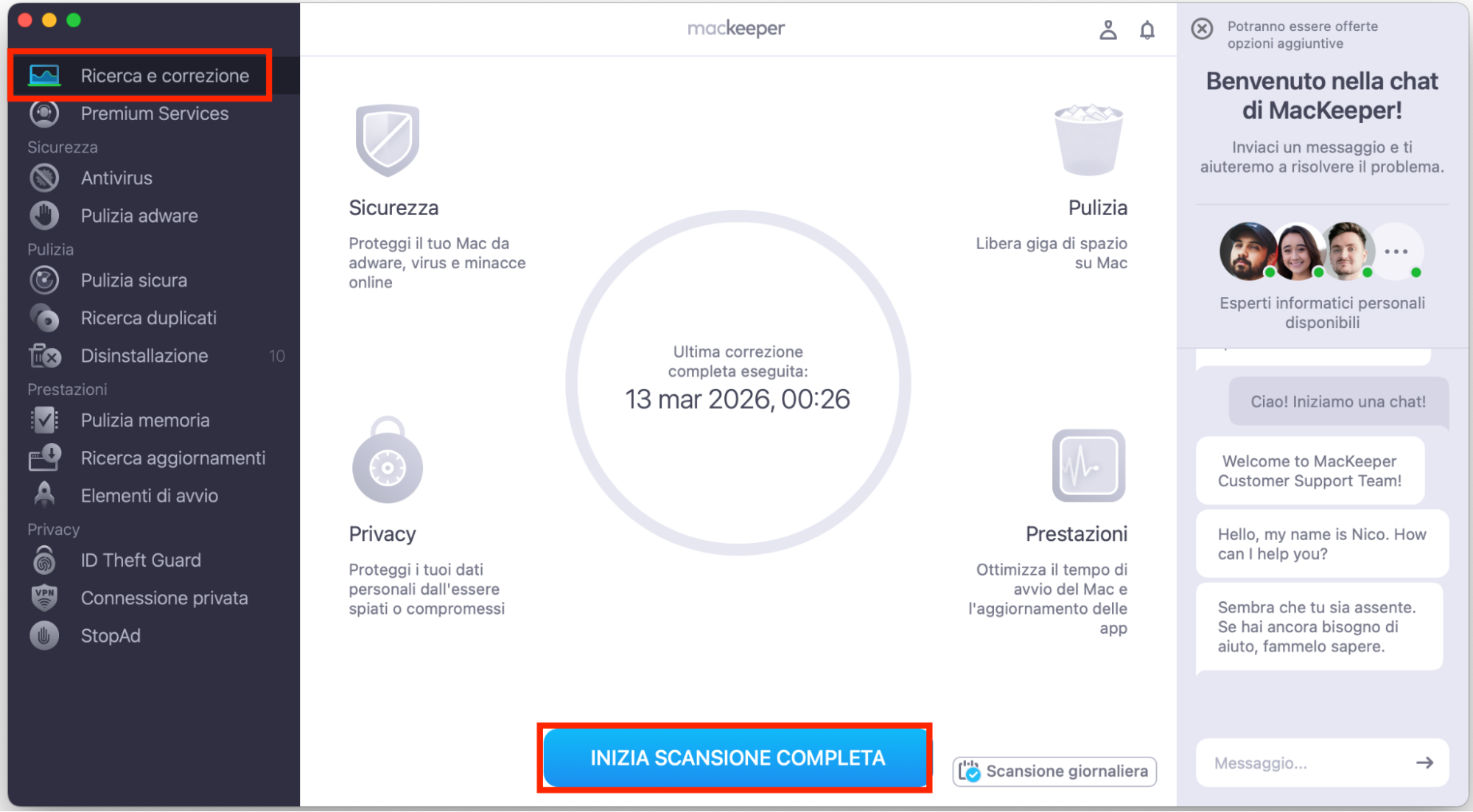
Vai su Ricerca e correzione, che dovrebbe trovarsi nella parte superiore dello schermo.
Quando trovi lo strumento, fai clic su Inizia scansione completa.
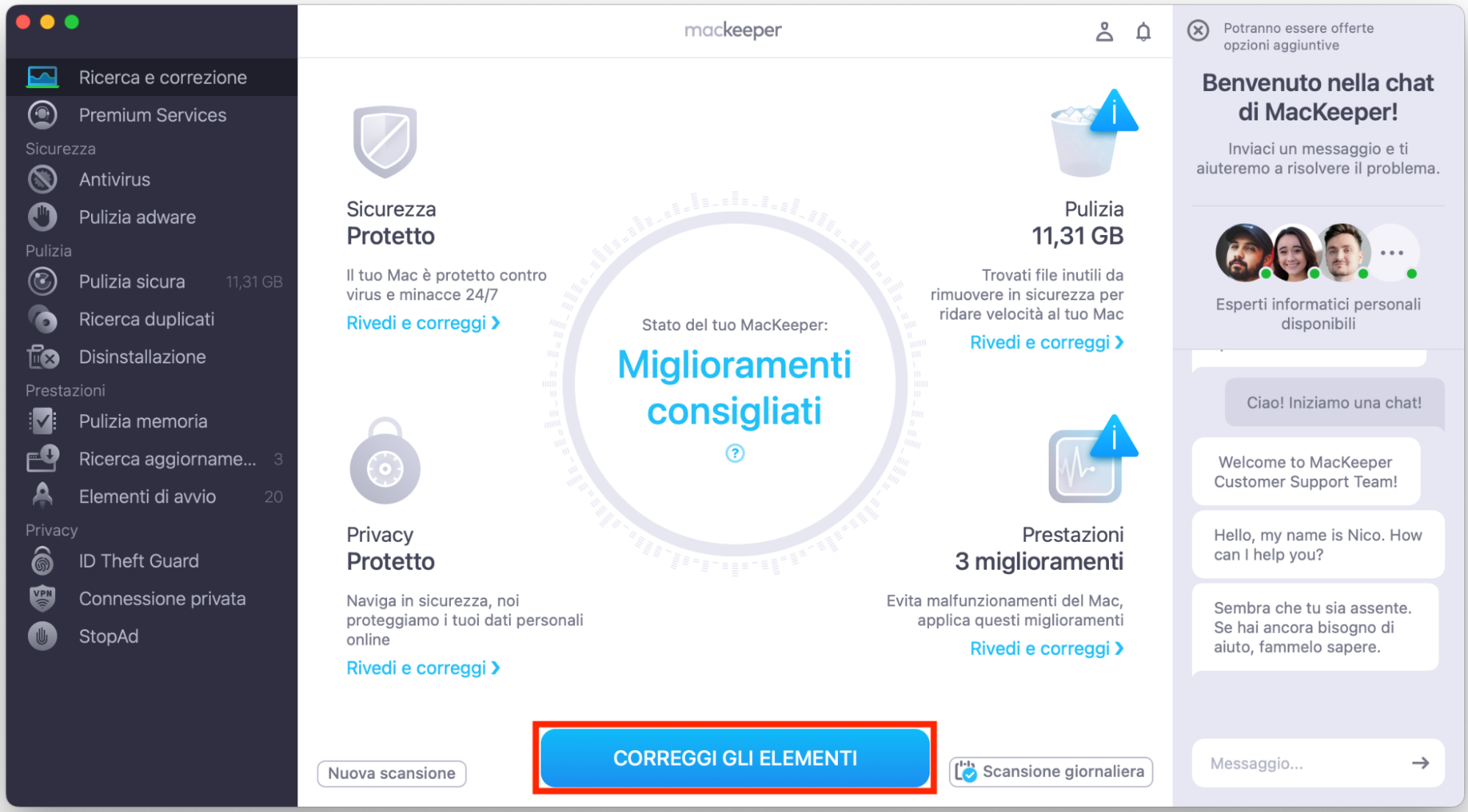
MacKeeper analizzerà il dispositivo alla ricerca di problemi e ti avviserà quando li avrà trovati. Fai clic su Correggi gli elementi per risolvere quelli rilevati.
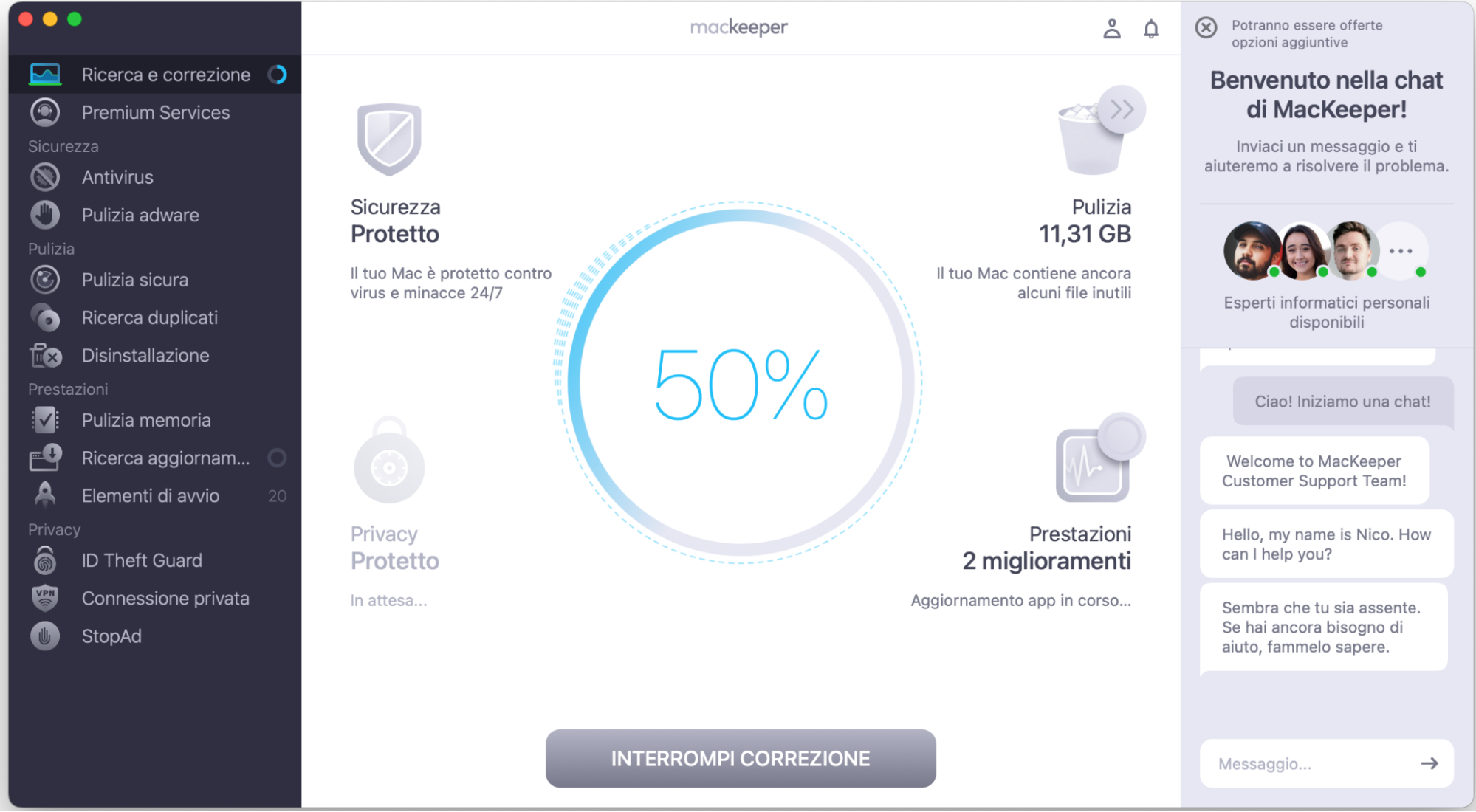
Seleziona Continua per avviare la correzione del problema e segui le istruzioni che compaiono sullo schermo.
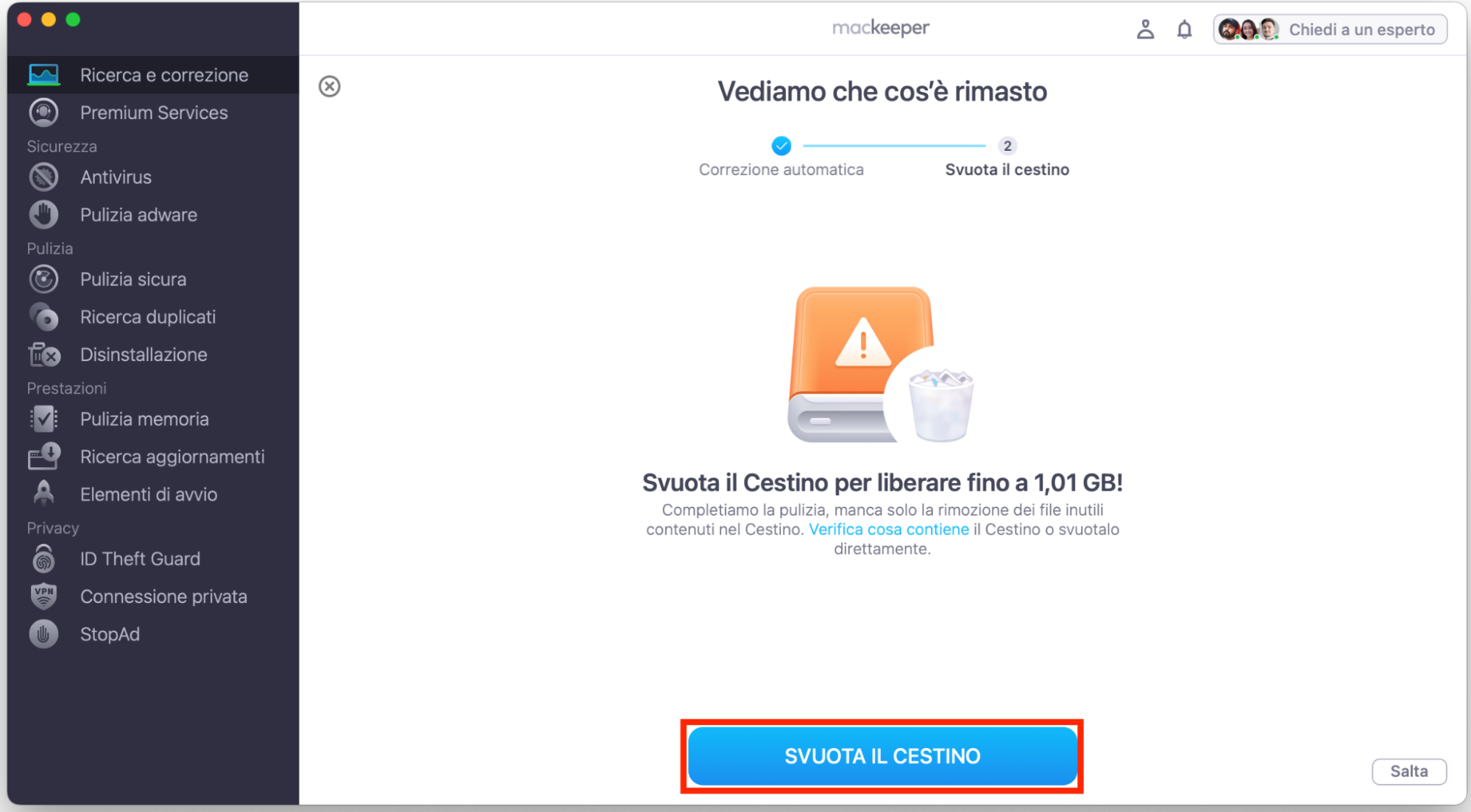
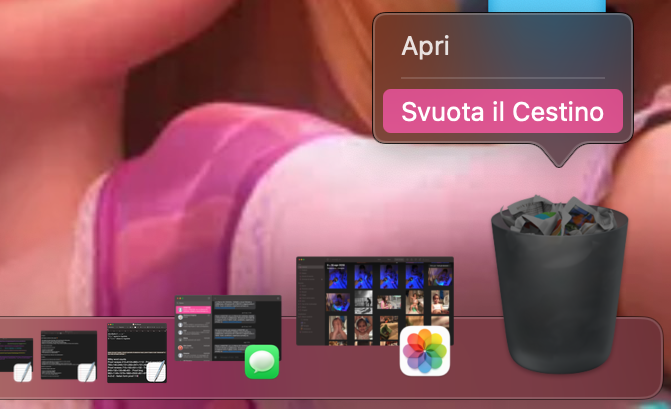
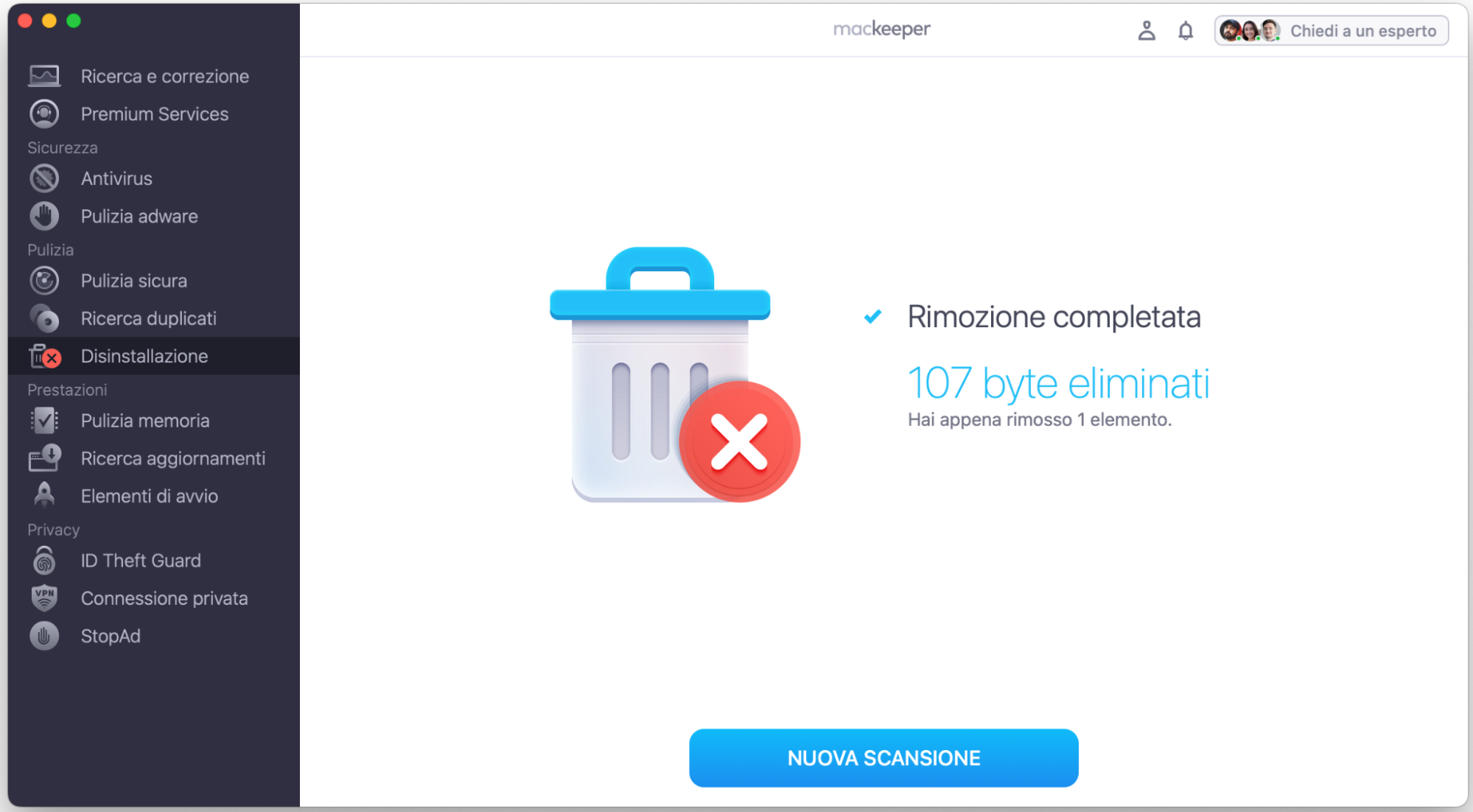
Se richiesto, premi Svuota il Cestino. Attendi che il Mac completi l’operazione, quindi controlla se gli altoparlanti del MacBook Pro hanno smesso di emettere un rumore gracchiante.
Passaggio 1. MacKeeper > Ricerca e correzione > Inizia scansione completaPassaggio 2. Seleziona Correggi gli elementiPassaggio 3. Tocca ContinuaPassaggio 4. Svuota il cestino o salta l’operazione, secondo le tue preferenze
Perché gli altoparlanti del tuo MacBook gracchiano
Il problema del ronzio degli altoparlanti del MacBook Pro può dipendere da diverse cause. Alcune sono legate all’hardware, mentre altre derivano da problemi software. Qui sotto trovi i motivi principali:
Problemi software
Errori nella console audio
Frequenza di campionamento audio errata
Altoparlante danneggiato
Controlla gli effetti sonori
1. Problemi software
Il software non aggiornato è una delle cause più comuni dei rumori di clic provenienti dagli altoparlanti del MacBook Pro. Quando il software invecchia, il dispositivo deve lavorare più del dovuto anche per eseguire funzioni di base. Per questo è fondamentale tenere sempre macOS aggiornato.
2. Errori nella console audio
Se hai modificato le impostazioni audio del tuo MacBook Pro, potresti riscontrare errori che impediscono al suono di uscire correttamente. Per esempio, cambiare l’ingresso audio può causare un rumore ovattato o disturbato nelle cuffie o negli altoparlanti.
3. Frequenza di campionamento audio errata
Sul tuo Mac puoi riprodurre frequenze di campionamento fino a 96 kHz. Tuttavia, anche se questa impostazione funziona con file che supportano frequenze più alte, non è sempre la scelta giusta. Devi considerare il tipo di audio che ascolti di solito e regolare le impostazioni di conseguenza, così da ottenere un suono più pulito.
4. Altoparlante danneggiato
A volte il suono gracchiante del MacBook Pro è causato da un danno fisico all’altoparlante, e non da un problema software. Se polvere, sporco o liquidi sono entrati nelle casse, è possibile che l’audio non venga riprodotto normalmente.
5. Controlla gli effetti sonori
In alcuni casi, l’audio del tuo Mac può sembrare difettoso a causa di effetti sonori che entrano in conflitto tra loro. Per esempio, alcuni file possono includere rumori simili a quelli delle vecchie pellicole. Questo può far sembrare che il suono gracchia, anche se in realtà si tratta di un effetto voluto.
Come risolvere il problema degli altoparlanti del MacBook Pro che gracchiano e ronzano
Per fortuna, nella maggior parte dei casi puoi risolvere da solo i problemi audio del Mac. Se le casse del MacBook Pro gracchiano, se senti clic, scoppi casuali o qualsiasi altro problema legato all’audio, la nostra guida ti accompagnerà passo dopo passo attraverso diverse soluzioni collaudate:
Abbassa il volume del MacBook
Riavvia il Mac
Prova a riprodurre l’audio con programmi diversi
Controlla la presenza di polvere o danni causati da liquidi
Chiudi i processi non necessari
Disattiva gli effetti sonori dell’interfaccia utente
Modifica la frequenza di campionamento del dispositivo audio
Disattiva Core Audio
Regola le impostazioni del suono
Reimposta le impostazioni audio sul Mac
Scollega tutti i dispositivi esterni
Raffredda il MacBook
Aggiorna macOS all’ultima versione
Usa un software di riparazione automatica
Esegui Diagnosi Apple
Reimposta NVRAM e SMC
Prova a riavviare il Mac in modalità sicura
Reimposta la PRAM
Rivolgiti a un centro di assistenza professionale
1. Abbassa il volume del MacBook
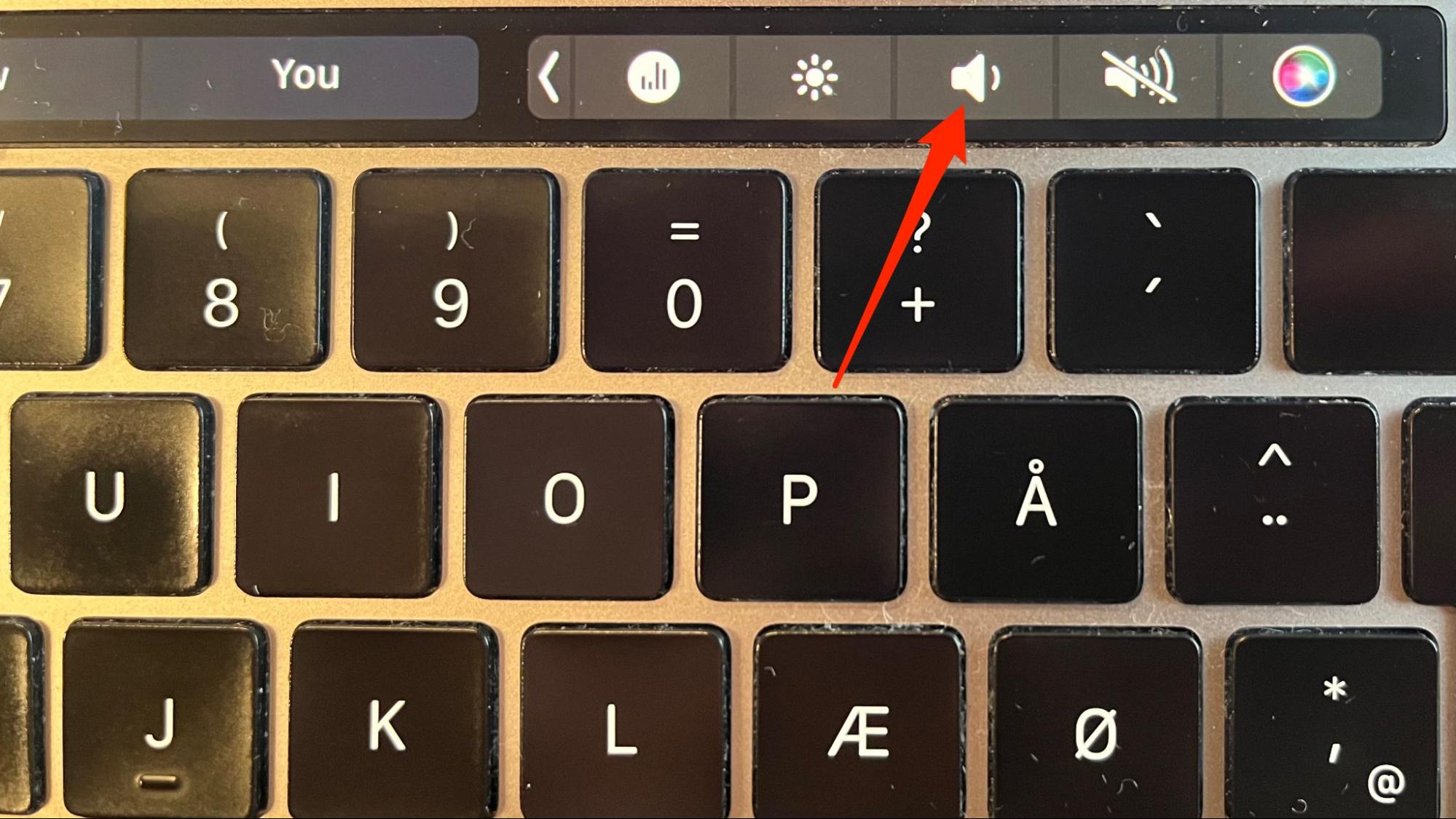
Il punto più semplice da cui iniziare è abbassare il volume del tuo MacBook. Se hai un MacBook Pro con Touch Bar, fai così:
Tocca il controllo del volume con l’icona dell’audio.
Trascina il cursore verso sinistra finché non raggiungi un livello di volume soddisfacente.
2. Riavvia il MacBook
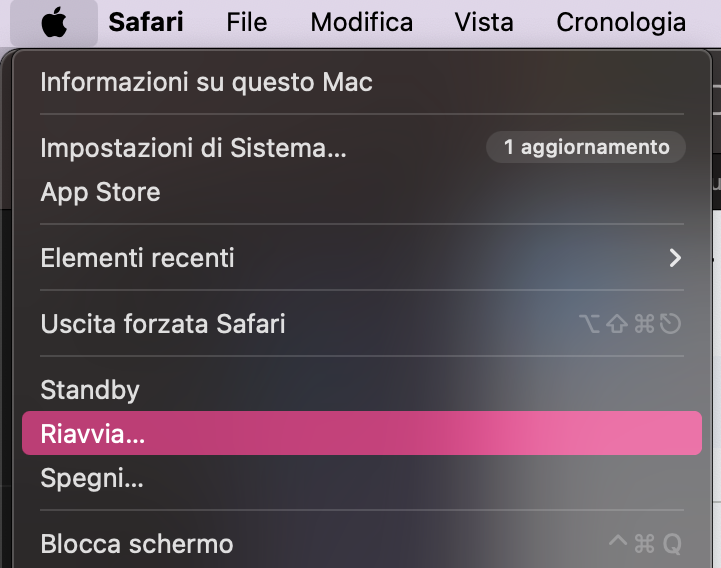
Se hai provato ad abbassare il volume del tuo Mac ma il problema persiste, il passaggio successivo è riavviare il dispositivo. Segui queste istruzioni:
Vai sul logo Apple > Riavvia nell’angolo in alto a sinistra.
Seleziona Riavvia.
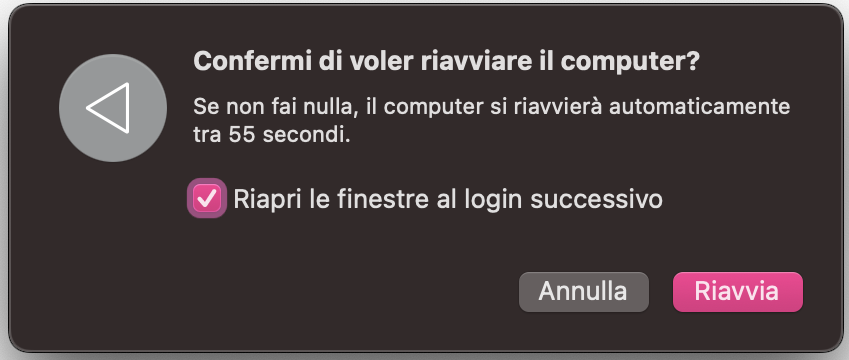
Fai clic su Riavvia quando la finestra pop-up ti chiede se vuoi spegnere il dispositivo.
Attendi che il Mac si riavvii. Poi inserisci i tuoi dati di accesso e prova di nuovo l’audio tramite gli altoparlanti.
Passaggio 1. Logo Apple > RiavviaPassaggio 2. Conferma il riavvio del MacBook nel messaggio pop-up
3. Prova a riprodurre l’audio con programmi diversi
A volte, i problemi degli altoparlanti MacBook Pro che gracchiano dipendono da una specifica app. Per verificare che il problema non riguardi l’intero dispositivo, apri programmi diversi e prova a riprodurre dei suoni. Ad esempio, puoi fare qualche test con Safari, Spotify e software di editing audio o video. Ti basta scegliere un file, un brano o un video e fare clic sul pulsante Riproduci.
4. Controlla la presenza di polvere e danni causati da liquidi
Dovresti anche verificare che nulla stia ostruendo gli altoparlanti e impedendo loro di riprodurre l’audio al massimo delle prestazioni. Per pulire la superficie, puoi usare ad esempio uno spazzolino da denti o un panno in microfibra. Il nostro consiglio è di fare attenzione a non spingere residui all’interno degli altoparlanti e di non usare liquidi: in caso contrario, potresti danneggiarli in modo irreparabile.
Puoi anche provare a usare una bomboletta di aria compressa, che puoi acquistare in molti negozi per la casa. In alternativa, puoi ordinarla online. Questo tipo di pulizia è particolarmente utile anche se il problema riguarda una sola cassa, destra o sinistra, del MacBook.
5. Chiudi i processi non necessari
Se ci sono troppi processi in esecuzione contemporaneamente, il tuo MacBook Pro potrebbe non riuscire a gestire l’hardware in modo efficiente. Di conseguenza, anche gli altoparlanti potrebbero non funzionare come dovrebbero, causando un audio gracchiante sul MacBook.
Hai due opzioni per chiudere i processi non necessari:
chiudere le app che non ti servono
chiudere i processi tramite Monitoraggio Attività
Chiudi le app che non ti servono più
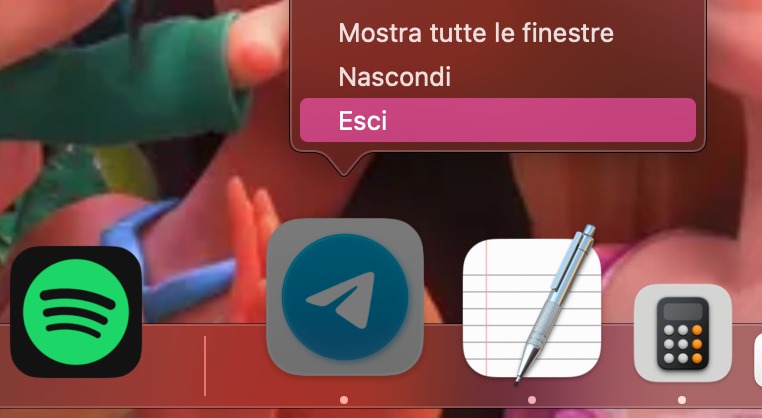
Per chiudere un’app non necessaria:
Passa con il cursore sopra l’icona nel Dock.
Premi Control + trackpad contemporaneamente per aprire un menu a discesa.
Quando compare l’elenco delle opzioni sullo schermo, seleziona Esci.
Chiudi i processi tramite Monitoraggio Attività
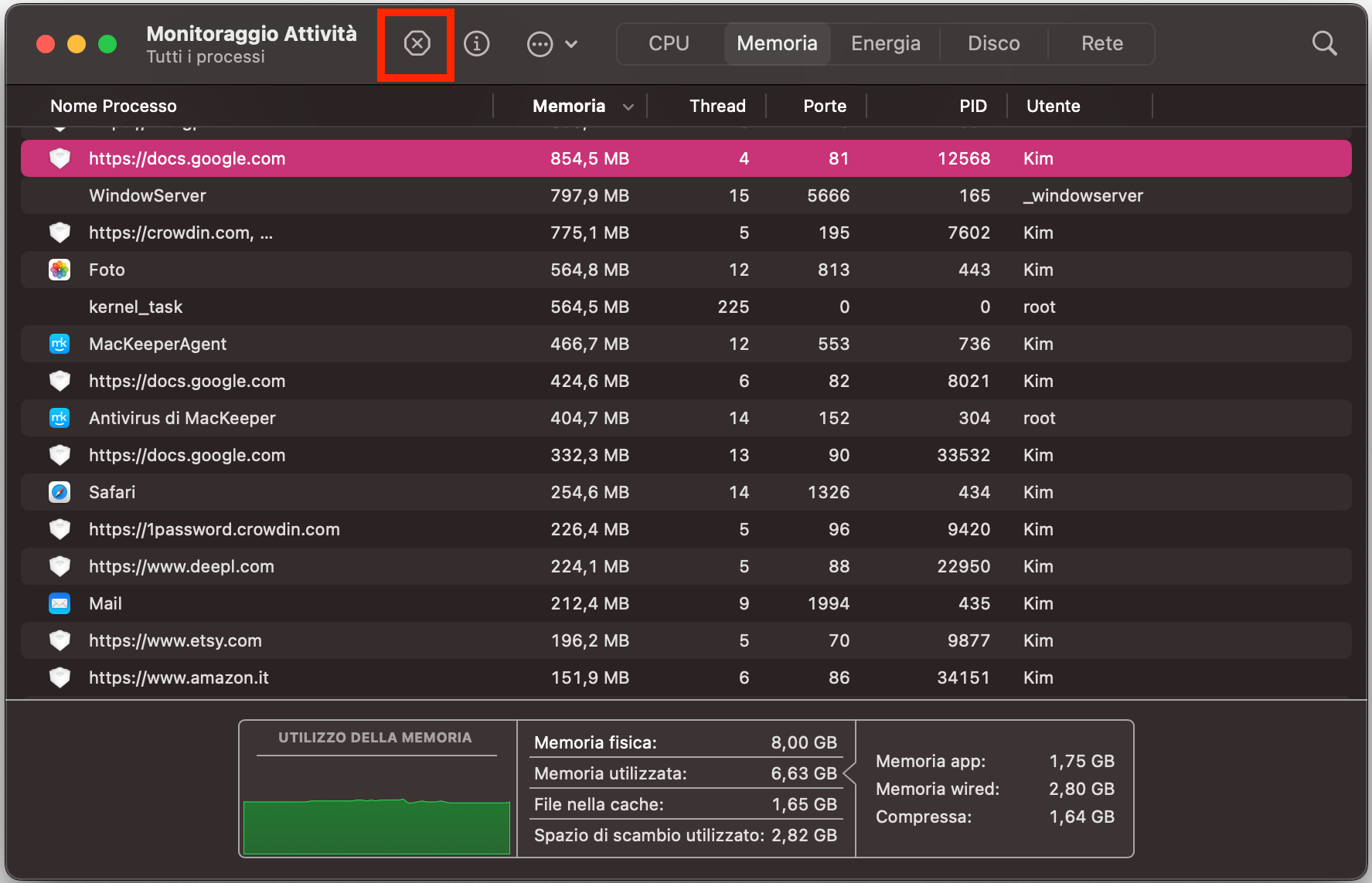
Se invece vuoi chiudere i processi tramite Monitoraggio Attività, segui questi passaggi:
Apri Spotlight e cerca Monitoraggio Attività.
Seleziona la scheda Memoria e evidenzia i processi che vuoi chiudere.
Fai clic sull’icona x.
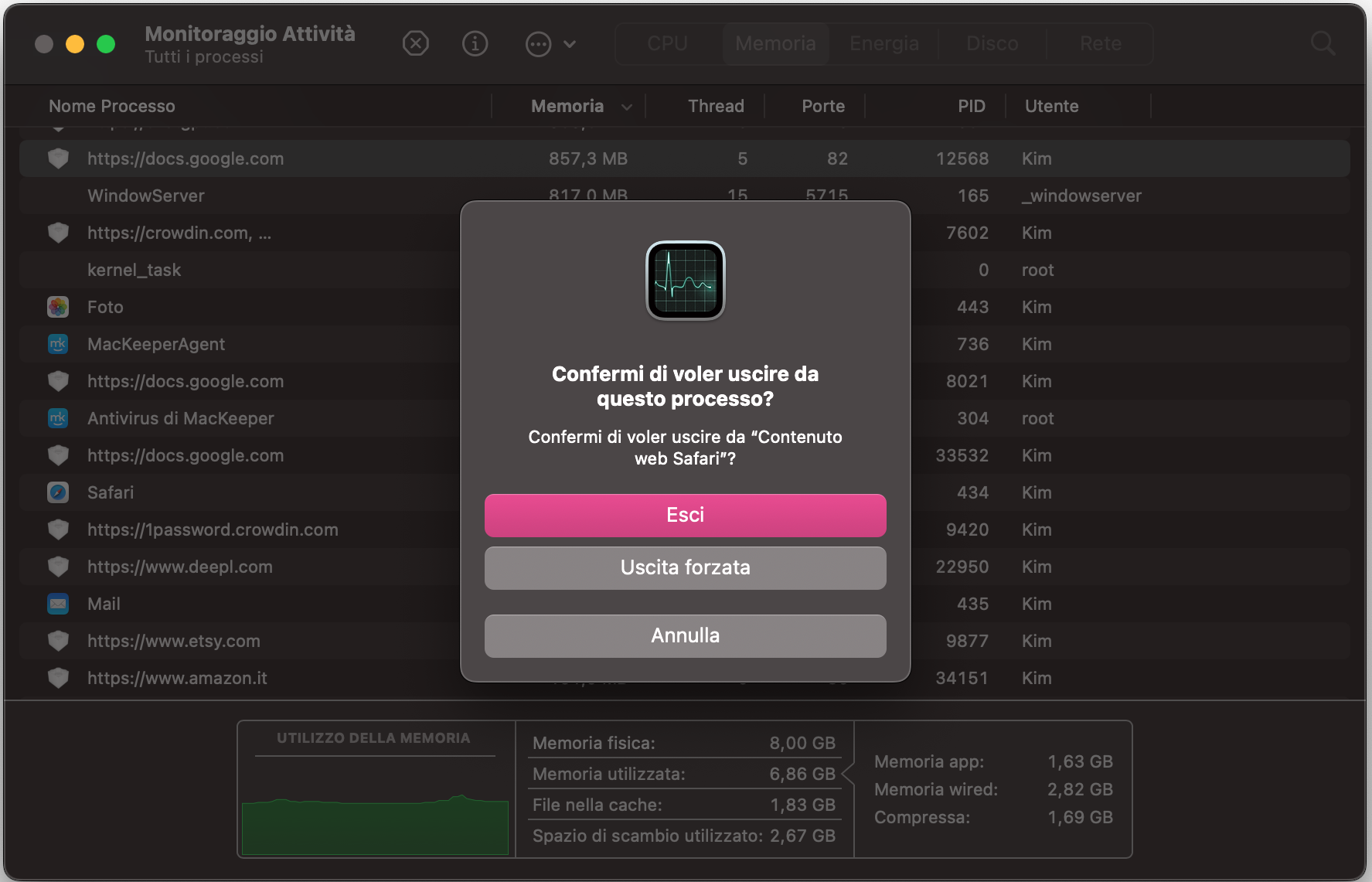
Quando compare la finestra pop-up, seleziona Esci.
Passaggio 1. Vai nella barra superiore > seleziona la lente d’ingrandimentoPassaggio 2. Cerca Monitoraggio Attività in SpotlightPassaggio 3. Evidenzia i processi che vuoi chiudere e seleziona l’icona xPassaggio 4. Tocca Esci nella finestra pop-up
6. Disattiva gli effetti sonori dell’interfaccia utente
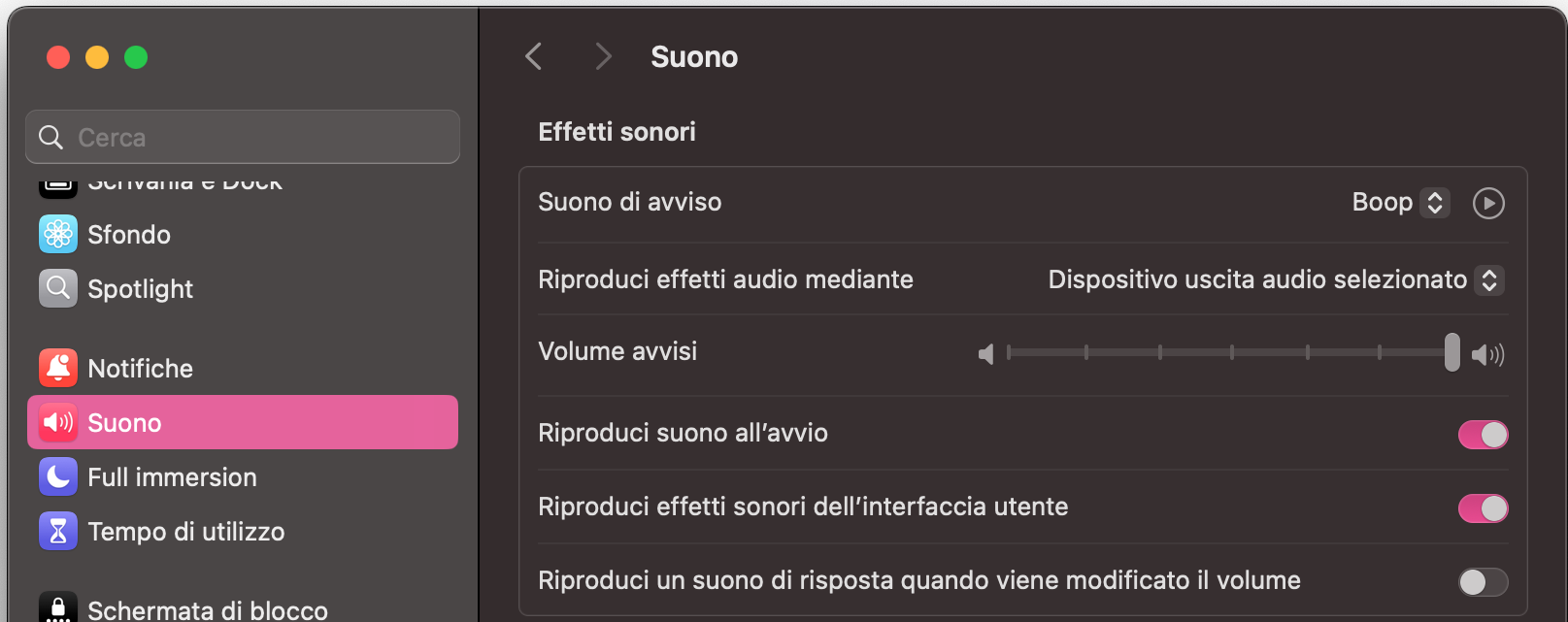
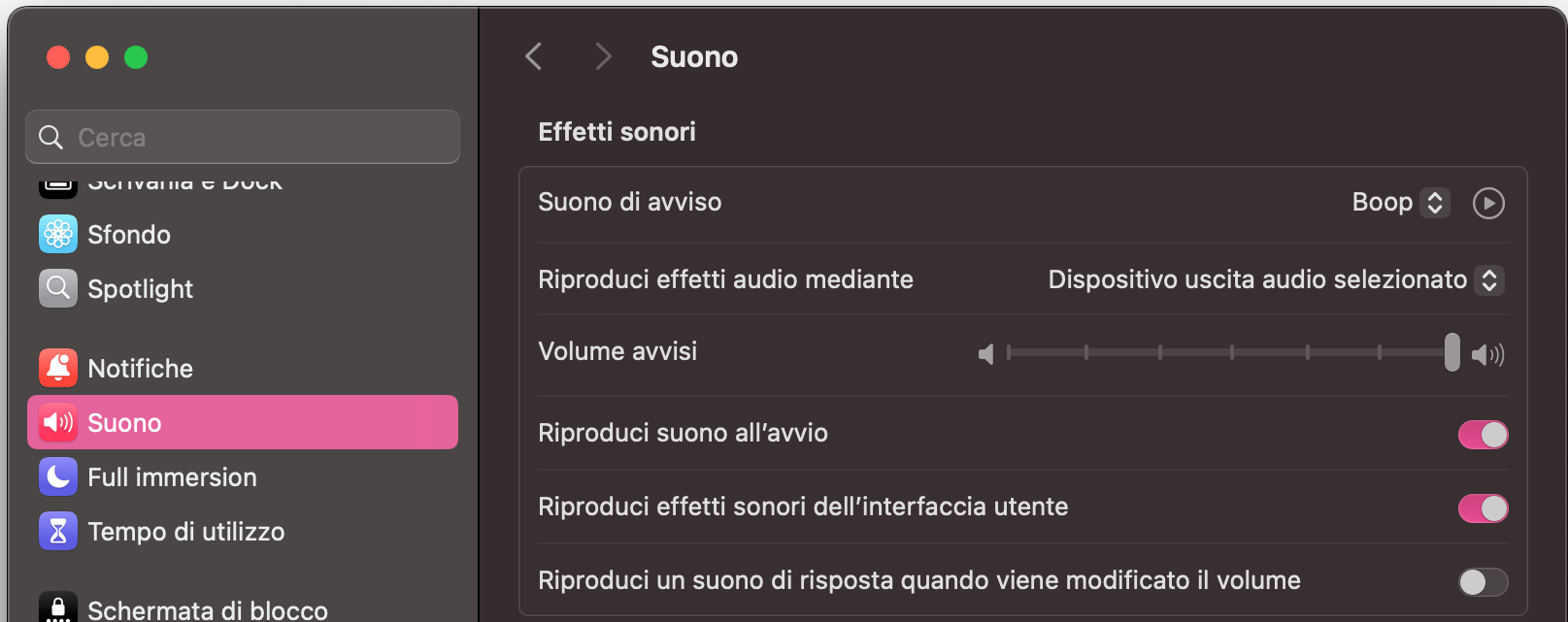
Il tuo Mac emette suoni all’avvio, quando ricevi notifiche e in molte altre situazioni. Puoi disattivare questi effetti sonori per fare in modo che gli altoparlanti vengano usati solo per i suoni essenziali, il che potrebbe aiutare a preservarli più a lungo. Per farlo, segui questi passaggi:
Vai su Impostazioni di Sistema > Suono.
Disattiva queste opzioni: Riproduci suono all’avvio, Riproduci effetti sonori dell’interfaccia utente e Riproduci feedback quando il volume viene modificato.
7. Modifica la frequenza di campionamento del dispositivo audio
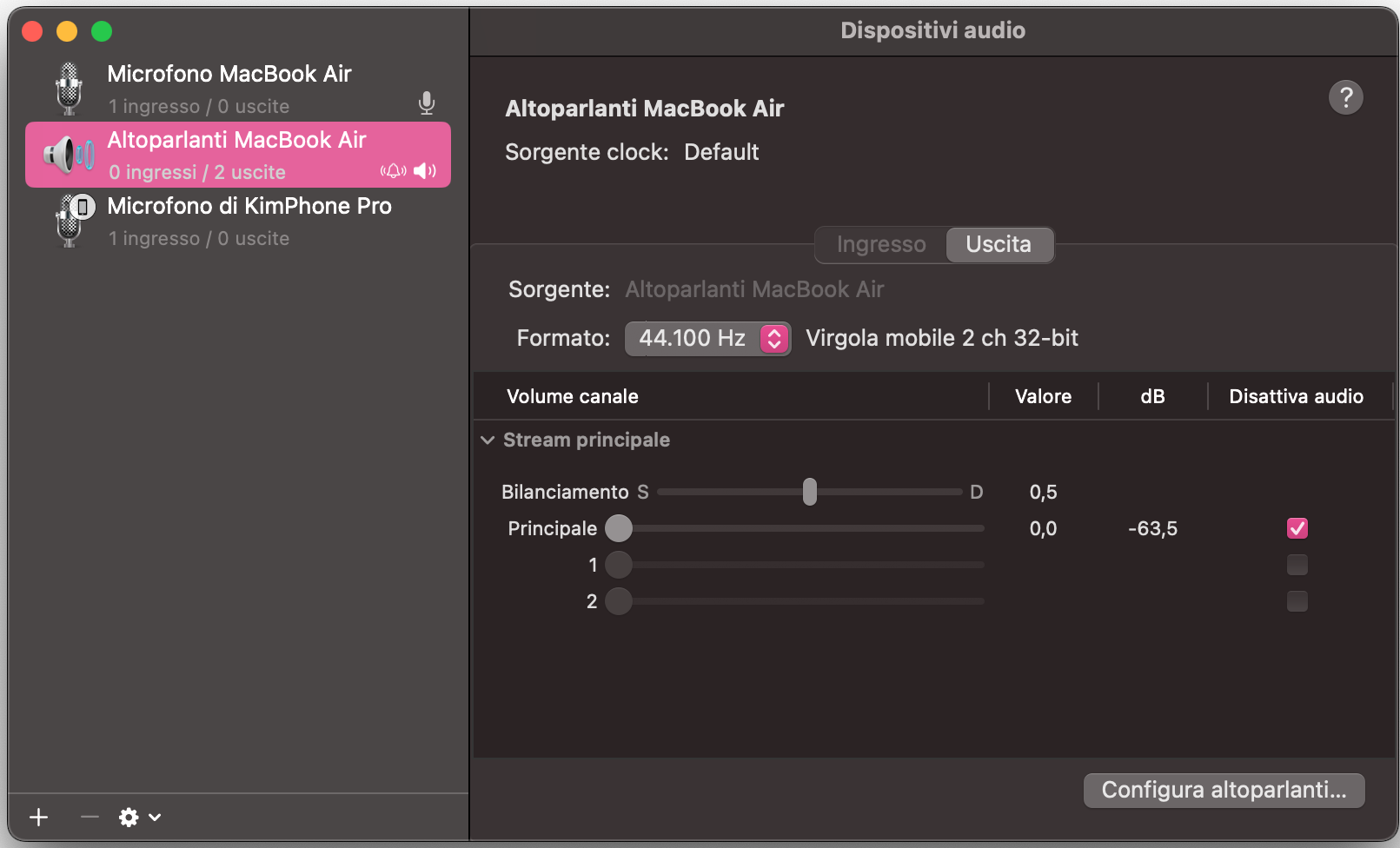
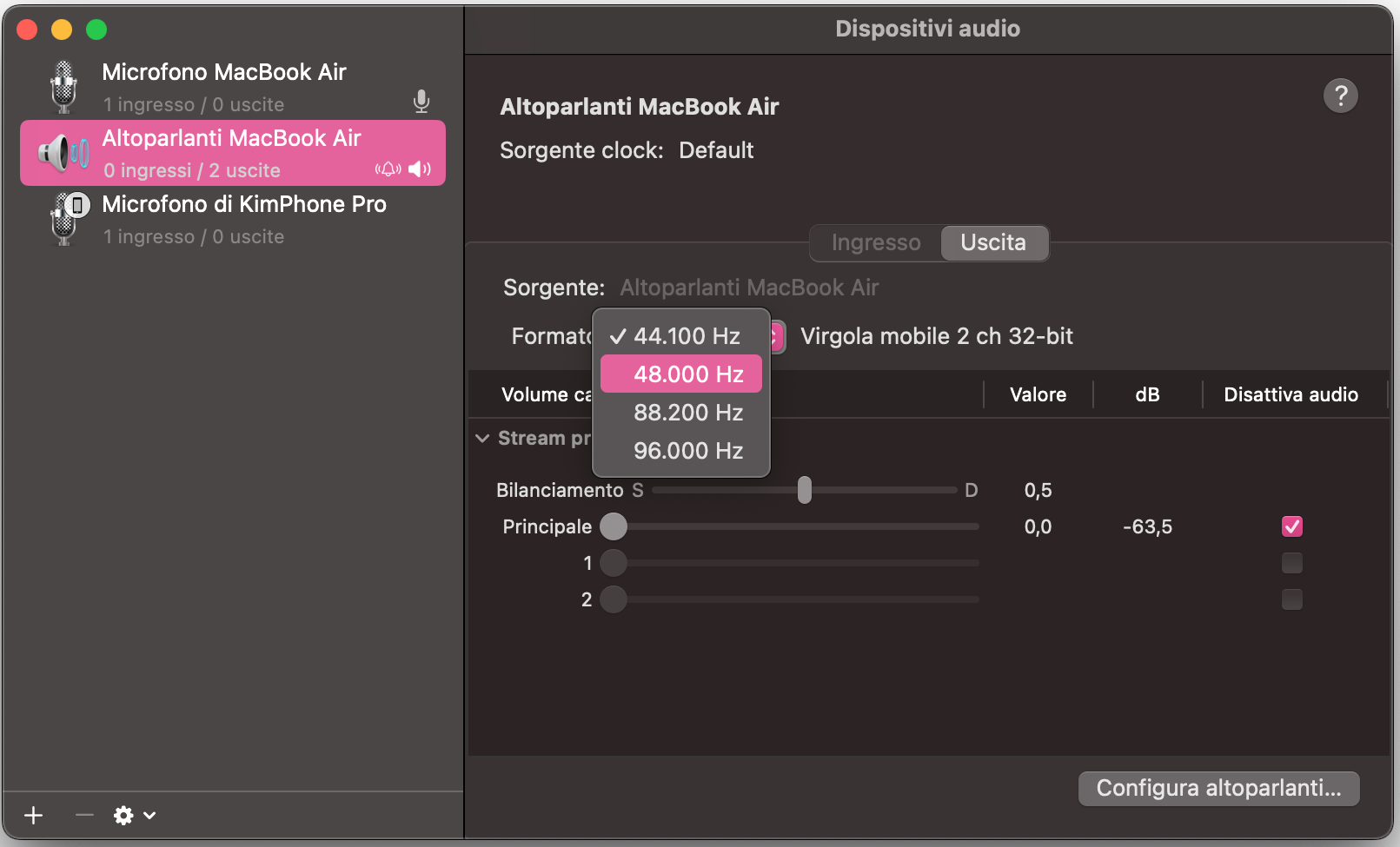
Se pensi che la frequenza di campionamento audio attuale stia limitando le prestazioni del tuo Mac, puoi modificarla tramite Configurazione MIDI Audio. Ecco come fare:
Apri Spotlight e cerca Configurazione MIDI Audio.
Seleziona Altoparlanti MacBook ed espandi il menu a discesa Formato.
Scegli una frequenza di campionamento diversa dall’elenco. Potrebbe essere necessario fare qualche prova per capire quale funziona meglio nel tuo caso.
Passaggio 1. Apri Spotlight > Cerca Configurazione MIDI AudioPassaggio 2. Seleziona gli altoparlanti del MacBook e vai su FormatoPassaggio 3. Scegli la nuova frequenza di campionamento per gli altoparlanti del tuo MacBook
Il nostro consiglio da professionisti:
Se hai problemi con la registrazione dello schermo del Mac senza audio, puoi regolare la frequenza di campionamento. Ma puoi anche provare diverse altre soluzioni, ad esempio controllare la presenza di malware e aggiornare macOS.
8. Disattiva Core Audio
Core Audio gestisce tutte le impostazioni audio del tuo MacBook Pro, ma può anche far sì che gli altoparlanti gracchino. Perciò, se continui a non riuscire a usare correttamente il dispositivo, prova a disattivare Core Audio:
Vai su Monitoraggio Attività.
Cerca Core Audio.
Fai clic sull’icona x.
9. Regola le impostazioni del suono
Un suono gracchiante proveniente dagli altoparlanti potrebbe essere causato da un effetto sonoro integrato. Per controllare le impostazioni del suono:
Vai su Impostazioni di Sistema > Suono.
Cerca Effetti sonori. Qui, abbassa il cursore del volume degli avvisi.
10. Reimposta le impostazioni audio sul Mac
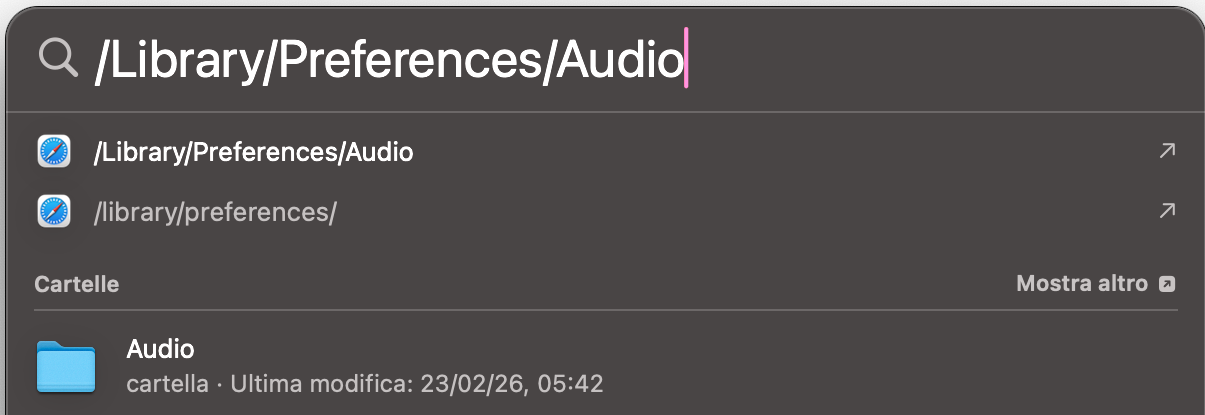
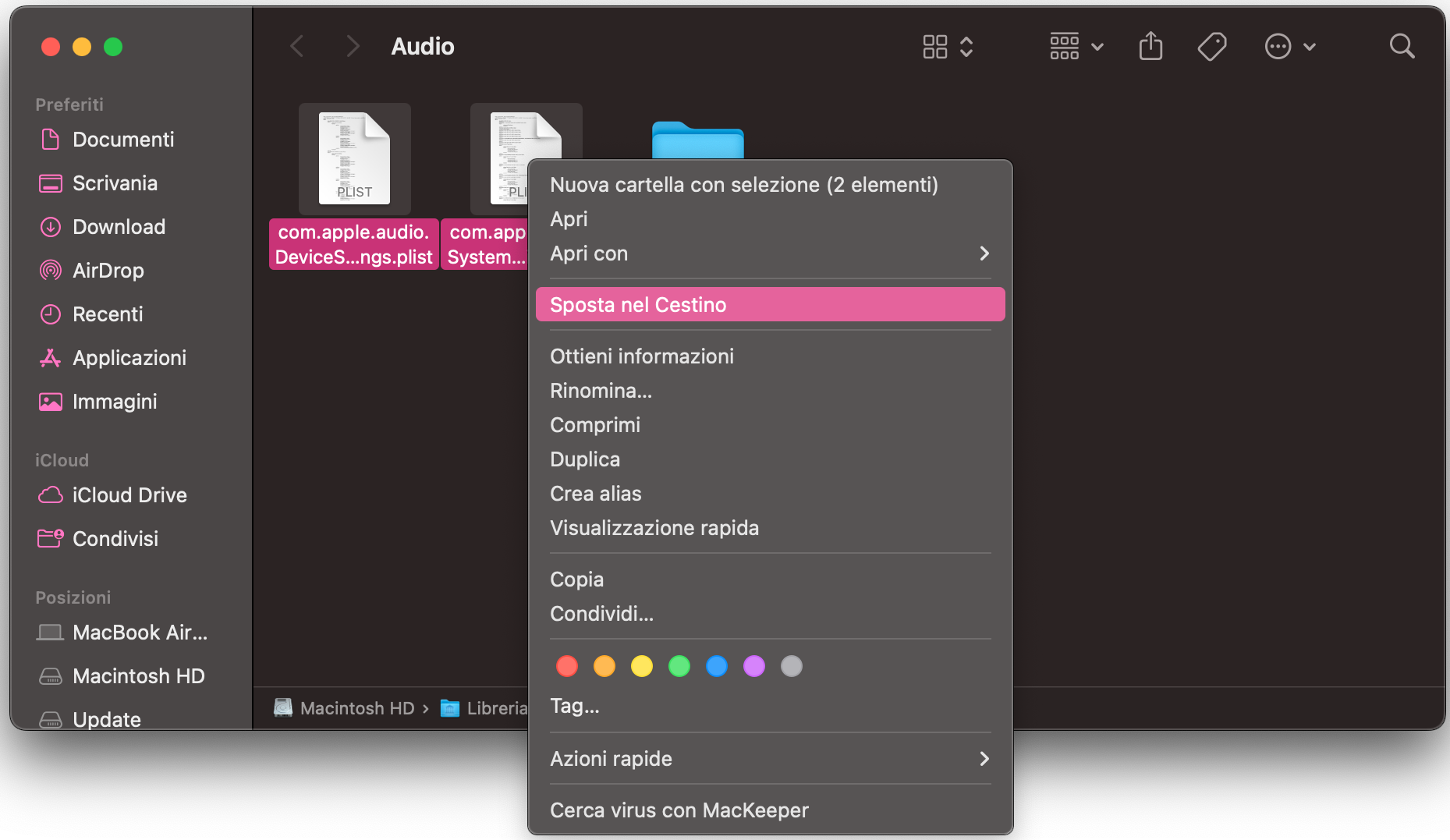
Eliminare i file delle impostazioni audio del MacBook ne forzerà il ripristino, e questo potrebbe anche risolvere il problema degli altoparlanti che gracchiano. Tutto ciò che devi fare è eliminare i file .plist corretti, in questo modo:
Premi Cmd + Barra spaziatrice per aprire Spotlight, poi cerca e apri la cartella /Library/Preferences/Audio.
Sposta nel Cestino i file com.apple.audio.DeviceSettings.plist e com.apple.audio.SystemSettings.plist.
Svuota ilCestino, poi riavvia il Mac e controlla se il problema è stato risolto.
Passaggio 1. Apri la cartella delle preferenze AudioPassaggio 2. Sposta nel Cestino i file del MacPassaggio 3. Infine, svuota il Cestino
11. Scollega tutti i dispositivi esterni
A volte i dispositivi esterni possono causare problemi audio sui Mac, inclusi gli altoparlanti che gracchiano. Questo vale in particolare per altoparlanti e microfoni esterni, che possono essere collegati al computer tramite USB o Bluetooth.
La soluzione? Prova a scollegare tutti i dispositivi esterni connessi e verifica se il problema scompare. Se succede, prendi nota del dispositivo che hai scollegato per fermare il problema, perché molto probabilmente sarà lui la causa.
12. Raffredda il MacBook
Se gli altoparlanti gracchiano potrebbe dipendere dal surriscaldamento del MacBook Pro. Il dispositivo può scaldarsi perché lo stai usando all’aperto quando fa caldo, ma anche perché stai eseguendo troppi processi contemporaneamente. In ogni caso, la cosa migliore da fare è lasciarlo raffreddare:
Spegni il MacBook e lascialo in un luogo fresco al chiuso, lontano dalla luce diretta del sole.
Aspetta qualche ora prima di riaccenderlo e provare a usarlo di nuovo normalmente.
13. Aggiorna macOS all’ultima versione
Una delle ragioni più comuni per cui l’altoparlante del MacBook può sembrare difettoso è la mancanza degli aggiornamenti software disponibili.
Per aggiornare macOS sul dispositivo:
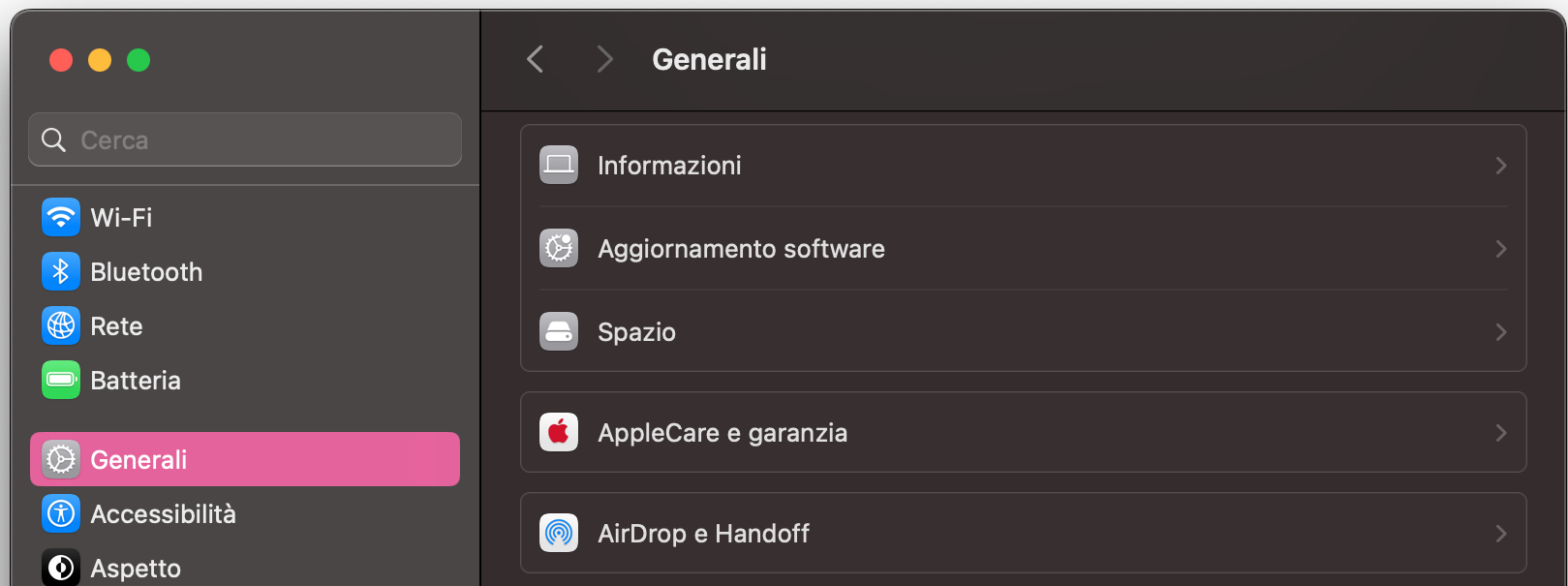
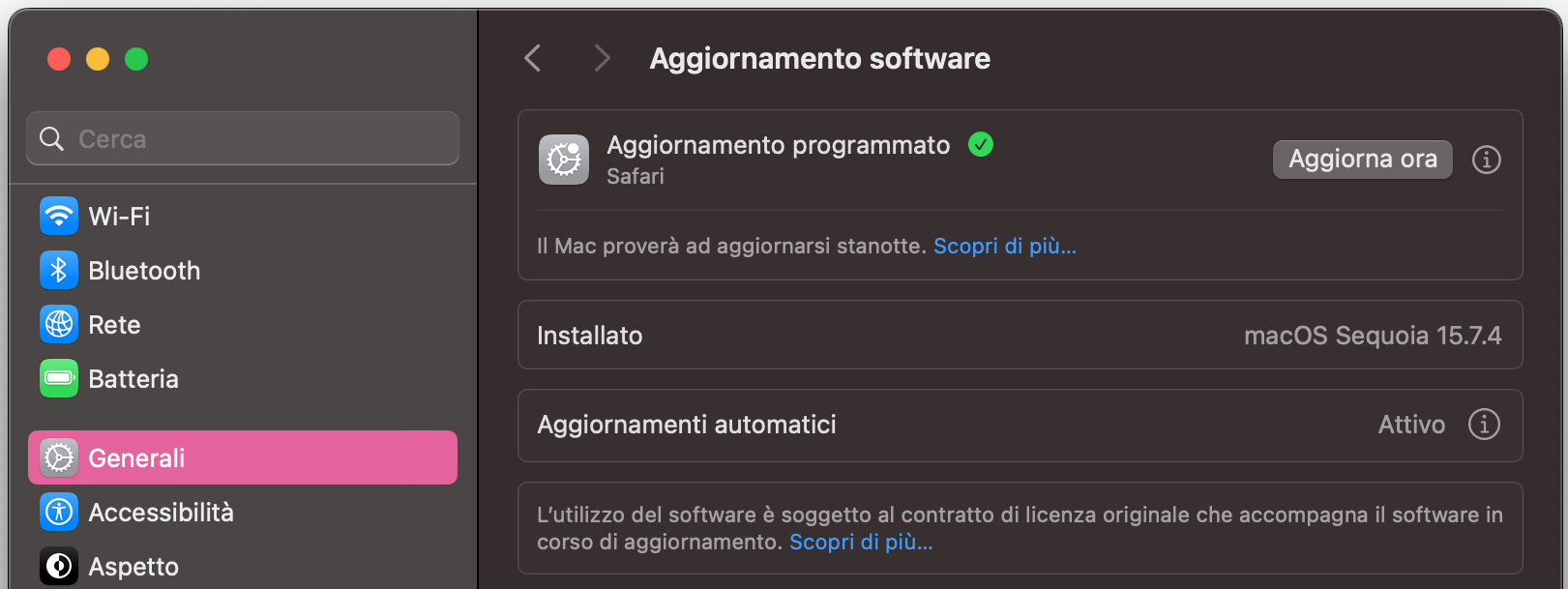
Vai su Impostazioni di Sistema > Generali > Aggiornamento Software.
Se il Mac trova un nuovo aggiornamento software, seleziona Aggiorna ora.
Accetta il contratto di licenza Apple prima di completare l’aggiornamento e lascia che il Mac faccia il resto.
Passaggio 1. Impostazioni di Sistema > Generali > Aggiornamento SoftwarePassaggio 2. Aggiorna il software del Mac
Un consiglio dal nostro team:
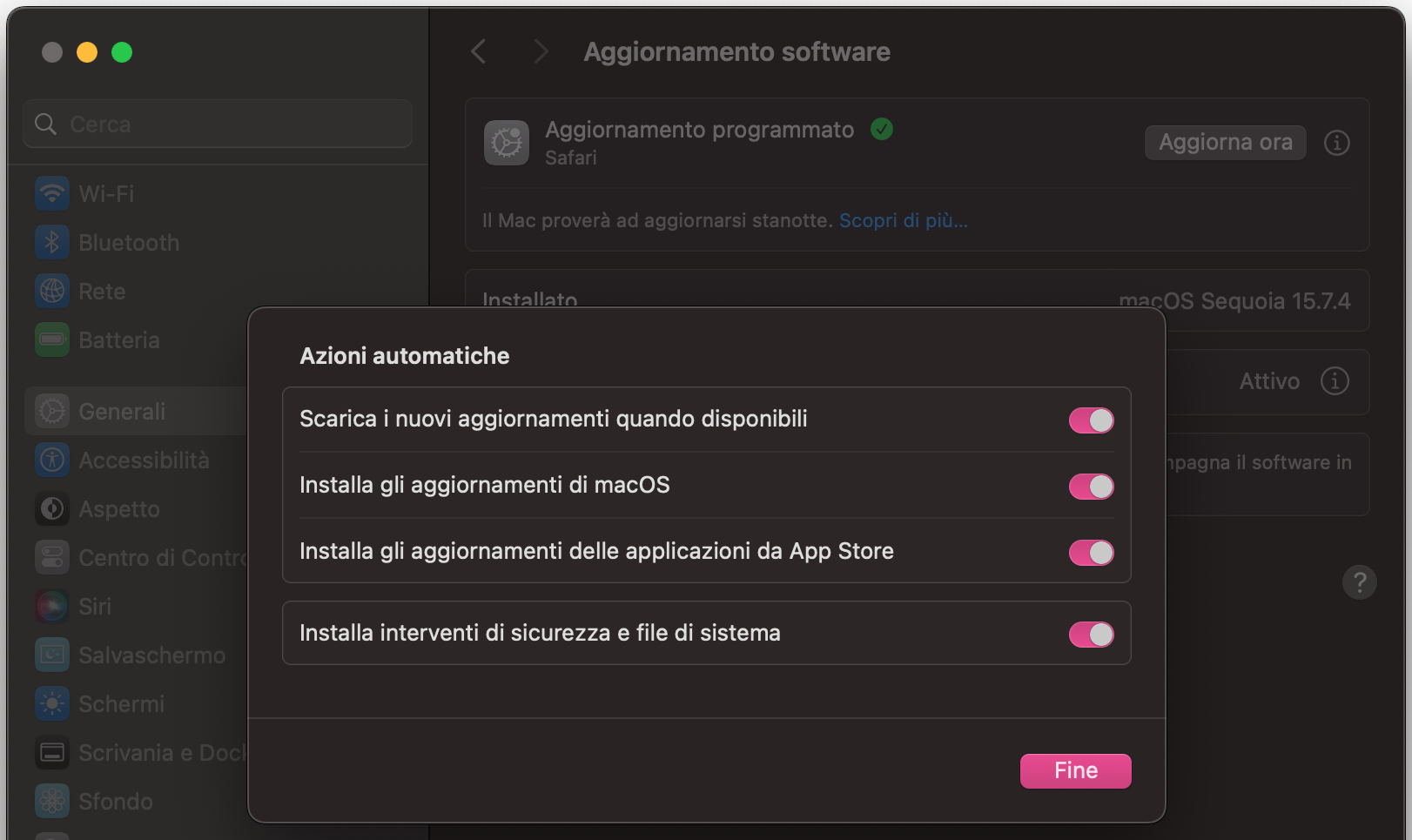
Se vuoi che in futuro il tuo Mac installi automaticamente tutti gli aggiornamenti, seleziona l’opzione Mantieni automaticamente aggiornato il Mac. Il Mac ti invierà una notifica quando sarà necessario riavviarlo per completare un aggiornamento, e potrai sempre scegliere di farlo in un secondo momento.
14. Usa un software di riparazione automatica
Un altro possibile modo per impedire che gli altoparlanti del MacBook Pro continuino a gracchiare è usare un software in grado di risolvere automaticamente il problema. Lo strumento Ricerca e correzione di MacKeeper è uno dei programmi che può farlo per te.
15. Esegui Diagnosi Apple
Se gli altoparlanti Mac Pro gracchiano, la causa potrebbe benissimo essere un problema hardware. Per verificarlo, prova a eseguire Diagnosi Apple, una funzione integrata nella maggior parte dei Mac che serve a controllare l’eventuale presenza di problemi hardware sul dispositivo. Il procedimento può sembrare un po’ complesso, ma ora lo vedremo passo dopo passo:
Come avviare Diagnosi Apple sui MacBook con Apple Silicon
Come eseguire Diagnosi Apple sui MacBook con processore Intel
Passiamo subito alle istruzioni.
15.1. Come avviare Diagnosi Apple sui MacBook con Apple Silicon
La procedura per eseguire Diagnosi Apple sui Mac con chip Apple Silicon è diversa. Se il tuo dispositivo rientra in questa categoria, segui questi passaggi:
Riavvia il computer.
Tieni premuto il pulsante di accensione per 10 secondi per aprire Opzioni di avvio.
Tieni premuti Comando + D per accedere alla modalità Diagnostica.
15.2 Come eseguire Diagnosi Apple sui MacBook con processore Intel
Per i MacBook con processore Intel, il processo per eseguire Diagnosi Apple richiede qualche passaggio in più:
Assicurati che il Mac sia connesso al Wi-Fi e collegato a una presa di corrente tramite alimentatore.
Scollega tutti i dispositivi esterni, come i dischi rigidi.
Spegni il Mac.
Riaccendilo e tieni premuto il tasto D durante l’avvio. In questo modo dovrebbe aprirsi la modalità di diagnostica del sistema Mac.
Una volta aperta Diagnosi Apple, il controllo dovrebbe iniziare automaticamente e mostrare una barra di avanzamento con una stima del tempo rimanente.
Al termine del test, verrà mostrato uno di questi due messaggi:
Se il test non rileva nulla di anomalo, comparirà un messaggio come Nessun problema rilevato. Se hai ancora dubbi, puoi eseguire di nuovo il test.
Se il test rileva problemi sul Mac, mostrerà una breve descrizione, insieme a codici di riferimento e istruzioni aggiuntive. In questo caso, annota i codici e verifica che cosa indicano.
16. Reimposta NVRAM e SMC
In alternativa, l’audio distorto potrebbe essere legato a un problema della NVRAM. La NVRAM memorizza alcune impostazioni specifiche, come il fuso orario, il volume del suono e la risoluzione del display, indipendentemente dal fatto che il computer sia acceso o spento. Una soluzione piuttosto rapida potrebbe essere reimpostare la NVRAM seguendo questi passaggi, validi per i Mac con processore Intel:
Spegni il Mac.
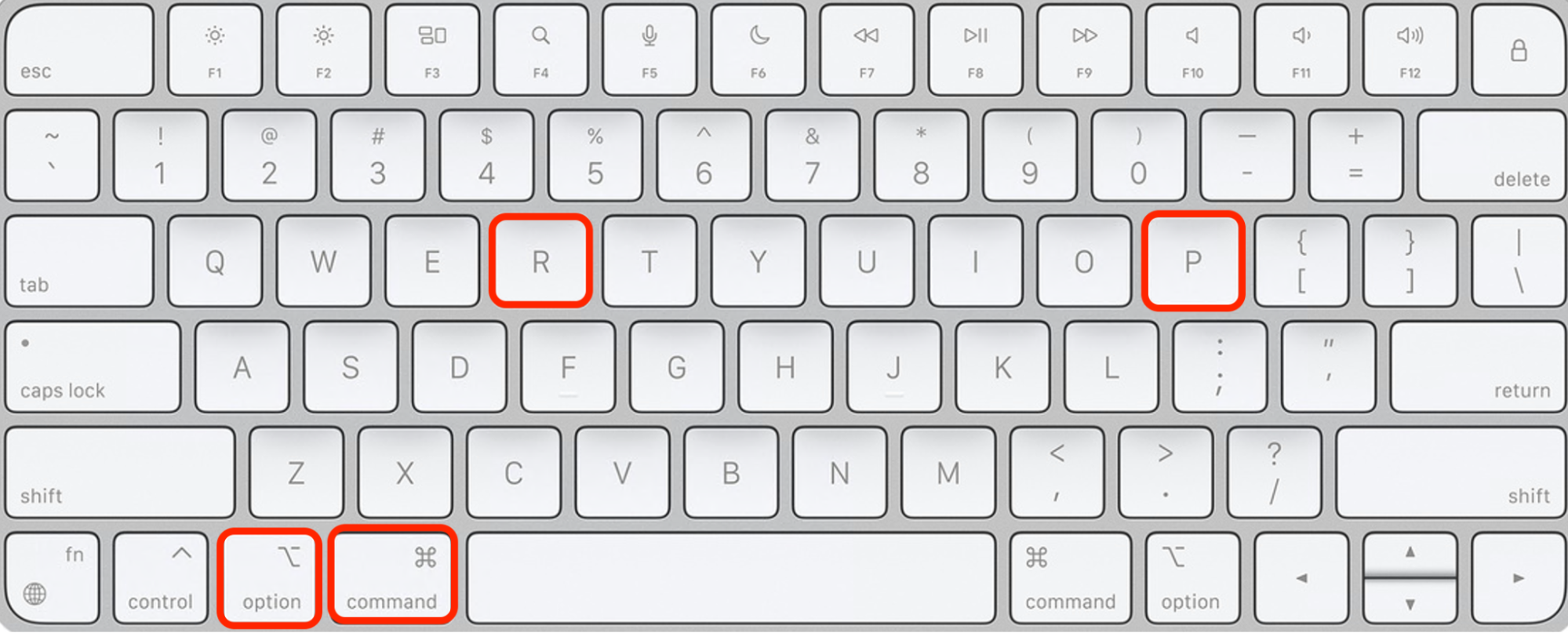
Riaccendilo e premi subito, tenendoli premuti, i tasti Opzione, Comando, P e R.
Dopo circa 20 secondi puoi rilasciare i tasti. Potrebbe sembrare che il Mac si stia riavviando.
Se hai un Mac con chip M1, la reimpostazione della NVRAM segue una procedura diversa, perché i Mac basati su M1 non supportano la NVRAM. Prova invece questo metodo alternativo:
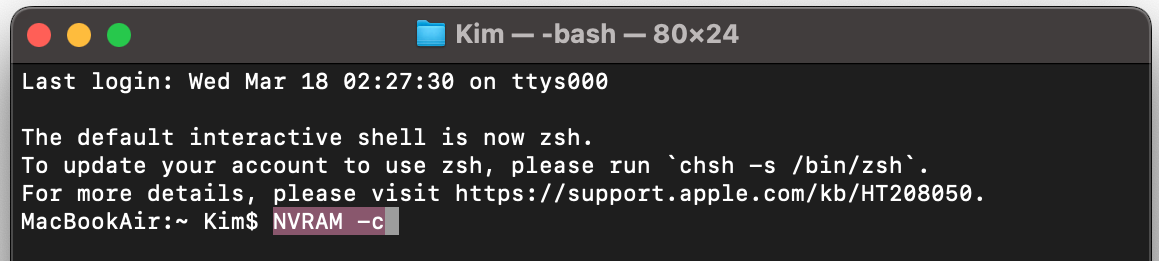
Apri l’app Terminale tramite Spotlight.
Nella finestra del Terminale, inserisci questo comando: NVRAM -c.
Poiché la NVRAM viene usata per memorizzare impostazioni come fuso orario, volume del suono e risoluzione del display, potrebbe essere necessario andare nelle impostazioni di sistema e regolare di nuovo eventuali preferenze che sono state reimpostate.
Inoltre, puoi provare a reimpostare il controller di gestione del sistema (SMC) seguendo queste istruzioni:
Spegni il Mac e tieni premuto il pulsante di accensione per 10 secondi.
Riavvia il Mac.
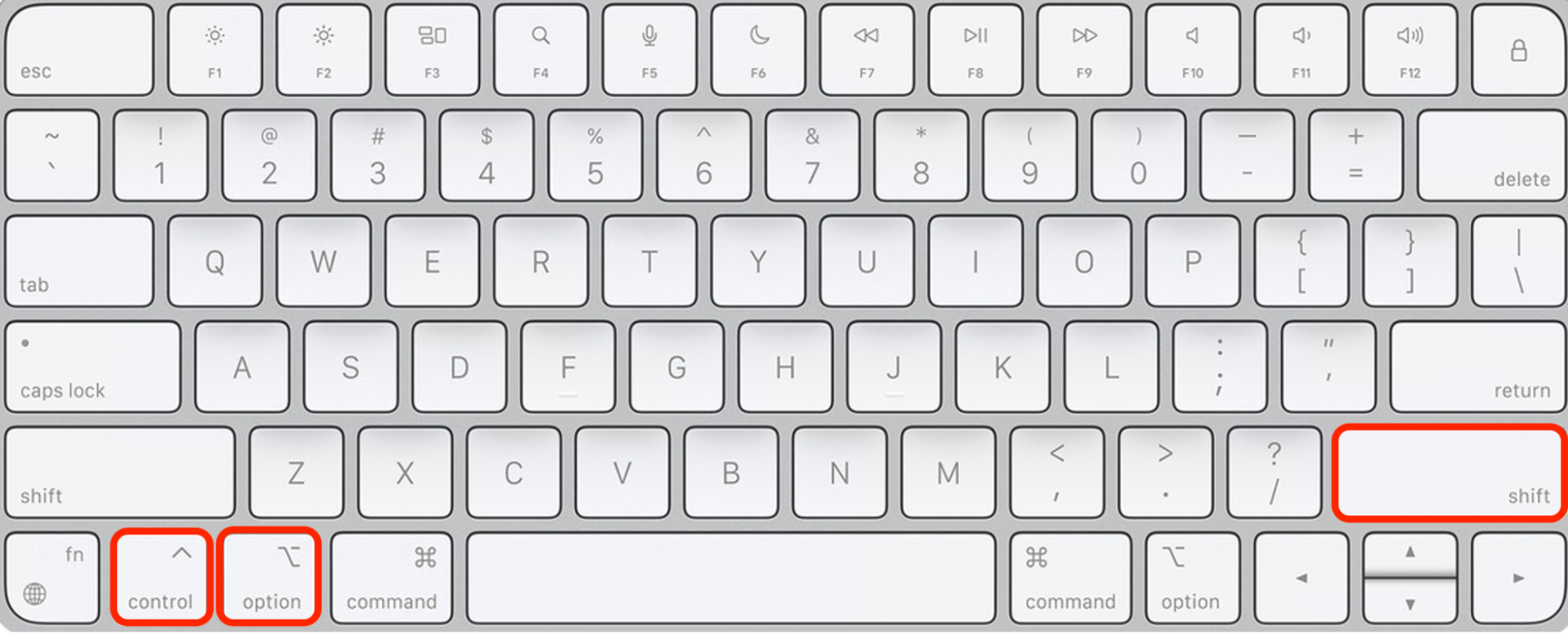
Se il problema persiste, spegni di nuovo il Mac e tieni premuti il tasto Maiuscole destro, il tasto Opzione sinistro e il tasto Controllo sinistro. Aspetta sette secondi prima di rilasciarli e riaccendere il dispositivo.
Nota importante: non puoi reimpostare l’SMC su un Mac con Apple Silicon.
17. Prova a riavviare il Mac in modalità sicura
La modalità sicura è una funzione disponibile per gli utenti macOS che può aiutarti a capire se il problema è causato dal software durante l’avvio del Mac.
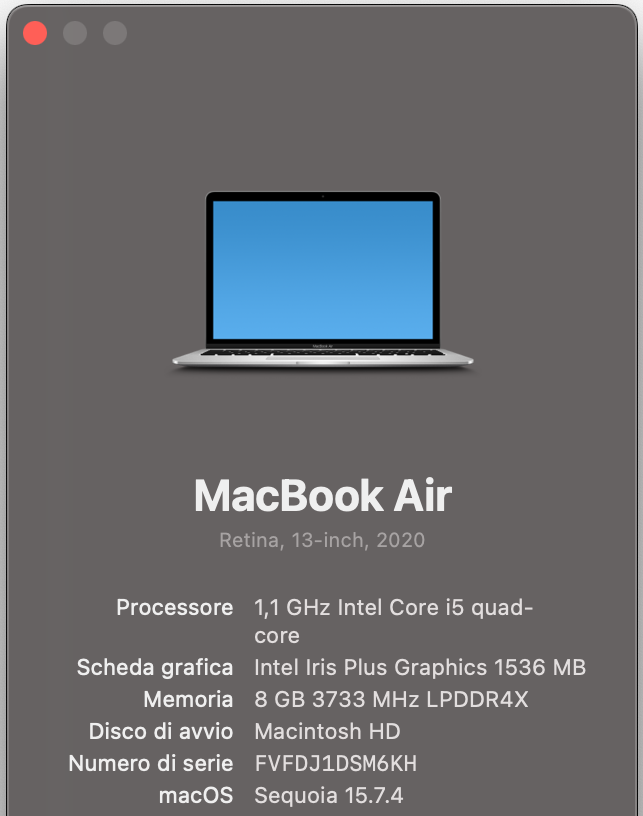
Per prima cosa, verifica se il tuo Mac usa Apple Silicon o un processore Intel. Puoi scoprirlo tramite la funzione Informazioni su questo Mac. Un Mac con Apple Silicon mostrerà una voce chiamata Chip insieme al nome del chip usato dal sistema. Un Mac con processore Intel, invece, mostrerà la voce Processore, come nell’immagine qui sotto.
Dopodiché, sei pronto per riavviare il Mac in modalità sicura, in base al tipo di processore:
Per i Mac con Apple Silicon
Per i Mac con processore Intel
17.1 Come riavviare in modalità sicura un Mac con Apple Silicon
La modalità sicura può aiutare a liberare il Mac da software problematici e cache non necessarie, rendendolo più veloce e fluido. Per avviare un Mac M1 in modalità sicura, segui questi passaggi:
Spegni il Mac. Poi tieni premuto il pulsante di accensione per 10 secondi.
Rilascia il pulsante quando compare la finestra delle opzioni di avvio.
Seleziona il disco di avvio e tieni premuto Maiuscole.
Fai clic su Continua in modalità sicura e rilascia il tasto Maiuscole.
Accedi al Mac per usarlo in modalità sicura.
17.2 Come riavviare in modalità sicura un Mac con processore Intel
Si spera che la modalità sicura elimini eventuali problemi di avvio che il Mac potrebbe aver riscontrato. Se il tuo Mac ha un processore Intel, segui invece questi passaggi:
Accendi o riavvia il Mac e attendi il suono di avvio.
Tieni premuto il tasto Maiuscole finché sullo schermo non compaiono una barra e il logo Apple. A questo punto il portatile si avvierà in modalità sicura.
18. Reimposta la PRAM
Reimpostare la PRAM sul Mac può essere utile per risolvere problemi legati a componenti hardware corrotti o malfunzionanti. Per questo vale assolutamente la pena provare, se hai ancora problemi con gli altoparlanti del MacBook Pro.
Se hai un MacBook Pro con chip Apple Silicon, ti basta spegnere e riaccendere il Mac. La PRAM verrà quindi reimpostata automaticamente.
Se invece usi un Mac con chip Intel, segui questi passaggi:
Espelli tutte le unità esterne dal Mac e spegni il dispositivo.
Premi il pulsante di accensione e tieni premuti Opzione, Comando, P e R sulla tastiera per 20 secondi.
A seconda del dispositivo, noterai segnali diversi che ti indicheranno quando puoi rilasciare i tasti. Su un Mac con chip di sicurezza Apple T2, aspetta che il logo Apple compaia e scompaia due volte. Se invece usi un dispositivo meno recente, attendi due suoni di avvio prima di rilasciarli.
19. Rivolgiti a un servizio di assistenza professionale
Se nessuna delle soluzioni qui sopra ha funzionato, la scelta migliore è chiedere aiuto a professionisti del settore. Il team di supporto di MacKeeper è disponibile 24 ore su 24 e ogni membro sa bene come risolvere ogni tipo di problema legato ai dispositivi Apple.
Per contattare il team di supporto di MacKeeper, usa la funzione Premium Services:
Apri MacKeeper e cerca la scheda del supporto clienti sul lato destro. In alternativa, fai clic su Servizi Premium Services.
Nella scheda Messaggio, descrivi il problema e premi Invio.
Segui le istruzioni fornite dall’assistente clienti per risolverlo.
Il problema degli altoparlanti del MacBook può peggiorare col tempo?
Se usi il tuo dispositivo da alcuni anni, è normale non aspettarsi più le stesse prestazioni di un tempo. Tuttavia, i problemi davvero seri, come gli altoparlanti che riproducono un audio poco chiaro, in genere dovrebbero comparire solo nella fase finale del ciclo di vita del dispositivo.
Gli altoparlanti del MacBook Pro emettono un suono gracchiante? Prova questi passaggi
Avere altoparlanti che continuano a gracchiare non è il massimo quando vuoi ascoltare contenuti, ma il problema diventa ancora più fastidioso se devi lavorare a un progetto professionale. Per fortuna, è possibile risolvere il suono gracchiante sul tuo MacBook Pro. Puoi aggiornare il software, eseguire la diagnostica, modificare le impostazioni audio e molto altro.
Oltre a intervenire manualmente sul dispositivo, puoi anche automatizzare la risoluzione dei problemi con la funzione Ricerca e Correzione di MacKeeper. Ancora meglio, questo strumento ti aiuta anche a risolvere altri problemi che impediscono al dispositivo di funzionare al meglio, compresi quelli legati ai componenti interni e alle impostazioni originali del sistema.
Rispettiamo la tua privacy e
utilizziamo i cookie
per offrire la migliore esperienza di utilizzo del sito.
Centro Preferenze sulla Privacy
Usiamo i cookie insieme ad altri strumenti per offrirti la migliore esperienza possibile mentre usi il sito web di MacKeeper. I cookie sono piccoli file di testo che aiutano il sito web a caricarsi più velocemente. I cookie che utilizziamo non contengono alcun tipo di dati personali, il che significa che non memorizzano mai informazioni come la tua posizione, l'indirizzo email o l'indirizzo IP.
Aiutaci a migliorare la tua navigazione sul nostro sito accettando l'uso dei cookie. Potrai modificare le tue impostazioni sulla privacy quando vuoi.
Gestisci il consenso
Tutti i cookie
Questi cookie sono indispensabili per garantire le funzionalità di base del sito (tra cui le pagine di navigazione, l'invio dei moduli, il rilevamento della lingua, i commenti ai post), il download e l'acquisto del software. Senza di essi, il sito potrebbe non funzionare correttamente.
Inserisci la tua email in modo da consentirci di inviarti un link per il download
Controlla le tue email sul Mac
Installa MacKeeper sul Mac per riscoprirne la sua vera forza.
Esegui l’applicazione
Fai clic su Continua
Fai clic su Installa
La tua versione di macOS è inferiore a OS 10.11. Ti suggeriamo di utilizzare MacKeeper 4 per risolvere i problemi di pulizia, privacy e sicurezza su macOS.