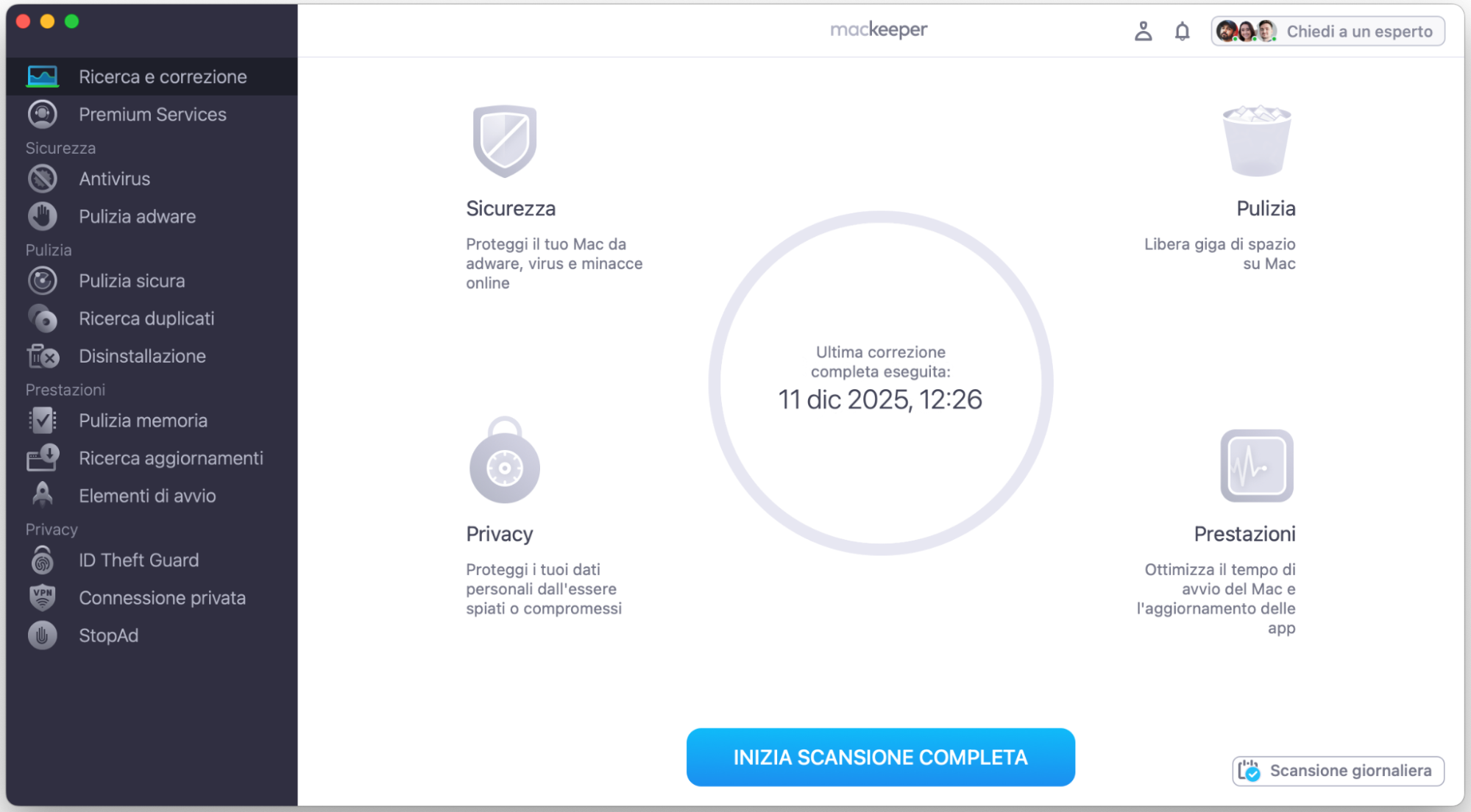
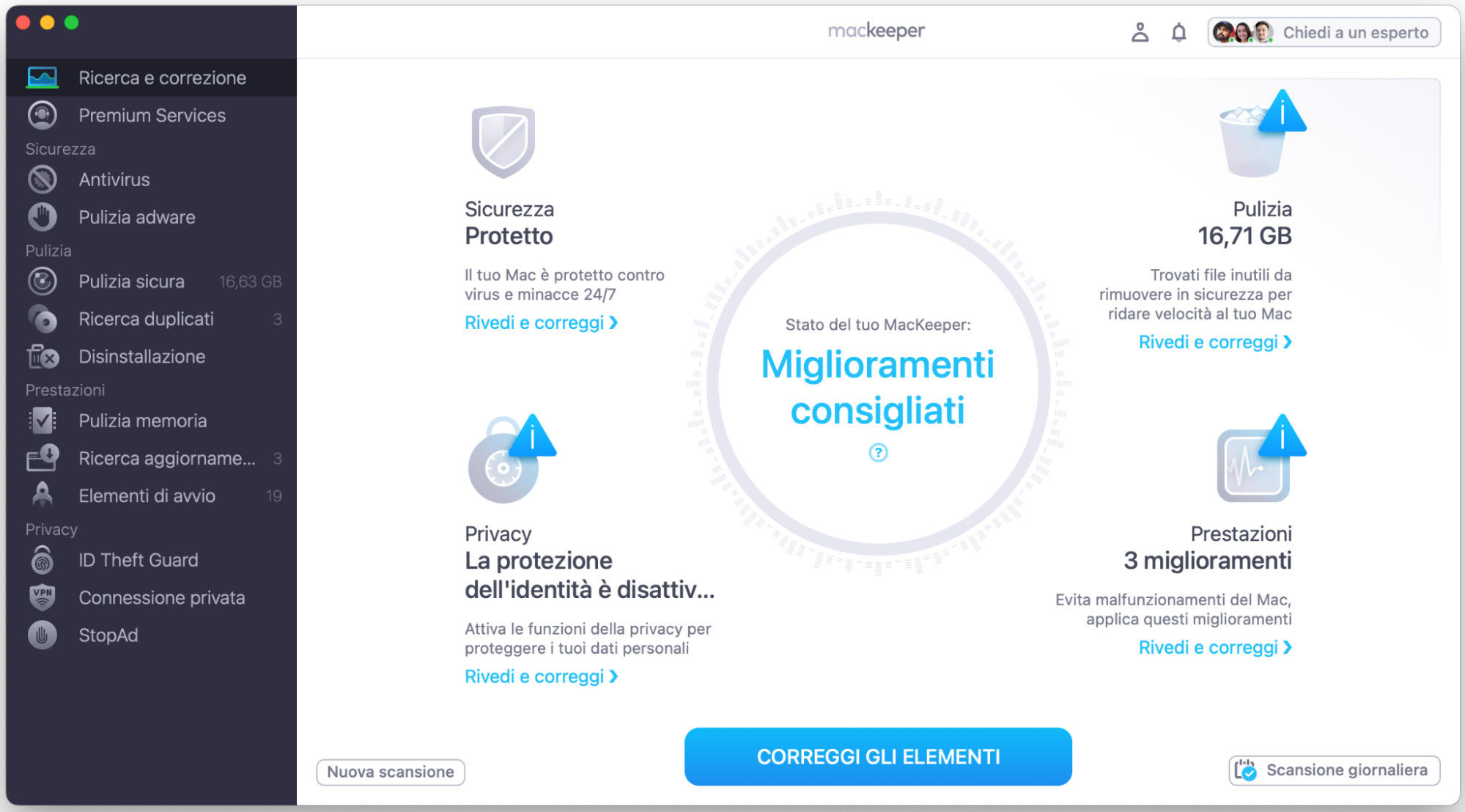
Non è sempre facile diagnosticare e risolvere un problema con il disco del Mac, che si tratti di un HDD o di un SSD. Puoi usare Utility Disco, ma se preferisci non utilizzarlo la scelta migliore è usare MacKeeper. Il suo strumento Ricerca e Correzione analizza il tuo Mac alla ricerca di problemi, li individua e li corregge con un clic.
Potresti dover riparare il disco del Mac se il computer non si avvia, le app continuano a bloccarsi, non riesci ad aprire determinati documenti oppure le prestazioni rallentano fino quasi a fermarsi. Per fortuna, Apple include uno strumento molto utile che puoi usare per la riparazione del tuo Mac: Utility Disco su Mac.
In questa guida ti mostreremo come riparare un disco del Mac con Utility Disco, eseguire SOS e intervenire su qualsiasi unità collegata al tuo Mac.
Una nota dei nostri esperti
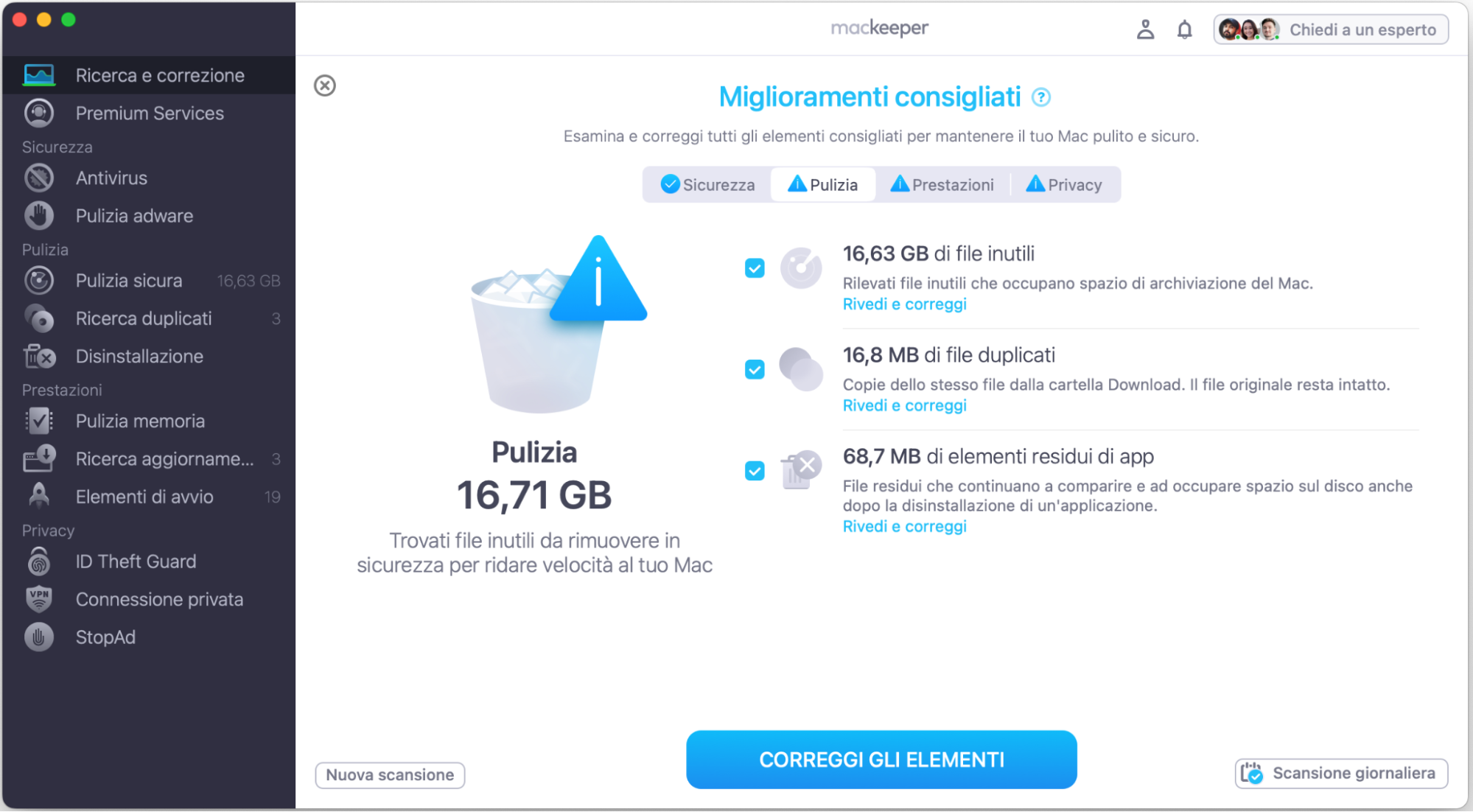
A volte il tuo Mac non si comporta come al solito. In questi casi, è importante controllare se ci sono problemi. La soluzione migliore è usando un’app dedicata. Ricerca e Correzione di MacKeeper controlla il Mac per individuare eventuali malfunzionamenti e li corregge in totale sicurezza.
Ecco come usare Ricerca e Correzione di MacKeeper:
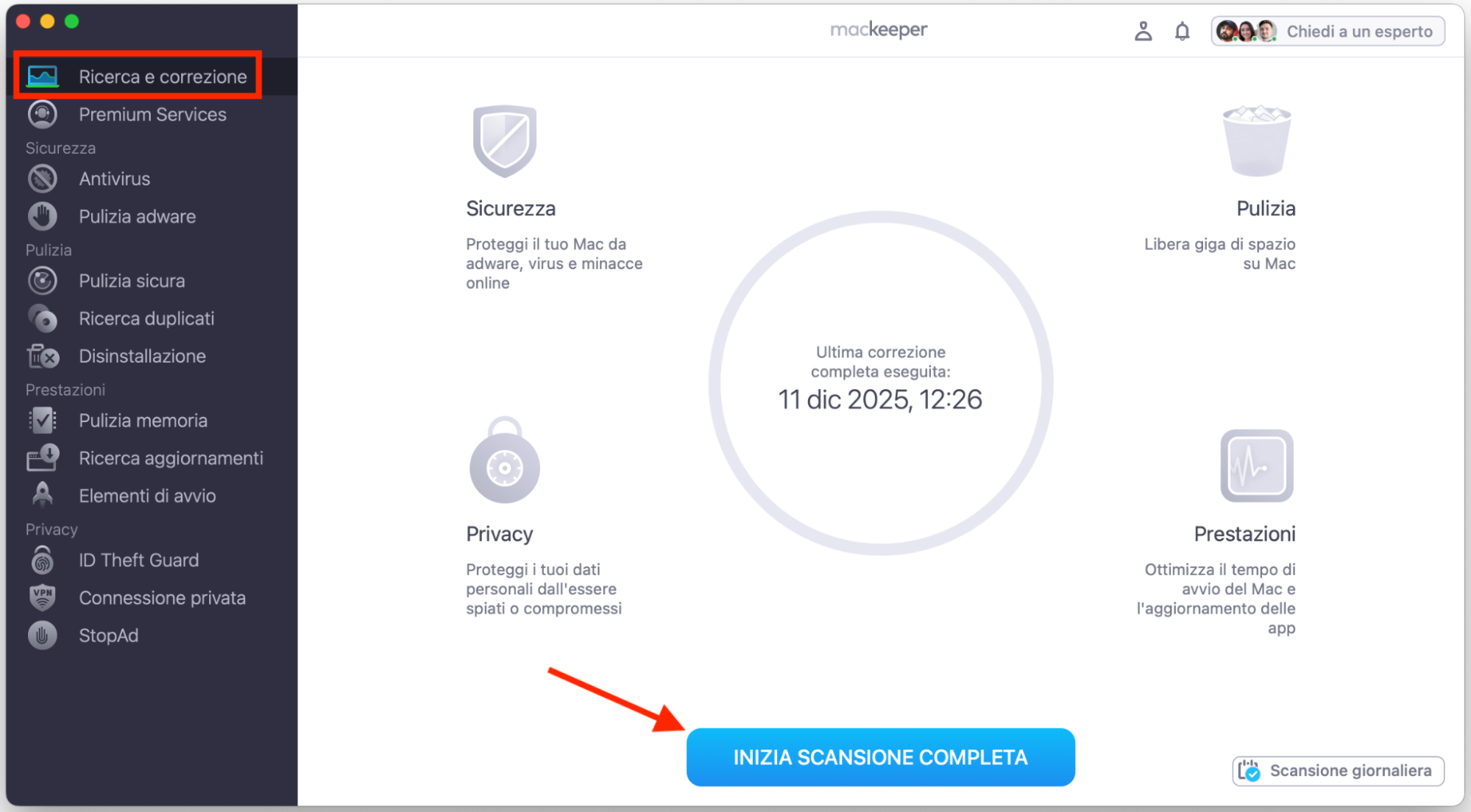
Scarica MacKeeper e seleziona Ricerca e Correzione dalla barra laterale.
Fai clic su Inizia scansione completa e attendi qualche minuto.
Al termine della scansione, consulta i suggerimenti di MacKeeper, poi premi il pulsante Correggi gli elementi quando sei pronto a procedere.
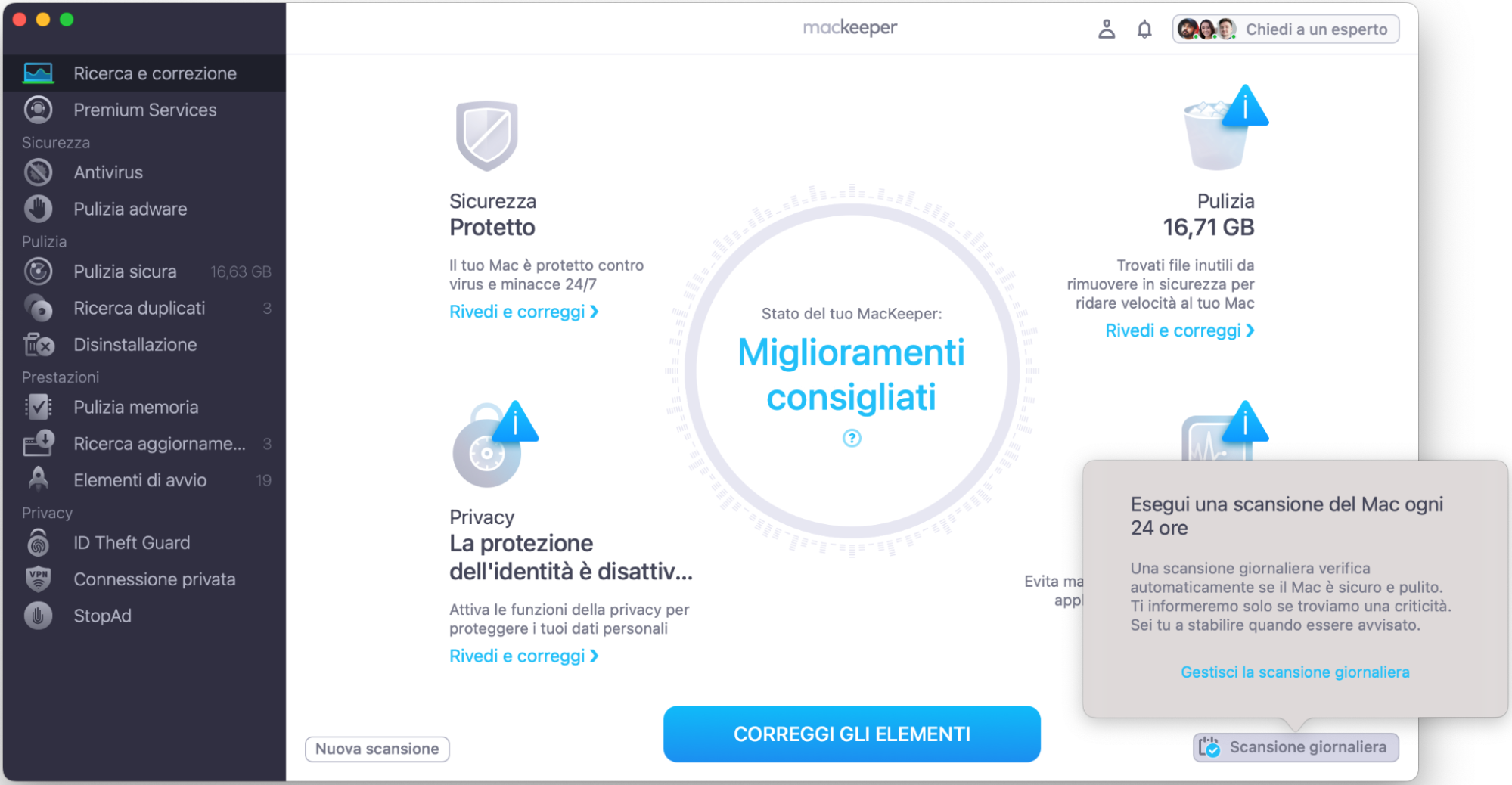
Passaggio 1. MacKeeper > Ricerca e Correzione > Inizia Scansione CompletaPassaggio 2. Seleziona Correggi gli ElementiPassaggio 3. Attiva la Scansione Giornaliera
Che cos’è SOS di Utility Disco?
Se cerchi una utility per la riparazione disco su Mac già inclusa nel sistema, Utility Disco è il primo strumento da provare. Utility Disco è preinstallata su tutti i Mac e offre un modo pratico per gestire e riparare i vari dischi che puoi usare: dischi di avvio, volumi di archiviazione e anche unità esterne, come il classico disco esterno. Utility Disco partiziona, ripristina o formatta diversi dischi.
Puoi anche usare Utility Disco per eseguire SOS e correggere vari problemi che interessano il disco del tuo Mac. È una delle app più utili se vuoi velocizzare il Mac.
Questi problemi possono includere dati corrotti, errori di formattazione e strutture delle directory danneggiate. In pratica, quello che devi sapere è che Utility Disco analizza l’intero disco per trovare e correggere questi problemi, che se trascurati possono influire sulle prestazioni del Mac.
Finché la tua versione di OS X non è troppo datata, puoi usare Utility Disco per risolvere i problemi del disco del tuo dispositivo.
Quando dovresti eseguire SOS sul Mac?
Dovresti eseguire lo strumento SOS di Mac in Utility Disco quando hai bisogno di controllare o riparare lo stato dei tuoi dischi. Ecco alcune situazioni in cui è consigliabile eseguire SOS sul Mac:
I dispositivi esterni presentano problemi. Per esempio, non vengono montati, letti o visualizzati sul computer.
Il Mac non si accende.
Il portatile o le app continuano a bloccarsi.
Il dispositivo si arresta spesso in modo anomalo.
I messaggi di errore indicano che il problema riguarda l’unità.
Come trovare Utility Disco su Mac
Esistono diversi metodi per accedere a Utility Disco sul tuo Mac. Puoi usare uno qualsiasi di quelli riportati qui sotto per aprire Utility Disco:
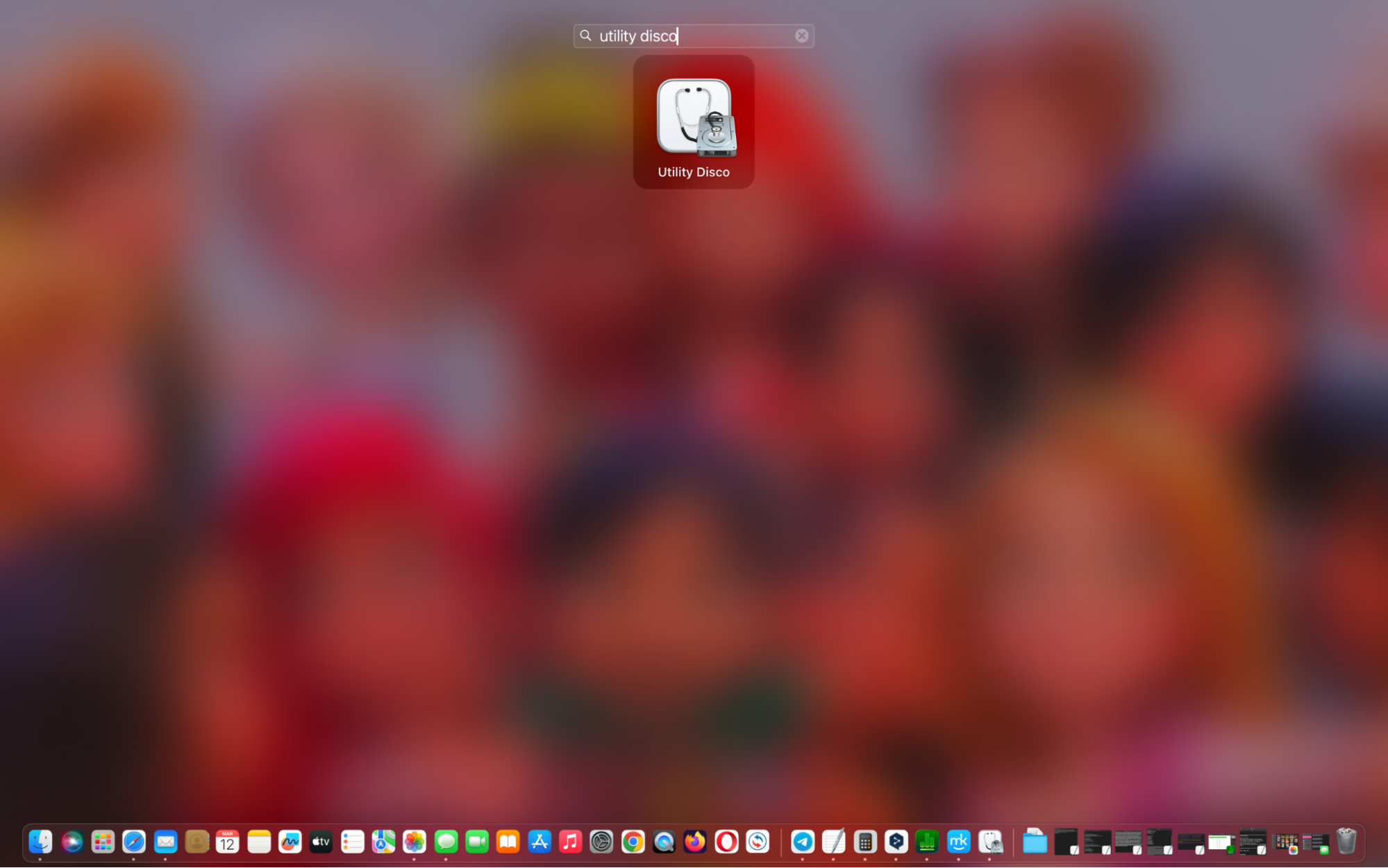
Per aprire Utility Disco usando Launchpad, fai clic sull’icona di Launchpad nel Dock, accanto al Finder, digita Utility Disco nella barra di ricerca e seleziona l’icona di Utility Disco.
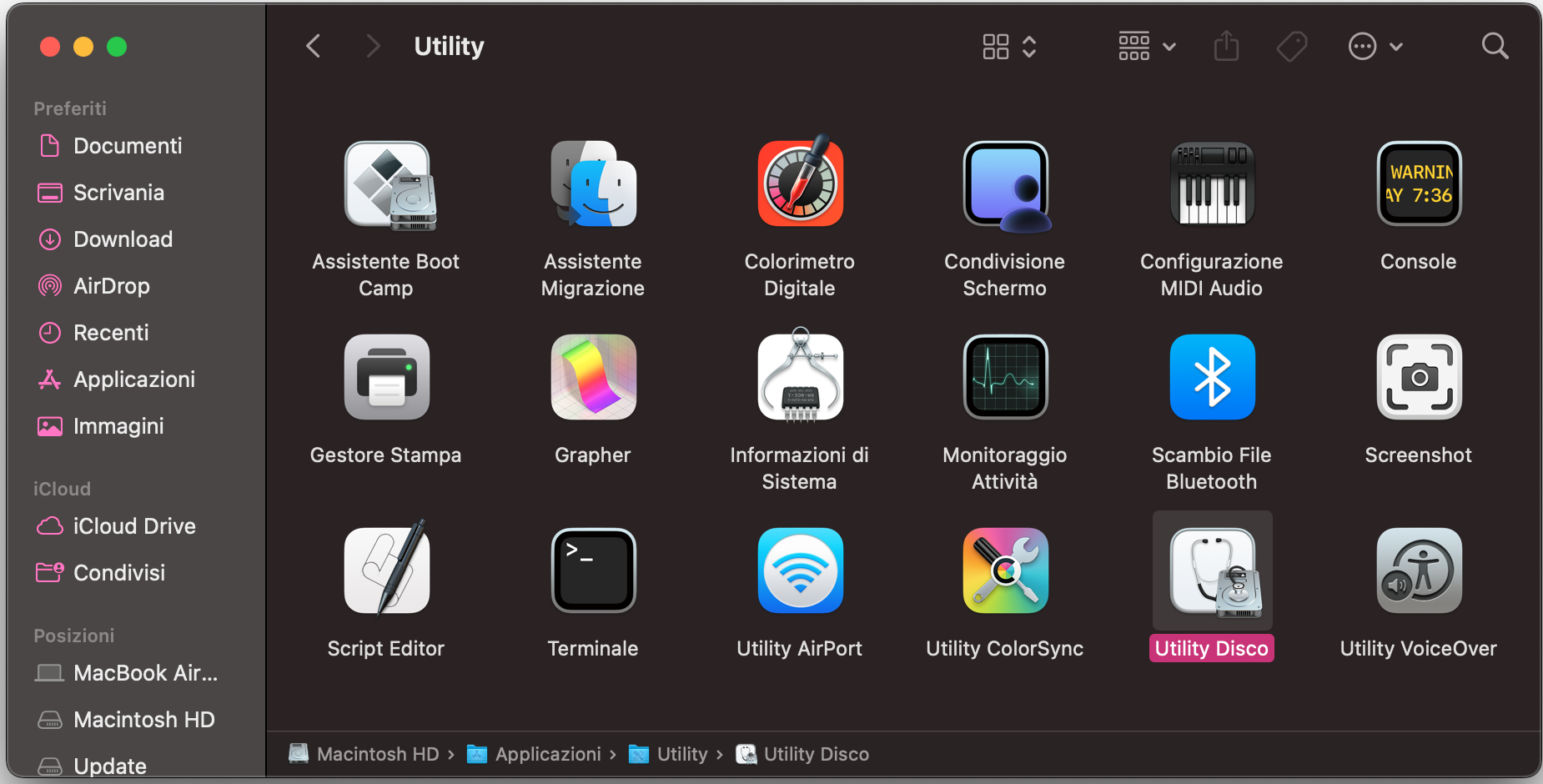
Per aprire Utility Disco dal Finder, fai clic sull’icona del Finder nel Dock, seleziona Vai > Utility e fai doppio clic sull’icona di Utility Disco. Troverai Utility Disco nella cartella /Applicazioni/Utility.
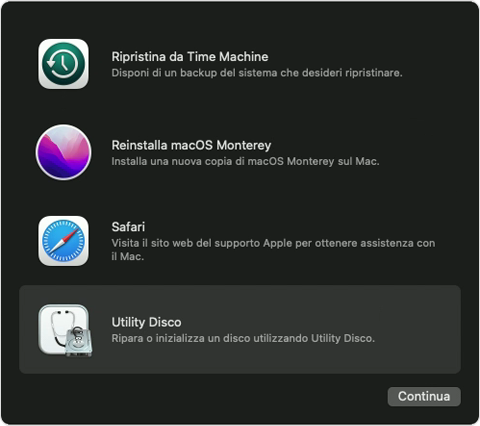
Per aprire Utility Disco in macOS Recovery, avvia il Mac in macOS Recovery, seleziona Utility Disco nella finestra dell’app Recovery e fai clic su Continua.
Come riparare un disco del Mac usando Utility Disco se il portatile si avvia
In sostanza, la riparazione del disco su Mac è semplice: basta aprire l’app Utility Disco, selezionare un disco ed eseguire SOS. Prima di iniziare, però, è importante seguire alcuni passaggi aggiuntivi per proteggerti dalla perdita di dati.
Alcuni di questi passaggi richiedono di spegnere il Mac, quindi potrebbe essere utile stampare queste istruzioni oppure caricarle su un altro dispositivo prima di continuare.
Dovresti anche mettere in conto un po’ di tempo. Riparare il disco del Mac quando l’unità è in buone condizioni richiede solo circa cinque minuti. Ma se il disco è danneggiato o corrotto in qualche modo, eseguire SOS potrebbe richiedere anche un paio d’ore.
1. Esegui il backup del Mac
Anche se stai cercando di riparare il disco del Mac, se la procedura non va a buon fine il disco potrebbe ritrovarsi in condizioni peggiori rispetto a prima. Per questo motivo, ti consigliamo vivamente di eseguire il backup di tutti i dati presenti sul Mac prima di cominciare.
Se i problemi del disco ti impediscono di avviare il Mac, non potrai creare un backup prima dell’intervento. In questo caso, purtroppo, dovrai fare affidamento su eventuali backup del Mac già esistenti, sempre che tu ne abbia.
2. Apri Utility Disco su Mac
Dopo aver eseguito il backup del Mac, il passaggio successivo è aprire Utility Disco. Puoi farlo in due modi: dal Finder nel Dock oppure tramite Launchpad, sempre dal Dock. Segui la guida qui sotto per riparare un disco del Mac con Utility Disco.
2.1 Usa il Finder del Mac
Come suggerisce il nome, Finder è il modo più semplice per accedere a strumenti utili come Utility Disco.
Ecco come aprire Utility Disco dal Finder:
Fai clic sull’icona del Finder nel Dock e seleziona Vai > Utility.
Fai doppio clic su Utility Disco nell’elenco. Troverai Utility Disco nella cartella /Applicazioni/Utility.
2.2 Usa Launchpad
Allo stesso modo, Launchpad è un modo rapido per aprire le app del Mac ovunque ti trovi.
Segui questi passaggi per aprire Utility Disco usando Launchpad:
Fai clic sull’icona di Launchpad nel Dock, accanto a quella del Finder, digita Utility Disco nella barra di ricerca e premi Invio.
Fai doppio clic sull’icona di Utility Disco.
3. Avvia Utility Disco sul Mac
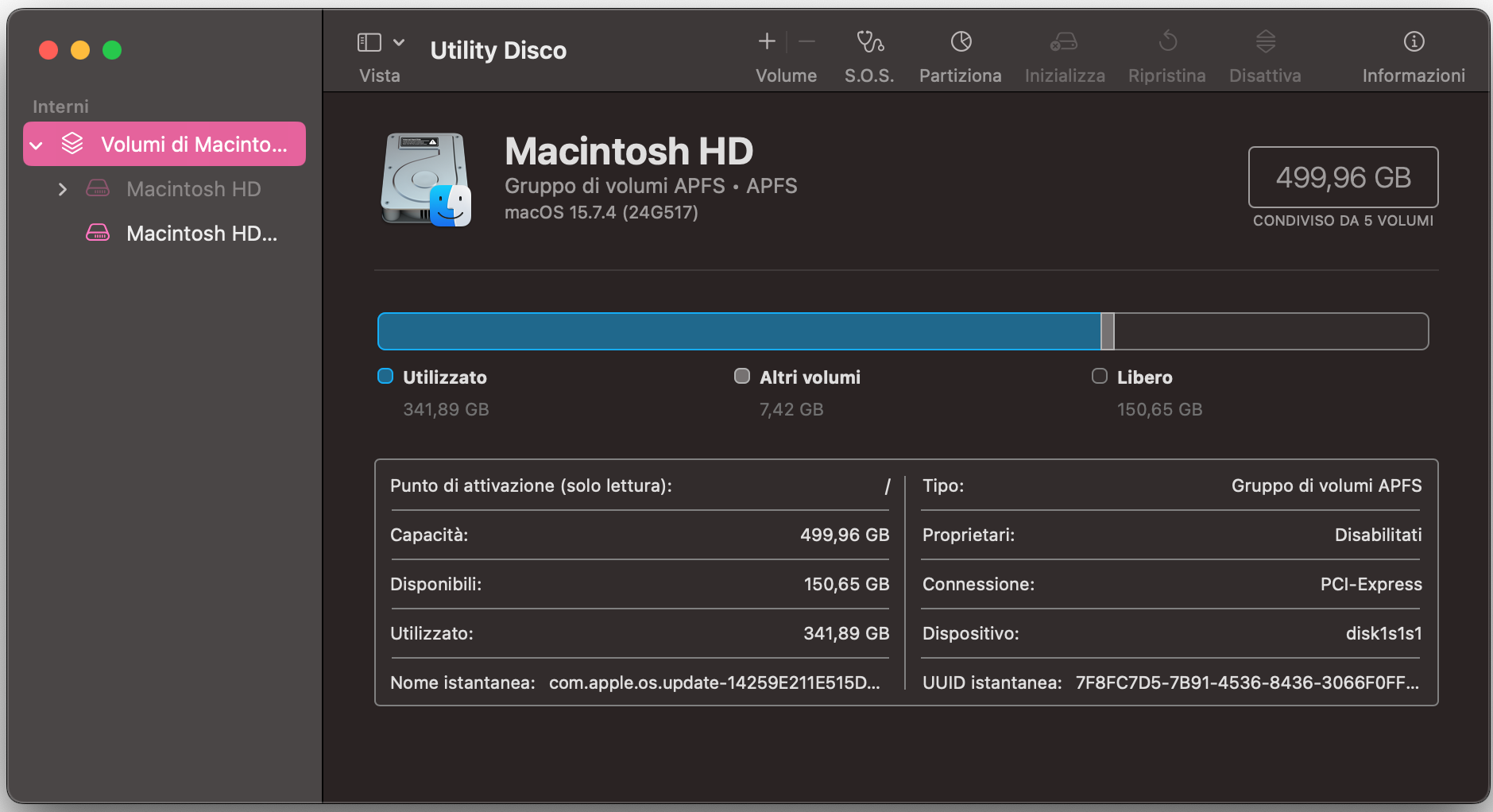
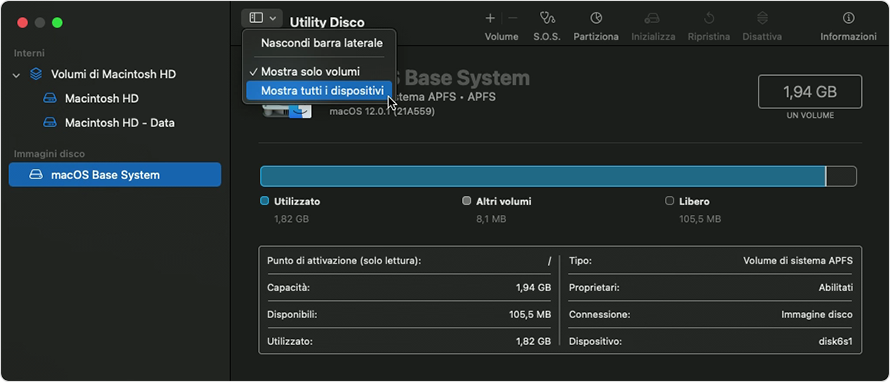
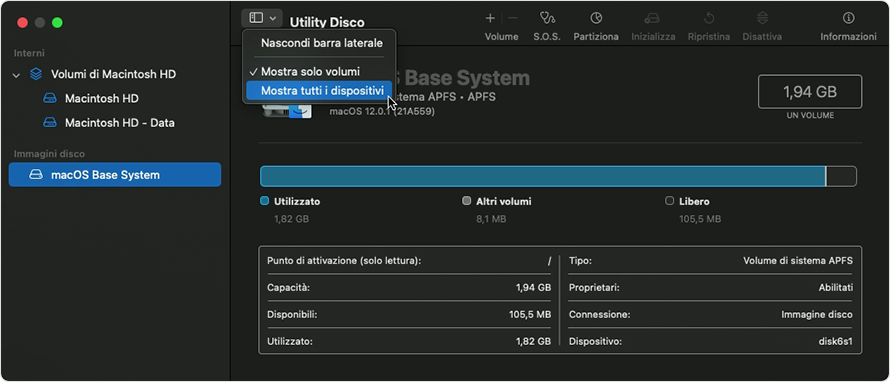
In Utility Disco, assicurati che vengano mostrati tutti i dischi. Puoi farlo selezionando Vista > Mostra tutti i dispositivi nella barra dei menu. Vedrai i dischi elencati a sinistra della finestra. Dopo aver selezionato il disco, le sue informazioni appariranno sullo schermo. Tra queste ci sono il nome e i dettagli di archiviazione, ad esempio quanto spazio hai già usato e quanto ne resta disponibile. A questo punto, sei pronto per iniziare a riparare il disco.
Come riparare un disco del Mac usando Utility Disco se il portatile non si avvia
Il tuo Mac non si avvia? Niente panico: puoi comunque accedere a Utility Disco e usarla anche in questa situazione. Prima, però, devi avviare il Mac in modalità di recupero.
Quando il portatile non si avvia, hai due possibilità:
Avviare il Mac in modalità di recupero.
Selezionare il disco ed eseguire SOS.
Vediamo più da vicino le opzioni disponibili.
1. Avvia il Mac in modalità di recupero
Se devi riparare il disco di avvio del Mac, prima dovrai entrare in modalità di recupero. Questo perché non puoi riparare il disco di avvio mentre il Mac lo sta usando per eseguire macOS.
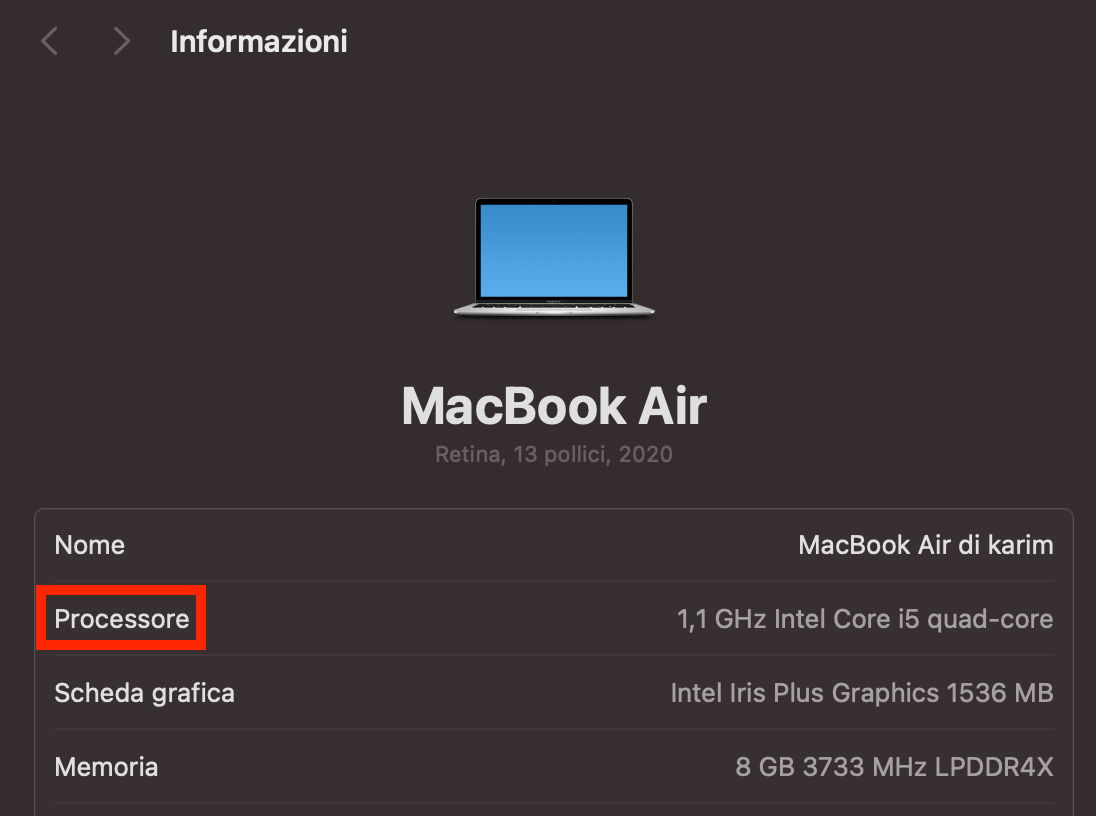
L’avvio in modalità di recupero ti permette di aggirare il problema usando una partizione separata per eseguire macOS. Prima di eseguire SOS dalla modalità di recupero, devi capire se il Mac usa Apple Silicon, come i chip M1, M2, M3 o M4, oppure un processore Intel presente nei modelli più vecchi.
Per verificarlo, apri il menu Apple nell’angolo in alto a sinistra dello schermo e seleziona “Informazioni su questo Mac”. Troverai questa voce nel profilo del Mac, sotto il nome del modello e a destra dell’immagine nella finestra che si apre. Dovresti vedere la dicitura “Chip” per i modelli con Apple Silicon oppure “Processore” per quelli Intel.
Come avviare la modalità di recupero su un Mac con Apple Silicon:
Spegni il Mac e attendi che si spenga completamente.
Riavvialo premendo il tasto di accensione, ma continua a tenerlo premuto finché non compare la schermata con le opzioni di avvio.
Fai clic su Opzioni, quindi scegli Continua.
Potrebbe esserti chiesto di selezionare un volume da recuperare. Selezionalo e scegli Avanti.
Se durante la procedura compare una richiesta sullo schermo, rispondi seguendo le istruzioni indicate da macOS. Potrebbe esserti chiesto, ad esempio, di accedere al tuo account utente usando una password da amministratore: procedi e fai clic su Avanti.
Come avviare la modalità di recupero su un Mac con processore Intel:
Spegni il Mac e attendi che si spenga completamente.
Riavvia il Mac premendo il tasto di accensione, poi premi subito e tieni premuti Cmd + R.
Continua a tenere premuti entrambi i tasti finché non compare la schermata di Recupero macOS.
Se richiesto, usa una password da amministratore per accedere al tuo account utente.
Se la modalità di recupero non funziona, potrebbe esserci una soluzione semplice, ma in alcuni casi il problema può indicare anche un guasto hardware.
2. Seleziona il disco ed esegui SOS
Quando devi riparare un disco sul Mac, è importante iniziare dai volumi contenuti al suo interno, poi passare ai contenitori che li ospitano e infine intervenire sul disco vero e proprio.
Dalla schermata della modalità di recupero, fai clic per aprire Utility Disco. Se non la vedi, vai su Utility > Utility Disco nella barra dei menu.
Quando Utility Disco si apre, seleziona Vista > Mostra tutti i dispositivi dalla barra dei menu, se l’opzione è disponibile. In questo modo vedrai nella barra laterale a sinistra tutti i dischi, i contenitori e i volumi collegati al Mac. I contenitori e i volumi compariranno annidati all’interno di ciascun disco nella barra laterale. L’ordine è questo: Disco > Contenitore > Volume, con ogni livello inserito all’interno di quello precedente.
Passaggio 1. Apri Utility DiscoPassaggio 2. Seleziona Mostra tutti i dispositivi
Segui questi passaggi per riparare volumi, contenitori e dischi sul Mac:
Seleziona un volume, un contenitore o un disco dalla barra laterale di Utility Disco. Inizia dal volume più in basso e risali, prima di passare ai contenitori e infine al disco.
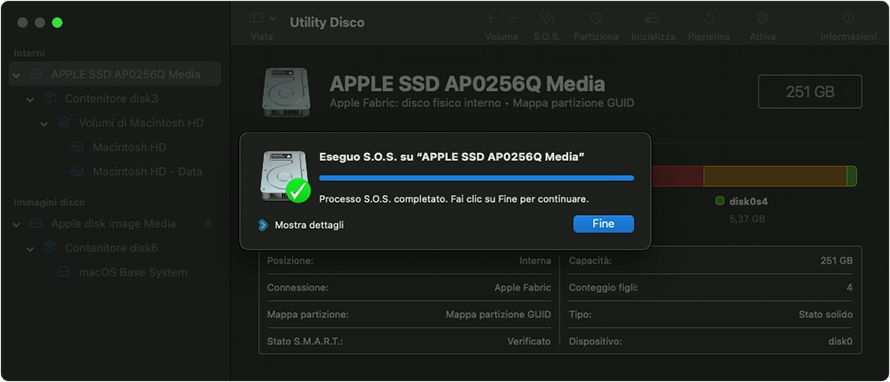
Fai clic sul pulsante SOS nella parte superiore di Utility Disco e scegli Esegui. Se non vedi il pulsante Esegui, fai clic su Ripara disco. Potrebbe esserti chiesto di inserire la password dell’amministratore.
Al termine di SOS, fai clic su Fine e ripeti questi passaggi per il volume, il contenitore o il disco successivo.
Quando hai finito di riparare tutti i dischi del Mac, vai su Apple > Riavvia nella barra dei menu e riavvia il Mac.
Cosa fare se Utility Disco non riesce a riparare il disco del Mac
Al termine della procedura SOS, vedrai un report che indica se la riparazione del disco del MacBook è andata a buon fine. Nella maggior parte dei casi comparirà un grande segno di spunta verde, segnale che tutto è andato bene. A volte, però, SOS può restituire un elenco di errori che non riesce a correggere sul disco del Mac.
Per fortuna, anche in questi casi ci sono ancora alcuni sistemi che puoi provare:
Controllare la connessione
Formattare e inizializzare il disco
Usare un’app di terze parti per la riparazione del disco
Vediamo queste opzioni più nel dettaglio.
1. Controlla la connessione
Potresti non riuscire a riparare il disco all’interno di un’unità esterna se il Mac non ha una buona connessione. Può succedere se il cavo non è inserito fino in fondo, se nella porta c’è sporco o polvere, oppure se il cavo, la porta o l’unità sono danneggiati.
Spegni il Mac e scollega tutti gli accessori non necessari, poi prova il cavo e la porta dell’unità con un altro dispositivo prima di tentare di nuovo la riparazione. Se non basta, prova a usare un cavo diverso, un’altra porta o persino un altro Mac.
2. Formatta e inizializza il disco
Quando SOS non riesce a riparare un disco del Mac, potrebbe essere necessario riformattarlo per farlo tornare a funzionare. La formattazione di un disco cancella tutti i dati presenti, ed è proprio per questo che è così importante eseguire un backup prima di iniziare questa procedura.
3. Usa un’app di terze parti per la riparazione del disco
Esistono app di terze parti che puoi usare per riparare il disco se Utility Disco non basta. Molte di queste soluzioni sono a pagamento, ma se l’alternativa è perdere i tuoi dati, possono valere il tentativo.
Ecco alcune delle app di riparazione disco più conosciute:
Puoi anche provare MacKeeper. È una delle app più apprezzate per ottimizzare il Mac, oltre che per pulire e mantenere il disco in buone condizioni. Il suo strumento Ricerca e Correzione analizza a fondo il disco del Mac e può correggere subito anche altri problemi che sembrano legati al disco. Ecco come utilizzarlo:
Apri MacKeeper sul Mac e seleziona l’opzione Ricerca e Correzione nella barra laterale, è la prima dell’elenco.
Premi il pulsante Avvia scansione completa nella parte inferiore della finestra e lascia allo strumento qualche minuto per controllare il dispositivo.
Al termine della scansione, clicca su Correggi gli elementi in sicurezza e noterai subito un miglioramento delle prestazioni del Mac.
Passaggio 1. Clicca su Ricerca e Correzione > Avvia Scansione CompletaPassaggio 2. Clicca su Correggi gli elementi
Hai problemi con i permessi del disco del Mac? Dai un’occhiata alla nostra utile guida su come riparare i permessi del Mac per saperne di più su come risolvere il problema.
Domande frequenti
Come inizializzare un MacBook usando Utility Disco
Per ripristinare il Mac alle impostazioni di fabbrica con Utility Disco, inizia eseguendo il backup del Mac. Potresti anche voler scollegare le app associate, uscire dal tuo account iCloud e poi procedere con Utility Disco. Per farlo, riavvia il Mac e tieni premuti i tasti Command + R quando senti il suono di avvio, che indica che il Mac si sta riavviando. Quando compare la schermata Utility di macOS, fai clic su Utility Disco.
Una volta dentro Utility Disco, scegli il disco di sistema del Mac, che di solito si chiama Macintosh HD, quindi fai clic su Inizializza. Nella sezione Formato seleziona APFS oppure Mac OS Esteso (Journaled). Fai clic sul pulsante Inizializza, conferma la scelta se richiesto e attendi che il processo termini. Al termine, chiudi Utility Disco e seleziona Reinstalla macOS.
Segui le istruzioni finché non arrivi alla schermata Assistente Configurazione. A quel punto, spegni il Mac premendo i tasti Command + Q. Dopo aver usato Utility Disco, il Mac verrà ripristinato e tornerà a funzionare correttamente.
Cosa fa SOS sul Mac?
Lo strumento SOS del Mac è la risposta del tuo dispositivo agli errori che possono interessare dischi e volumi. Puoi immaginarlo come una piccola clinica per il Mac. Ti aiuta a controllare lo stato del disco rigido e a correggere eventuali piccoli errori che trova nella struttura delle directory e nella formattazione del disco.
Se il Mac si blocca, resta bloccato, si arresta in modo anomalo oppure non si accende, devi usare SOS per cercare di risolvere il problema. SOS è utile anche quando le unità esterne non vengono visualizzate, montate o lette, oppure quando i messaggi di errore indicano che c’è qualcosa che non funziona nell’unità.
Quanto tempo richiede SOS sul Mac?
Non esiste un tempo fisso per l’esecuzione di SOS sul Mac. Per alcuni utenti bastano pochi minuti. Per altri possono volerci un paio d’ore. Tutto dipende dallo stato di salute del Mac e, in certi casi, può perfino sembrare che SOS di Utility Disco sia fermo e ci metta un’eternità a completarsi. Se però SOS continua a girare per ore, contatta il supporto Apple.
Cosa fare se SOS di Utility Disco non è riuscito?
Se SOS di Utility Disco non riesce a completare la riparazione, esegui il backup del Mac e poi prova a lanciare di nuovo SOS dalla modalità di recupero. In alternativa, puoi usare i comandi Terminale come fsck oppure affidarti a un software di terze parti per la riparazione del disco del Mac. Se neppure questo risolve il problema, dovrai formattare e inizializzare l’unità, quindi reinstallare macOS. Se gli errori continuano a presentarsi, è possibile che il disco o l’hardware siano corrotti. In questo caso, contatta il supporto Apple per ricevere ulteriore assistenza.
SOS elimina i dati?
No, eseguire SOS sul Mac non elimina i file come parte del normale processo di riparazione. Tuttavia, potrebbe rimuovere i file troppo corrotti per essere recuperati, così da ripristinare l’integrità del file system. Prima di eseguire SOS, fai sempre un backup del Mac per evitare la perdita di dati.
Risolvi i problemi del disco del Mac in modo rapido e sicuro
Avere problemi con il disco può essere davvero scomodo. Per fortuna, puoi risparmiare tempo riparando il disco del Mac da solo, comodamente da casa. Usa i suggerimenti di questa guida per intervenire usando il pratico strumento Utility Disco del Mac.
Per la manutenzione e la gestione generale del Mac, puoi invece affidarti a Ricerca e Correzione di MacKeeper per individuare eventuali problemi in anticipo e correggerli rapidamente. Questo strumento cerca i piccoli problemi del dispositivo e ti aiuta a ripararli subito, semplicemente facendo clic su un pulsante.
Rispettiamo la tua privacy e
utilizziamo i cookie
per offrire la migliore esperienza di utilizzo del sito.
Centro Preferenze sulla Privacy
Usiamo i cookie insieme ad altri strumenti per offrirti la migliore esperienza possibile mentre usi il sito web di MacKeeper. I cookie sono piccoli file di testo che aiutano il sito web a caricarsi più velocemente. I cookie che utilizziamo non contengono alcun tipo di dati personali, il che significa che non memorizzano mai informazioni come la tua posizione, l'indirizzo email o l'indirizzo IP.
Aiutaci a migliorare la tua navigazione sul nostro sito accettando l'uso dei cookie. Potrai modificare le tue impostazioni sulla privacy quando vuoi.
Gestisci il consenso
Tutti i cookie
Questi cookie sono indispensabili per garantire le funzionalità di base del sito (tra cui le pagine di navigazione, l'invio dei moduli, il rilevamento della lingua, i commenti ai post), il download e l'acquisto del software. Senza di essi, il sito potrebbe non funzionare correttamente.
Inserisci la tua email in modo da consentirci di inviarti un link per il download
Controlla le tue email sul Mac
Installa MacKeeper sul Mac per riscoprirne la sua vera forza.
Esegui l’applicazione
Fai clic su Continua
Fai clic su Installa
La tua versione di macOS è inferiore a OS 10.11. Ti suggeriamo di utilizzare MacKeeper 4 per risolvere i problemi di pulizia, privacy e sicurezza su macOS.