Come Eliminare File Residui di Programmi Disinstallati su Mac
Eliminare manualmente i file residui delle app può anche funzionare, ma è un processo lento e noioso. In alternativa, puoi usare uno strumento automatico che fa tutto in pochi secondi.
Di solito come rimuovi un’app che non ti serve più dal tuo Mac? Trovi l’icona nella cartella Applicazioni, la trascini nel Cestino e poi svuoti il Cestino? Se sì, sei in buona compagnia. Ma c’è un problema: così facendo spesso non riesci a eliminare tutti i file dell’app su macOS.
Se questa è la tua normale procedura di disinstallazione, è probabile che, col tempo, il Mac si riempia di file correlati ai software che hai rimosso: cache, log e file di registro che restano lì anche dopo che le app e i programmi sono stati eliminati.
Il punto è che la maggior parte delle app crea file e cartelle aggiuntivi anche fuori dalla cartella Applicazioni. Questi file di programma restano sul Mac anche quando l’app o il programma in sé è stato disinstallato (cioè rimosso). Sono i cosiddetti “residui” e, anche se in piccole quantità non sembrano un problema, possono accumularsi nel tempo. Quindi, se non rimuovi i file residui di programmi disinstallati e non elimini tutte le tracce dell’app, alla lunga potresti ritrovarti con un Mac più lento e meno reattivo.
Sapere come individuare ed eliminare file residui di programmi disinstallati su Mac può dare una bella spinta alle prestazioni e liberare spazio su disco. Controlla lo spazio di archiviazione sul Mac prima e dopo, per vedere la differenza.
Nota dei nostri esperti:
Eliminare i file residui dal Mac può essere complicato, perché molti sono nascosti e difficili da trovare. Inoltre, se per errore finisci per cancellare o togliere file sbagliati, alcuni programmi possono smettere di funzionare correttamente. Il modo migliore e più sicuro per rimuovere i residui su Mac è usare lo strumento Disinstallazione di MacKeeper.
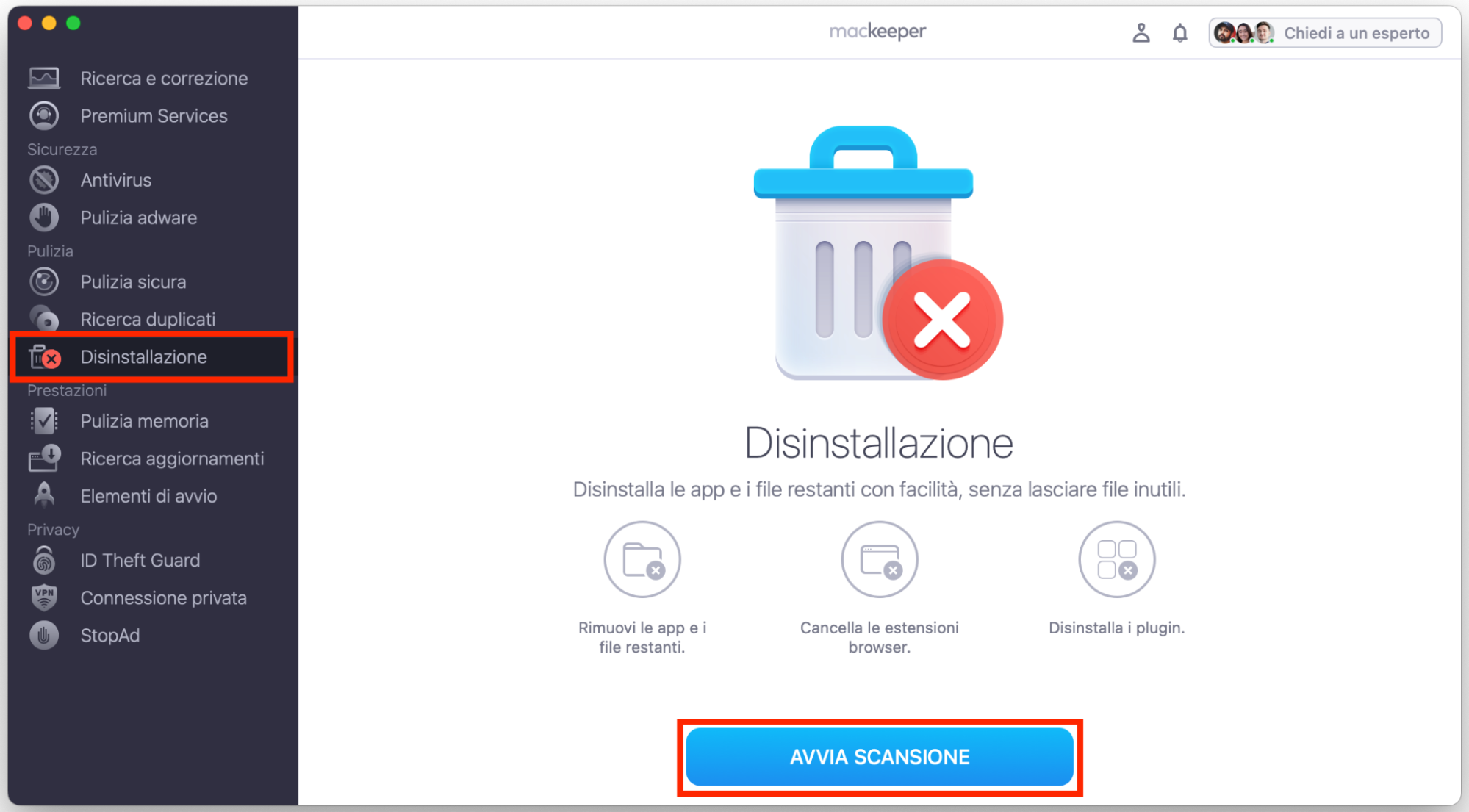
Apri lo strumento Disinstallazione nel pannello a sinistra.
Fai clic su Avvia scansione e aspetta che termini.
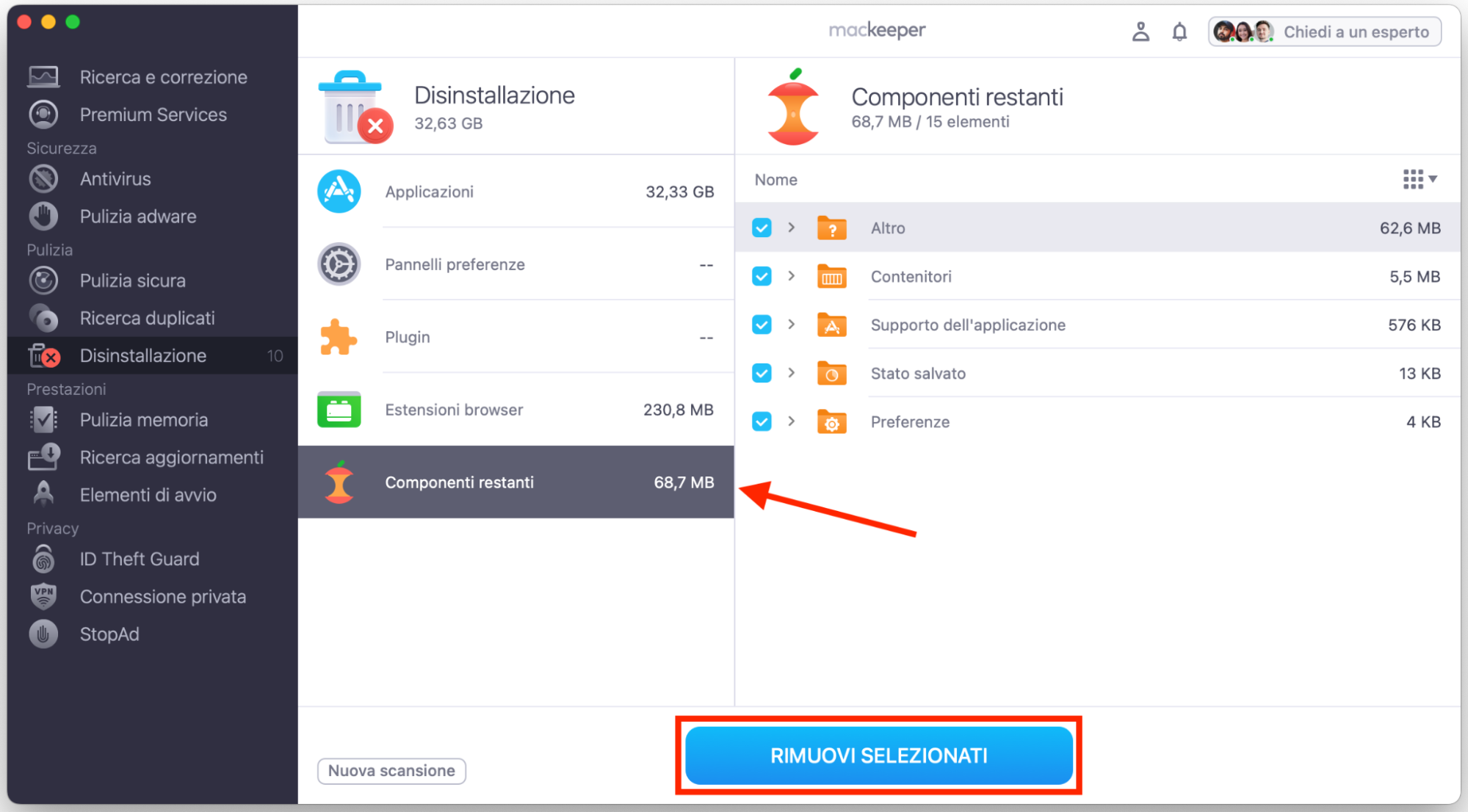
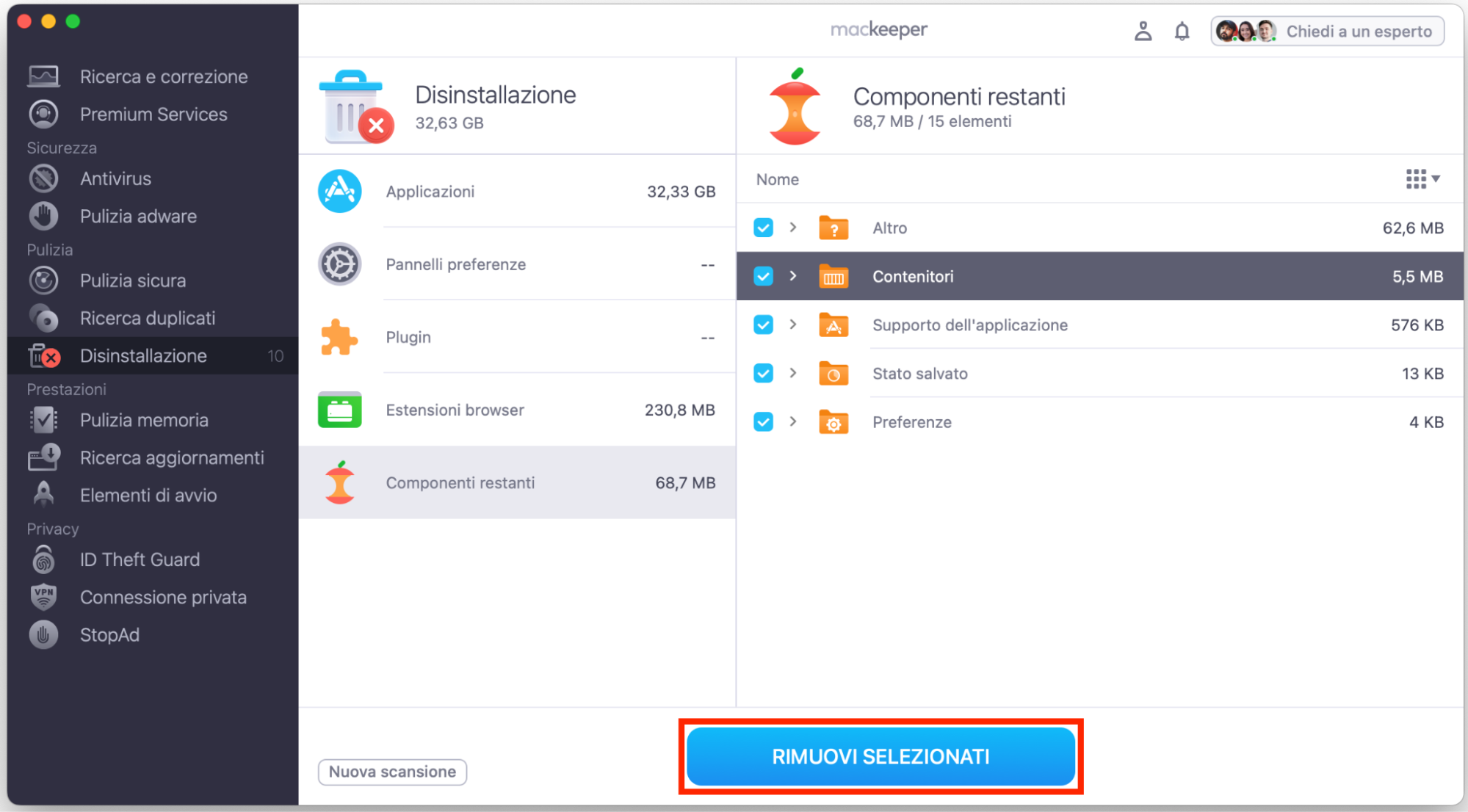
Seleziona Componenti restanti, scegli i file che non ti servono più, quindi fai clic su Rimuovi selezionati.
Passaggio 1. Seleziona Disinstallazione > Avvia ScansionePassaggio 2. Scegli i file da rimuovere > clicca su Rimuovi Selezionati
Provalo e fidati: finirai per usarlo con una certa regolarità.
Che cosa sono i file residui delle app su Mac?
I file residui delle app sono file che restano sul Mac dopo che un programma è stato disinstallato. In genere includono:
file di cache
file di supporto (dati dell’app)
documenti che contengono le tue preferenze utente
Di solito troviamo questi residui quando un software non viene disinstallare correttamente, e spesso sono nascosti in posizioni poco immediate. Per fortuna, esistono diversi metodi semplici per rimuovere i file residui dopo una disinstallazione su Mac.
Come trovare i file residui dei software sul Mac
Per eliminare i file residui delle app sul Mac, prima devi trovarli. In genere, i residui si trovano nella cartella Libreria.
A meno che tu non stia usando ancora OS X 10.7 o versioni precedenti, la cartella Libreria non è visibile di default. Ma, come per altri file nascosti in macOS, esiste un trucco semplice per accedervi.
Per individuare i file residui:
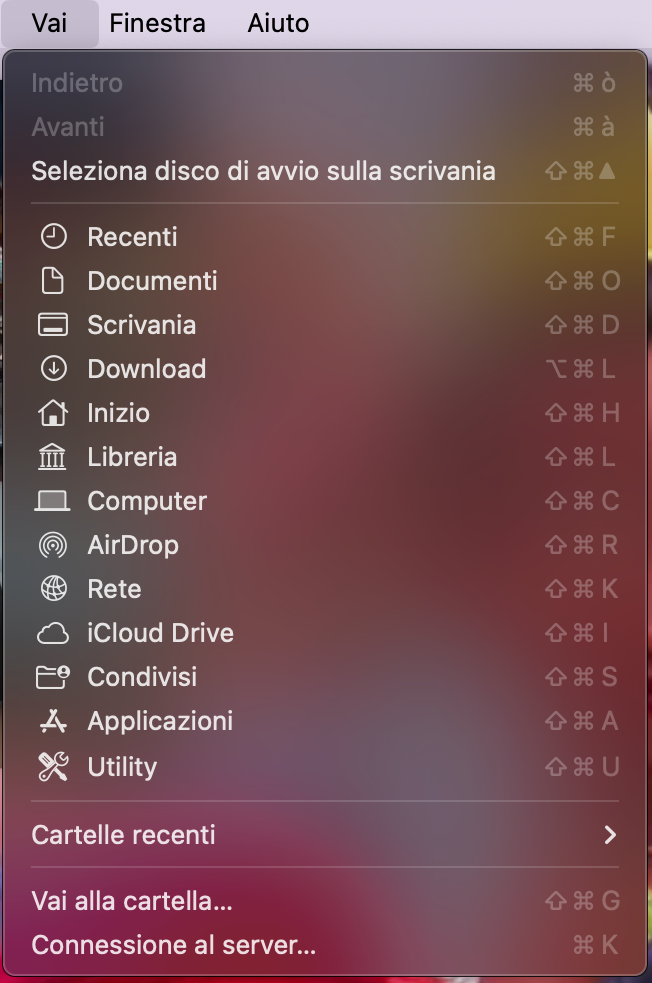
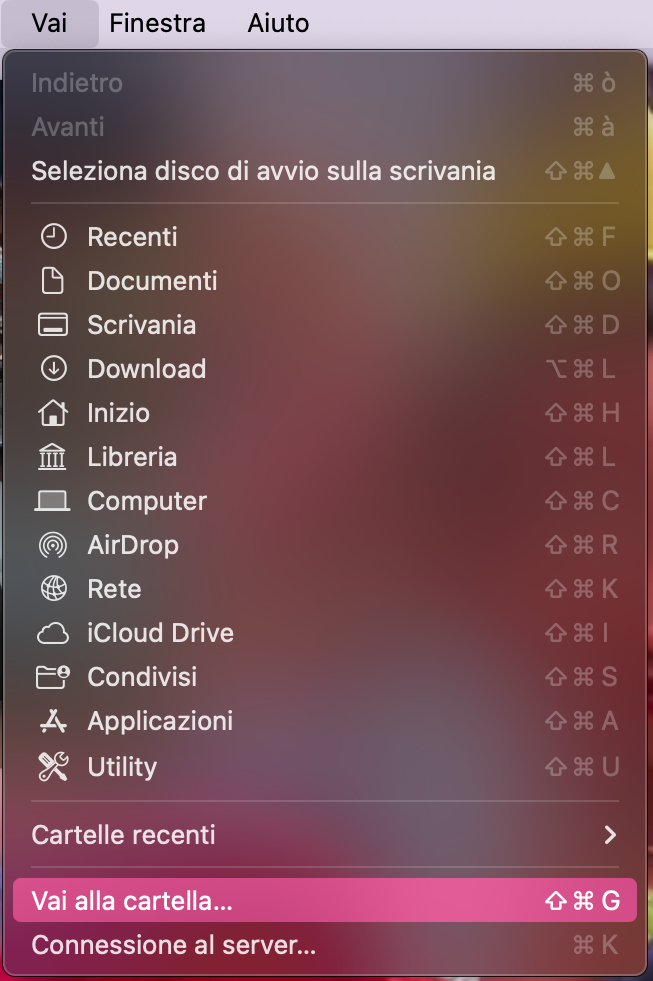
Apri il Finder e, nella barra dei menu in alto, vai su Vai.
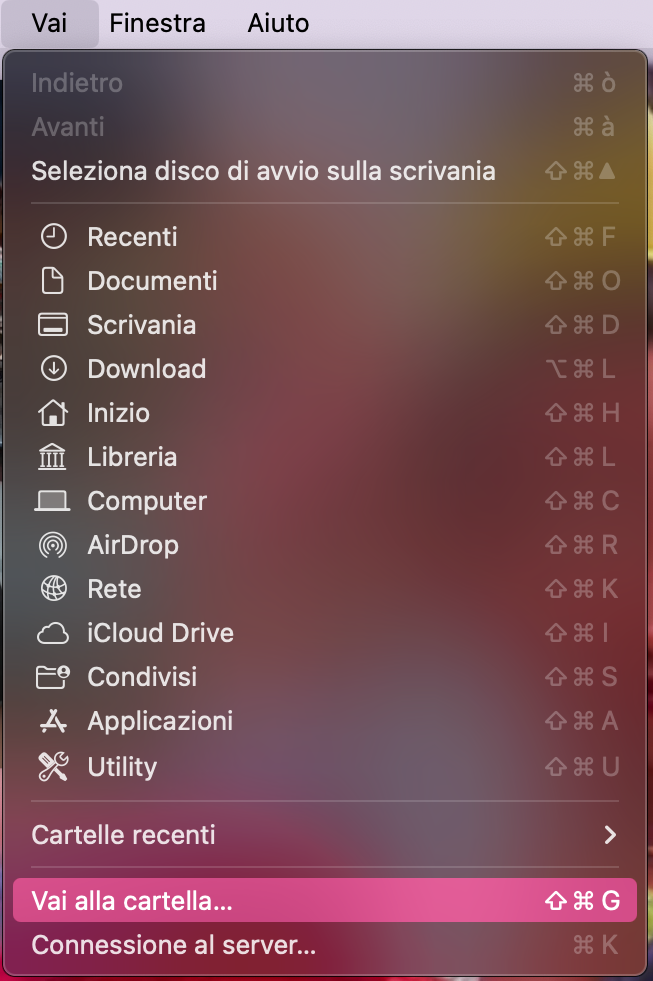
Nel menu a discesa, seleziona Vai alla cartella…
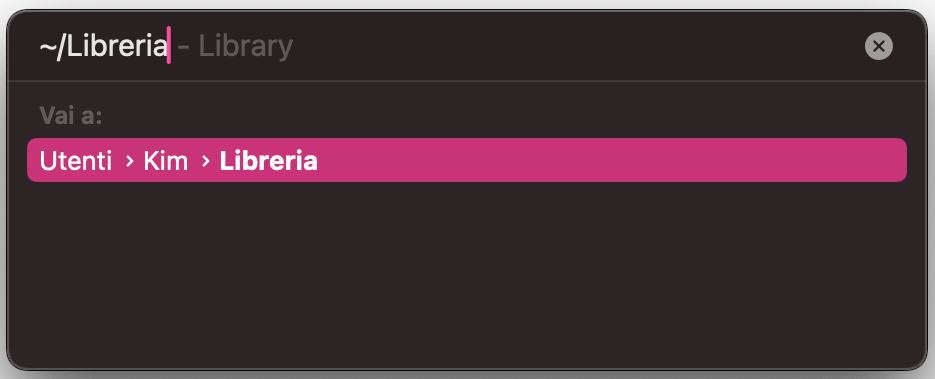
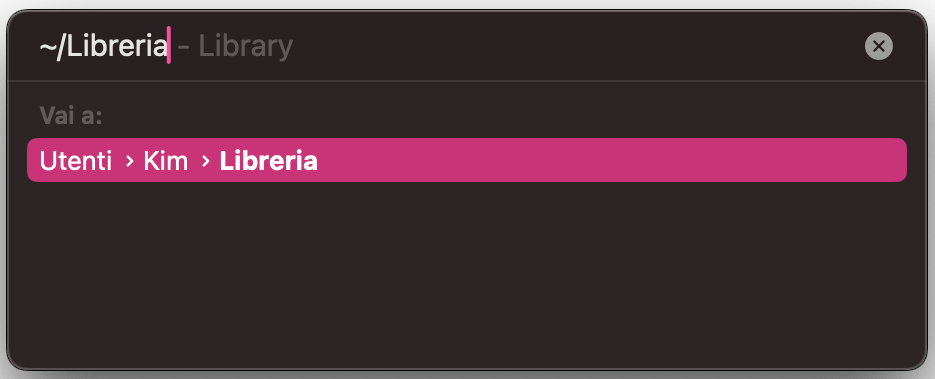
Nella finestra che compare, digita ~/Libreria e premi Vai.
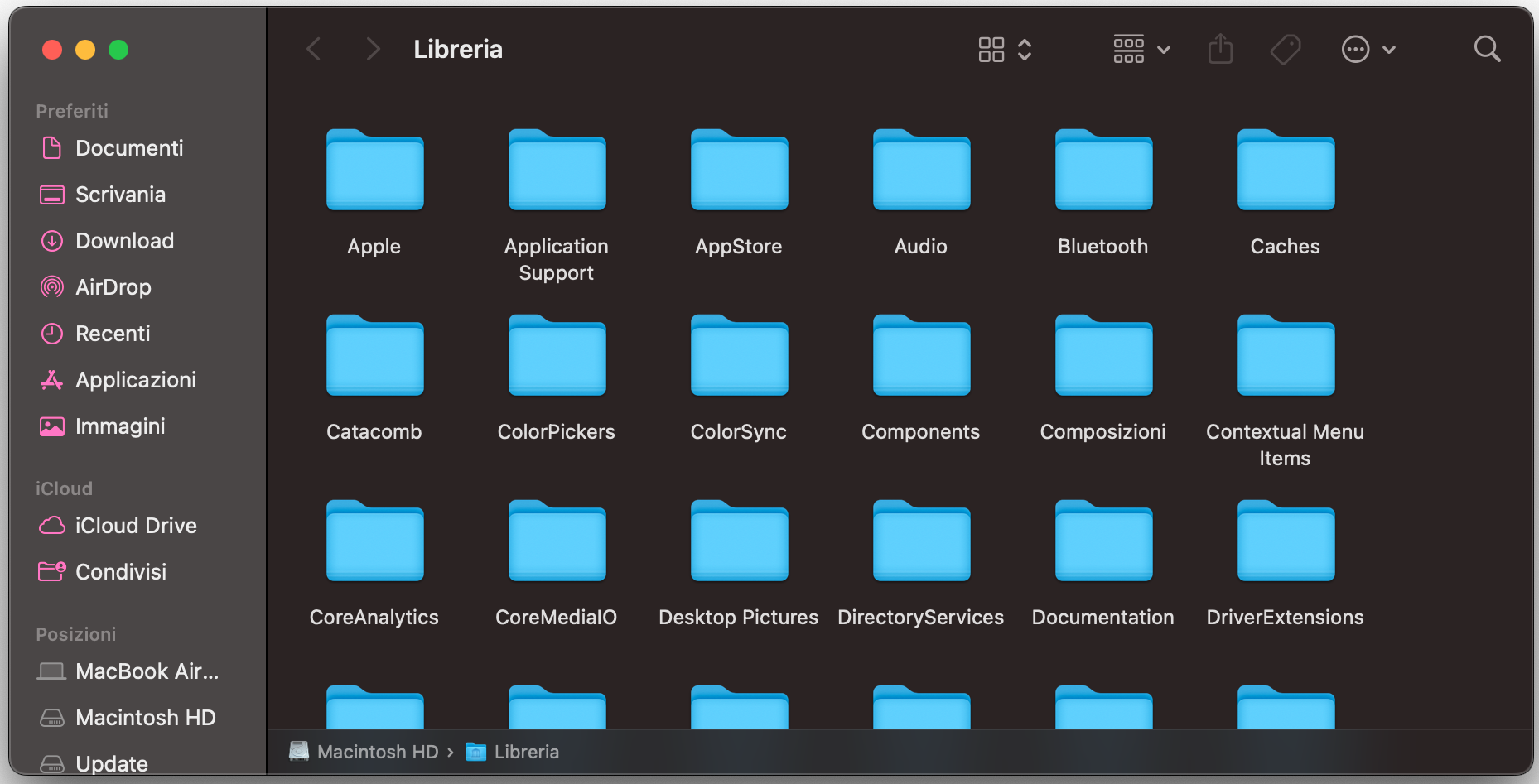
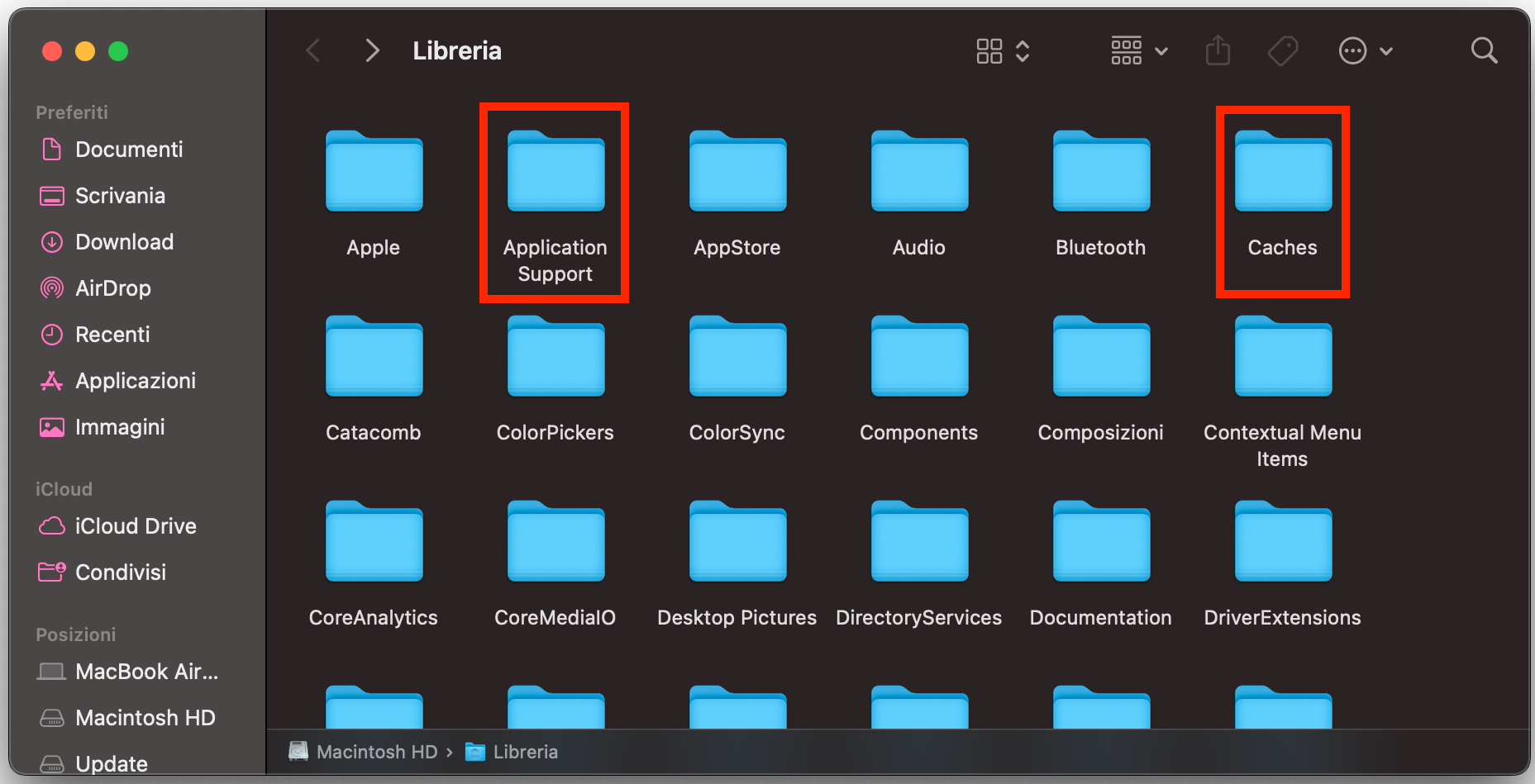
Se segui i passaggi con attenzione, la cartella Libreria verrà mostrata.
Passaggio 1. Apri il FinderPassaggio 2. Clicca su Vai alla CartellaPassaggio 3. Vai su LibreriaPassaggio 4. Cartella Libreria
Ottimo lavoro! Sei già a metà strada.
Ora devi trovare e ripulire i file residui delle app che vuoi eliminare completamente (cioè disinstallati senza lasciare tracce).
Ecco come fare:
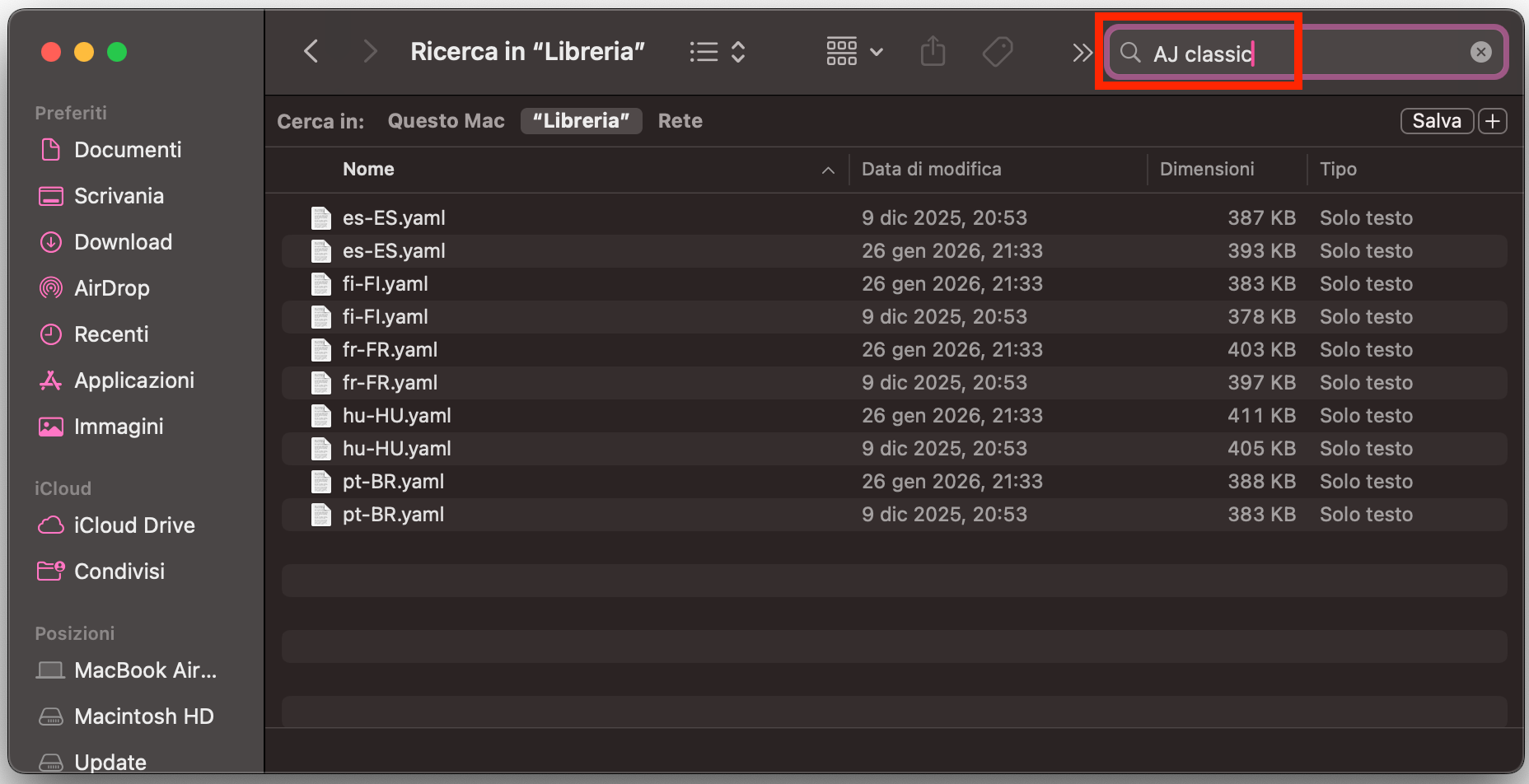
Nel campo di ricerca, digita il nome dell’app di cui vuoi trovare i residui: vedrai comparire tutti i file e le cartelle che contengono quel nome.
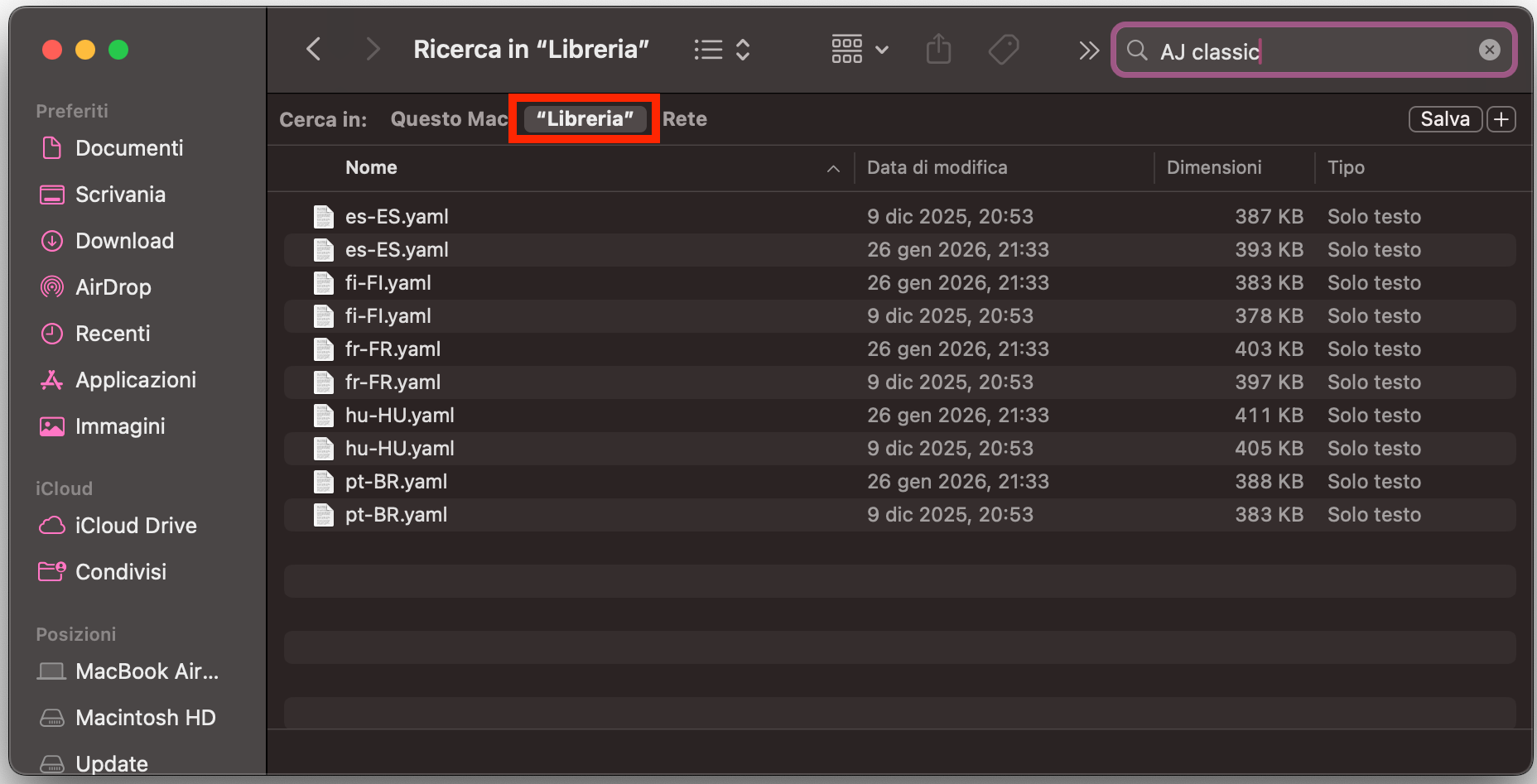
Assicurati di cercare all’interno della cartella Libreria. Se cerchi in “Questo Mac”, potresti non visualizzare tutti i file nascosti di cui hai bisogno.
I file che vedi sono esattamente ciò che stavi cercando: i dati residui, cioè i “leftovers”.
Passaggio 1. Clicca nel campo di ricercaPassaggio 2. Cerca nella Libreria
Come eliminare tutti i file delle applicazioni su Mac
Abbiamo visto che uno dei modi più efficaci per eliminare i file di supporto delle app su Mac è rimuoverli manualmente. Puoi cancellare la cartella di supporto dell’app e poi rimuovere gli altri dati rimasti nelle cartelle nascoste della Libreria, in questo modo:
Per prima cosa, fai un backup dei dati sul tuo Mac, così potrai recuperare eventuali file importanti se venissero eliminati per errore durante il processo di pulizia o recupero.
Apri il Finder, poi seleziona Vai > Vai alla cartella dalla barra dei menu.
Inserisci ~/Libreria e premi Invio per aprire la cartella Libreria.
Vai nelle cartelle qui sotto ed eliminare eventuali file residui correlati ai programmi che hai disinstallato dal Mac:
/Application Support/
/Caches/
/Containers/
/Cookies/
/LaunchAgents/
/LaunchDaemons/
/Logs/
/Preferences/
/Receipts/
/StartupItems/
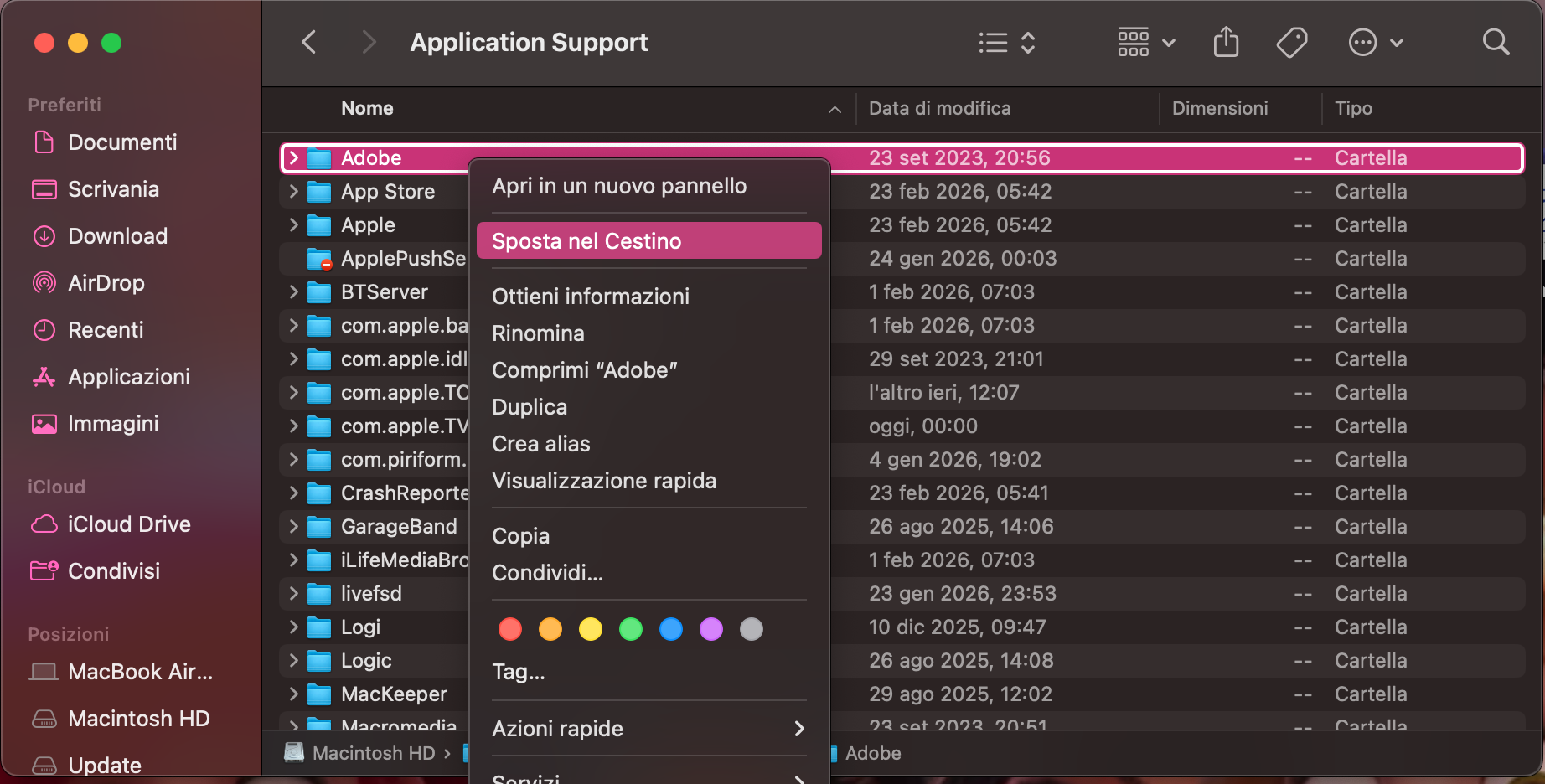
Se trovi file residui collegati ad app disinstallate (di solito contengono il nome dell’app o dello sviluppatore), fai clic destro e seleziona Sposta nel Cestino per cancellare un file residuo di programmi disinstallati.
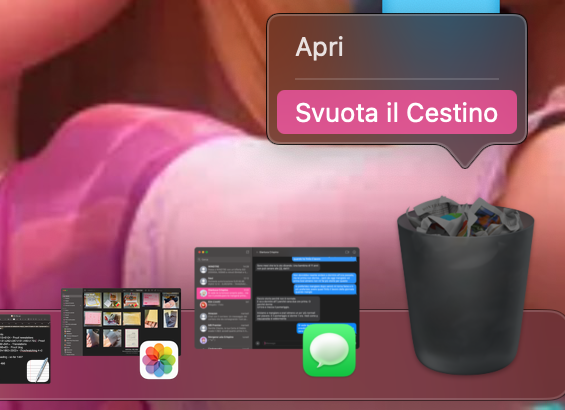
Fai clic destro sul Cestino nel Dock, quindi scegli Svuota il Cestino per togliere un file residuo di programmi disinstallati ed eliminare definitivamente i residui.
Passaggio 1. Nel Finder, clicca su Vai > Vai alla CartellaPassaggio 2. Inserisci ~/Libreria poi premi invioPassaggio 3. Vai nelle cartelle indicate qui sopraPassaggio 4. Sposta i file residui nel CestinoPassaggio 5. Svuota il Cestino
Suggerimenti importanti da parte nostra:
Ti consigliamo di non eliminare la cartella Application Support su Mac (né le altre cartelle elencate): rimuovi solo i file al loro interno che riguardano le app che hai già disinstallato dal computer. Queste cartelle contengono dati essenziali per altre applicazioni, quindi eliminarle potrebbe compromettere i software che usi ancora e farli smettere di funzionare correttamente.
Ti consigliamo inoltre di creare un nuovo backup dei dati del tuo Mac prima di eliminare qualsiasi file residuo, nel caso in cui tu cancelli per errore qualcosa di importante. In ogni caso, puoi ridurre questo rischio controllando due volte i nomi dei file prima di spostare qualsiasi cosa nel Cestino.
Come eliminare automaticamente tutti i file di un’app su Mac
Se la rimozione manuale dei file residui ti sembra complicata o scoraggiante, puoi eliminarli automaticamente con lo strumento Disinstallazione di MacKeeper. È una soluzione molto più comoda rispetto al processo (francamente) lungo e ripetitivo di cancellare i residui a mano.
Ecco come eliminare i file delle app su Mac in modo semplice:
Apri MacKeeper e seleziona Disinstallazione > Avvia scansione per identificare tutte le app sul Mac.
Seleziona Componenti restanti, poi scegli i file che vuoi cancellare.
Fai clic su Rimuovi selezionati per rimuovere completamente tutti i file dal tuo Mac.
Il bello di usare lo strumento Disinstallazione di MacKeeper per rimuovere i file residui è che non devi metterti a cercarli uno per uno. E soprattutto, distingue tra “spazzatura” inutile e file delle app che ti servono ancora, quindi non devi preoccuparti che elimini qualcosa di importante.
Siamo convinti che usare Disinstallazione sia il modo più veloce, efficace e sicuro per togliere i file residui dopo aver rimosso app indesiderate dal tuo Mac.
Conclusioni sui file residui delle app su macOS
Per ottenere il massimo dal tuo Mac, devi prendertene cura. Se lo lasci “intasarsi” con residui delle app, è facile che inizi a rallentare e a esaurire lo spazio su disco. Ma liberandoti di quei file, manualmente o in automatico, puoi eliminare ciò che non ti serve più e dare al Mac una spinta in termini di prestazioni. Se durante la pulizia hai dubbi su file correlati a preferenze, dati o contenuti personali (ad esempio file legati a messaggi, impostazioni di località o servizi connessi), controlla sempre due volte i nomi prima di procedere. Se cambi idea, puoi annullare l’operazione finché i file sono nel Cestino.
Se ti accorgi di aver eliminato qualcosa per sbaglio, puoi recuperare i file dal Cestino e annullare file residui di programmi disinstallati prima che vengano rimossi definitivamente, soprattutto se provengono dalla stessa cartella dell’app.
Rispettiamo la tua privacy e
utilizziamo i cookie
per offrire la migliore esperienza di utilizzo del sito.
Centro Preferenze sulla Privacy
Usiamo i cookie insieme ad altri strumenti per offrirti la migliore esperienza possibile mentre usi il sito web di MacKeeper. I cookie sono piccoli file di testo che aiutano il sito web a caricarsi più velocemente. I cookie che utilizziamo non contengono alcun tipo di dati personali, il che significa che non memorizzano mai informazioni come la tua posizione, l'indirizzo email o l'indirizzo IP.
Aiutaci a migliorare la tua navigazione sul nostro sito accettando l'uso dei cookie. Potrai modificare le tue impostazioni sulla privacy quando vuoi.
Gestisci il consenso
Tutti i cookie
Questi cookie sono indispensabili per garantire le funzionalità di base del sito (tra cui le pagine di navigazione, l'invio dei moduli, il rilevamento della lingua, i commenti ai post), il download e l'acquisto del software. Senza di essi, il sito potrebbe non funzionare correttamente.
Inserisci la tua email in modo da consentirci di inviarti un link per il download
Controlla le tue email sul Mac
Installa MacKeeper sul Mac per riscoprirne la sua vera forza.
Esegui l’applicazione
Fai clic su Continua
Fai clic su Installa
La tua versione di macOS è inferiore a OS 10.11. Ti suggeriamo di utilizzare MacKeeper 4 per risolvere i problemi di pulizia, privacy e sicurezza su macOS.