Hai a che fare con internet lento su Mac? Un dispositivo pieno di file inutili può rallentare la connessione e compromettere la navigazione, ma una pulizia manuale spesso non basta a rimuovere i file nascosti più in profondità. La funzione Pulizia Sicura di MacKeeper può risolvere rapidamente il problema: elimina in modo efficace log, cache del browser e file spazzatura difficili da trovare.
Una connessione lenta sul MacBook è spesso causata da problemi con il router, configurazioni errate della rete wireless o piccoli bug e incompatibilità software. Per velocizzare, prova a riavviare il Mac e il router, verifica la presenza di aggiornamenti automatici e, se possibile, collega il Mac via cavo Ethernet al posto del Wi-Fi.
Una velocità internet ridotta può diventare davvero frustrante: caricamento delle applicazioni in background rallentato, videochiamate che si bloccano o si interrompono, streaming praticamente impossibile da godersi. In questi casi, è essenziale risolvere i problemi per accelerare la connessione su tutti i sistemi macOS.
Ecco alcune cause comuni:
Versioni datate di Monterey o El Capitan
Malware o altre attività sospette
Segnale Wi-Fi lento su Mac o instabile
Troppe applicazioni in background attive
Impostazioni DNS errate
Nessun panico: esistono diverse soluzioni per accelerare internet su Mac, e ti guideremo passo dopo passo nel processo di recupero delle prestazioni.
Nota dagli esperti:
Individuare i problemi di connessione specifici per ogni versione di macOS, da El Capitan fino a Sequoia, è fondamentale per risolvere i problemi di internet lento su Mac. Una delle cause principali della lentezza può essere l’accumulo di file inutili. Per affrontarlo, affidati al nostro strumento fidato per eliminare file superflui e ottimizzare il tuo dispositivo, così da velocizzare internet su Mac.
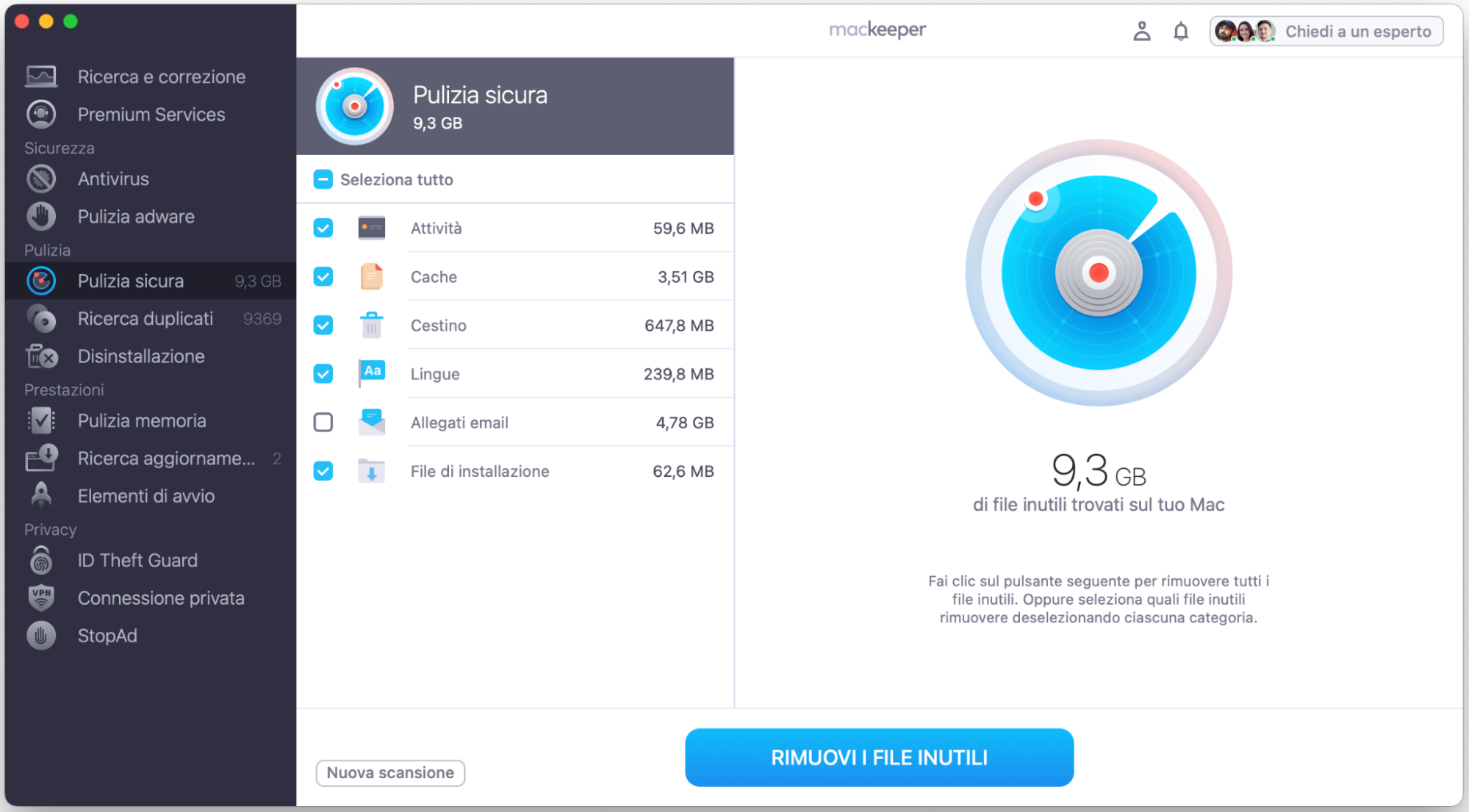
Avvia l’app, scegli Pulizia Sicura e clicca su Avvia scansione.
Al termine della scansione, controlla i risultati e seleziona i file da eliminare.
Poi clicca su Rimuovi i file inutili.
Passaggio 1. MacKeeper > Pulizia sicura > Avvia scansionePassaggio 2. Verifica i risultati e scegli Rimuovi i file inutili
Come controllare la velocità di internet su Mac
Diagnosticare un problema di internet lento su Mac parte sempre dal test della velocità di connessione. Servizi affidabili come Fast.com e Speedtest.net ti permettono di verificare facilmente le prestazioni della tua rete.
Ecco come monitorare la velocità internet su un computer Apple:
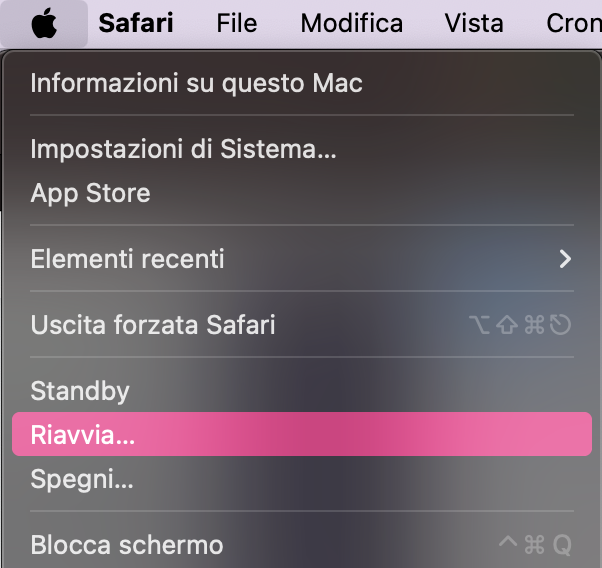
Riavvia il Mac se è acceso da più di un giorno: il tempo di attività può influenzare la velocità della rete.
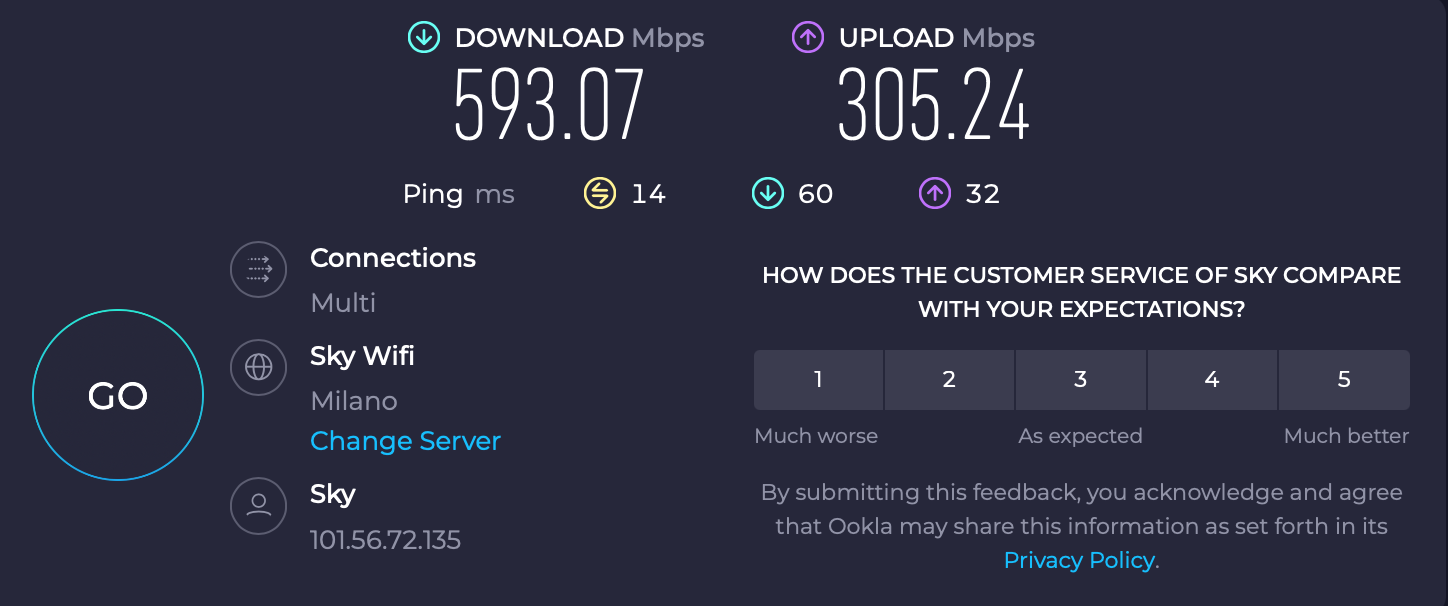
Attendi che il sito generi un report completo sulla connessione, con le velocità attuali di download e upload. Per risultati più affidabili, ripeti il test di velocità tre volte o più, lasciando passare 2–5 minuti tra un tentativo e l’altro.
Se i risultati ottenuti sono molto inferiori rispetto alla velocità dichiarata dal tuo fornitore, è molto probabile che tu stia affrontando un problema di connessione lenta.
Passaggio 1. Apri il menu Apple per riavviare il computerPassaggio 2. Apri Safari e accedi a Fast.com o Speedtest.netPassaggio 3. Attendi che il sito per il test di velocità generi il report di connessione e velocità
Dopo aver eseguito il test su un sito per la verifica della connessione, il report dettagliato ti aiuterà a monitorare la velocità internet in download e upload. Assicurati che la velocità indicata sia in linea con le tue aspettative.
Importante:
Safari è lento? Con le versioni più vecchie di macOS (a partire da macOS 10.13 High Sierra), potresti riscontrare problemi nell’aprire alcuni siti o aggiornare il browser. Per motivi poco chiari, gli aggiornamenti su questi sistemi sono meno fluidi rispetto a Windows. In questi casi, puoi usare Firefox ESR o Chromium, che offrono la versione migliore per il download in base ai requisiti del tuo sistema. Così potrai navigare senza restrizioni.
Come velocizzare la connessione internet su Mac
Il test mostra che hai internet lento su Mac? Nessun problema. Ecco alcune strategie efficaci per velocizzare internet su Mac:
Riavvia il Mac e il router
Disattiva la VPN
Verifica lo stato della rete wireless
Esegui Diagnostica Wireless
Aggiorna il browser e macOS
Ottimizza, pulisci e ripristina il browser
Identifica e chiudi i processi in background che consumano banda
Prova un altro browser
Reimposta le impostazioni Wi-Fi
Prova impostazioni DNS alternative
Usa un cavo Ethernet al posto del Wi-Fi
Passa a un fornitore Internet più veloce
Scansiona il sistema alla ricerca di malware
Riduci la frequenza di backup con Time Capsule
Esegui una pulizia del Mac per migliorare le prestazioni
1. Riavvia il Mac e il router
Riavviare il Mac e il router può risolvere molti problemi di connessione e aiutarti ad accelerare il Wi-Fi su Mac. Questo è particolarmente utile se non li spegni da uno o più giorni.
Come riavviare Mac e router:
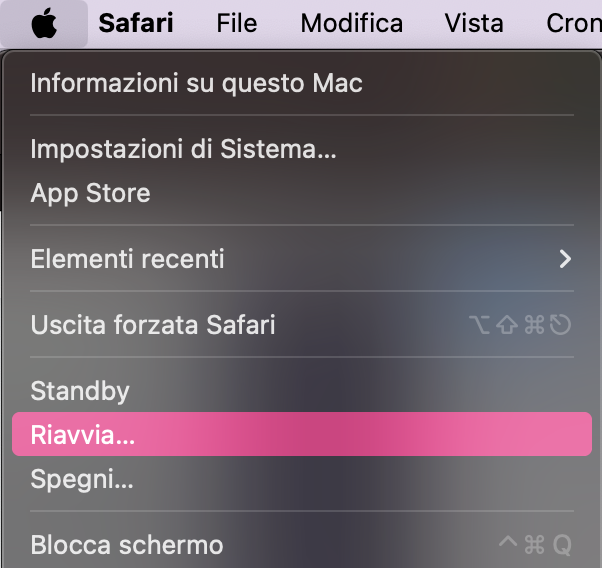
Clicca sul logo Apple nella barra del menu e seleziona Riavvia.
Stacca l’alimentazione del router e dell’eventuale convertitore multimediale (il dispositivo da cui arriva il cavo dell’ISP), e attendi qualche secondo.
Verifica che la presa non sia sovraccarica e che non ci siano dispositivi connessi nelle vicinanze (es. frigoriferi, gomme elettriche o bollitori).
Ricollega il router alla corrente.
Clicca sull’icona Apple per riavviare il tuo Mac
Un consiglio da parte nostra:
Tieni presente che scollegare di colpo l’alimentazione del router può danneggiare i dati o i dischi collegati via USB, o ancora un NAS. Per evitare rischi, assicurati di scollegare tutto ciò che non sia un cavo di rete prima del riavvio del router.
Se ci sono dispositivi collegati al router, prova così:
Premi il pulsante di spegnimento del router (se presente).
Scollega il router e l’eventuale media converter dalla corrente.
Dopo circa 15 secondi, ricollegali alla presa.
Riaccendi il router.
2. Disattiva la VPN
Disabilitare la VPN può aiutare a risolvere alcuni problemi legati a una connessione lenta, come la navigazione rallentata o disconnessioni frequenti.
Ecco come disattivare la VPN:
Vai nel Dock e clicca su Impostazioni di sistema.
Seleziona Impostazioni di rete.
Disattiva l’interruttore VPN per disconnettere la rete privata.
Se invece stai usando una VPN integrata in un’app (come MacKeeper), apri l’app, trova la sezione VPN Private Connect e disattivala.
Passaggio 1. Clicca su Impostazioni di SistemaPassaggio 2. Scegli impostazioni di rete, e potrai disattivare la VPN
Importante:
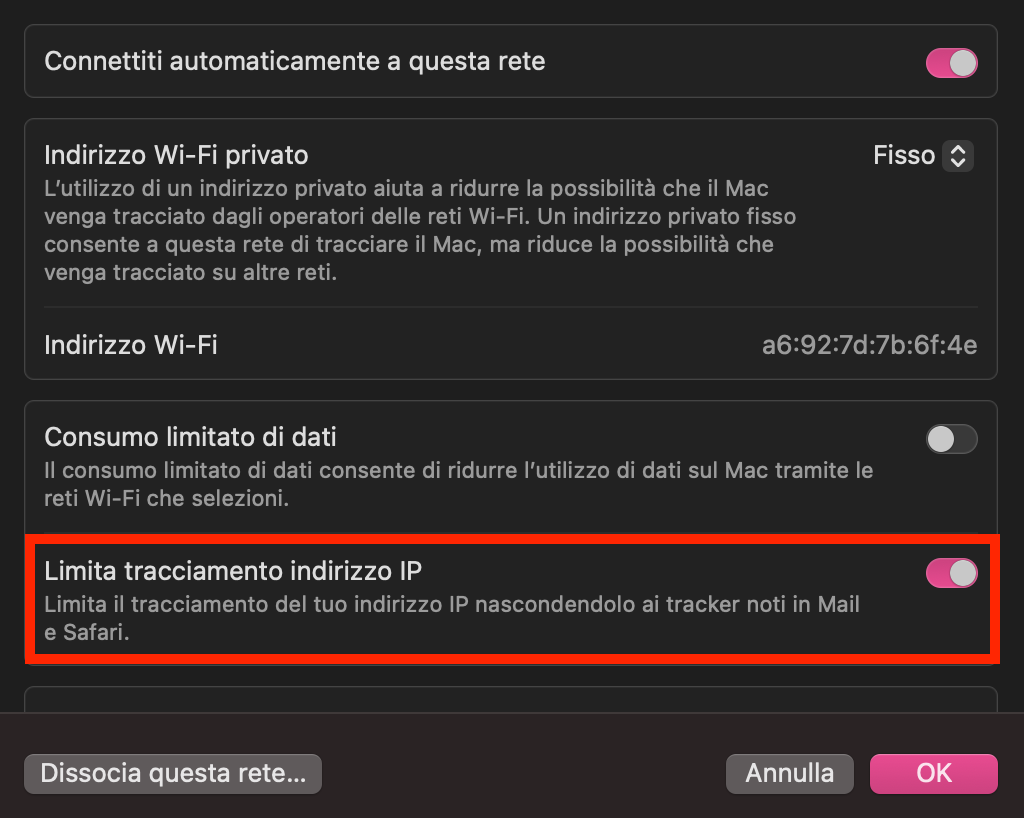
Così come la VPN attiva può rallentare la velocità di Internet del Mac, anche l’opzione di limitazione del tracciamento IP del Wi-Fi può avere lo stesso effetto. Disattivala e controlla di nuovo la tua connessione.
Clicca sulla rete Wi-Fi che utilizzi > assicurati che l’opzione di limitazione del tracciamento IP sia disattivata > OK
3. Controlla lo stato della rete
Se la connessione a Internet del tuo Mac è lenta, ti consigliamo anche di verificare se sei effettivamente connesso. Questo ti aiuterà a individuare il problema e trovare la soluzione giusta.
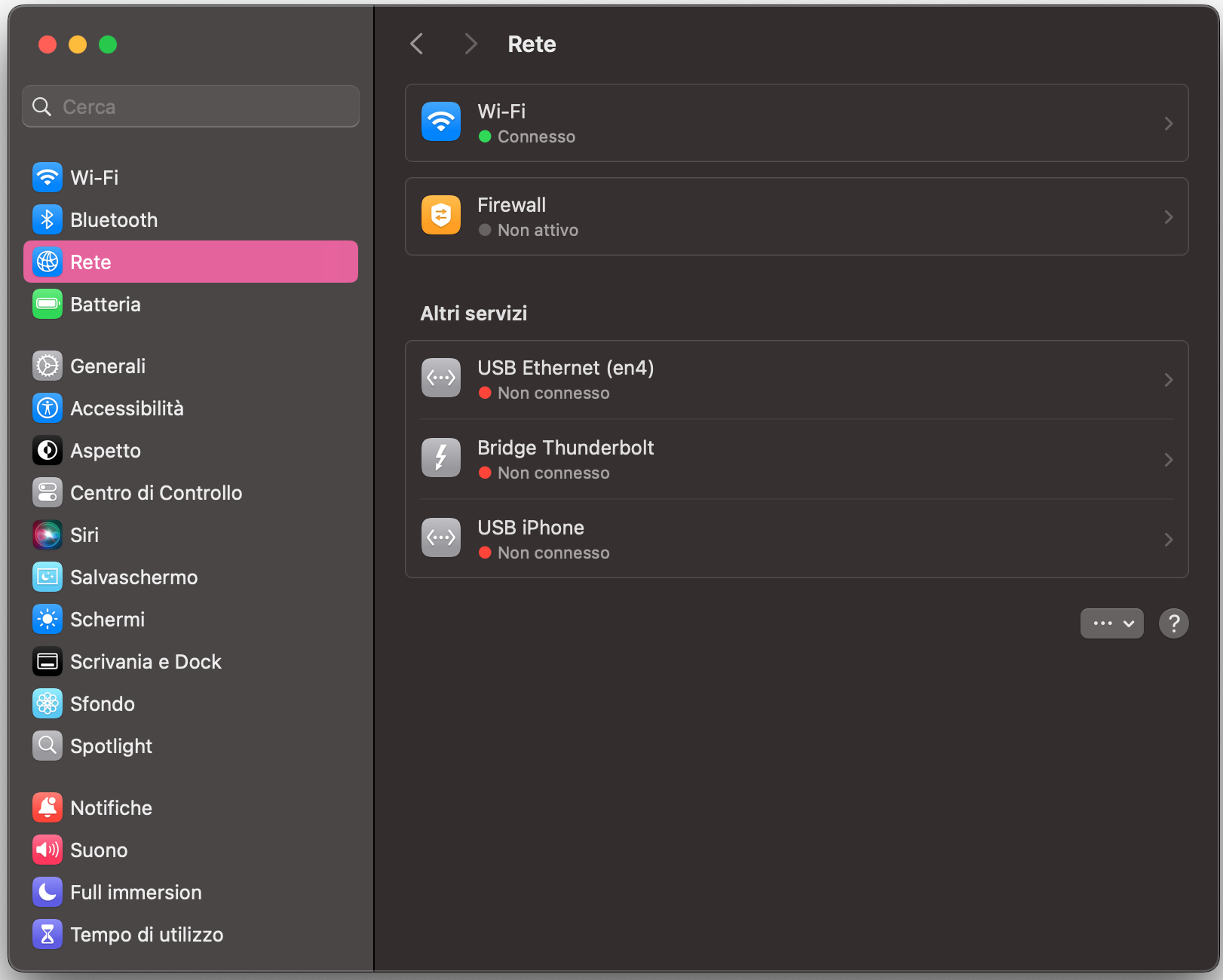
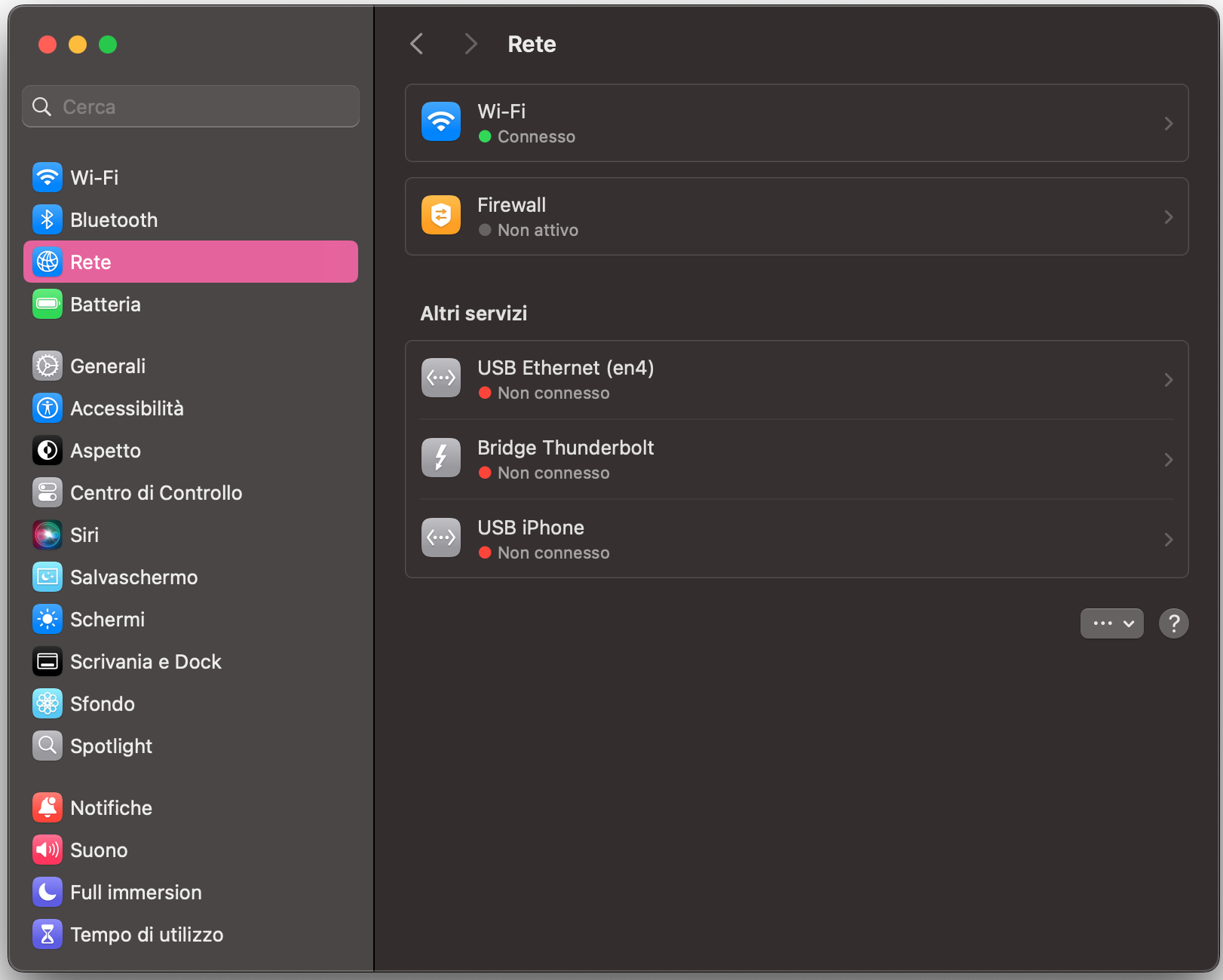
Un pallino verde indica la rete wireless a cui sei attualmente connesso.
Un pallino rosso segnala che la rete non è disponibile.
Il giallo mostra reti disponibili ma non connesse.
Il grigio significa che la rete non è ancora configurata.
Segui questi passaggi per controllare lo stato della rete su macOS:
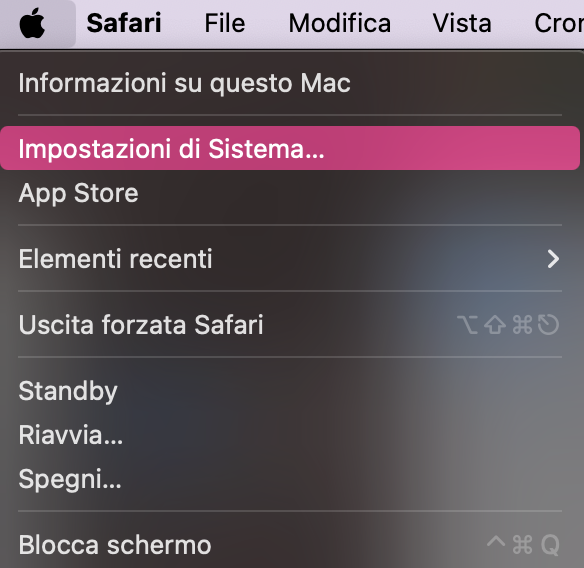
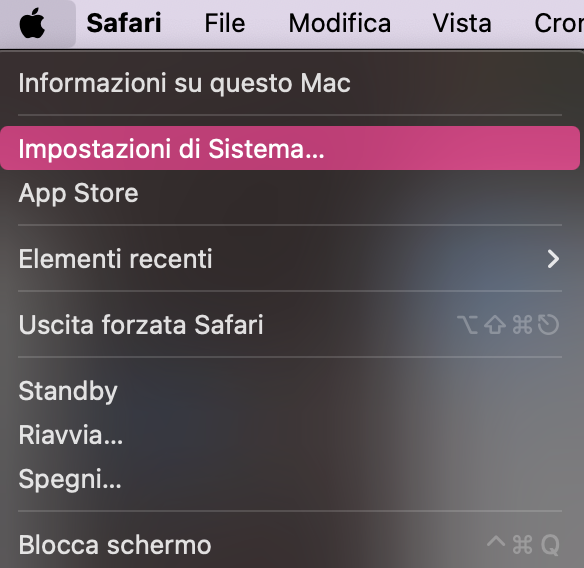
Clicca sull’icona Apple nella barra dei menu.
Seleziona Impostazioni di sistema dal menu a discesa.
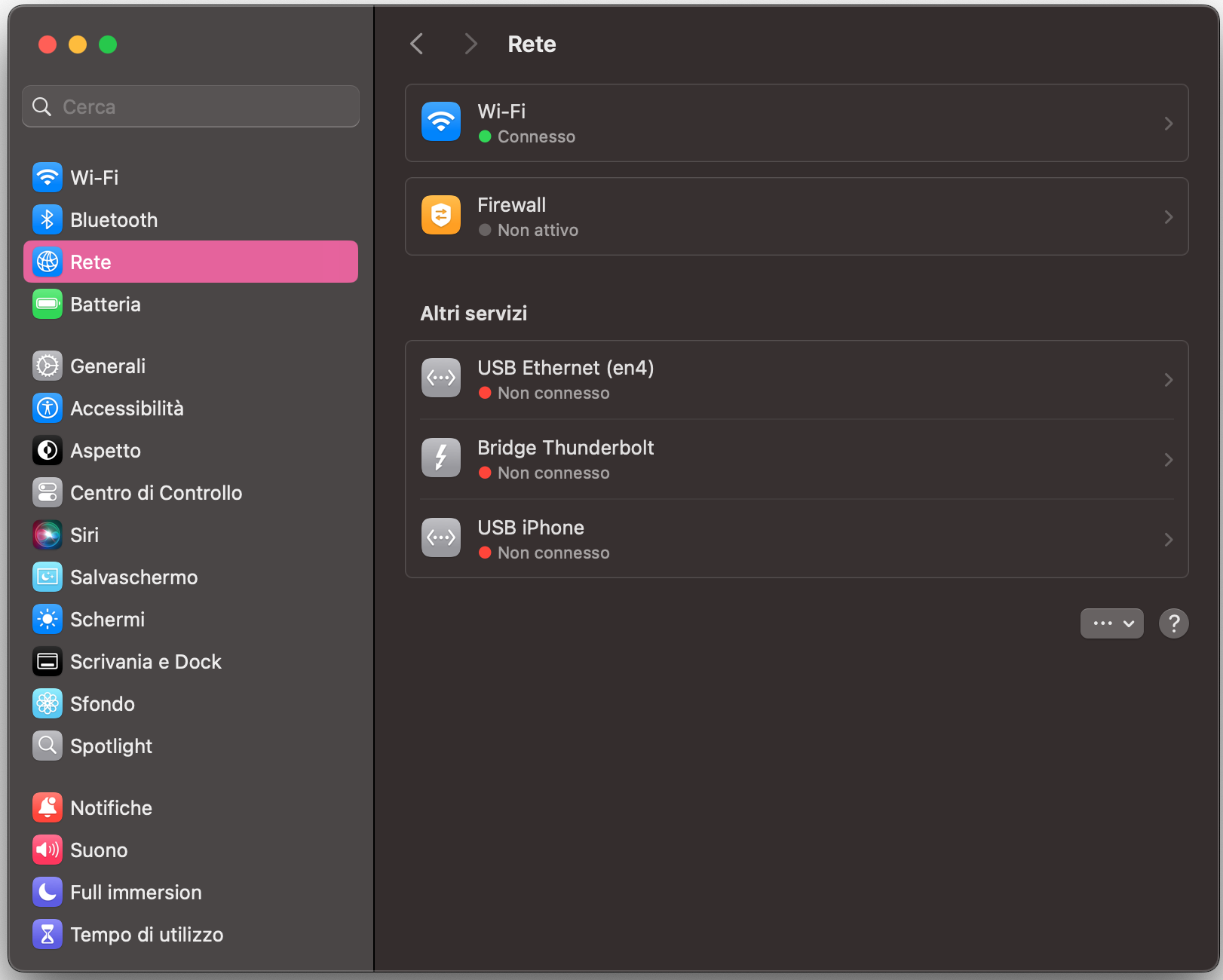
Nella barra laterale a sinistra, scorri verso il basso e scegli Rete.
Controlla lo stato della connessione nella parte destra della finestra.
Passaggio 1. Logo Apple > Impostazioni di SistemaPassaggio 2. Seleziona Rete
4. Esegui la Diagnosi Wireless
Proseguendo dal consiglio precedente, la Diagnosi Wireless è uno strumento molto utile: non risolve direttamente i problemi di rete, ma può aiutarti a identificare l’origine del malfunzionamento della connessione.
Ecco come usare la Diagnosi Wireless sul tuo Mac:
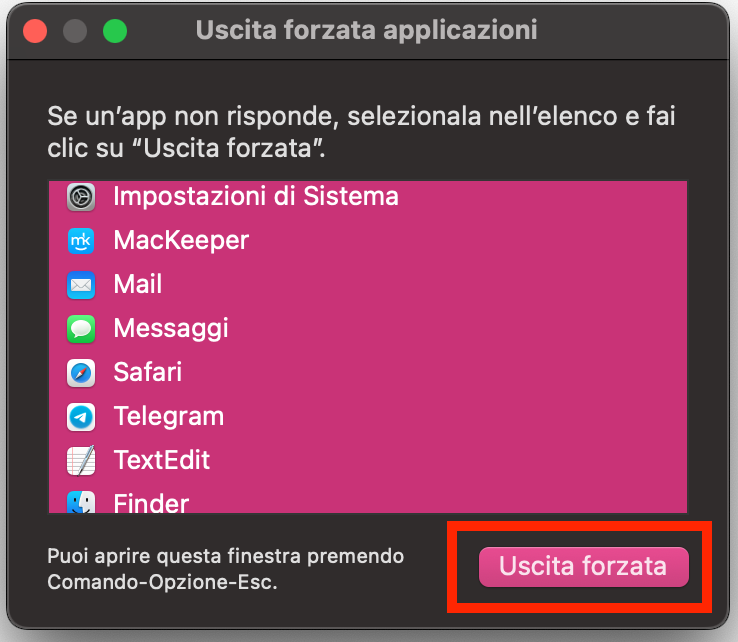
Premi contemporaneamente Option + Command + Esc per aprire la finestra Uscita forzata delle applicazioni.
Seleziona tutte le app e clicca su Uscita forzata.
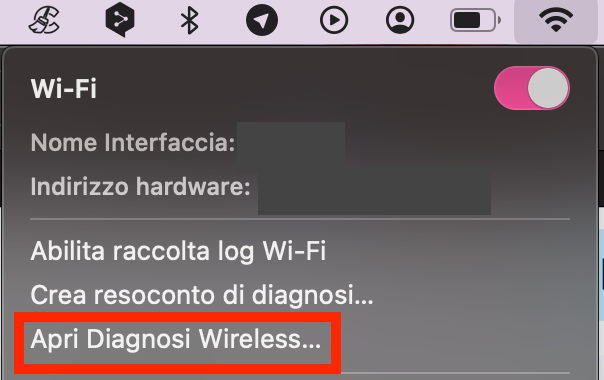
Poi, tenendo premuto il tasto Option, clicca sull’icona del Wi-Fi nella barra dei menu.
Dal menu a tendina, seleziona Apri Diagnosi Wireless.
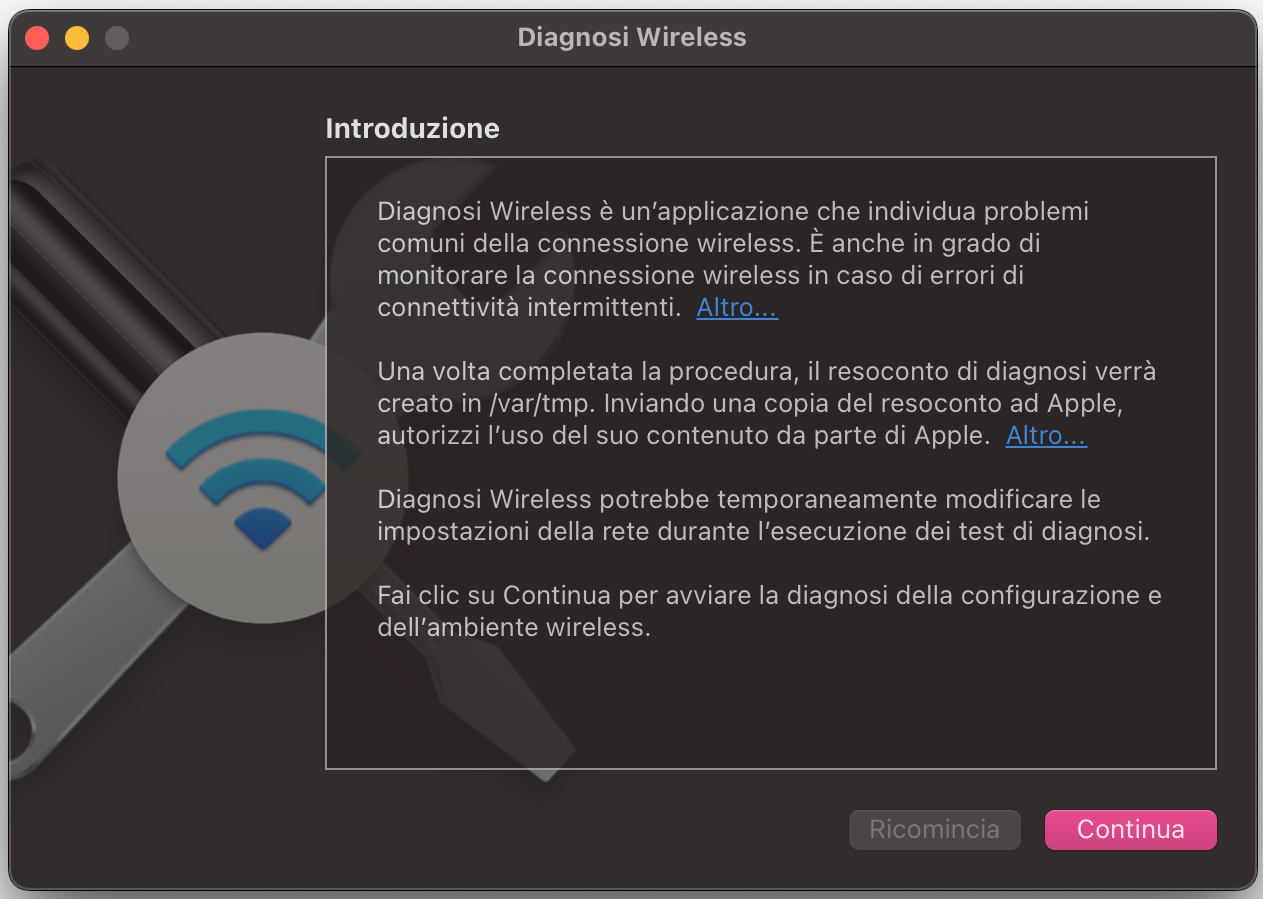
Segui le istruzioni visualizzate sullo schermo.
Passaggio 1. Premi Option + Command + EscPassaggio 2. Seleziona tutte le app > Clicca su Uscita ForzataPassaggio 3. Clicca su Wi-Fi e tieni premuto Option > Seleziona Apri Diagnosi WirelessPassaggio 4. Segui le istruzioni visualizzate sullo schermo
5. Aggiorna il browser e macOS
Assicurarti che il browser e macOS siano aggiornati è fondamentale se vuoi migliorare la velocità di Internet sul tuo Mac. Safari, essendo un’app integrata, di solito viene aggiornato insieme al sistema operativo, ma esiste anche un metodo alternativo per aggiornare il browser Safari via Terminale:
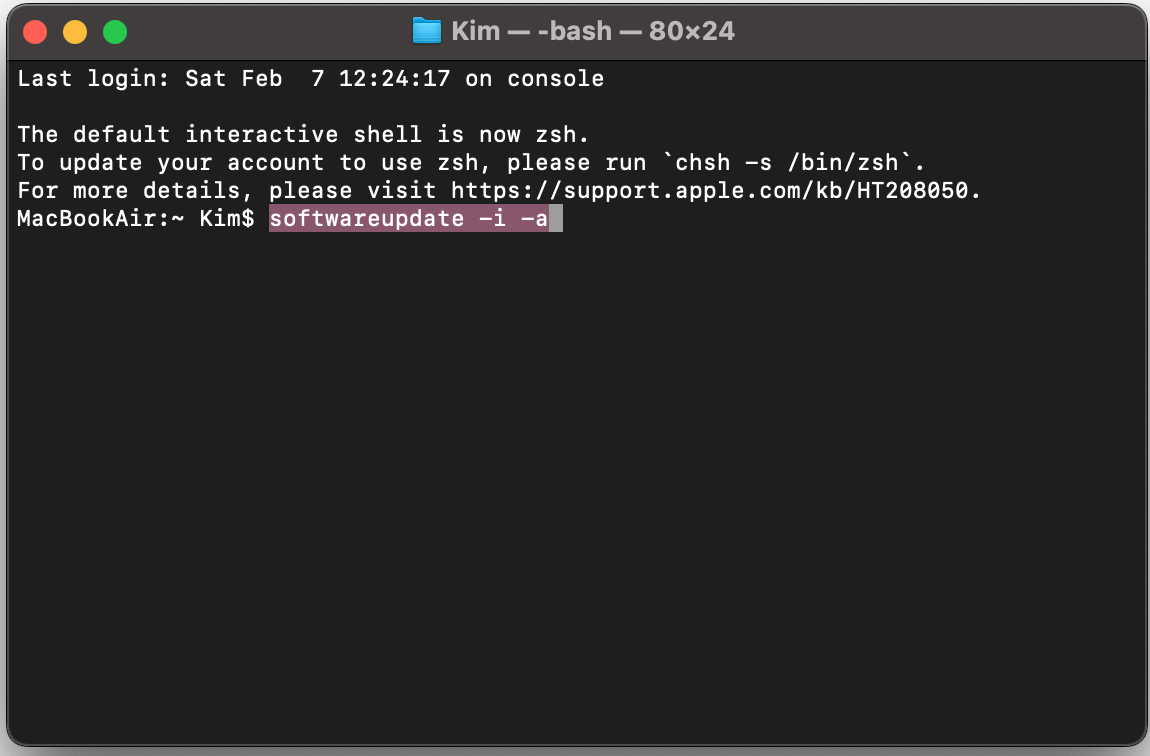
Apri l’app Terminale andando in Applicazioni > Utility, oppure cercala con Spotlight.
Digita il seguente comando nella finestra del Terminale: softwareupdate -i -a.
Se richiesto, inserisci la password oppure premi Invio per avviare l’aggiornamento di Safari.
Mantenere tutto aggiornato può prevenire rallentamenti, migliorare le prestazioni e contribuire a riparazioni software automatiche utili a accelerare la rete.
Passaggio 1. Cerca l’app Terminale e aprilaPassaggio 2. Digita il comando corrispondente nel Terminale > premi Invio
Inoltre, non è importante solo aggiornare regolarmente il browser, ma anche il sistema macOS, per migliorare eventuali problemi di connessione. Mantenere il sistema operativo aggiornato può contribuire in modo significativo a migliorare le prestazioni generali del Mac e a farlo funzionare in modo più fluido e veloce.
Ecco come verificare la disponibilità di aggiornamenti per macOS:
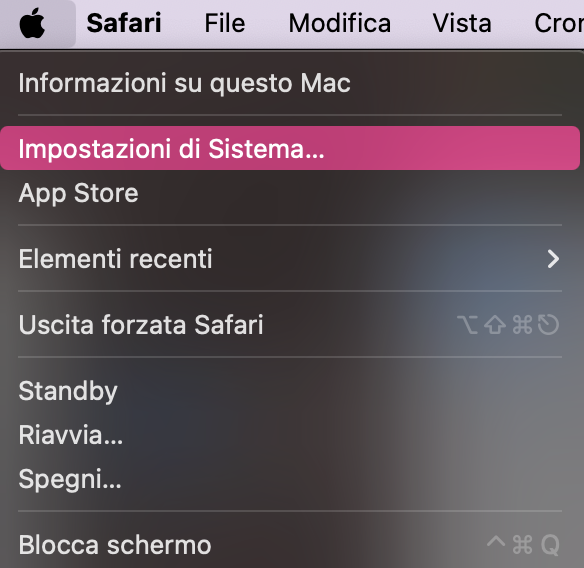
Clicca sull’icona Apple e seleziona Impostazioni di sistema.
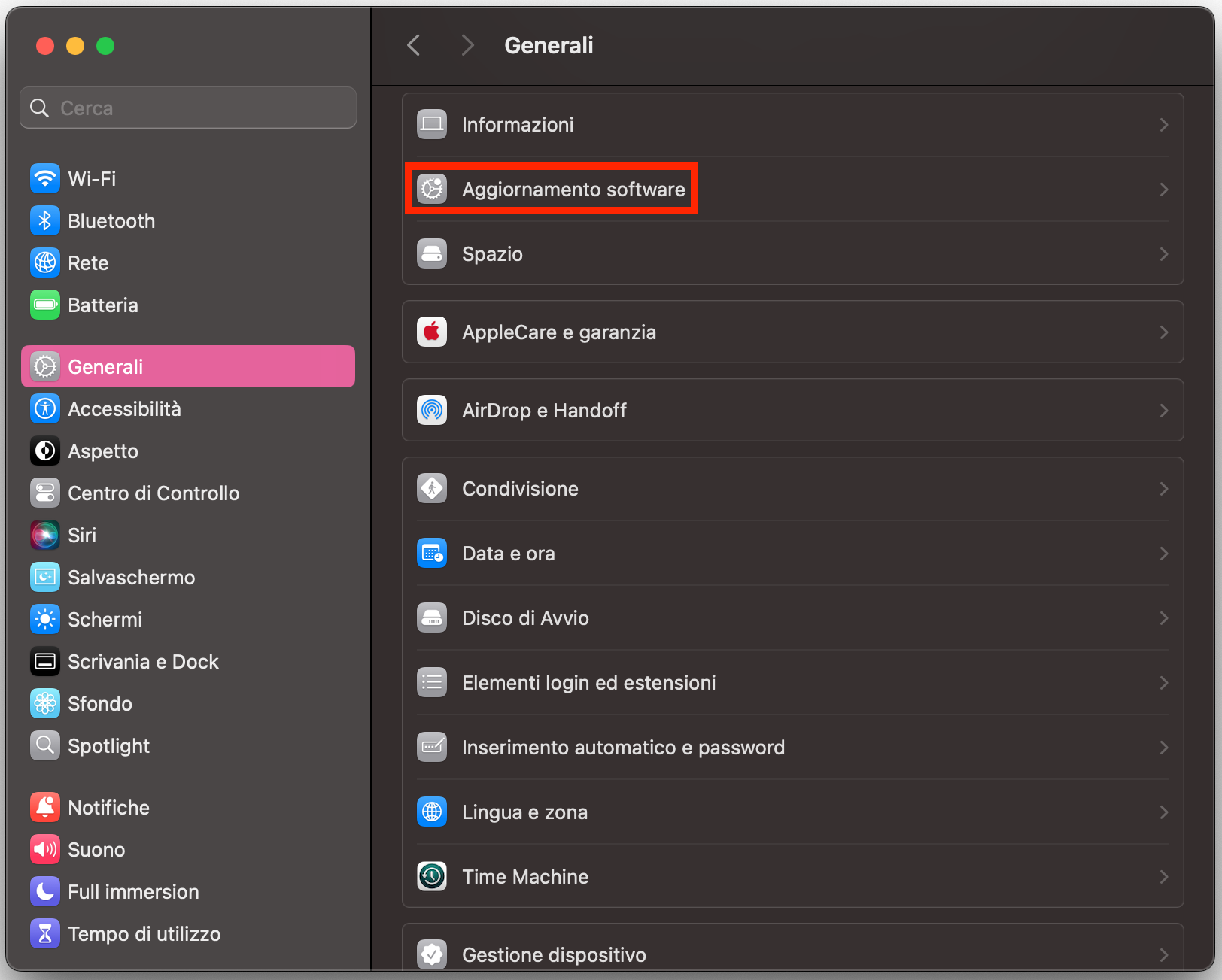
Vai su Generali e clicca su Aggiornamento software.
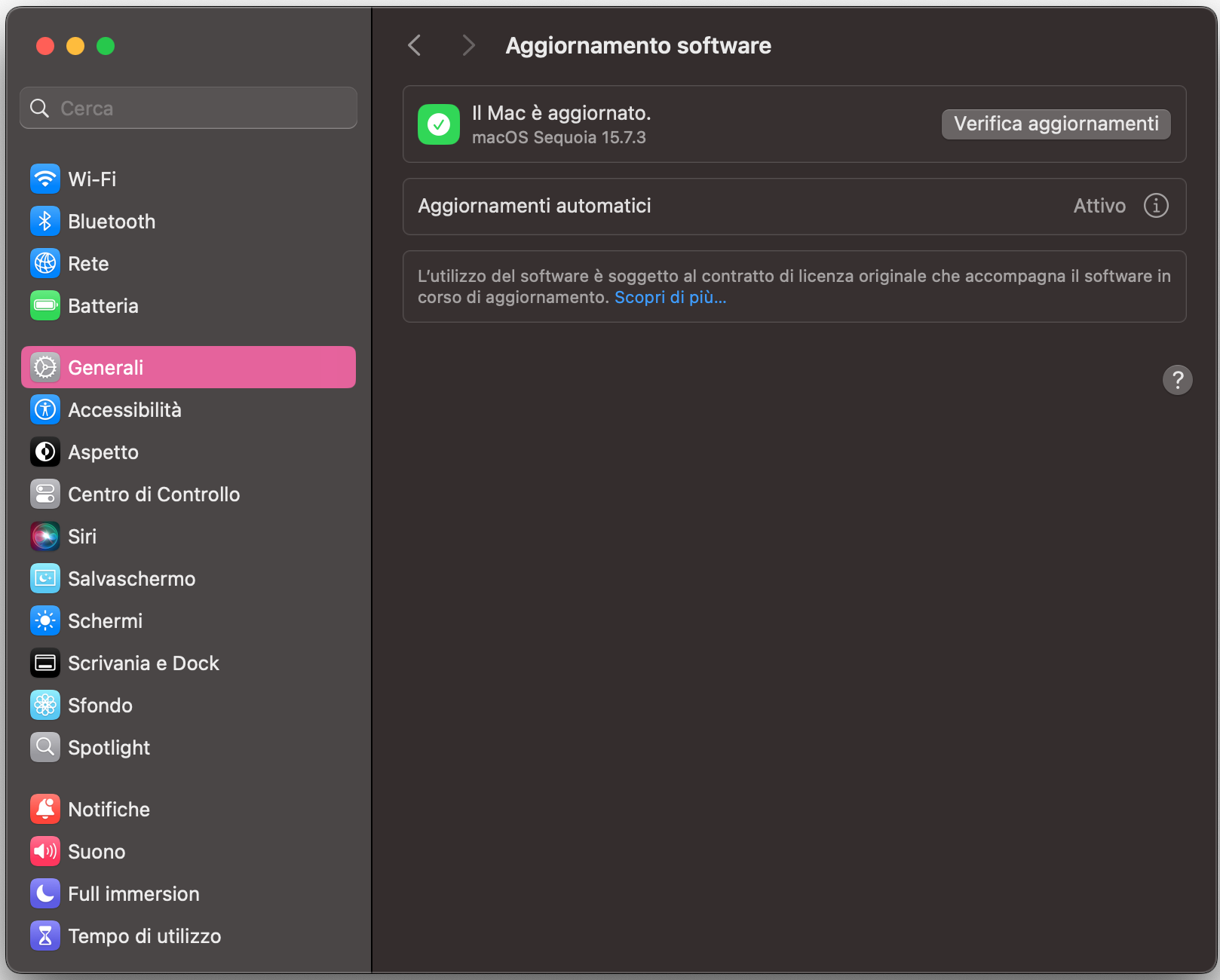
macOS cercherà automaticamente gli aggiornamenti disponibili. Se ne trova, clicca su Aggiorna ora.
Segui le istruzioni a schermo per completare il processo di aggiornamento.
Tenere tutto aggiornato è un ottimo passo per il recupero delle prestazioni di rete e di sistema.
Passaggio 1. Clicca sul logo Apple e Seleziona Impostazioni di SistemaPassaggio 2. Vai su Generali > Aggiornamento Software e consenti al Mac di rilevare gli aggiornamenti disponibiliPassaggio 3. Se ci sono aggiornamenti suggeriti, clicca su Aggiorna Ora e prosegui
6. Ottimizza, pulisci e reimposta il browser
Un altro modo per velocizzare internet su Mac è pulire regolarmente i dati superflui da Chrome, Mozilla e Opera. Ti consigliamo di effettuare una pulizia e un reset del browser circa ogni quattro mesi.
Ecco come fare:
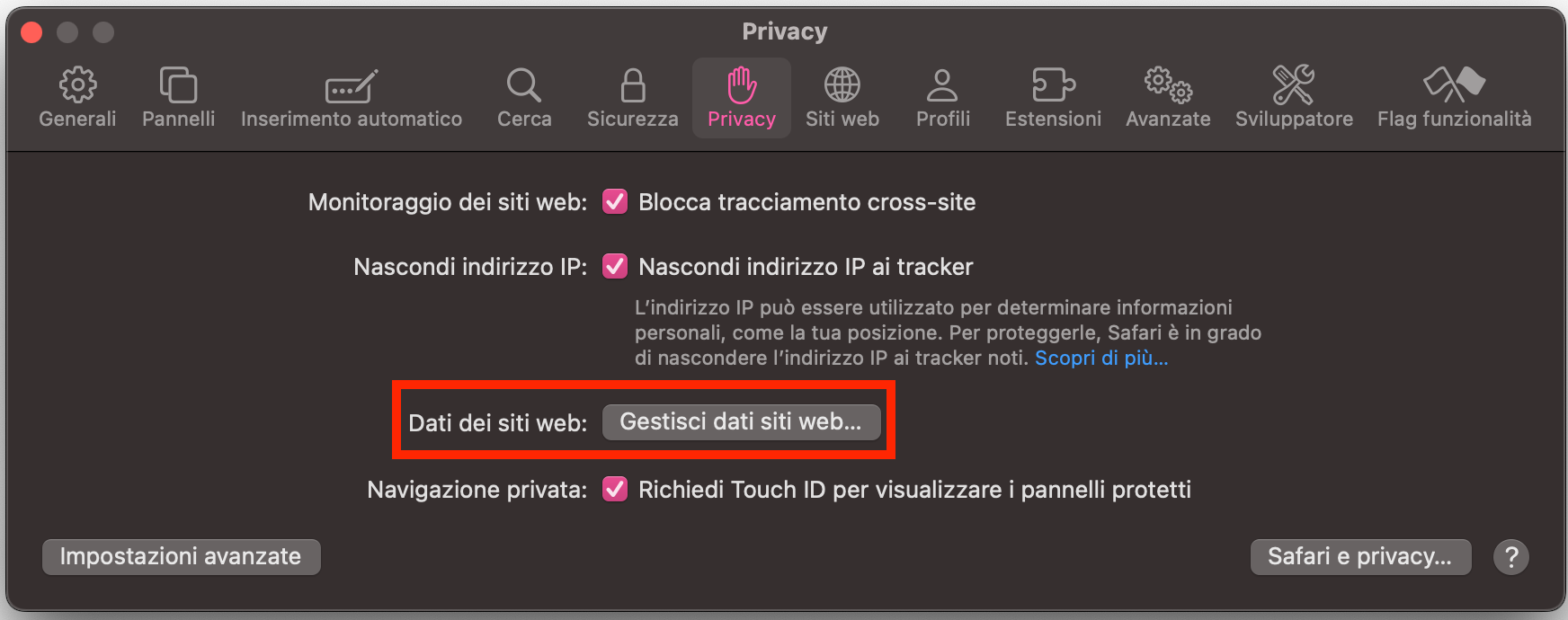
Cancella la cache: Apri l’app Safari, poi clicca su Safari nella barra in alto > Impostazioni > Privacy > Gestisci dati siti web > Rimuovi tutti > Rimuovi ora > Fine.
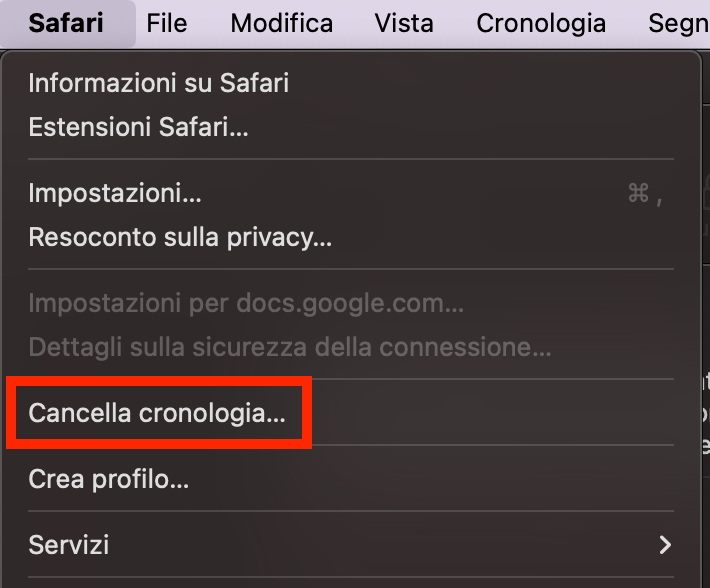
Cancella la cronologia: Clicca sull’icona di Safari > Safari > Cancella cronologia. Usa le frecce per selezionare l’intervallo di tempo che preferisci, poi clicca su Cancella cronologia.
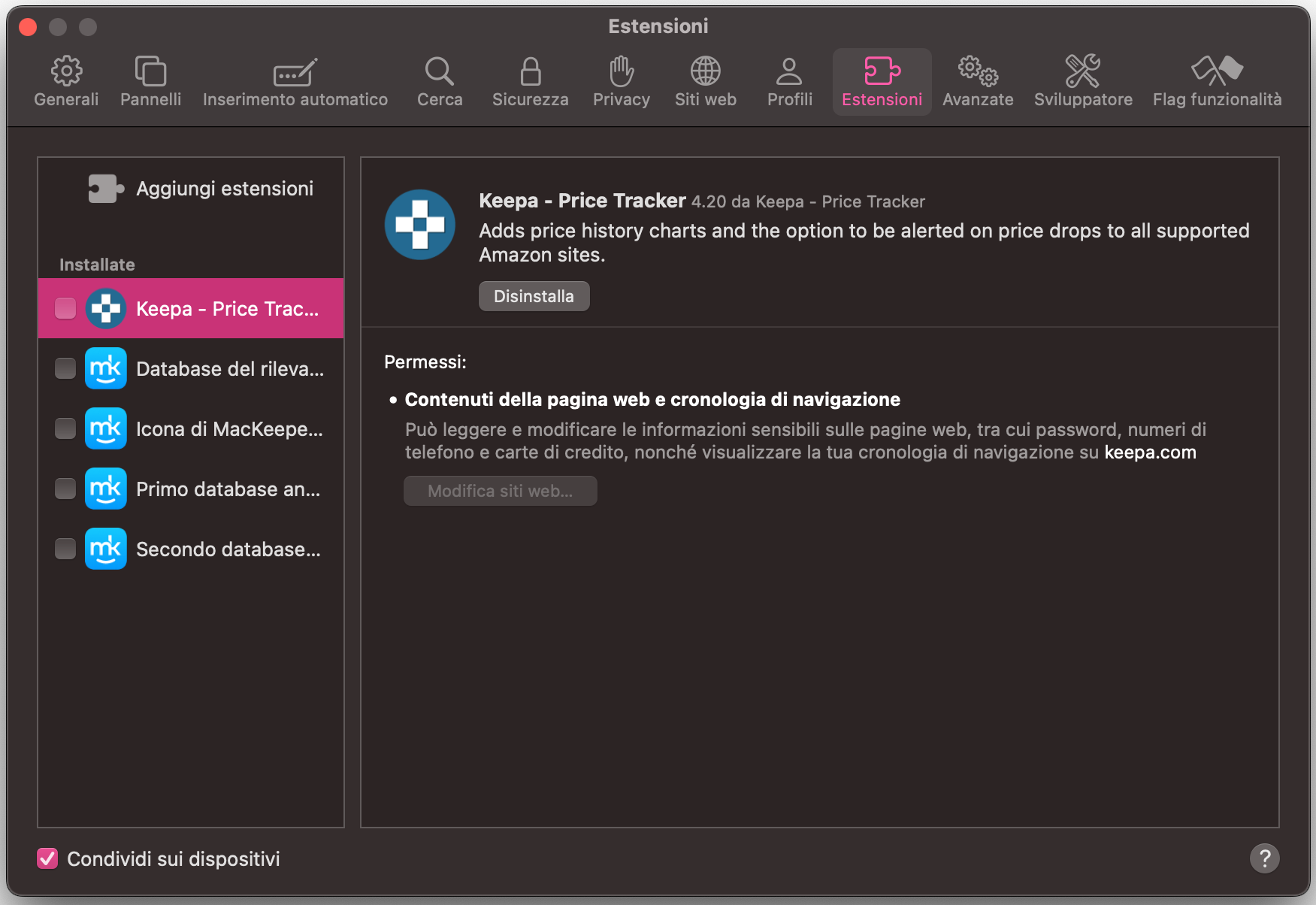
Disattiva le estensioni: Disinstallare le app, incluse le estensioni, comporta anche l’eliminazione dei relativi dati. In alcuni casi (ad esempio con un gestore di password non aggiornato), può essere rischioso. Per questo motivo, è meglio disattivarle temporaneamente invece di rimuoverle del tutto.
Effettuare queste operazioni con regolarità e tenere monitorate le preferenze può migliorare le prestazioni del browser e della rete, specialmente in caso di internet molto lento su Mac.
Passaggio 1. Cancella la cachePassaggio 2. Cancella la cronologiaPassaggio 3. Disattiva le estensioni
Un consiglio dal nostro team:
Vuoi una navigazione più fluida e senza interruzioni? Affida il lavoro a StopAd di MacKeeper. Il nostro strumento blocca automaticamente le pubblicità invasive, per un’esperienza più sicura e senza fastidi. Scarica subito MacKeeper e goditi il web in totale libertà.
7. Chiudi le app non necessarie e i servizi in background
A volte la causa di internet lento su Mac è più semplice di quanto sembri: troppe app aperte e servizi attivi in background, come il cloud, possono saturare la connessione e rallentarla. I nostri esperti consigliano di concentrarsi solo sulle app essenziali e di disattivare temporaneamente i servizi in background, soprattutto quelli legati all’archiviazione cloud.
Ecco come fare:
Chiudi le app: fai clic destro sull’app che vuoi chiudere e seleziona Chiudi. Oppure usa la scorciatoia Command + Q.
Disattiva i servizi in background: clicca sull’icona Apple, scegli Uscita forzata e controlla che non ci siano app che trasferiscono dati in modo intensivo. In particolare, se hai appena aggiunto un account iCloud, la prima sincronizzazione dei file potrebbe richiedere tempo e occupare molta banda.
Anche un semplice canale occupato da backup o aggiornamenti automatici può interferire con la rete: tenerlo sotto controllo è un buon modo per recuperare velocità.
Passaggio 1. Clicca col tasto destro sull’app che desideri chiuderePassaggio 2. Verifica se ci sono icone nell’app del cloud che indicano un trasferimento di dati
8. Passa a un altro browser
Se la connessione Internet del Mac diventa improvvisamente lenta e riscontri ritardi nel caricamento delle pagine, download rallentati o buffering continuo, il problema potrebbe non essere legato alla tua velocità internet, ma al browser che stai utilizzando. Per risolvere questi problemi di navigazione, inizia cancellando cache e cronologia del browser.
Se dopo la pulizia continui ad avere difficoltà ad accedere ai siti o i tempi di caricamento restano lunghi, valuta l’idea di passare a un browser alternativo, come Firefox, Chrome o Opera.
Se stai cercando di scaricare più file contemporaneamente, questo potrebbe essere uno dei motivi per cui la tua connessione è lenta. Metti in pausa i file in coda e scaricali uno alla volta: potresti notare un miglioramento immediato nella velocità internet.
9. Reimposta le impostazioni del Wi-Fi
Se internet è lento su Mac dopo un aggiornamento, oppure la connessione lenta continua nonostante tu abbia provato le soluzioni suggerite, la reimpostazione delle impostazioni del Wi-Fi potrebbe risolvere il problema. Tieni presente che dovrai inserire di nuovo le password delle reti Wi-Fi dopo il reset.
Metodo 1: reimposta le impostazioni Wi-Fi dalle Preferenze di sistema
È uno dei metodi più semplici per riportare alla normalità il funzionamento della rete e velocizzare la connessione. Ecco come fare:
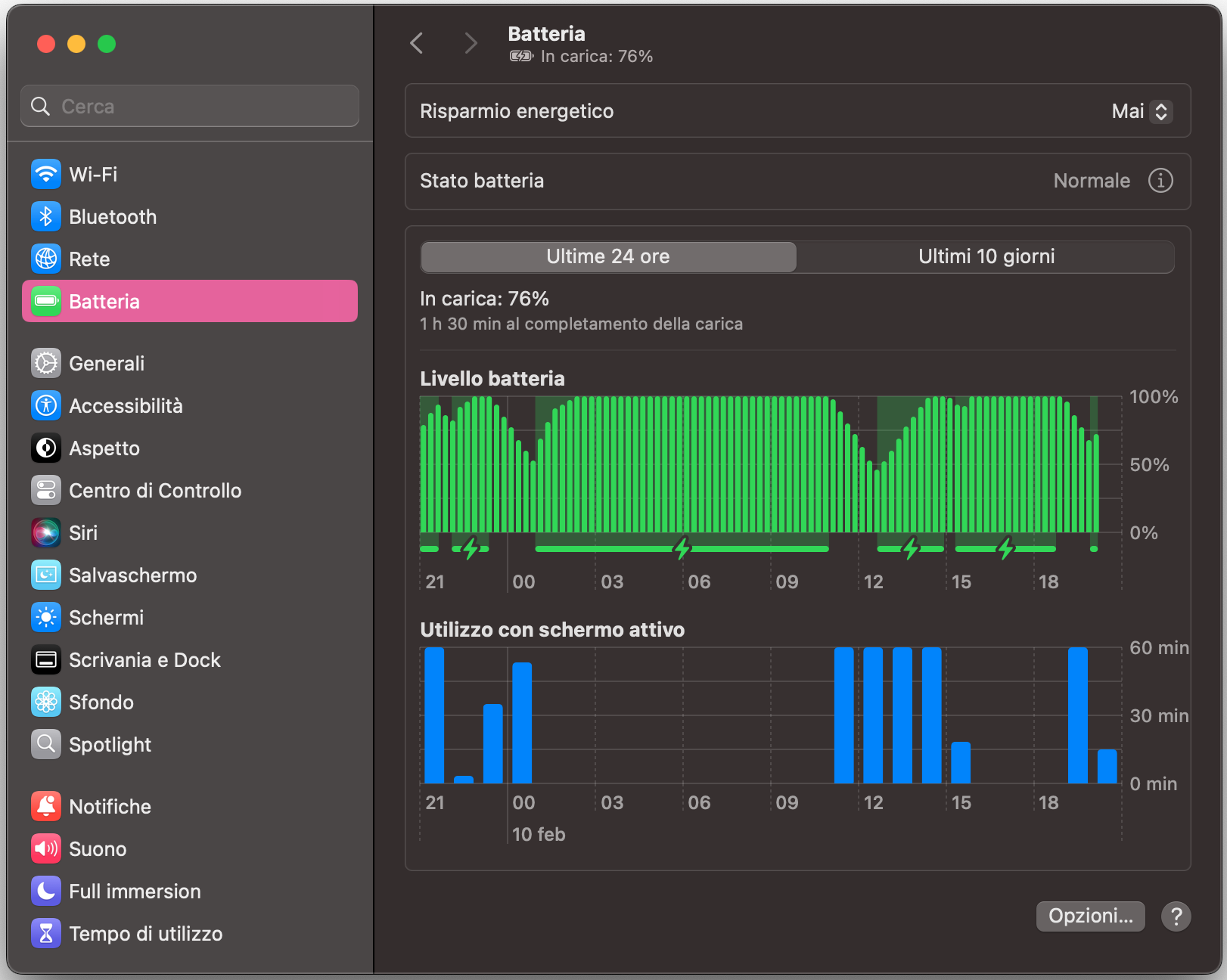
Apri il menu Apple > Impostazioni/Preferenze > Batteria.
Verifica che il tuo Mac non stia utilizzando la modalità a basso consumo. Se attiva, può causare un rallentamento della rete e influire sulla salute della batteria. Se necessario, disattivala selezionando l’opzione Mai.
Metodo 2: elimina i file di configurazione di rete dal tuo Mac creando una nuova posizione
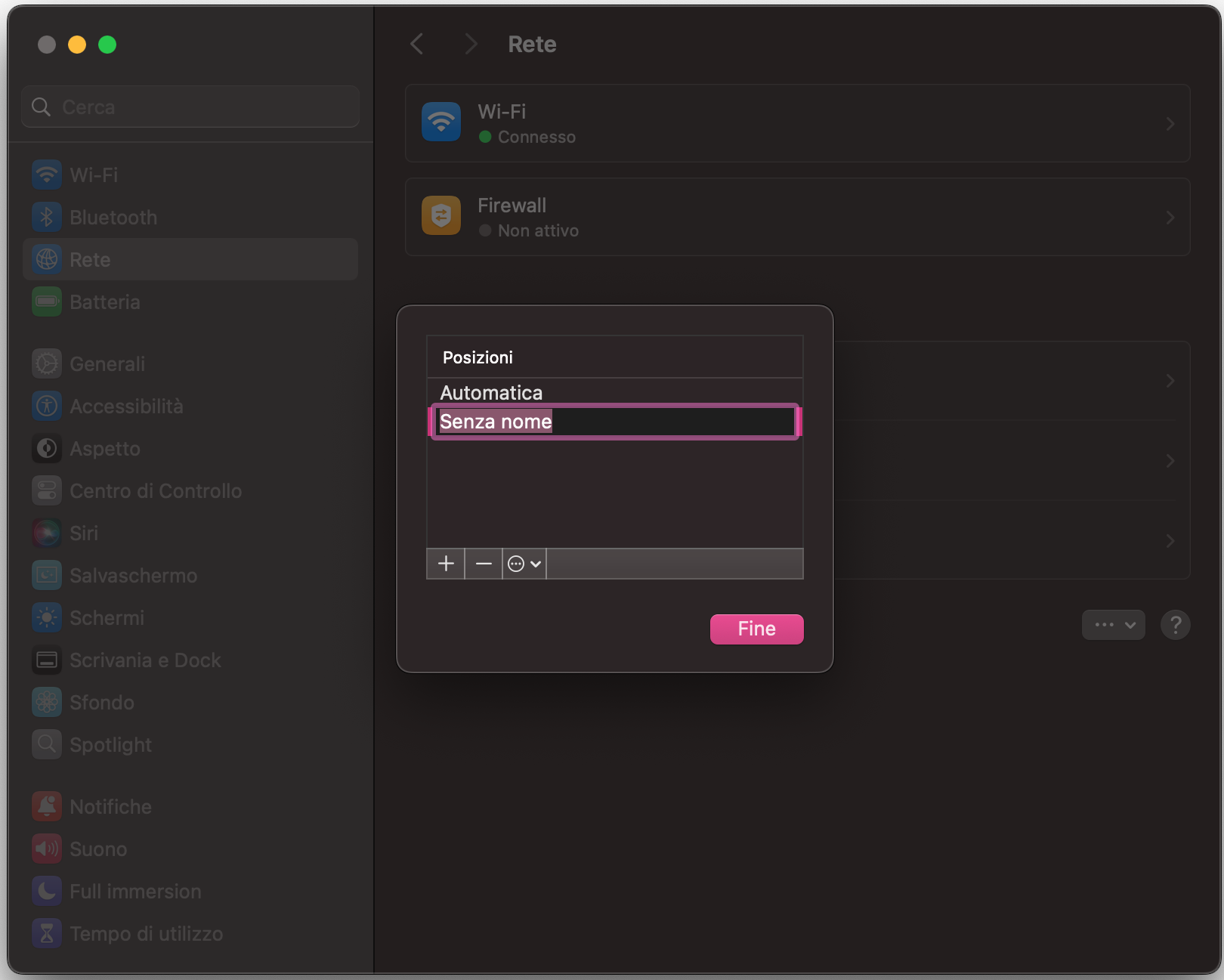
Ogni posizione di rete salvata sul Mac ha impostazioni isolate. Crearne una nuova può aiutarti a ripristinare la connessione senza cancellare definitivamente le impostazioni precedenti. Ecco come fare:
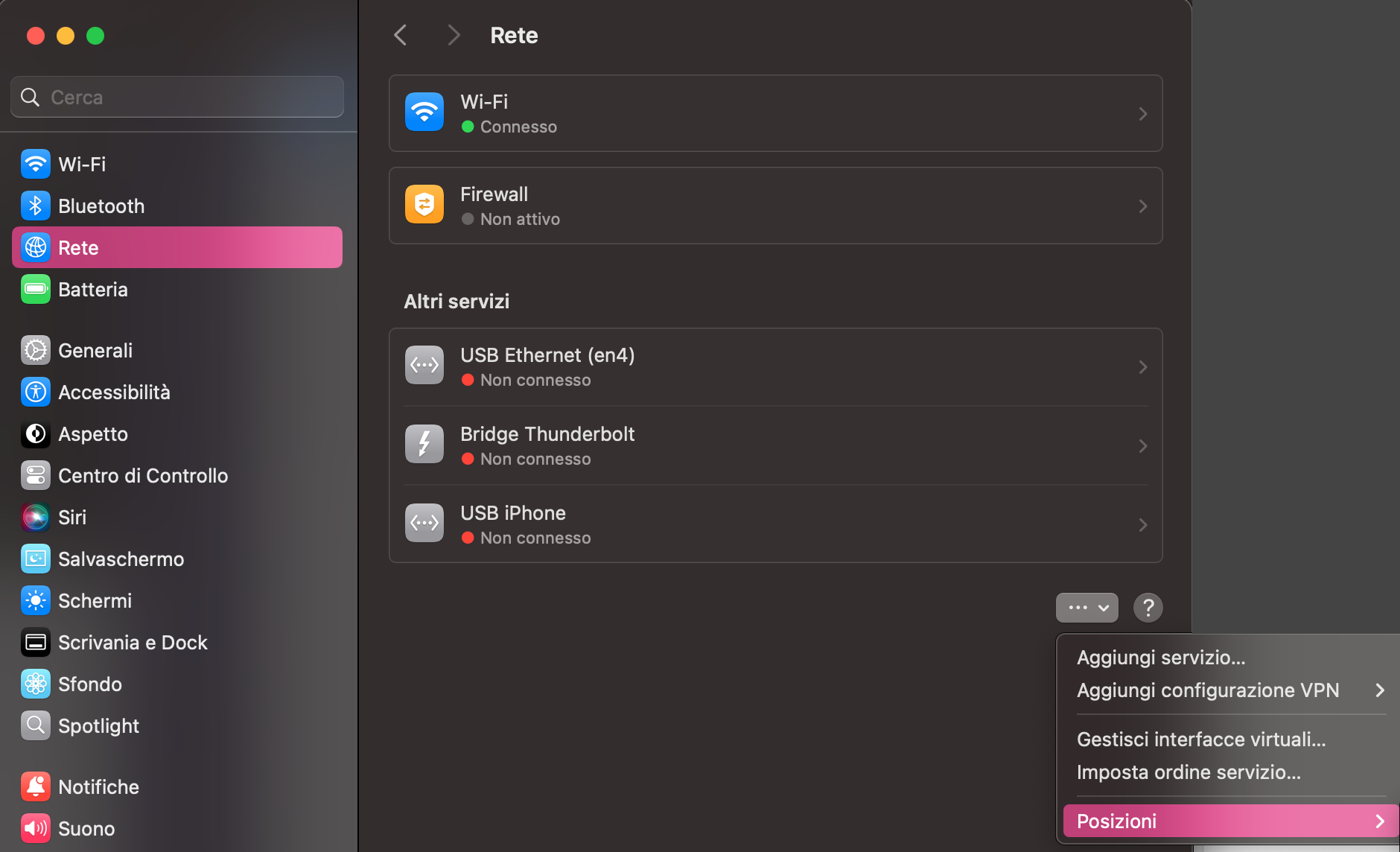
Clicca sull’icona Apple > Impostazioni/Preferenze > Rete.
Poi seleziona ●●● Posizioni > Modifica posizioni > clicca su "+".
Crea la nuova posizione e seleziona Fine.
Le impostazioni verranno azzerate per la nuova posizione, ma resteranno disponibili in quella precedente.
Dalle Posizioni, seleziona quella appena creata e attendi 1–4 secondi per applicare le modifiche.
Passaggio 1. Icona Apple > Impostazioni/Preferenze > Rete > ●●● Posizioni > Modifica posizioni > pulsante +Passaggio 2. Crea la nuova posizione e seleziona Fine
Metodo 3: elimina i file di configurazione di rete del Mac
A volte il Wi-Fi può essere lento sul Mac ma veloce sul telefono, e la causa potrebbe essere la presenza di file di configurazione di rete corrotti. In questi casi, puoi provare a rimuovere i file di configurazione per ripristinare una connessione stabile. Ecco come fare:
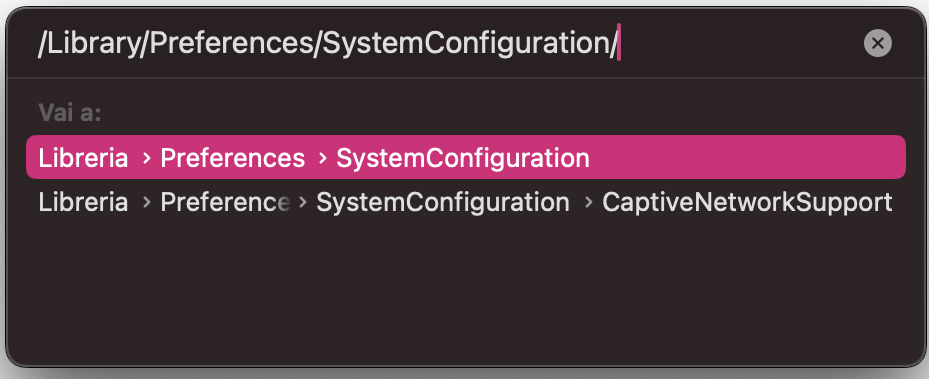
Fai clic in un punto qualsiasi del desktop e premi Command + Shift + G per aprire la finestra Vai alla cartella.
Incolla questo percorso: Go:/Library/Preferences/SystemConfiguration/ e premi Invio.
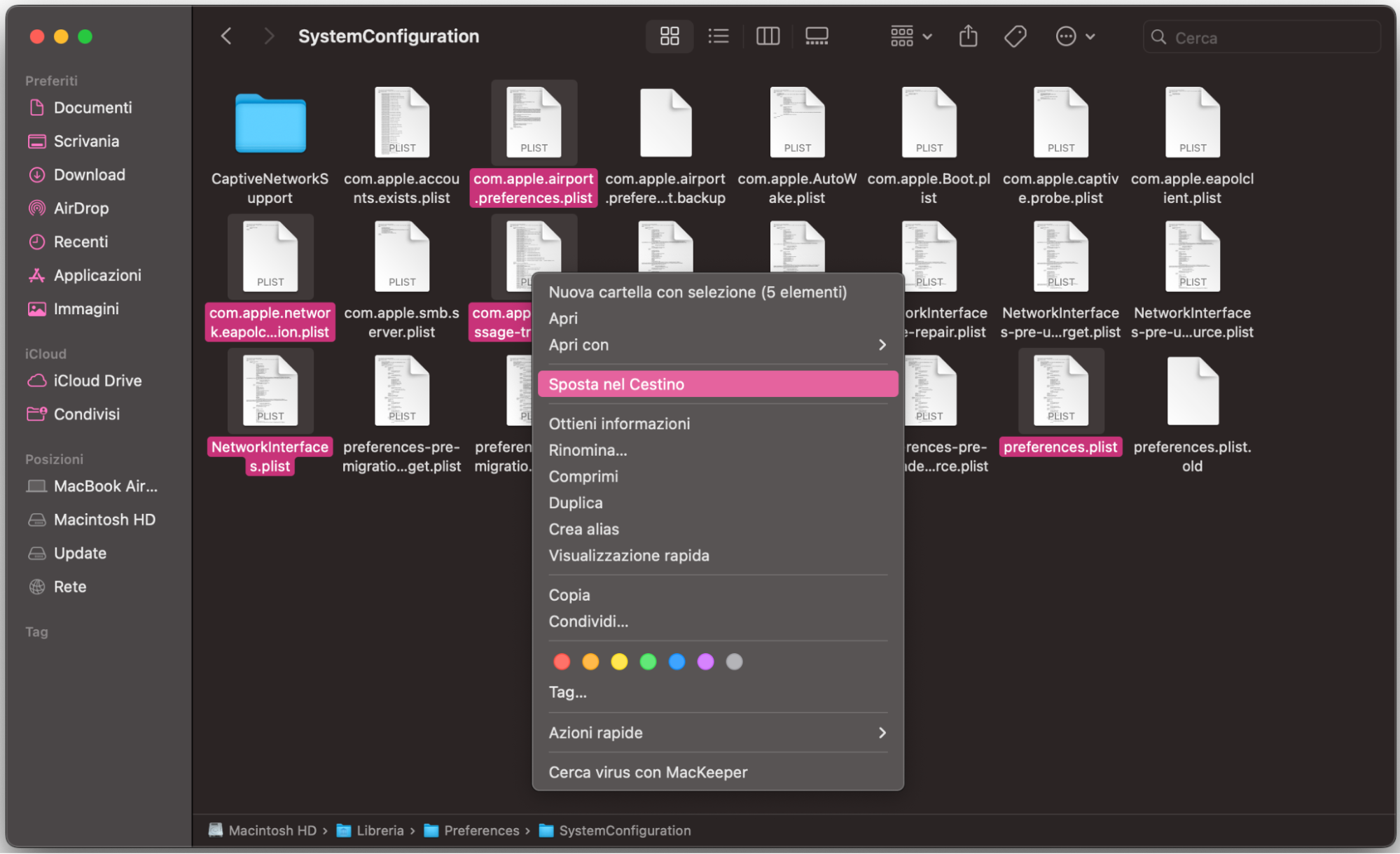
Individua i seguenti file e spostali nel Cestino:
NetworkInterfaces.plist
preferences.plist
com.apple.wifi.message-tracer.plist
com.apple.airport.preferences.plist
com.apple.network.eapolclient.configuration.plist
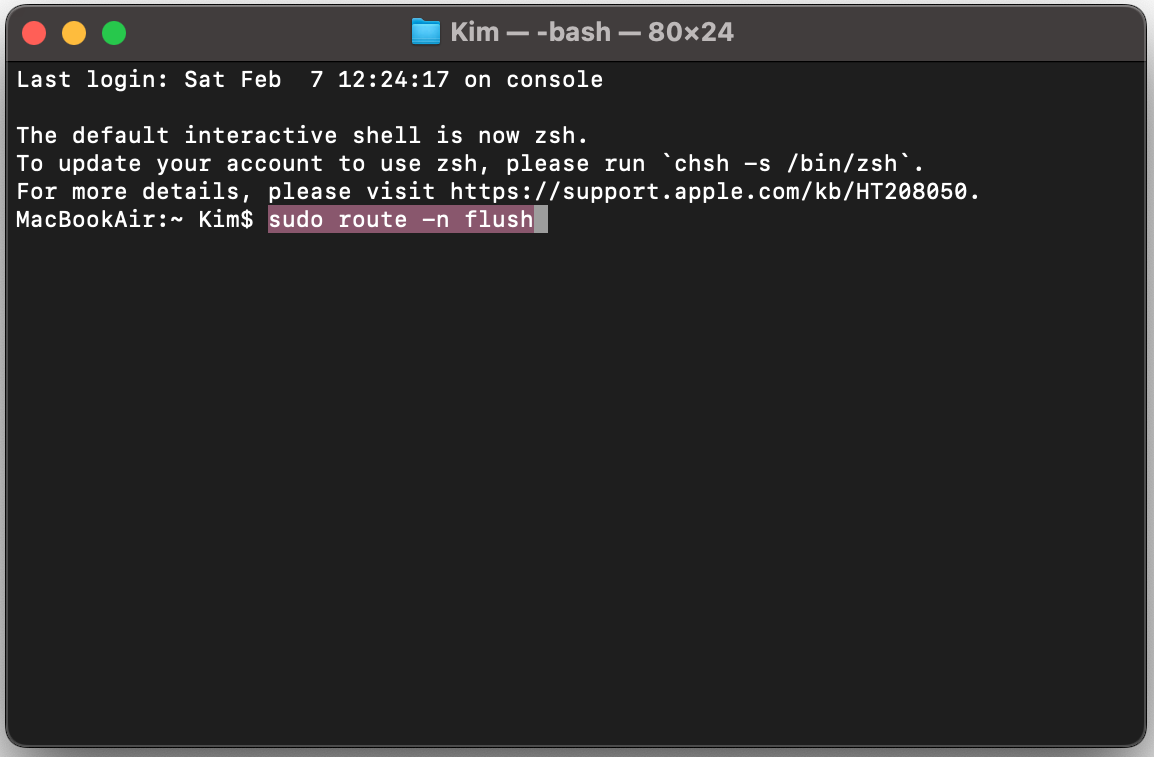
Poi apri il Terminale e inserisci il seguente comando: sudo route -n flush - questo comando serve a reimpostare la mappa dei percorsi di rete, che contiene gli indirizzi dei dispositivi connessi e le rotte più efficienti per raggiungerli.
Riavvia il Mac. Al riavvio, macOS ricreerà automaticamente i nuovi file plist di preferenze di rete.
Passaggio 1. Command + Shift + G e incolla il percorso /Library/Preferences/SystemConfiguration/Passaggio 2. Cerca i file e spostali nel Cestino prima di riavviare il MacPassaggio 3. Apri il Terminale e utilizza questo comando per reimpostare la mappa dei percorsi di rete
10. Prova un DNS diverso
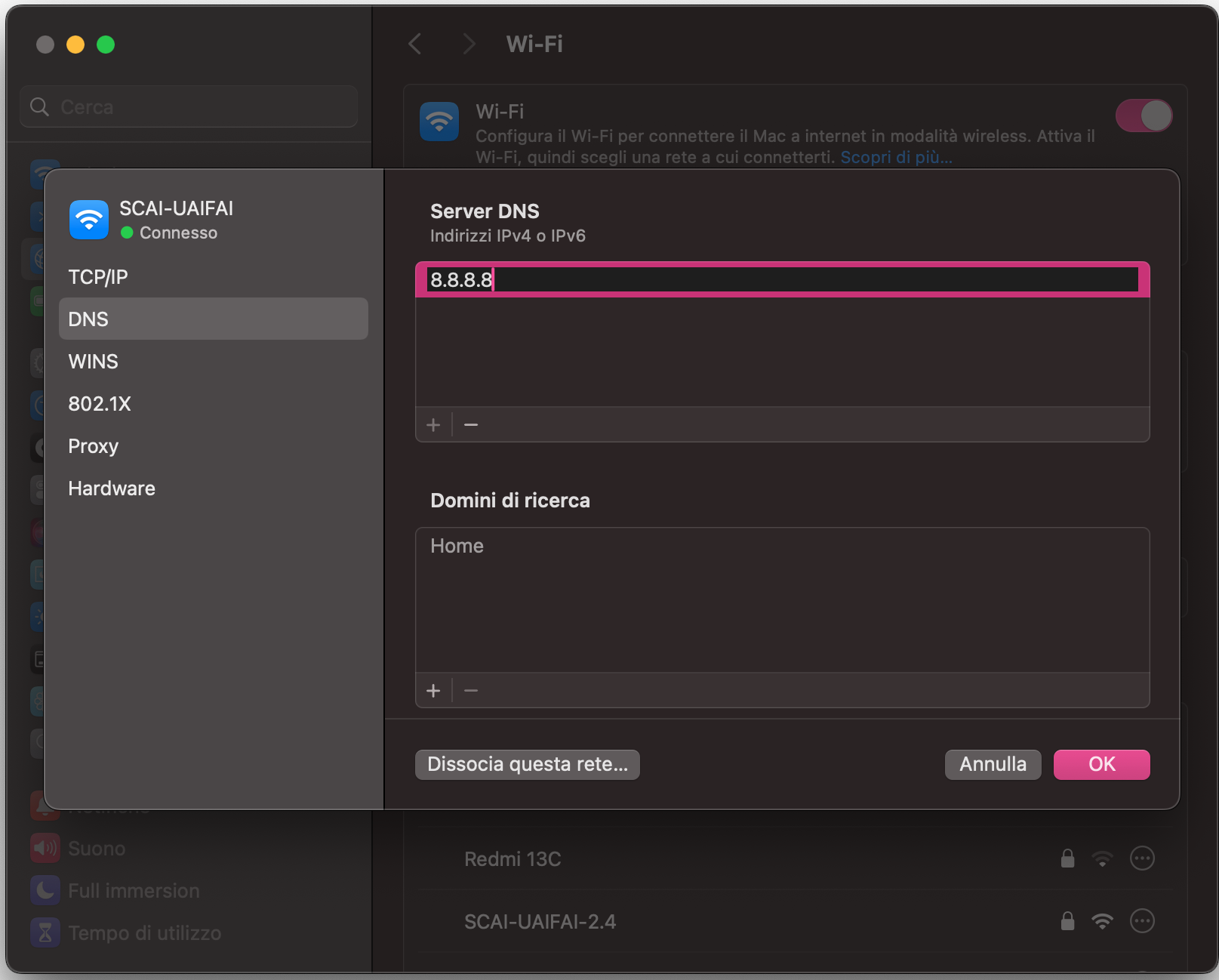
Modificare le impostazioni DNS del tuo Mac può sembrare un’operazione semplice, ma spesso è un metodo molto efficace per velocizzare la connessione internet. Secondo la nostra esperienza, passare al DNS di Google (8.8.8.8) aiuta spesso a risolvere problemi di connessione o rallentamenti.
Ecco come modificare i DNS su macOS:
Clicca sull’icona Apple nella barra dei menu.
Scegli Impostazioni di sistema dal menu a tendina.
Seleziona Rete nella barra laterale sinistra.
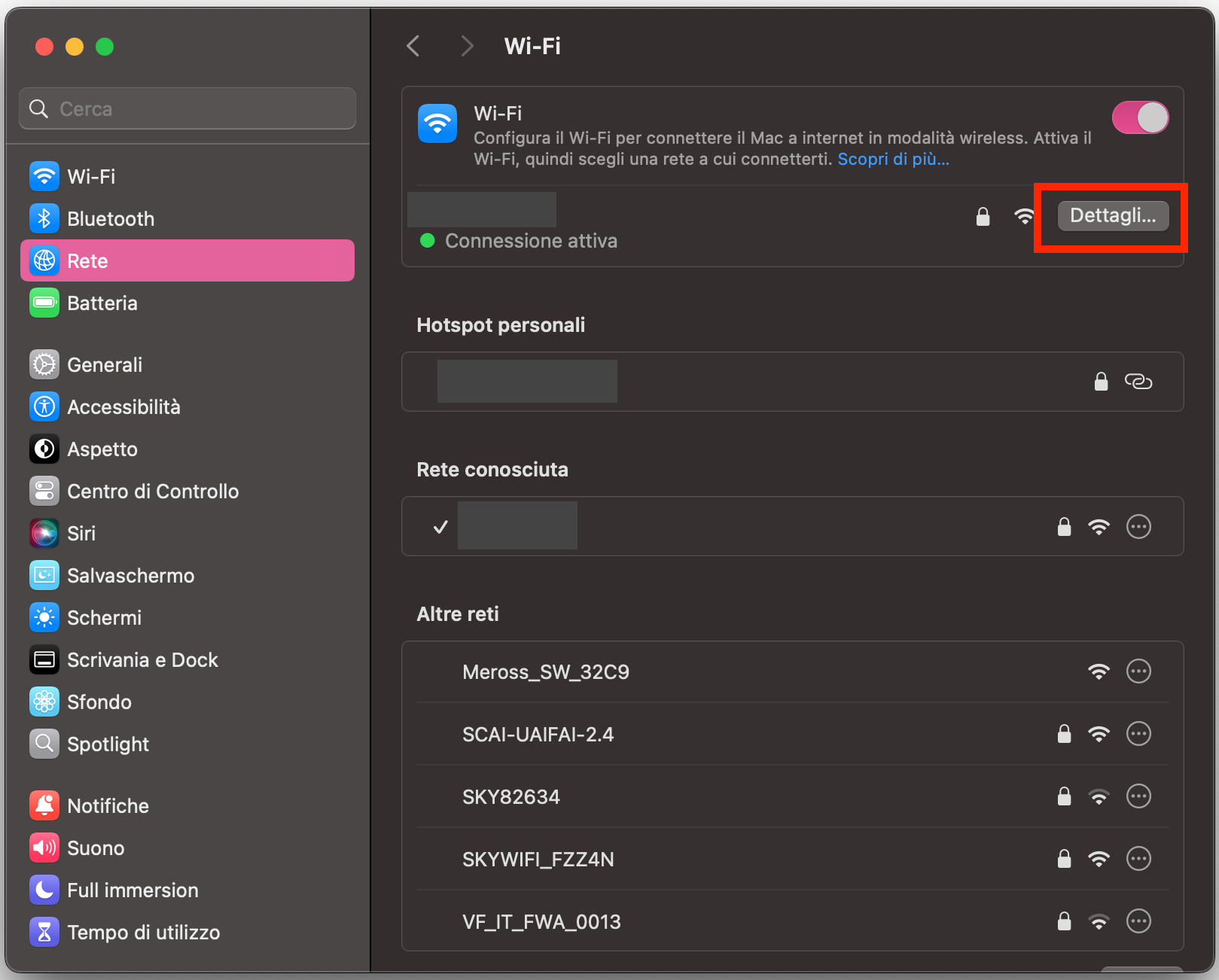
Clicca sul pulsante Dettagli accanto alla rete a cui sei connesso.
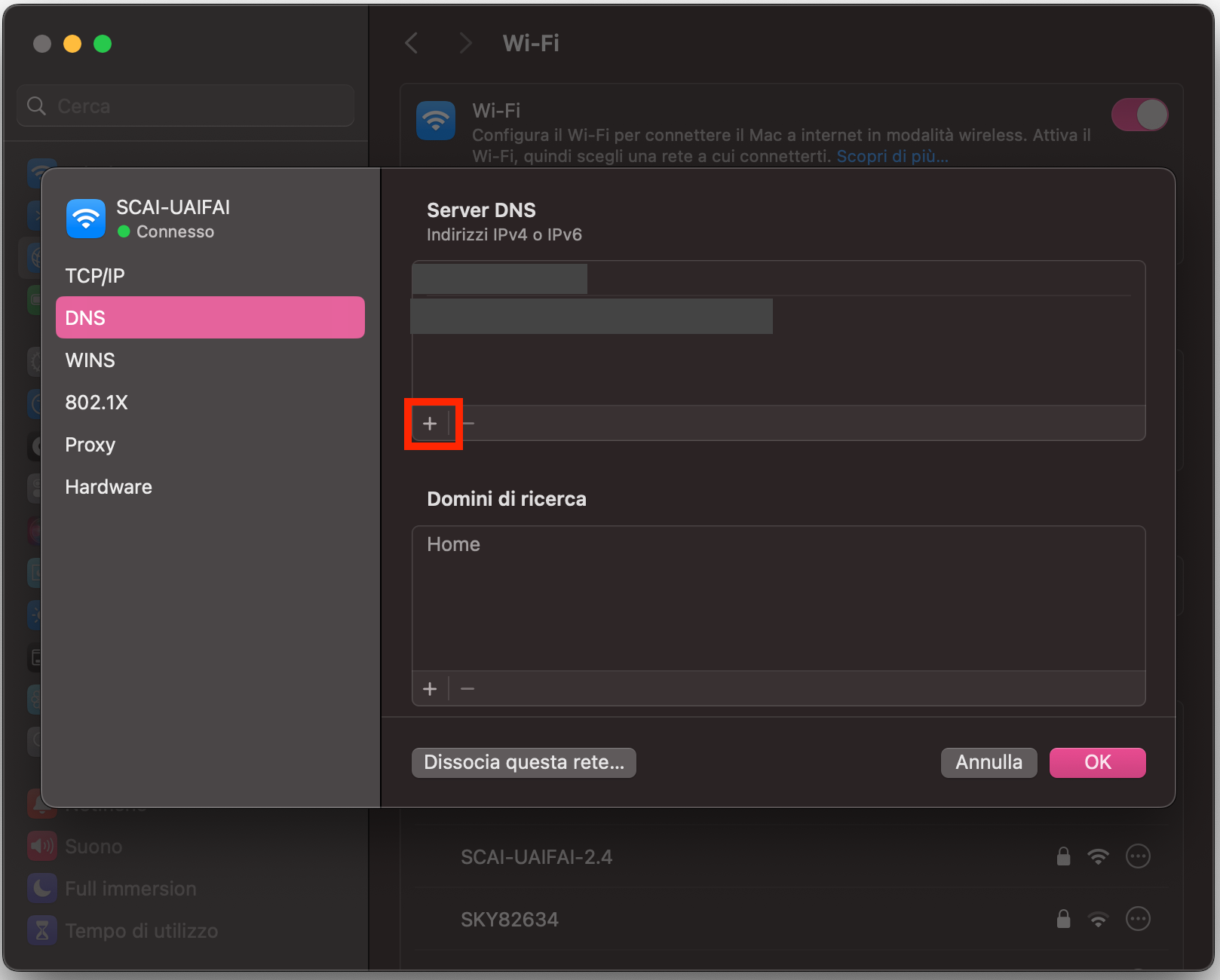
Vai alla scheda DNS, poi clicca sul pulsante +.
Aggiungi un nuovo indirizzo DNS.
Clicca su OK per confermare.
Passaggio 1. Icona Apple > Impostazioni di sistemaPassaggio 2. Rete > Wi-Fi/EthernetPassaggio 3. Clicca sul pulsante DettagliPassaggio 4. Vai alla scheda DNS > Clicca sul pulsante +Passaggio 5. Aggiungi un nuovo server DNS
11. Usa un cavo Ethernet invece del Wi-Fi
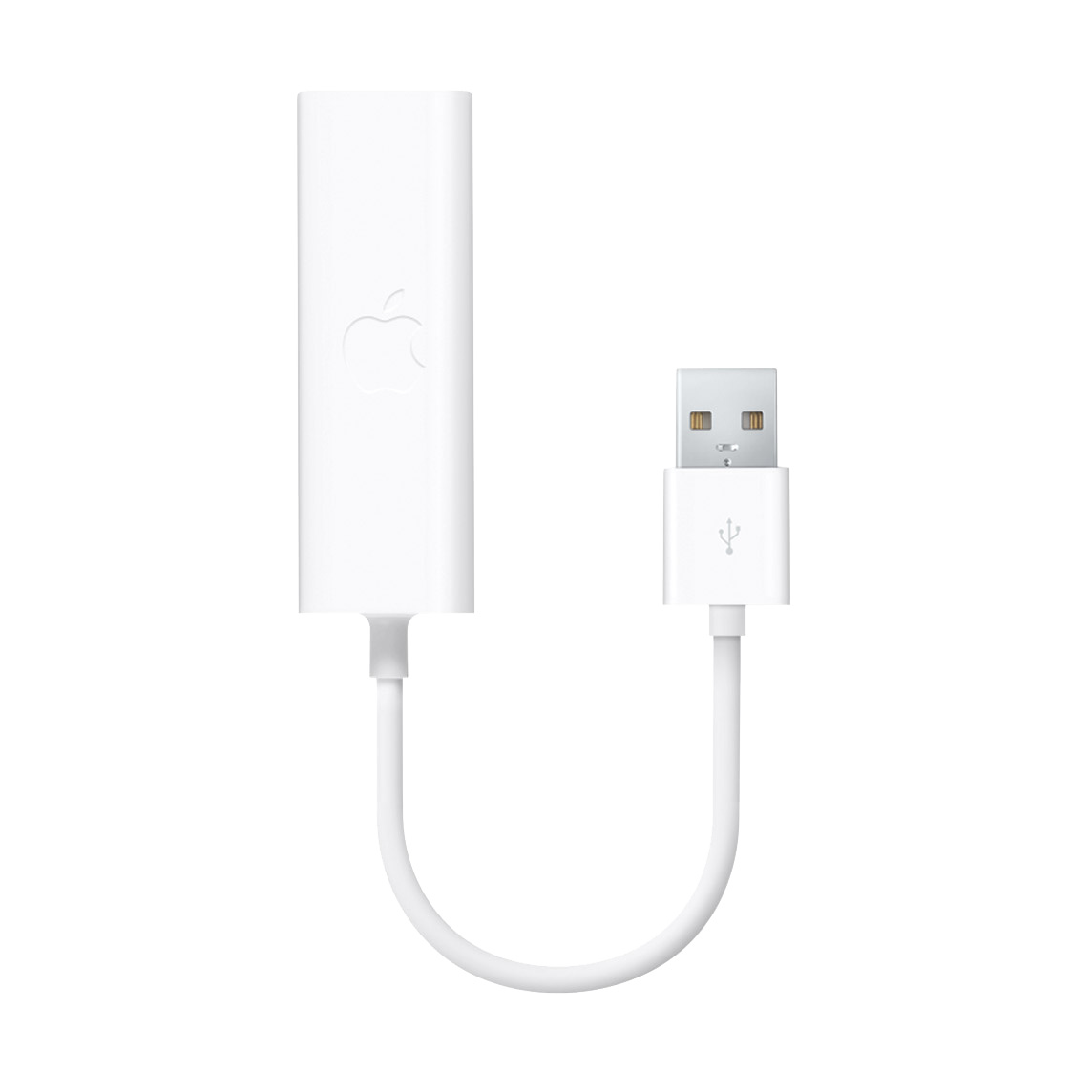
Una connessione via Ethernet (cioè cablata) è in genere più veloce e stabile rispetto al Wi-Fi. Quindi, se la tua rete wireless è lenta o instabile, prova a collegare direttamente il Mac al router usando un cavo Ethernet per ottimizzare la qualità della connessione.
Ecco come configurare una connessione Ethernet:
Assicurati di disattivare il Wi-Fi prima di usare l’Ethernet.
Collega un’estremità del cavo Ethernet alla porta del tuo Mac e l’altra direttamente al router di rete.
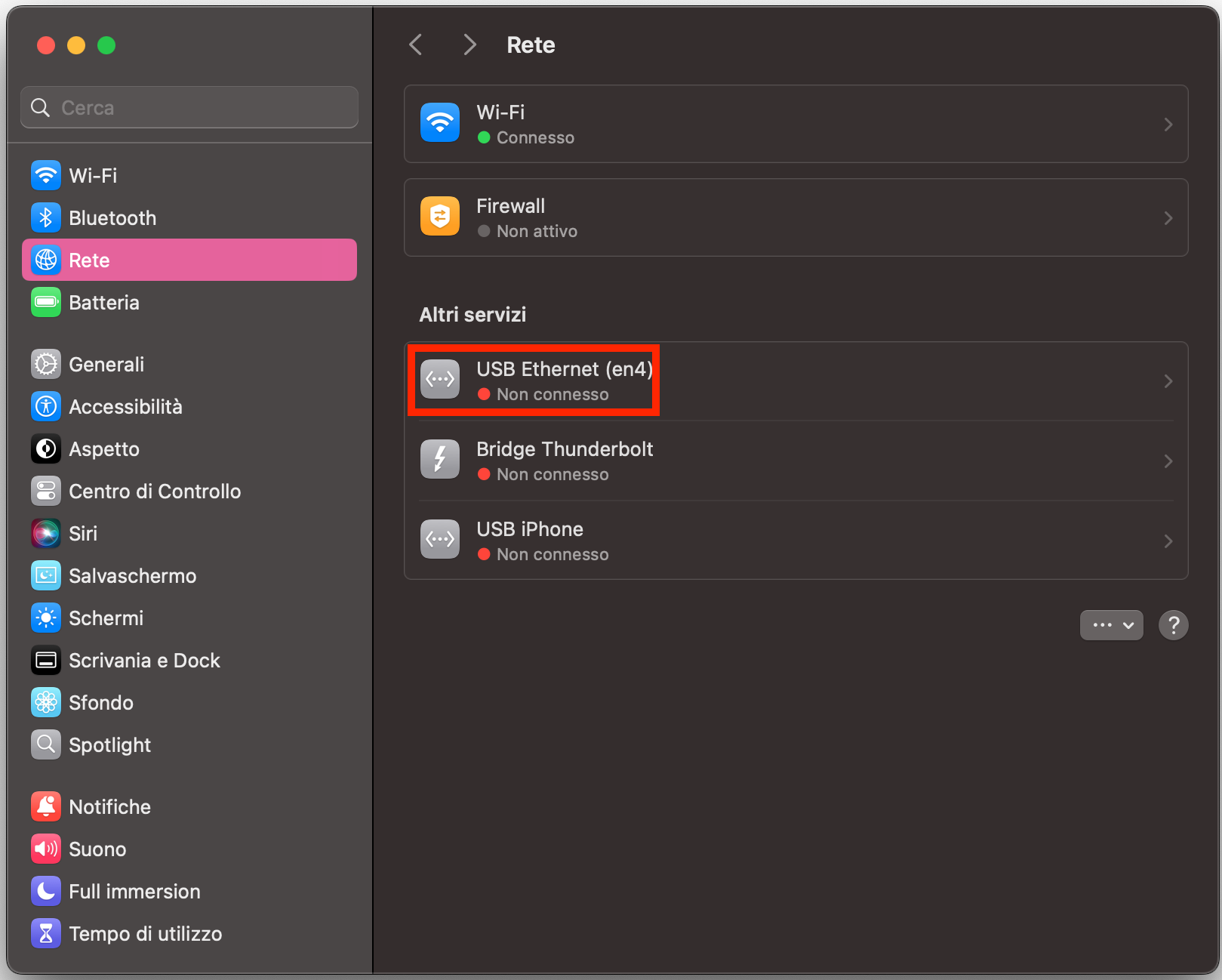
Vai su Impostazioni di sistema > Rete. Dovresti vedere che l’adattatore Ethernet ha stabilito una connessione.
Chiudi le impostazioni di rete, apri un browser e verifica la connessione internet.
Passaggio 1. Collega il cavo Ethernet alla porta del Mac e al router di retePassaggio 2. Vai su Impostazioni di Sistema > Rete
12. Passa a una linea internet più veloce o a un provider migliore
Una connessione internet più veloce può fare la differenza, ma spesso ha un costo. Se stai pensando di fare un upgrade, potresti aver bisogno di acquistare nuovi router o convertitori di rete (meglio se non forniti direttamente dal provider). L’attrezzatura più datata, infatti, anche se ancora funzionante, non supporta protocolli più recenti come Wi-Fi 6/6e o Wi-Fi 7. In questi casi, passare a un piano più veloce avrebbe poco senso, perché non potresti sfruttarlo appieno.
Hai bisogno di un provider veloce se:
Lavori da casa e vuoi ottimizzare la produttività.
Guardi contenuti in streaming ad alta risoluzione o scarichi file di grandi dimensioni.
Giochi online e vuoi evitare lag.
Hai molti dispositivi connessi contemporaneamente.
Puoi passare a un piano più veloce o cambiare provider confrontando le offerte disponibili nella tua zona. In questo modo potrai scegliere il pacchetto più adatto al tuo budget e al tuo stile di utilizzo.
Ricorda: una connessione veloce non è solo una questione di Mbps, ma di come risponde alle tue reali esigenze online. Per navigazione leggera bastano connessioni base, ma per attività che consumano molta banda serve un piano ad alte prestazioni.
13. Scansiona il Mac alla ricerca di malware
Per garantire una connessione stabile e senza interruzioni, è importante effettuare regolarmente una scansione antivirus. Lo strumento Antivirus di MacKeeper offre un metodo affidabile per individuare ed eliminare eventuali minacce che rallentano il sistema. Ecco come usarlo:
Attendi che il sistema venga analizzato alla ricerca di malware o minacce.
Controlla i risultati della scansione e segui le istruzioni per rimuovere i file infetti. Al termine, riavvia il Mac per applicare le modifiche.
Passaggio 1. Apri MacKeeper > Antivirus e clicca su Avvia ScansionePassaggio 2. Al termine della scansione, rivedi i risultati
14. Riduci la frequenza dei backup di Time Capsule
Time Machine, la funzione di backup automatico di macOS, utilizza Time Capsule per i salvataggi regolari. Tuttavia, questi backup — soprattutto se includono file di grandi dimensioni — possono influire sulla banda del Wi-Fi e rallentare la connessione internet sul Mac. Per evitarlo, puoi modificare la frequenza dei backup, ad esempio impostandola ogni due ore.
Ecco come cambiare la frequenza dei backup di Time Capsule:
Vai su Finder > Applicazioni > Utility > Terminale.
Nella nuova riga, digita il seguente comando: defaults write /System/Library/LaunchDaemons/com.apple.backupd-auto StartInterval -int <7200> e premi Invio.
Vale la pena ricordare che gli intervalli di tempo sono espressi in secondi, quindi 7.200 secondi corrispondono a un backup ogni due ore da parte di Time Machine.
15. Pulisci il Mac per migliorarne le prestazioni
Il tuo Mac è ancora lento e affaticato? Spesso un sistema sovraccarico di file inutili può essere la causa di una connessione lenta su Mac. Ecco perché il nostro team consiglia di eseguire regolarmente una pulizia del dispositivo per migliorarne le prestazioni generali.
Vuoi saperne di più su come liberare spazio di archiviazione sul tuo Mac? Consulta la nostra guida completa per ottimizzare al meglio il tuo dispositivo.
Perché internet è lento sul Mac ma veloce su altri dispositivi?
Come utente Mac, potresti notare che la connessione è più lenta sui dispositivi Apple rispetto a un computer Windows, anche quando tutto sembra funzionare correttamente altrove. Le cause possono essere diverse: software non aggiornato, bug di sistema, o semplicemente prestazioni hardware inferiori rispetto ad altri dispositivi. In questi casi, prova ad avvicinare il Mac al router per migliorare la qualità del segnale.
Internet veloce, o niente
Siamo certi che almeno una delle soluzioni proposte in questa guida ti aiuterà a risolvere i rallentamenti del tuo Mac. In più, lo strumento Pulizia Sicura di MacKeeper è fortemente consigliato per eliminare file inutili e ridurre i fattori che rallentano la rete. Meno ingombro, meno problemi: il tuo Mac ringrazierà — e la tua connessione anche.
Rispettiamo la tua privacy e
utilizziamo i cookie
per offrire la migliore esperienza di utilizzo del sito.
Centro Preferenze sulla Privacy
Usiamo i cookie insieme ad altri strumenti per offrirti la migliore esperienza possibile mentre usi il sito web di MacKeeper. I cookie sono piccoli file di testo che aiutano il sito web a caricarsi più velocemente. I cookie che utilizziamo non contengono alcun tipo di dati personali, il che significa che non memorizzano mai informazioni come la tua posizione, l'indirizzo email o l'indirizzo IP.
Aiutaci a migliorare la tua navigazione sul nostro sito accettando l'uso dei cookie. Potrai modificare le tue impostazioni sulla privacy quando vuoi.
Gestisci il consenso
Tutti i cookie
Questi cookie sono indispensabili per garantire le funzionalità di base del sito (tra cui le pagine di navigazione, l'invio dei moduli, il rilevamento della lingua, i commenti ai post), il download e l'acquisto del software. Senza di essi, il sito potrebbe non funzionare correttamente.
Inserisci la tua email in modo da consentirci di inviarti un link per il download
Controlla le tue email sul Mac
Installa MacKeeper sul Mac per riscoprirne la sua vera forza.
Esegui l’applicazione
Fai clic su Continua
Fai clic su Installa
La tua versione di macOS è inferiore a OS 10.11. Ti suggeriamo di utilizzare MacKeeper 4 per risolvere i problemi di pulizia, privacy e sicurezza su macOS.