I file inutili possono facilmente accumularsi sul tuo Mac e rallentarlo. In questi casi, potresti riscontrare problemi con il Mac Finder che non risponde. La funzione Pulizia Sicura di MacKeeper può aiutarti a individuare e rimuovere facilmente tutti i dati non necessari, lasciando intatti quelli importanti.
È abbastanza comune che Finder dia problemi dopo un aggiornamento di macOS. Tuttavia, anche altri fattori — come lo spazio insufficiente sul disco del Mac o errori di sistema — possono contribuire. Potresti anche imbatterti in situazioni in cui l'applicazione Finder non risponde o si rifiuta di avviarsi, soprattutto se sono collegati dispositivi esterni.
Qui sotto trovi le cause più comuni per cui il Finder non risponde, che approfondiremo nei prossimi paragrafi:
Spazio insufficiente sul disco
Estensioni di Finder
Blocchi temporanei di Finder
Errori di sistema
Conflitti con app di terze parti
Dispositivi esterni problematici
1. Spazio insufficiente sul Mac
Se non gestisci regolarmente i tuoi file e le tue cartella sul Mac, prima o poi finirai lo spazio disponibile. Oltre al fastidio di non poter scaricare nuovi programmi, il dispositivo si troverà a dover svolgere più operazioni con risorse limitate. Questo può avere un impatto diretto anche su app di sistema come Finder bloccato su Mac.
2. Estensioni di Finder
macOS consente l’utilizzo di estensioni che migliorano le funzionalità e l’aspetto di Finder. Queste estensioni si suddividono in varie tipologie: è importante distinguere tra quelle a livello utente e le estensioni kernel o di sistema, che si trovano nella cartella /Library/Extensions (in precedenza note come KEXT).
Le estensioni utente del Finder includono:
Servizi cloud (come Dropbox, Google Drive, OneDrive) che aggiungono icone di stato accanto ai file
Voci nel menu contestuale come “Comprimi con App XYZ” o “Scansiona con Antivirus”
Anteprime o azioni rapide sui tipi di file
Al contrario, le estensioni kernel sono driver o moduli di basso livello, utilizzati storicamente per un'integrazione più profonda, ad esempio:
Estensioni a livello di file system (come i driver NTFS)
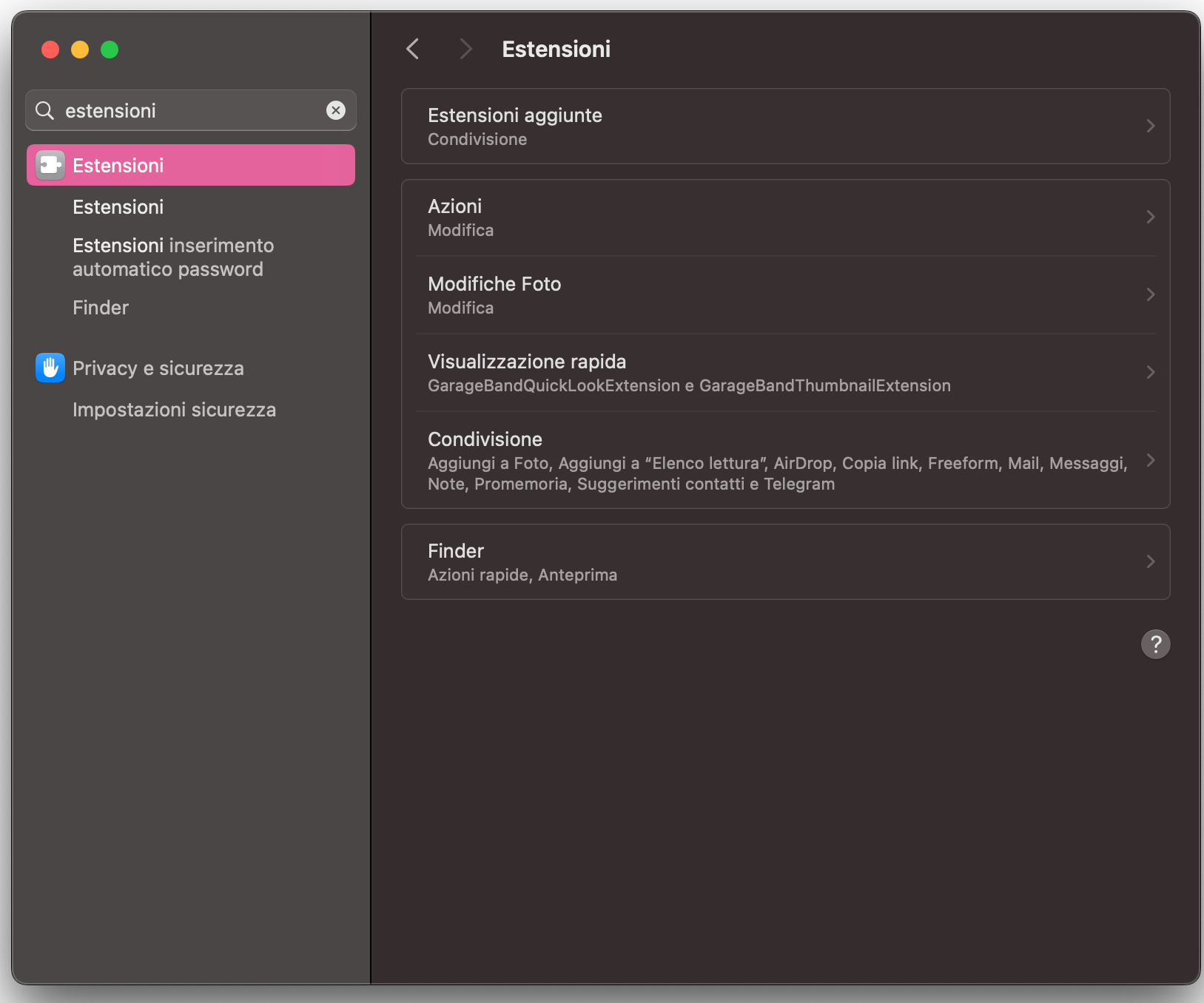
Per trovare e disattivare le estensioni superflue di Finder, vai su Impostazioni di sistema > Estensioni, usando la funzione di ricerca. Per utenti più esperti, si può agire tramite Terminale:
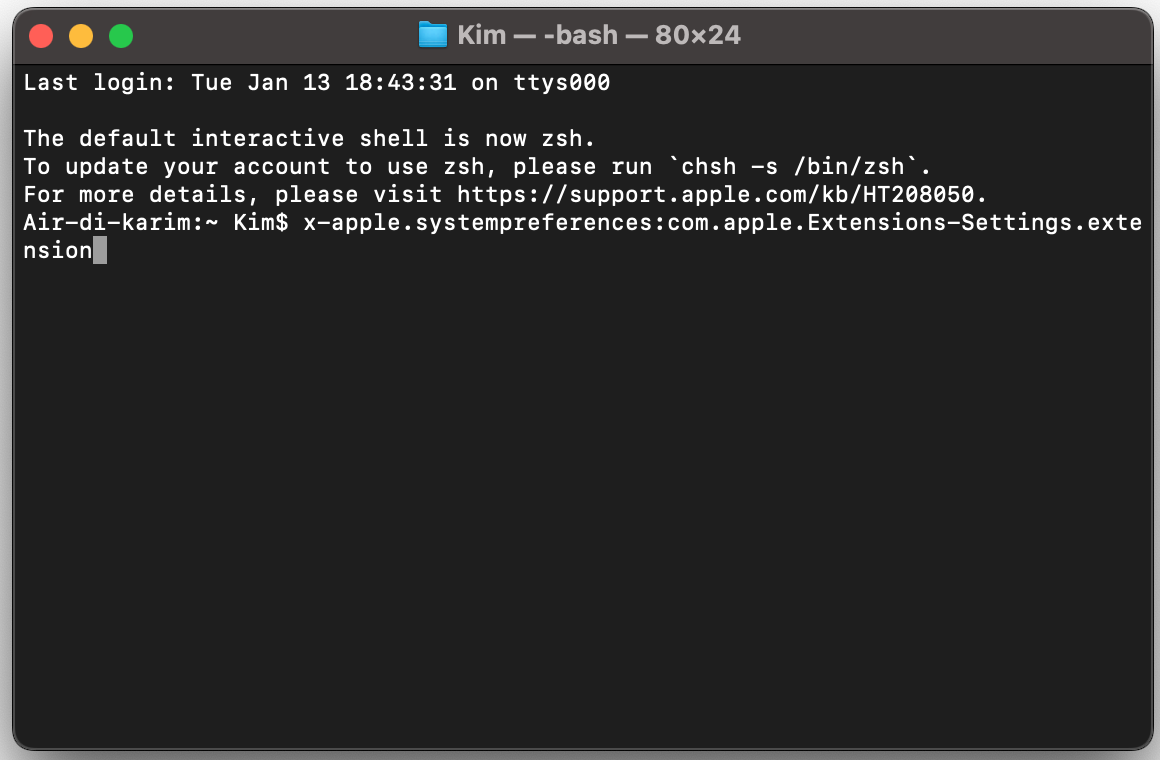
Apri l’app Terminale.
Inserisci il comando:
open "x-apple.systempreferences:com.apple.Extensions-Settings.extension"
Assicurati che l’app sia installata e disponga dei permessi necessari (in particolare sotto Sicurezza e Privacy → Accesso completo al disco).
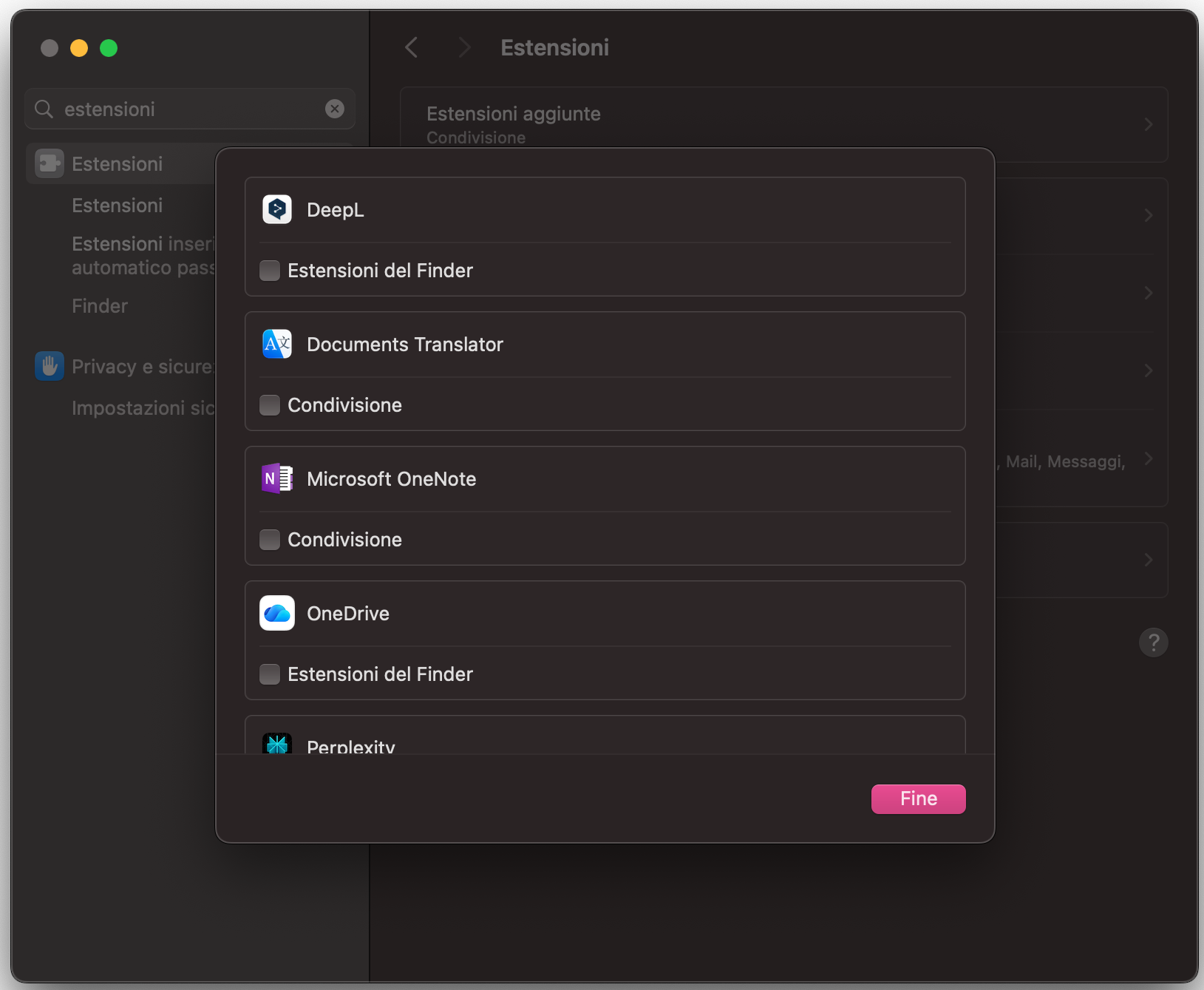
Puoi provare a disattivare temporaneamente alcune o tutte le estensioni per verificare se aiutano a risolvere il problema.
Passaggio 1. Visualizza le tue estensioni tramite le Impostazioni di Sistema del MacPassaggio 2. Inserisci il comando nell’app TerminalePassaggio 3. Disattiva le estensioni inutilizzate
3. Arresti temporanei di Finder
Finder può bloccarsi temporaneamente se gli chiedi di fare troppe cose allo stesso tempo, ad esempio cancellare delle app mentre esegue il backup del tuo iPhone o iPad. Puoi evitare questo tipo di problema concentrandoti su una sola operazione alla volta.
4. Errori di sistema
Potresti imbatterti in vari tipi di errori di macOS, come un’applicazione che si chiude inaspettatamente o tipi di app non supportati. Molti malfunzionamenti del sistema che influenzano Finder sono legati alla mancanza di spazio disponibile o a programmi che non funzionano come dovrebbero.
5. Conflitti con app di terze parti
A volte sei costretto a scaricare app di terze parti per il tuo Mac, ma è importante: a) scaricarle solo da fonti affidabili (ad esempio il sito ufficiale dell’azienda); b) aggiornarle regolarmente. Se le app non sono aggiornate, potresti riscontrare problemi che impediscono a Finder di funzionare correttamente. Conflitti di questo tipo possono anche causare il classico blocco continuo del MacBook.
6. Dispositivi esterni problematici
I dischi rigidi esterni possono causare problemi con Finder se non sono stati formattati correttamente. Potresti anche notare anomalie se ci sono incompatibilità tra le prestazioni del disco e ciò che il tuo Mac è in grado di gestire.
Un consiglio dai nostri esperti:
Considerando quanto è importante mantenere il Mac in perfette condizioni, è un bel problema quando Finder non risponde. Uno dei motivi principali è l’accumulo di file spazzatura, che rallenta il sistema. Con la funzione Pulizia Sicura di MacKeeper, puoi risolvere il problema eliminando in modo rapido e sicuro tutti i file nascosti e inutili.
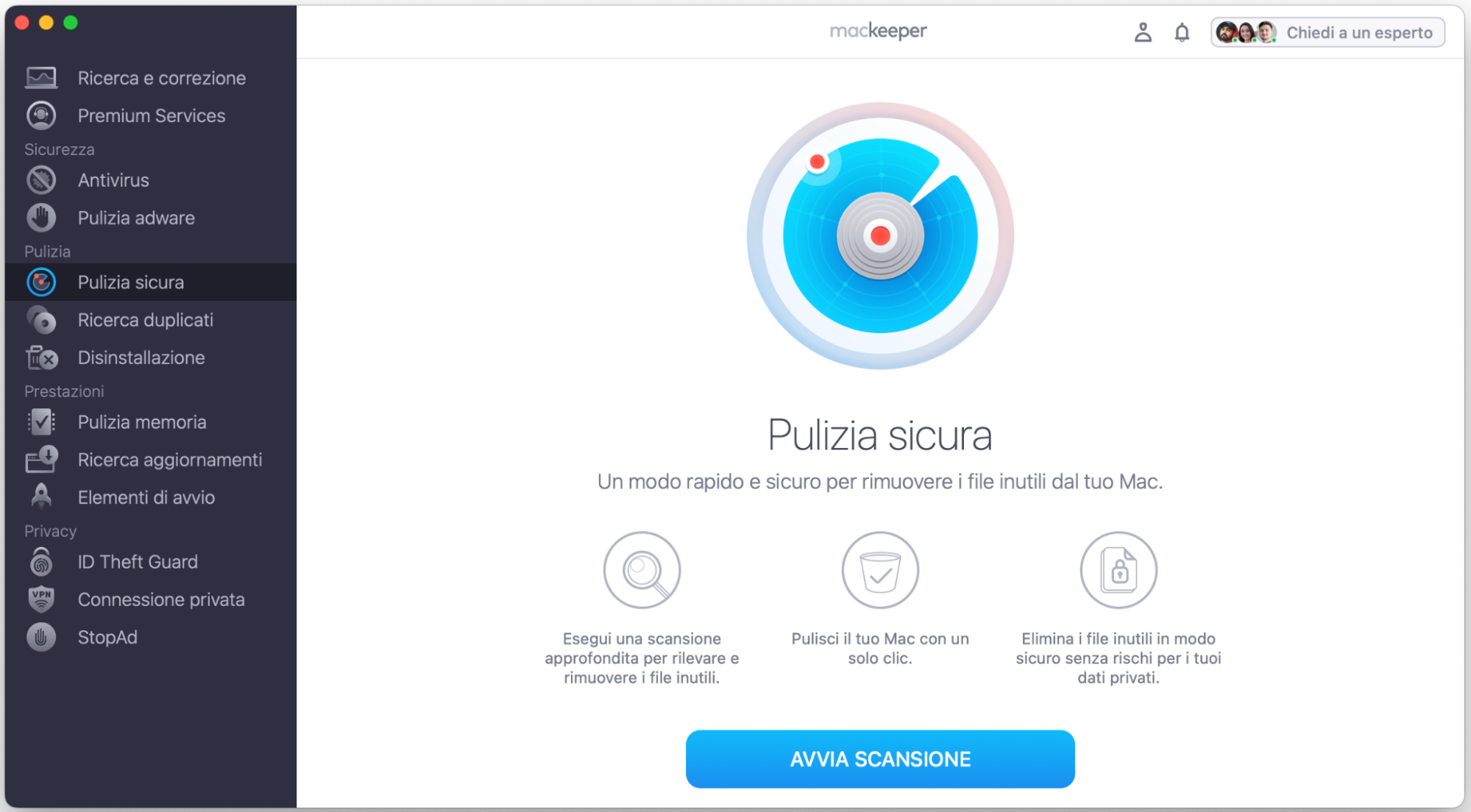
In MacKeeper, seleziona Pulizia > Pulizia sicura dal menu laterale.
Fai clic sul pulsante Avvia scansione.
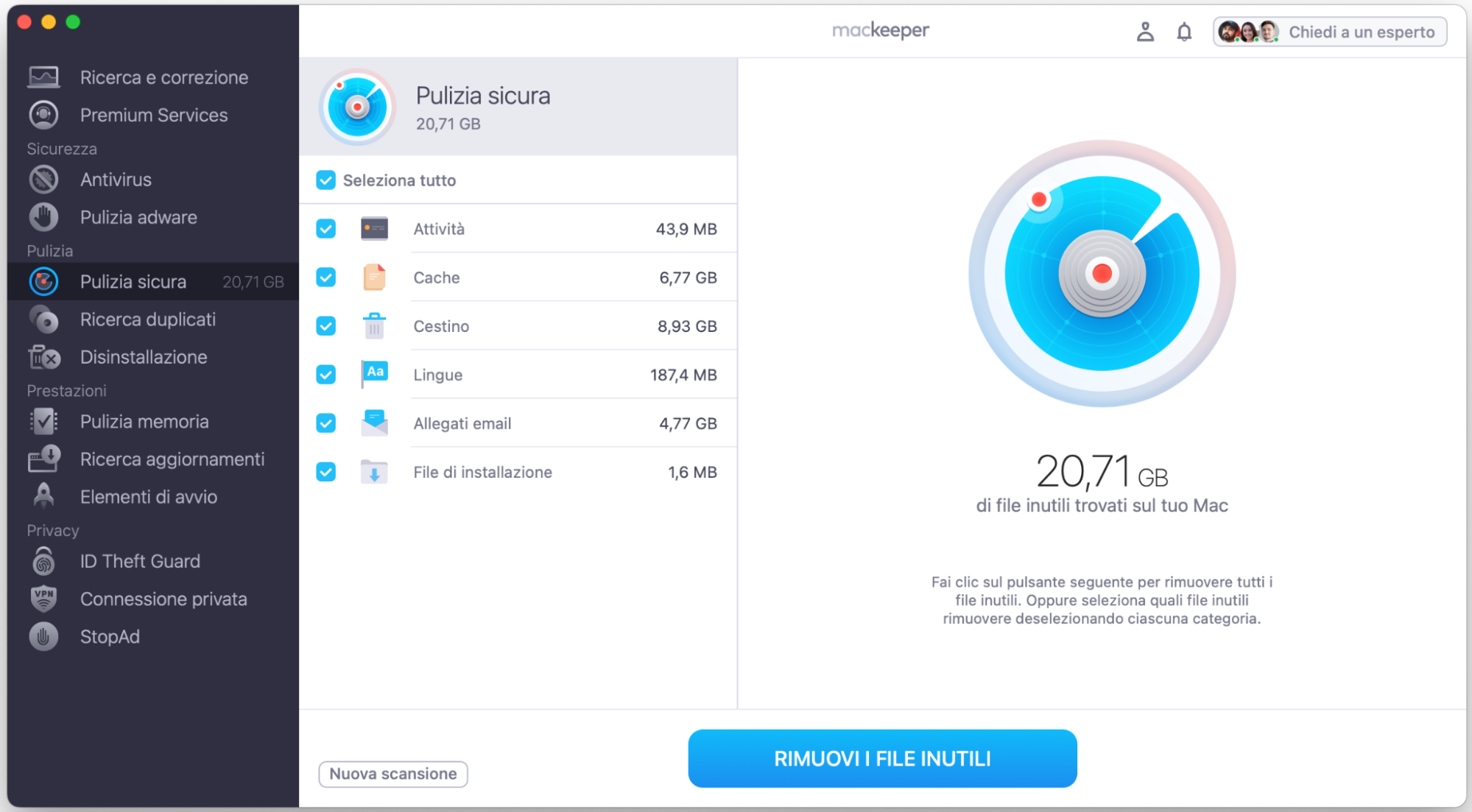
Quando la scansione è terminata, rivedi i risultati e scegli cosa eliminare.
Fai clic su Rimuovi i file inutili.
Passaggio 1. MacKeeper > Pulizia Sicura > Avvia ScansionePassaggio 2. Scegli i file che desideri eliminare > Clicca su Rimuovi i file inutili > conferma la tua decisione
Cosa fare quando Finder non risponde su Mac
Ci sono diverse soluzioni che puoi provare se ti trovi ad affrontare il problema del Mac Finder non risponde — dal riavviare l’app a opzioni più avanzate, come l’uso di Monitoraggio Attività.
Ecco un elenco di suggerimenti utili per risolvere il problema del Finder che non risponde:
Riavviare Finder.
Terminare il processo di Finder in Monitoraggio Attività Mac.
Riavviare il Mac.
Verificare e liberare spazio di archiviazione.
Chiudere i programmi non necessari.
Evitare che le app di terze parti si avviino in background.
Rimuovere il file delle preferenze danneggiato di Finder.
Scollegare eventuali periferiche collegate di recente.
Disattivare la sincronizzazione di iCloud Drive.
Avviare il Mac in modalità sicura.
Verificare che Spotlight abbia indicizzato correttamente.
Attendere che Finder indicizzi nuovamente i file.
Aggiornare o eseguire il downgrade di macOS.
Ripristinare il Mac alle impostazioni di fabbrica.
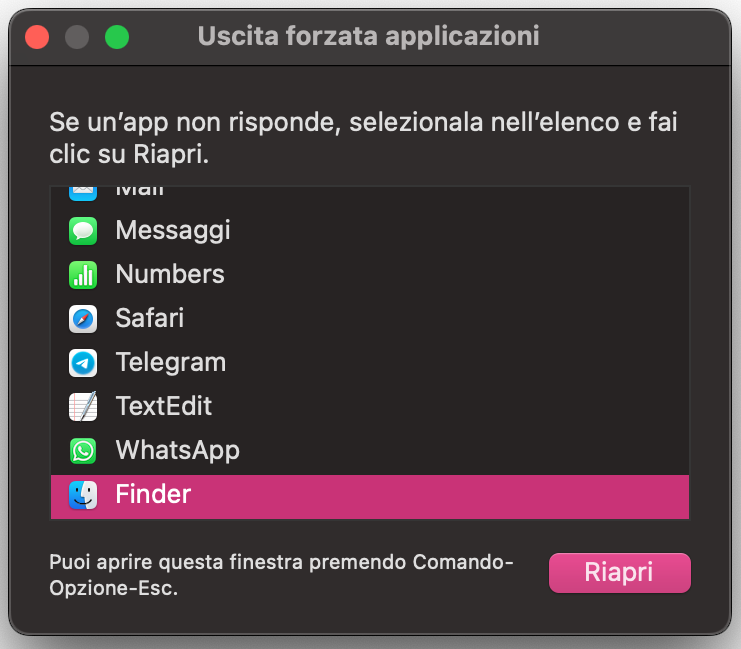
1. Riavviare Finder
Se Finder non si apre quando provi ad avviarlo, è comprensibile che tu possa sentirti frustrato. Un’azione semplice ma spesso efficace consiste nell’eseguire una uscita forzata dell’app. Ecco come fare:
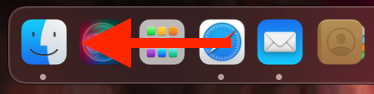
Fai clic sull’icona di Finder.
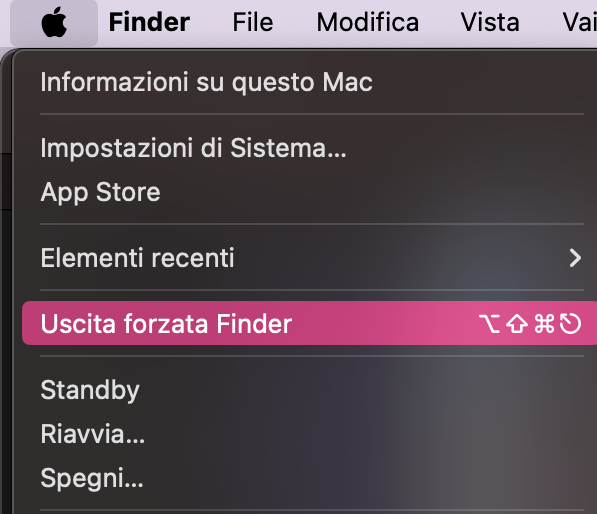
Vai sull’icona di Apple e premi Option + Shift sulla tastiera.
Seleziona Uscita forzata Finder.
Attendi che l’app si chiuda e si riapra automaticamente.
Passaggio 1. Seleziona Finder nel dock del MacPassaggio 2. Logo Apple > option + shift > Uscita Forzata Finder
Se non riesci a usare Finder, segui questi passaggi alternativi:
Vai sul logo di Apple > Uscita forzata (stavolta NON premere Option + Shift).
Seleziona Finder nell’elenco.
Fai clic su Riavvia in basso a destra nella finestra.
2. Terminare il processo di Finder da Monitoraggio Attività
Se riavviare Finder non ha funzionato, puoi provare a terminare manualmente il processo tramite Monitoraggio Attività. Segui questi passaggi:
Tocca l’icona della lente di ingrandimento nella barra degli strumenti del tuo Mac per aprire Spotlight.
Digita Monitoraggio Attività nella barra di ricerca e seleziona l’app appena appare tra i risultati
Nella barra di ricerca del Finder in alto a destra nella finestra, digita “Finder”.
Seleziona tutti i processi con quel nome (Command + A) e chiudili facendo clic sul simbolo della X in alto a sinistra.
Passaggio 1. Seleziona la lente di ingrandimento se Finder non si avvia sul MacPassaggio 2. Digita Monitoraggio Attività nella barra di ricerca di SpotlightPassaggio 3. Digita Finder nella barra di ricerca del Monitoraggio AttivitàPassaggio 4. Seleziona Finder e tutti i processi correlati prima di toccare il pulsante x
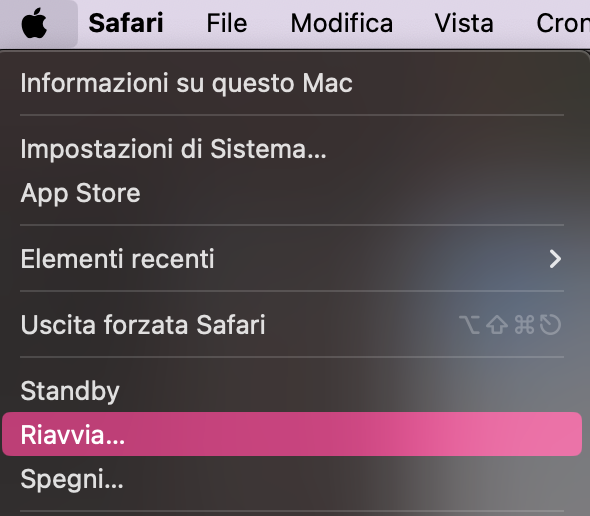
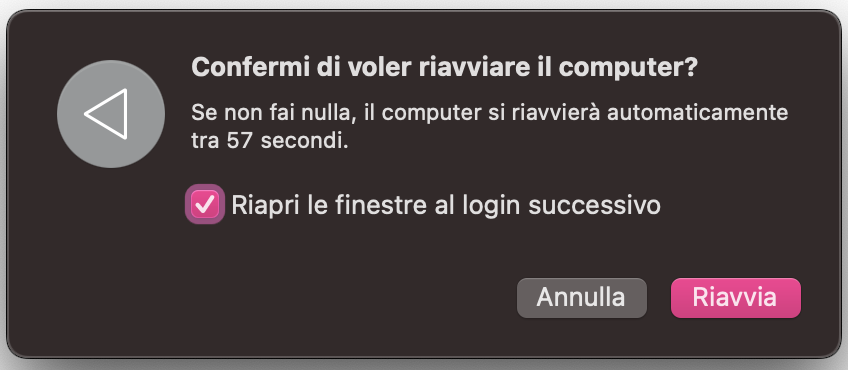
3. Riavviare il Mac
Se continui a riscontrare il problema del Finder che non risponde sul tuo dispositivo, riavviare il Mac potrebbe essere una buona soluzione. Ecco come fare:
Vai sul logo di Apple > Riavvia.
Quando compare la finestra di conferma, seleziona nuovamente Riavvia.
Attendi che il tuo Mac si spenga e si riavvii. Poi inserisci la password e prova a usare Finder normalmente.
Passaggio 1. Logo Apple > RiavviaPassaggio 2. Seleziona Riavvia nella finestra pop-up
Se il tuo Mac si spegne continuamente da solo, riavviare il dispositivo può anche aiutarti a risolvere quel problema specifico.
4. Controllare e libera spazio di archiviazione
Liberare spazio sul tuo Mac significa ridurre il numero di azioni che il dispositivo deve svolgere contemporaneamente. Di conseguenza, potresti risolvere eventuali malfunzionamenti legati a Finder che non risponde.
Ecco come liberare spazio su disco:
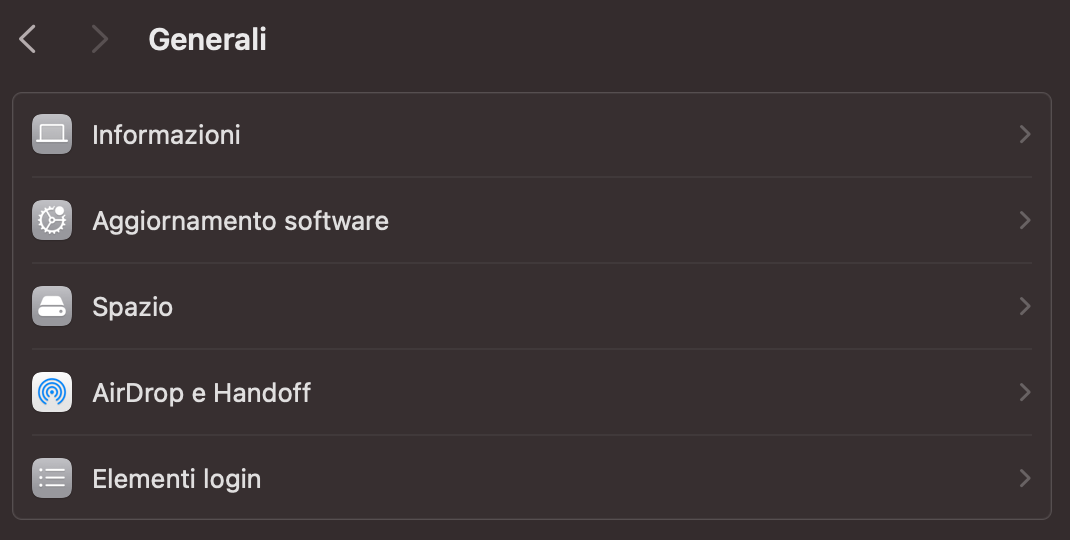
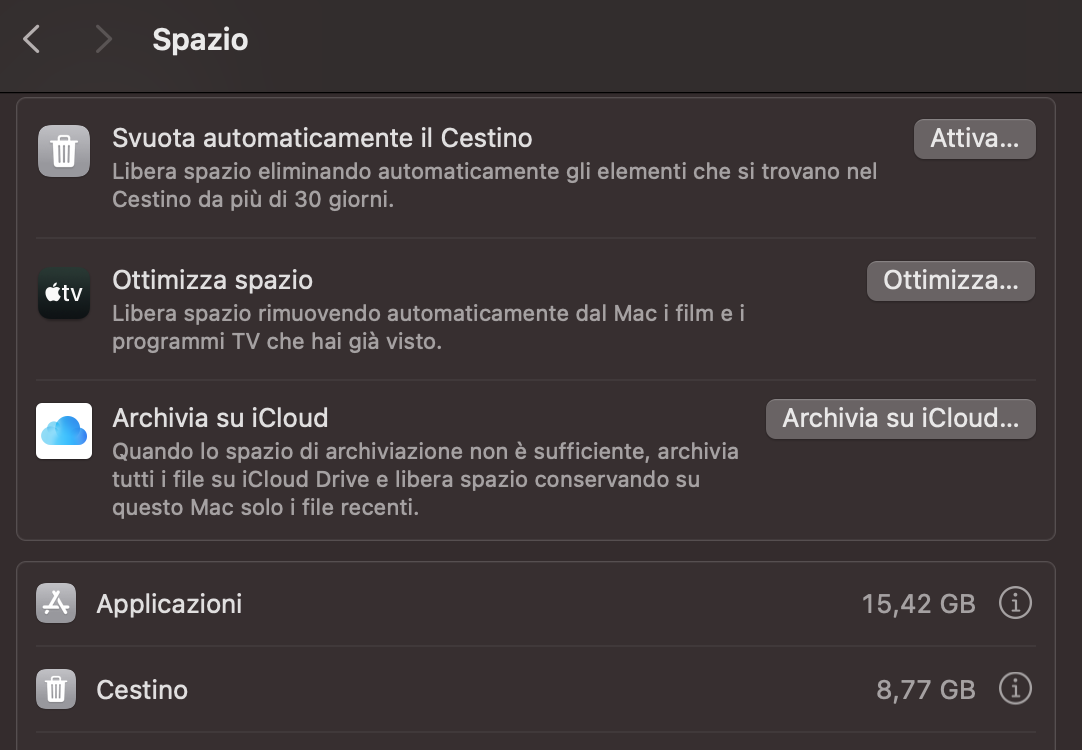
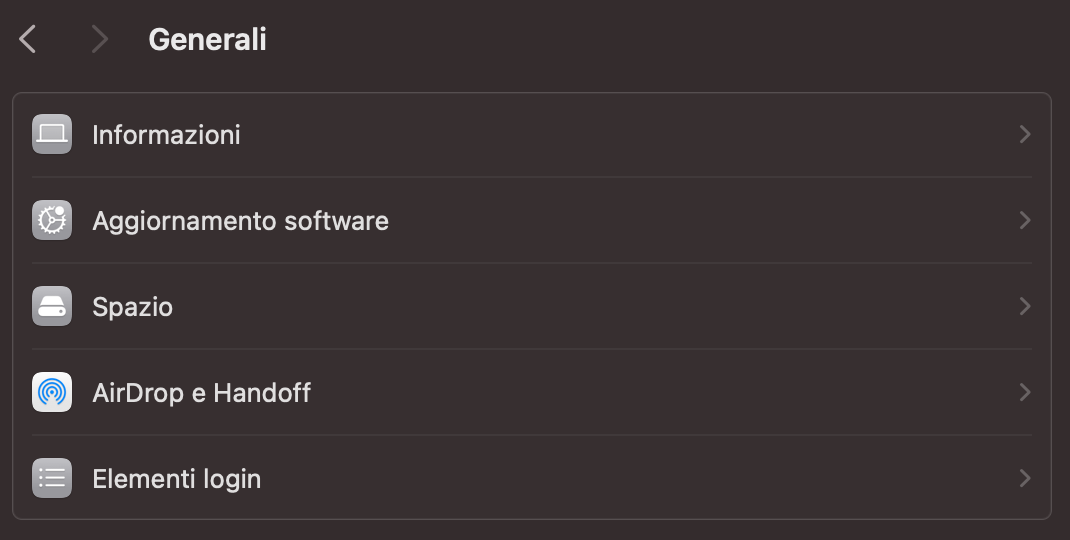
Vai su Impostazioni di sistema > Generali > Spazio.
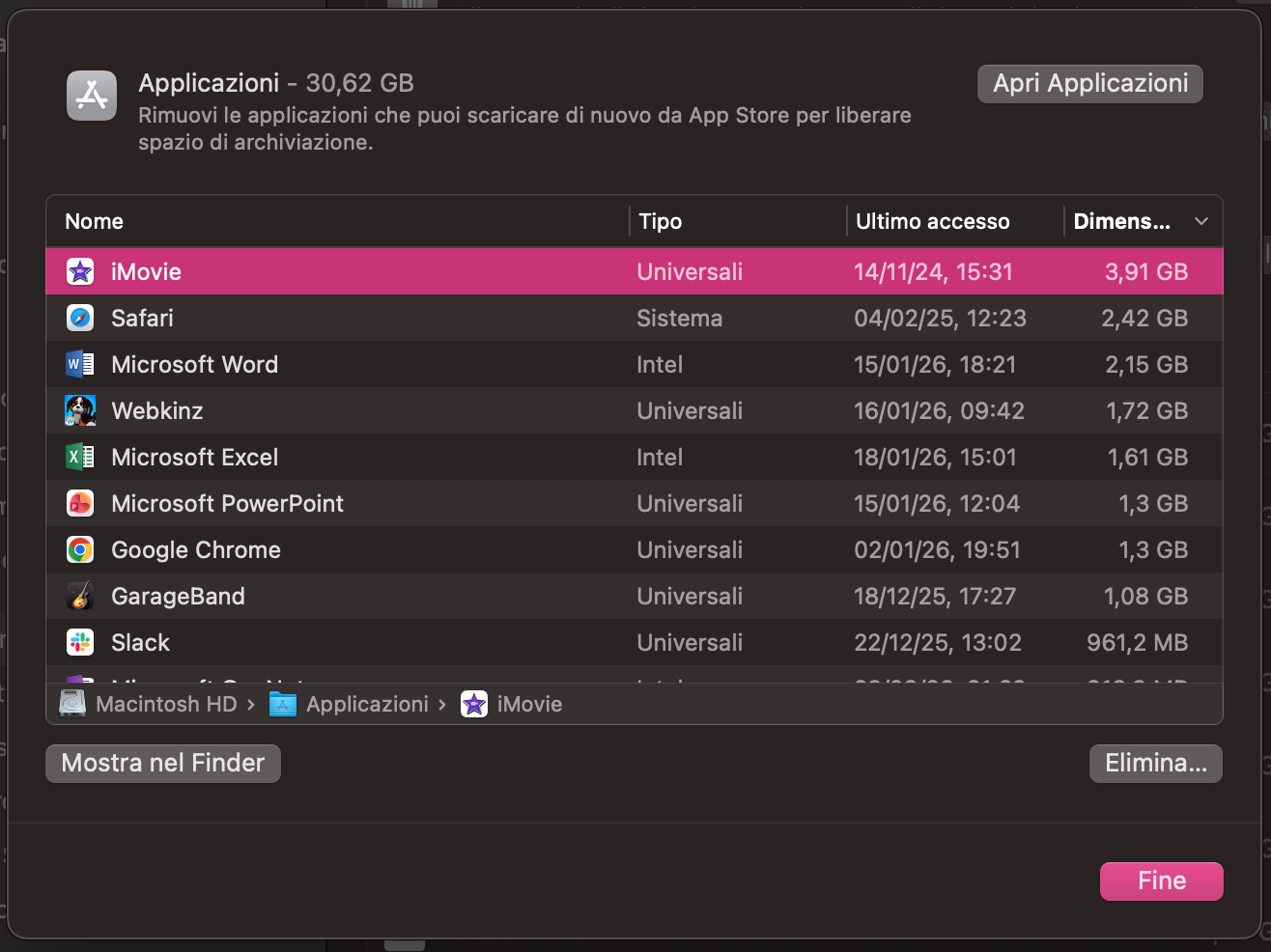
Esamina i vari processi per eliminare documenti, app o altri file che non ti servono più. Fai clic sull’icona delle informazioni per gestirli.
Seleziona gli elementi che vuoi rimuovere e fai clic su Elimina, quindi conferma l’operazione.
Passaggio 1. Impostazioni di Sistema > Generali > SpazioPassaggio 2. Elimina le app e i processi toccando l’icona delle informazioniPassaggio 3. Seleziona Elimina e conferma la tua decisione
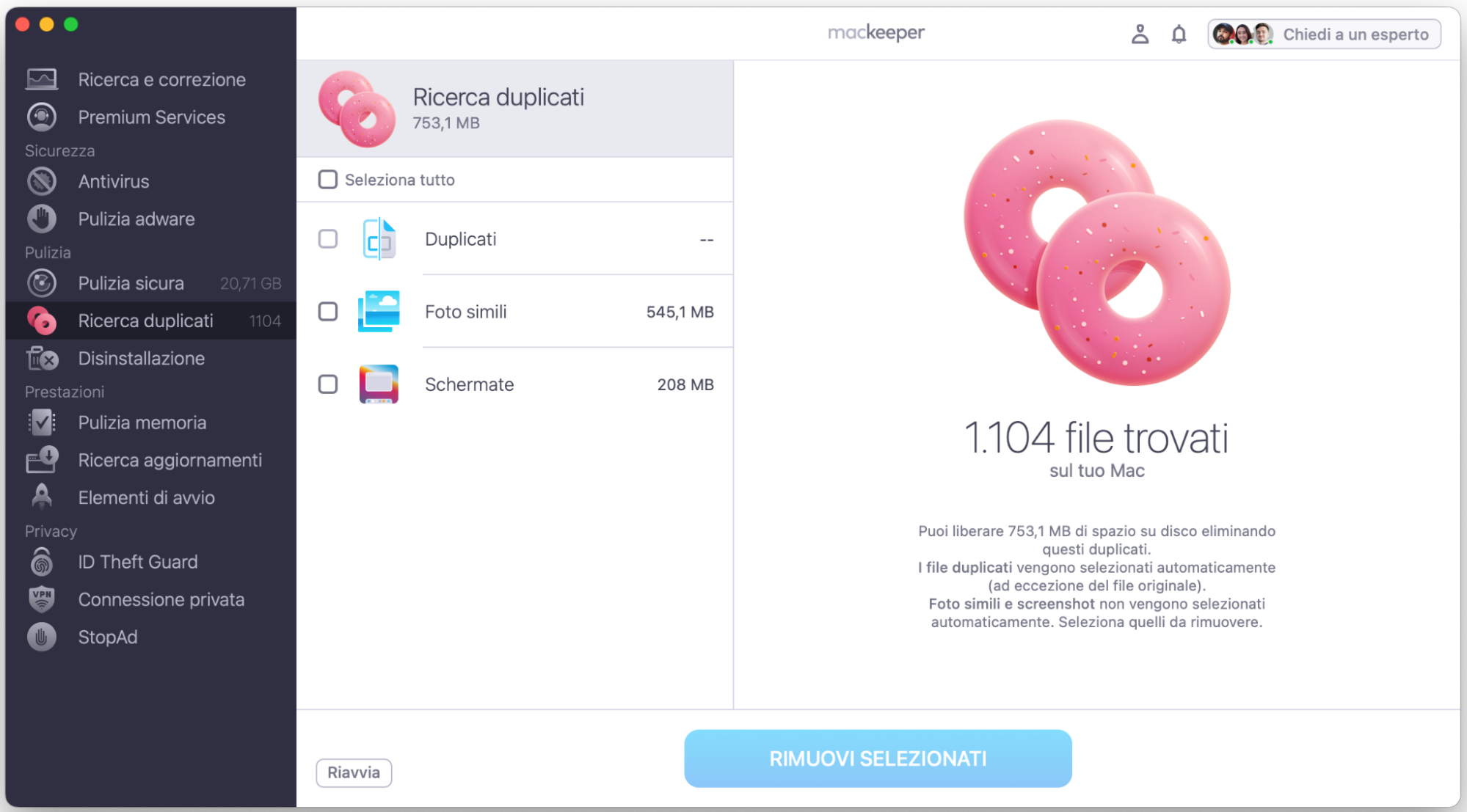
Per una soluzione ancora più efficace, puoi usare la funzione Ricerca Duplicati di MacKeeper per eliminare i file duplicati presenti sul tuo Mac. In questo modo libererai spazio in modo più rapido e organizzato. Ecco come fare:
Spunta la casella accanto a Duplicati e ad altri elementi che desideri rimuovere.
Tocca Rimuovi selezionati.
Quando compare la finestra di conferma, fai clic su Rimuovi di nuovo.
Passaggio 1. Ricerca Duplicati > Avvia ScansionePassaggio 2. Seleziona le caselle con i file che desideri eliminare > seleziona Rimuovi SelezionatiPassaggio 3. Conferma i file e le cartelle che desideri rimuovere
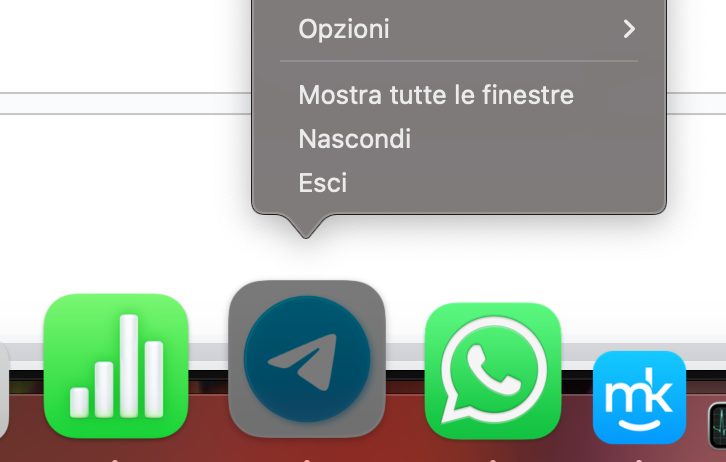
5. Chiudere i programmi non necessari
Chiudere i programmi che non ti servono permette al tuo Mac di eseguire Finder e le altre app in modo più efficiente. Ecco come fare:
Premi Control + clicsul trackpad sull’app che vuoi chiudere.
Tocca Esci.
6. Impedire l’avvio in background delle app di terze parti
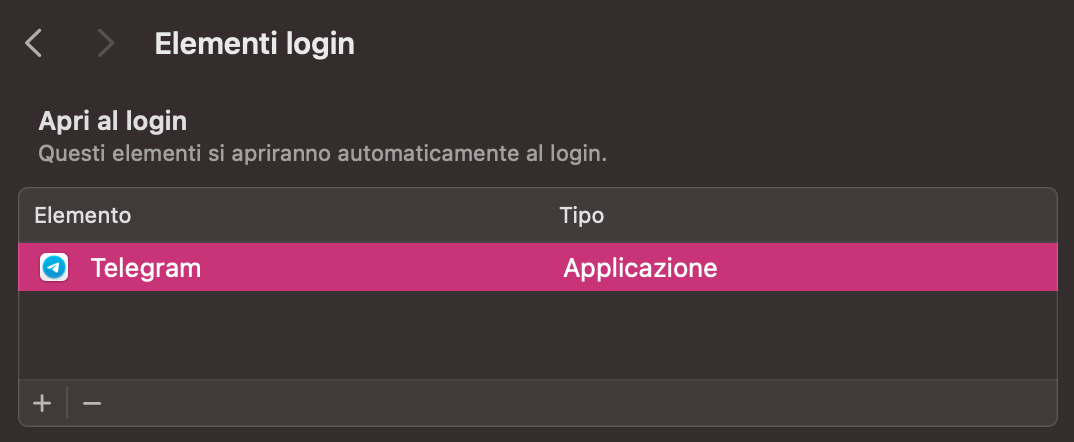
Le app di terze parti possono talvolta generare conflitti sul tuo dispositivo e impedire a Finder di funzionare correttamente. Fortunatamente, puoi evitare che questi programmi si avviino in background seguendo questi passaggi:
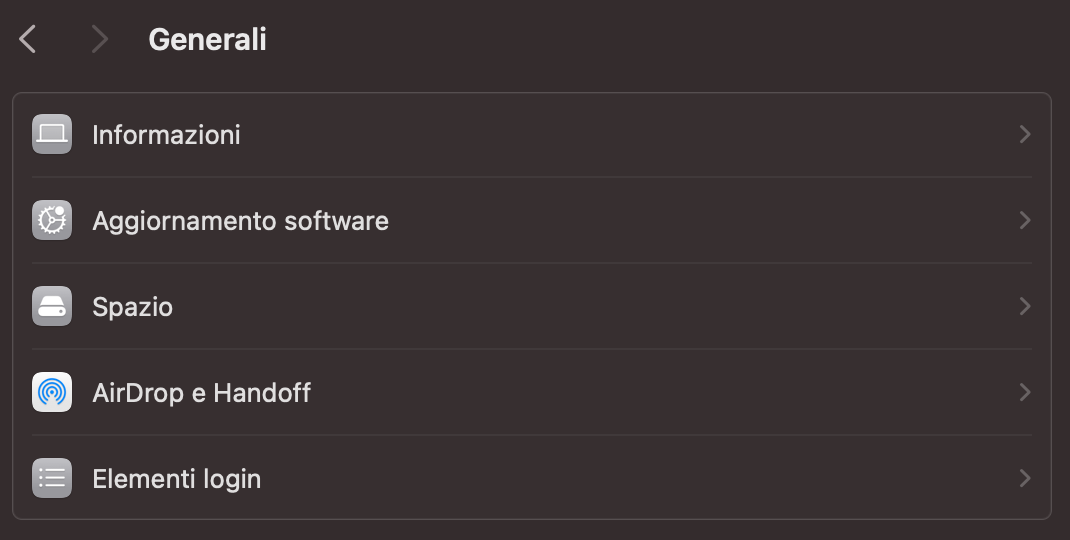
Vai su Impostazioni di sistema > Generali > Elementi login.
In alto, seleziona i programmi che non vuoi eseguire in background e tocca il pulsante –.
Scorri verso il basso per visualizzare altri programmi e disattiva l’interruttore accanto a ogni app o processo che desideri bloccare.
Passaggio 1. Impostazioni di Sistema > Generali > Elementi di LoginPassaggio 2. Seleziona le app che non vuoi aprire all’accesso e tocca l’icona -Passaggio 3. Consenti in background > Disattiva i processi
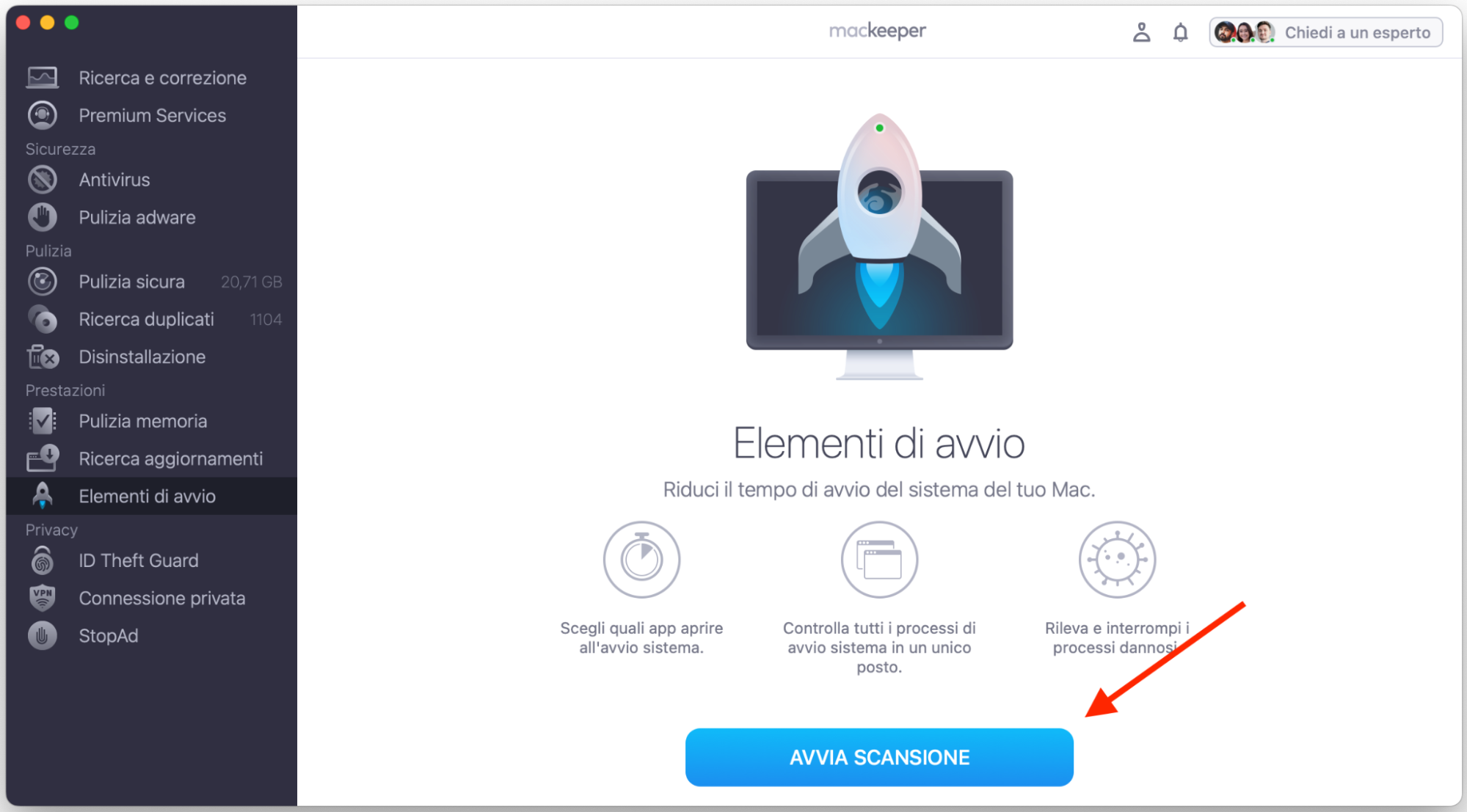
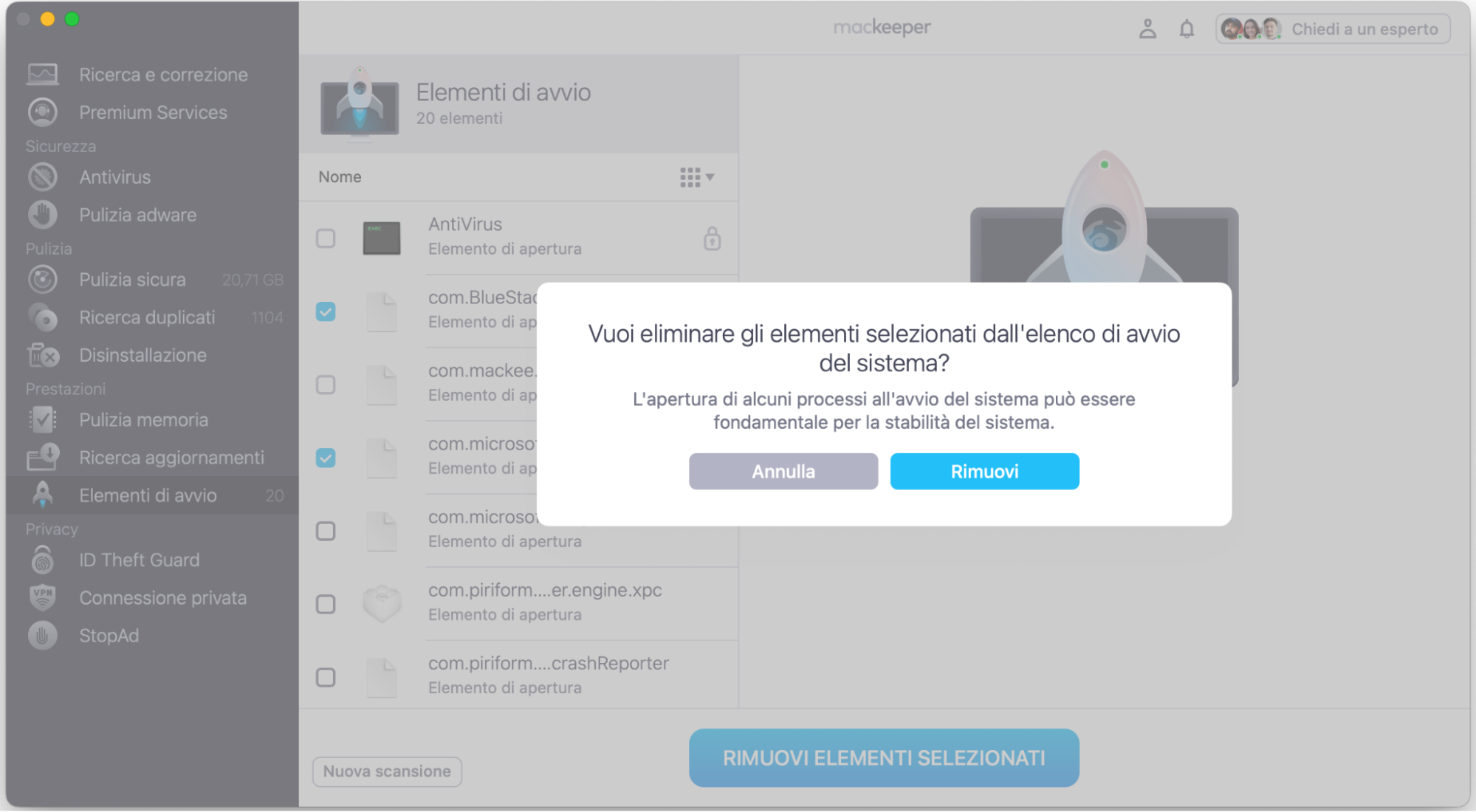
In alternativa alla funzione Elementi login presente nelle Impostazioni di sistema, puoi usare lo strumento Elementi di avvio di MacKeeper per bloccare l’esecuzione automatica di app, cache e altro ancora:
In MacKeeper, vai su Prestazioni > Elementidi avvio > Avvia scansione.
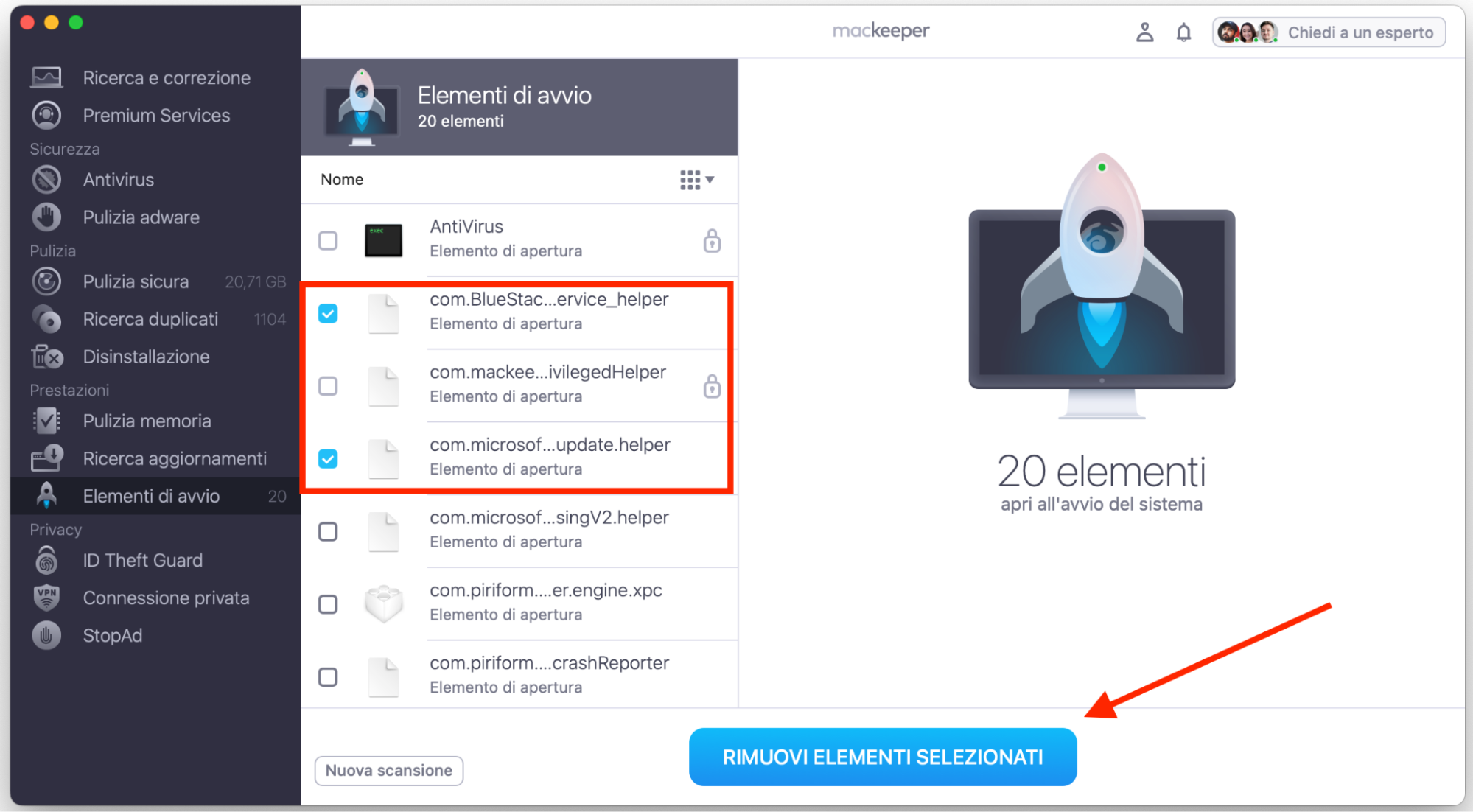
Quando appare l’elenco degli elementi di avvio, spunta le caselle accanto a ogni processo che non vuoi venga eseguito all’avvio.
Tocca Rimuovi elementi selezionati quando hai completato la selezione.
Alla comparsa della finestra di conferma, tocca Rimuovi.
Passaggio 1. Prestazioni > Elementi di Avvio > Avvia ScansionePassaggio 2. Seleziona le caselle accanto agli elementi di login > seleziona Rimuovi gli Elementi SelezionatiPassaggio 3. Tocca Rimuovi quando appare la finestra pop-up
7. Rimuovere il file delle preferenze danneggiato di Finder
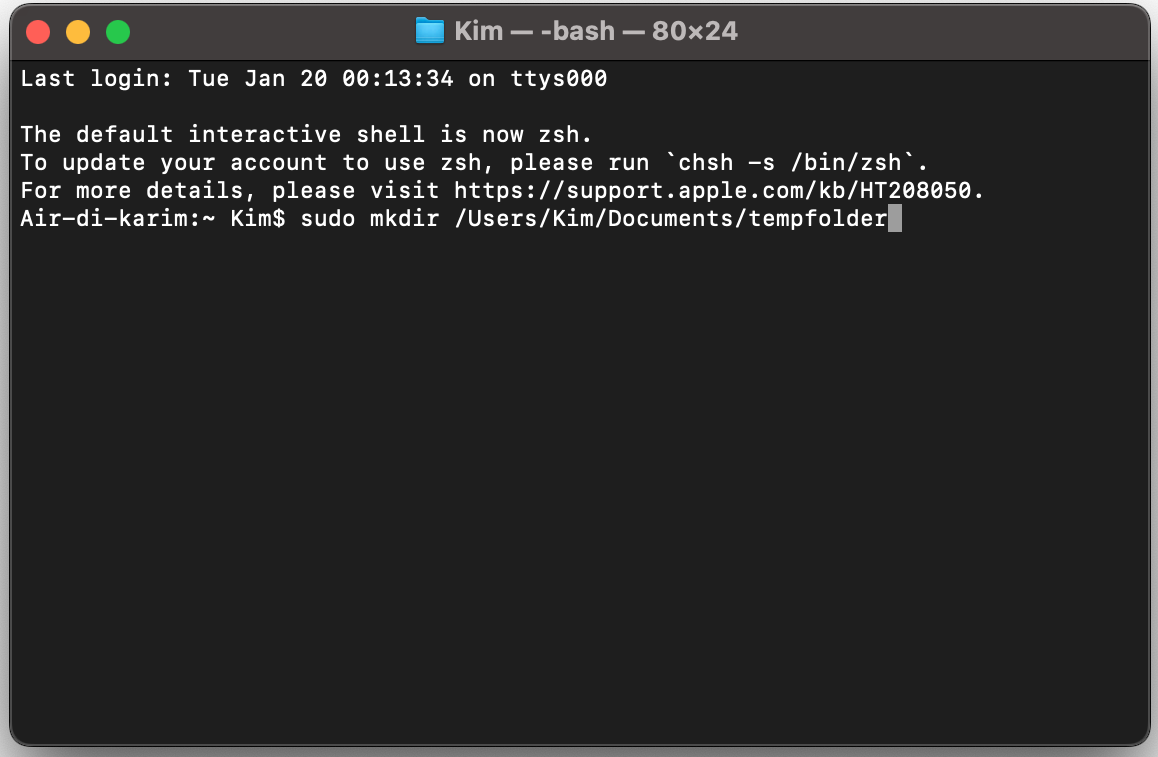
Se Finder continua a non riavviarsi nonostante tu abbia provato tutti e tre i metodi descritti in precedenza, è probabile che il file delle preferenze sia corrotto. Normalmente, useresti Finder stesso per eliminare questi file e ripristinare le impostazioni. Tuttavia, poiché l’interfaccia non risponde, dovrai utilizzare il Terminale. Ecco cosa fare:
Apri Spotlight e cerca Terminale.
Avvia l’app Terminale.
Copia e incolla i seguenti comandi uno alla volta nella riga di comando:
rm ~/Library/Preferences/com.apple.finder.plist . Questo sposterà e rimuoverà i file .plist associati al Finder.
Riavvia il Mac e prova ad avviare nuovamente Finder.
Passaggio 1. Spotlight > Terminale > digita i comandi menzionati qui sopra uno per uno > premi InvioPassaggio 2. Vedi come dovrebbe essere inserito il comando per rimuovere il file di preferenze corrotto del Finder
Importante:
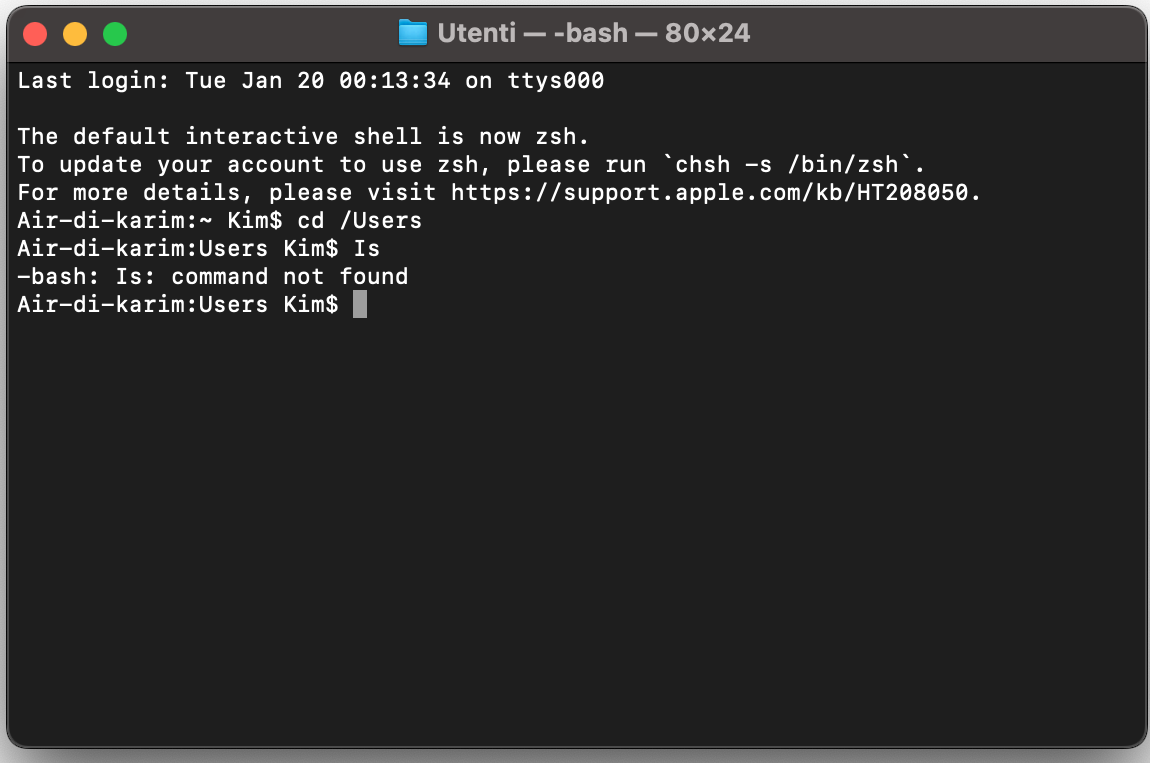
Se non sei sicuro di quale sia il nome del tuo account, puoi verificarlo tramite Terminale inserendo il seguente comando:
cd /Users
Is
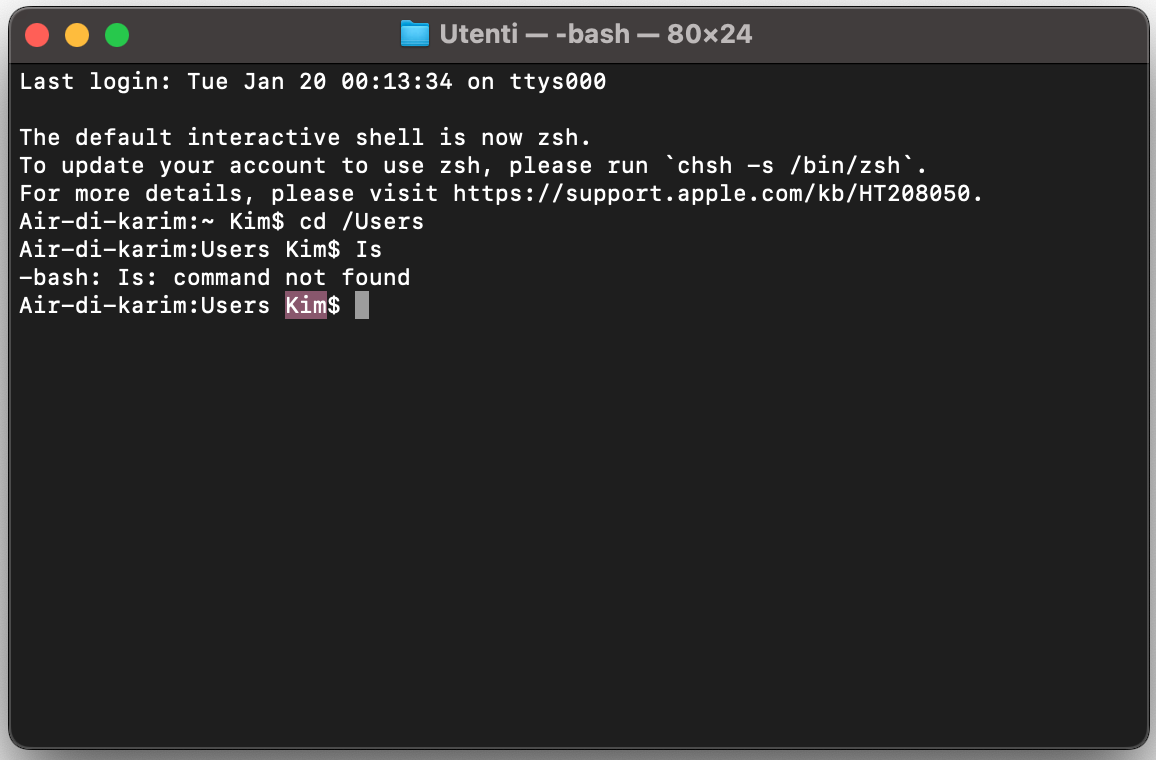
Ora usa il tuo nome utente per applicare le modifiche suggerite sopra. Si trova nella riga finale, tra i due punti e il simbolo $. Abbiamo evidenziato un esempio in rosso qui sotto.
Trova il nome utente nell’ultima riga del Terminale, posizionato tra i due punti e il simbolo $
8. Scollegare le periferiche collegate di recente
Se sospetti che un disco rigido esterno collegato di recente stia causando problemi con l’app Finder sul tuo Mac, ti consigliamo di disconnettere i dispositivi periferici in modo sicuro, per evitare il rischio di corruzione del disco o perdita di file. Ecco come fare:
Vai sul desktop e individua il dispositivo.
Premi Control + clic sul trackpad per selezionare l’unità esterna.
Seleziona Espelli [Nome del dispositivo].
9. Disattivare la sincronizzazione di iCloud Drive
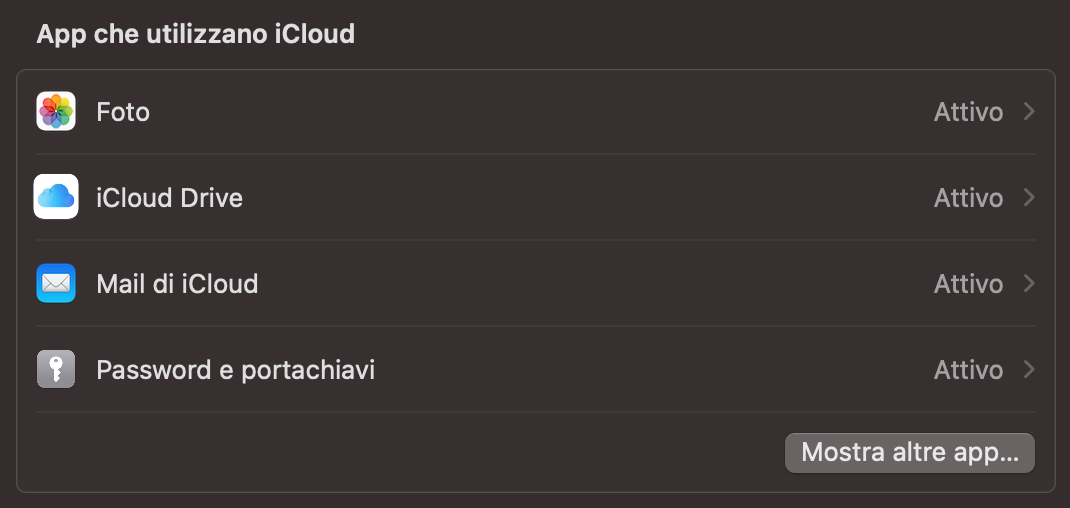
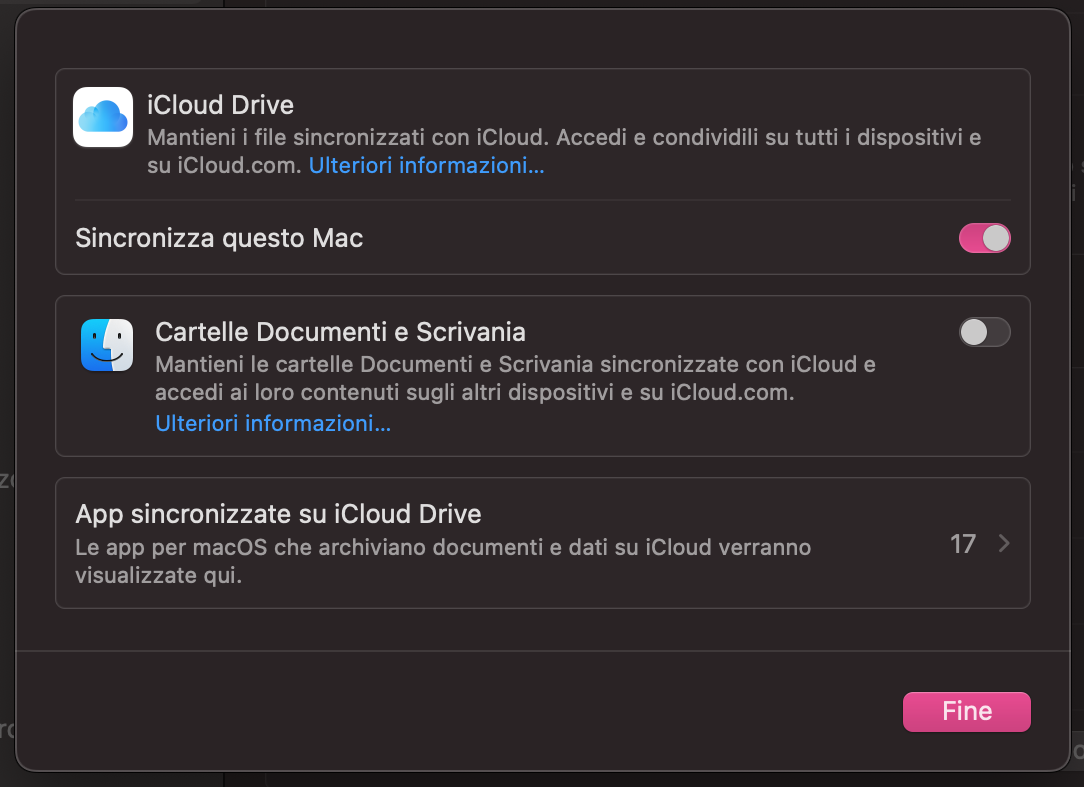
iCloud è utile per eseguire il backup dei tuoi file e delle tue cartelle, ma la sincronizzazione tra dispositivi può talvolta causare malfunzionamenti in Finder. Fortunatamente, disattivare la sincronizzazione di iCloud Drive è piuttosto semplice:
Vai su Impostazioni e seleziona il tuo nome Apple ID in alto nella barra laterale sinistra.
Nella sezione App che utilizzano iCloud, scegli iCloud Drive.
Disattiva l’opzione Sincronizza questo Mac e premi Fine quando hai terminato.
Passaggio 1. Impostazioni > ID Apple > App che utilizzano iCloud > iCloud DrivePassaggio 2. Disattiva Sincronizza questo Mac e seleziona Fatto
10. Riavviare il Mac in modalità sicura
Se Finder si chiude inaspettatamente ogni volta che provi a usarlo, la prima cosa da fare è riavviare il computer. Se il problema non si risolve, avvia il Mac in Modalità sicura:
Riavvia il Mac.
Tieni premuto il tasto Shift non appena inizia l’avvio.
Puoi rilasciare il tasto Shift quando compare la finestra di login. A questo punto, accedi normalmente e verifica se il problema persiste anche in Modalità sicura Saprai di essere in Modalità sicura grazie all’indicatore Safe Boot, che compare in alto a destra sullo schermo.
11. Verificare che Spotlight sia indicizzato
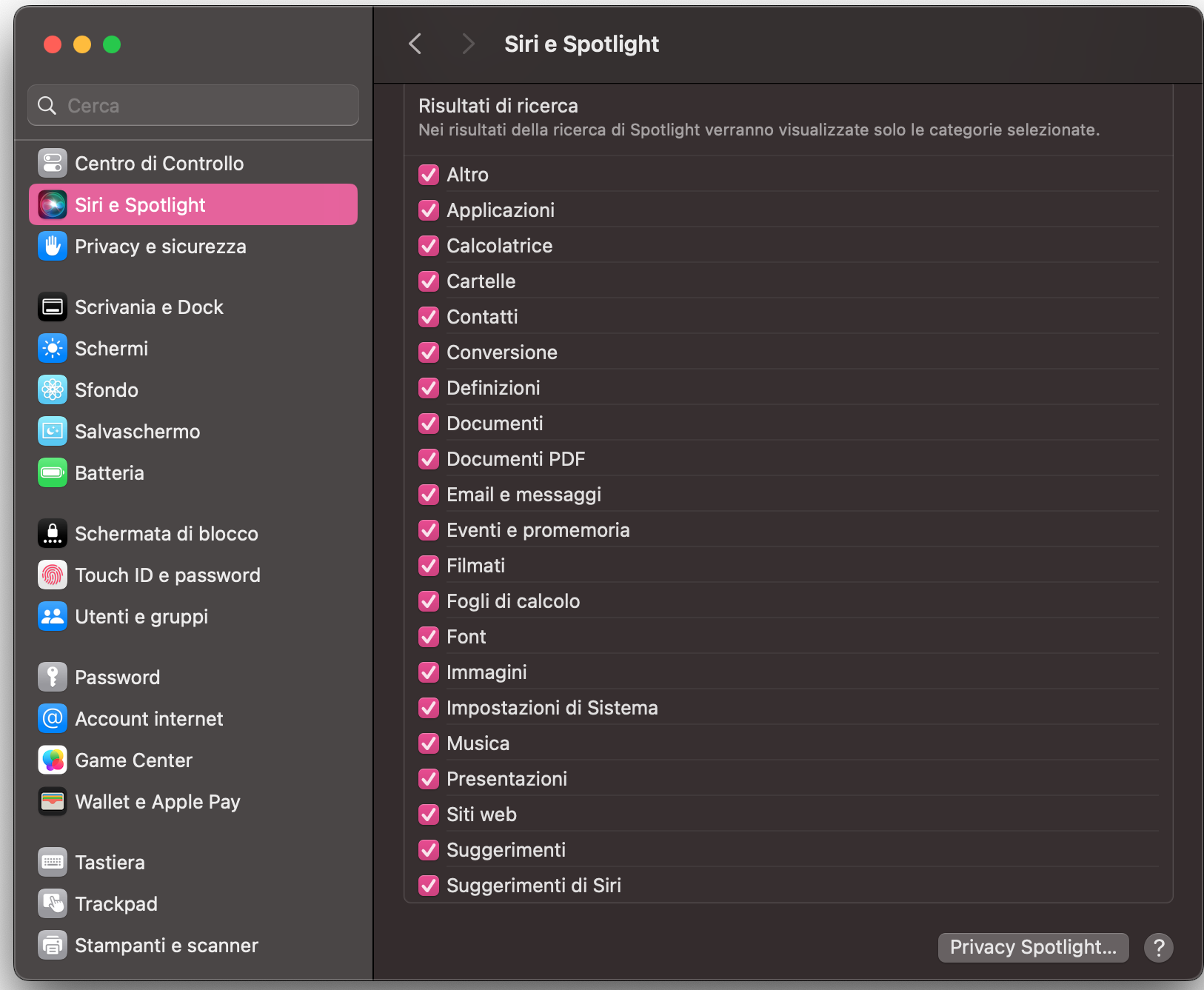
Il processo di reindicizzazione di Spotlight consente allo strumento di registrare nuovamente ogni file presente sul tuo disco. È utile se, per qualche motivo, non riesci a trovare i tuoi documenti tramite Finder o la ricerca Spotlight. Bastano pochi passaggi:
Fai clic sul logo di Apple.
Seleziona Impostazioni di sistema > Siri e Spotlight > Privacy Spotlight.
Apri Finder.
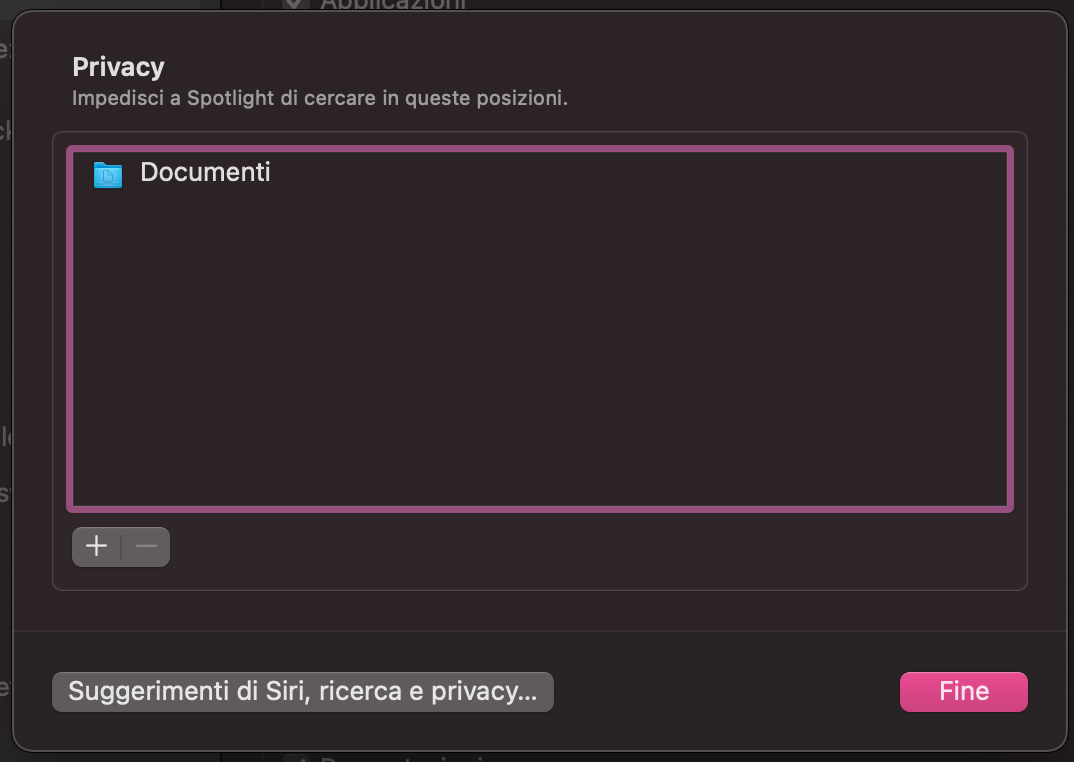
Trascina la cartella del tuo disco interno nell’elenco delle posizioni che Spotlight non può cercare nella finestra delle impostazioni. In alternativa, usa il pulsante + per aggiungere la cartella desiderata.
Il disco apparirà nell’elenco. Selezionalo e fai clic sul pulsante – per rimuoverlo.
Chiudi Impostazioni di sistema e Finder, e attendi che Spotlight completi la nuova indicizzazione.
Passaggio 1. Impostazioni > Siri e Spotlight > Privacy di SpotlightPassaggio 2. Trascina e rilascia i file, toccando l’icona -, e seleziona Fatto
12. Attendere mentre Finder reindicizza i tuoi file
Dopo aver ricostruito l’indice di Spotlight, non ti resta che attendere che Finder completi la nuova indicizzazione dei tuoi file. Nel frattempo, puoi chiudere tutte le altre app e processi in esecuzione, così da rendere la procedura il più efficiente possibile.
13. Aggiornare o eseguire il downgrade di macOS
Se, dopo aver provato tutti i passaggi precedenti, Finder continua a non riavviarsi o a presentare problemi, puoi provare ad aggiornare o eseguire il downgrade del sistema operativo macOS. Ti consigliamo di iniziare con l’aggiornamento, poiché è il modo migliore per garantire una maggiore sicurezza del dispositivo e migliorarne le prestazioni.
Ecco come aggiornare il software di macOS:
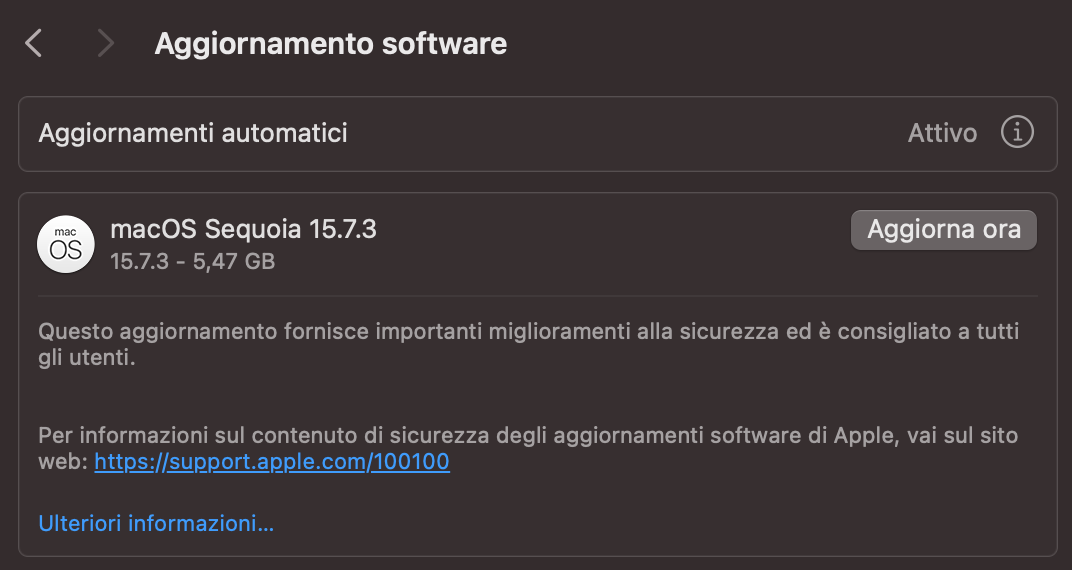
Vai su Impostazioni di sistema > Generali e seleziona Aggiornamento software.
Attendi che il Mac cerchi eventuali aggiornamenti disponibili.
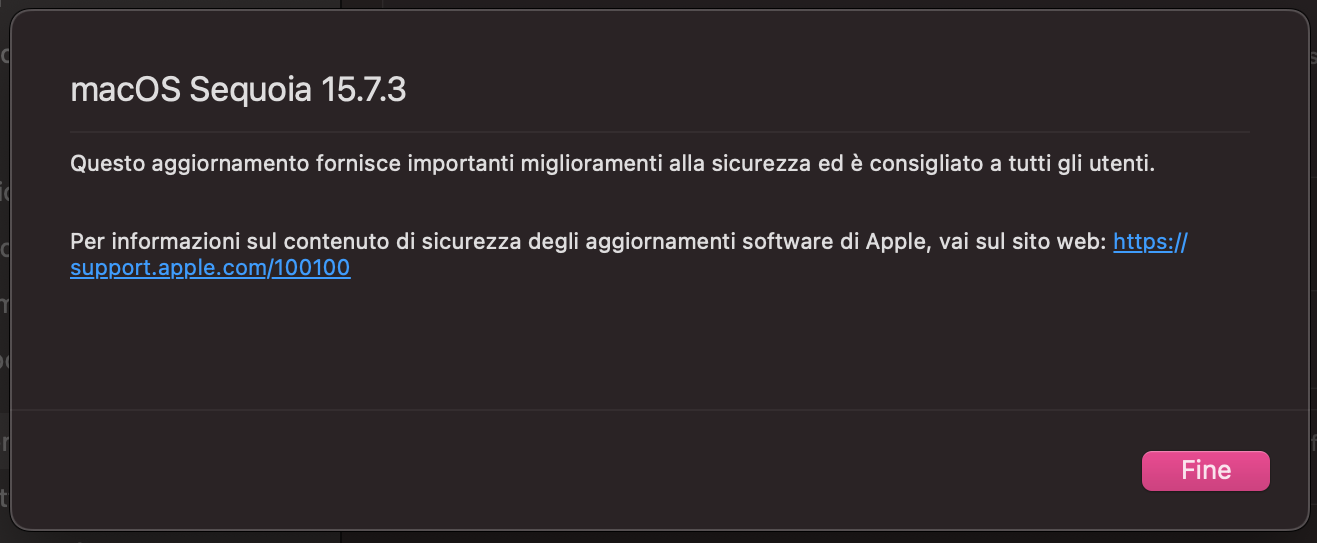
Se ne trova uno, fai clic su Aggiorna ora.
Accetta il contratto di licenza Apple quando compare sullo schermo, quindi attendi che il Mac scarichi il nuovo software.
Passaggio 1. Impostazioni di Sistema > Generali > Aggiornamento SoftwarePassaggio 2. Seleziona Aggiorna Ora se il tuo Mac rileva un aggiornamentoPassaggio 3. Accetta il contratto di licenza di Apple
Se il tuo software è aggiornato ma i problemi con Finder persistono, puoi provare a eseguire il downgrade di macOS. Tuttavia, si tratta di una procedura piuttosto complessa, da considerare solo come penultima risorsa. Se ritieni che il downgrade sia davvero necessario, segui questi passaggi:
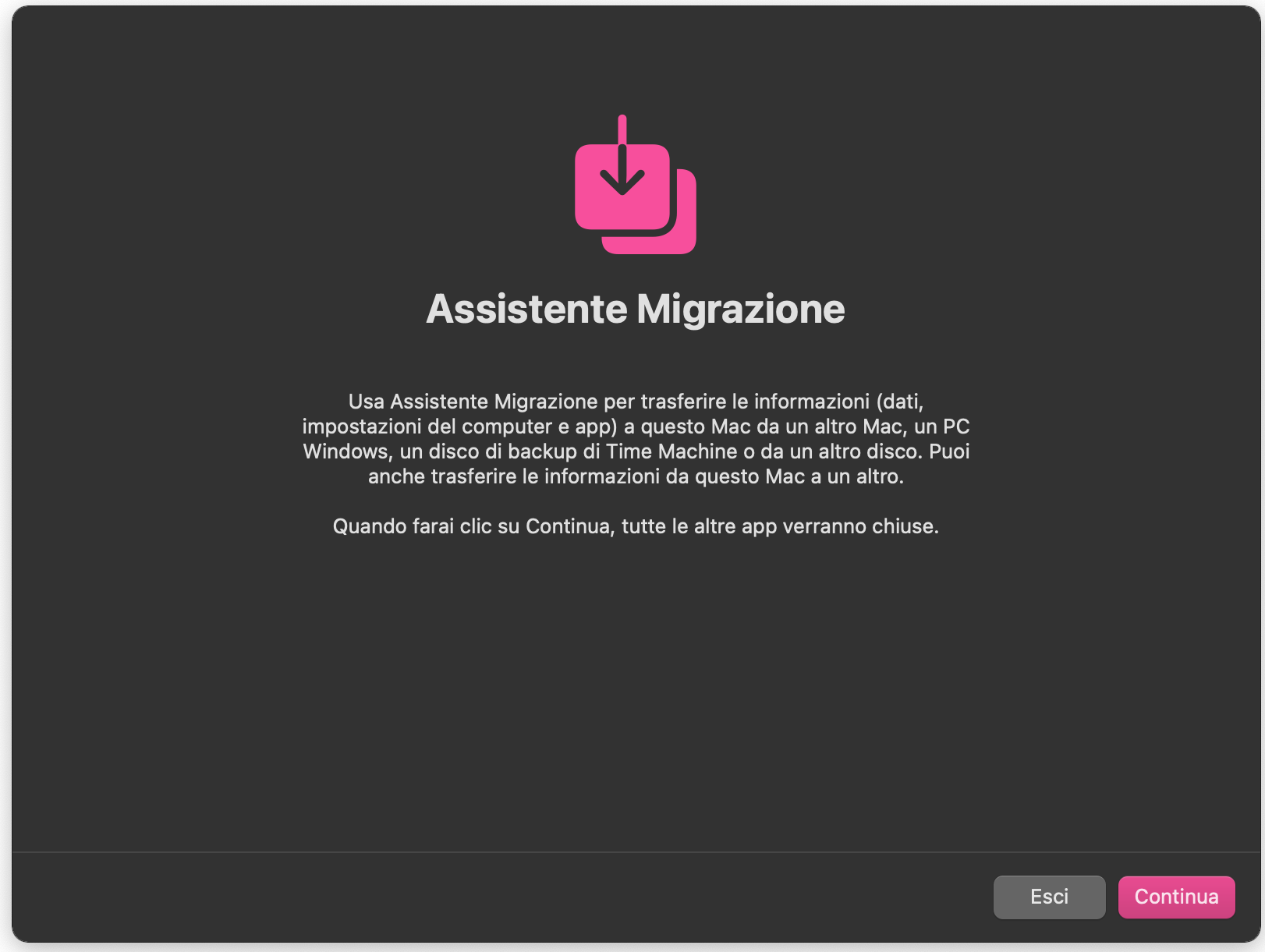
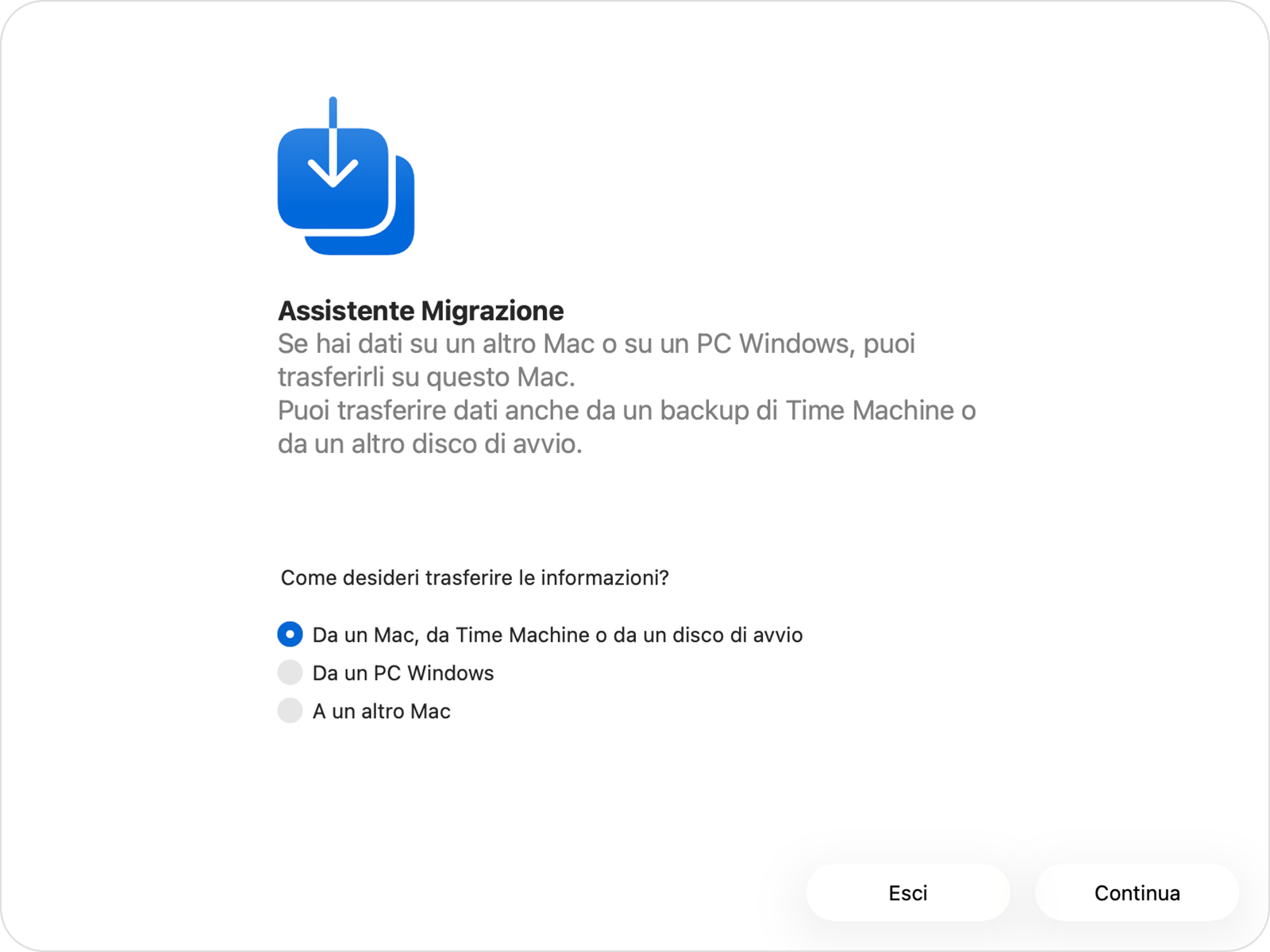
Apri Assistente Migrazione sul tuo Mac e seleziona Continua. Durante il processo, tutte le app verranno chiuse e verrai disconnesso.
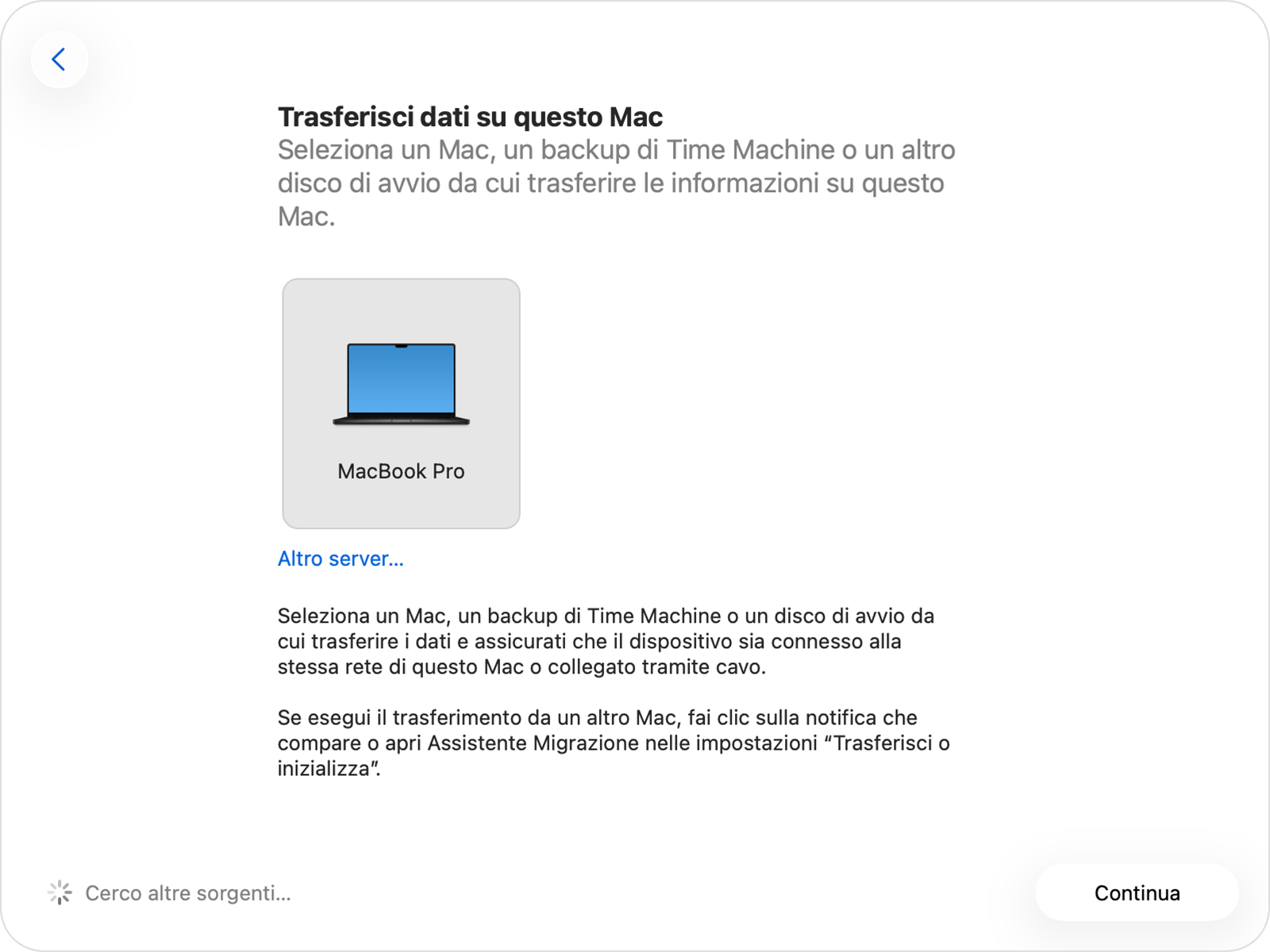
Nella schermata successiva, seleziona Da un Mac, backup di Time Machine o disco di avvio, quindi tocca ancora Continua.
Scegli il backup di che contiene la versione precedente di macOS, quindi fai clic su Continua.
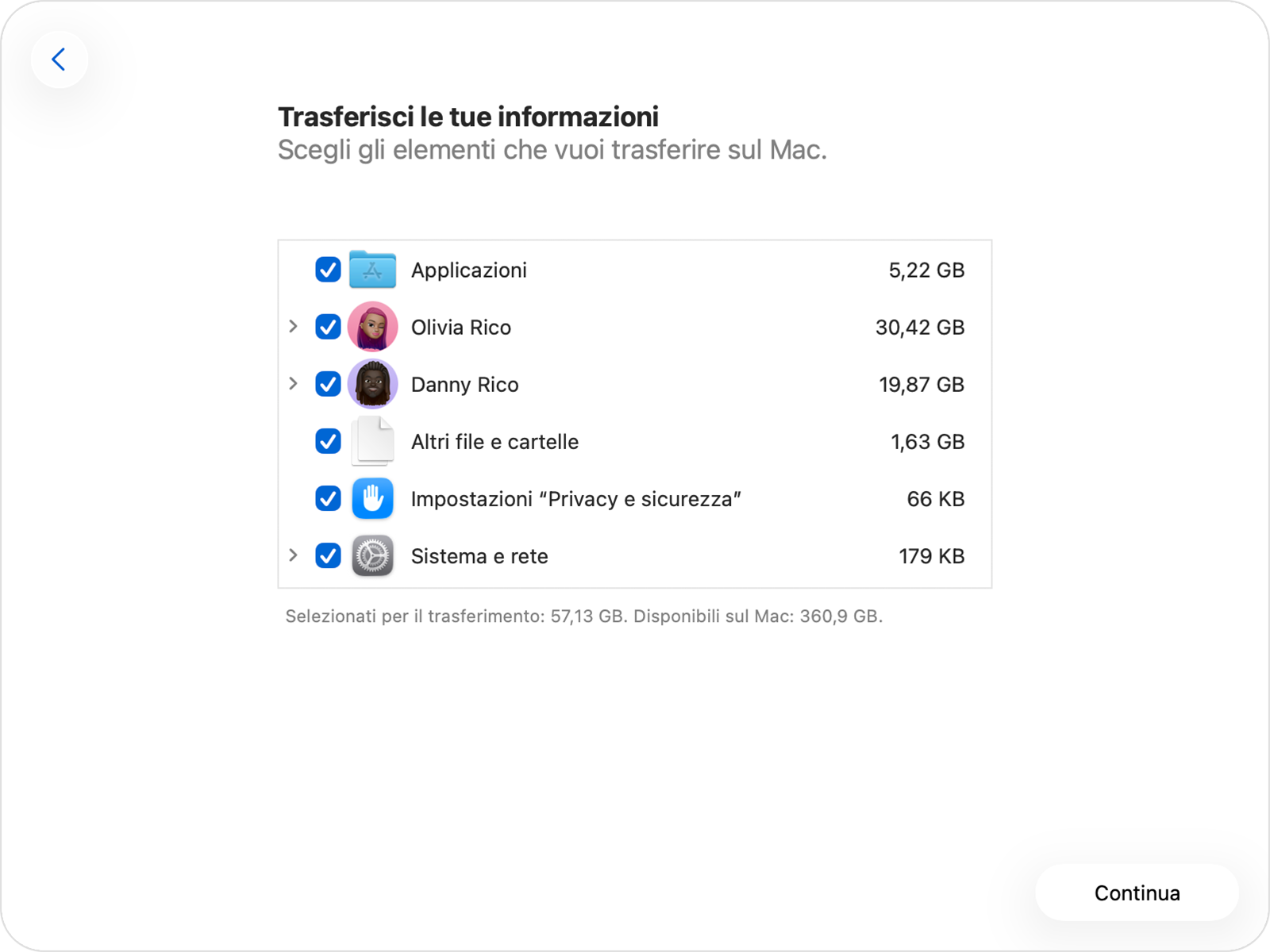
Seleziona le impostazioni che desideri trasferire, comprese Sistema e Rete.
Passaggio 1. Apri Assistente Migrazione > seleziona ContinuaPassaggio 2. Scegli Da un Mac, backup di Time Machine o disco di avvioPassaggio 3. Scegli il tuo backup di Time MachinePassaggio 4. Scegli le informazioni da trasferire sul Mac
14. Ripristinare il Mac alle impostazioni di fabbrica
Ripristinare il Mac alle impostazioni di fabbrica cancellerà tutti i dati dal dispositivo e lo riporterà alla versione di software predefinita, come al momento dell’acquisto. È un’opzione utile per risolvere i problemi con Finder, ma va considerata solo come ultima risorsa. Ecco come procedere:
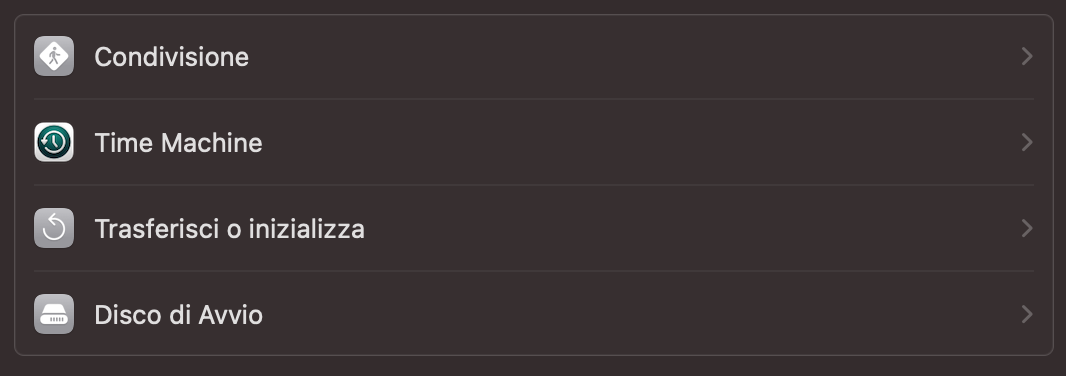
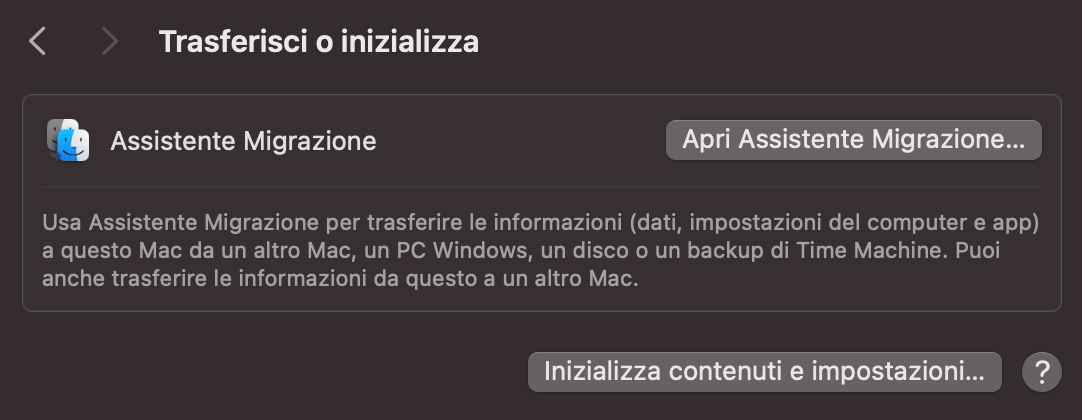
Vai su Impostazioni > Generali > Trasferisci o inizializza.
Fai clic su Inizializza contenuti e impostazioni.
Inserisci la password dell’amministratore del Mac.
Quando si apre l’app per la disinstallazione, segui i passaggi rimanenti per completare il ripristino.
Passaggio 1. Impostazioni di Sistema > Generali > Trasferisci o InizializzaPassaggio 2. Inizializza Contenuti e Impostazioni
Finder non funziona su Mac? Prova questi consigli per risolvere il problema
Se Finder non si apre o smette di funzionare di continuo, ci sono diversi passaggi che puoi seguire per risolvere il problema. Considerando quanto Finder sia fondamentale per molte operazioni sul tuo dispositivo, è importante agire il prima possibile.
Tra tutte le soluzioni per riportare Finder alla normalità, una delle più efficaci è liberare spazio sul disco. Questo compito diventa molto più semplice con l’aiuto di un programma di terze parti, come la funzione Pulizia sicura di MacKeeper: ti farà risparmiare tempo e ti aiuterà a evitare di cancellare per errore processi importanti.
Domande frequenti
Perché non riesco ad aprire Finder sul mio Mac?
Finder potrebbe non aprirsi per diversi motivi. Potrebbe trattarsi di un errore del software, ma anche del fatto che il tuo Mac è sovraccarico di programmi in esecuzione.
Perché Finder continua a bloccarsi?
Il blocco frequente di Finder può essere causato da bug del sistema, ma più spesso è dovuto al fatto che stai chiedendo troppo al tuo dispositivo. Prova a liberare spazio e chiudere le app non essenziali.
Perché Finder è bloccato sul Mac?
Finder può risultare bloccato quando la memoria RAM disponibile è troppo bassa. In alternativa, potresti avere troppe finestre aperte o una versione di macOS non aggiornata.
Perché Finder è lento sul Mac?
Le cause principali della lentezza di Finder sono la mancanza di spazio di archiviazione, troppe estensioni attive o processi in background pesanti.
Un altro fattore che rallenta Finder può essere la reindicizzazione di Spotlight, un processo normale che si attiva ogni volta che aggiorni il sistema o trasferisci molti dati sul cloud o su un supporto esterno.
In questo caso, non serve intervenire: basta attendere che il processo finisca. Infine, Finder può rispondere lentamente a causa di un file di preferenze danneggiato. In tal caso, dovrai eliminarlo tramite Terminale.
E ricorda: se sospetti che il tuo Mac sia stato compromesso da un malware, controlla con un’app affidabile come MacKeeper. Alcuni processi malevoli possono interferire proprio con il funzionamento di Finder.
Rispettiamo la tua privacy e
utilizziamo i cookie
per offrire la migliore esperienza di utilizzo del sito.
Centro Preferenze sulla Privacy
Usiamo i cookie insieme ad altri strumenti per offrirti la migliore esperienza possibile mentre usi il sito web di MacKeeper. I cookie sono piccoli file di testo che aiutano il sito web a caricarsi più velocemente. I cookie che utilizziamo non contengono alcun tipo di dati personali, il che significa che non memorizzano mai informazioni come la tua posizione, l'indirizzo email o l'indirizzo IP.
Aiutaci a migliorare la tua navigazione sul nostro sito accettando l'uso dei cookie. Potrai modificare le tue impostazioni sulla privacy quando vuoi.
Gestisci il consenso
Tutti i cookie
Questi cookie sono indispensabili per garantire le funzionalità di base del sito (tra cui le pagine di navigazione, l'invio dei moduli, il rilevamento della lingua, i commenti ai post), il download e l'acquisto del software. Senza di essi, il sito potrebbe non funzionare correttamente.
Inserisci la tua email in modo da consentirci di inviarti un link per il download
Controlla le tue email sul Mac
Installa MacKeeper sul Mac per riscoprirne la sua vera forza.
Esegui l’applicazione
Fai clic su Continua
Fai clic su Installa
La tua versione di macOS è inferiore a OS 10.11. Ti suggeriamo di utilizzare MacKeeper 4 per risolvere i problemi di pulizia, privacy e sicurezza su macOS.









![Scollegare un dispositivo periferico potrebbe risolvere il problema di Finder non funziona sul Mac. Tuttavia, è importante espellere il disco in modo sicuro, altrimenti rischi di danneggiare i tuoi file. Seleziona il dispositivo con Control + clic sul trackpad e premi Espelli [Nome del dispositivo].](https://static-cdn.mackeeper.com/mk-blog-upload/images/new_UUsCTNU2ii.png "Scollegare un dispositivo periferico potrebbe risolvere il problema di Finder non funziona sul Mac. Tuttavia, è importante espellere il disco in modo sicuro, altrimenti rischi di danneggiare i tuoi file. Seleziona il dispositivo con Control + clic sul trackpad e premi Espelli [Nome del dispositivo].")