I trojan horse sono uno dei metodi più comuni con cui i malware infettano i Mac e altri computer. A seconda del tipo di “payload” che trasportano, possono rallentare il sistema, copiare e compromettere i tuoi dati (ad esempio effettuando screenshot, registrando gli appunti, la cronologia, ecc.), inviare email di spam, installare ransomware e molto altro. Pensi di avere un virus trojan su Mac? Trovalo ed eliminalo rapidamente con l’antivirus di MacKeeper.
Un virus trojan, o cavallo di Troia, è una forma di malware che nasconde le sue reali intenzioni. Come puoi immaginare, il nome deriva dalla mitologia greca: al posto di soldati nascosti in un cavallo di legno gigante, oggi troviamo codice malevolo nascosto in qualcosa che sembra innocuo, come un’app o un allegato email. Spesso il virus si attiva solo quando provi ad aprire il file infetto.
Il virus Trojan è reale?
Sì, i Trojan sono assolutamente reali e vengono usati per scopi dannosi: rubare informazioni personali, spiare gli utenti o fornire accesso remoto ai criminali informatici. Un tempo si diceva che i Mac non prendessero virus, ma quei giorni sono finiti: con la crescente popolarità dei computer Apple, anche loro sono diventati un bersaglio sempre più comune per gli hacker. Nel febbraio 2022, il team di sicurezza di Microsoft ha scoperto un trojan su Mac nascosto in app apparentemente legittime come strumenti video e pop-up pubblicitari. Questo Trojan era in grado di aggirare le protezioni di macOS e persino di cancellare le tracce della sua presenza.
Nota degli esperti:
Naturalmente, prima riesci a rilevare e rimuovere il virus trojan, meglio è. Meno tempo rimani infettato, minore sarà il danno causato da questo malware.
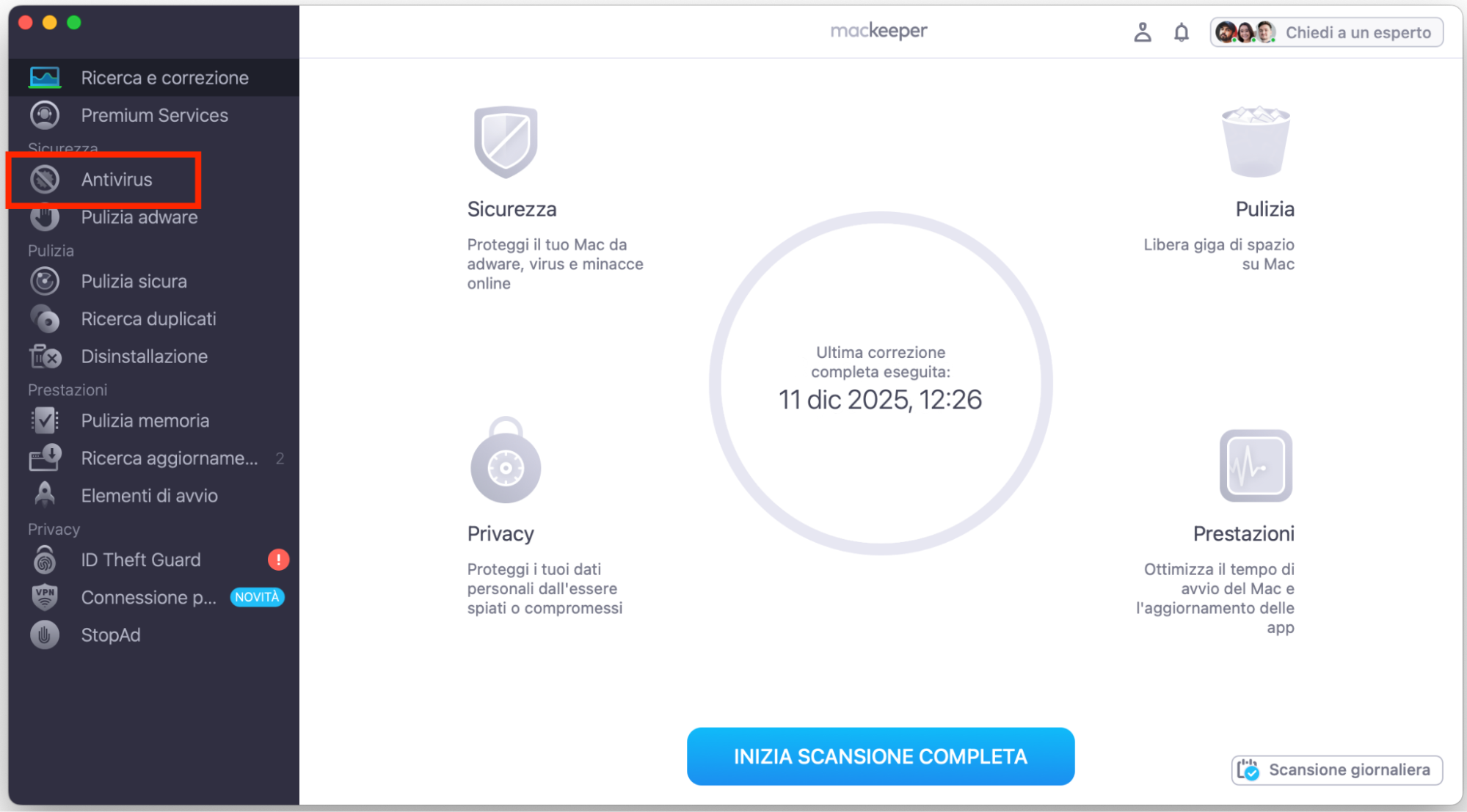
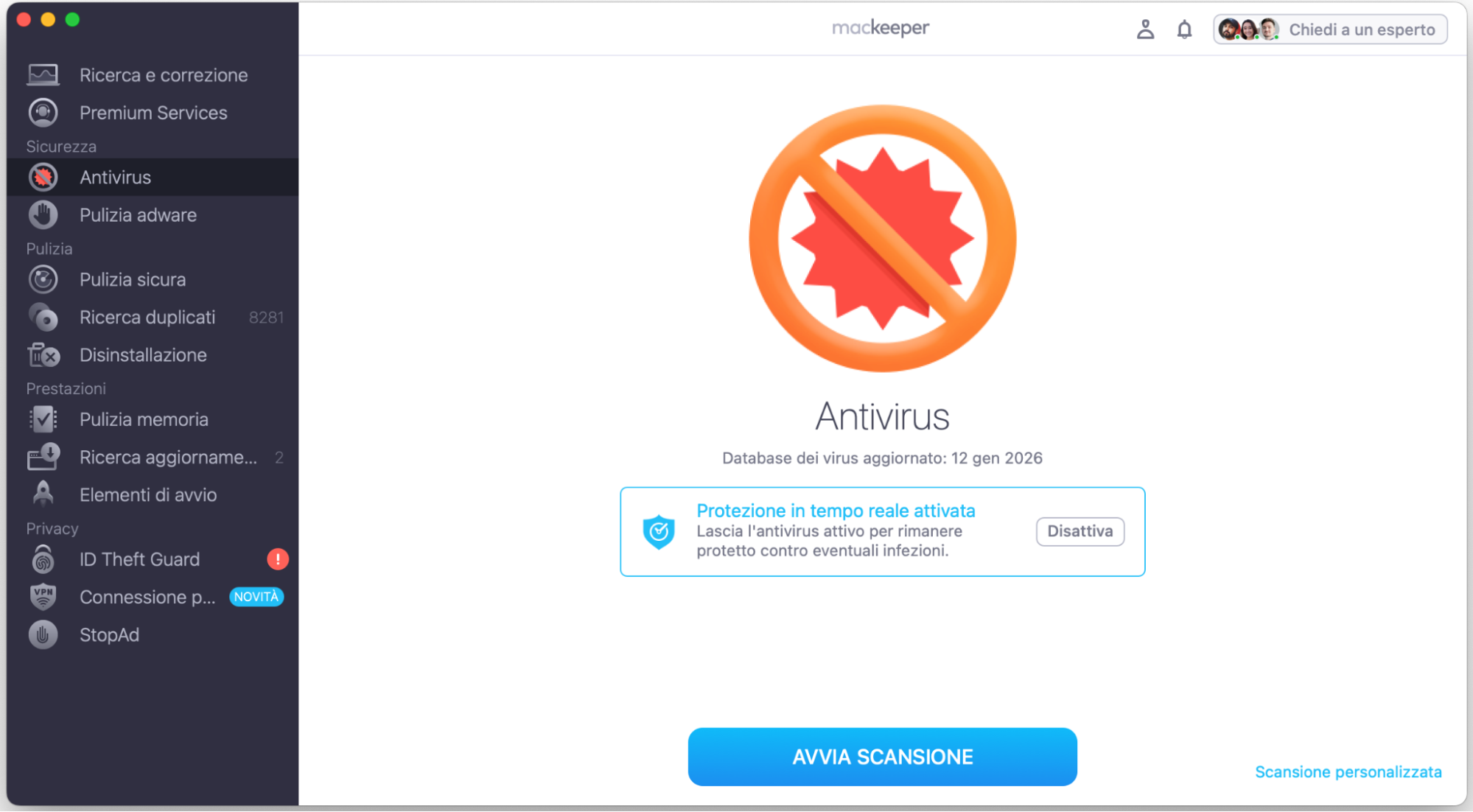
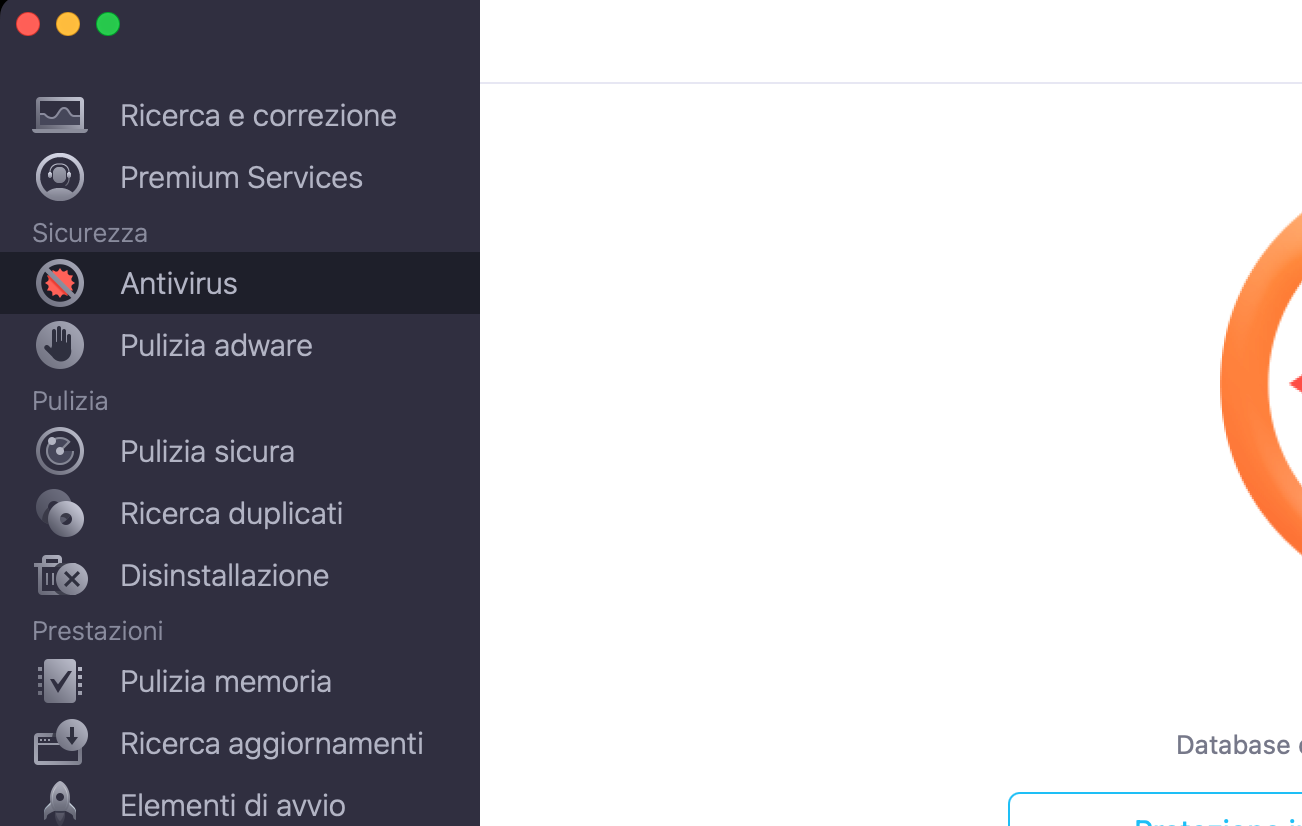
Se è la prima volta che lo usi, vedrai il pulsante “Avvia Antivirus”. Fai clic per preparare lo strumento anti-malware.
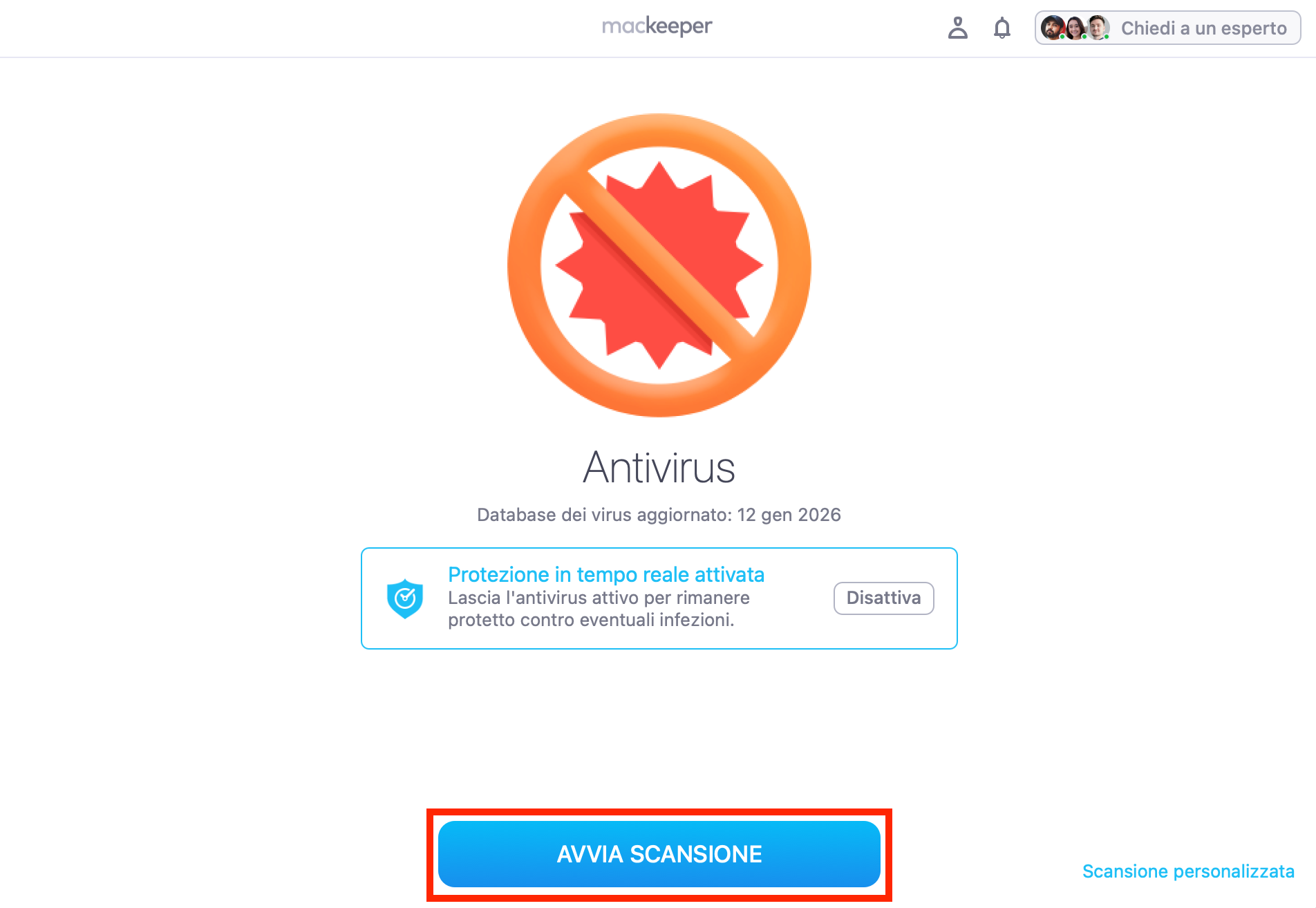
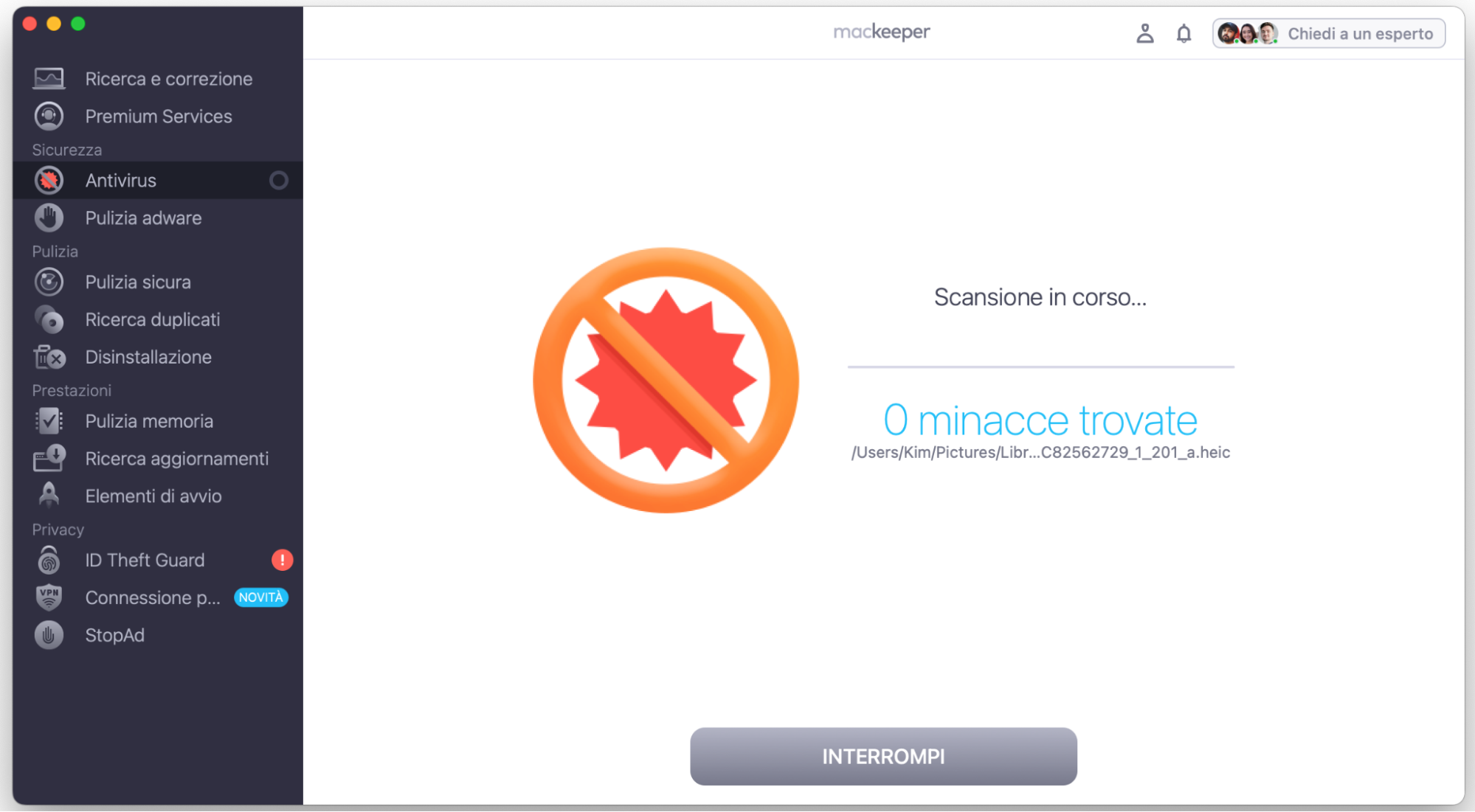
Una volta pronto, fai clic su Avvia scansione.
Se MacKeeper rileva qualcosa, selezionalo dall’elenco e fai clic su “Elimina”.
Fai clic nuovamente su “Elimina” per confermare.
Passaggio 1. MacKeeper > Seleziona AntivirusPassaggio 2. Clicca su Avvia AntivirusPassaggio 3. Clicca su Avvia ScansionePassaggio 4. Controlla i risultati della scansione > scegli gli elementi, se presenti > Elimina
Come sapere se il tuo Mac è infetto da un virus Trojan?
Per definizione, un trojan cerca di restare nascosto—almeno finché non è il momento di rilasciare il suo payload. Quando questo accade, potresti notare alcuni dei segnali più comuni di un’infezione da malware.
Segnali che indicano la possibile presenza di un virus trojan su Mac:
File con dati modificati senza che tu abbia fatto nulla
Cartelle o file sconosciuti in posizioni insolite
Il tuo antivirus è disattivato
Aumento delle finestre pop-up
Il tuo browser viene reindirizzato automaticamente
Come rilevare un virus Trojan su Mac
È difficile avere la certezza che ci sia un Trojan sul tuo Mac, dato che sono progettati per non farsi notare. Tuttavia, puoi agire in modo proattivo seguendo questi suggerimenti:
Non ignorare cambiamenti improvvisi nelle prestazioni.
Controlla le impostazioni del tuo browser e verifica che siano corrette.
Esamina la cartella Applicazioni per cercare elementi che non hai installato.
Consulta i forum online per suggerimenti su come rimuovere un virus trojan mac specifico.
Osserva i processi sospetti nel Monitoraggio Attività, inclusi consumi anomali di CPU, RAM, rete o disco.
Vai nelle Impostazioni di sistema per rimuovere gli elementi di login che non hai aggiunto tu.
Controlla file e processi tramite comandi da Terminale.
Utilizza un'app firewall per monitorare le connessioni in uscita—potrebbe aiutarti a individuare malware che comunicano con i server degli hacker.
Installa un antivirus con protezione in tempo reale e su richiesta: è l’unico modo davvero affidabile per rilevare un virus trojan su Mac.
Come sbarazzarsi del virus trojan
Rilevare questo tipo di malware è solo metà del lavoro. Devi anche sapere cosa fare quando un trojan rilevato viene segnalato.
Per cominciare, disconnetti il Mac da internet per impedire al malware di comunicare con server esterni o diffondersi ulteriormente. Poi, avvia il Mac in modalità sicura Mac per limitare i processi in background ed eseguire una scansione antivirus. In seguito, elimina i file sospetti, reimposta le impostazioni del browser e rimuovi eventuali estensioni dannose.
Ecco alcuni metodi efficaci per la rimozione trojan dal sistema:
Eliminare trojan manualmente, partendo dai file infetti
Rimuovere le app dannose
Reimpostare le impostazioni del browser
Rimuovere le estensioni malevole
Usare un antivirus aggiornato
Avviare il Mac in modalità sicura
Eseguire un ripristino di fabbrica
Ripristinare il sistema da un backup di Time Machine
1. Eliminare trojan: i file infetti
Quando un virus trojan infetta un Mac, può lasciare file malevoli in molte directory. Se riesci a trovare questi file sospetti, puoi togliere trojan manualmente: questo potrebbe bastare per evitare ulteriori danni—se sei fortunato.
Ecco alcune posizioni comuni da controllare per cercare i trojan:
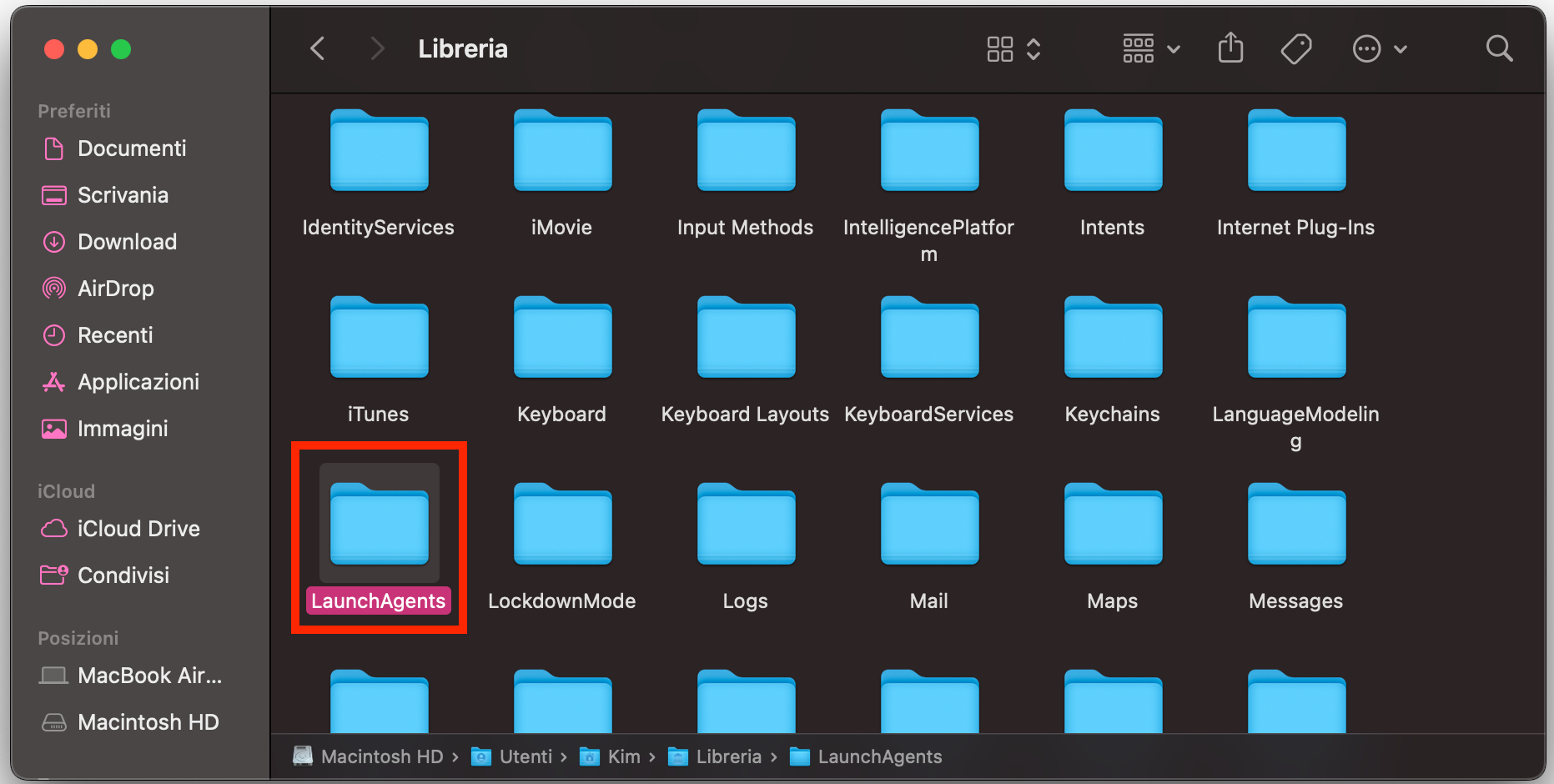
In Finder, seleziona Vai > Vai alla cartella. Digita ~/Library, e premi Invio.
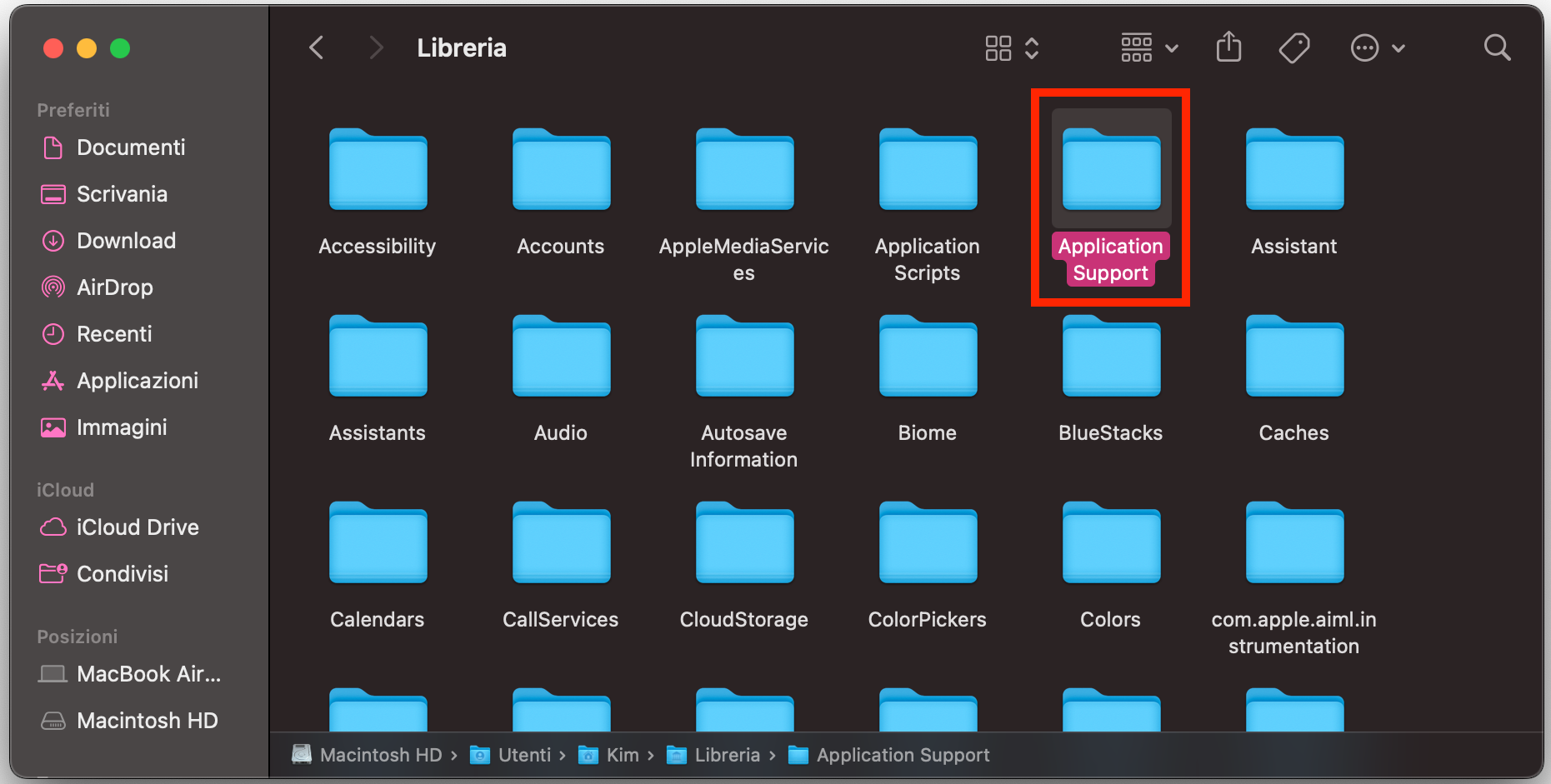
Tra le cartelle da controllare c’è Library > Application Support. Se noti qualcosa di sospetto, trascinalo nel cestino ed eliminalo.
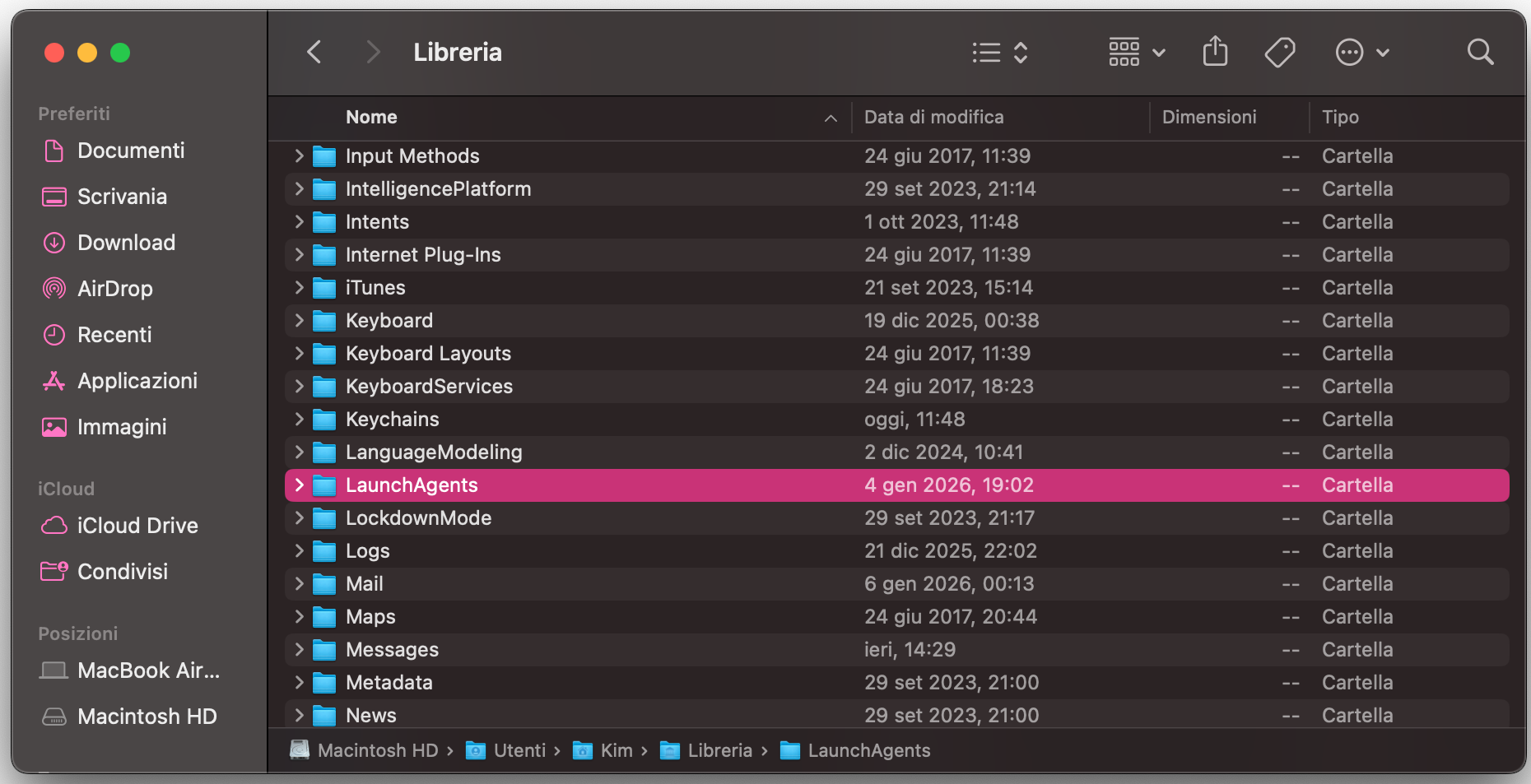
Controlla anche gli elementi di login, che si trovano nella cartella Launch Agents. Elimina qualsiasi elemento sospetto.
Usa di nuovo “Vai alla cartella” per accedere a /Library/ (la libreria di sistema). Controlla Application Support, Launch Agents e Launch Daemons. Anche qui, elimina qualsiasi file legato al trojan.
Passaggio 1. Vai alla tua cartella utente denominata LibaryPassaggio 2. Controlla Application SupportPassaggio 3. Controlla LaunchAgentsPassaggio 4. Controlla anche le cartelle Library di sistema
Il consiglio dei nostri esperti per sbloccare anche i file nascosti:
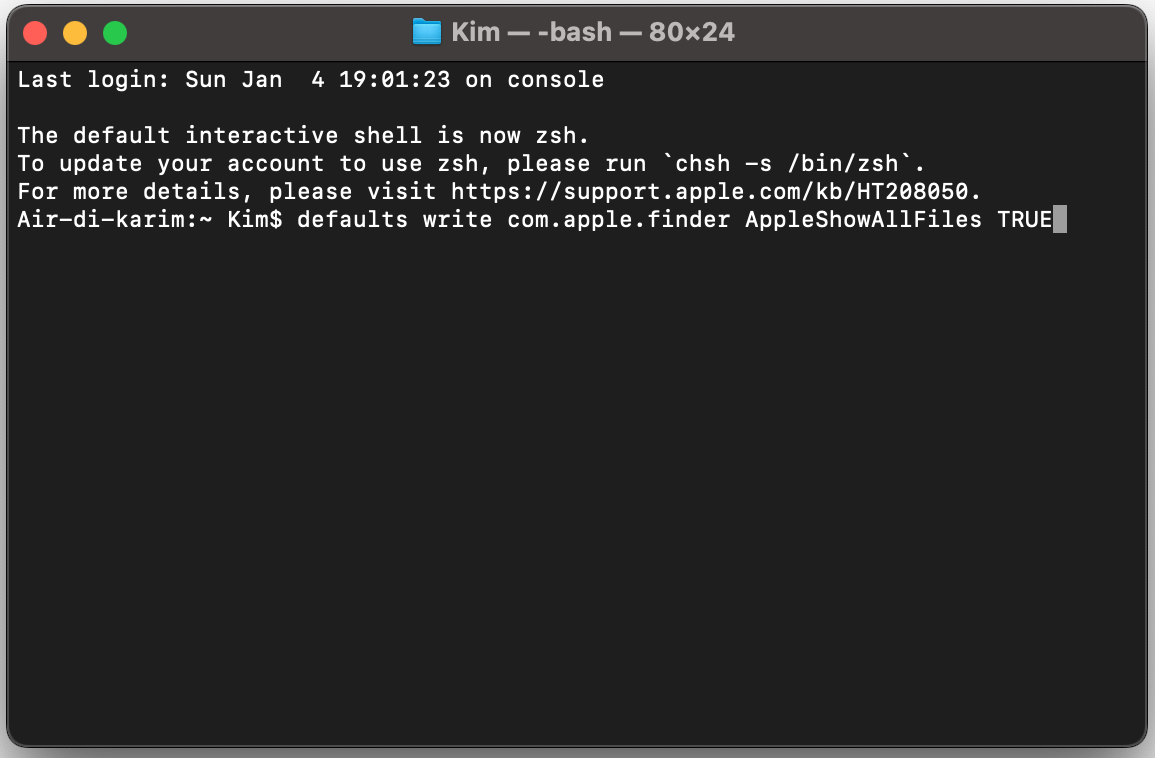
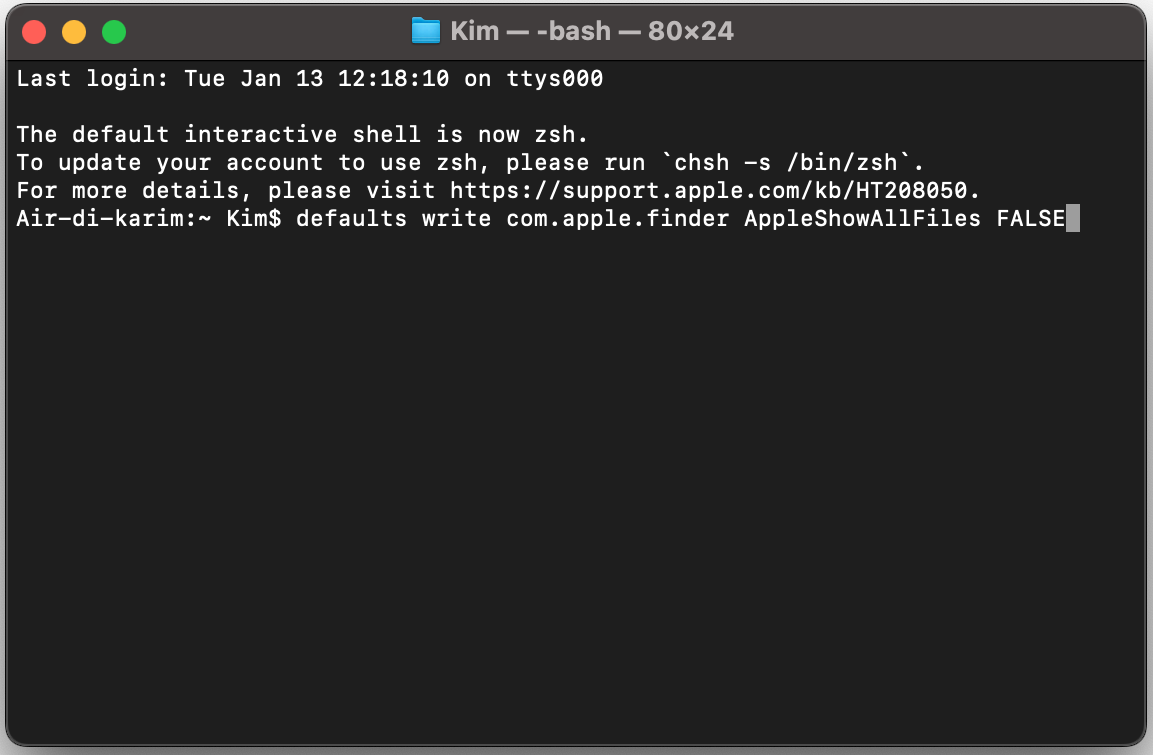
Secondo la nostra esperienza, ci sono alcuni trucchi per visualizzare i file nascosti. Il primo è utilizzare la scorciatoia da tastiera Command + Shift + Punto. Un altro metodo è aprire il Terminale e digitare il seguente comando:
Poi, continua con un altro comando per riavviare il Finder
killall Finder
Inoltre, puoi sostituire TRUE con FALSE per avere la modalità di visualizzazione normale.
2. Rimuovere le app dannose
Se hai installato di recente un’app da una fonte non attendibile, potrebbe essere proprio quella l’origine del trojan. Eliminarla potrebbe bastare per evitare ulteriori problemi causati da un virus Trojan horse, anche se non è detto. Trascinare l’app nel Cestino può funzionare, ma è molto meglio usare uno strumento come Disinstallazione di MacKeeper, che rimuove anche tutti i file residui e impedisce che questo elemento indesiderato ricompaia sul tuo Mac dopo un po’ di tempo.
Per rimuovere le app e i relativi file residui con la Disinstallazione di MacKeeper:
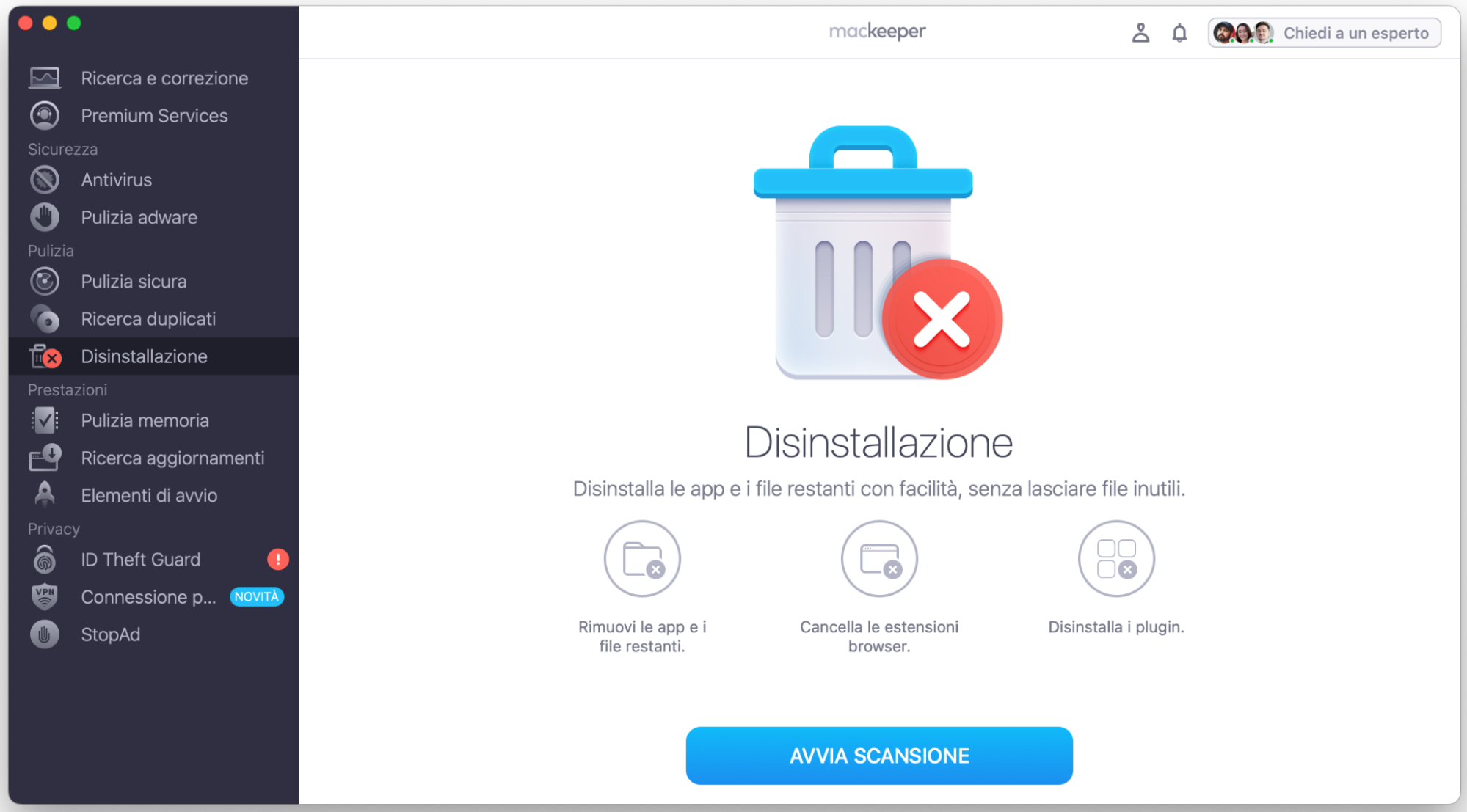
In MacKeeper, seleziona Disinstallazione e fai clic su Avvia scansione.
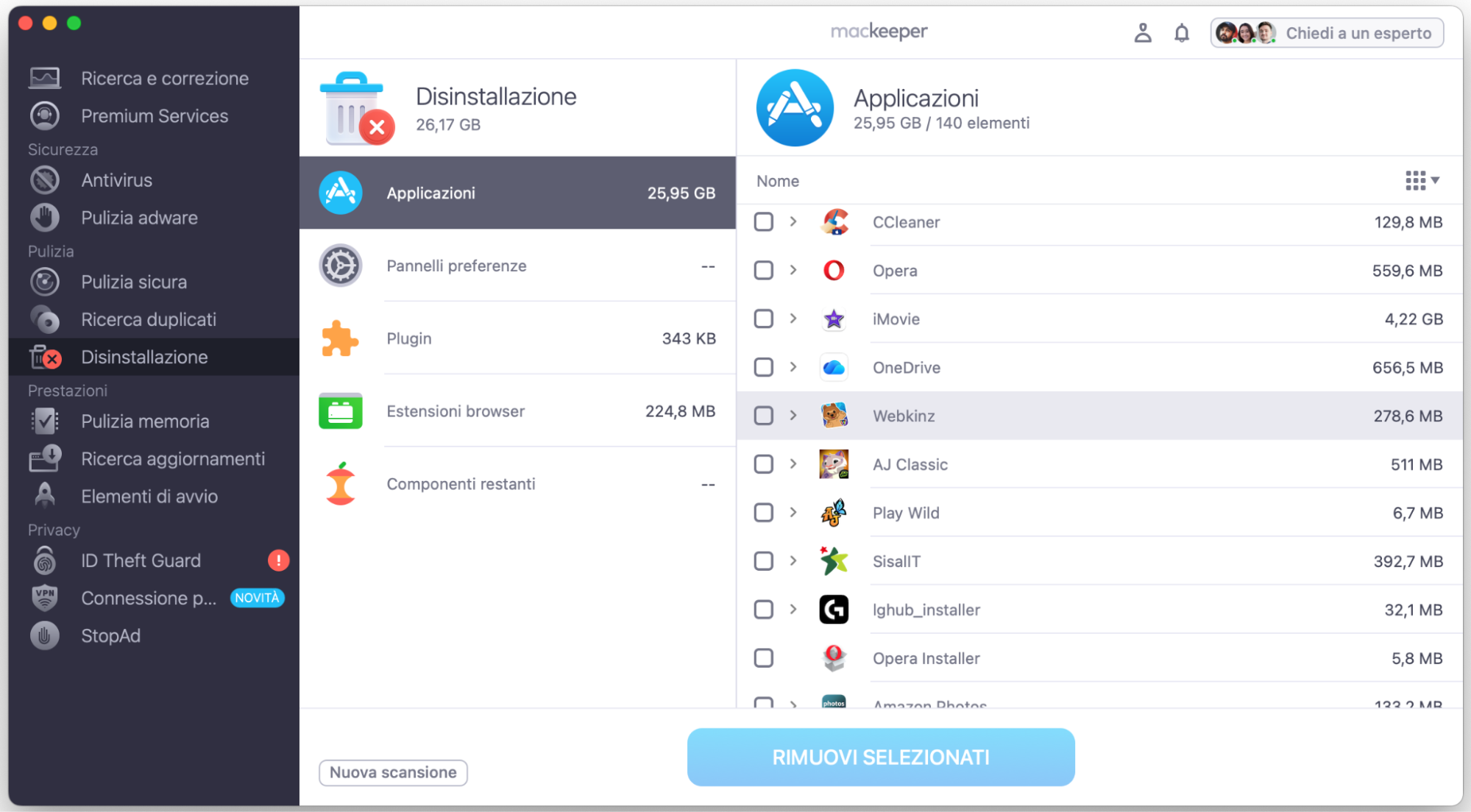
Clicca su Applicazioni. Seleziona ciò che vuoi disinstallare e fai clic su Rimuovi selezionati.
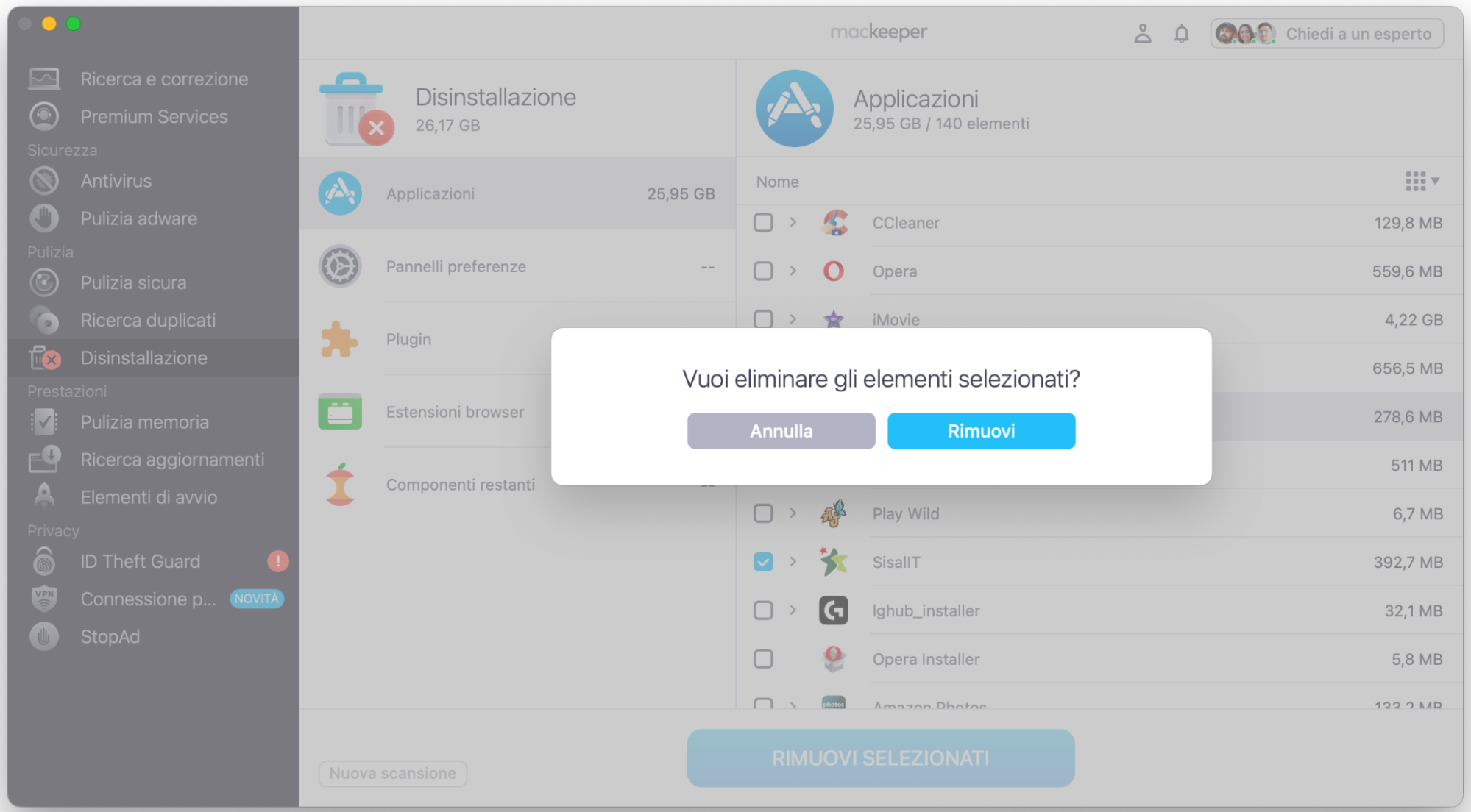
Fai clic su Rimuovi.
Passaggio 1. Avvia una scansione con la Disinstallazione di MacKeeperPassaggio 2. Seleziona un’app da rimuoverePassaggio 3. Conferma la rimozione
3. Reimpostare le impostazioni del browser
I browser web sono uno dei principali canali attraverso cui i trojan riescono a infiltrarsi nei Mac. Reimpostare il browser può aiutarti a evitare popup, reindirizzamenti indesiderati e altri comportamenti rischiosi. Qui ti mostreremo come ripulire e reimpostare Chrome e Safari, i due browser più utilizzati su macOS, per rimuovere il Trojan dal tuo computer.
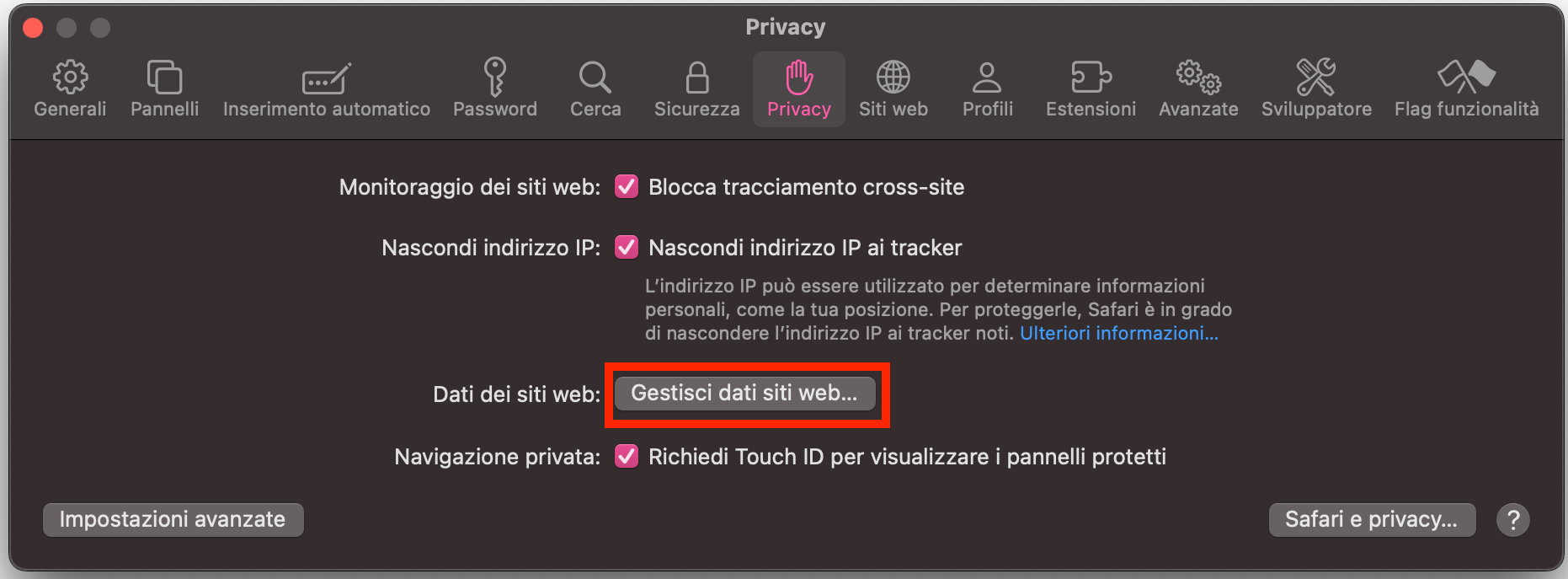
Segui questi passaggi per ripulire Safari e reimpostare le sue impostazioni:
Dal menu, seleziona Safari > Impostazioni.
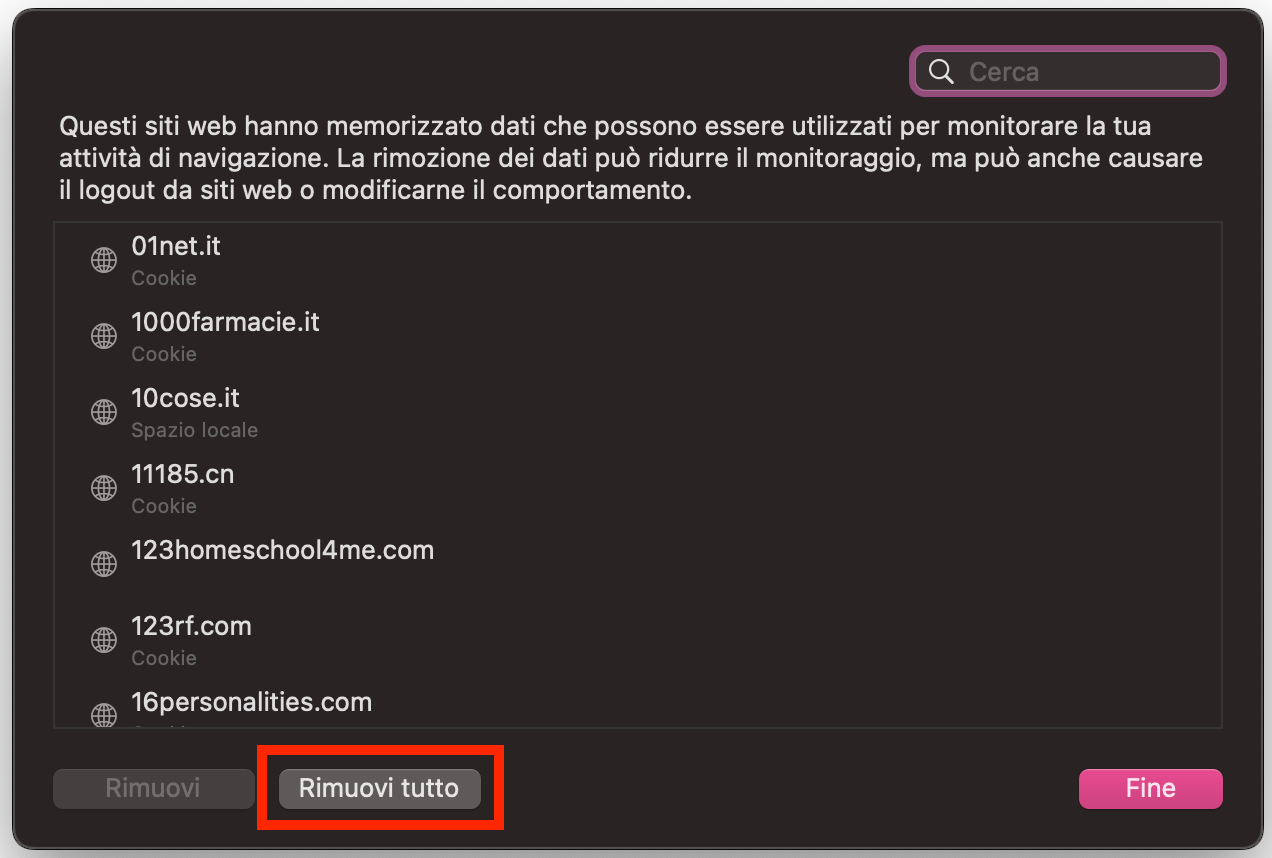
Apri la scheda Privacy e clicca su Gestisci dati dei siti web.
Clicca su Rimuovi tutto, poi su Rimuovi ora.
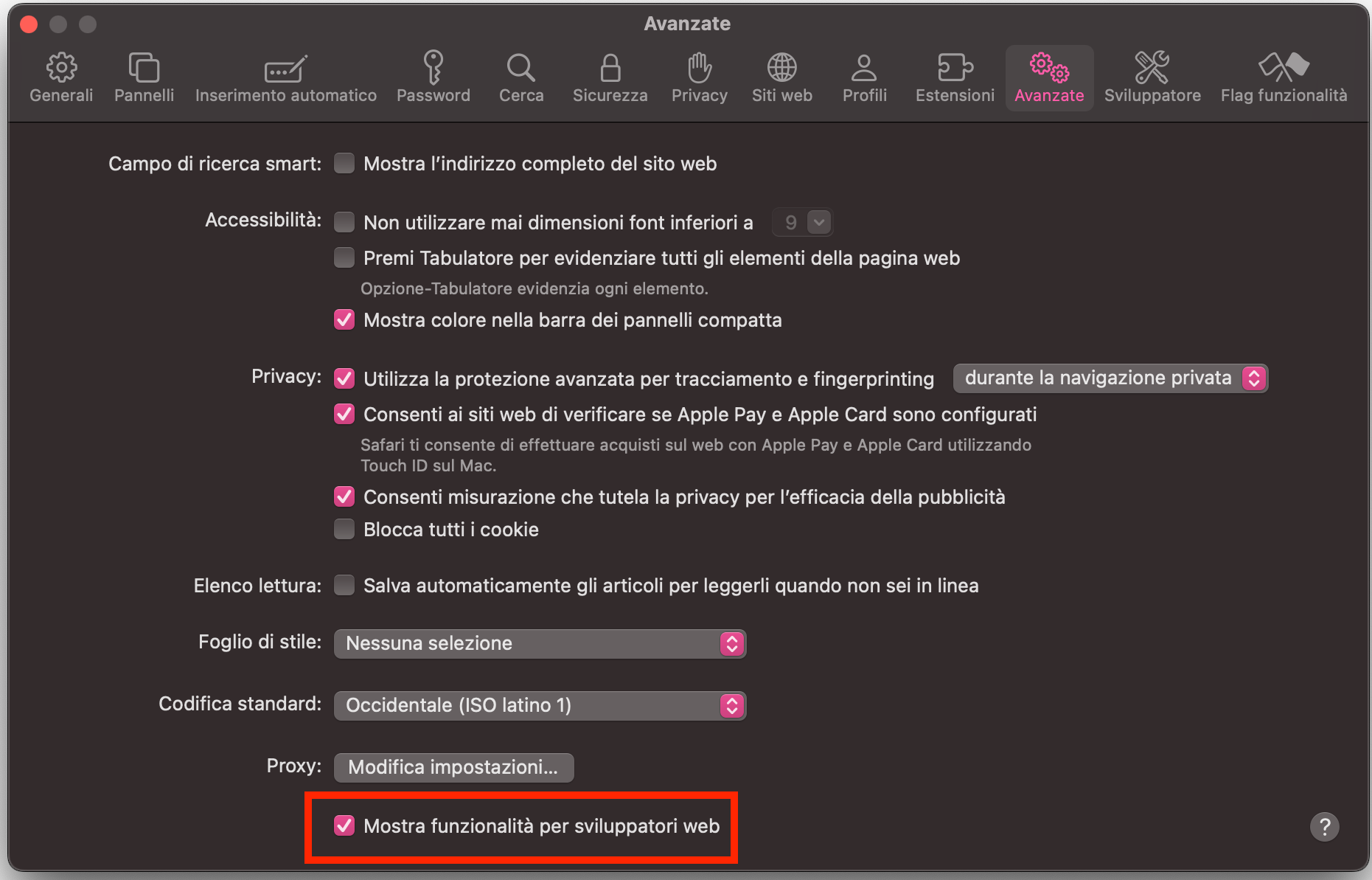
Ora vai alla scheda Avanzate e attiva l’opzione Mostra funzionalità per sviluppatori web.
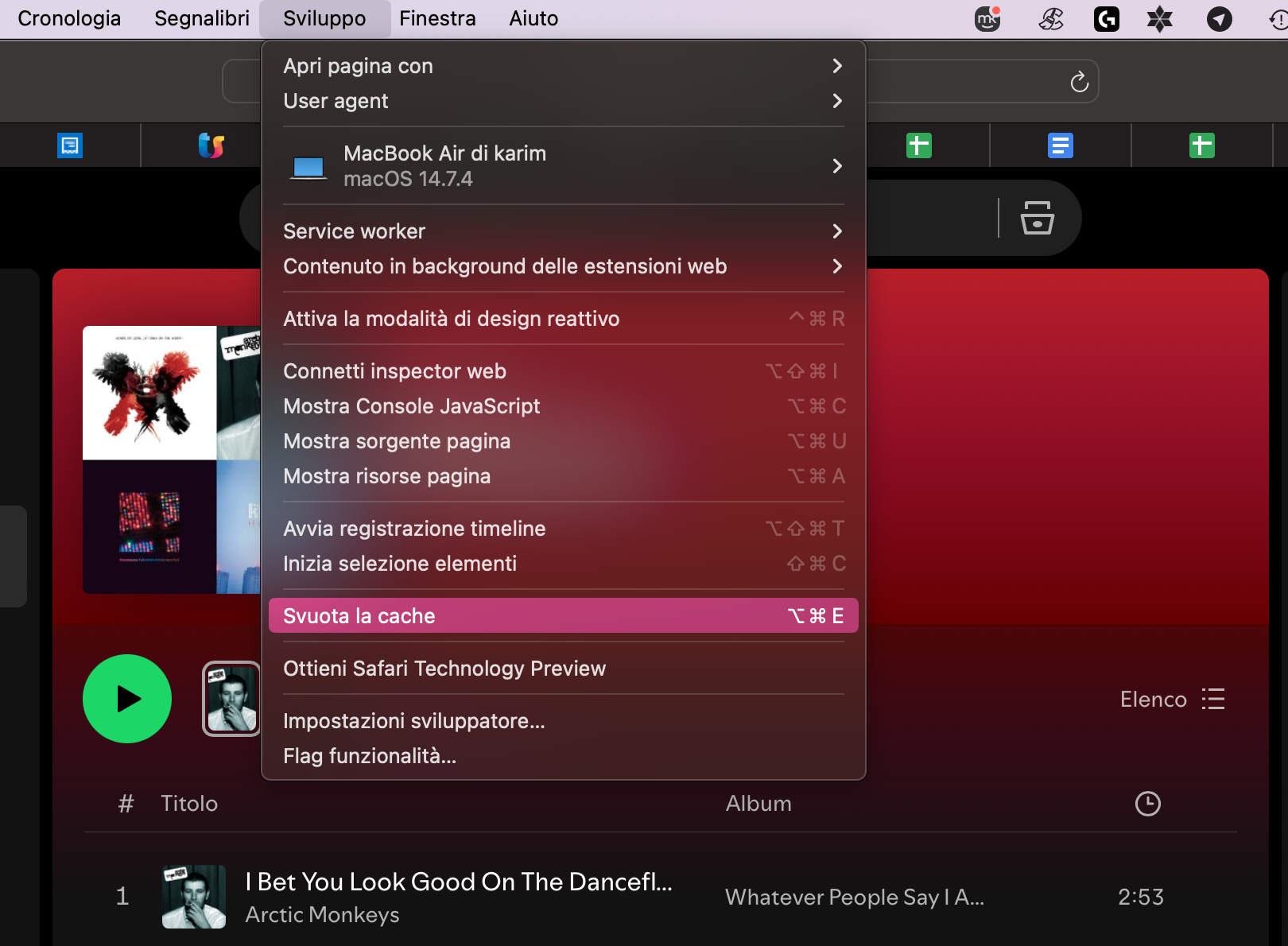
Dal menu, seleziona Sviluppo > Svuota cache.
Passaggio 1. Apri le impostazioni di SafariPassaggio 2. Apri le impostazioni della PrivacyPassaggio 3. Clicca su Rimuovi tuttoPassaggio 4. Abilità le funzionalità per sviluppatoriPassaggio 5. Svuota la cache di Safari
In alternativa, reimposta Chrome su Mac seguendo questi passaggi:
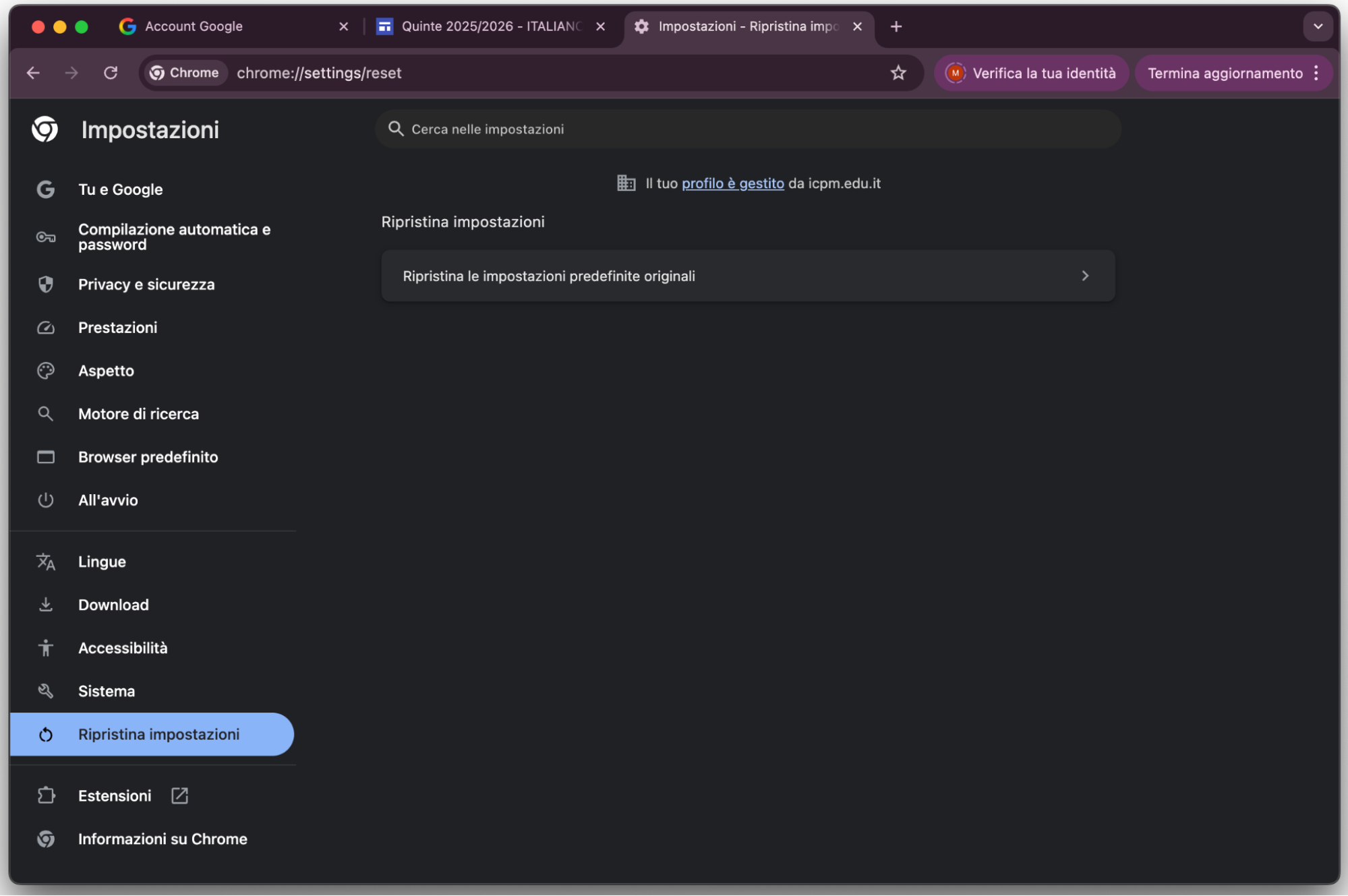
Dal menu, seleziona Chrome > Impostazioni.
Nella sezione Ripristina le impostazioni, clicca su Ripristina le impostazioni predefinite originali.
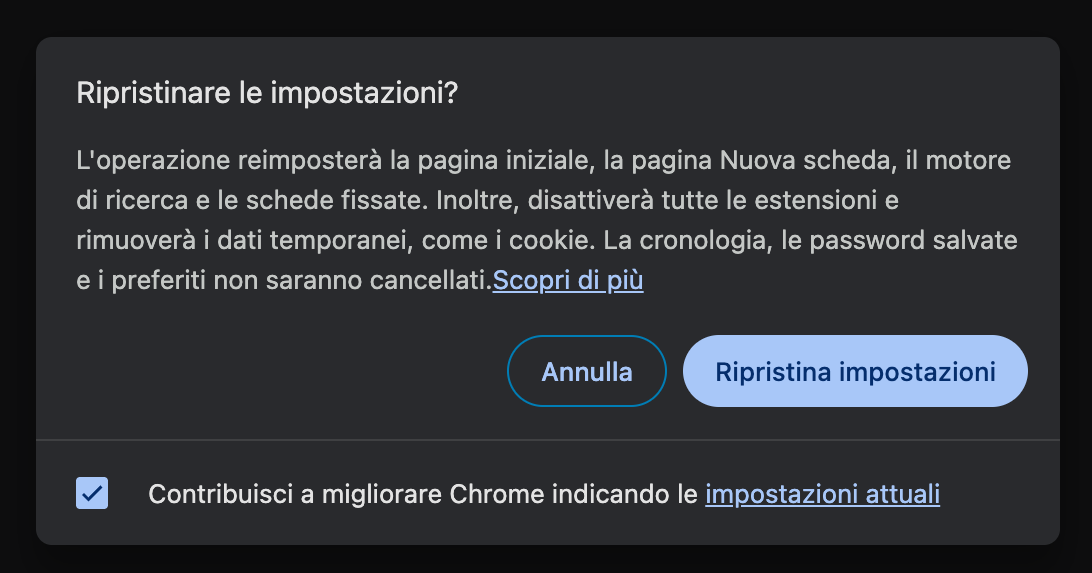
Fai clic su Ripristina impostazioni.
Passaggio 1. Apri le impostazioni di ChromePassaggio 2. Entra nella sezione Ripristina le impostazioniPassaggio 3. Conferma il ripristino di Chrome
4. Rimuovere le estensioni dannose
Quando si cerca di eliminare un trojan dal Mac, può essere necessario anche rimuovere eventuali estensioni per il browser potenzialmente pericolose. Queste estensioni possono monitorare la tua attività online, scaricare altro malware o causare numerosi problemi di sicurezza.
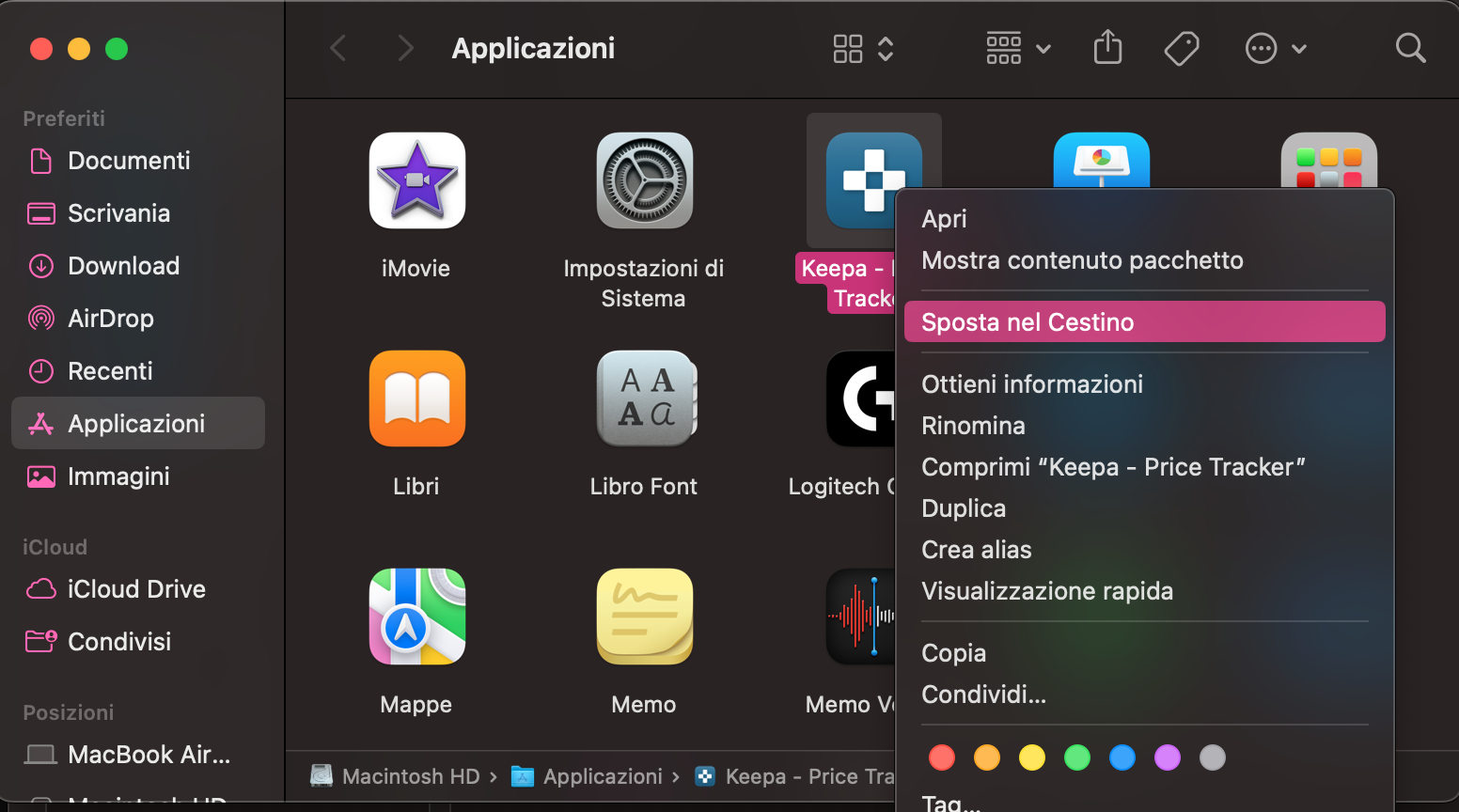
Su Safari, devi eliminare manualmente le estensioni dalla cartella Applicazioni:
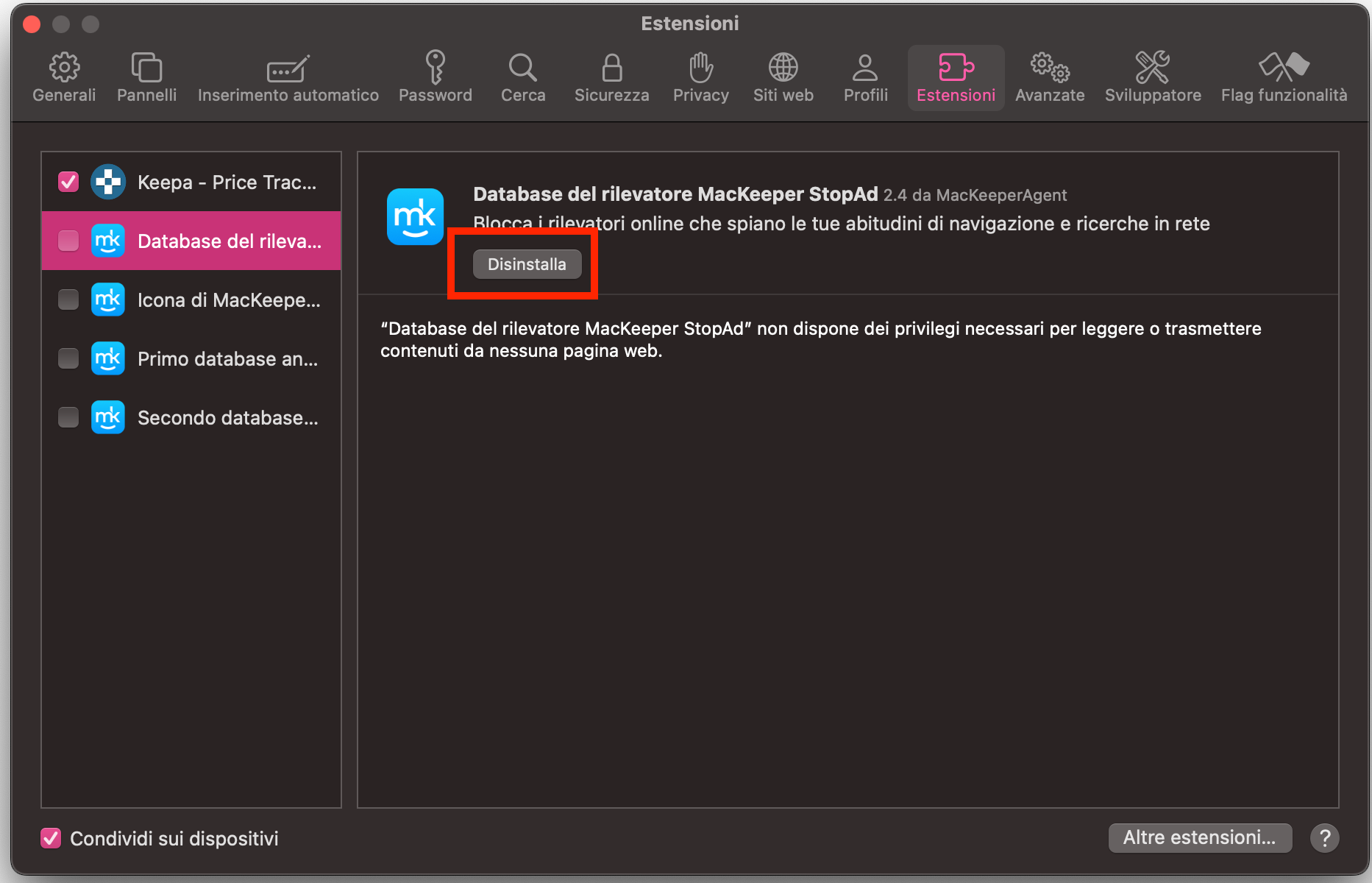
Vai nelle impostazioni di Safari e apri la scheda Estensioni, seleziona un’estensione e clicca su Disinstalla.
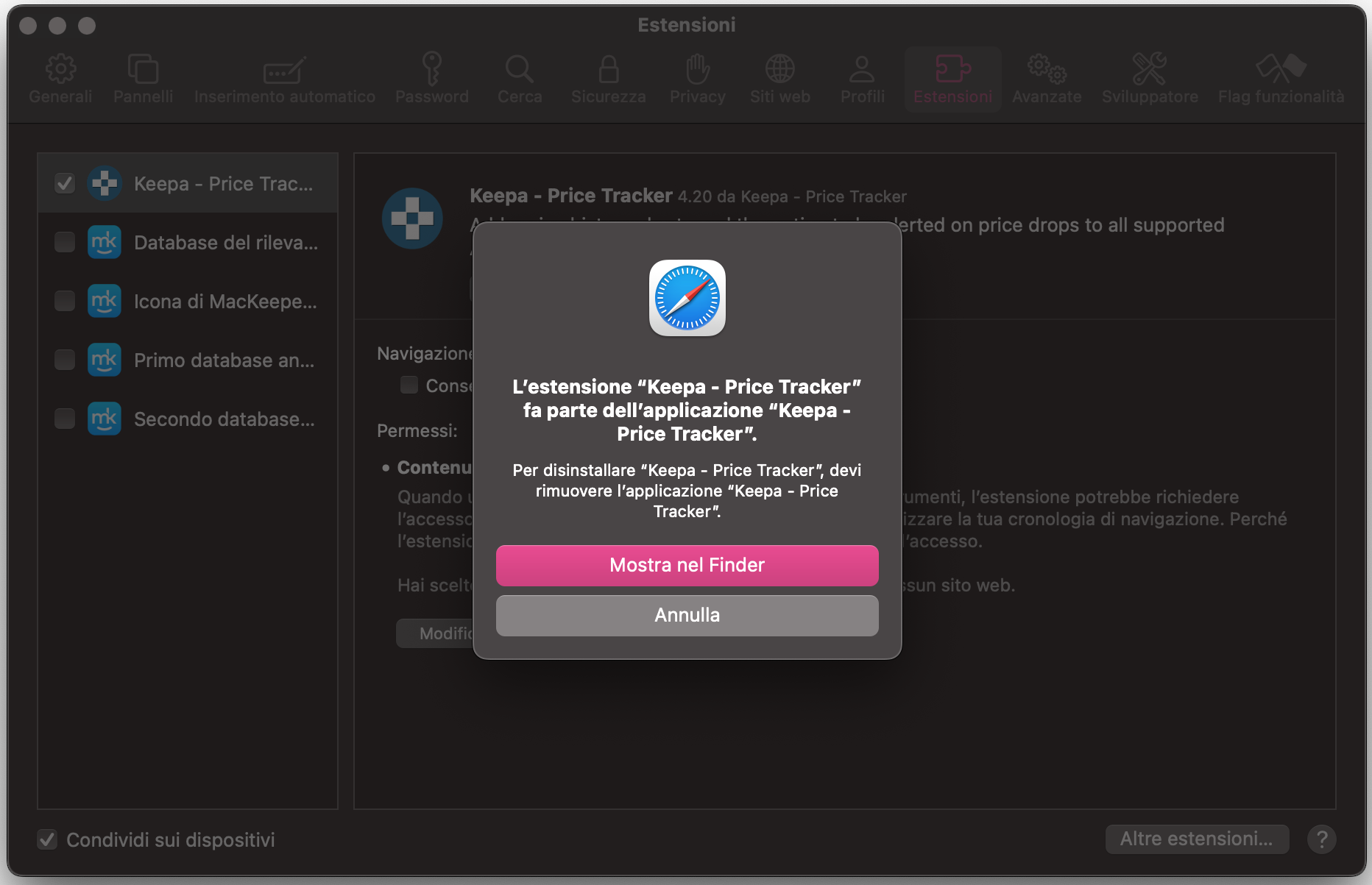
Clicca su Mostra nel Finder.
Sposta l’estensione nel Cestino, quindi svuota il Cestino.
Se hai ricevuto una notifica sospetta da Safari o dal sistema, potrebbe essere un segnale che un’estensione è compromessa.
Passaggio 1. Clicca su Disinstalla nelle EstensioniPassaggio 2. Visualizza l’estensione nel FinderPassaggio 3. Elimina l’estensione
Per browser diversi da Safari, puoi rimuovere automaticamente le estensioni usando la funzione Disinstallazione di MacKeeper:
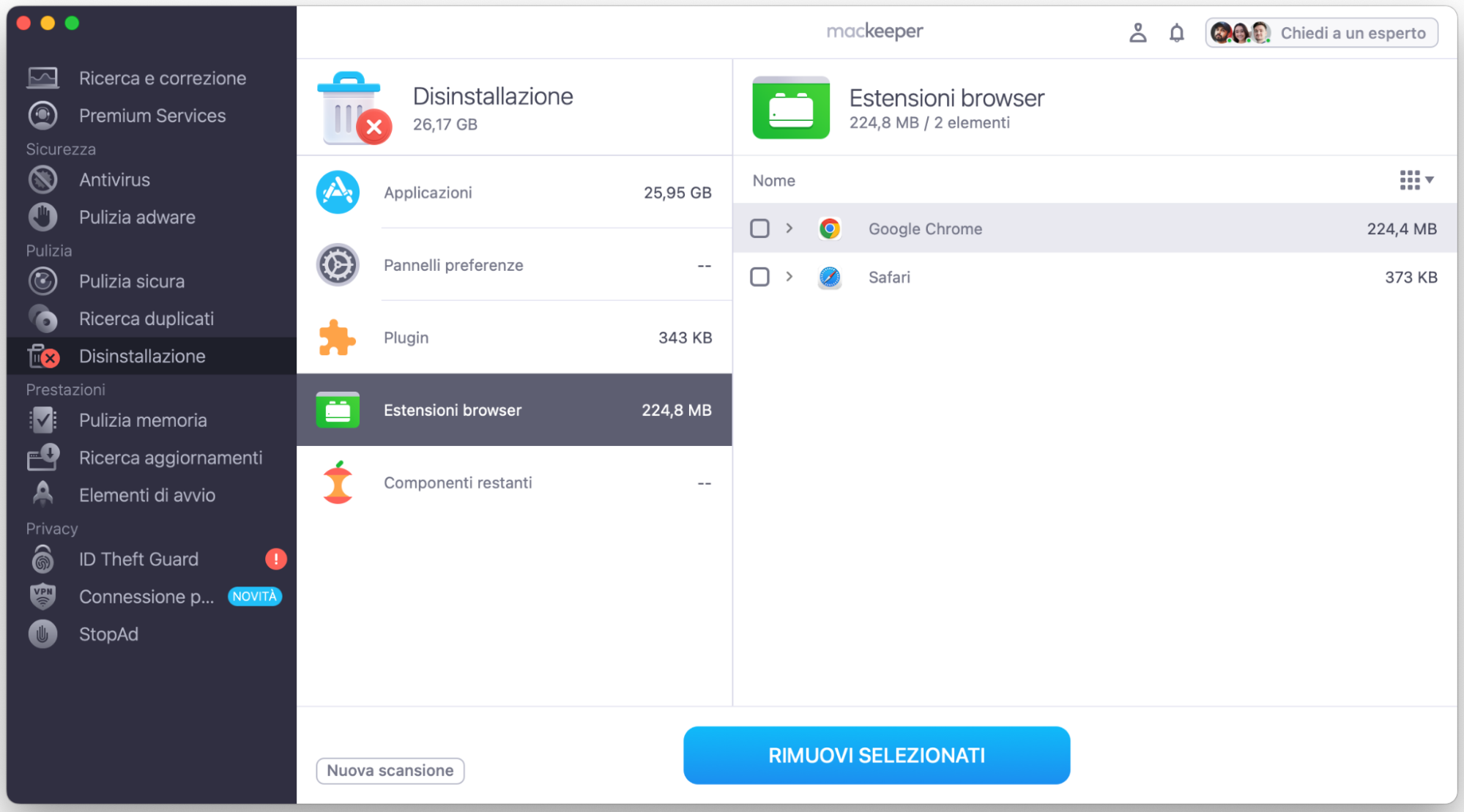
Apri Disinstallazione in MacKeeper, e clicca su Avvia scansione. Una volta completata la scansione, clicca su Estensioni browser.
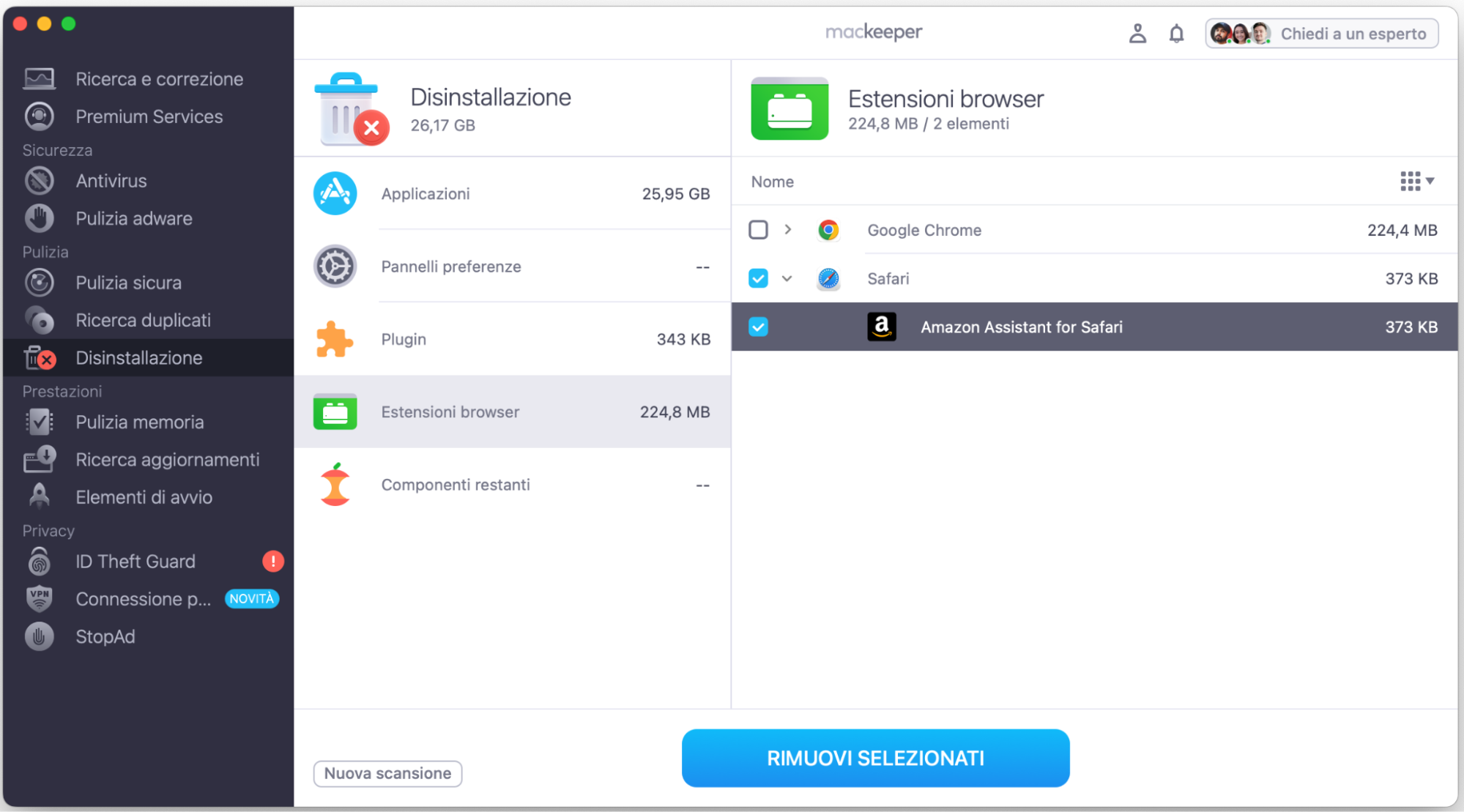
Espandi l’elenco dei browser per vedere cosa è installato. Seleziona le estensioni da eliminare e clicca su Rimuovi elementi selezionati.
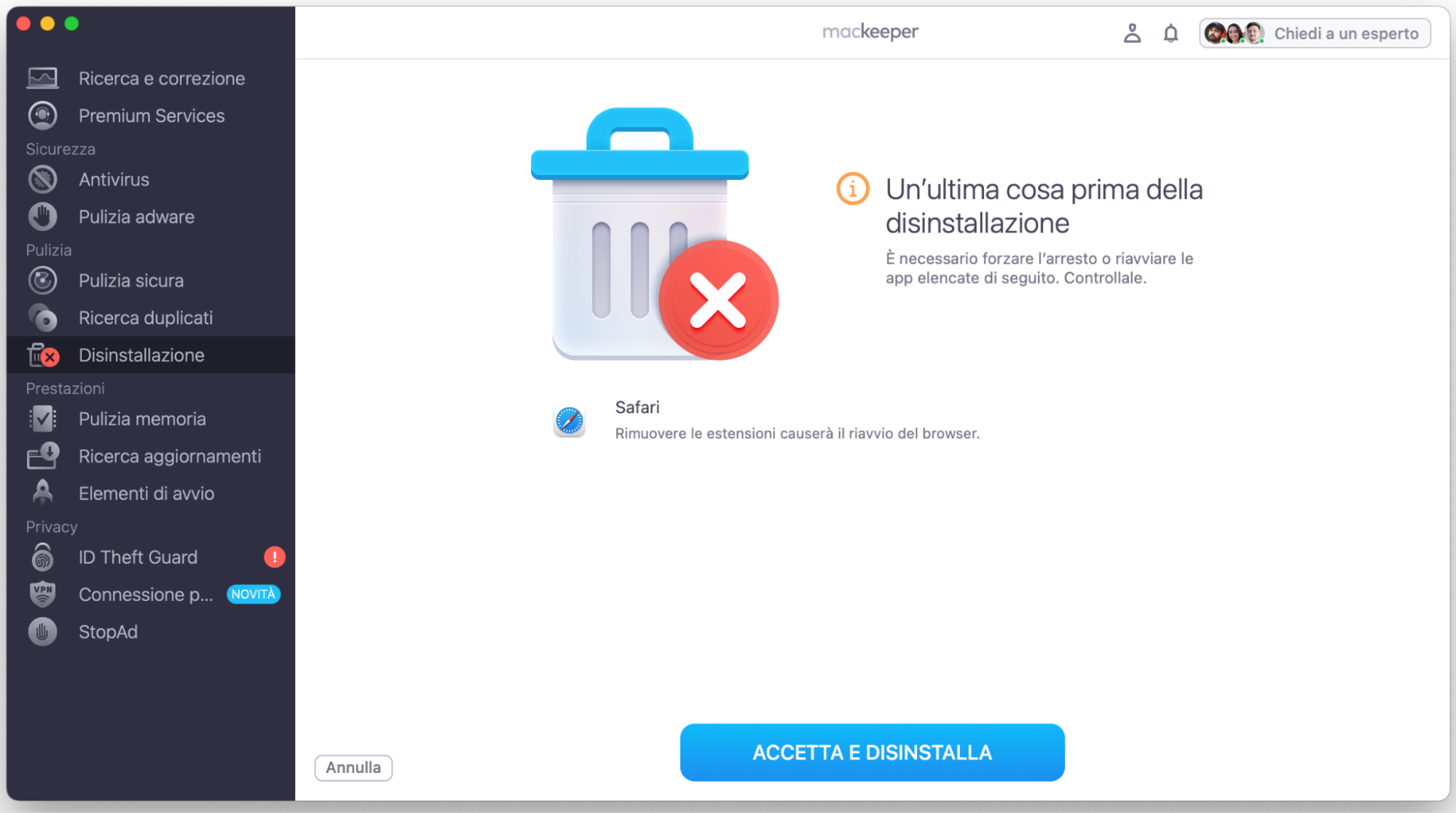
Clicca su Accetta e Disinstalla.
Passaggio 1. Clicca su Estensioni del Browser nella sezione DisinstallazionePassaggio 2. Seleziona le estensioni da rimuoverePassaggio 3. Conferma la rimozione delle estensioni
5. Usare un software antivirus
Ogni volta che sospetti la presenza di malware sul tuo Mac, dovresti eseguire una scansione antivirus. Un buon software di sicurezza Mac analizza ogni bit e byte dei file, la loro struttura, il tipo, le firme, i privilegi e gli allegati: un metodo efficace per eliminare Trojan e altri tipi di malware.
Ecco come eseguire una scansione antivirus con la funzione Antivirus di MacKeeper:
Avvia MacKeeper e seleziona Antivirus, poi clicca su Avvia Scansione.
Attendi il completamento della scansione.
Se viene visualizzato un virus rilevato su Mac, selezionalo e clicca su Elimina, quindi conferma cliccando di nuovo su Elimina.
Passaggio 1. Apri lo strumento AntivirusPassaggio 2. Attendi il termine della scansionePassaggio 3. Conferma la rimozione dell’eventuale malware rilevato
6. Avviare il Mac in modalità sicura
Quando cerchi di eliminare trojan o altri tipi di malware dal tuo computer, è sempre una buona idea avviare il Mac in modalità sicura. In questo modo, macOS si carica senza app o driver di terze parti, rendendo più semplice l’eliminazione di software indesiderati e migliorando la sicurezza Mac.
Come avviare un Mac con chip Apple Silicon in modalità sicura:
Spegni il Mac.
Premi e tieni premuto il pulsante di accensione fino a quando non compare la schermata Caricamento delle opzioni di avvio.
Seleziona il disco di sistema.
Tieni premuto il tasto Shift, quindi clicca su Continua in modalità sicura.
Per avviare un Mac Intel in modalità sicura:
Accendi o riavvia il Mac e premi subito il tasto Shift.
Rilascia il tasto Shift quando compare la finestra di login.
Accedi al tuo account: il sistema sarà ora in modalità sicura.
Una volta dentro, elimina qualsiasi elemento sospetto, come app sconosciute, estensioni pericolose e file che potrebbero minacciare la protezione Mac.
7. Ripristinare il Mac alle impostazioni di fabbrica
Un reset di fabbrica è una misura drastica ma efficace per sbarazzarsi del virus Trojan su Mac. Questa procedura rimuove completamente il malware e ripristina il sistema alle impostazioni originali, migliorando così la sicurezza Mac e prevenendo ulteriori infezioni. Importante: se esegui correttamente il backup con Time Machine, i tuoi dati non verranno persi.
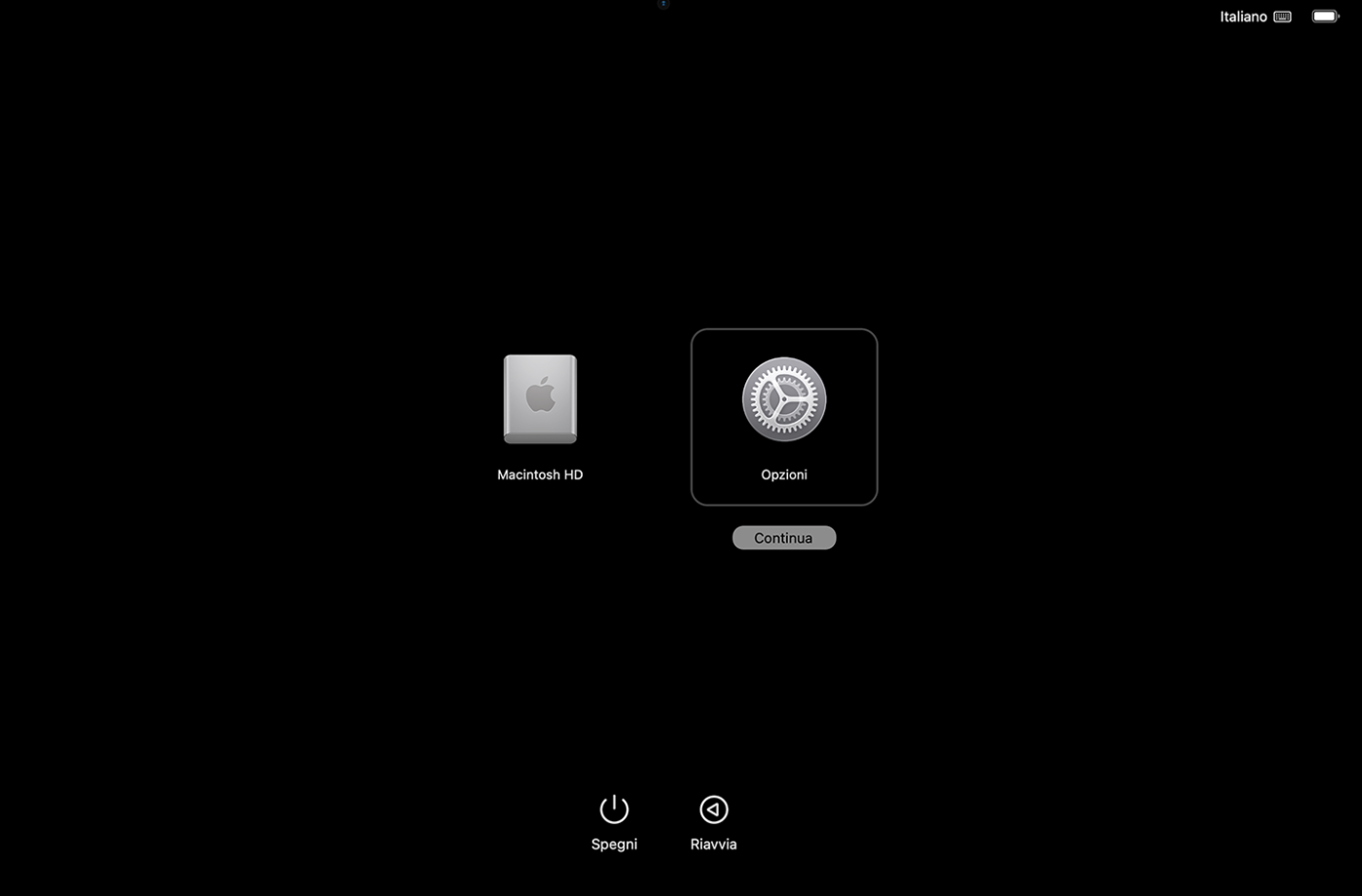
Ecco come accedere alla modalità di recupero su Mac con chip M1 o successivi (inclusi M4):
Spegni il Mac. Tieni premuto il pulsante di accensione fino a quando non appare la schermata Caricamento delle opzioni di avvio.
Clicca su Opzioni > Continua. Inserisci la password di amministratore, se richiesta.
Nella modalità di recupero, seleziona Reinstalla macOS, quindi clicca su Continua. Scegli il disco di destinazione, accetta le condizioni di licenza e conferma.
Come accedere alla modalità di recupero su un Mac Intel:
Spegni il Mac.
Ora riaccendilo e tieni premuti i tasti Comando (⌘) + R il prima possibile, finché non vedi il logo Apple.
Se richiesto, seleziona il tuo account e inserisci la password di amministratore.
Nella modalità di recupero, seleziona Reinstalla macOS, clicca su Continua, quindi segui le istruzioni sullo schermo.
8. Ripristinare da un backup di Time Machine
Capire se il tuo Mac è stato infettato da un trojan e provare a rimuoverlo manualmente può essere complicato. Potrebbe essere più semplice caricare un backup di Time Machine, creato prima di installare il file infetto.
8.1 Ripristina il Mac usando lo strumento di backup Time Machine
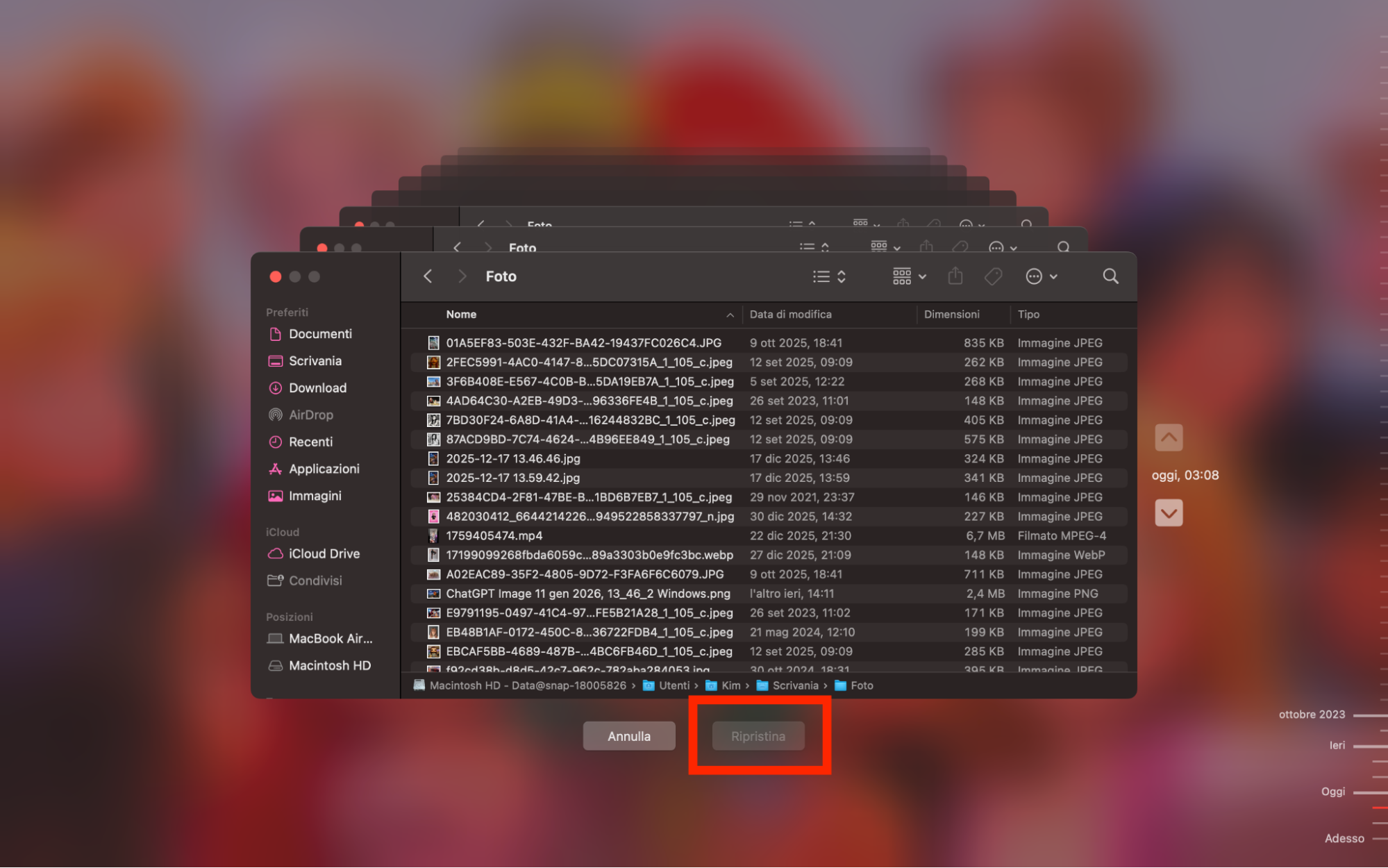
Ti consigliamo di usare lo strumento integrato di macOS, Time Machine, per gestire e ripristinare i tuoi backup: è il metodo più semplice e sicuro. Ecco come fare:
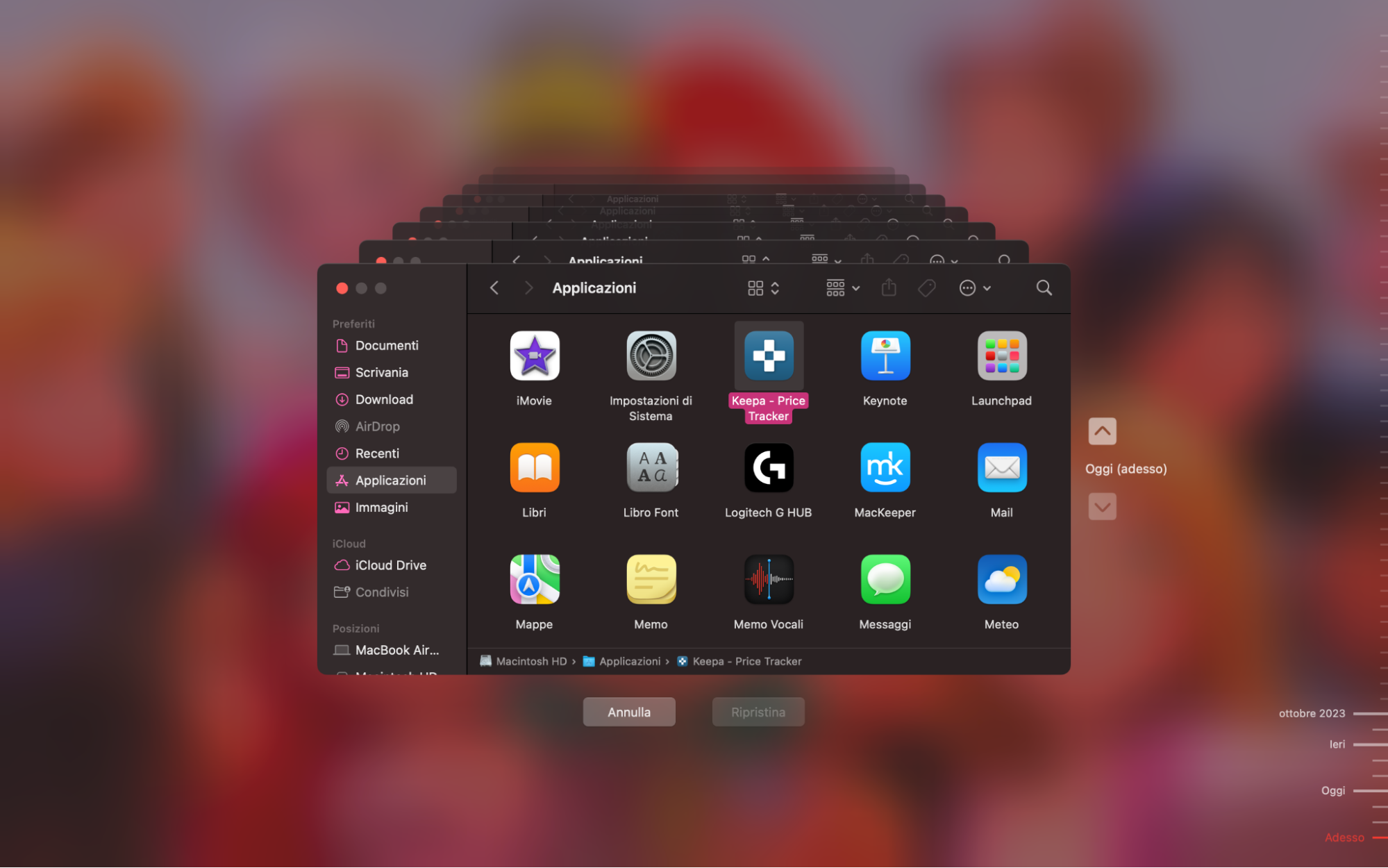
Clicca sull’icona di Time Machine nella barra dei menu e seleziona Entra in Time Machine.
Vedrai una serie di finestre del Finder, ognuna rappresenta un backup diverso.
Seleziona quello che vuoi ripristinare, quindi clicca sul pulsante Ripristina.
Passaggio 1. Accedi a Time Machine dalla barra del menuPassaggio 2. Visualizza i backupPassaggio 3. Clicca su Ripristina
8.2 Ripristinare i backup tramite Terminale
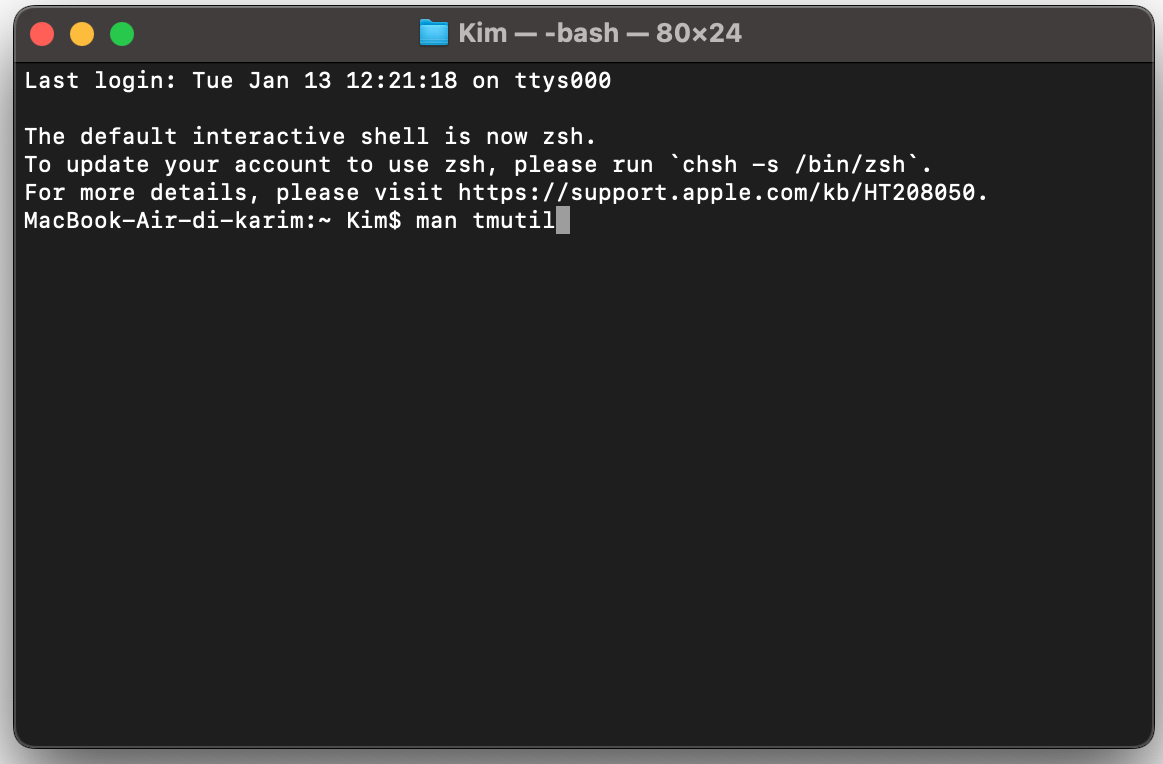
È anche possibile controllare Time Machine utilizzando il Terminale, lo strumento a riga di comando di macOS. Tuttavia, si tratta di un’operazione molto più complessa e, se non sai bene cosa stai facendo, l’avviso è chiaro: potresti compromettere il funzionamento del tuo Mac. Se sei sicuro di voler usare il Terminale, dovrai utilizzare il comando tmutil:
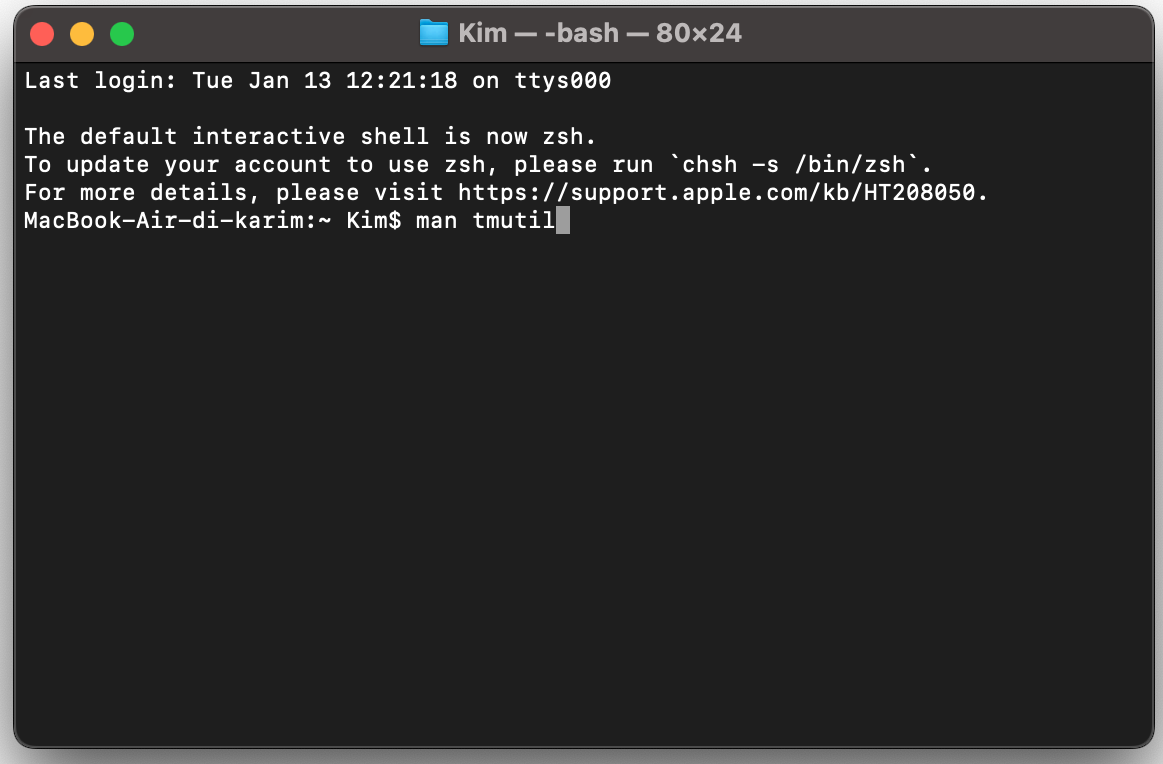
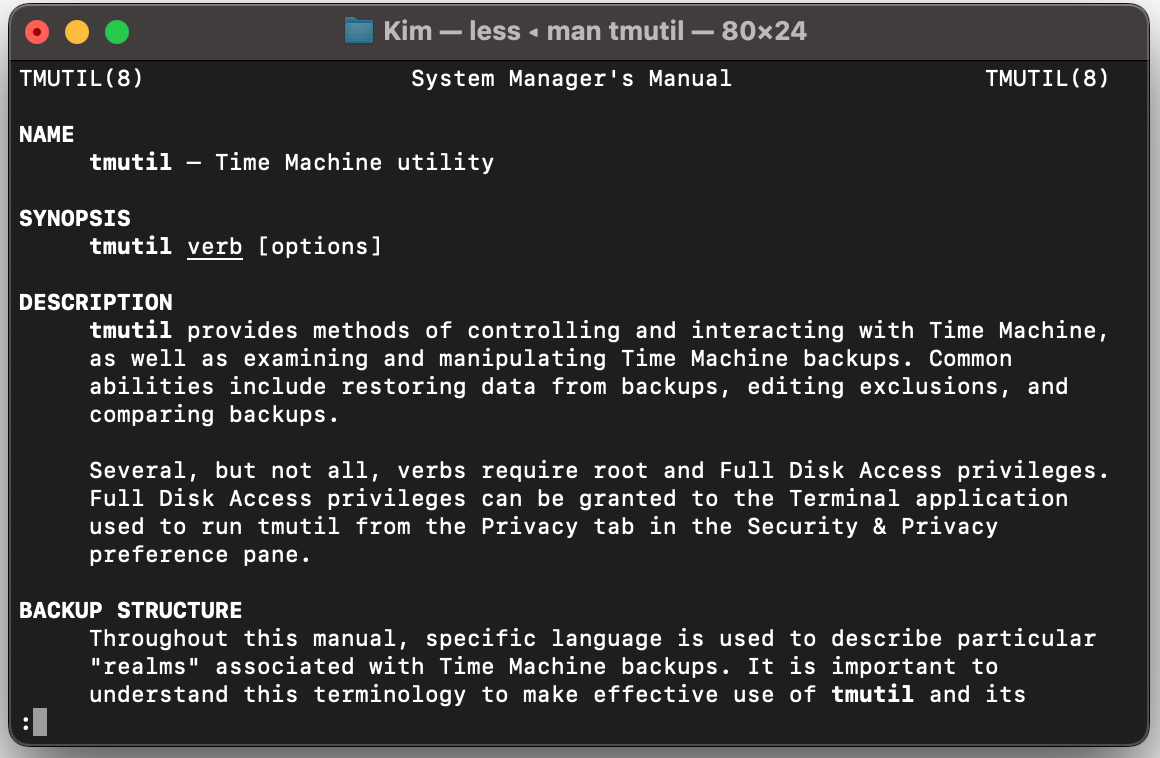
Apri una nuova finestra del Terminale, digita man tmutil e premi Invio.
Questo comando ti mostrerà il manuale dell’utilità Time Machine.
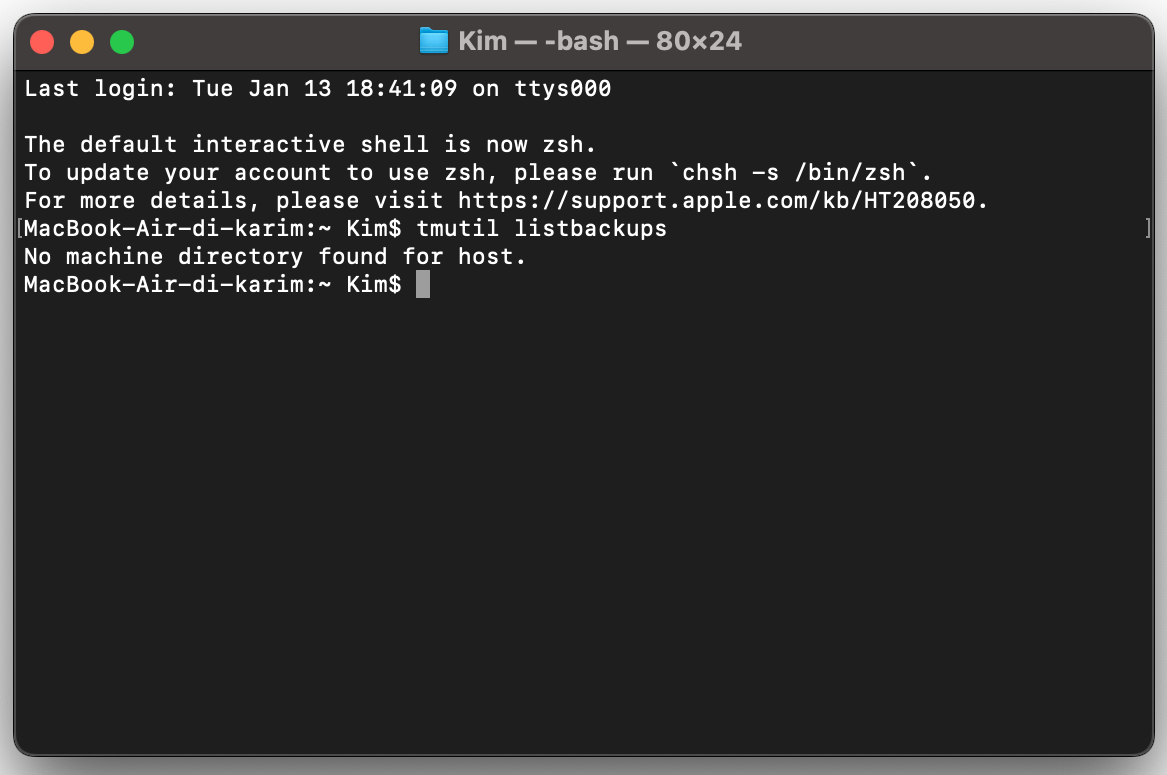
Digita tmutil listbackups per visualizzare i backup disponibili.
Per ripristinare un backup, puoi usare il comando tmutil restore .
Detto questo, non consigliamo questo metodo. L’app Time Machine rende il processo molto più semplice, e puoi persino accedervi dalla modalità di recupero.
Passaggio 1. Digita 'man tmutil' e premi InvioPassaggio 2. Questo ti mostrerà il manuale tmutilPassaggio 3. Usa 'tmutil listbackups' per vedere i backup di Time Machine disponibili
Importante:
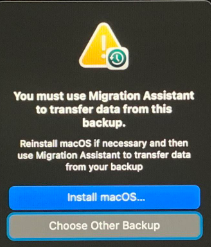
Quando visualizzi il seguente messaggio, significa che le versioni macOS su un backup di Time Machine non sono compatibili con il sistema attuale.
Pertanto non sarà possibile ripristinare lo stato di macOS da un backup. In alternativa, puoi usare Assistente Migrazione oppure, se preferisci recuperare i tuoi dati su una nuova installazione non compromessa, procedi con una reinstallazione pulita di macOS.
Come proteggere il Mac dai Trojan horse
Quando si parla di malware, prevenire è meglio che curare. Per evitare che i Trojan infettino il tuo Mac, o per limitarne i danni in caso di infezione, segui questo elenco di buone pratiche:
Non aprire mai allegati email da mittenti sconosciuti.
Evita siti web poco affidabili o potenzialmente pericolosi.
Non scaricare né installare software pirata.
Non fare clic su finestre pop-up a meno che tu non sia certo della loro sicurezza.
Installa sempre manualmente tutti gli aggiornamenti richiesti e consigliati di sistema e app, tramite Impostazioni di sistema o automaticamente usando la Ricerca Aggiornamenti di MacKeeper.
Scarica le app solo da fonti affidabili, come l’App Store o i siti ufficiali degli sviluppatori.
Assicurati di avere uno strumento antivirus con protezione in tempo reale, come MacKeeper.
Attiva un firewall per impedire al malware di trasmettere i tuoi dati verso l’esterno – il firewall è integrato di default nei Mac.
Non ignorare eventuali segnali di avviso – se il tuo Mac rallenta a tal punto da diventare inutilizzabile, chiediti perché.
Quanto tempo impiega un virus Trojan ad attivarsi?
Un virus Trojan può iniziare ad agire quasi subito dopo l’installazione, mentre altri restano inattivi finché non si riavvia il sistema o non si esegue un’app specifica. In alcuni casi, il Trojan resta in attesa di istruzioni da parte di un hacker remoto, rendendosi così ancora più difficile da rilevare. Proprio perché i Trojan possono agire in silenzio anche per lunghi periodi, la difesa più efficace è evitare di ricevere una notifica di virus Trojan su Mac.
Scegliere la procedura giusta per rimuovere i Trojan
Grazie alle buone abitudini di sicurezza Mac e all’Antivirus di MacKeeper, rimuovere un virus Trojan dal tuo computer può essere semplice. È possibile rilevare ed eliminare il Trojan anche manualmente, ma si tratta di un processo lungo e complesso. Molti Trojan, per esempio, installano file all’interno delle cartelle della tua libreria, ma possono anche annidarsi altrove nel sistema. Inoltre, bisogna sapere cosa cercare.
Se scopri un trojan su Mac, rimuovi le estensioni, le app e tutti i contenuti sospetti che riesci a individuare. Puoi farlo manualmente oppure risparmiare tempo con la funzione Disinstallazione di MacKeeper.
Anche il ripristino del Mac alle impostazioni di fabbrica è una soluzione efficace, ma piuttosto drastica. Prima di arrivare a tanto, puoi comunque rimuovere un virus Trojan e altri tipi di malware in pochi clic.
Rispettiamo la tua privacy e
utilizziamo i cookie
per offrire la migliore esperienza di utilizzo del sito.
Centro Preferenze sulla Privacy
Usiamo i cookie insieme ad altri strumenti per offrirti la migliore esperienza possibile mentre usi il sito web di MacKeeper. I cookie sono piccoli file di testo che aiutano il sito web a caricarsi più velocemente. I cookie che utilizziamo non contengono alcun tipo di dati personali, il che significa che non memorizzano mai informazioni come la tua posizione, l'indirizzo email o l'indirizzo IP.
Aiutaci a migliorare la tua navigazione sul nostro sito accettando l'uso dei cookie. Potrai modificare le tue impostazioni sulla privacy quando vuoi.
Gestisci il consenso
Tutti i cookie
Questi cookie sono indispensabili per garantire le funzionalità di base del sito (tra cui le pagine di navigazione, l'invio dei moduli, il rilevamento della lingua, i commenti ai post), il download e l'acquisto del software. Senza di essi, il sito potrebbe non funzionare correttamente.
Inserisci la tua email in modo da consentirci di inviarti un link per il download
Controlla le tue email sul Mac
Installa MacKeeper sul Mac per riscoprirne la sua vera forza.
Esegui l’applicazione
Fai clic su Continua
Fai clic su Installa
La tua versione di macOS è inferiore a OS 10.11. Ti suggeriamo di utilizzare MacKeeper 4 per risolvere i problemi di pulizia, privacy e sicurezza su macOS.