Zo Voorkom Je Dat Apps Automatisch Openen Bij Het Opstarten Van Je Mac
Kennis over hoe je automatisch opstartende programma’s kunt uitschakelen op de Mac kan erg nuttig zijn, omdat je je apparaat zo verlost van onnodige belasting. Je hoeft hiervoor geen expert te zijn — gebruik gewoon Inlogonderdelen van MacKeeper om apps die bij het opstarten worden gestart effectief te beheren en processen met een hoog resourcegebruik onder controle te houden.
Opstartprogramma’s zijn apps of processen die elke keer worden gestart wanneer je je Mac aanzet en macOS wordt geladen. Ze worden vaak inlogonderdelen genoemd. Opstartprogramma’s worden meestal samen met andere software meegeleverd en automatisch geïnstalleerd, waardoor je ze mogelijk niet opmerkt als je er niet actief naar zoekt.
Veel opstartprogramma’s voeren nuttige functies of diensten uit en hebben geen merkbare invloed op de systeemprestaties. In dat geval is het verstandig ze gewoon hun werk te laten doen. Soms kom je echter opstartapps tegen die te veel rekenkracht en geheugen gebruiken. Deze moet je dan uitschakelen.
Soorten opstartapps
Er bestaan veel verschillende soorten opstartapps op de Mac, zoals antivirusprogramma’s, software-updates en handige hulpprogramma’s waar je mogelijk op vertrouwt. Je kunt echter ook kwaadaardige opstartprogramma’s tegenkomen die samen met een macOS-virus worden geïnstalleerd. Deze moet je onmiddellijk uitzetten en verwijderen om je veiligheid te waarborgen.
Een opmerking van onze experts:
Sommige opstartapps vertragen de prestaties van je Mac. Om je Mac efficiënt te houden, gebruik je Inlogonderdelen van MacKeeper en stop je onnodige processen.
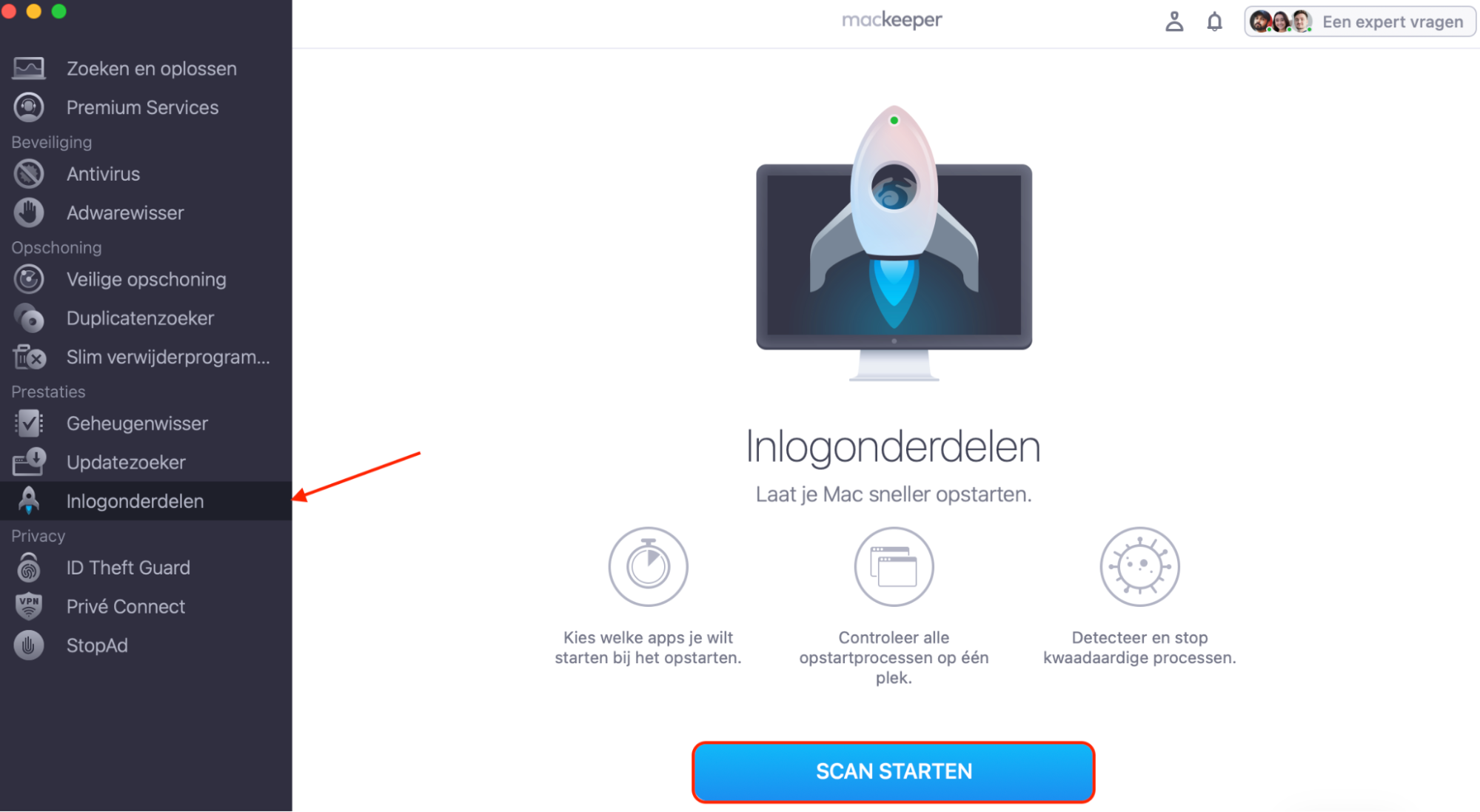
Selecteer Inlogonderdelen in de zijbalk wanneer MacKeeper wordt geopend.
Klik op de knop Scan starten.
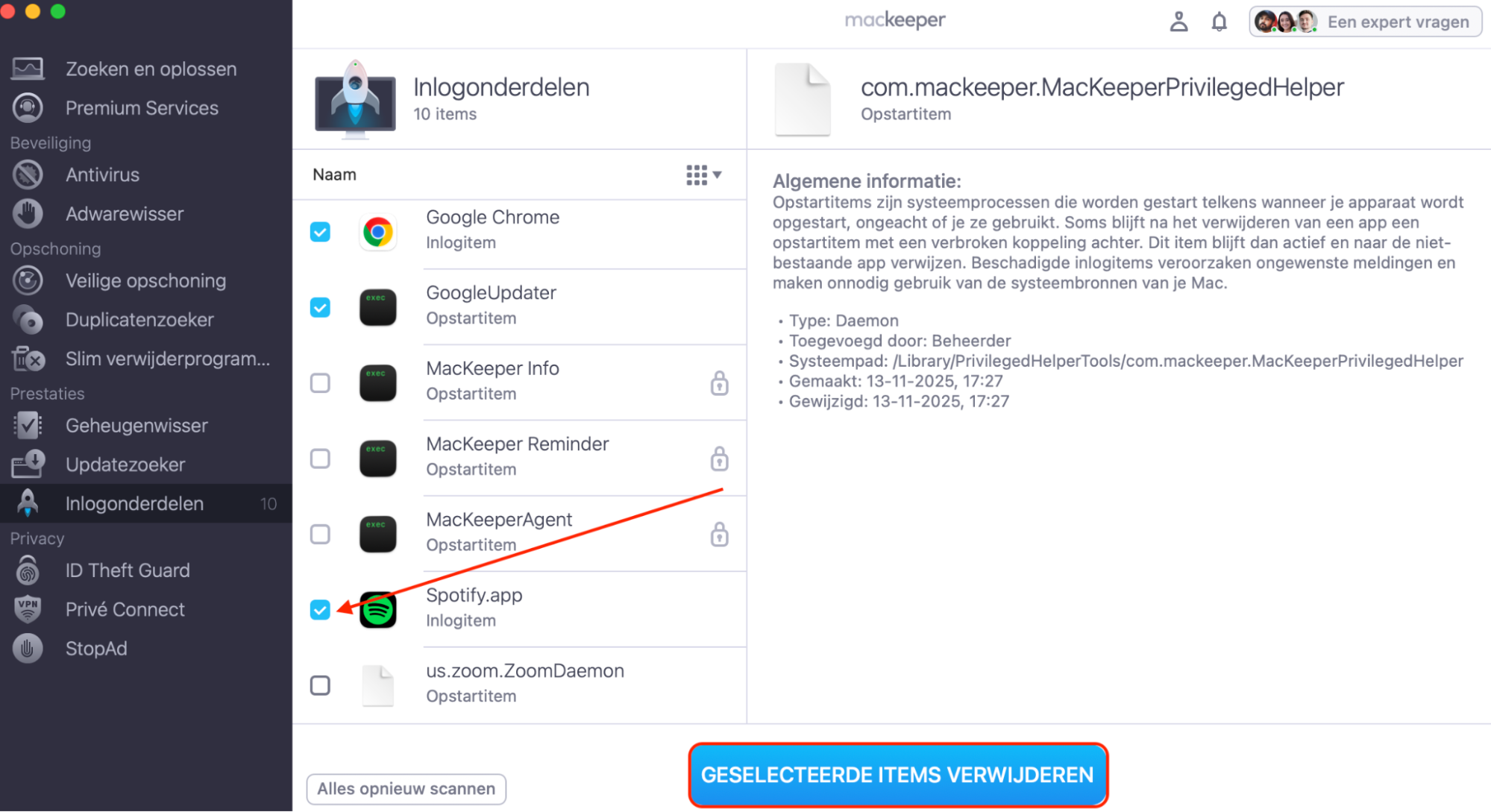
Ga door de lijst met opstartprocessen en selecteer de onderdelen die je niet nodig hebt.
Klik op Geselecteerdeonderdelen verwijderen om ze uit te schakelen.
Stap 1. Inlogonderdelen van MacKeeper > klik op Scan startenStap 2. Selecteer apps om uit te schakelen > Geselecteerde onderdelen verwijderen
Zo voorkom je dat Mac-apps automatisch starten bij het opstarten
Er zijn verschillende manieren om apps die bij het opstarten van je Mac automatisch openen te stoppen en te wijzigen, waaronder:
Opstartapps wijzigen in Systeeminstellingen.
Opstartapps aanpassen via de Dock.
Opstartprogramma’s uitschakelen in de Finder.
Opstartonderdelen op de MacBook wijzigen binnen apps.
Opstartprogramma’s op de Mac beheren met software van derden.
1. Opstartapps wijzigen in Systeeminstellingen
Zoals hierboven beschreven kun je in Systeeminstellingen een lijst met alle opstartprogramma’s bekijken. Van daaruit kun je ook bepalen wat er bij het opstarten van je Mac wordt geopend en voorkomen dat bepaalde apps automatisch starten. Ga als volgt te werk:
Open Systeeminstellingen opnieuw.
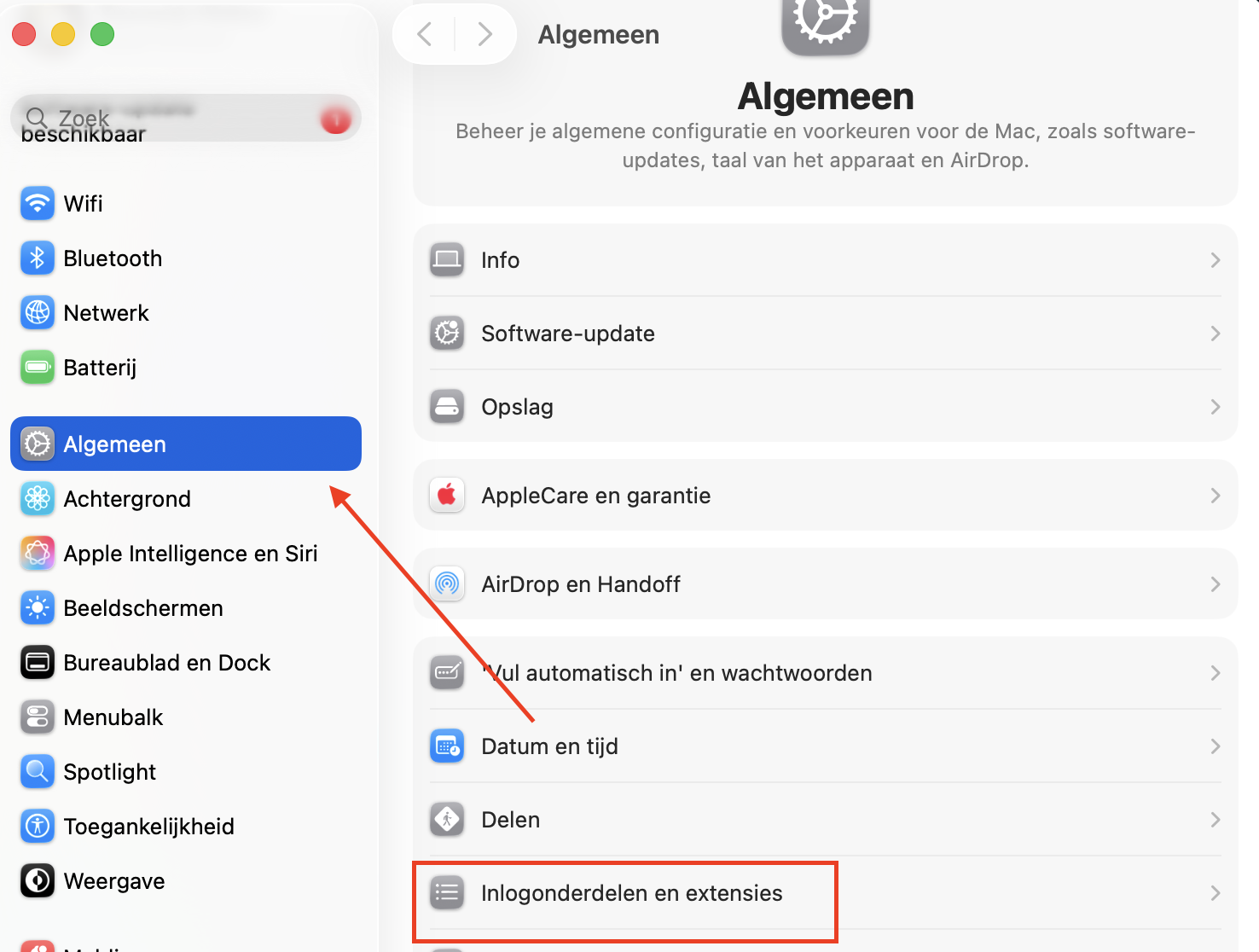
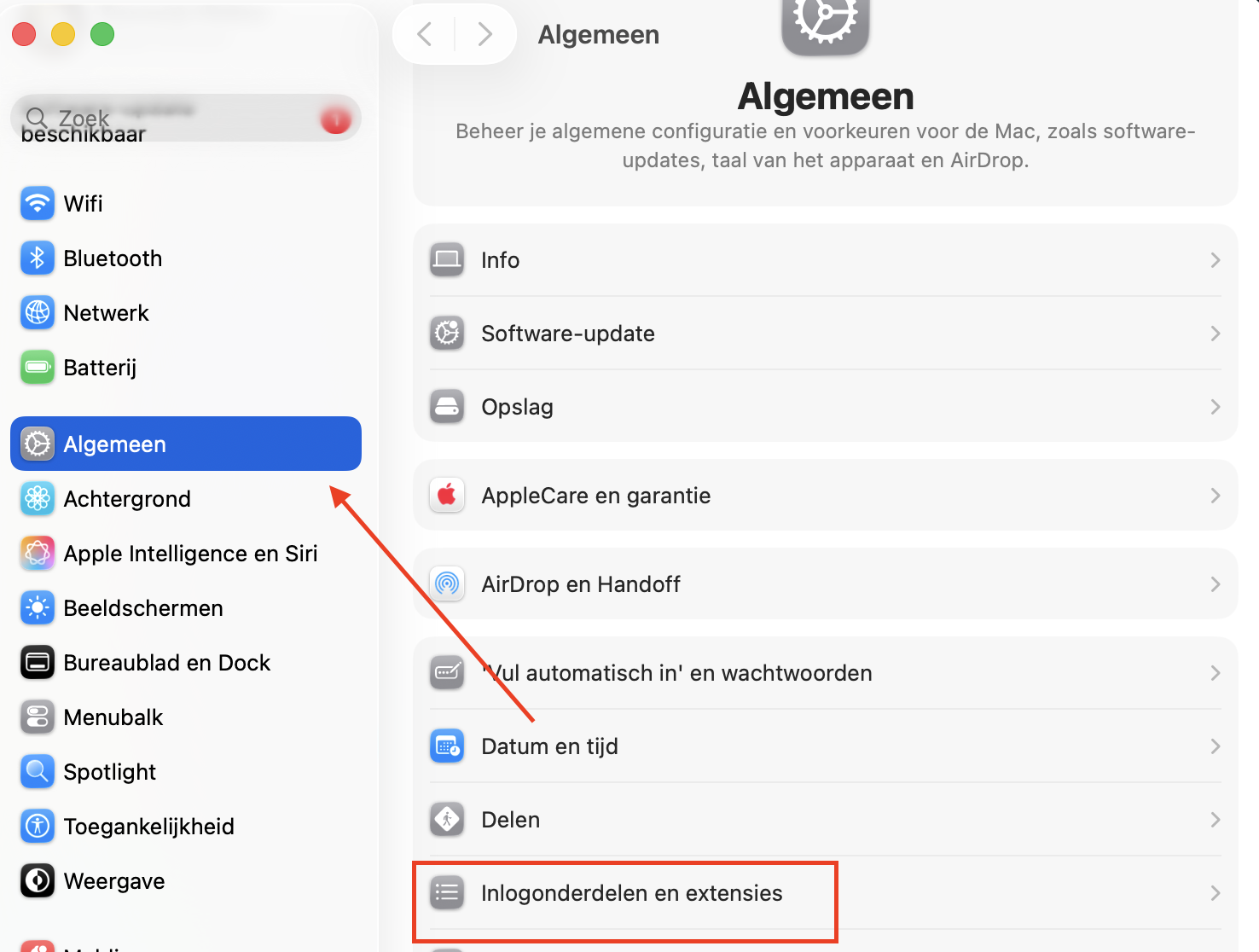
Klik in de zijbalk op Algemeen en selecteer vervolgens Inlogonderdelen.
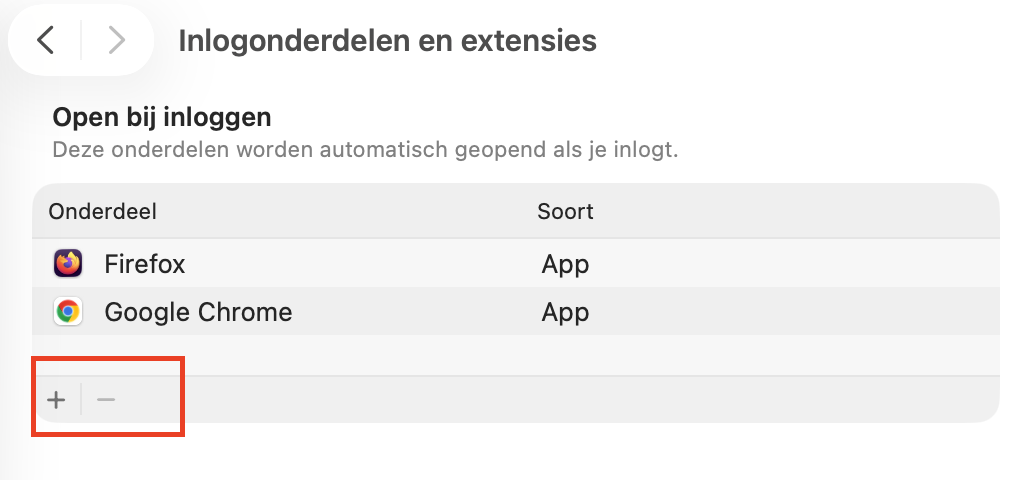
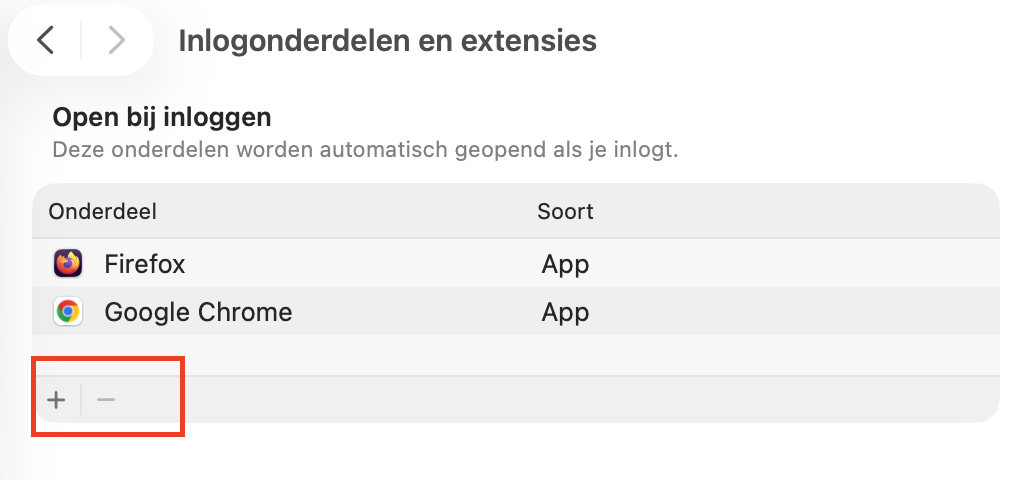
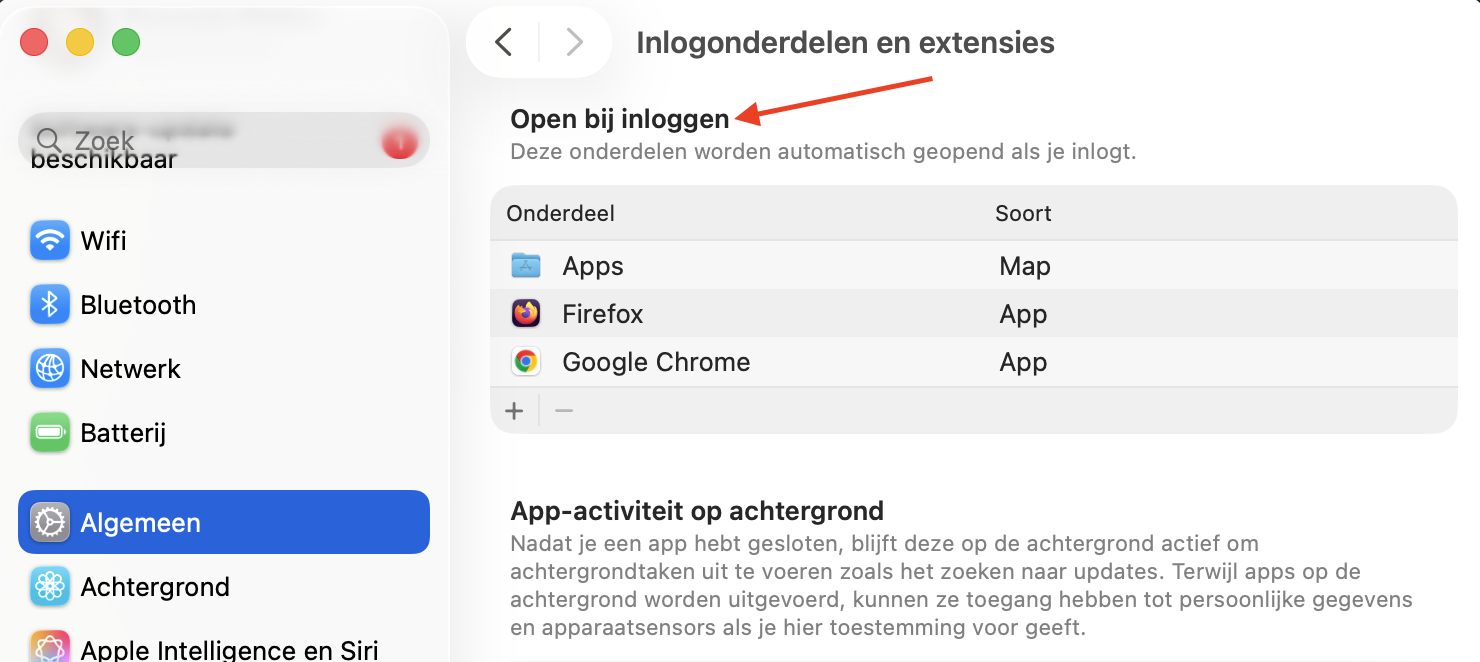
Selecteer onder Open bij inloggen een opstartapp die je niet meer automatisch wilt laten openen en klik vervolgens onderaan de lijst op de knop – (min) om deze te verwijderen.
Om een nieuw inlogonderdeel toe te voegen, klik je op de knop + (plus) en selecteer je vervolgens de app in de map Programma’s.
Stap 1. Selecteer Algemeen > Inlogonderdelen in SysteeminstellingenStap 2. Voeg opstartapps toe of verwijder ze om ze te beheren
Houd er rekening mee dat de bovenstaande stappen gelden voor recentere macOS-versies, zoals Sonoma en Ventura. Voor oudere versies van macOS, zoals Monterey, Big Sur, Catalina en High Sierra, is de werkwijze iets anders. Hieronder zie je het verschil:
Open Systeemvoorkeuren.
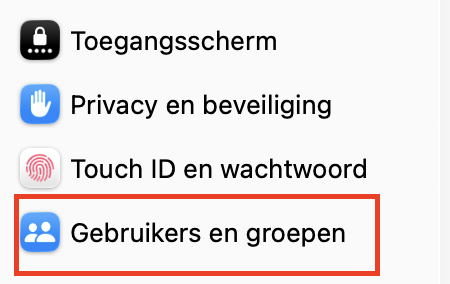
Ga naar Gebruikers en groepen.
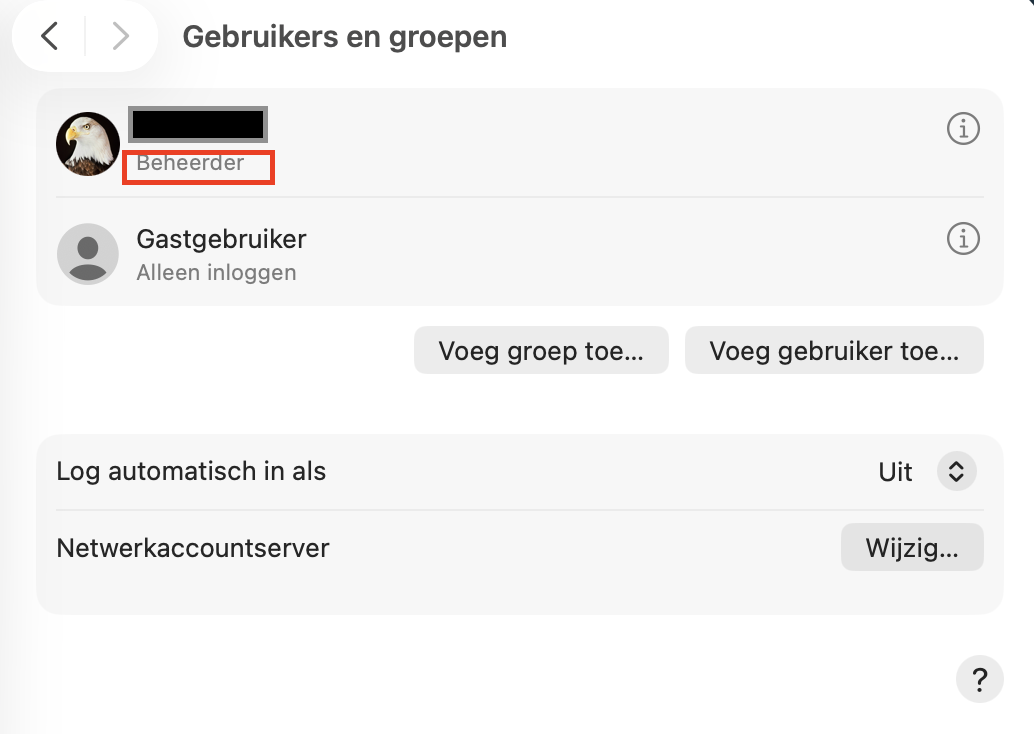
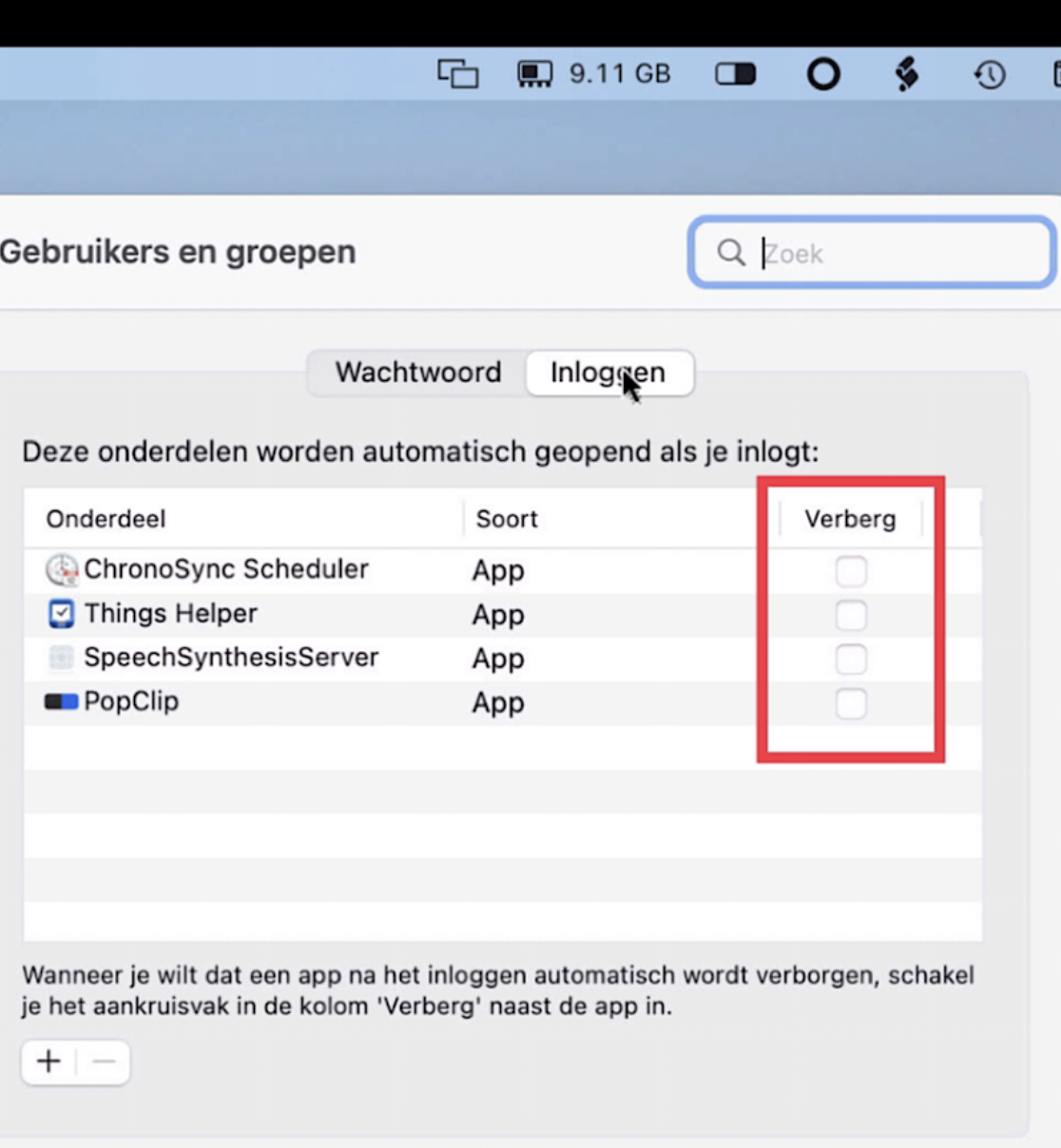
Klik in de zijbalk op de naam van je account en selecteer vervolgens het tabblad Inlogonderdelen. Mogelijk moet je eerst op het slotpictogram klikken voordat je deze instellingen kunt wijzigen.
Om een app te verwijderen, selecteer je deze en klik je op de knop – (min).
Als je de app bij het opstarten alleen niet wilt zien, vink je in plaats daarvan het selectievakje Verberg aan.
Stap 1. Selecteer Gebruikers en groepen in SysteeminstellingenStap 2. Selecteer je account en vervolgens kies InlogonderdelenStap 3. Voeg opstartapps toe of verwijder ze om ze te beheren
Stap 4. Verberg opstartapps die je wel wilt laten uitvoeren, maar niet wilt zien
2. Opstartapps aanpassen via de Dock
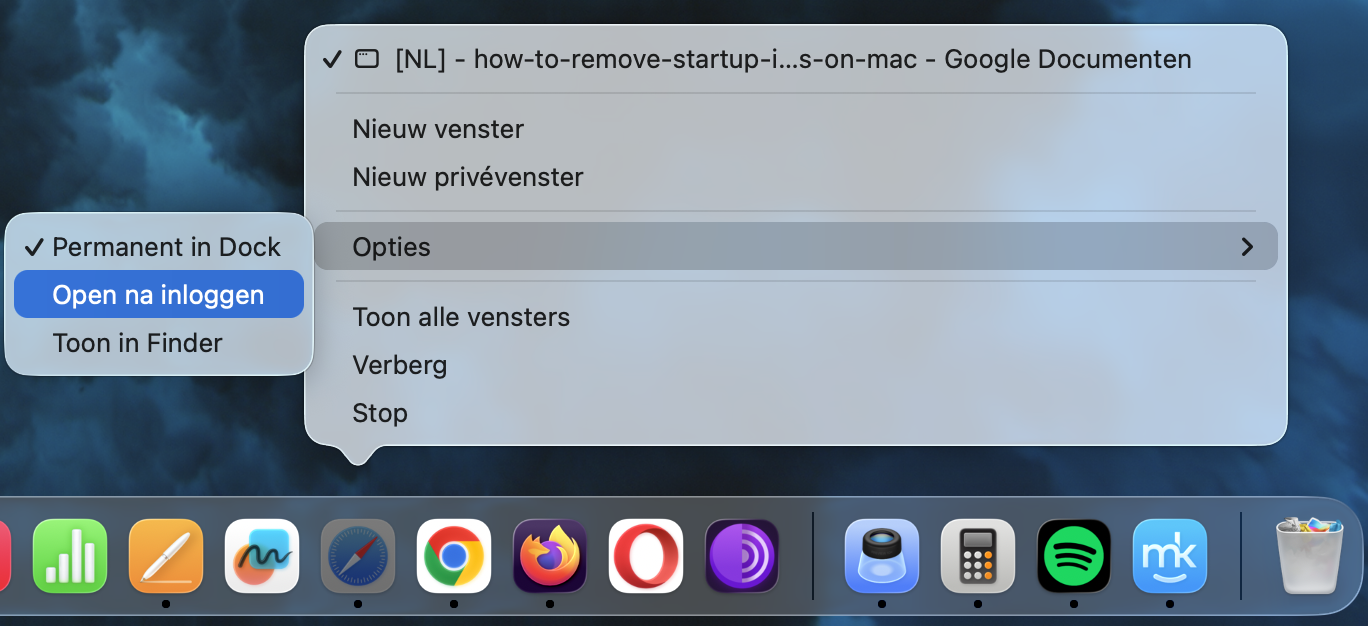
Je kunt opstartprogramma’s uitschakelen op de Mac met slechts een paar klikken via hun Dock-iconen. Zorg er eerst voor dat de app actief is, zodat het pictogram in de Dock verschijnt, en doe vervolgens het volgende:
Klik met de rechtermuisknop op het app-pictogram in de Dock en houd de aanwijzer boven Opties.
Schakel Open bij inloggen uit om te voorkomen dat de app bij het opstarten wordt uitgevoerd. Schakel deze optie in als je wilt dat de app automatisch wordt geladen wanneer macOS wordt gestart.
Klik met de rechtermuisknop op het app-pictogram en selecteer Open bij inloggen
3. Opstartprogramma’s uitschakelen in de Finder
Het uitzetten van opstartprogramma’s op de Mac via Systeemvoorkeuren en de Dock heeft alleen betrekking op Inlogonderdelen. Je zult echter merken dat sommige apps die automatisch met je Mac worden gestart op deze manier niet kunnen worden uitgeschakeld, omdat ze niet als normale app worden weergegeven. Deze processen moeten daarom handmatig worden verwijderd in de Finder, als volgt:
Open een nieuw Finder-venster.
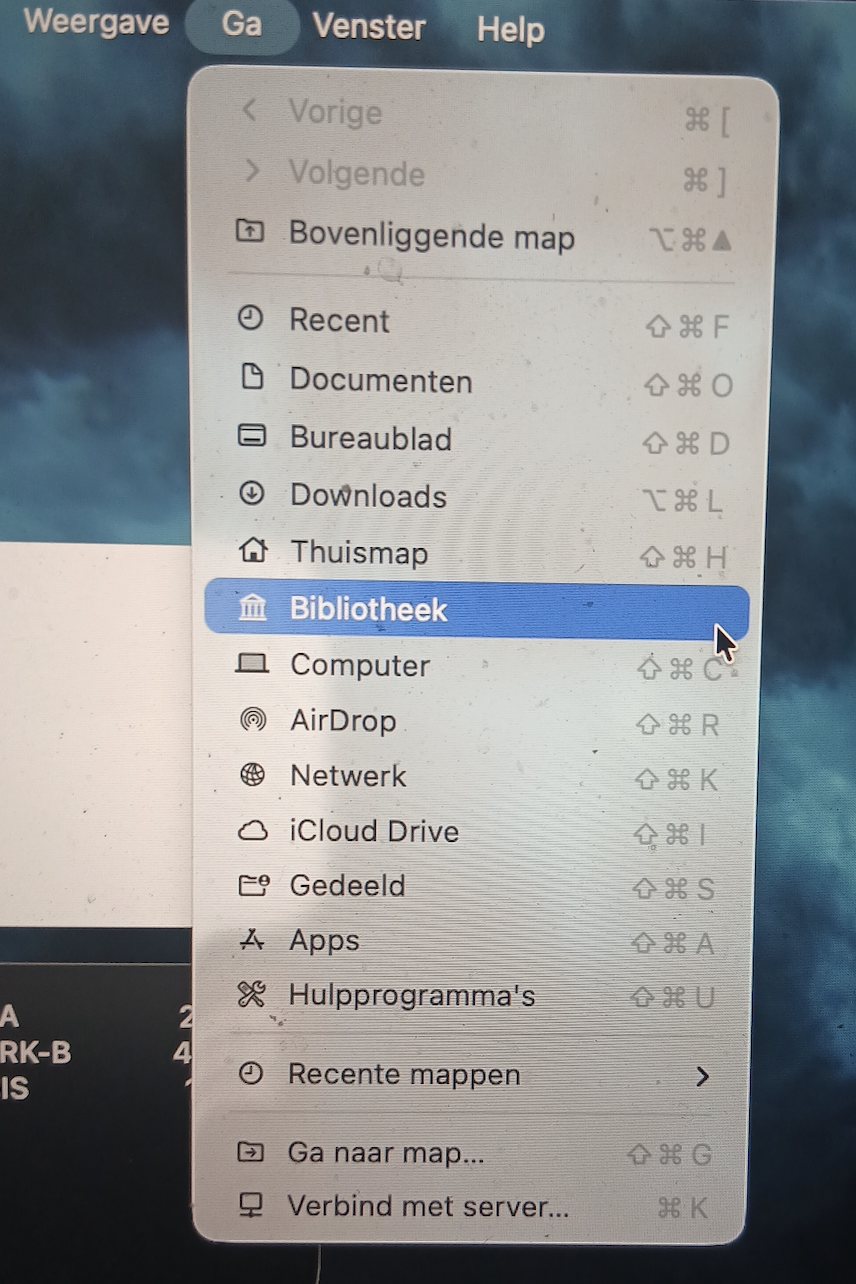
Klik in de menubalk op Ga en houd vervolgens de Option-toets op je toetsenbord ingedrukt. Hierdoor wordt de map Bibliotheek zichtbaar.
Klik op Bibliotheek om deze te openen.
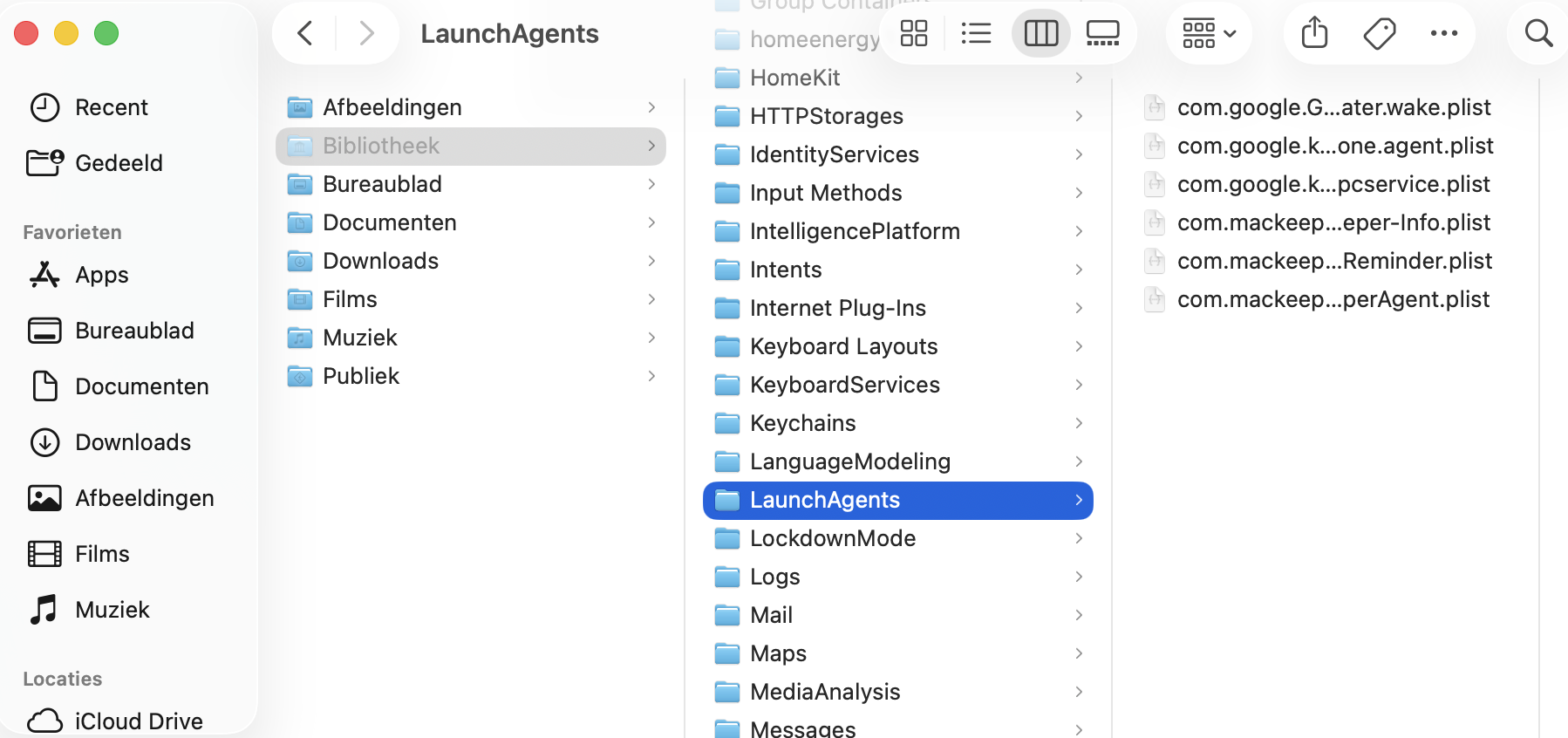
Open de map LaunchAgents.
Verwijder alle opstartonderdelen die je niet wilt behouden.
Stap 1. Selecteer Ga > Bibliotheek in de menubalkStap 2. Verwijder in LaunchAgents alle ongewenste opstartonderdelen
Belangrijk: we willen je eraan herinneren dat het cruciaal is om alleen opstartonderdelen uit deze map te verwijderen als je ze herkent en precies weet wat ze doen. Het verwijderen van de verkeerde processen kan ervoor zorgen dat belangrijke apps instabiel worden of niet meer werken.
4. Opstartonderdelen op de MacBook wijzigen binnen apps
Soms moet je in de instellingen van afzonderlijke apps duiken om te voorkomen dat ze automatisch worden geopend bij het opstarten van je Mac. De werkwijze verschilt per app, maar ziet er meestal als volgt uit:
Open de app die je bij het opstarten wilt uitschakelen.
Zoek het menu Instellingen of Voorkeuren van de app en open dit.
Zoek naar opties die betrekking hebben op automatisch starten wanneer je inlogt op je MacBook en schakel deze uit.
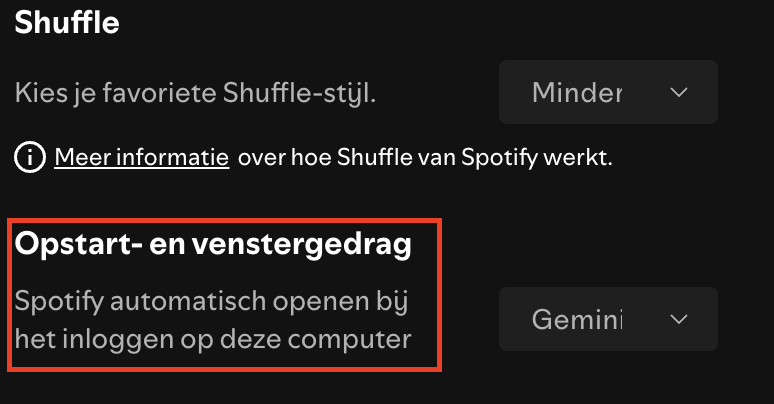
Zo is er in Spotify in de geavanceerde instellingen bijvoorbeeld een optie met de tekst Spotify automatisch openen na het inloggen op de computer. Deze optie biedt drie keuzes: Geminimaliseerd, Ja en Nee.
5. Opstartprogramma’s op de Mac beheren met software van derden
Als je opstartprogramma’s op de Mac niet handmatig wilt uitschakelen, of de app die je wilt stoppen niet kunt vinden, kun je een programma van derden gebruiken om dit voor je te doen. Inlogonderdelen in MacKeeper toont alle processen die automatisch starten wanneer je iMac wordt opgestart. Zo kun je eenvoudig alle programma’s verwijderen die je niet nodig hebt.
Een tip van ons team:
Hoewel dit misschien geen belangrijke taak lijkt, kunnen sommige opstartprocessen veel rekenkracht en systeemgeheugen (RAM) verbruiken. Als je computer niet meer zo snel is als vroeger en je wilt weten hoe je een Mac sneller maakt, is het verwijderen van opstartapps die je niet nodig hebt een goede eerste stap.
Zo zie je welke apps automatisch openen wanneer je je MacBook start
Er is een eenvoudige manier om precies te zien welke automatisch opstartende apps je kunt uitzetten op de Mac, zodat je weet wat er standaard op de achtergrond wordt geopend wanneer je een nieuwe sessie start op je MacBook. Probeer het volgende:
Open Systeeminstellingen en klik vervolgens op Algemeen.
Selecteer Inlogonderdelen.
Stap 1. Selecteer in Systeeminstellingen Algemeen > InlogonderdelenStap 2. Bekijk alle opstartprogramma’s onder Open bij inloggen
In het gedeelte Open bij inloggen zie je een lijst met alle apps en processen die automatisch starten wanneer je Mac wordt opgestart. Als je een recentere versie van macOS gebruikt, zie je ook het gedeelte Sta toe op de achtergrond. Dit zijn apps die taken kunnen uitvoeren, zelfs wanneer het lijkt alsof ze niet actief zijn.
Welke programma’s moet je uit de opstartonderdelen verwijderen?
Voordat je inlogonderdelen op de Mac verwijdert, is het belangrijk om vast te stellen wat moet worden verwijderd en wat mag blijven draaien wanneer macOS wordt gestart. Hoewel sommige apps en hulpprogramma’s nuttig kunnen zijn, geldt dat niet voor allemaal. Het is daarom verstandig om onnodige onderdelen uit je systeem te verwijderen — vooral als je Mac traag opstart.
Dit zijn de soorten opstartprogramma’s die je op de Mac kunt verwijderen:
Alles wat verdacht is of mogelijk kwaadaardig lijkt.
Alle programma’s of hulpprogramma’s die je niet nodig hebt of niet meer gebruikt.
Alle processen die zijn achtergebleven na het verwijderen van software.
Opstartapps die te veel systeembronnen gebruiken en je systeem vertragen.
Een opmerking van onze experts:
Als je niet zeker weet welke opstartapps je computer vertragen, open je Activiteitenweergave op de Mac om een lijst met alle actieve processen te bekijken. Controleer de tabbladen CPU en Geheugen en sorteer de processen op gebruik. Noteer eventuele opstartapps die buitensporig veel resources verbruiken, zodat je ze later kunt verwijderen.
Wees voorzichtig bij het verwijderen van je opstartonderdelen
We raden niet aan om alle opstartonderdelen op je Mac te verwijderen, aangezien veel ervan nuttig zijn. Het is wel verstandig om je opstartonderdelen af en toe te controleren en alles te verwijderen wat niet nodig is. Dit geldt vooral als je Mac ineens trager is geworden, omdat sommige opstartapps veel systeembronnen kunnen verbruiken.
De eenvoudigste en meest effectieve manier om opstartapps op de Mac te stoppen, is door de functie Inlogonderdelen van MacKeeper te gebruiken. Deze tool toont alle opstartprocessen die automatisch worden uitgevoerd wanneer je Mac wordt opgestart. Bovendien kun je binnen één app meerdere onderdelen met slechts een paar klikken verwijderen.
We respecteren je privacy en
gebruiken cookies
om je de beste gebruikservaring op de site te bieden.
Centrum voor privacyvoorkeuren
We gebruiken cookies in combinatie met andere tools om de gebruikservaring op de MacKeeper-website te optimaliseren. Cookies zijn kleine tekstbestanden die ervoor zorgen dat de website sneller wordt geladen. De cookies die we gebruiken bevatten geen persoonlijke gegevens, van welk type dan ook. Informatie zoals je locatie, e-mailadres of IP-adres wordt dus niet in de cookies opgeslagen.
Help ons de interactie met onze website te verbeteren door het gebruik van cookies toe te staan. Je kunt je privacyinstellingen op elk moment weer wijzigen.
Toestemming beheren
Alle cookies
Deze cookies zijn noodzakelijk voor het goed laten functioneren van de website (waaronder het navigeren op de pagina, het indienen van formulieren, het detecteren van de taal en het plaatsen van opmerkingen). Daarnaast zijn ze nodig om software te kunnen downloaden en kopen. Zonder deze cookies werkt de website mogelijk niet goed.
Download MacKeeper wanneer je weer achter je Mac zit
Voer je e-mailadres in zodat we je een downloadlink kunnen sturen
Open je e-mail op je Mac
Installeer MacKeeper op je Mac om zijn ware kracht weer te voelen.
Voer de app uit
Klik op Doorgaan
Klik op Installeren
Je macOS-versie is lager dan OS 10.11. We bieden je graag MacKeeper 4 aan om de opschonings-, privacy- en beveiligingsproblemen van je macOS op te lossen.