Defragmentatie is op een Mac eigenlijk zelden een probleem, zeker niet wanneer je je Mac wilt optimaliseren met Veilige opschoning van MacKeeper. Deze functie helpt je om je Apple-computer te verbeteren door ongewenste bestanden en oude cachegegevens te verwijderen — een eenvoudige en effectieve manier om mogelijke prestatieproblemen te voorkomen. Wil je meer weten over defragmenteren op een Mac, lees dan de antwoorden op de veelgestelde vragen in ons uitgebreide artikel.
Als je ooit een Windows-computer hebt gebruikt, heb je misschien schijfdefragmentatie ingezet om de prestaties van je computer te optimaliseren. Windows heeft altijd een eigen ingebouwde defragmentatietool gehad die speciaal voor dit doel is ontwikkeld.
Maar hoe zit dat als je een Mac gebruikt? macOS (voorheen Mac OS X) wordt niet geleverd met een vergelijkbare schijfdefragmentatietool. Wel beschikt het systeem over Schijfhulpprogramma en Apple Diagnose om hardwareproblemen op je Mac op te sporen en te verhelpen.
Maar wat betekent dat in de praktijk voor Mac-gebruikers? Kun je een Mac handmatig defragmenteren, is dat eigenlijk nodig en is het wel veilig? In ons artikel beantwoorden we al deze vragen.
Een opmerking van onze experts:
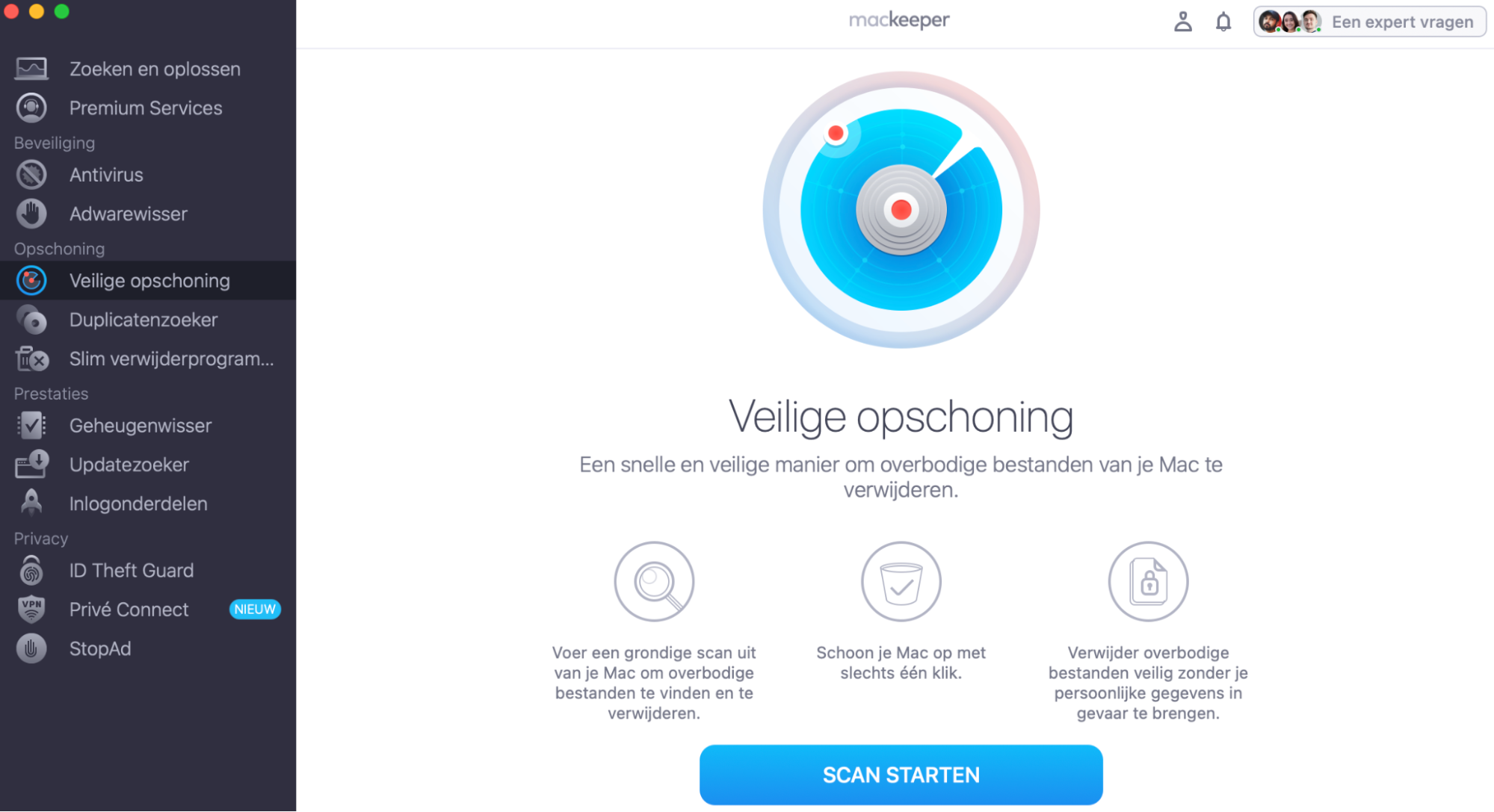
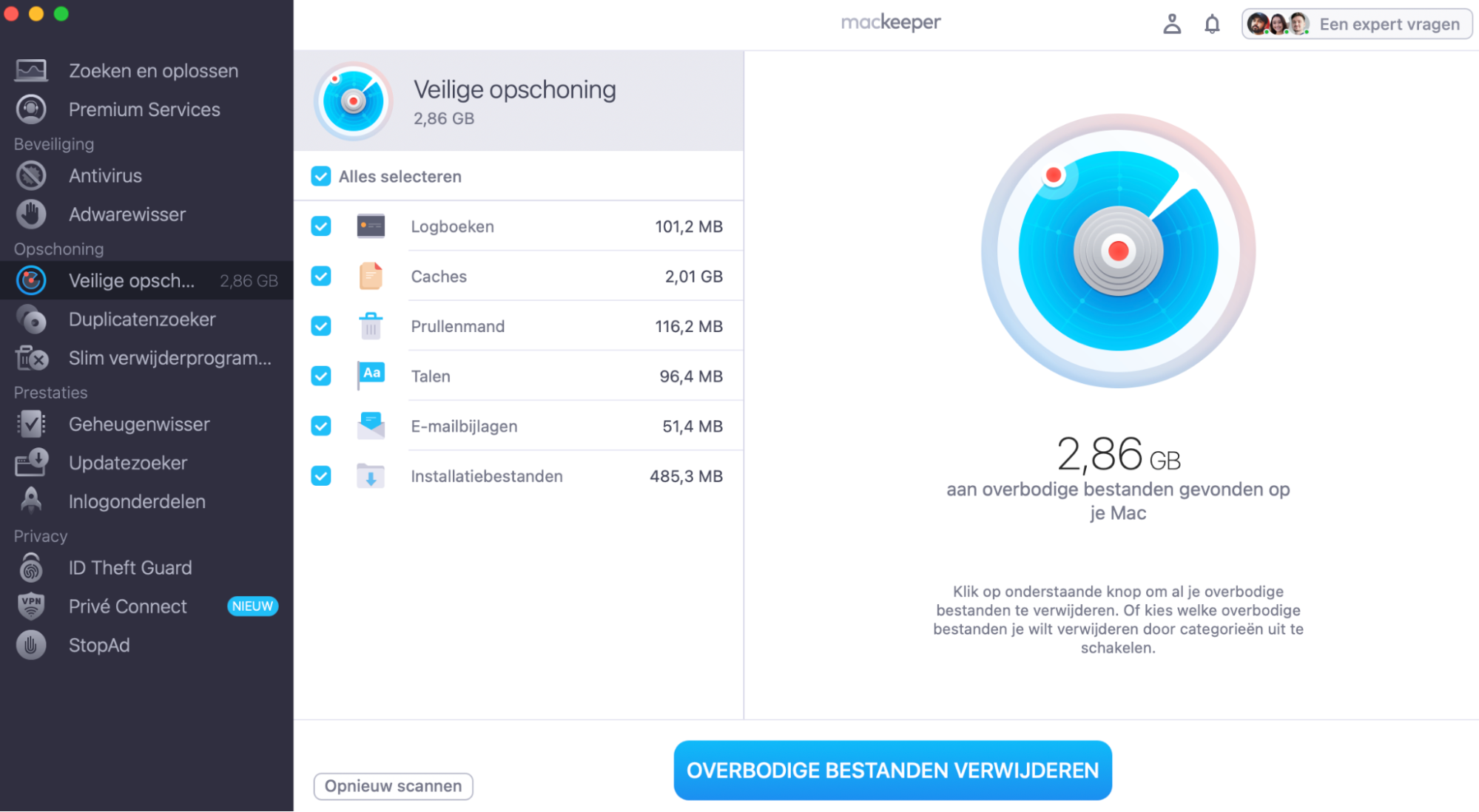
Mac-defragmentatie is geen oplossing om de prestaties van je Mac te verbeteren, ook niet als je vaak werkt met een usb-apparaat. Het is veel effectiever om je Mac op te schonen en overbodige bestanden te verwijderen, zodat alles weer soepeler werkt. Gelukkig gaat dat eenvoudig met de functie Veilige opschoning van MacKeeper:
Download MacKeeper, start het programma en selecteer Veilige opschoning.
Klik op Start scan.
Wanneer de scan is voltooid, selecteer je wat je wilt verwijderen en klik je op Verwijder overbodigebestanden.
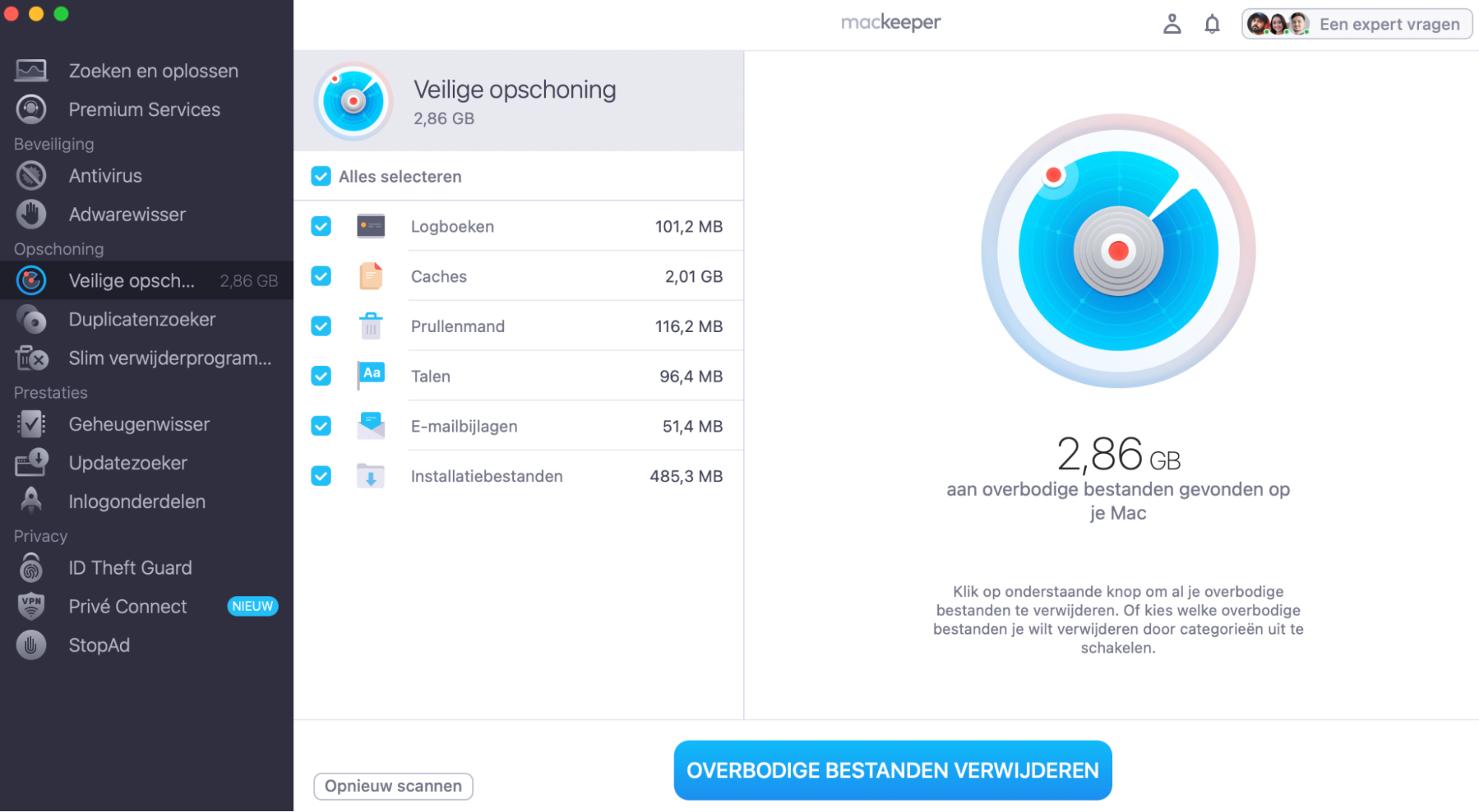
Stap 1. MacKeeper > Veilige opschoning > Start scanStap 2. Selecteer wat je wilt opschonenStap 3. Kies of je de prullenmand wilt overslaan of leegmaken
Wat is schijfdefragmentatie?
Defragmentatie is het proces waarbij gefragmenteerde gegevens op harde schijven worden hersteld. Wanneer bestanden worden opgeslagen en gebruikt op een traditionele harde schijf, kunnen delen van die bestanden verspreid raken over verschillende locaties op de schijfplaten (de draaiende schijven in de harde schijf).
Als bestanden gefragmenteerd zijn, kost het meer tijd om ze te openen. Door te defragmenteren worden alle onderdelen van een bestand weer bij elkaar geplaatst. Hierdoor kan het bestand eenvoudiger en sneller worden gelezen.
Hoe werkt defragmentatie op een Mac?
In tegenstelling tot Windows heeft macOS geen ingebouwde tool voor schijfdefragmentatie op de Mac. We leggen zo meteen uit waarom dat zo is. Op moderne Macs is het uitvoeren van een schijfdefragmentatie niet nodig, omdat macOS het beheer van bestanden automatisch optimaliseert.
Waarom is defragmentatie wel goed voor een pc, maar niet voor een Mac?
Bij het opslaan van bestanden op harde schijven plaatst Windows gegevens op elke plek waar nog vrije ruimte beschikbaar is. Wanneer je bestanden verwijdert, ontstaan er lege plekken. Daardoor kan er veel verspreide vrije ruimte op je harde schijf ontstaan en kan een groot bestand worden opgesplitst over meerdere van die vrije sectoren.
Het lezen van zo’n bestand kost meer tijd, omdat het systeem meerdere sectoren moet benaderen om het bestand volledig te lezen. De lees-/schrijfkop in de harde schijf moet daarbij van sector naar sector bewegen om alle afzonderlijke delen van het bestand te vinden. Dit gedrag zorgt ervoor dat Windows van tijd tot tijd moet worden gedefragmenteerd.
Het bestandssysteem van de Mac werkt anders en voorkomt fragmentatie grotendeels al bij voorbaat. Sinds Mac OS X 10.2 (Jaguar) beschikken Macs over een functie genaamd Hot File Adaptive Clustering. Deze techniek plaatst vaak gebruikte bestanden in een speciale ‘hot zone’, zodat ze sneller toegankelijk zijn. Terwijl bestanden worden verplaatst, defragmenteert het systeem ze automatisch op de achtergrond. Dit geldt voor beide Mac-bestandssystemen van Apple: Mac OS Extended (HFS) en Apple File System (APFS).
Tenzij je een zeer oude Mac gebruikt, is defragmenteren dus niet nodig. Daarom bevat Mac-optimalisatiesoftware doorgaans ook geen defragmentatiefunctie.
Moet je een Mac defragmenteren?
Levert het defragmenteren van een Mac of MacBook eigenlijk iets op? Het korte antwoord is:
Heb je een oudere Mac met een traditionele harde schijf?
Heb je een moderne Mac met een solid-state drive (SSD)?
Moet je je Mac defragmenteren?
Niet echt, maar het kan wel. Het zal je Mac geen schade toebrengen.
Nee, en het kan zelfs schadelijk zijn voor je Mac.
En nu het iets uitgebreidere antwoord. Naast het feit dat macOS en nieuwere versies van OS X automatisch defragmentatie toepassen, is het ook af te raden om een SSD te defragmenteren. Om te beginnen is solid-state-opslagtechnologie vele malen sneller dan traditionele harde schijven, waardoor een eventueel snelheidsvoordeel van defragmentatie in de praktijk niet merkbaar is.
Sterker nog, je verkort er juist de levensduur van je SSD mee. SSD’s hebben namelijk een beperkt aantal schrijfcycli voordat ze slijtage gaan vertonen. Door te defragmenteren verbruik je onnodig veel van die schrijfcycli.
Zo ontdek je of je een HDD of een SSD hebt
Een HDD (hard disk drive) is een ouder type opslagapparaat met een draaiende schijf en magnetische lees- en schrijfkoppen, die gegevens op de schijf lezen en schrijven.
Een SSD (solid-state drive) gebruikt flashgeheugen om gegevens op te slaan en bevat geen draaiende schijf. Dit type opslag werd in 2008 voor het eerst geïntroduceerd in de MacBook Air en wordt sindsdien steeds vaker gebruikt door Apple. Tegenwoordig maken alle nieuwe Macs uitsluitend gebruik van SSD’s — van de Mac mini en MacBook Pro tot de krachtigste Mac Pro-desktopsystemen.
Het is eenvoudig om te controleren welk type schijf je Mac heeft:
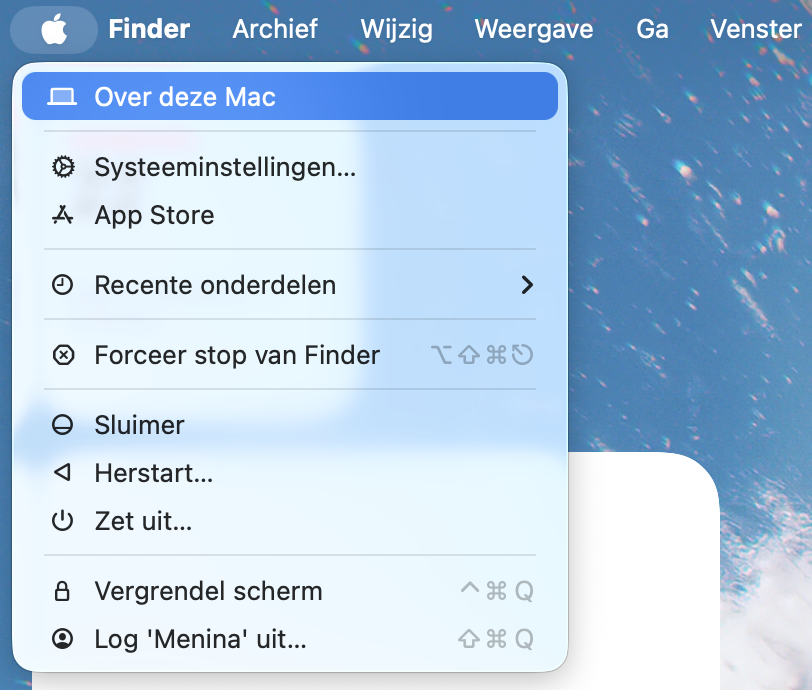
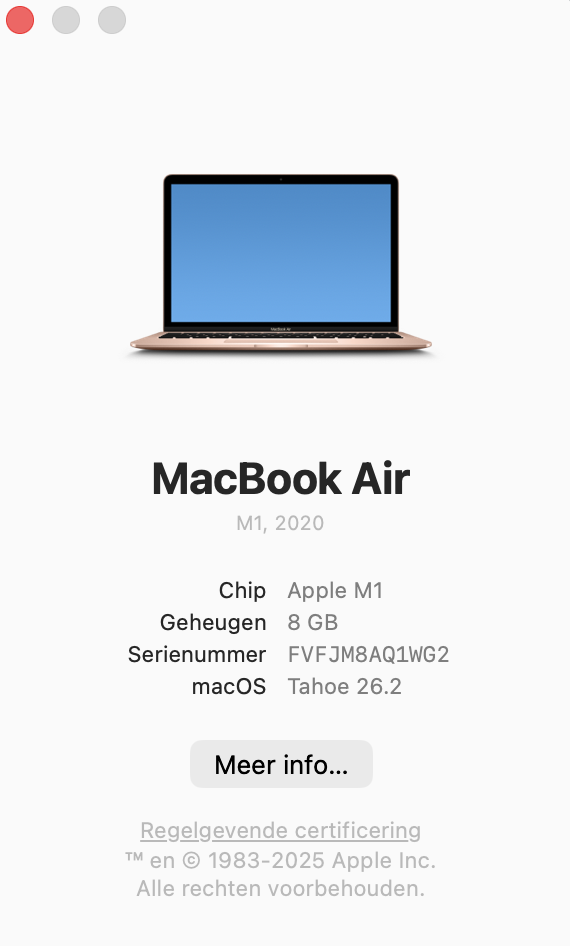
Ga naar het Apple-menu en selecteer Over deze Mac.
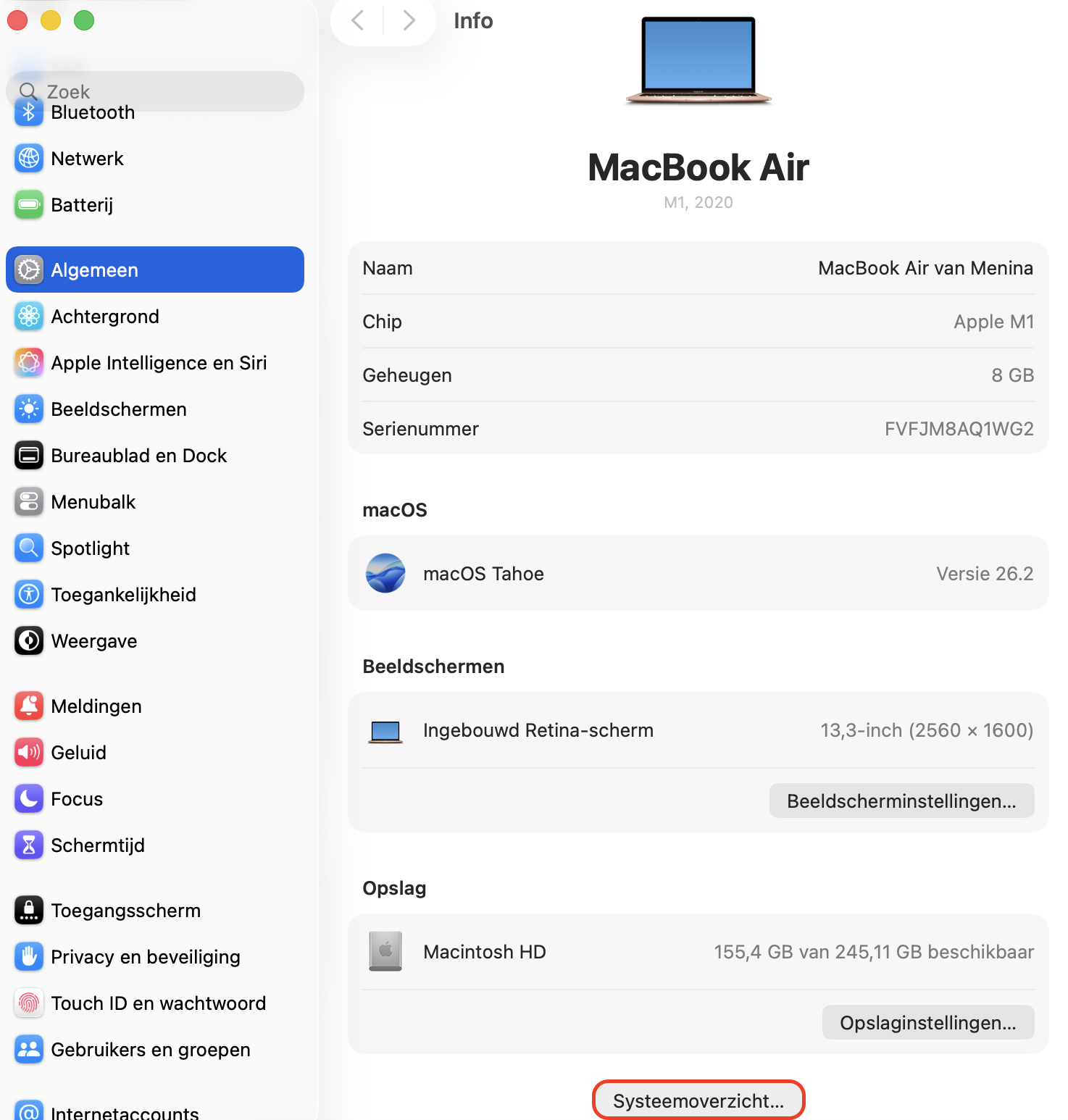
Klik op Meer info.
Scroll in het gedeelte Algemeen naar beneden en klik op Systeemoverzicht.
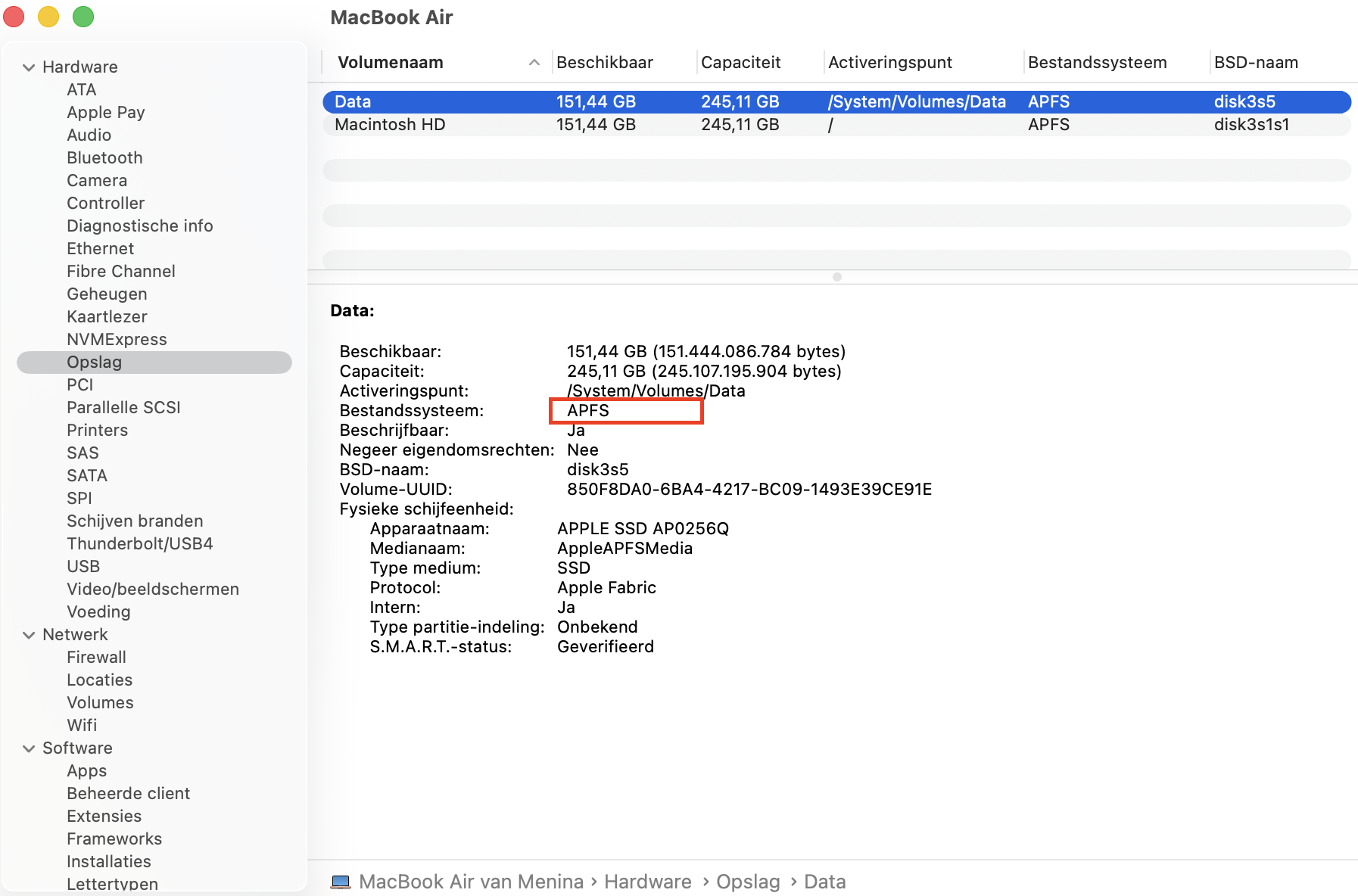
Ga naar Opslag en controleer wat er staat bij het bestandssysteem.
Stap 1. Selecteer Over deze MacStap 2. Klik op Meer infoStap 3. Selecteer SysteemoverzichtStap 4. Controleer je bestandssysteem
Wanneer moet een Mac worden gedefragmenteerd?
In sommige zeldzame situaties kan je Mac baat hebben bij defragmentatie. Voldoe je aan de volgende criteria, dan kun je overwegen om de harde schijf van je Mac te defragmenteren:
Je moet een HDD gebruiken.
Je werkt regelmatig met mediabestanden die groter zijn dan 1 GB.
Je hebt minder dan 10% van je schijfruimte over.
In de bovengenoemde situaties heeft macOS mogelijk niet genoeg ruimte om bestanden automatisch te ordenen. Toch blijkt uit onderzoek dat de ingebouwde algoritmen van macOS dit proces meestal goed afhandelen. Een harde schijf defragmenteren op een MacBook is daarom doorgaans niet nodig en komt eigenlijk alleen in beeld bij echt verouderde Macs.
Daarnaast wordt macOS niet geleverd met een programma voor defragmentatie en kun je dit ook niet via Terminal uitvoeren. Is je Mac echter erg oud en merkbaar traag, dan kun je de harde schijf alsnog defragmenteren met behulp van software van derden. Kies een tool die je aanspreekt en volg de instructies van de ontwikkelaar.
Kan defragmentatie schadelijk zijn voor een harde schijf (HDD)?
Het korte antwoord? Nee. Defragmentatie is niet schadelijk voor harde schijven (HDD’s) en kan in sommige gevallen zelfs nuttig en effectief zijn voor trage computers, mits je het op de juiste manier uitvoert.
Defragmentatie ordent de gegevens en maakt ze beter toegankelijk, wat veilig is voor een HDD. Je gegevens worden daarbij niet verwijderd en raken ook niet beschadigd. Hoewel defragmentatie vooral nuttig is voor Windows-systemen, hebben Macs over het algemeen geen defragmentatie nodig.
Waarom is het defragmenteren van een SSD een slecht idee?
Als je een Mac met een SSD in plaats van een HDD gebruikt, moet je deze nooit defragmenteren. SSD’s werken op een andere manier en hebben hun eigen onderhoudsmechanismen. Omdat SSD’s geen mechanische onderdelen hebben, kan je Mac alle sectoren vrijwel even snel benaderen.
Daarnaast hebben SSD’s een beperkt aantal lees- en schrijfcycli. Defragmentatie bestaat juist uit het lezen van gegevens uit de ene sector en het wegschrijven naar een andere. Door een SSD te defragmenteren verkort je de levensduur ervan en versnel je de slijtage.
Andere manieren om je MacBook te onderhouden
Als optimalisatiemethode is defragmentatie voor je Mac vrijwel nooit de moeite waard. Bij nieuwere Macs kan het zelfs tot prestatieproblemen leiden, omdat SSD’s schade kunnen oplopen door defragmentatieroutines.
In plaats van schijfdefragmentatie op je Mac uit te voeren, kun je beter onze zes tips voor Mac-optimalisatie toepassen:
Verwijder regelmatig rommelbestanden van je MacBook.
Controleer en optimaliseer de opslag van je Mac.
Geoptimaliseerd opladen van de batterij.
Installeer software-updates zo snel mogelijk.
Maak regelmatig back-ups.
Vermijd schadelijke software.
1. Verwijder regelmatig ongewenste bestanden van je MacBook
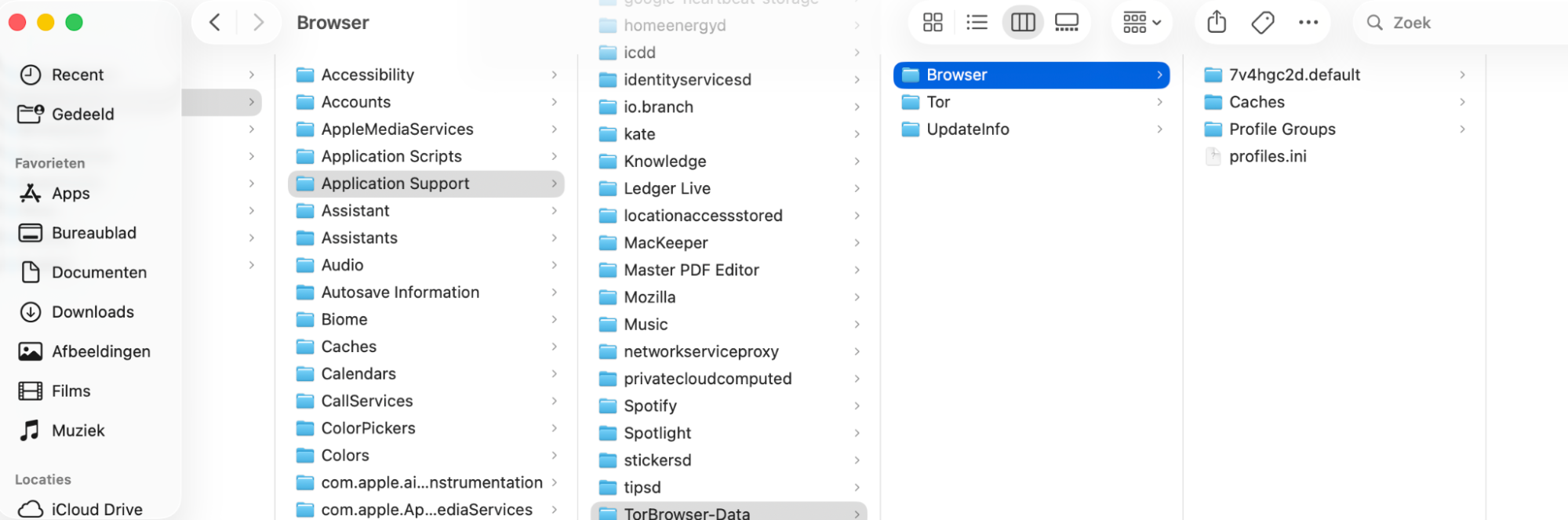
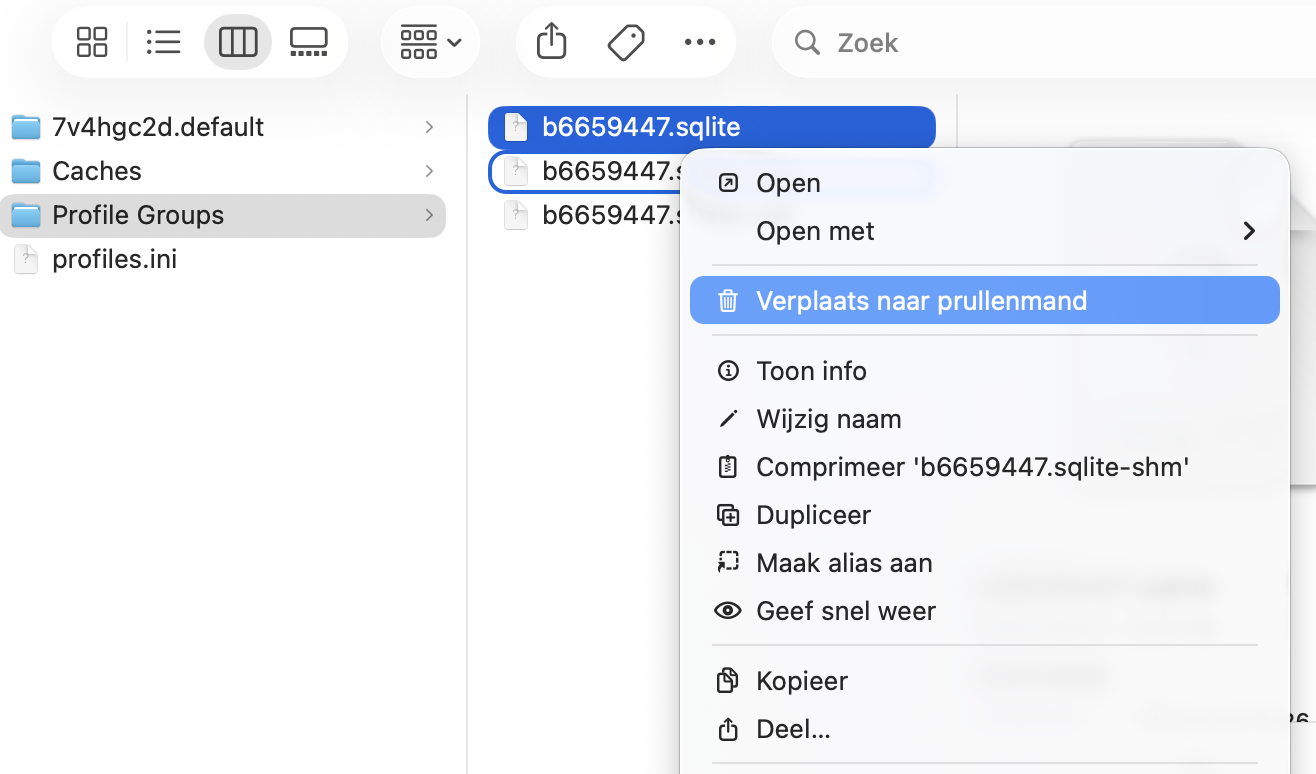
Hoe meer je je Mac gebruikt, hoe meer oude cachegegevens en andere ongewenste bestanden zich kunnen ophopen. Deze nemen onnodig ruimte in en kunnen uiteindelijk de prestaties van je Mac beïnvloeden. Zo kun je dit handmatig doen:
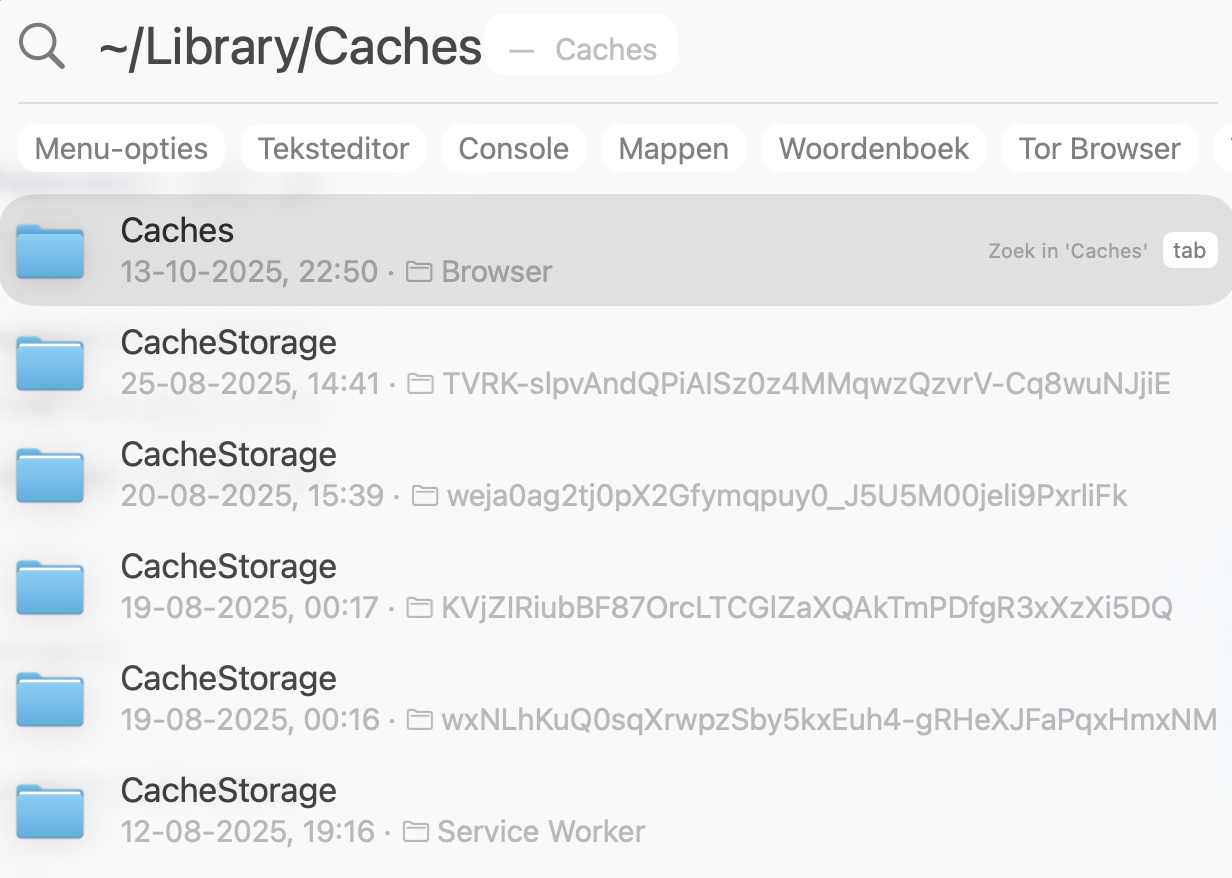
Druk op Cmd+Spatie om Spotlight te openen, typ of plak vervolgens ~/Library/Caches en selecteer de map Caches.
Bekijk de map Caches. Aan de namen van de mappen kun je zien bij welke apps ze horen.
Verwijder een map om de cache van elke app te wissen.
Stap 1. Gebruik Spotlight om de map Caches te openenStap 2. In de map Caches zie je veel cachegegevensStap 3. Als er iets is dat je wilt verwijderen, verplaats het dan zoals gebruikelijk naar de Prullenmand
2. Controleer en optimaliseer de opslag van je Mac
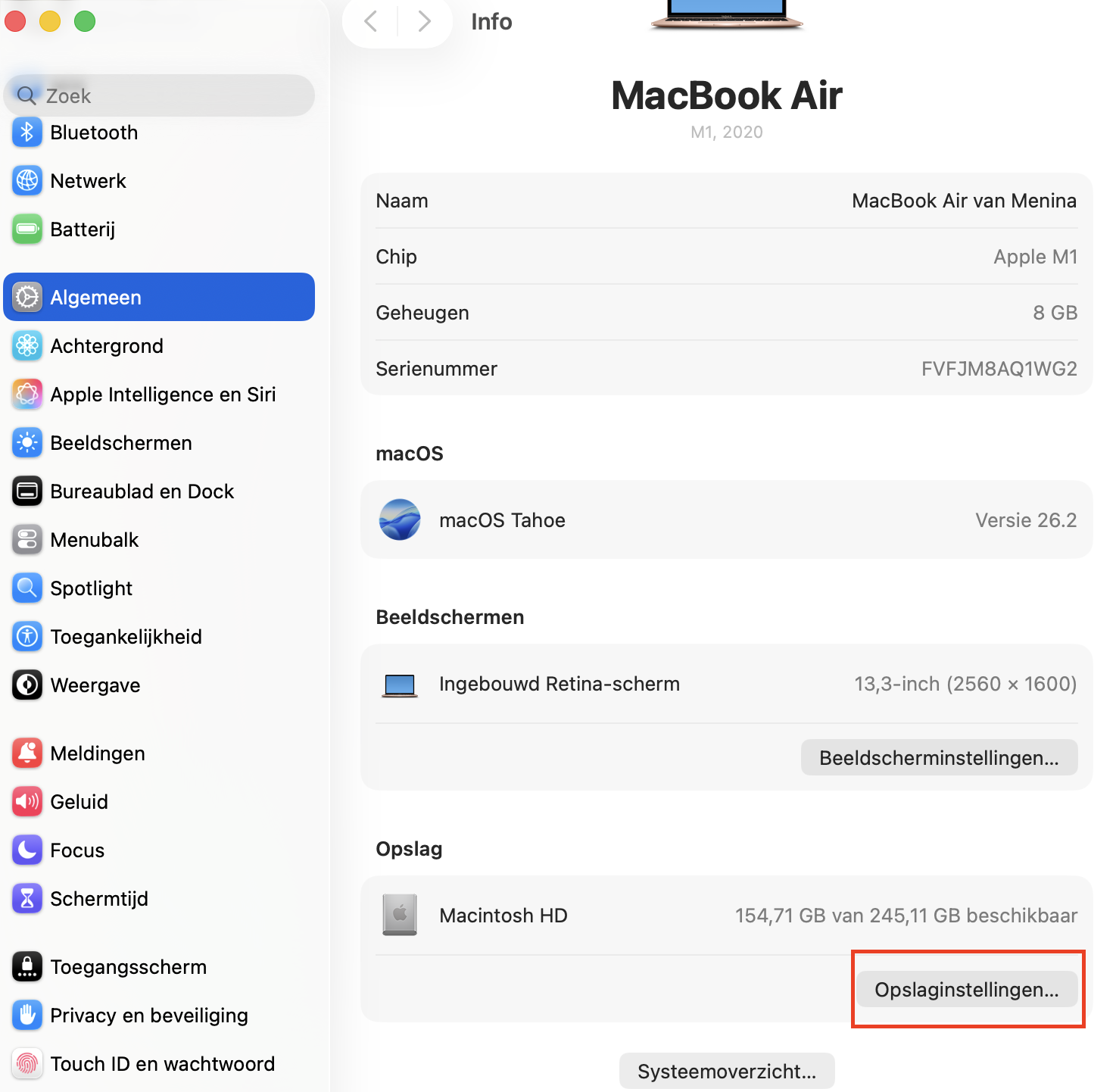
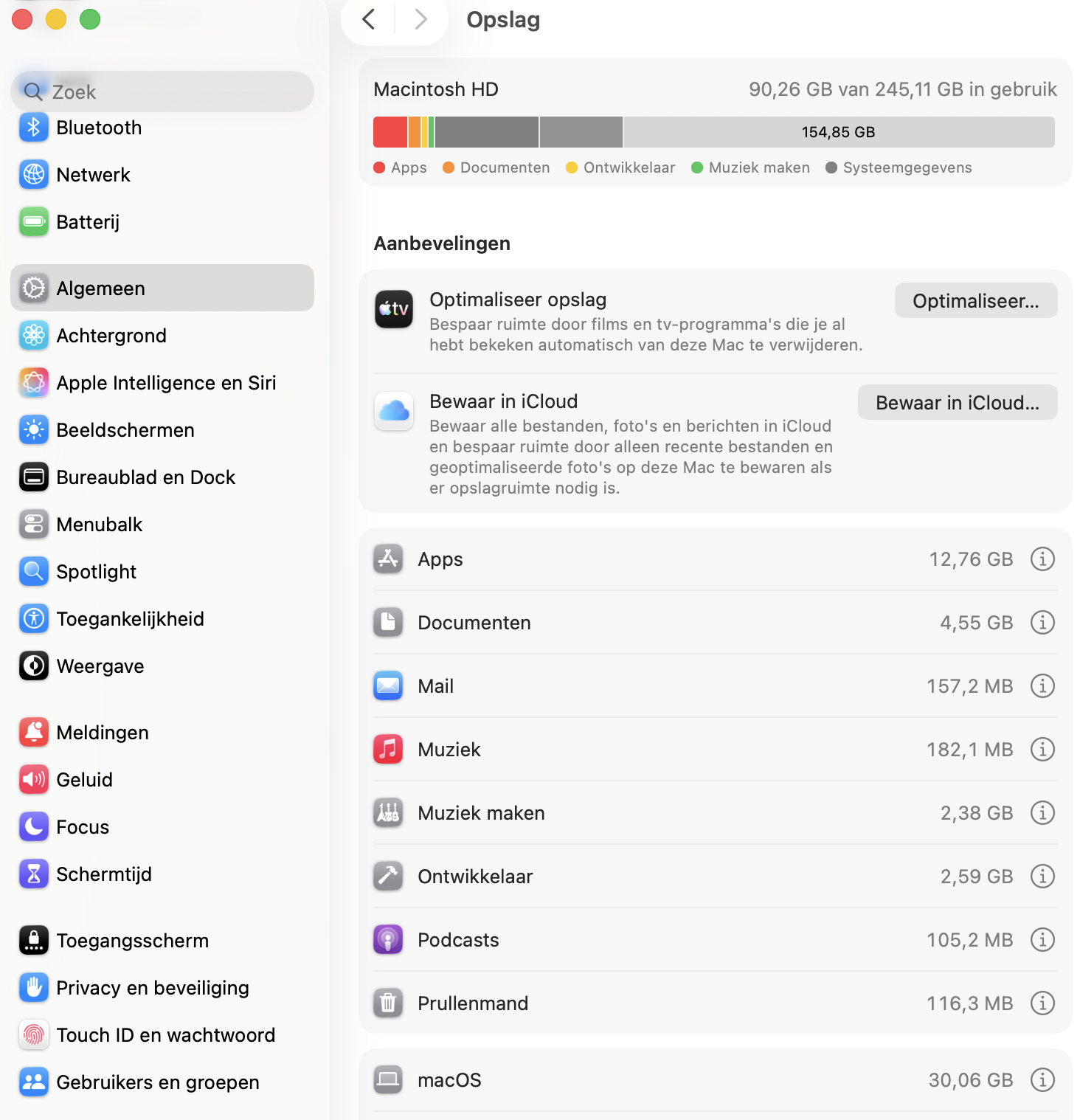
Als de harde schijf van je Mac erg vol raakt, kan dit ervoor zorgen dat automatische defragmentatie niet meer plaatsvindt. Voorkom dit probleem door gebruik te maken van de ingebouwde opslag optimalisatie-instellingen van macOS:
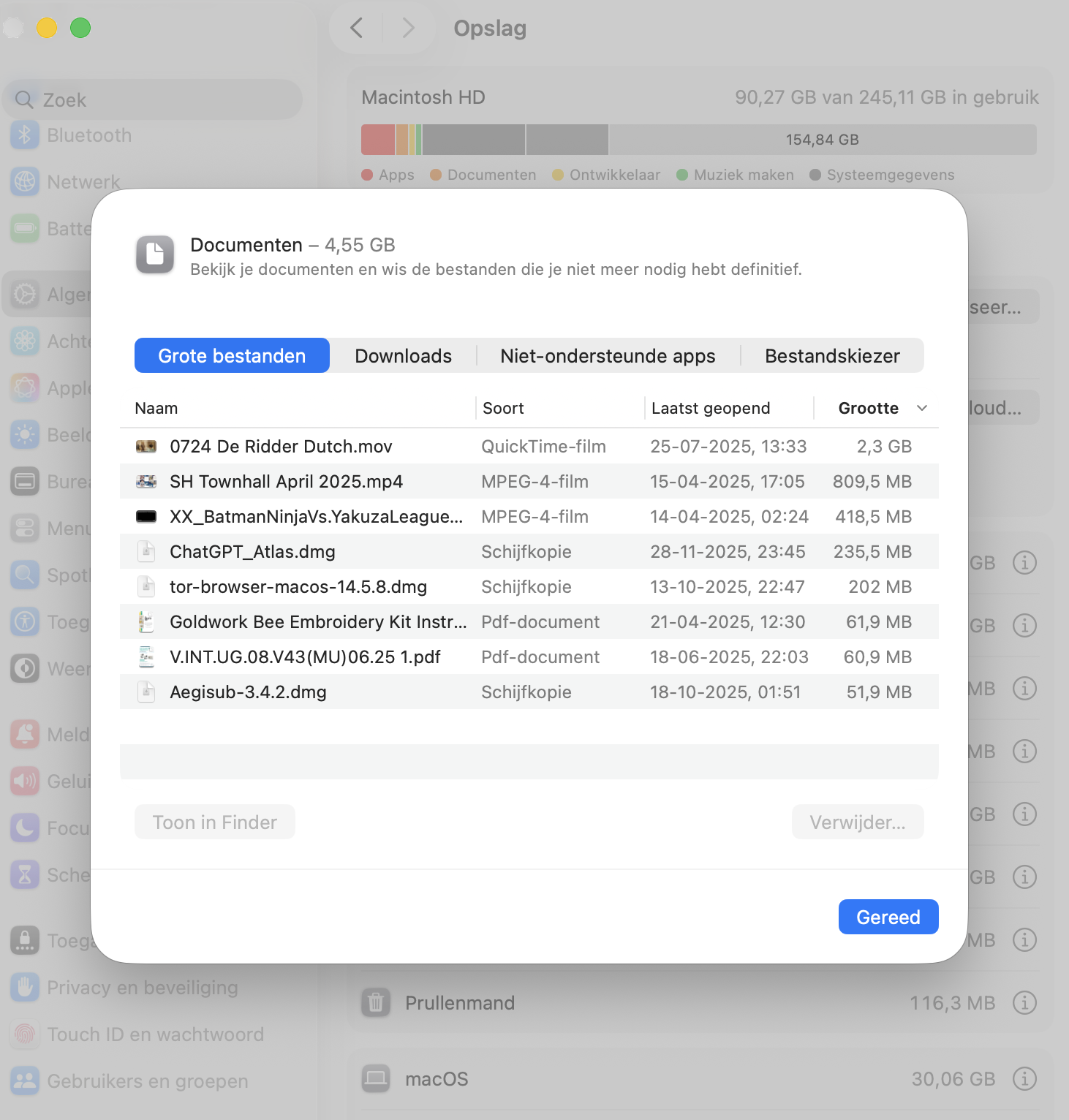
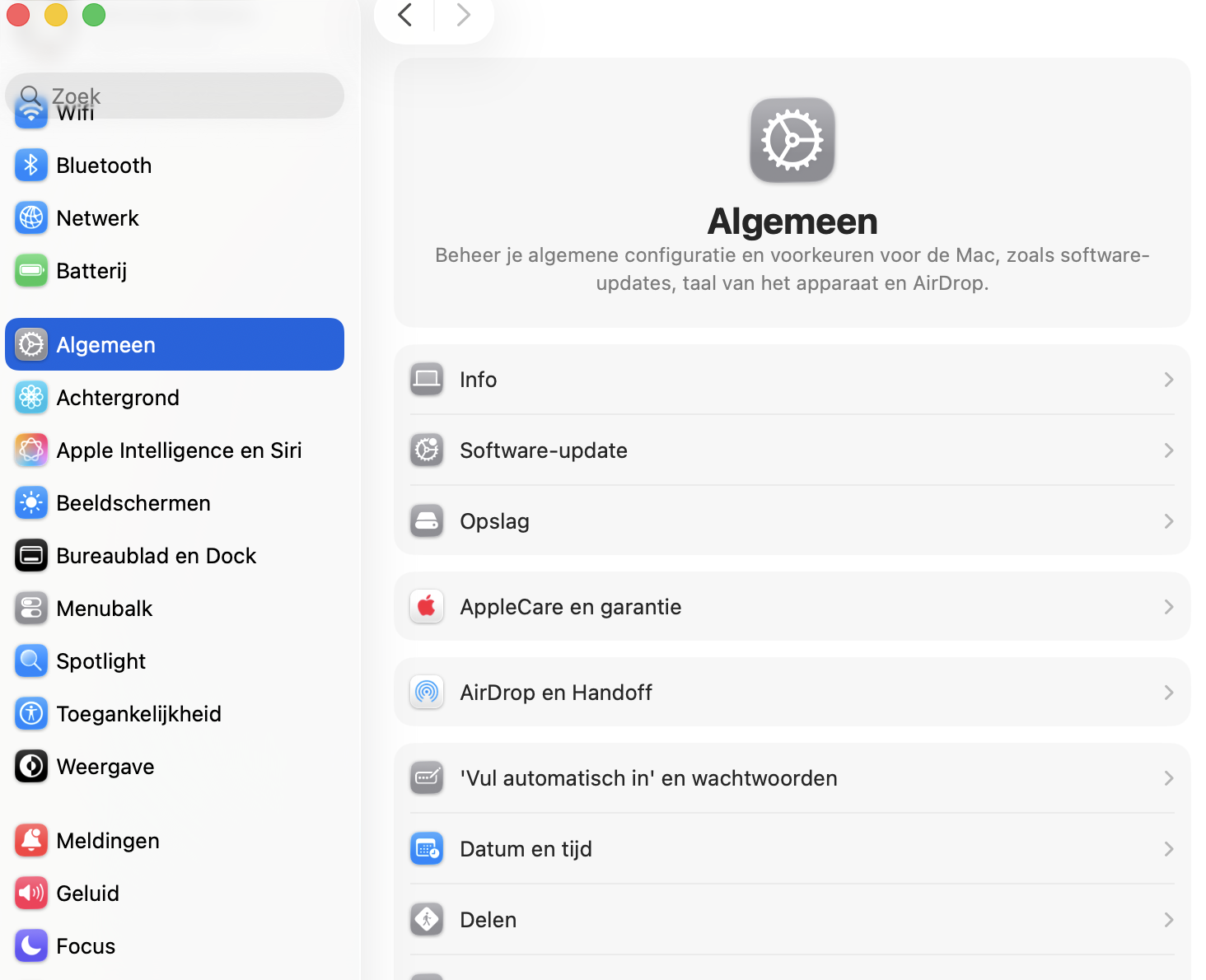
Open Systeeminstellingen en ga naar Algemeen > Info. Scrol omlaag en klik op Opslaginstellingen.
Klik op de i-pictogrammen om de opslagoptimalisatietools voor elk bestandstype te openen.
Gebruik elk hulpmiddel om onnodige gegevens van de harde schijf van je Mac te verwijderen.
Stap 1. Klik op OpslaginstellingenStap 2. Klik op de info-knoppen voor de optimalisatietoolsStap 3. Gebruik de ingebouwde tools van macOS om opslagruimte vrij te maken
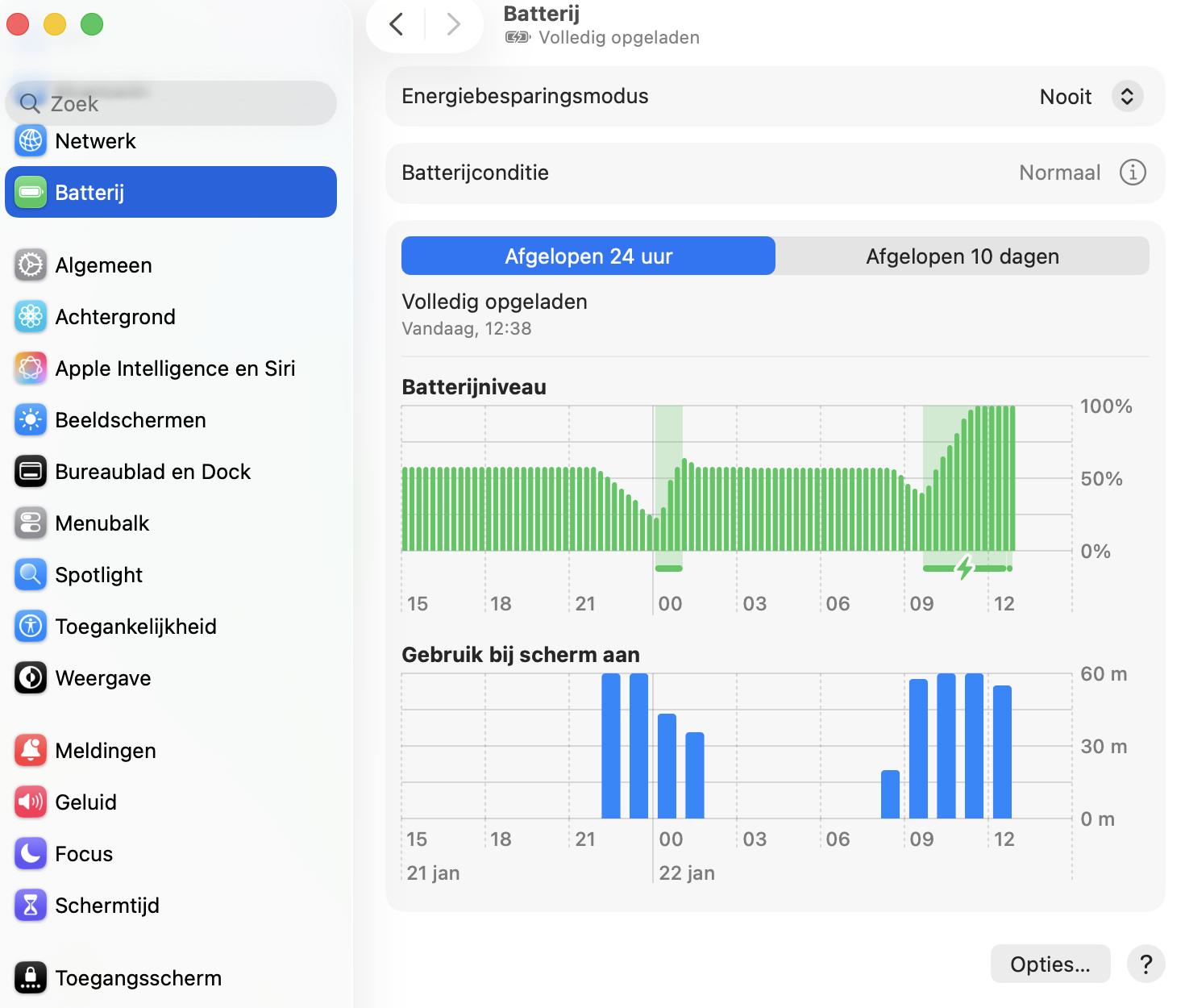
3. Optimaliseer het opladen van de batterij
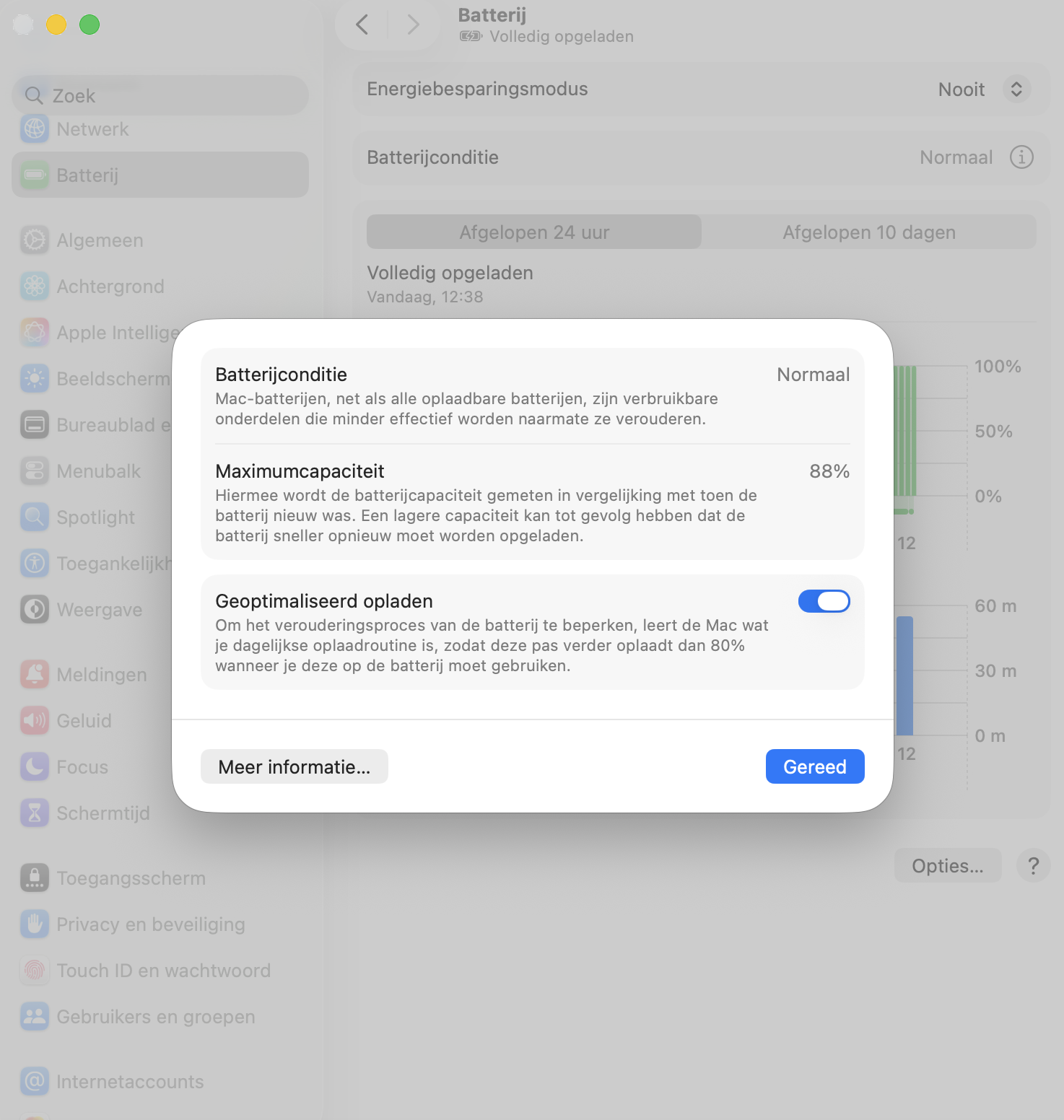
Hoewel dit niet helpt bij je harde schijf, kan Geoptimaliseerd opladen van de batterij wel de levensduur van de batterij van je MacBook verlengen. In macOS Big Sur of nieuwer pauzeert deze functie het opladen automatisch bij 80% als je je Mac meestal gebruikt terwijl hij op netstroom is aangesloten.
Je kunt deze functie op elk moment in- of uitschakelen:
Open Systeeminstellingen en selecteer Batterij. Klik op de i-knop (Toon details) naast Batterijconditie.
Schakel Geoptimaliseerd opladen van de batterij uit en kies Schakel uit of Schakel uit tot morgen. Klik op Gereed.
Stap 1. Ga naar de batterij-instellingen van je MacBookStap 2. Schakel Geoptimaliseerd opladen van de batterij uit
Als je MacBook traag is, kan dit het gevolg zijn van een defecte batterij, waardoor de CPU wordt afgeremd. Raadpleeg onze handleiding om te zien hoe je dit probleem kunt aanpakken.
4. Installeer software-updates zo snel mogelijk
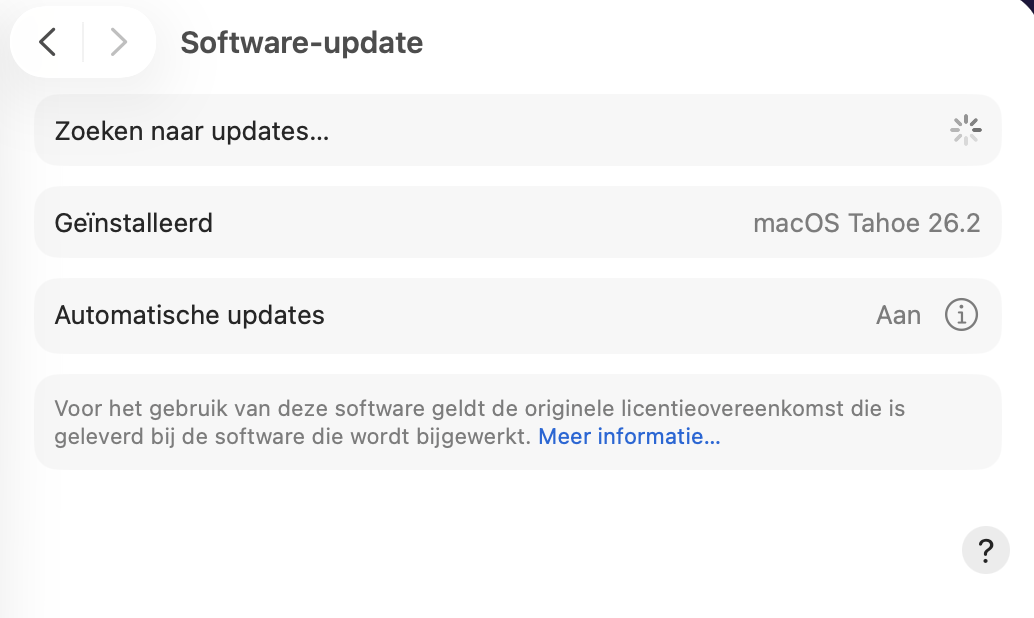
Om problemen met je Mac te voorkomen, waaronder mogelijke schijffragmentatie, is het belangrijk om macOS en je geïnstalleerde apps altijd up-to-date te houden. Volg deze stappen om te controleren op macOS-updates:
Controleer in Systeeminstellingen in de zijbalk of er updates beschikbaar zijn.
Klik op de update als je er een ziet. Klik vervolgens op Werk nu bij.
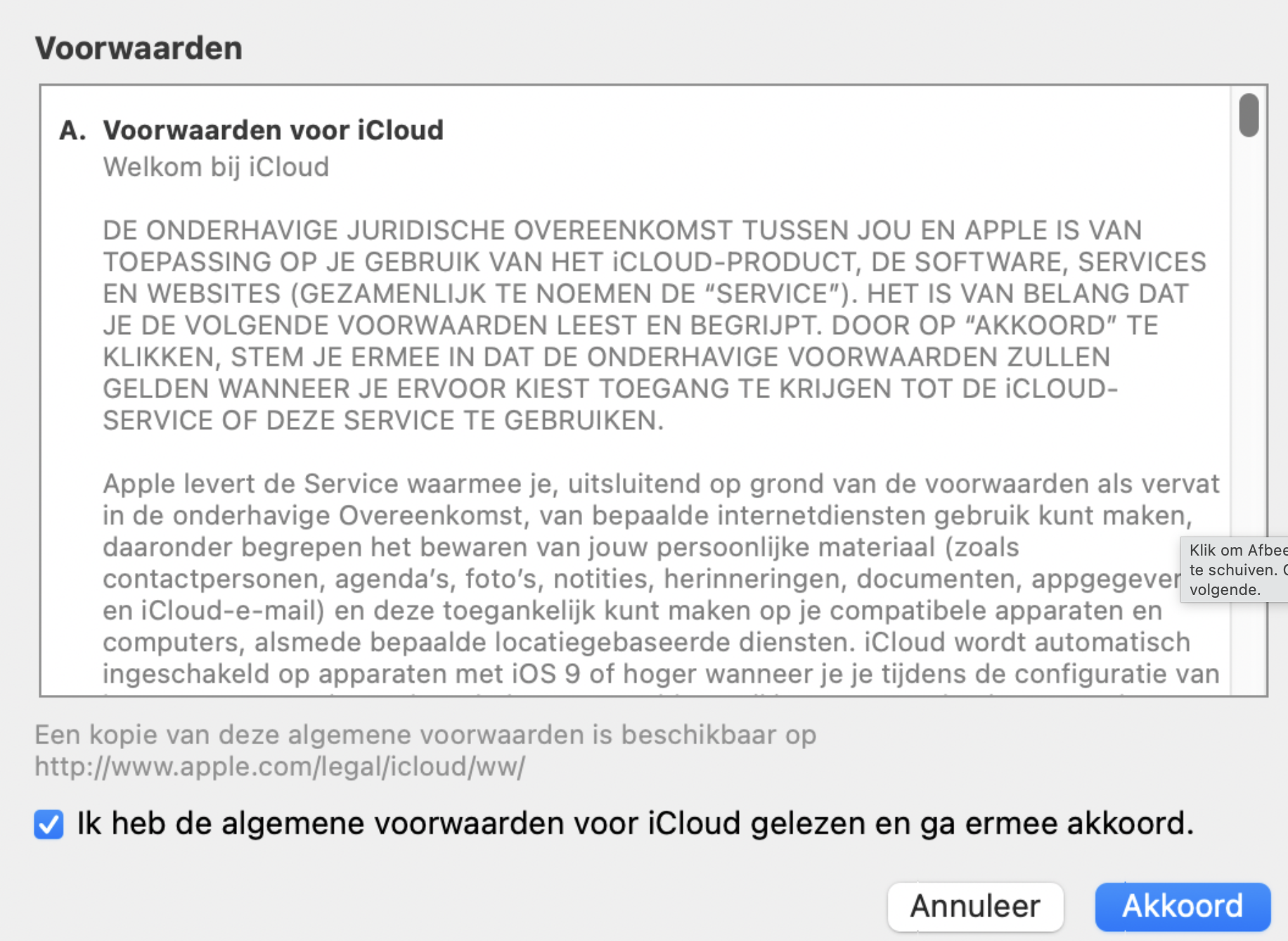
Klik op Akkoord en volg de instructies op het scherm.
Stap 1. Controleer in Systeeminstellingen of er updates beschikbaar zijnStap 2. Installeer eventuele beschikbare updatesStap 3. Klik op Akkoord
Tip van ons team:
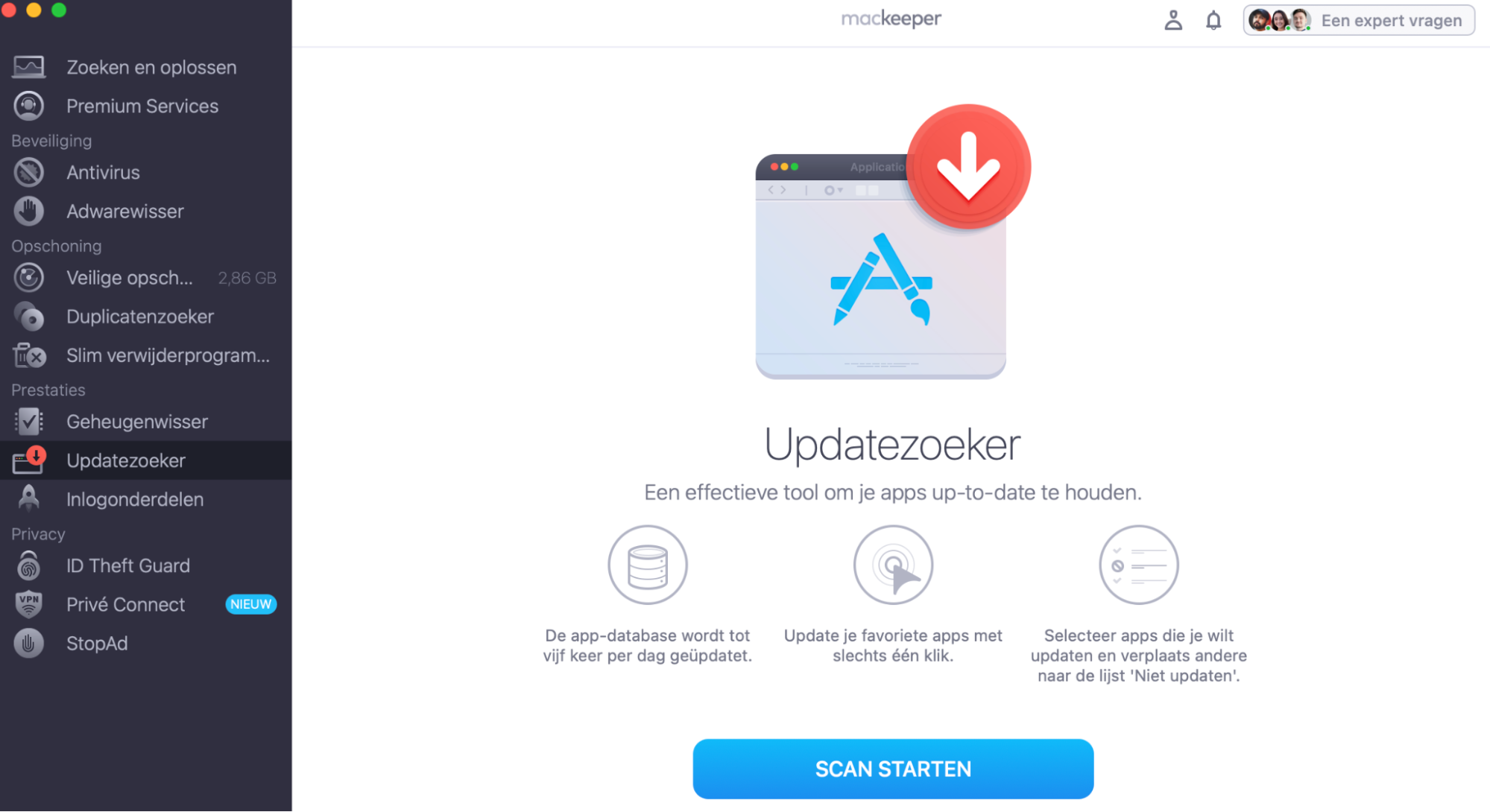
Het up-to-date houden van losse apps kost meer tijd, vooral als je veel programma’s van derden hebt geïnstalleerd. Met de Updatezoeker van MacKeeper kun je meerdere apps tegelijk bijwerken, in slechts een paar klikken:
Open MacKeeper, selecteer Updatezoeker en klik op Scannen op updates.
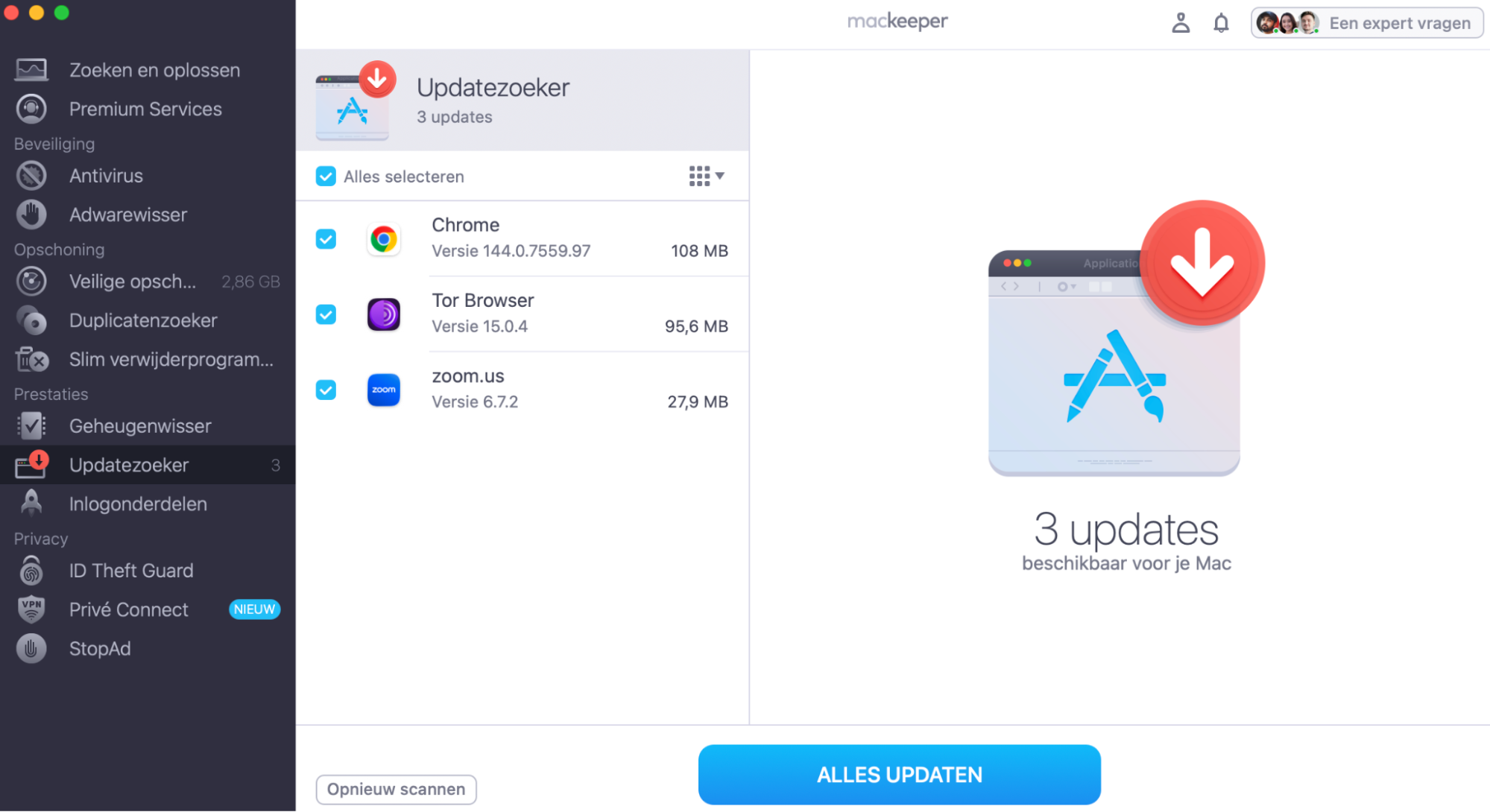
Zodra de scan is voltooid, bekijk je de lijst, selecteer je wat je wilt bijwerken en klik je op Bijwerken.
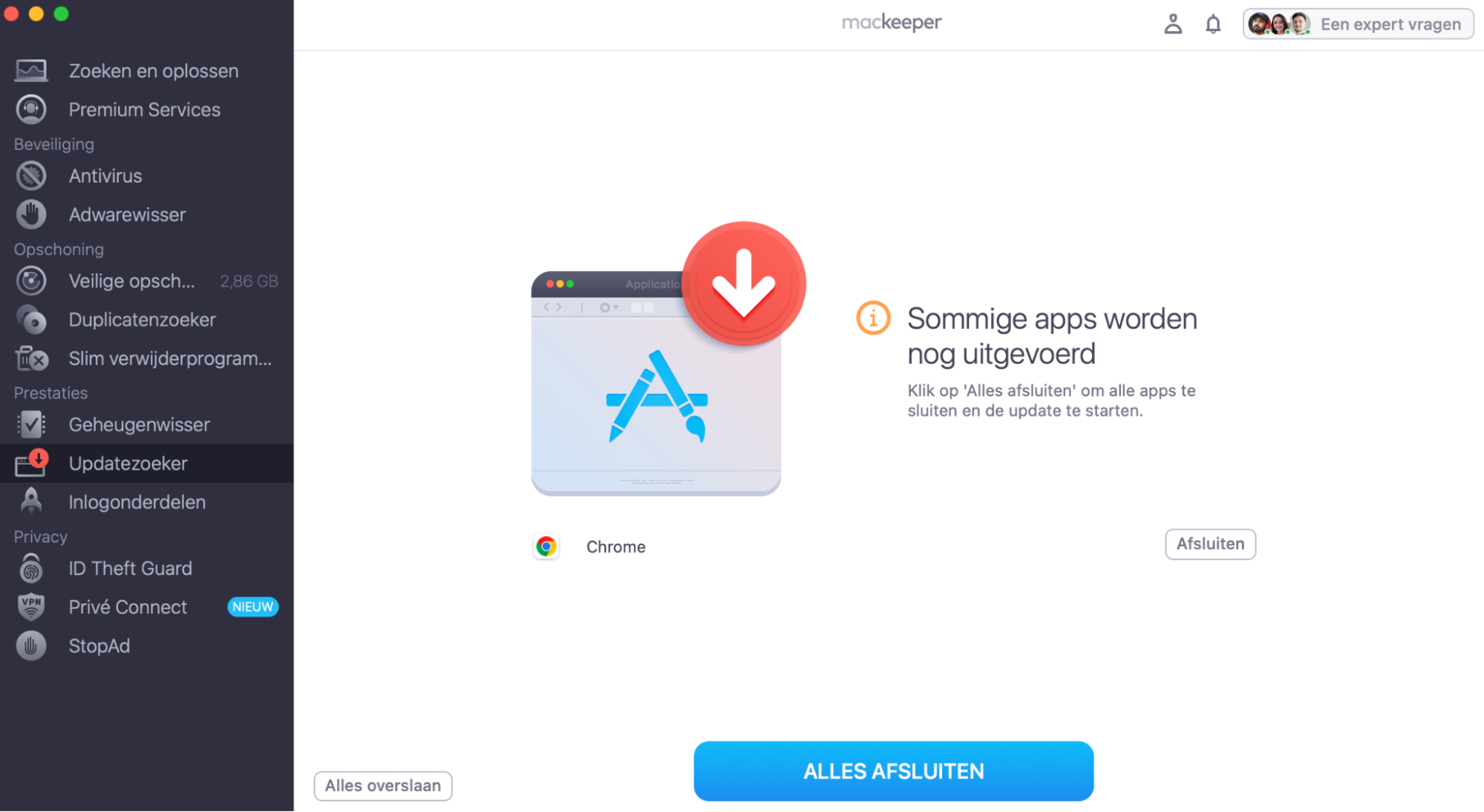
Als een van die apps geopend is, klik je op Sluit alles. Zorg ervoor dat je je werk eerst opslaat.
Stap 1. Start Update TrackerStap 2. Kies wat je wilt bijwerkenStap 3. Sluit alle apps die actief zijn
5. Maak regelmatig back-ups
Als je slim bent, heb je Time Machine ingesteld om regelmatig back-ups te maken. Deze ingebouwde tool kan volledige kopieën van de harde schijf van je Mac maken, evenals momentopnamen waarmee je bestanden kunt herstellen die je hebt verwijderd of aangepast. Als je van plan bent om een defragmentatie op je Mac uit te voeren, is het verstandig om eerst te controleren of je gegevens zijn geback-upt. Hiervoor moet je een externe schijf aansluiten die is geformatteerd in een macOS-compatibel formaat.
Zo stel je Time Machine in:
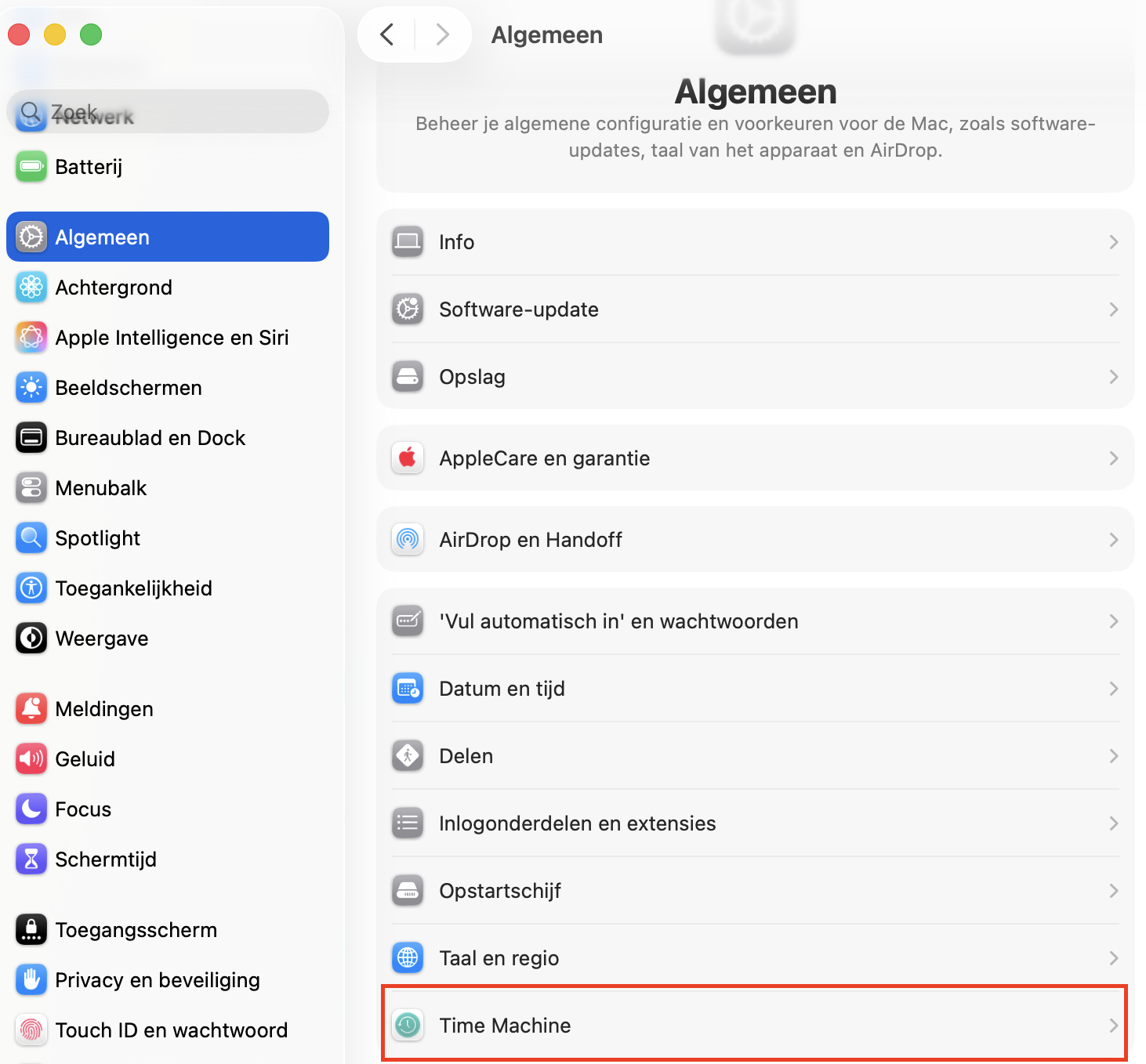
Ga naar Instellingen > Algemeen > Time Machine.
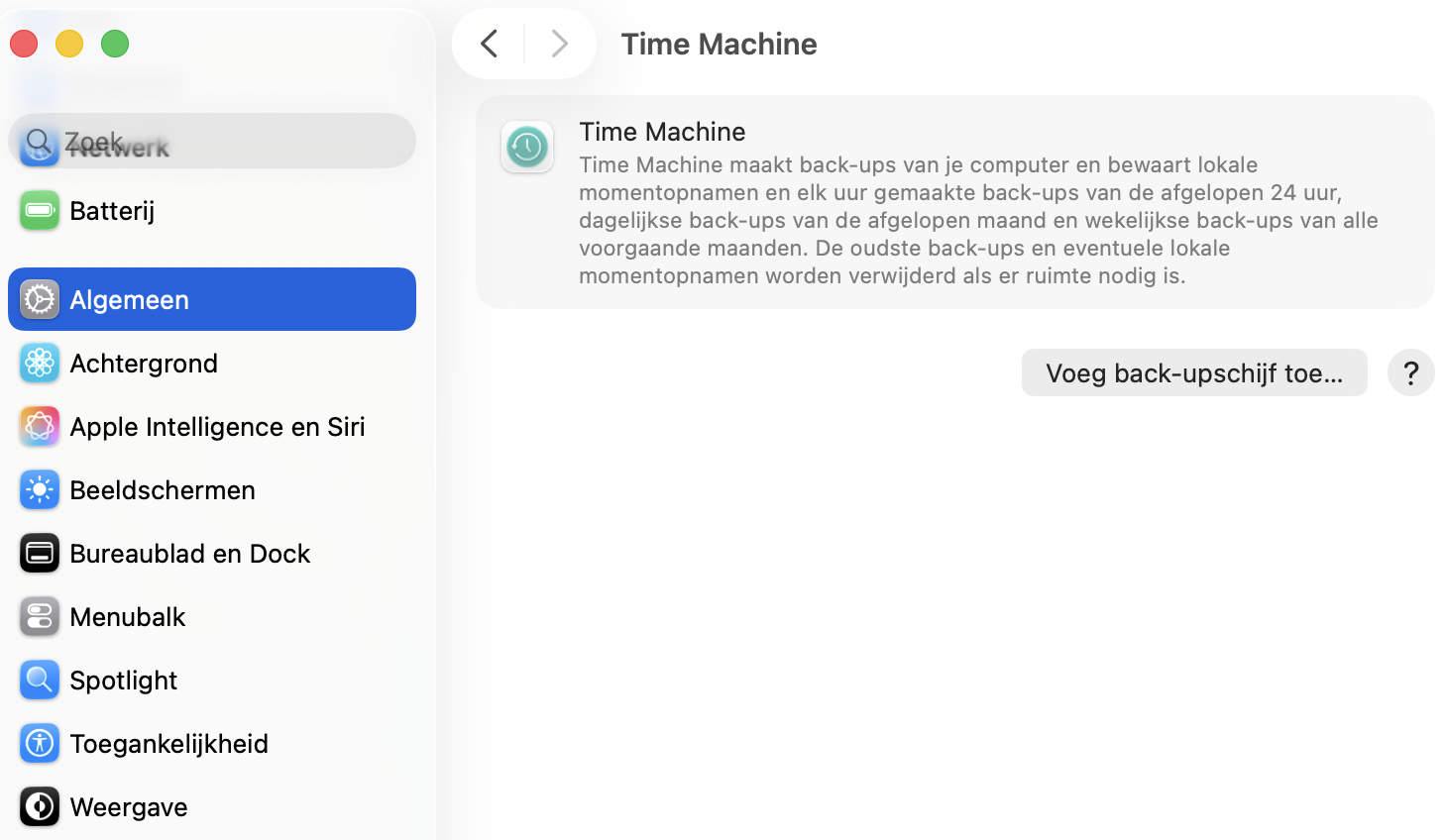
Klik op Voeg reservekopieschijf toe.
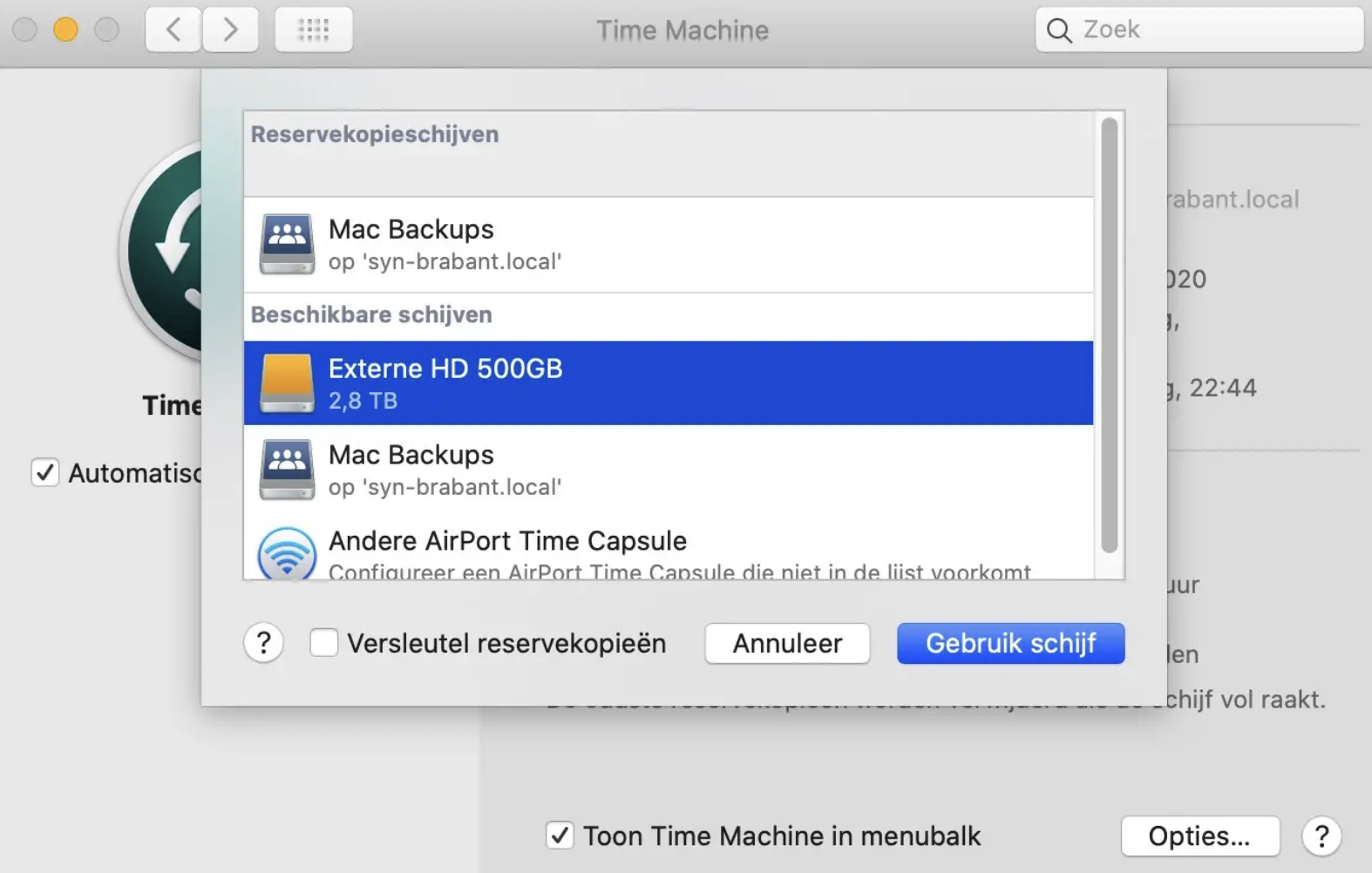
Selecteer je externe schijf en klik op Configureer schijf.
Kies je instellingen en klik vervolgens op Gereed.
Stap 1. Open de Time Machine-instellingenStap 2. Klik op de knop Voeg reservekopieschijf toeStap 3. Kies een back-uplocatieStap 4. Rond je instellingen af
6. Vermijd schadelijke software
Malware kan op allerlei manieren schade aan je Mac veroorzaken. Naast het risico voor je privacy en financiën kan sommige kwaadaardige software ook veel gegevens naar de opslag van je Mac schrijven. Als je Mac een harde schijf gebruikt, kan dit ertoe leiden dat defragmentatie nodig is.
Volg, zoals altijd, de basisprincipes van cyberbeveiliging om malware te voorkomen:
Vermijd websites die je niet vertrouwt en klik nooit op pop-ups.
Open geen e-mailbijlagen van mensen die je niet kent.
Installeer geen software van onbetrouwbare bronnen of piraterijwebsites.
Zorg ervoor dat je antivirussoftware met realtime bescherming hebt geïnstalleerd.
Niet defragmenteren. Opruimen
Er zijn verschillende redenen waarom je Mac schijf defragmenteren eigenlijk niet de moeite waard is. Tenzij je Mac erg oud is, worden bestanden automatisch al gedefragmenteerd. En als je een nieuwer Apple-apparaat gebruikt, heeft je Mac waarschijnlijk geen harde schijf meer maar een SSD, die helemaal niet gebaat is bij defragmentatie.
Maak je je zorgen over de prestaties van je Mac, dan kun je beter MacKeeper Veilige Opschoning gebruiken om ongewenste gegevens te verwijderen. Met vrijwel geen moeite kun je overbodige bestanden opsporen en verwijderen die je SSD of HDD onnodig belasten, zodat je Mac weer schoon en overzichtelijk blijft. Daarnaast zit MacKeeper vol met andere beveiligings- en optimalisatietools die belangrijk kunnen zijn voor je systeem.
We respecteren je privacy en
gebruiken cookies
om je de beste gebruikservaring op de site te bieden.
Centrum voor privacyvoorkeuren
We gebruiken cookies in combinatie met andere tools om de gebruikservaring op de MacKeeper-website te optimaliseren. Cookies zijn kleine tekstbestanden die ervoor zorgen dat de website sneller wordt geladen. De cookies die we gebruiken bevatten geen persoonlijke gegevens, van welk type dan ook. Informatie zoals je locatie, e-mailadres of IP-adres wordt dus niet in de cookies opgeslagen.
Help ons de interactie met onze website te verbeteren door het gebruik van cookies toe te staan. Je kunt je privacyinstellingen op elk moment weer wijzigen.
Toestemming beheren
Alle cookies
Deze cookies zijn noodzakelijk voor het goed laten functioneren van de website (waaronder het navigeren op de pagina, het indienen van formulieren, het detecteren van de taal en het plaatsen van opmerkingen). Daarnaast zijn ze nodig om software te kunnen downloaden en kopen. Zonder deze cookies werkt de website mogelijk niet goed.
Download MacKeeper wanneer je weer achter je Mac zit
Voer je e-mailadres in zodat we je een downloadlink kunnen sturen
Open je e-mail op je Mac
Installeer MacKeeper op je Mac om zijn ware kracht weer te voelen.
Voer de app uit
Klik op Doorgaan
Klik op Installeren
Je macOS-versie is lager dan OS 10.11. We bieden je graag MacKeeper 4 aan om de opschonings-, privacy- en beveiligingsproblemen van je macOS op te lossen.