Externe Harde Schijf Wordt Niet Weergegeven op Mac
Wil je weten waarom je Mac externe schijven niet herkent? Er zijn veel mogelijke redenen waarom ze niet op je Mac verschijnen — van malware tot incompatibele software. Met de Zoeken en oplossen-functie van MacKeeper is het opsporen en verhelpen van veel van deze problemen echter heel eenvoudig.
Wanneer je een externe harde schijf via een USB-poort op je Mac aansluit, wordt deze normaal gesproken automatisch gedetecteerd en verschijnt hij in Finder en op je bureaublad. In sommige gevallen moet je echter handmatig stappen ondernemen om de schijf correct te laten werken, vooral wanneer een externe harde schijf niet zichtbaar is in Finder.
Als de externe harde schijf niet op je Mac wordt weergegeven, controleer dan eerst de verbinding en zorg dat de kabel goed is aangesloten. Helpt dit niet, gebruik dan Schijfhulpprogramma om de schijf te controleren en te repareren. Controleer daarnaast of de schijf zichtbaar is in de Finder-voorkeuren.
Lees verder om meer te ontdekken over deze en andere geavanceerde stappen voor probleemoplossing, waaronder het resetten van NVRAM en het uitvoeren van Apple Diagnostics.
Waarom herkent je MacBook je externe harde schijf niet?
Er zijn verschillende mogelijke redenen waarom je externe harde schijf niet goed werkt met je Mac — soms is een externe harde schijf niet zichtbaar op je MacBook doordat er een verbindings- of systeemprobleem optreedt. Deze kunnen onder andere zijn:
Je externe opslagapparaat is geformatteerd in een bestandssysteem dat niet wordt ondersteund door macOS.
De verbinding met het opslagapparaat is onderbroken of instabiel. Dit kan betekenen dat je USB-kabel los zit, beschadigd is of tekenen van slijtage vertoont.
De hoofdkabel (in ~95% van de gevallen een USB-naar-Micro-B-kabel) verkeert niet in goede staat, of de connectoren zijn beschadigd of versleten.
De gegevens op je externe schijf bevatten gedetecteerde fouten, waardoor je Mac er geen toegang toe kan krijgen.
macOS is niet correct ingesteld, of bepaalde instellingen functioneren niet meer naar behoren.
Je opslagapparaat heeft mogelijk fysieke schade opgelopen, waardoor extra stappen nodig kunnen zijn om de gegevens te herstellen.
Je Mac kan zijn aangetast door ongewenste acties of zelfs malware die bepaalde wijzigingen heeft aangebracht. Het gebruik van de Antivirus-functie van MacKeeper om op malwareactiviteit te scannen kan hierbij helpen.
Zoals je ziet, kunnen al deze factoren ervoor zorgen dat je externe harde schijf niet leesbaar is op je Mac. Gelukkig zijn de meeste problemen eenvoudig op te lossen.
Een tip van onze experts:
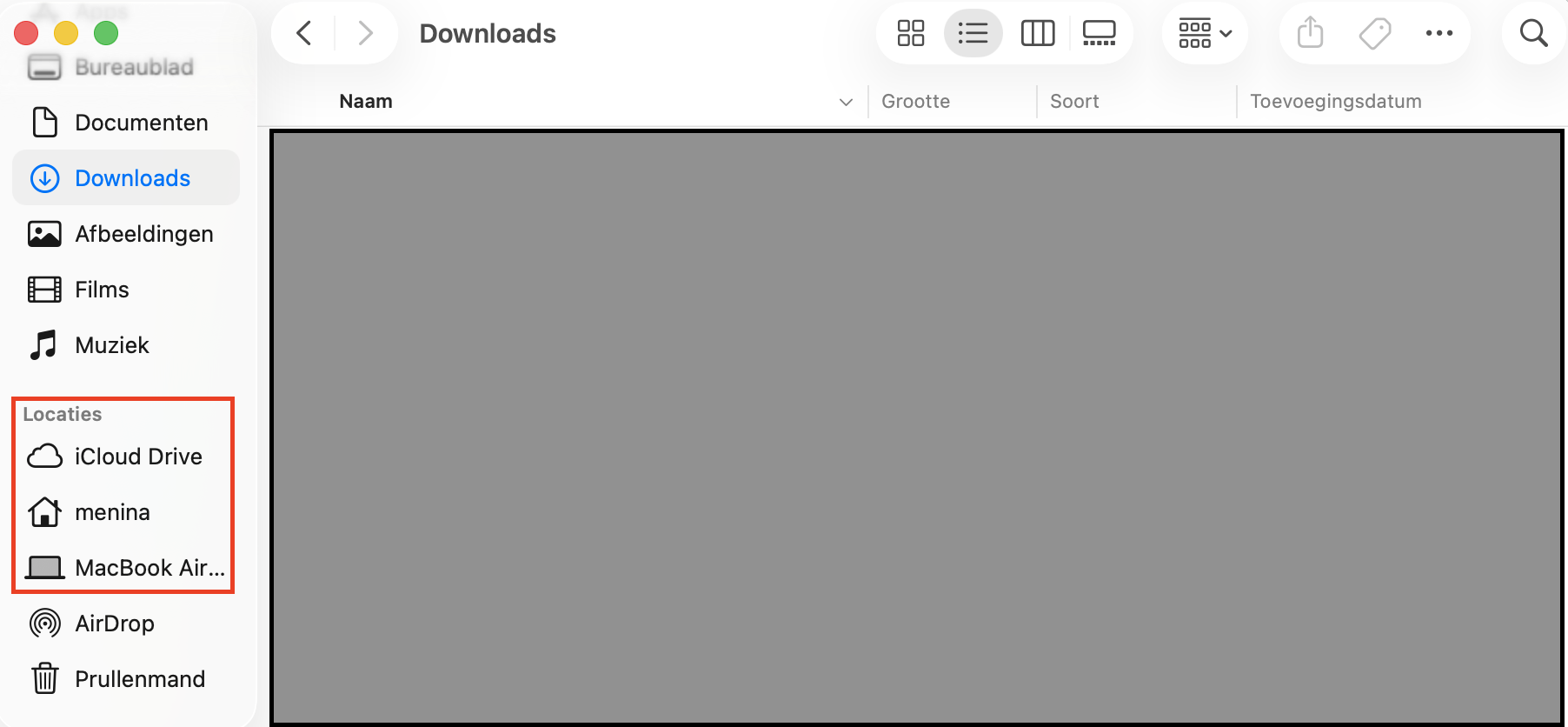
Wanneer je een harde schijf op je Mac aansluit, verwacht je dat deze verschijnt onder Locaties in Finder — naast je externe schijf en de Mac zelf. Maar wat als hij daar ineens niet meer zichtbaar is?
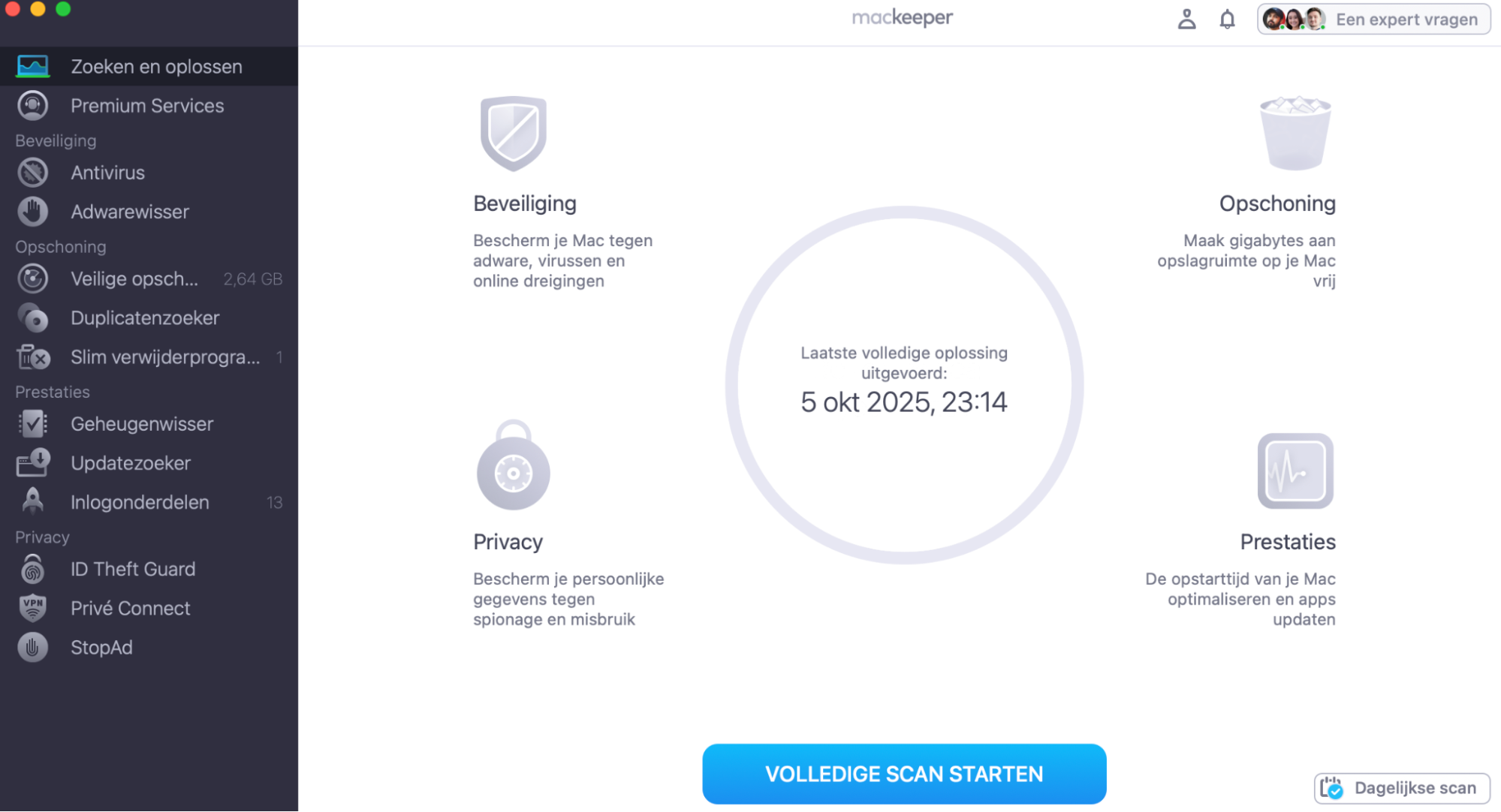
Met slechts een paar klikken kan MacKeeper je Mac nieuw leven inblazen en het probleem van een niet-weergegeven harde schijf oplossen. Ontdek wat MacKeeper voor je kan doen:
Klik op de knop Volledige scan starten en wacht tot de scan is voltooid.
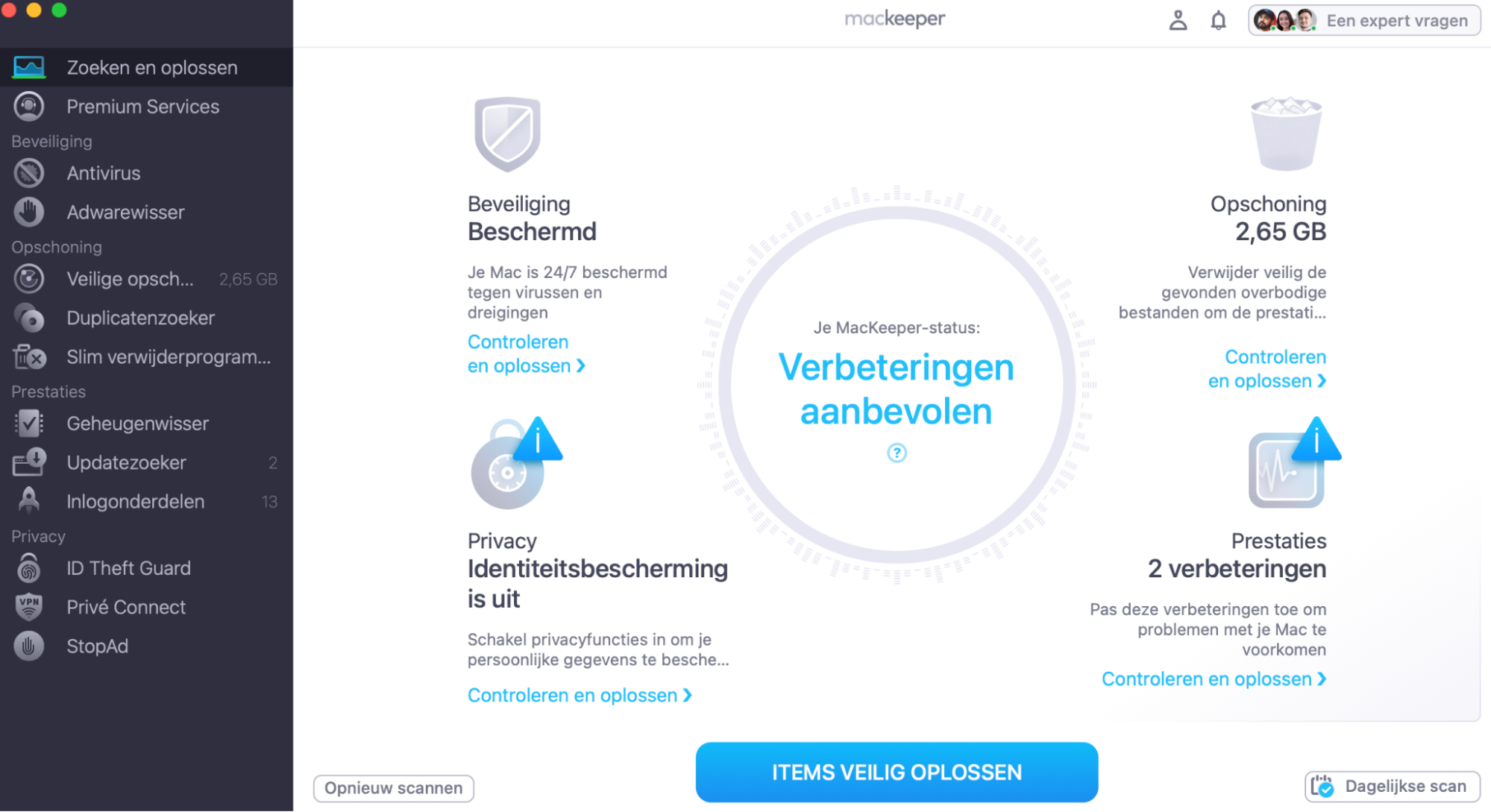
Als MacKeeper problemen vindt, klik je op Items veilig oplossen.
Stap 1. Open de MacKeeper-app > Zoeken en oplossen > Volledige scan startenStap 2. Bekijk de scanresultaten > Items veilig oplossen
Manieren om het probleem op te lossen: Mac herkent de externe schijf niet
Als een externe schijf niet wordt geladen op je Mac, hoef je niet in paniek te raken. Met de juiste ondersteuning en onze tips heb je hem waarschijnlijk snel weer aan de praat:
Start je Mac opnieuw op.
Wijzig je voorkeuren.
Controleer of je kabel voldoende stroom levert.
Probeer andere apparaten als stroombron.
Gebruik Terminal.
Gebruik Schijfhulpprogramma.
Wijzig het formaat van je harde schijf.
Voer EHBO uit.
Reset NVRAM.
Controleer de schijf in Systeeminformatie.
Voer Apple Diagnostics uit.
Probeer de schijf op een andere manier aan te sluiten.
Probeer een andere schijf.
1. Start je Mac opnieuw op
De eerste stap wanneer je een probleem op je Mac tegenkomt — zoals een externe harde schijf die niet wordt herkend — is het opnieuw opstarten van je computer, zeker wanneer het gaat om een externe harde schijf die niet herkend wordt op je Mac. Probeer het volgende:
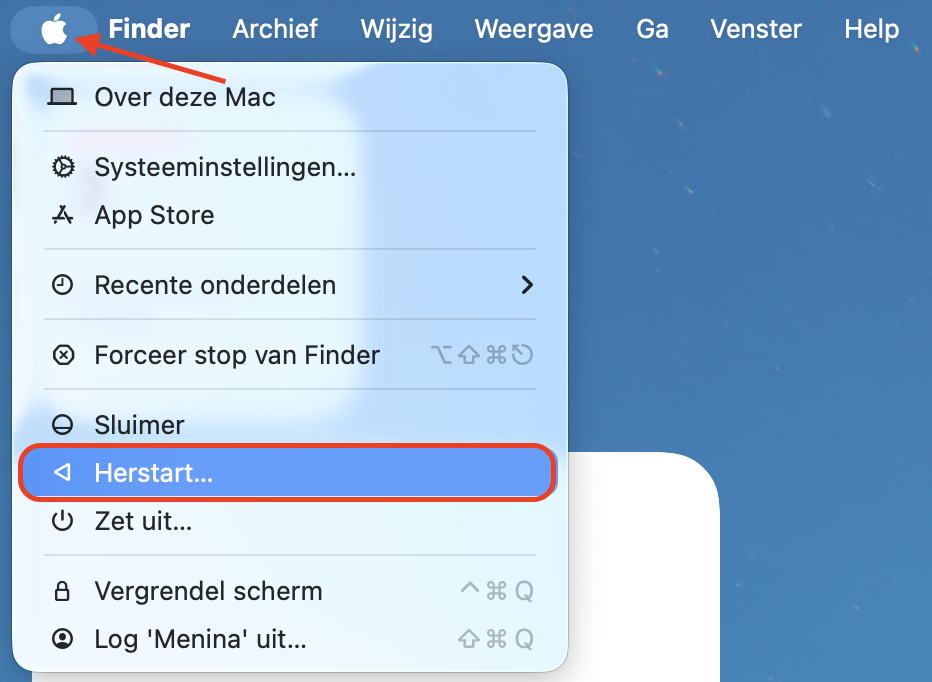
Klik op het Apple-logo linksboven in het scherm en selecteer vervolgens Herstart.
Selecteer opnieuw Herstart om te bevestigen.
Stap 1. Klik op het Apple-logo en kies HerstartStap 2. Klik opnieuw op Herstart om te bevestigen
Zodra je Mac opnieuw is opgestart, kun je opnieuw proberen je externe schijf te openen. Het pictogram zou automatisch op je bureaublad moeten verschijnen. Gebeurt dit niet, ga dan naar Finder en kijk onder het gedeelte Locaties in de navigatiekolom om je externe harde schijf te openen, zonder per ongeluk iets te wissen.
2. Wijzig je voorkeuren
Als een externe schijf niet op het bureaublad van je Mac verschijnt, moet je mogelijk je macOS-instellingen aanpassen. Volg deze stappen om een externe harde schijf zichtbaar te maken op je Mac:
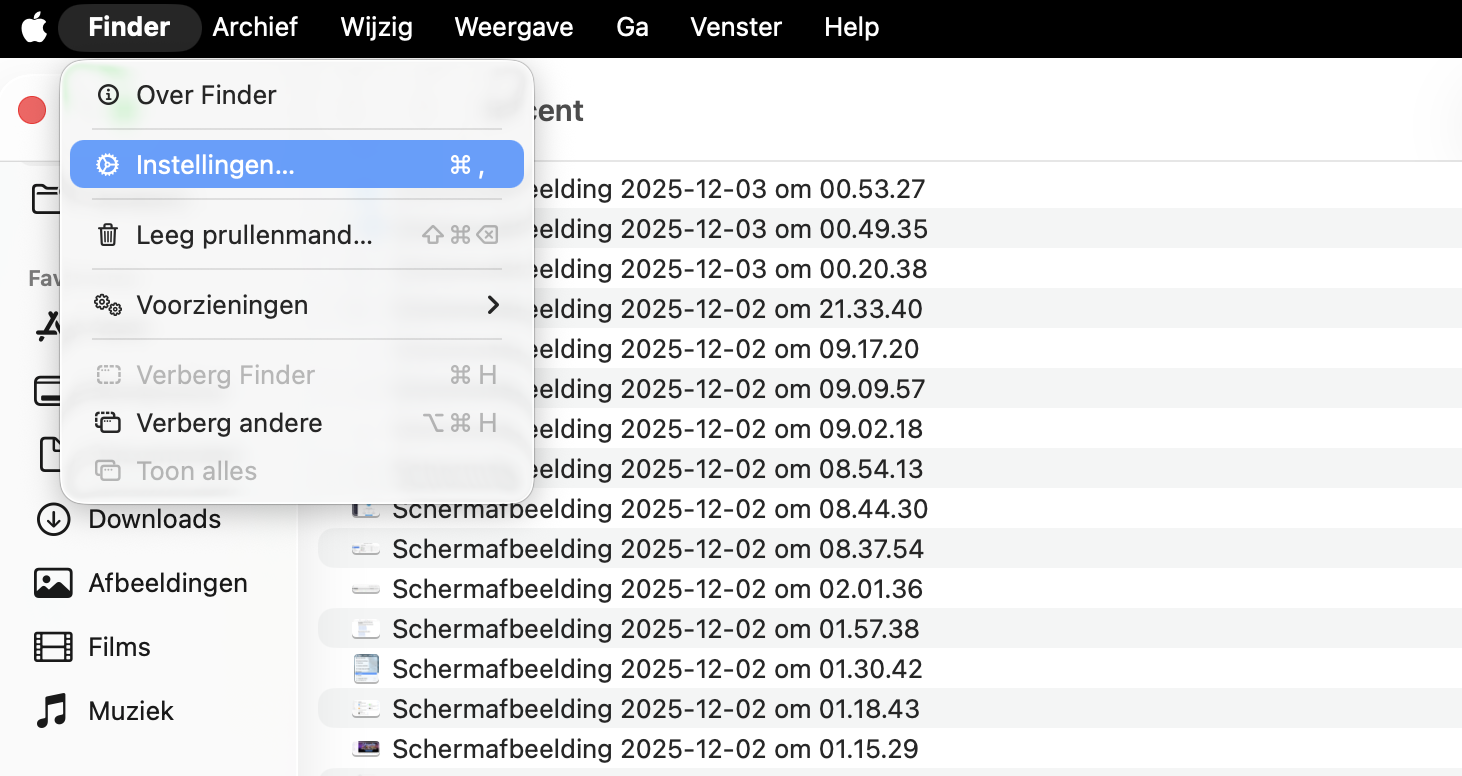
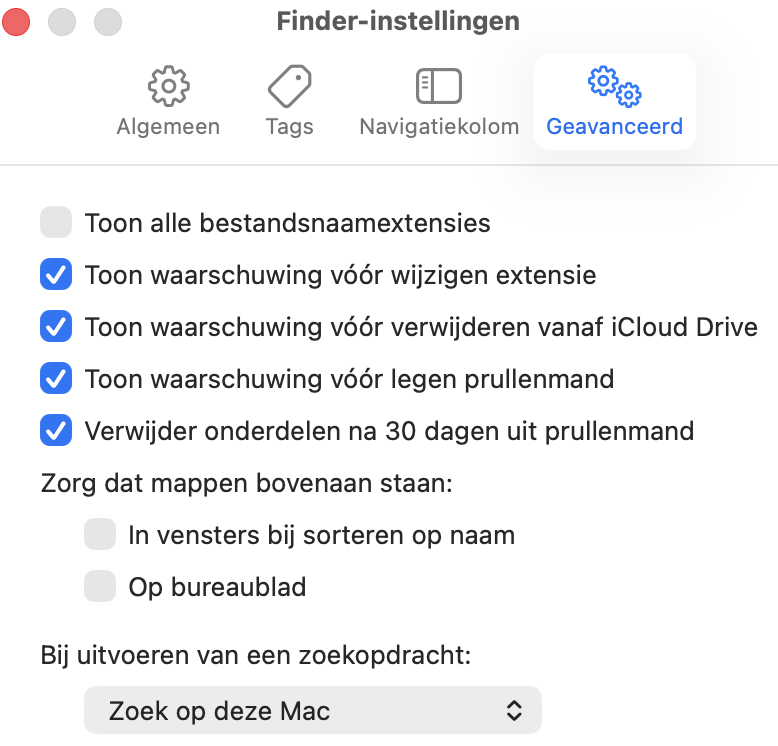
Selecteer in Finder in de menubalk: Finder > Instellingen.
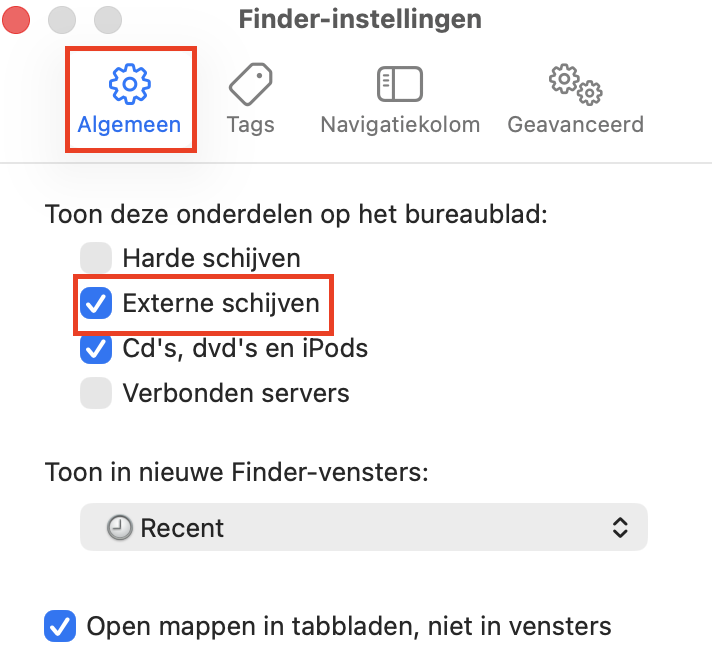
Controleer in het gedeelte Algemeen van de instellingen of de selectievakjes naast Externe schijven en Harde schijven zijn aangevinkt.
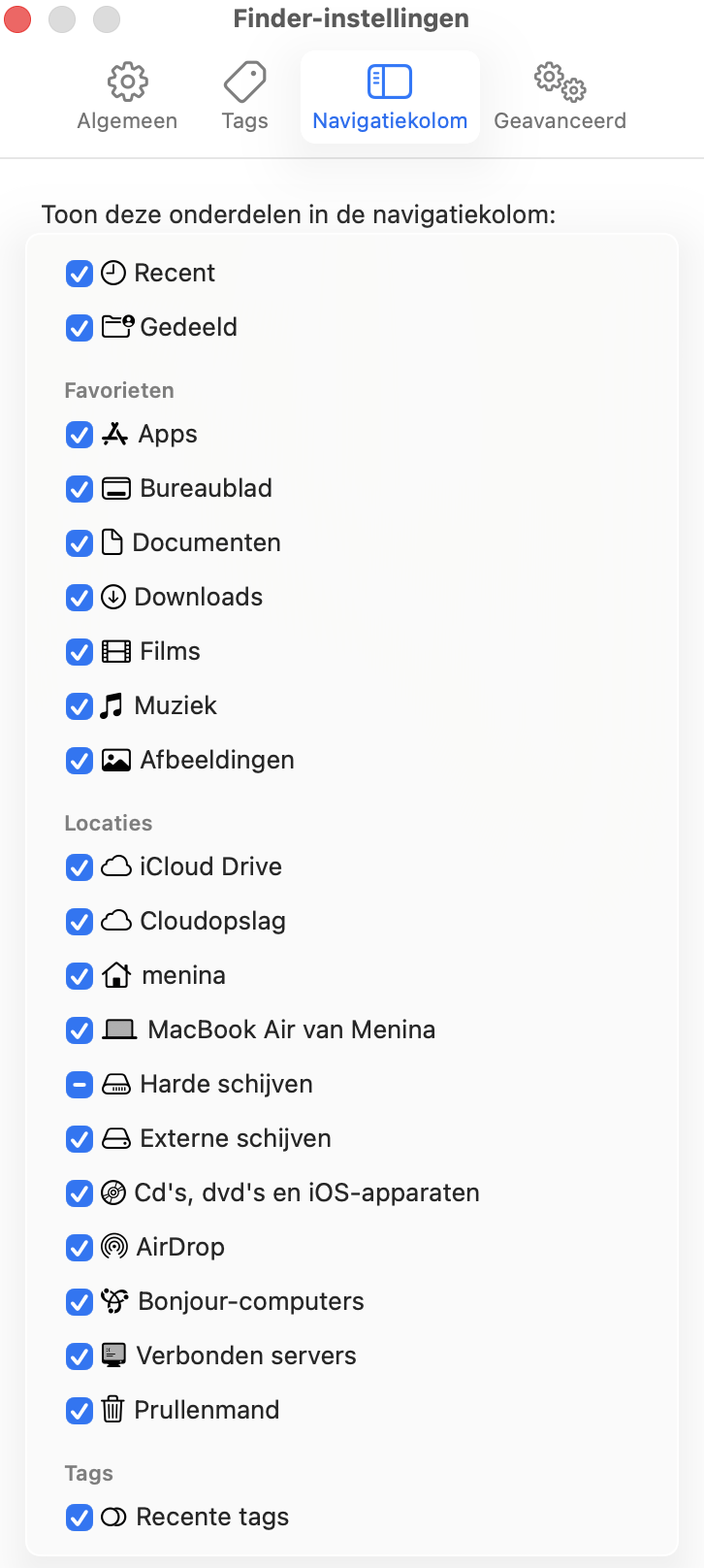
Ga naar het tabblad Navigatiekolom en vink daar ook Harde schijven en Externe schijven aan.
Stap 1. Open de Finder-instellingenStap 2. Controleer de algemene instellingenStap 3. Doe hetzelfde in Navigatiekolom
3. Controleer of je kabel voldoende stroom levert
Sommige harde schijven — vooral modellen die groter zijn of het 3,5-inch type — hebben meer stroom nodig dan andere. Als je externe harde schijf extra voeding vereist, kan het gebeuren dat hij helemaal niet wordt herkend wanneer die stroom niet wordt geleverd.
Als je iMac of MacBook een externe harde schijf niet detecteert, controleer dan of het lampje brandt en of alle ogenschijnlijk lege poorten zijn aangesloten met de juiste kabels voor dat type aansluiting. Controleer indien mogelijk afbeeldingen op internet of in de handleiding/doos, probeer een andere kabel of sluit de schijf aan op een ander systeem.
Als je iMac of MacBook ook blijft uitvallen, dan kunnen er andere stroomproblemen zijn die je moet onderzoeken.
4. Probeer andere apparaten als stroombron
Als je merkt dat je, ongeacht welk type kabel je gebruikt, je externe harde schijf niet op je Mac kunt zien, kan het probleem in de hardware van je apparaat zitten. Probeer de schijf op een andere Mac of een Windows-computer aan te sluiten. Als alleen de Windows-pc de externe schijf herkent, gebruikt de schijf waarschijnlijk een formaat dat niet compatibel is met macOS. Werkt de schijf wel op een andere Mac, dan is er iets anders aan de hand, maar kun je in ieder geval uitsluiten dat de schijf zelf het probleem veroorzaakt.
5. Gebruik Terminal
Voor de gemiddelde gebruiker is de Terminal-app meestal een laatste redmiddel, omdat deze vaak als ingewikkeld wordt ervaren. Toch biedt Terminal je meer mogelijkheden dan de macOS-interface, waardoor het een nuttige tool is bij het oplossen van problemen zoals een Mac die een externe harde schijf niet detecteert.
Gebruik Terminal om te proberen een externe schijf te forceren zichtbaar te maken:
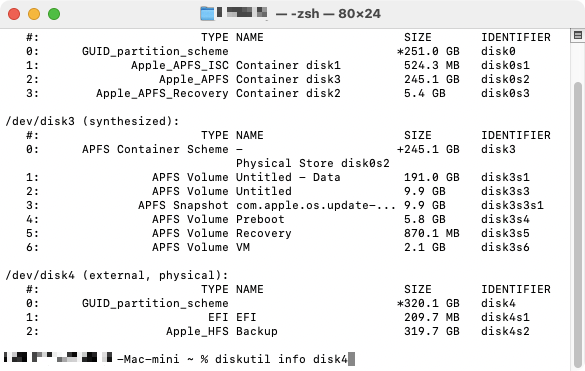
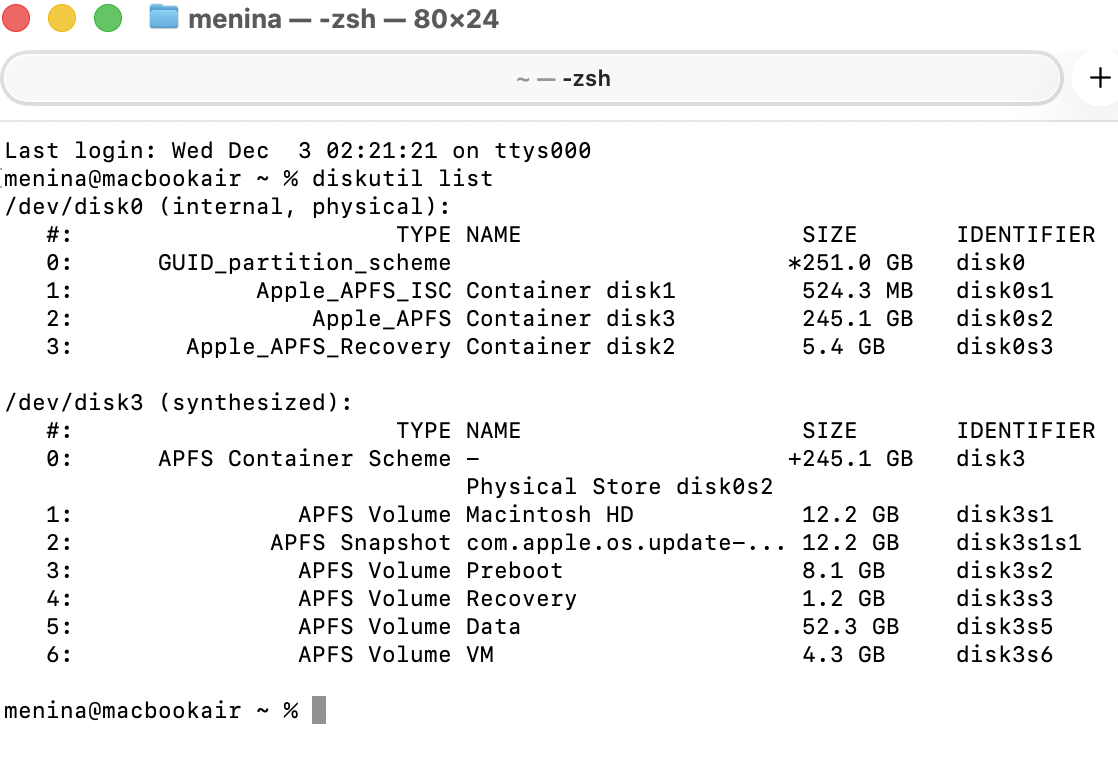
Open Terminal via Apps > Hulpprogramma’s > Terminal. Typ vervolgens diskutil list. Deze opdracht haalt systeeminformatie op om alle volumes en schijven te analyseren die op je Mac zijn aangesloten.
Er verschijnt een lijst met je schijven. Zoek daarin naar een regel met /dev/disk_ (external, physical) — de underscore geeft een cijfer aan dat hoort bij de identifier van je schijf.
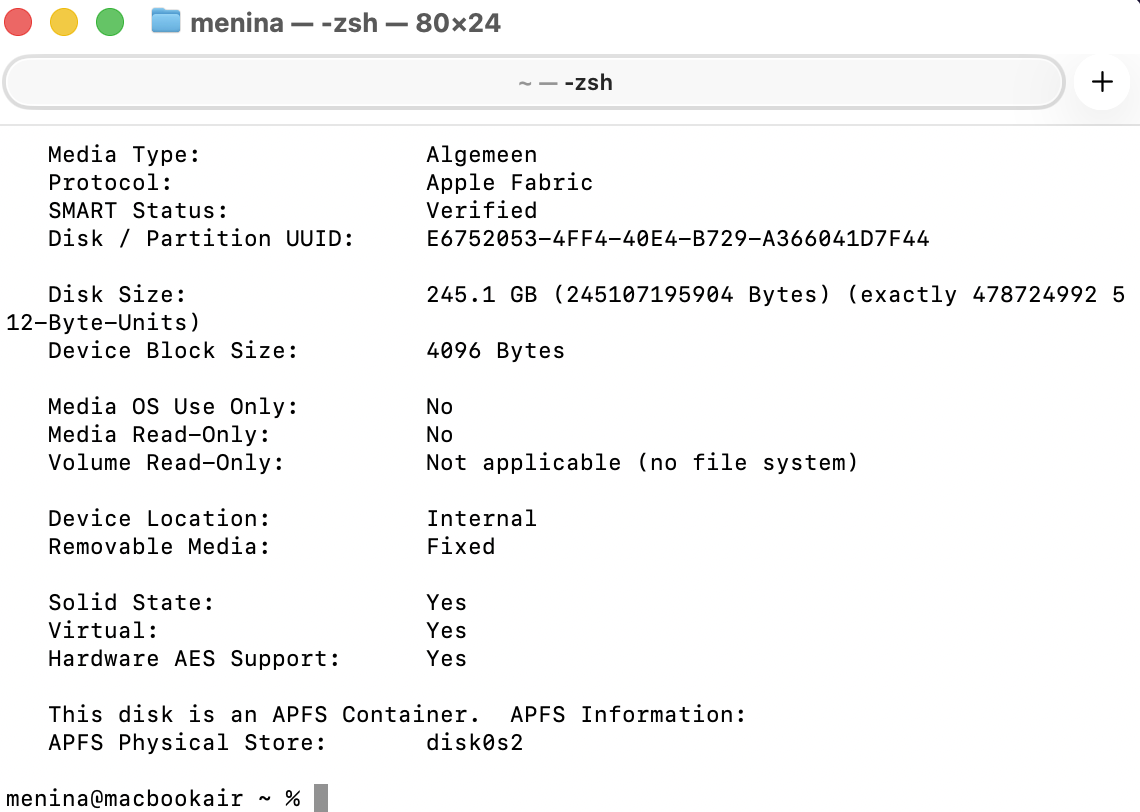
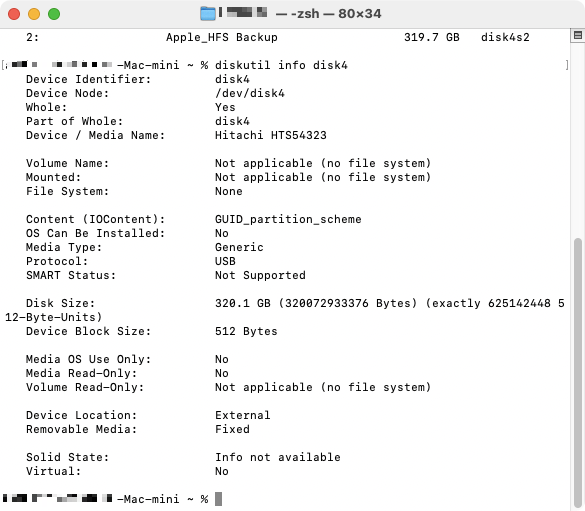
Typ vervolgens de opdracht diskutil info disk, waarbij je het cijfer van de externe schijf die je wilt controleren invult op de plaats van de laag streepje.
Als je systeem de schijf herkent, zou deze actie de informatie over je schijf moeten weergeven.
Je kunt de schijf vervolgens uitwerpen door diskutil eject disk_ te typen, waarbij je het cijfer van je schijf op de plaats van het laag streepje invult. Probeer daarna je externe schijf los te koppelen en opnieuw aan te sluiten.
Stap 1. Voer de opdracht diskutil list uitStap 2. Zoek je externe schijf opStap 3. Bekijk meer info over je externe schijfStap 4. Controleer de informatieStap 5. Werp je externe schijf uit
Belangrijk:
Als je een nieuwere versie van macOS gebruikt, kun je bij het invoeren van een Terminal-opdracht de foutmelding “Operation not permitted” tegenkomen. Dit is geen softwarefout — het gebeurt door extra beveiligingsmaatregelen van System Integrity Protection (SIP). Deze functie vergrendelt bepaalde delen van het systeem en geeft alleen tijdelijk toegang tijdens updates.
Deze beveiliging werd geïntroduceerd in El Capitan en is dus ook aanwezig in Sierra, High Sierra, Mojave, Catalina, Big Sur, Monterey, Ventura en Sonoma.
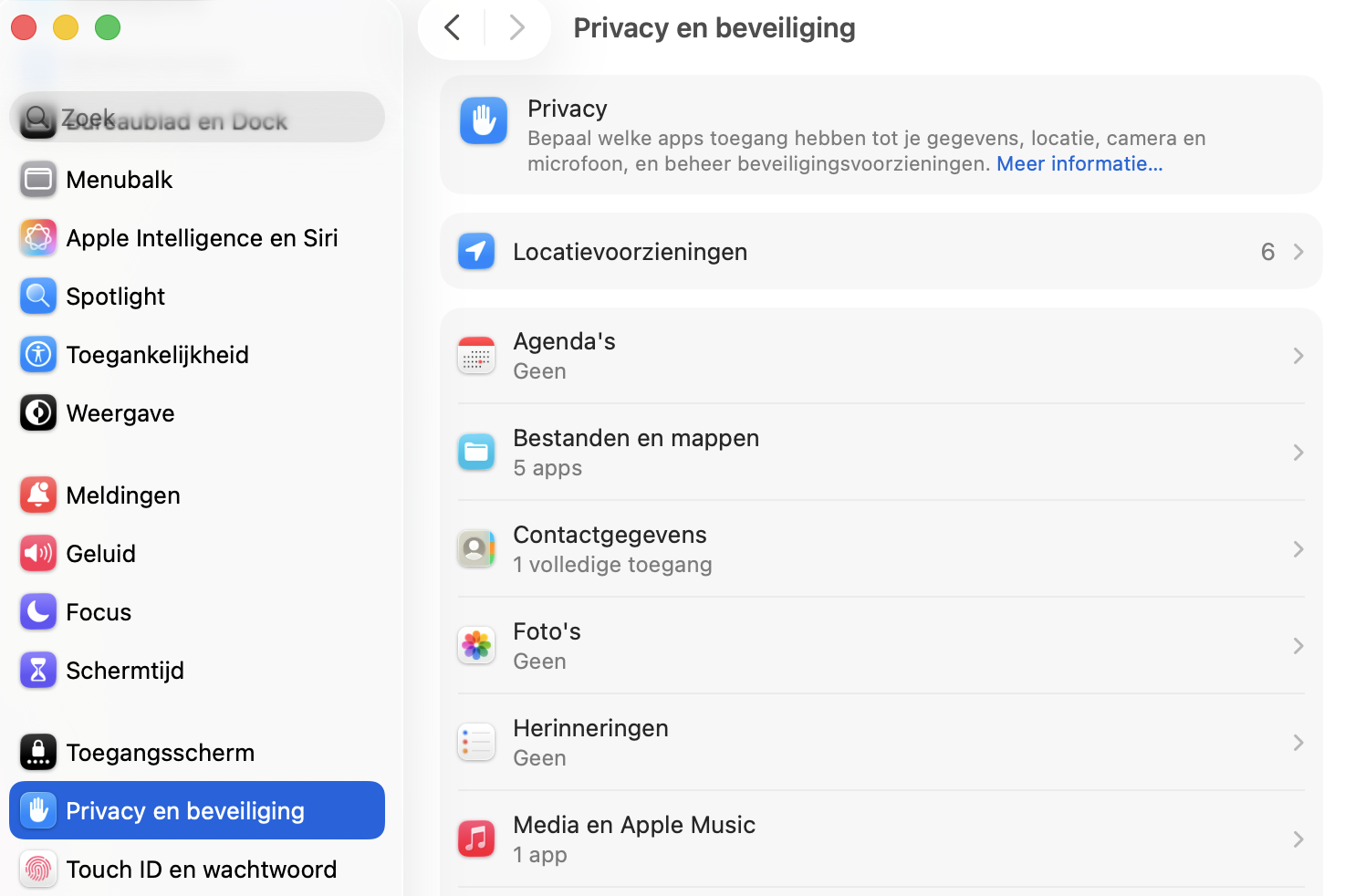
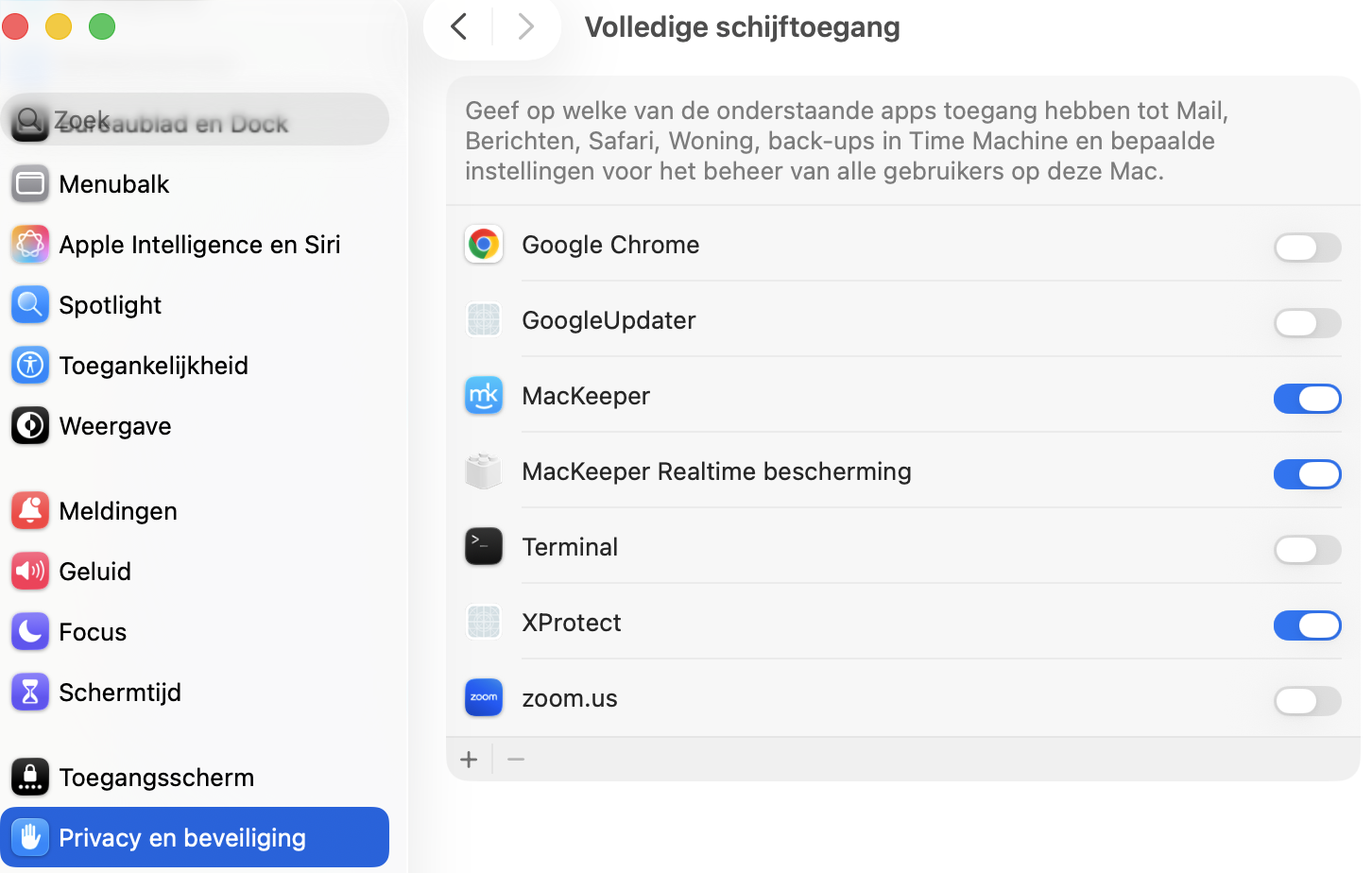
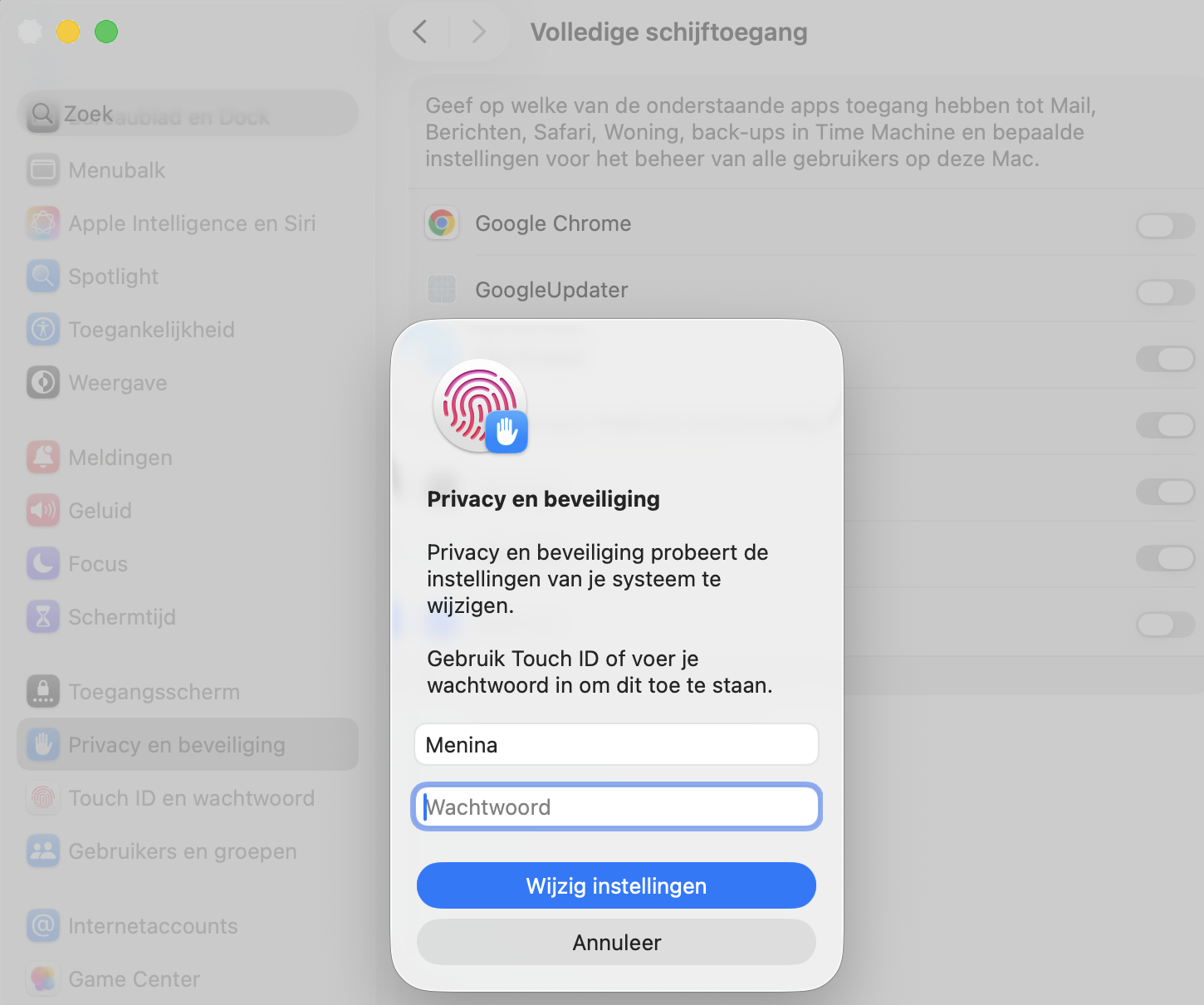
Om deze fout op te lossen, moet je Terminal volledige schijftoegang geven:
Open Systeeminstellingen en ga naar Privacyen beveiliging > Volledige schijftoegang.
Scroll omlaag totdat je Terminal ziet en schakel de schakelaar in.
Voer je gebruikerswachtwoord in en druk op Return.
Stap 1. Ga naar Privacy en beveiligingStap 2. Zorg dat Terminal volledige schijftoegang heeftStap 3. Voer je wachtwoord in indien gevraagd
6. Gebruik Schijfhulpprogramma
Schijfhulpprogramma is vaak dé oplossing voor veel Mac-problemen, waaronder situaties waarin je iMac of MacBook externe schijven niet meer herkent. Het kan helpen bij het openen en repareren van schijfproblemen door partities te controleren en aanvullende controles op het systeem uit te voeren.
Volg deze stappen om Schijfhulpprogramma te gebruiken:
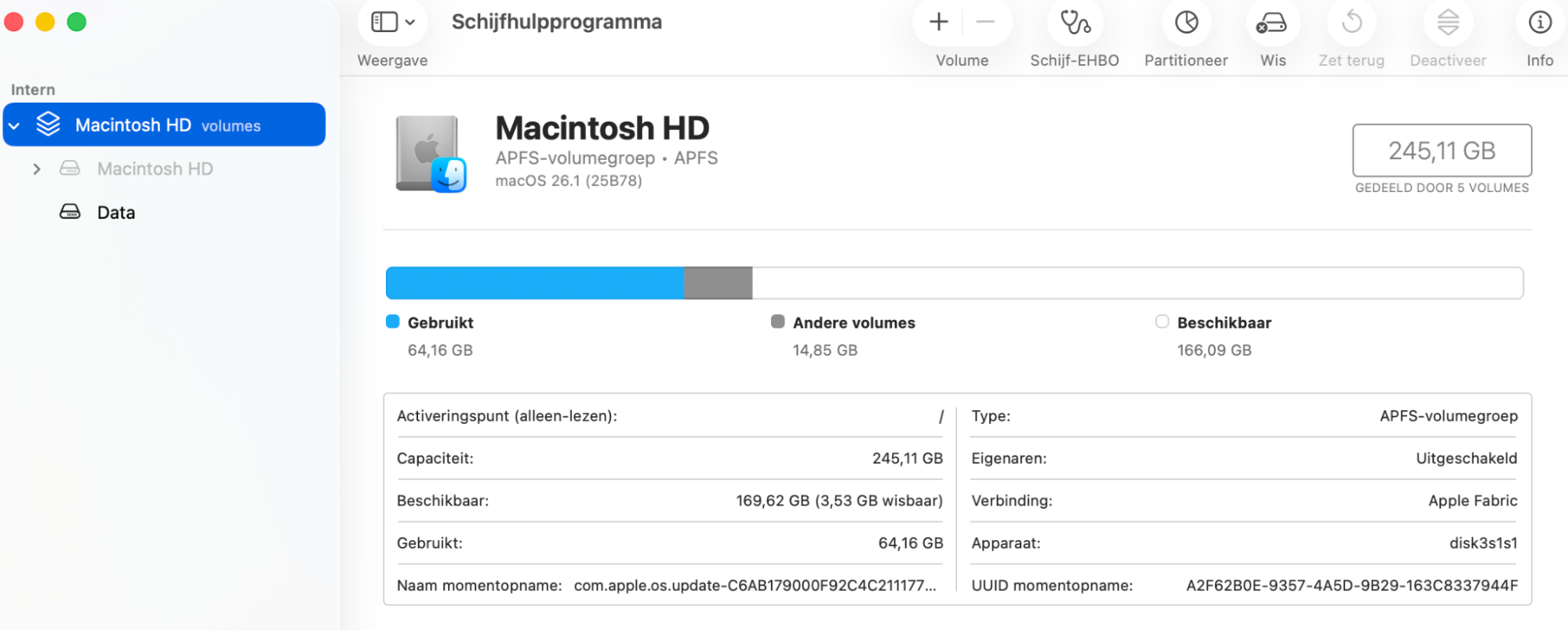
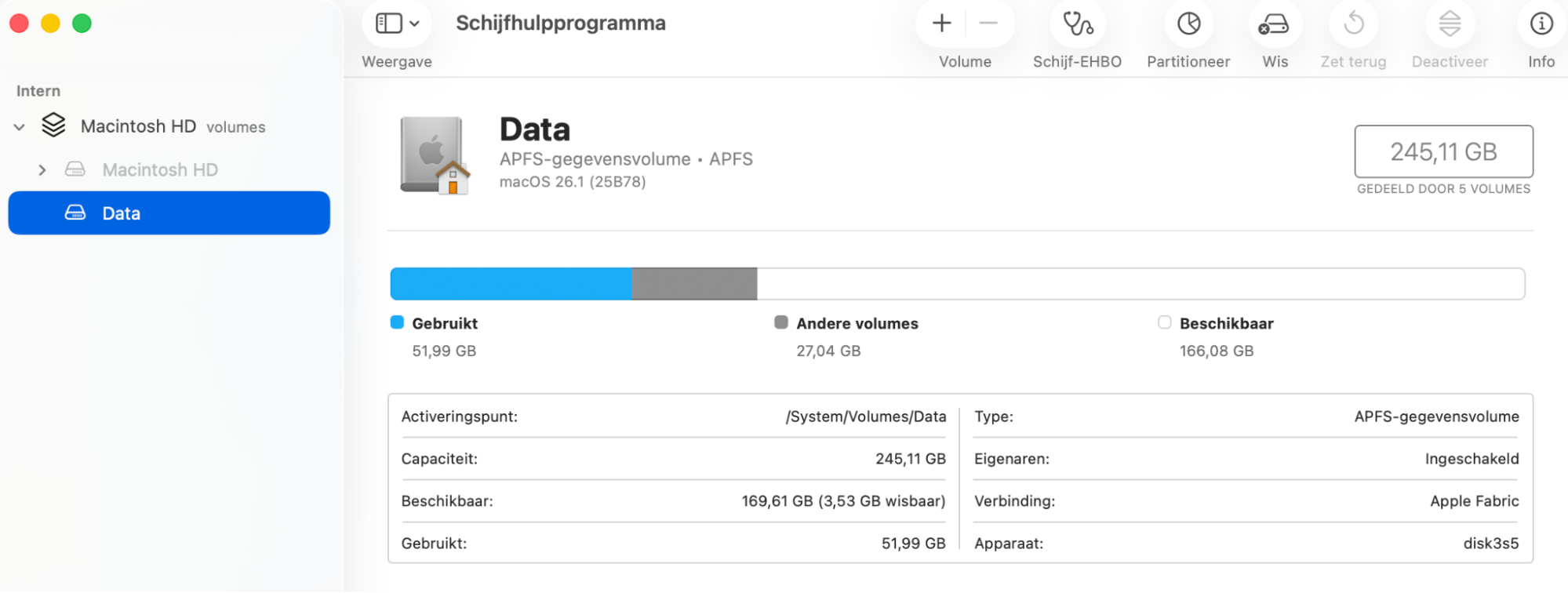
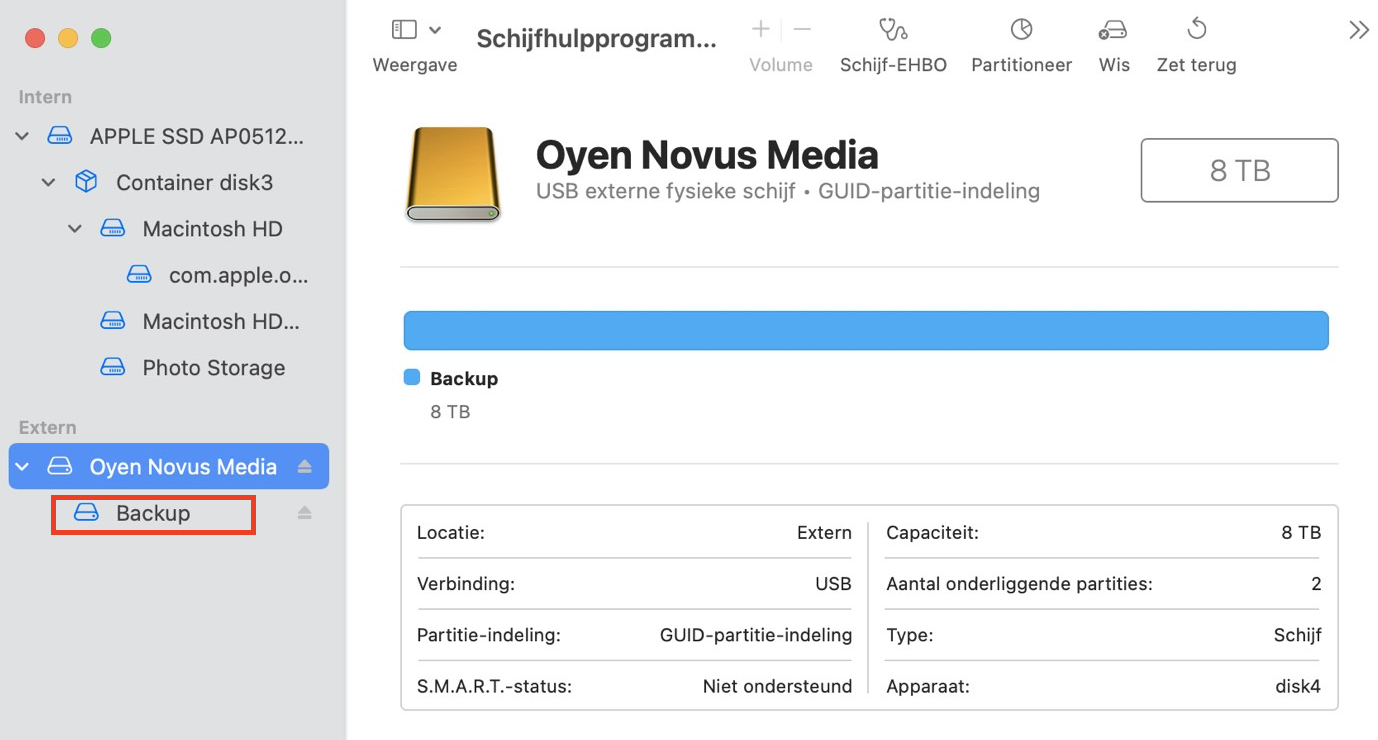
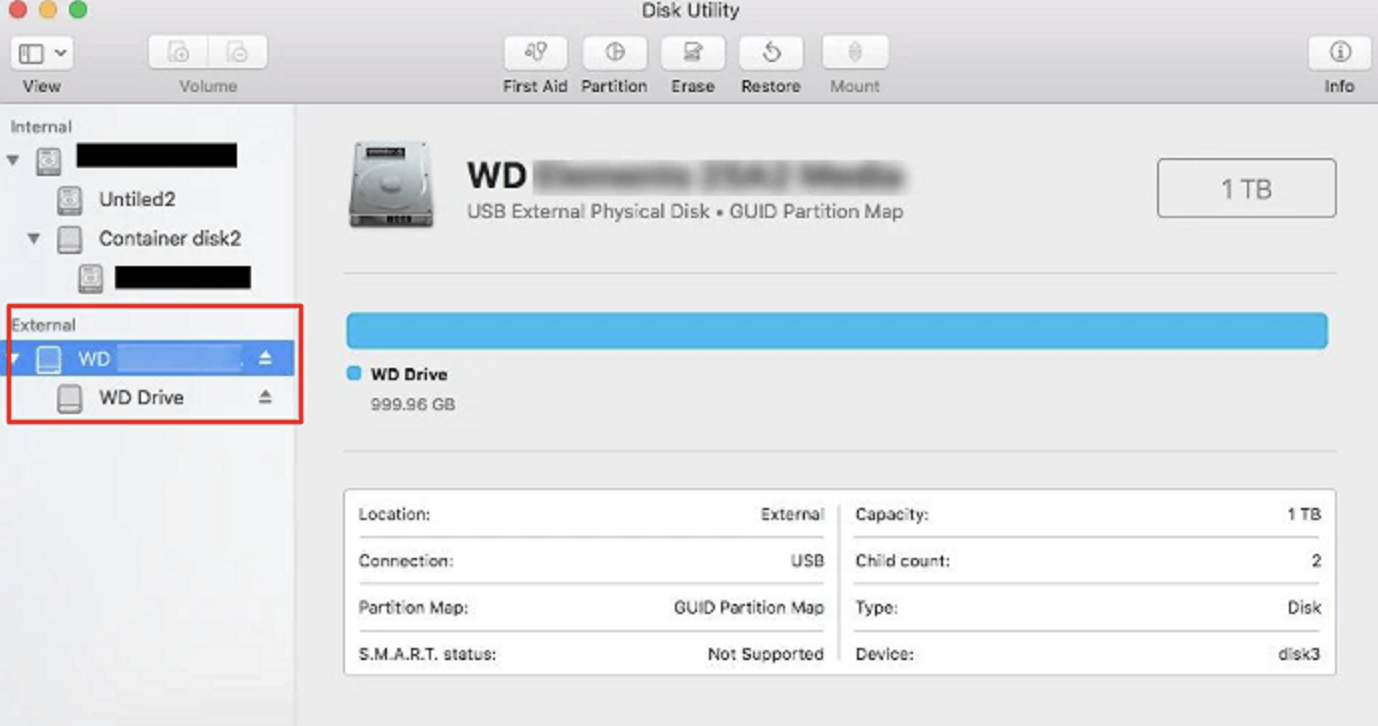
Open Schijfhulpprogramma via Apps > Hulpprogramma’s. In de navigatiekolom links zie je alle externe schijven — daar zou je je harde schijf moeten kunnen vinden.
Klik op het volume zodat er een menu verschijnt. Als de schijf is aangekoppeld, zie je een optie om het apparaat uit te werpen. Als je geen volumelijst ziet, kan je Mac helemaal geen toegang krijgen tot de schijf en kun je deze niet aankoppelen.
Stap 1. Open SchijfhulpprogrammaStap 2. Selecteer je externe harde schijf
7. Wijzig het formaat van je harde schijf
Waarschuwing: Het opnieuw formatteren van de schijf wist alle gegevens. Zorg ervoor dat je eerst een back-up van je belangrijke bestanden maakt of een recovery-methode gebruikt voordat je verdergaat!
Macs gebruiken voornamelijk de bestandssystemen APFS of HFS+, terwijl Windows-computers meestal NTFS gebruiken. Zowel macOS als Windows ondersteunen FAT32 en exFAT, maar als je een incompatibel formaat kiest, kan het voorkomen dat je externe schijf niet op je Mac verschijnt.
Volg deze stappen om het formaat van je schijf te controleren:
Open Schijfhulpprogramma via Apps> Hulpprogramma’s.
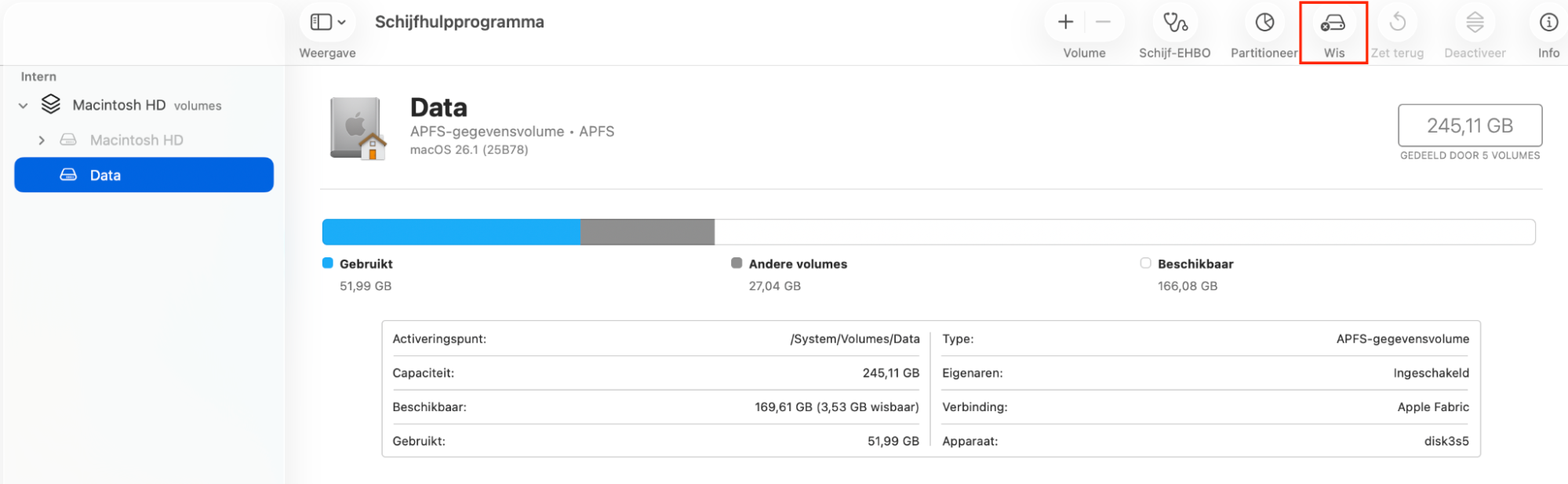
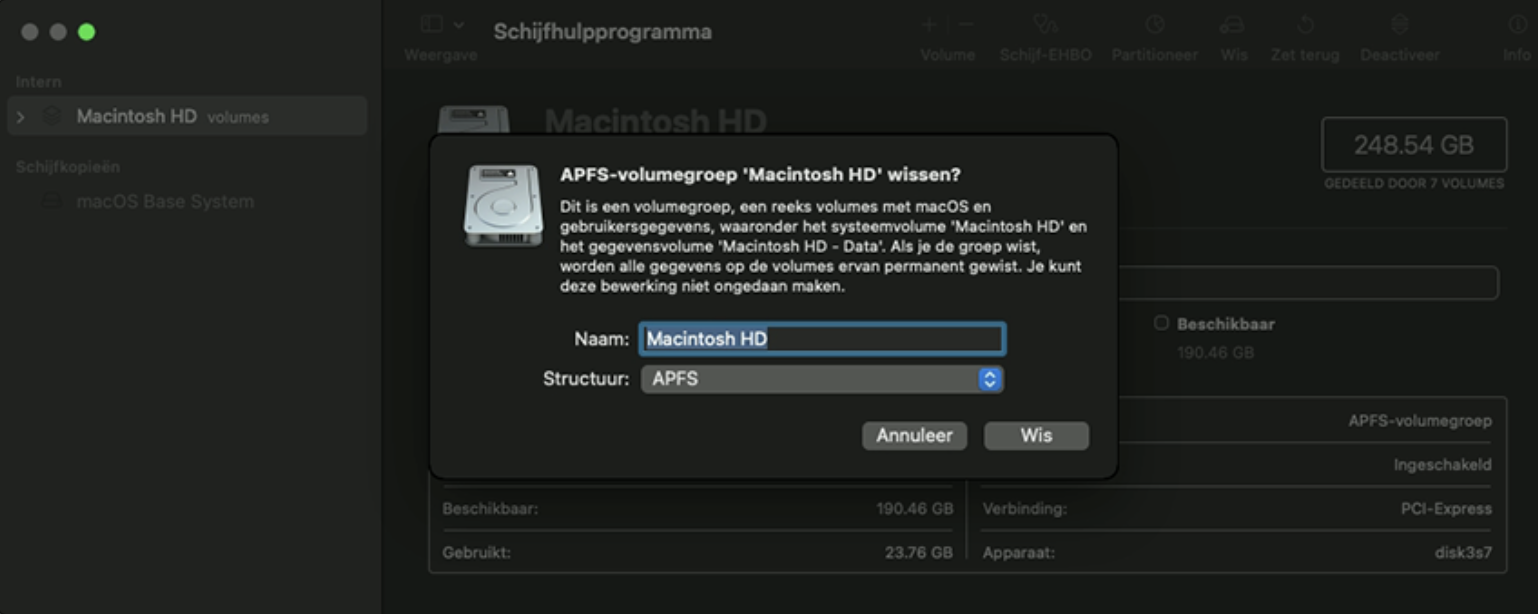
Selecteer je externe schijf in de lijst links en klik vervolgens op Wis.
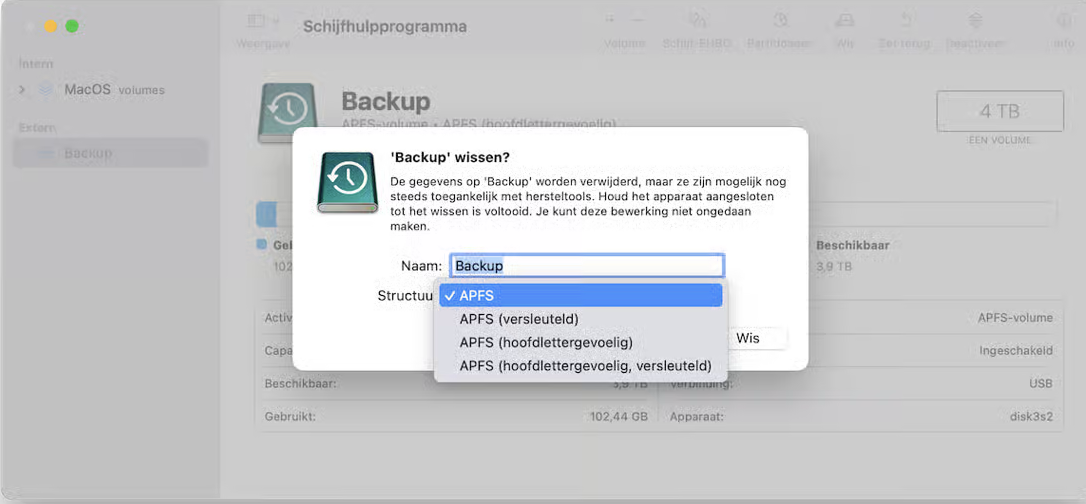
Kies een Mac-compatibel formaat (beschikbare opties zijn APFS, HFS+ (Mac OS Extended (journaled)), FAT of exFAT) en klik op Wis. Mocht je daar UDF tegenkomen, negeer dat dan — dat formaat is bedoeld voor SuperDrive-dvd’s.
Als het proces is voltooid, klik je op Gereed.
Stap 1. Klik op de knop WisStap 2. Selecteer een Mac-formaatStap 3. Klik op Gereed wanneer je klaar bent
8. Voer EHBO uit
Als je Mac een externe harde schijf niet herkent, kan het uitvoeren van EHBO helpen bij het herstellen van schijfproblemen. Welke versie of interface van Schijfhulpprogramma je ook gebruikt, er is een universele manier om dit te doen:
Gebruik de sneltoets Cmd + 2 of kies Weergave > Toon alle apparaten. Je ziet dan extra items verschijnen.
Selecteer het eerste of het bovenste item/apparaat in de navigatiekolom.
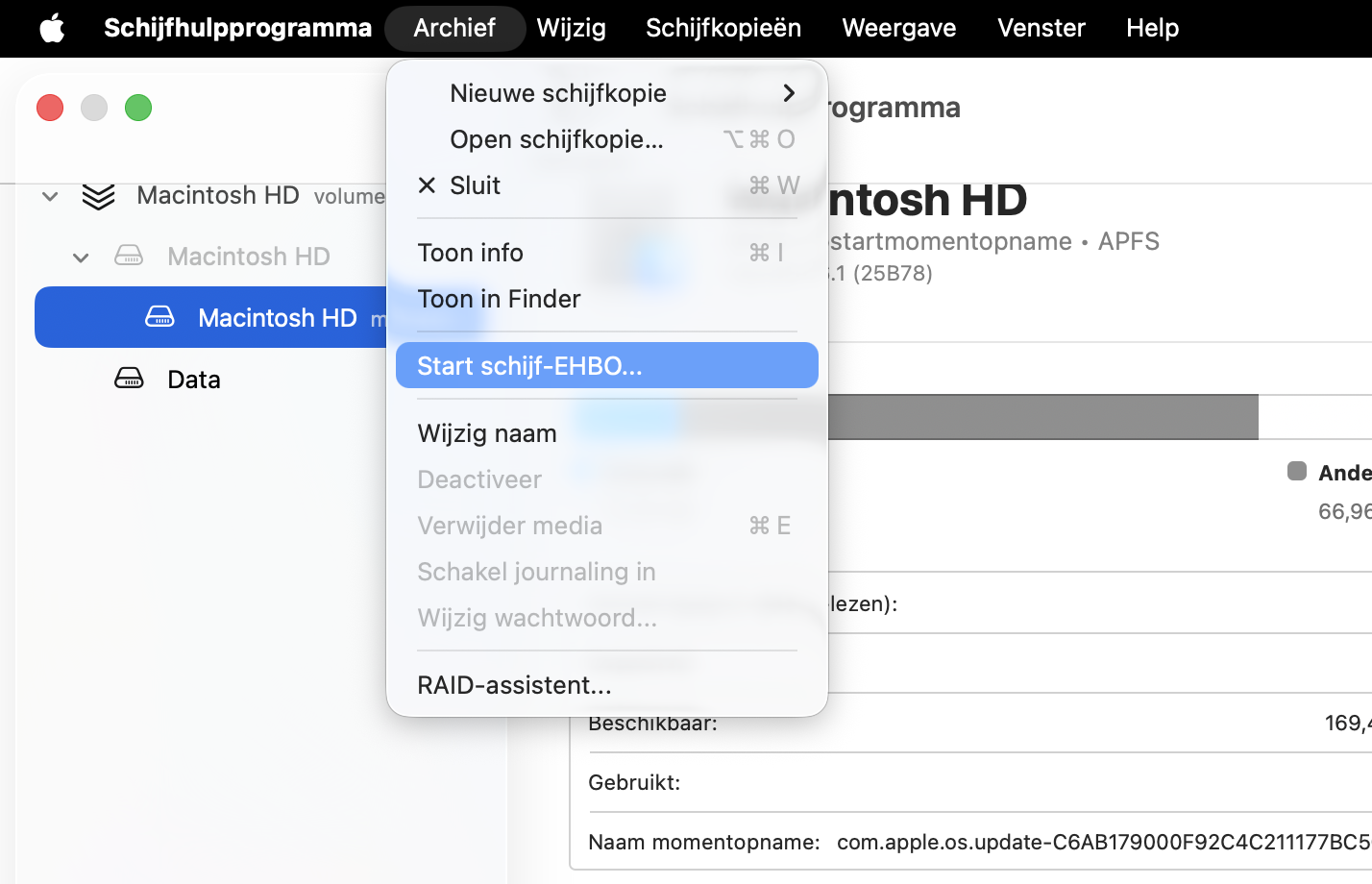
Ga terug naar de menubalk van Schijfhulpprogramma > Archief > Voer EHBO uit, of klik op de knop EHBO.
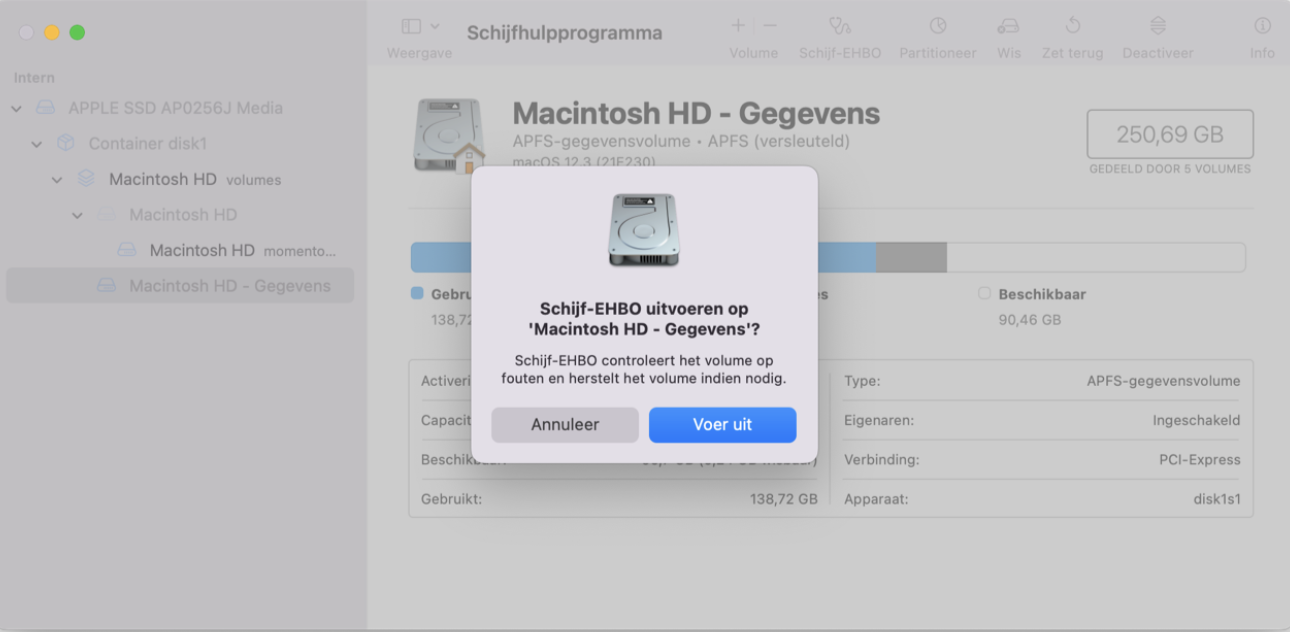
Selecteer Voer uit.
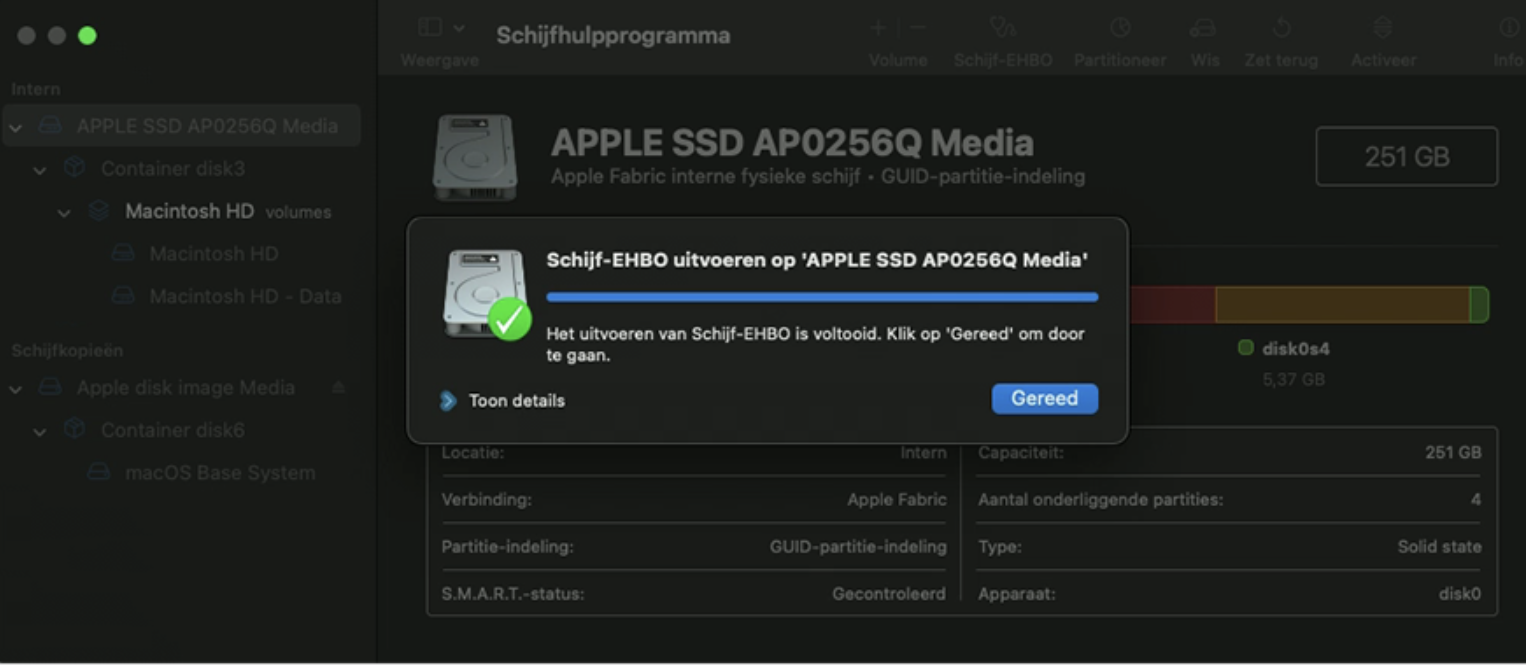
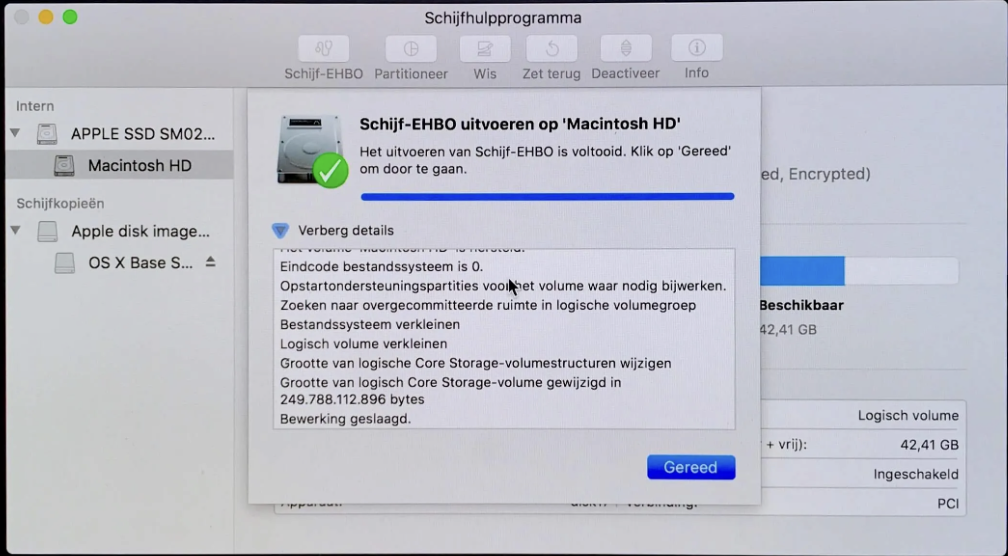
Hoewel er een groen vinkje kan verschijnen, let goed op het onderste gedeelte genaamd Toon details. Klap dit gedeelte open en controleer of de procedure daadwerkelijk is geslaagd.
Wacht op de bevestigingsmelding en klik op Gereed.
Stap 1. Gebruik de sneltoets om Schijfhulpprogramma te openenStap 2. Bekijk de lijst met externe fysieke schijven op je computer en kies de eerste in de lijstStap 3. Ga naar de menubalk van Schijfhulpprogramma > Archief > Voer EHBO uitStap 4. Selecteer Voer uit in het nieuwe vensterStap 5. Klap het gedeelte Toon details uitStap 6. Bekijk de bevestiging en klik op Gereed
Belangrijke tips van onze tech-expert:
Soms geeft Schijfhulpprogramma aan dat de controle is geslaagd, maar kunnen er toch kleine problemen zijn die je gegevensbewerking verstoren of ongemakken veroorzaken. Met andere woorden: er kunnen rode meldingen verschijnen onder het menu Details, ondanks het groene vinkje — zoals we in Stap 6 hierboven hebben laten zien.
In dit geval herhaal je dezelfde stappen voor de onderliggende items in de lijst met externe schijven, één voor één. Zorg er daarbij voor dat er nergens rode meldingen onder Toon details verschijnen. Als een bewerking mislukt, wordt de reden daarvoor vermeld in de details.
9. Reset NVRAM
Non-volatile random-access memory (NVRAM) slaat lokale instellingen op, zoals het volumeniveau, de schermresolutie en informatie over de harde schijf. De firmware van je Mac kan deze gegevens al benaderen voordat het opstartproces begint, bijvoorbeeld wanneer je je Mac opnieuw opstart. Tegelijkertijd kunnen NVRAM-problemen de oorzaak zijn van allerlei storingen — waaronder een harde schijf of USB-stick die niet wordt weergegeven.
Bij Intel-Macs kan het resetten van de NVRAM helpen om allerlei problemen op te lossen. Volg deze stappen:
Start je Intel-Mac opnieuw op.
Wanneer je het opstartgeluid hoort, houd je Command+Option+P+R ingedrukt.
Hierdoor wordt je Mac opnieuw opgestart. Zodra je het opstartgeluid voor de tweede keer hoort, laat je de toetsen los.
Als je Mac een Apple Silicon-processor gebruikt (M1, M2, M3 of M4), kun je de NVRAM niet handmatig resetten. Je Mac doet dit automatisch wanneer er bij het opstarten een probleem wordt gedetecteerd.
10. Controleer de schijf in Systeeminformatie
Om te controleren of je externe harde schijf door je Mac wordt herkend, raden we aan om het gedeelte Systeeminformatie of Systeemoverzicht te bekijken, als volgt:
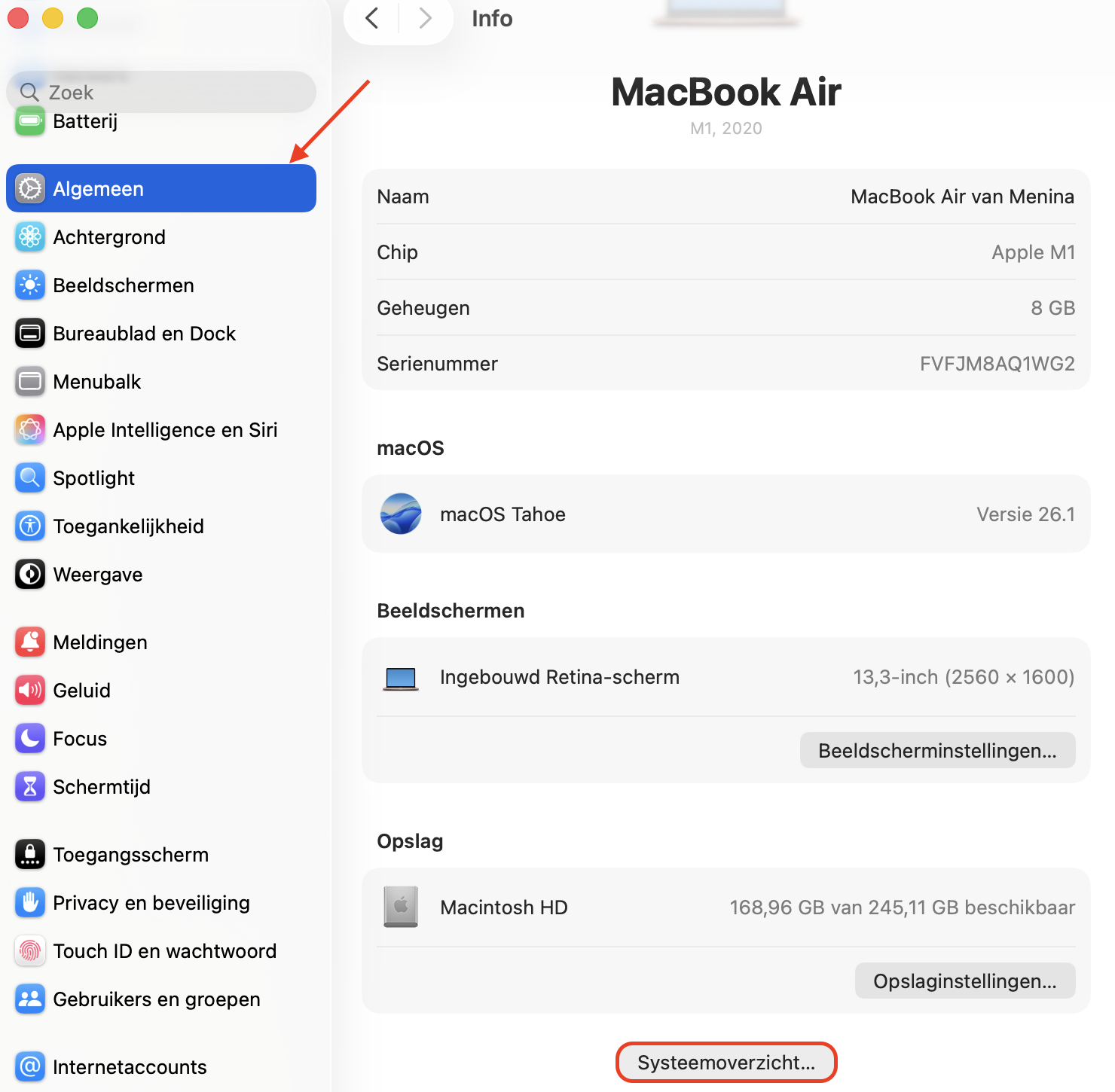
Open Systeeminstellingen en ga naar Algemeen > Systeemoverzicht.
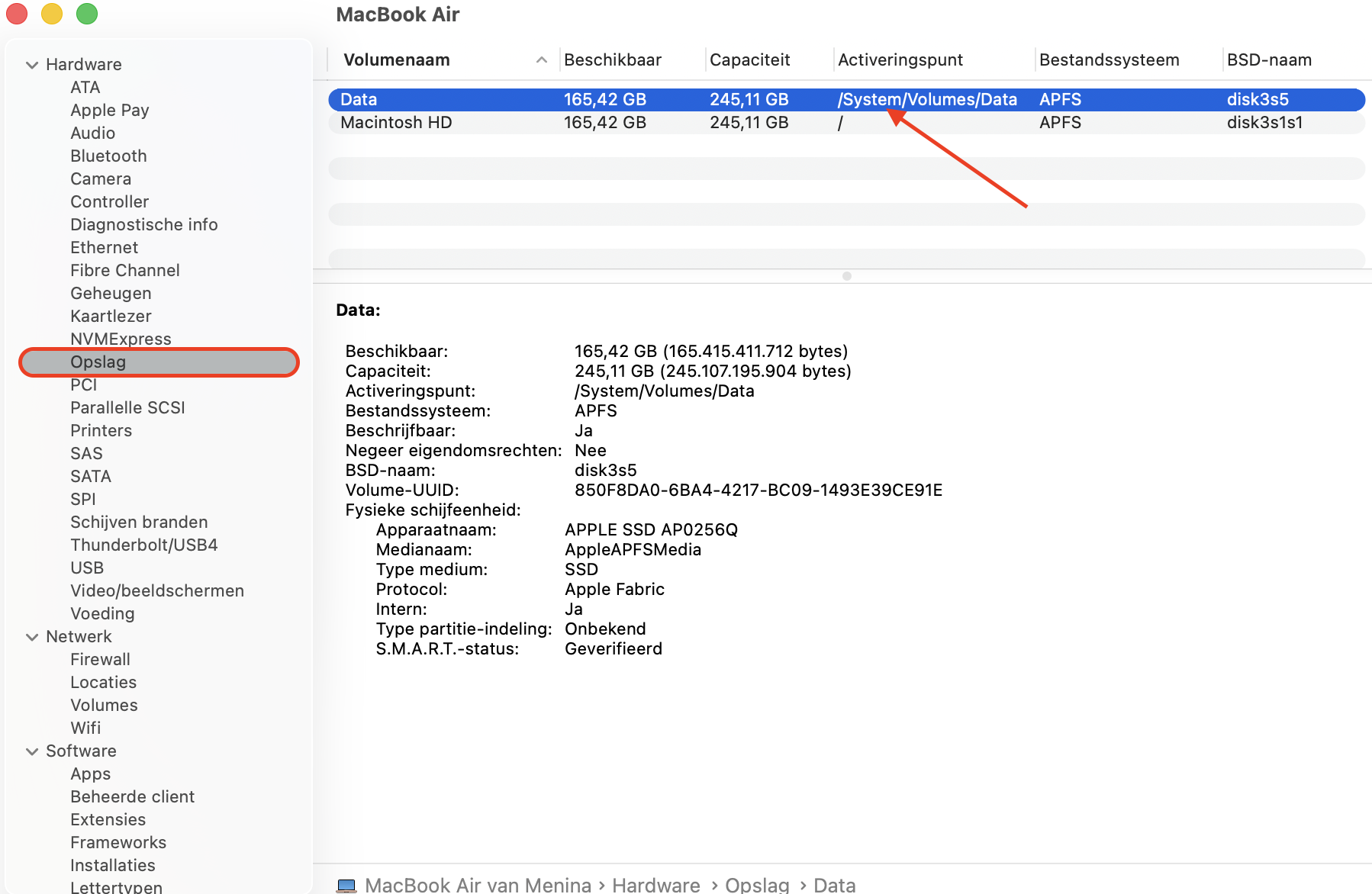
Selecteer Opslag in de navigatiekolom en controleer vervolgens de lijst met schijven die op je Mac zijn aangesloten.
Stap 1. Open Systeeminstellingen en ga naar Algemeen > SysteemoverzichtStap 2. Controleer alle apparaten onder Opslag
Als je je externe harde schijf hier niet ziet, kun je uitsluiten dat je Mac de schijf wel herkent maar je er alleen geen toegang toe geeft in Finder. Volgens onze expert duidt dit eerder op een probleem met de verbinding met je schijf, of op mogelijke problemen met de schijf zelf, waardoor het probleem ‘externe harde schijf niet zichtbaar op een Mac’ vaker voorkomt.
11. Voer Apple Diagnostics uit
Apple Diagnostics is een ingebouwde tool in macOS waarmee je je Mac kunt controleren op hardwareproblemen, waaronder situaties waarin een harde schijf niet op je Mac verschijnt. Hieronder lees je hoe je de tool gebruikt.
Op een Mac met Apple Silicon:
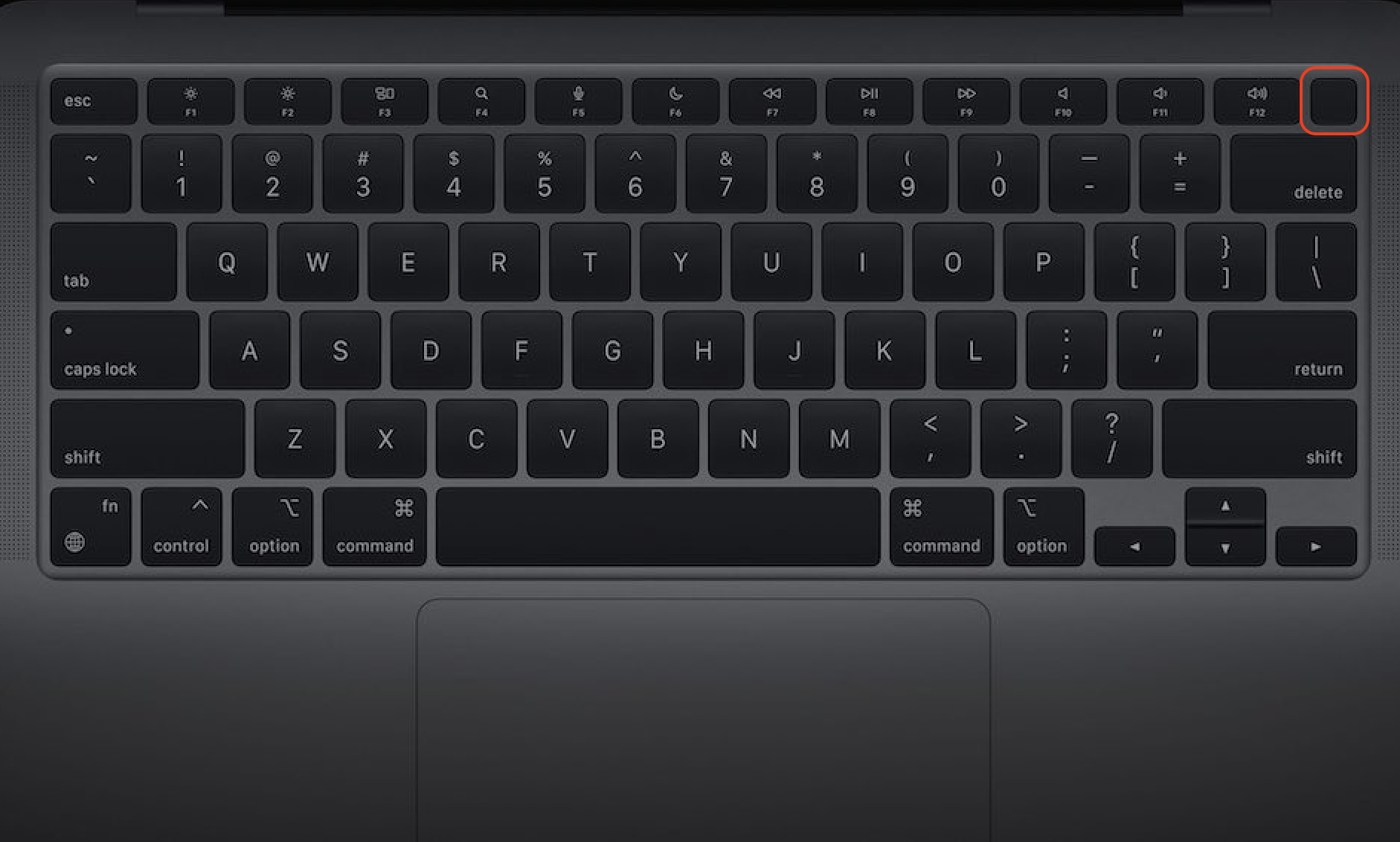
Houd de aan/uit-knop van je Mac ingedrukt.
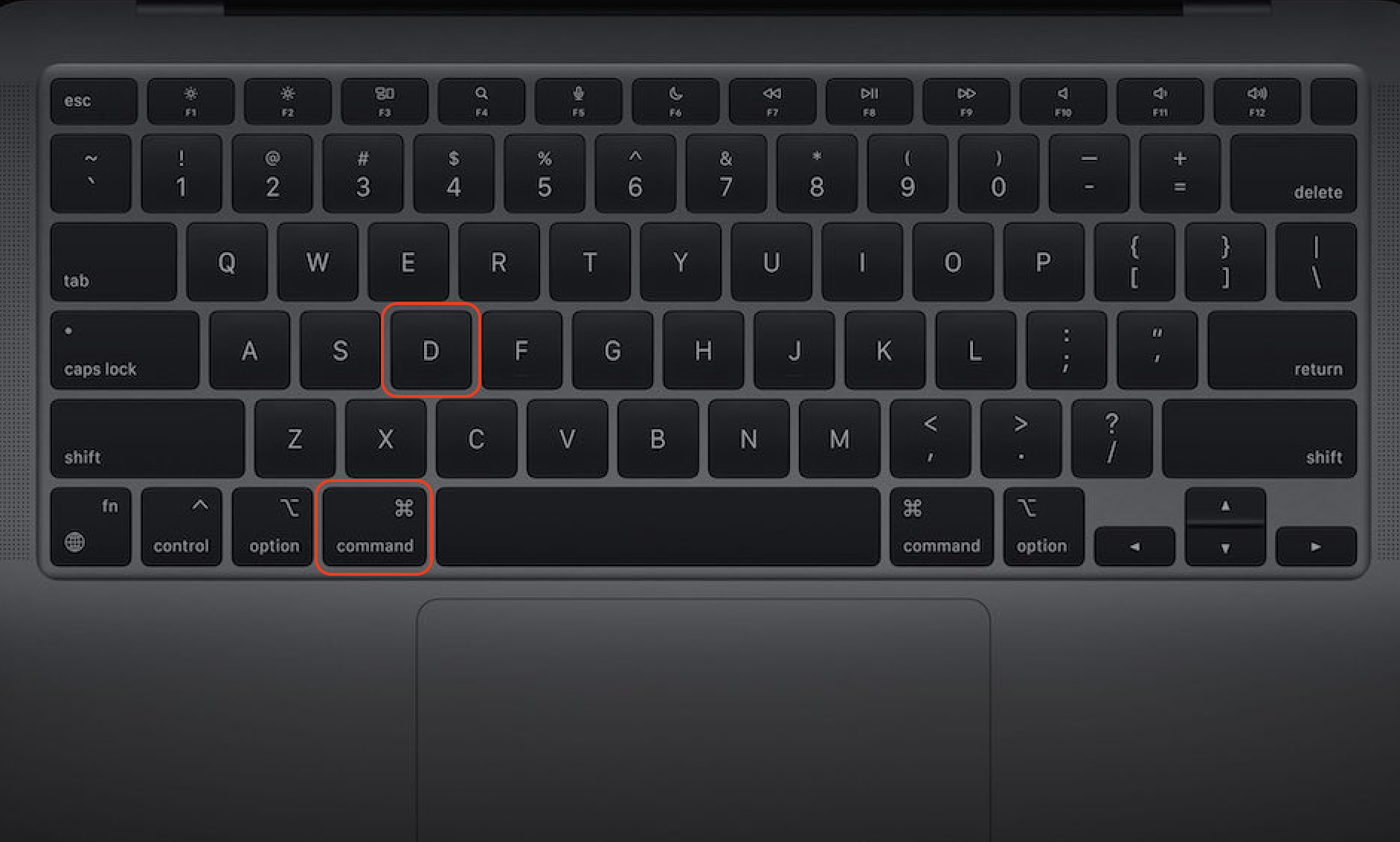
Wanneer je het scherm met opstartopties ziet, druk je op Command + D op het toetsenbord van je Mac.
Stap 1. Aan/uit-knopStap 2. Command + D
Op een Intel-Mac:
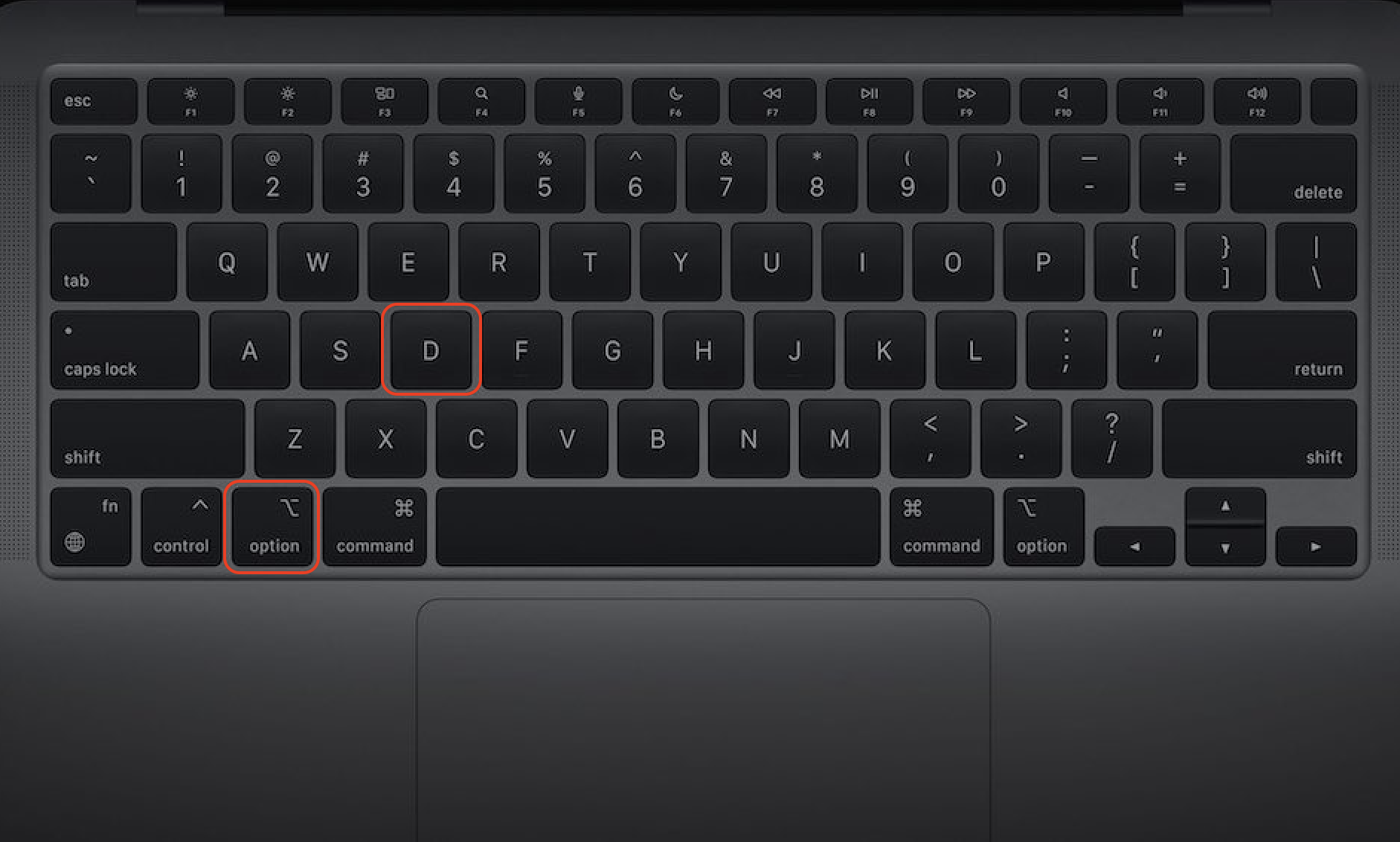
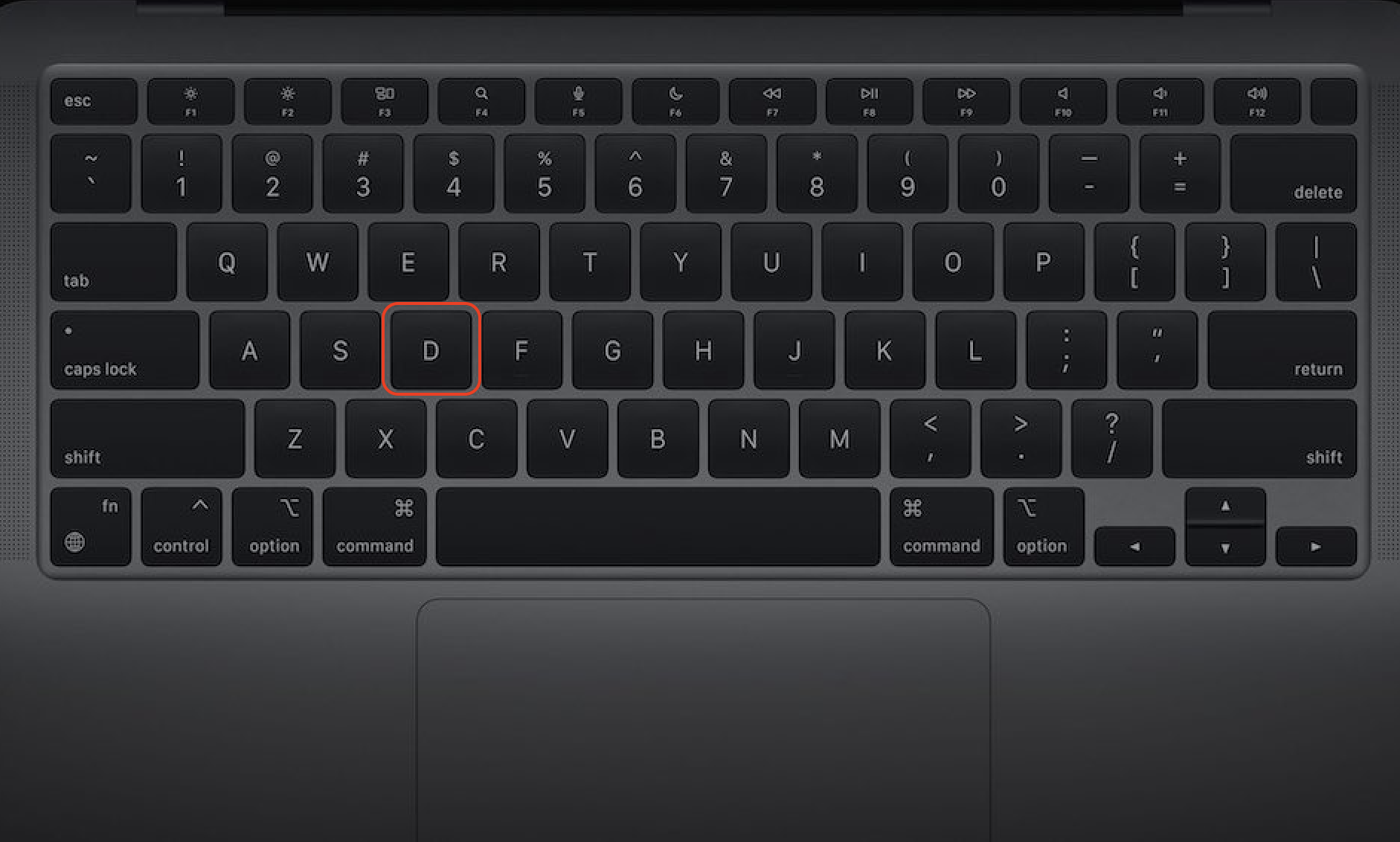
Zet je Mac aan en houd direct de D-toets ingedrukt.
Als dit niet werkt, druk dan bij het opstarten op Option + D.
Optie 1. D-toetsOptie 2. Option + D
Kies een taal en maak verbinding met wifi, en wacht vervolgens terwijl Apple Diagnostics je Mac test. Wanneer het proces is voltooid, worden de testresultaten weergegeven.
12. Probeer de schijf op een andere manier aan te sluiten
Soms werken externe schijven beter wanneer je ze langzamer aansluit of niet helemaal tot het einde in de poort duwt. Dit kan te maken hebben met de opstartvolgorde van sommige USB-schijven, of met lichte schade aan de USB-poort van je Mac — bijvoorbeeld een lichte verbuiging of stof/vuil in de poort. Bij sommige USB-connectoren verschillen bovendien de stroomcontacten, afhankelijk van het ontwerp of andere factoren.
Door de stekker langzaam in te pluggen, krijgt het USB-apparaat al stroom terwijl het wordt aangesloten, waardoor het extra tijd krijgt om te initialiseren. Dit zorgt voor de juiste volgorde van gebeurtenissen en daardoor voor het correct aankoppelen van je harde schijf. Als je merkt dat je Mac een externe schijf soms wél herkent en soms niet, kan dit de oorzaak zijn.
Een voorbeeld van USB-verbindingslijnen
Een toelichting van onze tech-expert:
Probeer een andere poort — de USB-poort van je Mac of die van een extender — of gebruik een andere verbindingsmethode, bijvoorbeeld door over te schakelen naar een andere dongle of extender om het verbindingsprobleem op te lossen.
13. Probeer een andere schijf
Als je alle bovenstaande methoden hebt geprobeerd en macOS je externe schijf nog steeds niet herkent, probeer dan het probleem te isoleren door een andere externe harde schijf aan te sluiten.
Als die schijf wél wordt herkend, ligt het probleem waarschijnlijk bij de oorspronkelijke drive. Heb je de schijf onlangs laten vallen of is er mogelijk waterschade? Controleer op eventuele hardwareproblemen.
In het slechtste geval zul je de schijf moeten vervangen.
Hier zijn enkele betrouwbare merken harde schijven en SSD's die je met een Mac kunt gebruiken:
Seagate
Toshiba
Western Digital (WD)
Samsung
G-Technology
ADATA
Hoe voorkom je dat je Mac een externe harde schijf niet herkent
Je weet nu precies wat je kunt doen als je Mac externe harde schijven niet meer leest. Om te voorkomen dat je dit probleem in de toekomst opnieuw tegenkomt, is het belangrijk om te controleren of de schijf het juiste formaat heeft voor je besturingssysteem, voldoende stroom krijgt en of de USB-kabel of connector niet beschadigd is.
Daarnaast zijn er nog een aantal extra stappen die je kunt nemen om toekomstige problemen te voorkomen:
Zorg ervoor dat de USB-poort schoon is en dat de kabel goed is aangesloten.
Koppel het apparaat altijd veilig uit.
Houd je besturingssysteem up-to-date.
1. Zorg ervoor dat de USB-poort schoon is en dat de kabel goed is aangesloten.
Vervuilde of loszittende USB-poorten kunnen kortsluiting veroorzaken. Hierdoor kan je Mac externe harde schijven niet herkennen of ze slechts af en toe lezen. Het komt vaak voor dat een connector na langdurig gebruik wat “wiebelig” wordt—de stroomcontacten sluiten dan niet meer goed aan.
In dit geval is je enige optie om een nieuwe kabel aan te schaffen of — als je heel volhardend bent — de oude te laten repareren. Als de connector of USB-poort stoffig is, kun je deze schoonmaken door er perslucht in te blazen en de poort voorzichtig schoon te maken met een wattenstaafje dat licht is bevochtigd met alcohol.
2. Koppel het apparaat altijd veilig uit.
Een externe schijf verwijderen zonder deze eerst veilig uit te werpen kan gegevens beschadigen, wat er later voor kan zorgen dat je Mac de schijf niet meer herkent. Elk besturingssysteem maakt gebruik van write-caching: bestanden worden niet onmiddellijk naar je harde schijf geschreven wanneer je ze overdraagt of een back-up maakt, maar tijdelijk gebufferd totdat alle schrijfbewerkingen en leesprocessen volledig zijn afgerond.
Als het USB-apparaat niet veilig wordt uitgeworpen terwijl de cache nog in gebruik is, kunnen gegevens beschadigd raken. Door het apparaat wél veilig uit te werpen, wordt de cache leeggemaakt en worden achtergrondprocessen op het apparaat stopgezet. Zo voorkom je situaties waarin je Mac de externe schijf niet meer kan herkennen.
3. Houd je besturingssysteem up-to-date
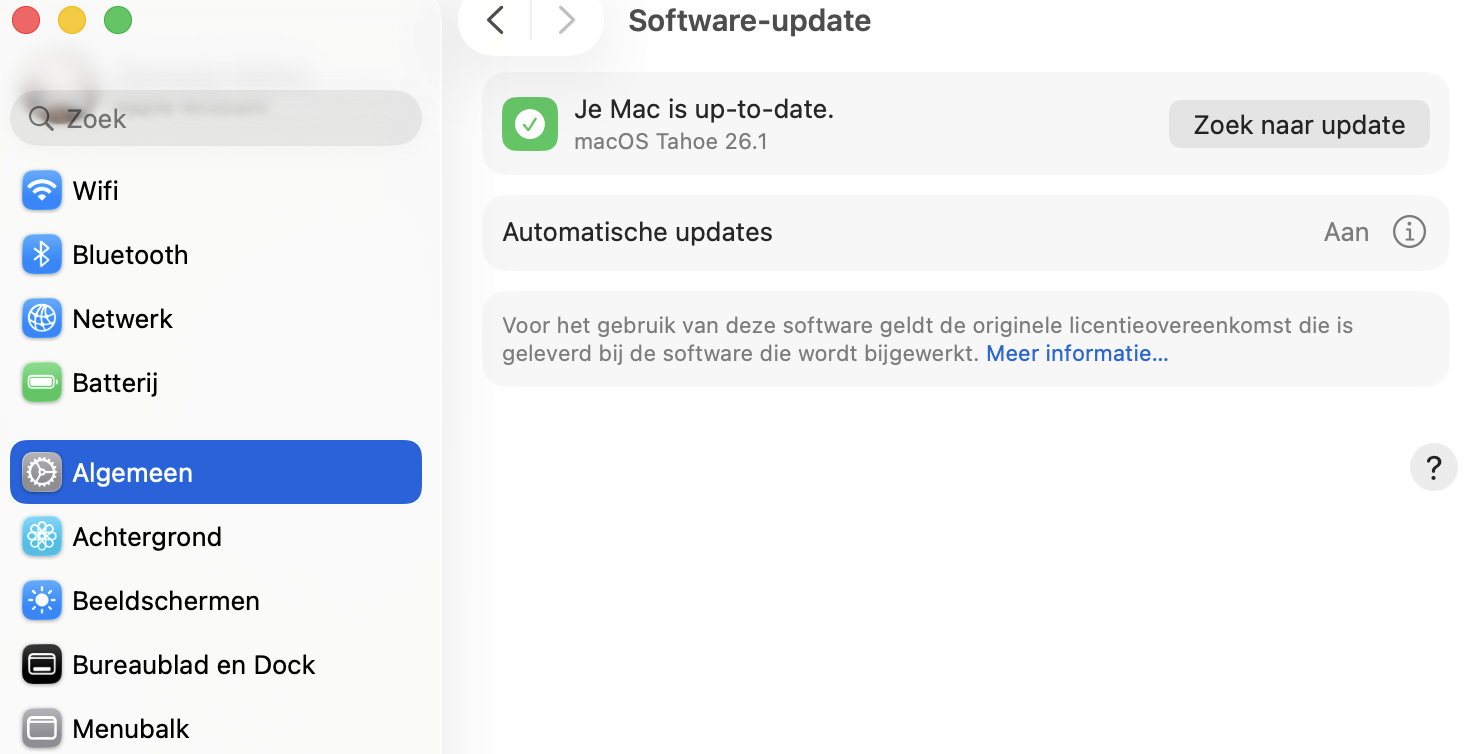
Een verouderd besturingssysteem kan in allerlei delen van je computer problemen veroorzaken, waaronder het niet verschijnen van externe schijven. Updates verbeteren de stabiliteit en prestaties, zorgen voor betere beveiliging van je Mac en verkleinen de kans dat je bestanden beschadigd raken.
Zo kun je de nieuwste versie van je besturingssysteem te installeren:
Als er een update beschikbaar is, zie je een melding in de zijbalk. Klik daarop, zorg dat je al je belangrijke werk hebt opgeslagen en klik vervolgens op Update nu.
Hoe vind je een externe harde schijf op je Mac
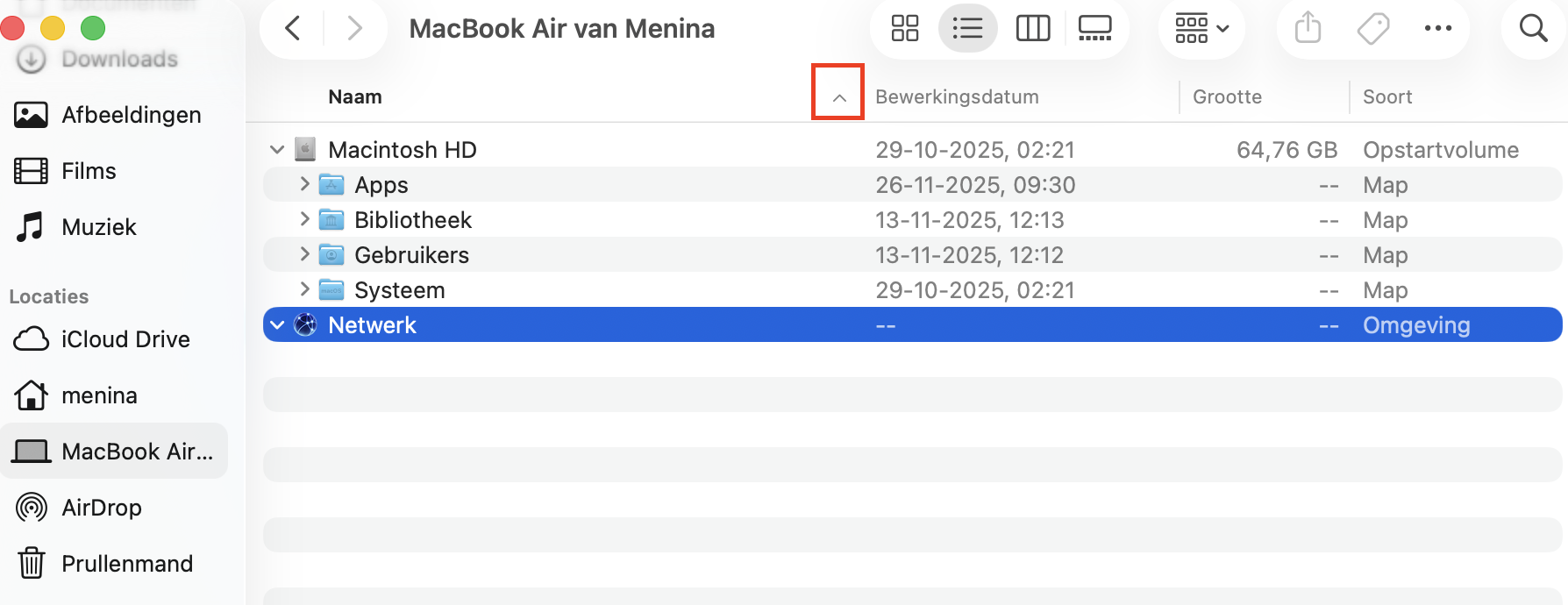
Sluit je externe harde schijf aan op je MacBook, open Finder, ga naar Locaties en zoek naar de naam van je externe harde schijf. Als deze nog steeds niet verschijnt, zorg er dan voor dat je externe schijven hebt ingesteld om op je bureaublad te worden weergegeven. Om dit te doen, klik op Finder in het Dock > Finder in de menubalk > Voorkeuren > Algemeen en schakel de optie Externe schijven in.
Stap 1. Zoek je harde schijf onder Locaties in de FinderStap 2. Klik op Finder > Voorkeuren > Algemeen en schakel Externe schijven in
Waarom is je externe harde schijf niet leesbaar op mijn Mac?
Er zijn verschillende redenen waarom je Mac je externe harde schijf niet leest. Mogelijke oorzaken zijn dat de schijf onjuist is geformatteerd, beschadigd of defect is. Het kan ook zijn dat de kabel problemen veroorzaakt — controleer deze daarom zorgvuldig op schade en zorg dat hij correct is aangesloten. Soms ligt het probleem bij de stroomvoorziening, dus controleer of je externe harde schijf voldoende stroom krijgt. Sommige externe harde schijven hebben externe voeding nodig, dus sluit die mogelijkheid ook uit. Dit soort factoren kan ervoor zorgen dat een MacBook een externe harde schijf niet herkent.
Hoe dwing je je Mac om een externe harde schijf te herkennen
Zorg ervoor dat de kabel die je externe harde schijf met je computer verbindt correct is aangesloten en dat de poort schoon en vrij van obstakels is. Herstart je MacBook en controleer of de schijf verschijnt in Schijfhulpprogramma. Als geen van deze oplossingen werkt, voer dan Schijf-EHBO of Apple Diagnostics uit, forceer het koppelen van de schijf via Terminal of Schijfhulpprogramma, of reset de NVRAM.
Hoe los je het op als een externe harde schijf niet verschijnt op je Mac na een update
De kans is groot dat je externe harde schijf of kabel defect is. Om dit uit te sluiten, kun je proberen een andere kabel of een andere harde schijf te gebruiken. Je kunt ook een andere poort proberen, of zelfs een andere computer. Controleer daarnaast de verbinding van je schijf.
Het kan ook helpen om de oplossingen te proberen die we eerder hebben genoemd, zoals het updaten van macOS, controleren of je in de algemene instellingen van Finder hebt ingesteld dat externe harde schijven op het bureaublad worden weergegeven, nagaan of de schijf is gekoppeld in Schijfhulpprogramma, en het resetten van NVRAM/PRAM.
Is het tijd voor een nieuwe externe harde schijf?
Harde schijven en SSD’s gaan niet eeuwig mee, en hoe vaker je ze gebruikt, hoe groter de kans dat ze defect raken. Wanneer dat gebeurt, kan je Mac de externe harde schijf niet meer lezen. Soms merk je ook dat de prestaties van je externe schijf onregelmatig worden. Als dat bij jou het geval is, maak dan meteen een back-up van belangrijke gegevens op een andere locatie.
Op andere momenten stoppen schijven plotseling met werken en kun je de gegevens die erop staan niet meer terughalen. In veel gevallen lossen de oplossingen die we hier hebben besproken het probleem echter op wanneer je Mac moeite heeft om een externe schijf te herkennen. En als je jezelf het gedoe wilt besparen van zoeken door instellingen en mappen, kun je tijd besparen met MacKeeper’s Zoeken en Oplossen-tool — een snelle en eenvoudige manier om je Mac weer in topconditie te krijgen.
We respecteren je privacy en
gebruiken cookies
om je de beste gebruikservaring op de site te bieden.
Centrum voor privacyvoorkeuren
We gebruiken cookies in combinatie met andere tools om de gebruikservaring op de MacKeeper-website te optimaliseren. Cookies zijn kleine tekstbestanden die ervoor zorgen dat de website sneller wordt geladen. De cookies die we gebruiken bevatten geen persoonlijke gegevens, van welk type dan ook. Informatie zoals je locatie, e-mailadres of IP-adres wordt dus niet in de cookies opgeslagen.
Help ons de interactie met onze website te verbeteren door het gebruik van cookies toe te staan. Je kunt je privacyinstellingen op elk moment weer wijzigen.
Toestemming beheren
Alle cookies
Deze cookies zijn noodzakelijk voor het goed laten functioneren van de website (waaronder het navigeren op de pagina, het indienen van formulieren, het detecteren van de taal en het plaatsen van opmerkingen). Daarnaast zijn ze nodig om software te kunnen downloaden en kopen. Zonder deze cookies werkt de website mogelijk niet goed.
Download MacKeeper wanneer je weer achter je Mac zit
Voer je e-mailadres in zodat we je een downloadlink kunnen sturen
Open je e-mail op je Mac
Installeer MacKeeper op je Mac om zijn ware kracht weer te voelen.
Voer de app uit
Klik op Doorgaan
Klik op Installeren
Je macOS-versie is lager dan OS 10.11. We bieden je graag MacKeeper 4 aan om de opschonings-, privacy- en beveiligingsproblemen van je macOS op te lossen.