Heb je last van een trage verbinding op je Mac? Een rommelig systeem is vaak de oorzaak van langzaam internet, maar met een handmatige opschoning verwijder je niet altijd alle diep verborgen bestanden. Veilige opschoning van MacKeeper pakt dit probleem snel en effectief aan door hardnekkige logbestanden, caches en andere overbodige bestanden grondig te verwijderen.
Traag internet op je MacBook wordt meestal veroorzaakt door problemen met je router, netwerkinstellingen of softwarefouten en -incompatibiliteiten. Wanneer het internet op je Mac traag is, kun je je verbinding versnellen door je Mac en router opnieuw op te starten, te controleren of er software-updates beschikbaar zijn en indien mogelijk een ethernetkabel te gebruiken in plaats van wifi.
Een langzame internetverbinding op de Mac kan enorm frustrerend zijn. Wanneer je merkt dat je Mac traag is op internet, laden webpagina’s langzaam, doen apps er eeuwig over om te starten, blijven videogesprekken hangen of verbreken ze steeds opnieuw en wordt online streamen bijna onmogelijk. In zulke situaties is het belangrijk om het probleem gericht op te lossen, zodat je de internetsnelheid op je Mac kunt verbeteren, ongeacht welke macOS-versie je gebruikt.
Hier zijn enkele veelvoorkomende oorzaken die dit probleem kunnen veroorzaken:
Oudere versies van Monterey of El Capitan
Malware en gerelateerde kwaadaardige activiteiten
Een zwakke of wegvallende wifi-verbinding
Te veel achtergrondapps die tegelijkertijd actief zijn
Problemen met de DNS-configuratie
Geen zorgen: er zijn verschillende oplossingen waarmee je de internetsnelheid van je Mac weer stabiel kunt maken, en wij helpen je stap voor stap op weg.
Een tip van onze experts:
Het is belangrijk om verbindingsproblemen per macOS-versie te analyseren van El Capitan tot Sequoia om traag internet op je Mac effectief op te lossen. Een mogelijke oorzaak van een trage browser is de ophoping van overbodige bestanden. Gebruik daarom onze betrouwbare standaardoplossing om overbodige bestanden te verwijderen en je apparaat te optimaliseren, zodat je de internetsnelheid op je Mac kunt verbeteren.
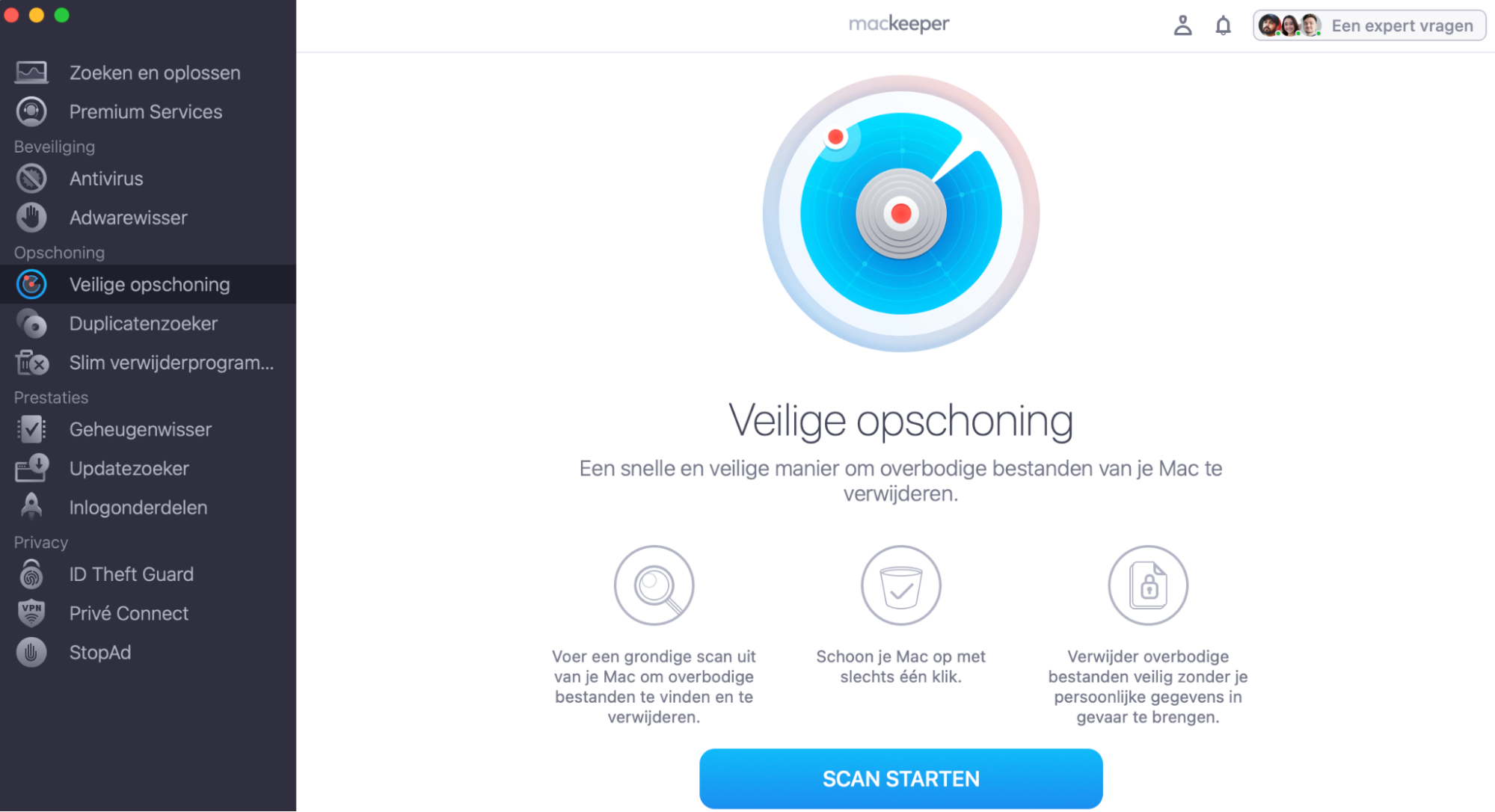
Open de app, kies Veilige opschoning en klik op Scan starten.
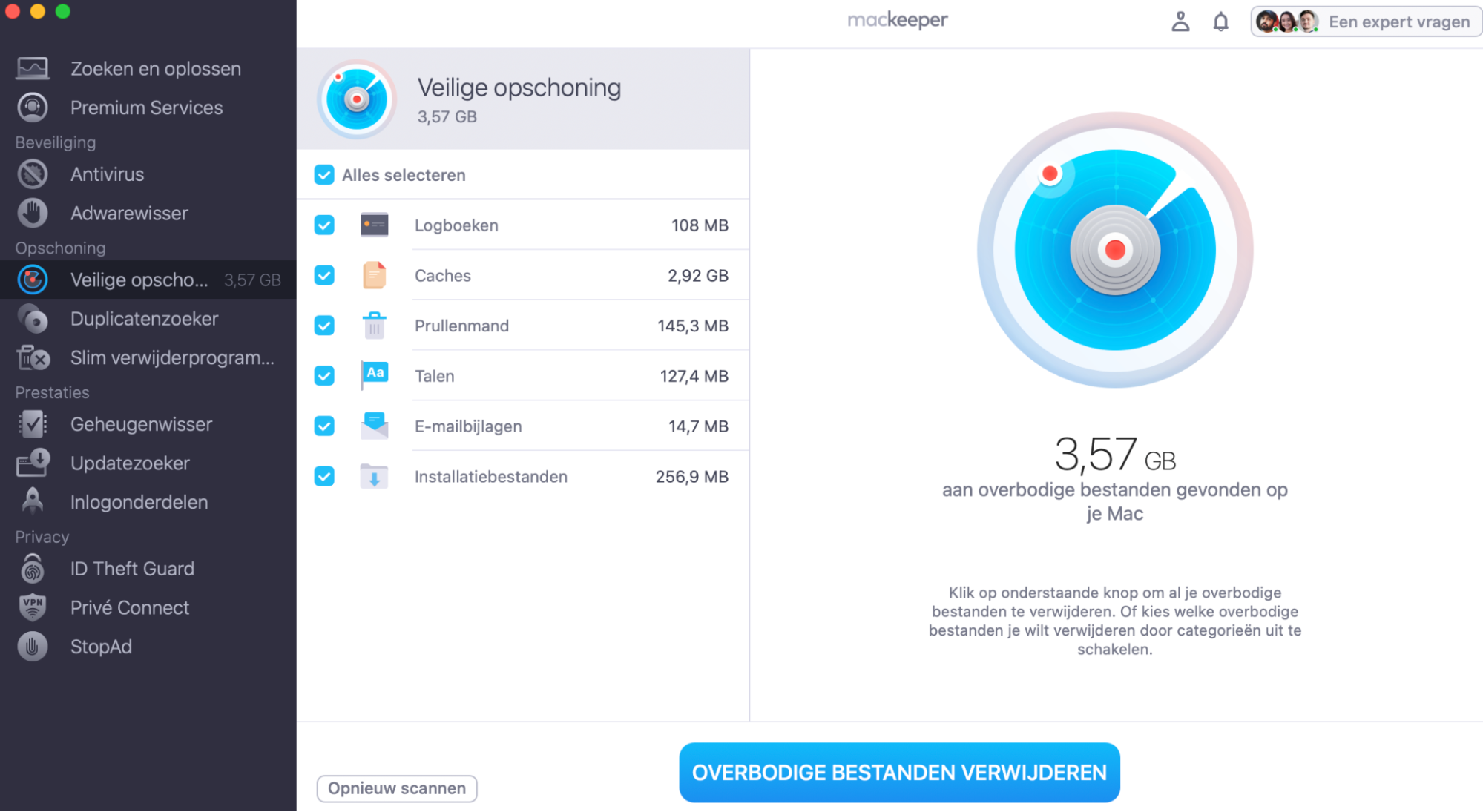
Zodra de scan is voltooid, bekijk je de resultaten en selecteer je de overbodige bestanden die je wilt verwijderen.
Klik vervolgens op Overbodige bestanden verwijderen.
Stap 1. MacKeeper > Veilige opschoning > Scan startenStap 2. Bekijk de resultaten en kies Overbodige bestanden verwijderen
Hoe controleer je de internetsnelheid op je Mac
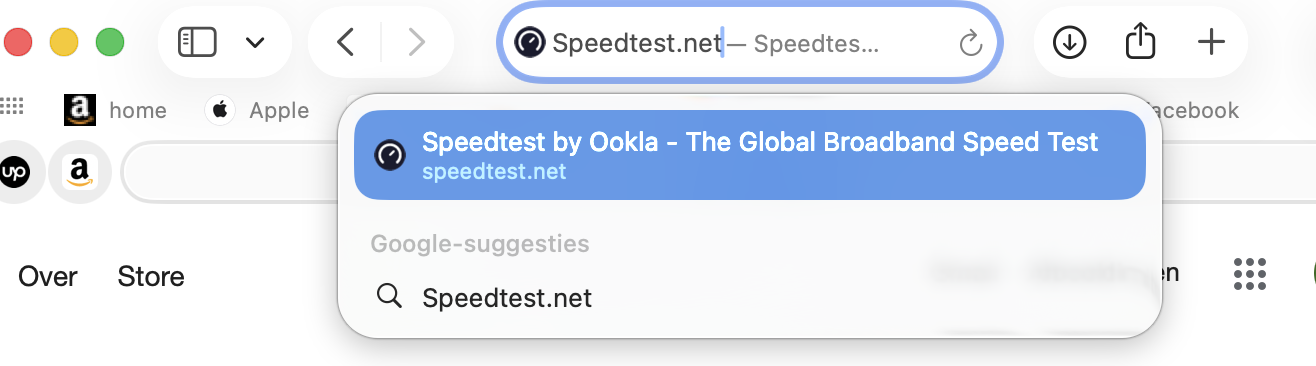
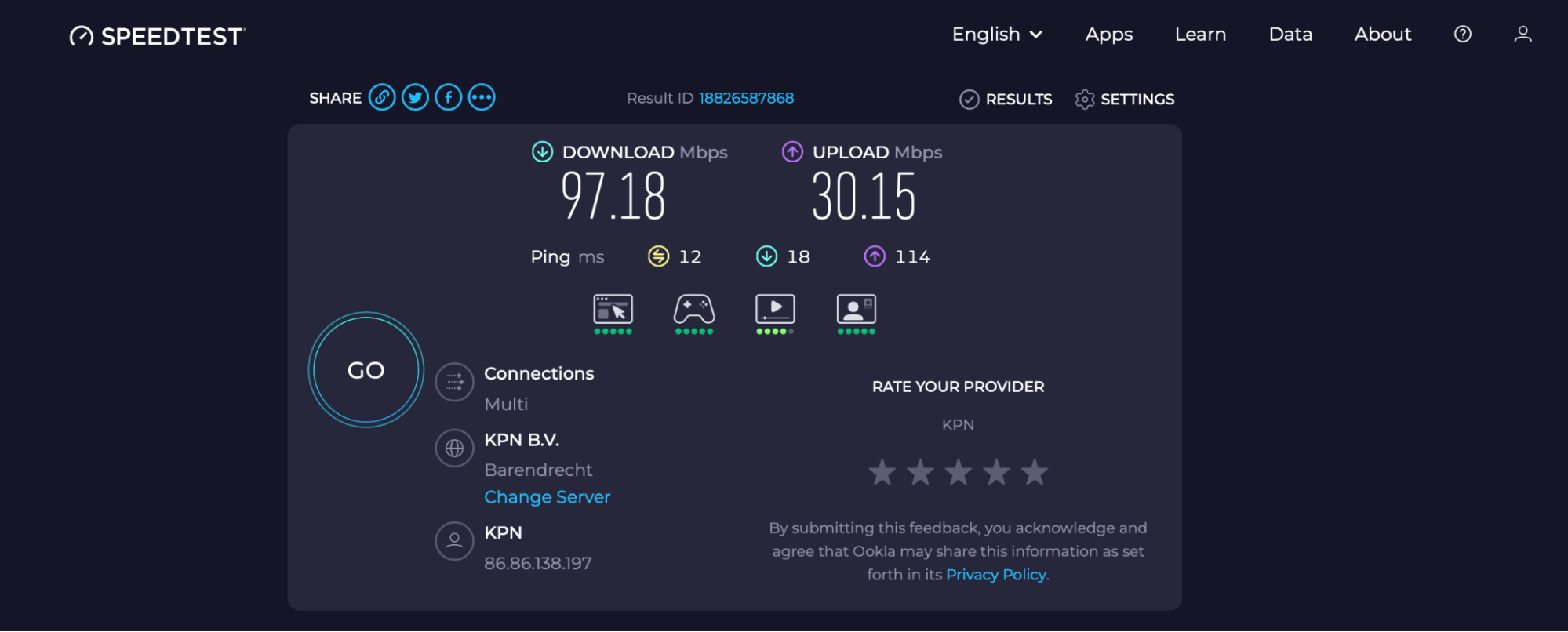
Het vaststellen van de oorzaak van traag internet op je Mac begint met het testen van je verbindingssnelheid. Met betrouwbare diensten zoals Fast.com en Speedtest.net kun je eenvoudig je internetsnelheid controleren.
Zo controleer je de internetsnelheid op je Apple-computer:
Start je Mac opnieuw op als deze langer dan een dag actief is geweest, omdat dit invloed kan hebben op je internetsnelheid.
Laat de website een gedetailleerd rapport van je verbinding genereren, inclusief je huidige download- en uploadsnelheid. Voor betrouwbaardere resultaten voer je de test meerdere keren uit en/of met een pauze van enkele minuten tussen de metingen (ongeveer 2–5 minuten).
Als de gemeten snelheden aanzienlijk lager zijn dan de snelheid die je provider belooft, wijst dat op een trage internetverbinding.
Stap 1. Open het Apple-menu om je computer opnieuw op te startenStap 2. Open Safari en ga naar Fast.com of Speedtest.netStap 3. Laat de snelheidstest-website een rapport genereren over je verbinding en internetsnelheid
Na het openen van een snelheidstest website helpt het gedetailleerde rapport je om je download- en uploadsnelheid te controleren. Controleer of de weergegeven snelheid overeenkomt met wat je mag verwachten.
Important:
Is Safari traag? Op oudere macOS-versies (vanaf macOS 10.13 High Sierra) kun je problemen ervaren met het openen van bepaalde websites en het updaten van browsers. Om de een of andere reden verlopen updates hier minder soepel dan op Windows. In dat geval kun je het beste zonder beperkingen blijven internetten door gebruik te maken van Firefox ESR of Chromium. Deze browsers bieden automatisch de meest geschikte downloadversie op basis van de systeemvereisten van je Mac.
Hoe versnel je de internetverbinding op je Mac
Geeft de snelheidstest aan dat je internet op je Mac traag is? Overweeg dan de volgende manieren om je internetverbinding te versnellen:
Start je Mac en router opnieuw op.
Schakel je VPN uit.
Controleer de netwerkstatus.
Voer Draadloze diagnose uit.
Werk je browser en macOS bij.
Optimaliseer, schoon en reset je browser.
Breng apps in kaart die veel bandbreedte gebruiken en sluit ze af.
Stap over op een andere webbrowser.
Stel de wifi-instellingen opnieuw in.
Probeer een andere DNS-server.
Gebruik een ethernetkabel in plaats van wifi.
Gebruik een snellere internetverbinding of stap over naar een andere internetprovider.
Scan je Mac op malware.
Verlaag hoe vaak er een back-up naar Time Capsule wordt gemaakt.
Ruim je Mac op om de algehele prestaties te verbeteren.
1. Start je Mac en router opnieuw op
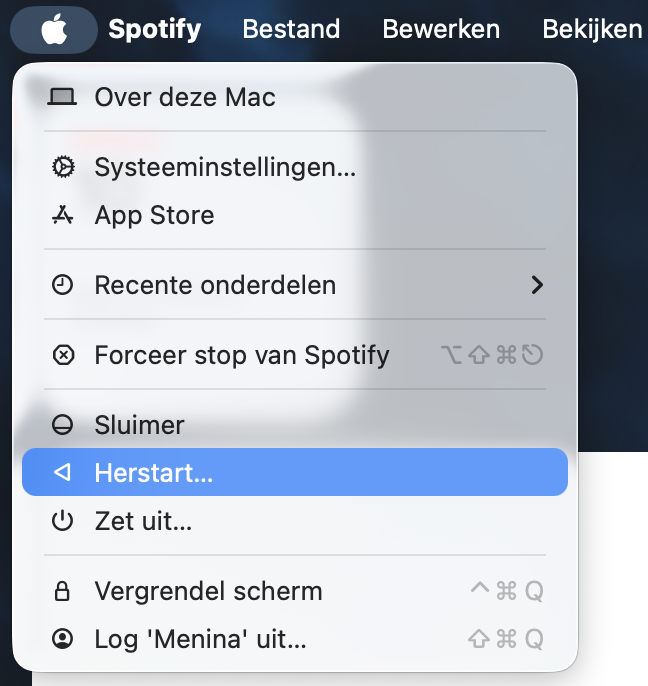
Het opnieuw opstarten van je Mac en wifi-router kan verschillende verbindingsproblemen oplossen en helpen om de internetsnelheid op je Mac te verbeteren. Dit is vooral zinvol als ze al een dag of langer niet zijn uitgeschakeld.
Zo start je zowel je Mac als je wifi-router opnieuw op:
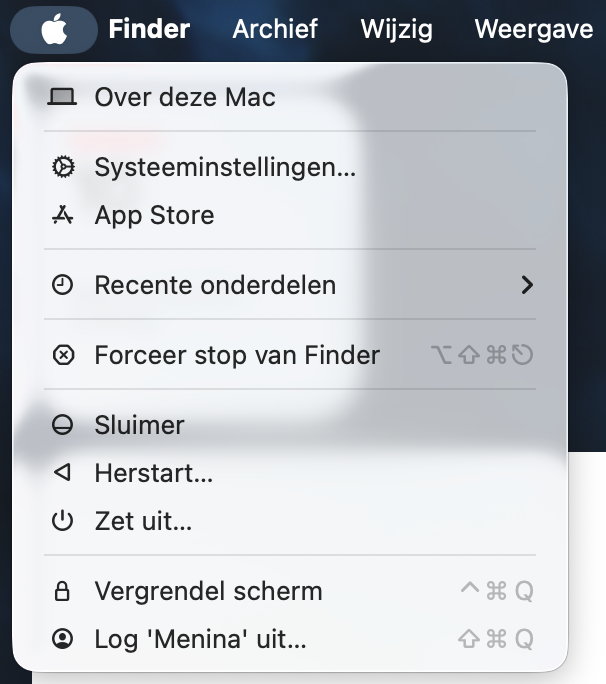
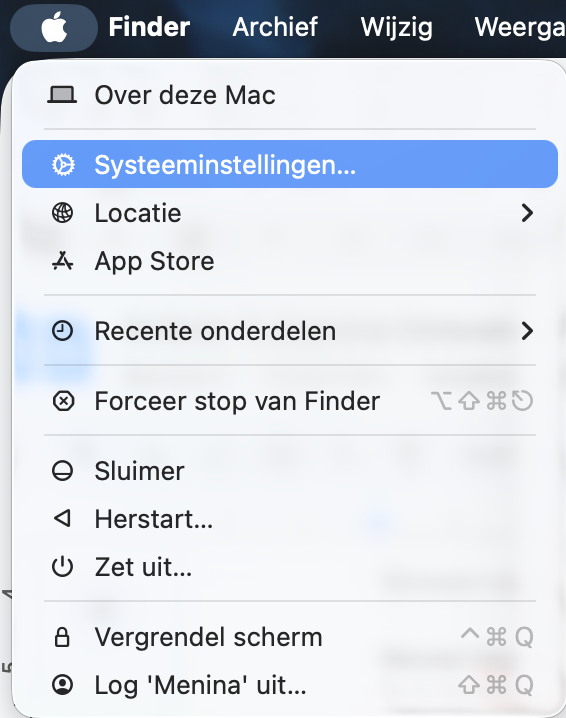
Klik op het Apple-logo in de menubalk en kies Herstart in het vervolgmenu.
Haal de stroom van zowel de router als de mediaconverter (het aparte apparaat waarop de kabel van je internetprovider is aangesloten) en wacht een paar seconden.
Zorg ervoor dat het stopcontact niet overbelast is en dat er geen apparaten in de buurt zijn aangesloten, zoals een koelkast, een vaak inschakelende stofzuiger of een waterkoker.
Sluit de stekker weer aan op de stroombron.
Klik op het Apple-icoon om je Mac opnieuw op te starten
Een pro-tip van ons:
Houd er rekening mee dat het loskoppelen van de stroom van de router schade kan veroorzaken aan gegevens of schijven die via USB zijn aangesloten, of aan een verbonden NAS. Zorg er daarom voor dat alle aangesloten apparaten behalve de netwerkkabels zijn losgekoppeld voordat je de router reset.
Als er schijven of apparaten op de router zijn aangesloten, probeer dan het volgende:
Druk op de aan-uitknop van de router om deze uit te schakelen.
Koppel de voedingsadapter van de router en de mediaconverter los van de stroom.
Sluit ze na ongeveer 15 seconden weer aan op het stopcontact.
Schakel de router weer in.
2. Schakel je VPN uit
Het uitschakelen van je VPN kan soms problemen oplossen die samenhangen met traag internet op je Mac, zoals langzaam browsen of verbindingsproblemen.
Schakel je VPN uit:
Open je Dock, zoek Systeeminstellingen en klik erop.
Kies vervolgens Netwerkinstellingen.
Zet de VPN-schakelaar op Uit om de VPN-verbinding te deactiveren.
Gebruik je een VPN via een app zoals MacKeeper? Open dan de app, ga naar VPN Private Connect en schakel deze uit.
Stap 1. Klik op SysteeminstellingenStap 2. Kies Netwerkinstellingen, waar je de VPN kunt vinden en uitschakelen
Belangrijk:
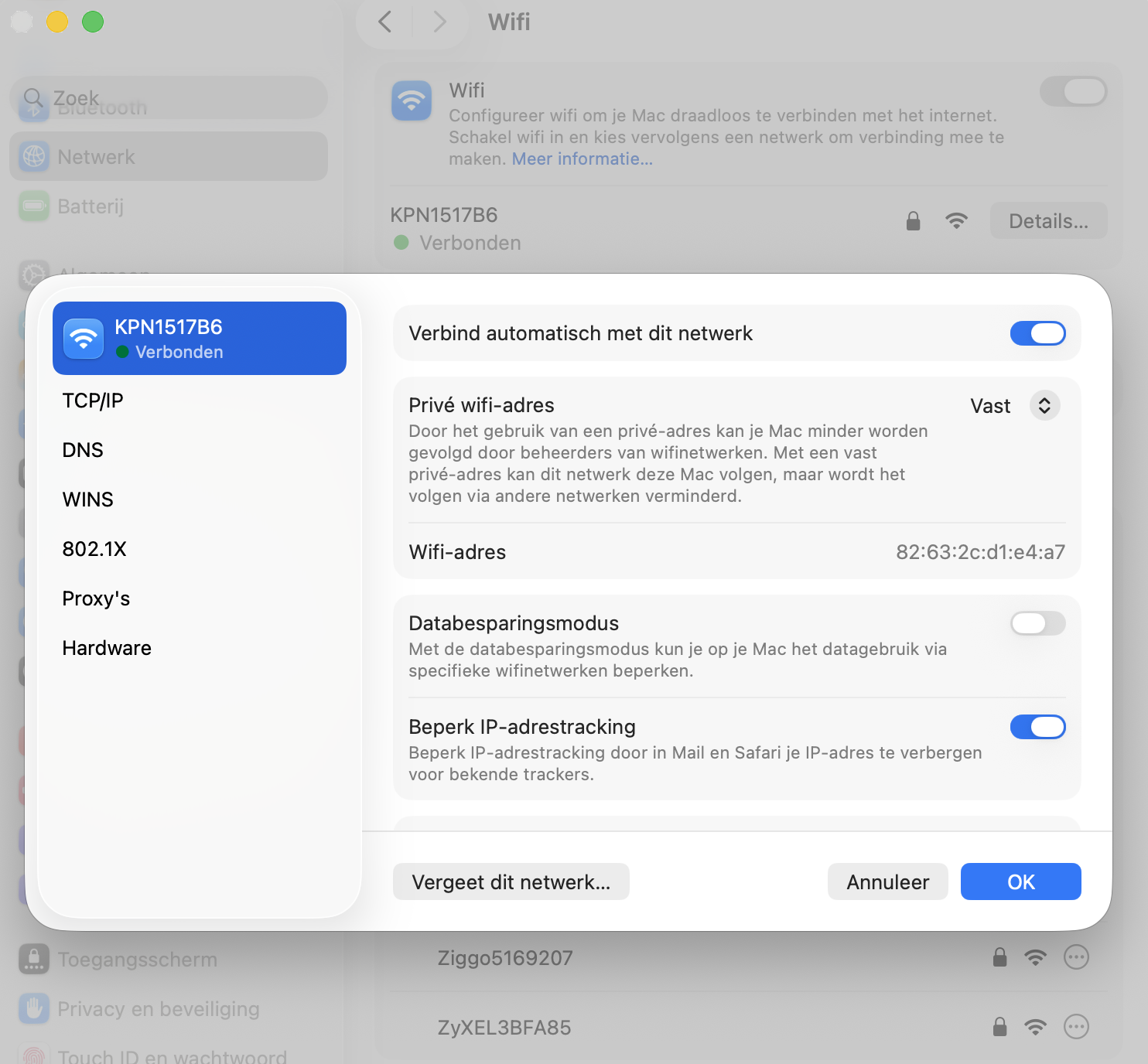
Een ingeschakelde VPN kan de internetsnelheid van je Mac verlagen, maar hetzelfde kan gebeuren wanneer de optie Beperk IP-adrestracking voor wifi is ingeschakeld. Schakel deze optie daarom ook uit en controleer daarna opnieuw je internetverbinding.
Klik op het wifi-netwerk dat je gebruikt > zorg ervoor dat Beperk IP-adrestracking is uitgeschakeld > klik op OK
3. Controleer de netwerkstatus
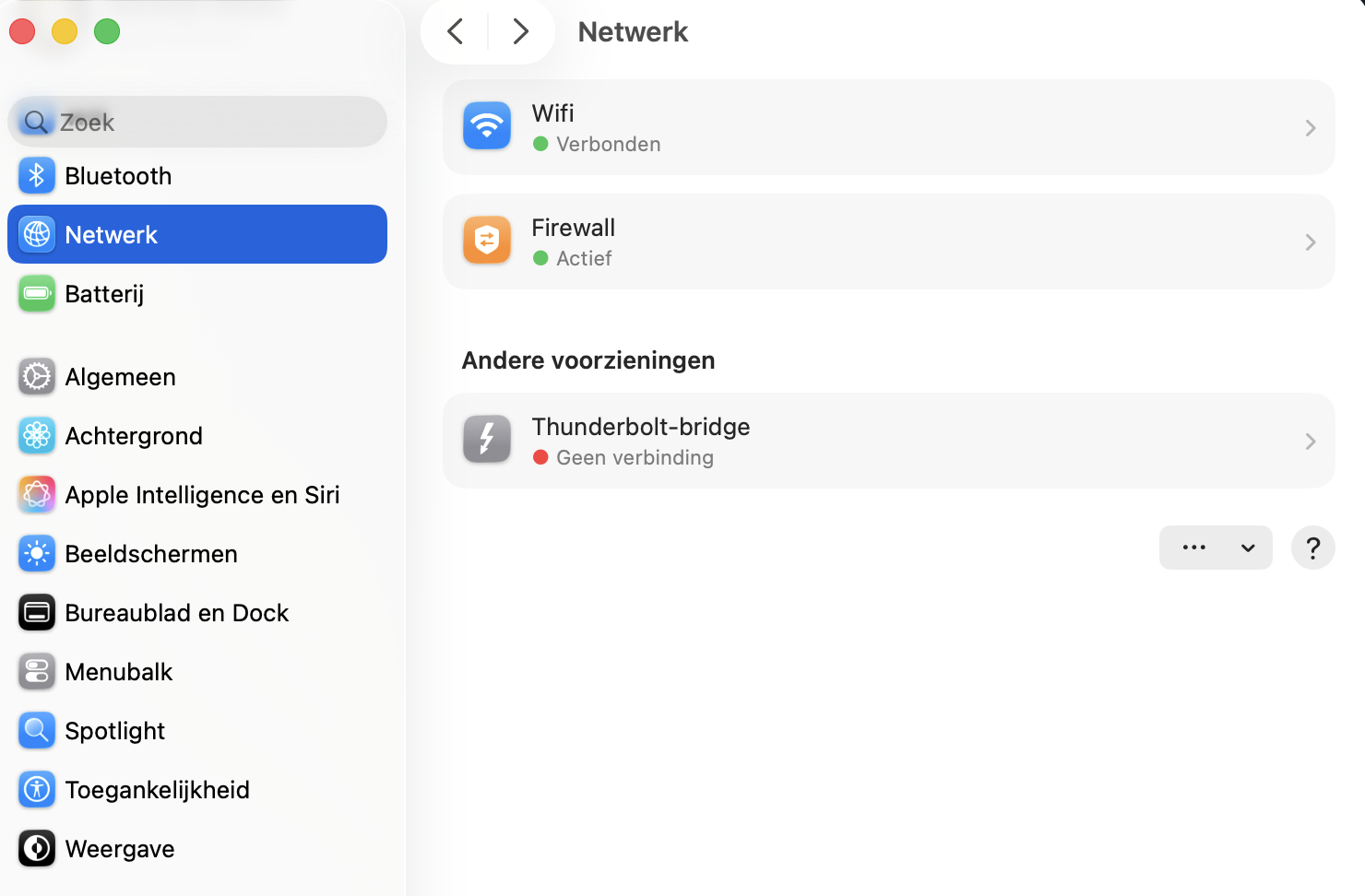
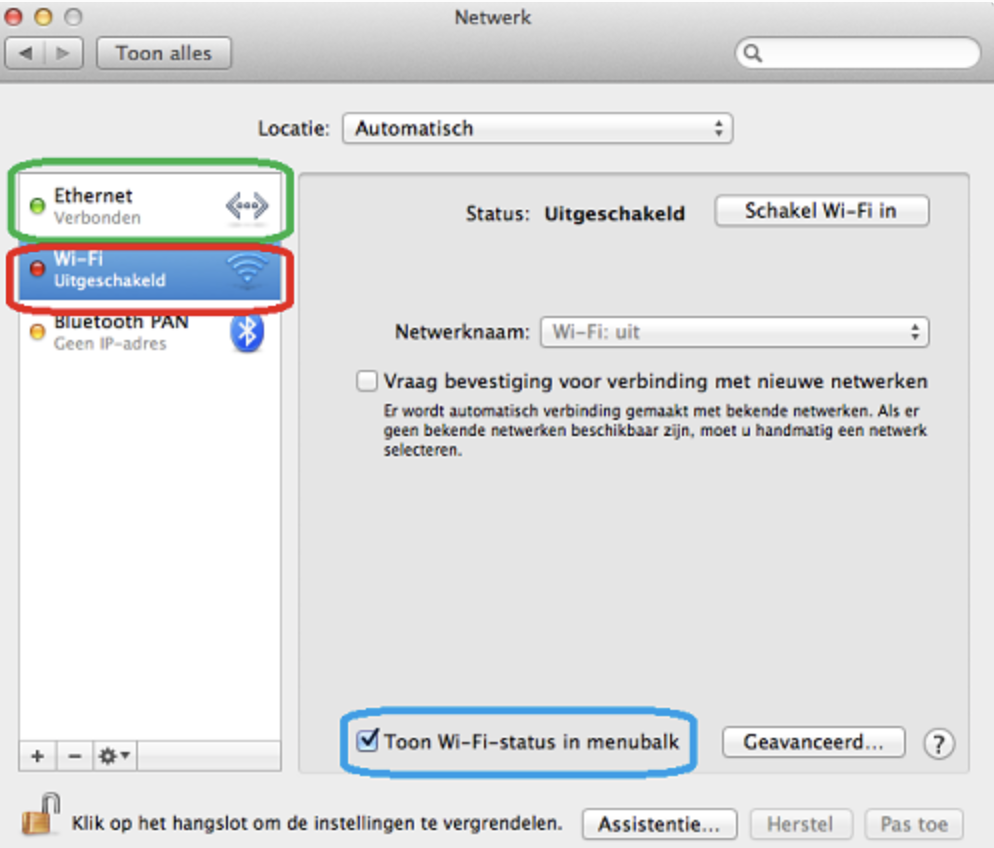
Als de internetverbinding van je Mac traag is, kun je wanneer je MacBook traag internet heeft ook controleren of je wel een actieve verbinding hebt. Zo kun je het probleem beter identificeren en de juiste oplossing vinden.
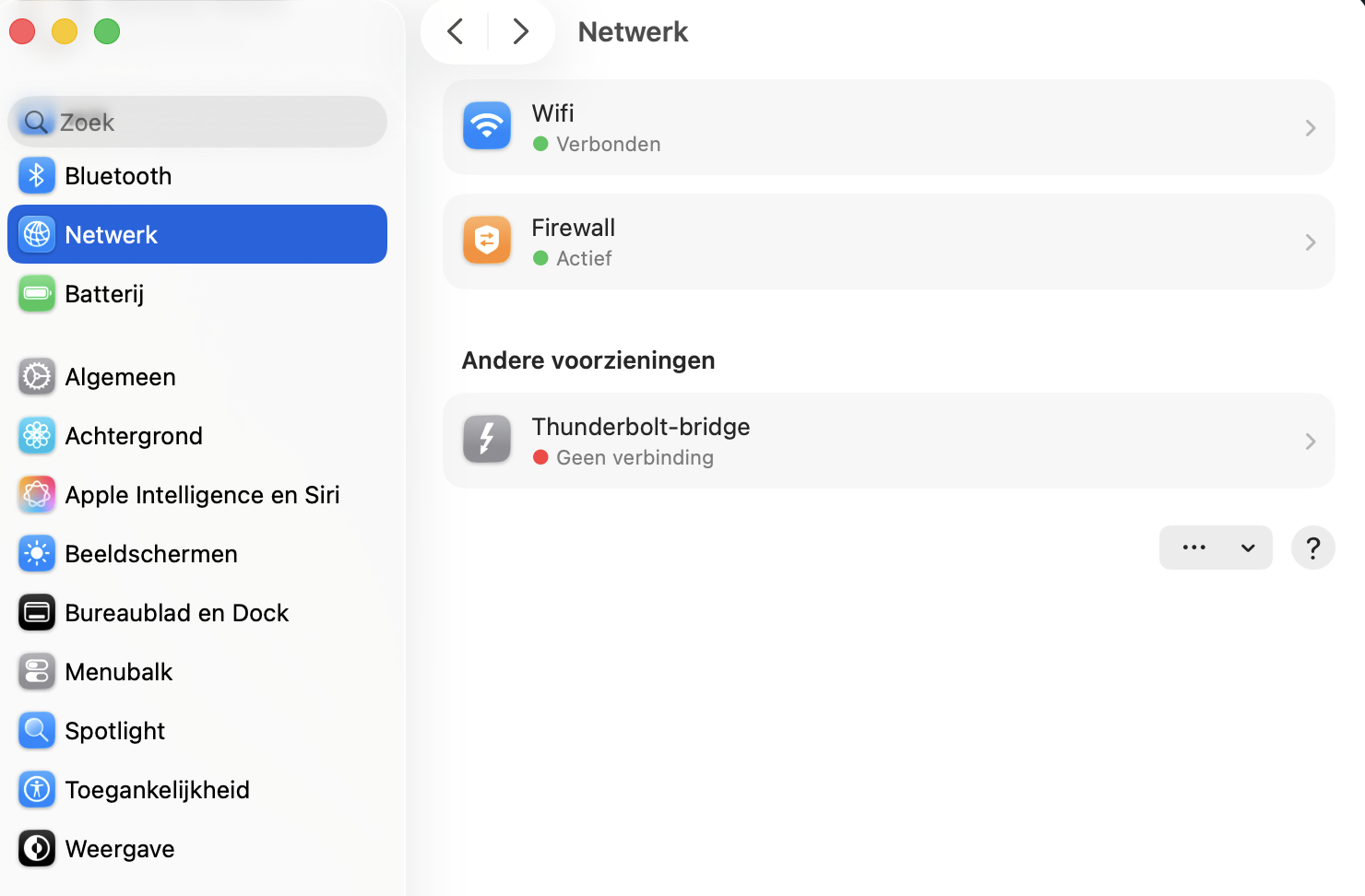
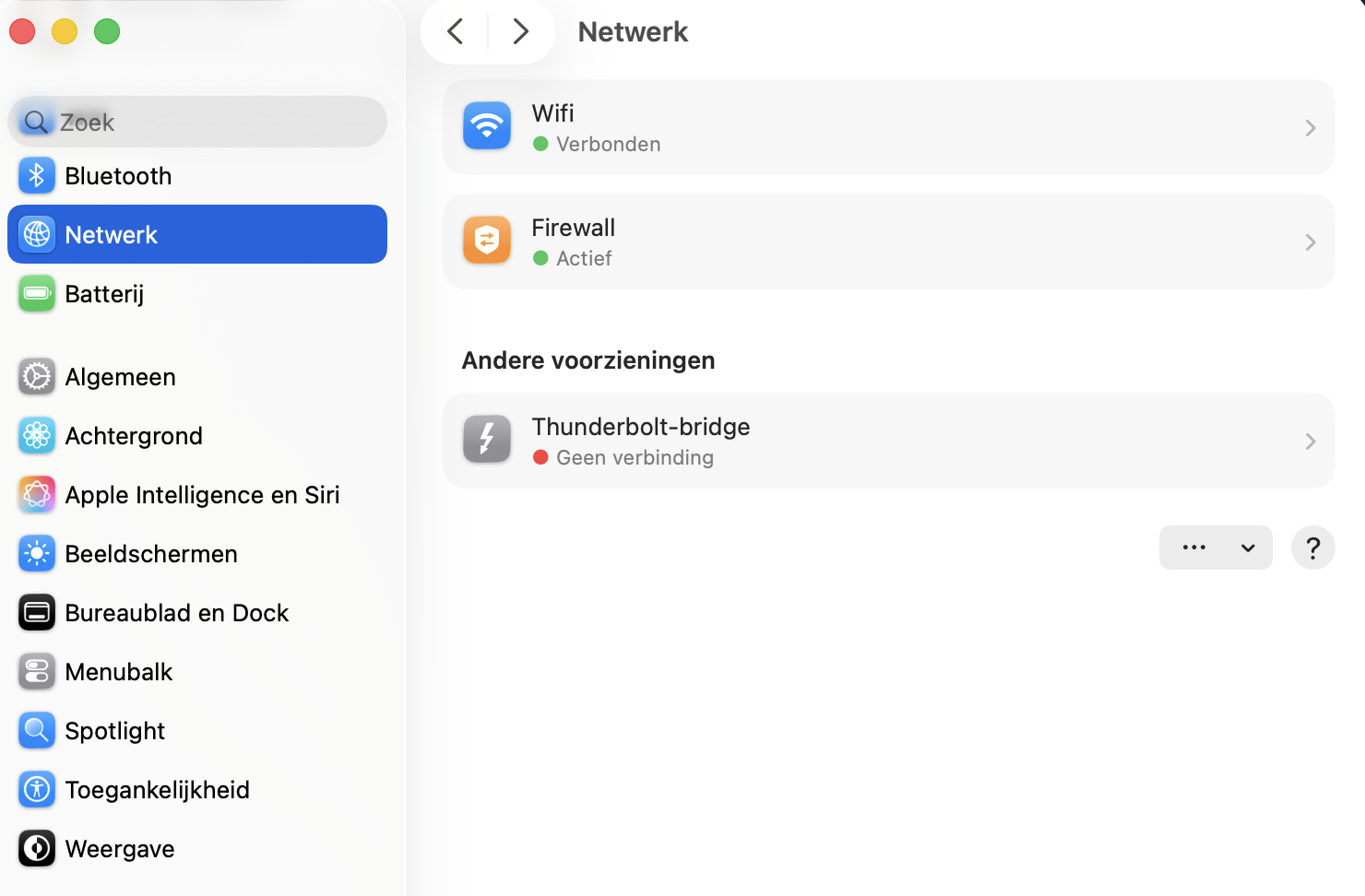
Een groene stip geeft aan dat je verbonden bent met een netwerk. Een rode stip betekent dat het netwerk niet is verbonden. Geel staat voor netwerken die wel beschikbaar zijn maar niet zijn verbonden, en grijs geeft aan dat het netwerk nog niet is ingesteld.
Volg de onderstaande tips om je netwerkstatus in macOS te controleren:
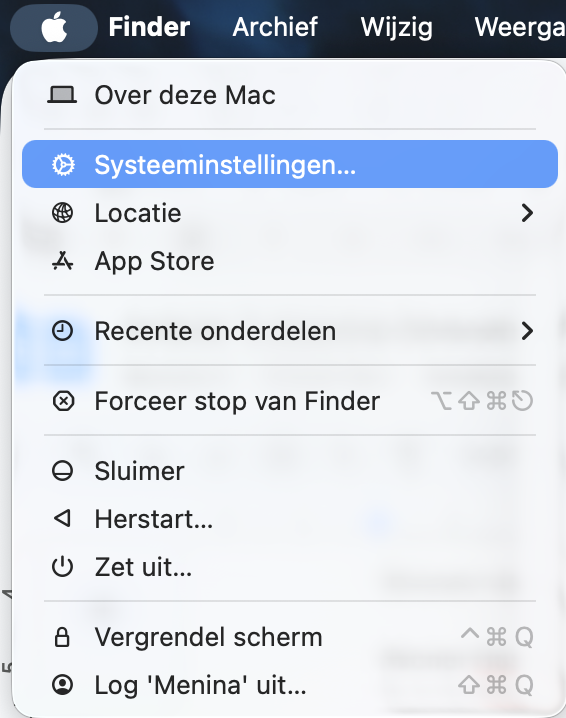
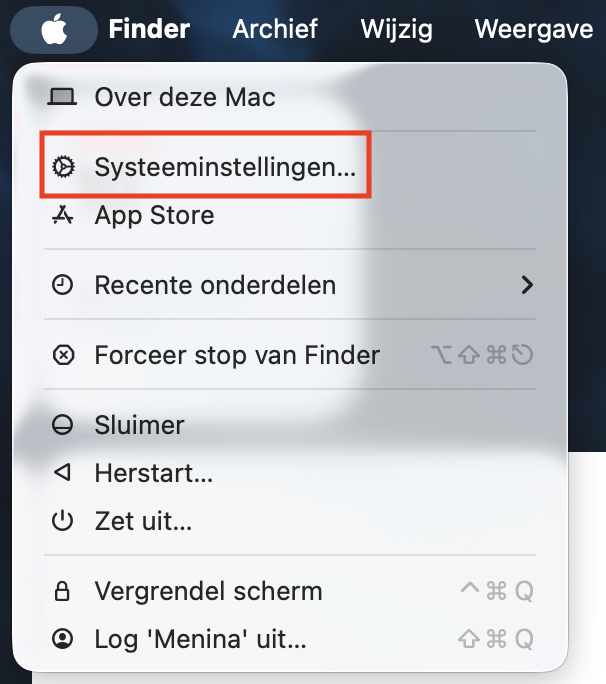
Ga naar het Apple-logo in de menubalk.
Selecteer Systeeminstellingen in het vervolgmenu.
Bekijk in de linkerzijbalk de opties, scroll omlaag en kies Netwerk.
Controleer rechts je netwerkstatus.
Stap 1. Apple-logo > SysteeminstellingenStap 2. Ga naar Netwerk
4. Voer Draadloze diagnose uit
Aansluitend op de vorige tip is Draadloze diagnose een handig hulpmiddel. Het lost je internetproblemen niet direct op, maar helpt je wel om de oorzaak van het probleem te achterhalen.
We leggen uit hoe je Draadloze diagnose op je Mac gebruikt:
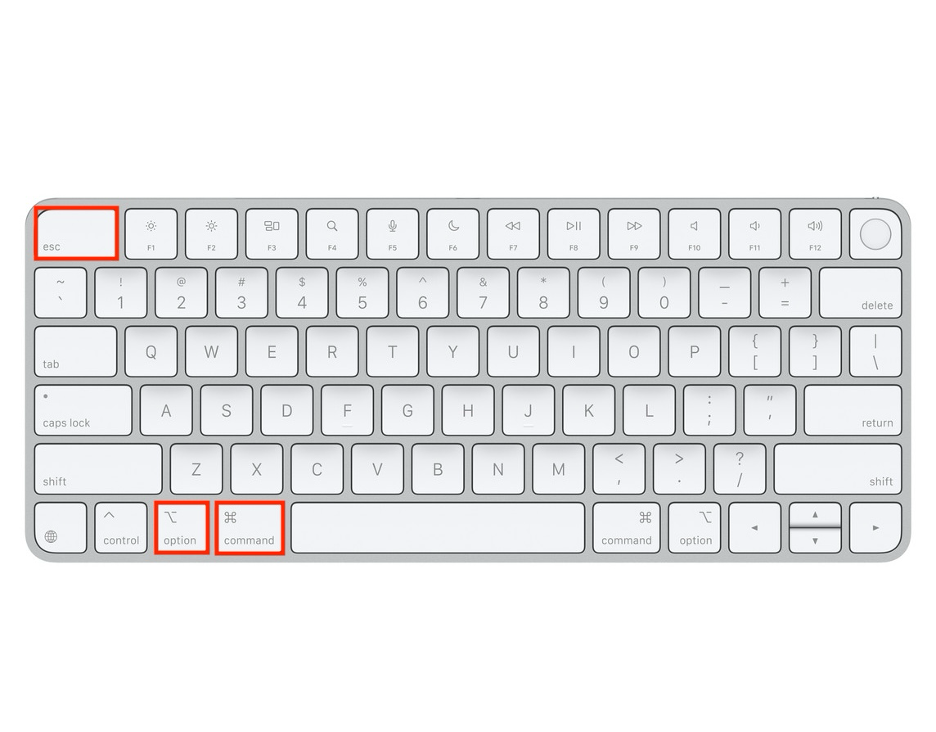
Druk tegelijkertijd op Option + Command + Escom Programma’s geforceerd stoppen te openen.
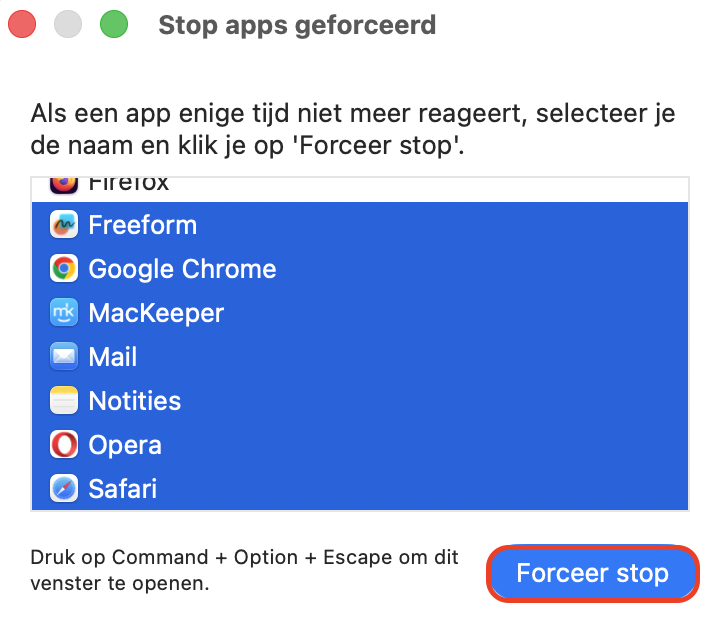
Selecteer alle apps en klik vervolgens op Forceer stop.
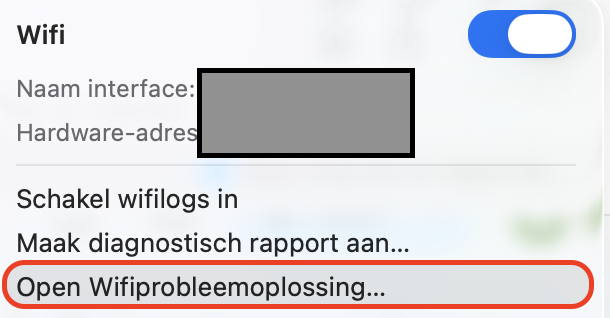
Klik vervolgens op het wifi-icoon in de menubalk terwijl je de Option-toets ingedrukt houdt.
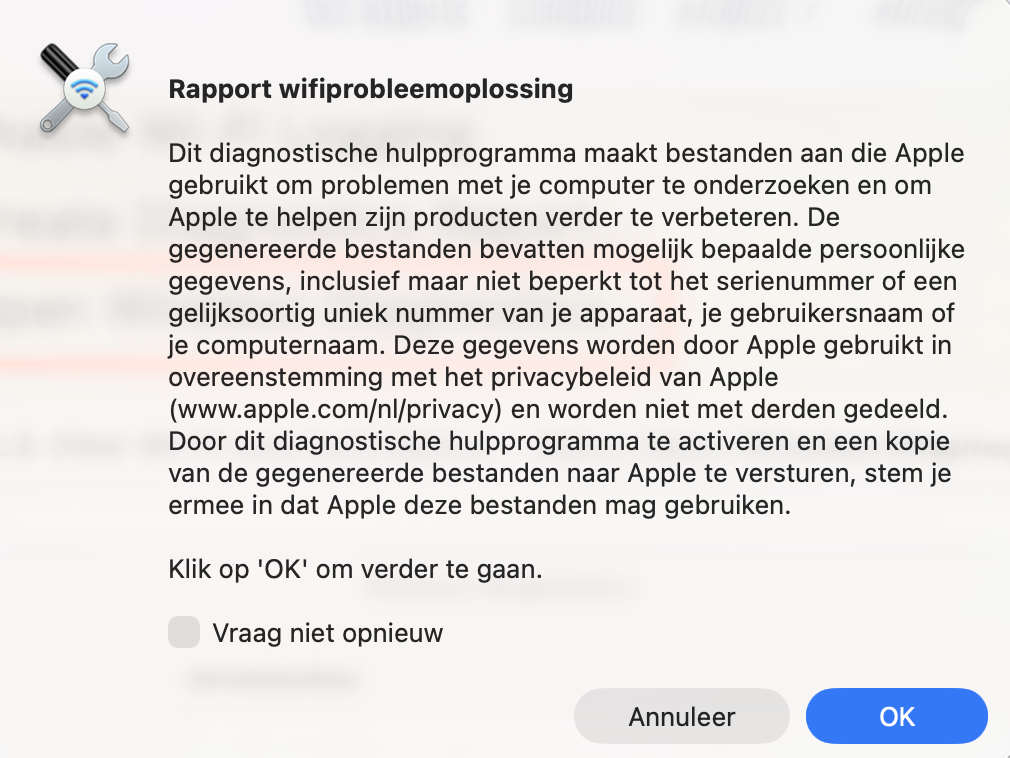
Klik in het vervolgmenu op Open Draadloze diagnose.
Volg de instructies op het scherm.
Stap 1. Druk op Option + Command + EscStap 2. Selecteer alle apps > klik op Forceer stopStap 3. Klik op wifi, houd de Option-toets ingedrukt en kies Open Draadloze diagnoseStap 4. Volg de instructies op het scherm
5. Werk je browser en macOS bij
Zorg ervoor dat zowel je browser als macOS up-to-date zijn als je de internetsnelheid op je Mac wilt verbeteren. Omdat Safari als ingebouwde Mac-app meestal automatisch wordt bijgewerkt via macOS-updates, laten we hieronder zien hoe je Safari als alternatief kunt bijwerken via Terminal.
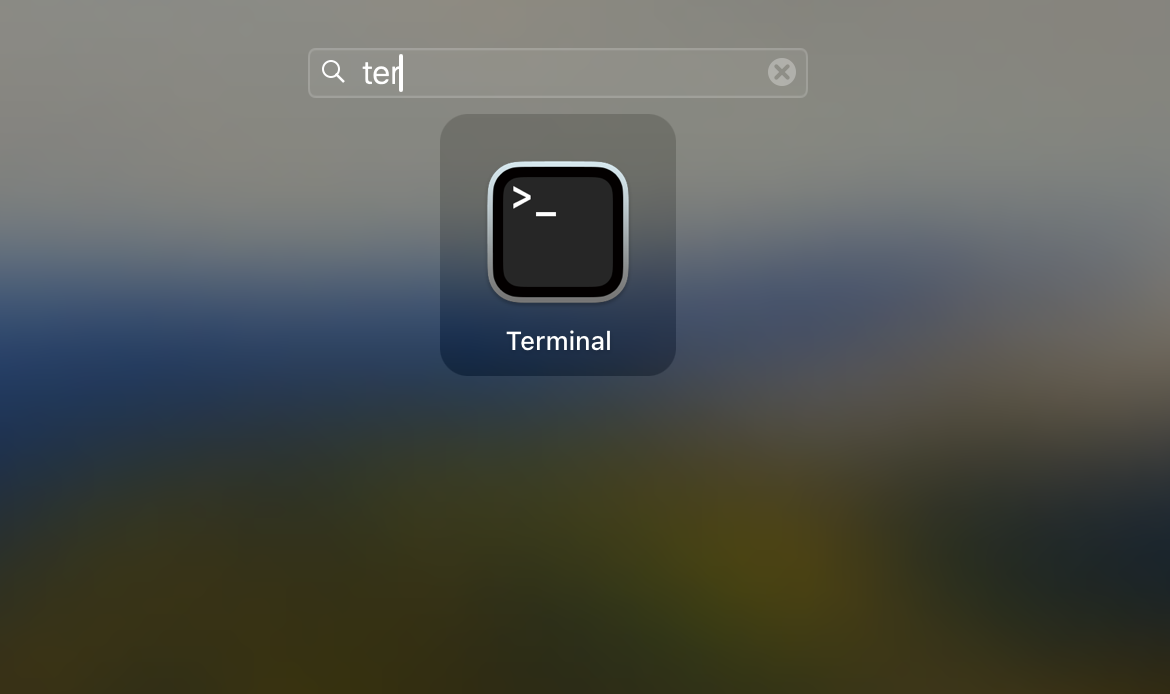
Open de Terminal-app op je MacBook door naar Programma’s > Hulpprogramma’s te gaan of door Terminal te zoeken via Spotlight.
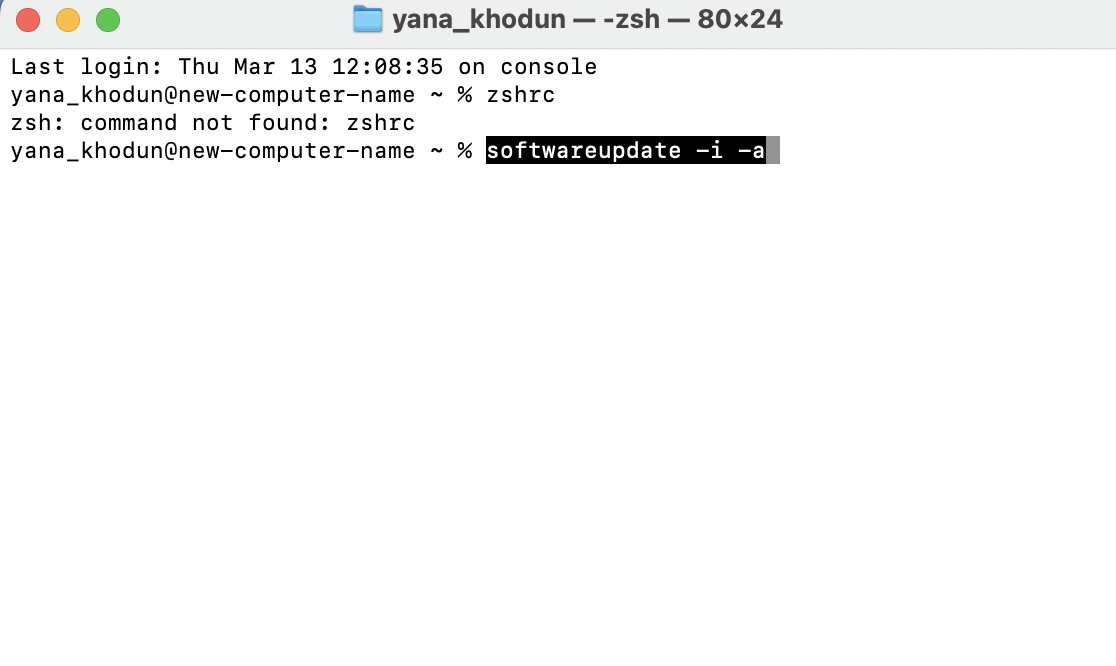
Voer vervolgens het volgende commando in het Terminal-venster in: softwareupdate -i -a
Voer je wachtwoord in als daarom wordt gevraagd of druk op Enter om de Safari-update te starten.
Stap 1. Zoek de Terminal-app en open dezeStap 2. Typ het bijbehorende commando in Terminal > druk op Enter/Return
Daarnaast is het niet alleen belangrijk om je browser regelmatig bij te werken, maar ook je macOS. Een up-to-date macOS helpt verbindingsproblemen te verminderen, verbetert de algehele systeemprestaties en zorgt ervoor dat je Mac sneller werkt.
Volg deze stappen om te controleren of er macOS-updates beschikbaar zijn:
Klik op het Apple-logo en selecteer Systeeminstellingen.
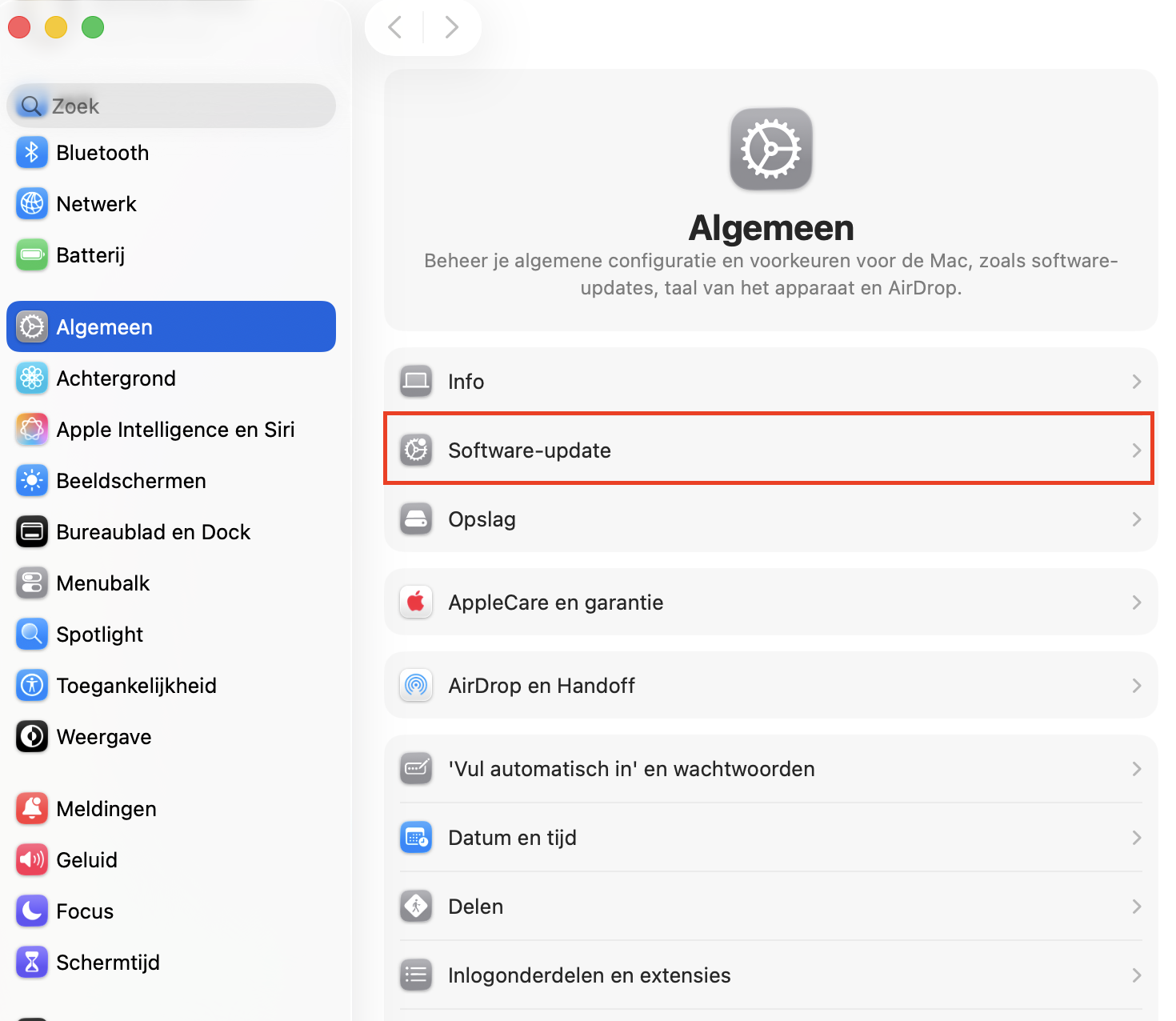
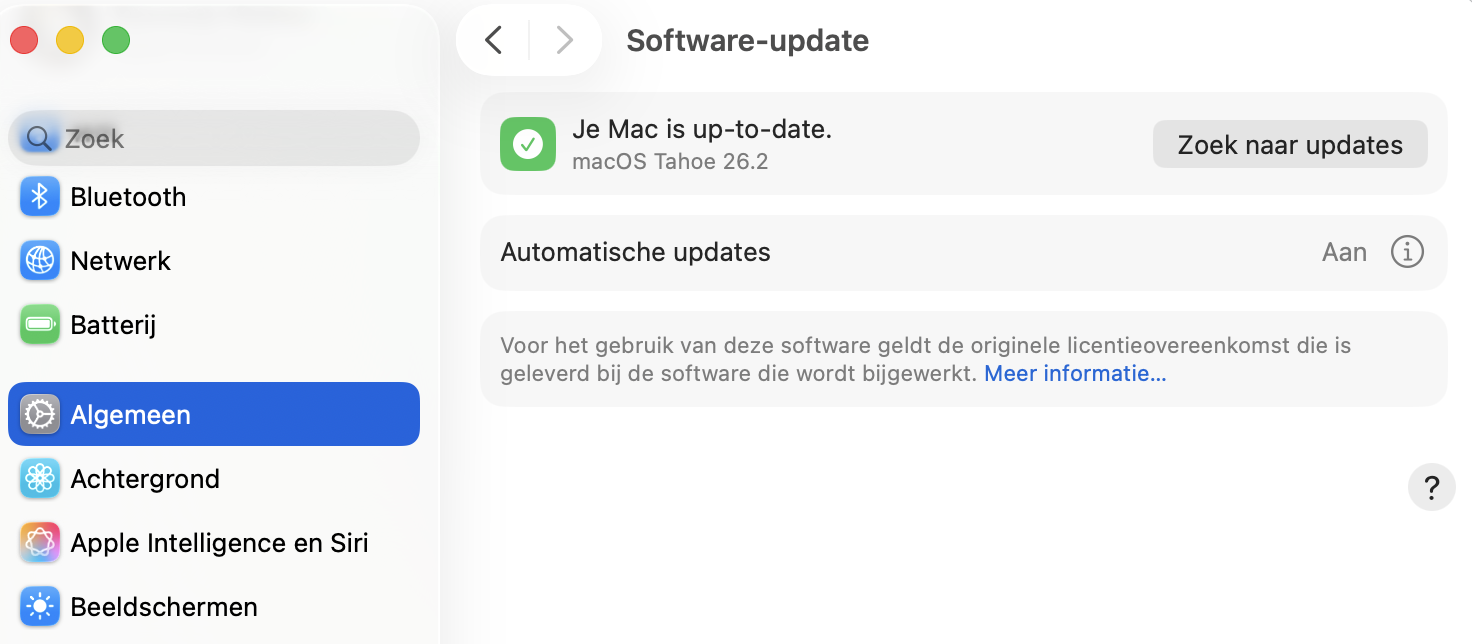
Ga naar Algemeen en klik op Software-update.
macOS controleert automatisch of er updates beschikbaar zijn. Als dat zo is, klik je op Werk nu bij.
Volg de instructies op het scherm om het updateproces te voltooien.
Stap 1. Klik op het Apple-logo en selecteer SysteeminstellingenStap 2. Ga naar Algemeen > Software-update en laat je Mac zoeken naar beschikbare updatesStap 3. Als er een update beschikbaar is, klik je op Werk nu bij en ga je verder met het proces
6. Optimaliseer, ruim op en reset je browser
Je kunt de internetsnelheid op je Mac verbeteren door regelmatig overbodige bestanden van Chrome, Mozilla en Opera op te schonen. We raden aan om je browser ongeveer eens per vier maanden schoon te maken en te resetten.
Zo kun je je browser opschonen en resetten:
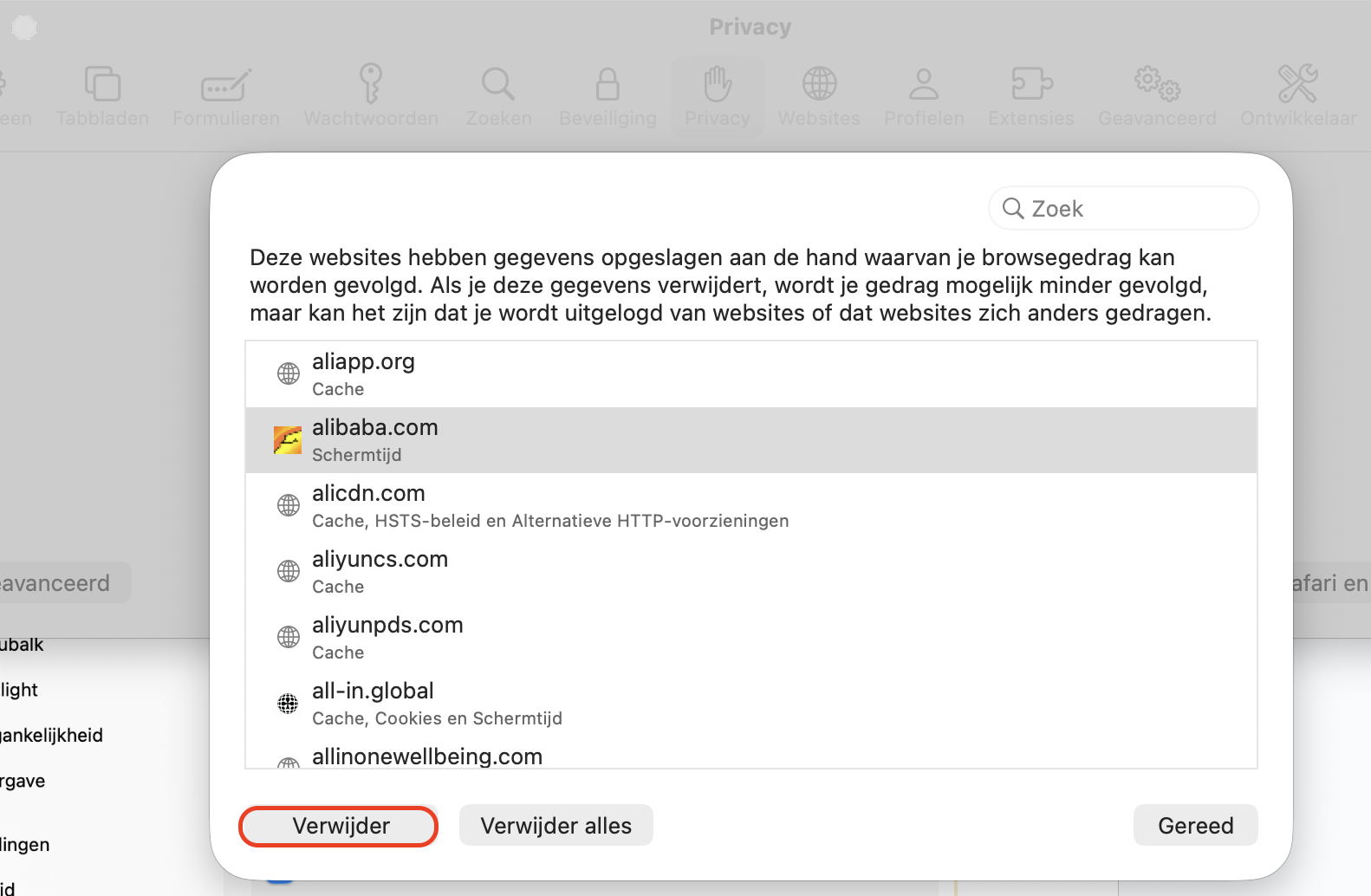
Cache wissen: Open Safari, klik bovenin het scherm op Safari > Instellingen > Privacy > Beheer websitedata > Verwijder alles > Verwijder nu > Gereed.
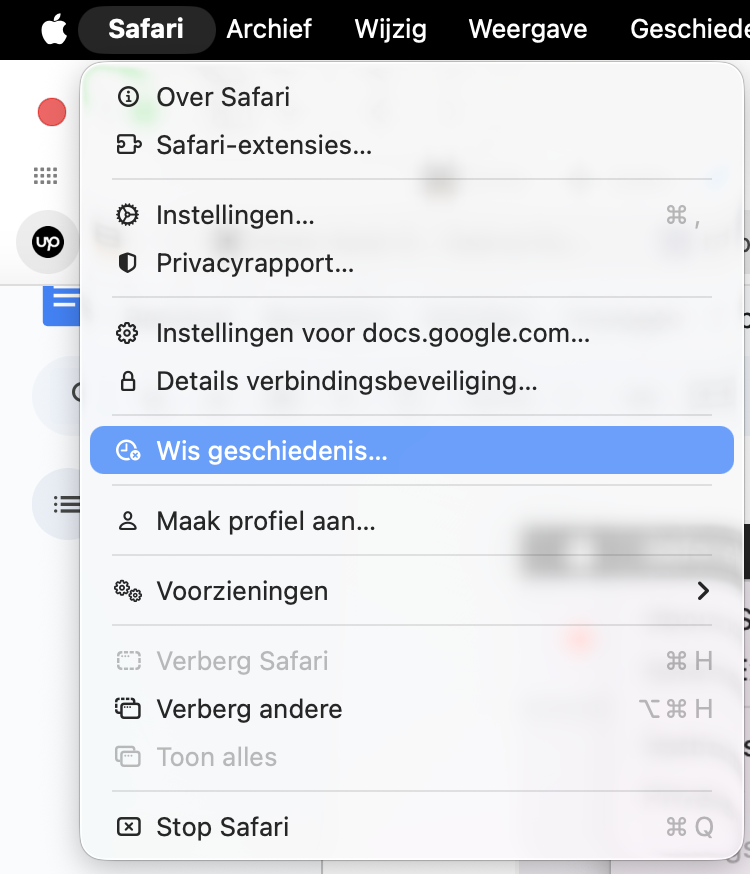
Geschiedenis wissen: Open Safari, klik op Safari > Wis geschiedenis. Klik op de pijltjes en kies de periode die je wilt verwijderen, en klik vervolgens op Wis geschiedenis.
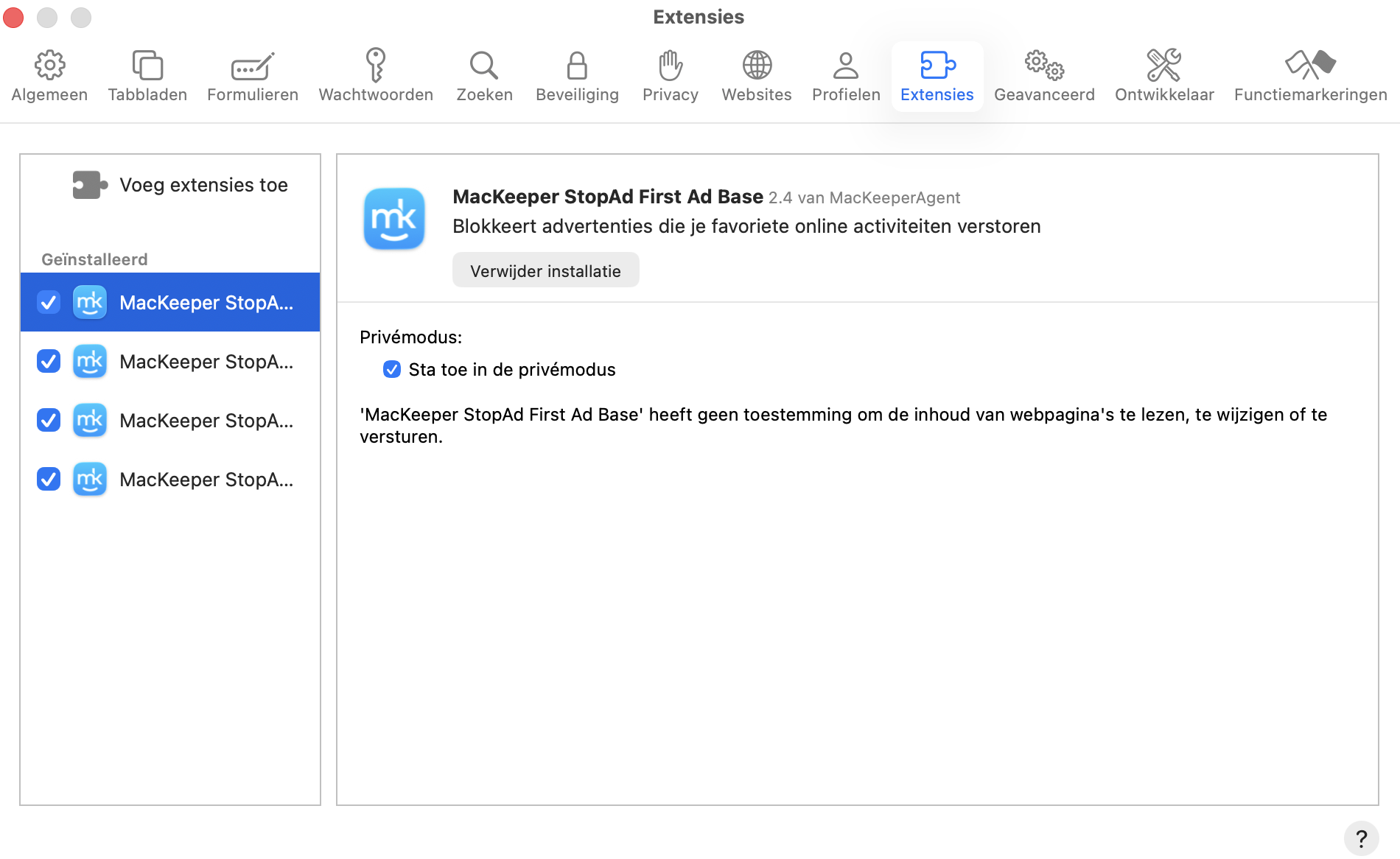
Extensies uitschakelen: Het verwijderen van apps — waaronder extensies — wist ook hun gegevens. Dat kan in sommige gevallen problematisch zijn (bijvoorbeeld bij een verouderde wachtwoordbeheerder). Daarom is het beter om extensies uit te schakelen in plaats van ze te verwijderen.
Voor een soepelere browse-ervaring met zo min mogelijk onderbrekingen kun je Adwarewisser van MacKeeper het werk laten doen. Deze tool blokkeert storende advertenties moeiteloos en zorgt zo voor een snellere en veiligere manier van surfen. Download MacKeeper en geniet direct van een zorgeloze browse-ervaring.
7. Sluit onnodige apps en achtergrondprocessen af
Te veel onnodige apps en actieve clouddiensten op de achtergrond kunnen de oorzaak zijn van traag internet op je Mac. Onze experts adviseren om je te beperken tot essentiële apps en achtergrondservices voor gegevens, zoals cloudopslag, tijdelijk uit te schakelen.
Zo sluit je onnodige apps af en stop je achtergrondservices:
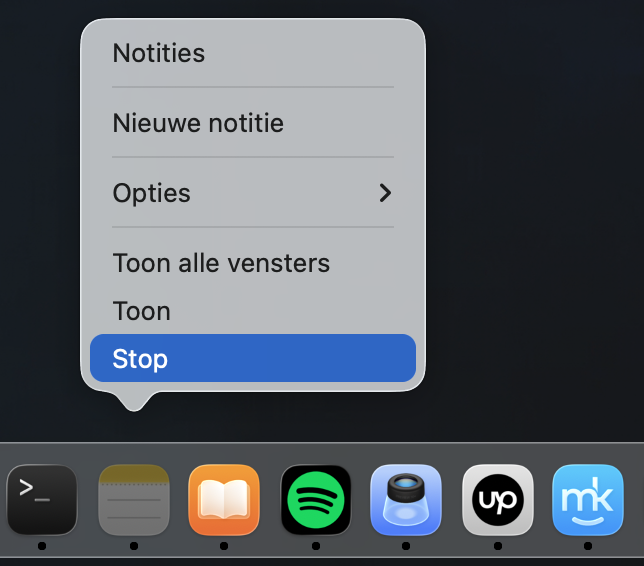
Apps afsluiten: Klik met de rechtermuisknop op de app die je wilt afsluiten en kies Stop. Je kunt de app ook sluiten met de sneltoets Command + Q.
Achtergrondservices uitschakelen: Klik op het Apple-icoon en kies Programma’s geforceerd stoppen. Controleer of er geen apps actief zijn die veel data verbruiken, zoals een grote iCloud-synchronisatie. Dit gebeurt vaak wanneer een account onlangs is toegevoegd en het even kan duren voordat alle iCloud-bestanden zijn gesynchroniseerd.
Stap 1. Klik met de rechtermuisknop op de app die je wilt afsluitenStap 2. Controleer of pictogrammen van cloudopslagapps wijzen op overmatig dataverbruik
8. Stap over op een andere webbrowser
Als het internet op je Mac ineens traag is en je merkt vertraging bij het openen van webpagina’s, langzame downloads of voortdurend bufferen, ligt dat niet altijd aan je internetsnelheid. Het kan ook betekenen dat je webbrowser niet goed werkt. Begin in dat geval met het wissen van de cache en browsegeschiedenis om deze problemen op te lossen.
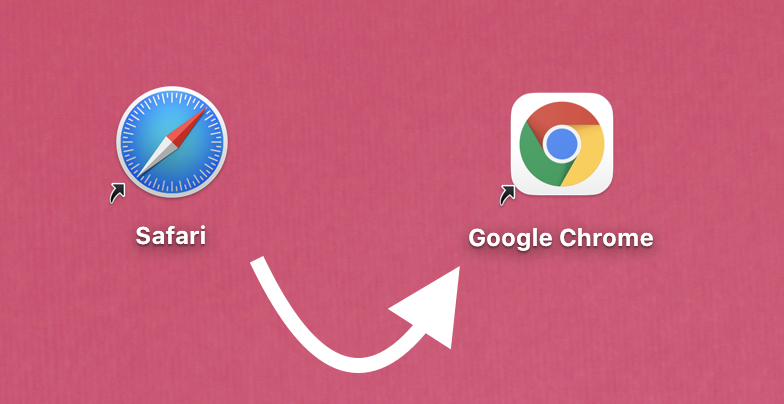
Blijf je daarna moeite houden met het openen van websites of duren laadtijden nog steeds lang, overweeg dan om over te stappen op een andere browser.
Als je meerdere bestanden tegelijk probeert te downloaden, kan dit bijdragen aan een trage internetverbinding op je Mac. Pauzeer downloads in de wachtrij en download de bestanden één voor één om je internetsnelheid te verbeteren.
9. Stel de wifi-instellingen opnieuw in
Als je internet op je Mac na een update traag is, of als de netwerksnelheid laag blijft ondanks het proberen van onze aanbevolen oplossingen, kan het opnieuw instellen van de wifi-instellingen dit probleem verhelpen. Houd er rekening mee dat je na het resetten van wifi je wachtwoorden opnieuw moet invoeren.
Methode 1: Wifi-instellingen resetten via Systeeminstellingen
Dit is een van de eenvoudigste manieren om de netwerkwerking van je Mac te herstellen en je internetverbinding te versnellen. Zo doe je dat:
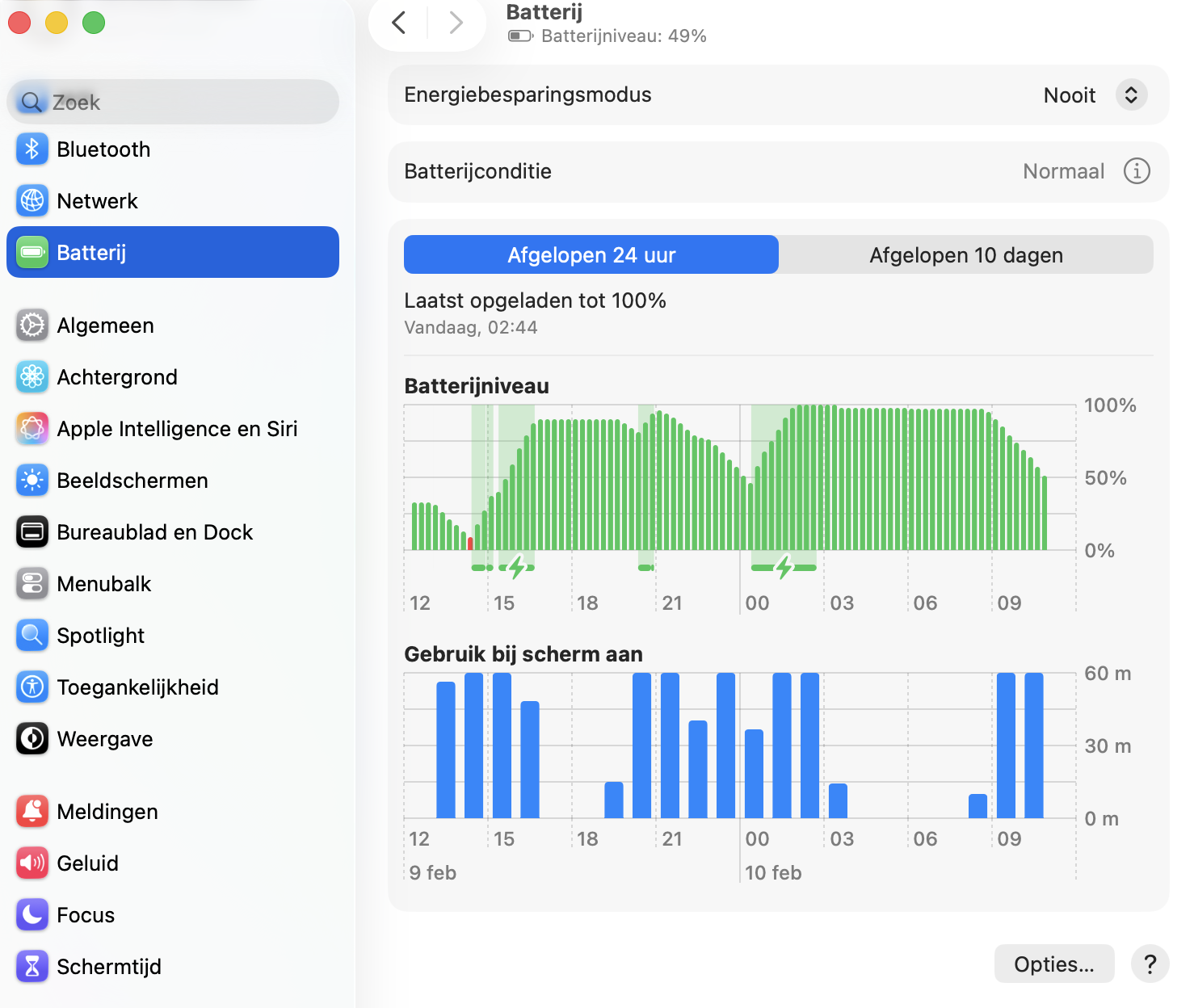
Open het Apple-menu > Instellingen/Systeemvoorkeuren > Batterij.
Zorg ervoor dat je Mac niet in de energiebesparingsmodus staat. In die modus is een lagere snelheid normaal om de batterij te sparen. Schakel deze optie indien nodig uit door Nooit te kiezen.
Methode 2: Verwijder de netwerkconfiguratiebestanden van uw Mac door een nieuwe locatie aan te maken
Elke locatie heeft zijn eigen, afzonderlijke netwerkinstellingen. Je kunt als volgt een nieuwe locatie aanmaken:
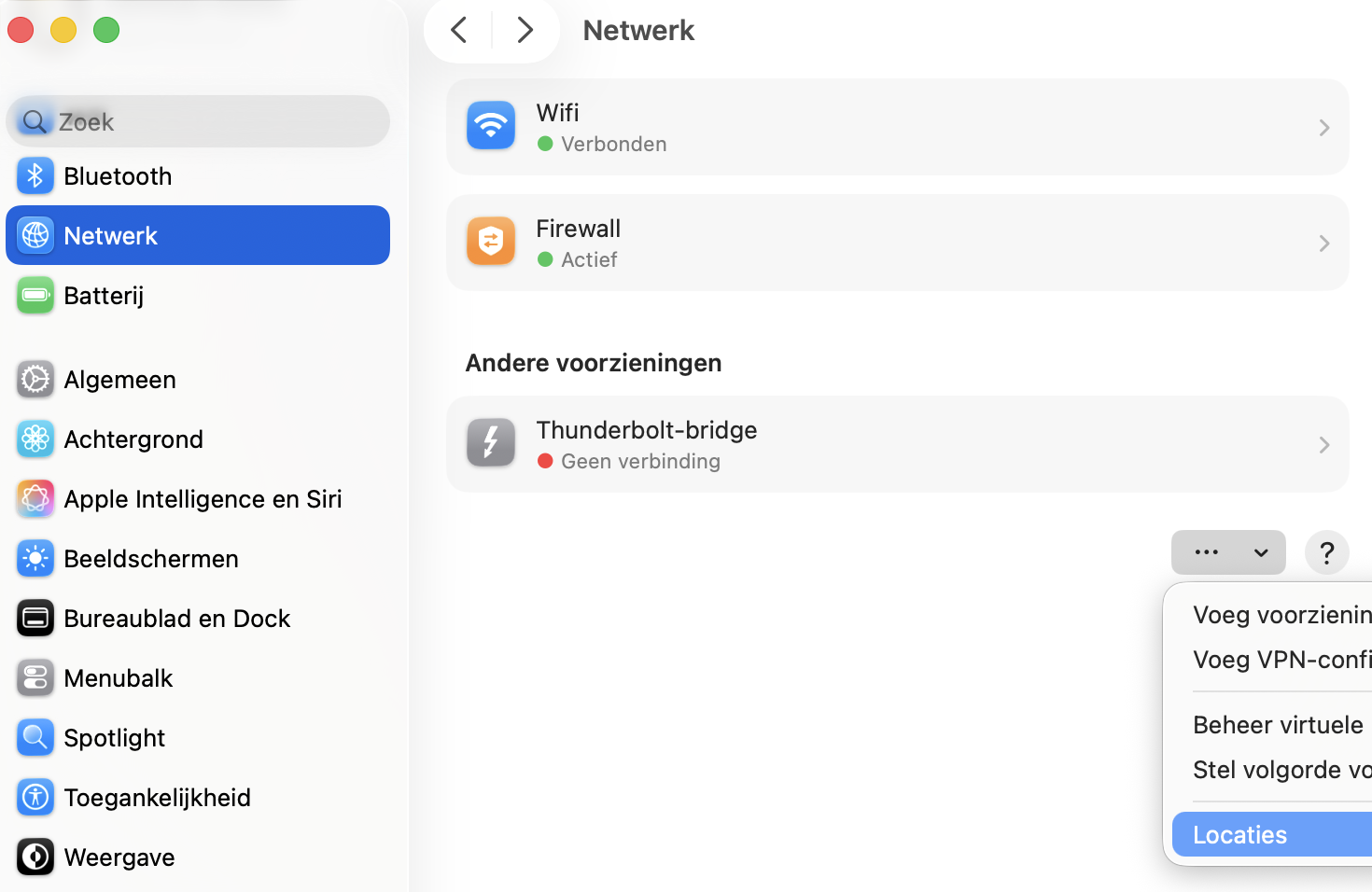
Klik op het Apple-icoon > Instellingen/Systeemvoorkeuren > Netwerk.
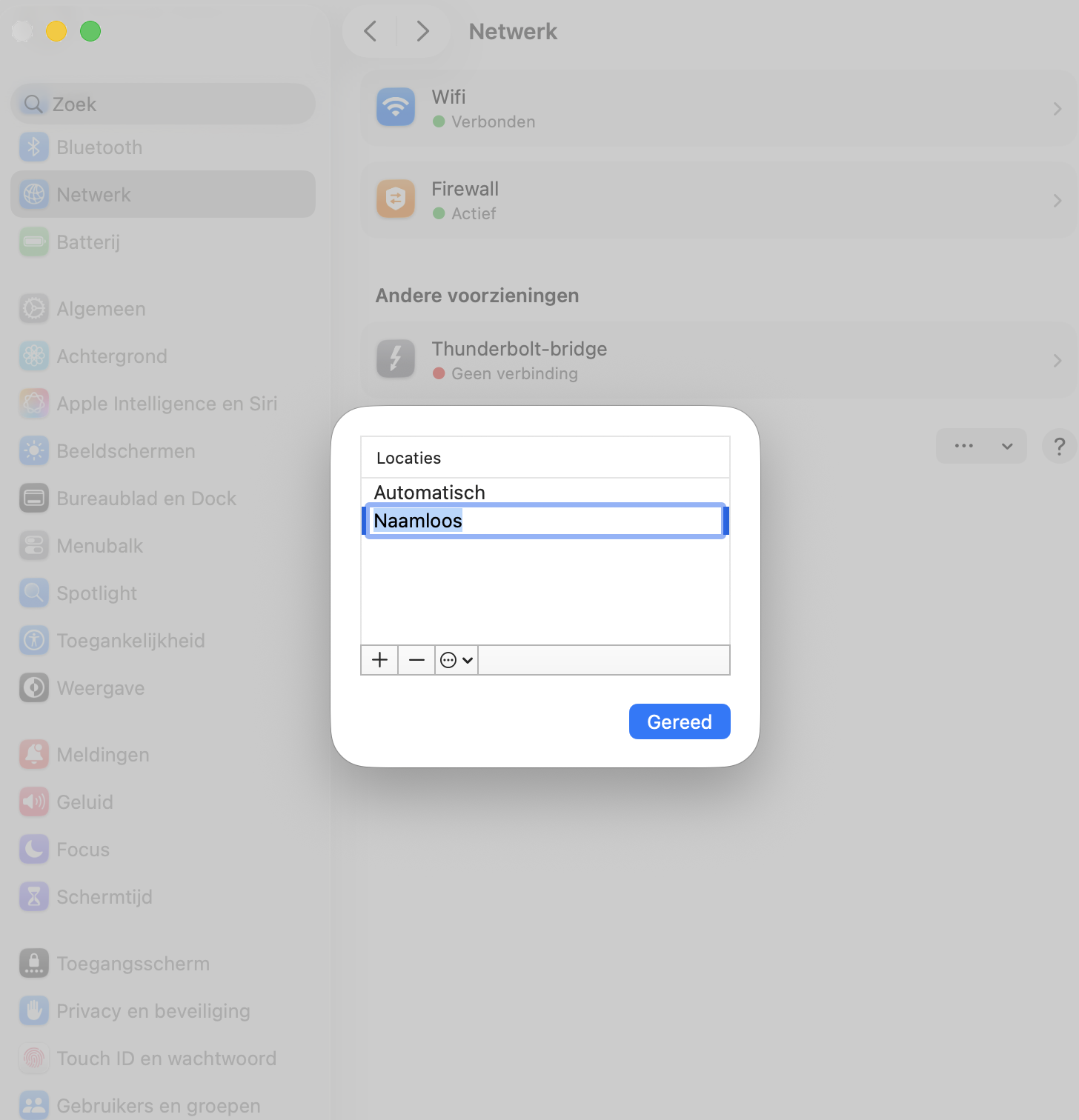
Kies vervolgens ●●● Locaties > Locaties bewerken > selecteer +.
Maak nu de nieuwe locatie aan en klik op Gereed.
De instellingen worden opnieuw ingesteld zonder dat ze worden verwijderd (ze blijven bewaard in de vorige locatie).
Selecteer in Locaties de zojuist aangemaakte locatie en wacht 1–4 seconden tot de wijzigingen zijn toegepast.
Stap 1. Apple-icoon > Instellingen/Systeemvoorkeuren > Netwerk > ●●● Locaties > Locaties bewerken > de +-knopStap 2. Maak de nieuwe locatie aan en klik op Gereed
Methode 3: De netwerkconfiguratiebestanden van je Mac verwijderen
Soms is wifi op je Mac traag terwijl het internet op je telefoon wel snel is. Dit kan worden veroorzaakt door beschadigde netwerkconfiguratiebestanden op je Mac. Zo verwijder je deze bestanden om een stabiele internetverbinding te herstellen:
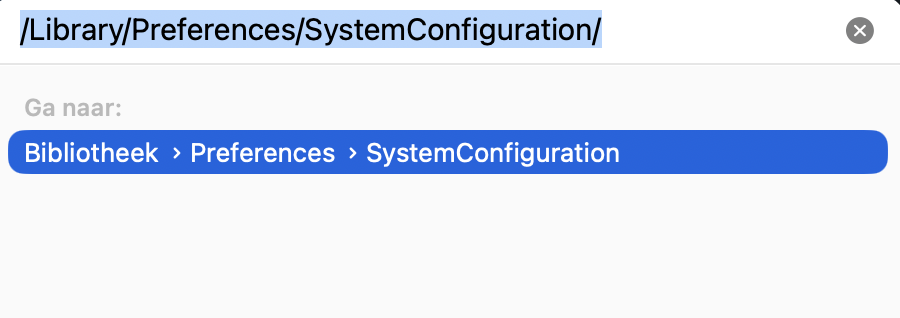
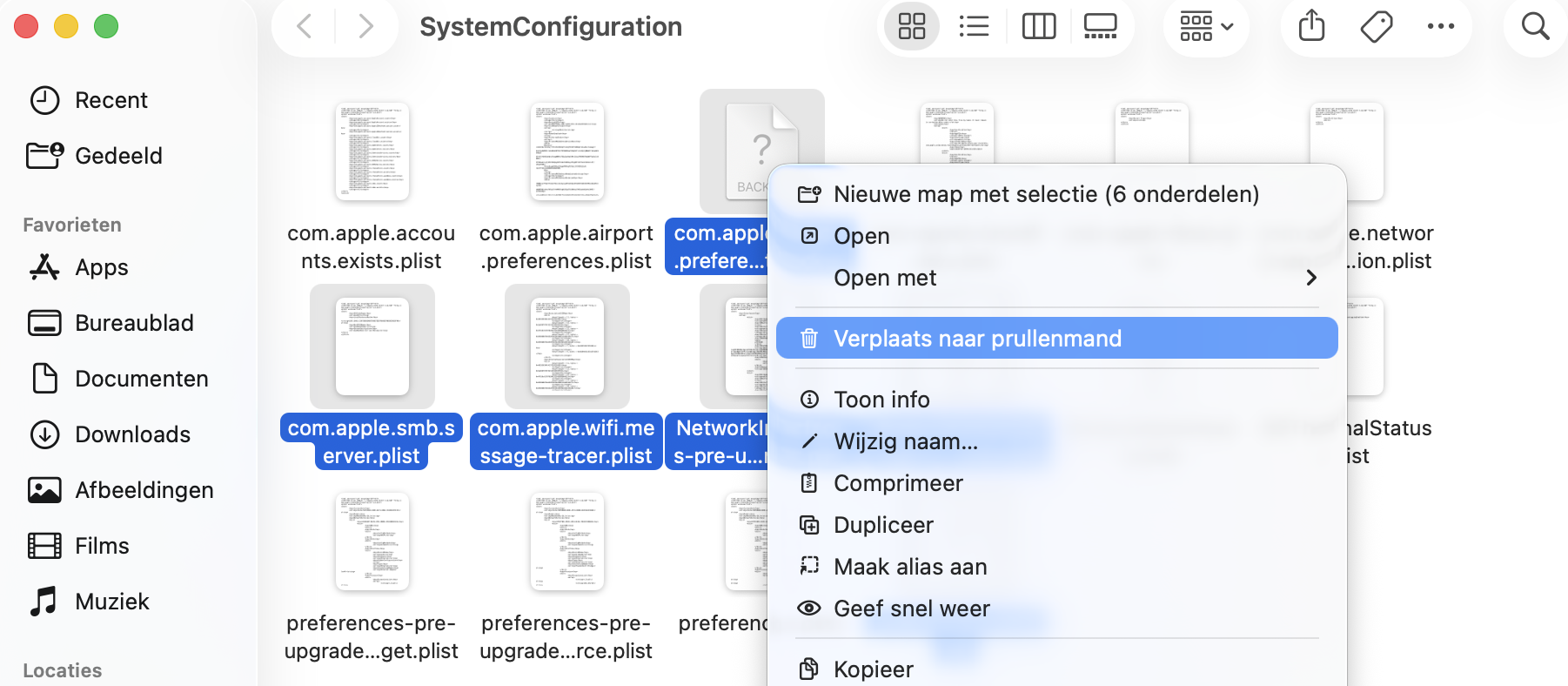
Klik ergens op het bureaublad van je Mac en druk op Command + Shift + G om het venster Ga naar map te openen.
Plak het pad Go:/Library/Preferences/SystemConfiguration/ in het veld en druk op Enter.
Zoek de volgende bestanden en verplaats ze naar de prullenmand:
NetworkInterfaces.plist
preferences.plist
com.apple.wifi.message-tracer.plist
com.apple.airport.preferences.plist
com.apple.network.eapolclient.configuration.plist
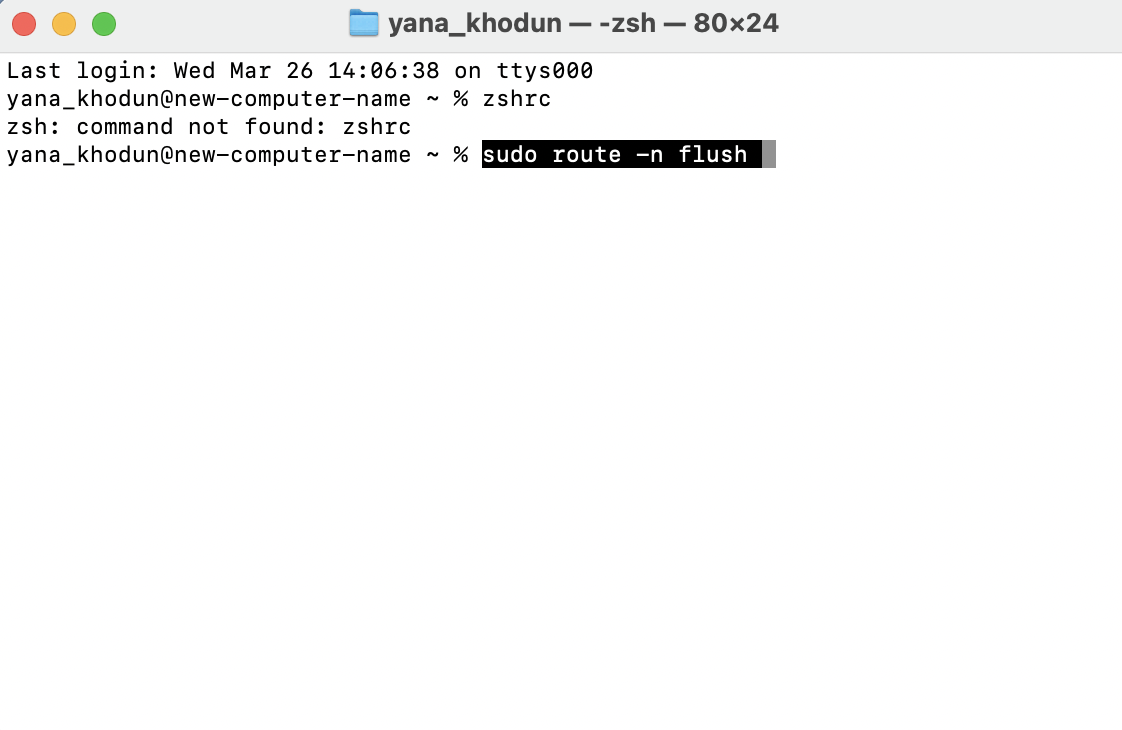
Open daarna Terminal en voer het volgende commando in: sudo route -n flush Hiermee reset je de routeringstabel, waarin de locaties (adressen) van andere netwerkapparaten en de meest efficiënte routes daarnaartoe worden opgeslagen en bijgewerkt.
Start je computer opnieuw op. Zodra je Mac weer is opgestart, maakt macOS automatisch nieuwe voorkeur-plistbestanden aan.
Stap 1. Druk op Command + Shift + G en plak het pad /Library/Preferences/SystemConfiguration/Stap 2. Zoek de bestanden en verplaats ze allemaal naar de prullenmand voordat je je Mac opnieuw opstartStap 3. Open Terminal en gebruik dit commando om de routeringstabel te resetten
10. Probeer een andere DNS-server
Het aanpassen van de DNS-instellingen op je Mac kan een eenvoudige maar effectieve manier zijn om je internet te versnellen. Uit ervaring helpt het vaak om over te schakelen naar Google DNS (8.8.8.8) om verbindingsproblemen op te lossen.
Bekijk hieronder hoe je je DNS-instellingen kunt aanpassen:
Klik op het Apple-logo in de menubalk.
Kies Systeeminstellingen in het vervolgmenu.
Selecteer Netwerk in de linkerzijbalk.
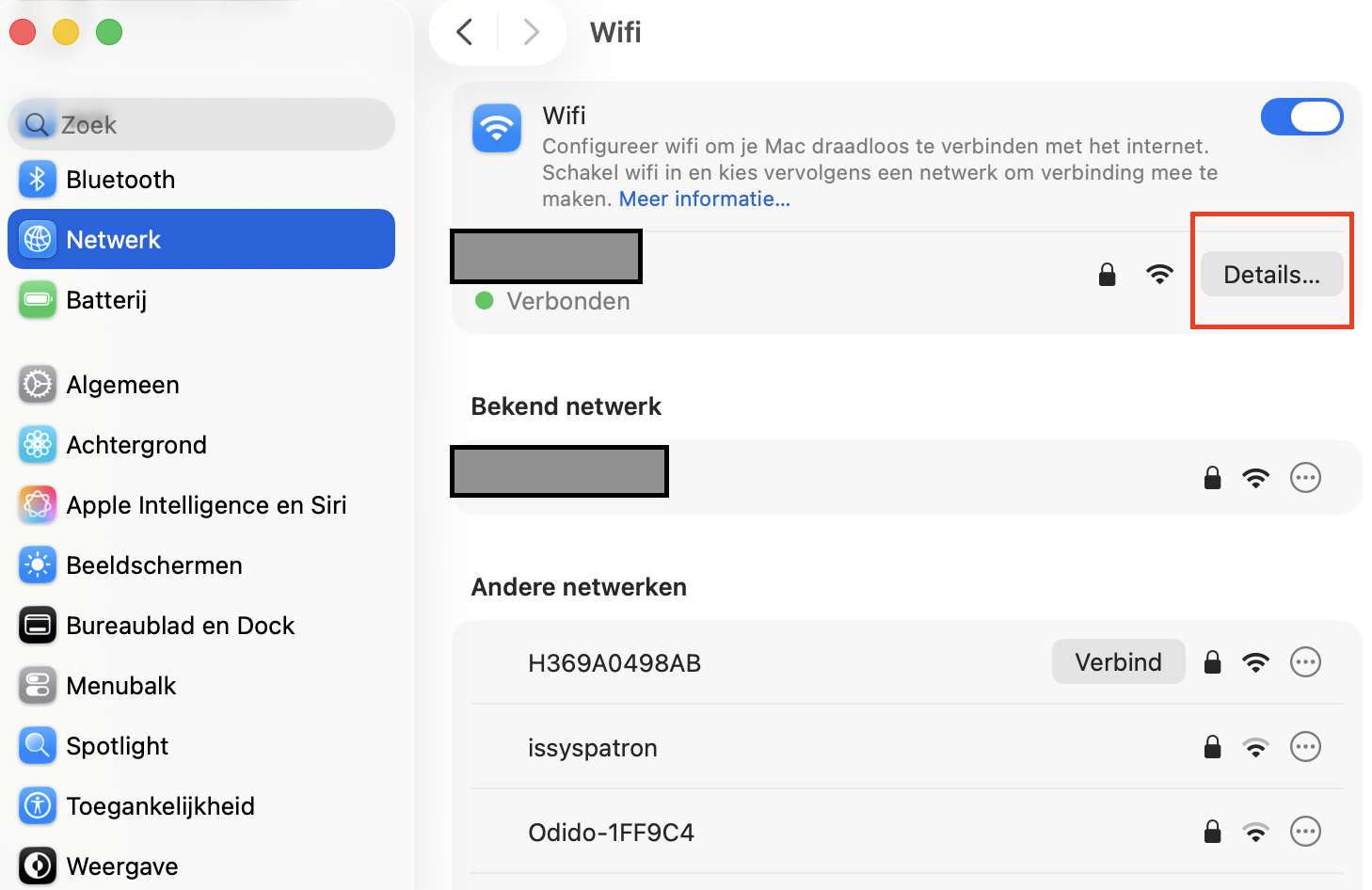
Klik op de knop Details naast het netwerk waarmee je bent verbonden.
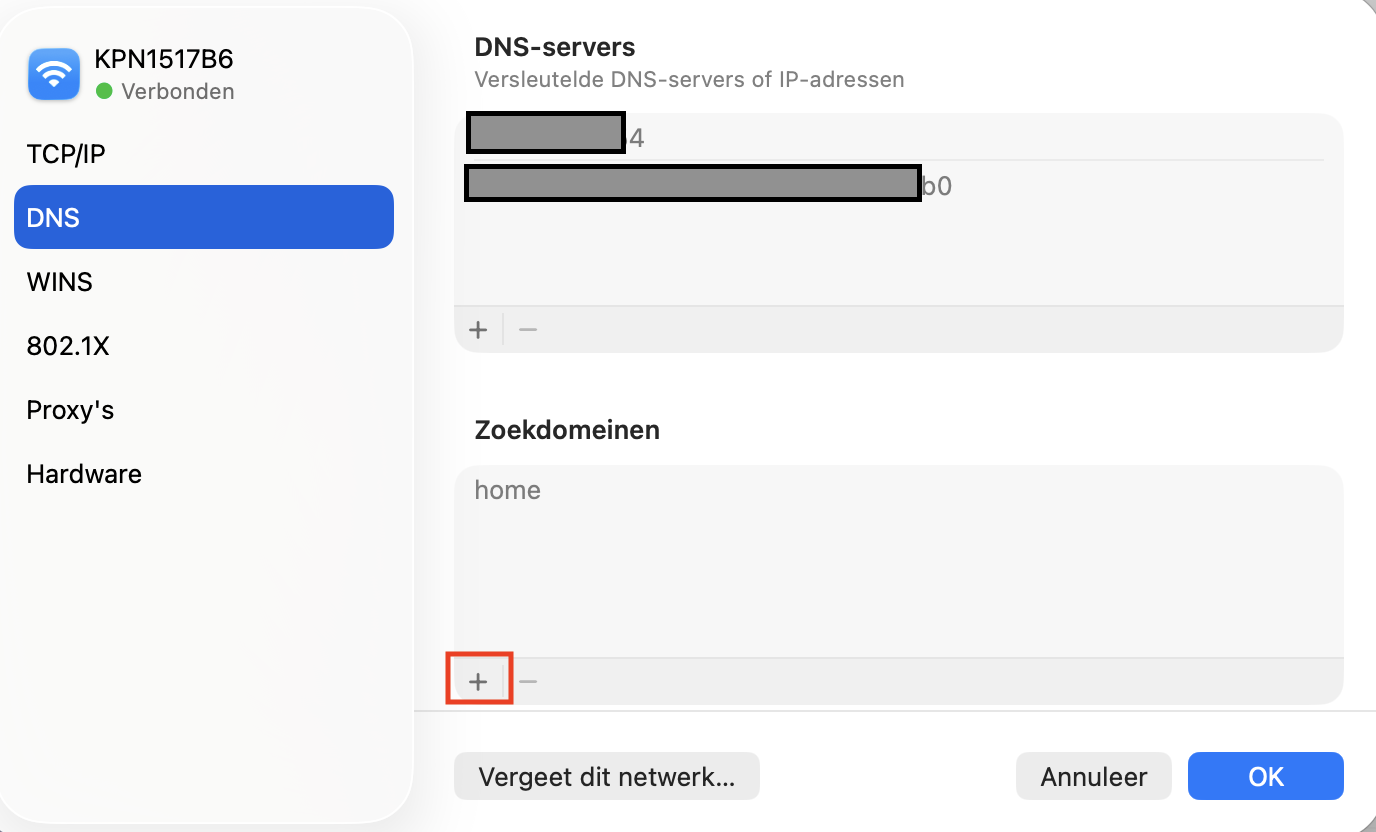
Go to the DNS tab, then click the + button. Ga naar het tabblad DNS en klik vervolgens op de +-knop.
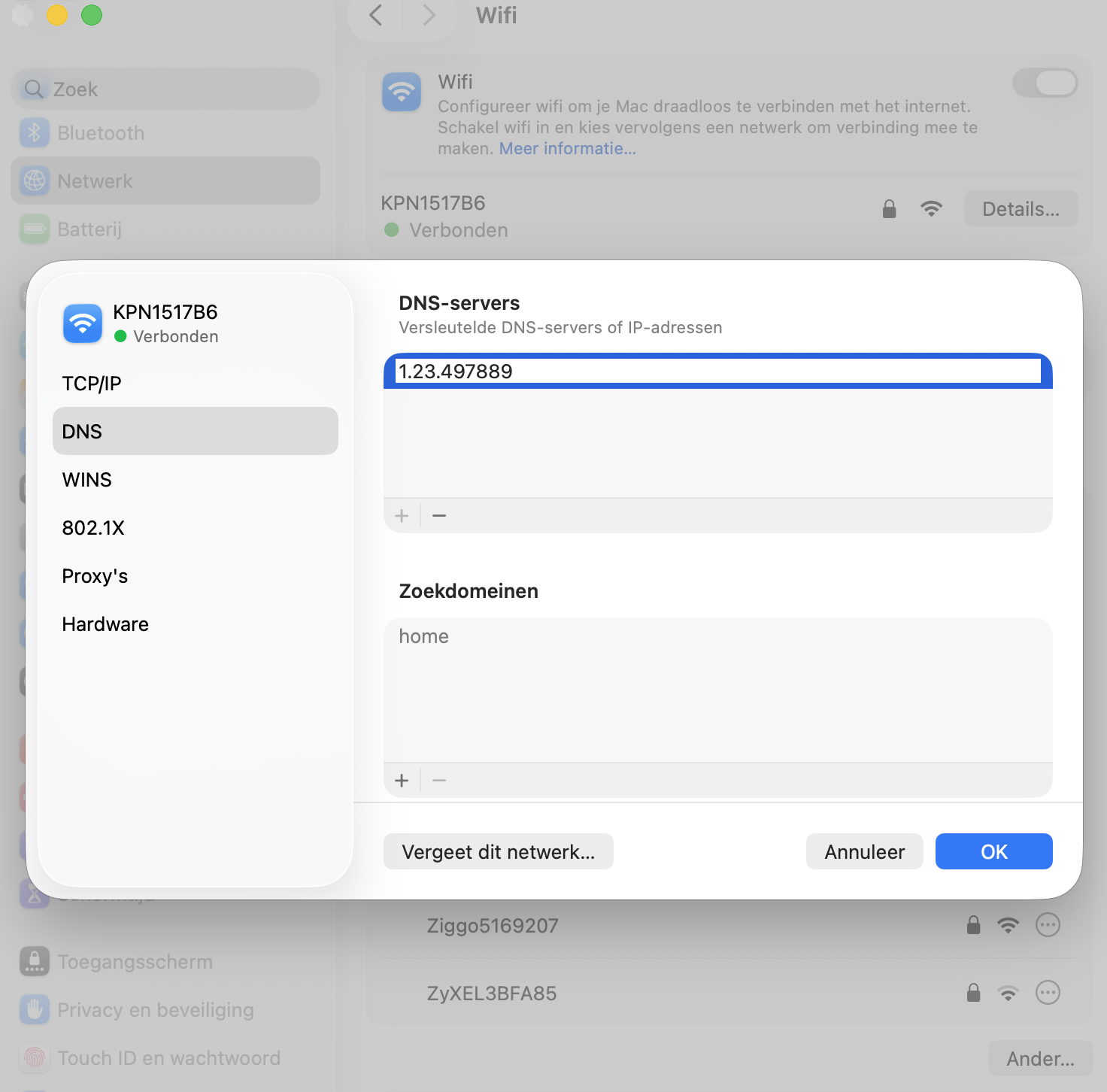
Voeg een nieuw DNS-adres toe.
Klik op OK om te bevestigen.
Stap 1. Apple-logo > SysteeminstellingenStap 2. Netwerk > Wi-Fi / EthernetStap 3. Klik op de knop DetailsStap 4. Ga naar het tabblad DNS > klik op de +-knopStap 5. Voeg een nieuwe DNS-server toe
11. Gebruik een ethernetkabel in plaats van Wi-Fi
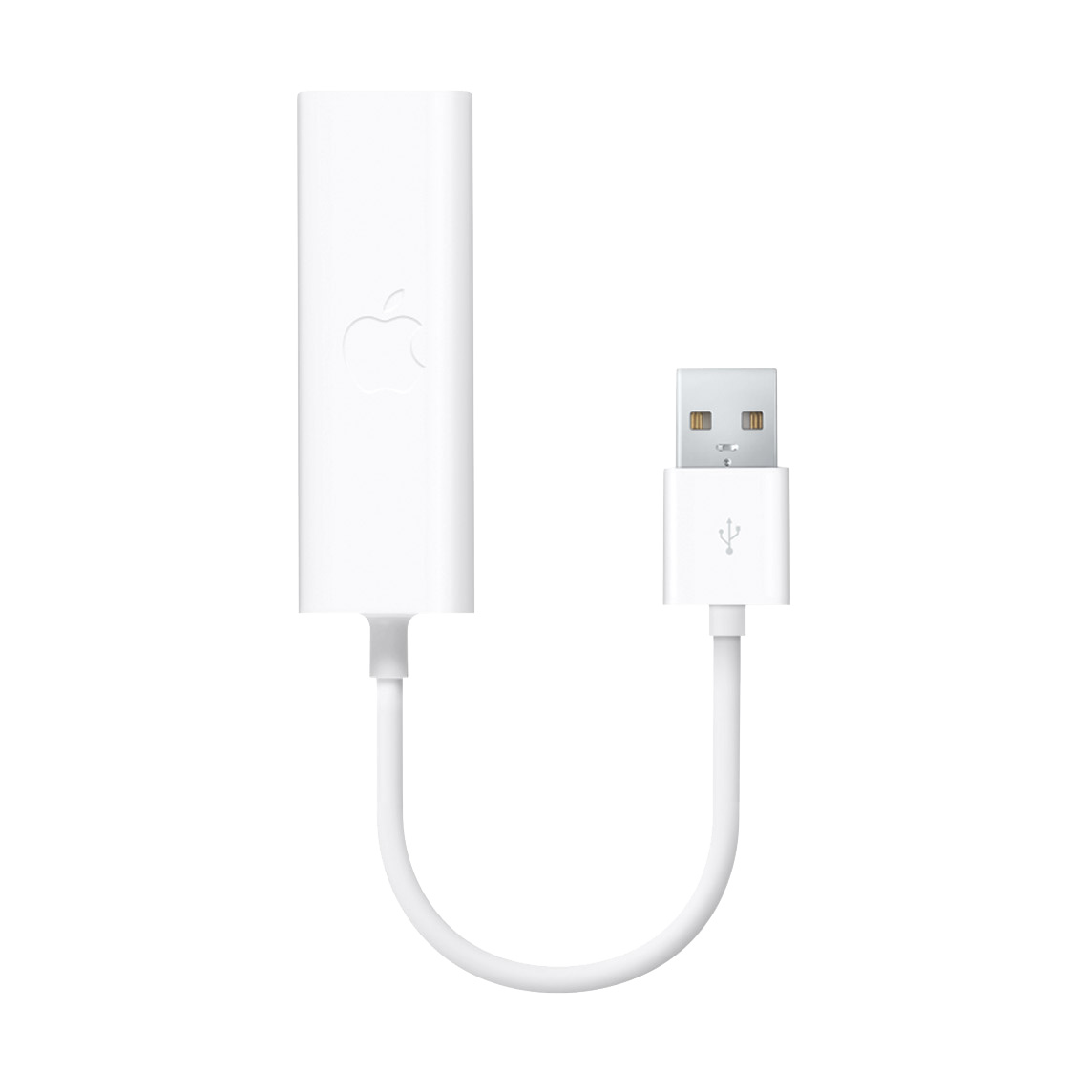
Een ethernetverbinding (bekabeld) is over het algemeen sneller en stabieler dan Wi-Fi. Werkt je Wi-Fi traag? Probeer dan je Mac rechtstreeks met de router te verbinden via een ethernetkabel om de netwerkkwaliteit te verbeteren.
Zo stel je een ethernetverbinding in:
Zorg ervoor dat je Wi-Fi hebt uitgeschakeld voordat je ethernet gebruikt.
Sluit het ene uiteinde van de ethernetkabel aan op de poort van je Mac en het andere uiteinde rechtstreeks op je netwerkrouter.
Ga vervolgens naar Systeeminstellingen > Netwerk. Hier zie je dat je ethernetadapter een netwerkverbinding heeft en dat je verbinding kunt maken.
Sluit nu je netwerkinstellingen en open een browser om te controleren of je verbinding werkt.
Stap 1. Sluit je ethernetkabel aan op de poort van je Mac en op je netwerkrouterStap 2. Ga naar Systeeminstellingen > Netwerk
12. Gebruik een snellere internetverbinding of een andere internetprovider
Sneller internet heeft een prijs. Bij een upgrade kan het daarom nodig zijn om nieuwere routers of netwerkconverters aan te schaffen (bij voorkeur niet via je internetprovider). Oudere apparatuur is op zich niet slecht, maar ondersteunt vaak geen nieuwere protocollen zoals Wi-Fi 6/6E en Wi-Fi 7. In dat geval heeft overstappen op sneller internet weinig zin, omdat je de hogere snelheid niet volledig kunt benutten.
Als je een van de volgende dingen doet, heb je een snelle internetprovider (ISP) nodig om:
Je productiviteit te verhogen bij thuiswerken.
Zorgeloos high-resolutie content te streamen en te downloaden.
Online gameplatforms zonder lag te ondersteunen.
Meerdere apparaten tegelijk probleemloos met internet te verbinden.
Upgraden naar een snellere internetverbinding of overstappen naar een betere internetprovider doe je door verschillende aanbieders te vergelijken op pakketten en snelheden die in jouw regio beschikbaar zijn. Zo kies je een abonnement dat past bij jouw gebruik en budget.
Een snelle internetverbinding draait niet alleen om snelheid, maar vooral om het efficiënt voldoen aan je online behoeften — of dat nu voor werk, streamen, gamen of het gelijktijdig gebruiken van meerdere apparaten is. Lagere Mbps-snelheden zijn voldoende voor basaal internetgebruik, terwijl hogere Mbps beter geschikt zijn voor activiteiten die veel bandbreedte vereisen. Wil je echt profiteren van snel internet, dan is een abonnement met hogere snelheden onmisbaar.
13. Scan op malware
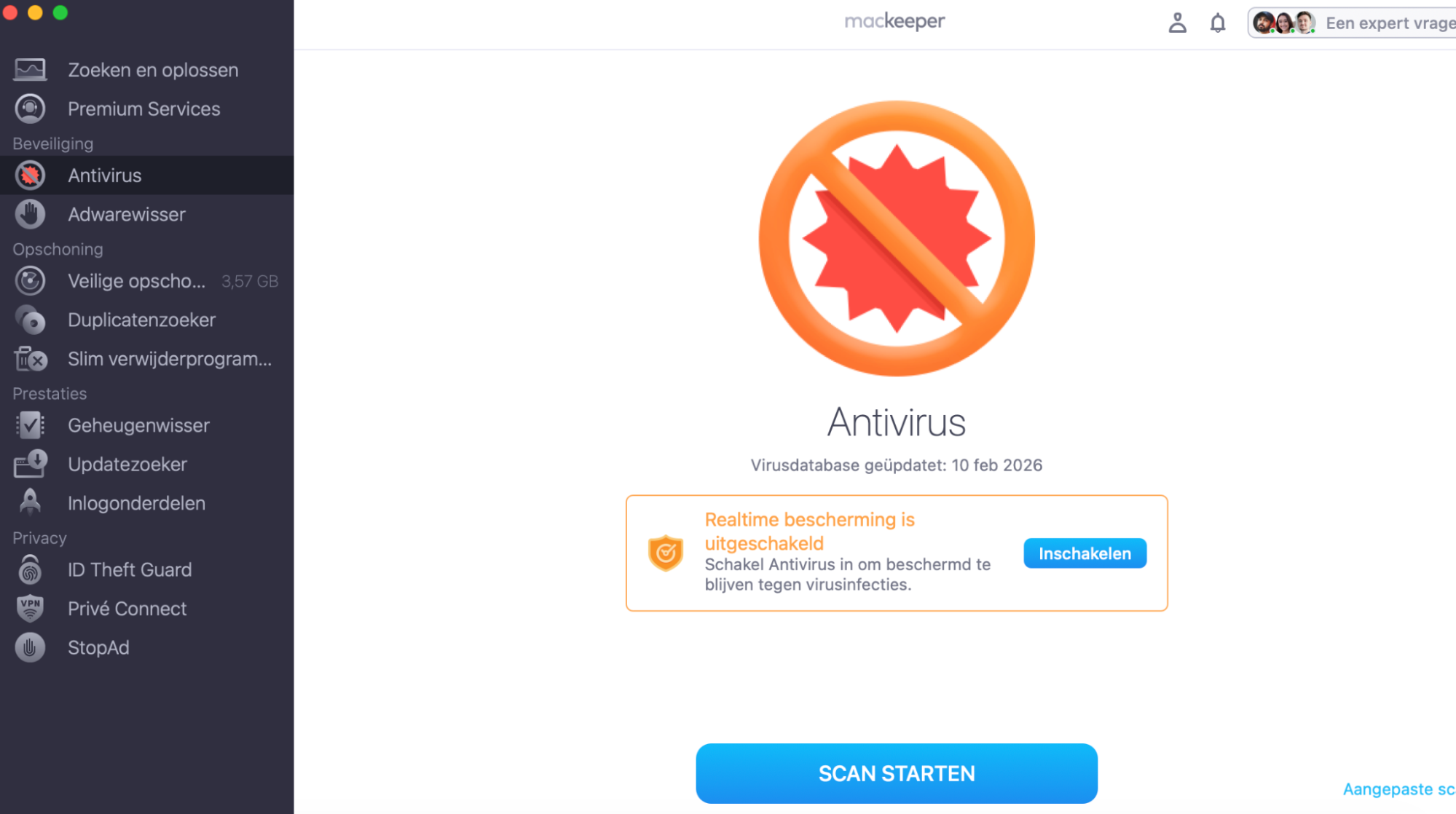
Om een soepele en ononderbroken internetervaring te garanderen, is het belangrijk om je Mac regelmatig te scannen op malware. MacKeeper Antivirus biedt een betrouwbare manier om alle mogelijke bedreigingen die de prestaties van je systeem beïnvloeden op te sporen en te verwijderen. Zo gebruik je het:
Laat het antivirusprogramma je systeem analyseren op malware en andere mogelijke bedreigingen.
Bekijk de scanresultaten en volg de instructies om gevonden malware of geïnfecteerde bestanden te verwijderen. Start daarna je Mac opnieuw op om de wijzigingen door te voeren.
Stap 1. Open MacKeeper > Antivirus en klik op Start scanStap 2. Zodra de scan is voltooid, bekijk je de resultaten
14. Verlaag hoe vaak Time Capsule een back-up maakt
Time Machine, de automatische back-upfunctie van de Mac, gebruikt standaard Time Capsule voor back-ups, wat invloed kan hebben op de Wi-Fi-bandbreedte. Maakt Time Capsule back-ups van grote bestanden, dan kan dit je internetverbinding op je Mac vertragen. Om dit te voorkomen, kun je overwegen de back-upfrequentie aan te passen naar eens per twee uur.
Zo pas je de back-upfrequentie van Time Capsule aan:
Ga naar Finder > Programma’s > Hulpprogramma’s > Terminal.
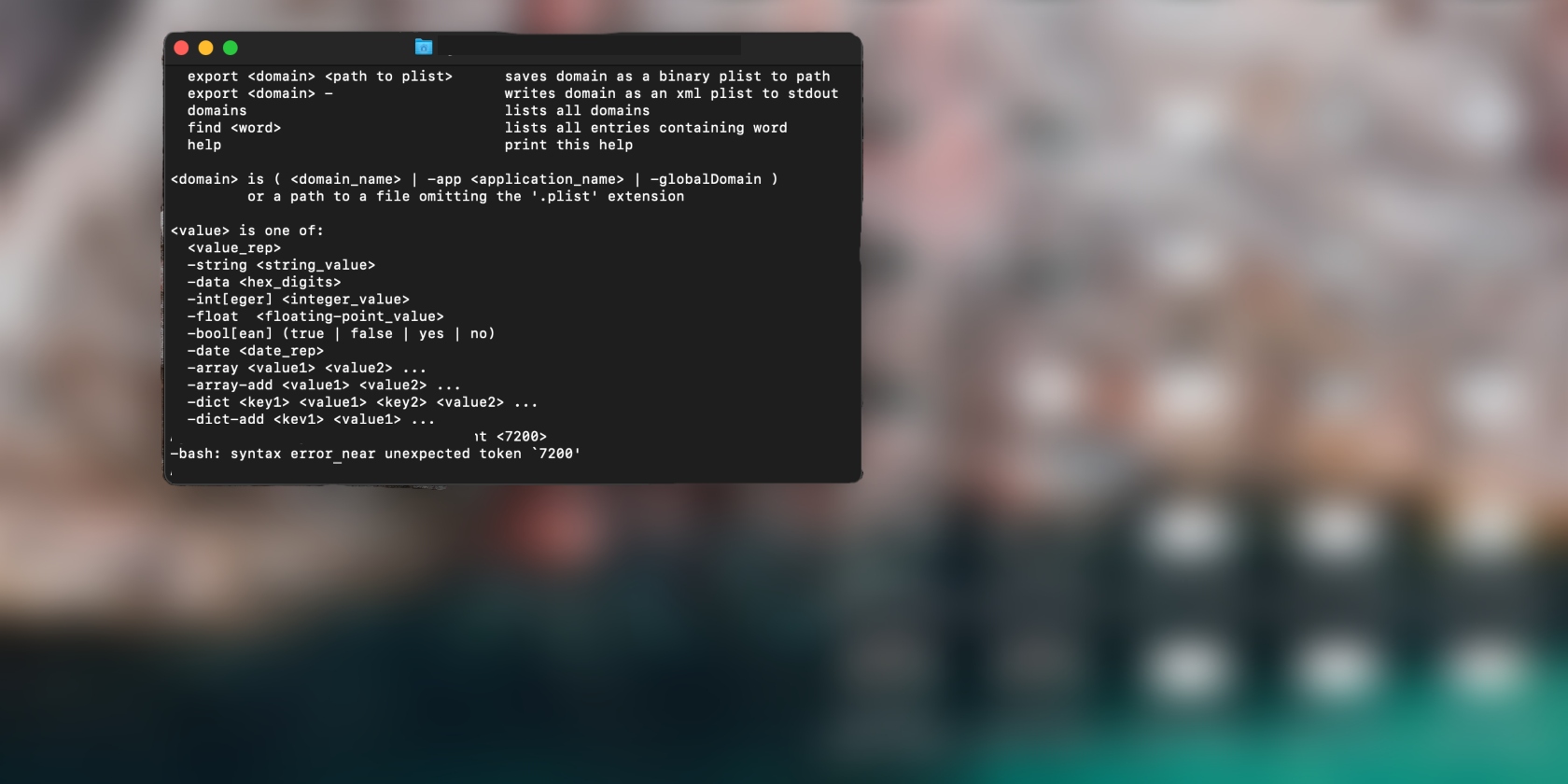
Typ het volgende commando op een nieuwe regel en druk op de Enter-toets: defaults write /System/Library/LaunchDaemons/com.apple.backupd-auto StartInterval -int 7200
Goed om te weten: tijdsintervallen worden in seconden uitgedrukt. 7.200 seconden betekent dus dat Time Machine elke twee uur een back-up van je bestanden maakt.
15. Ruim je Mac op om de algehele prestaties te verbeteren
Voelt je Mac nog steeds traag en sloom aan? Een rommelig systeem is vaak de oorzaak van traag internet op je Mac. Daarom raadt ons team aan om je apparaat regelmatig op te schonen om de prestaties van je MacBook te verbeteren.
Wil je hier hulp bij, dan kan de MacKeeper Veilige Opschoning-tool dit snel en efficiënt voor je regelen, vaak al binnen enkele minuten.
Wil je meer weten over het vrijmaken van systeemopslag op je Mac? Bekijk dan onze handleiding die je helpt om de efficiëntie van je apparaat te verbeteren.
Waarom is het internet traag op mijn Mac, maar snel op andere apparaten?
Als Mac-gebruiker kan het je opvallen dat het internet traag is op Apple-apparaten, terwijl het op Windows-computers prima werkt. Wanneer de wifi op je MacBook traag is, kan dit verschillende oorzaken hebben, zoals verouderde software of systeemfouten. Daarnaast kunnen andere apparaten krachtiger zijn of beter zijn ingesteld voor hoge internetsnelheden. Is dat het geval, probeer je Mac dan dichter bij de router te plaatsen voor een sterkere verbinding.
Snel internet of niets
We zijn ervan overtuigd dat een van de oplossingen in deze gids het probleem van een trage Mac zal verhelpen. Daarnaast raden we MacKeeper Veilige Opschoning sterk aan om je apparaat op te schonen. Door overbodige bestanden en mogelijke oorzaken van traag internet te verwijderen, vergroot je de kans aanzienlijk dat je toekomstige vertragingen voorkomt.
We respecteren je privacy en
gebruiken cookies
om je de beste gebruikservaring op de site te bieden.
Centrum voor privacyvoorkeuren
We gebruiken cookies in combinatie met andere tools om de gebruikservaring op de MacKeeper-website te optimaliseren. Cookies zijn kleine tekstbestanden die ervoor zorgen dat de website sneller wordt geladen. De cookies die we gebruiken bevatten geen persoonlijke gegevens, van welk type dan ook. Informatie zoals je locatie, e-mailadres of IP-adres wordt dus niet in de cookies opgeslagen.
Help ons de interactie met onze website te verbeteren door het gebruik van cookies toe te staan. Je kunt je privacyinstellingen op elk moment weer wijzigen.
Toestemming beheren
Alle cookies
Deze cookies zijn noodzakelijk voor het goed laten functioneren van de website (waaronder het navigeren op de pagina, het indienen van formulieren, het detecteren van de taal en het plaatsen van opmerkingen). Daarnaast zijn ze nodig om software te kunnen downloaden en kopen. Zonder deze cookies werkt de website mogelijk niet goed.
Download MacKeeper wanneer je weer achter je Mac zit
Voer je e-mailadres in zodat we je een downloadlink kunnen sturen
Open je e-mail op je Mac
Installeer MacKeeper op je Mac om zijn ware kracht weer te voelen.
Voer de app uit
Klik op Doorgaan
Klik op Installeren
Je macOS-versie is lager dan OS 10.11. We bieden je graag MacKeeper 4 aan om de opschonings-, privacy- en beveiligingsproblemen van je macOS op te lossen.