Een keylogger op je Mac detecteren kan lastig zijn. Maar niet als je je apparaat gewoon scant met de Antivirus van MacKeeper. Die spoort schadelijke programma’s effectief op en helpt ze definitief te verwijderen.
Om een keylogger op je Mac te detecteren, let je op waarschuwingssignalen zoals apps die plotseling vastlopen, een traag reagerend systeem, vertraging bij bewegingen of toetsaanslagen, onbekende apps, ongewoon netwerkgebruik en andere verdachte activiteiten. Een keylogger is een vorm van malware die op je apparaat wordt geïnstalleerd om je toetsaanslagen te registreren. Je kunt deze verwijderen door handmatig je map Apps, Activiteitenweergave en Systeeminstellingen te controleren, of door betrouwbare antivirussoftware te gebruiken.
Het is belangrijk om mogelijke dreigingen van keyloggers op je Mac te herkennen, ook al staat macOS bekend als een zeer veilig besturingssysteem. Toch kunnen bedreigingen zich onverwacht binnensluipen. macOS biedt dus geen volledige bescherming tegen keyloggers en andere vormen van ransomware.
Daarom is het cruciaal om de signalen van een mogelijke besmetting tijdig te herkennen, zodat je snel een keylogger kunt verwijderen en verdere schade kunt voorkomen. In dit artikel laten we zien hoe je vermoedelijke keylogger-ransomware op je apparaat kunt opsporen en veilig een keylogger kunt verwijderen.
Wat is een keylogger
Een keylogger is een vorm van kwaadaardige software die je computer kan binnendringen en in het geheim je toetsaanslagen registreert, waardoor je gevoelige gegevens in gevaar kunnen komen. Dit betekent dat keyloggers toegang kunnen krijgen tot wachtwoorden, bankgegevens en persoonlijke berichten zonder dat je het merkt.
Je kunt zulke programma’s opsporen door je Mac te controleren op ongewoon systeemgedrag of onverwachte netwerkactiviteit. Om je Mac op keyloggers te controleren, is het belangrijk om detectiesoftware te gebruiken die je Mac veilig houdt en je gegevens beschermt.
Hoe vaak komen keyloggers voor?
Keyloggers vormen helaas een veelvoorkomende dreiging door de toename van pc-hacks en ransomware-aanvallen. Voor cybercriminelen zijn keylogger-aanvallen een geliefd middel om ongemerkt gevoelige gegevens te stelen. In sommige gevallen vormen ook ontslaande of ontevreden (voormalige) medewerkers een risico, wanneer zij misbruik maken van toegang tot systemen om informatie te onderscheppen.De frequentie en het verborgen karakter van dit soort cyberaanvallen maken duidelijk hoe belangrijk het is om je computer te voorzien van krachtige beveiligingssoftware. Zo kun je regelmatig je Mac controleren op keyloggers en verdachte activiteiten tijdig stoppen. Dit helpt je bij het opsporen en doorhalen van een Mac-keylogger, zodat schadelijke software geen kans krijgt om je gegevens te misbruiken.
Hoe werken keyloggers?
Keyloggers werken door in het geheim de toetsaanslagen van gebruikers op hun apparaat te monitoren en vast te leggen. Deze kwaadaardige programma’s kunnen toetsaanslagen registreren en soms ook gegevens van aangesloten hardware verzamelen. Zodra ze zijn geïnstalleerd, verzamelen keyloggers ongemerkt je gegevens en sturen die door naar externe servers die door aanvallers worden beheerd. Zo kunnen zij gevoelige informatie buitmaken zonder dat je het merkt. Je kunt verdachte processen controleren via Taakbeheer (op een Mac heet dit officieel Activiteitenweergave) om te zien welke programma’s op de achtergrond actief zijn en mogelijk ongewenste activiteiten uitvoeren.
Voorbeelden van keyloggers
Door de jaren heen zijn er verschillende beruchte keyloggers opgedoken, die laten zien hoe groot de dreiging voor onze gevoelige gegevens kan zijn. Bekende voorbeelden zijn Zeus, een geavanceerde banktrojan met uitgebreide keylogging functionaliteit, en DarkComet, een beheertool op afstand die vaak door cybercriminelen is misbruikt voor ongeoorloofde spionage.
Deze voorbeelden onderstrepen hoe belangrijk het is om je Mac regelmatig te scannen op keyloggersoftware, zodat je voorkomt dat je privégegevens in verkeerde handen terechtkomen.
Een opmerking van onze experts:
Keyloggers en andere vormen van malware vormen een potentiële bedreiging voor het uitlekken van persoonlijke gegevens. Scan je Mac nu met het Antivirus van MacKeeper om bedreigingen te detecteren en te elimineren, en jezelf beter te beschermen tegen internetfraude.
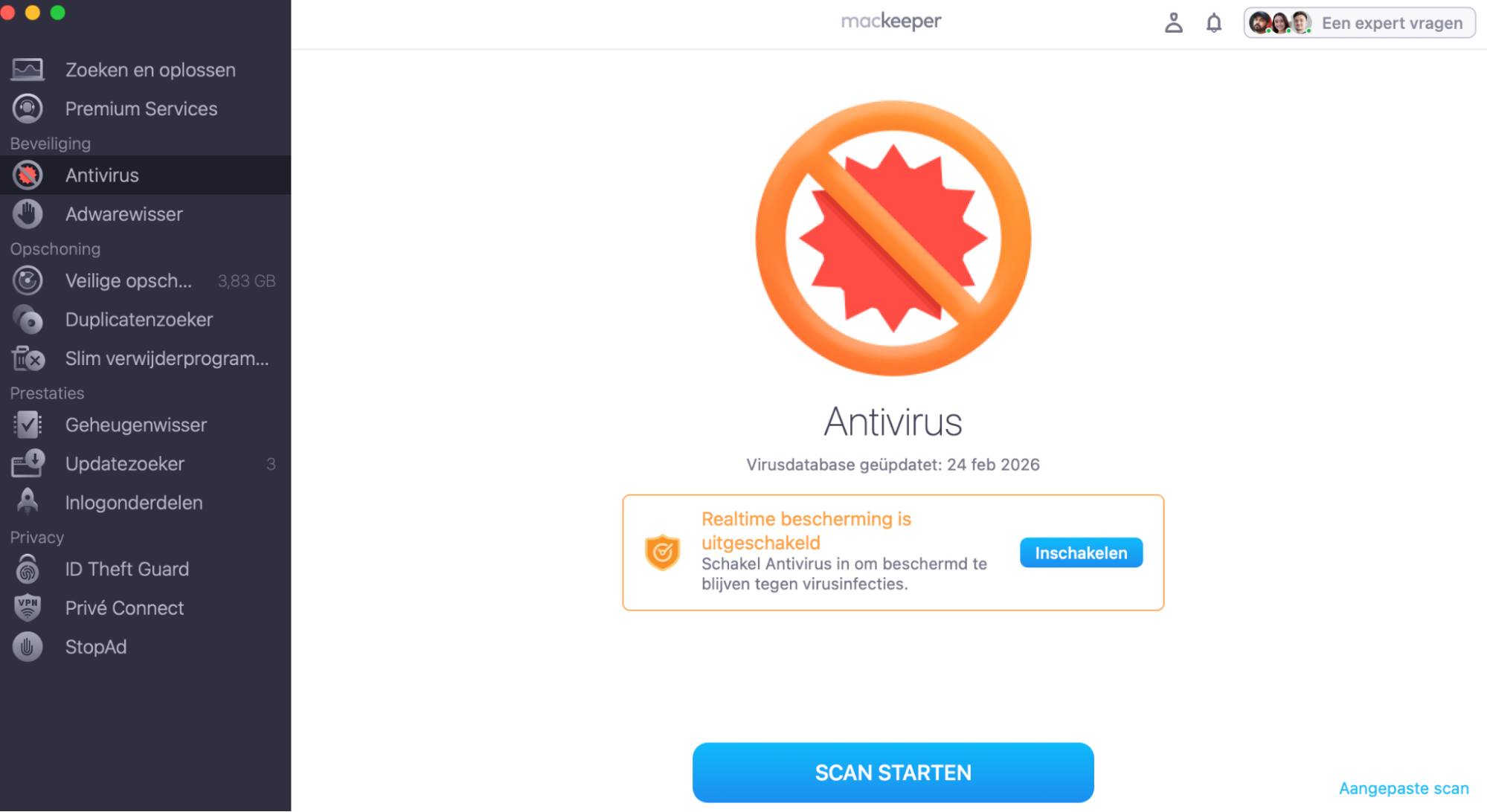
Controleer of Realtime bescherming is ingeschakeld en of Volledige schijftoegang is toegestaan voordat je op Start scan klikt.
Zodra de scan is voltooid en er bedreigingen zijn gevonden, volg je de aanwijzingen op het scherm om deze naar Quarantaine te verplaatsen.
Stap 1. MacKeeper > Antivirus > Start scanStap 2. Als er bedreigingen worden gevonden, verplaats ze naar Quarantaine
Kunnen Macs keyloggers krijgen
Ja, een MacBook of iMac kan worden getroffen door keyloggers. Hoewel macOS bekendstaat als een zeer veilig systeem, is niemand volledig immuun. Dit soort moeilijk te detecteren bedreigingen komt minder vaak voor op Macs, maar ze kunnen nog steeds voorkomen.Daarom raden we aan om alert te blijven en je apparaat regelmatig te controleren met betrouwbare software voor keylogger detectie op je Mac, zodat je beter beschermd bent tegen cyberaanvallen.
Voordat we ingaan op hoe je keyloggers op je Mac kunt detecteren, kijken we eerst naar:
Hoe kan een MacBook besmet raken met een keylogger.
Signalen van een keylogger.
Hoe kan een MacBook geïnfecteerd raken met een keylogger
Een MacBook kan, net als elke andere computer, besmet raken met een virus en slachtoffer worden van een keylogger. Sterker nog, dit kan gebeuren zonder dat je het doorhebt. Daarom is het belangrijk om te weten wat de meest voorkomende oorzaken zijn van keyloggers, zodat je kunt voorkomen dat je Mac geïnfecteerd raakt:
Probeer geen schadelijke software te downloaden van onbetrouwbare online bronnen.
Vermijd phishinglinks in verdachte e-mails, pop-ups of geïnfecteerde webpagina’s.
Vermijd het bezoeken van gehackte of onbetrouwbare websites.
Gebruik je Mac nooit met verouderde of onvoldoende beveiligde software, want dat maakt je kwetsbaar voor cyberaanvallen.
Signalen van een keylogger
Het opsporen en detecteren van keyloggers op een Mac kan lastig zijn, omdat ze op de achtergrond verborgen blijven. Toch zijn er signalen waar je op kunt letten. Vraag je je af hoe je kunt zien of je toetsaanslagen worden gemonitord? Let dan op de volgende waarschuwingssignalen:
Plotselinge en onverklaarbare veranderingen in je Macsysteem die invloed hebben op de werking ervan.
Ongebruikelijk trage prestaties en ernstige vertragingen kunnen wijzen op een keylogger.
Verdachte netwerkactiviteit die je niet herkent of die ongebruikelijk voorkomt.
Onverwachte wijzigingen in je gegevens kunnen erop wijzen dat je data is gecompromitteerd. In dat geval is het belangrijk om mogelijke bedreigingen zo snel mogelijk weg te halen en je Mac grondig te controleren op malware of ongeautoriseerde toegang.
Onze pro-tip: Als je op basis van bovenstaande signalen vermoedt dat je MacBook is geïnfecteerd met een keylogger, raden we je sterk aan om direct Apple’s ingebouwde antivirus XProtect te gebruiken. Zo kun je je Mac veilig scannen op keyloggers en mogelijke bedreigingen snel verwijderen.
Hoe vind je keyloggers op je Mac
Het opsporen van keyloggers op een Mac vraagt om een proactieve aanpak, waarbij je de beveiliging van je systeem versterkt en alles verwijdert wat je niet herkent. Het is geen eenvoudige taak om keyloggers en andere spyware te vinden, daarom helpen we je stap voor stap op weg.
Samen bekijken we de volgende manieren om keyloggers op je Mac te detecteren:
Voer een scan uit op malware.
Controleer de privacy- en beveiligingsinstellingen van je Mac.
Controleer de lijst met Inlogonderdelen op je Mac.
Bekijk de lijst met actieve processen op je Mac.
Controleer de mappen Bibliotheek en Apps op verdachte onderdelen.
Wis je Mac en installeer macOS opnieuw.
1. Voer een scan uit op malware
Om gebruikers te helpen keyloggers op hun Mac te detecteren, is het regelmatig scannen van je apparaat op malware een van de meest effectieve methoden. Met betrouwbare beveiligingssoftware, zoals de Antivirus van MacKeeper, kun je keyloggers en andere verdachte bedreigingen snel opsporen en van je systeem verwijderen.
2. Controleer de privacy- en beveiligingsinstellingen van je Mac
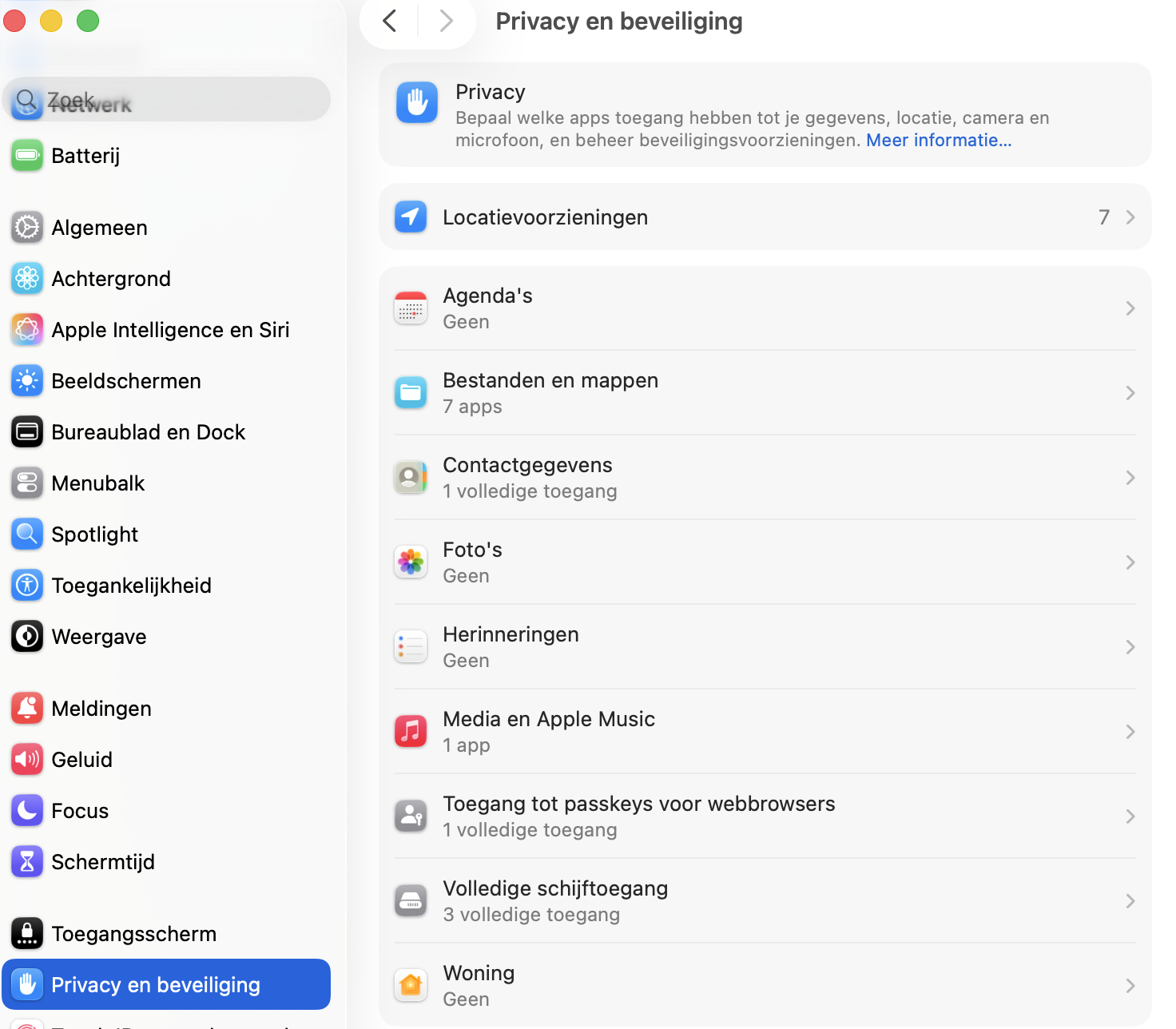
Een andere manier om mogelijke cyberdreigingen te ontdekken en te controleren of je een keylogger hebt, is door gebruik te maken van de ingebouwde privacy- en beveiligingsinstellingen van je Mac. Hiermee kun je machtigingen opsporen en intrekken die keyloggers misbruiken om op je Mac actief te zijn. Zo controleer je de privacy- en beveiligingsinstellingen van je Mac:
Klik op het Apple-menu en kies Systeeminstellingen.
Selecteer de categorie Privacy en beveiliging.
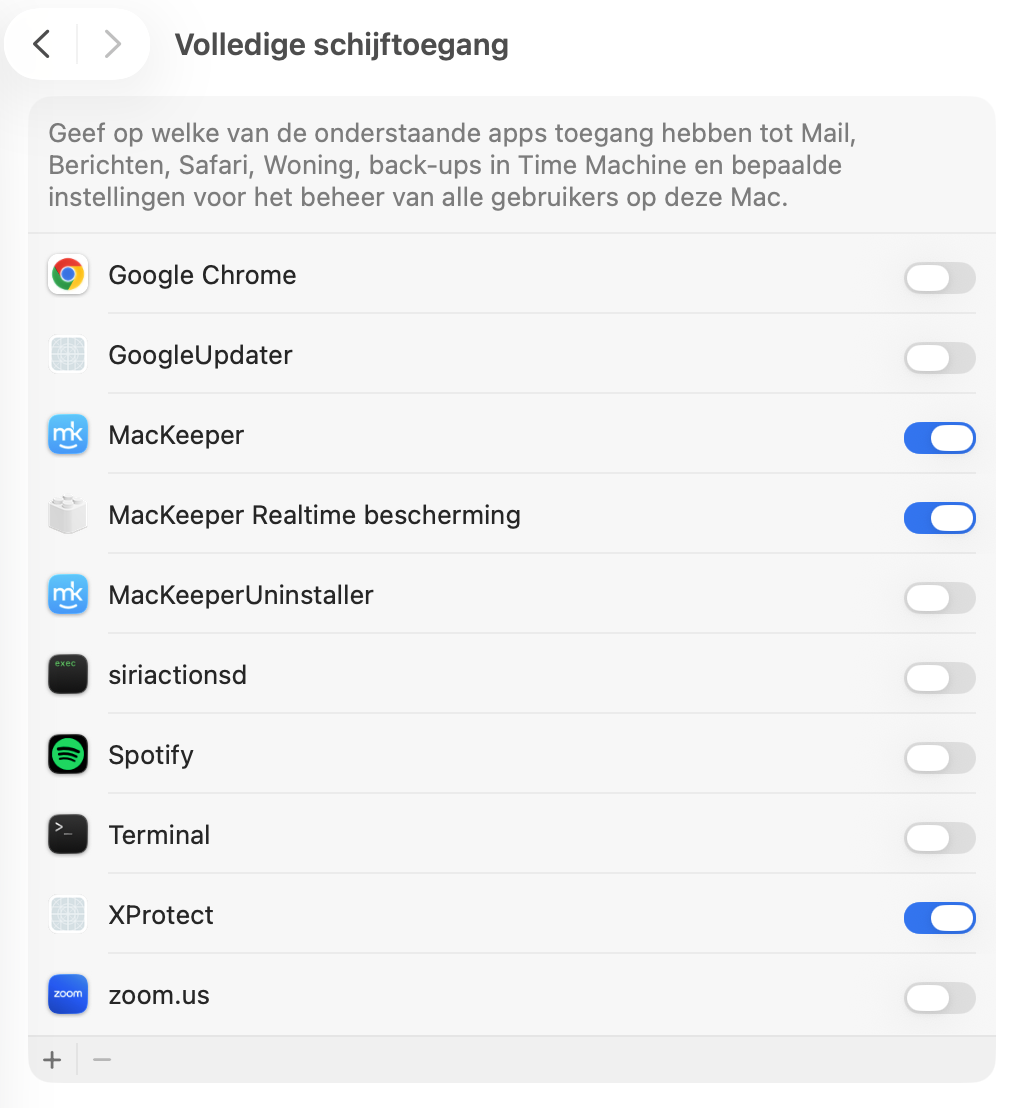
Ga onder Privacy naar beneden en klik op Volledige schijftoegang.
Bekijk de lijst met apps en als je iets ongebruikelijks ziet, schakel je de schuifknop aan de rechterkant uit om de toegang te beperken.
Stap 1. Ga in Systeeminstellingen naar Privacy en beveiliging > Volledige schijftoegangStap 2. Bekijk de apps en schakel alles uit wat je wilt beperken of niet gebruikt of herkent
3. Controleer de lijst met Inlogonderdelen op je Mac
Een andere manier om keyloggers op je Mac te detecteren, is door te controleren welke onderdelen automatisch worden gestart wanneer je je apparaat inschakelt. Door regelmatig de lijst met Inlogonderdelen van je account te controleren, kun je schadelijke software sneller opsporen en verdachte items direct verwijderen.
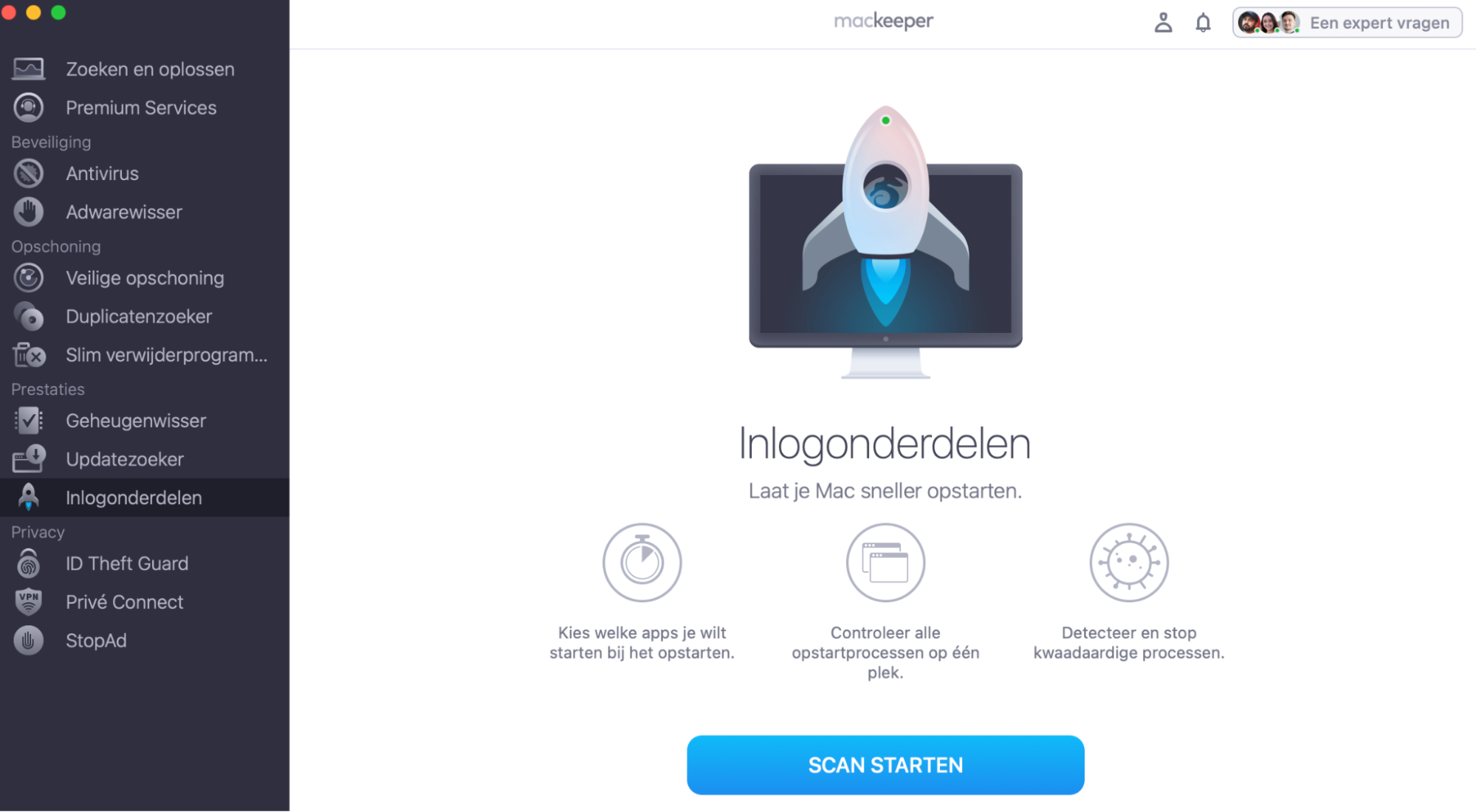
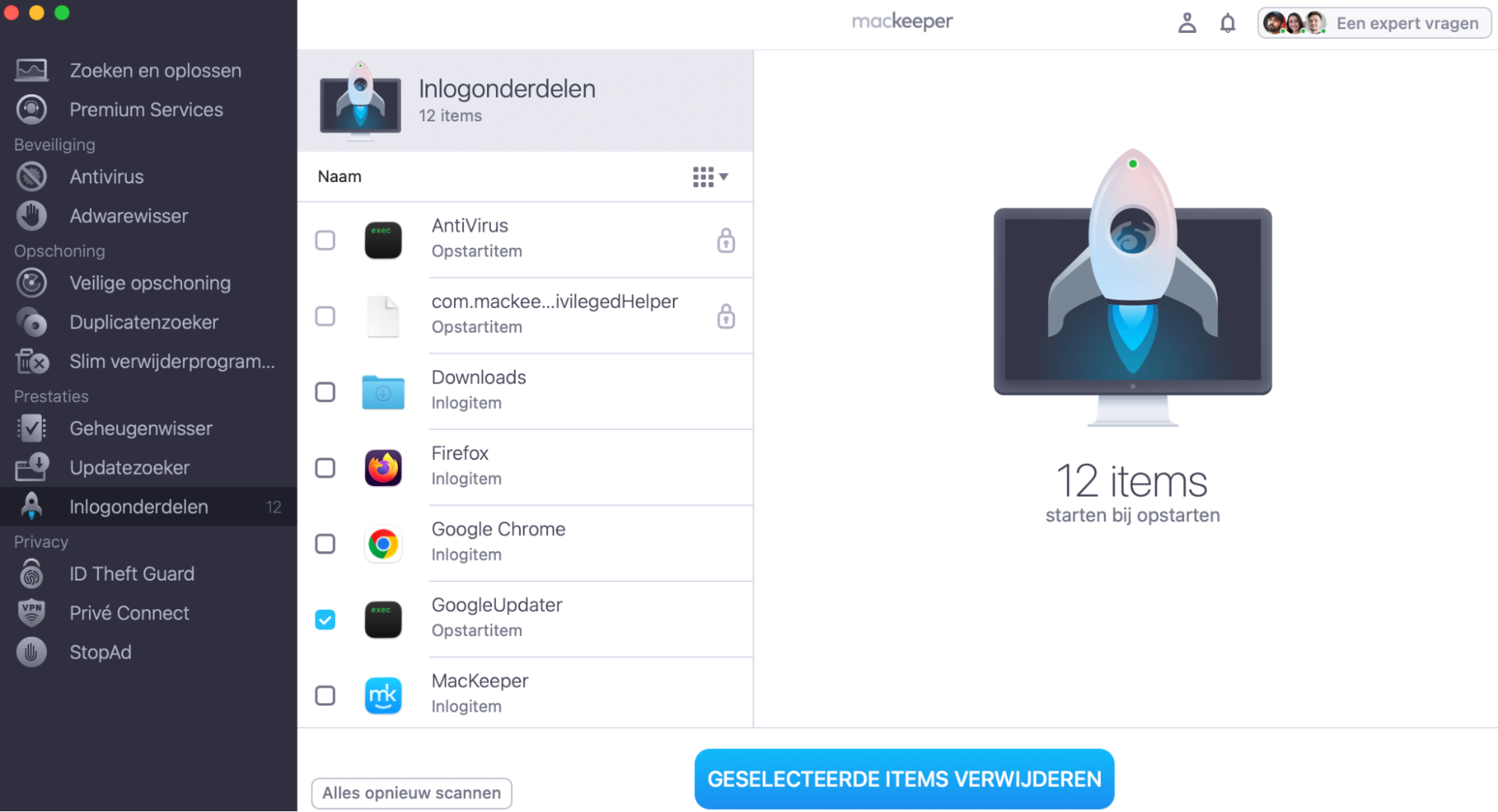
Met de tool Inlogonderdelen van MacKeeper wordt het nog eenvoudiger om te controleren op tekenen van dreigingen, zo doe je dat:
Bekijk na afloop van de scan alle Inlogonderdelen die MacKeeper heeft gevonden.
Vink het vakje aan naast elk proces dat je niet herkent of dat je als verdacht beschouwt, om het verwijderingsproces te starten.
Klik vervolgens op Verwijder geselecteerde onderdelen.
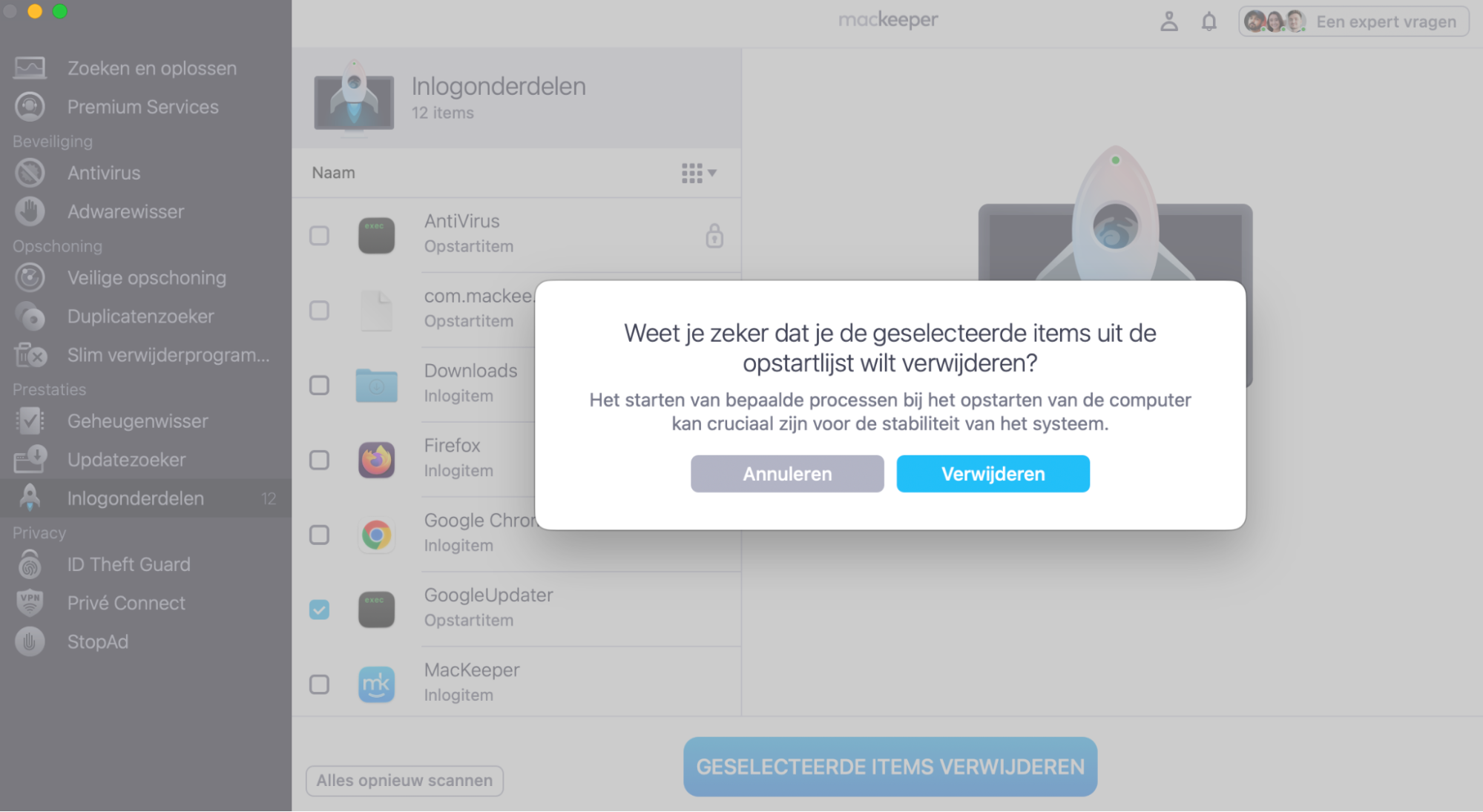
Bevestig de verwijdering door op Verwijder te klikken.
Stap 1. Klik in de MacKeeper-app op Inlogonderdelen > Start scanStap 2. Bekijk alle gevonden Inlogonderdelen en processen en vink alles aan wat je niet herkentStap 3. Klik op Verwijder geselecteerde onderdelen en bevestig je actie
4. Bekijk de lijst met actieve processen op je Mac
Wil je een stap verder gaan dan alleen het controleren van je Inlogonderdelen, dan raden we aan om de lijst met alle actieve processen op je Mac te bekijken. Deze lijst vind je in Activiteitenweergave en het is een betrouwbare manier om mogelijke keyloggers en andere malware op te sporen. Zo bekijk je de processen op je Mac:
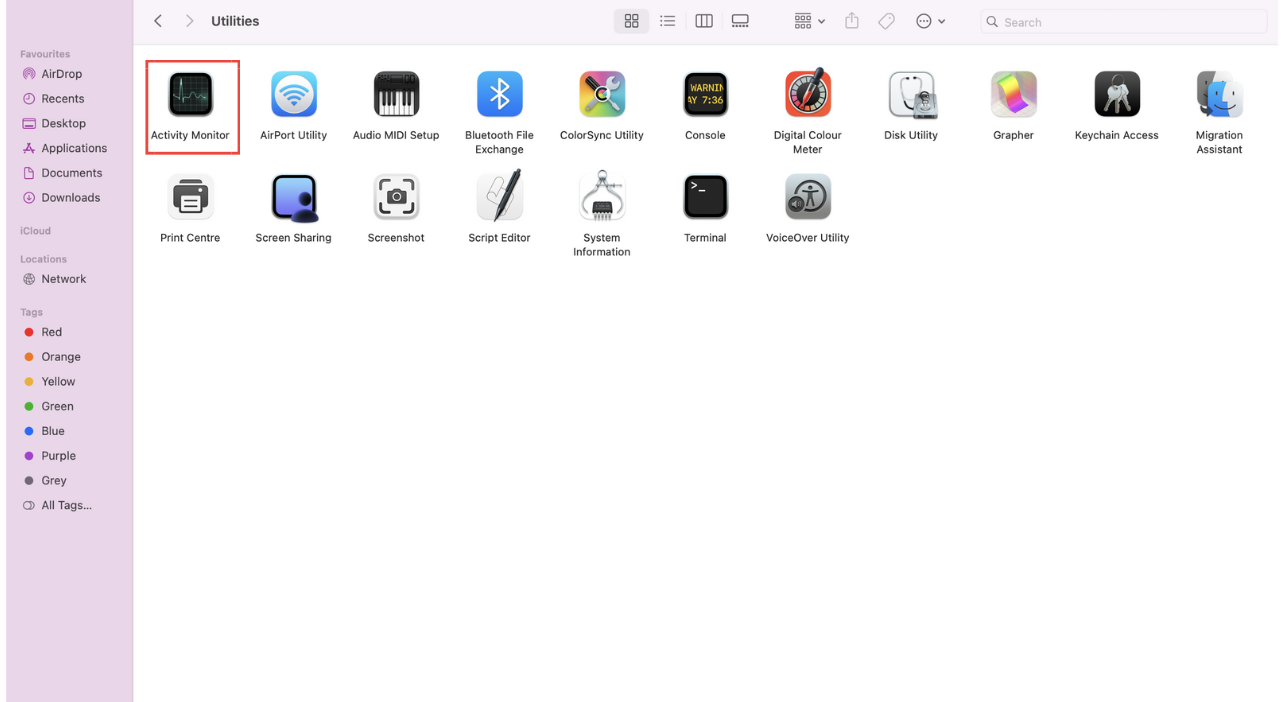
Ga in Finder naar Apps > Hulpprogramma’s > Activiteitenweergave.
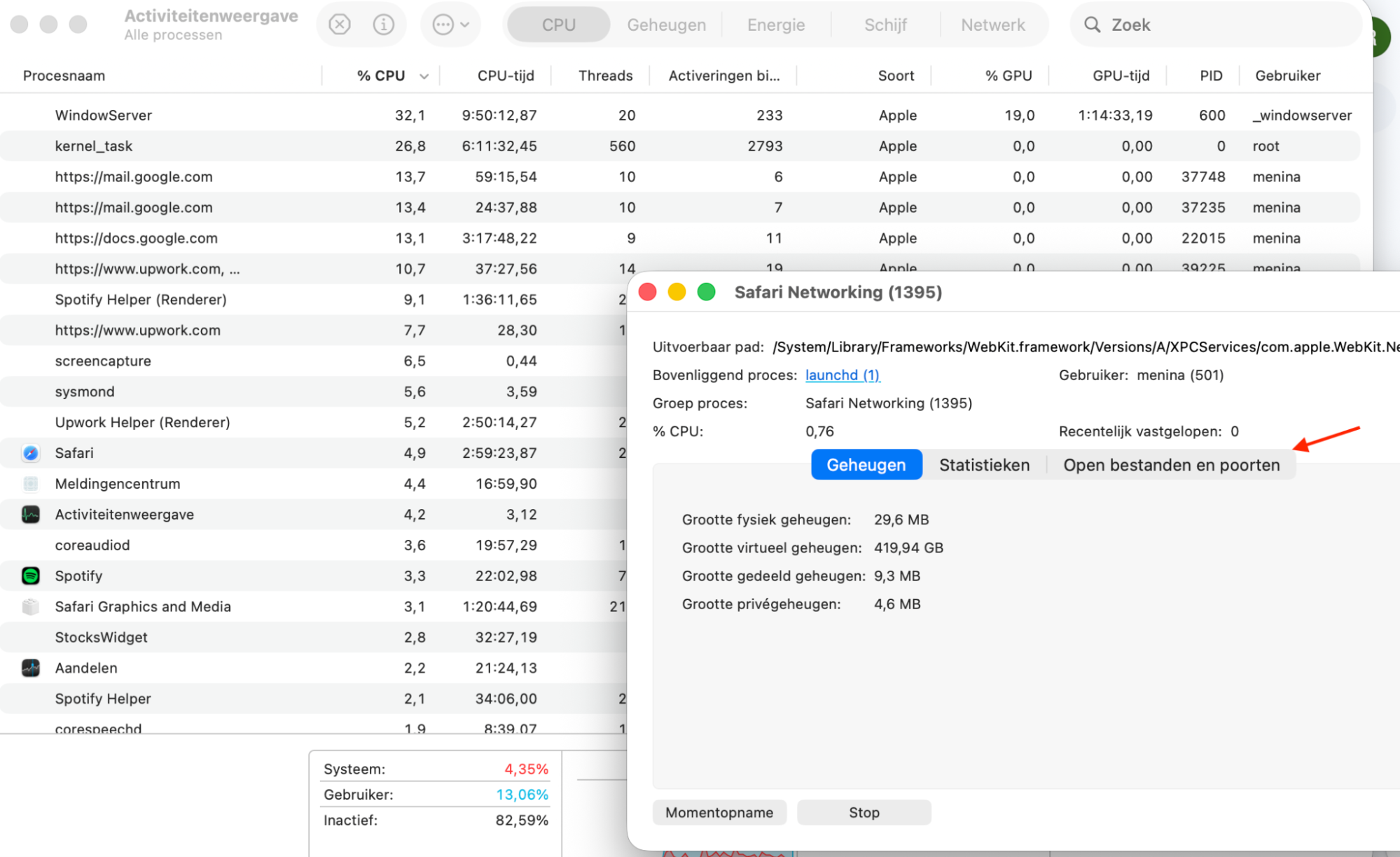
Bekijk de lijst met actieve processen op je Mac. Sommige keyloggers doen zich voor als systeemprocessen om verborgen te blijven, dus let extra goed op dubbele of verdachte processen. Zodat je een Mac-keylogger kunt herkennen en tijdig actie kunt ondernemen.
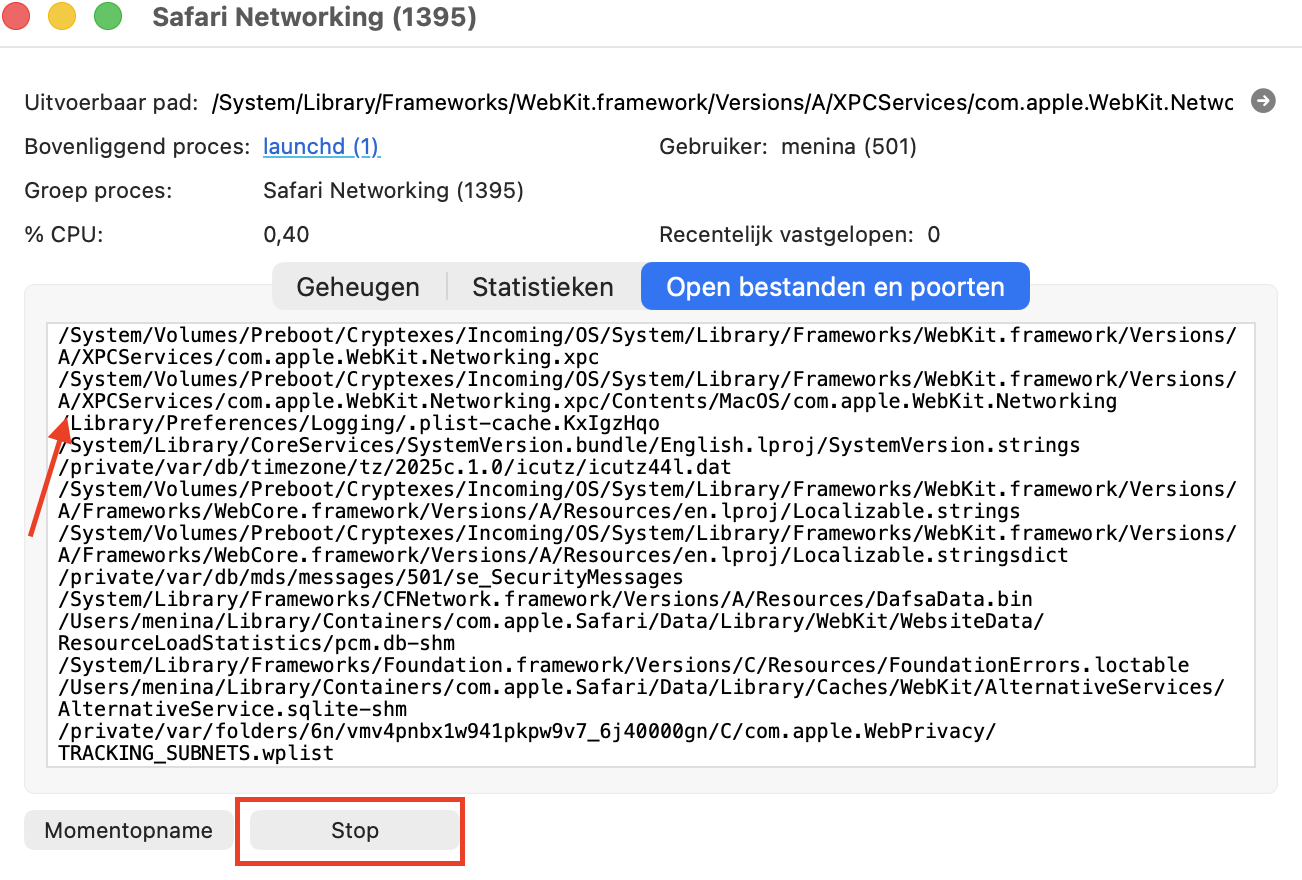
Als je een verdacht proces ziet, klik er met de Control-toets op en ga naar het tabblad Open bestanden en poorten.
Noteer het bestandspad bovenaan in het beschrijvingsvenster en kies Stop om het proces te beëindigen.
Open het venster Ga naar map en ga naar de map die je in de vorige stap hebt genoteerd. Verwijder vervolgens alle bestanden en mappen die met het betreffende proces te maken hebben.
Stap 1. Open ActiviteitenweergaveStap 2. Bekijk het proces. Herken je het niet, klik er dan met de rechtermuisknop op en ga naar Open bestanden en poortenStap 3. Noteer het bestandspad en kies StopStap 4. Gebruik in Finder de optie Ga naar map om het pad in te voeren en verwijder alle bestanden die bij het proces horen
5. Controleer de mappen Bibliotheek en Apps op verdachte onderdelen
Om een keylogger op je Mac te vinden, kun je vervolgens je mappen Bibliotheek en Apps controleren op verdachte onderdelen. Met Finder kun je handmatig al je bestanden bekijken en sorteren om mogelijke schadelijke items op te sporen.
Controleer je Bibliotheek
Zo controleer je je Bibliotheek op keyloggers:
Open Finder.
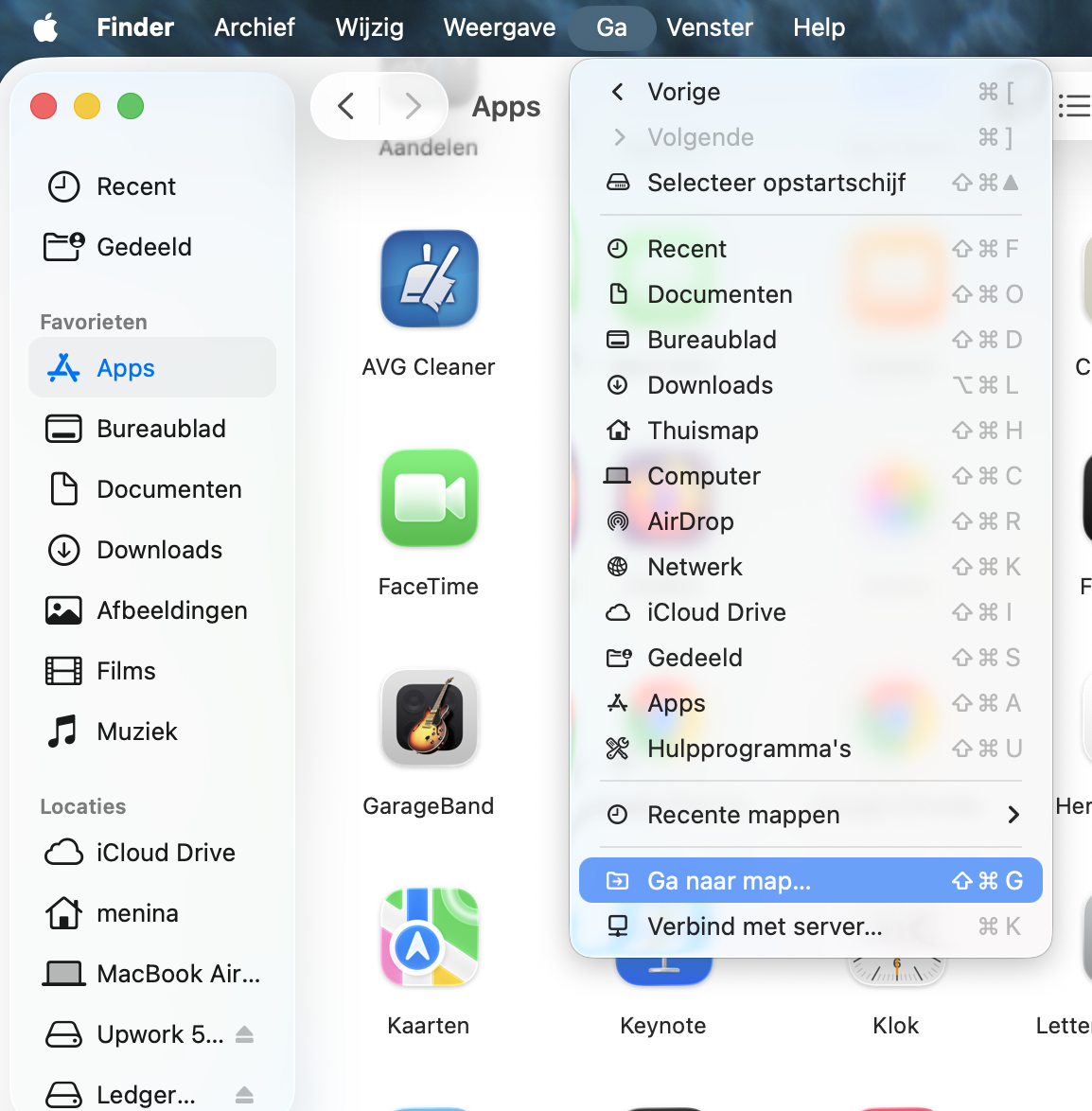
Klik op Ga > Ga naar map.
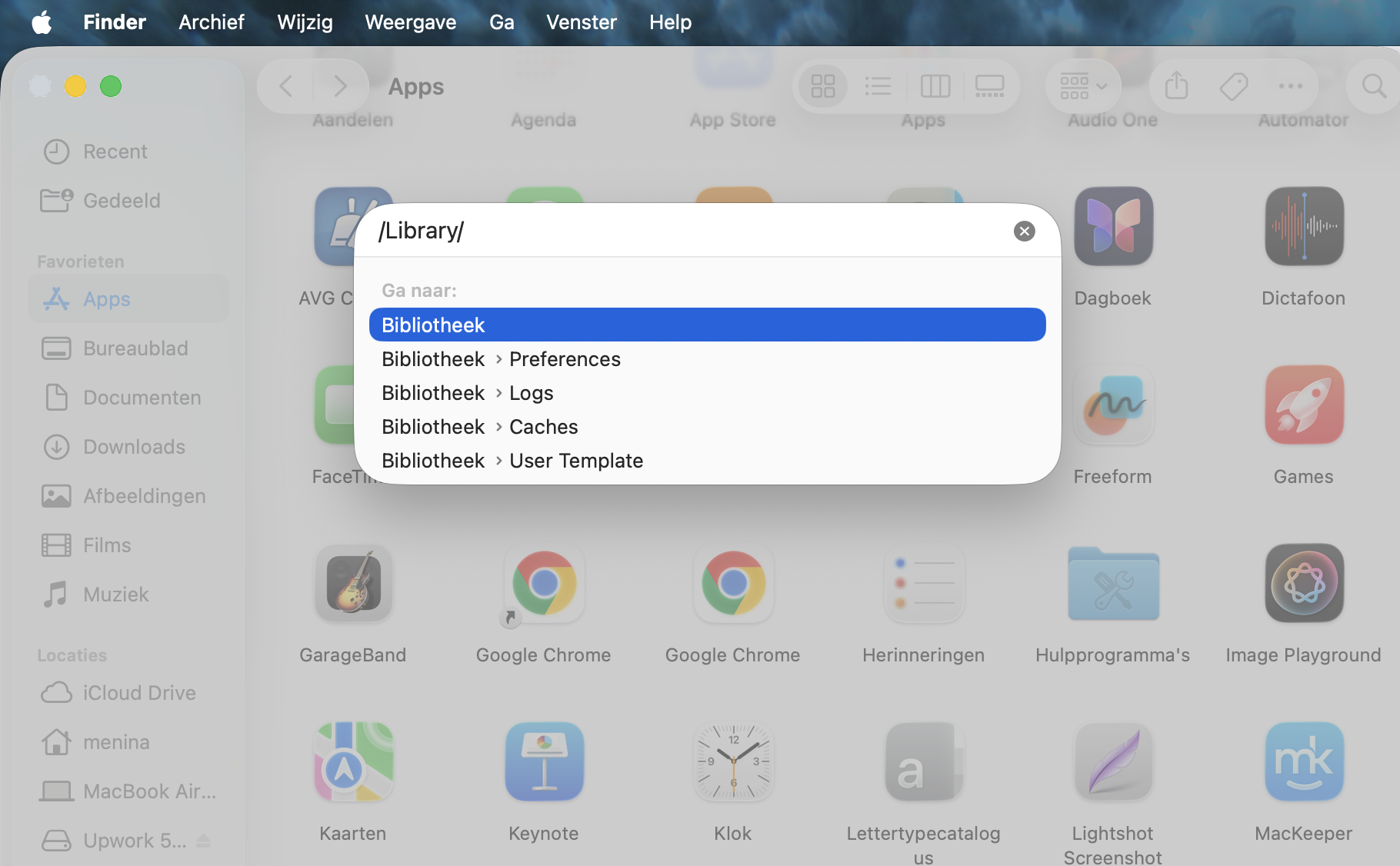
Typ het pad /Library en druk op Enter.
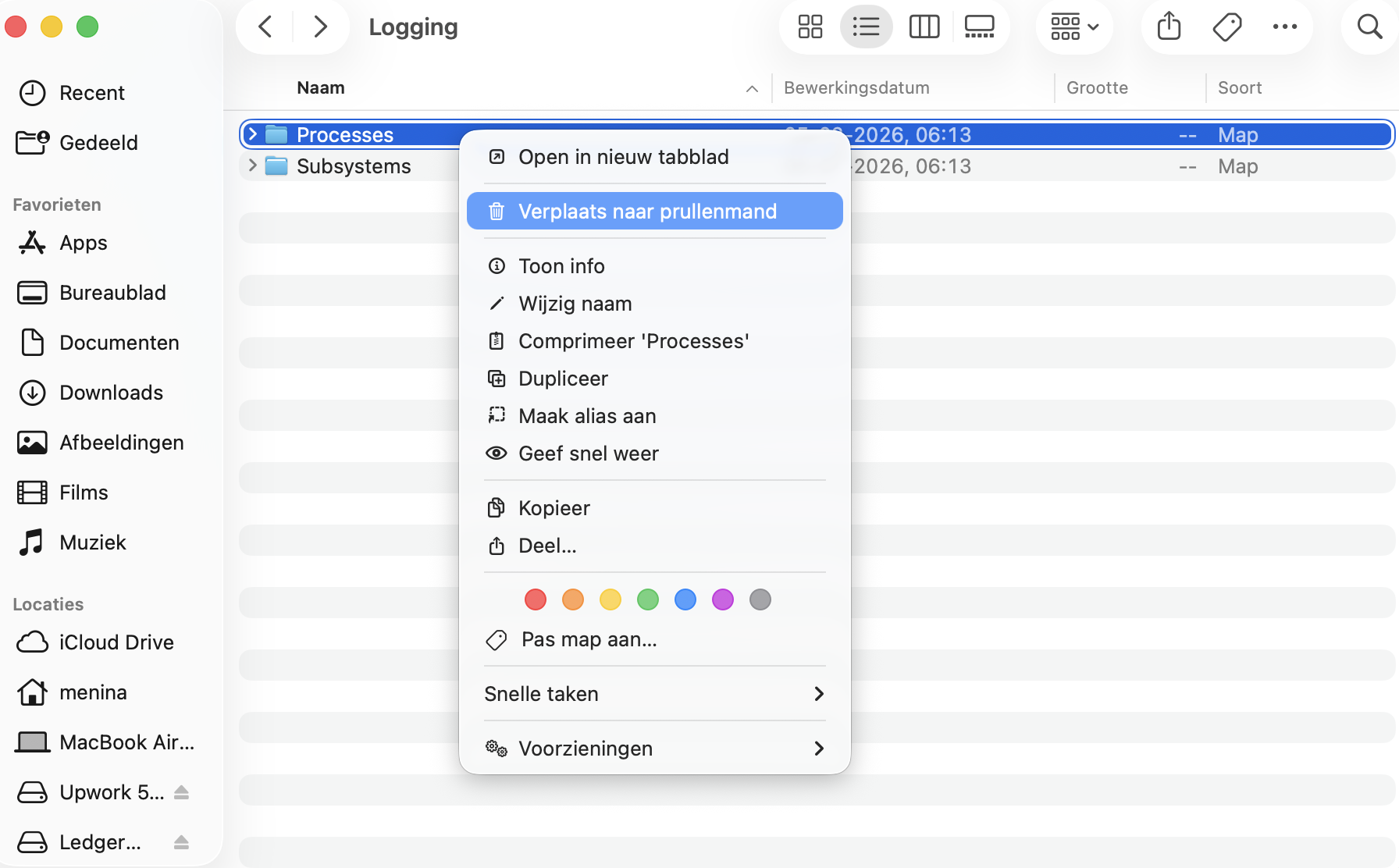
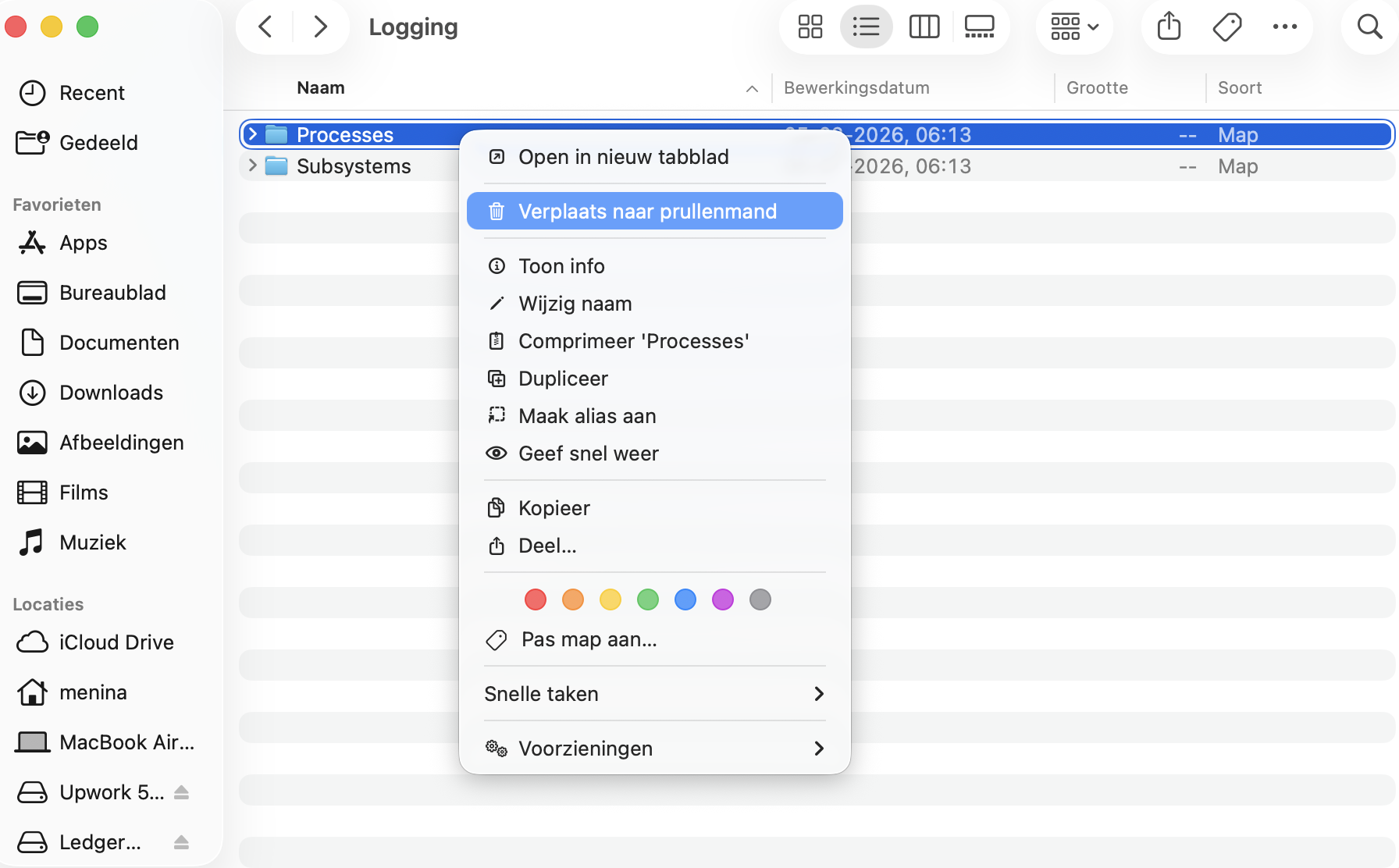
Bekijk alle mappen en als je iets ziet dat je niet herkent of als verdacht beschouwt, klik er dan met de rechtermuisknop op en kies Verplaats naar prullenmand.
Stap 1. Klik in Finder op Ga naar mapStap 2. Typ /Library in het pad en druk op EnterStap 3. Zoek naar verdachte mappen, klik er met de rechtermuisknop op en kies Verplaats naar prullenmand
Controleer je Apps
De meeste keyloggers bevinden zich niet in de map Apps op je Mac, maar het kan geen kwaad om dit toch even te controleren. Als je een verdachte app aantreft, kun je deze selecteren en naar de Prullenmand slepen om de Mac-keylogger te verplaatsen en vervolgens definitief te verwijderen.
Zo controleer je de map Apps:
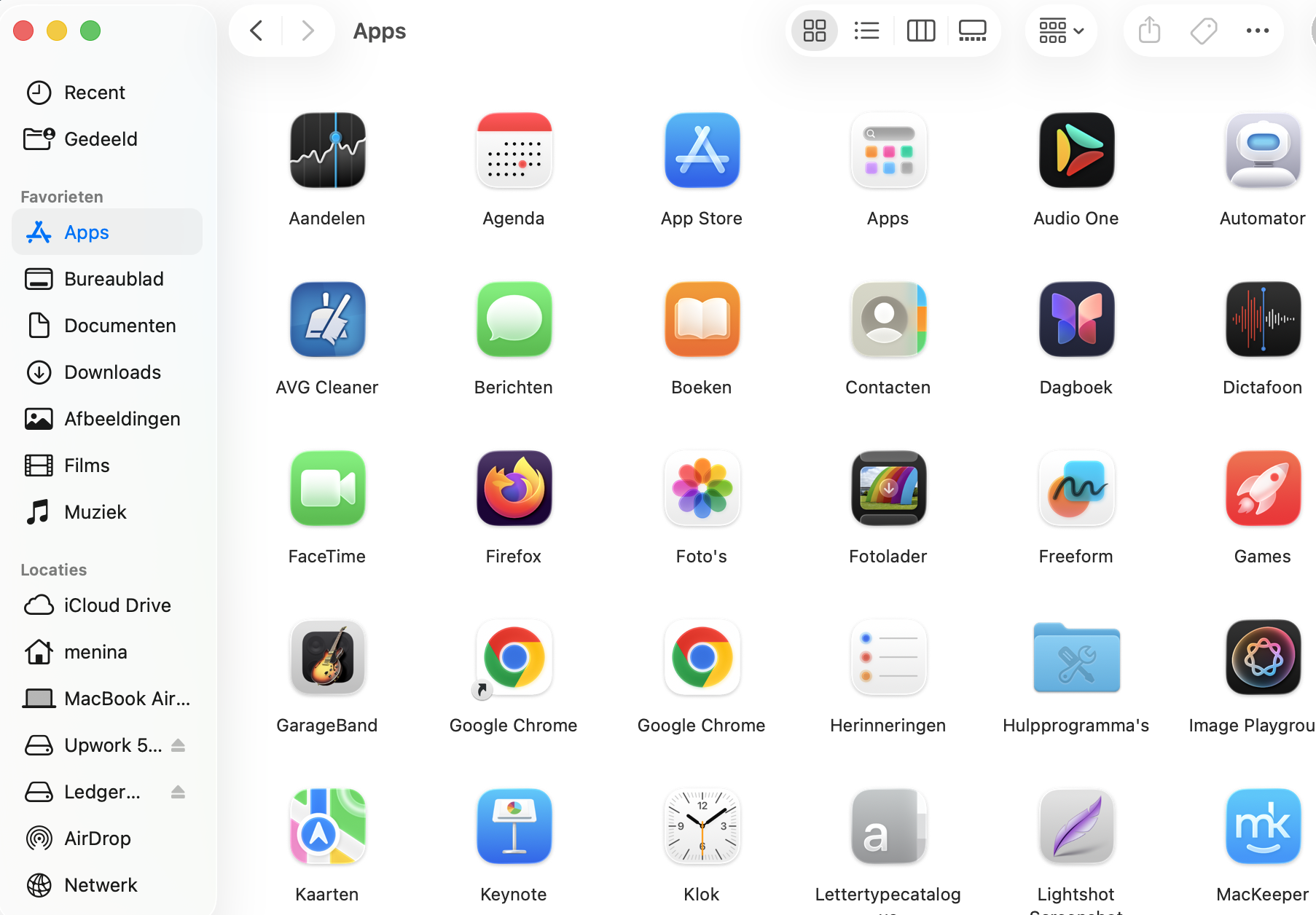
Open Finder.
Selecteer Apps.
Bekijk je geïnstalleerde apps en als iets je niet bekend voorkomt of vreemd lijkt, kun je het verwijderen door er met de rechtermuisknop op te klikken en Verplaats naar prullenmand te kiezen.
Ga in Finder naar de map Apps en verplaats alles wat je niet herkent naar de Prullenmand
6. Wis je Mac en installeer macOS opnieuw
Als het nog steeds niet lukt om een keylogger op je Mac te detecteren of als je zeker wilt weten dat er geen sporen achterblijven, kun je macOS wissen en opnieuw installeren. Zo doe je dat:
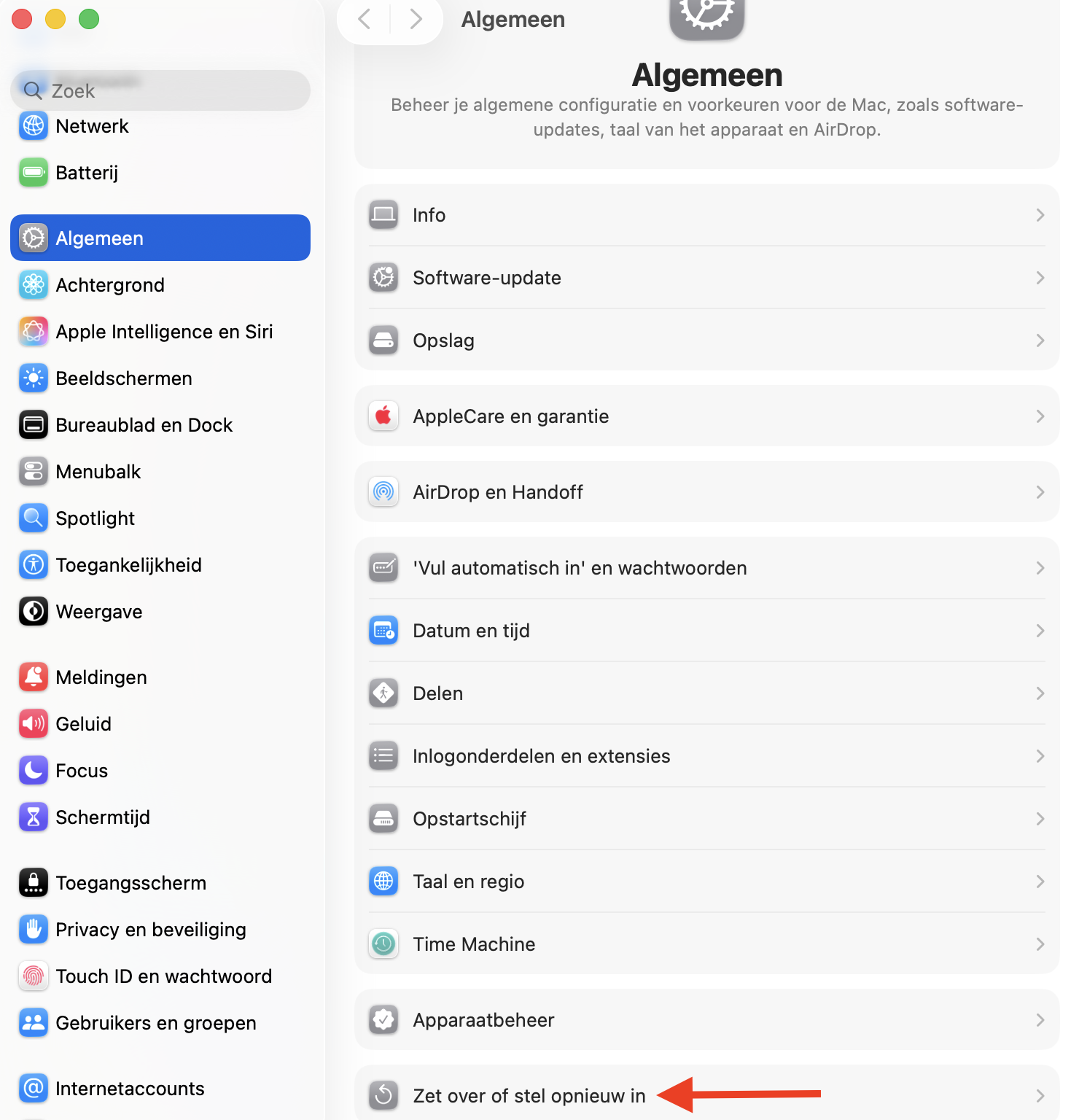
Open Systeeminstellingen.
Klik op Algemeen > Zet over of stel opnieuw in.
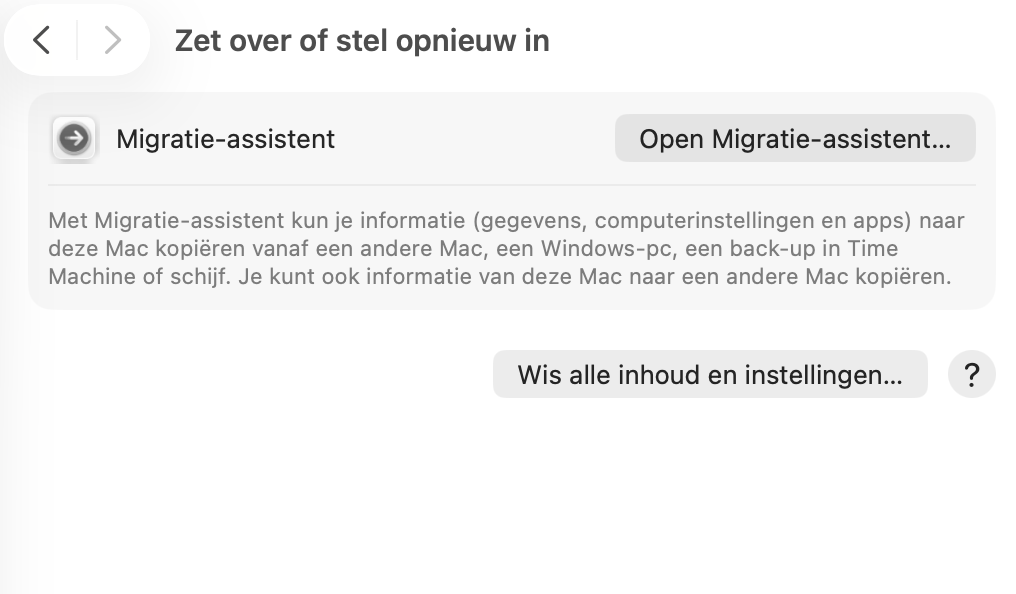
Klik vervolgens op Wis alle inhoud en instellingen.
Volg de aanwijzingen op het scherm om je Mac terug te zetten naar de fabrieksinstellingen.
Stap 1. Ga in Systeeminstellingen naar Algemeen > Zet over of stel opnieuw inStap 2. Klik op Wis alle inhoud en instellingen en volg de aanwijzingen op het scherm
Hoe verwijder je een keylogger van je MacBook
Het verwijderen van een keylogger van je MacBook is essentieel om je privacy en veiligheid te beschermen. De meest effectieve methode is het installeren van betrouwbare antivirussoftware met keyloggerdetectie voor je Mac, zoals de Antivirus van MacKeeper. Begin met het uitvoeren van een grondige scan op je Mac. Als de antivirus iets kwaadaardigs detecteert, wordt de dreiging veilig verwijderd.
Ons team raadt daarnaast aan om je besturingssysteem en beveiligingssoftware regelmatig bij te werken om virussen en Trojans te voorkomen. Door deze stappen te volgen, kun je een Mac-keylogger elimineren en je gegevens beter beschermen tegen ongeautoriseerde toegang.
Hoe bescherm je je Mac tegen keyloggingsoftware
Het beschermen van je privacy en veiligheid is essentieel. Door preventieve maatregelen te nemen, verklein je de kans dat hackers toegang krijgen tot je persoonlijke gegevens.
Om je Mac te beschermen tegen keyloggingsoftware, hebben we een aantal effectieve oplossingen voor je op een rij gezet:
Gebruik een antimalwarescanner.
Houd je Mac up-to-date.
Installeer programma’s alleen uit betrouwbare bronnen.
Installeer een content- of adblocker.
Beperk de beheerdersrechten van andere gebruikers.
1. Gebruik een antimalwarescanner
De meest effectieve manier om je Mac te beschermen tegen keyloggingsoftware is het gebruik van een antimalwarescanner. Je kunt een antimalwarescanner instellen als een soort poortwachter die je Mac beschermt tegen schadelijke programma’s en helpt bij het weghalen van een Mac-keylogger zodra deze wordt gedetecteerd.
Doe het volgende:
Begin met het installeren van een betrouwbare antimalwarescanner die compatibel is met macOS, zoals de Antivirus van MacKeeper.
Nadat je de gekozen antimalwarescanner hebt geïnstalleerd, open je de software en start je een volledige systeemscan om te zoeken naar keyloggers.
Zodra de scan is voltooid, bekijk je de scanresultaten om eventuele gedetecteerde keyloggers of andere malware te identificeren. Let goed op verdachte bestanden of apps die door de scanner zijn gemarkeerd.
Volg de aanwijzingen om gedetecteerde bedreigingen in Quarantaine te plaatsen of te verwijderen. Het is belangrijk om direct actie te ondernemen om te voorkomen dat keyloggingsoftware de beveiliging van je Mac in gevaar brengt.
2. Houd je Mac up-to-date
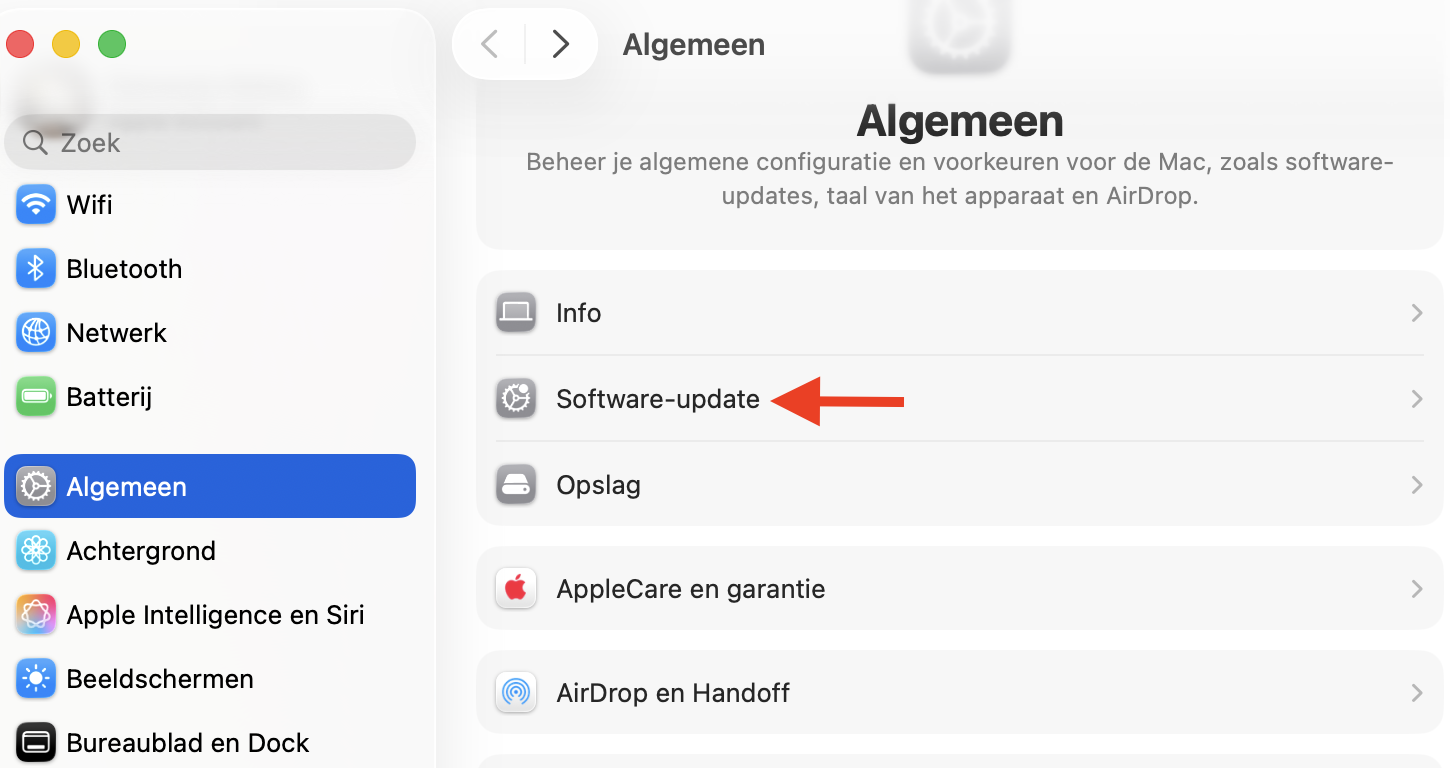
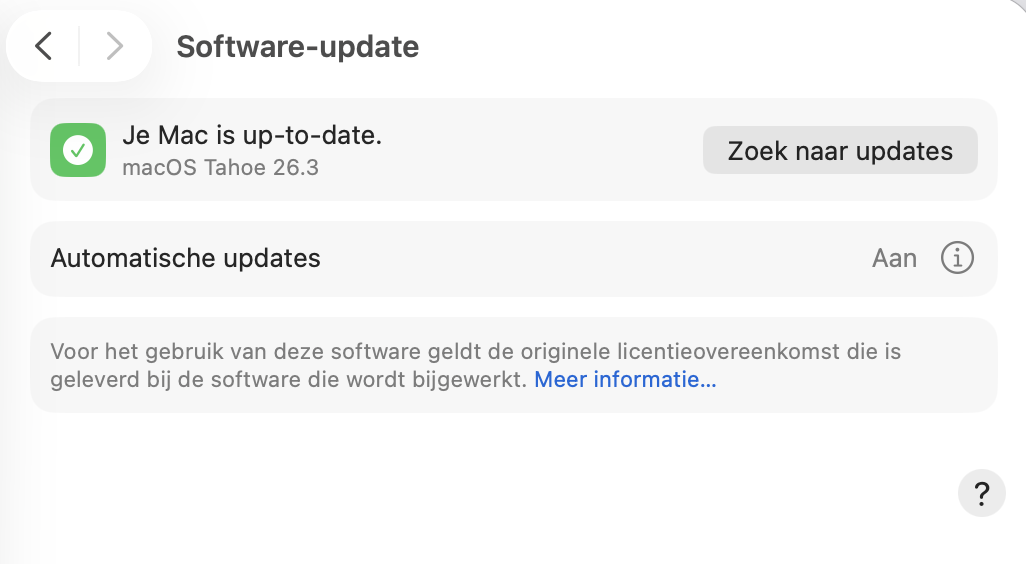
Je Mac up-to-date houden is een andere effectieve manier om je apparaat en je privégegevens te beschermen tegen spyware. Gelukkig is het bijwerken van je Mac eenvoudig, zoals de onderstaande stappen laten zien:
Open Systeeminstellingen.
Klik op Algemeen > Software-update.
Als er updates beschikbaar zijn, klik je op Werk nu bij en volg je de aanwijzingen op het scherm.
Om automatische updates in te schakelen, zet je Houd mijn Mac automatisch up-to-date aan.
Stap 1. Open Systeeminstellingen en klik op Algemeen > Software-updateStap 2. Klik op Werk nu bij en volg de aanwijzingen op het scherm
3. Installeer programma’s alleen uit betrouwbare bronnen
Om de kans te verkleinen dat je per ongeluk schadelijke software op je MacBook downloadt, installeer je programma’s alleen uit betrouwbare bronnen. Zo controleer je of je apparaat alleen apps uit veilige bronnen toestaat:
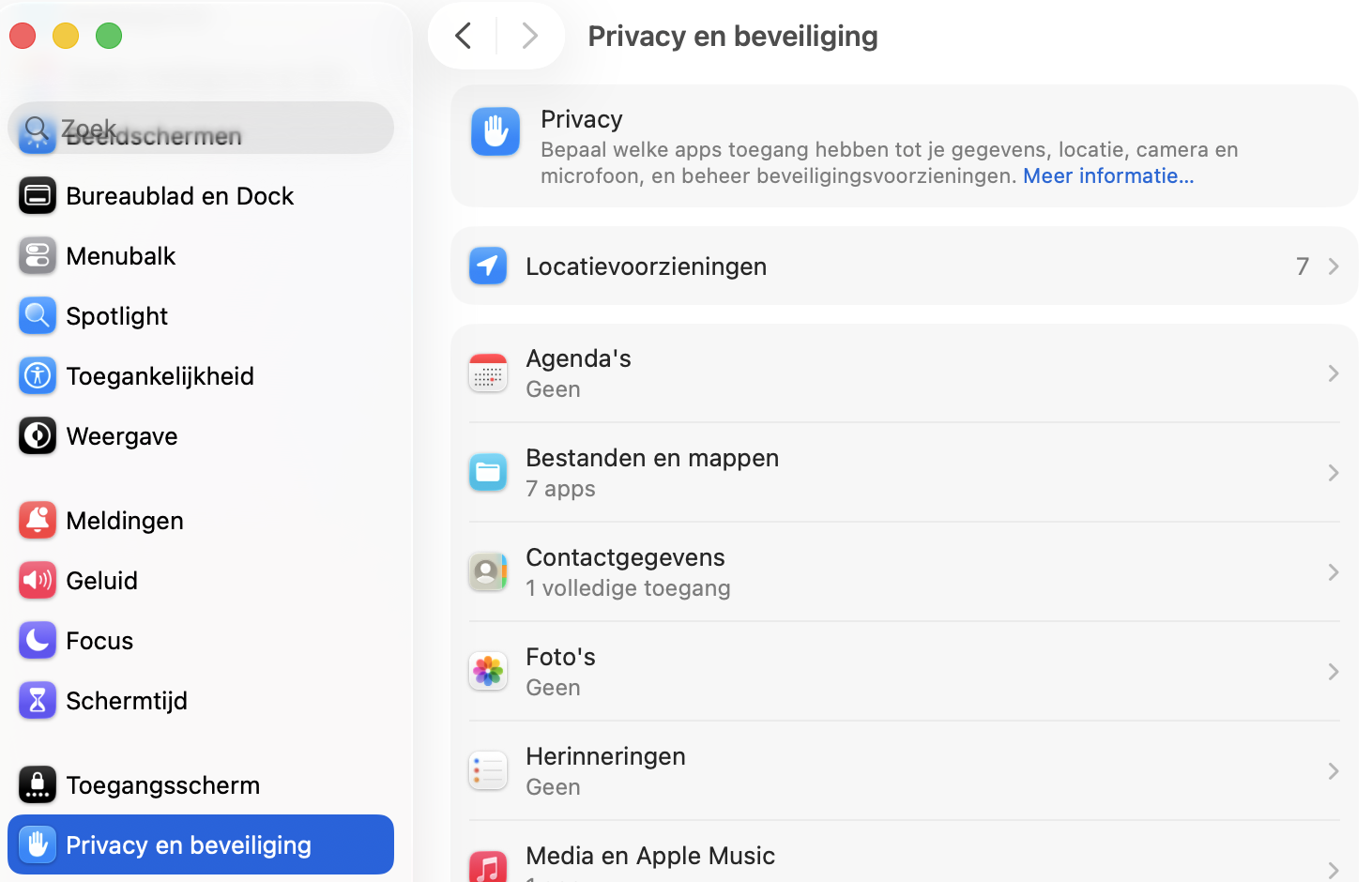
Open Systeeminstellingen.
Klik op Privacyen beveiliging.
Scroll naar beneden tot je de sectie Beveiliging ziet. Daar kun je kiezen van welke bronnen je downloads wilt toestaan.
Selecteer de optie naast App Store om de kans te verkleinen dat je Mac met een keylogger wordt geïnfecteerd.
Stap 1. Open Systeeminstellingen en klik op Privacy en beveiligingStap 2. Scroll naar Beveiliging en kies Alleen downloads uit de App Store
4. Installeer een contentblocker of adblocker
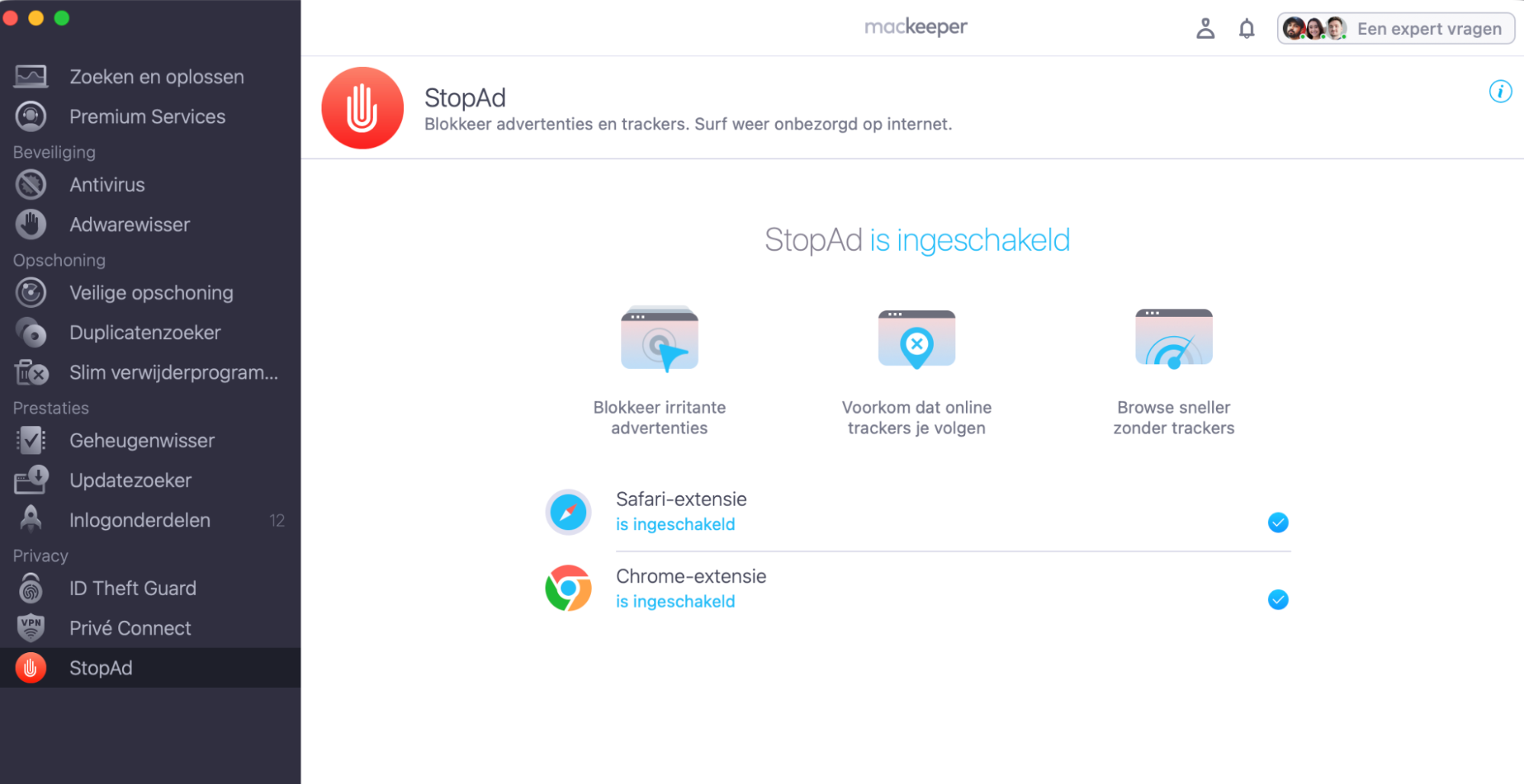
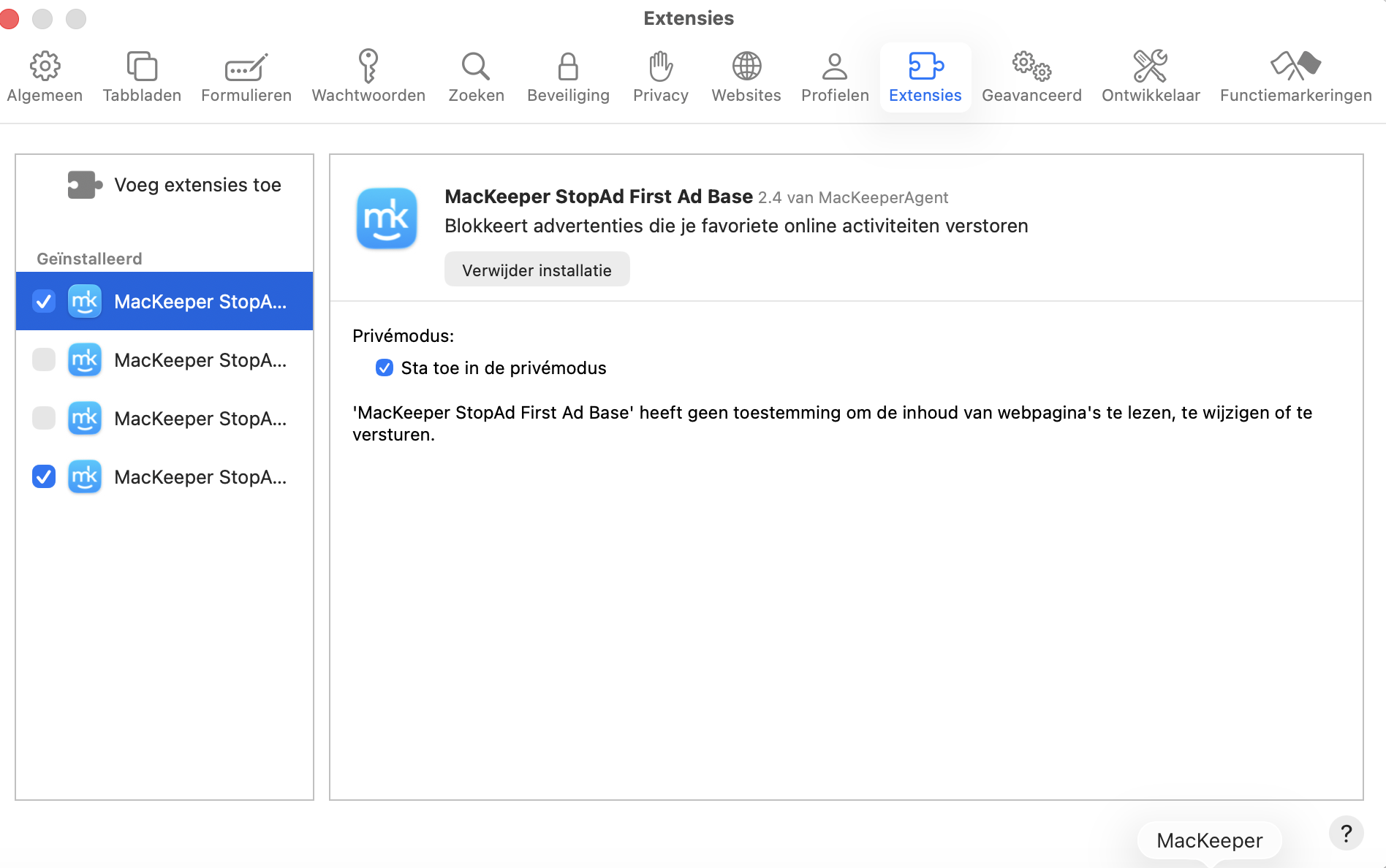
Keyloggers proberen gebruikers vaak te misleiden om online schadelijke software te downloaden. Het installeren van een content blocker, zoals StopAd van MacKeeper, kan de beveiliging van je Mac verbeteren. Zo doe je dat:
Zorg ervoor dat je StopAd hebt ingeschakeld in de webbrowser van je keuze om storende advertenties te blokkeren, online trackers te stoppen en je browsesnelheid te verbeteren.
Stap 1. Klik in de MacKeeper-app op StopAdStap 2. Schakel StopAd in voor de webbrowser van je keuze om veilig online te blijven
5. Beperk de beheerdersrechten van andere gebruikers
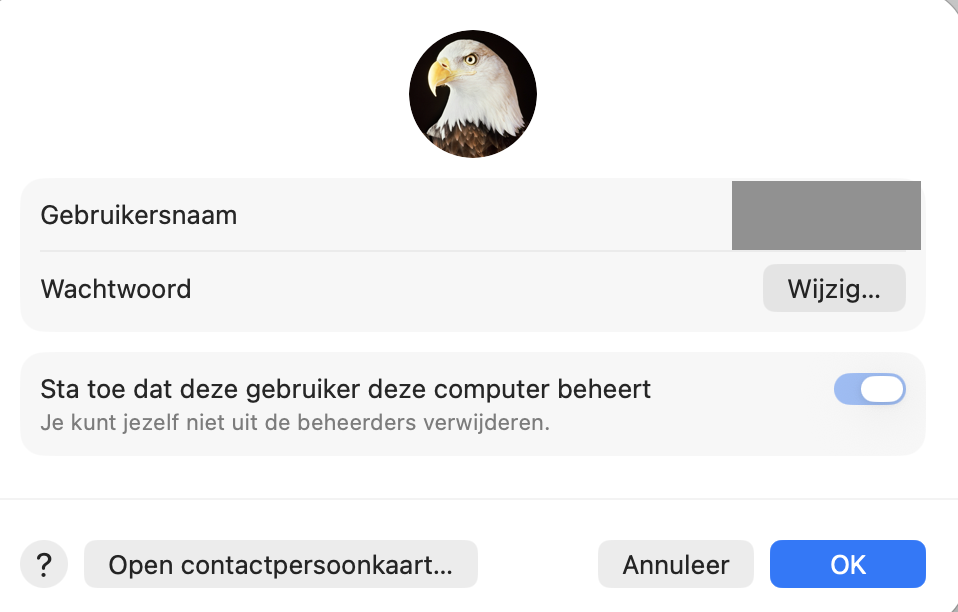
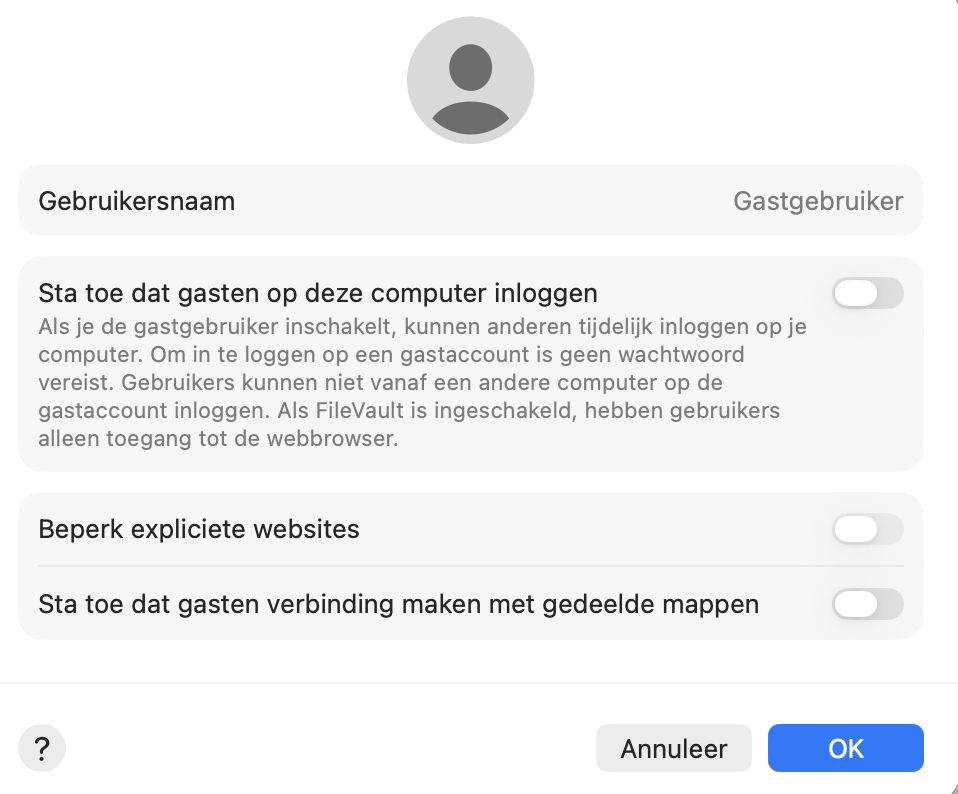
Om ongeautoriseerde toegang tot je beheerdersaccount te voorkomen, gebruik je een sterk wachtwoord. Deel je je Mac met anderen? Maak dan aparte gebruikersaccounts met beperkte rechten aan, zodat zij geen belangrijke systeeminstellingen kunnen wijzigen of software kunnen installeren zonder jouw toestemming.
Zo werk je het wachtwoord van je beheerdersaccount bij en maak je aparte gebruikersaccounts aan:
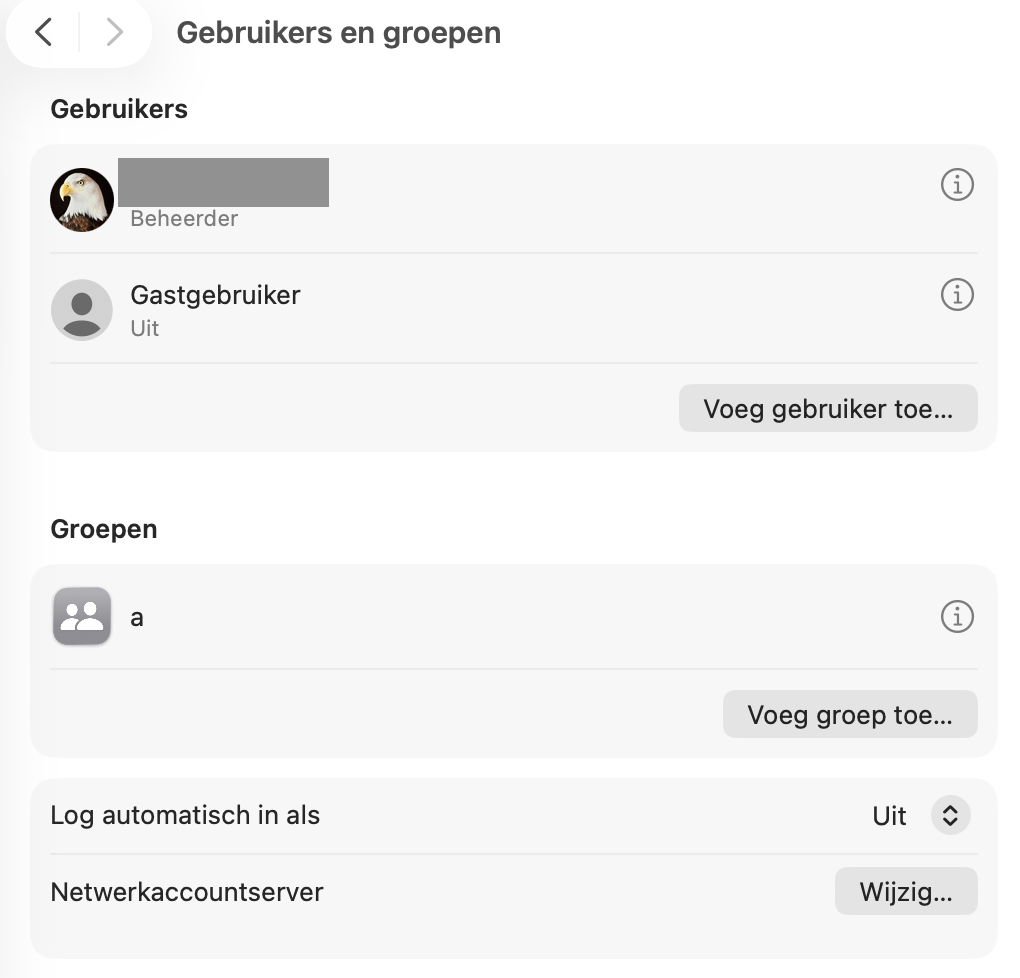
Open Systeeminstellingen.
Selecteer Gebruikers en groepen.
Klik naast je gebruikersaccount op Wijzig wachtwoord om het wachtwoord bij te werken.
Je kunt ook op Voeg gebruiker toe klikken om aparte profielen aan te maken en per extra profiel de gewenste beperkingen instellen.
Stap 1. Selecteer in Systeeminstellingen de optie Gebruikers en groepenStap 2. Werk je wachtwoord bij door op Wijzig wachtwoord te klikkenStap 3. Klik op Voeg gebruikers toe om aparte profielen aan te maken op gedeelde apparaten en accountbeperkingen in te stellen
Vermijd keyloggers koste wat kost
Keyloggers kunnen je privacy ernstig in gevaar brengen, dus het is belangrijk om ze koste wat kost te vermijden. Het installeren van detectiesoftware uit betrouwbare bronnen en het beperken van onbeperkte toegang tot je Mac helpen al enorm om je apparaat te beveiligen.
Daar komt MacKeeper in beeld als keylogger-detector voor je Mac. Je kunt het programma eenvoudig op je MacBook installeren en direct een scan uitvoeren op malware. De beveiligingsfuncties, waaronder Antivirus en een beheerder voor Inlogonderdelen, helpen schadelijke processen op te sporen en snel te verwijderen. Daarnaast bieden de Premium Services extra ondersteuning tijdens het gebruik van je Mac, zodat je apparaat beschermd blijft tegen cyberdreigingen.
FAQ (veelgestelde vragen)
1. Is een keylogger malware?
Ja, een keylogger is een vorm van malware die is ontworpen om toetsaanslagen op een pc of laptop te registreren en bij te houden. Hiermee kunnen gevoelige gegevens zoals wachtwoorden en creditcardgegevens worden vastgelegd, wat een ernstige bedreiging vormt voor je privacy en veiligheid.
2. Bestaan keyloggers op Mac?
Hoewel keyloggers vaker worden geassocieerd met pc-systemen, kunnen ze ook op Macs voorkomen. Het komt minder vaak voor, maar Mac-gebruikers moeten alert blijven en beveiligingstools en beschermingsmaatregelen gebruiken om zich te wapenen tegen ransomware en andere cyberdreigingen, en om keyloggingsoftware tijdig te detecteren. Dit risico kan ook ontstaan door interne dreigingen, bijvoorbeeld wanneer een keylogger door een ontslagen medewerker is geïnstalleerd die nog toegang had tot systemen of accounts
3. Kan een keylogger worden gedetecteerd?
Ja, keyloggers kunnen op verschillende manieren worden gedetecteerd, bijvoorbeeld door te letten op ongewoon systeemgedrag in de processen van je Mac en door antivirussoftware te gebruiken om je Mac op keyloggers te scannen. Door je systeem regelmatig te controleren en je beveiligingsmaatregelen te verbeteren, kun je de aanwezigheid van keyloggers opsporen en beperken.
4. Hoe ziet een keylogger eruit?
Keyloggers werken meestal onopvallend op de achtergrond, waardoor ze moeilijk te herkennen zijn. Ze kunnen zich voordoen als legitieme apps of processen op je computer en zo hun aanwezigheid verbergen.Mogelijke signalen van een keylogger zijn onverklaarbare veranderingen in het systeemgedrag, onverwachte netwerkactiviteit of verdachte bestandsnamen.
5. Hoe voorkom je keyloggers?
Om keyloggers te voorkomen, is het belangrijk om veilig te internetten en niets te downloaden van onbetrouwbare bronnen. Zorg er daarnaast voor dat je je besturingssysteem en beveiligingssoftware regelmatig bijwerkt.Het gebruik van een betrouwbare antivirusoplossing van derden, zoals de Antivirus van MacKeeper, kan bovendien helpen om bedreigingen tijdig te detecteren en te voorkomen dat je privégegevens in gevaar komen.
We respecteren je privacy en
gebruiken cookies
om je de beste gebruikservaring op de site te bieden.
Centrum voor privacyvoorkeuren
We gebruiken cookies in combinatie met andere tools om de gebruikservaring op de MacKeeper-website te optimaliseren. Cookies zijn kleine tekstbestanden die ervoor zorgen dat de website sneller wordt geladen. De cookies die we gebruiken bevatten geen persoonlijke gegevens, van welk type dan ook. Informatie zoals je locatie, e-mailadres of IP-adres wordt dus niet in de cookies opgeslagen.
Help ons de interactie met onze website te verbeteren door het gebruik van cookies toe te staan. Je kunt je privacyinstellingen op elk moment weer wijzigen.
Toestemming beheren
Alle cookies
Deze cookies zijn noodzakelijk voor het goed laten functioneren van de website (waaronder het navigeren op de pagina, het indienen van formulieren, het detecteren van de taal en het plaatsen van opmerkingen). Daarnaast zijn ze nodig om software te kunnen downloaden en kopen. Zonder deze cookies werkt de website mogelijk niet goed.
Download MacKeeper wanneer je weer achter je Mac zit
Voer je e-mailadres in zodat we je een downloadlink kunnen sturen
Open je e-mail op je Mac
Installeer MacKeeper op je Mac om zijn ware kracht weer te voelen.
Voer de app uit
Klik op Doorgaan
Klik op Installeren
Je macOS-versie is lager dan OS 10.11. We bieden je graag MacKeeper 4 aan om de opschonings-, privacy- en beveiligingsproblemen van je macOS op te lossen.