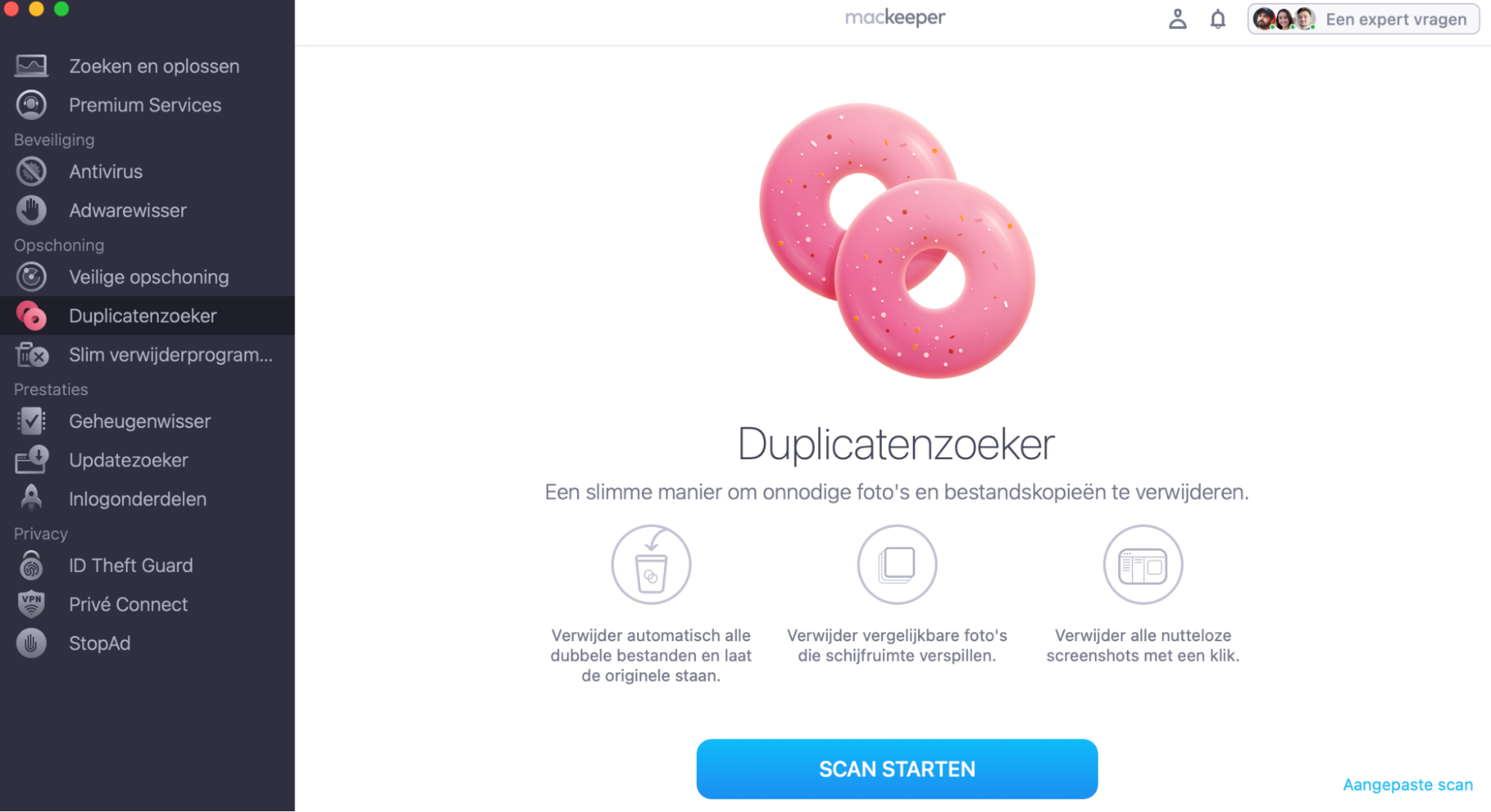
Voordat je je gegevens van een oude naar een nieuwe Mac overzet, is het slim om eerst bestanden te verwijderen die je niet meer nodig hebt. Met de Duplicatenzoeker van MacKeeper vind je snel dubbele bestanden en foto’s, zodat je ze kunt verwijderen en de hoeveelheid data die je moet migreren verkleint.
Laat je belangrijkste gegevens niet achter wanneer je overstapt naar een nieuwe Mac. Wil je een MacBook overzetten naar een nieuwe MacBook, dan zijn er verschillende manieren om bestanden van de ene Mac naar de andere over te zetten. Zo neem je eenvoudig je apps, documenten, foto’s en andere bestanden mee naar je nieuwe computer. In dit artikel laten we je de beste methoden zien.
Een opmerking van onze experts:
Voordat je gegevens van het ene apparaat naar het andere overzet, is het verstandig om overbodige bestanden te verwijderen. Zo blijft je nieuwe Mac zo lang mogelijk optimaal presteren. Met de Duplicatenzoeker van MacKeeper kun je dubbele foto’s en bestanden eenvoudig opsporen en verwijderen. Daardoor hoeft er minder data te worden overgezet en wordt je nieuwe Mac sneller bezorgd van een schonere en beter georganiseerde start.
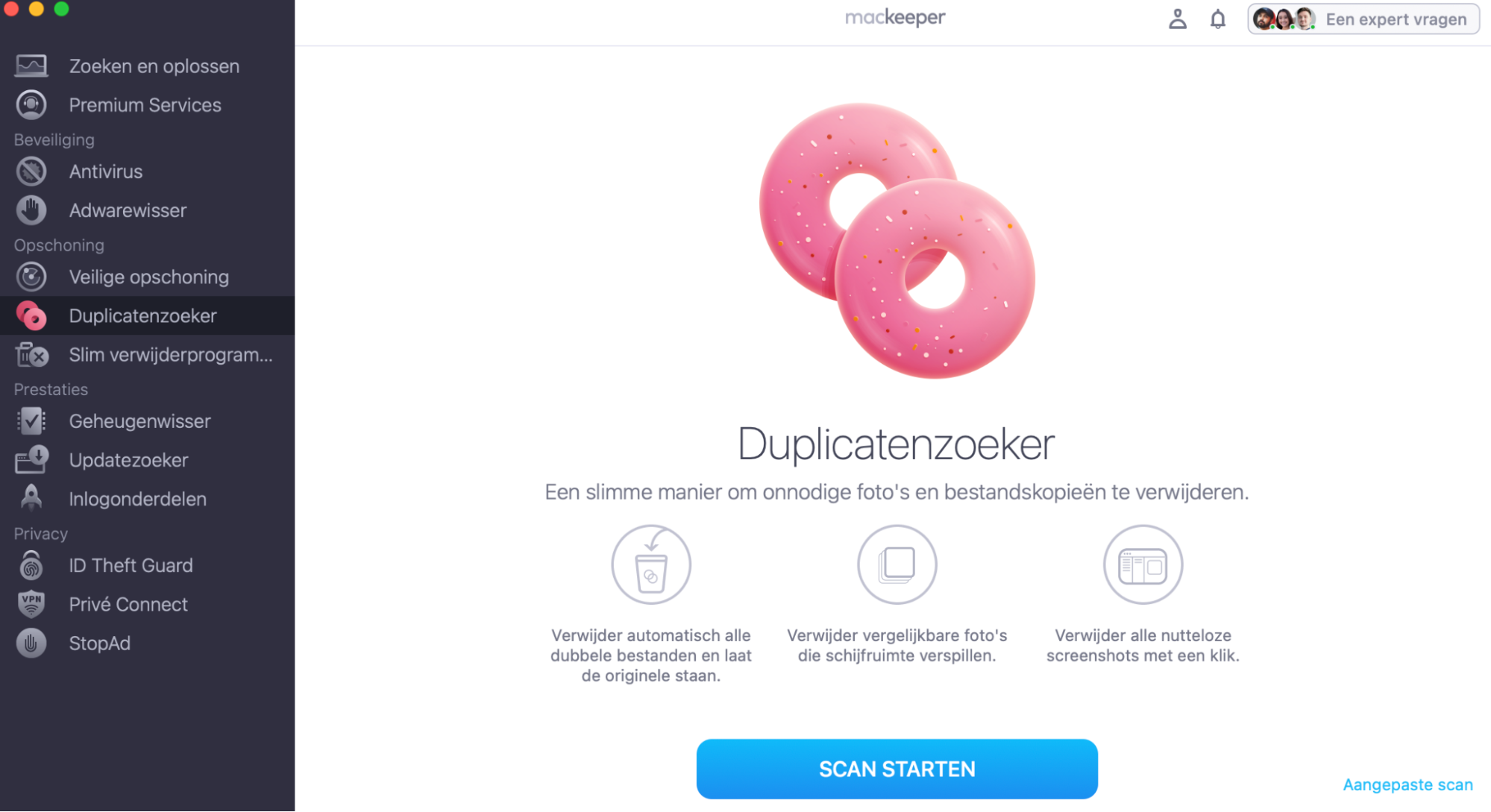
Wanneer de app wordt geopend, selecteer je Duplicatenzoeker in de navigatiekolom.
Klik op de knop Scan starten om alle dubbele bestanden te vinden.
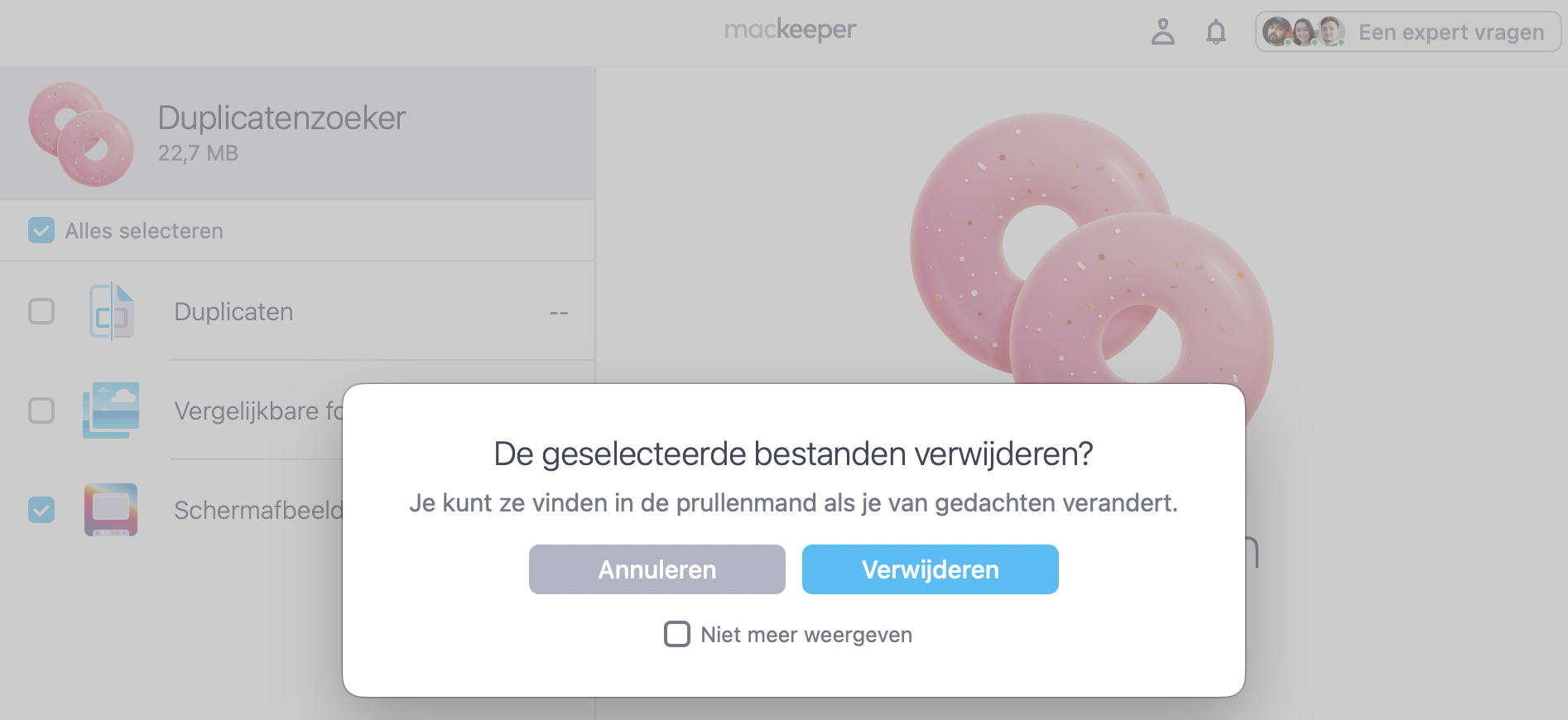
Controleer en selecteer de duplicaten die je wilt verwijderen en klik vervolgens op Verwijder selectie.
Stap 1. MacKeeper > Duplicatenzoeker > Start scanStap 2. Controleer en vink de duplicaten aan die je wilt verwijderen > Verwijder selectieStap 3. Klik op Verwijder om te voltooien
Je kunt verschillende methoden gebruiken om gegevens van Mac naar Mac te migreren, afhankelijk van het type data dat je wilt overzetten en de staat van je oude Mac:
Gebruik Migratie-assistent.
Zet je gegevens over naar je nieuwe Mac zonder Migratie-assistent.
Migreer apps naar een nieuwe Mac zonder Migratie-assistent.
Migreer gegevens van een defecte Mac naar een nieuwe Mac.
Gebruik Migratie-assistent
Migratie-assistent is een ingebouwde functie in macOS waarmee je alle gegevens van een oudere computer kunt overzetten naar een nieuwe Mac. De tool is beschikbaar vanaf OS X 10.7 Lion en latere versies van het besturingssysteem van Apple. Het gebruik van Migratie-assistent met een directe Thunderbolt- of USB-C-kabel is de snelste manier om gegevens tussen twee Macs over te zetten. Zo ga je te werk:
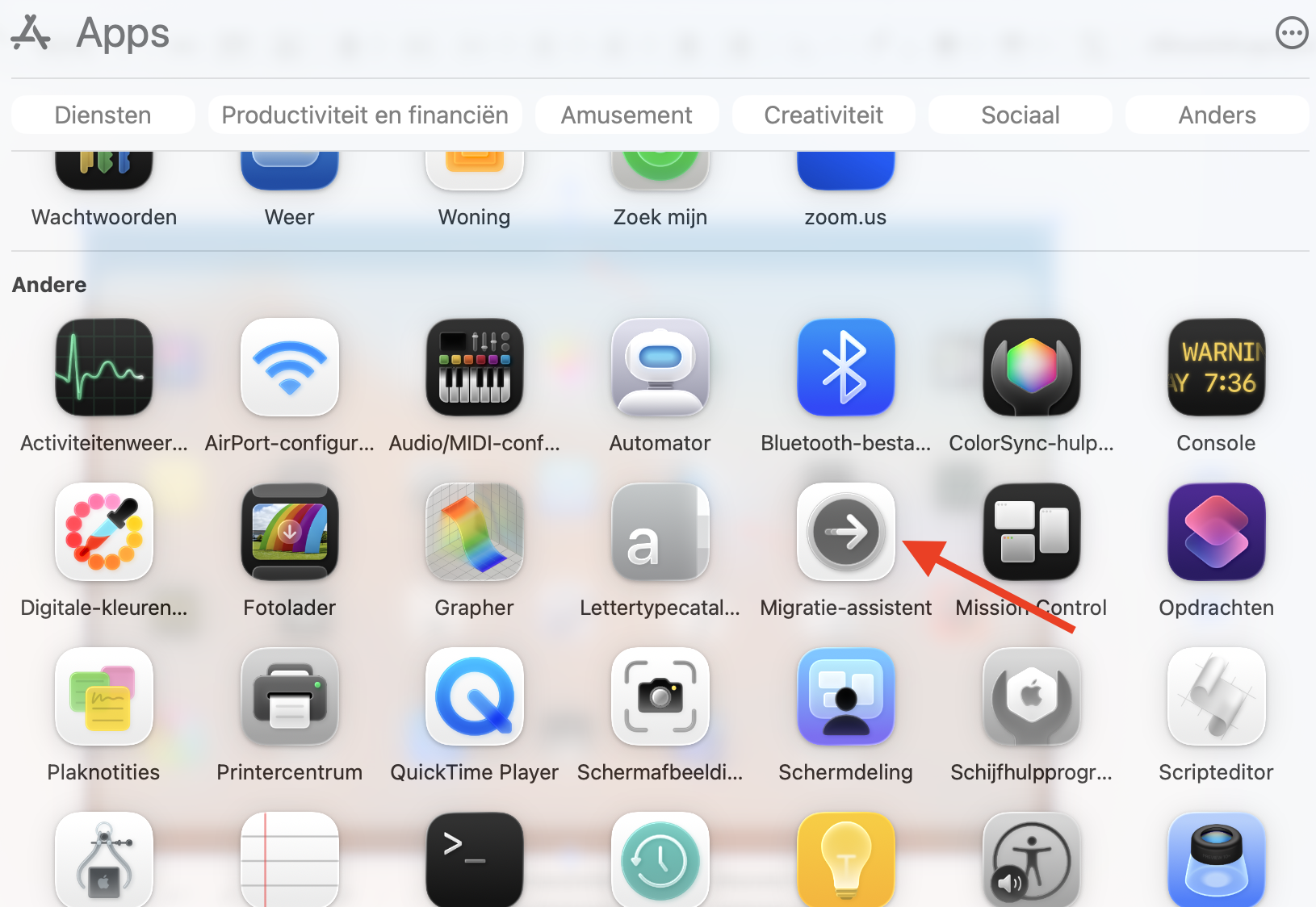
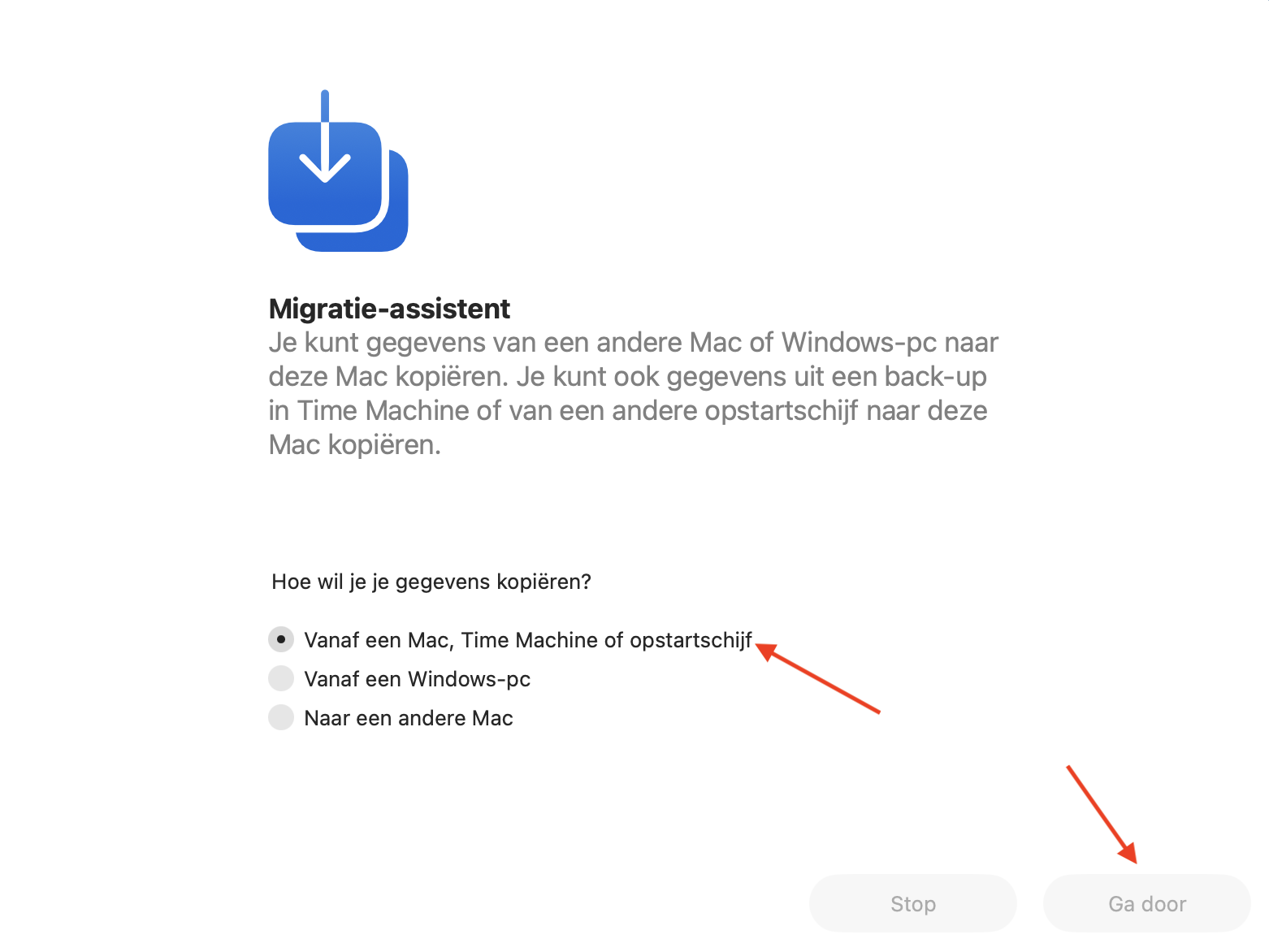
Open Migratie-assistent op je nieuwe Mac via de map Overig in Launchpad. Heb je je nieuwe Mac nog niet ingesteld? Volg dan het configuratieproces totdat je bij het scherm van Migratie-assistent komt.
Selecteer de optie om gegevens over te zetten van een Mac, Time Machine-reservekopie of opstartschijf en klik vervolgens op Ga door.
Voer indien gevraagd het beheerderswachtwoord van je Mac in en klik op OK.
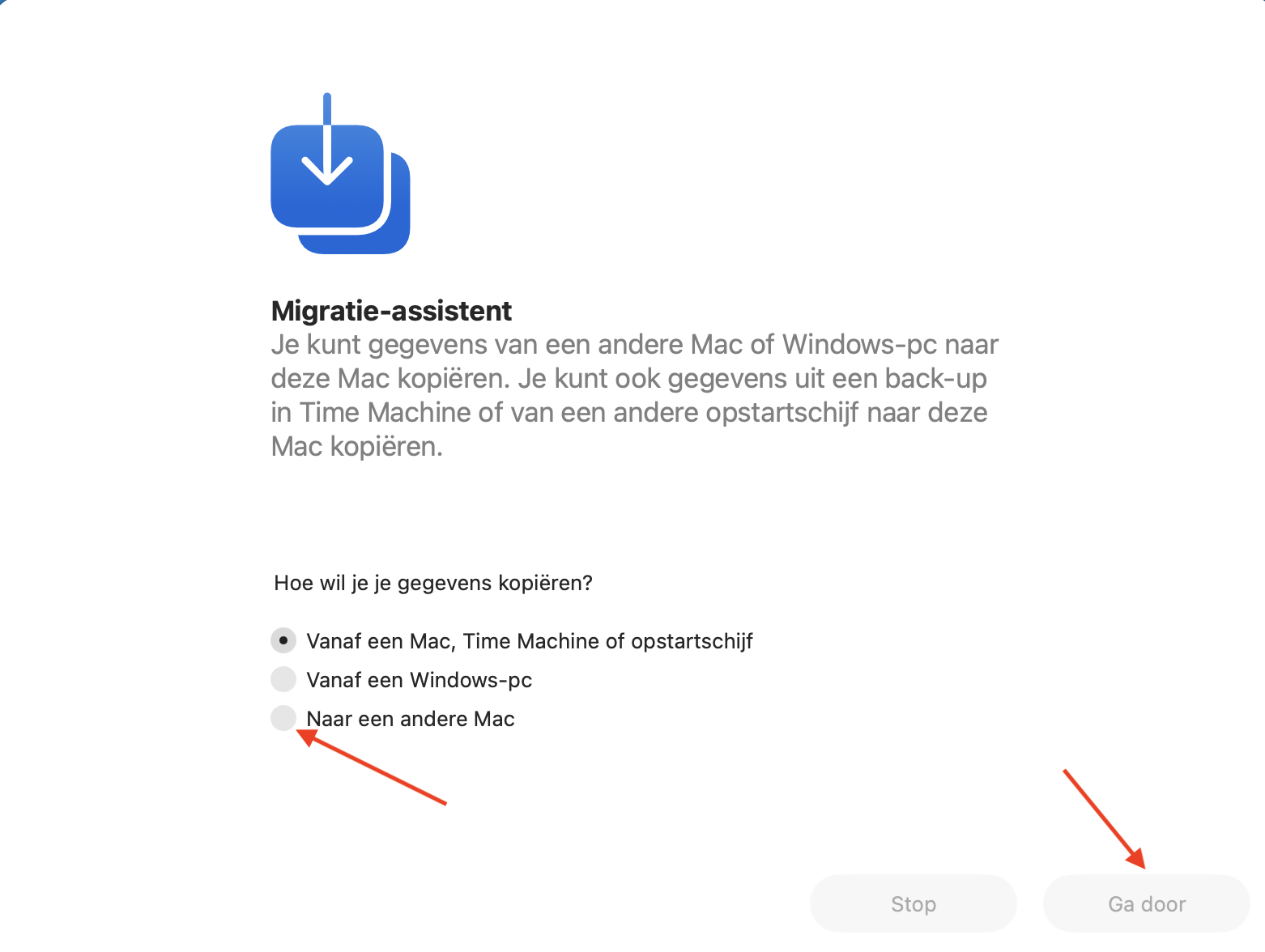
Open nu Migratie-assistent op je oude Mac. Heeft deze geen Launchpad, dan vind je Migratie-assistent via Programma’s > Hulpprogramma’s.
Selecteer de optie om gegevens over te zetten naar een andere Mac en klik op Ga door.
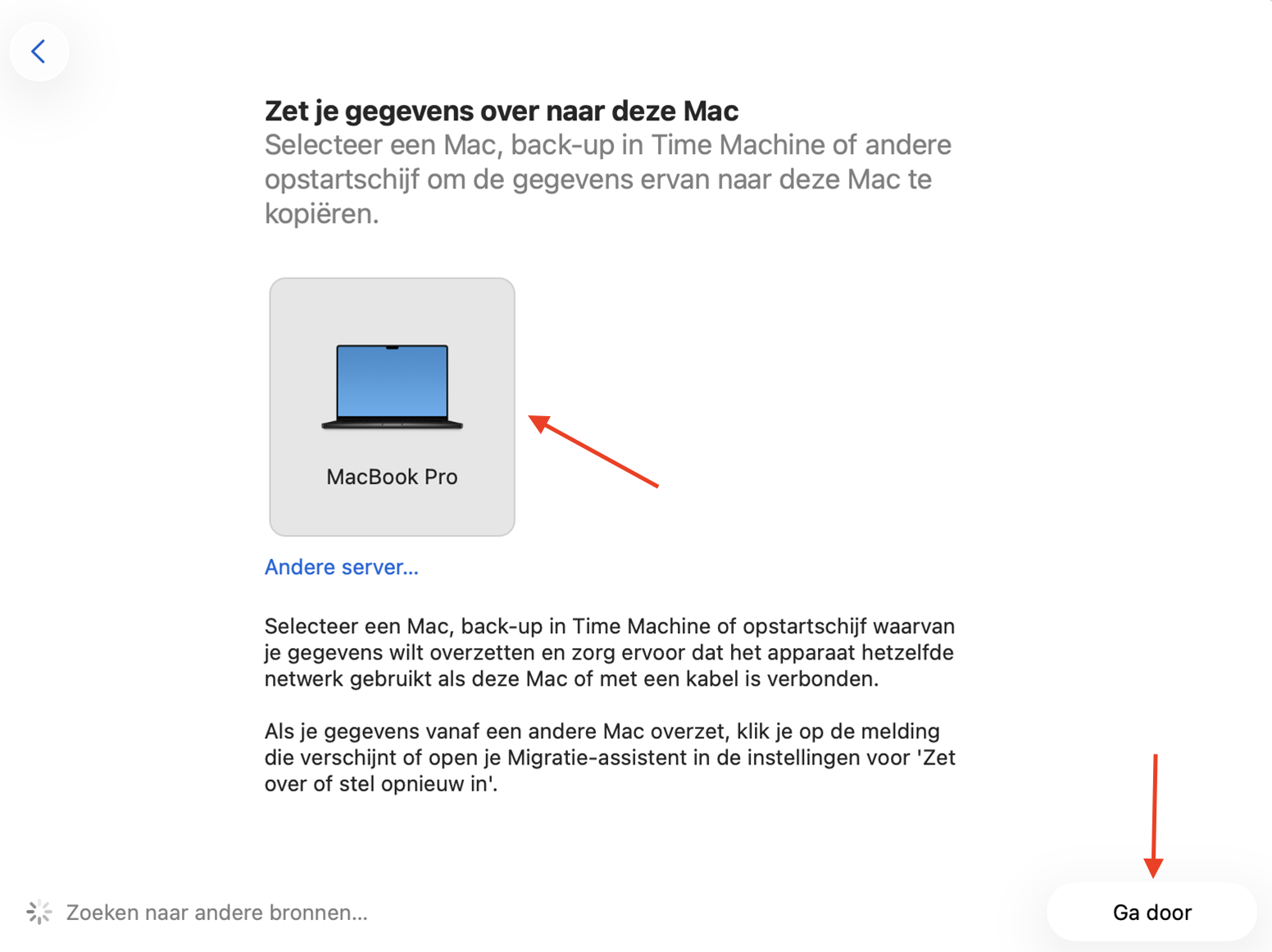
Selecteer op je nieuwe Mac je oude Mac in de lijst met opties en klik op Ga door.
Zie je een beveiligingscode op het scherm? Controleer dan of de codes op beide Macs overeenkomen en klik vervolgens op Ga door.
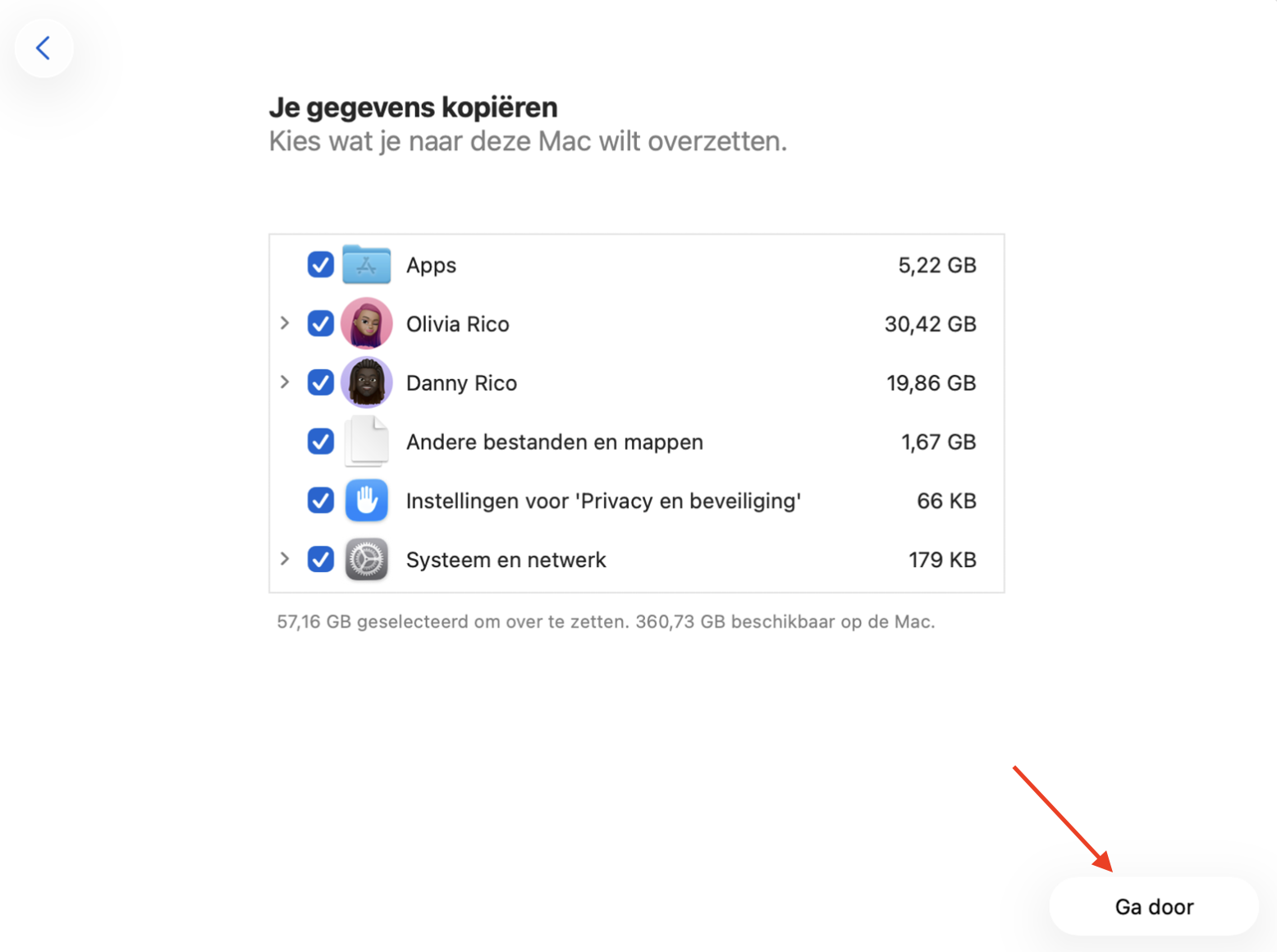
Selecteer de gegevens die je naar je nieuwe Mac wilt overzetten, zoals je gebruikersaccount, programma’s en systeeminstellingen. Klik vervolgens op Ga door wanneer je klaar bent om het proces te starten.
Zodra de overdracht is voltooid, kun je inloggen in je bestaande account op je nieuwe iMac. Alle gegevens die je hebt gekozen om te migreren staan dan voor je klaar, zodat je je bestanden en instellingen eenvoudig kunt terugzetten en meteen verder kunt werken.
Stap 1. Open Migratie-assistent op je nieuwe MacStap 2. Selecteer de eerste optie en klik op Ga doorStap 3. Selecteer deze optie in Migratie-assistent op je oude MacStap 4. Selecteer op je nieuwe Mac je oude computerStap 5. Kies de gegevens die je wilt overzetten.
Tips van onze experts: Om Migratie-assistent voor gegevensoverdracht te gebruiken, moet je de software op beide Macs bijwerken en wifi op beide computers inschakelen. Draait een van de Macs op OS X El Capitan of gebruik je bijvoorbeeld een oudere Mac mini, dan moeten beide apparaten met hetzelfde wifi-netwerk zijn verbonden. Gebruik je antivirus- of VPN-software, schakel deze dan tijdelijk uit tot de migratie is voltooid om problemen te voorkomen.
Zet je gegevens over naar je nieuwe Mac zonder Migratie-assistent
Werkt Migratie-assistent niet, ondersteunt je oude Mac deze functie niet of wil je er simpelweg geen gebruik van maken? Dan zijn er andere manieren om je gegevens over te zetten, waaronder:
Zet gegevens over van Mac naar Mac met AirDrop.
Gebruik Bestandsdeling om bestanden van Mac naar Mac te kopiëren.
Kloon gegevens van Mac naar Mac via een Time Machine-reservekopie.
Verplaats bestanden van Mac naar Mac met iCloud-opslag.
Zet gegevens over van Mac naar Mac via Berichten.
Zet bestanden over van Mac naar Mac via Bluetooth-deling.
Verplaats gegevens van Mac naar Mac via e-mail.
Gebruik de doelschijfmodus om de inhoud van de ene Mac naar een andere Mac te kopiëren. Dit is vooral handig wanneer je een oude Mac wilt vervangen en al je bestanden snel naar je nieuwe Mac wilt overzetten.
Gebruik een externe harde schijf om gegevens van je oude Mac naar je nieuwe Mac over te zetten.
1. Zet gegevens over van Mac naar Mac met AirDrop
AirDrop is een eenvoudige manier om draadloos bestanden, foto’s en andere gegevens van de ene Mac naar de andere te versturen. Om hiermee data van Mac naar Mac over te zetten, moeten beide Macs draaien op OS X 10.7 Lion of een nieuwere versie van macOS. Volg daarna deze stappen:
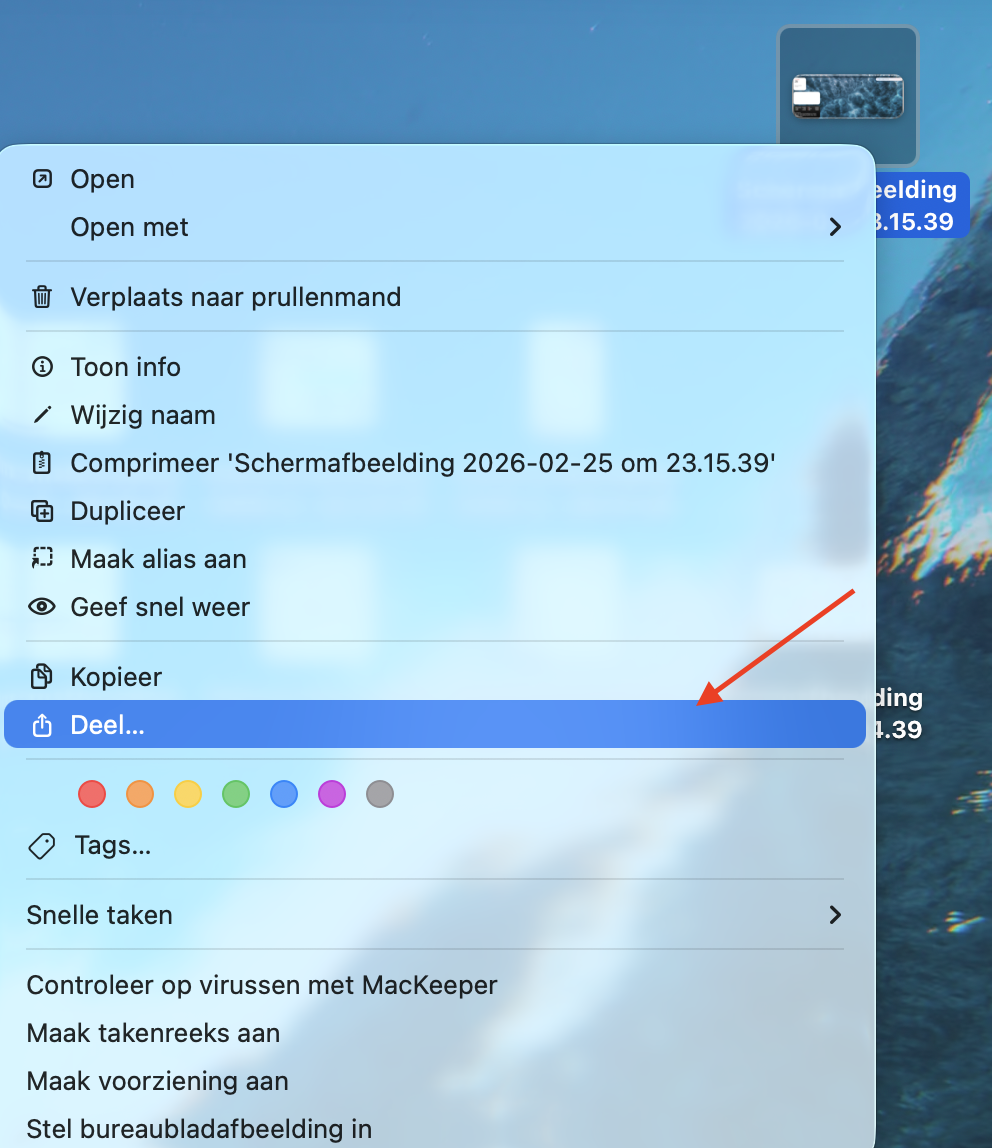
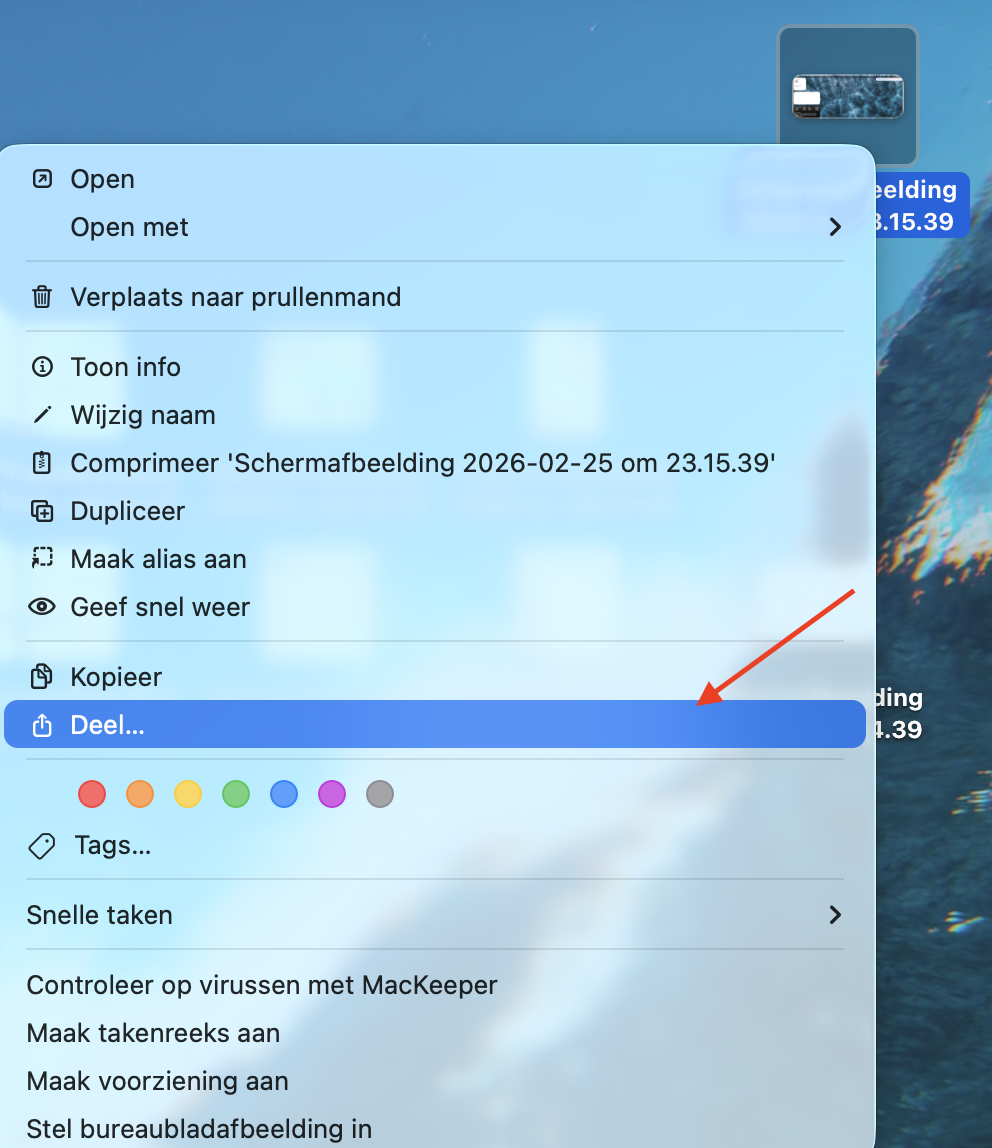
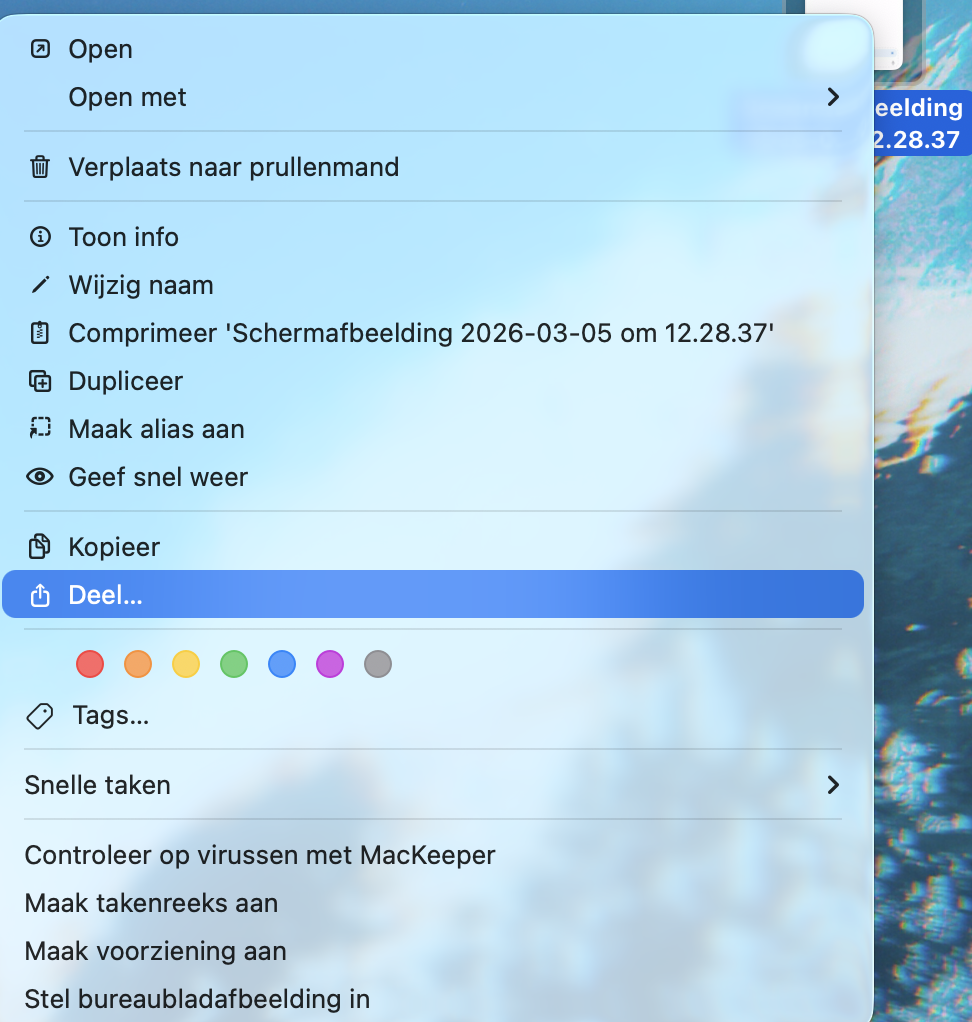
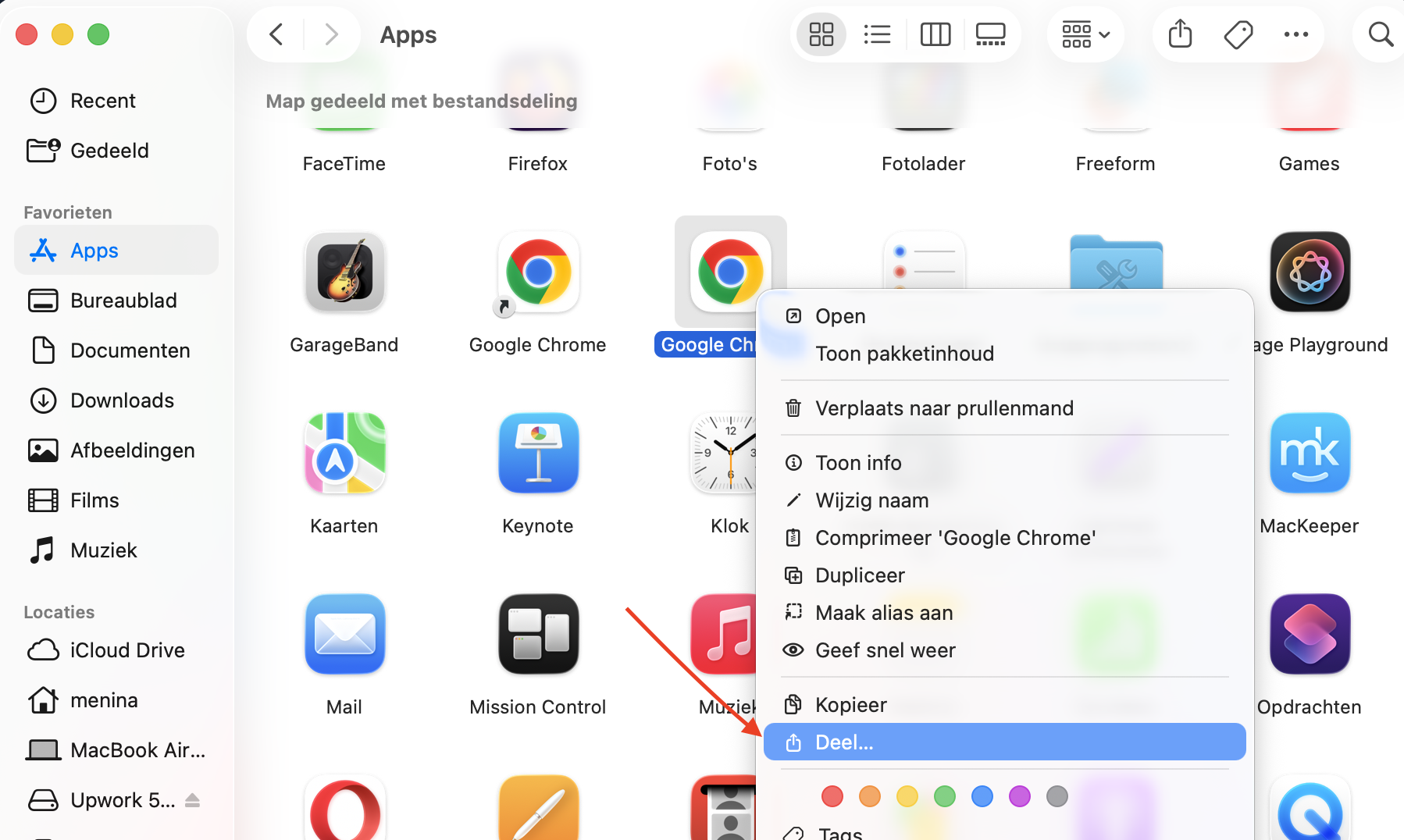
Klik op je oude Mac met de rechtermuisknop op het bestand dat je naar je nieuwe Mac wilt sturen en kies vervolgens Deel.
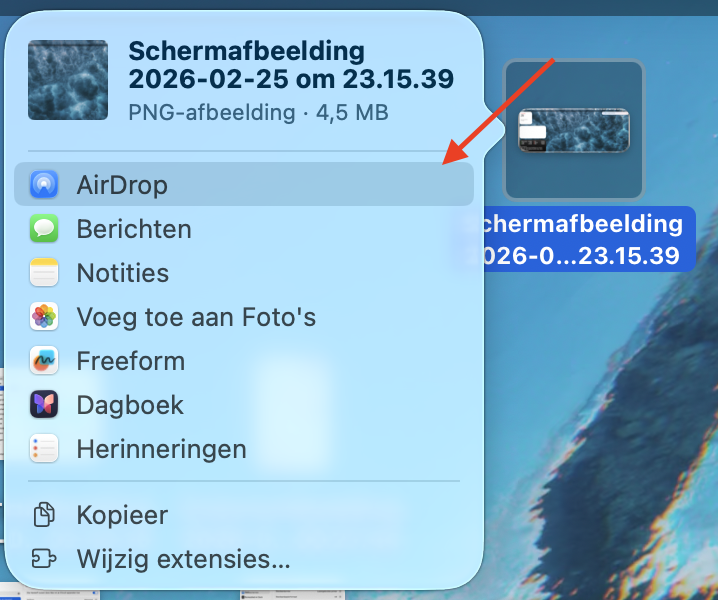
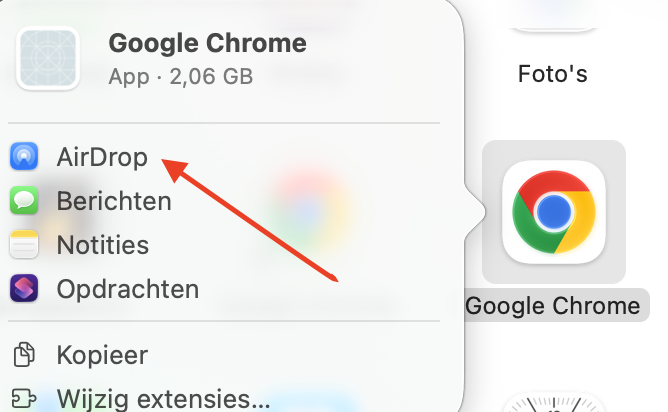
Kies AirDrop in de lijst met opties.
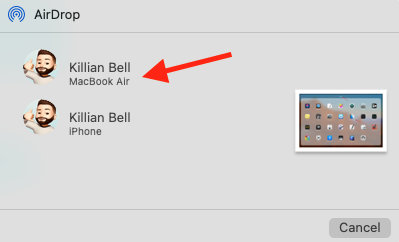
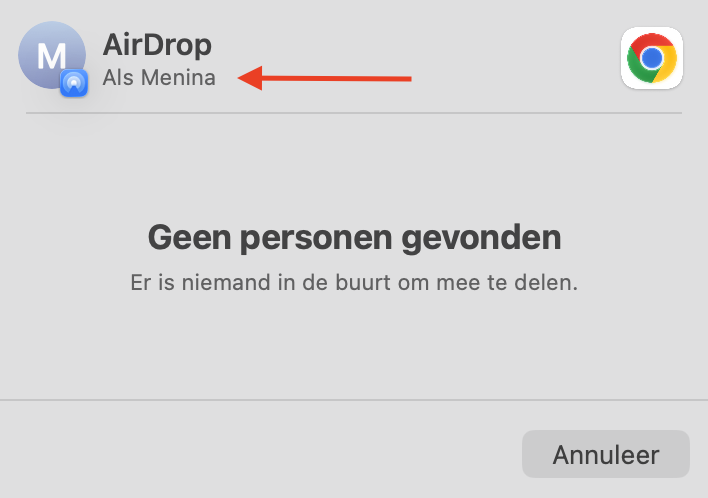
Selecteer je nieuwe Mac in het AirDrop-menu om de overdracht te starten.
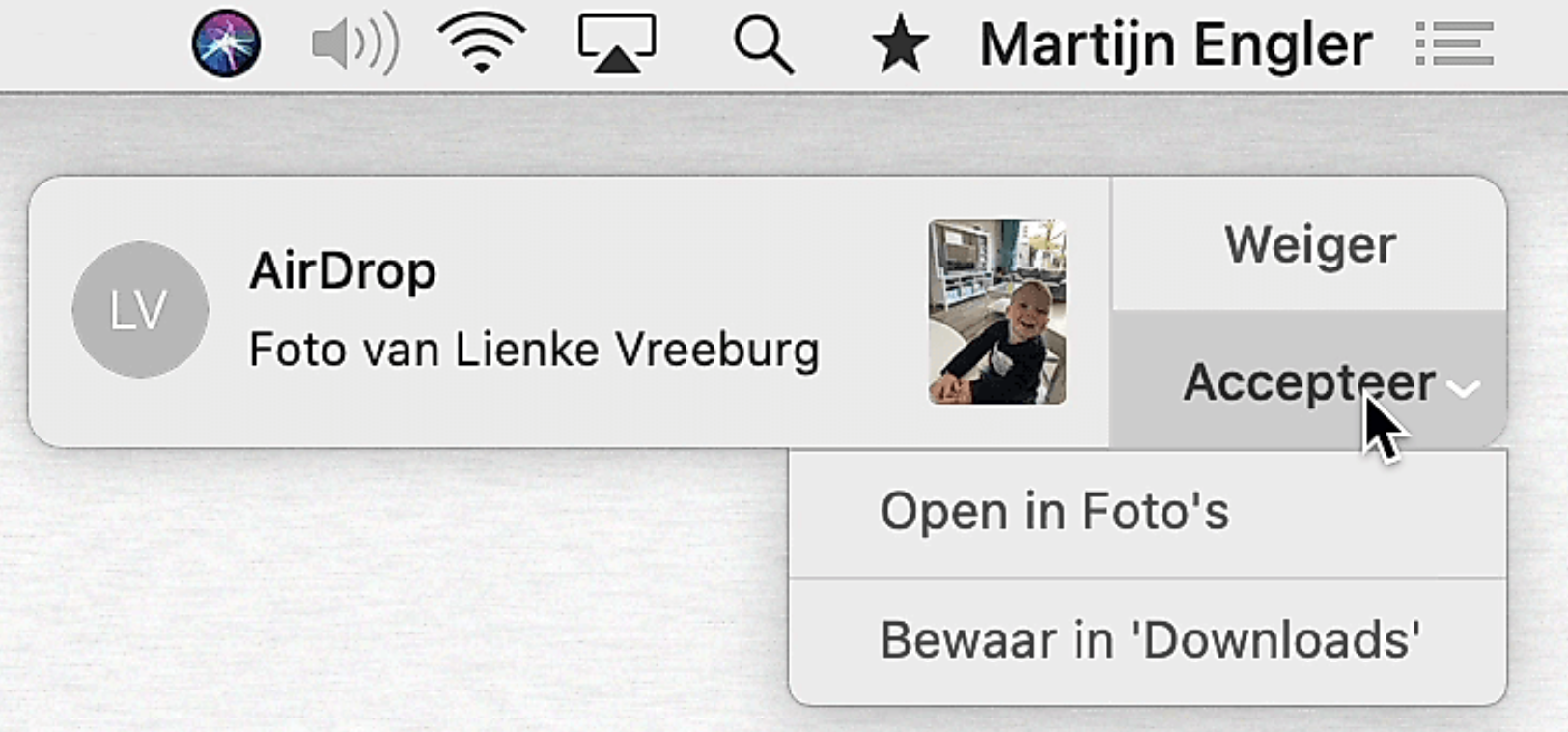
Accepteer het bestand op je nieuwe Mac via de AirDrop-melding die op het scherm verschijnt. Bestanden die je via AirDrop ontvangt, worden automatisch opgeslagen in de map Downloads.
Stap 1. Klik met de rechtermuisknop op je bestand en kies DeelStap 2. Selecteer AirDropStap 3. Kies je nieuwe MacStap 4. Accepteer het bestand op je nieuwe Mac
Goed om te weten: als je meerdere bestanden, documenten, foto’s of andere items via AirDrop wilt versturen, is het handig om ze eerst in één map te plaatsen. Je kunt vervolgens de volledige map verzenden om alles in één keer naar je nieuwe Mac over te zetten, in plaats van elk bestand afzonderlijk te versturen.
2. Gebruik Bestandsdeling om bestanden van Mac naar Mac te kopiëren
Een andere manier om bestanden van de ene Mac naar de andere te kopiëren binnen hetzelfde netwerk, is via Bestandsdeling. Hiermee krijg je draadloos toegang tot geselecteerde bestanden en mappen op je oude Mac terwijl je je nieuwe Mac gebruikt. Zo stel je het in:
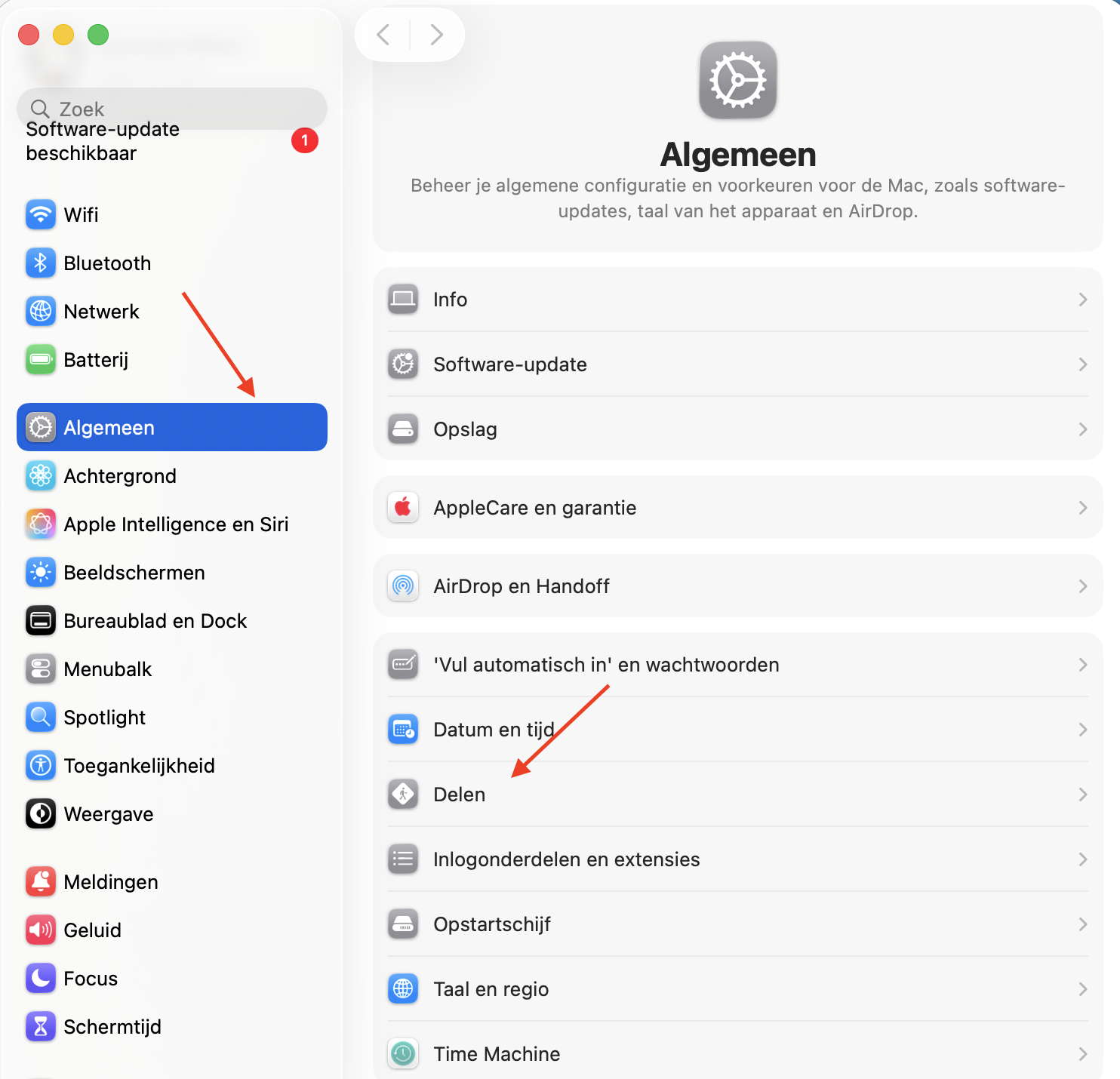
Open Systeeminstellingen op je oude Mac.
Selecteer Algemeen en klik vervolgens op Delen.
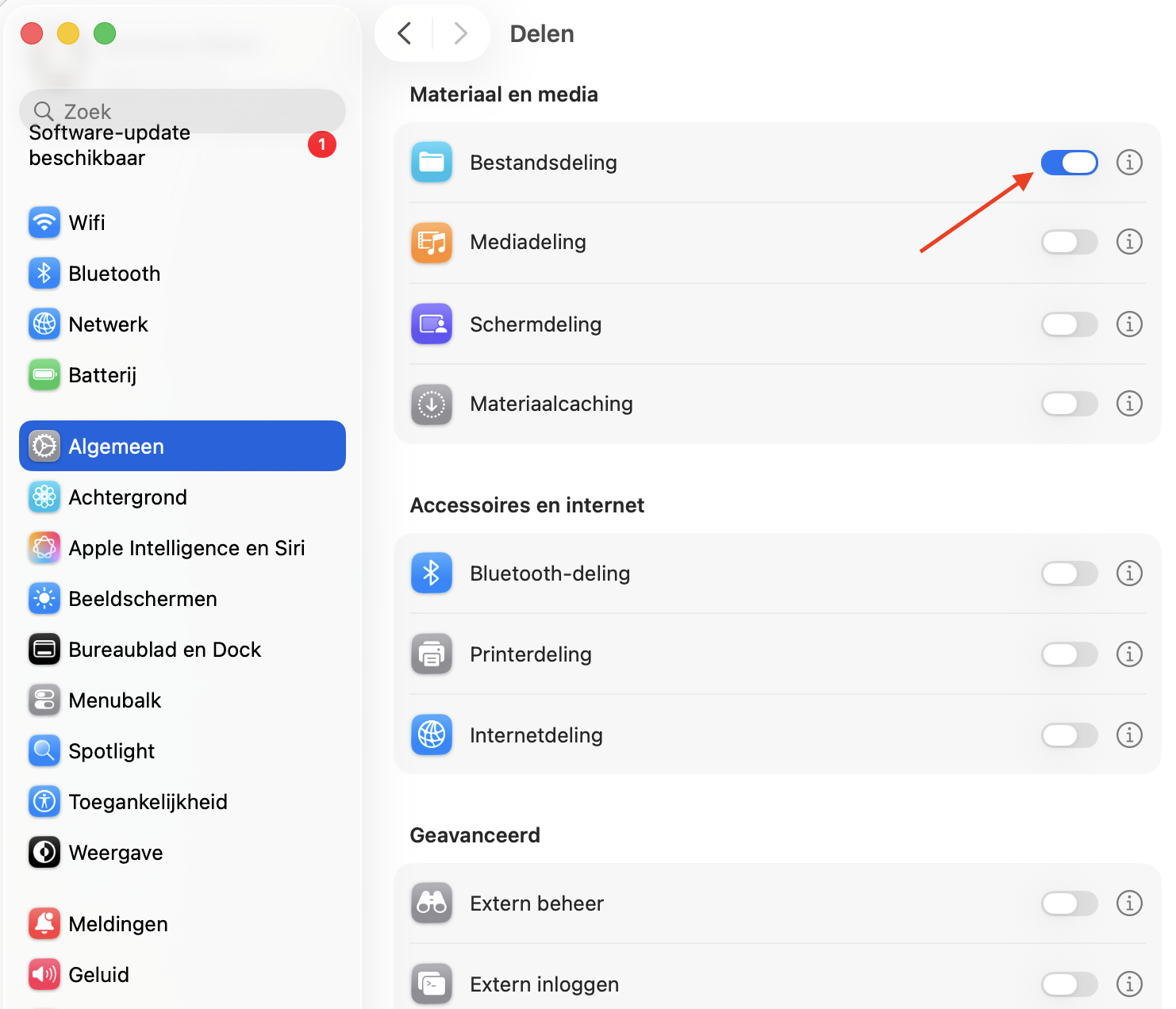
Schakel Bestandsdeling in en voer het wachtwoord van je Mac in om te bevestigen.
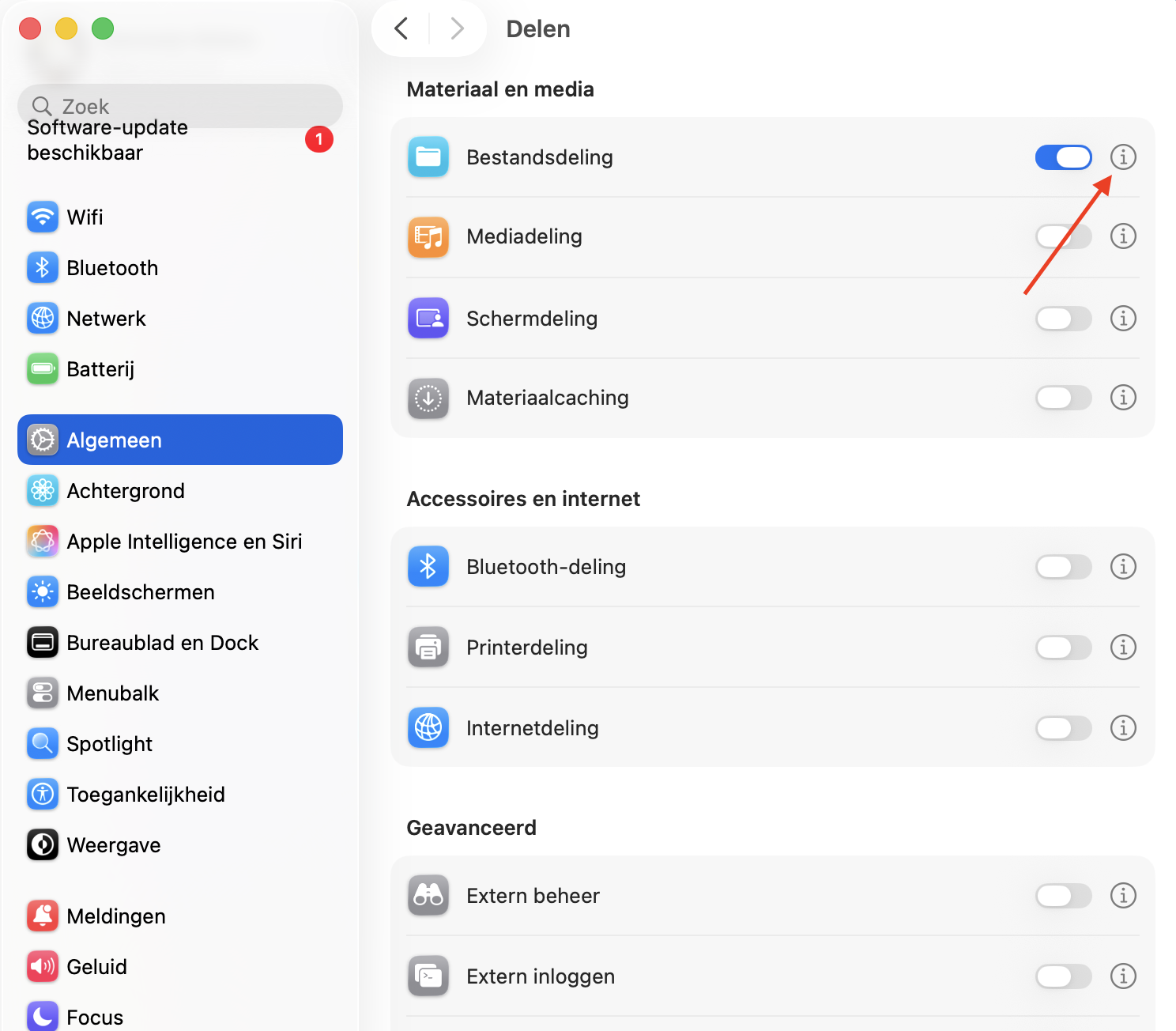
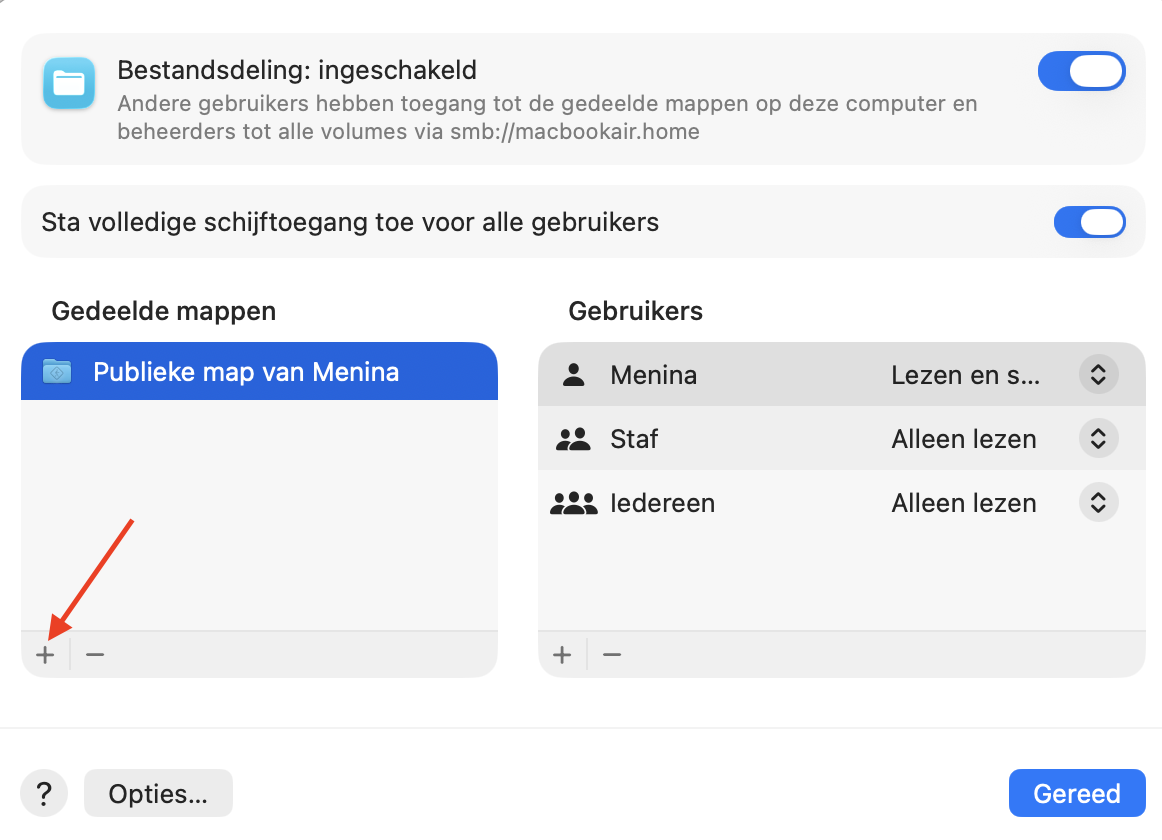
Klik op de i-knop naast Bestandsdeling en schakel vervolgens Sta volledige schijftoegang toe voor alle gebruikers in.
Klik onder Gedeelde mappen op de +-knop en zoek de map die je wilt delen. Selecteer deze en klik op Open. Herhaal dit voor alle mappen die je op je nieuwe Mac wilt kunnen openen.
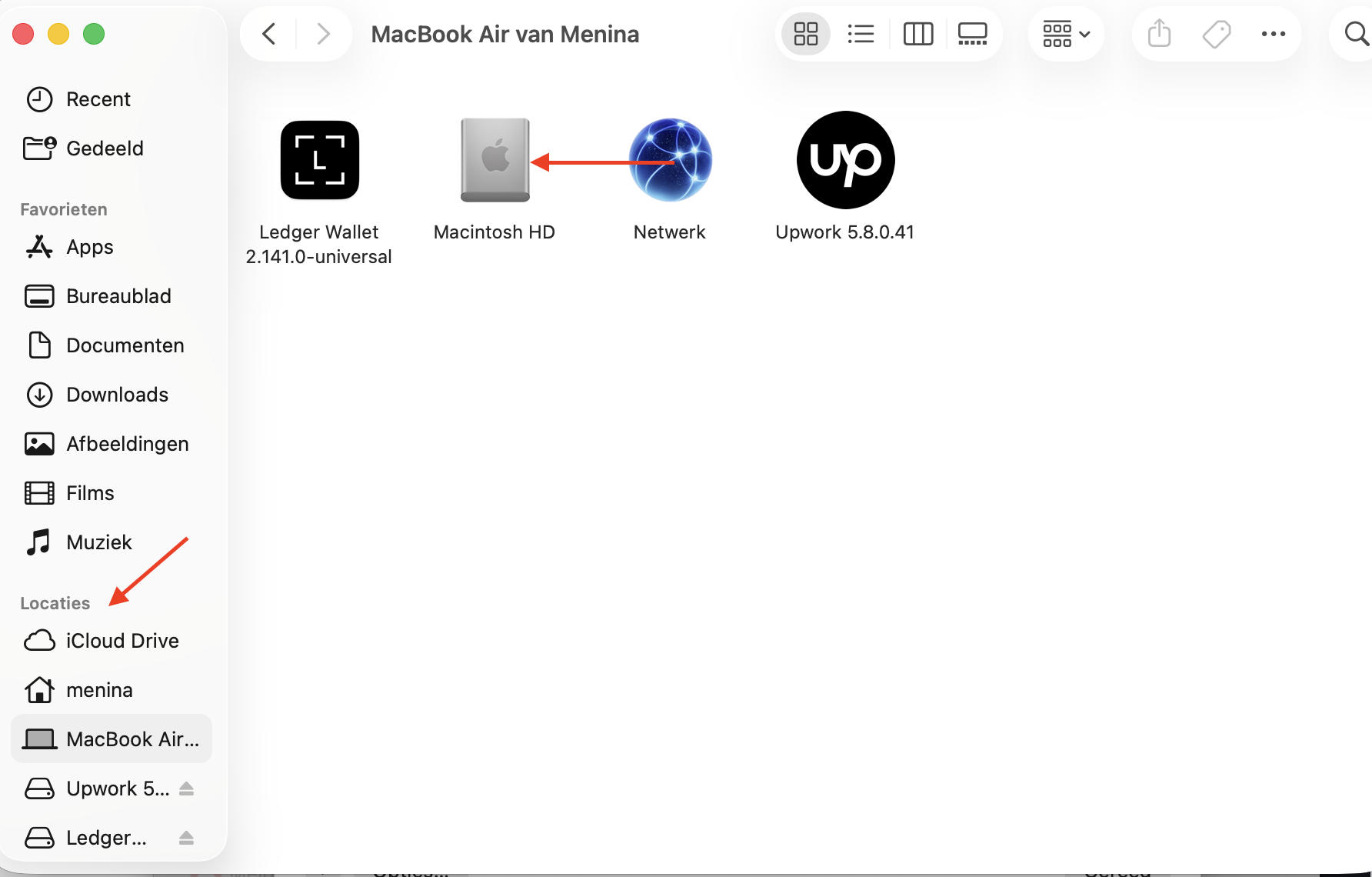
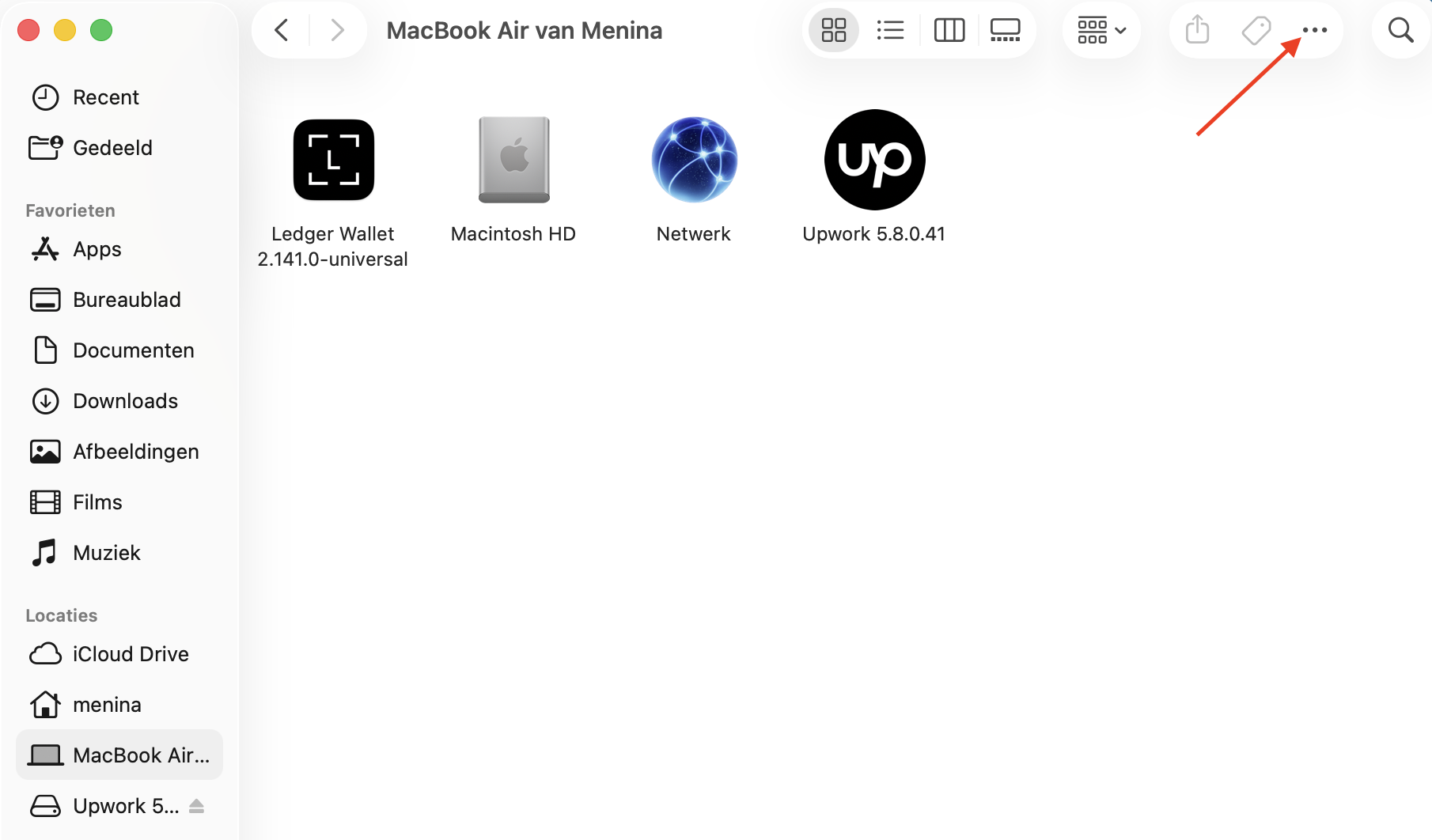
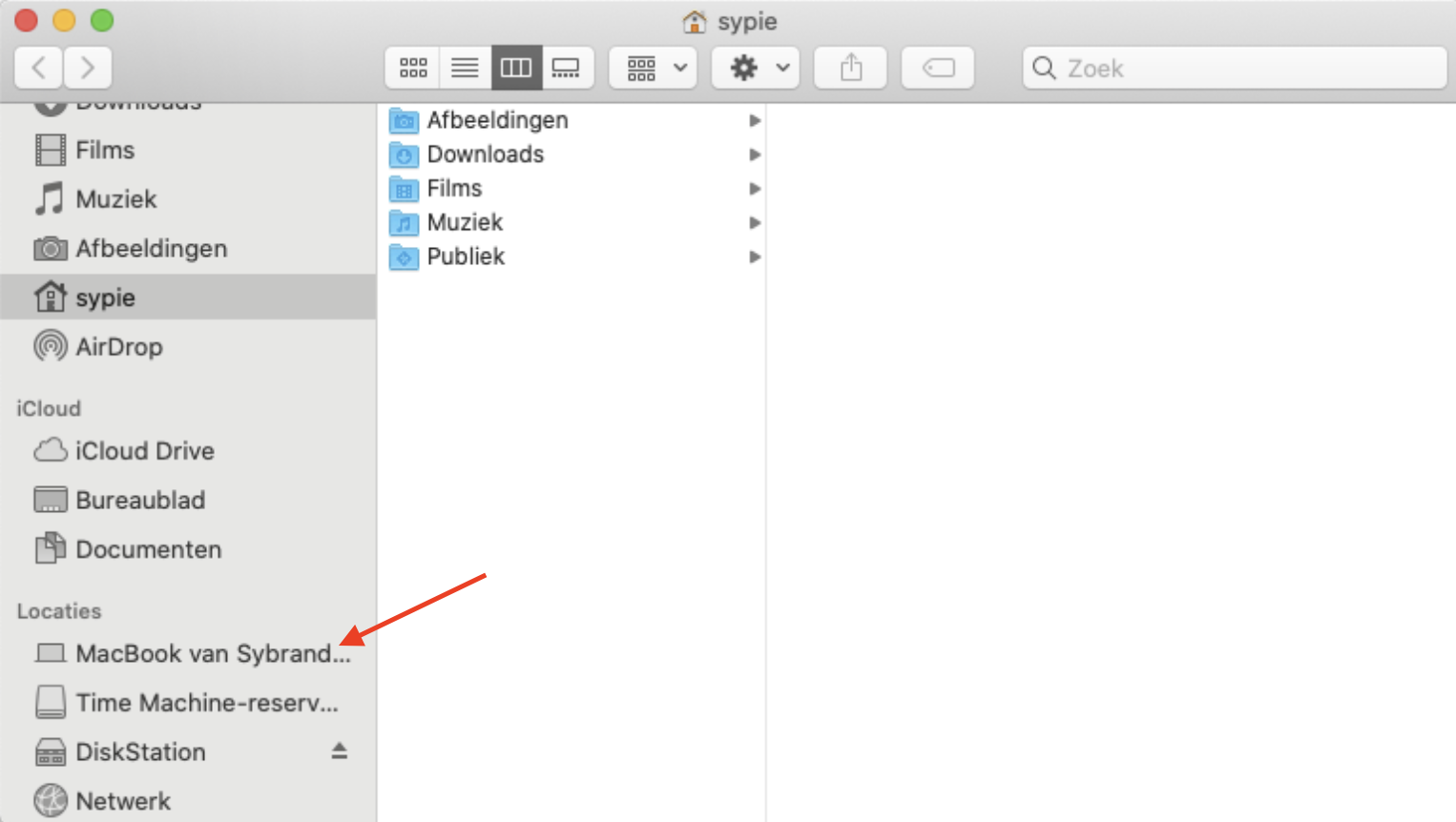
Open op je nieuwe Mac Finder en selecteer vervolgens Netwerk in de navigatiekolom.
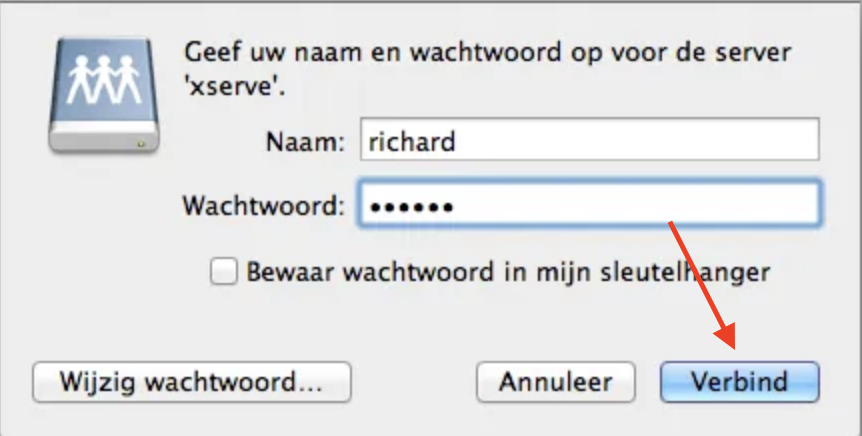
Dubbelklik op je oude Mac en klik vervolgens op de knop Verbind als.
Voer de beheerders gebruikersnaam en het wachtwoord van je oude Mac in en klik op Verbind.
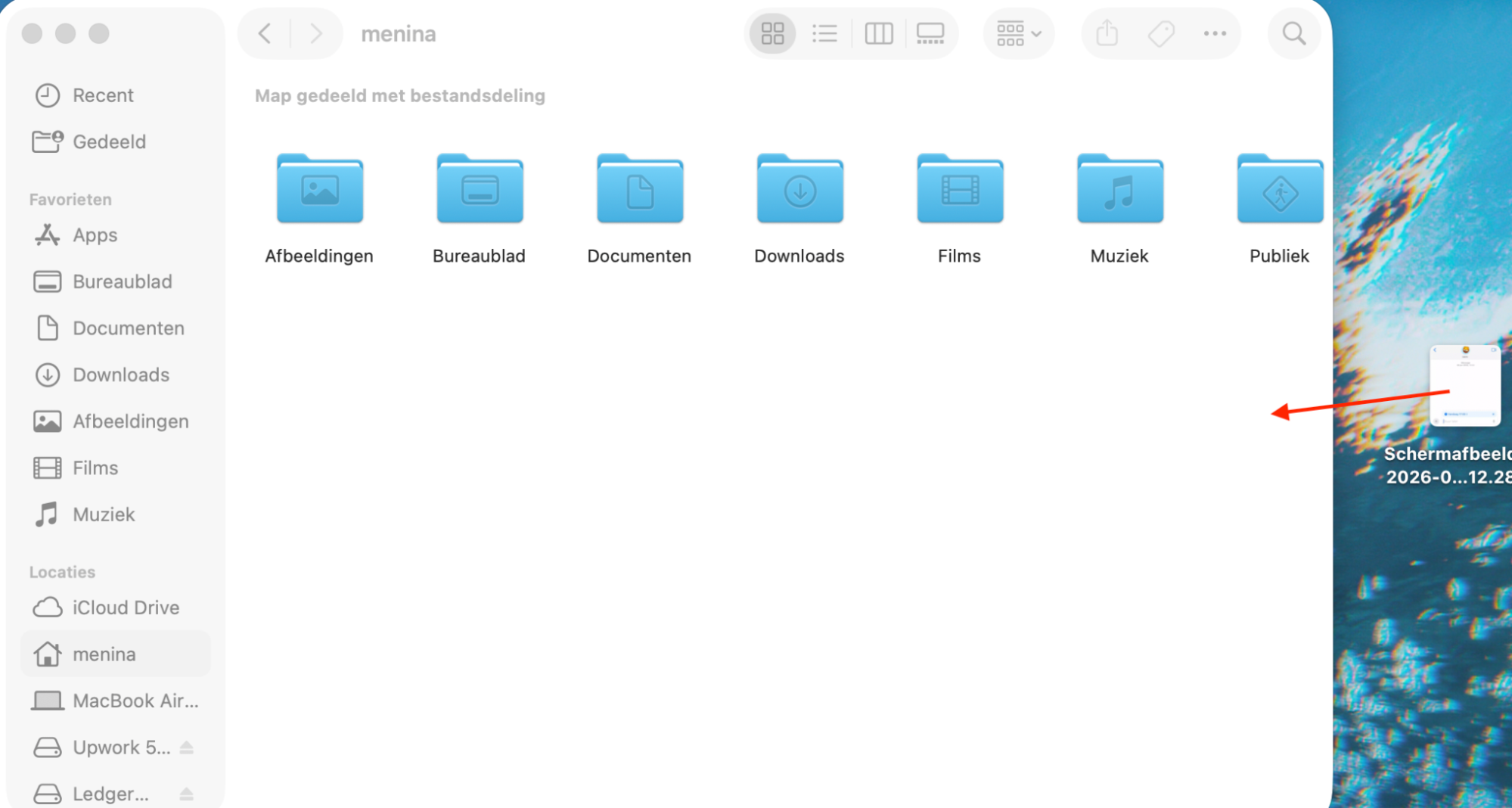
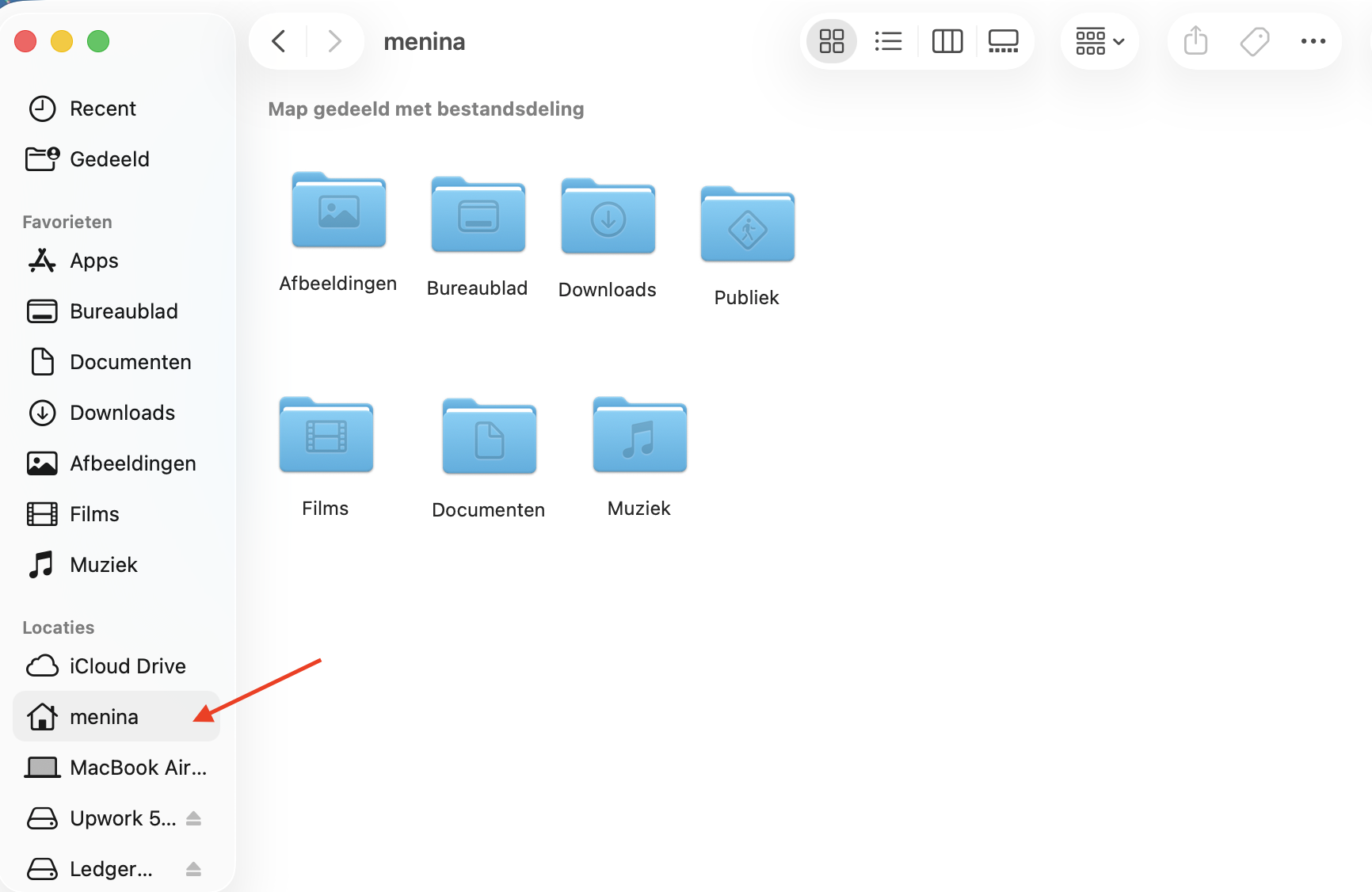
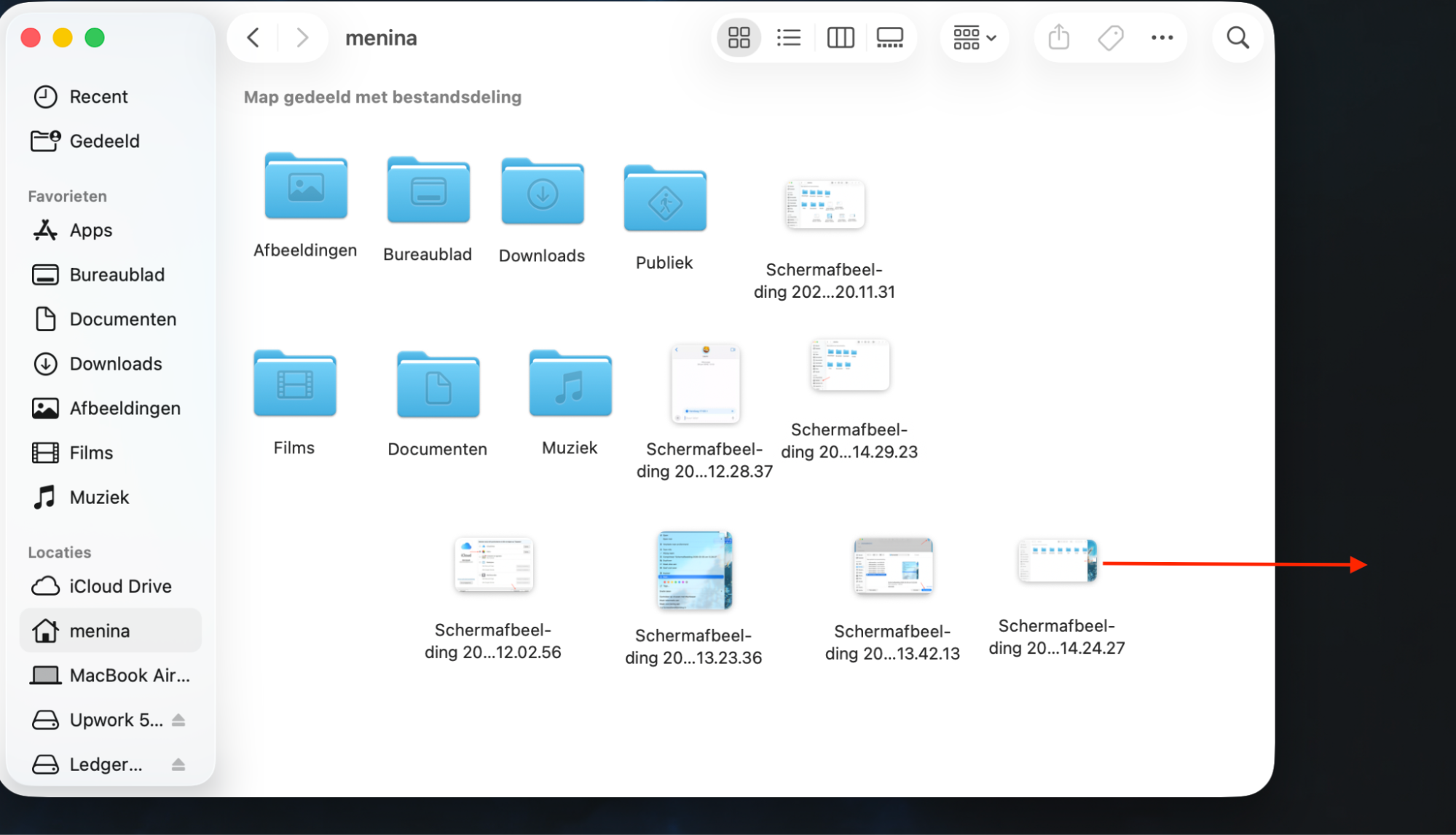
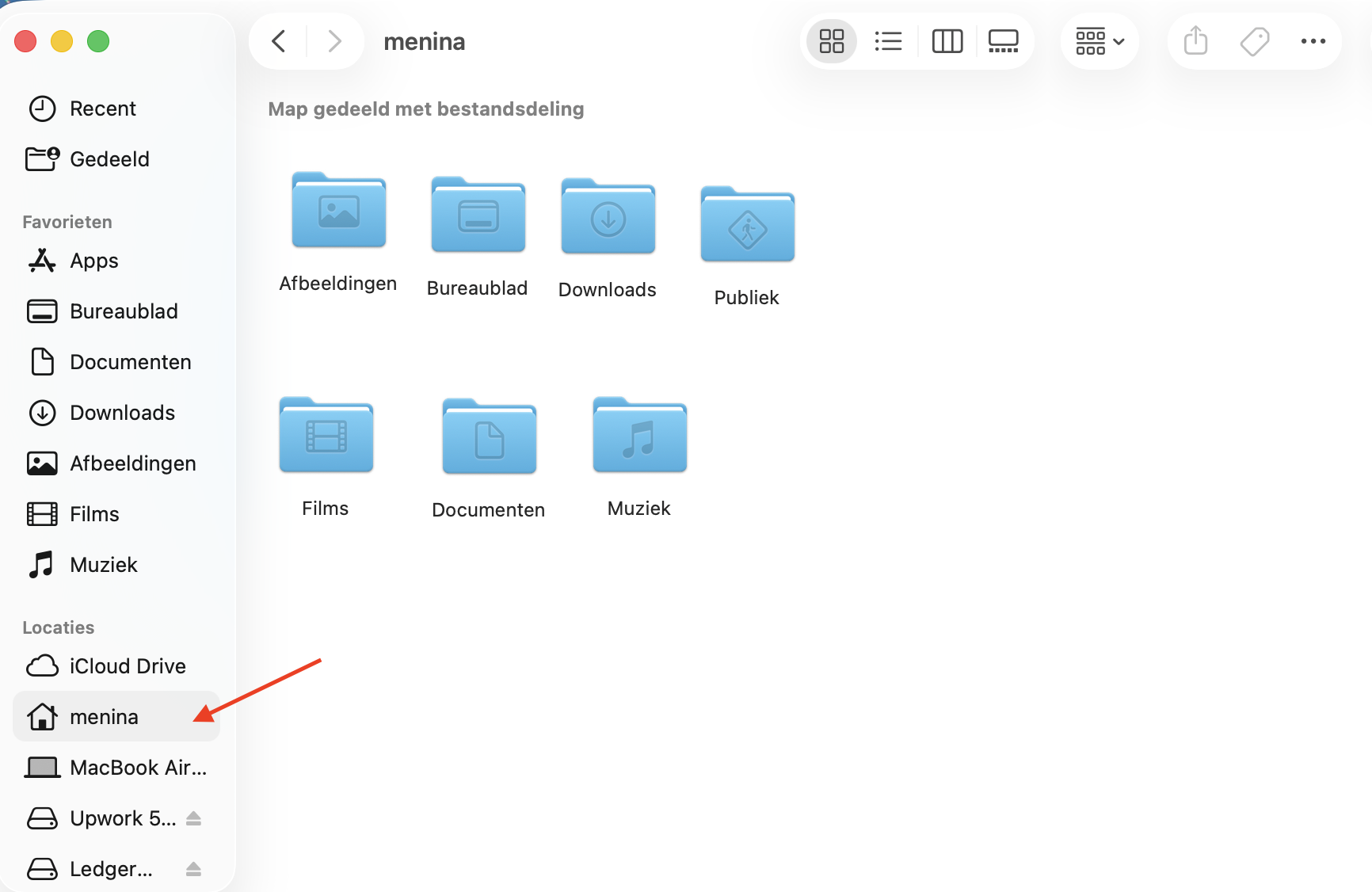
Je hebt nu toegang tot alle mappen die je op je oude Mac hebt gedeeld. Om bestanden naar je nieuwe Mac te kopiëren, sleep je ze eenvoudig naar een lokale map.
Stap 1. Klik in Systeeminstellingen op Algemeen > DelenStap 2. Schakel Bestandsdeling inStap 3. Klik op het i-symboolStap 4. Schakel Volledige schijftoegang in en voeg mappen toeStap 5. Selecteer op je nieuwe Mac je oude Mac in Finder > NetwerkStap 6. Klik op de knop Verbind alsStap 7. Log in op je oude Mac
3. Kloon gegevens van Mac naar Mac via een Time Machine-reservekopie
Een eenvoudige manier om een Mac naar een nieuwe Mac te klonen, is met een Time Machine-reservekopie. Wil je een Time Machine-back-up terugzetten op een nieuwe Mac, dan heb je een externe schijf nodig die groot genoeg is om alle gegevens van je oude Mac te bevatten.
Volg vervolgens deze stappen:
Open Systeeminstellingen op je oude Mac.
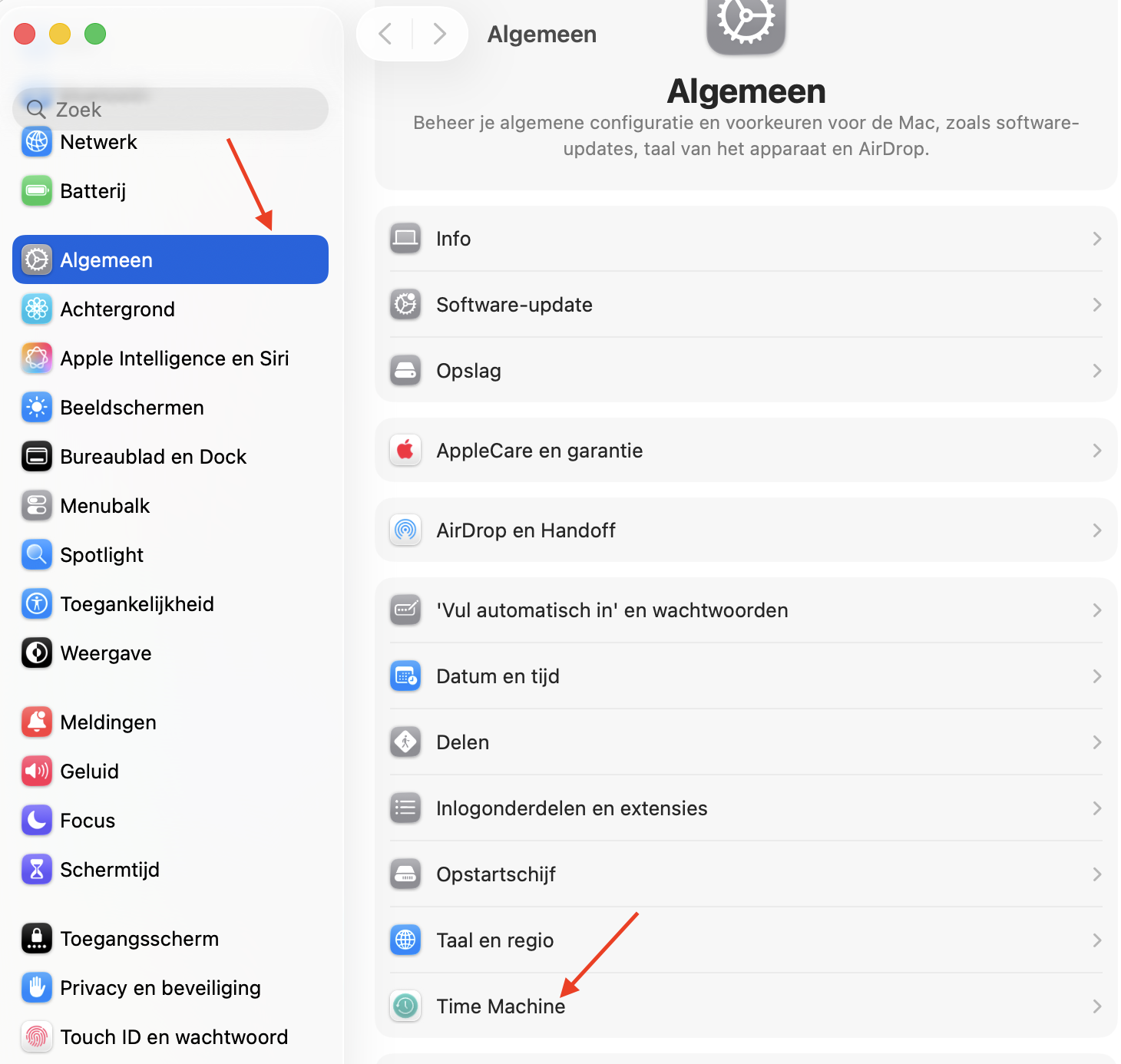
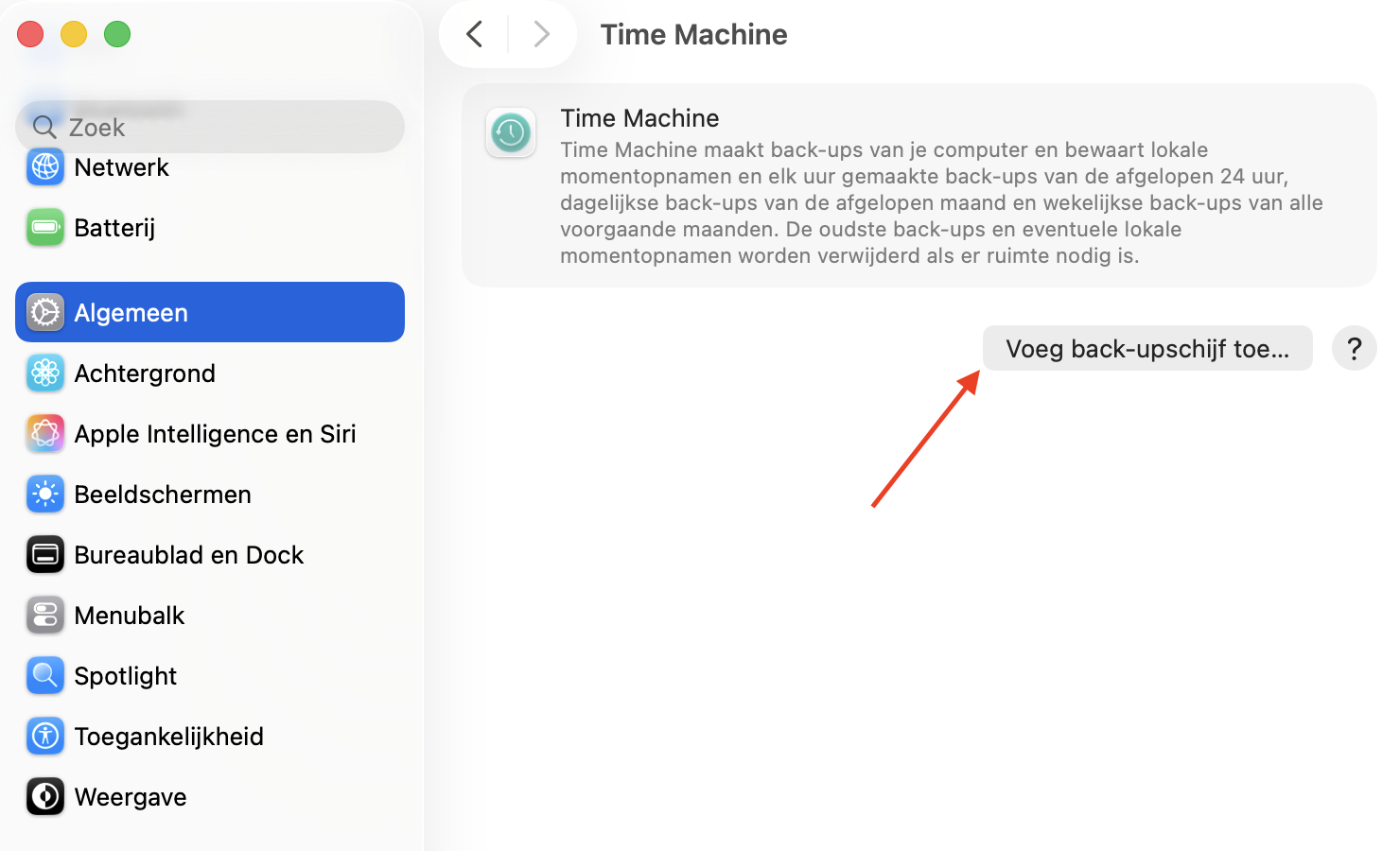
Selecteer Algemeen en klik vervolgens op Time Machine.
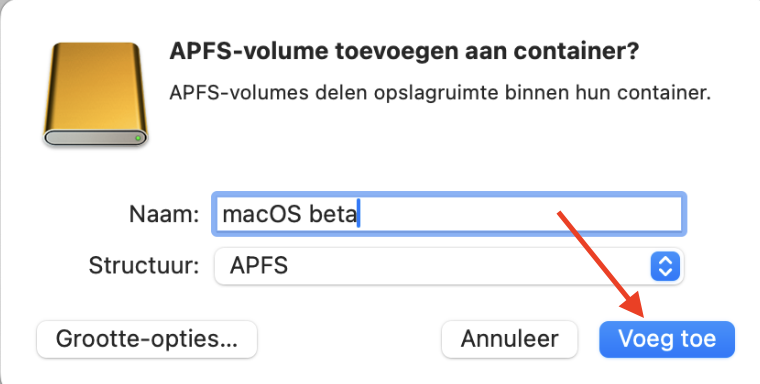
Klik op Voeg reservekopieschijf toe, kies je externe schijf en klik vervolgens op Configureer schijf. Je Mac begint direct met het maken van een reservekopie van al je gegevens. Wacht tot dit proces is voltooid voordat je de schijf loskoppelt en de data naar je nieuwe Mac overzet.
Je kunt er ook voor kiezen om bestanden handmatig van de reservekopie naar je nieuwe Mac te kopiëren door de externe schijf aan te sluiten en de gewenste bestanden in Finder naar een lokale map te slepen.
Stap 1. Ga in Systeeminstellingen naar Algemeen > Time MachineStap 2. Klik op Voeg reservekopieschijf toeStap 3. Selecteer je schijf en klik op Configureer schijf
4. Verplaats bestanden van Mac naar Mac met iCloud-opslag
Heb je geen extern opslagapparaat voor reservekopieën, dan kun je bestanden ook van Mac naar Mac verplaatsen met iCloud-opslag. Zo werkt het:
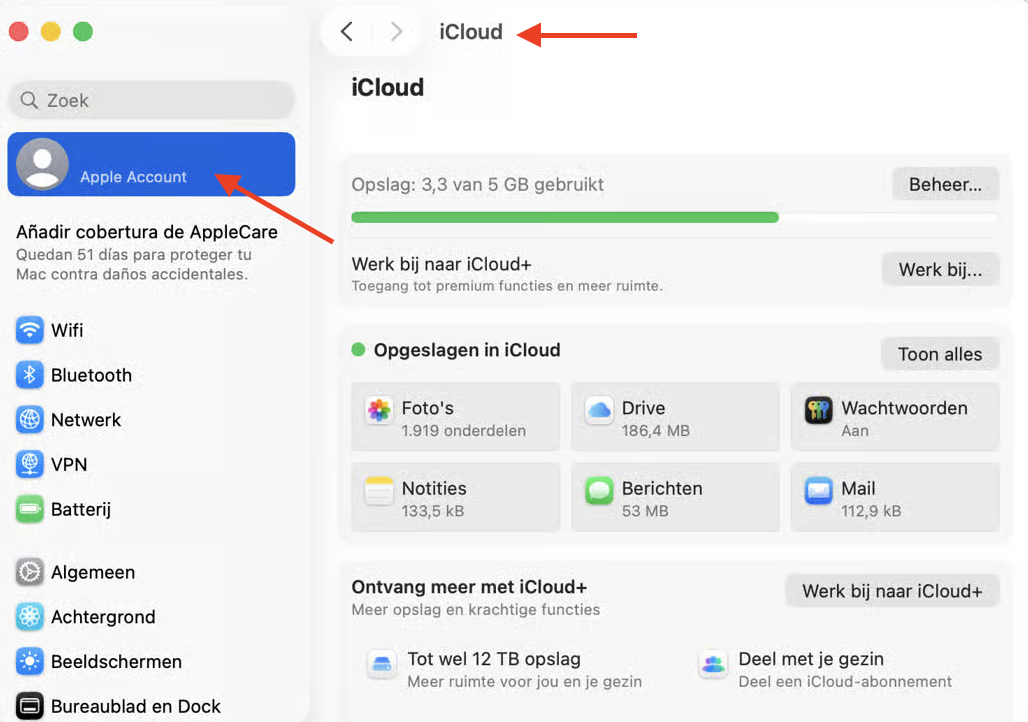
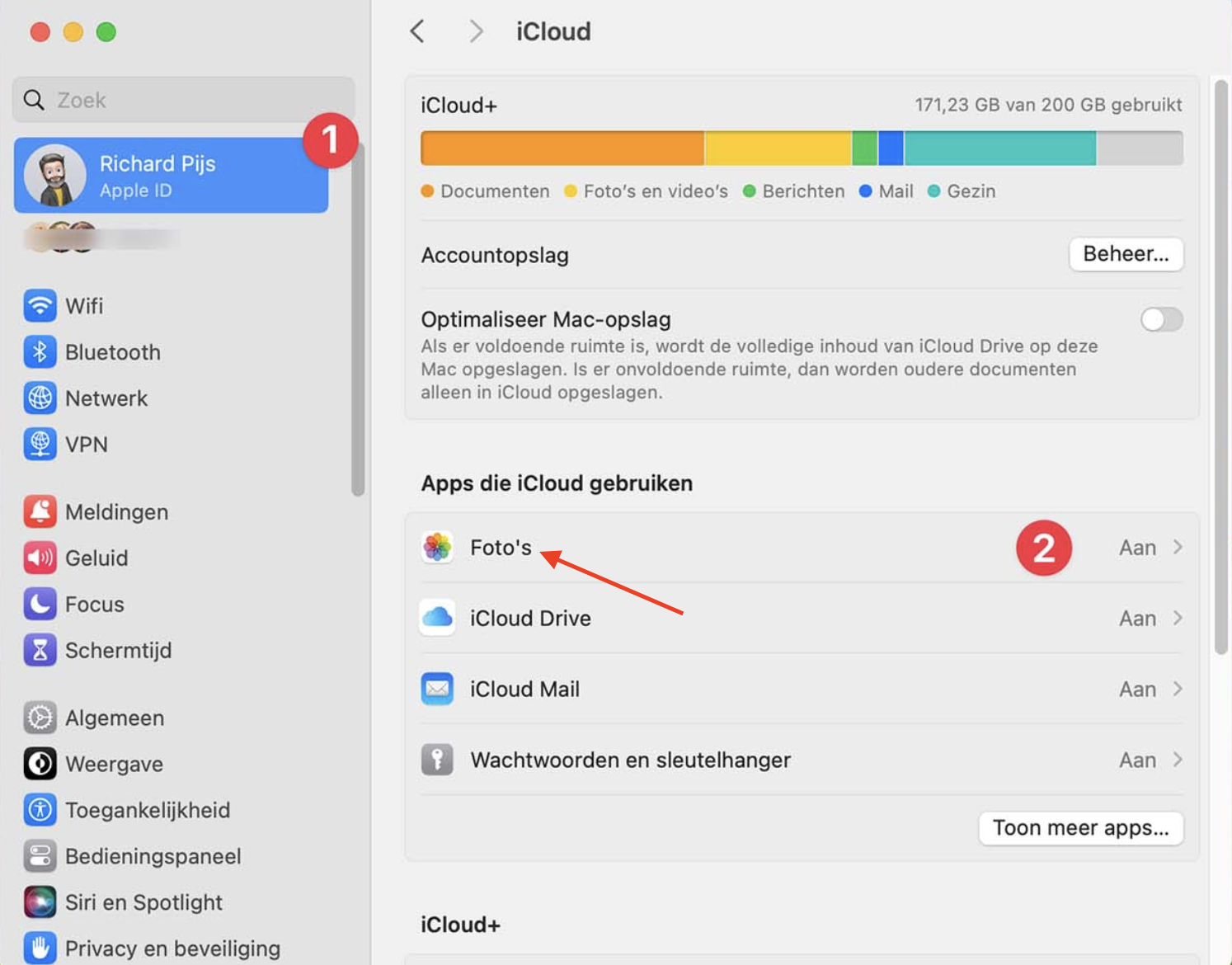
Open Systeeminstellingen op je oude Mac en klik vervolgens op Apple ID.
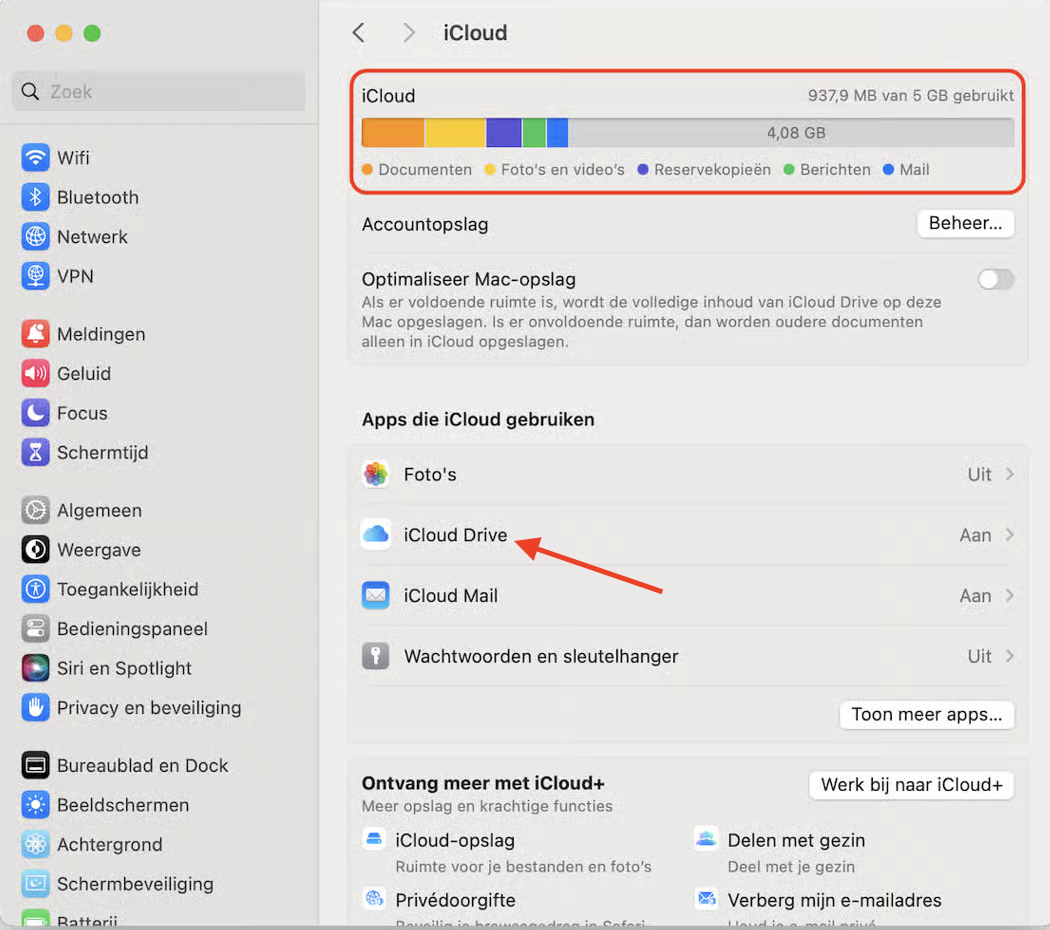
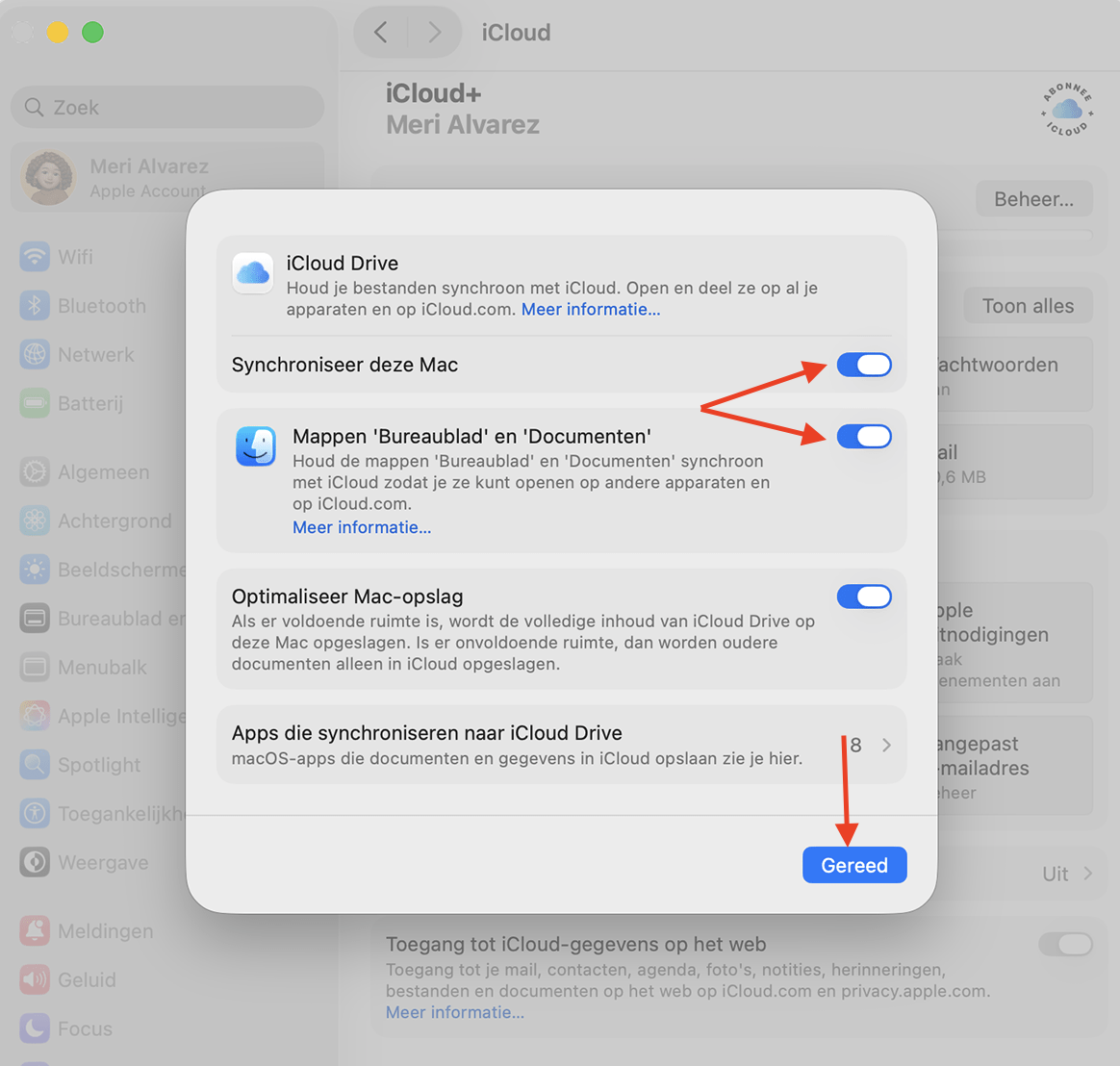
Selecteer iCloud en klik vervolgens op iCloud Drive.
Schakel Synchroniseer deze Mac en Bureaublad- en Documentenmappen in en klik vervolgens op Gereed.
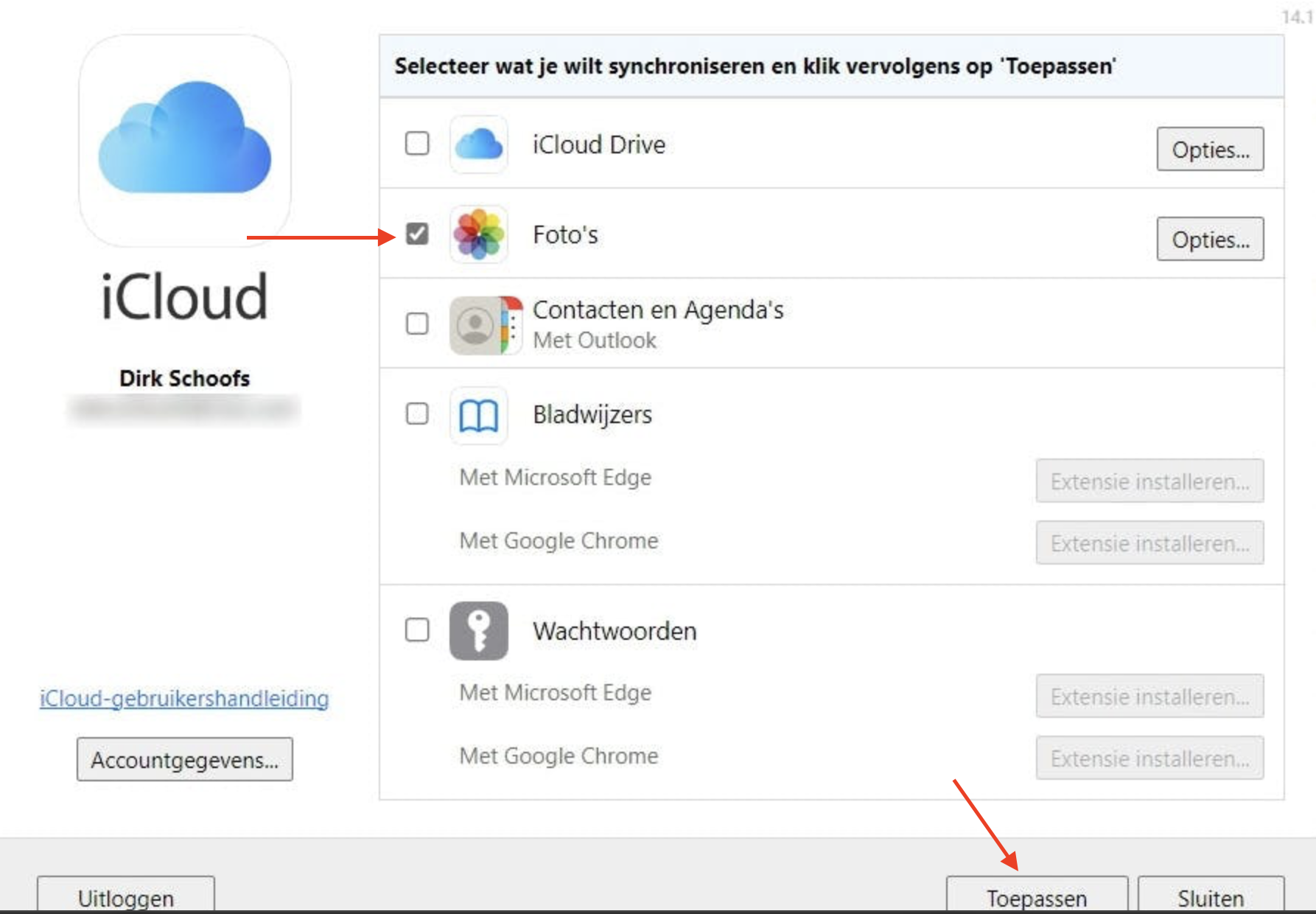
Ga terug naar het iCloud-menu en selecteer vervolgens iCloud-foto’s.
Schakel Synchroniseer deze Mac in en klik vervolgens op Gereed.
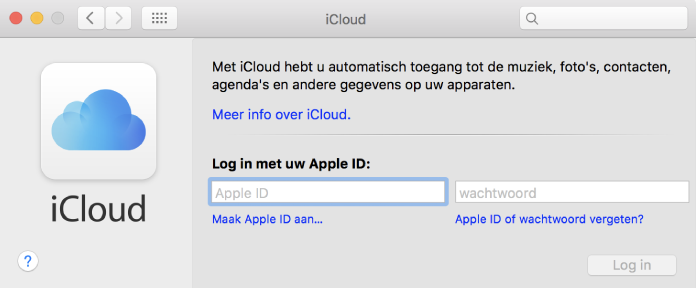
Log in met je iCloud-account op je nieuwe Mac.
Stap 1. Ga in Systeeminstellingen naar Apple ID > iCloudStap 2. Klik op iCloud DriveStap 3. Stel je voorkeuren in en klik op GereedStap 4. Selecteer in het iCloud-menu Foto’sStap 5. Schakel Synchroniseer deze Mac in en klik op GereedStap 6. Log in op iCloud op je nieuwe Mac
Zolang je op beide Macs hetzelfde iCloud-account gebruikt, worden je belangrijkste gegevens — waaronder de mappen Bureaublad en Documenten, systeeminstellingen en foto’s — tussen beide apparaten gesynchroniseerd.
5. Zet gegevens over van Mac naar Mac via Berichten
Een van de snelste manieren om gegevens tussen twee Macs over te zetten, is via Berichten. Dit is minder geschikt voor grote bestanden, maar ideaal voor kleinere documenten, foto’s, video’s en meer:
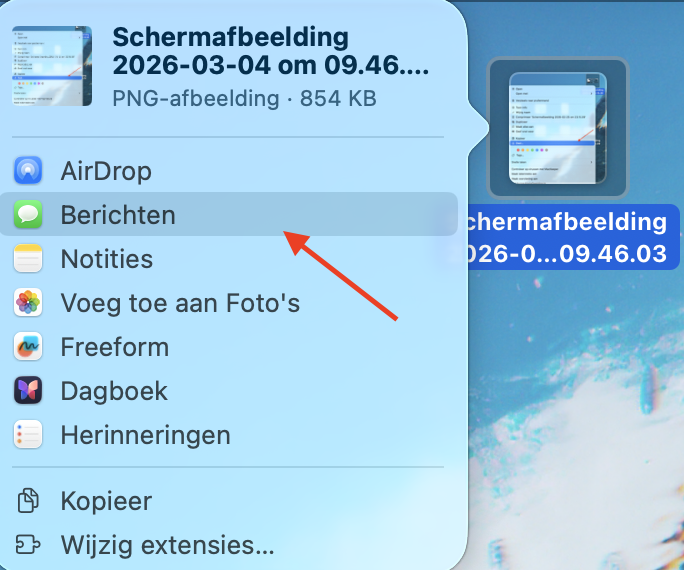
Klik op je oude Mac met de rechtermuisknop op het bestand dat je naar je nieuwe Mac wilt sturen en kies vervolgens Deel.
Kies Berichten in de lijst met opties.
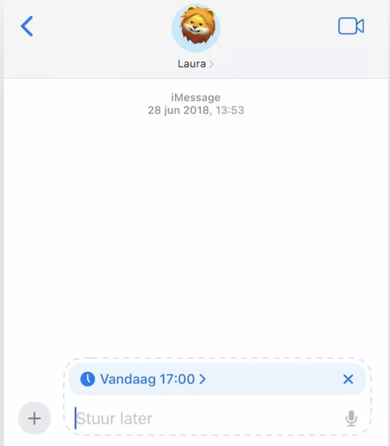
Voer het telefoonnummer of e-mailadres in dat je voor Berichten op je nieuwe Mac gebruikt en klik vervolgens op Verstuur.
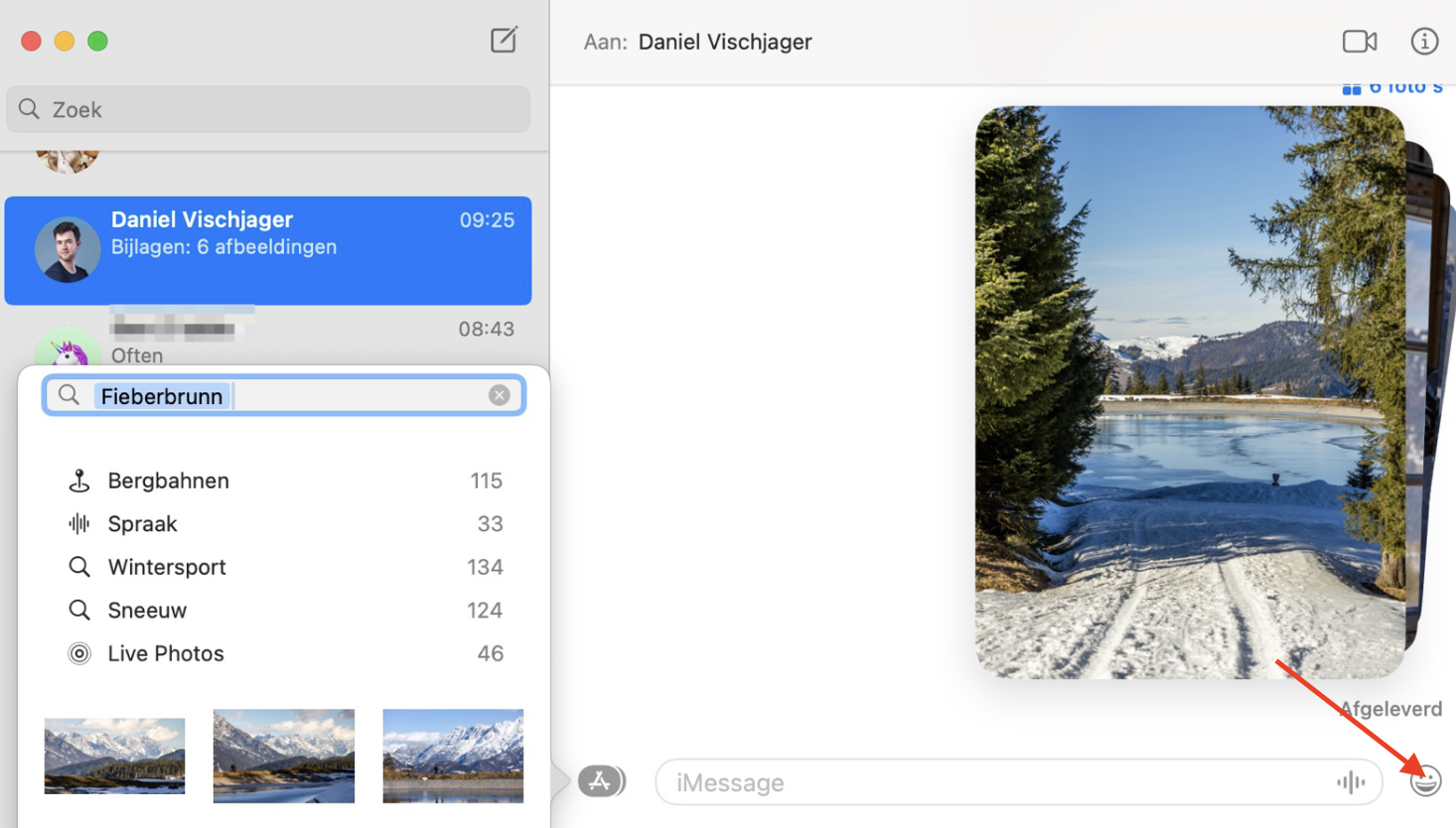
Open Berichten op je nieuwe Mac en sla het bestand op je computer op.
Stap 1. Klik met de rechtermuisknop op je bestand en kies DeelStap 2. Selecteer BerichtenStap 3. Verstuur het naar je Berichten-accountStap 4. Sla het bestand op je nieuwe Mac op door het naar een map te slepen
6. Zet bestanden over van Mac naar Mac via Bluetooth-deling
Moet je bestanden overzetten vanaf een Mac die geen AirDrop ondersteunt, dan is Bluetooth-deling het beste draadloze alternatief. Zo gebruik je het:
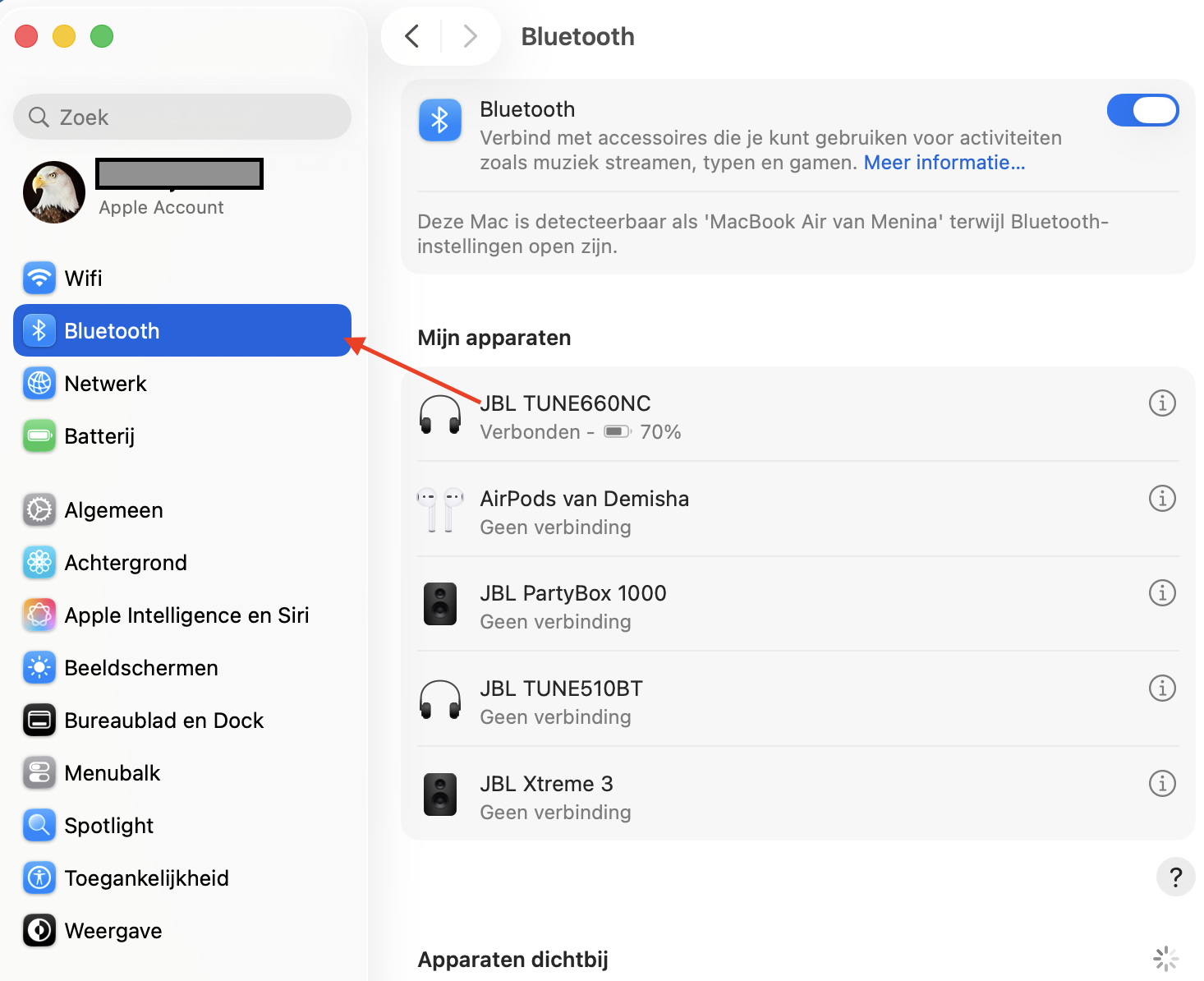
Open op je nieuwe Mac Systeeminstellingen > Bluetooth om je Mac zichtbaar te maken via Bluetooth.
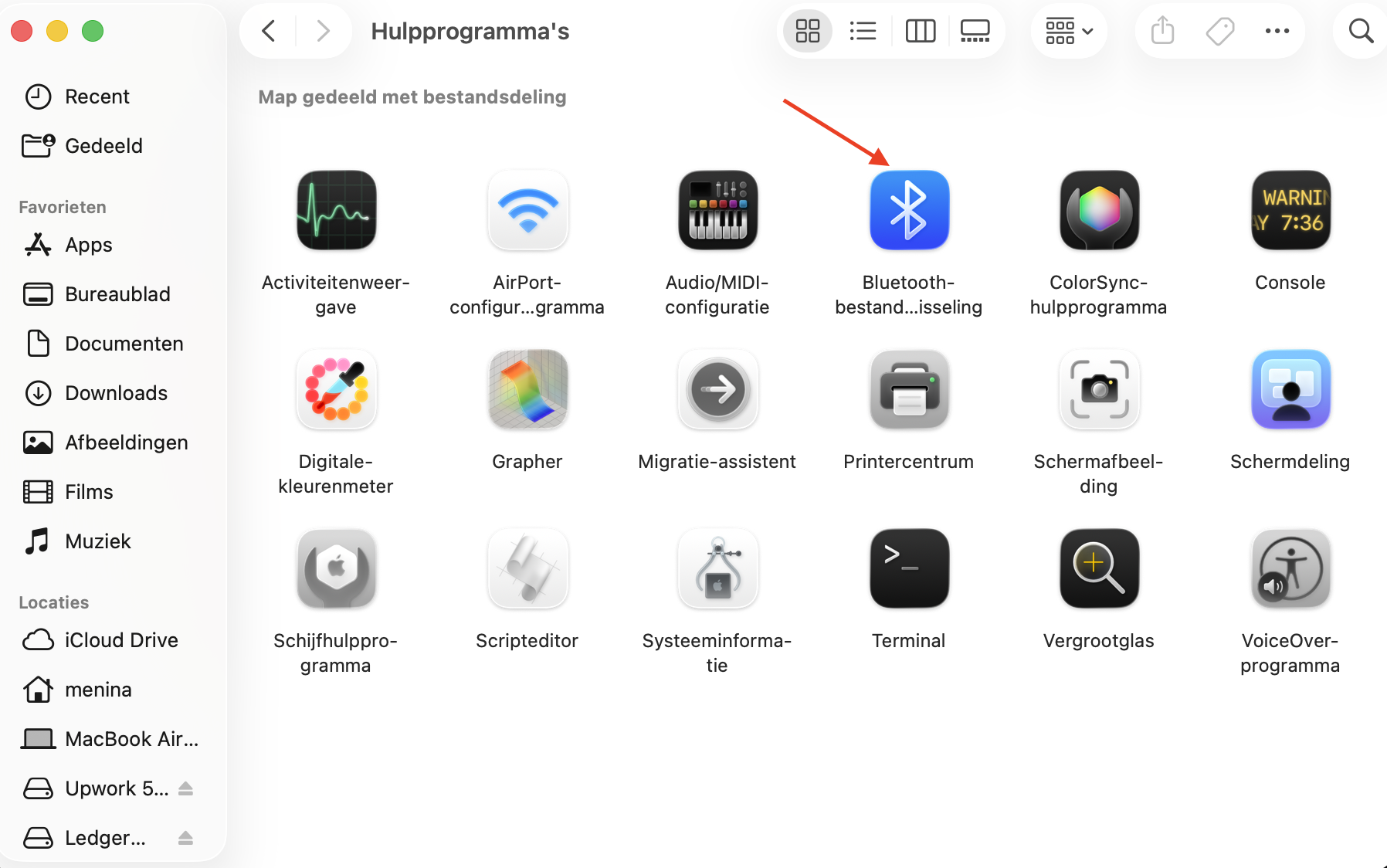
Open op je oude Mac Bluetooth-bestandsuitwisseling via Programma’s > Hulpprogramma’s.
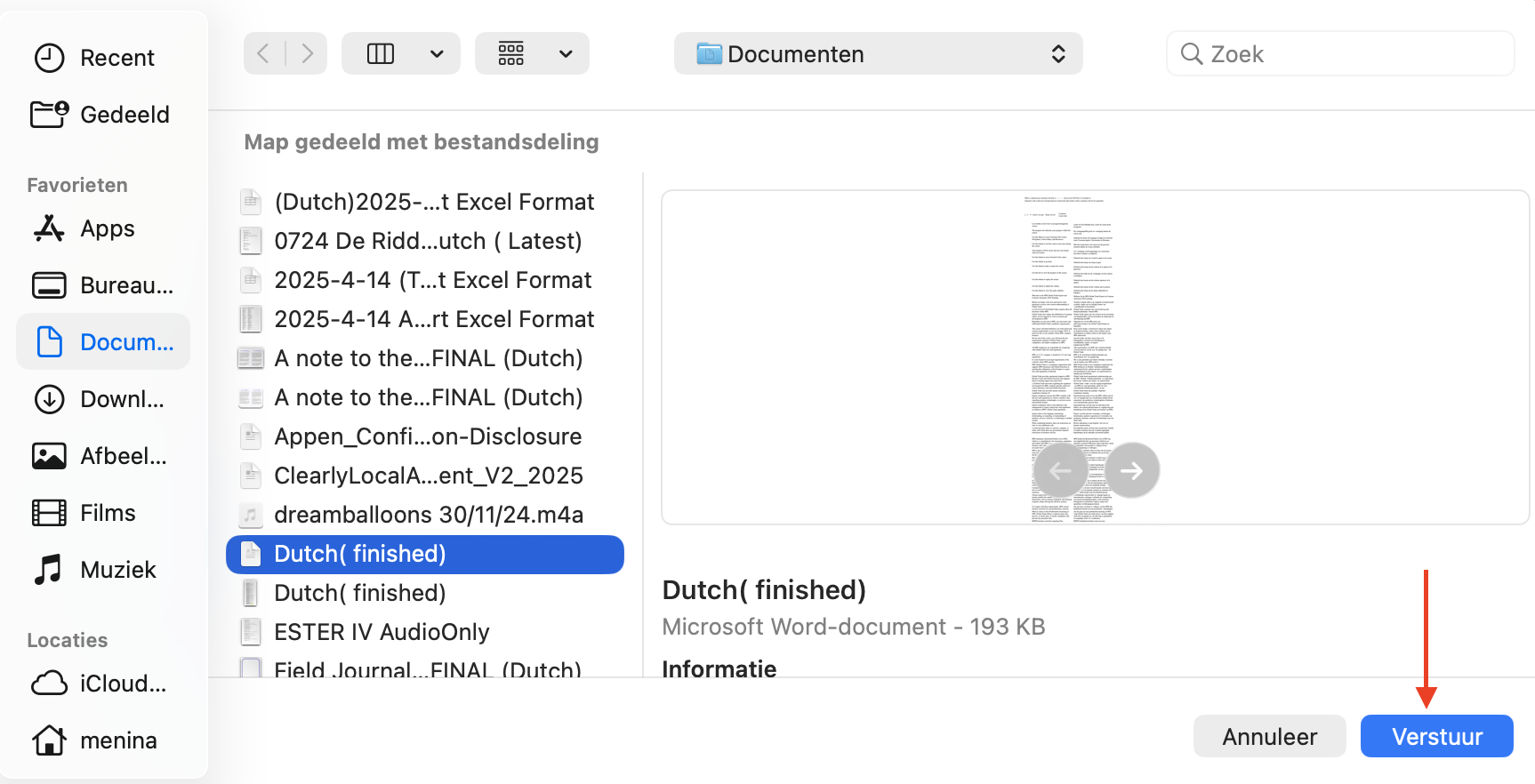
Zoek en selecteer het bestand dat je naar je nieuwe Mac wilt sturen en klik vervolgens op Verstuur.
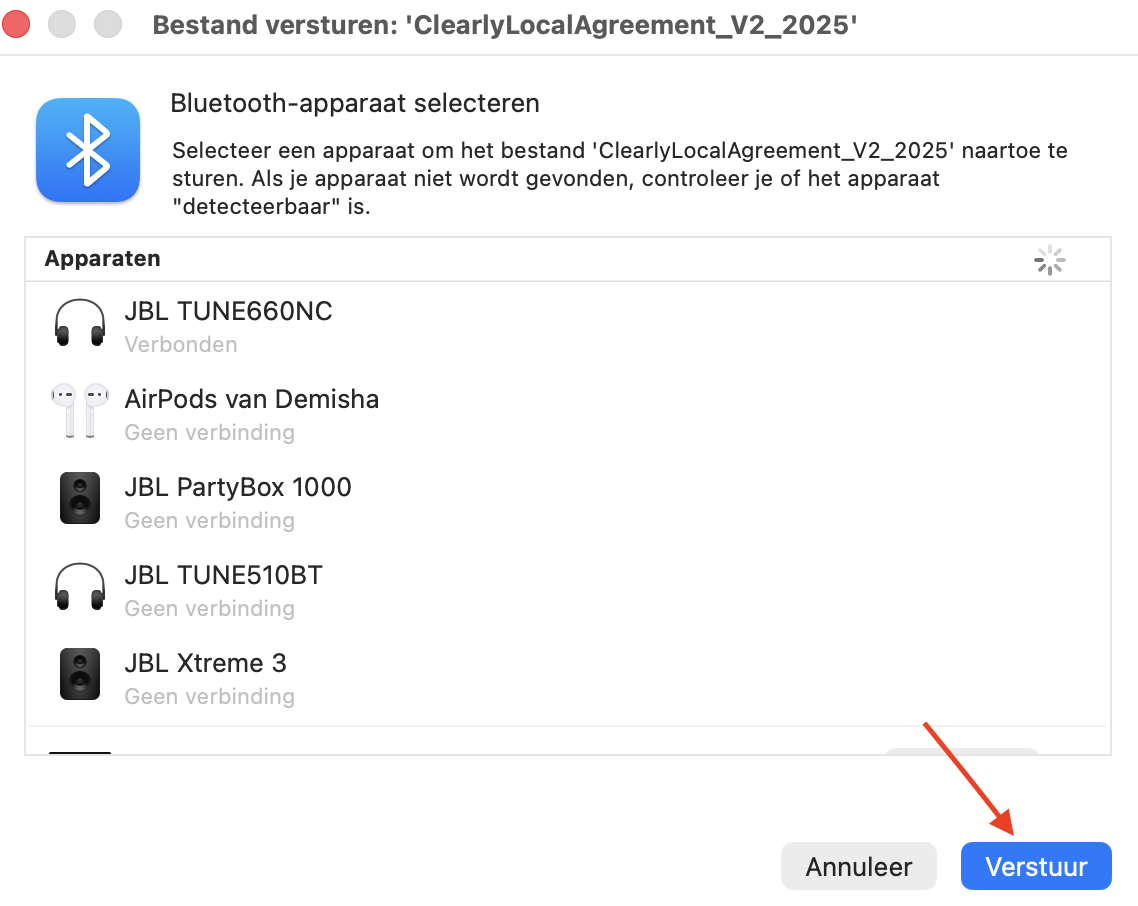
Selecteer je nieuwe Mac in de lijst met Bluetooth-apparaten en klik op Verstuur.
Stap 1. Open Systeeminstellingen > Bluetooth op je nieuwe MacStap 2. Open Bluetooth-bestandsuitwisseling op je oude MacStap 3. Selecteer je bestand en klik op VerstuurStap 4. Selecteer je nieuwe Mac en klik op Verstuur
7. Verplaats gegevens van Mac naar Mac via e-mail
Een andere handige manier om gegevens van de ene Mac naar de andere te verplaatsen, vooral bij kleinere bestanden, is via e-mail. Zorg er eerst voor dat je op je oude Mac een account hebt ingesteld in Mail en volg daarna deze stappen:
Klik met de rechtermuisknop op het bestand dat je naar je nieuwe Mac wilt sturen en kies Deel.
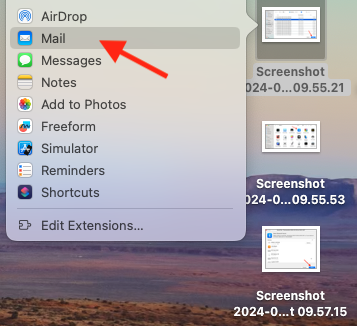
Kies de optie Mail.
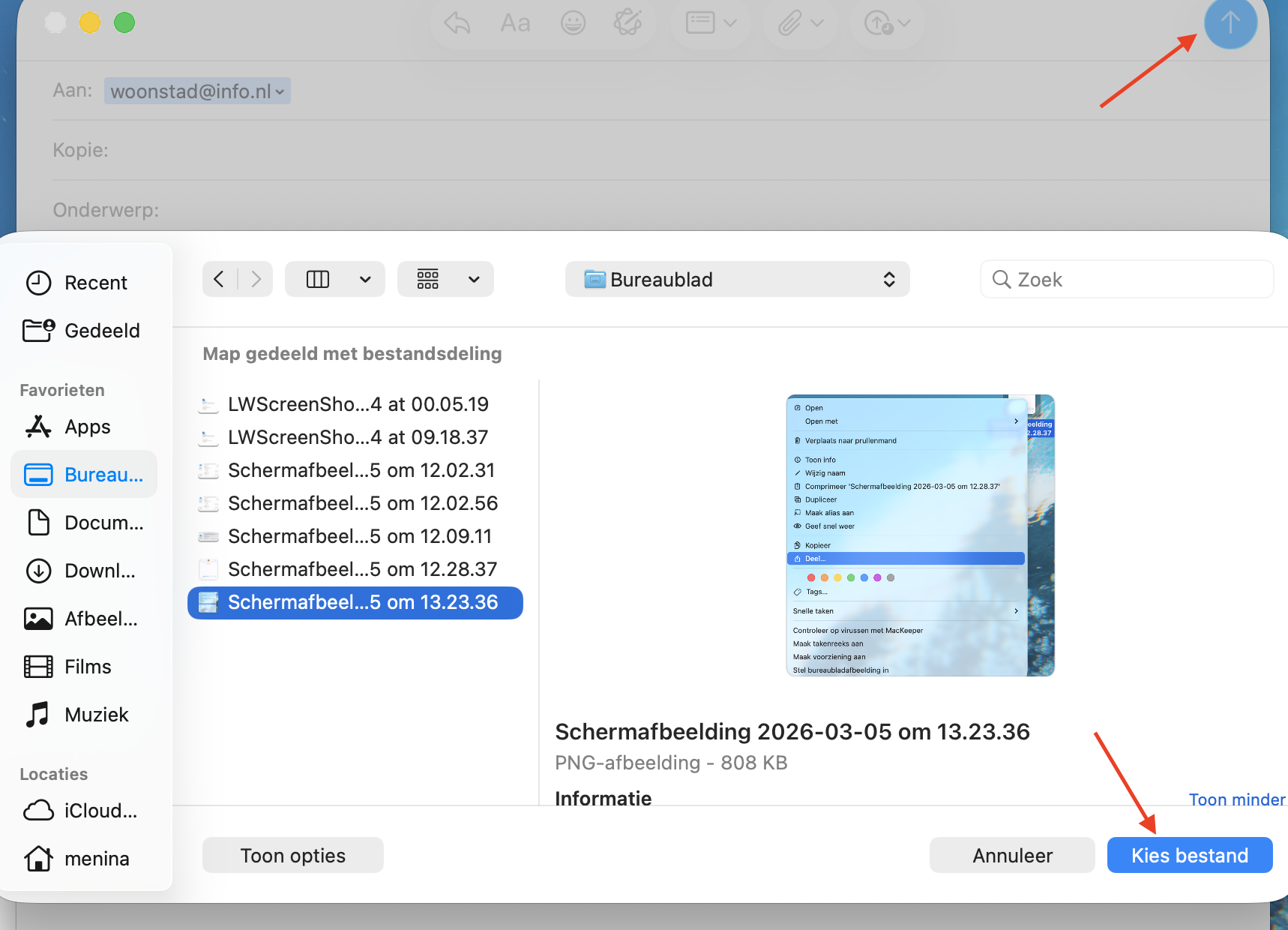
Er wordt een nieuwe e-mail geopend met het bestand al als bijlage toegevoegd. Voer het e-mailadres in waarnaar je het wilt verzenden, voeg indien nodig een onderwerp toe en klik vervolgens op de knop Verstuur.
Open op je nieuwe Mac je Mail-inbox om de e-mail met de bijlage te vinden.
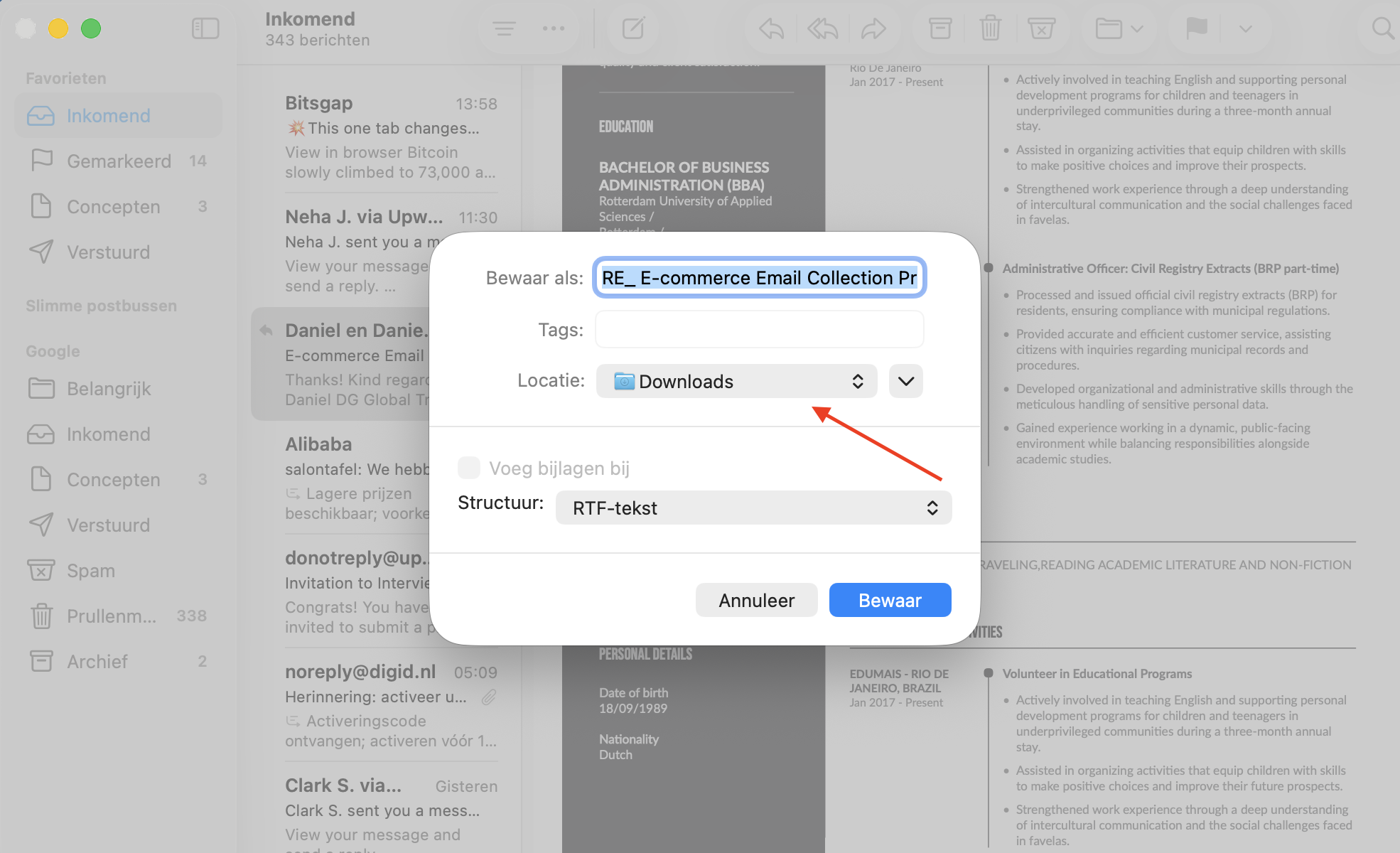
Klik met de rechtermuisknop op het bestand en kies vervolgens Bewaar in Downloads.
Stap 1. Klik met de rechtermuisknop op je bestand en kies DeelStap 2. Selecteer MailStap 3. Verstuur het bestand naar je eigen e-mailadresStap 4. Sla het bestand op in Downloads op je nieuwe Mac
8. Gebruik de doelschijfmodus om een Mac naar een andere Mac te klonen
Een van de snelste manieren om bestanden rechtstreeks van Mac naar Mac te klonen, is via de doelschijfmodus. Hierbij werkt je oude Mac als een externe schijf wanneer deze met je nieuwe Mac is verbonden. Hiervoor heb je een USB-, USB-C- of Thunderbolt-kabel nodig. Volg daarna deze stappen:
Verbind beide computers met de juiste kabel.
Schakel je oude Mac uit en start hem opnieuw op terwijl je de T-toets ingedrukt houdt.
Zodra je oude Mac is opgestart, verschijnt deze als een externe schijf op je nieuwe Mac. Je kunt nu bestanden van je oude Mac naar je nieuwe Mac kopiëren.
Wanneer je klaar bent, Werp je je oude Mac uit door het schijfpictogram naar de Prullenmand te slepen. Druk daarna op de aan/uit-knop om hem uit te schakelen.
Belangrijk: als een van je Macs macOS 11 of nieuwer gebruikt, moet je de twee computers met een compatibele Thunderbolt-kabel verbinden.
9. Mac Gebruik een externe harde schijf om gegevens van je oude Mac naar je nieuwe Mac over te zetten
Wil je het eenvoudig houden, dan is de traditionele methode met een externe schijf een prima manier om gegevens van Mac naar Mac over te zetten. Pak eerst een externe schijf met voldoende opslagruimte voor de bestanden die je wilt verplaatsen en volg daarna deze stappen:
Sluit je externe schijf aan op je oude Mac.
Open Finder en selecteer vervolgens je externe schijf in de navigatiekolom.
Sleep alle bestanden die je naar je nieuwe Mac wilt overzetten naar het Finder-venster van je externe schijf om ze naar de schijf te kopiëren.
Wanneer je klaar bent met overzetten, klik je op het Verwijder-symbool naast je externe schijf in de navigatiekolom van Finder.
Koppel de schijf los van je oude Mac en sluit hem vervolgens aan op je nieuwe Mac.
Open Finder en selecteer je externe schijf in de navigatiekolom.
Sleep je bestanden van de externe schijf naar een map op je nieuwe Mac om ze te kopiëren.
Stap 1. Selecteer je externe schijf op je oude MacStap 2. Sleep de bestanden die je wilt overzetten naar de schijfStap 3. Werp je schijf uit wanneer je klaar bentStap 4. Sluit je schijf aan op je nieuwe MacStap 5. Sleep de bestanden die je wilt bewaren naar je nieuwe Mac
Hoe migreer je apps naar een nieuwe Mac zonder Migratie-assistent
Wil je apps naar een nieuwe Mac overzetten zonder Migratie-assistent, dan heb je verschillende mogelijkheden, waaronder:
Gebruik de App Store.
Gebruik externe apparaten.
Gebruik AirDrop.
1. Gebruik de App Store
De eenvoudigste manier om apps naar je nieuwe Mac over te zetten, is door ze opnieuw te downloaden via de App Store met je eigen account. Je hoeft ze dan niet opnieuw te kopen — je kunt ze gratis opnieuw downloaden. Zo doe je dat:
Open de App Store op je nieuwe Mac.
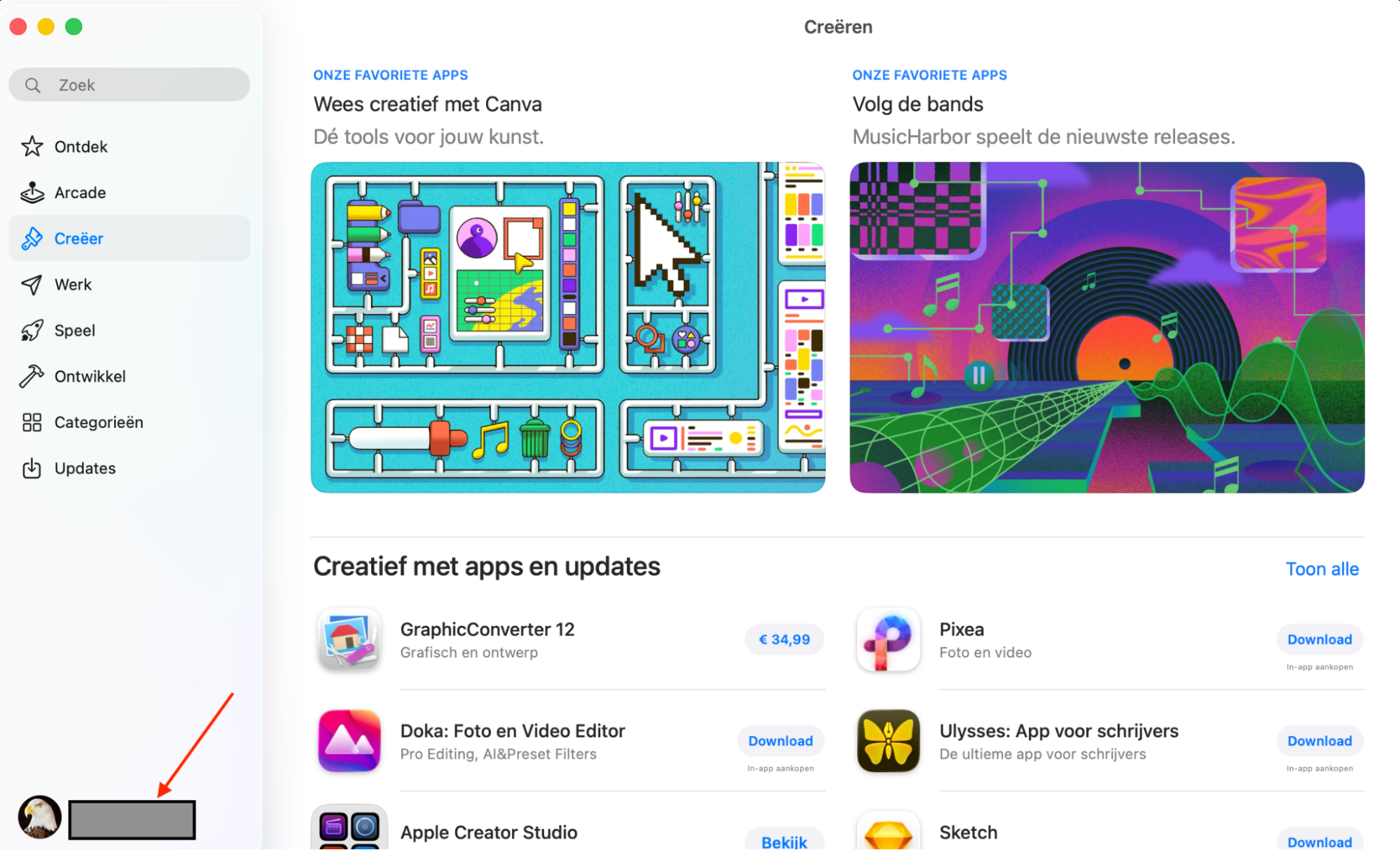
Ben je nog niet ingelogd, klik dan linksonder op Log in en meld je aan met hetzelfde App Store-account dat je op je oude Mac gebruikte.
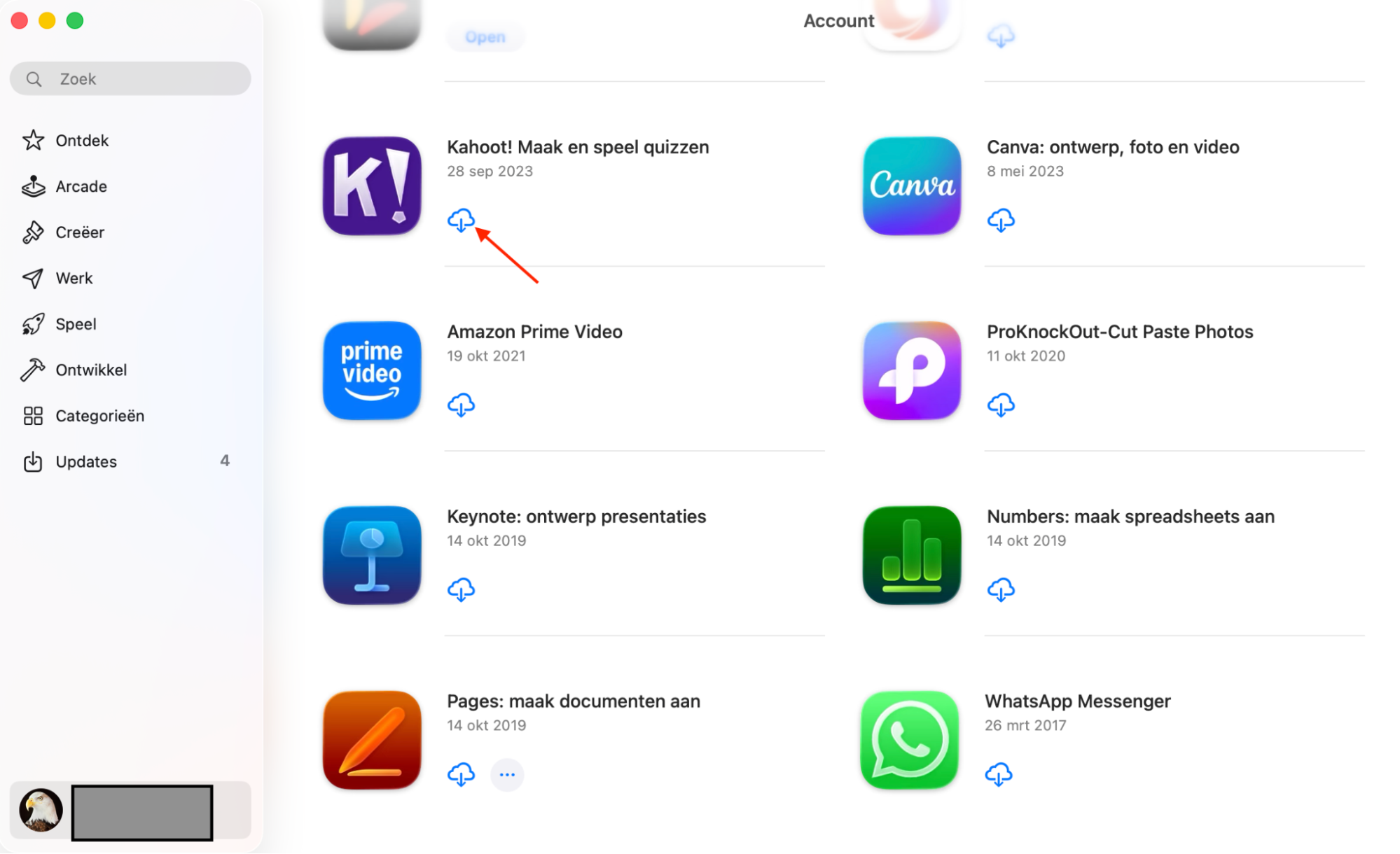
Zodra je bent ingelogd, klik je linksonder op je naam om alle apps te bekijken die je eerder hebt gedownload of gekocht. Klik op het blauwe download-pictogram naast de apps die je op je nieuwe Mac wilt installeren.
Stap 1. Log in of klik op je naam in de App StoreStap 2. Klik op de downloadknop om apps te installeren
2. Gebruik externe apparaten
Voor software die niet in de App Store beschikbaar is, kun je een externe opslagschijf gebruiken om deze van de ene Mac naar de andere over te zetten. Sluit eerst een schijf met voldoende opslagruimte aan op je oude Mac en volg daarna deze stappen:
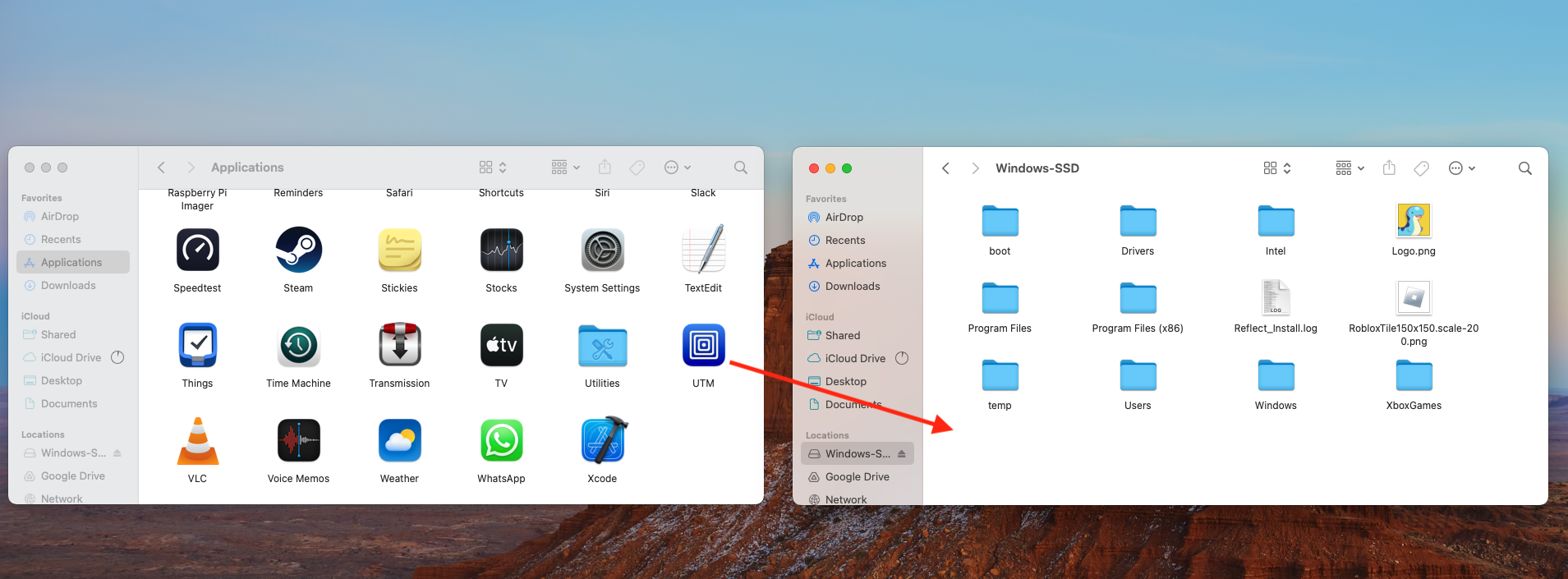
Open Finder op je oude Mac en selecteer vervolgens Programma’s.
Zoek de app of game die je wilt overzetten en sleep deze naar je externe schijf in de navigatiekolom van Finder.
Wanneer je klaar bent met het kopiëren van de benodigde apps, klik je op het Verwijder-symbool naast je externe schijf in de navigatiekolom.
Sluit je externe schijf aan op je nieuwe Mac.
Open Finder en selecteer je externe schijf in de navigatiekolom.
Sleep de apps die je wilt overzetten naar de map Apps in de navigatiekolom.
Stap 1. Sleep apps naar je externe schijf op je oude MacStap 2. Werp je schijf uit wanneer je klaar bentStap 3. Sleep de apps terug naar Apps op je nieuwe Mac
3. Gebruik AirDrop
AirDrop is ook een eenvoudige manier om software te delen naast bestanden. Zo gebruik je het om een app van de ene Mac naar de andere over te zetten:
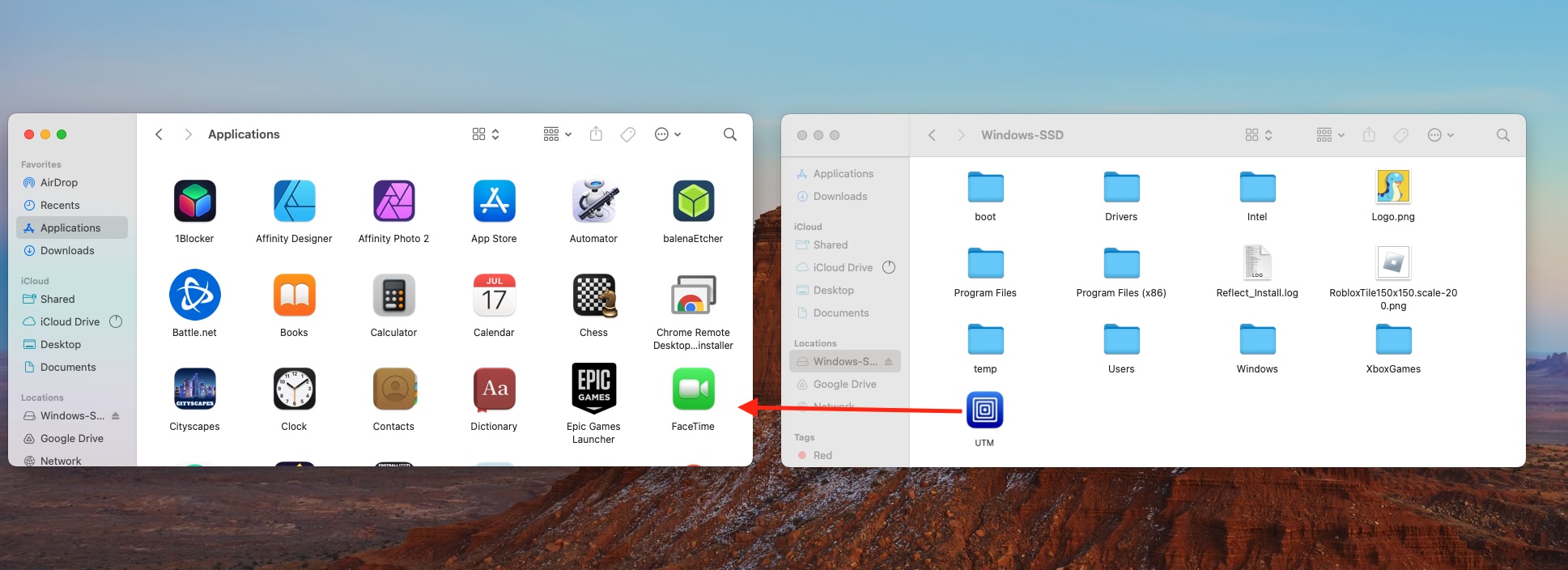
Open Finder op je oude Mac en selecteer Apps in de navigatiekolom.
Klik met de rechtermuisknop op de app die je wilt overzetten en kies Deel.
Kies AirDrop.
Selecteer je nieuwe Mac in de lijst om het delen te starten.
Klik op je nieuwe Mac op Accepteer in de AirDrop-melding om de overdracht te ontvangen, indien nodig.
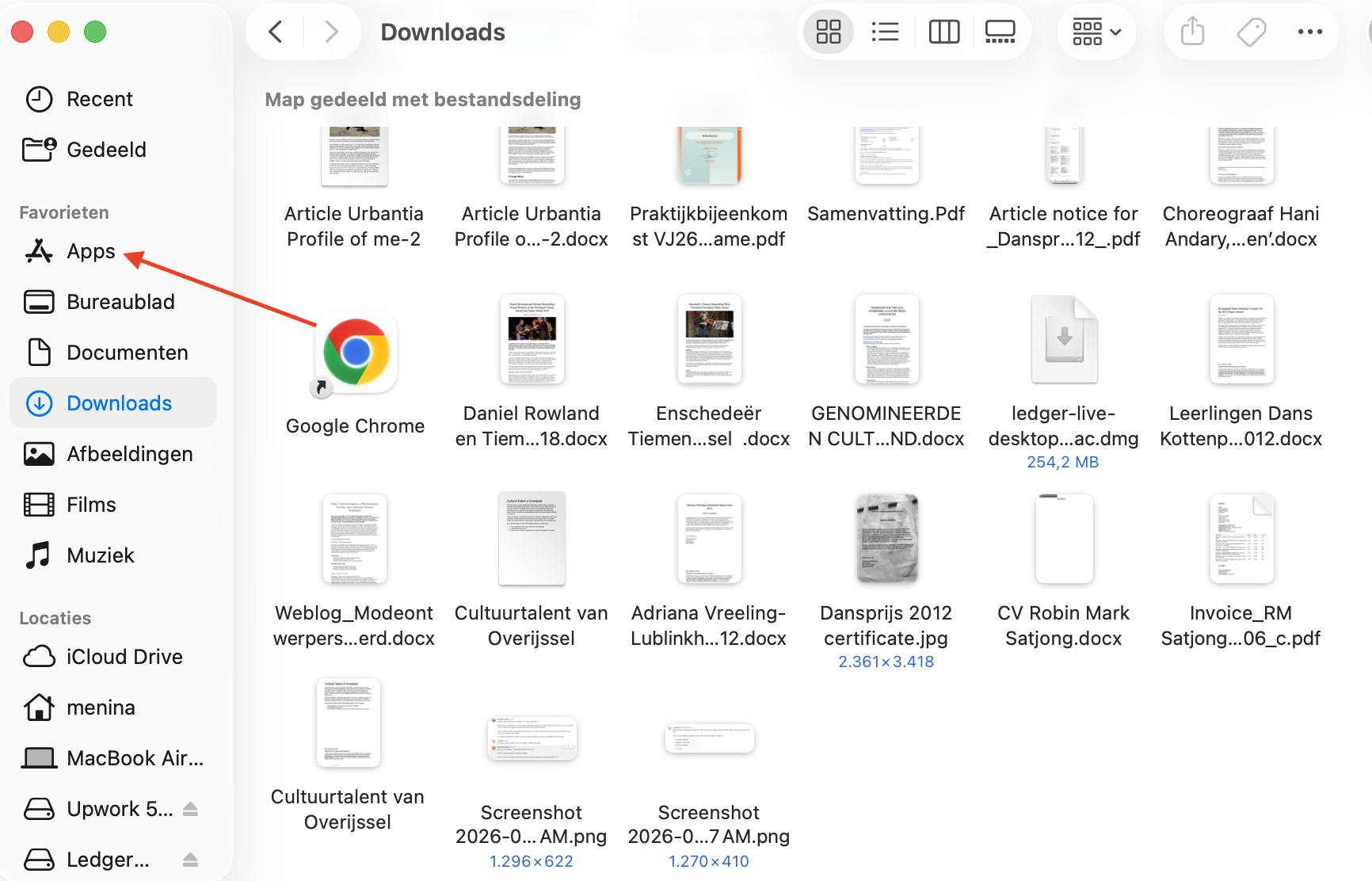
Na de overdracht wordt de app opgeslagen in de map Downloads. We raden aan om de app van daaruit naar de map Apps te slepen, zodat je deze later makkelijker kunt terugvinden.
Stap 1. Klik met de rechtermuisknop op een app en kies DeelStap 2. Selecteer AirDropStap 3. Kies je nieuwe MacStap 4. Sleep de app van Downloads naar Programma’s op je nieuwe Mac
Hoe migreer je gegevens van een defecte Mac naar een nieuwe Mac
Zolang je defecte Mac nog kan worden ingeschakeld, kun je de gegevens migreren via de doelschijfmodus. Hiervoor heb je zelfs geen werkend scherm nodig. Start je Mac echter helemaal niet meer op, dan zijn je mogelijkheden om data over te zetten zeer beperkt.
Heb je een oudere Mac met een verwijderbare harde schijf of SSD, dan kun je deze uitbouwen, in een compatibele externe behuizing plaatsen en vervolgens als externe schijf op je nieuwe Mac aansluiten. Is dat geen optie, dan moet je mogelijk een beroep doen op Apple of een externe specialist in gegevensherstel.
Wat moet je overzetten naar een nieuwe Mac?
Het is het beste om alle gegevens die je wilt behouden over te zetten wanneer je overstapt naar een nieuwe Mac, waaronder bestanden, foto’s en video’s. Als je gegevens wilt kopiëren naar een nieuwe Mac, kun je er ook voor kiezen om apps mee over te zetten. In veel gevallen is het echter beter om op je nieuwe Mac een frisse versie te downloaden en te installeren.
Hoe lang duurt Migratie-assistent?
De duur van een bestandsoverdracht van de ene Mac naar de andere hangt af van de hoeveelheid data (in GB), het aantal bestanden, de internetsnelheid en de kwaliteit van de kabelverbinding. Migratie-assistent kan doorgaans enkele minuten tot een paar uur in beslag nemen.
Hoe zet je foto’s over van Mac naar Mac
Je kunt foto’s van Mac naar Mac overzetten via iCloud-foto’s, AirDrop, Berichten of e-mail. Voor grotere fotobibliotheken kun je ook een externe schijf of de doelschijfmodus gebruiken.
Zet Migratie-assistent alles over?
Ja, met Migratie-assistent kun je vrijwel alles van je oude Mac naar je nieuwe Mac overzetten, waaronder documenten, apps, gebruikersaccounts en instellingen. Je kunt er ook voor kiezen om alleen de onderdelen te selecteren die je echt nodig hebt.
Waar vind je Migratie-assistent op een Mac?
Je vindt Migratie-assistent op je Mac in de map Hulpprogramma’s binnen Apps. Stel je een nieuwe Mac voor het eerst in, dan verschijnt Migratie-assistent automatisch tijdens het configuratieproces. Heb je vragen tijdens het overzetten van je gegevens, dan kun je altijd contact opnemen met de klantenservice voor extra hulp.
We respecteren je privacy en
gebruiken cookies
om je de beste gebruikservaring op de site te bieden.
Centrum voor privacyvoorkeuren
We gebruiken cookies in combinatie met andere tools om de gebruikservaring op de MacKeeper-website te optimaliseren. Cookies zijn kleine tekstbestanden die ervoor zorgen dat de website sneller wordt geladen. De cookies die we gebruiken bevatten geen persoonlijke gegevens, van welk type dan ook. Informatie zoals je locatie, e-mailadres of IP-adres wordt dus niet in de cookies opgeslagen.
Help ons de interactie met onze website te verbeteren door het gebruik van cookies toe te staan. Je kunt je privacyinstellingen op elk moment weer wijzigen.
Toestemming beheren
Alle cookies
Deze cookies zijn noodzakelijk voor het goed laten functioneren van de website (waaronder het navigeren op de pagina, het indienen van formulieren, het detecteren van de taal en het plaatsen van opmerkingen). Daarnaast zijn ze nodig om software te kunnen downloaden en kopen. Zonder deze cookies werkt de website mogelijk niet goed.
Download MacKeeper wanneer je weer achter je Mac zit
Voer je e-mailadres in zodat we je een downloadlink kunnen sturen
Open je e-mail op je Mac
Installeer MacKeeper op je Mac om zijn ware kracht weer te voelen.
Voer de app uit
Klik op Doorgaan
Klik op Installeren
Je macOS-versie is lager dan OS 10.11. We bieden je graag MacKeeper 4 aan om de opschonings-, privacy- en beveiligingsproblemen van je macOS op te lossen.