Zo Verwijder Je Een Trojaans Paard-Virus Van Je Mac
Trojaanse paarden zijn een veelgebruikte manier waarop malware, Macs en andere computers infecteert. Kunnen Trojans je computer vertragen, je gegevens kopiëren en compromitteren (bijvoorbeeld door schermafbeeldingen te maken, je kopieer- en plakgeschiedenis vast te leggen, je browsergeschiedenis te verzamelen), spam-e-mails versturen, ransomware installeren en meer. Denk je dat er een Trojaans paard-virus op je Mac is gedetecteerd? Vind en verwijder het snel met het antivirus van MacKeeper.
Een Trojaans virus, of Trojaans paard, is een type malware dat zijn ware bedoeling op een of andere manier verbergt. Zoals je waarschijnlijk al kunt raden, komt de naam uit de Griekse mythologie. Maar in plaats van een leger Griekse soldaten dat zich in een groot houten paard verstopte om toegang te krijgen tot de stad Troje, bevatten deze Trojaanse paarden malware. Die malware wordt verborgen in iets dat onschuldig lijkt, zoals een app of een e-mailbijlage. Vaak wordt het pas actief wanneer je probeert het geïnfecteerde bestand te openen.
Bestaat het Trojaanse virus echt?
Ja, Trojaanse virussen bestaan echt en worden gebruikt voor kwaadaardige doeleinden, zoals het stelen van persoonlijke gegevens, het bespioneren van gebruikers of het geven van externe toegang aan hackers tot geïnfecteerde apparaten. In het verleden kregen Macs simpelweg geen virussen, maar die tijd ligt inmiddels ver achter ons.Naarmate Apple-computers populairder worden, vormen ze ook een steeds aantrekkelijker doelwit voor hackers. Dat betekent dat Macs net als andere systemen te maken krijgen met Trojaanse virussen. In februari 2022 ontdekte het beveiligingsteam van Microsoft malware die werd verborgen in ogenschijnlijk legitieme apps, zoals videohulpprogramma’s, en zelfs in pop-upadvertenties. Dit Trojaanse virus voor de Mac is in staat om de beveiligingsvoorzieningen van macOS te omzeilen en kan zelfs sporen van zijn eigen aanwezigheid verwijderen.
Een opmerking van onze experts:
Vanzelfsprekend geldt: hoe eerder je een Trojaans virus op je Mac detecteert en verwijdert, hoe beter. Hoe korter je Mac geïnfecteerd is, hoe minder schade deze malware kan aanrichten. Wil je een Trojan virus van je MacBook verwijderen? Doe dat dan zo snel mogelijk om verdere risico’s te beperken.
Zo kun je deze kwaadaardige dreiging op je Mac herkennen en verwijderen:
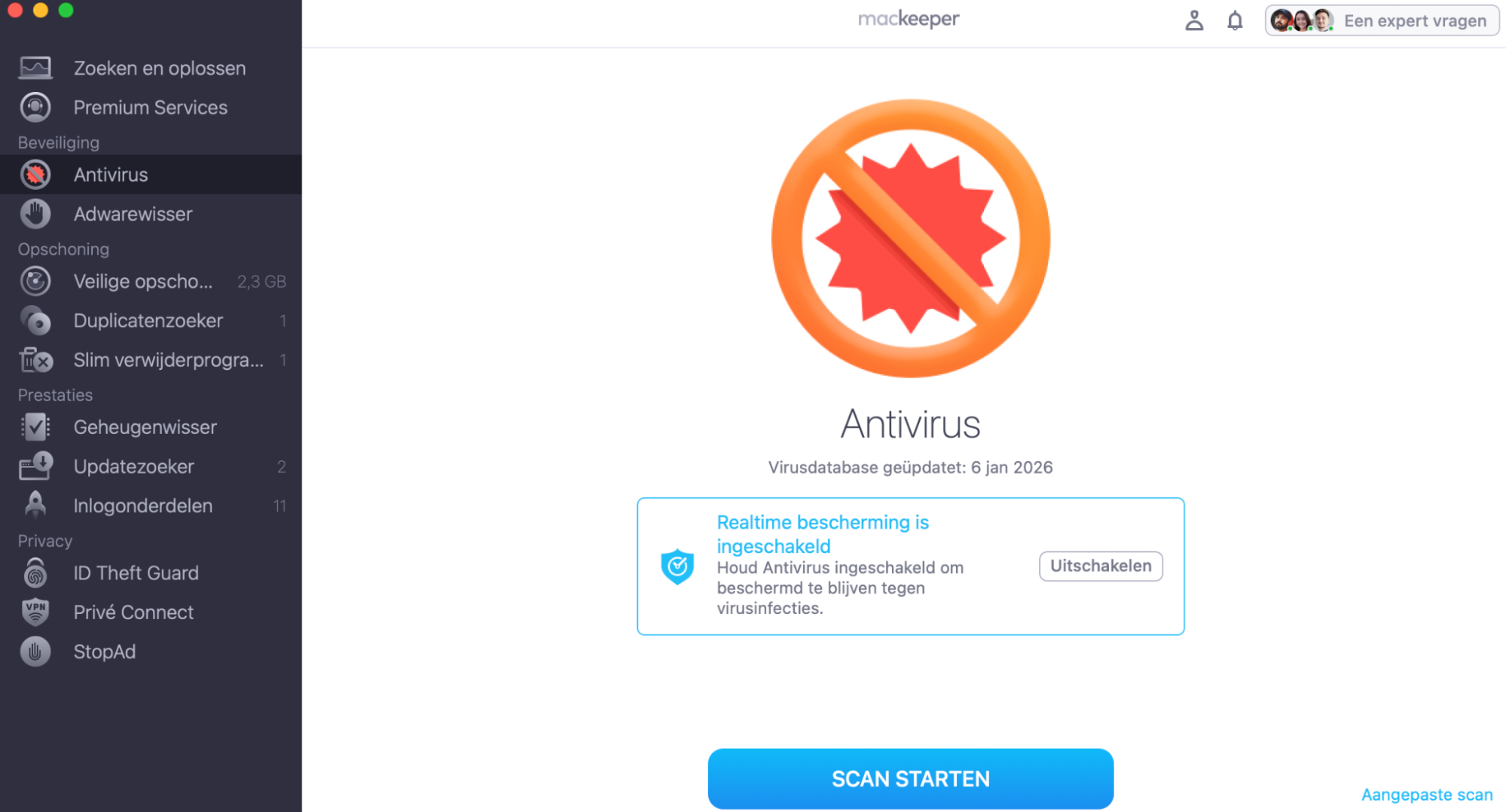
Als je MacKeeper voor het eerst gebruikt, zie je de knop Antivirus starten. Klik hierop zodat onze anti-malware tool klaar is om aan de slag te gaan.
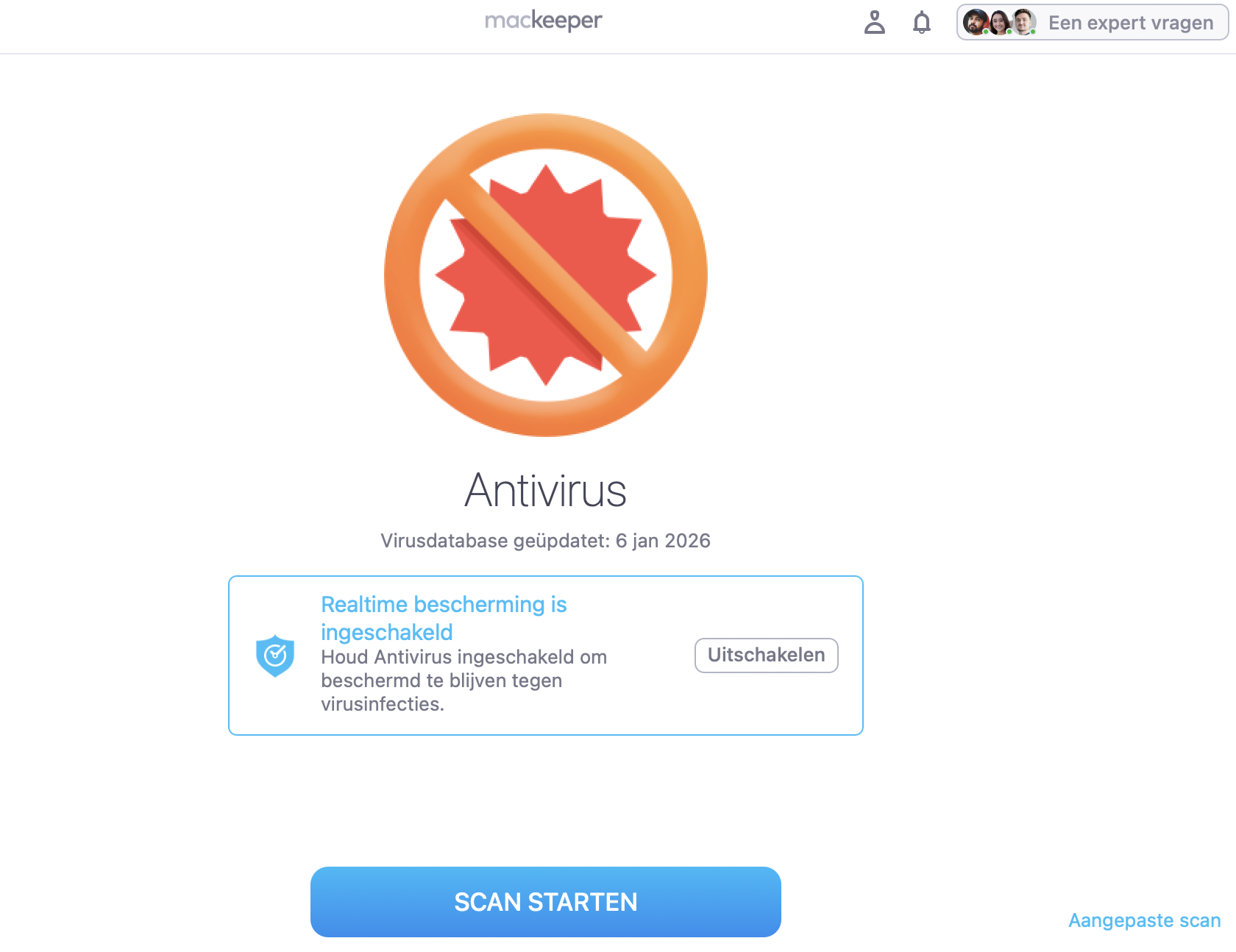
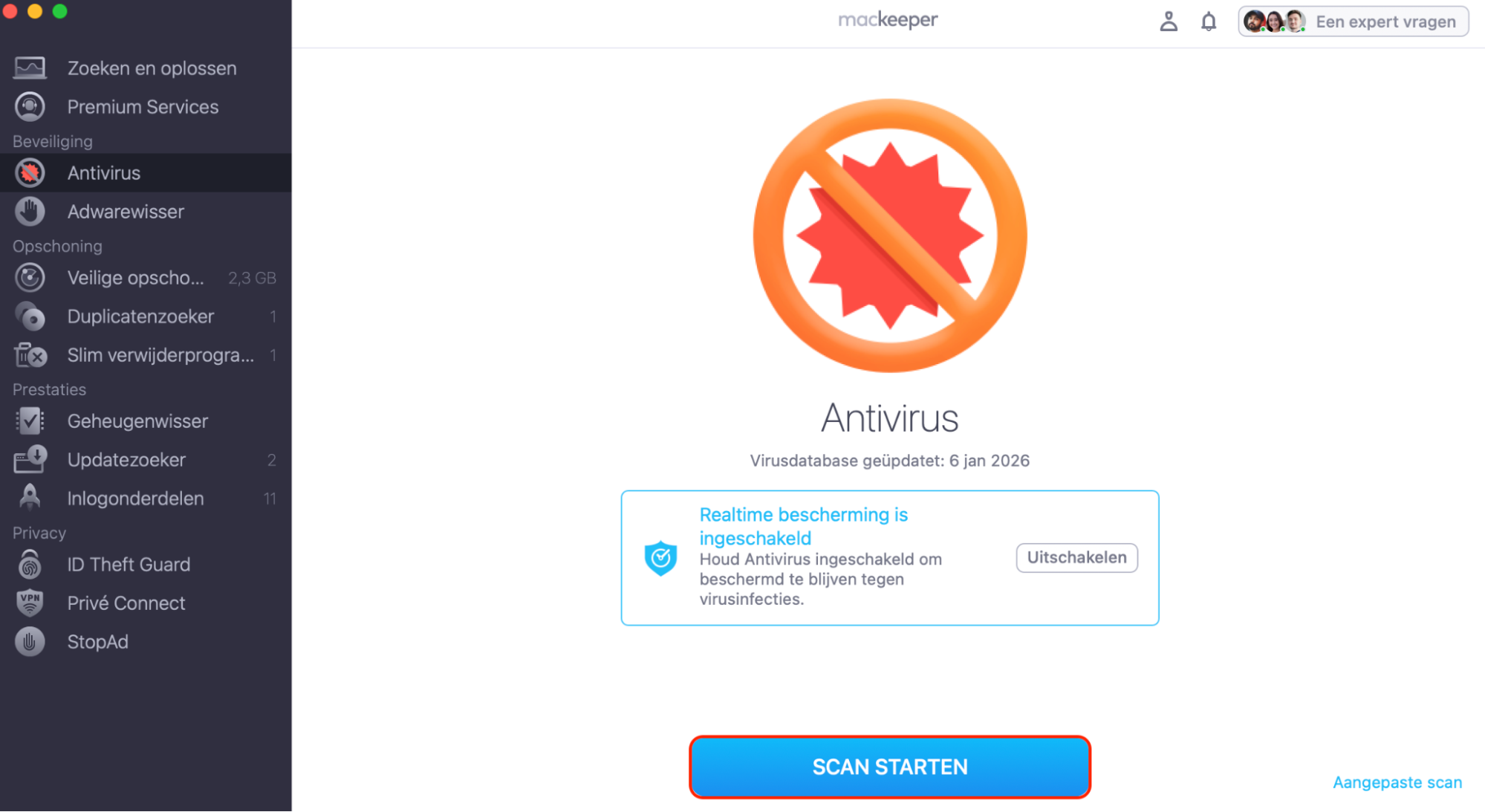
Nadat het opnieuw is gestart, klik je op Scan starten.
Als MacKeeper iets vindt, selecteer je het in de lijst en klik je op Verwijder.
Klik nogmaals op Verwijder om te bevestigen.
Stap 1. MacKeeper > selecteer AntivirusStap 2. Klik op Scan startenStap 3. Klik op Scan startenStap 4: Bekijk de scanresultaten. Selecteer de gevonden bedreigingen (indien aanwezig) en klik vervolgens op Verwijderen
Hoe weet je of je Mac is geïnfecteerd met een Trojaans virus?
Per definitie probeert een Trojaans virus verborgen te blijven — in elk geval totdat het moment daar is om zijn payload te activeren. Wanneer dat gebeurt, kun je enkele van de klassieke tekenen van een malware-infectie opmerken.
Tekenen dat je Mac mogelijk is geïnfecteerd met een Trojaans virus:
Plotselinge veranderingen in de prestaties van je Mac of een trage werking.
Bestanden vertonen vreemde wijzigingen in de wijzigingsdatum (wijzigingen die je zelf niet hebt aangebracht).
Onbekende mappen of bestanden op verschillende locaties.
Je antivirus is uitgeschakeld.
Meer pop-ups.
Je webbrowser wordt omgeleid.
Hoe detecteer je een Trojaans virus op de Mac
Het is lastig om vast te stellen of er een Trojaans virus op je Mac staat, omdat dit type malware is ontworpen om verborgen te blijven. Toch is het belangrijk om proactief te zijn — zeker wanneer je een Trojan virus gedetecteerd hebt. Wij raden aan het volgende te doen:
Negeer plotselinge veranderingen in de prestaties niet.
Controleer de instellingen van je webbrowser en zorg ervoor dat alles correct is ingesteld.
Controleer in de map Apps of Programma’s of er onderdelen staan die je niet zelf hebt geïnstalleerd.
Bekijk online forums voor advies over het verwijderen van specifieke Trojaanse virussen.
Zoek in Activiteitenweergave naar verdachte processen, zoals een hoog CPU-, RAM-, netwerk- of schijfgebruik.
Gebruik Systeeminstellingen om inlogonderdelen te verwijderen die je niet zelf aan je Mac hebt toegevoegd.
Controleer bestanden en processen met behulp van Terminal-commando’s.
Gebruik een firewall-app die uitgaande verbindingen controleert. Dit kan helpen om malware te detecteren die verbinding maakt met zijn maker.
Installeer een antivirusprogramma met realtimbescherming en on-demand scans. Dit is de enige echt betrouwbare manier om te controleren of er een Trojaans virus op je Mac staat.
Hoe verwijder je een Trojaans virus van je Mac
Het detecteren van deze malware is slechts de helft van de uitdaging. Vervolgens moet je weten wat je moet doen zodra er een Trojaans virus wordt ontdekt.Begin met het loskoppelen van je Mac van het internet om te voorkomen dat de malware communiceert met externe servers of zich verder verspreidt. Start daarna op in de veilige modus om achtergrondprocessen te beperken en voer een antivirusscan uit. Verwijder vervolgens alle verdachte bestanden, herstel de browserinstellingen en verwijder de kwaadaardige extensie.
Hier volgen enkele bewezen manieren om deze malware van je systeem te verwijderen:
Verwijder het geïnfecteerde bestand.
Verwijder kwaadaardige apps.
Herstel de browserinstellingen.
Verwijder kwaadaardige extensies.
Gebruik antivirussoftware.
Start op in de veilige modus.
Zet je Mac terug naar de fabrieksinstellingen.
Zet je Mac terug vanaf een Time Machine-reservekopie.
1. Verwijder het geïnfecteerde bestand.
Wanneer een Trojaans virus een Mac infecteert, kan het kwaadaardige bestanden achterlaten op allerlei locaties. Als je deze ongewenste bestanden kunt vinden, kun je ze handmatig verwijderen. Dat kan — als je geluk hebt — voldoende zijn om te voorkomen dat de malware nog meer schade aanricht.
Er zijn een aantal veel voorkomende locaties waar je kunt controleren op Trojaanse virussen:
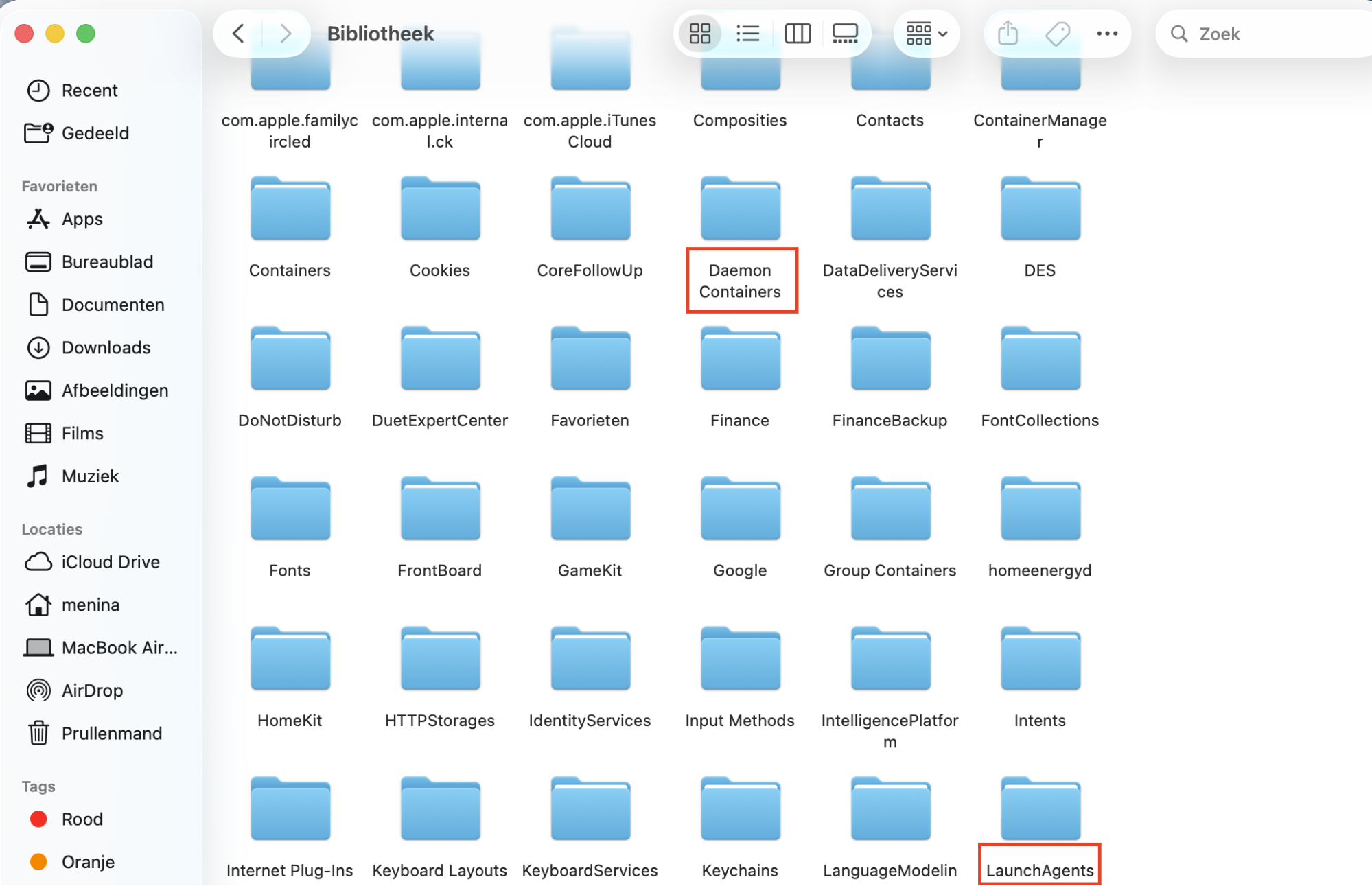
Selecteer in Finder Ga > Ga naar map. Typ ~/Bibliotheek en druk op Return.
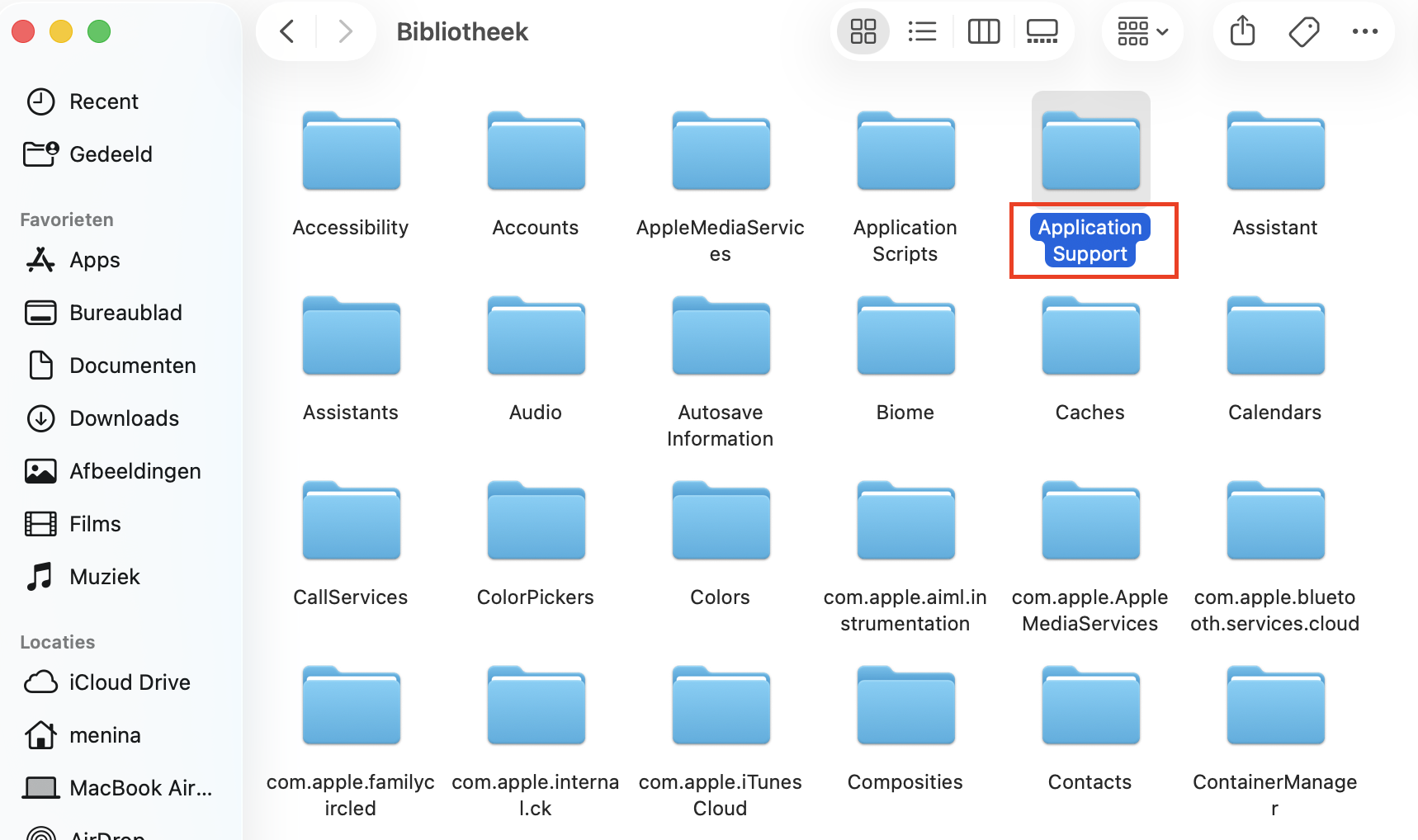
Begin bij de mappen die je controleert met Application Support. Als je malware aantreft, sleep deze dan naar de Prullenmand en leeg vervolgens de Prullenmand.
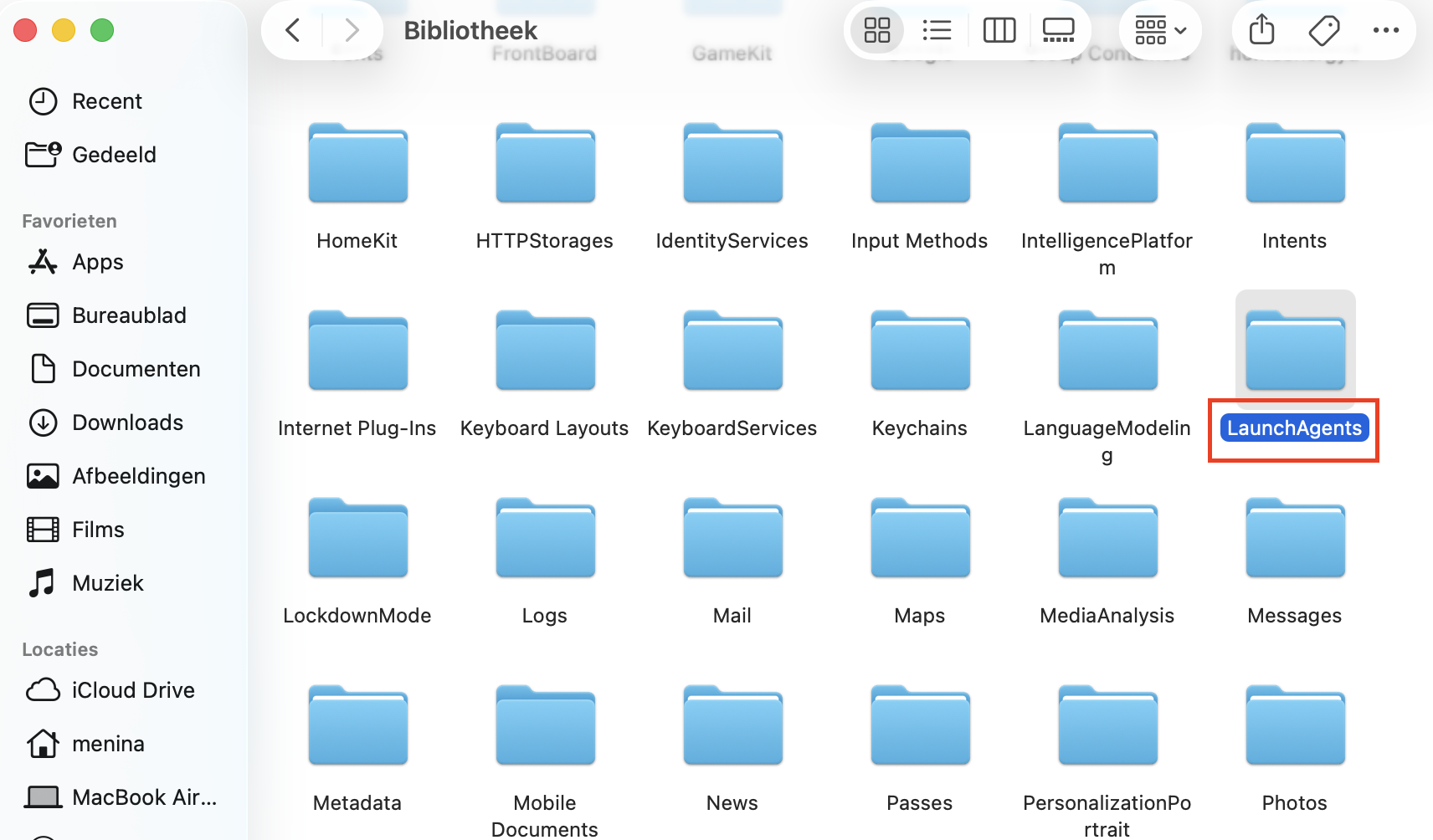
Controleer vervolgens je inlogonderdelen. Deze vind je in de Launch Agents. Verwijder alles wat verdacht lijkt.
Gebruik nu Ga naar map om naar de systeemmap Bibliotheek te gaan via~ /Library/. Doorzoek daar de mappen Application Support, Launch Agents en Launch Daemons. Verwijder opnieuw alles wat verband houdt met het Trojaanse virus.
Stap 1. Ga naar de Bibliotheekmap van je gebruikerStap 2. Controleer Application SupportStap 3. Controleer Launch AgentsStap 4. Controleer ook de systeemmappen Bibliotheek
Ons professionele advies om nog meer verborgen bestanden zichtbaar te maken:
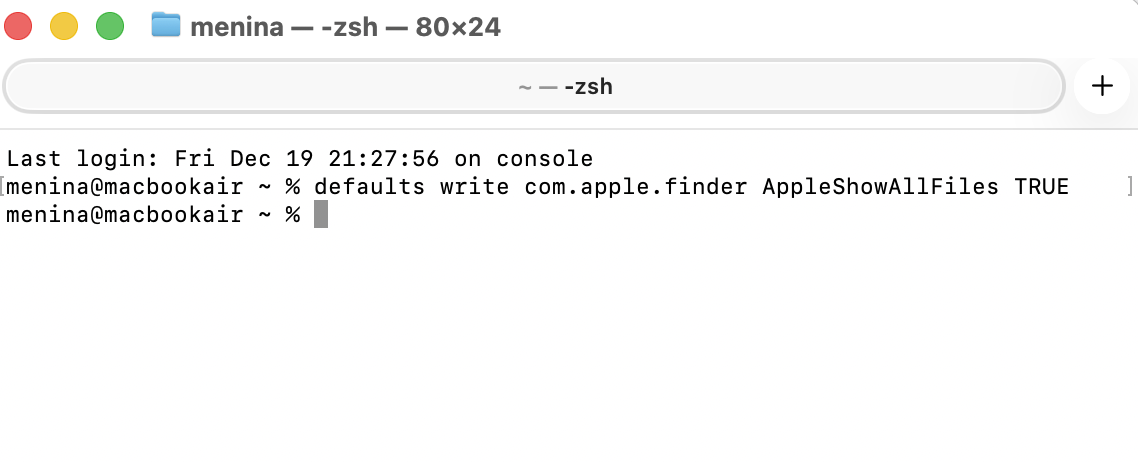
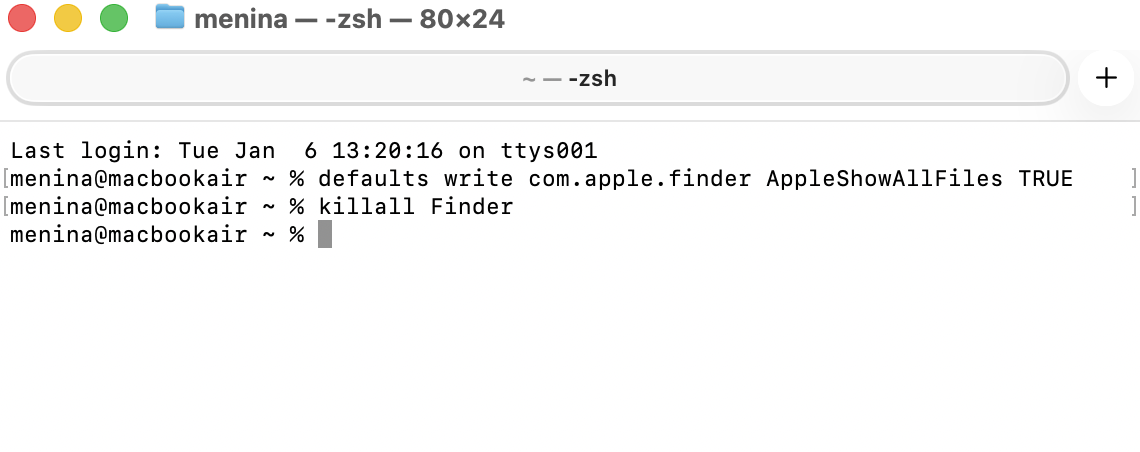
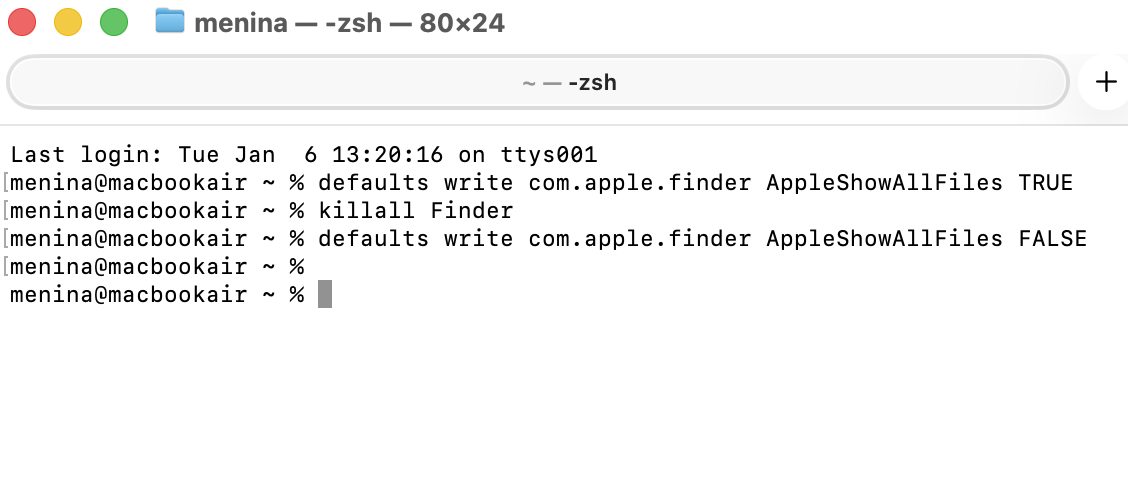
Uit onze ervaring weten we dat er een paar trucs zijn om verborgen bestanden zichtbaar te maken. Het eerste is het gebruik van de sneltoets Command + Shift + punt. Een andere manier is om Terminal te openen en daar de volgende opdracht in te voeren:
Voer daarna nog één opdracht uit om Finder opnieuw te starten.
killall Finder
Je kunt TRUE ook vervangen door FALSE om terug te keren naar de normale weergavemodus.
2. Verwijder kwaadaardige apps
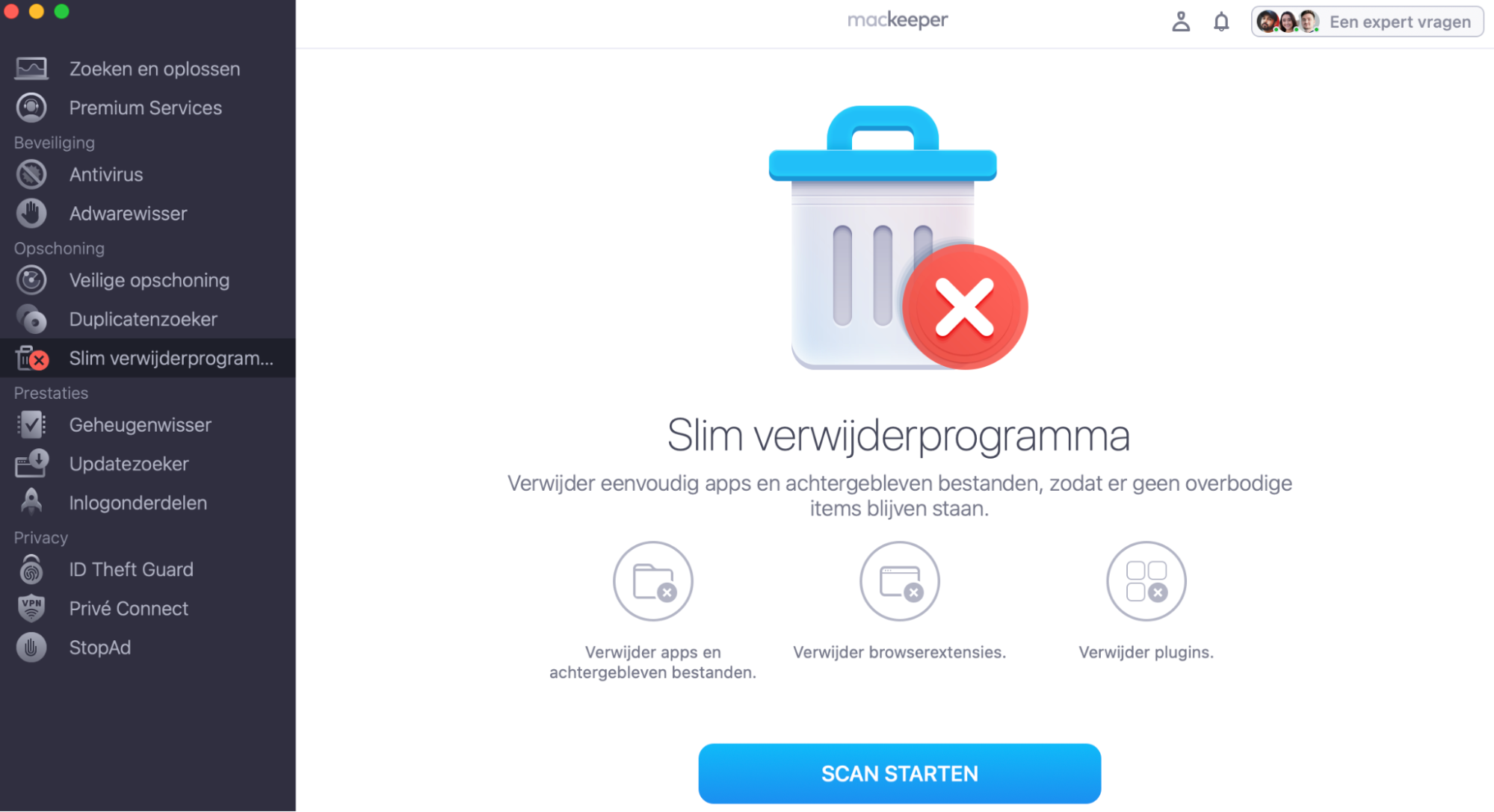
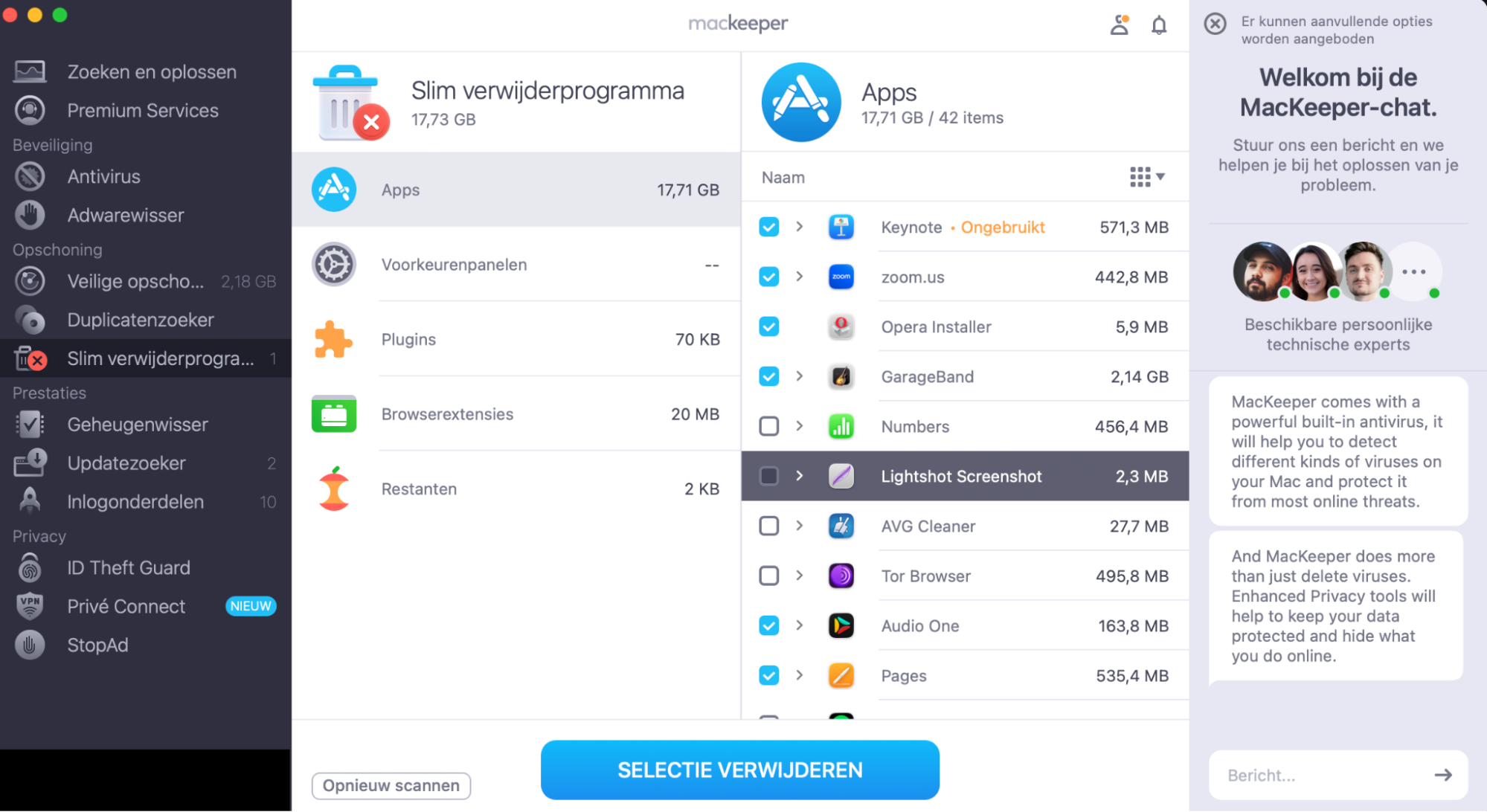
Als je onlangs een app hebt geïnstalleerd vanaf een onbetrouwbare bron, kan dit de oorzaak zijn van het Trojaanse virus. Het verwijderen ervan kan voldoende zijn om te voorkomen dat een Trojaans paard-virus verdere problemen veroorzaakt, al is die kans klein. Het kan werken om de app simpelweg naar de Prullenmand te slepen, maar het is veel beter om een tool zoals Slim Verwijderprogramma van MacKeeper te gebruiken. Die verwijdert ook alle achtergebleven bestanden en voorkomt dat dit ongewenste onderdeel later opnieuw op je Mac verschijnt.
Zo verwijder je apps en bijbehorende restbestanden met het Slim Verwijderprogramma van MacKeeper:
Open MacKeeper, selecteer Slim Verwijderprogramma en klik op Scan starten.
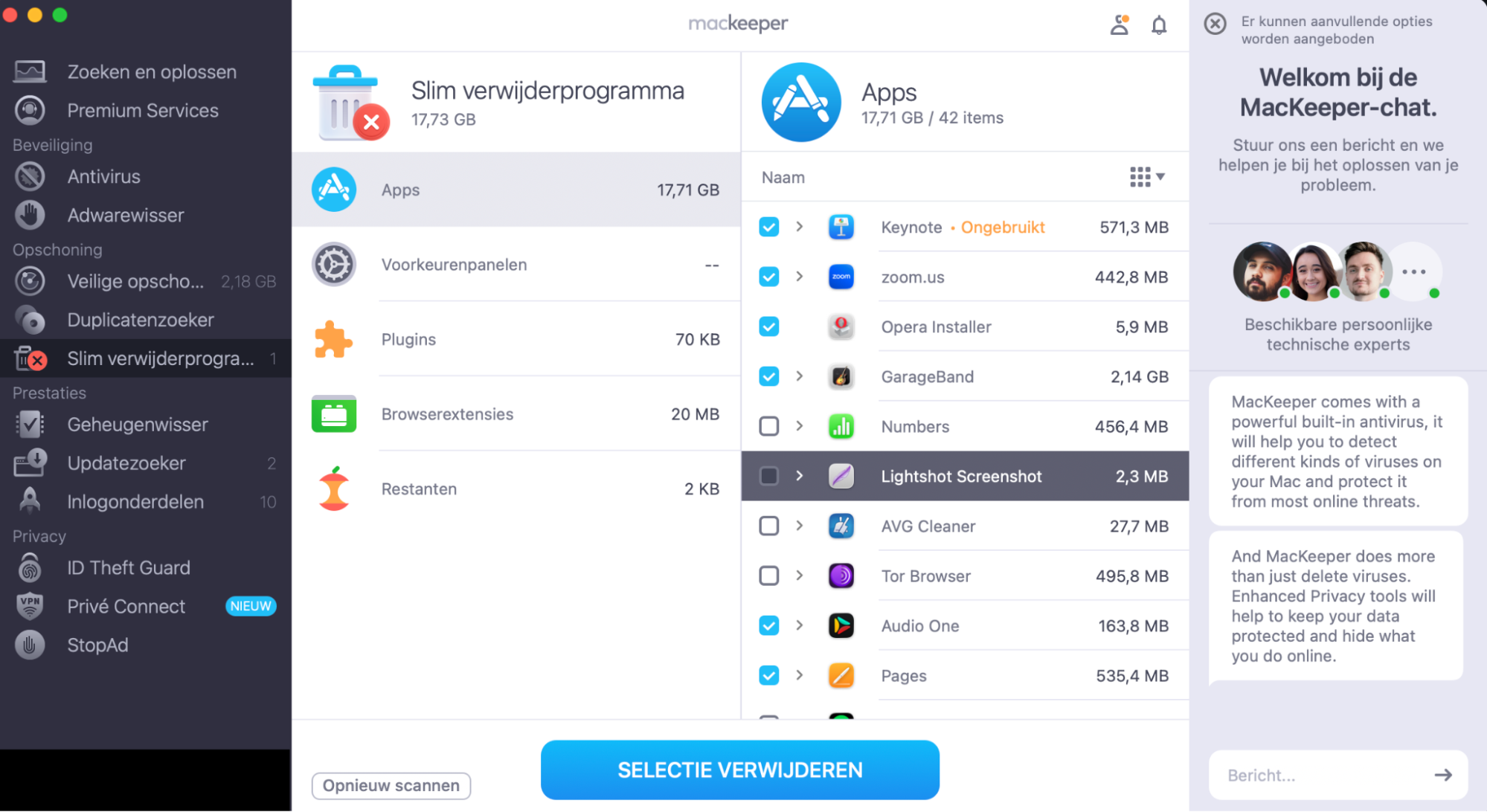
Klik op Apps. Selecteer wat je wilt verwijderen en klik op Selectie verwijderen.
Klik op Verwijder.
Stap 1. Start een scan met het Slim Verwijderprogramma van MacKeeperStap 2. Selecteer een app om te verwijderenStap 3. Bevestig het verwijderen
3. Herstel de browserinstellingen
Webbrowsers zijn een van de belangrijkste manieren waarop Trojaanse virussen op Macs terechtkomen. Door je browser te herstellen, kun je mogelijk pop-ups, ongewenste omleidingen en ander gevaarlijk browsergedrag voorkomen. Hieronder laten we zien hoe je Chrome en Safari herstelt — veruit de twee populairste browsers voor macOS — om een Trojaans virus van je computer te verwijderen.
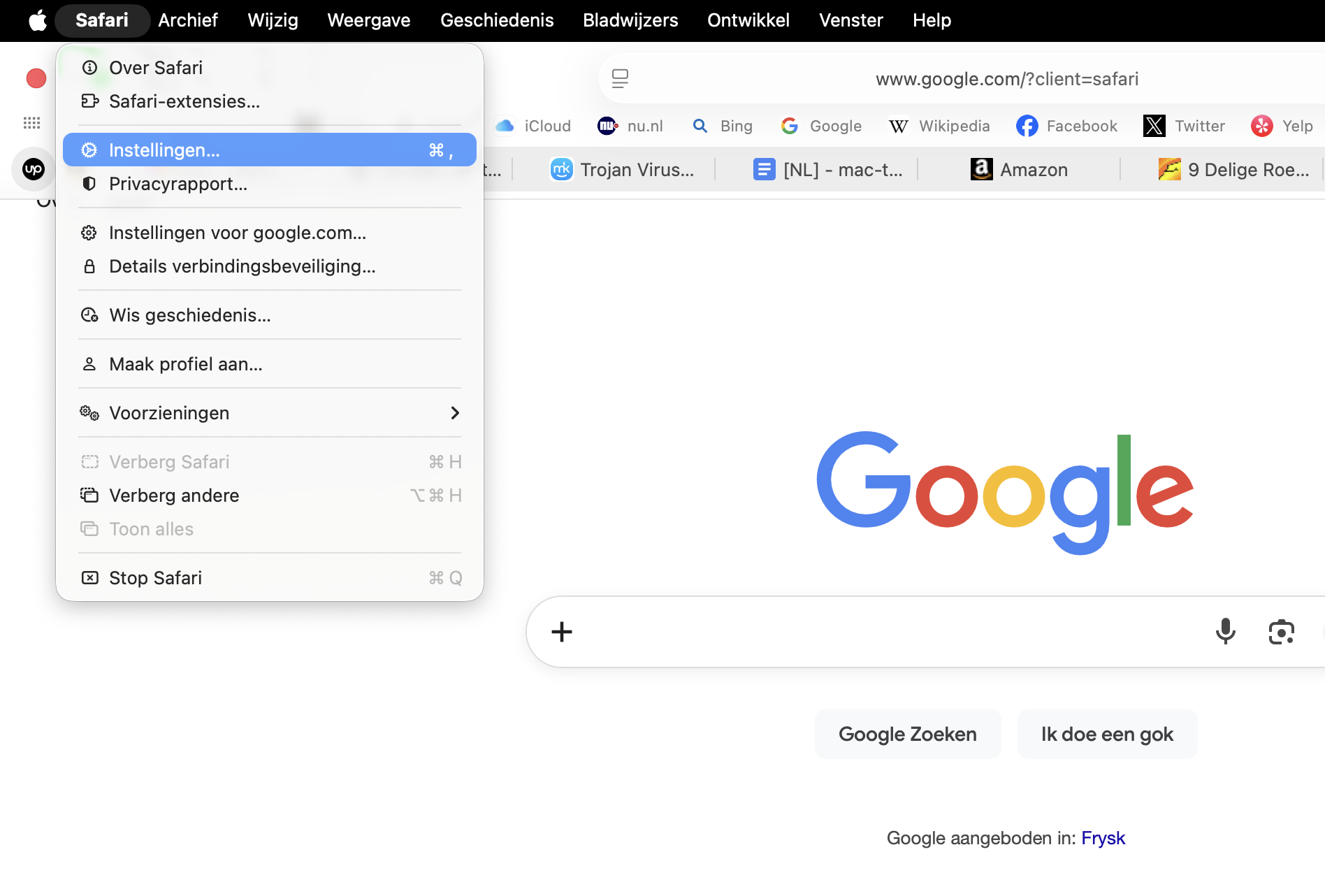
Volg deze stappen om Safari op te schonen en de instellingen te herstellen:
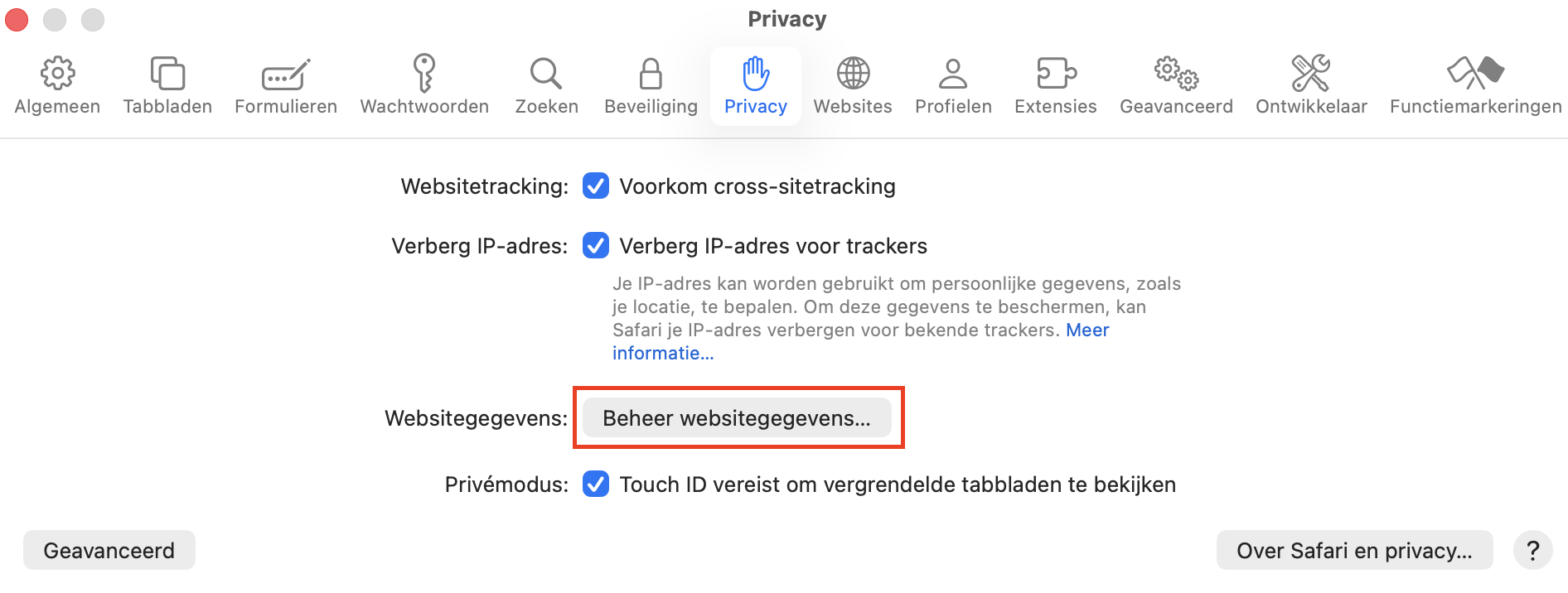
Selecteer Safari > Instellingen in de menubalk.
Open het tabblad Privacy en klik op de knop Beheer websitegegevens.
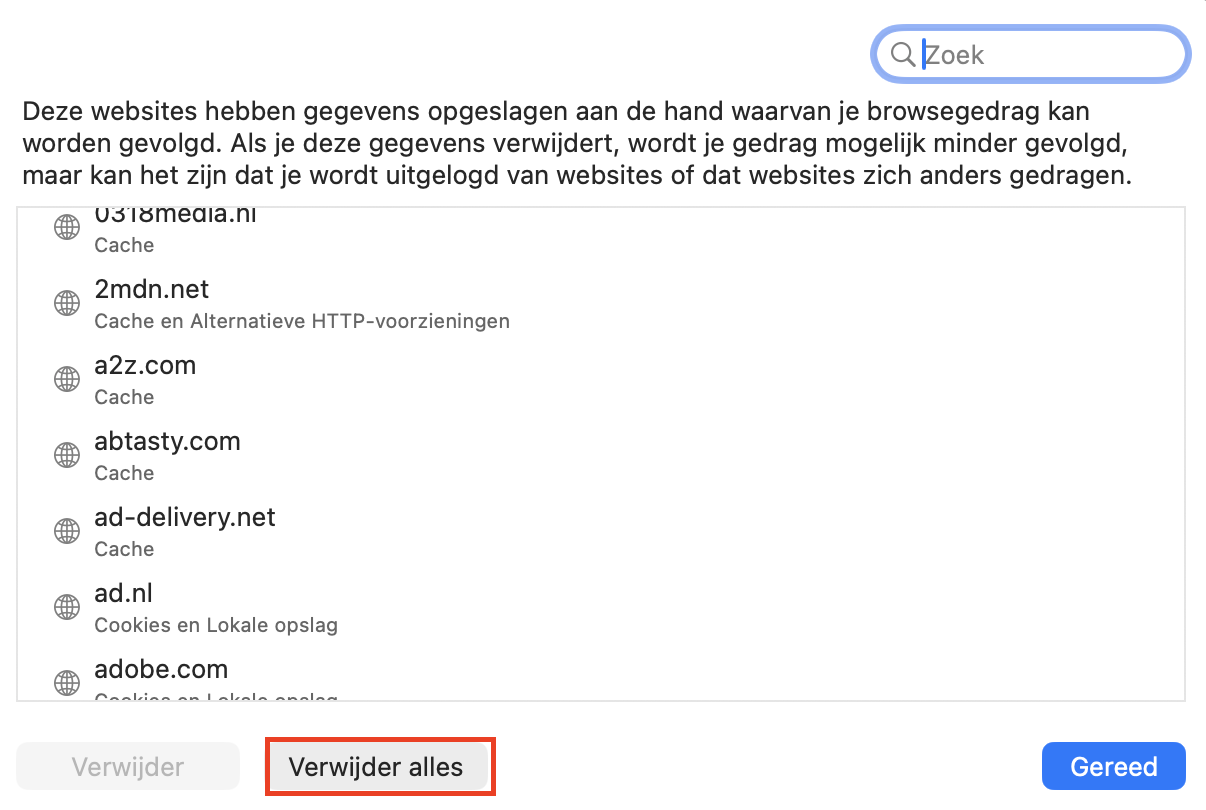
Klik op Verwijder alles en daarna op Verwijder nu.
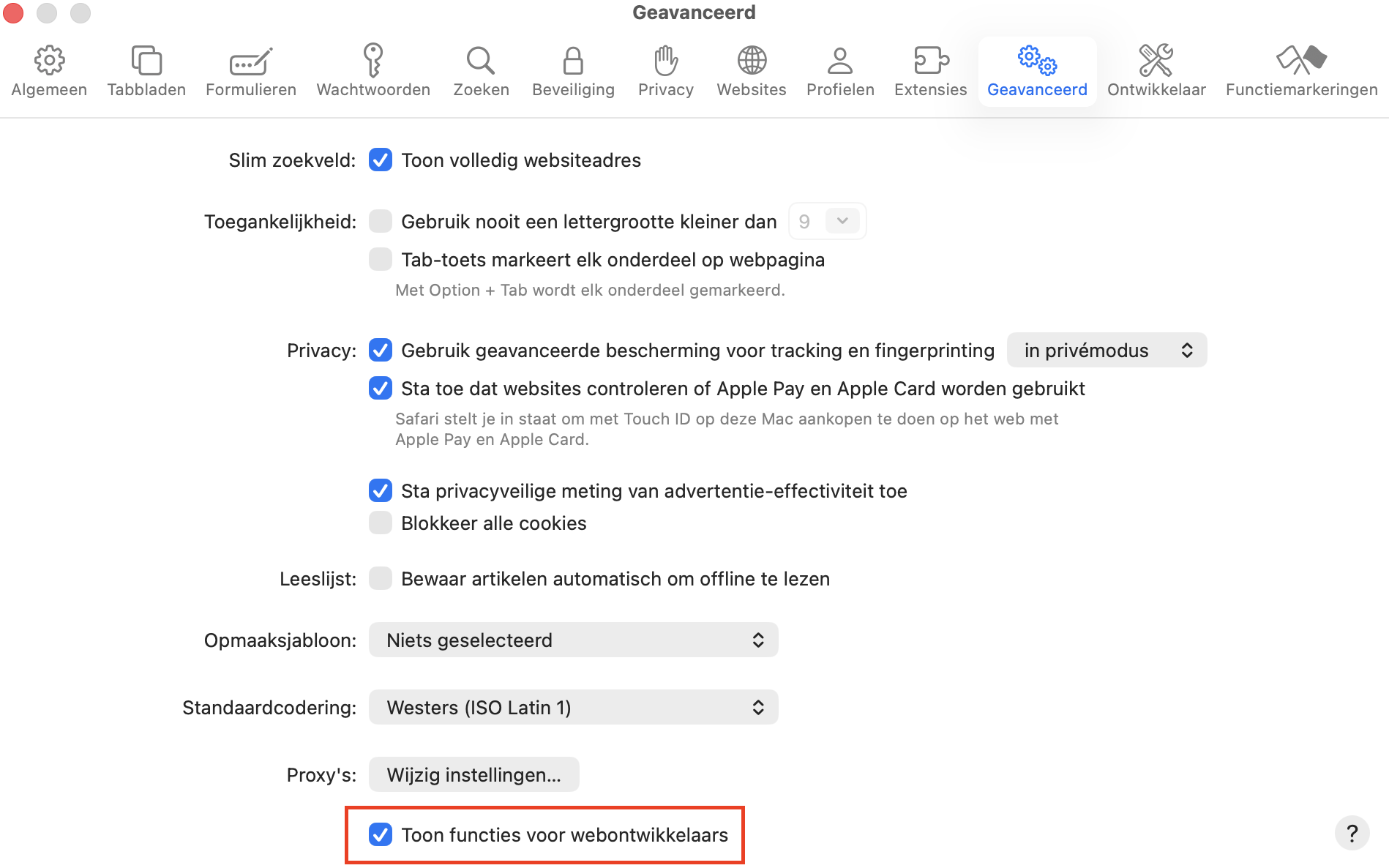
Ga nu naar het tabblad Geavanceerd in Instellingen en schakel Toon functies voor webontwikkelaars in.
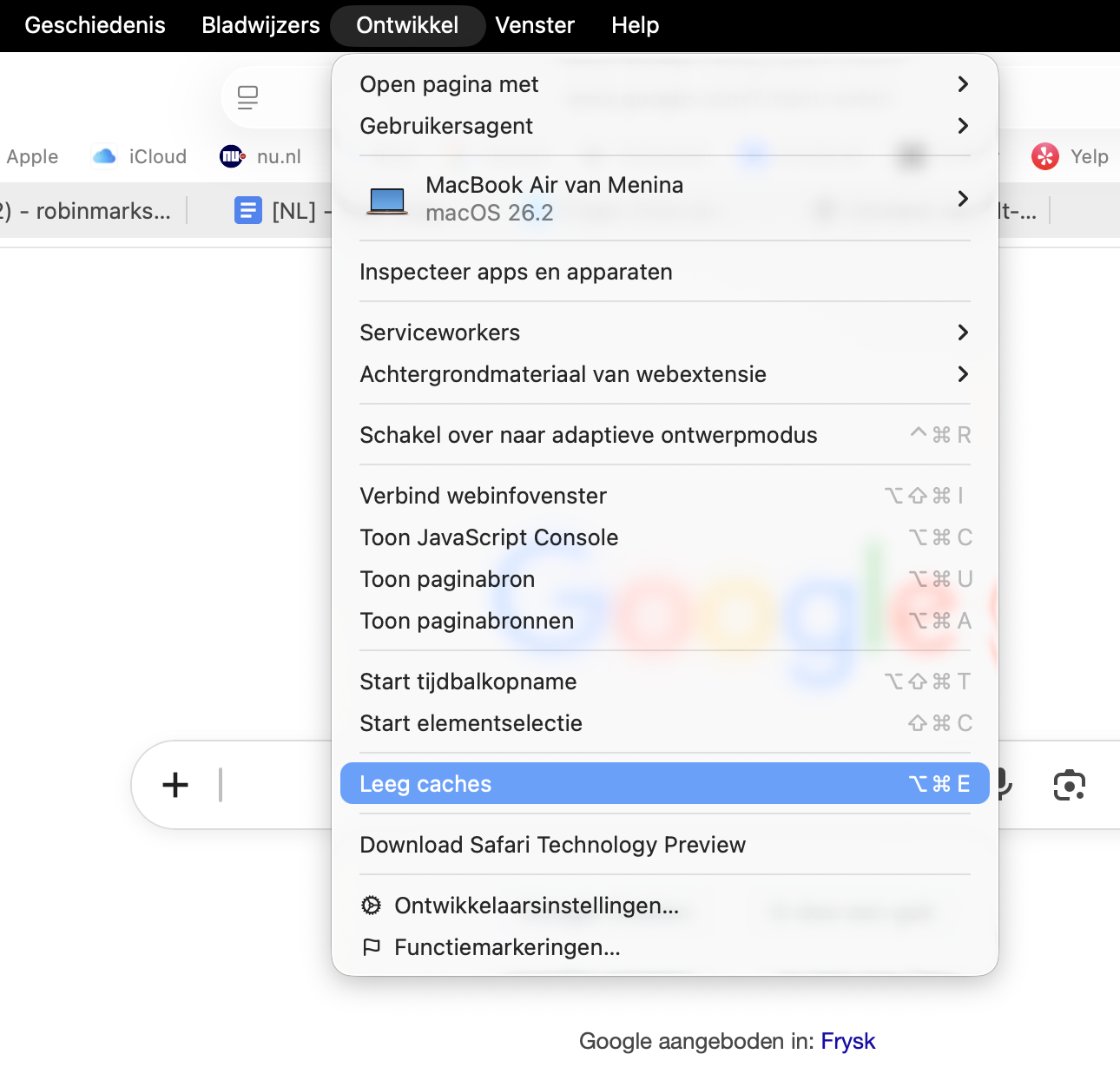
Selecteer in de menubalk Ontwikkel > Leeg caches.
Stap 1. Open Safari-instellingenStap 2. Open de Privacy-instellingenStap 3. Klik op Verwijder allesStap 4. Schakel ontwikkelaarsfuncties inStap 5. Leeg de caches van Safari
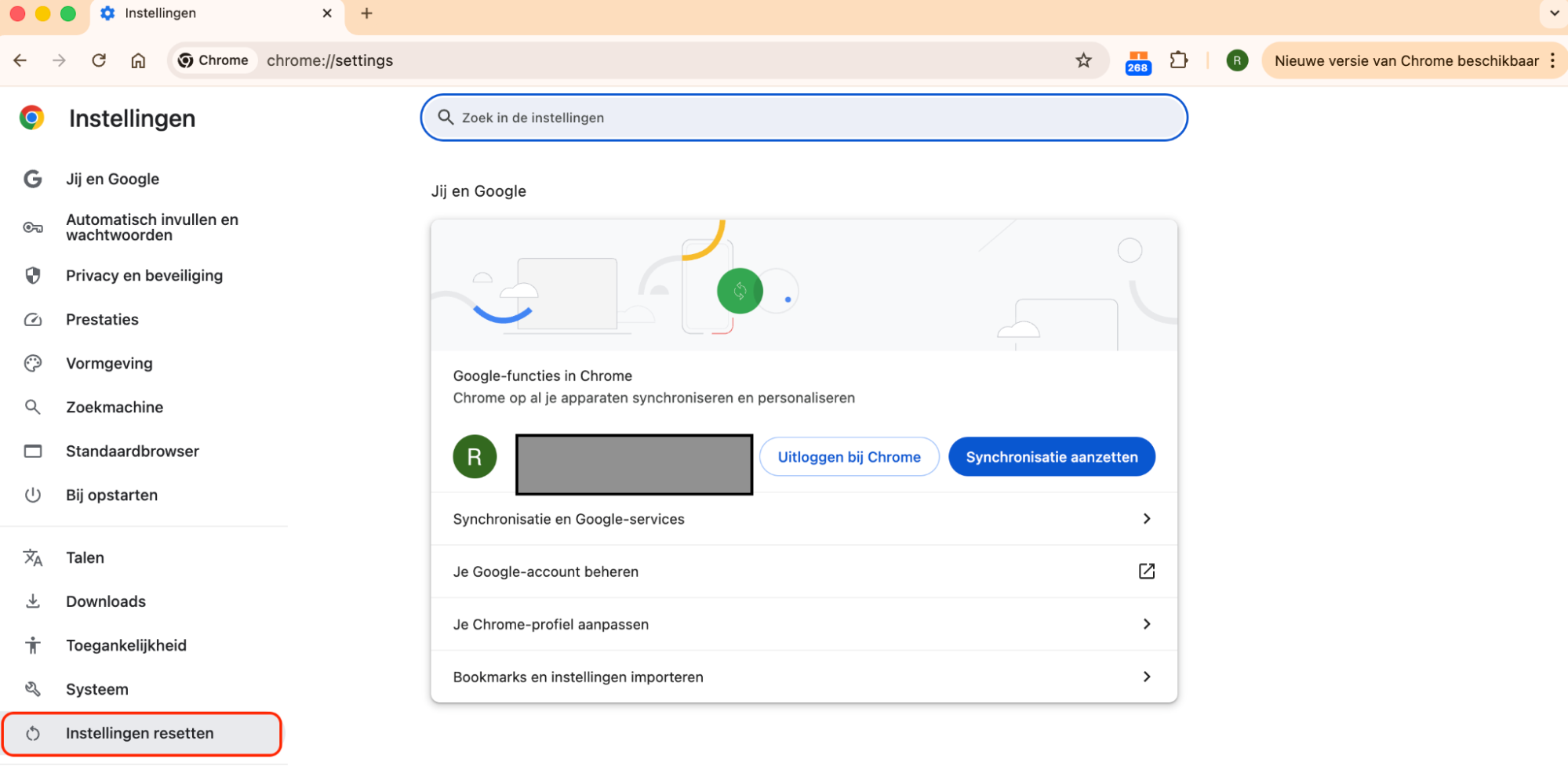
Je herstelt Chrome voor Mac als volgt:
Selecteer Chrome > Instellingen in de menubalk.
Ga in Instellingen herstellen naar Instellingen terugzettennaar de oorspronkelijke standaardwaarden en klik daarop.
Klik op Instellingen resetten.
Stap 1. Open Chrome-instellingenStap 2. Ga naar het onderdeel Instellingen herstellenStap 3. Bevestig het herstellen van Chrome
4. Verwijder kwaadaardige extensies
Bij het verwijderen van Trojaanse virussen van een Mac kan het ook nodig zijn om gevaarlijke browserextensies te verwijderen. Deze kunnen je online activiteiten bespioneren, extra malware downloaden of tal van andere problemen veroorzaken. Daarom is het verstandig om het Trojan horse virus te verwijderen, inclusief eventuele schadelijke extensies.
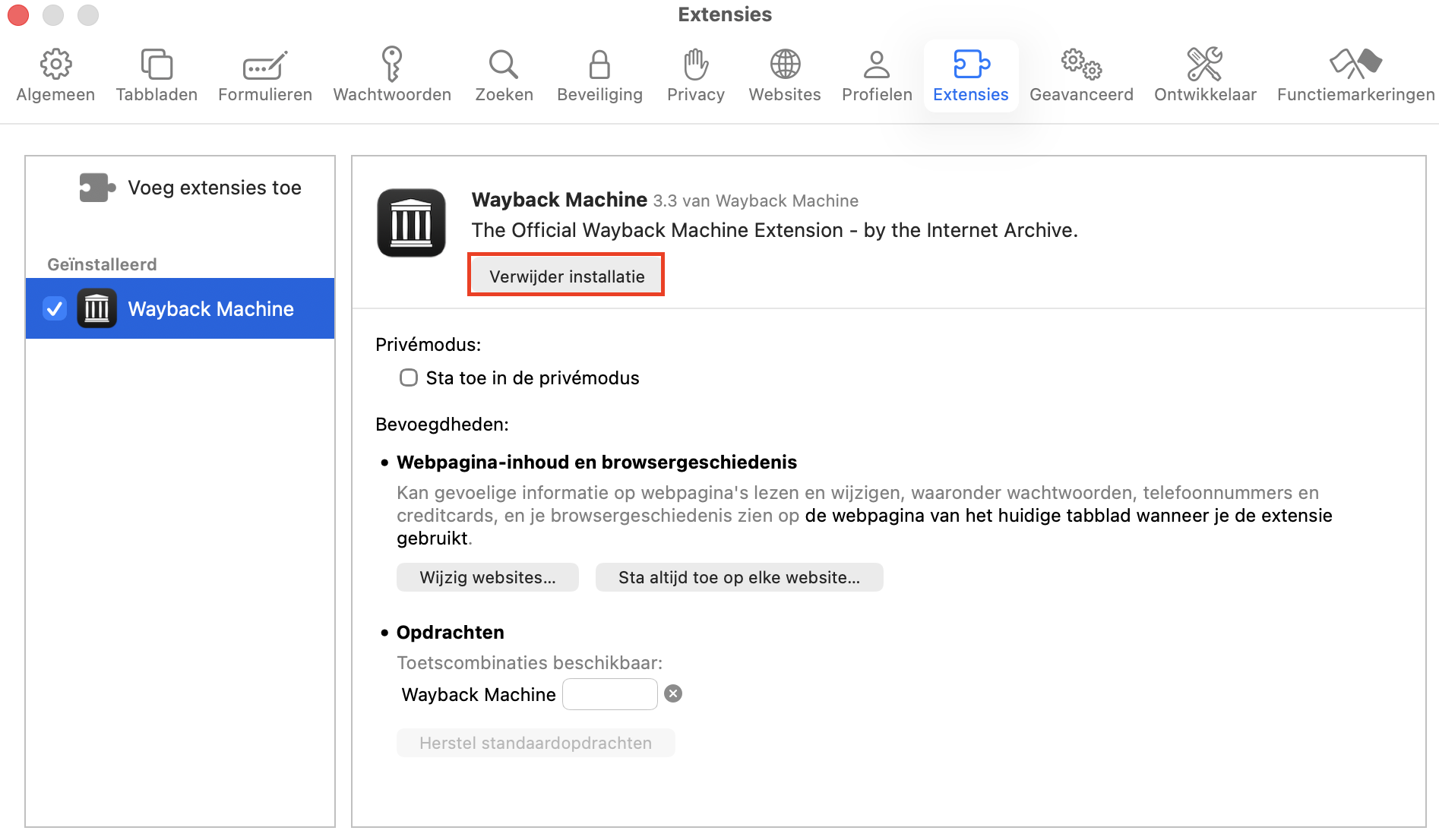
Voor Safari moet je extensies handmatig verwijderen via de map Apps.
Ga in de Safari-instellingen naar het tabblad Extensies, selecteer een extensie en klik op Verwijder.
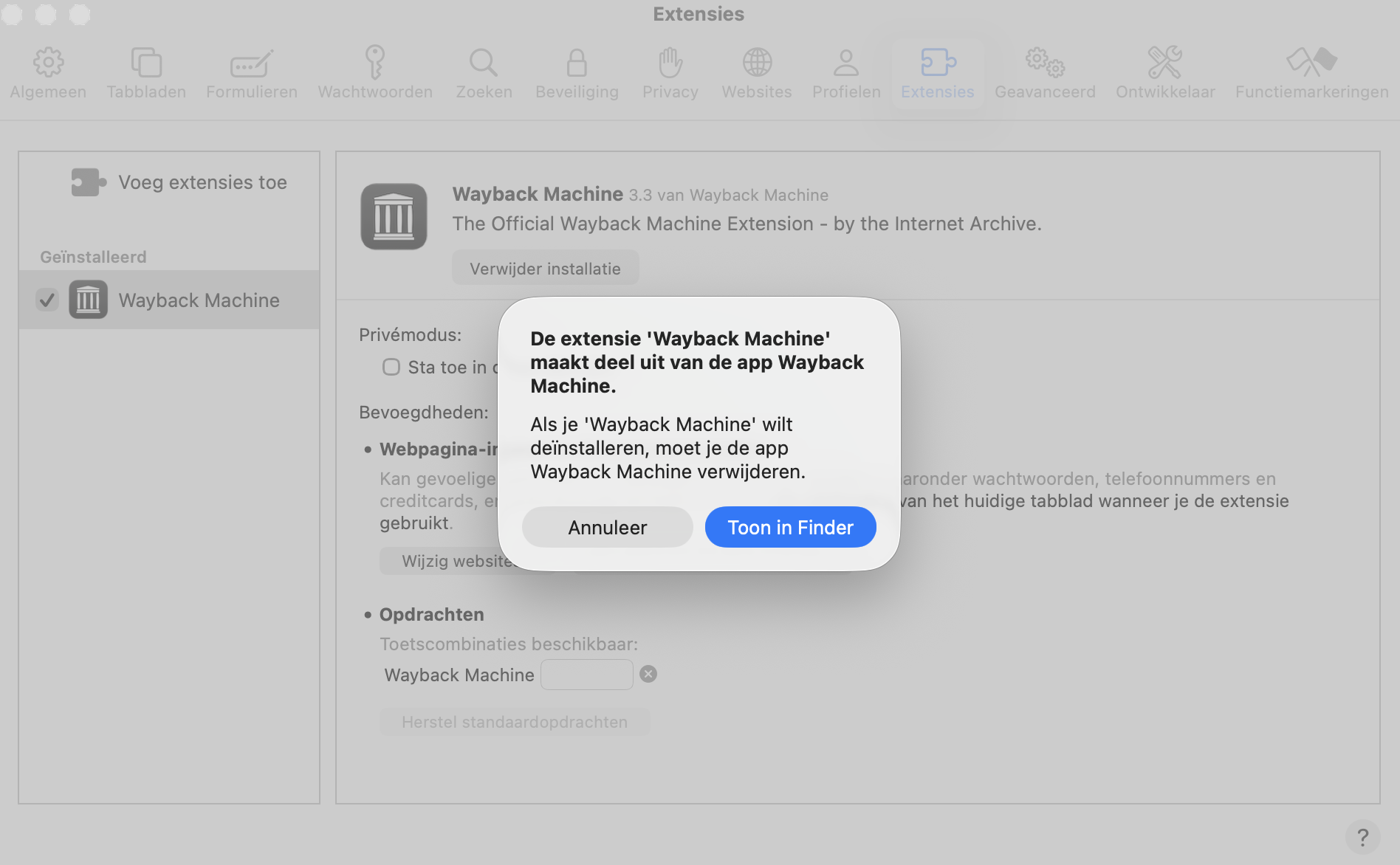
Klik op Toon inFinder.
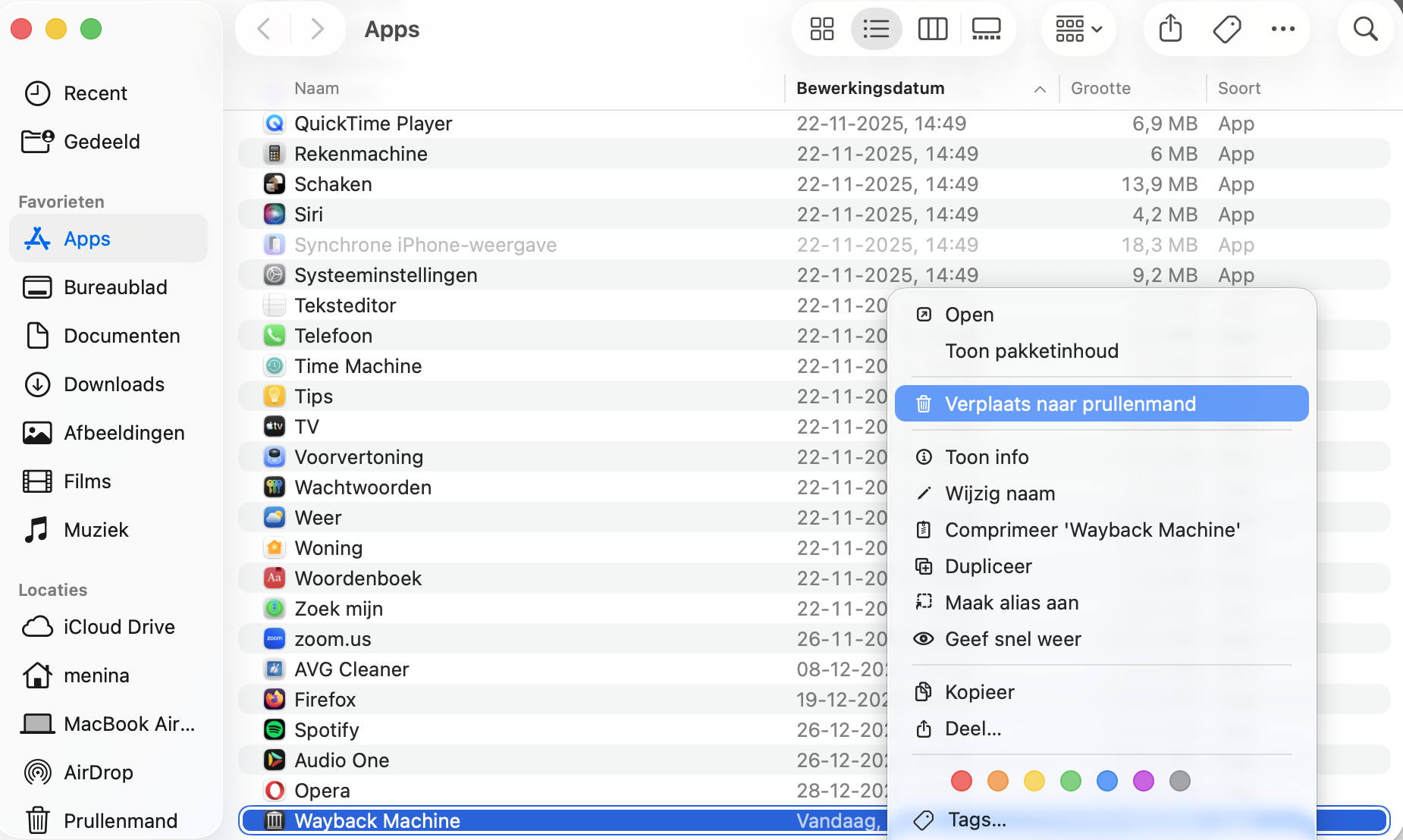
Stuur de extensie naar de Prullenmand en leeg daarna de Prullenmand.
Stap 1. Klik op Verwijder bij ExtensiesStap 2. Bekijk de extensie in FinderStap 3. Verwijder de extensie
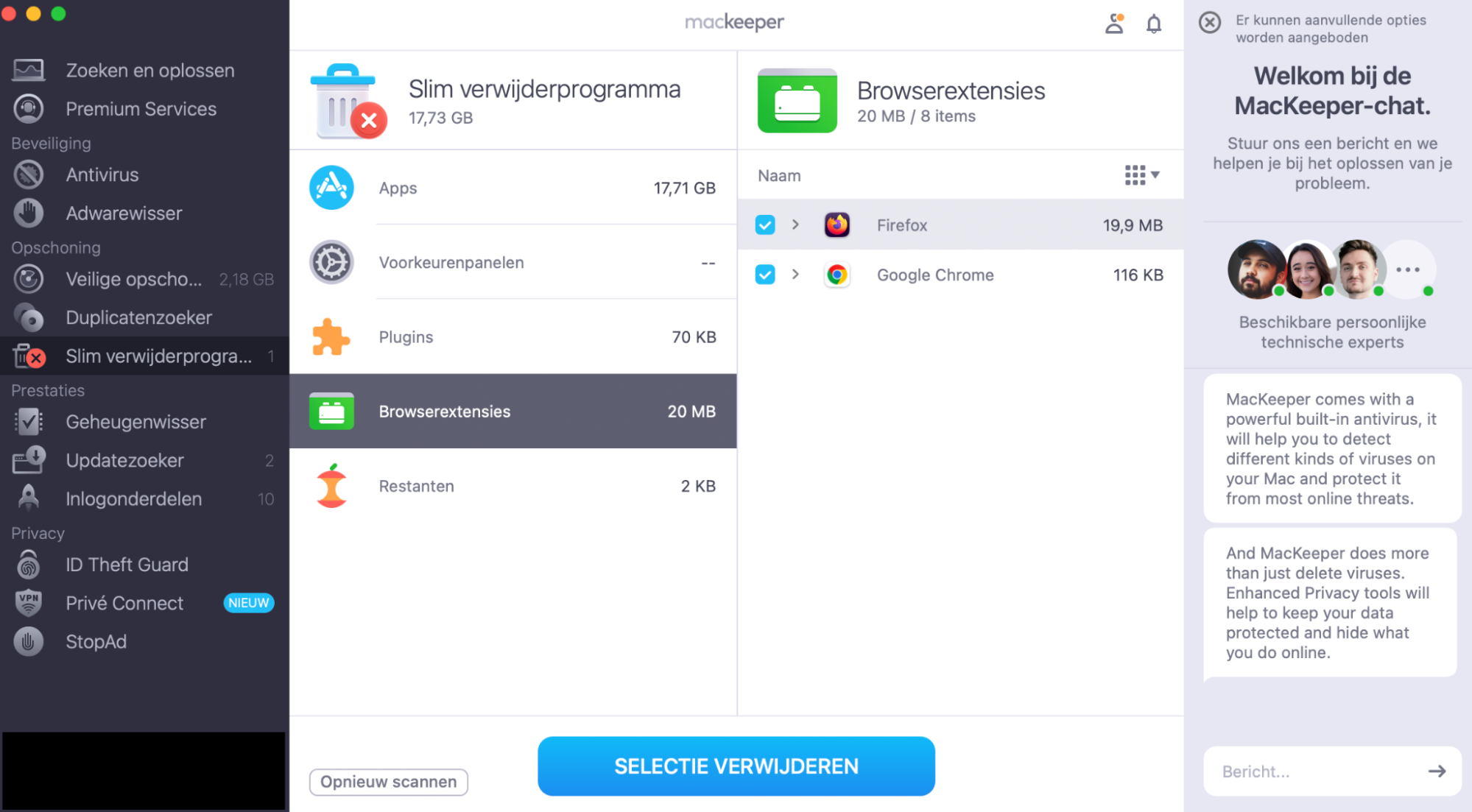
Voor andere browsers kun je extensies automatisch verwijderen met het Slim Verwijderprogramma van MacKeeper:
Open het Slim Verwijderprogramma in MacKeeper en klik op Scan starten. Wanneer de scan is voltooid, klik je op Browserextensies.
Vouw de browserlijsten uit om te zien wat er is geïnstalleerd. Selecteer de extensies die je wilt verwijderen en klik op Selectie verwijderen.
Klik op Accepteren en verwijderen.
Stap 1. Klik op Browserextensies in het Slim VerwijderprogrammaStap 2. Selecteer extensies om te verwijderenStap 3. Bevestig het verwijderen van de extensies
5. Gebruik antivirussoftware
Wanneer je vermoedt dat er malware op je Mac aanwezig is, moet je een virusscan uitvoeren. Goede antivirussoftware scant bestanden tot op bit- en byteniveau, controleert de structuur, herkent bestandstypen, vergelijkt handtekeningen, bekijkt bevoegdheden en analyseert bijlagen. Daardoor is het een zeer effectieve manier om een Trojaans virus te verwijderen.
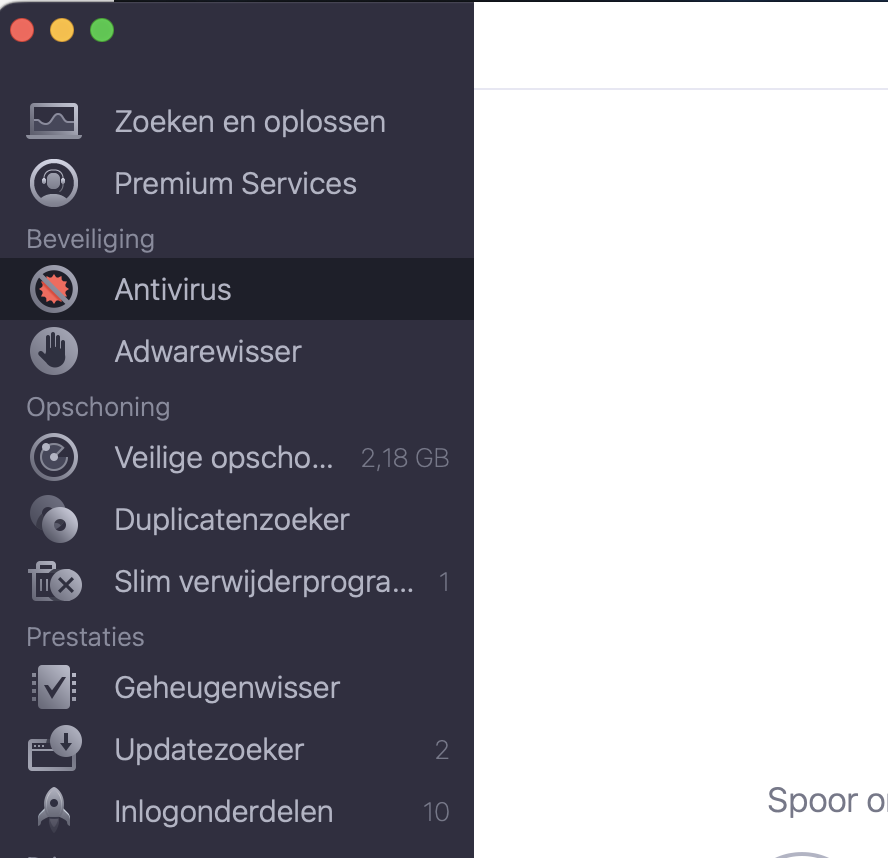
Zo voer je een virusscan uit met de Antivirus van MacKeeper:
Start MacKeeper, selecteer Antivirus en klik op Scan starten.
Wacht tot de scan is voltooid.
Als er malware wordt gevonden, selecteer je deze en klik je op Verwijder, en klik daarna opnieuw op Verwijder om te bevestigen.
Stap 1. Open het Antivirus-onderdeelStap 2. Wacht tot de scan is voltooidStap 3. Bevestig het verwijderen van malware indien er malware is gevonden
6. Start op in de veilige modus
Wanneer je malware van je Mac probeert te verwijderen, is het een goed idee om op te starten in de veilige modus. Hierdoor wordt macOS geladen zonder apps of stuurprogramma’s van derden, wat kan helpen bij het verwijderen van ongewenste software.
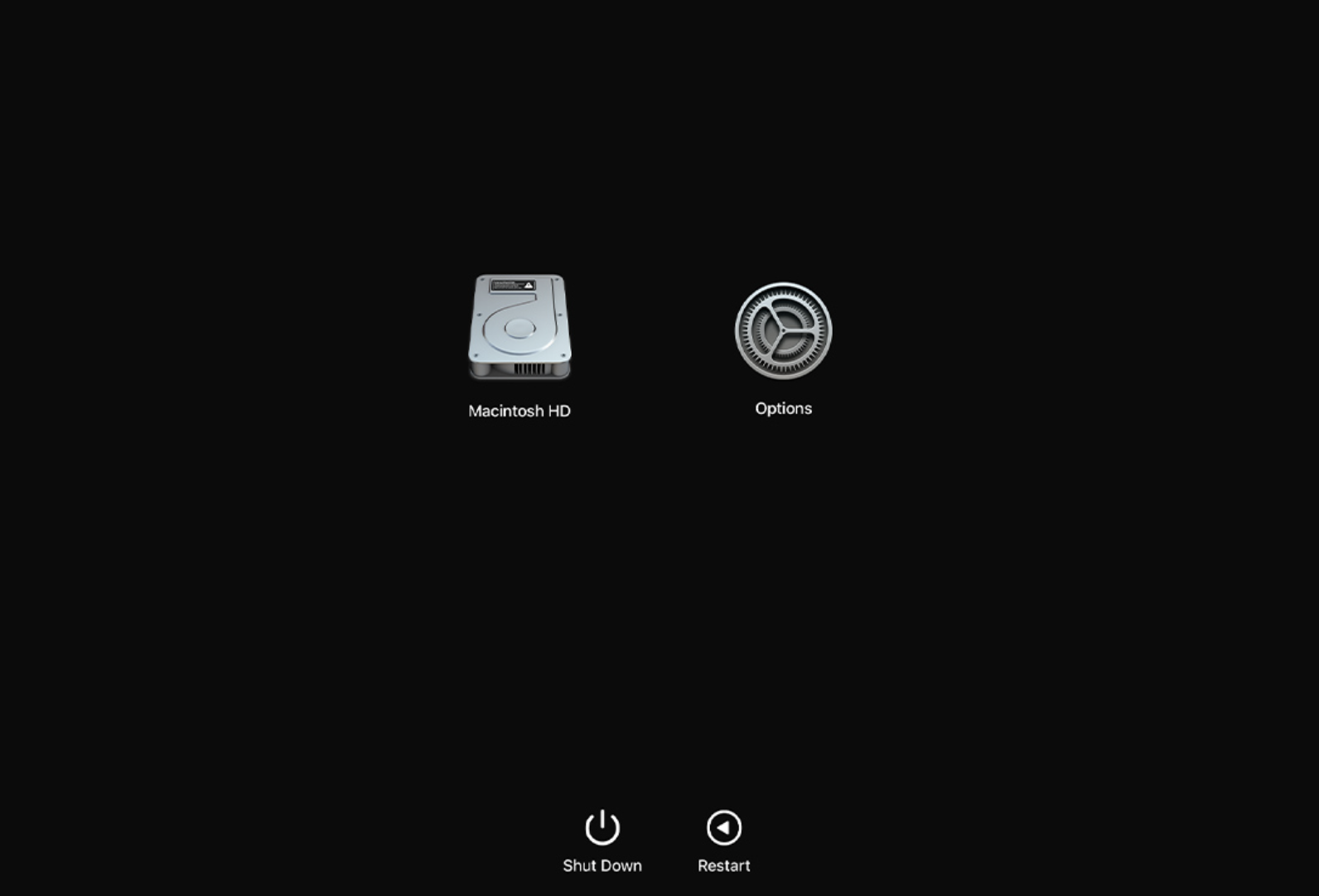
Ga als volgt te werk om een Mac met Apple silicon op te starten in de veilige modus:
Schakel je Mac uit.
Houd de aan/uit-knop ingedrukt. Laat los zodra je Opstartopties laden ziet.
Selecteer je systeemschijf.
Houd de Shift-toets ingedrukt en klik vervolgens op Ga door in veilige modus.
Zo start je een Intel-Mac op in de veilige modus:
Schakel je Mac in of start deze opnieuw op en houd onmiddellijk de Shift-toets ingedrukt.
Laat de Shift-toets los zodra je het inlogvenster ziet.
Log in op je Mac. Deze zou nu moeten zijn opgestart in de veilige modus.
Zodra je je Mac in de veilige modus hebt opgestart, verwijder je alles wat verdacht is, zoals hierboven beschreven. Dat betekent onder andere ongewenste apps, kwaadaardige extensies enzovoort.
7. Zet je Mac terug naar de fabrieksinstellingen
Een fabrieksreset stopt een Trojaans virus en zet je Mac terug naar alle oorspronkelijke instellingen, waarbij alles wordt gewist. Je gegevens gaan echter niet verloren als je macOS opnieuw installeert en je Mac op de juiste manier herstelt vanuit Time Machine via de Herstelmodus.
Zo ga je naar de Herstelmodus op een M1-Mac en nieuwer, inclusief M4-Macs:
Schakel je Mac uit. Houd vervolgens de aan/uit-knop ingedrukt totdat je Opstartopties laden ziet.
Klik op Opties > Ga door. Voer je beheerderswachtwoord in als hierom wordt gevraagd.
Selecteer in de Herstelmodus Installeer macOS opnieuw en klik op Ga door. Je wordt gevraagd een schijf te selecteren, akkoord te gaan met de licentievoorwaarden en de actie te bevestigen — doorloop al deze stappen.
Zo ga je naar de Herstelmodus op een Intel-Mac:
Schakel je Mac uit.
Schakel je Mac in en houd zo snel mogelijk de toetsen Command + R ingedrukt totdat je het Apple-logo ziet.
Selecteer je account en voer je beheerderswachtwoord in als hierom wordt gevraagd.
Selecteer in de Herstelmodus Installeer macOS opnieuw, klik op Ga door en volg vervolgens de instructies op het scherm.
8. Zet je Mac terug vanuit een Time Machine-reservekopie
Proberen vast te stellen of je Mac is geïnfecteerd met een Trojaans virus en dit vervolgens handmatig te verwijderen, kan behoorlijk lastig zijn. Het is vaak eenvoudiger om een Time Machine-reservekopie terug te zetten die is gemaakt voordat je het geïnfecteerde bestand installeerde.
8.1 Zet je Mac terug met het Time Machine-reservekopieprogramma
We raden aan om de Time Machine-functie van macOS te gebruiken om je reservekopieën te beheren en terug te zetten. Dit is de eenvoudigste en veiligste manier. Dit is wat je moet doen:
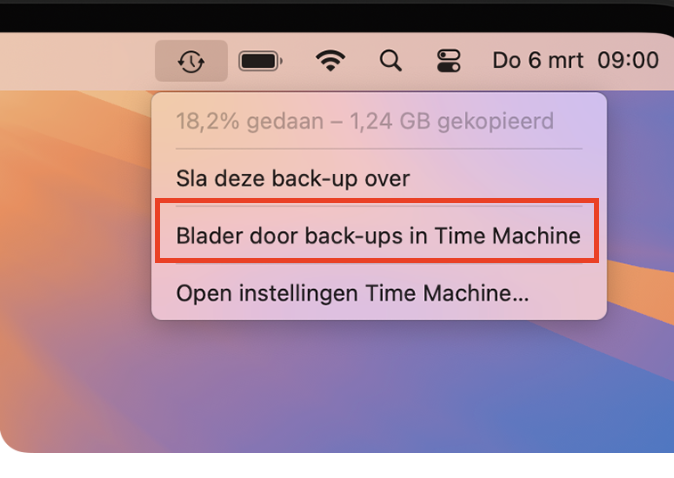
Klik op het Time Machine-symbool in de menubalk en selecteer Blader door Time Machine-reservekopieën.
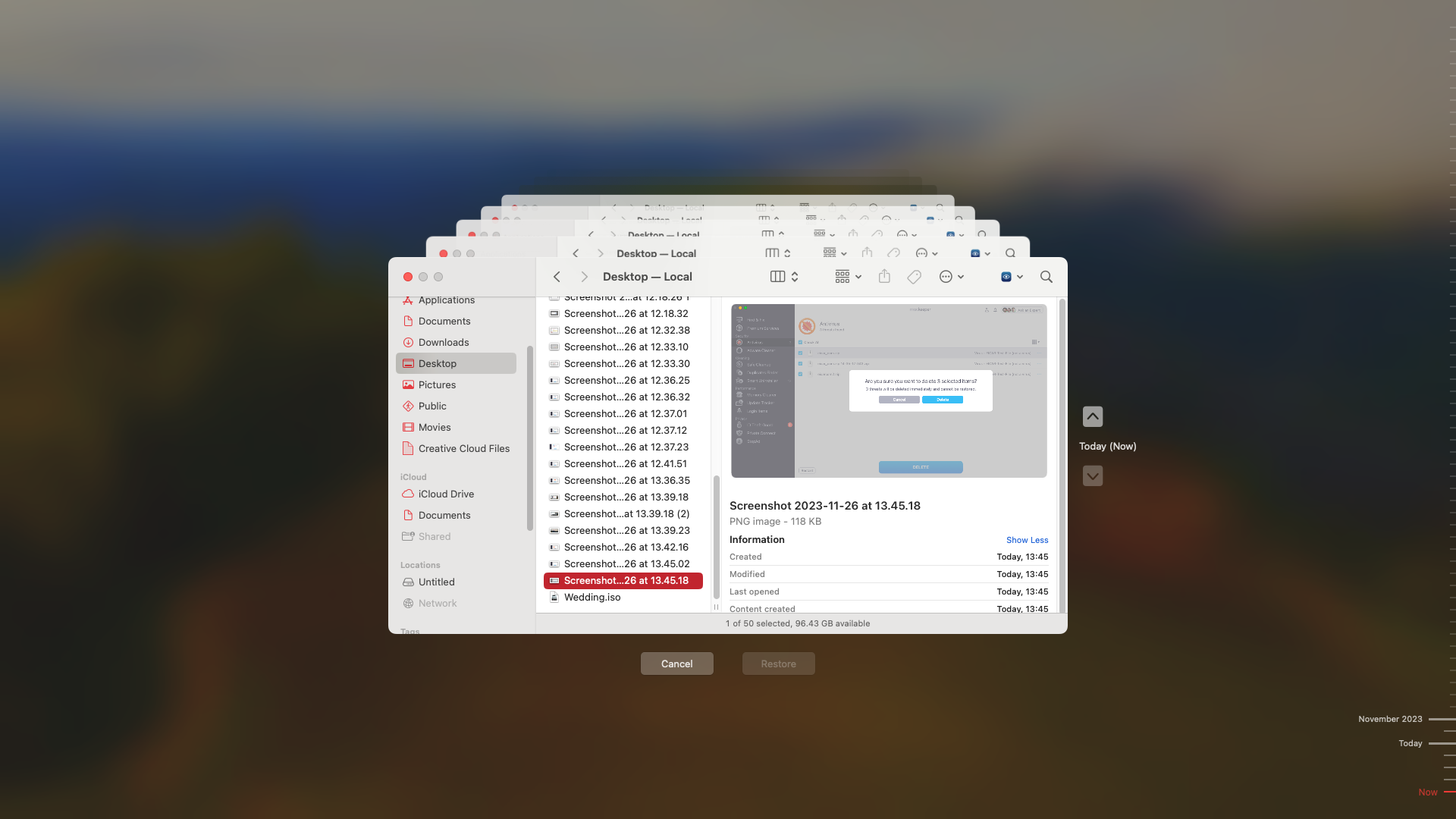
Je ziet een reeks Finder-vensters, waarbij elk venster een andere reservekopie vertegenwoordigt.
Selecteer wat je wilt terugzetten en klik op Zet terug.
Stap 1. Open Time Machine via de menubalkStap 2. Bekijk de reservekopieënStap 3. Klik op Zet terug
8.2 Terminal Reservekopieën terugzetten met Terminal
Het is ook mogelijk om Time Machine te bedienen via de opdrachtregel in Terminal. Dit is echter een stuk ingewikkelder en als je niet precies weet wat je doet, bestaat de kans dat je je Mac beschadigt. Als je zeker weet dat je Terminal wilt gebruiken, moet je de opdracht tmutil gebruiken:
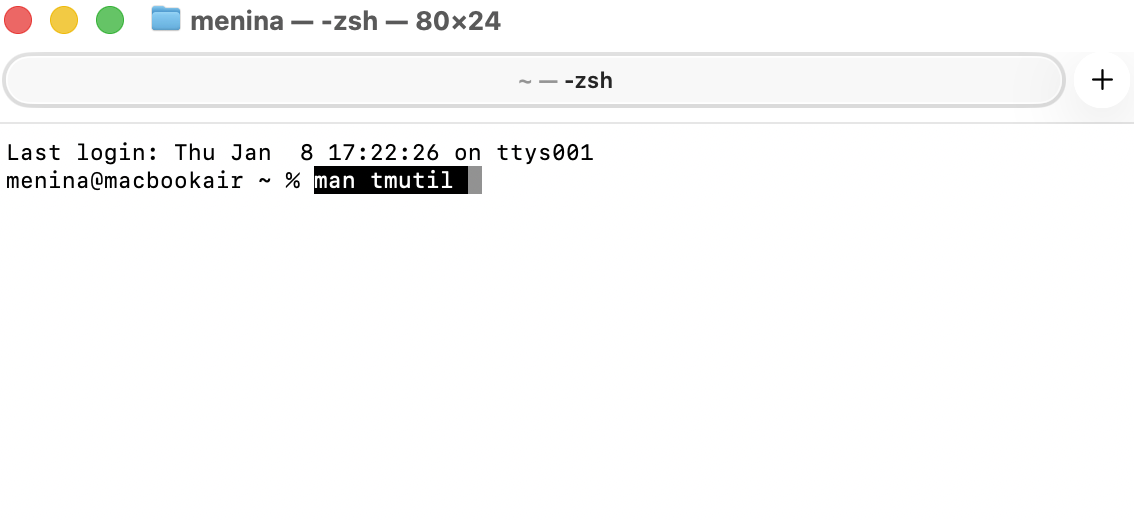
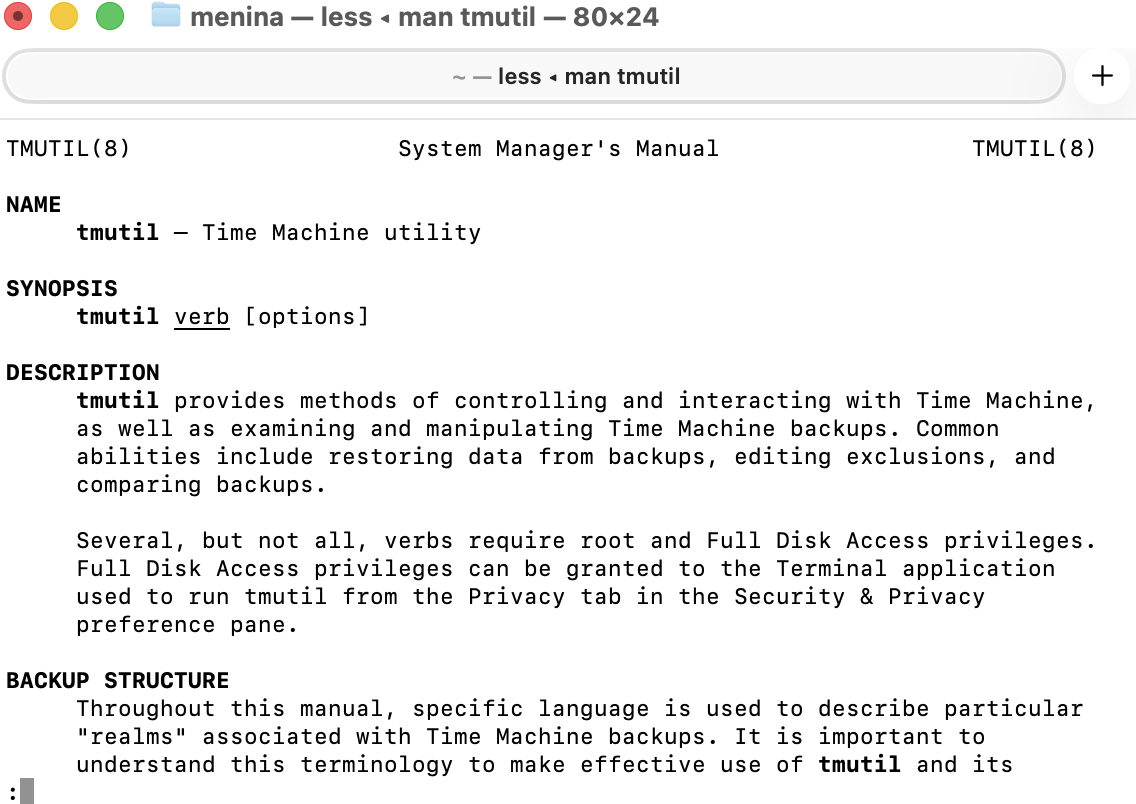
Open een nieuw Terminal-venster, typ man tmutil en druk op Return.
Hiermee open je de handleiding van het Time Machine-hulpprogramma.
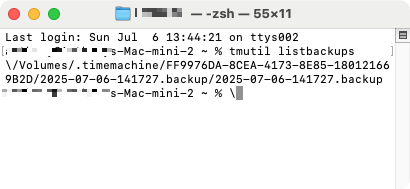
Typ tmutil listbackups om je huidige Time Machine-reservekopieën te bekijken.
Om een reservekopie terug te zetten, kun je het commando tmutil restore gebruiken.
Nogmaals, wij raden dit niet aan. Met de Time Machine-tool gaat dit allemaal een stuk eenvoudiger en je kunt deze zelfs gebruiken vanuit de Herstelmodus.
Stap 1. Typ man tmutil en druk op ReturnStap 2. Hiermee wordt de tmutil-handleiding geopendStap 3. Gebruik tmutil listbackups om de beschikbare Time Machine-reservekopieën te bekijken
Belangrijk:
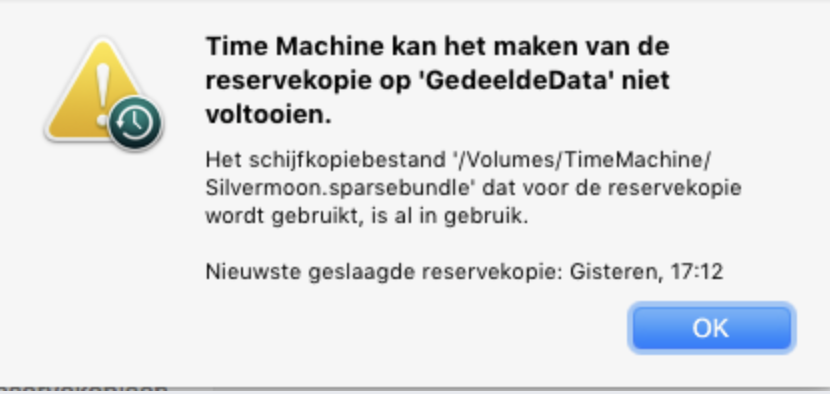
Wanneer je de volgende melding ziet, betekent dit dat de macOS-versies in een Time Machine-reservekopie niet compatibel zijn met de huidige Mac.
Het is dan niet mogelijk om de macOS-status vanuit een reservekopie terug te zetten. Probeer in dat geval eerst opnieuw opstarten en gebruik vervolgens Migratie-assistent, of ga — als je je gegevens wilt herstellen op een nieuwe, niet-geïnfecteerde versie van macOS — verder met een schone installatie van macOS.
Zo bescherm je je Mac tegen Trojaanse paarden
Als het om malware gaat, is voorkomen beter dan genezen. Volg onze checklist om te voorkomen dat Trojaanse paarden op je Mac terechtkomen, of om de schade te beperken als je Mac toch geïnfecteerd raakt:
Open nooit e-mailbijlagen van afzenders die je niet kent.
Vermijd dubieuze websites die waarschijnlijk malware hosten.
Download of installeer nooit illegale of gekraakte software.
Klik niet op pop-upvensters tenzij je zeker weet dat ze veilig zijn.
Installeer alle vereiste en aanbevolen systeem- en app-updates uitsluitend zelf en alleen via Systeeminstellingen (of Systeemvoorkeuren) of automatisch via Updatezoeker van MacKeeper.
Download apps uitsluitend van betrouwbare bronnen, zoals de App Store en officiële websites.
Zorg ervoor dat je beschikt over een antivirusprogramma met realtimebescherming, zoals MacKeeper.
Stel een firewall in om te voorkomen dat malware uitgaande verbindingen maakt om je gegevens te stelen — deze is standaard al op Macs geïnstalleerd.
Negeer waarschuwingssignalen niet — als je Mac zo traag is dat het pijnlijk wordt, denk dan na over de oorzaak. Het zou kunnen dat je een trojan virus hebt, dus blijf alert op verdachte symptomen.
Hoe lang duurt het voordat een Trojaans virus actief wordt?
Een Trojaans virus kan vrijwel direct na installatie actief worden, terwijl andere varianten inactief blijven totdat het systeem opnieuw wordt opgestart of een specifiek programma wordt uitgevoerd. In sommige gevallen wachten Trojaanse virussen ongemerkt op instructies van een externe hacker, waardoor ze extra moeilijk te detecteren zijn.Omdat Trojaanse virussen langdurig onopgemerkt kunnen blijven, is de meest effectieve verdediging het voorkomen van een waarschuwing voor een Trojaans virus op je Mac.
De juiste procedure kiezen om Trojaanse virussen te verwijderen
Met goede beveiligingspraktijken en de Antivirus van MacKeeper is het verwijderen van Trojaanse virussen van je Mac eenvoudig. Je kunt een groot deel van het detectie- en verwijderingswerk handmatig uitvoeren, maar dat is een omslachtige en complexe aanpak. Veel Trojaanse virussen installeren bijvoorbeeld bestanden in je Bibliotheek-mappen, maar ze kunnen zich ook op andere plekken op je Mac bevinden. Bovendien moet je precies weten waar je naar zoekt.
Als je een Trojaans virus op je Mac aantreft, is het belangrijk om verdachte apps, extensies en dergelijke te verwijderen. Dat kun je handmatig doen, of je bespaart tijd door het Slimverwijderprogramma van MacKeeper te gebruiken.
Het terugzetten van je Mac kan ook helpen, maar het is een ingrijpende maatregel. Verwijder daarom eerst alle vormen van malware, inclusief Trojaanse virussen, met slechts een paar klikken.
We respecteren je privacy en
gebruiken cookies
om je de beste gebruikservaring op de site te bieden.
Centrum voor privacyvoorkeuren
We gebruiken cookies in combinatie met andere tools om de gebruikservaring op de MacKeeper-website te optimaliseren. Cookies zijn kleine tekstbestanden die ervoor zorgen dat de website sneller wordt geladen. De cookies die we gebruiken bevatten geen persoonlijke gegevens, van welk type dan ook. Informatie zoals je locatie, e-mailadres of IP-adres wordt dus niet in de cookies opgeslagen.
Help ons de interactie met onze website te verbeteren door het gebruik van cookies toe te staan. Je kunt je privacyinstellingen op elk moment weer wijzigen.
Toestemming beheren
Alle cookies
Deze cookies zijn noodzakelijk voor het goed laten functioneren van de website (waaronder het navigeren op de pagina, het indienen van formulieren, het detecteren van de taal en het plaatsen van opmerkingen). Daarnaast zijn ze nodig om software te kunnen downloaden en kopen. Zonder deze cookies werkt de website mogelijk niet goed.
Download MacKeeper wanneer je weer achter je Mac zit
Voer je e-mailadres in zodat we je een downloadlink kunnen sturen
Open je e-mail op je Mac
Installeer MacKeeper op je Mac om zijn ware kracht weer te voelen.
Voer de app uit
Klik op Doorgaan
Klik op Installeren
Je macOS-versie is lager dan OS 10.11. We bieden je graag MacKeeper 4 aan om de opschonings-, privacy- en beveiligingsproblemen van je macOS op te lossen.