Primeiro, você precisa atualizar o Safari no seu Macbook, depois precisa atualizar outros 38 aplicativos… Essa é uma história sem fim. Ainda assim, manter os aplicativos do seu Mac atualizados é importante porque garante o melhor desempenho e segurança possíveis. Se você não quer perder tempo gerenciando manualmente sua agenda de atualizações, as Atualizações Automáticas do MacKeeper fazem tudo por você.
Os especialistas em segurança da Apple otimizam constantemente o navegador para combater incompatibilidades de software e potenciais ameaças cibernéticas. Como resultado, as atualizações mais recentes do Safari frequentemente corrigem essas falhas de segurança, além de resolver outros bugs.
Nesse sentido, você deve sempre atualizar o Safari no Mac para a versão mais recente, pois isso é essencial para as medidas de segurança e para acessar novos recursos. Agora que você já sabe os motivos de atualizar o navegador Safari no Mac, continue lendo para descobrir mais informações sobre como atualizá-lo (inclusive como atualizar o Safari em Macs antigos).
Um lembrete dos nossos especialistas:
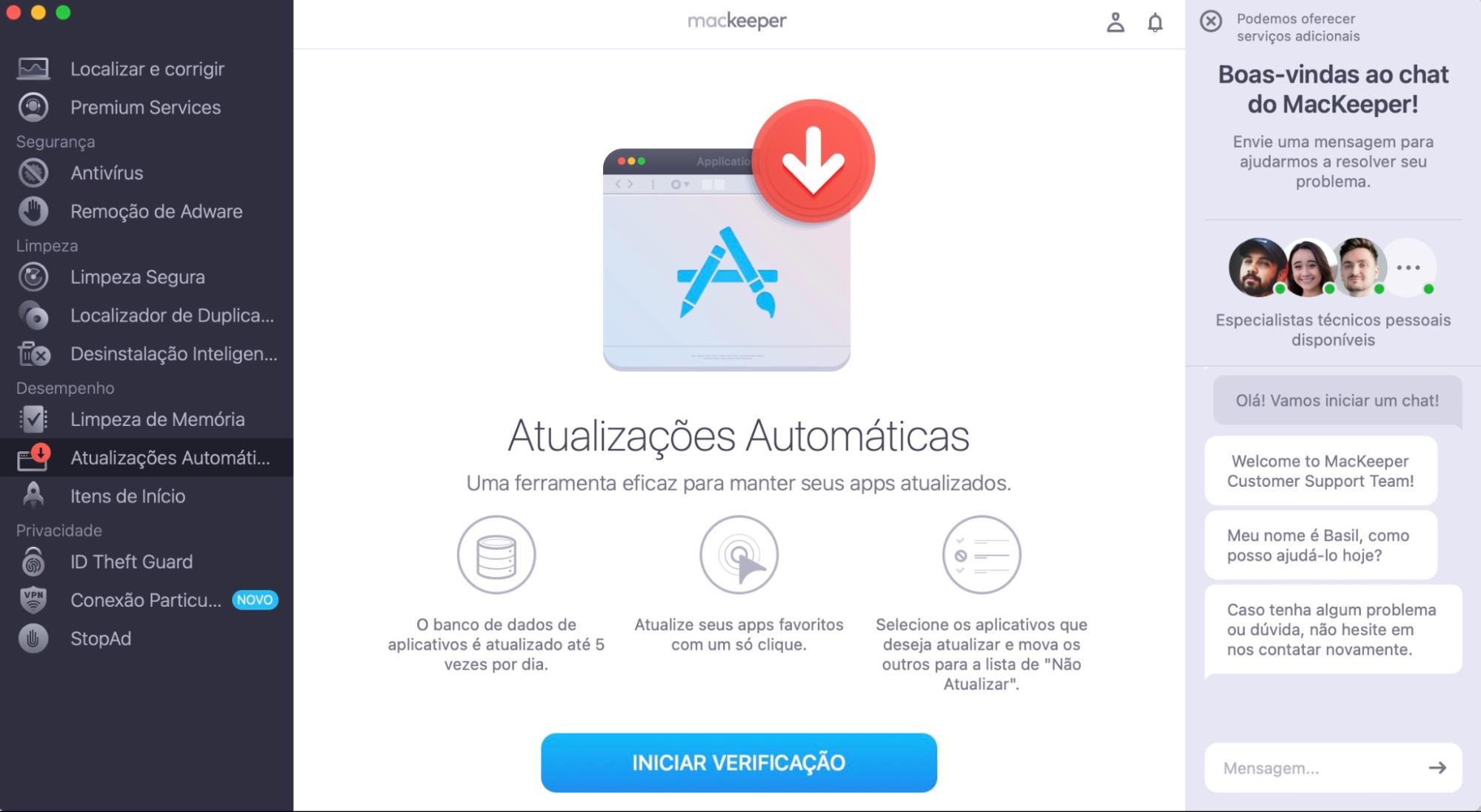
Quase todos os aplicativos do seu Mac precisam ser atualizados de tempos em tempos. Aplicativos que não são atualizados há muito tempo podem causar problemas de desempenho no seu Mac. Para evitar isso, use as Atualizações Automáticas do MacKeeper para fazer o trabalho por você.
Veja como usar as Atualizações Automáticas do MacKeeper:
Abra o aplicativo e acesse o recurso Atualizações Automáticas.
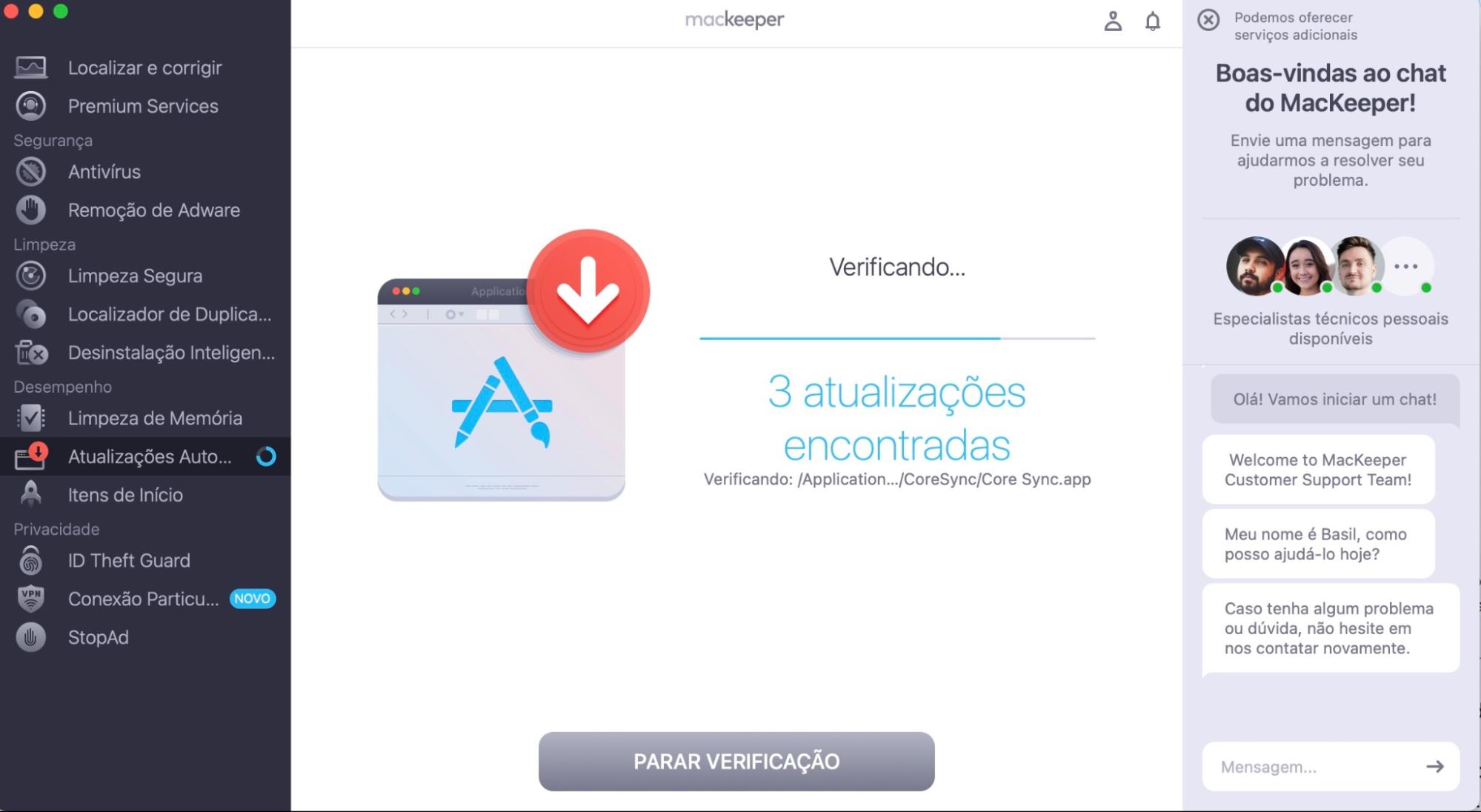
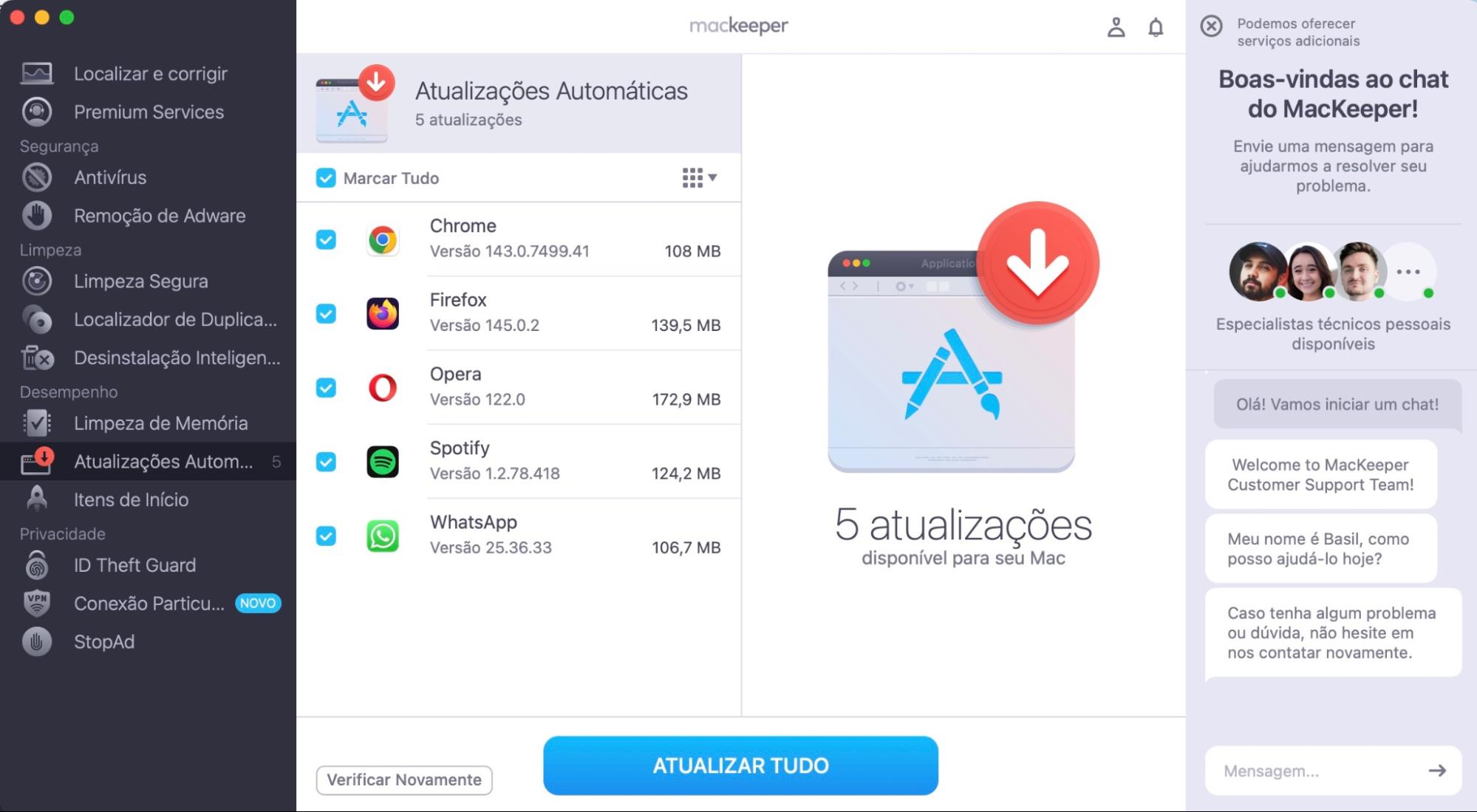
Clique no botão Verificar Novamente para que a ferramenta verifique automaticamente se há atualizações pendentes para o seu navegador de Internet ou outros aplicativos compatíveis.
Se forem encontradas atualizações, siga as instruções na tela para baixá-las.
Passo 1. MacKeeper > Atualizações AutomáticasPasso 2. Aguarde o resultadoPasso 3. Clique em Atualizar Tudo
Como verificar a versão do Safari no MacBook
Você já se perguntou qual a versão do seu navegador de internet? Verificar as atualizações do Safari no Mac garante que você esteja com os recursos mais recentes e melhorias de segurança.
Veja como você pode verificar a versão atual do Safari:
Abra o Safari no seu MacBook.
Clique em Safari na barra de menu, no topo da sua tela.
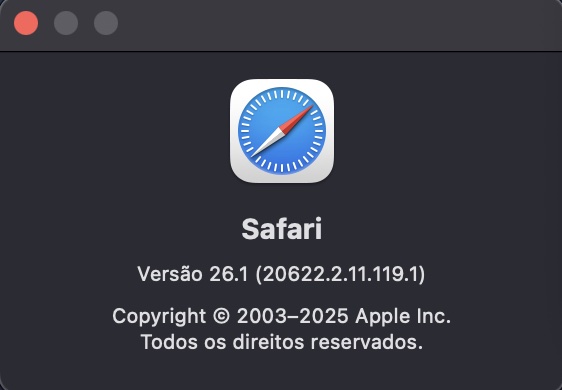
Selecione Sobre o Safari no menu suspenso, abra uma janela pop-up que exibirá a versão atual do Safari.
Passo 1. Abra o navegador Safari e clique em Safari na barra de menuPasso 2. No menu suspenso, clique em Sobre o SafariPasso 3. Então você poderá ver a versão atual do Safari
Como atualizar o navegador Safari
Se você quer atualizar o Safari no macOS Ventura, Sonoma, Sequoia ou qualquer outra versão, lembre-se de que o Safari está integrado ao sistema operacional do seu Mac. Por isso, a maneira mais simples de obter a versão mais recente do Safari é atualizar o macOS por completo. Isso vale tanto para instalar uma atualização de software menor quanto para fazer o upgrade para a última versão principal.
Siga nossas instruções para atualizar para as versões mais recentes do Safari no macOS:
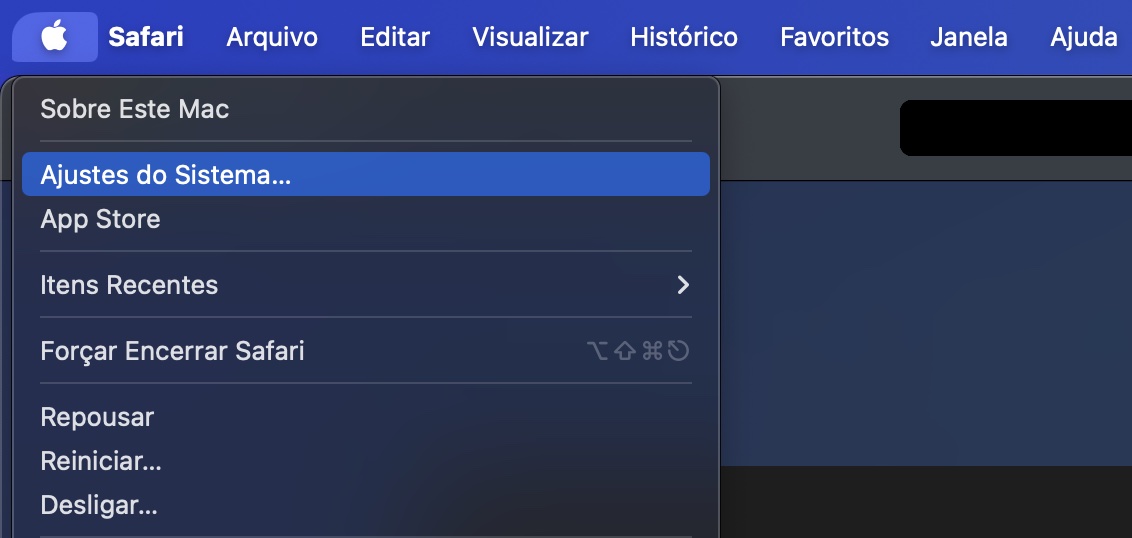
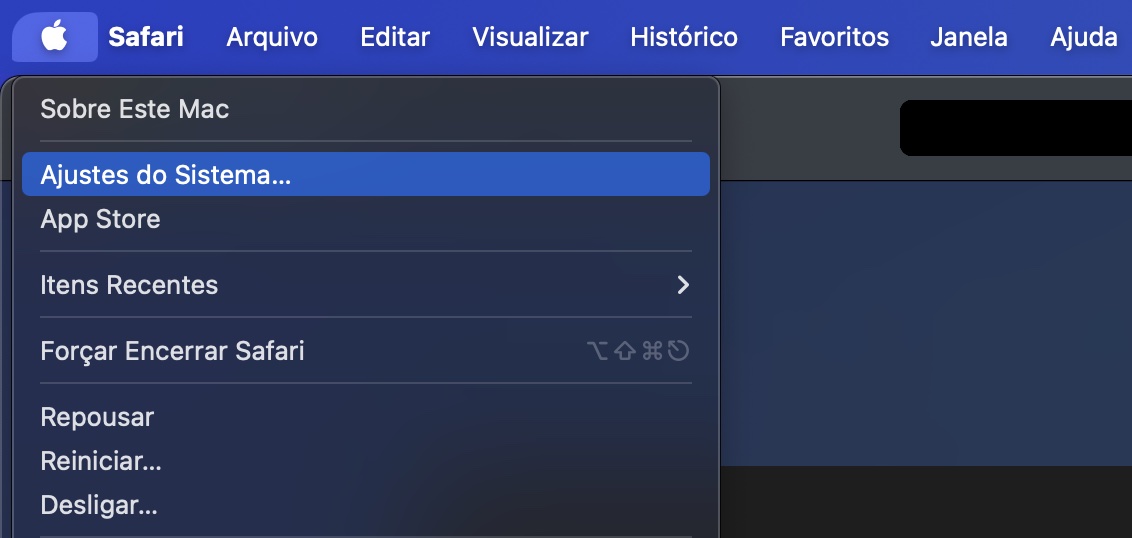
Clique no logo da Apple na barra de menu.
Selecione Ajustes do Sistema no menu suspenso.
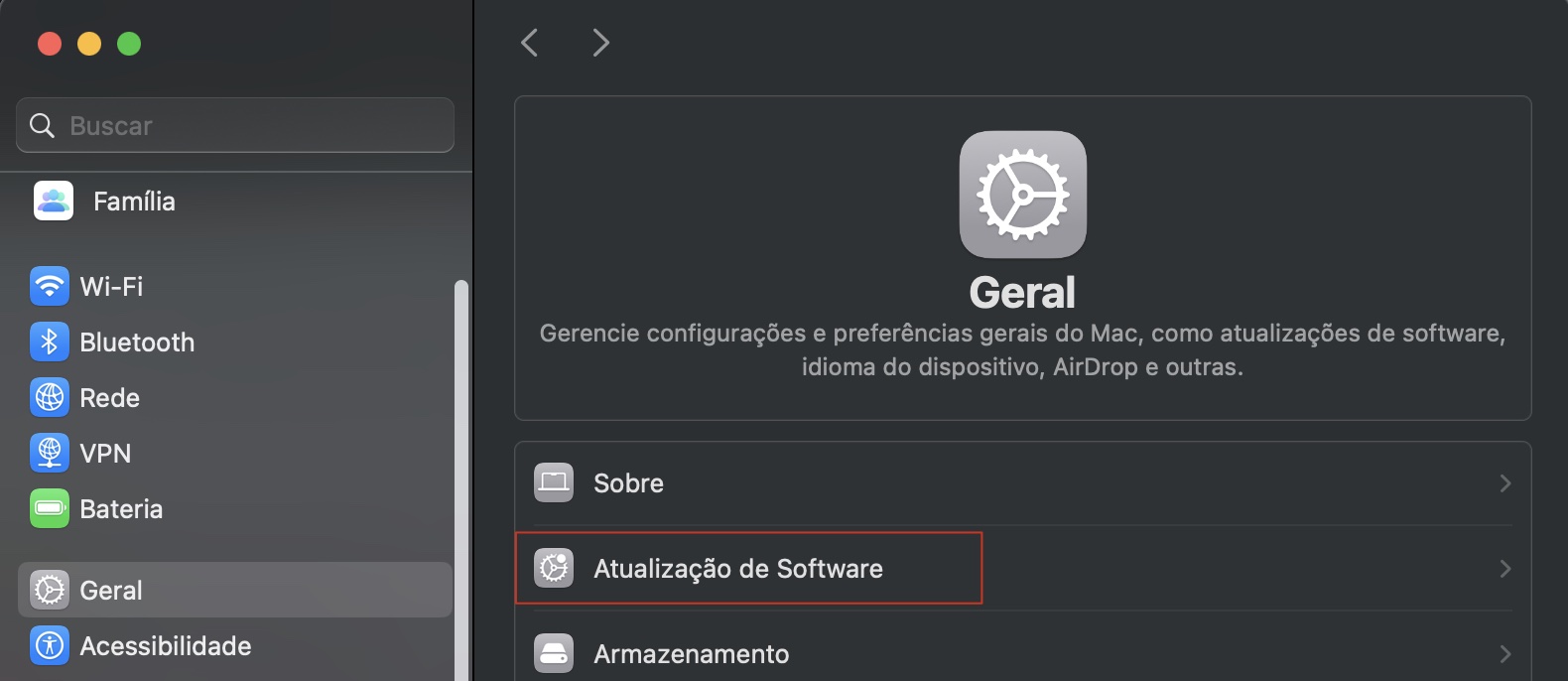
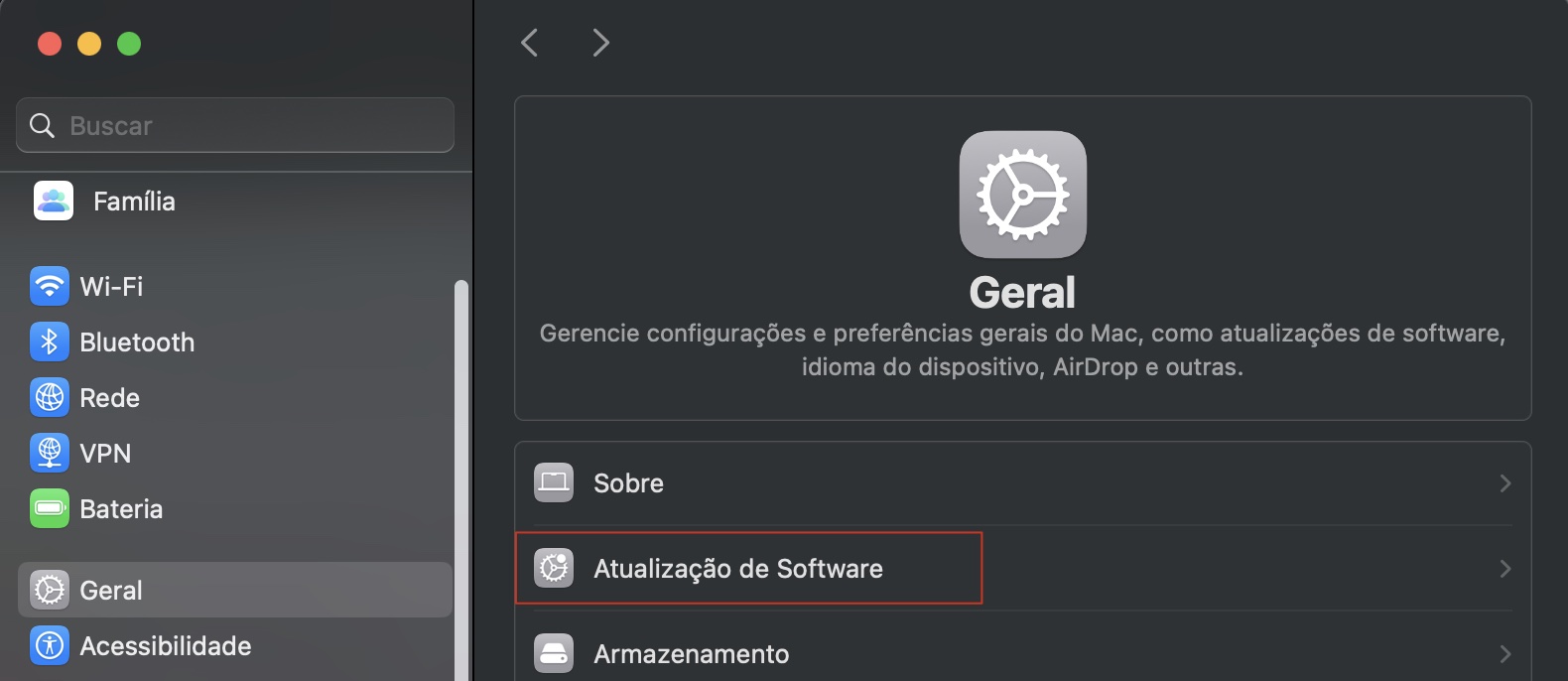
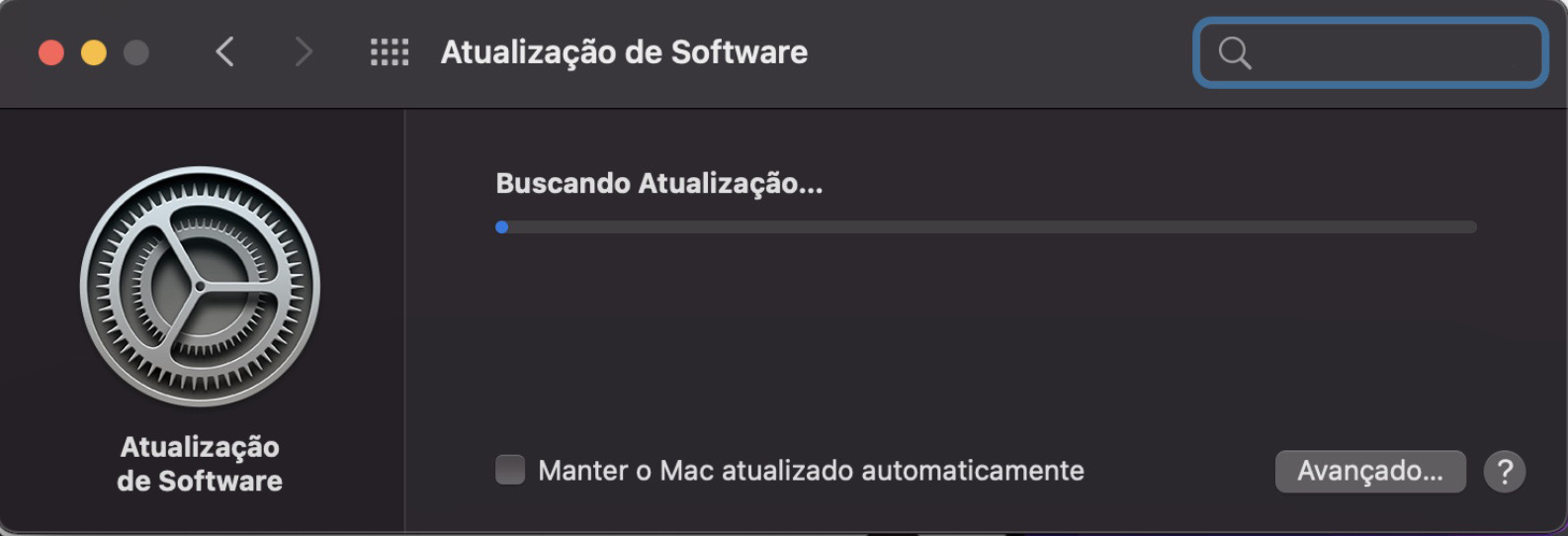
Na nova janela, escolha Geral na barra lateral, depois clique em Atualização de Software à direita.
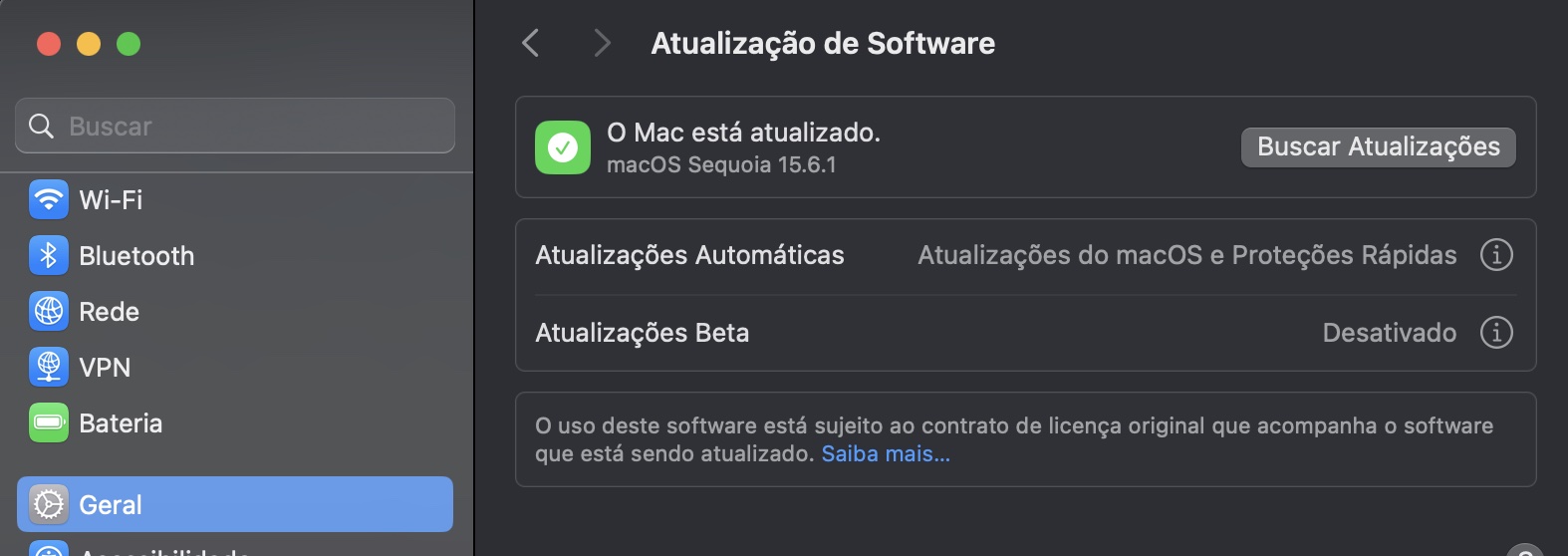
Permita que seu Mac procure por atualizações disponíveis.
Se uma atualização de software aparecer, clique em Atualizar.
Informe sua senha de administrador, se solicitado, e permita que a atualização seja baixada e instalada.
Passo 1. Abra os Ajustes do SistemaPasso 2. Vá até Atualização de SoftwarePasso 3. Clique em Atualizar para instalar para a última versão do Safari
Como atualizar o Safari em um Mac antigo
Decidir atualizar o navegador Safari no Mac regularmente é fundamental, já que você provavelmente usa o Safari todos os dias para trabalho, estudo ou uso pessoal. Você pode garantir facilmente que o Safari esteja atualizado com todos os recursos mais recentes, de acordo com o seu macOS, e nós vamos te guiar passo a passo sobre como atualizar o Safari em Macs antigos.
Atualize para a versão mais recente do Safari no macOS Monterey, Big Sur, Catalina e Mojave
Agora, familiarize-se com o processo de atualização do Safari para Mac na versão mais recente, para usuários de várias versões do macOS, incluindo Monterey, Big Sur, Catalina e Mojave.
Para permitir que o macOS atualize o Safari no Mojave ou versões posteriores:
Vá para Ajustes do Sistema > Geral e selecione Atualização de Software.
Aguarde até que seu computador verifique as atualizações.
Se houver uma atualização disponível, clique em Atualizar Agora.
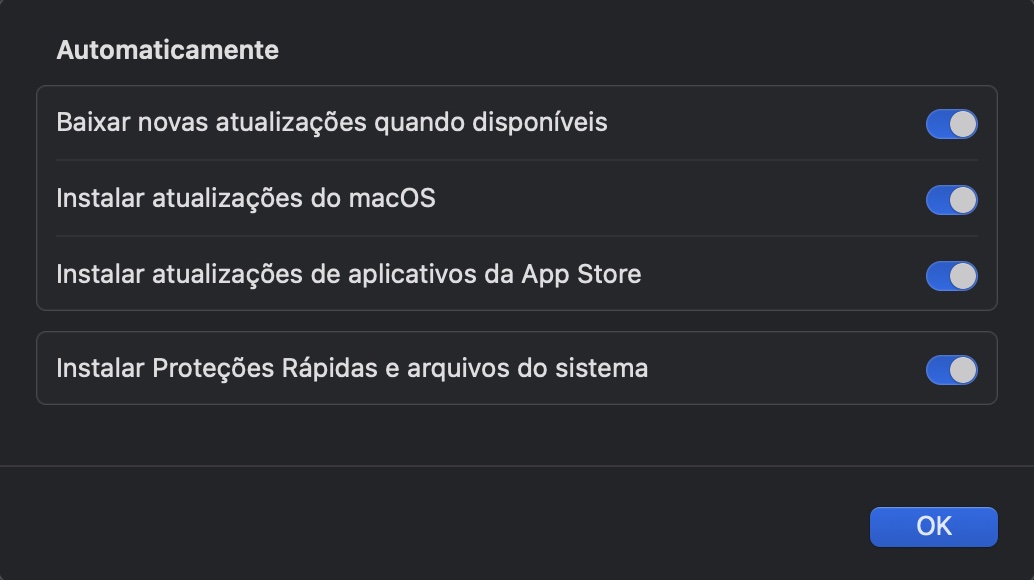
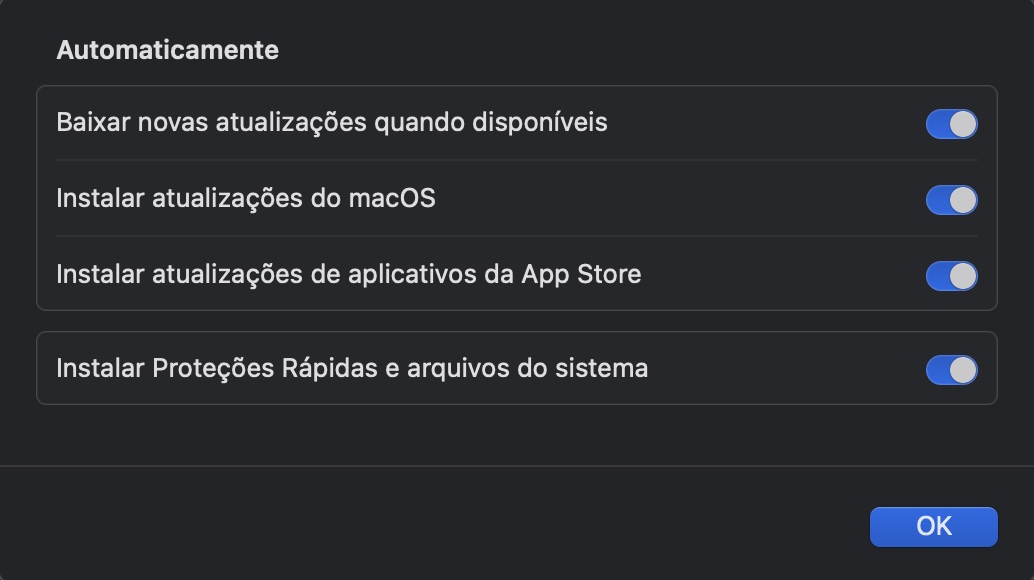
Para receber atualizações automáticas do macOS e do navegador, marque a opção Ativado para permitir que seu dispositivo mantenha o macOS sempre atualizado automaticamente.
Espere seu Mac instalar as atualizações.
Passo 1. Vá em Ajustes do Sistema > Geral e selecione Atualização de SoftwarePasso 2. Se houver uma atualização disponível, clique em Atualizar AgoraPasso 3. Certifique-se de que os downloads automáticos estejam ativados
Atualize para a versão mais recente do Safari no macOS High Sierra e versões anteriores
Se você usa macOS High Sierra ou versões anteriores, pode atualizar o Safari no Mac simplesmente atualizando o macOS pela App Store. No entanto, devemos avisar que nem sempre é possível atualizar Macs mais antigos para a versão mais recente do macOS.
Veja como atualizar o macOS High Sierra ou versões anteriores pela App Store para instalar simultaneamente as atualizações mais recentes do Safari:
Abra a App Store e selecione a aba Atualizações.
Encontre a versão mais recente do macOS e clique em Baixar.
Digite as informações da sua Conta Apple.
Quando o download for concluído, vá para a pasta Aplicativos.
Abra o arquivo de instalação do macOS que você acabou de baixar.
Na janela que abrir, clique em Continuar.
Aceite os termos do contrato de licença do software.
Selecione o destino da instalação e clique em Instalar.
Quando solicitado, clique em Reiniciar.
Espere a atualização ser concluída. Isso pode exigir vários ciclos de reinicialização.
O Safari atualiza automaticamente no Mac
Sim, o Safari atualiza automaticamente no Mac como parte do recurso de atualização do macOS. Isso garante que seu navegador esteja sempre atualizado com as últimas correções de segurança e recursos, sem precisar de intervenção manual.
Para permitir atualizações automáticas do Safari, siga estes passos:
Clique no logo da Apple no canto superior esquerdo da sua tela.
Selecione Ajustes do Sistema > Geral > Atualização de Software.
Marque a caixa que indica que Atualizações Automáticas está ativado para permitir as atualizações automáticas do Safari junto com outras atualizações do sistema.
Passo 1. Clique no logo da Apple para abrir os Ajustes do SistemaPasso 2. Navegue para a aba Geral > Atualização de SoftwarePasso 3. Certifique-se que as atualizações automáticas estejam habilitadas
Você deve atualizar o Safari no seu Mac
Melhorar sua experiência de navegação e garantir a segurança do seu sistema é essencial ao manter o Safari atualizado no Mac. Atualizar o navegador regularmente ajuda a aumentar o desempenho ao limpar o acúmulo de cache e também protege sua segurança enquanto você navega na Internet.
Aqui estão os benefícios mais comuns de atualizar o Safari no Mac:
1. Desempenho mais rápido
Se o seu Mac está lento, atualizar o Safari pode ajudar a melhorar o desempenho da navegação. Cada nova atualização traz algoritmos e funcionalidades aprimorados, proporcionando uma experiência mais fluida. Usuários de MacBook e iMac podem aproveitar um desempenho mais rápido ao manter o Safari sempre atualizado.
2. Maior estabilidade
Atualizar o Safari regularmente pode melhorar significativamente a estabilidade, pois cada atualização ajuda a reduzir falhas durante a navegação na Internet.
3. Melhora na experiência do usuário
Outro benefício de atualizar e mudar a versão do Safari no Mac é como as novidades podem melhorar sua experiência geral. Se você está enfrentando uma internet tão lenta que prejudica o Safari, a atualização pode ajudar graças às novas funcionalidades e interfaces que ela oferece.
4. Melhor segurança
É recomendado que você verifique atualizações do Safari no Mac com frequência para proteger e evitar ameaças cibernéticas enquanto estiver online. Cada atualização traz correções de segurança importantes para melhorar a privacidade e permitir que você navegue na internet com segurança.
Qual é a última versão do Safari
Até a data da publicação, a versão principal mais recente do Safari é a do macOS Sequoia, também conhecida como macOS 15. Essa é a 21ª versão principal do macOS. Ela foi anunciada durante a keynote da WWDC 2024, em junho de 2024, com as primeiras versões beta lançadas logo depois. No entanto, a versão final só estreou nos Macs em setembro.
Na WWDC 2025, a Apple apresentou a próxima versão principal, chamada macOS Tahoe e numerada como macOS 26. Essa nova versão está prevista para ser lançada oficialmente no outono de 2025.
Como atualizar o Safari sem atualizar o macOS
Geralmente, atualizar o Safari exige atualizar o macOS, já que o navegador da Apple está vinculado ao sistema operacional do Mac. No entanto, no macOS Monterey e em versões anteriores, é possível atualizar o Safari de forma independente.
Atualizar o navegador Safari com o MacKeeper
Se você quer atualizar o navegador Safari no Mac junto com todos os seus outros aplicativos, use as Atualizações Automáticas do MacKeeper para fazer todo o trabalho pesado por você. Nossa ferramenta permite atualizar os apps para suas versões mais recentes com apenas um clique.
Otimizando as atualizações do Safari para uma experiência de navegação fluida no Mac
À medida que você mantém o Safari atualizado, sua confiança na segurança e no desempenho do navegador deve aumentar. Essas atualizações rotineiras, acessíveis por meio de verificações manuais ou atualizações do sistema, são simplificadas para facilitar o processo. Você também pode acelerar isso com a ajuda das Atualizações Automáticas do MacKeeper—uma ferramenta para usuários Apple acompanharem todas as últimas atualizações e mudanças dos aplicativos.
Respeitamos sua privacidade e
utilizamos cookies
para proporcionar uma excelente experiência no site.
Central de Preferências de Privacidade
Utilizamos cookies junto com outras ferramentas para proporcionar a você a melhor experiência possível enquanto você utiliza o site do MacKeeper. Cookies são pequenos arquivos de texto que ajudam a carregar o site de forma mais rápida. Os cookies que utilizamos não contêm nenhum tipo de dado pessoal, o que significa que nunca armazenamos informações como sua localidade, endereço de e-mail ou endereço IP.
Aceite o uso dos cookies para nos ajudar a melhorar a forma como você interage com nosso site. É possível alterar as configurações de privacidade a qualquer momento.
Gerenciar consentimento
Todos os cookies
Estes cookies são essenciais para a funcionalidade básica do site (como a navegação nas páginas, o envio de formulários, a detecção do idioma e a postagem de comentários), os downloads e a compra de software. O site pode não funcionar corretamente sem eles.
Informe seu e-mail para receber um link de download
Verifique seu e-mail no Mac
Instale o MacKeeper em seu Mac para redescobrir seu verdadeiro poder.
Execute o aplicativo
Clique em "Continuar"
Clique em "Instalar"
Sua versão do macOS é anterior ao OS 10.11. Sugerimos que você instale o MacKeeper 4 para corrigir os problemas de limpeza, privacidade e segurança em seu macOS.