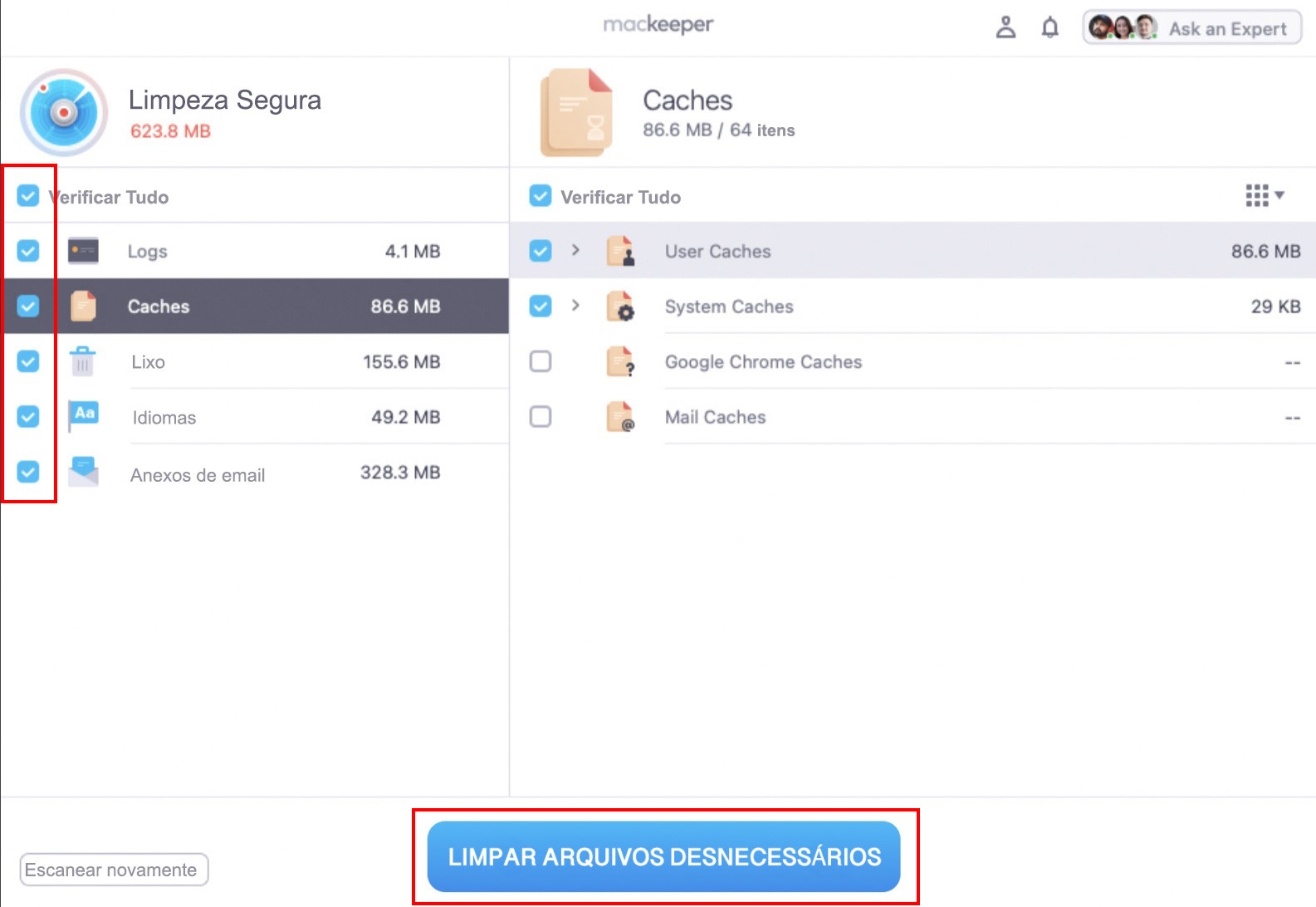
Saber quais arquivos ou itens estão consumindo mais espaço é um ótimo primeiro passo para liberar armazenamento no seu Mac. Muitas vezes, os arquivos que consomem a maior parte da memória do computador são aqueles que nem percebemos que estavam no dispositivo ou aplicativos que esquecemos. A ferramenta Limpeza Segura do MacKeeper é uma forma eficaz de conseguir mais armazenamento no Mac com facilidade. Além disso, você garante que não excluirá acidentalmente documentos e pastas importantes.
Todos nós já passamos pela frustração de tentar atualizar um software ou baixar um novo app e receber a mensagem de que o disco de inicialização do Mac está cheio. Felizmente, é muito fácil ter mais espaço de armazenamento no Mac. Além disso, você tem várias opções diferentes que pode experimentar para resolver isso.
A seguir, mostraremos como liberar mais espaço no Mac. Você verá primeiro as opções mais simples e, depois, outras maneiras de expandir o armazenamento.
Um lembrete dos nossos especialistas:
A maneira mais fácil de liberar espaço no seu Mac é removendo rapidamente spam, cache e outros arquivos grandes e redundantes que se acumularam no computador ao longo do tempo. Tudo isso é simples, seguro e automatizado com a Limpeza Segura do MacKeeper.
SSD significa unidade de estado sólido. MacBooks já vêm com SSDs integrados, assim como iMacs lançados após 2019; iMacs mais antigos e o MacBook Pro utilizam um disco rígido (HDD) ou Fusion Drive. Se o seu dispositivo usa um SSD, é recomendável fazer um backup antes de qualquer upgrade, garantindo a privacidade e segurança dos seus dados. Verifique o modelo específico para saber se a atualização é viável. Conferir se a sua máquina contém um SSD é uma etapa importante para otimizar o armazenamento e melhorar a acessibilidade ao sistema.
Veja como verificar qual modelo de Mac você possui:
Clique no logo da Apple no canto superior esquerdo, clique em Sobre Este Mac.
Na janela seguinte, você verá o modelo que está usando no topo.
Passo 1. Ícone da Apple > Sobre Este MacPasso 2. Veja os detalhes do seu Mac ou MacBook
Se você descobrir que seu Mac é uma versão mais antiga, é recomendável obter mais espaço em disco no Mac — especialmente se o computador estiver com lentidão. Assim, você poderá salvar seus arquivos e pastas de forma mais eficiente.
Se você optar por fazer o upgrade do armazenamento do Mac via SSD, é recomendável que um profissional realize o serviço para você. A Apple desencoraja essa prática; se você danificar o computador, pode perder a garantia. Mesmo que talvez não consiga ir a uma Apple Store, ainda é importante buscar um revendedor autorizado pela Apple. Essa loja conta com suporte que possui capacidade mais aprofundada sobre o seu dispositivo do que qualquer pessoa sem a certificação oficial da Apple. Se você quer aumentar o armazenamento do Mac sem trocar peças internas, outras soluções, como armazenamento externo, podem ser mais adequadas.
2. Use um disco rígido externo ou SSD para adicionar mais armazenamento ao seu Mac
Você precisará verificar se o seu Mac usa uma porta USB-A ou USB-C (a maioria dos Macs modernos usa USB-C); a Apple possui uma lista completa dos modelos das portas que os Macs utilizam. Seu disco rígido externo deve ter pelo menos um terabyte (TB) de memória, e você também deve considerar os seguintes fatores:
Compatibilidade com computadores Apple
Uma velocidade de leitura em torno de 120 Mbps
Uma velocidade de gravação em torno de 128 Mbps.
Em alguns casos, você pode perceber que o Mac não está reconhecendo um disco rígido externo. Para resolver esse problema, é importante explorar algumas etapas, como reconectar o dispositivo e ajustar as preferências do computador. Usar um SSD externo também pode facilitar a recuperação dos seus dados, além de oferecer mais armazenamento sem a necessidade de alterar os componentes internos do Mac.
3. Compre mais espaço em disco pelo iCloud
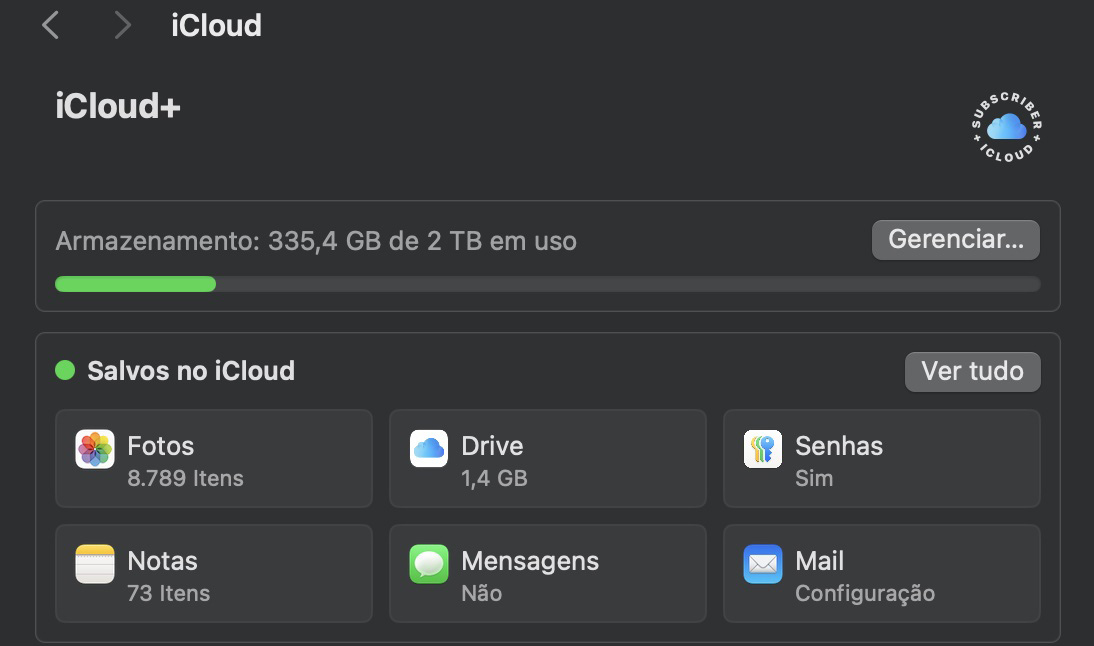
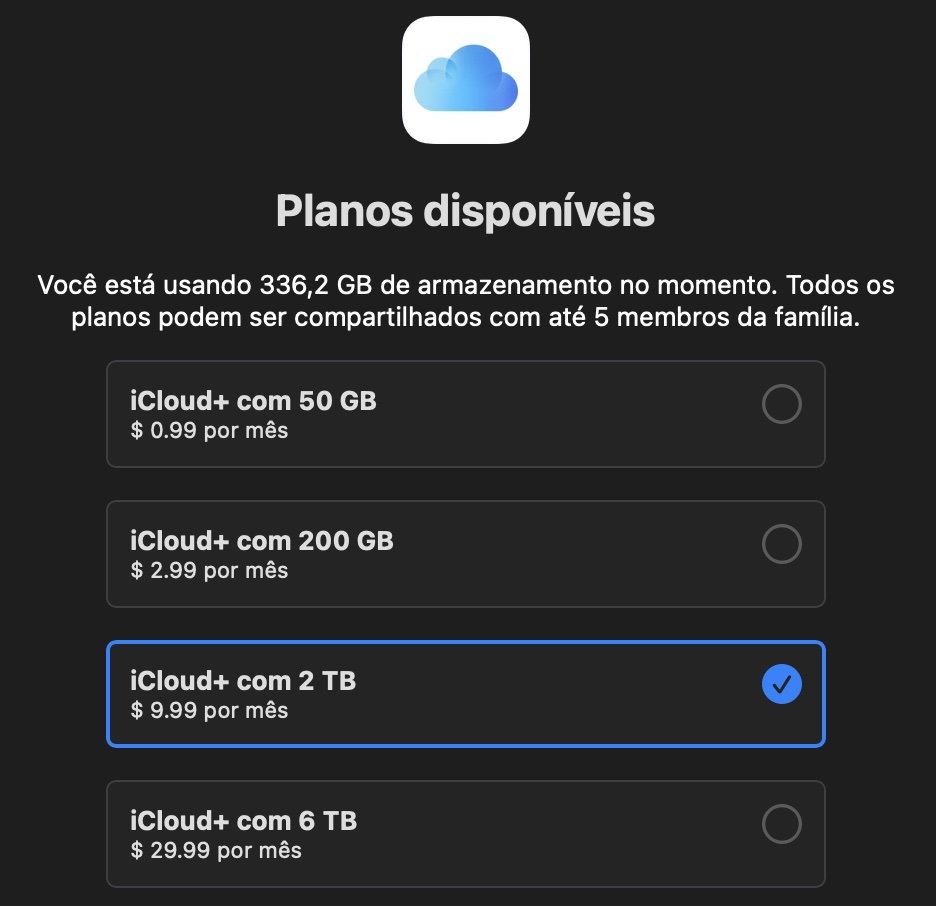
Não importa o quanto você gerencie o armazenamento do iCloud, o fato é que o plano grátis de 5 GB é limitado para muitos usuários de Mac. Por isso, talvez você queira comprar mais espaço para o MacBook fazendo um upgrade para uma assinatura paga do iCloud. Essa opção costuma ser mais econômica do que adquirir um disco rígido externo, com planos a partir de US$ 0,99 por mês.
Veja como comprar mais armazenamento no seu Mac pelo iCloud:
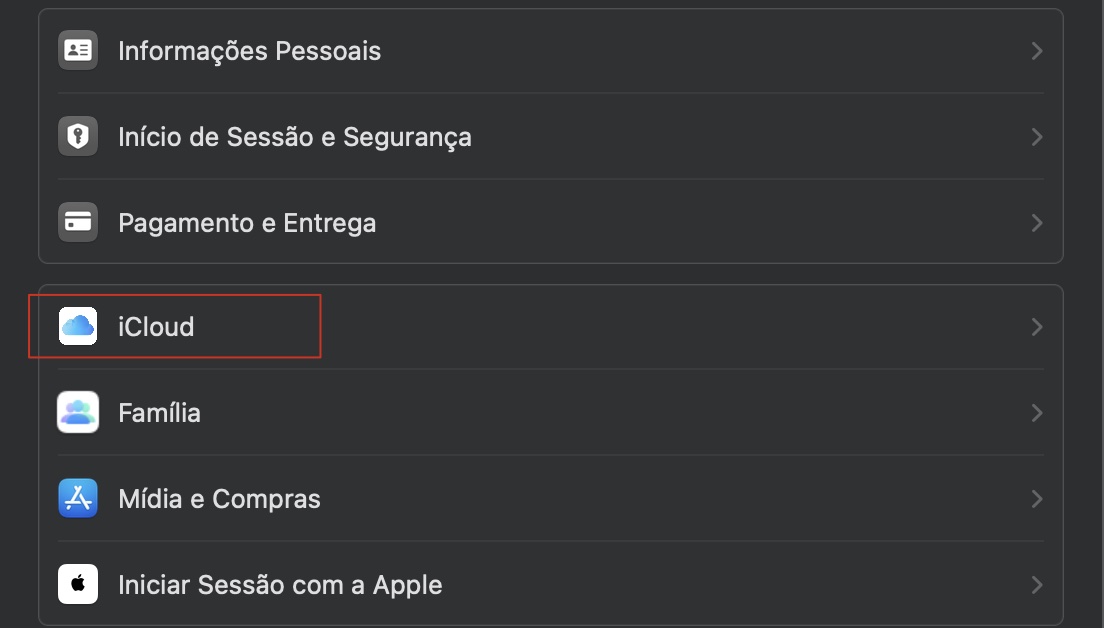
Clique no logo da Apple e vá para Ajustes do Sistema > Conta Apple.
Selecione iCloud e clique em Atualizar para iCloud+.
Escolha o plano desejado e selecione Atualizar para iCloud+ novamente.
Digite seu nome de usuário e senha do Apple ID e selecione Comprar.
Passo 1. Ajustes do Sistema > Conta Apple > iCloudPasso 2. Atualizar para iCloud+Passo 3. Escolha o plano e selecione Atualizar para iCloud+
Depois de aumentar o armazenamento em nuvem do MacBook fazendo o upgrade para o iCloud, você pode usar seu novo plano de assinatura imediatamente — uma forma rápida de pagar por mais espaço no Mac sem precisar de hardware novo.
4. Limpe seu Mac para aumentar o armazenamento
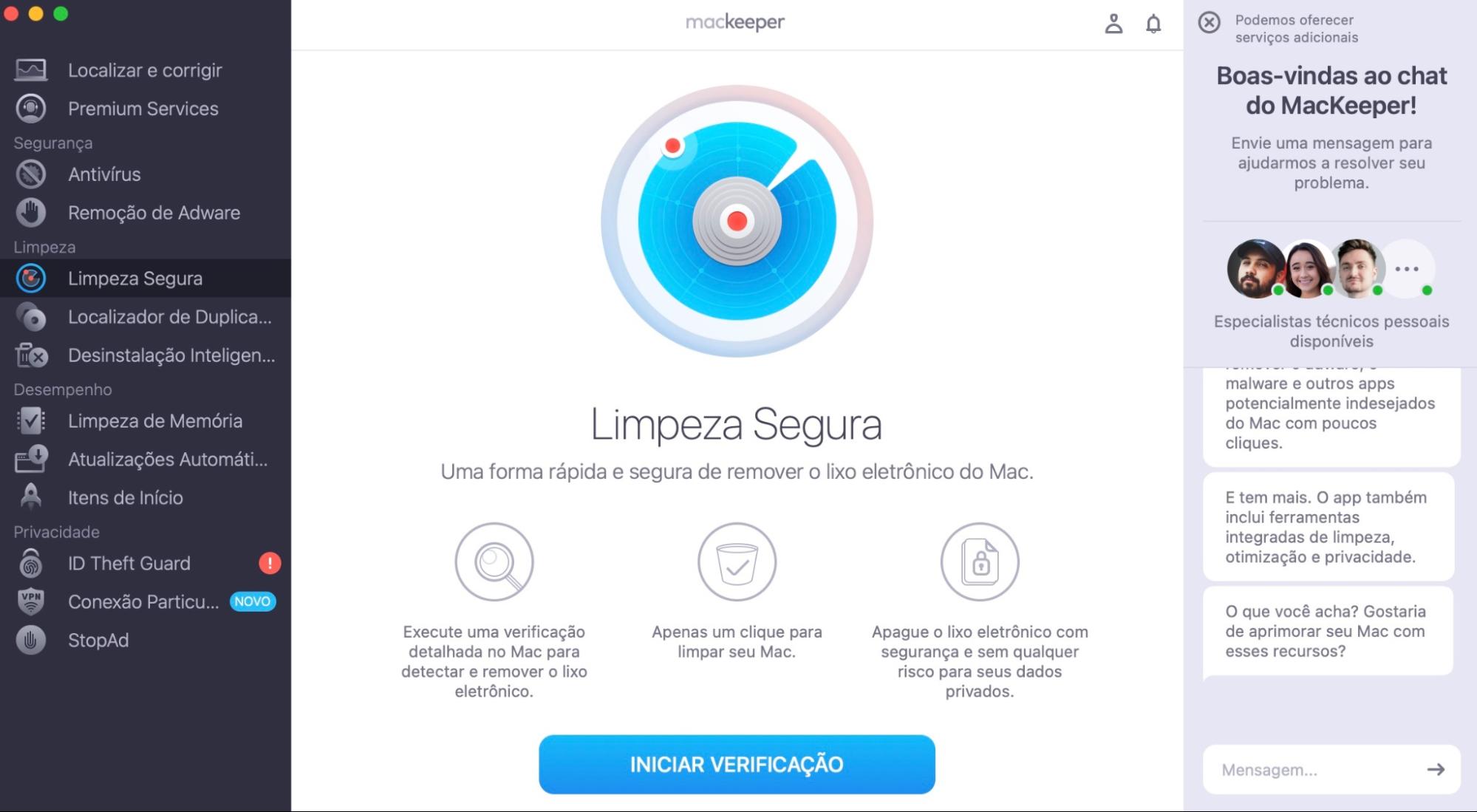
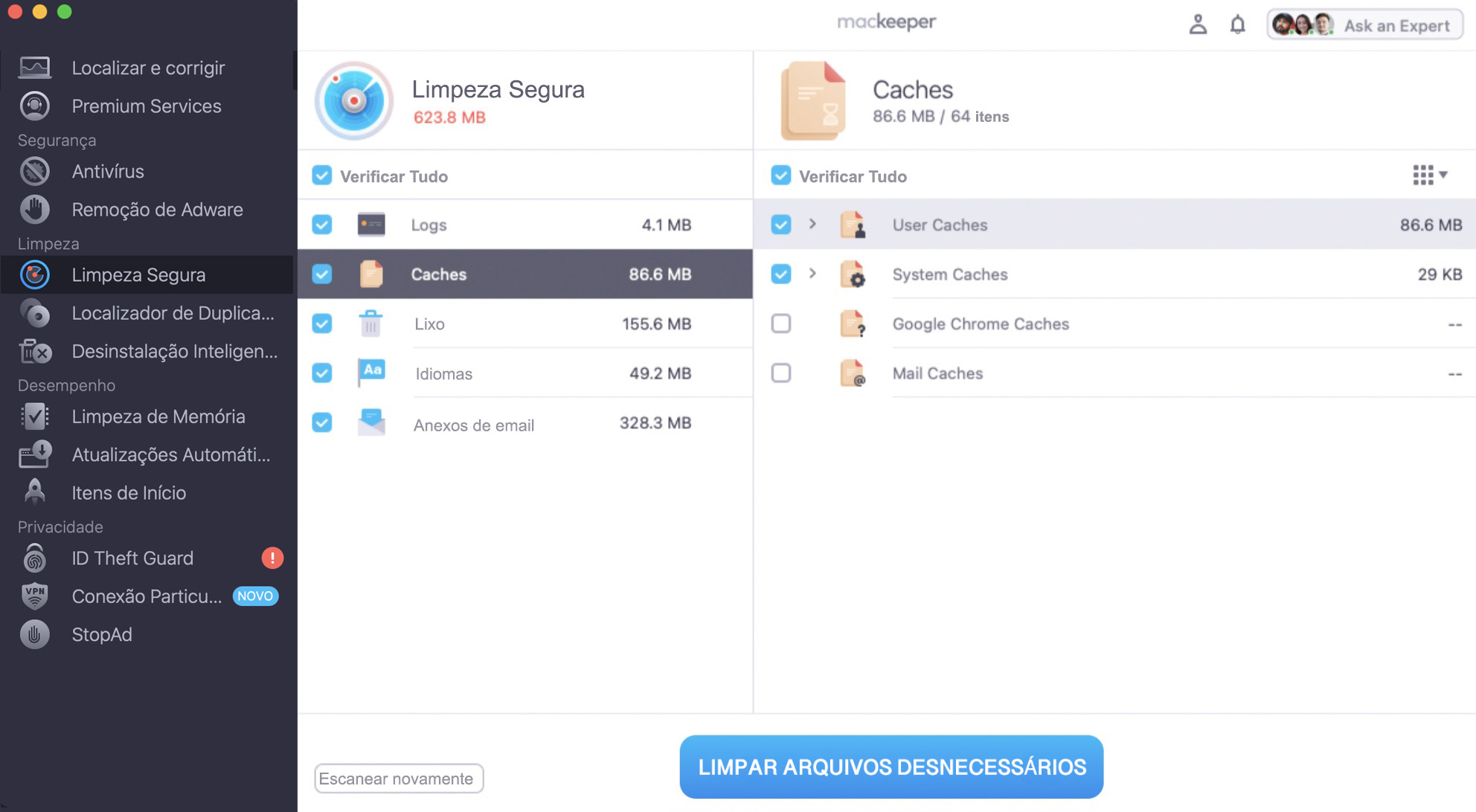
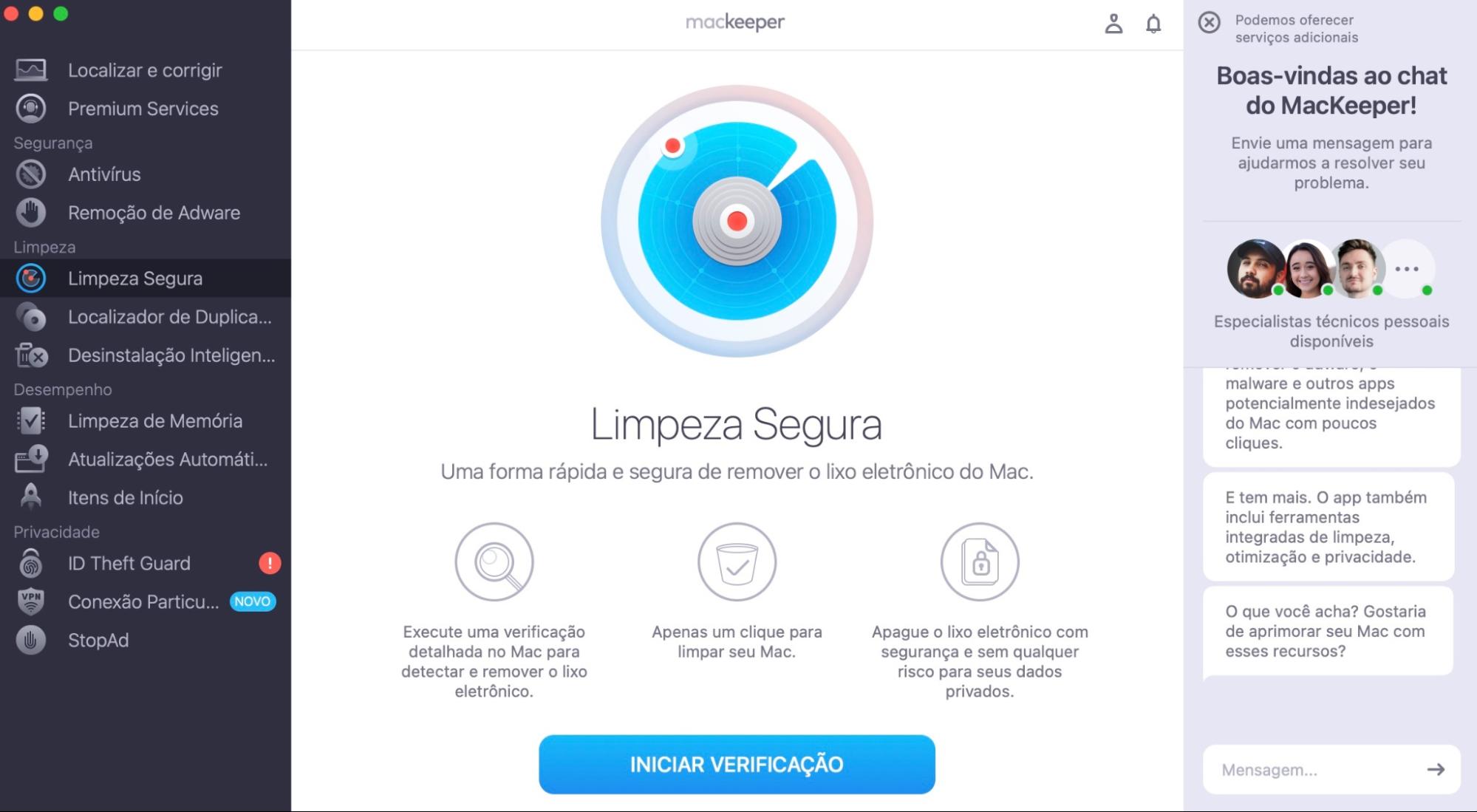
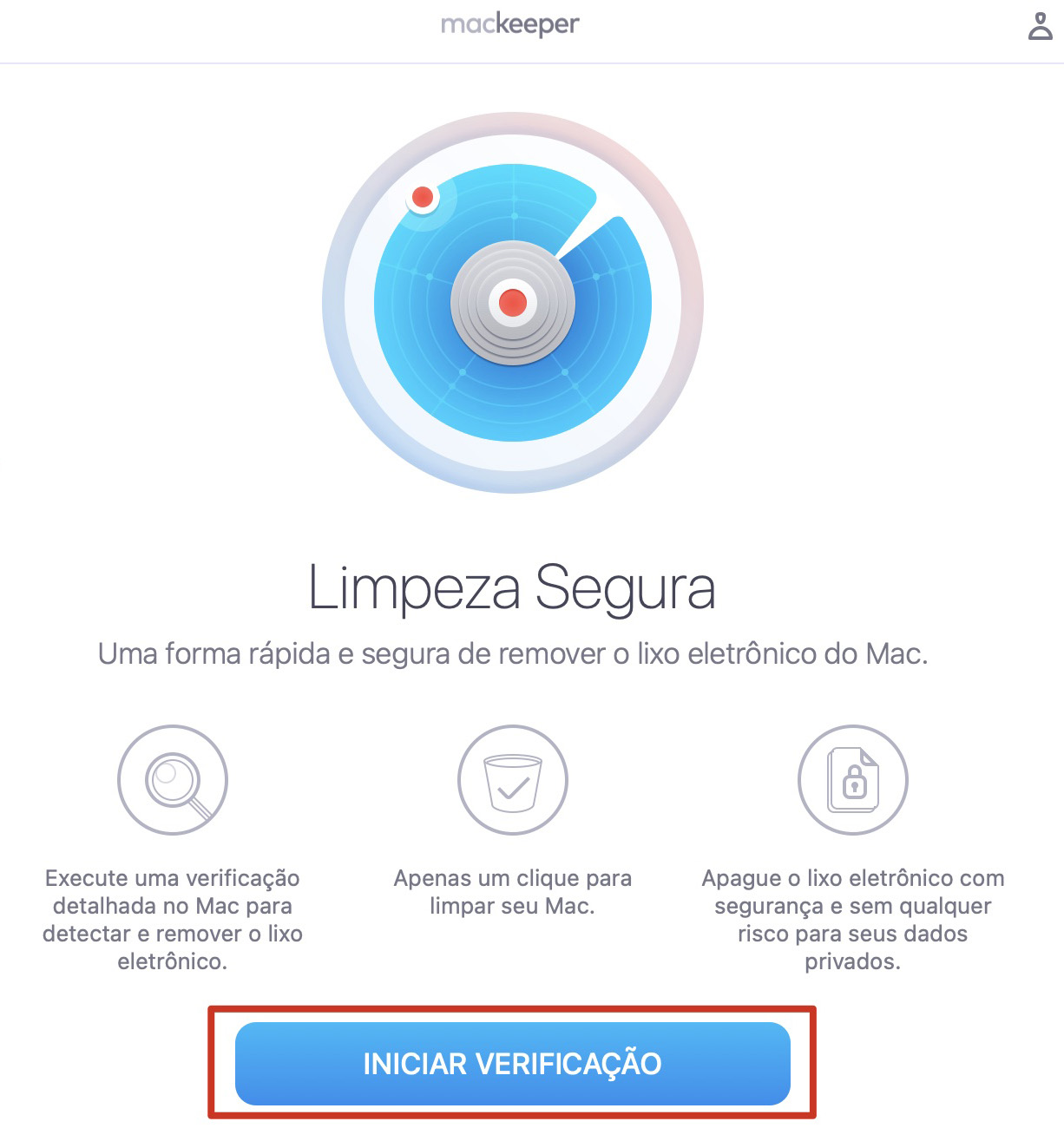
Se você não quer comprar mais armazenamento no Mac, mas deseja liberar espaço, a solução mais fácil é limpar o Mac usando o software adequado. As ferramentas de limpeza do MacKeeper permitem fazer isso em apenas alguns passos, oferecendo opções para diferentes categorias de arquivos. O recurso Limpeza Segura é o melhor para apagar arquivos desnecessários, e você pode encontrar as instruções logo abaixo.
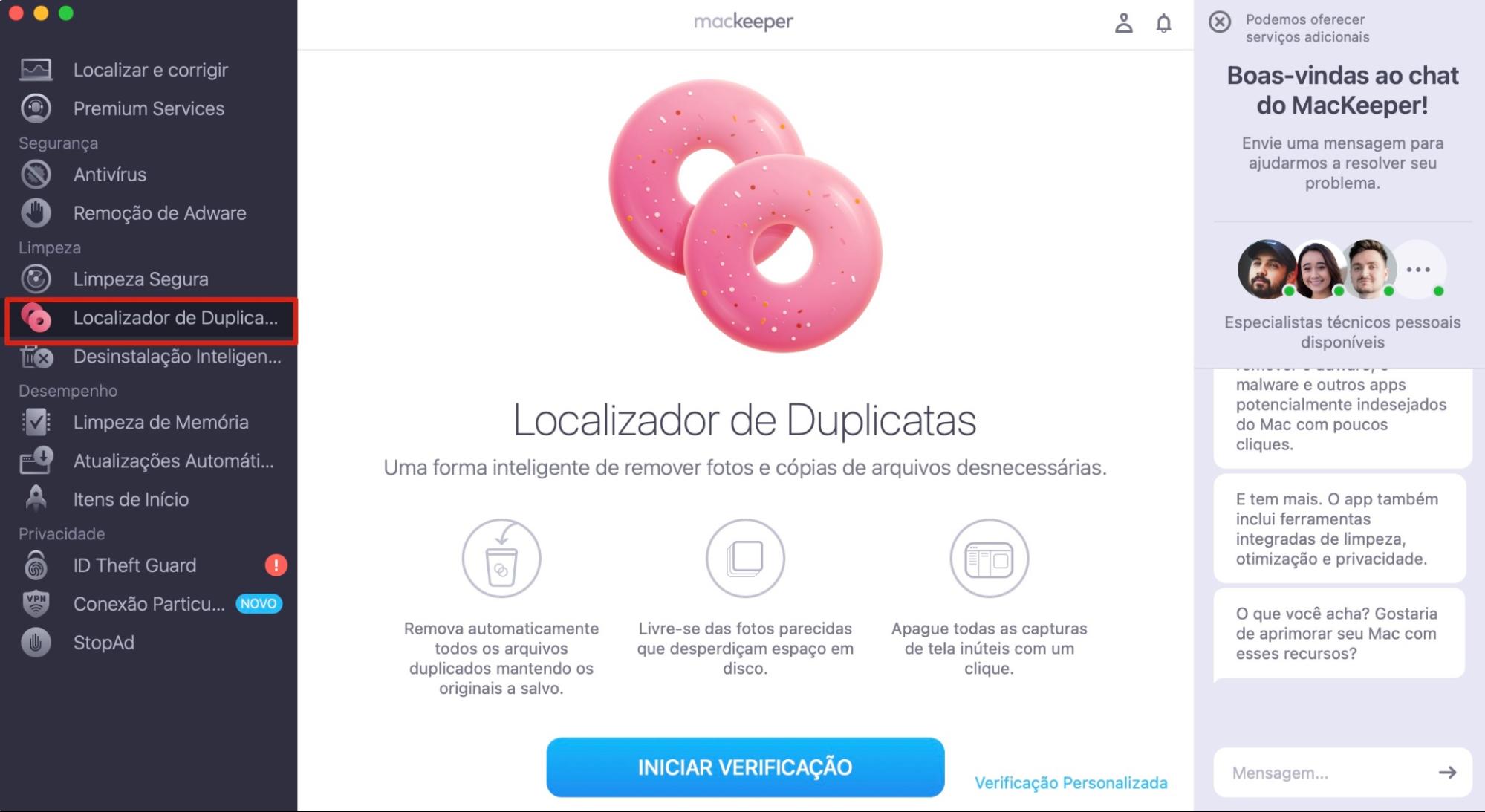
Outro recurso é o Localizador de Duplicatas, que ajuda a liberar espaço quando você tem mais de uma versão do mesmo arquivo. Essa função é especialmente útil para remover arquivos maiores, como fotos e vídeos duplicados que ainda podem estar no seu dispositivo.
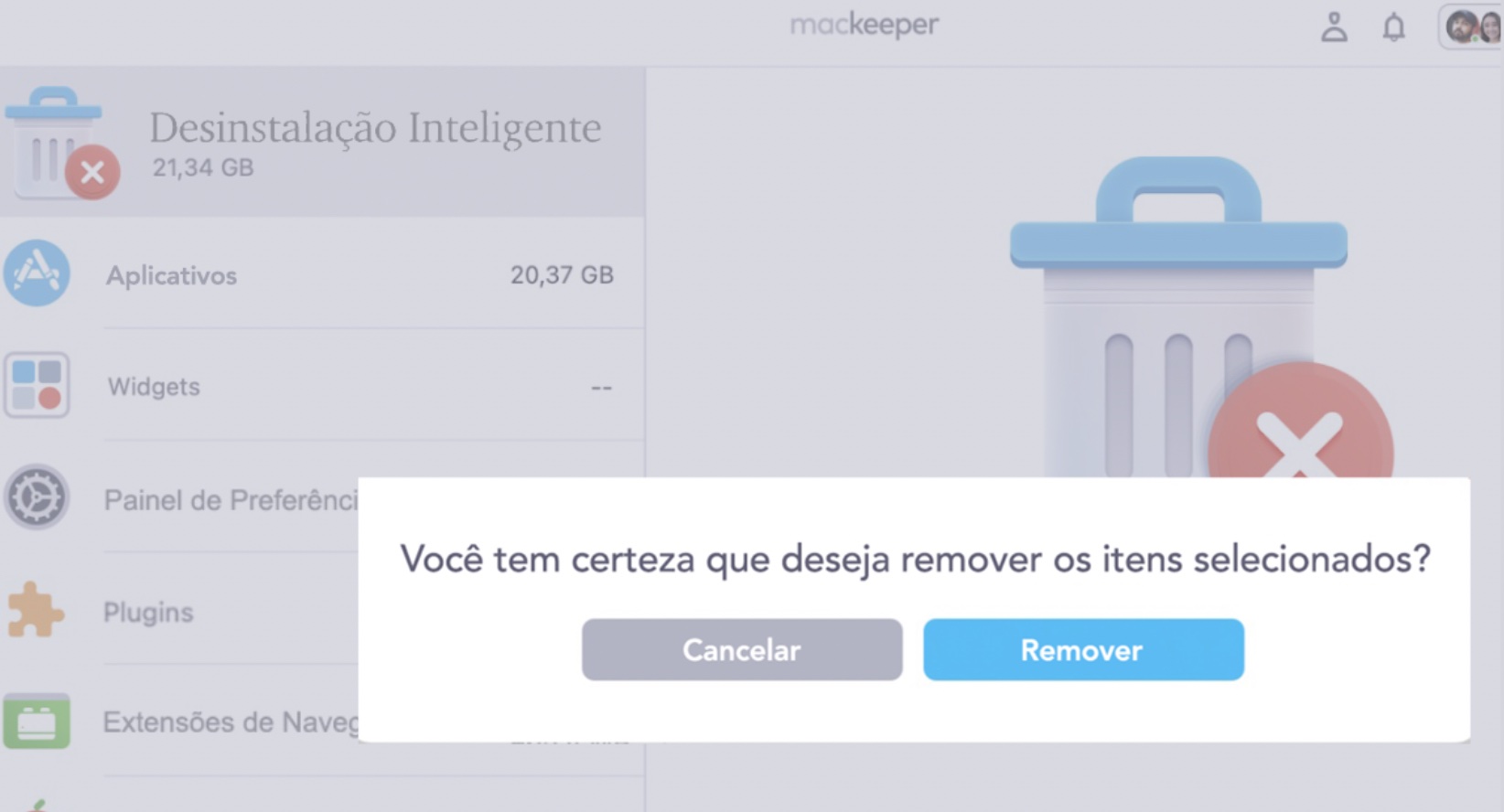
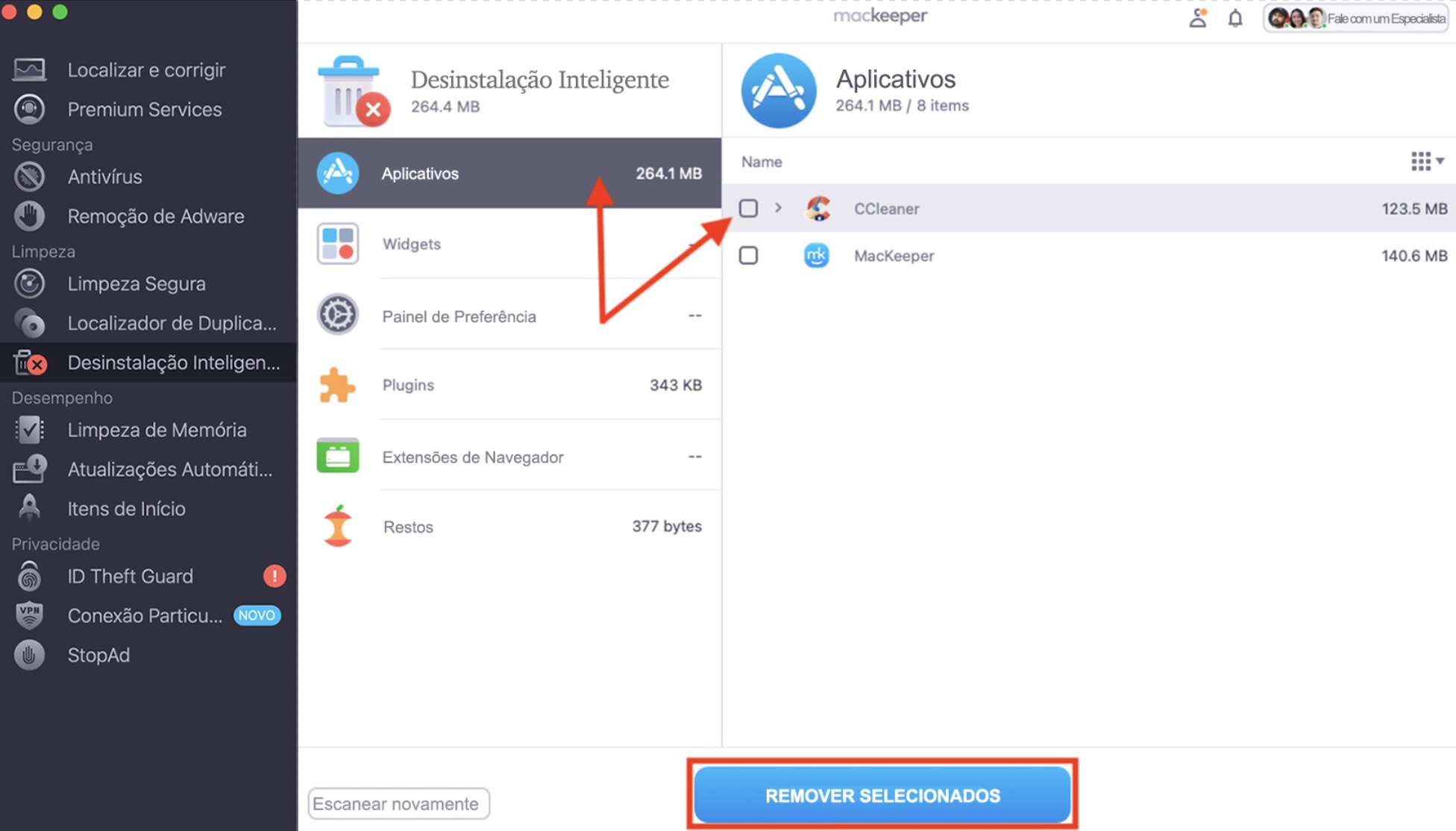
Como alternativa, você pode usar a Desinstalação Inteligente do MacKeeper para encontrar aplicativos irrelevantes, extensões de navegador e muito mais. Você excluirá os aplicativos de forma mais segura e eficiente do que tentando fazer isso manualmente, garantindo que o sistema operacional do seu dispositivo permaneça intacto.
5. Use um pendrive USB para criar mais espaço no Mac
Pendrives USB são uma alternativa aos discos rígidos externos para expandir facilmente o armazenamento do Mac. Eles têm a vantagem de serem mais portáteis, sendo ideais para usuários que viajam frequentemente com seus computadores.
Veja como usar um pendrive USB no seu Mac:
Escolha um pendrive USB de acordo com a porta do seu Mac, seja USB-A ou USB-C.
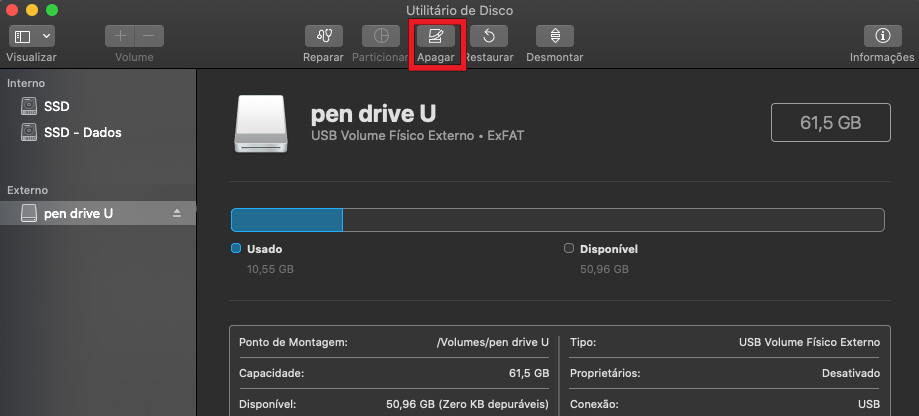
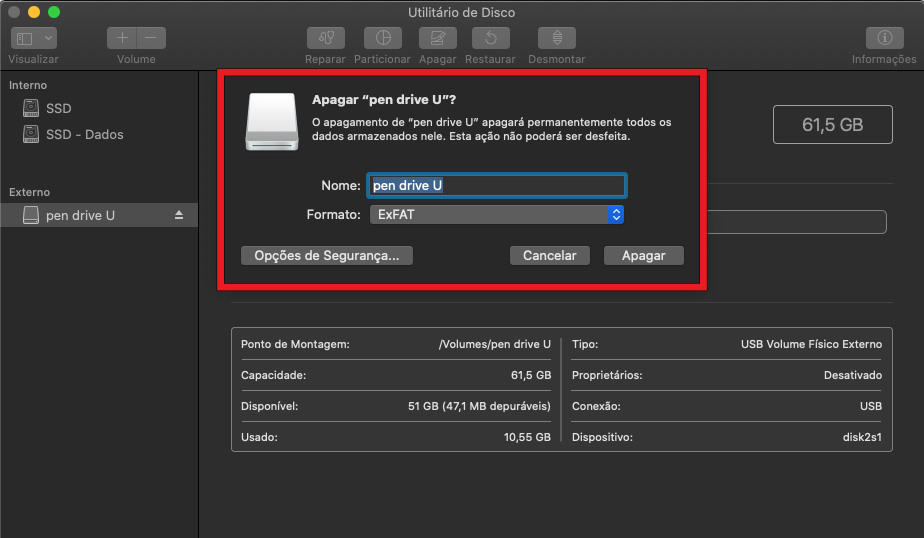
Após conectar o pendrive USB ao seu dispositivo, vá para Utilitário de Disco.
Selecione seu pendrive USB e clique em Apagar antes de dar um nome à unidade.
Escolha o formato ExFAT para o seu Mac, juntamente com o esquema Mapa de Partição GUID.
Selecione Apagar novamente depois de realizar as ações acima.
Ejete e reconecte o pendrive USB.
Passo 1. Utilitário de Disco > Apagar > Renomear > ApagarPasso 2. Formato > ExFAT
6. Adicione mais armazenamento ao Mac com cartões SD
Cartões SD são ideais para transferir arquivos de fotos e vídeos entre sua câmera e o computador. Se você precisa editar ou visualizar conteúdo visual, pode usar cartões SD para ter mais espaço no MacBook. Para usá-los, basta conectar o cartão SD ao seu dispositivo; você precisará tê-lo formatado com sua câmera antes de capturar qualquer imagem ou vídeo.
Observe que os MacBooks mais recentes não possuem entrada para cartão SD. Portanto, será necessário comprar um adaptador de cartão SD da Apple com porta USB-C.
7. Use uma rede para expandir o armazenamento do seu Mac
Se você não tem espaço suficiente no disco do seu Mac, um disco de rede é uma maneira fácil de continuar seu trabalho em vários computadores. Siga estas instruções para configurar um disco de rede no seu dispositivo:
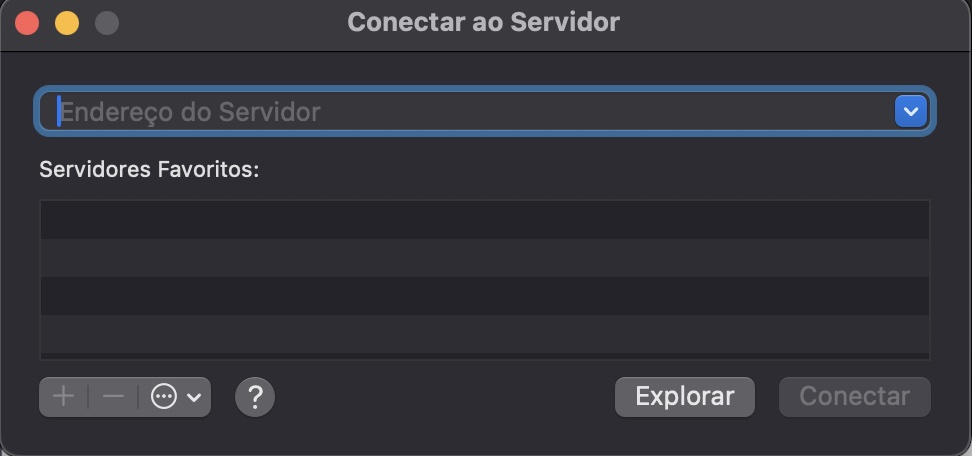
Abra o Finder e pressione simultaneamente Command + K no seu teclado.
Digite o nome do servidor ao qual deseja se conectar e selecione Conectar. Em seguida, digite seus dados de login quando solicitado.
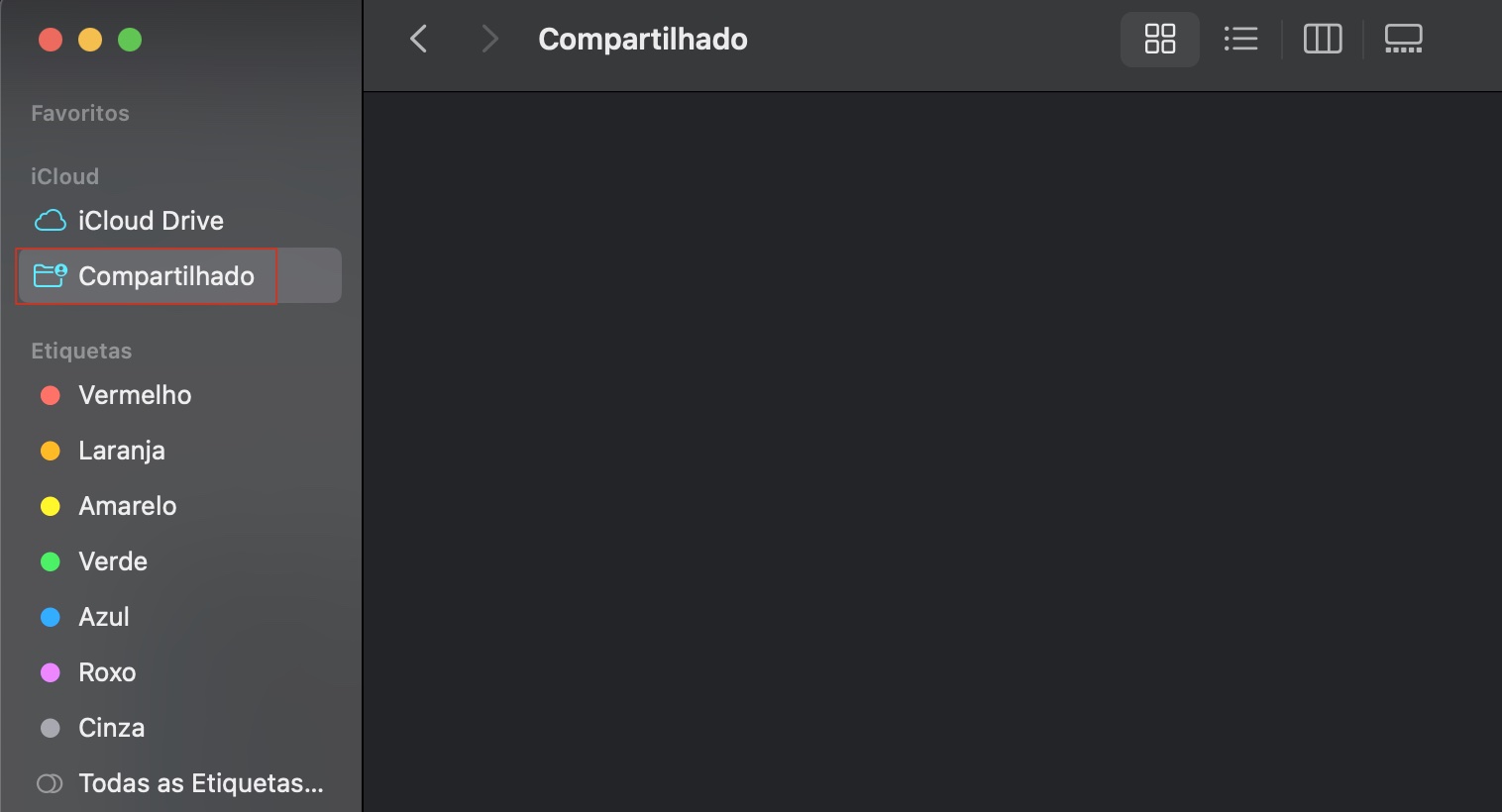
Vá até o Finder e acesse o disco de rede que você escolheu. Ele deverá aparecer da mesma forma que seus outros drives, como a Área de Trabalho e similares.
Passo 1. Finder > Command + K > Digite o nome da sua rede > ConectarPasso 2. Escolha seu disco de rede quando ele aparecer no menu suspenso
Você pode comprar mais armazenamento para o Mac?
Os Macs mais antigos podiam ser atualizados pelo próprio usuário, ou seja, era possível trocar o disco rígido ou SSD por um maior. Infelizmente, isso não acontece há muitos anos. Os Macs mais modernos têm o armazenamento soldado na placa, o que impede upgrades. A única exceção é o Mac Pro, um computador de alta performance e muito caro, destinado a profissionais.
Mas você ainda pode adicionar armazenamento ao seu Mac — basta conectar um drive USB externo. Você pode armazenar o que quiser nesses drives. Inclusive, é possível instalar e rodar o macOS a partir de um drive externo, se desejar.
É possível expandir o armazenamento do MacBook?
Se você tem um MacBook Pro de 2012 tela sem Retina ou um modelo mais antigo, seu computador é considerado atualizável pelo usuário. Isso significa que você deve conseguir expandir o armazenamento com bastante facilidade.
Você também pode fazer upgrade no armazenamento dos MacBook Pros de 2013 a 2015, mas é mais complicado e não é recomendado.
Além disso, você fica limitado ao armazenamento original do seu MacBook. Sua única opção para expandir o armazenamento é conectar um drive USB externo.
Conclusão sobre como obter mais espaço no Mac
Gerenciar o armazenamento do Mac e conseguir mais espaço é muito simples, e você pode facilmente comprar mais espaço pelo iCloud se achar necessário. Além disso, você tem a opção de usar cartões SD e discos rígidos externos — assim como discos de rede.
Você também pode organizar seu Mac e liberar espaço com softwares de terceiros. A ferramenta Limpeza Segura do MacKeeper apagará arquivos desnecessários de forma eficiente e segura para ajudar você a obter mais armazenamento. Nosso software garante que programas importantes não sejam excluídos, e é pouco provável que você enfrente novamente problemas relacionados à falta de espaço. Seja qual for a sua escolha, esses métodos ajudarão a expandir o espaço do seu MacBook e manter seu sistema funcionando sem problemas.
Respeitamos sua privacidade e
utilizamos cookies
para proporcionar uma excelente experiência no site.
Central de Preferências de Privacidade
Utilizamos cookies junto com outras ferramentas para proporcionar a você a melhor experiência possível enquanto você utiliza o site do MacKeeper. Cookies são pequenos arquivos de texto que ajudam a carregar o site de forma mais rápida. Os cookies que utilizamos não contêm nenhum tipo de dado pessoal, o que significa que nunca armazenamos informações como sua localidade, endereço de e-mail ou endereço IP.
Aceite o uso dos cookies para nos ajudar a melhorar a forma como você interage com nosso site. É possível alterar as configurações de privacidade a qualquer momento.
Gerenciar consentimento
Todos os cookies
Estes cookies são essenciais para a funcionalidade básica do site (como a navegação nas páginas, o envio de formulários, a detecção do idioma e a postagem de comentários), os downloads e a compra de software. O site pode não funcionar corretamente sem eles.
Informe seu e-mail para receber um link de download
Verifique seu e-mail no Mac
Instale o MacKeeper em seu Mac para redescobrir seu verdadeiro poder.
Execute o aplicativo
Clique em "Continuar"
Clique em "Instalar"
Sua versão do macOS é anterior ao OS 10.11. Sugerimos que você instale o MacKeeper 4 para corrigir os problemas de limpeza, privacidade e segurança em seu macOS.