Hoje em dia, as pessoas tiram milhares de fotos todos os dias. Com isso, é comum acumular muitas imagens duplicadas no Mac. Isso pode gerar alguns problemas no desempenho do seu computador. Então, como apagar fotos duplicadas? A melhor opção é usar o Localizador de Duplicatas do MacKeeper, que analisa o seu Mac e identifica automaticamente os arquivos repetidos para que você possa organizá-los e excluí-los.
Todos nós valorizamos nossas fotos, pois elas guardam momentos e lembranças importantes que podem ser revisitados ao longo dos anos. Por isso, quando o espaço em disco do seu Mac começa a ficar escasso, é natural sentir receio de apagar imagens por medo de perder essas memórias para sempre. Porém, é comum acumular duplicatas desnecessárias, que podem ser excluídas com facilidade para liberar espaço no seu Mac.
O que acontece se você remover fotos no seu Mac
Ao eliminar fotos do seu Mac, elas serão movidas para a pasta Lixo ou para a seção Apagados do app Fotos. Você pode fazer a recuperação dessas imagens dentro de 30 dias antes que sejam excluídas de forma definitiva.
Um lembrete dos nossos especialistas:
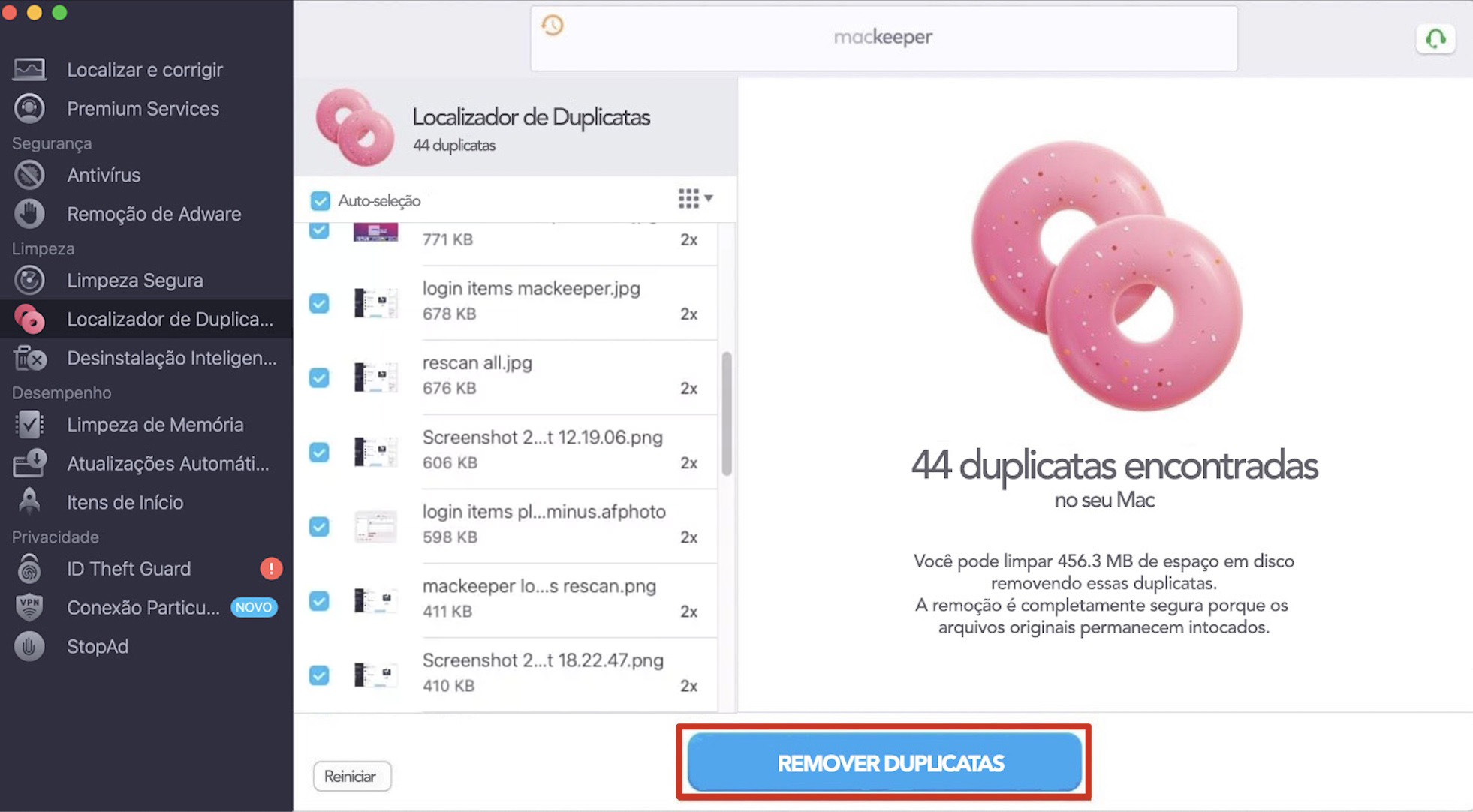
Encontrar e remover duplicatas no seu Mac não é uma tarefa simples. Com o Localizador de Duplicatas do MacKeeper, esse processo fica muito mais fácil. Em apenas alguns cliques, o aplicativo localiza e remove com segurança todas as duplicatas do seu Mac, liberando espaço de armazenamento.
Para remover fotos duplicadas com apenas um clique:
Selecione Localizador de Duplicatas no menu lateral à esquerda.
Clique em Iniciar Verificação e as fotos duplicadas serão identificadas.
Selecione as duplicatas que deseja remover e clique em Remover Duplicatas.
Passo 1. Abra o MacKeeper e selecione Localizador de Duplicatas. Em seguida, clique em Iniciar VerificaçãoPasso 2. Selecione os arquivos duplicados que deseja excluir > Remover Duplicatas
Como apagar fotos no seu Mac
A forma mais rápida de excluir uma foto no Mac é selecioná-la e pressionar a tecla Delete. Outra opção é arrastar a foto para o ícone do Lixo no Dock.
Mas existem outras formas de deletar fotos do Mac—confira abaixo:
Apagar fotos do Mac usando a pasta Lixo
Excluir fotos no Mac com atalhos
Remover um álbum inteiro no app Fotos do macOS
Apagar todas as fotos do MacBook
Remover várias fotos no MacBook
Apagar fotos da Fototeca no Mac
Excluir fotos do Mac, mas não do iCloud
Excluir imagens fora do app Fotos com o MacKeeper
Apagar fotos do disco rígido externo no Mac
1. Apagar fotos do Mac usando a pasta Lixo
O jeito mais simples de excluir fotos no seu Mac é arrastá-las para o Lixo através do Finder. Você também pode facilmente recuperar qualquer foto que tenha sido apagada acidentalmente, basta acessar a pasta Lixo. Comece o processo de exclusão da seguinte maneira:
Abra o Finder e selecione a foto que você quer excluir.
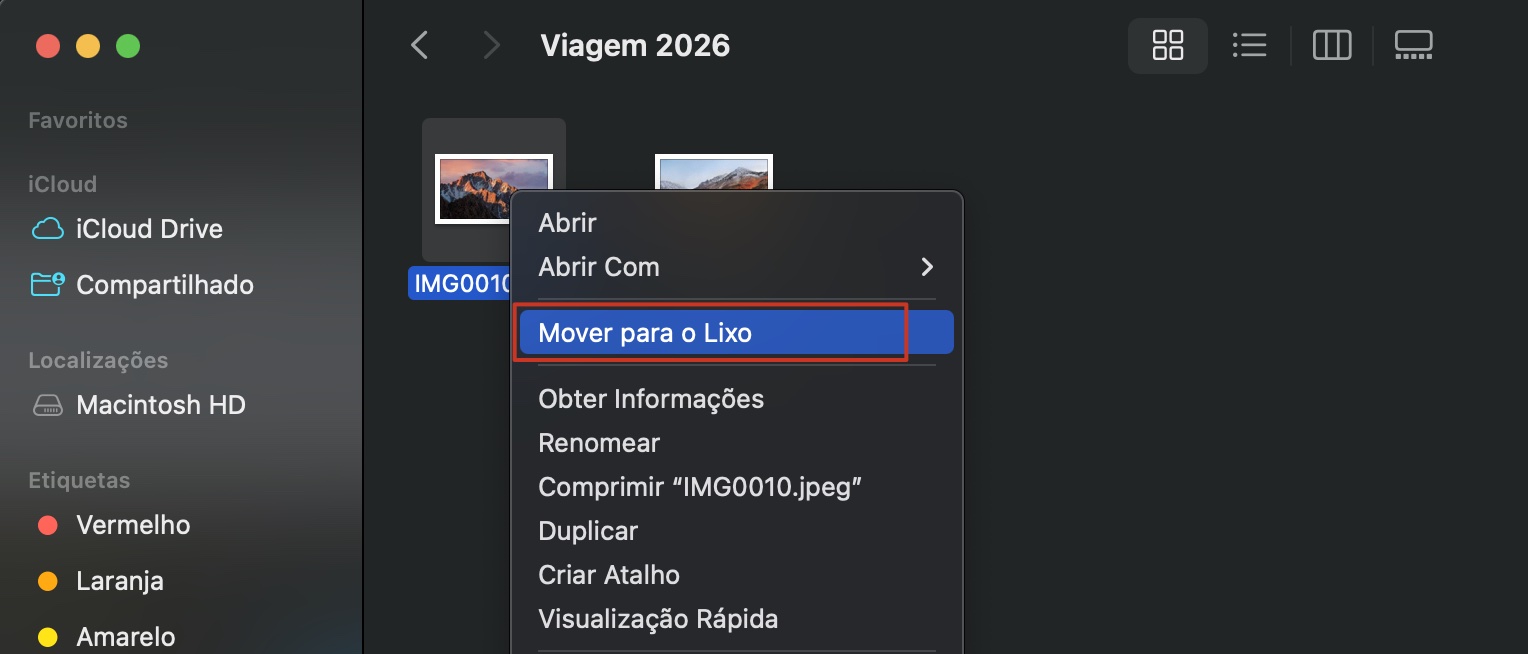
Arraste a imagem para o Lixo no Dock. Como alternativa, clique com o botão direito no arquivo e selecione Mover para o Lixo.
Para excluir uma foto, clique com o botão direito nela e em Mover para o Lixo
Nossas dicas avançadas:
Se você estiver com dificuldade para apagar fotos no seu Mac, pode tentar as seguintes soluções:
Reiniciar seu computador
Atualizar o macOS
Redefinir o SMC
Redefinir o NVRAM
Iniciar no Modo Seguro
2. Excluir fotos no Mac com atalhos
Você também pode apagar fotos rapidamente no app Fotos usando um atalho de teclado, o que agiliza muito o processo. Veja como usar os atalhos no Fotos:
Abra o app Fotos e selecione a foto ou fotos que deseja excluir.
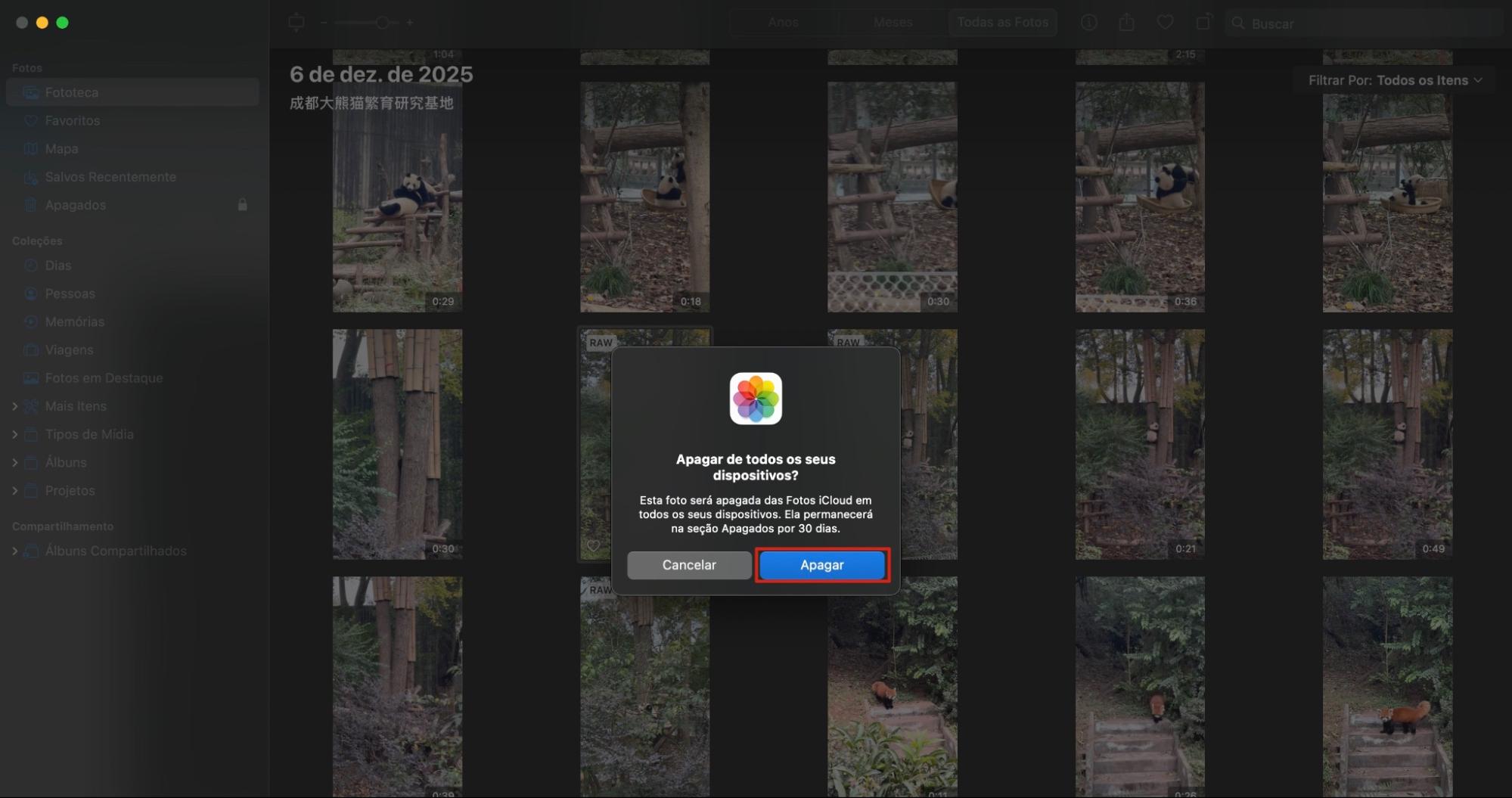
Clique no botão Delete e as fotos selecionadas serão movidas para a pasta Apagados.
Qualquer imagem na pasta Apagados será excluída automaticamente após 30 dias.
Abra Fotos > selecione a imagem > Clique no botão delete > clique em Apagar
Dica da nossa equipe:
Se você está se perguntando onde as fotos ficam armazenadas no Mac, elas geralmente estão no app Fotos nativo do seu Mac.
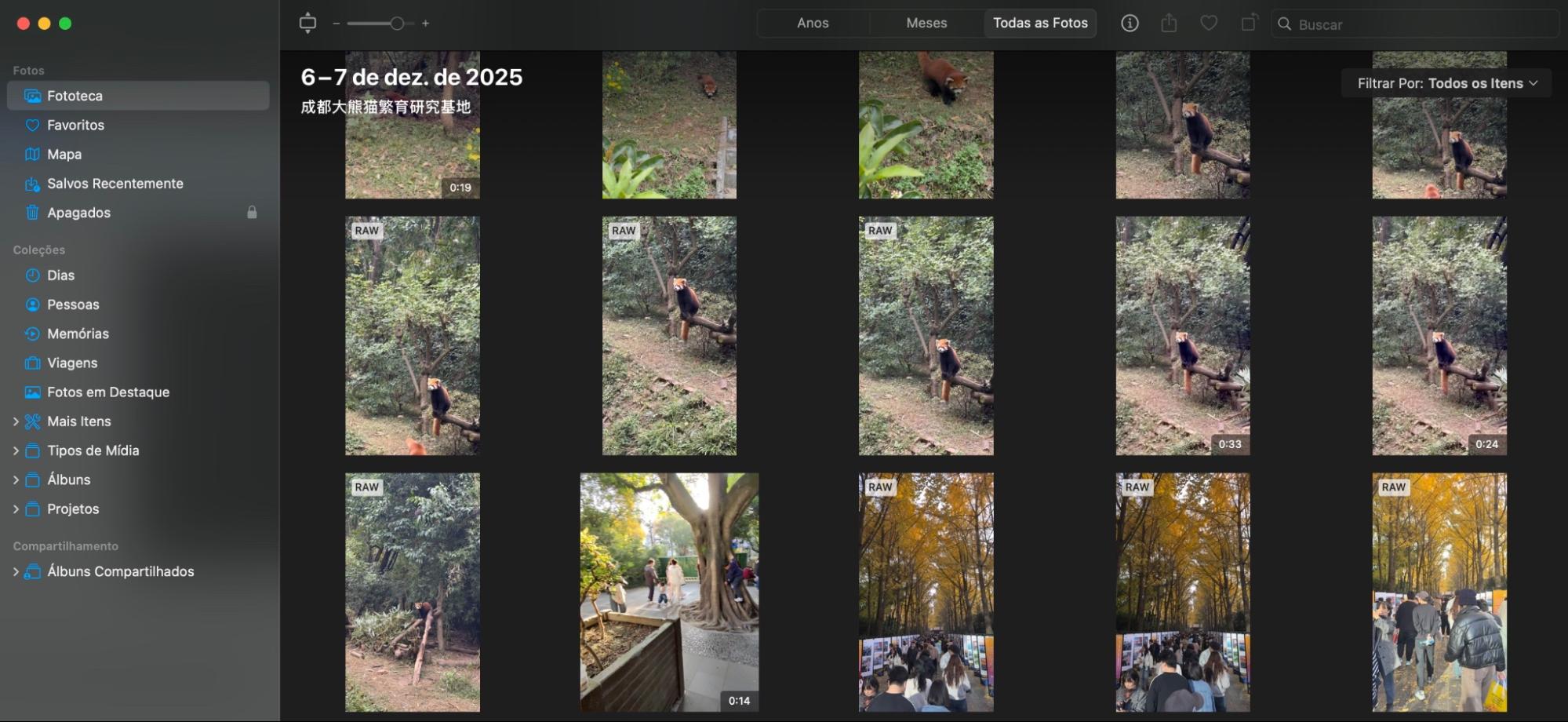
O app Fotos é muito fácil de usar e ainda permite que você faça apresentações de slides no seu Mac. Ele pode estar no Dock ou, alternativamente, ser encontrado no Launchpad. No app Fotos, por padrão, você estará na categoria Biblioteca, mas é possível acessar outras categorias no menu lateral à esquerda, assim como no iPhone. Essas categorias são Memórias, Pessoas, Lugares, Salvos Recentemente, Importações e Apagados.
Para encontrar o app Fotos, clique no ícone Fotos no seu Dock
3. Remover um álbum inteiro no app Fotos do macOS
Se você criou um álbum no app Fotos, é possível usá-lo para selecionar várias fotos e apagá-las de uma vez no Mac. Veja como editar e remover esses álbuns diretamente no app:
Abra o app Fotos.
Selecione Álbuns no menu à esquerda.
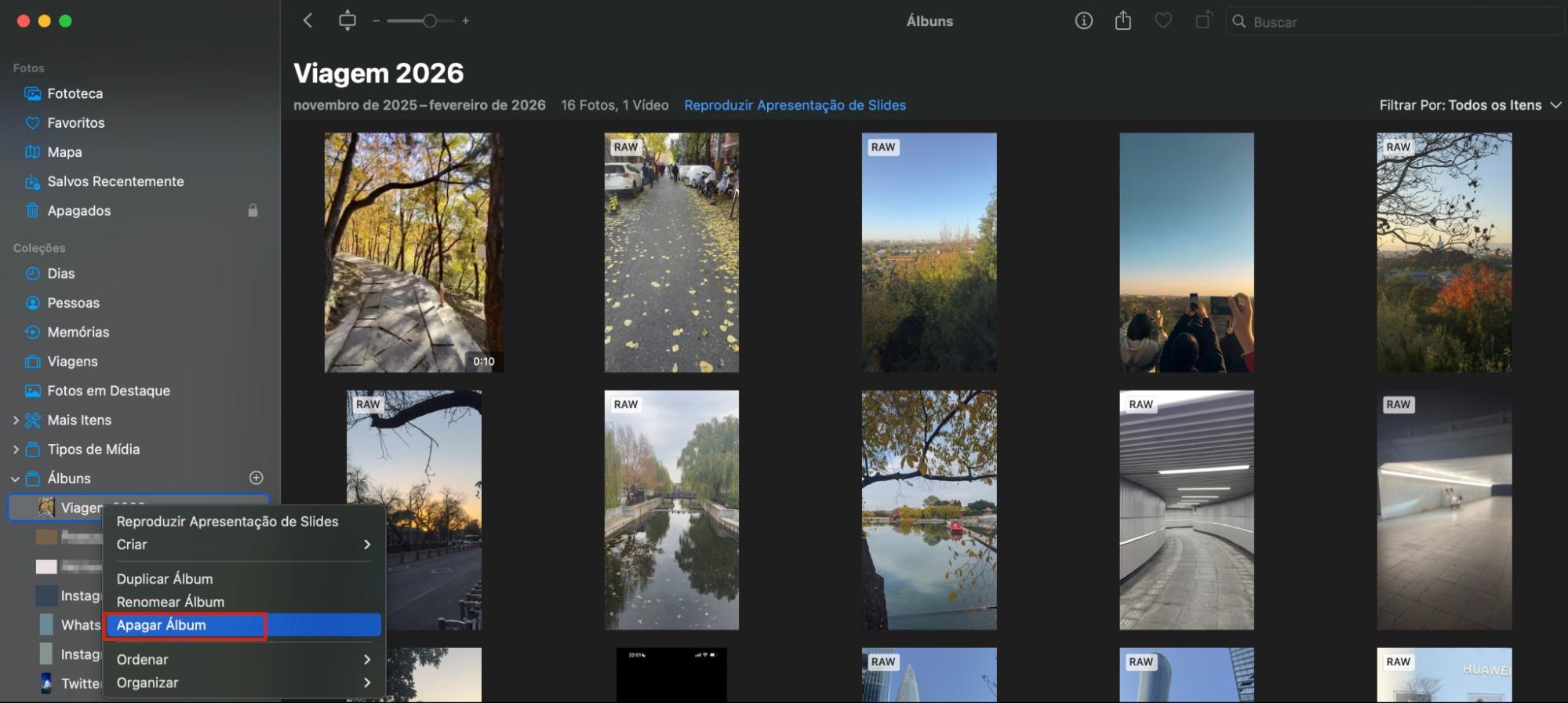
Clique com o botão direito no álbum que deseja remover e em Apagar Álbum para excluí-lo.
Abra o app Fotos > Selecione o álbum > Clique com o botão direito > Apagar Álbum
4. Apagar todas as fotos do MacBook
Você pode optar por apagar fotos ao fazer uma limpeza no Mac. Especialmente se já tiver feito backup delas no iCloud ou em um disco rígido externo. Siga estes passos:
Abra o app Fotos.
Selecione Fototeca no menu à esquerda.
Para selecione todas as fotos, pressione Command + A.
Pressione o botão Delete para excluir as fotos selecionadas.
Clique em Apagados no menu lateral.
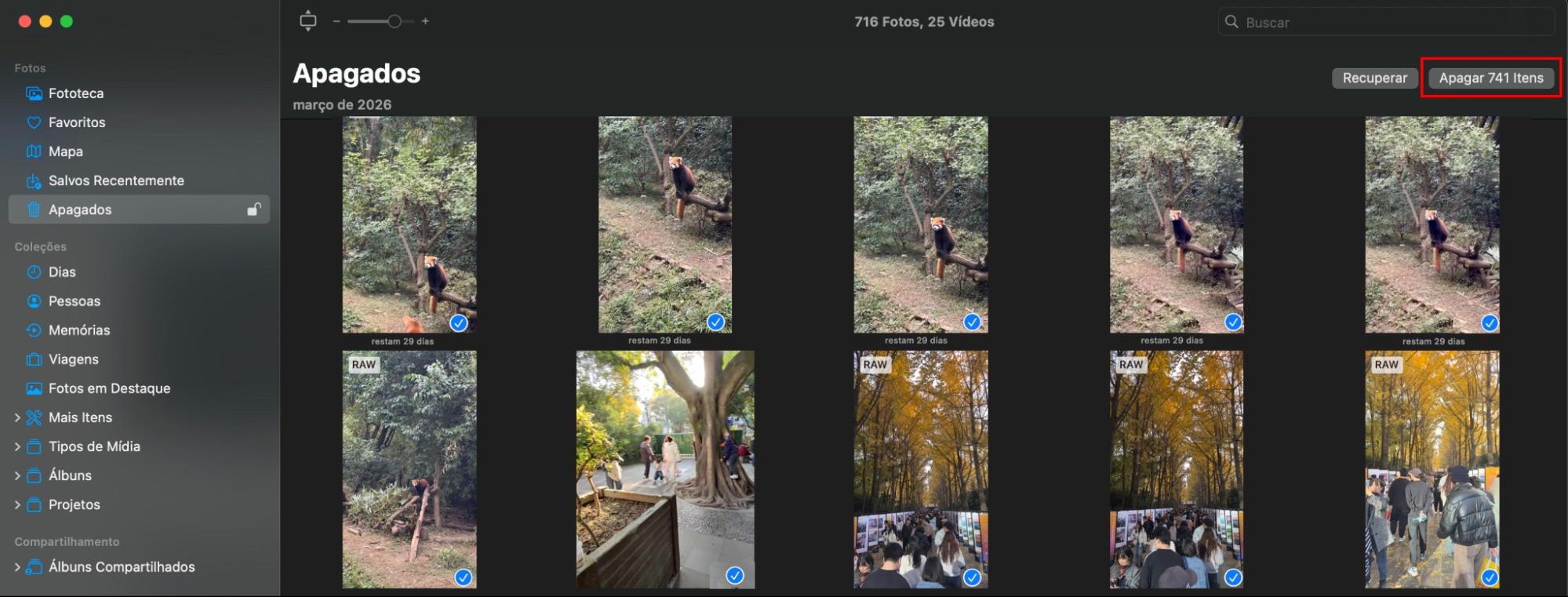
Clique em Apagar X Itens no canto superior direito da janela.
Passo 1. Cmd + A > Pressione Delete para apagar todas as fotosPasso 2. Clique em Apagar x Itens no canto superior direito da janela
5. Remover várias fotos no MacBook
É comum acumular muitas capturas de tela antigas ou imagens baixadas do iMessage e WhatsApp que ocupam espaço no disco do Mac. Excluir uma por uma pode ser demorado, mas felizmente é possível remover várias imagens de uma só vez no app Fotos. Veja como:
Abra o app Fotos e selecione a categoria ou álbum em questão no painel à esquerda, como WhatsApp ou Screenshots.
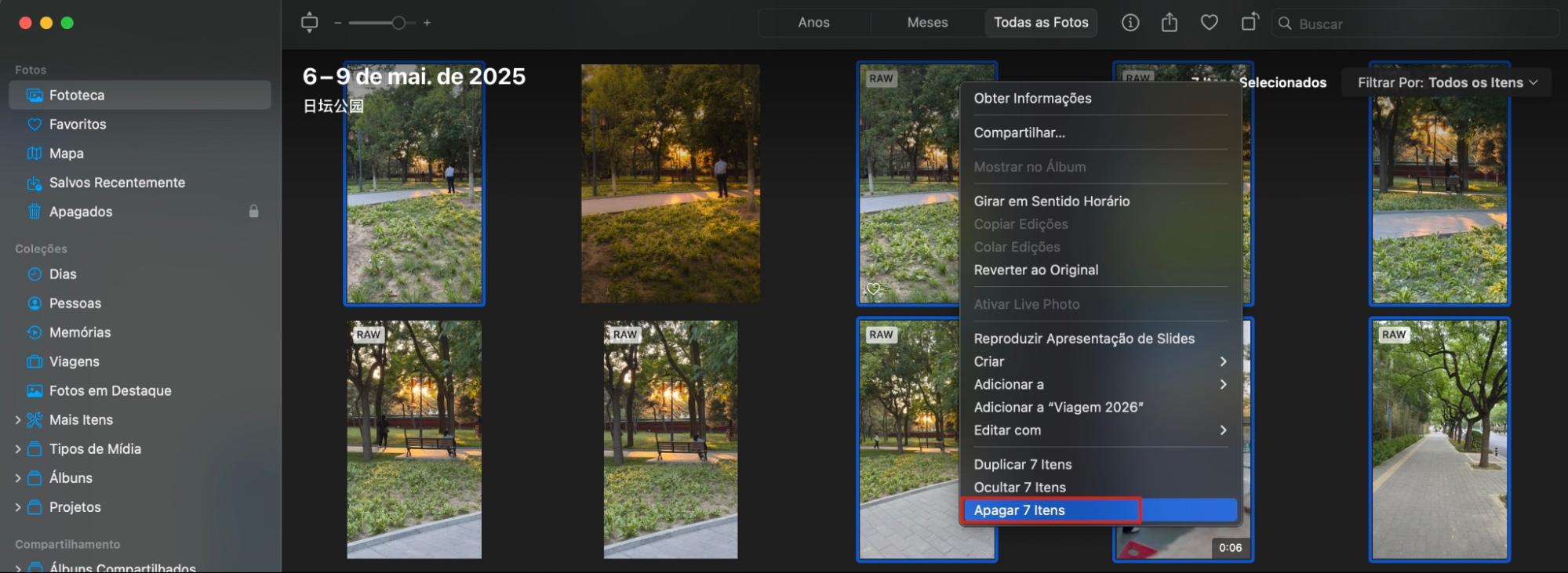
Selecione várias fotos no álbum escolhido pressionando Command + A. Em seguida, pressione Delete para enviá-las à pasta Apagados.
Selecione o álbum > cmd + A > Botão direito e clique em Apagar X Itens
Importante saber:
Se você se preocupa com a privacidade, pode apagar os metadados identificáveis das suas imagens no Mac. Para maior segurança, também é possível remover a localização das fotos no iPhone.
6. Apagar fotos da Fototeca no Mac
Se as fotos do seu Mac estiverem sincronizadas com sua conta do iCloud, você pode remover as imagens de outros dispositivos associados a essa conta, como o iPhone. Faça o seguinte:
Abra o app Fotos.
Selecione todas as imagens que deseja apagar. Para excluir apenas uma foto, clique nela; já para apagar várias fotos no MacBook, mantenha a tecla Shift pressionada enquanto faz a seleção.
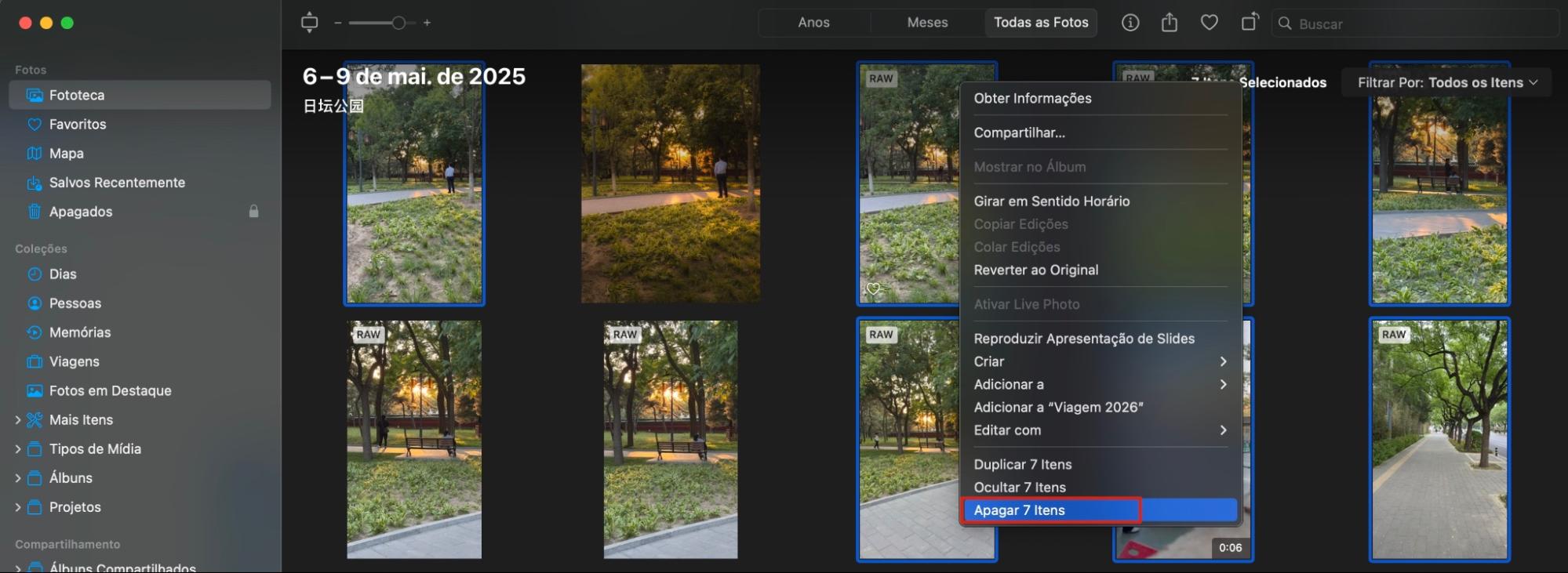
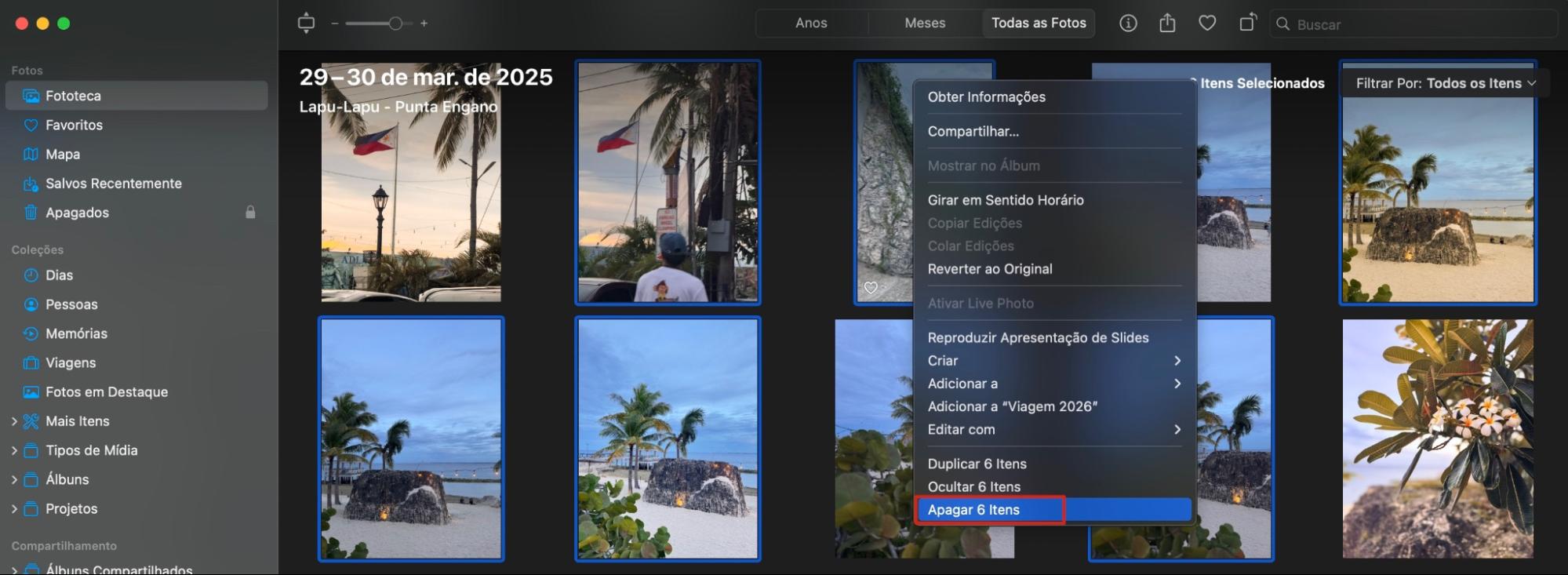
Clique com o botão direito nas imagens selecionadas e escolha Apagar x Itens no menu suspenso.
Essas imagens serão movidas para a pasta Apagados no app Fotos. Clique em Apagar x Itens para removê-las permanentemente do seu Mac.
Mantenha a tecla Shift pressionada e clique em cada foto que deseja apagar > clique com o botão direito > Apagar x Fotos
7. Excluir fotos do Mac, mas não do iCloud
Como as fotos podem ocupar muito espaço no disco do Mac, é recomendável armazenar as fotos importantes no iCloud e manter no Mac apenas os arquivos que você está usando atualmente. Dessa forma, é possível acessar as fotos do iCloud pelo Finder ou pelo navegador.
Depois de desativar a sincronização do iCloud Fotos, você pode remover as fotos do MacBook sem que isso afete o iPhone ou iCloud Fotos. Para impedir que suas fotos sincronizem com o iCloud e poder apagá-las do Mac, siga o guia abaixo:
Clique no ícone da Apple no canto superior direito e, em seguida, selecione Ajustes do Sistema.
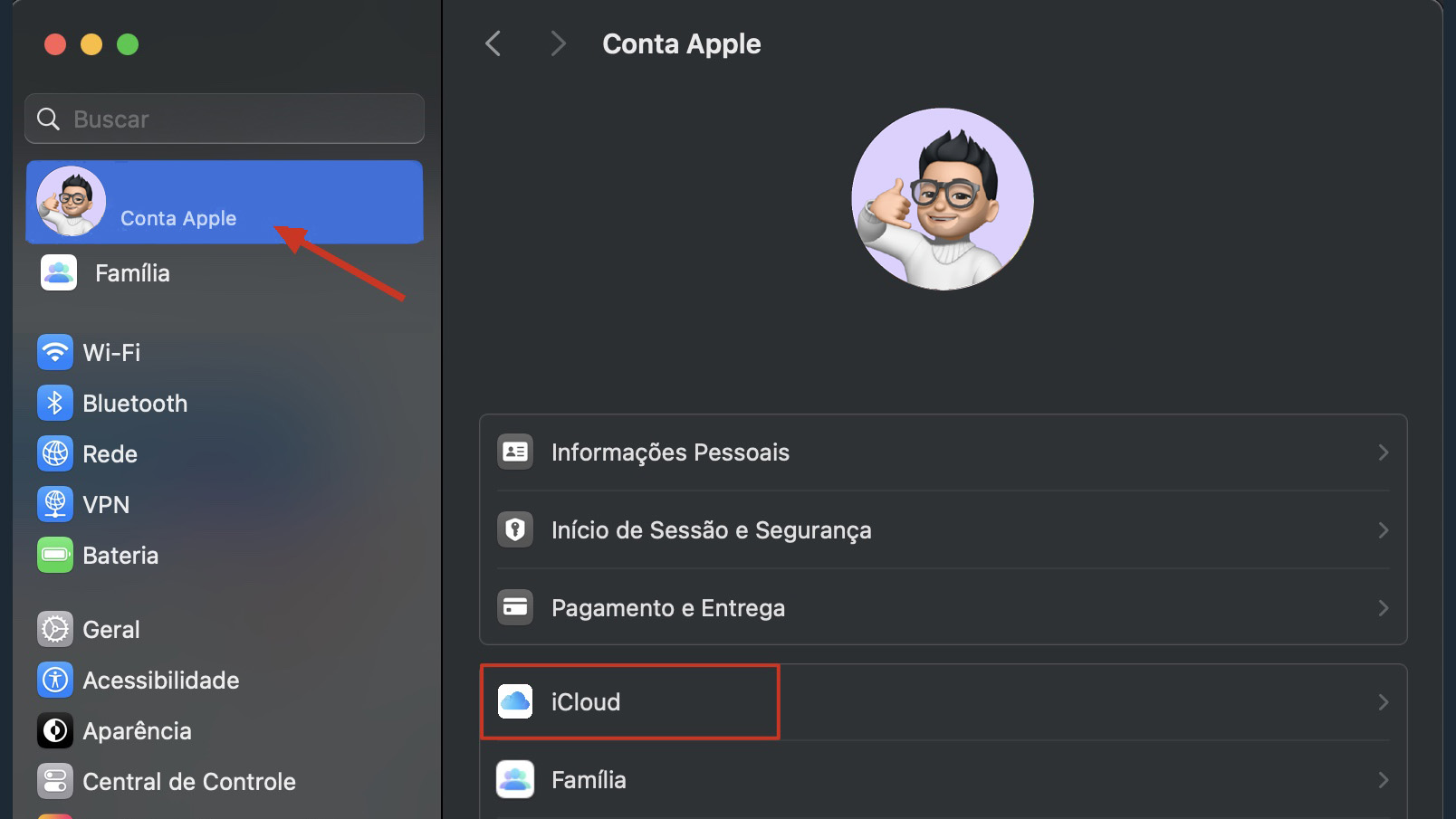
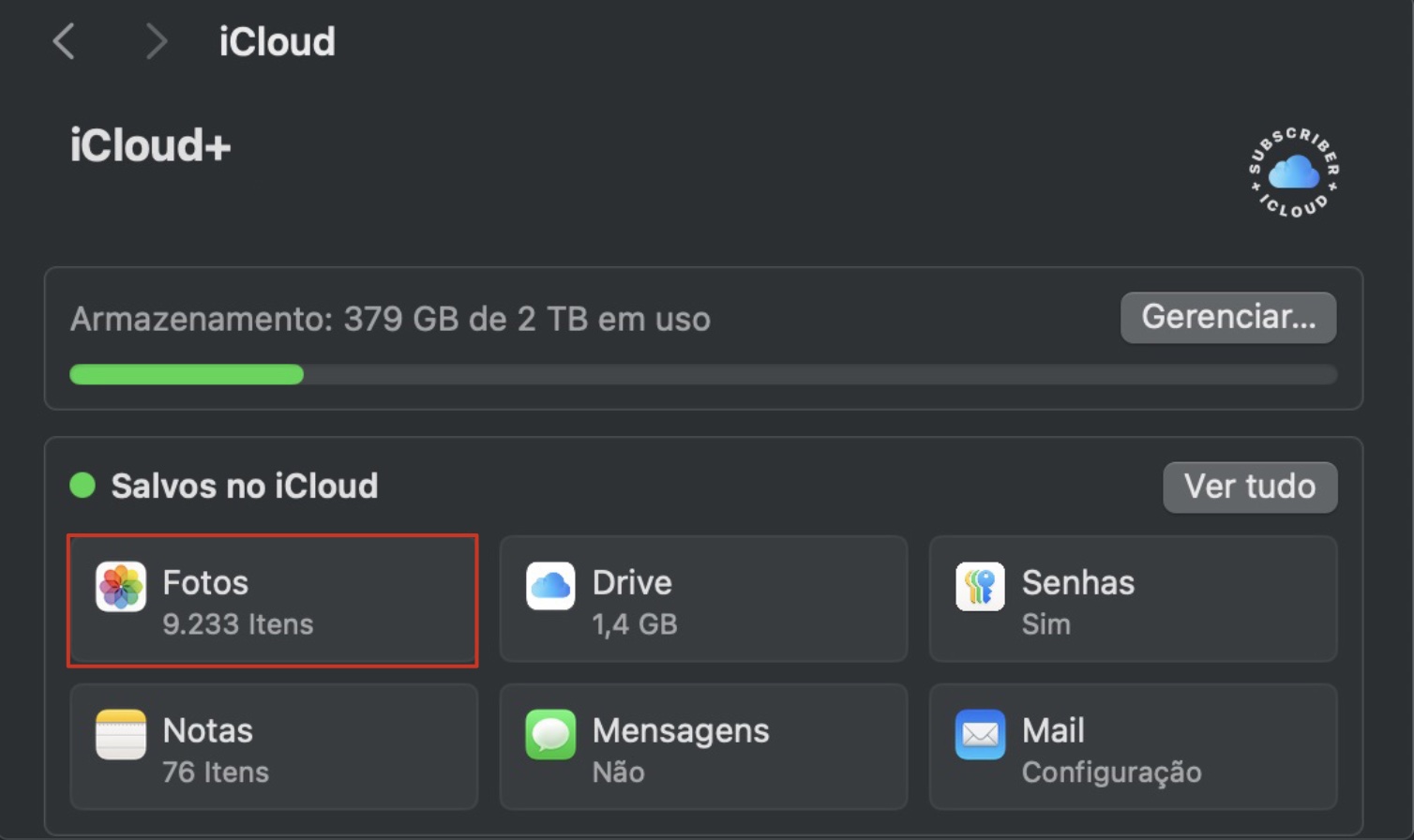
Em seguida, selecione Conta Apple e vá até iCloud > Gerenciar.
No menu à esquerda, selecione Fotos do iCloud e depois clique em Desativar e Apagar do iCloud. Em seguida, pressione OK.
No app Fotos, selecione as imagens que deseja apagar, clique com o botão direito sobre elas e escolha Apagar x Fotos.
Passo 1. Em Ajustes do Sistema, clique em Conta ApplePasso 2. Desative a sincronização de fotos
Uma alternativa para quem não usa o iCloud:
Você também pode fazer backup das suas fotos em um disco externo para liberar espaço no Mac. É necessário garantir que o disco externo esteja formatado para uso com o macOS, ou seja, em formato APFS ou macOS Extended (Journaled). Esse disco deve ser diferente do que você utiliza para backups do Time Machine.
Quando estiver pronto, faça o seguinte:
Feche o app Fotos pressionando cmd + Q e conecte o disco externo.
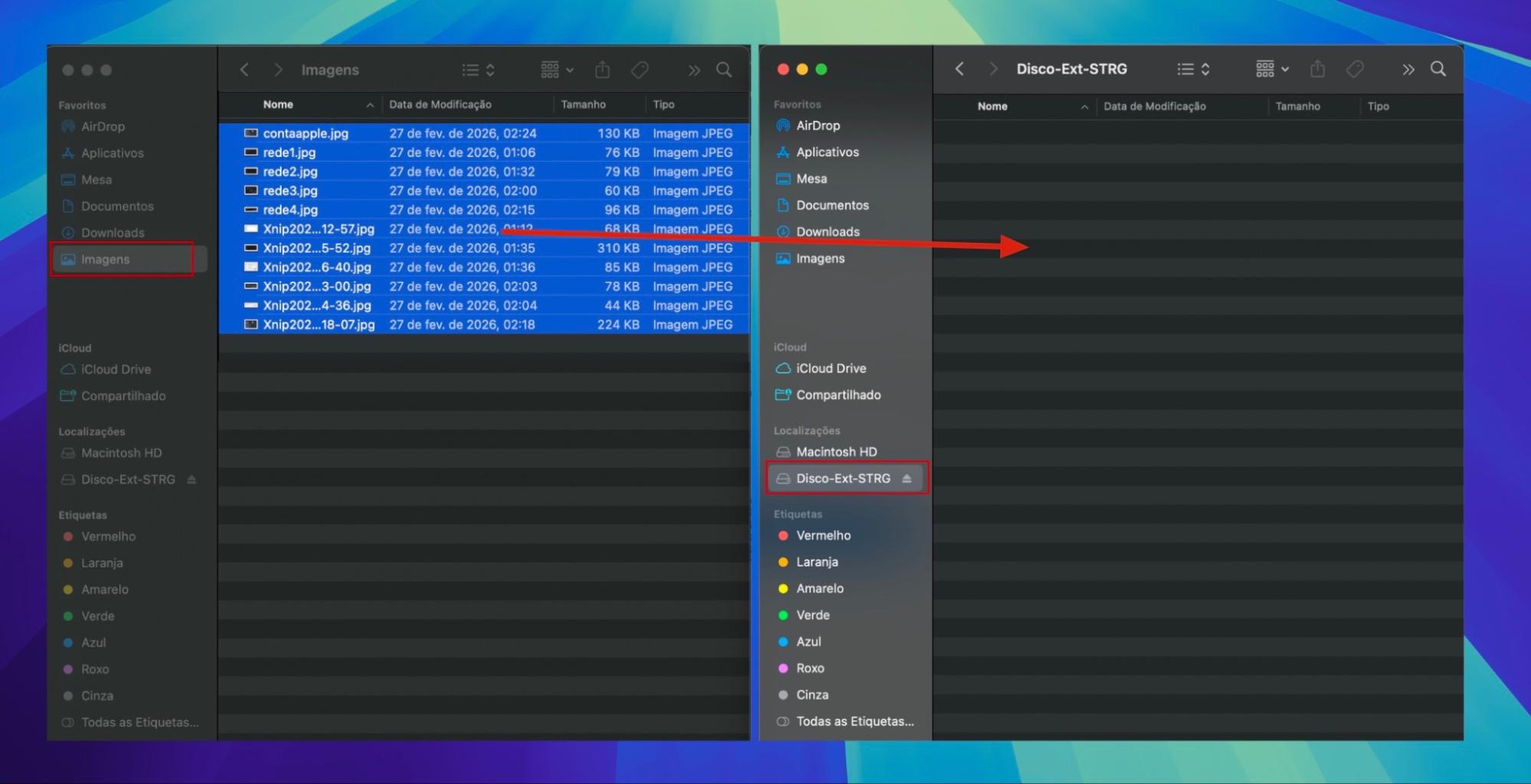
Encontre sua biblioteca de fotos no Finder, que deve estar na pasta Imagens no menu lateral do Finder.
Arraste a pasta Imagens inteira para o disco externo e aguarde enquanto suas imagens são copiadas.
Arraste as fotos que deseja fazer backup no Finder para o disco externo
8. Excluir imagens fora do app Fotos com o MacKeeper
Você pode apagar suas fotos manualmente para liberar espaço no disco, mas isso pode ser um processo demorado. Além disso, há o risco de excluir algo importante por engano ou simplesmente não ter tempo suficiente. A boa notícia é que existe um método mais fácil usando um software de limpeza exclusivo para Mac—o Limpeza Segura do MacKeeper.
Além disso, nosso app conta com um Localizador de Duplicatas integrado, capaz de identificar imagens duplicadas automaticamente em poucos cliques. Isso facilita a liberação de espaço no Mac, permitindo apagar todas as fotos desnecessárias de uma só vez.
O MacKeeper é reconhecido por conseguir identificar fotos idênticas no seu Mac, mesmo que os arquivos tenham nomes diferentes. Você mantém controle total, já que nada é excluído sem sua autorização. Isso torna a busca por fotos repetidas no Mac mais rápida e simples, permitindo que você gaste menos tempo organizando memórias antigas e mais tempo criando novas.
9. Apagar fotos do disco rígido externo no Mac
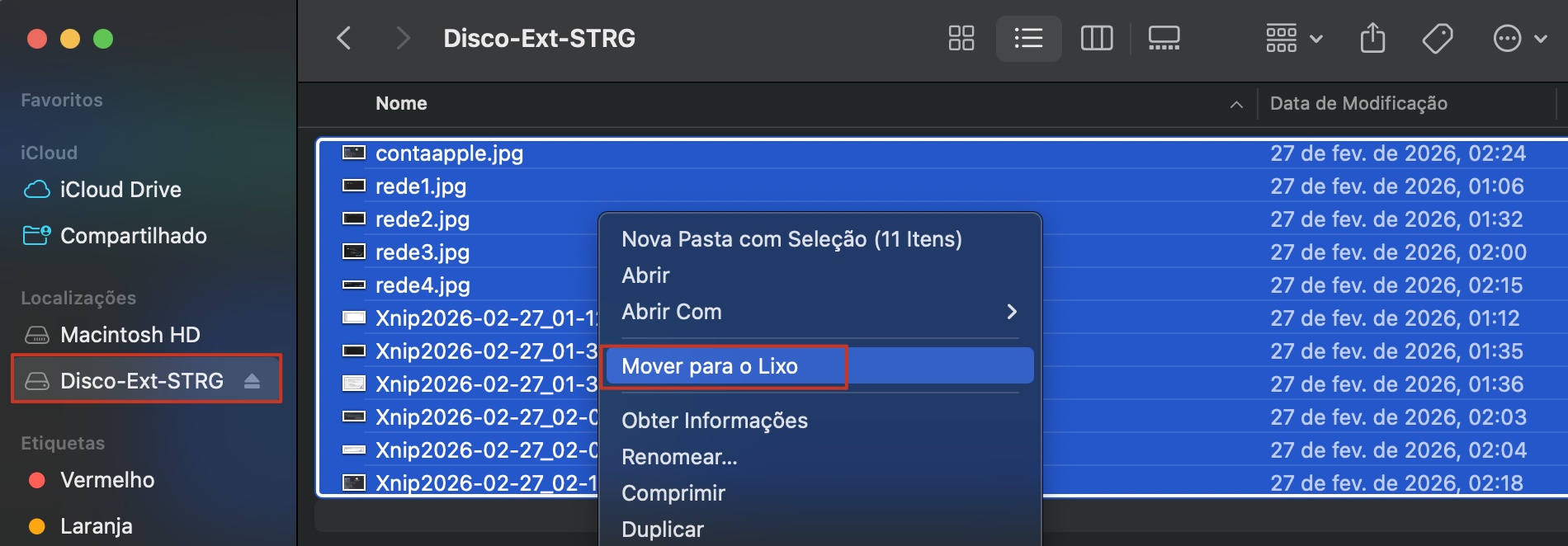
Você pode querer apagar fotos do seu disco externo se ele estiver com pouco espaço ou se você já estiver fazendo backup das imagens no iCloud. Veja como remover fotos do seu MacBook no disco externo:
Conecte o disco externo ao seu Mac.
Selecione o disco no menu lateral no Finder.
Encontre a pasta onde suas imagens estão, clique com o botão direito sobre ela e selecione Mover para o Lixo.
Finder > Selecione o disco externo > botão direito na pasta > Mover para o Lixo
Apague suas fotos do Mac com segurança
Atualmente, todos tiramos milhares de fotos, que registram memórias importantes. Porém, com o avanço das câmeras de celular, o tamanho dos arquivos de cada foto aumentou. Isso pode ocupar bastante espaço no armazenamento do Mac, e eventualmente será necessário apagar algumas fotos—principalmente capturas de tela ou downloads que não são mais úteis.
Esperamos que nosso guia tenha fornecido alternativas úteis para lidar com esse problema. Recomendamos que você faça backup das suas fotos no iCloud ou em um disco externo, em vez de deixá-las armazenadas no Mac.
Por fim, utilize o Localizador de Duplicatas do MacKeeper para identificar fotos duplicadas e apagá-las em questão de segundos. É uma solução muito útil para evitar excluir fotos importantes por engano.
Respeitamos sua privacidade e
utilizamos cookies
para proporcionar uma excelente experiência no site.
Central de Preferências de Privacidade
Utilizamos cookies junto com outras ferramentas para proporcionar a você a melhor experiência possível enquanto você utiliza o site do MacKeeper. Cookies são pequenos arquivos de texto que ajudam a carregar o site de forma mais rápida. Os cookies que utilizamos não contêm nenhum tipo de dado pessoal, o que significa que nunca armazenamos informações como sua localidade, endereço de e-mail ou endereço IP.
Aceite o uso dos cookies para nos ajudar a melhorar a forma como você interage com nosso site. É possível alterar as configurações de privacidade a qualquer momento.
Gerenciar consentimento
Todos os cookies
Estes cookies são essenciais para a funcionalidade básica do site (como a navegação nas páginas, o envio de formulários, a detecção do idioma e a postagem de comentários), os downloads e a compra de software. O site pode não funcionar corretamente sem eles.
Informe seu e-mail para receber um link de download
Verifique seu e-mail no Mac
Instale o MacKeeper em seu Mac para redescobrir seu verdadeiro poder.
Execute o aplicativo
Clique em "Continuar"
Clique em "Instalar"
Sua versão do macOS é anterior ao OS 10.11. Sugerimos que você instale o MacKeeper 4 para corrigir os problemas de limpeza, privacidade e segurança em seu macOS.