Procurando como desinstalar o Safari do Mac? Não há nada mais fácil—use a Desinstalação Inteligente do MacKeeper, que garante a remoção completa do aplicativo, sem deixar nenhum resíduo para trás.
O Safari, apesar de sua confiabilidade, fica atrás, com menos de 20% dos usuários de Internet optando por usar esse navegador. Se o seu navegador preferido não é o Safari, então você provavelmente já está pronto para se desfazer do aplicativo. Com a ajuda do nosso guia, mostraremos como bloquear e excluir os arquivos do Safari do seu computador.
Posso excluir completamente o Safari do Mac
Não, você não pode remover completamente o Safari do Mac, e isso acontece por causa da System Integrity Protection (SIP), em português Proteção de Integridade do Sistema do macOS. O SIP é como o segurança dos arquivos do seu Mac, garantindo que você não possa simplesmente expulsar o Safari do sistema.
Mas, nem tudo são más notícias. Embora você não possa excluir permanentemente aplicativos padrão do Mac, como o Safari, ainda é possível desinstalar e bloquear o aplicativo. Essas ações podem garantir a recuperação do controle sobre o navegador e limitar a atividade do Safari.
Um lembrete dos nossos especialistas:
Se você precisar remover qualquer aplicativo do seu Mac, incluindo o Safari, use a Desinstalação Inteligente do MacKeeper. O aplicativo removerá com segurança todos os itens desnecessários, incluindo arquivos residuais e ocultos do seu dispositivo.
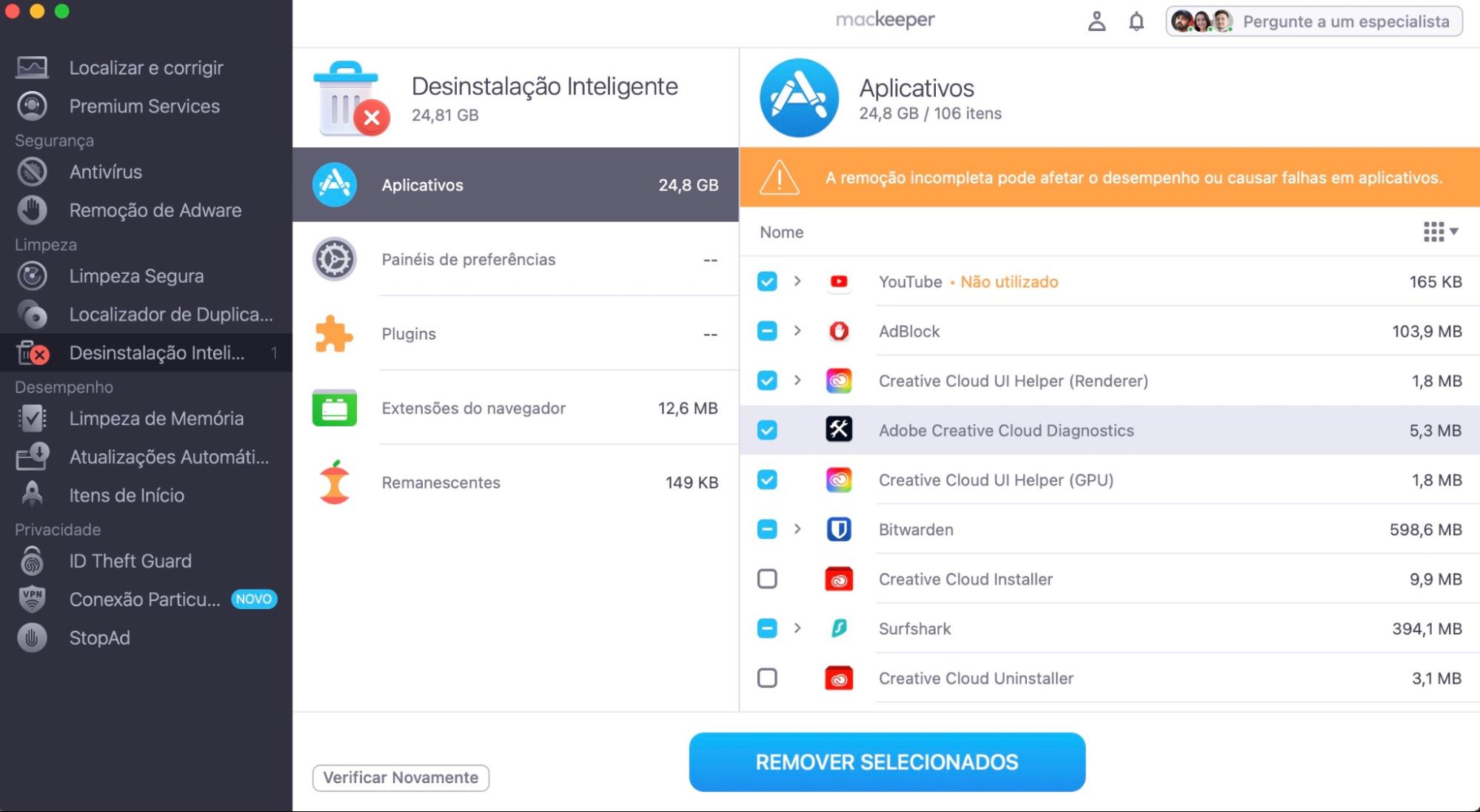
Veja como testar a Desinstalação Inteligente do MacKeeper:
Selecione Desinstalação Inteligente no menu lateral.
Clique em Iniciar Verificação.
Selecione o app que deseja desinstalar e clique em Remover Selecionados.
Passo 1. MacKeeper > Desinstalação Inteligente > Iniciar VerificaçãoPasso 2. Após a verificação, marque o app que você deseja desinstalar e clique em Remover Selecionados
Antes de desinstalar o Safari
Ao tentar se livrar do Safari no Mac, é provável que você apague uma grande quantidade de informações potencialmente valiosas do seu computador. Por isso, recomendamos que você comece com uma lista de verificação para ajudar a marcar todas as informações essenciais que precisa anotar antes de prosseguir com a desinstalação do Safari.
Anote todas as Senhas importantes para não perdê-las depois.
Verifique seus Favoritos salvos e anote aqueles que você deseja ativar no seu navegador preferido.
Verifique seu Histórico de navegação em busca de links importantes que você não queira perder. Você pode copiá-los para o Notas do seu Mac para guardá-los com segurança.
Anote o nome de alguma possível Extensão instalada ou aplicativos de terceiros que você possa esquecer de baixar novamente depois de remover o Safari do Mac.
Como excluir o Safari do Mac
Ainda pensando em redefinir o Safari no Mac? Talvez o Safari esteja travando ou você suspeite que vírus estejam afetando sua experiência. Você pode simplesmente querer excluir o Safari para liberar espaço de armazenamento ou para trocar de navegador. Qualquer que seja o motivo, estamos aqui para ajudar.
Juntos, vamos explorar quatro métodos simples para ajudar você a se despedir do Safari:
Remova o Safari do Mac com o Terminal
Bloqueie o Safari
Exclua o Safari através do Finder
Elimine os arquivos residuais do Safari
1. Remova o Safari do Mac com o Terminal
Remover o Safari do Mac não é uma tarefa que todo usuário de computador Apple vai querer fazer. Isso porque o processo de remoção exige que você altere arquivos do macOS protegidos pela Apple. Ainda quer continuar e resetar o Safari? Recomendamos usar o Terminal, mas certifique-se de ter direitos de administrador antes de prosseguir.
Aqui estão as instruções passo a passo sobre como desinstalar o navegador Safari usando o Terminal:
1.1. Abra o Terminal
1.2. Desabilite o SIP
1.3. Exclua o Safari do Mac
1.4. Habilite o SIP
1.1. Abra o Terminal
Para excluir o Safari usando o Terminal, você primeiro precisa abrir o Terminal no Mac. Veja como:
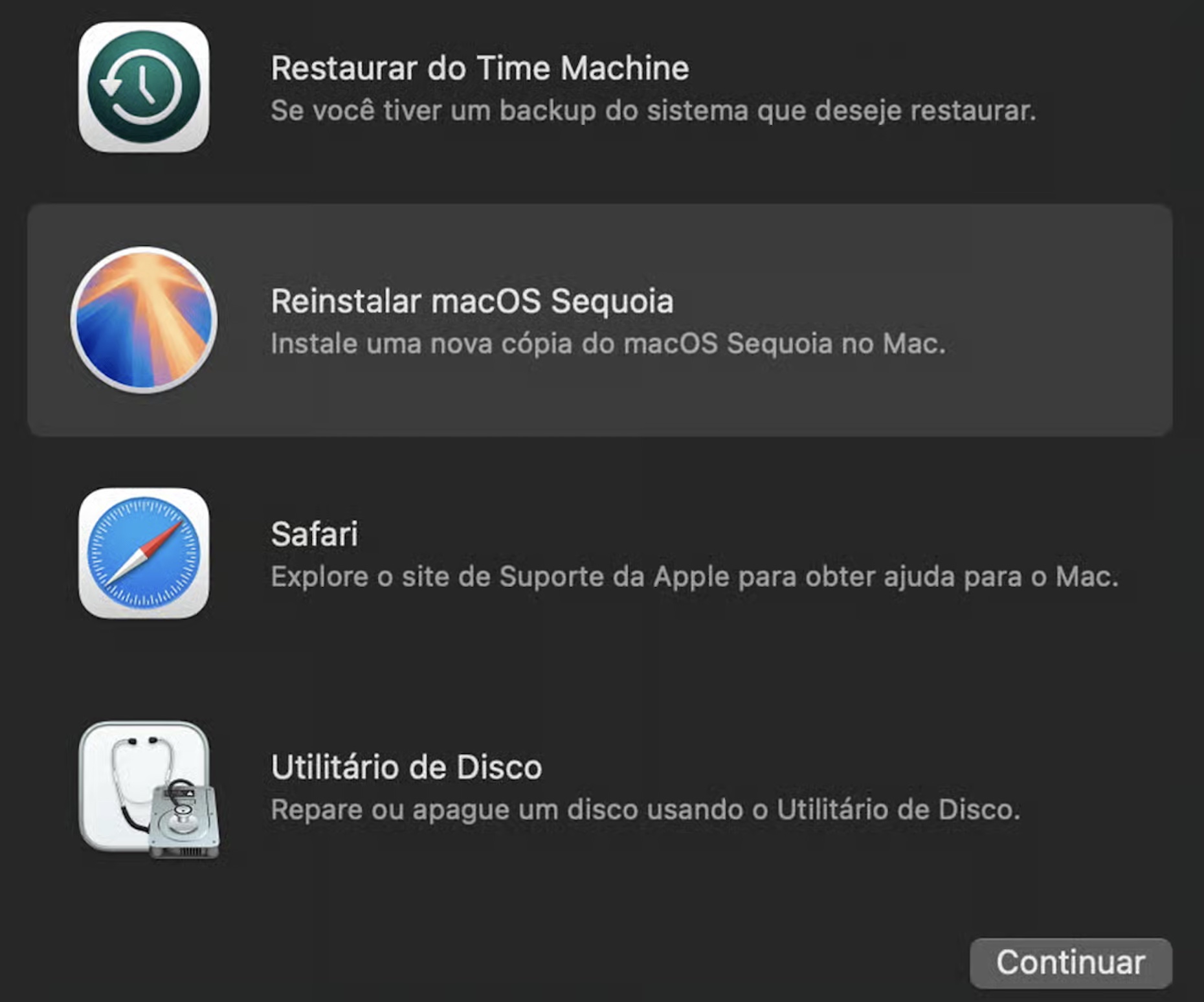
Reinicie seu Mac e imediatamente pressione e mantenha pressionadas as teclas Cmd + R.
No menu Utilitários, selecione o Terminal.
Reinicie seu Mac e pressione Command +R para permitir o acesso ao Terminal
1.2. Desabilite o SIP
Para desinstalar qualquer aplicativo protegido pela Apple usando o Terminal, primeiro pode ser necessário desativar o SIP:
Para desativar o System Integrity Protection, digite csrutil disable e pressione Enter.
Reinicie seu Mac.
Ao iniciar, faça login na conta de administrador.
Digite csrutil disable para desativar o SIP
1.3. Exclua o Safari do Mac
Depois de se familiarizar com a abertura do Terminal e a desativação do SIP, digite o comando correto para apagar o Safari do MacBook:
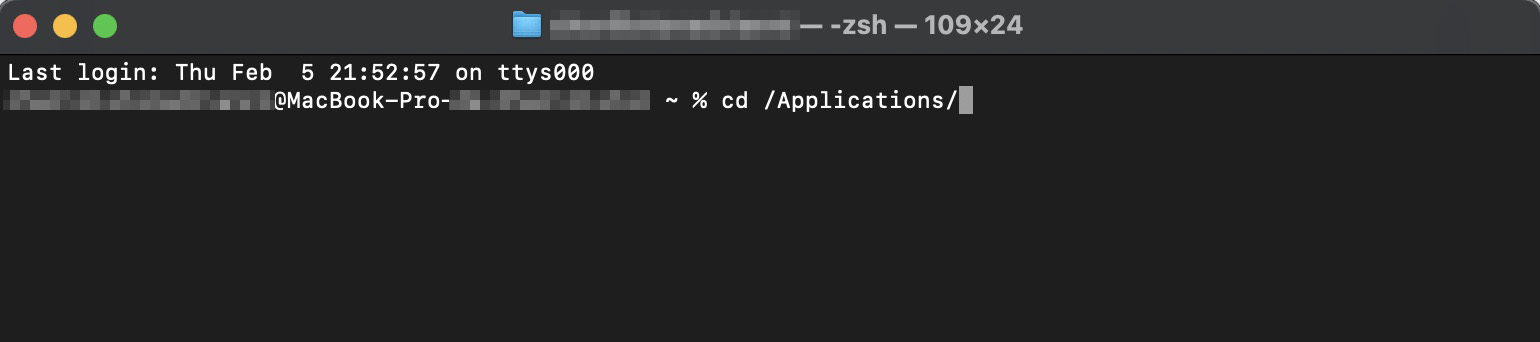
No Terminal, digite cd/Applications/ e pressione Enter.
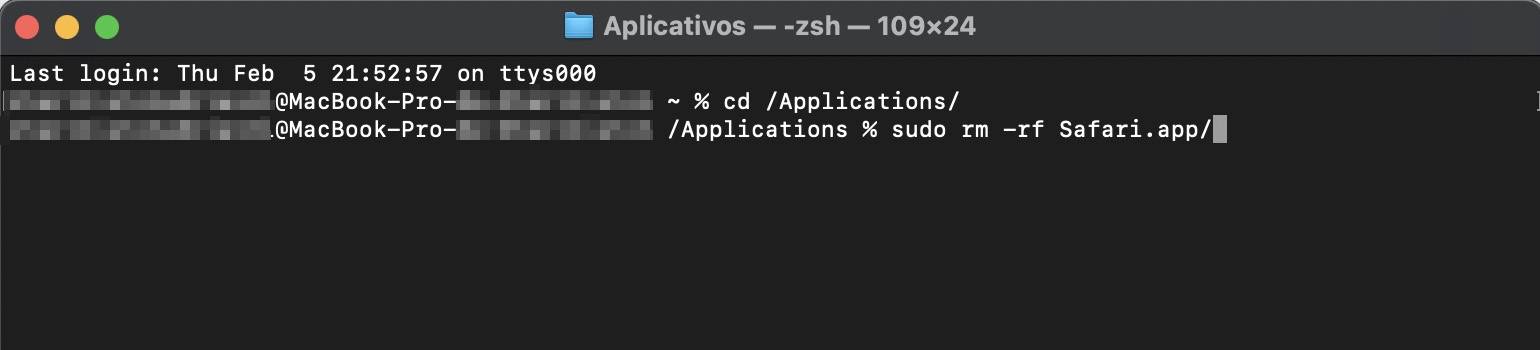
Digite sudo rm -rf Safari.app/ e pressione Enter novamente.
Passo 1. No Terminal digite cd/ApplicationsPasso 2. Então digite sudo rm -rf Safari.app/ e pressione Enter
1.4. Habilite o SIP
Para reativar o SIP, siga estes passos:
Digite csrutil enable e pressione Enter.
Reinicie seu Mac.
Digite csrutil enable e pressione Enter
2. Bloqueie o Safari
Se você quiser apenas bloquear o navegador em vez de excluí-lo, pode usar a função Tempo de Uso do seu computador. Essa é uma funcionalidade integrada do macOS que permite controlar o uso de aplicativos.
Veja como bloquear o Safari usando o Tempo de Uso:
No menu Apple, selecione Ajustes do Sistema.
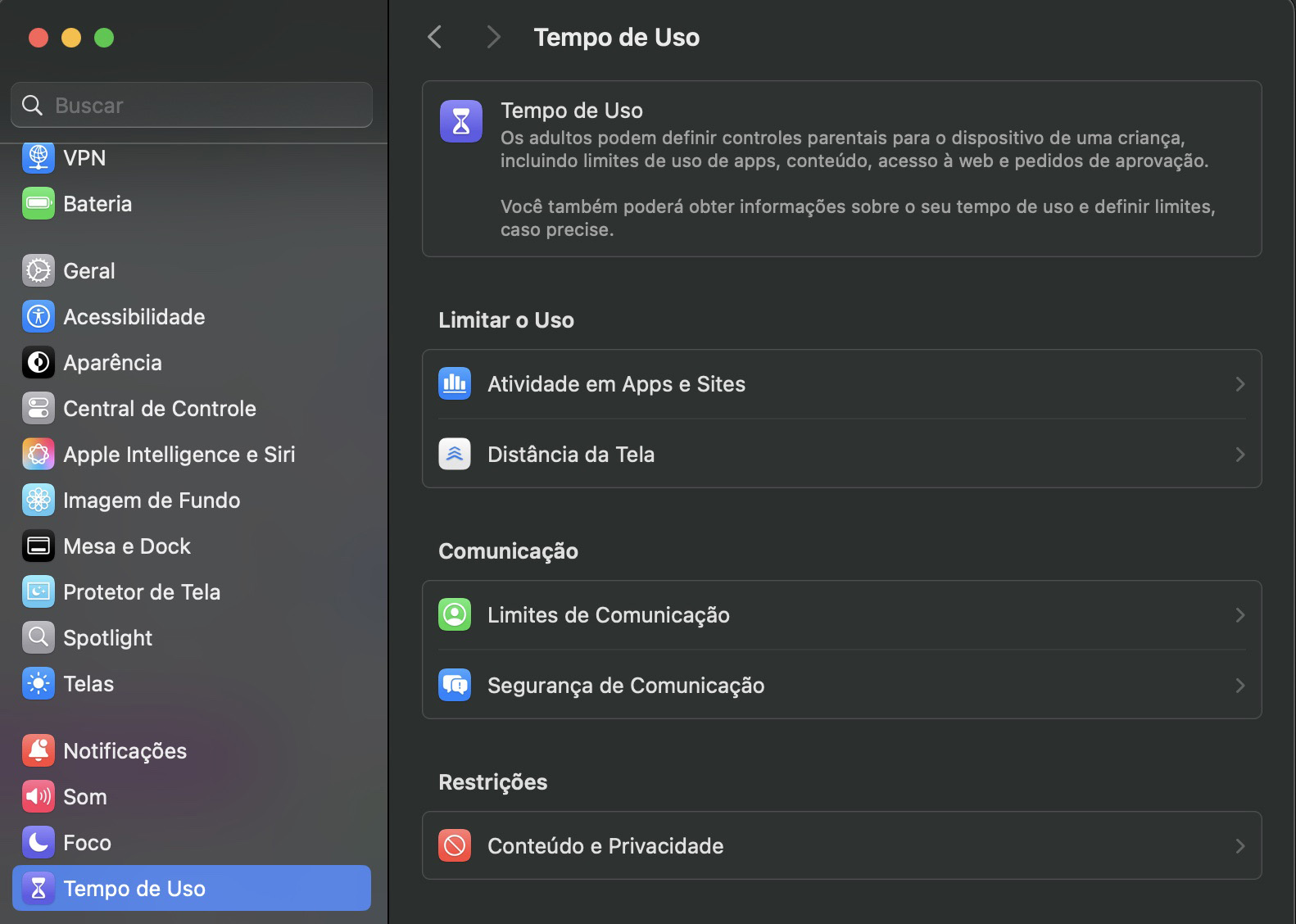
Selecione Tempo de Uso e clique em Atividade em Apps e Sites.
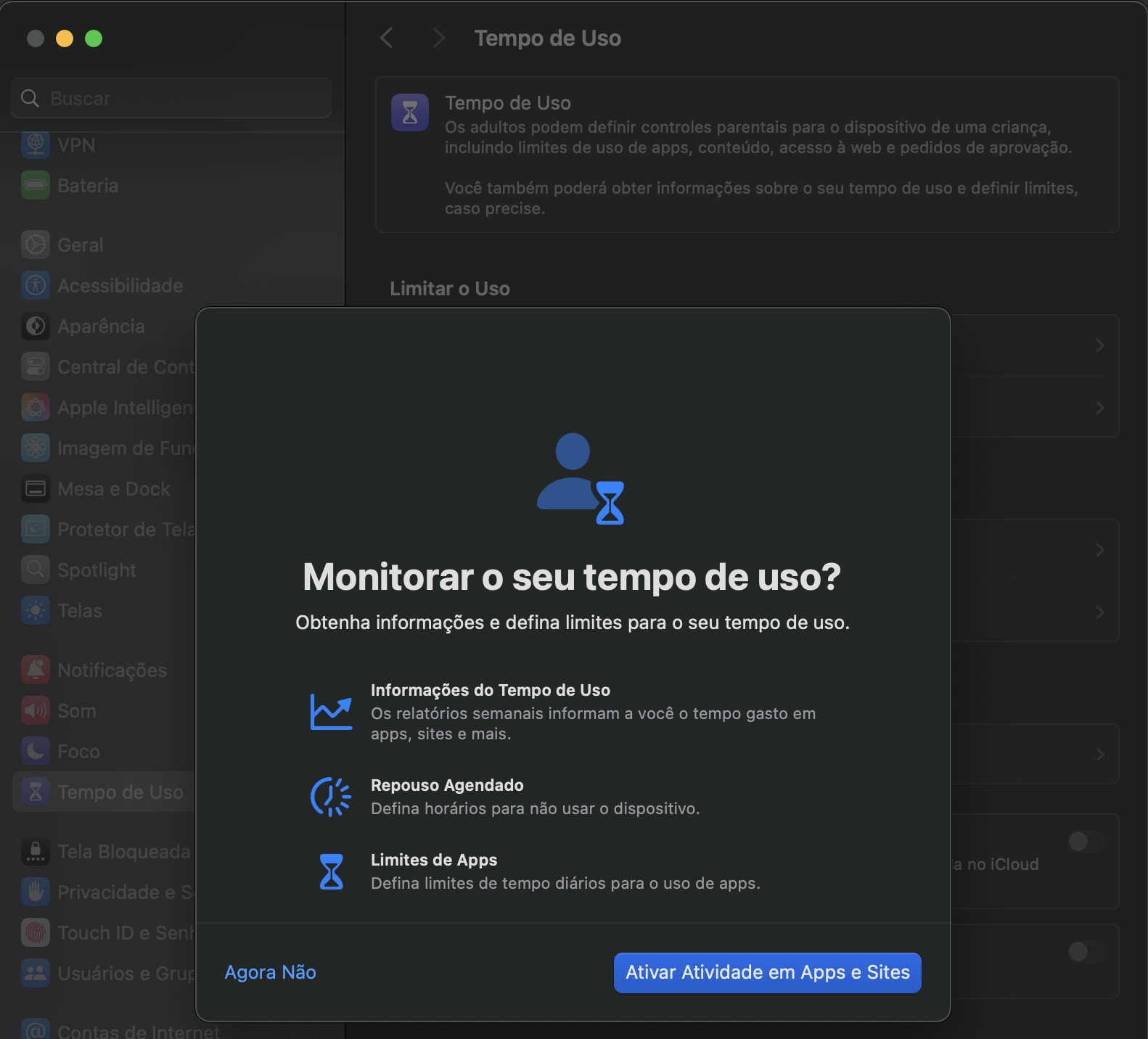
Clique no botão Ativar Atividade em Apps e Sites.
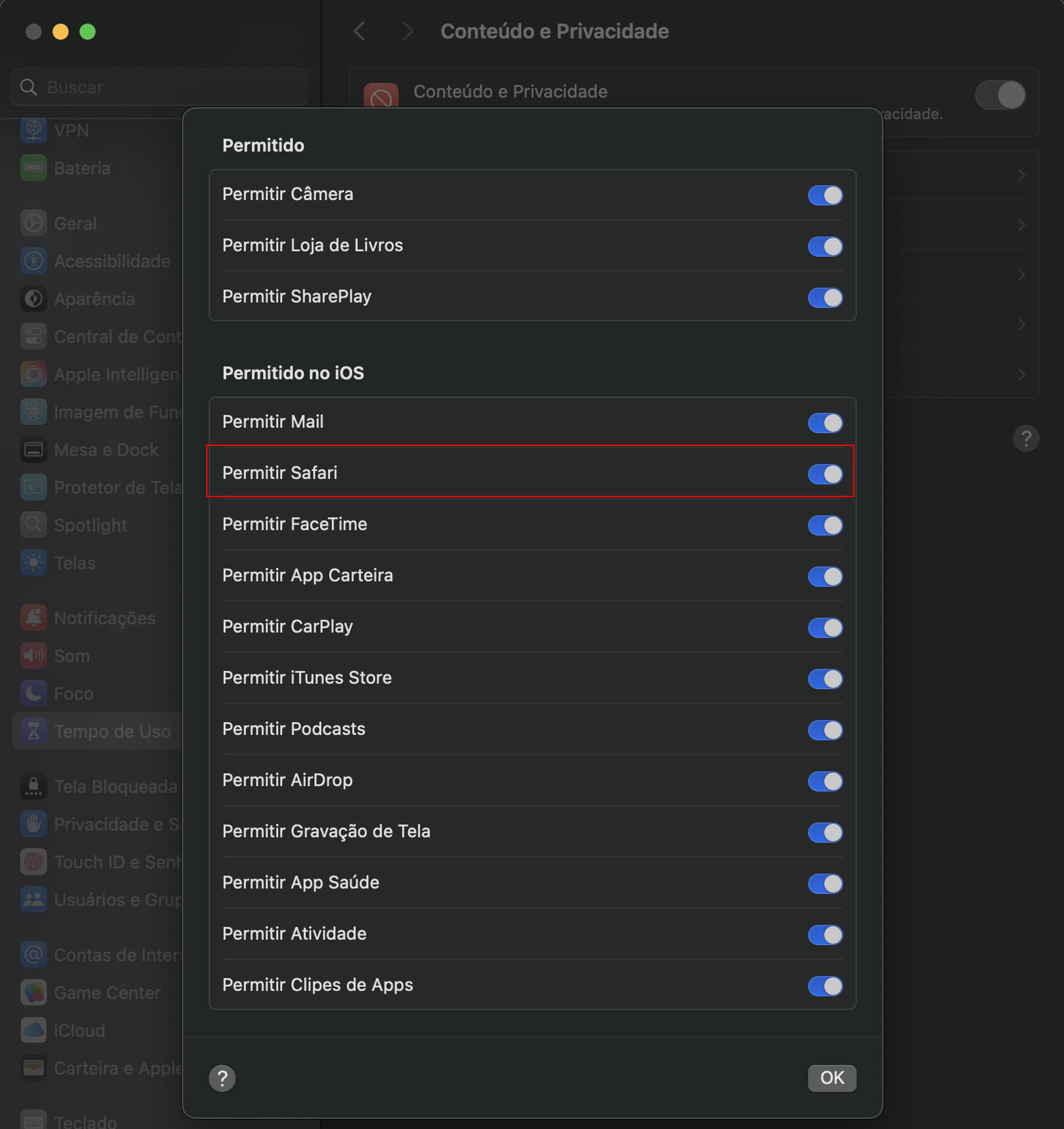
Habilite Conteúdo e Restrições de Privacidade e selecione Apps.
Desmarque a caixa ao lado do Safari para bloquear o app.
Passo 1. Em Ajustes do Sistema, clique em Tempo de UsoPasso 2. Clique em Ativar Atividade em Apps e Sites para habilitar o Tempo de UsoPasso 3. Na aba Conteúdo e Restrições de Privacidade, selecione o App Safari para bloqueá-lo
3. Exclua o Safari através do Finder
Se você usa macOS Sonoma ou anterior, pode remover o Safari do Mac manualmente com a ferramenta Finder do seu computador. Não é a maneira mais rápida de se desfazer do navegador, mas funciona.
Veja como excluir o Safari manualmente no Mac usando o Finder:
Vá para a sua Dock e abra o Finder.
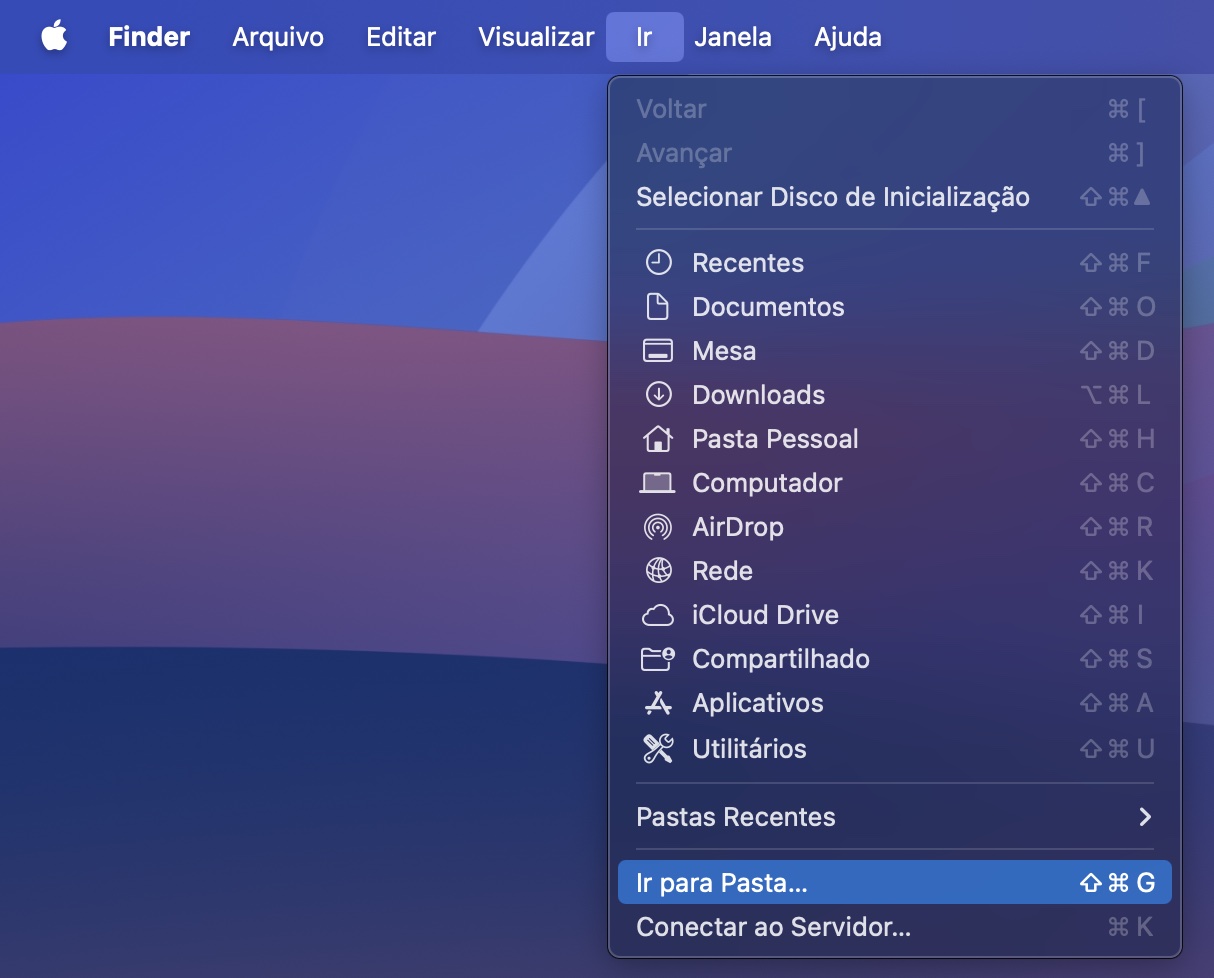
Clique em Ir > Ir para Pasta.
Digite os seguintes diretórios na caixa de busca e exclua todos os arquivos que contenham a palavra ‘Safari’ nos nomes:
/Users/SeuNome/Biblioteca/
/Users/SeuNome/Biblioteca/Address Book Plug-Ins/
/Users/SeuNome/Biblioteca/Preferences
/Users/SeuNome/Biblioteca/Caches
/Users/SeuNome/Biblioteca/Saved Applications State
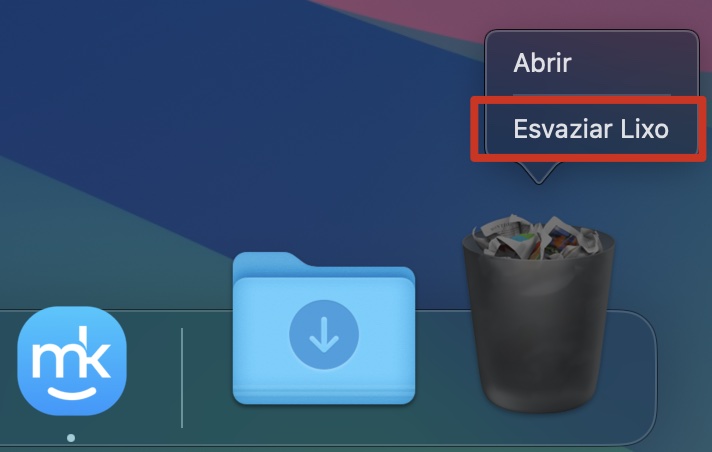
Clique com o botão direito no Lixo e selecione Esvaziar Lixo.
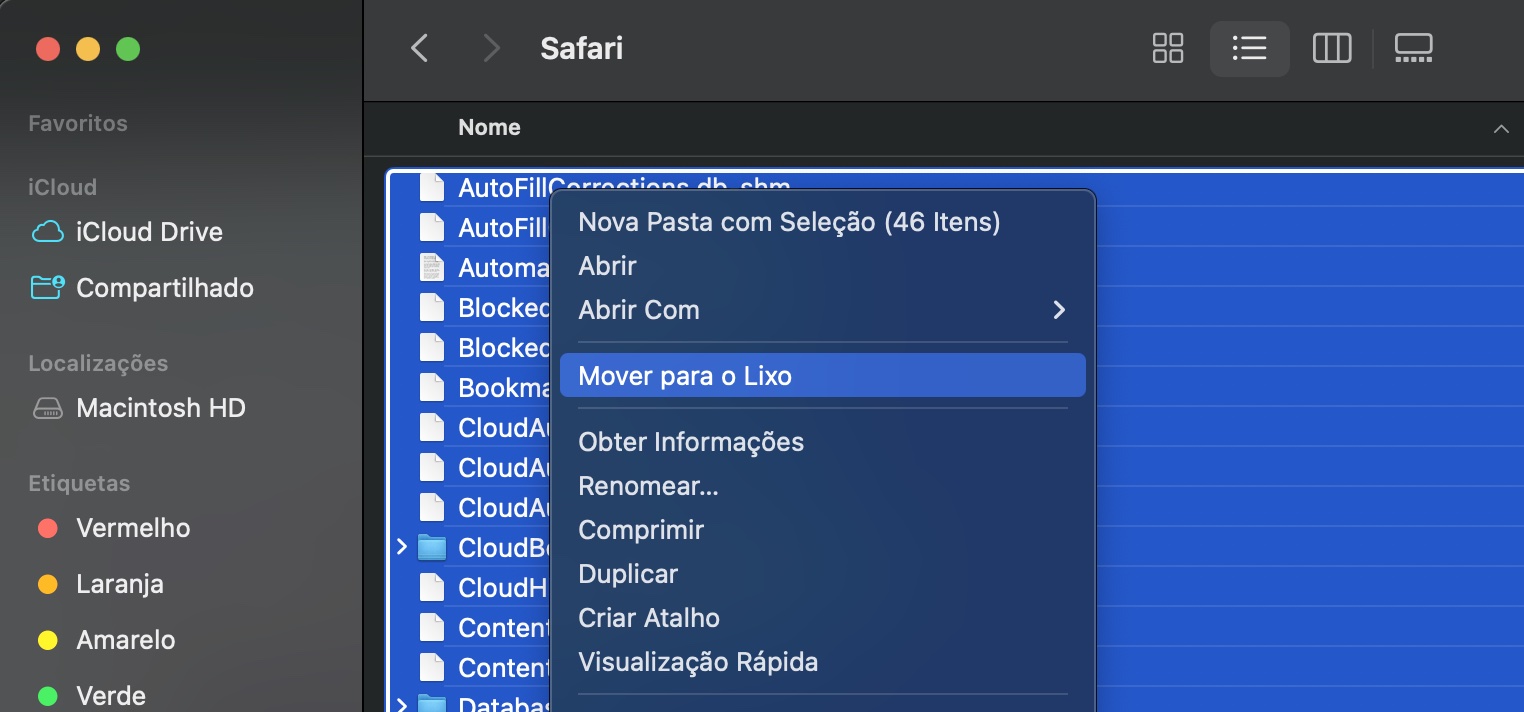
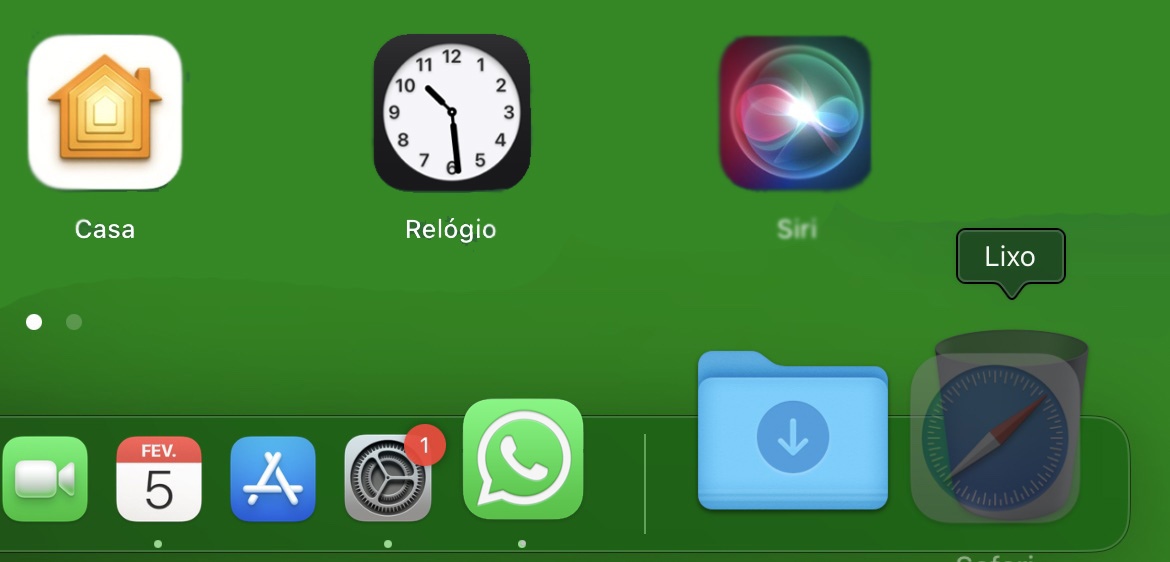
Passo 1. No Finder, clique em Ir > Ir para PastaPasso 2. Copie os caminhos e exclua todos os arquivos com Safari no nomePasso 3. Arraste o App Safari para o LixoPasso 4. Esvazie o Lixo para excluir o Safari do Mac
4. Elimine os arquivos residuais do Safari
Quando se trata de remover os arquivos que o Safari deixa para trás ao ser excluído, não é apenas uma questão de apagar o histórico de navegação. Os resíduos do Safari incluem dados de navegação, arquivos de suporte, configurações e preferências. A seguir, vamos orientar você por diferentes métodos para limpar seu computador completamente após remover o Safari do Mac:
Limpe o histórico do Safari
Limpe o cache do Safari
Limpe as preferências do Safari
Limpe o histórico do Safari
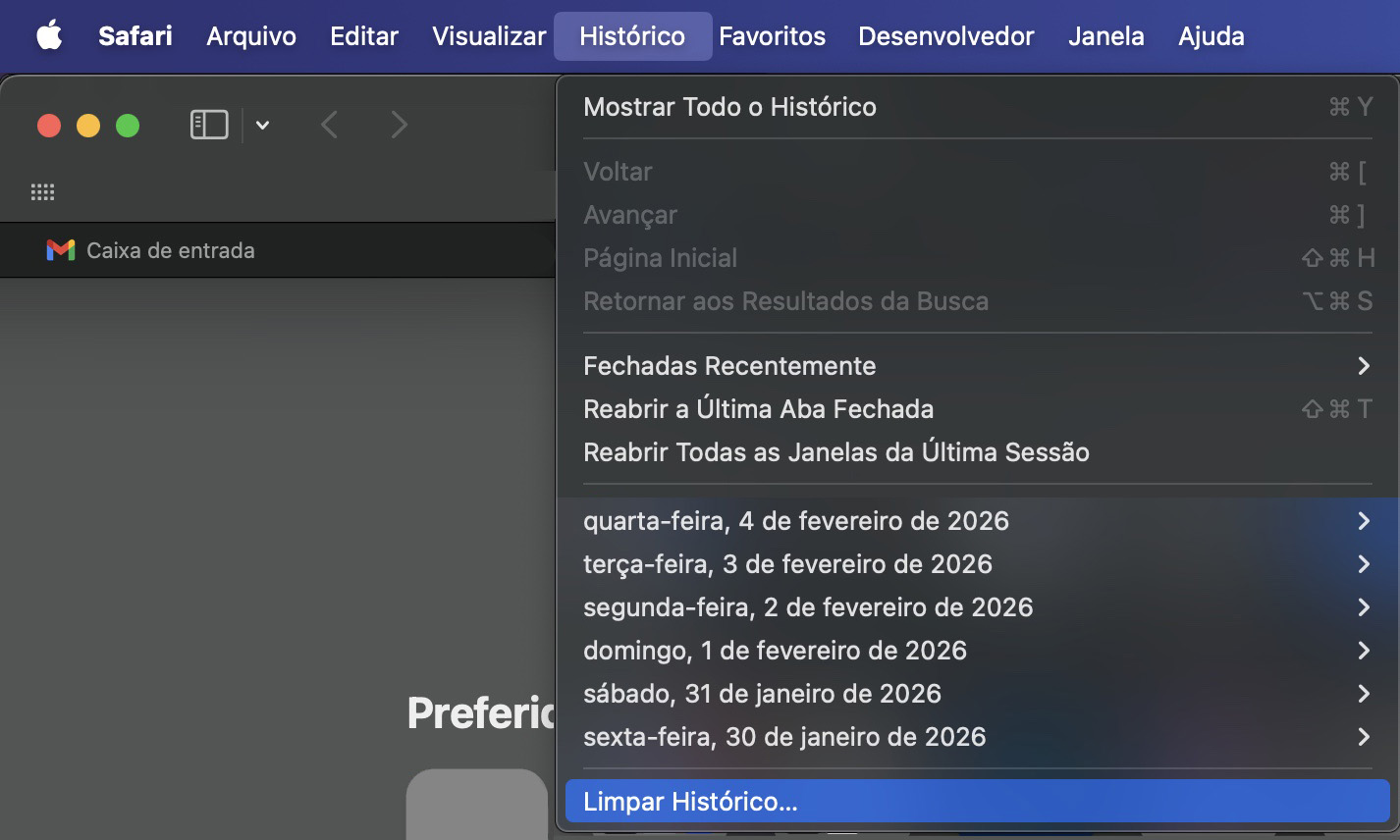
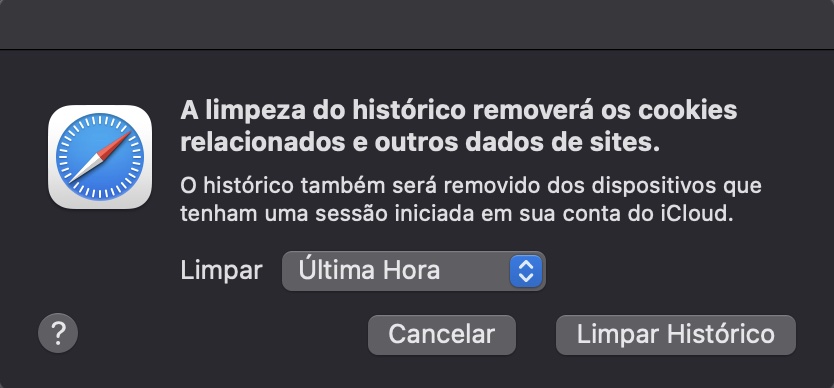
Para excluir o histórico de navegação no Safari, siga estes passos:
Abra o Safari no seu Mac.
No menu superior, clique em Histórico.
Selecione Limpar Histórico.
Escolha o intervalo de tempo desejado e clique em Limpar Histórico.
Passo 1. No Safari, clique em HistóricoPasso 2. Escolha o intervalo de tempo desejado e clique em Limpar Histórico
Limpe o cache do Safari
Recomendamos dois métodos para excluir o acúmulo de cache do Safari. Vamos começar pelo Finder:
Abra o Finder.
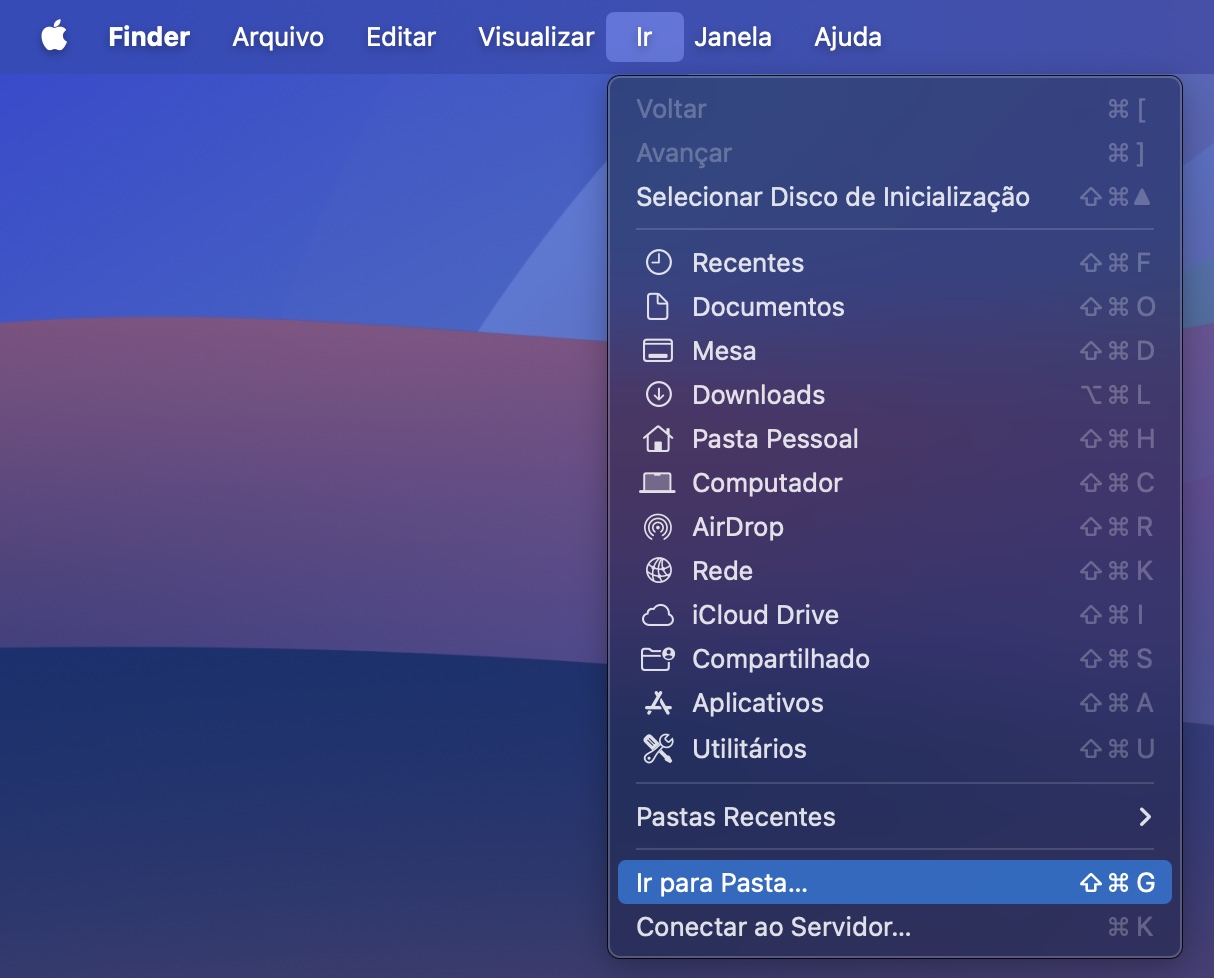
Na barra de menu, clique em Ir > Ir para Pasta.
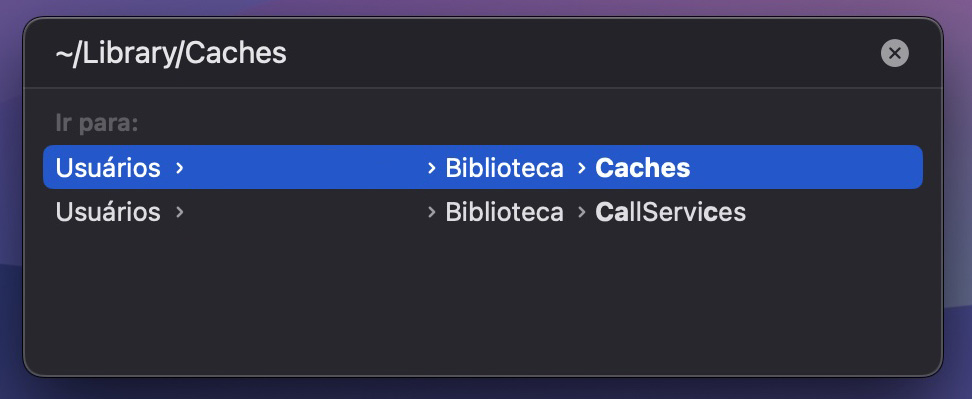
Digite o caminho ~/Library/Caches/ e clique em Ir ou pressione Enter.
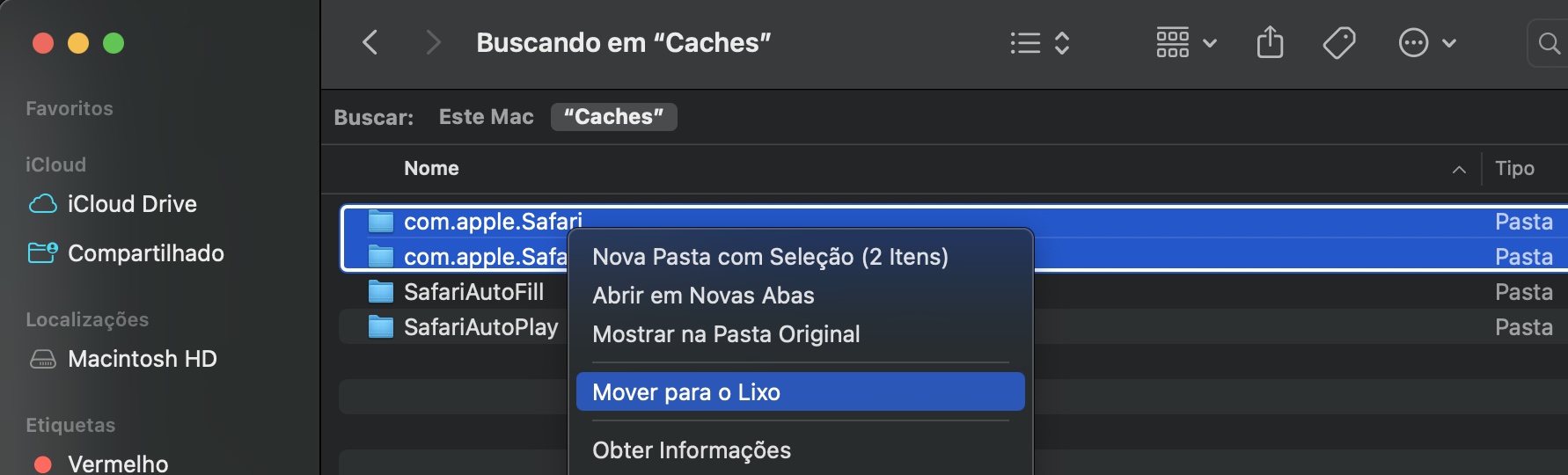
Procure a pasta Safari, clique com o botão direito e selecione Mover para o Lixo.
Clique com o botão direito no Lixo e selecione Esvaziar Lixo.
Passo 1. No Finder clique em Ir > Ir para PastaPasso 2. Digite o caminho: ~/Library/Caches e clique em IrPasso 3. Procure a pasta Safari, clique com o botão direito e escolha Mover para o Lixo
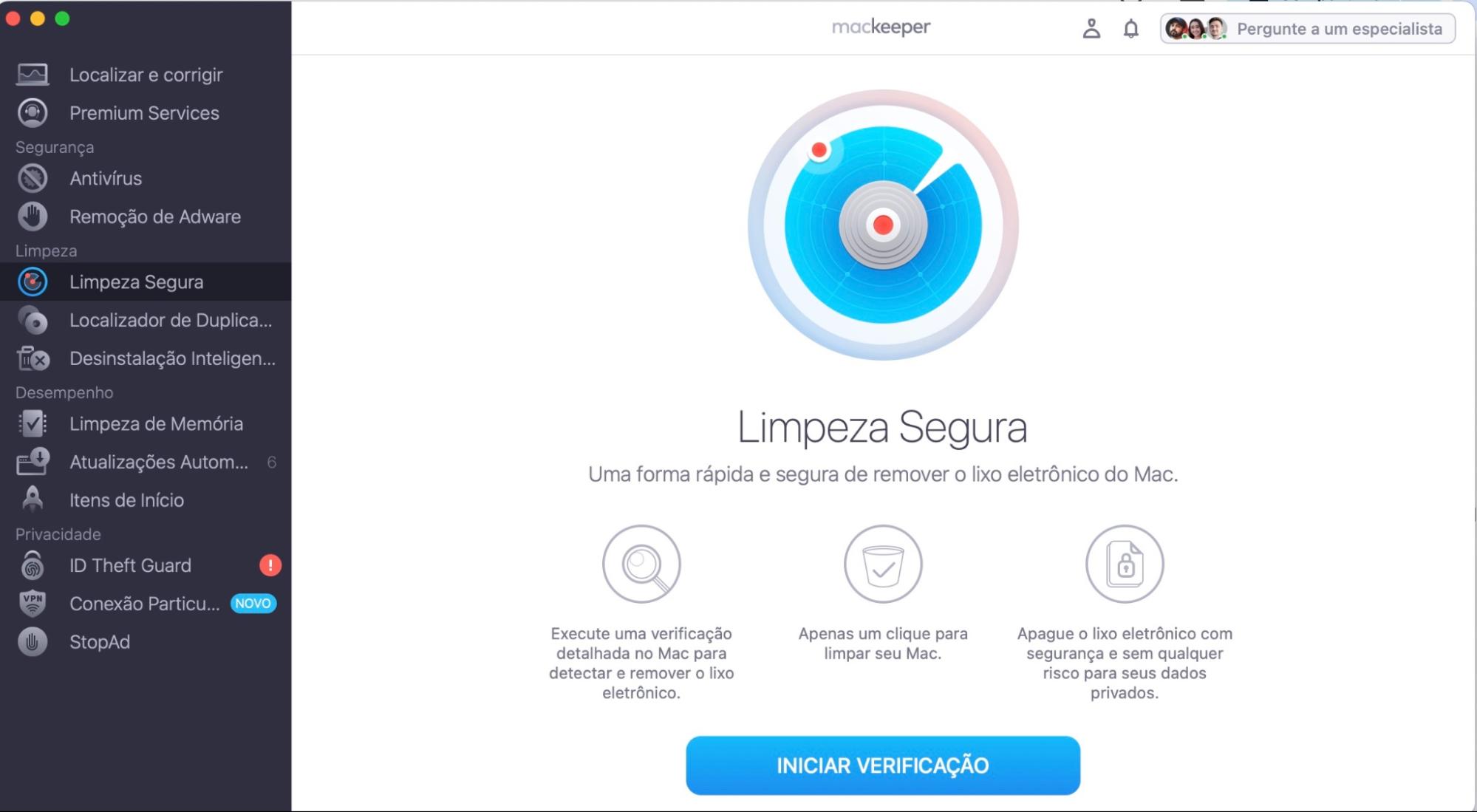
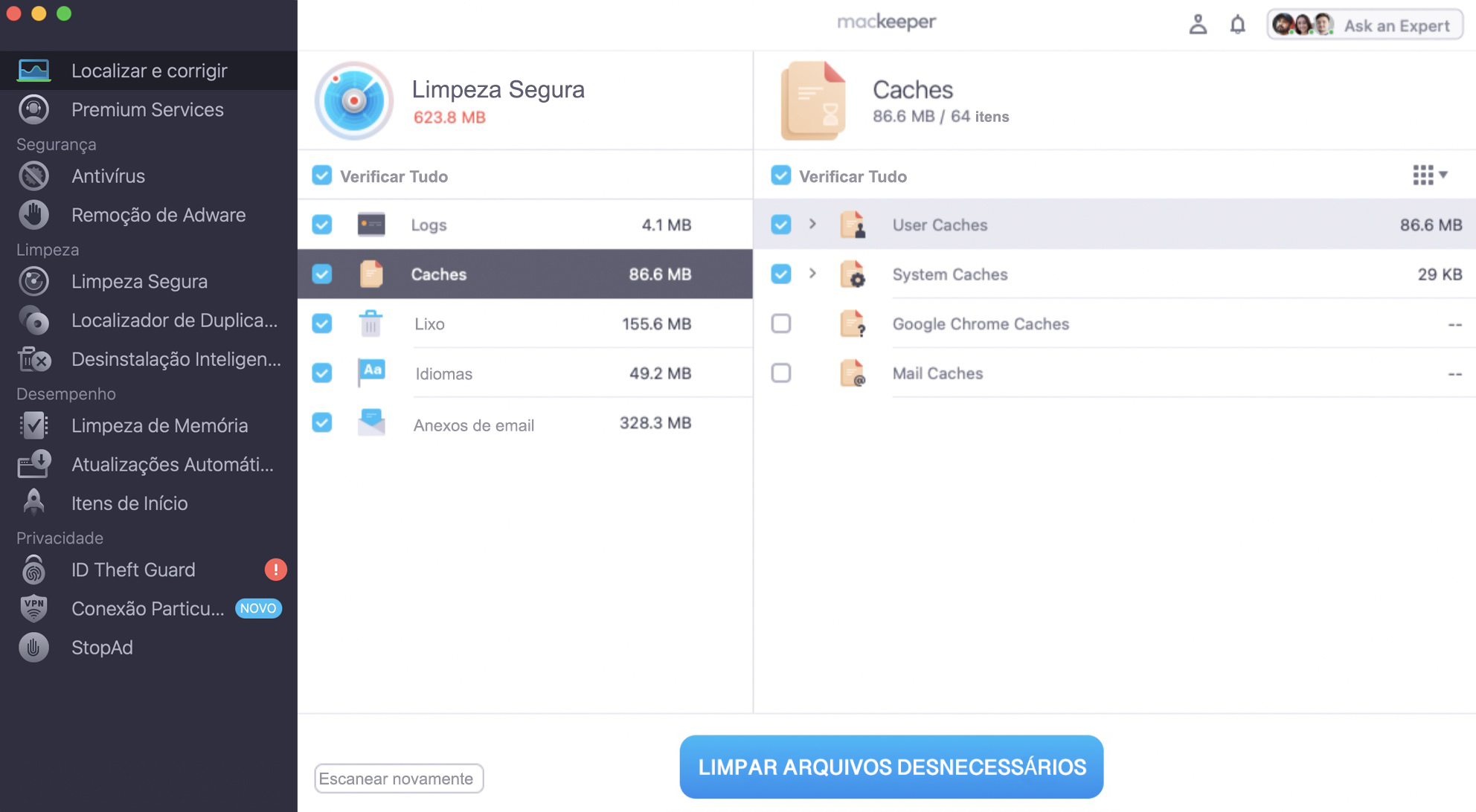
Como alternativa, você pode usar o Limpeza Segura do MacKeeper para uma maneira mais prática de limpar o cache do Safari. Siga estes passos:
Selecione Limpeza Segura e clique em Iniciar Verificação.
Após a avaliação, selecione os Logs, Cache e Lixo que você deseja excluir e clique em Limpar Arquivos Desnecessários.
Passo 1. No app MacKeeper, selecione Limpeza Segura e no botão Iniciar VerificaçãoPasso 2. Selecione o Cache que deseja excluir e clique em Limpar Arquivos Desnecessários
Limpe as preferências do Safari
Para limpar as preferências do Safari, que podem influenciar o comportamento do navegador, siga estas instruções:
Abra o Finder.
Selecione Ir > Ir para Pasta.
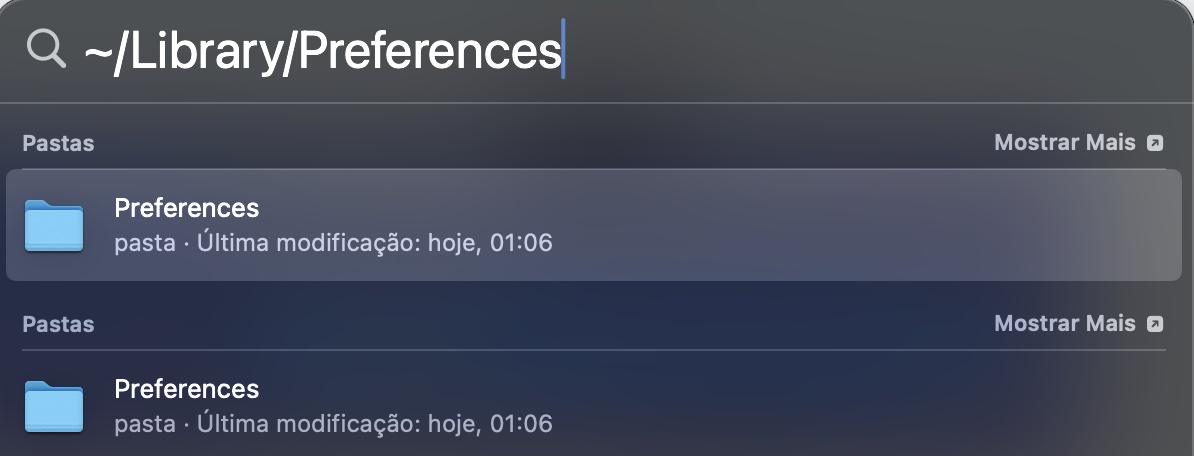
No campo que abrir, digite o caminho: ~/Library/Preferences/.
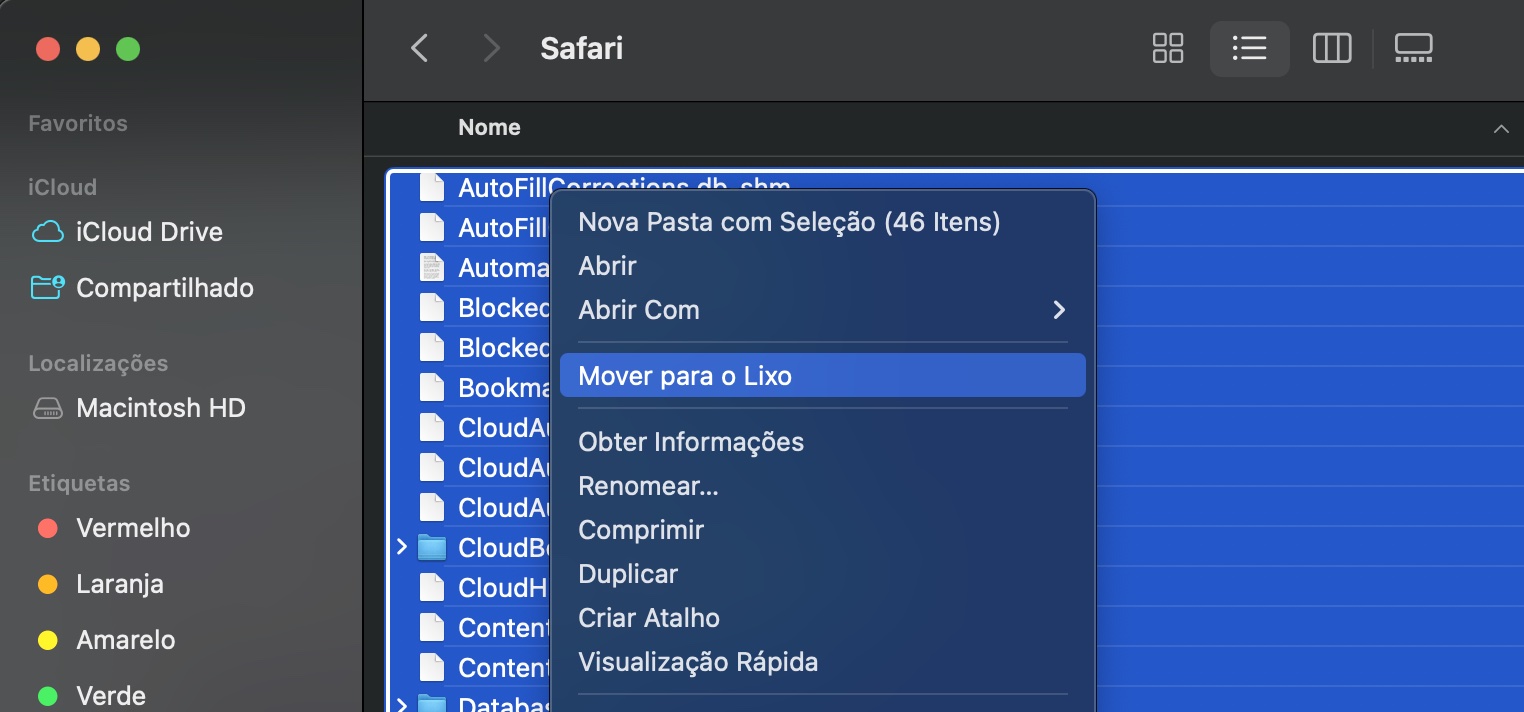
Localize e remova quaisquer arquivos começando com com.apple.Safari.
Passo 1. No campo de busca, digite o caminho ~/Library/Preferences/Passo 2. Localize quaisquer arquivos com com.apple.Safari e os mova para o Lixo
Instale um app de terceiros para remover o Safari do seu Mac
Pode levar de 5 a 30 minutos para se livrar manualmente do Safari no Mac, ou de qualquer aplicativo padrão. Se você tem apenas 1 minuto disponível, talvez queira considerar usar um aplicativo de terceiros como o MacKeeper e sua função Desinstalação Inteligente para ajudar a remover o Safari.
Limpeza do Safari liberada
Então, remover o Safari do Mac não é uma tarefa fácil, graças ao System Integrity Protection (SIP). Mas não se preocupe, nosso guia está aqui para ajudar, mostrando todos os truques e soluções de possíveis problemas. Seja você fã do Terminal, prefira o método manual pelo Finder ou queira contar com aplicativos de terceiros, você está pronto para retomar o controle sobre o Safari.
Falando em aplicativos de terceiros, a Desinstalação Inteligente do MacKeeper é uma ótima ferramenta para ter à mão. Não é um desinstalador comum; pense nele como o super-herói da limpeza. Simples, eficiente e revolucionário para o seu Mac. Enquanto você se despede do Safari, o MacKeeper entra em ação para otimizar toda a experiência no seu Mac.
Respeitamos sua privacidade e
utilizamos cookies
para proporcionar uma excelente experiência no site.
Central de Preferências de Privacidade
Utilizamos cookies junto com outras ferramentas para proporcionar a você a melhor experiência possível enquanto você utiliza o site do MacKeeper. Cookies são pequenos arquivos de texto que ajudam a carregar o site de forma mais rápida. Os cookies que utilizamos não contêm nenhum tipo de dado pessoal, o que significa que nunca armazenamos informações como sua localidade, endereço de e-mail ou endereço IP.
Aceite o uso dos cookies para nos ajudar a melhorar a forma como você interage com nosso site. É possível alterar as configurações de privacidade a qualquer momento.
Gerenciar consentimento
Todos os cookies
Estes cookies são essenciais para a funcionalidade básica do site (como a navegação nas páginas, o envio de formulários, a detecção do idioma e a postagem de comentários), os downloads e a compra de software. O site pode não funcionar corretamente sem eles.
Informe seu e-mail para receber um link de download
Verifique seu e-mail no Mac
Instale o MacKeeper em seu Mac para redescobrir seu verdadeiro poder.
Execute o aplicativo
Clique em "Continuar"
Clique em "Instalar"
Sua versão do macOS é anterior ao OS 10.11. Sugerimos que você instale o MacKeeper 4 para corrigir os problemas de limpeza, privacidade e segurança em seu macOS.