Nós sabemos qual é o método mais rápido e simples de como encerrar processos no Mac. Experimente a Limpeza de Memória do MacKeeper, que pode fechar programas travados ou que não estão funcionando corretamente. Além disso, ela libera RAM de forma segura e otimiza o desempenho do seu Mac.
Se o seu Mac estiver mais lento do que o normal ou você tiver programas que travaram e se recusam a fechar, você pode estar lidando com alguns processos problemáticos. Felizmente, não é difícil encerrar um processo em execução no Mac e liberar recursos: use o Monitor de Atividade para ver o que está rodando e finalizar tarefas no Mac ou execute os comandos kill e killall no Terminal.
Neste guia, vamos mostrar como ver todos os processos em execução, como identificar aqueles que podem estar causando problemas e como finalizar um processo no Mac em apenas alguns cliques. Também vamos apresentar algumas ferramentas de terceiros que podem ajudar a manter seu Mac sempre responsivo.
O que é um processo no Mac?
Processos são essencialmente programas ou aplicativos que estão sendo executados no seu Mac. Todo software possui pelo menos um, e alguns, como um navegador ou antivírus, podem usar vários. Nem todos os processos estão ligados a aplicativos visíveis—alguns podem estar alimentando tarefas ocultas em segundo plano—mas todos consomem recursos do sistema, incluindo poder de CPU e RAM.
Ocasionalmente, os processos no Mac podem travar ou apresentar outros problemas que fazem com que eles consumam mais recursos do que normalmente fariam. Quando isso acontece, seu sistema pode ficar lento ou não responsivo até que o processo problemático seja interrompido. Mas não se preocupe—existem várias maneiras bastante simples de forçar o encerramento de um processo no Mac e liberar recursos do sistema.
Um lembrete dos nossos especialistas:
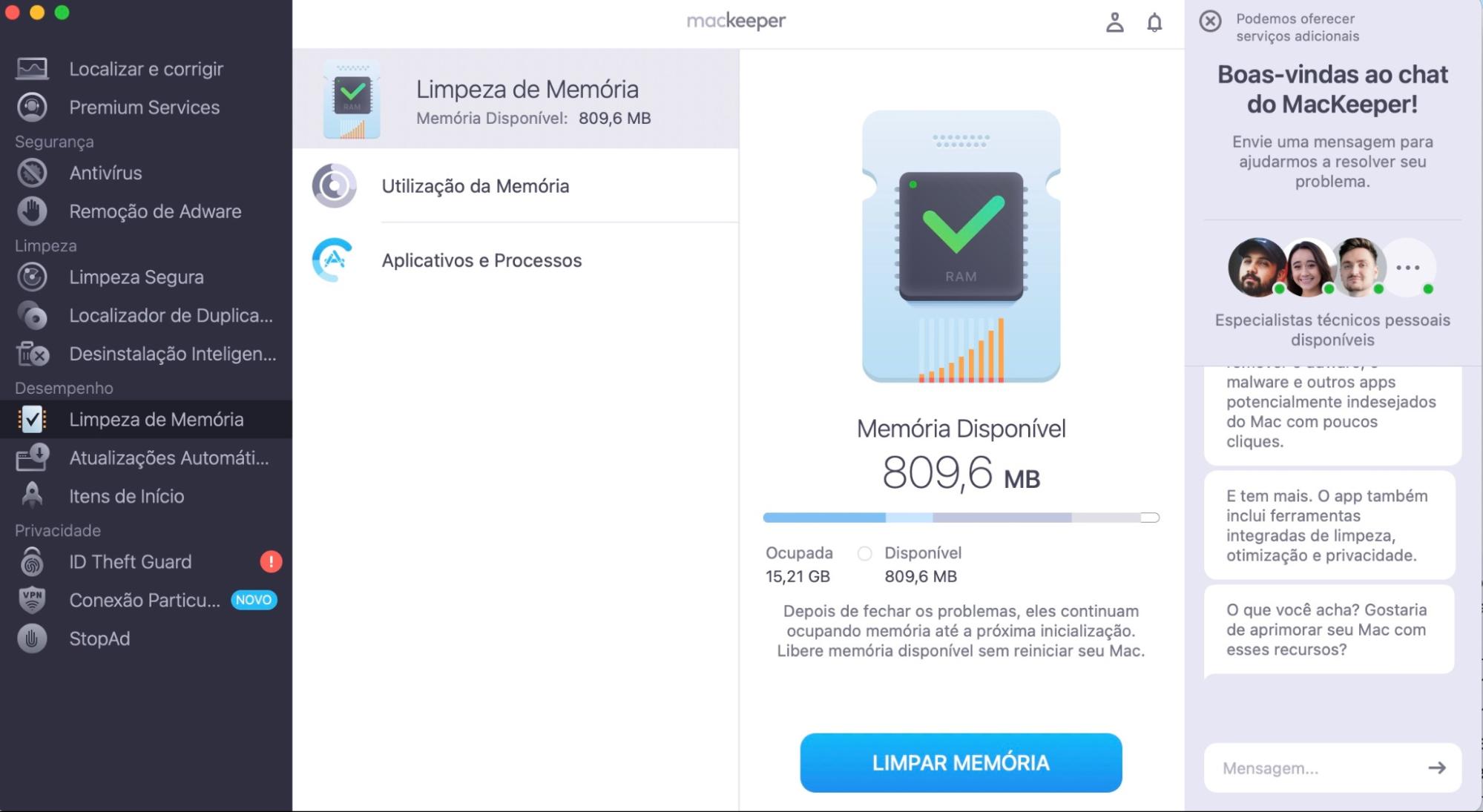
Você pode interromper processos problemáticos no Mac usando a ferramenta Limpeza de Memória do MacKeeper. Além de liberar RAM de forma segura e melhorar o desempenho do seu Mac, ela também pode fechar programas que estão travados ou não funcionando corretamente.
Para encerrar um processo ativo, selecione Aplicativos e Processos e, em seguida, encontre o aplicativo problemático.
Clique no X ao lado do app para pará-lo e, em seguida, clique em Encerrar.
Passo 1. MacKeeper > Limpeza de Memória > AbrirPasso 2. Selecione Limpeza de Memória > Aplicativos e Processos > X ao lado do app escolhido > Encerrar
Use o Monitor de Atividade para encerrar processos em execução no Mac
Uma das maneiras mais eficazes de encerrar um processo em segundo plano no Mac é usando o Monitor de Atividade, que exibe uma lista de todos os processos em execução e os recursos que estão utilizando em tempo real. Ele mostra o uso do processador (CPU), memória (RAM) e armazenamento em disco. Também permite monitorar quais aplicativos estão consumindo mais energia e quais estão enviando e recebendo dados pela sua rede.
Quando seu Mac estiver mais lento do que o normal e você não souber o motivo, é uma boa ideia abrir o Monitor de Atividade para ver uma lista de todos os processos em execução. Você pode então ordenar a lista por CPU, RAM, consumo de energia e outros critérios para identificar quais processos podem estar funcionando de forma anormal e precisam ser encerrados.
1. Abrir o Monitor de Atividade
Comece abrindo o Monitor de Atividade assim:
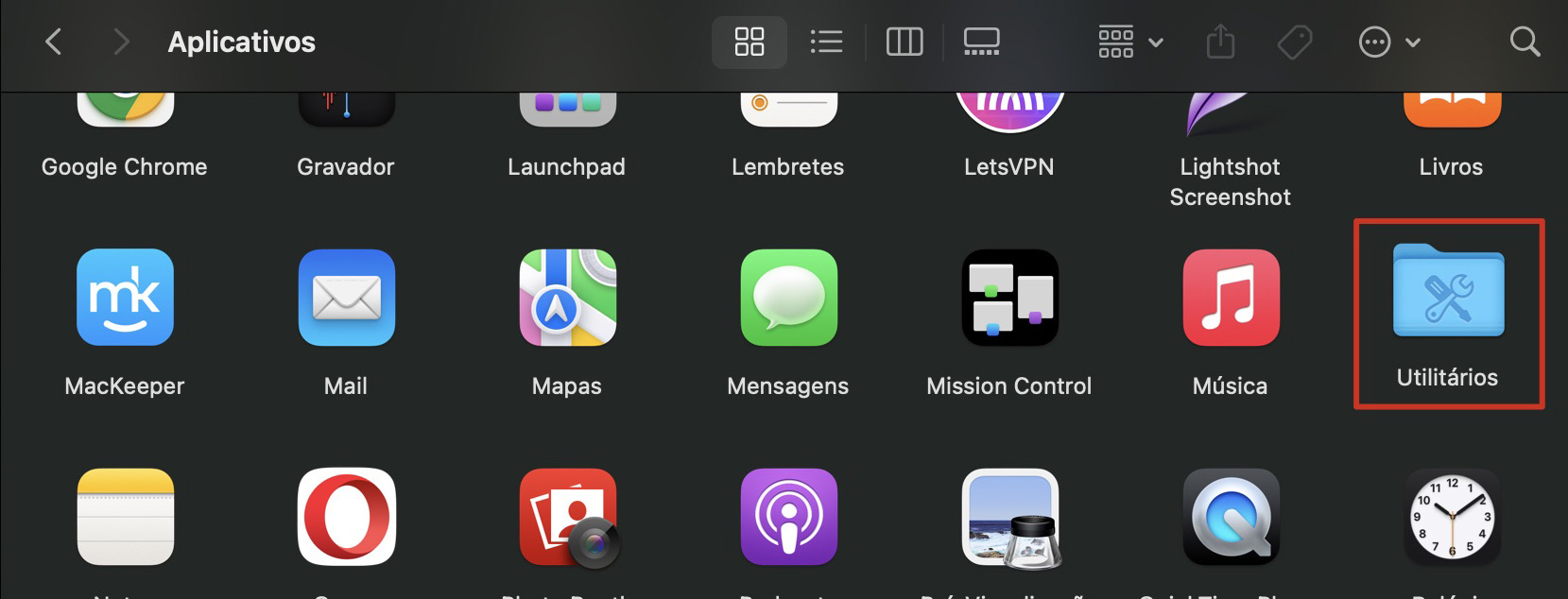
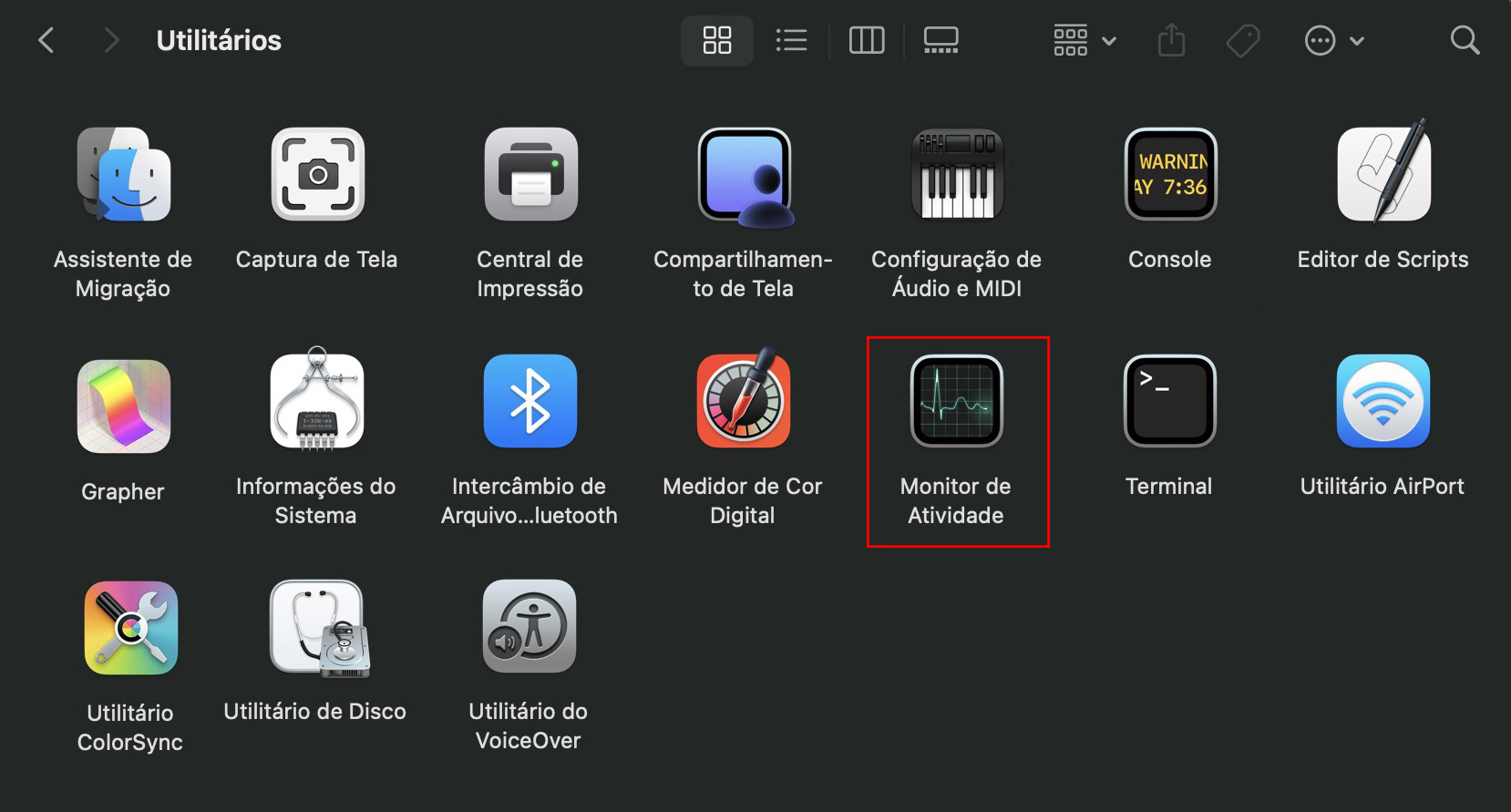
Abra o Finder no seu Mac, então clique em Aplicativos na barra lateral.
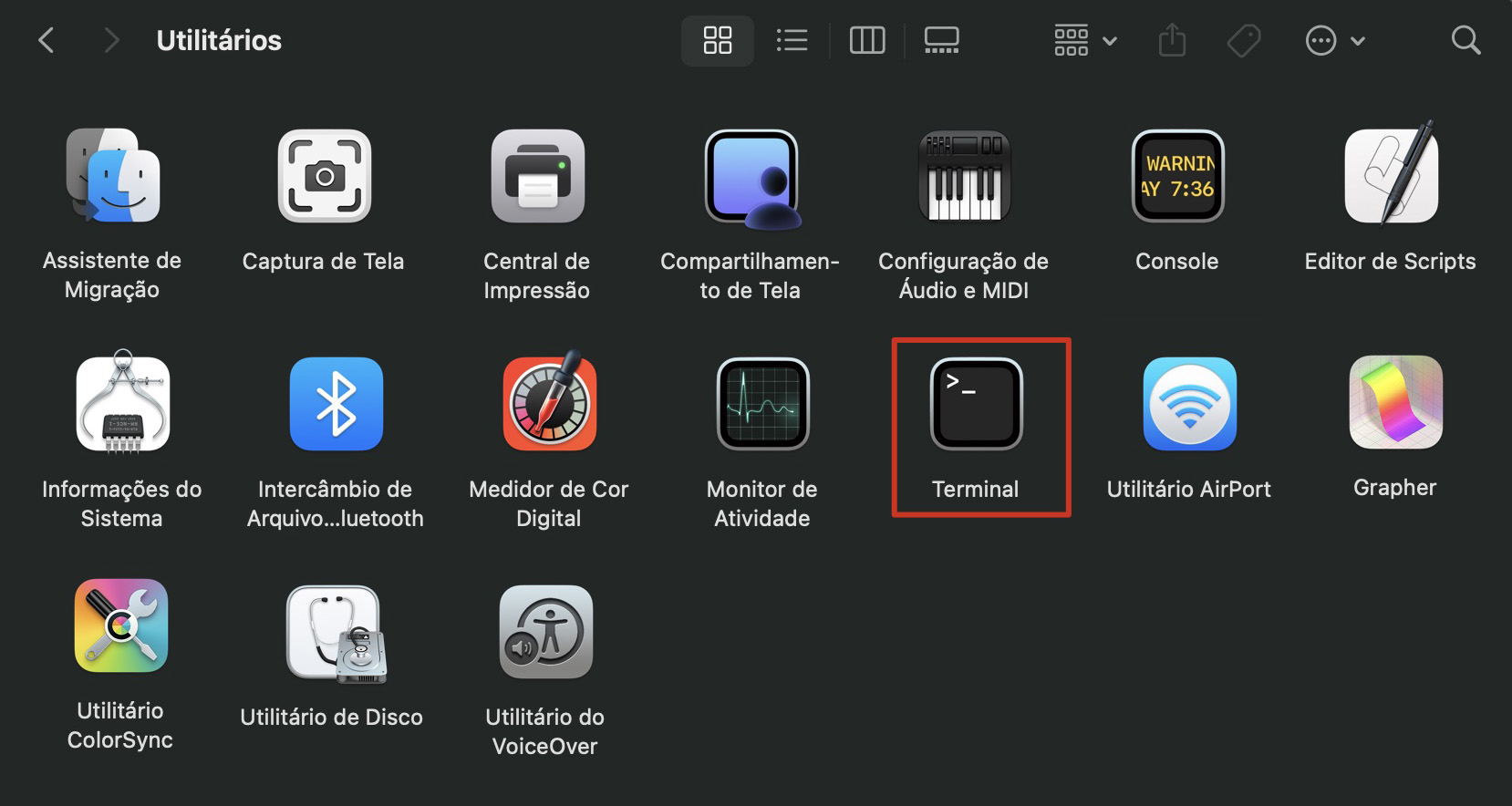
Abra a pasta Utilitários.
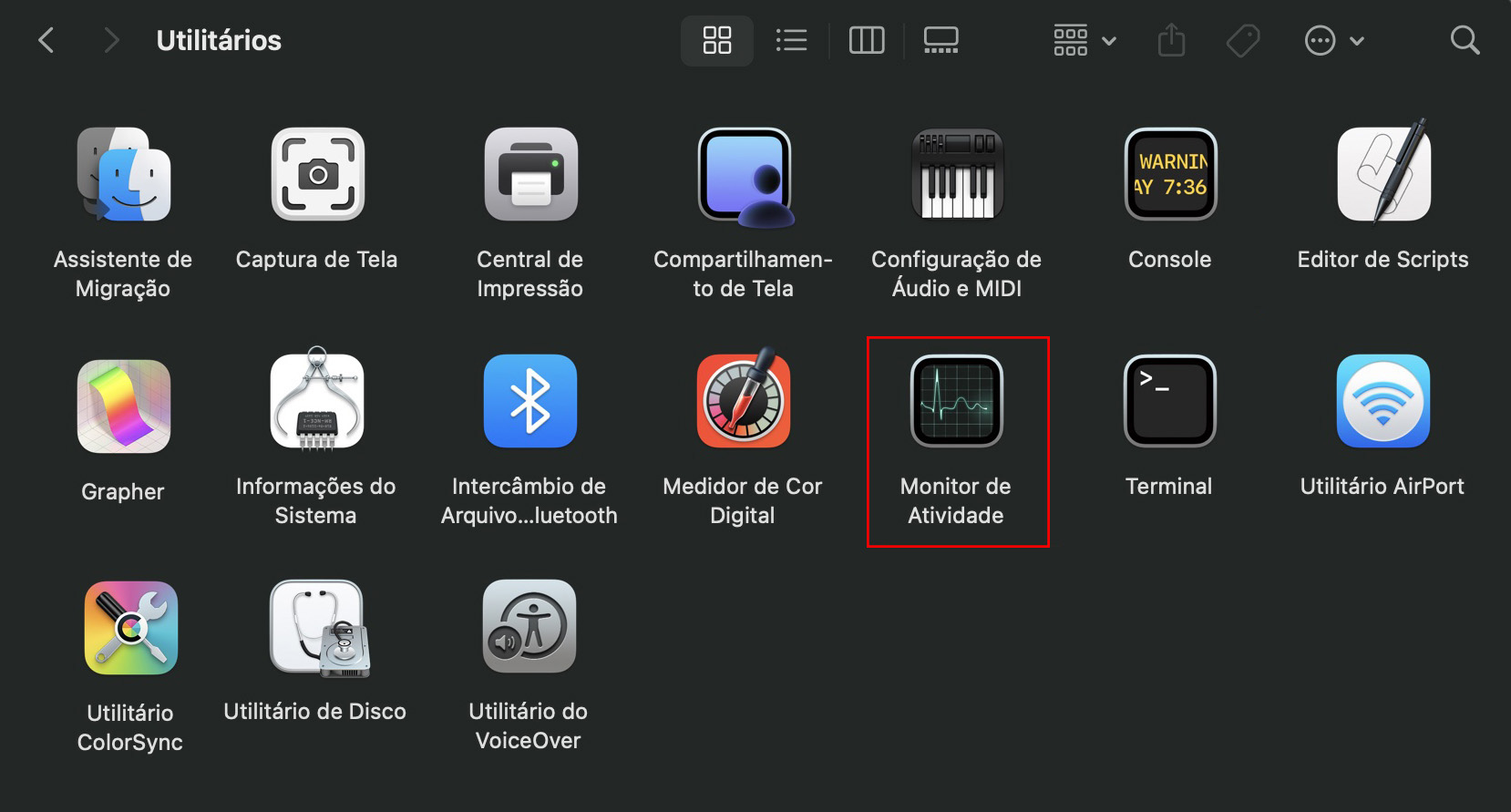
Clique duas vezes no Monitor de Atividade para abri-lo.
Passo 1. No Finder, vá para Aplicativos > UtilitáriosPasso 2. Duplo clique em Monitor de Atividade
Como alternativa, você pode abrir o Monitor de Atividade pela Busca do Spotlight pressionando Command+Espaço no teclado e, em seguida, pesquisando “Monitor de Atividade”. Quando o app abrir, você imediatamente verá uma lista de todos os processos atuais no seu computador. Nesta mesma janela, você também pode desativar programas em execução em segundo plano no Mac.
2. Ver e filtrar tarefas
Em seguida, descubra quais processos podem estar deixando seu computador mais lento seguindo estas etapas:
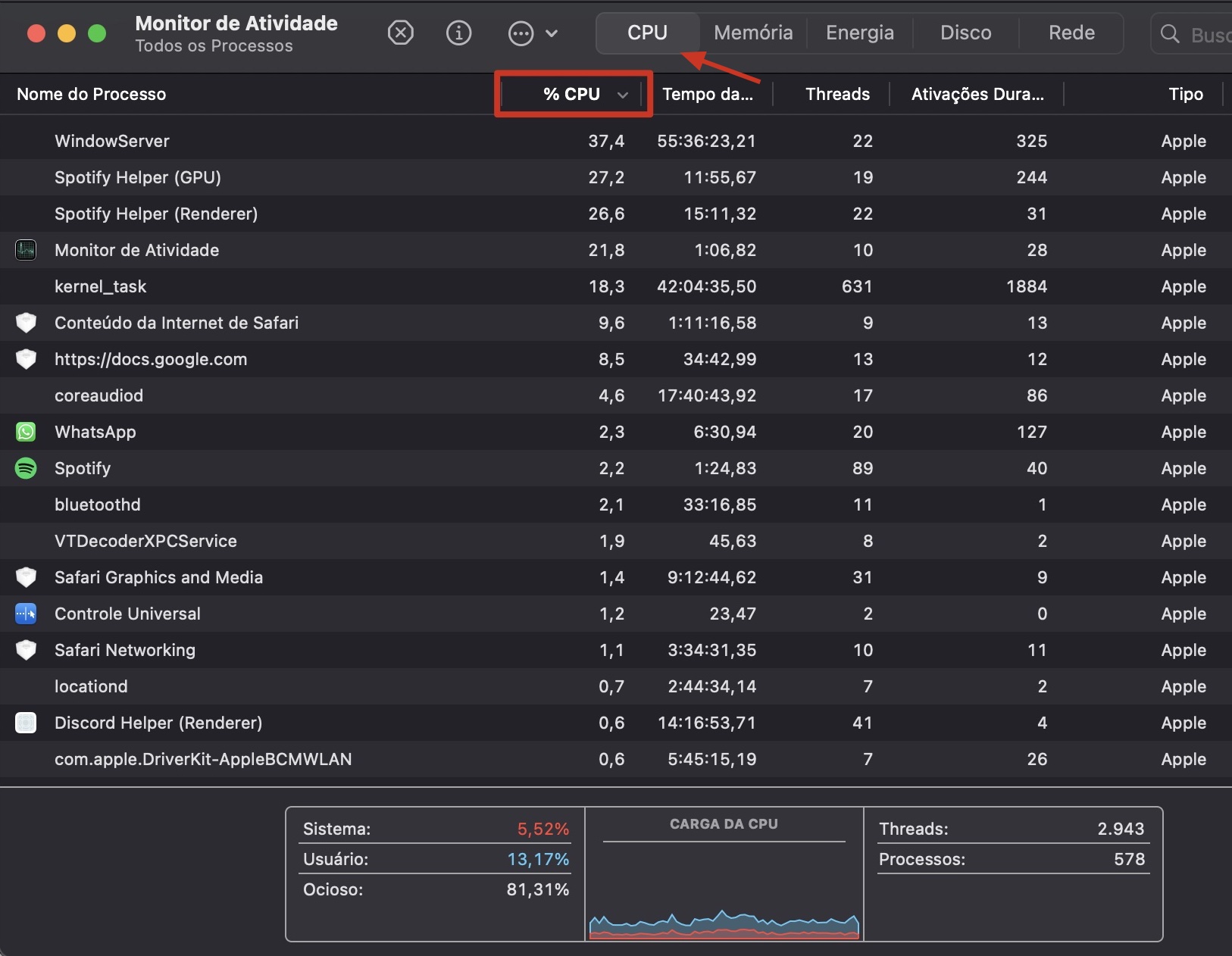
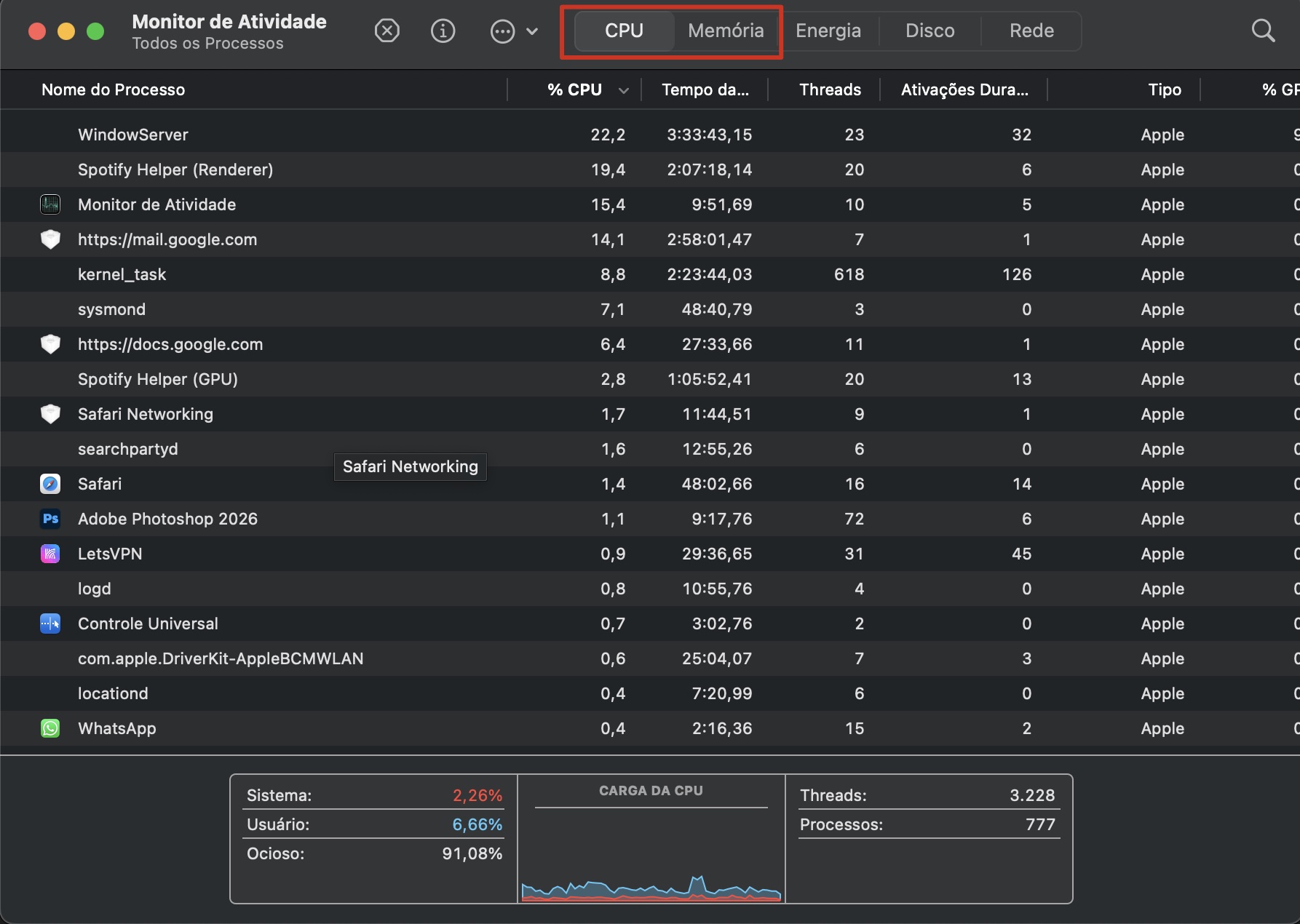
Clique na aba CPU na parte superior da janela do Monitor de Atividade.
Na lista de processos abaixo, clique no cabeçalho da coluna % CPU para classificar todos os processos pelo uso de CPU. Os que estiverem usando mais poder de processamento aparecerão no topo da lista.
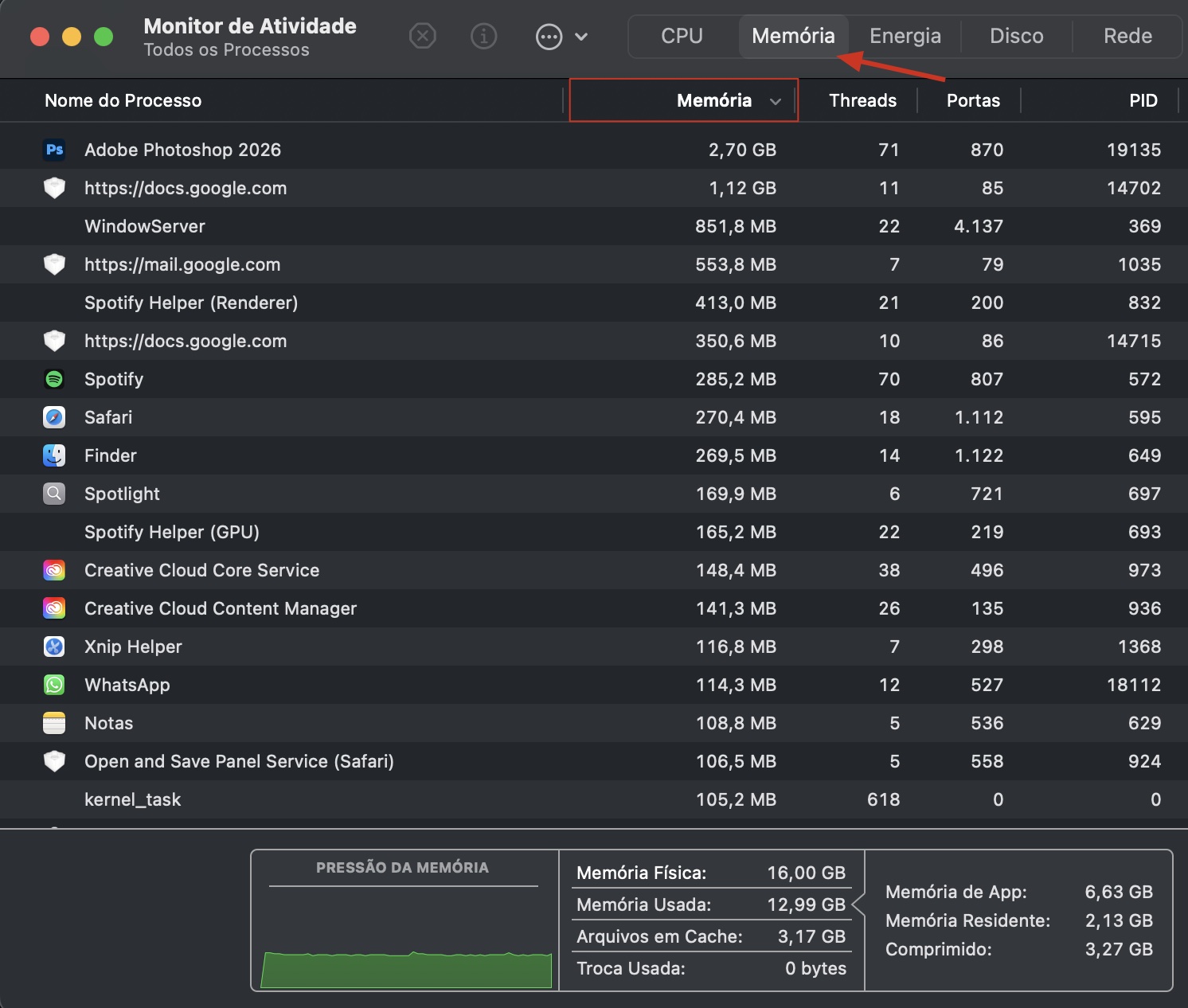
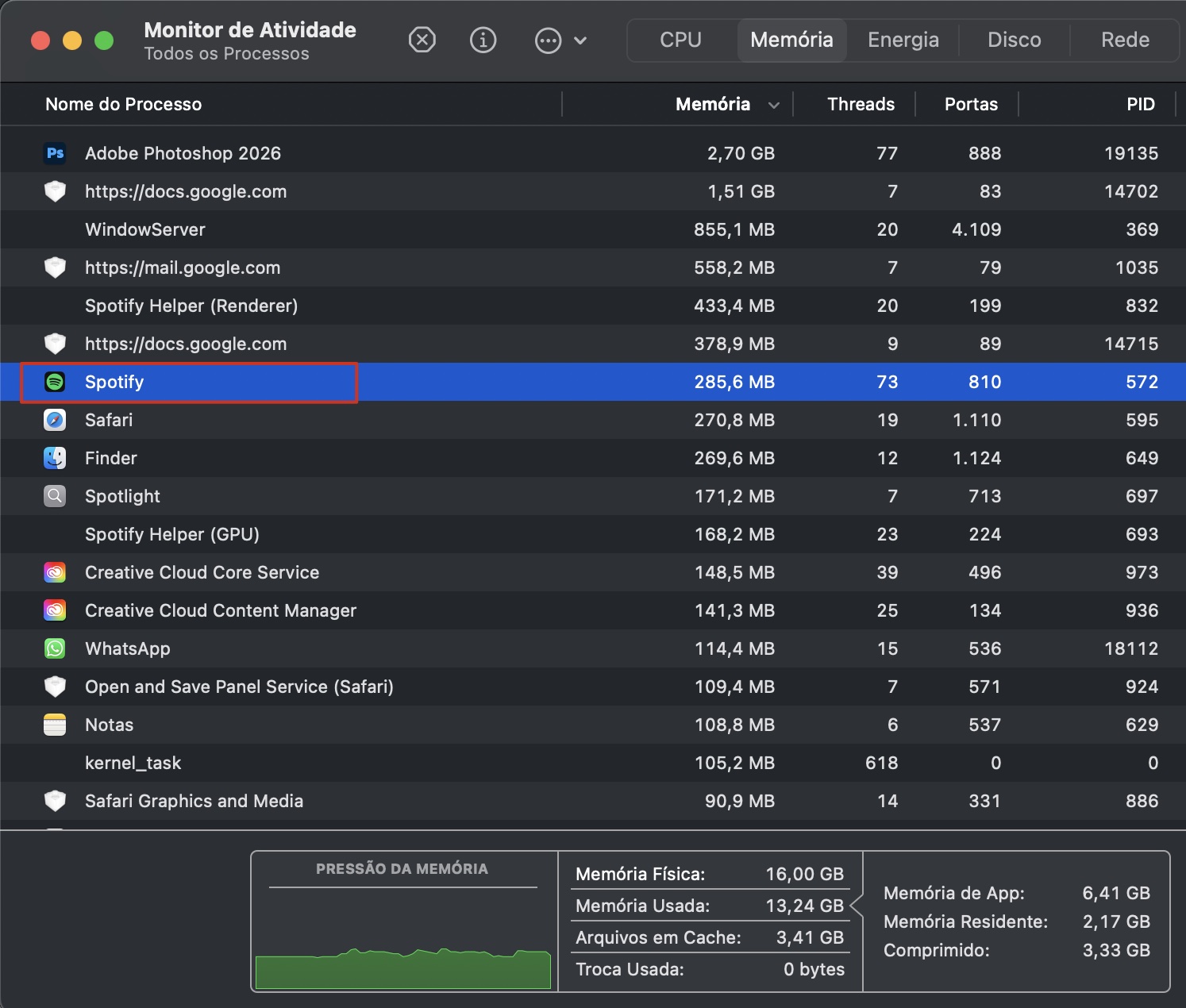
Para verificar quais apps estão usando mais RAM, clique na aba Memória.
Clique no cabeçalho Memória na lista de processos para classificar todos os processos pelo uso de RAM.
Passo 1. Clique em CPU e na coluna % CPUPasso 2. Clique na aba e na coluna Memória
Esta é uma ótima forma de descobrir quais apps em segundo plano estão consumindo a memória do sistema, para que você possa liberar RAM no Mac.
3. Elimine processos problemáticos
Agora, para interromper um processo que está consumindo muitos recursos ou não está funcionando corretamente, siga estas etapas:
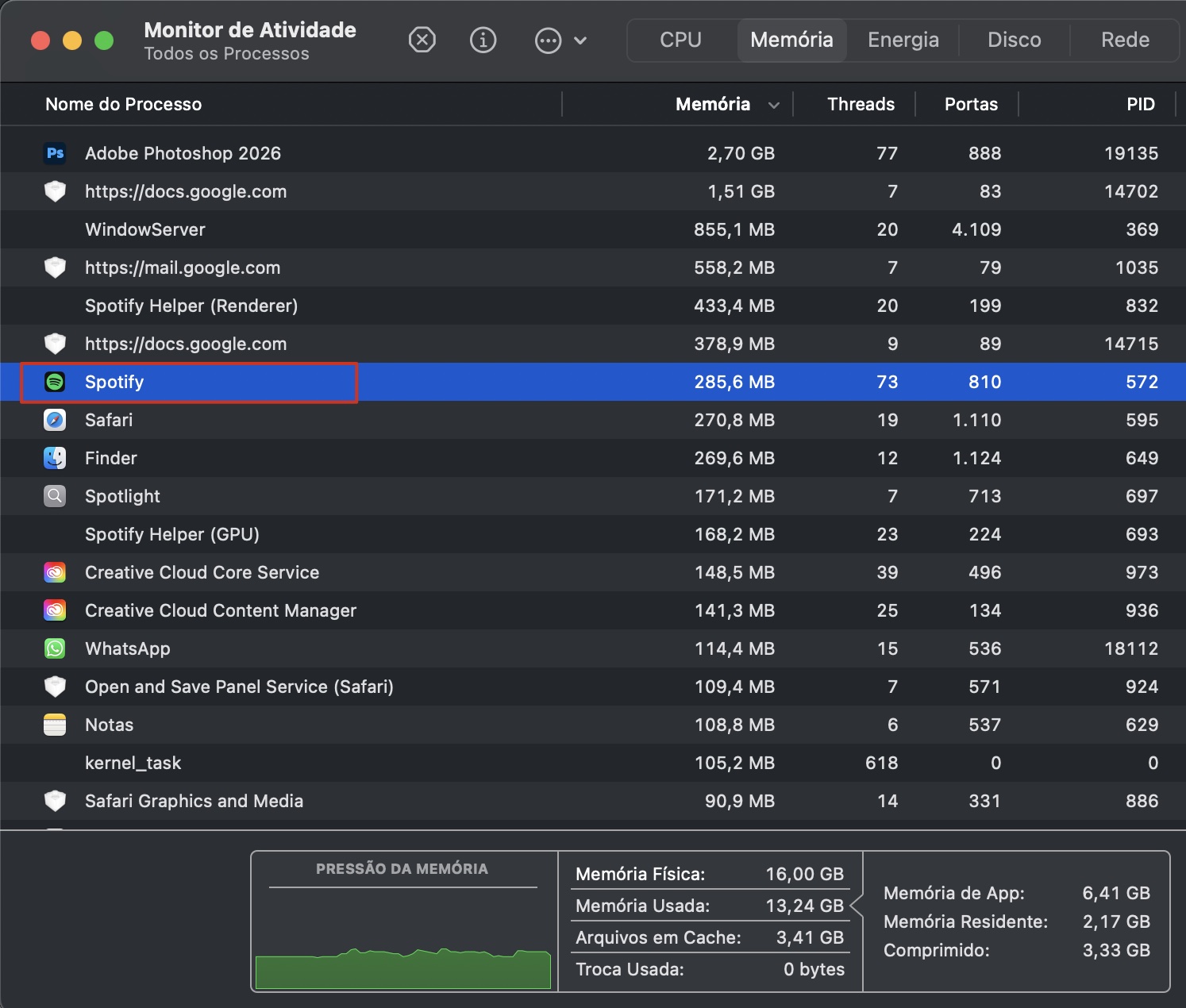
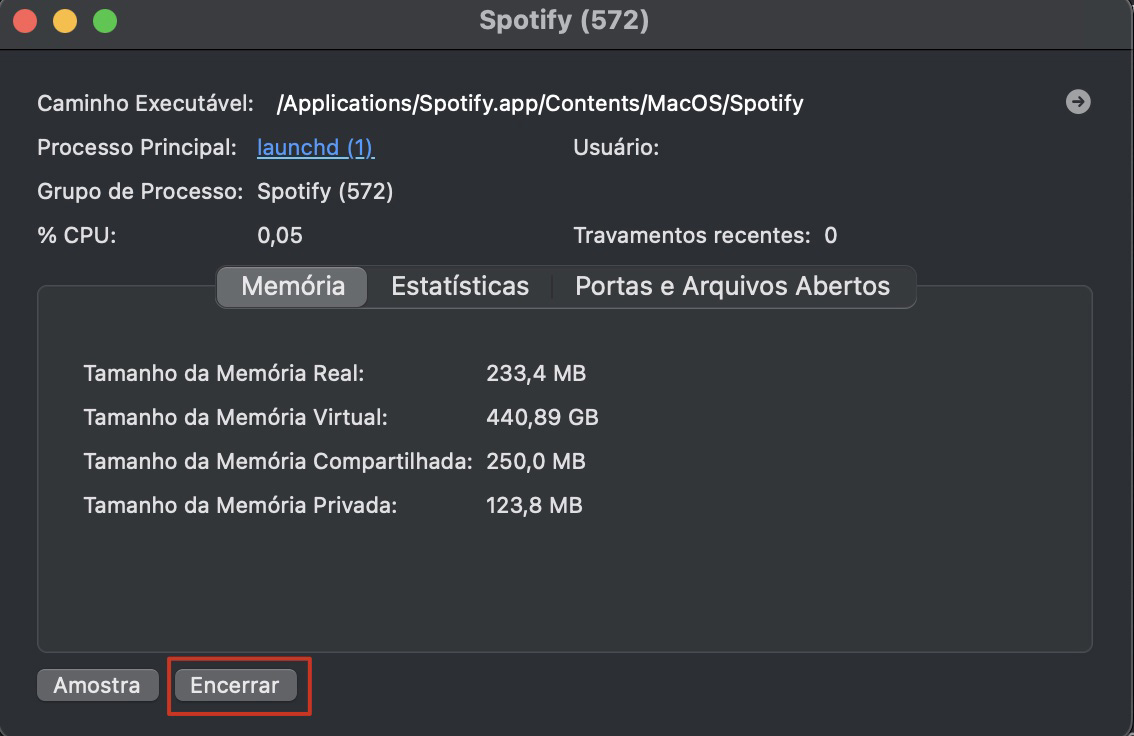
Clique duas vezes no processo que você deseja encerrar.
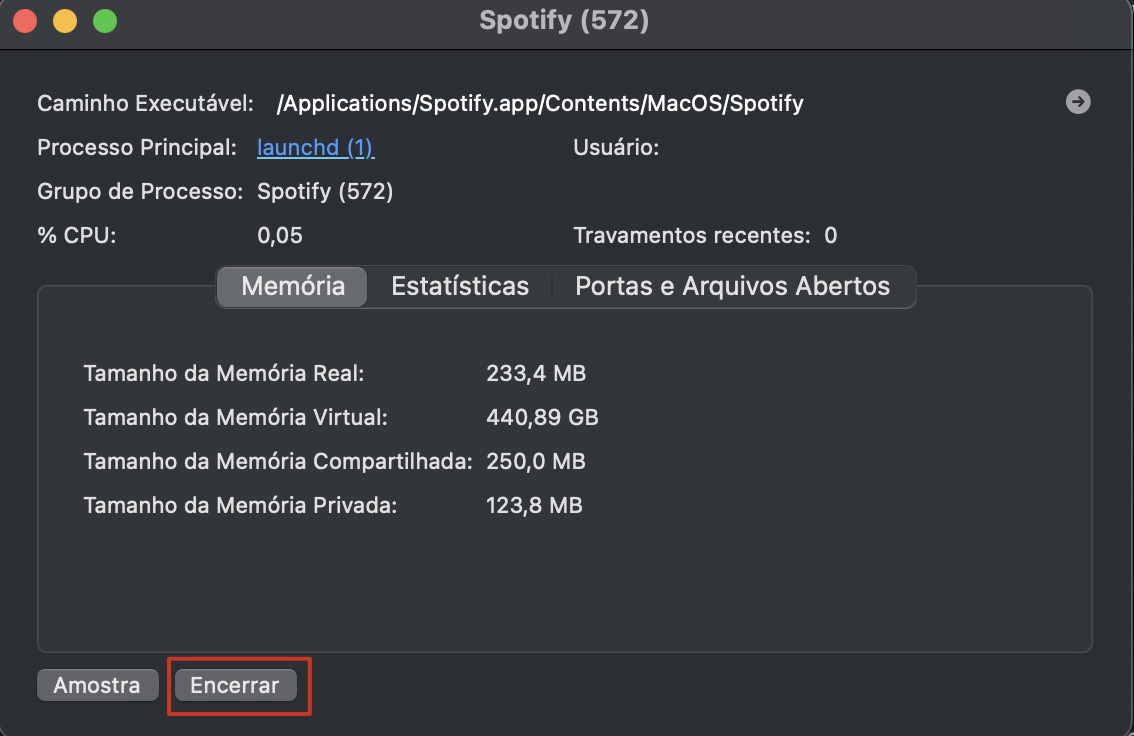
Na janela pop-up que aparecer, clique no botão Encerrar.
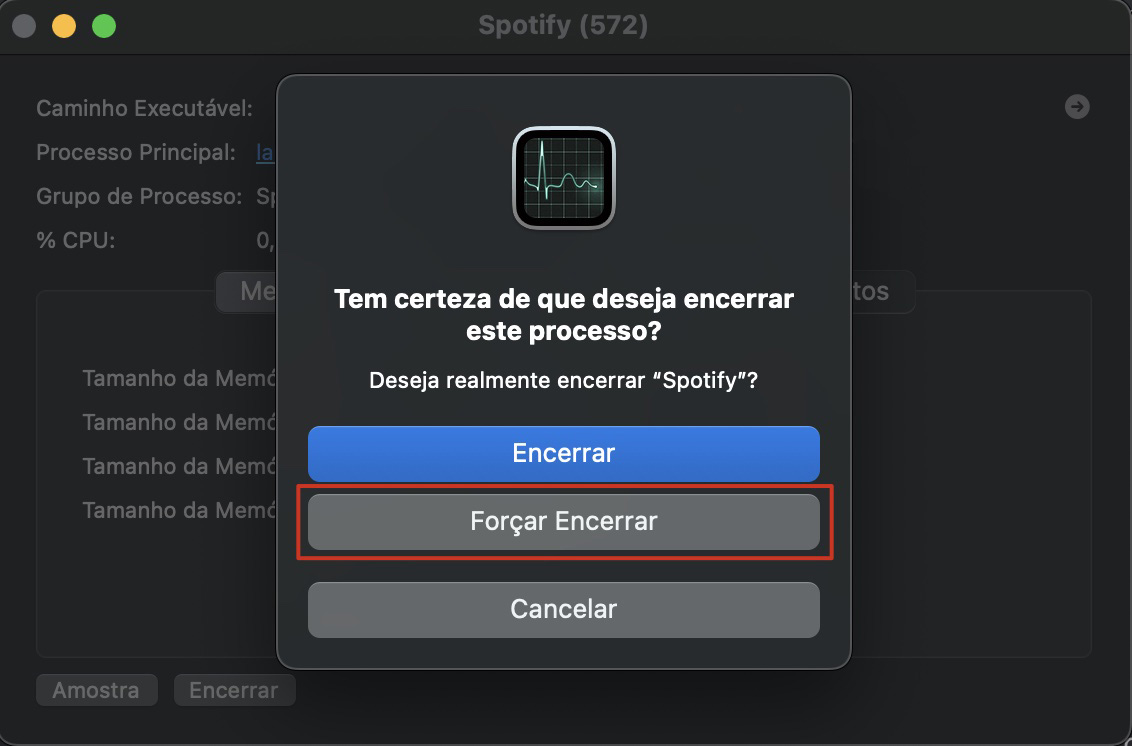
Confirme essa ação clicando em Encerrar novamente.
Passo 1. Duplo clique em um processo que você deseja encerrarPasso 2. Clique no botão EncerrarPasso 3. Clique em Encerrar para confirmar
É muito importante que você não encerre processos e tarefas com os quais não esteja familiarizado dentro do Monitor de Atividade. Você pode, sem querer, fechar algo de que o macOS depende, o que pode deixar o sistema instável ou até completamente travado. Se precisar encerrar tarefas no Mac e não se sentir à vontade usando o Monitor de Atividade, pode ser interessante usar uma ferramenta de terceiros para ajudar a gerenciar os recursos do sistema.
Como encerrar processos usando o Terminal
Se você é do tipo de usuário que gosta de realizar tarefas pelo Terminal do Mac, vai ficar satisfeito em saber que também é possível encerrar processos por lá. Não é tão simples quanto pelo Monitor de Atividade, mas certamente é eficaz.
1. Abra o Terminal
Primeiro, abra o Terminal dessa forma:
Abra o Finder no seu MacBook e selecione Aplicativos.
Abra a pasta Utilitários.
Clique duas vezes no Terminal para abri-lo.
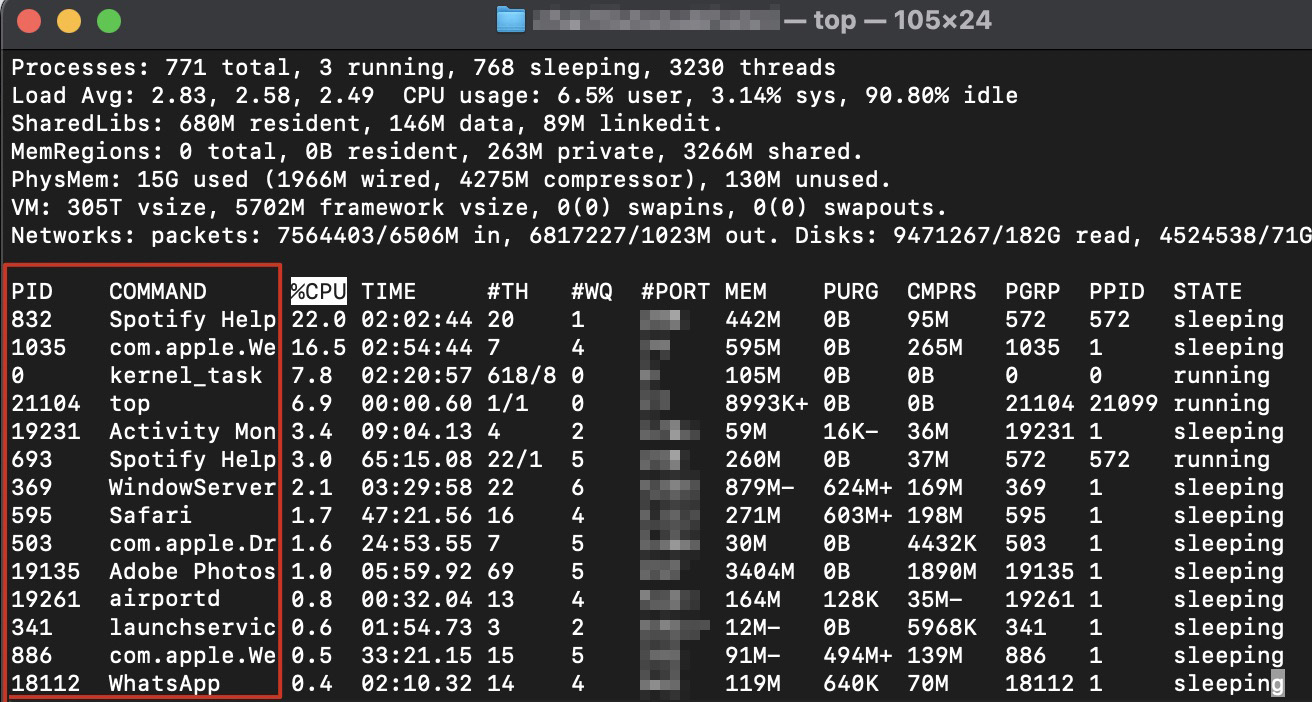
2. Digite top e pressione Enter
Para ver uma lista de todos os processos em execução no Terminal, siga estas etapas:
Digite top no Terminal.
Pressione a tecla Enter.
No Terminal, digite “top” e pressione Enter
3. Identifique o processo
Em seguida, você precisará identificar o processo que deseja encerrar. Siga estas etapas com atenção:
Encontre o processo que deseja encerrar procurando pelo nome dele na coluna Command.
Anote o número PID do processo na coluna PID.
Procure pelo seu processo e anote o número PID
4. Encerre o processo
Por fim, para encerrar o processo no Terminal, faça o seguinte:
Digite o comando kill -9, seguido pelo número PID do processo.
Pressione a tecla Enter.
Digite “kill -9” e o número PID, então pressione Enter
O processo problemático não será forçado a encerrar.
Como forçar o encerramento de um programa que não responde
Quando você quer saber como forçar o encerramento no Mac porque um app não está funcionando corretamente, existem vários métodos que você pode usar, incluindo:
Forçar a saída pelo menu Apple
Forçar o encerramento usando o Monitor de Atividade
Com um atalho de teclado
1. Forçar a saída pelo menu Apple
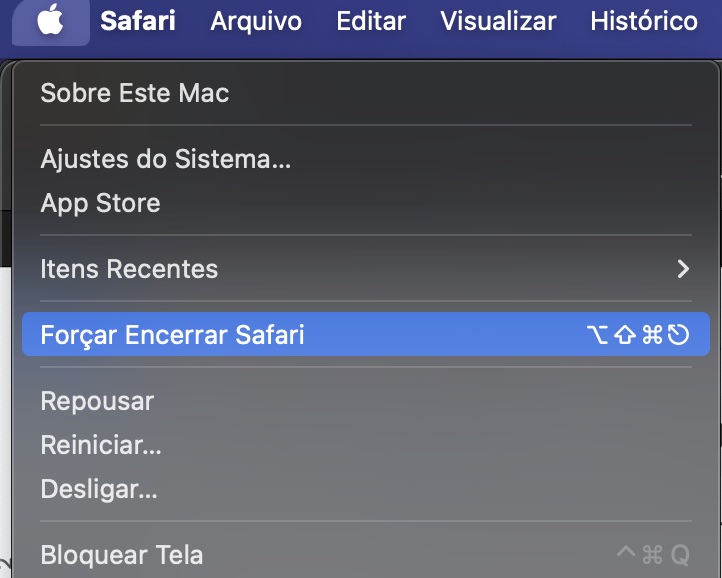
Uma das formas mais rápidas de forçar o encerramento de um app é pelo menu Apple, na parte superior da tela do Mac. Basta seguir estas etapas:
Clique no ícone da Apple na barra de menu do seu Mac.
Clique em Forçar Encerrar.
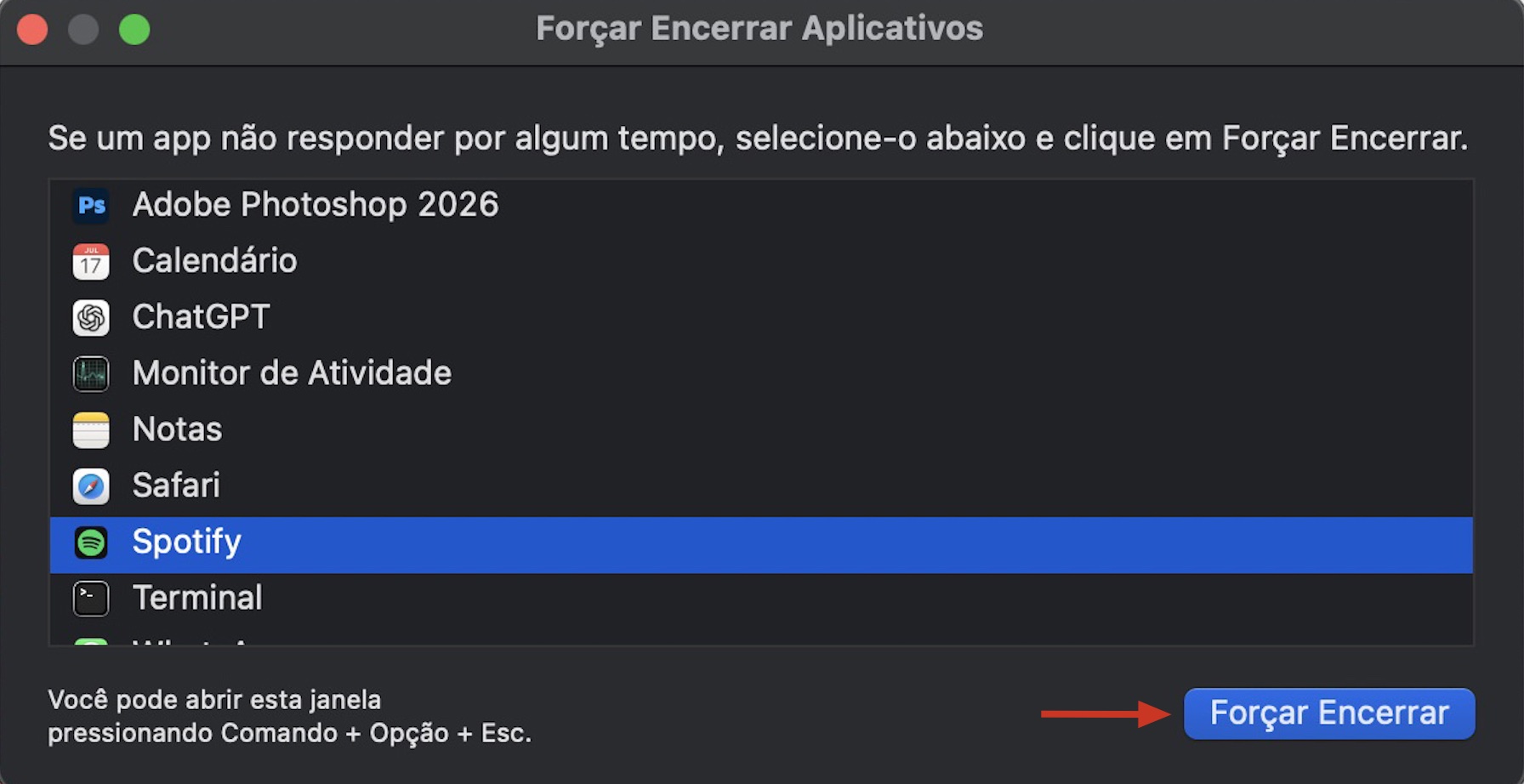
Selecione o aplicativo que travou e, em seguida, clique no botão Forçar Encerrar para finalizar a tarefa.
Confirme esta ação clicando em Forçar Encerrar novamente quando solicitado.
Passo 1. Clique no ícone da Apple, então clique em Forçar EncerrarPasso 2. Selecione o app, então clique em Forçar Encerrar
Este processo é o mesmo para macOS Catalina, Monterey, Ventura, Sonoma, Sequoia e outras versões do OSX.
2. Forçar o encerramento usando o Monitor de Atividade
Para forçar o encerramento de um app usando o Monitor de Atividade, você pode fazer o seguinte:
Abra o Monitor de Atividade dentro da pasta Aplicativos > Utilitários no Finder.
Encontre o app que você deseja forçar a saída na lista de processos em execução e, em seguida, selecione-o. Se o app for difícil de localizar, clique na coluna Nome do Processo para classificar tudo em ordem alfabética.
Clique no botão X no topo da janela do Monitor de Atividade.
Clique em Forçar Encerrar para confirmar.
Passo 1. Abra o Monitor de AtividadePasso 2. Clique duas vezes no processo que deseja encerrarPasso 3. Clique em Encerrar e então confirme
3. Com um atalho de teclado
Uma forma ainda mais rápida de acessar o recurso Forçar Encerrar programas no Mac é usando um atalho de teclado:
Pressione as teclas Command+Option+Escape no seu teclado para abrir o recurso Forçar Encerrar Aplicativos.
Selecione o app que deseja encerrar e, em seguida, clique no botão Forçar Encerrar.
Clique em Forçar Encerrar novamente para confirmar.
Corrija travamentos de programas com o Spindump
Se você tem um app que continua travando inesperadamente ou apresentando outros problemas no Mac, pode ser possível diagnosticá-lo e corrigir usando o Spindump. O Spindump é uma ferramenta de depuração integrada ao macOS que ajuda a identificar problemas no seu software. Ele faz isso capturando o estado do app antes dele travar, para que você possa ver o que está causando o problema. Veja como usá-lo:
Primeiro, abra o app com o qual você está tendo problemas para que ele esteja ativo.
Em seguida, abra o Finder, vá para Aplicativos > Utilitários e abra o Monitor de Atividade.
Selecione o app problemático dentro da lista de processos no Monitor de Atividade. Se tiver dificuldade em encontrar o app, você pode clicar na coluna Nome do Processo para classificar tudo em ordem alfabética.
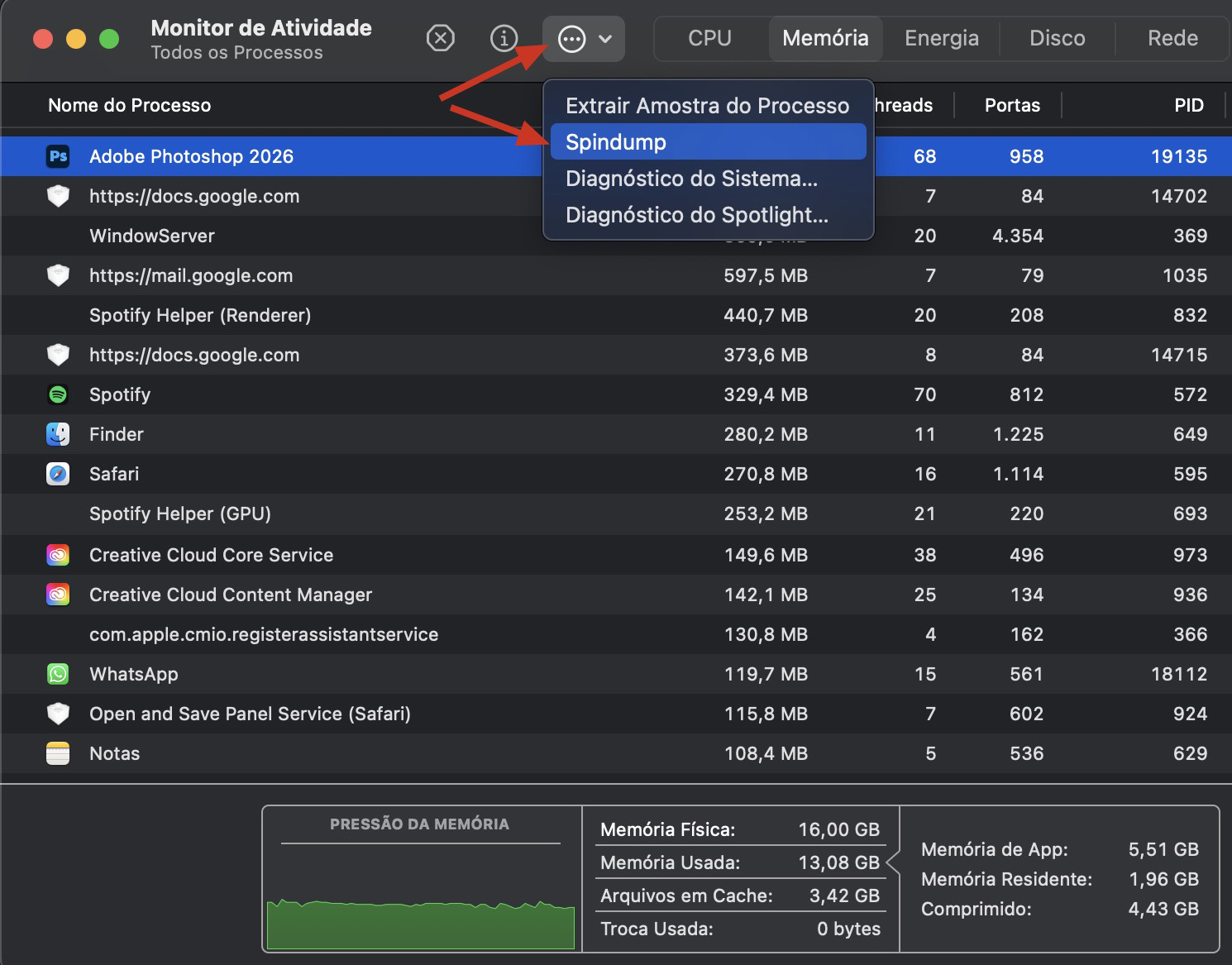
Na barra de ferramentas do Monitor de Atividade, clique no ícone com três pontos dentro de um círculo.
Selecione o Spindump.
Digite a senha do seu Mac se for solicitado.
No Monitor de Atividade, selecione um processo e escolha Spindump
O Spindump agora irá monitorar o app que você escolheu. Quando o app travar, o Spindump fará uma captura detalhando o que o app estava fazendo no momento do travamento. Essas informações podem ajudá-lo a diagnosticar o problema e corrigi-lo.
É importante desativar o Spindump fechando sua janela assim que você tiver as informações necessárias. Caso contrário, ele continuará rodando em segundo plano e, com o tempo, consumirá cada vez mais recursos do seu Mac.
Use ferramentas de terceiros para encerrar processos com segurança
Com uma ferramenta como a Limpeza de Memória, que está incluída no MacKeeper, você pode liberar RAM de forma rápida e fácil, sem precisar se preocupar em cancelar uma tarefa no Mac. O MacKeeper também pode encerrar processos com segurança, ajudar a liberar espaço de armazenamento e identificar e remover malwares—tudo isso pode fazer um Mac lento se tornar muito mais ágil.
Você pode clicar em Uso de Memória para ver estatísticas mais detalhadas da RAM ou selecionar Aplicativos e Processos para identificar automaticamente quais serviços estão consumindo mais memória. É possível encerrar um processo clicando no botão X que aparece ao lado do nome dele. O MacKeeper não permite que você encerre certas tarefas das quais o Mac depende para funcionar corretamente, então não há risco de quebrar algo ou deixar o sistema instável.
Como evitar processos problemáticos no Mac
Se você precisa usar o recurso de encerrar processos do Mac com frequência para finalizar apps problemáticos, isso pode ser um sinal de um problema maior no seu Mac ou no seu software. Talvez seja hora de conferir algumas estratégias que você pode usar para evitar processos instáveis desde o início, como:
Acompanhar os processos em execução
Manter seus programas atualizados
Manter o macOS atualizado
1. Acompanhar os processos em execução
Ao usar o Monitor de Atividade para acompanhar os processos em execução, como mostramos acima, você conseguirá identificar quais estão consumindo recursos do sistema desnecessariamente ou não funcionando corretamente. Com essas informações, será mais fácil localizar o software problemático e fazer a sua recuperação.
Tente isso:
Abra o Monitor de Atividade.
Primeiro, clique na aba CPU, então selecione a coluna % CPU para organizar todos os processos pelo uso de CPU.
Fique de olho nos números da coluna % CPU e nos apps a que eles se referem.
Em seguida, clique na aba Memória e selecione a coluna Memória para classificar todos os processos pelo uso de RAM.
Novamente, fique de olho nos números da coluna Memória e nos apps específicos a que eles se referem.
Utilize as abas CPU e Memória para monitorar o uso do sistema
Qualquer app que use CPU ou RAM excessivamente e de forma desnecessária pode ser um problema. É normal que o uso seja alto ao realizar tarefas intensivas, como processar arquivos de vídeo ou jogar. Mas programas como editores de texto, apps de mensagens e players de vídeo não deveriam exigir tanto poder de processamento.
Em vez de apenas encerrar processos depois que eles se tornam um problema, você pode usar as informações coletadas no Monitor de Atividade para tomar medidas que eliminem a causa. Isso pode incluir:
Desinstalar e reinstalar o software instável.
Encontrar uma opção de app mais estável. Por exemplo, o Chrome é conhecido por consumir muitos recursos, então mudar para um navegador mais eficiente pode ajudar.
Entrar em contato com o desenvolvedor do app para relatar os problemas que você está enfrentando e pedir dicas de solução.
2. Manter seus programas atualizados
Outro passo importante para garantir que seu software seja estável é manter seus programas atualizados. A maioria dos apps modernos recebe atualizações regulares para corrigir bugs, melhorar o desempenho e aumentar a segurança. Se você ignorar essas atualizações por muito tempo, acabará usando versões mais antigas e menos otimizadas do app, que podem não ser tão eficientes ou seguras.
Dependendo de onde você obteve seu software, o processo de atualização pode variar. Apps instalados pela App Store no Mac são fáceis de atualizar—basta ir à seção Atualizações da App Store e baixar as versões mais recentes. Outros apps podem ter um atualizador integrado, ou você pode precisar baixar e instalar manualmente a versão mais recente do software no site oficial do desenvolvedor.
3. Manter o macOS atualizado
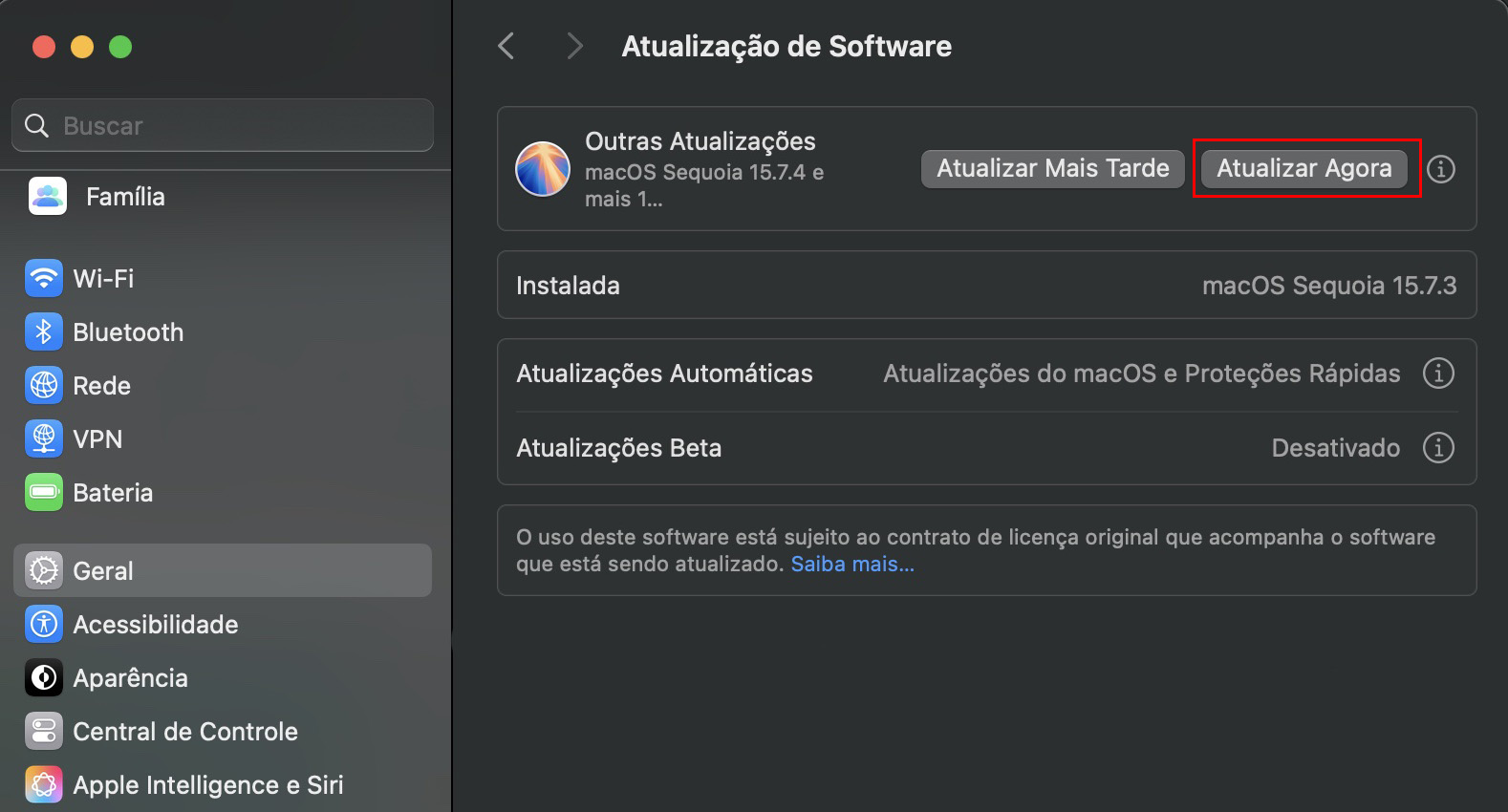
Assim como os apps de terceiros, o macOS também deve ser atualizado para garantir o melhor desempenho. Versões mais recentes do macOS costumam apresentar alguma instabilidade ou bugs logo após o lançamento, por isso é importante instalar as atualizações mais recentes ao longo do tempo. Veja como atualizar seu Mac:
Abra os Ajustes do Sistema.
Clique em Geral, então clique em Atualização de Software.
Se aparecer uma nova atualização, clique no botão Atualizar Agora para baixá-la e instalá-la.
Clique em Atualizar Agora para instalar novas atualizações do macOS
Seu Mac precisará reiniciar para concluir a atualização do software, então salve seus trabalhos para que não sejam perdidos antes de começar a instalação. Vale também lembrar que as atualizações do macOS podem levar algum tempo, por isso é melhor realizá-las quando você não precisar usar o laptop por pelo menos 20-30 minutos.
Conclusão
Não há necessidade de lidar com softwares instáveis no Mac. Com alguns passos simples e a ajuda de ferramentas integradas, como o Monitor de Atividade, é fácil encerrar processos problemáticos que estão consumindo recursos do sistema ou que travaram completamente. Você também pode evitar softwares instáveis mantendo seu Mac e seus apps sempre atualizados.
Se você tem receio de encerrar processos porque não sabe para que servem, pode usar um app de terceiros como o MacKeeper para cuidar disso com segurança. A ferramenta Limpeza de Memória do MacKeeper libera RAM para deixar seu Mac mais rápido e pode fechar apps e processos sem deixar o sistema instável.
Respeitamos sua privacidade e
utilizamos cookies
para proporcionar uma excelente experiência no site.
Central de Preferências de Privacidade
Utilizamos cookies junto com outras ferramentas para proporcionar a você a melhor experiência possível enquanto você utiliza o site do MacKeeper. Cookies são pequenos arquivos de texto que ajudam a carregar o site de forma mais rápida. Os cookies que utilizamos não contêm nenhum tipo de dado pessoal, o que significa que nunca armazenamos informações como sua localidade, endereço de e-mail ou endereço IP.
Aceite o uso dos cookies para nos ajudar a melhorar a forma como você interage com nosso site. É possível alterar as configurações de privacidade a qualquer momento.
Gerenciar consentimento
Todos os cookies
Estes cookies são essenciais para a funcionalidade básica do site (como a navegação nas páginas, o envio de formulários, a detecção do idioma e a postagem de comentários), os downloads e a compra de software. O site pode não funcionar corretamente sem eles.
Informe seu e-mail para receber um link de download
Verifique seu e-mail no Mac
Instale o MacKeeper em seu Mac para redescobrir seu verdadeiro poder.
Execute o aplicativo
Clique em "Continuar"
Clique em "Instalar"
Sua versão do macOS é anterior ao OS 10.11. Sugerimos que você instale o MacKeeper 4 para corrigir os problemas de limpeza, privacidade e segurança em seu macOS.