Quando o seu Mac desliga aleatoriamente, geralmente é um sinal de que algo não está certo com o dispositivo. O Antivírus do MacKeeper é uma solução inteligente de cibersegurança que remove softwares maliciosos do seu Mac para que ele volte a funcionar no melhor desempenho. Isso otimiza o seu Mac, reduzindo a probabilidade de desligamentos aleatórios.
Você finalmente conseguiu—deixou o telefone de lado, ligou o Mac para começar a trabalhar, mas ele continua desligando. E não é a primeira vez. Agora o seu Mac desliga aleatoriamente com frequência, então você finalmente se cansou e pesquisou no Google o que fazer—e é por isso que você está aqui. Você veio ao lugar certo.
Você não está sozinho, e não é só o seu Mac. Muitos usuários descobrem que o iMac ou MacBook continua desligando inesperadamente. Na maioria das vezes, isso acontece devido a superaquecimento, problemas de software, incompatibilidade, problemas de bateria e malware. Nossa equipe de especialistas em macOS investigou esse problema para encontrar as soluções grátis mais eficazes para você, incluindo atualizar o sistema para a versão mais recente do macOS, limpar malwares, verificar a saúde da bateria, remover aplicativos problemáticos que ficam travando e redefinir o SMC e o PRAM/NVRAM.
Por que o seu Mac continua desligando?
Para identificar por que o seu Mac está desligando do nada mesmo ainda tendo carga na bateria, vamos analisar as causas comuns desse erro. Pode ser por causa de um ou mais dos problemas abaixo:
Uma versão antiga de software. Executar uma versão mais antiga do macOS, que pode ter bugs ou falhas de segurança, pode causar uma série de problemas de desempenho no seu Mac, incluindo desligamentos inesperados.
Vírus e malware. É comum que computadores, incluindo iMac, MacBook e Mac Mini, sejam infectados por malware, e você precisa prevenir isso mantendo seu dispositivo Apple limpo e realizando verificações regulares.
Aplicativos e softwares problemáticos. Isso geralmente inclui aplicativos baixados fora da App Store ou aplicativos antigos que não foram atualizados por um tempo.
Falha em dispositivos periféricos. Dispositivos periféricos que não são compatíveis com seu Mac também podem fazer com que ele fique travado ou desligue inesperadamente com frequência.
Superaquecimento. Se o gerenciamento térmico do seu Mac não estiver funcionando corretamente, ele pode superaquecer. O calor excessivo não apenas afeta o desempenho geral, mas também pode causar desligamentos inesperados.
Problemas de alimentação e bateria. Se o seu Mac desligar abruptamente, verifique também problemas na fonte de alimentação, cabos ou na porta de carregamento. Para MacBooks, uma bateria com defeito é outro motivo comum para desligamentos súbitos.
Um lembrete dos nossos especialistas:
Como vírus e malware são os culpados mais comuns pelos desligamentos aleatórios do seu Mac, sugerimos começar com a verificação antivírus primeiro. Como o Mac não possui um software confiável para esse fim, use o Antivírus do MacKeeper para uma verificação e remoção de malware rápida e prática.
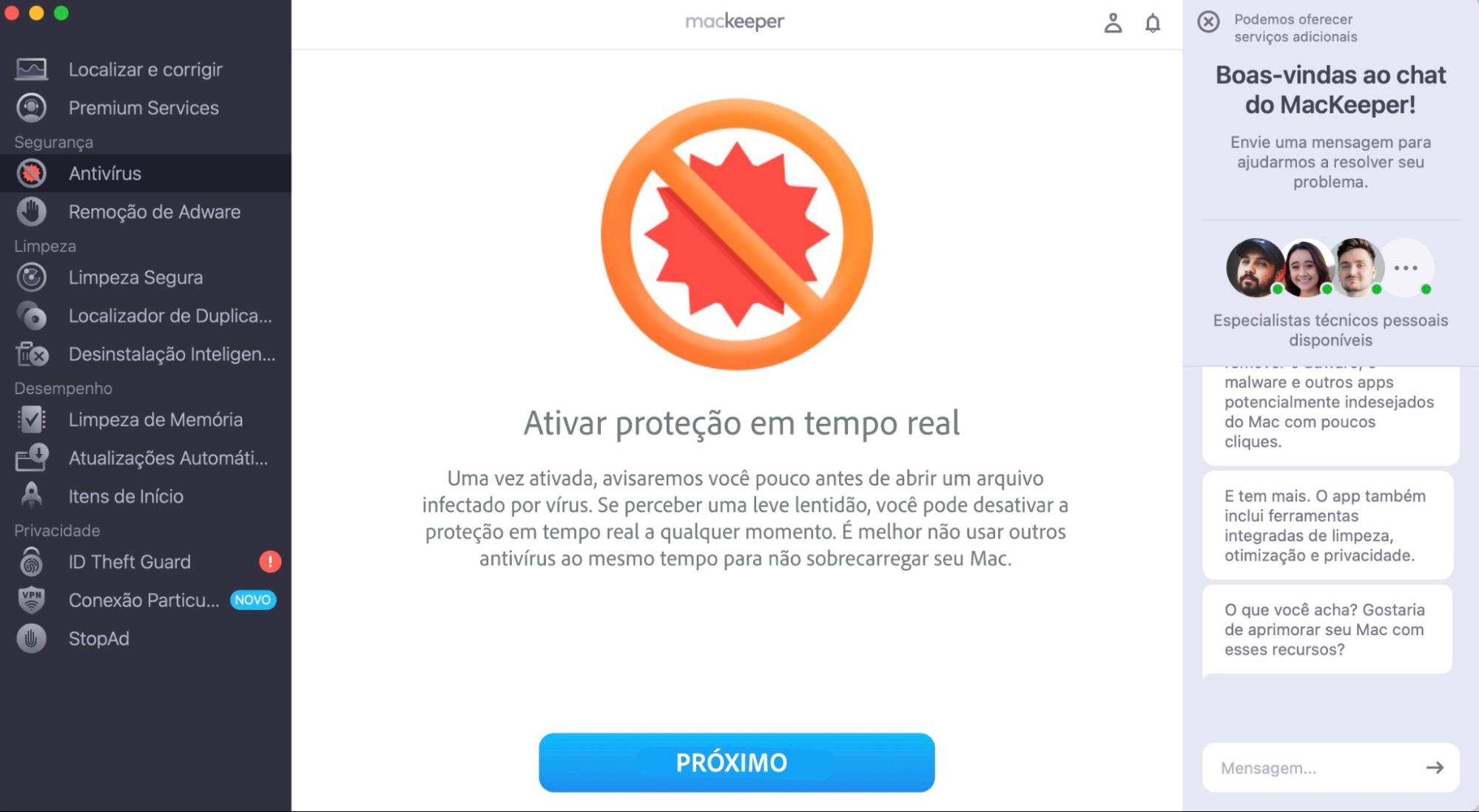
Assim que o MacKeeper abrir, clique em Antivírus no menu lateral.
Clique em Próximo e siga os passos na tela para habilitar a proteção em tempo real.
Selecione Iniciar Verificação para localizar os vírus no seu Mac.
Se algum malware for encontrado, clique em Excluir.
Passo 1. Inicie a Verificação com a ferramenta Antivírus do MacKeeperPasso 2. Exclua o(s) arquivo(s) se algum for detectado
Como corrigir o desligamento aleatório do seu Mac
Se o seu Mac está desligando sozinho, não é preciso assumir imediatamente que se trata de um problema de hardware que vai gerar um reparo caro. Antes de levá-lo à Apple ou comprar um novo dispositivo, confira 14 maneiras com dicas de como resolver esse problema:
Verifique a conexão de energia
Realize o desligamento adequado
Inicie no modo de segurança
Verifique seu Mac em busca de malwares
Redefina as definições SMC
Verifique se há superaquecimento
Redefina a PRAM
Redefina a NVRAM
Desinstale aplicativos
Execute a verificação através do Utilitário de Disco
Verifique se há erros através do Terminal
Verifique a ventilação do Mac
Personalize as configurações de repouso do Mac
Reconecte a bateria
Atualize ou reinstale o macOS
Entre em contato através do Premium Services do MacKeeper
1. Verifique a conexão de energia
Embora possa parecer óbvio, você ficaria surpreso com a frequência com que uma conexão de energia ruim é a causa do desligamento automático do Mac. Por isso, verificar o cabo de alimentação é um dos primeiros passos que você deve tomar. A entrega de energia insuficiente ou instável também é a principal razão pela qual seu MacBook liga e desliga em seguida.
Veja o que fazer:
Desligue o Mac para evitar qualquer acidente.
Certifique-se de que o plugue de energia esteja corretamente conectado à tomada.
Certifique-se de que a outra extremidade do cabo esteja corretamente conectada ao seu Mac.
Verifique o cabo em busca de sinais de dano ou desgaste.
2. Realize o desligamento adequado
Às vezes, desligar o Mac corretamente resolve falhas comuns que costumam deixar seu MacBook desligando sozinho. Siga os passos abaixo para desligar o Mac corretamente:
Comece ligando seu Mac novamente, caso ele esteja desligado.
Feche todos os aplicativos abertos, garantindo que você salve seus documentos primeiro.
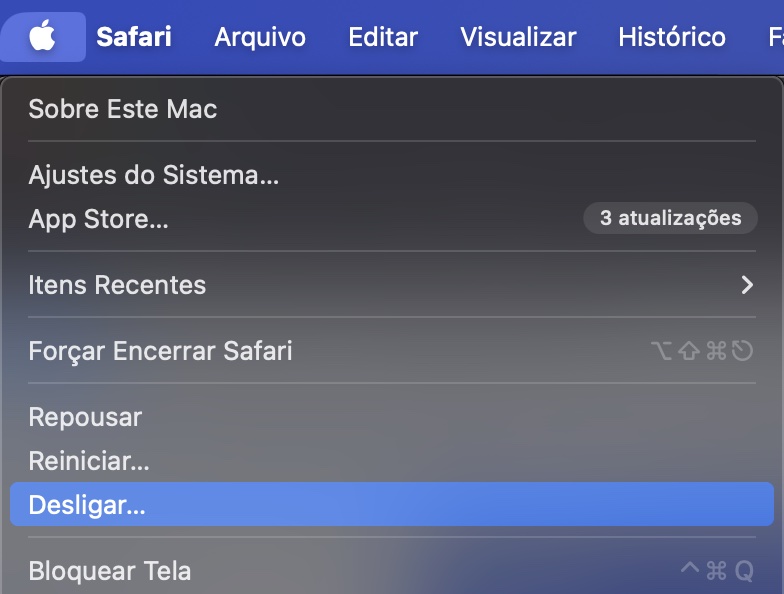
Clique no ícone da Apple no canto superior esquerdo da tela e selecione Desligar.
Certifique-se de que seu aparelho tenha desligado corretamente, verificando se a tela e os ventiladores estão inativos.
Após concluir o desligamento correto, você pode ligar seu Mac novamente e usá-lo normalmente para verificar se o problema persiste.
3. Inicie no Modo de Segurança
Se o seu Mac fica desligando sozinho enquanto você está usando, é comum que a causa seja algum software de terceiros com problemas. Iniciar o Mac em modo de segurança, que impede a execução desses softwares na inicialização, pode ajudar a identificar se esse é o motivo.
Iniciando no modo de segurança em um Mac com Apple Silicon (M1, M2, M3, M4 ou M5):
Desligue o Mac clicando no logo da Apple e selecionando Desligar.
Com o Mac desligado, pressione e segure o botão de energia até quando estiver aparecendo “Carregando opções de inicialização”.
Selecione o seu disco de inicialização.
Pressione e segure a tecla Shift e, em seguida, clique em Continuar no Modo de Segurança.
Iniciando no modo de segurança em um Mac com Intel:
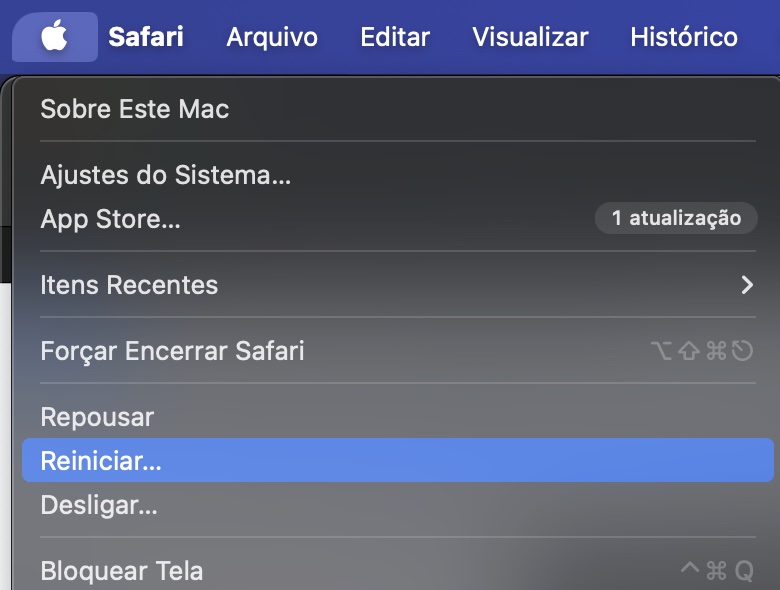
Reinicie seu Mac a partir do menu Apple.
Pressione e segure a tecla Shift até que o logo da Apple apareça na tela.
Faça login no seu Mac.
Se você não tem certeza sobre o tipo de Mac que possui, consulte o guia da Apple para descobrir.
4. Verifique seu Mac em busca de malwares
Se o seu Mac travou ou parou de funcionar de repente, pode haver malware oculto e potencialmente perigoso causando instabilidade. Você pode verificar os malwares e removê-los usando o utilitário antivírus integrado do MacKeeper:
Clique em Próximo e siga as instruções na tela para ativar a proteção em tempo real.
Clique em Iniciar Verificação para identificar quaisquer vírus no seu Mac.
Se forem encontrados, clique em Colocar em Quarentena para bloqueá-los e removê-los.
Passo 1. Selecione Antivírus > Próximo e siga os passos na telaPasso 2. Clique em Iniciar Verificação para localizar os vírus no seu Mac
5. Redefina as definições do SMC
O (SMC) System Management Controller do seu Mac é um chip que gerencia as funções principais do computador, incluindo a energia. Quando o MacBook desliga aleatoriamente, redefinir o SMC pode resolver problemas de energia.
Veja como redefinir as configurações do SMC em um MacBook com Intel:
Desligue o dispositivo pelo menu da Apple.
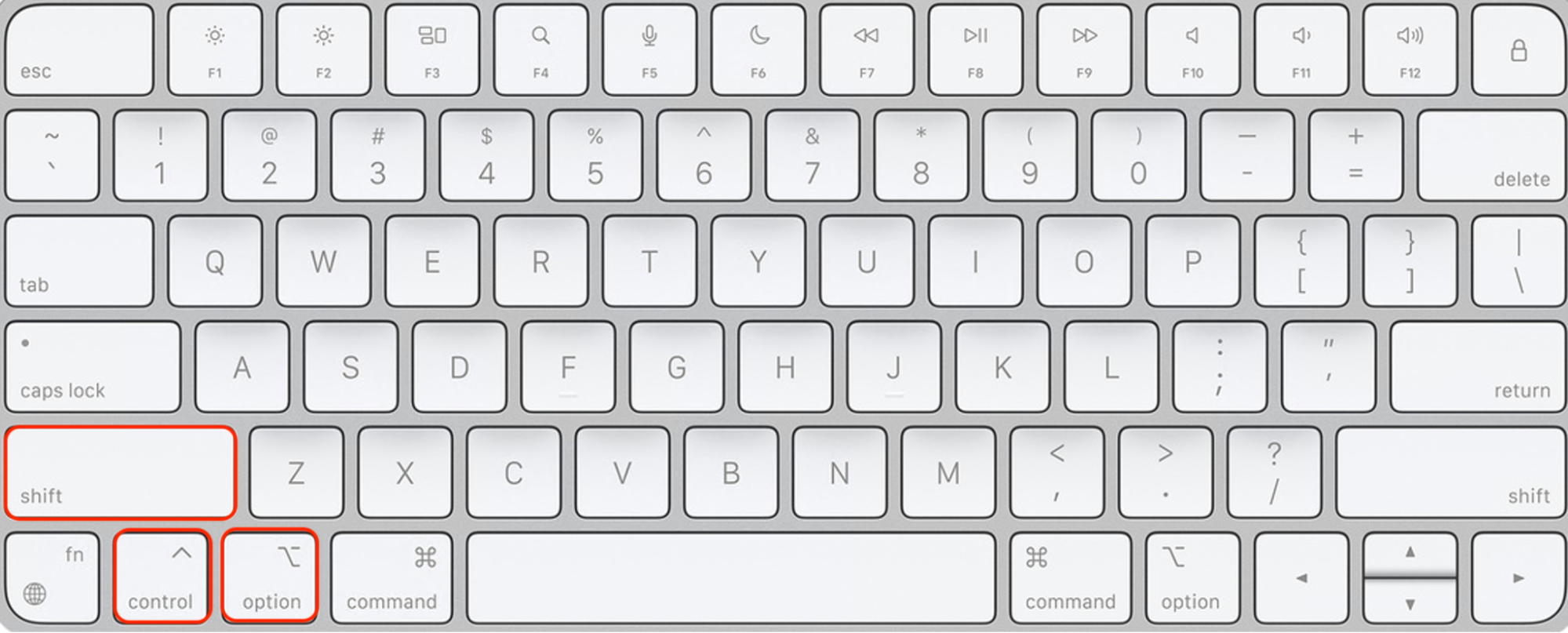
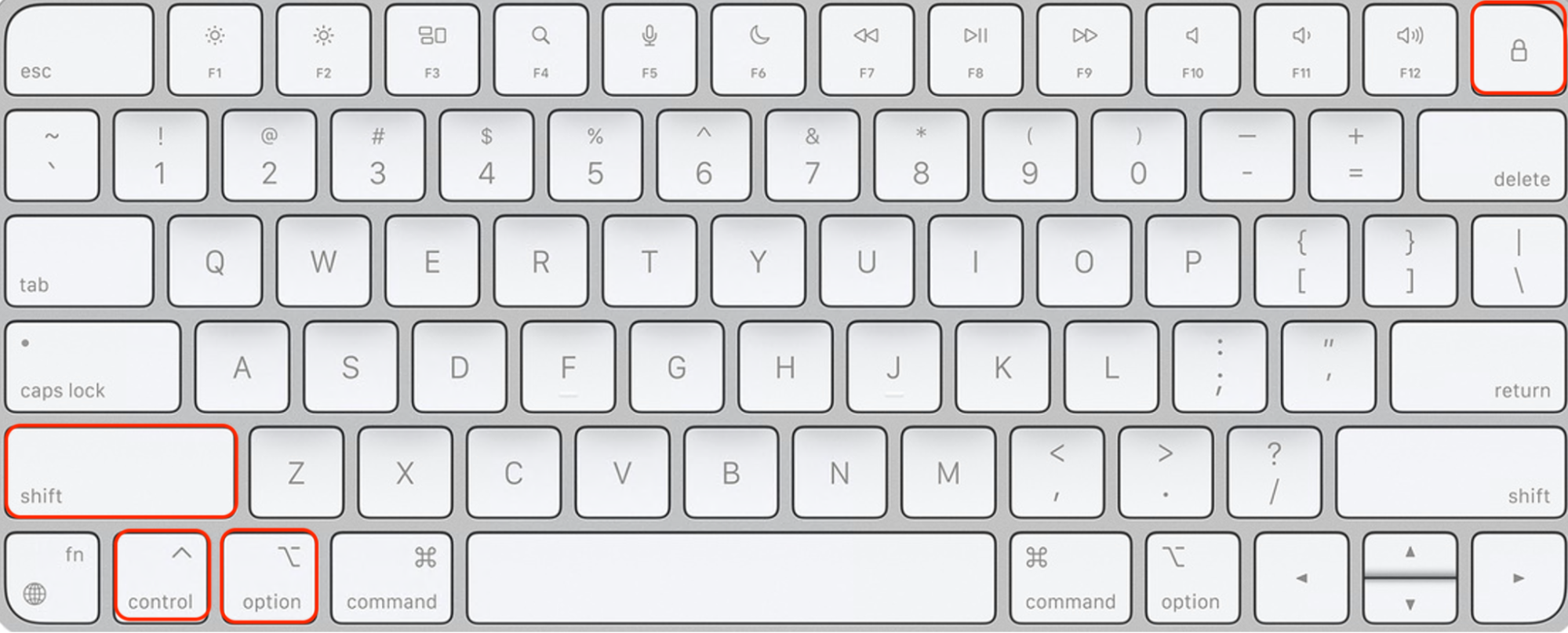
Pressione e segure o atalho Shift + Control + Option/Alt no lado esquerdo do teclado.
Enquanto mantém as três teclas pressionadas, pressione e segure o botão de energia do Mac por 10 segundos.
Solte todas as teclas e, em seguida, pressione o botão de energia para ligar o Mac.
Passo 1. Mantenha pressionadas as teclas Shift + Control + Option/Alt por 10 segundosPasso 2. Após 10 segundos, solte as teclas e pressione o botão de energia
Em contraste, veja como redefinir as configurações do SMC em um MacBook com Intel e chip Apple T2:
Desligue o Mac pelo menu da Apple.
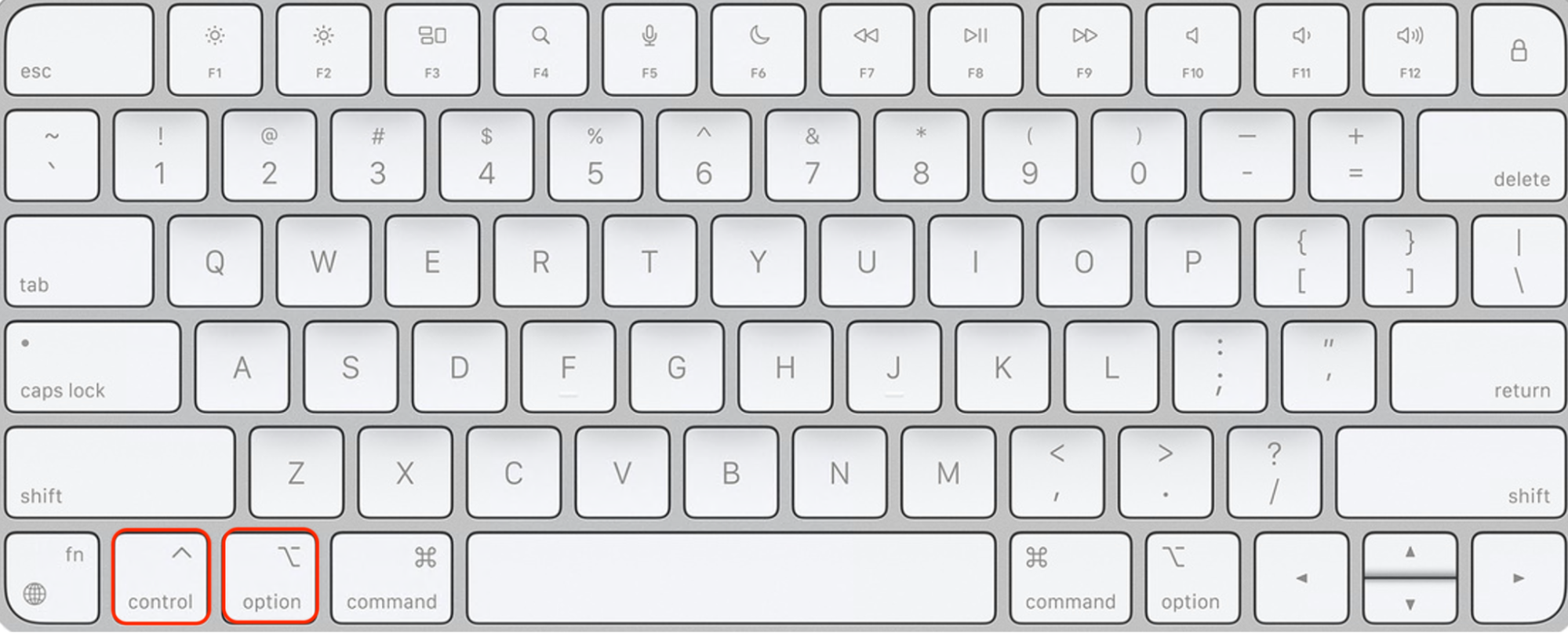
Pressione e segure as teclas Control + Option no lado esquerdo do teclado.
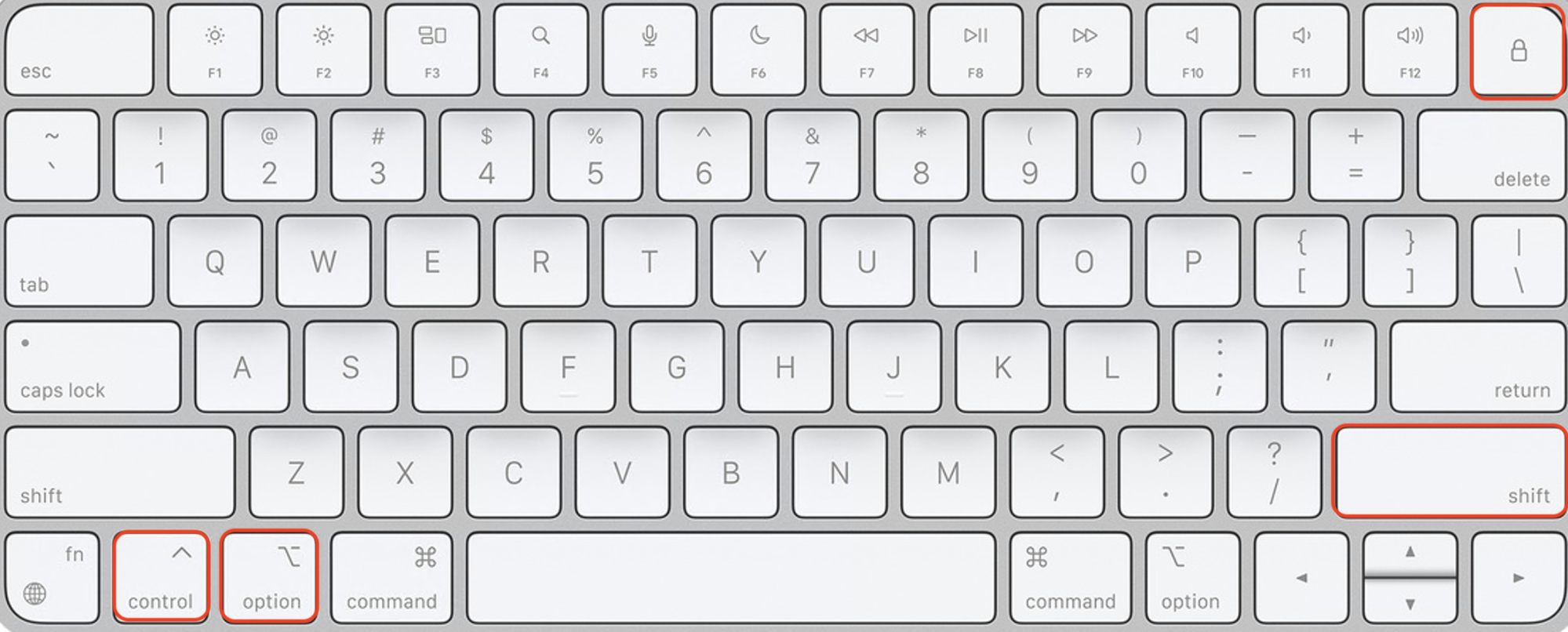
Pressione e segure a tecla Shift no lado direito do teclado.
Continue segurando todas as teclas por 7 segundos e, em seguida, pressione e segure também o botão de energia por mais 7 segundos.
Solte todas as teclas e, em seguida, pressione o botão de energia para ligar o Mac.
Passo 1. Mantenha pressionadas as teclas Control + Option no lado esquerdo do tecladoPasso 2. Mantenha pressionada a tecla Shift no lado direito do tecladoPasso 3. Após 7 segundos, mantenha o botão de energia pressionado por mais 7 segundos
Se você tiver um Mac desktop, pode redefinir o SMC da seguinte forma:
Desligue o Mac pelo menu da Apple e, em seguida, desconecte o cabo de alimentação.
Aguarde 15 segundos e, em seguida, conecte novamente o cabo de alimentação.
Aguarde 5 segundos e, em seguida, ligue o Mac.
Redefinir as configurações do SMC corrige diversos problemas. Por exemplo, é uma das formas de resolver quando o Mac não liga. No entanto, é importante observar que os Macs com Apple Silicon, das séries M1, M2, M3, M4 ou M5 não possuem um chip SMC tradicional, então essa etapa não é necessária.
6. Verifique se há superaquecimento
Se o seu Mac desktop ou MacBook desligar inesperadamente, fechar programas ou apresentar tela preta durante tarefas pesadas, isso pode ser causado por superaquecimento. Para evitar o problema, diminua a carga na CPU do Mac encerrando processos que consomem muita energia desta maneira:
Vá para Finder > Aplicativos > Utilitários > Monitor de Atividade.
Clique na aba CPU.
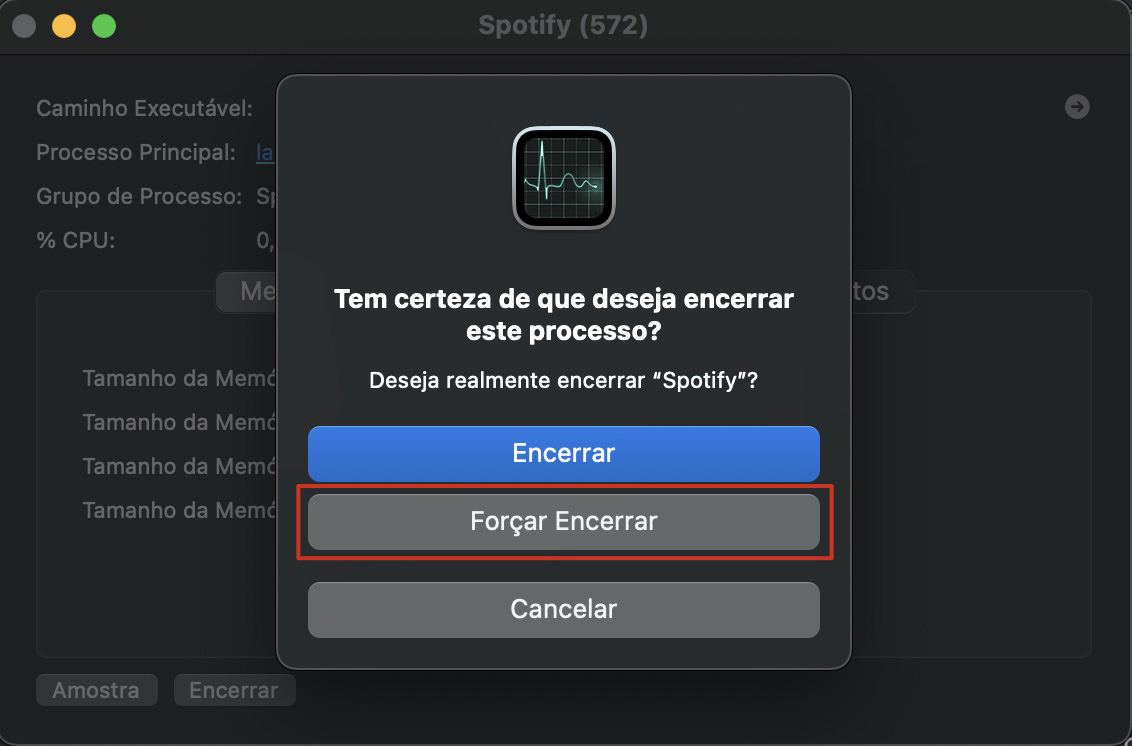
Encerre os aplicativos e processos que mais consomem CPU (no topo da lista) clicando em cada um e, em seguida, no X no canto superior da janela. Clique em Encerrar para confirmar.
7. Redefina a PRAM
A PRAM do Mac é uma memória pequena que guarda configurações essenciais do sistema, como resolução da tela, disco de inicialização e fuso horário. Redefini-la pode resolver problemas como desligamentos inesperados, mesmo com a bateria cheia, além de outros erros, e o processo de recuperação é simples.
Siga estas etapas se você tiver um Mac com Intel:
Desligue seu Mac.
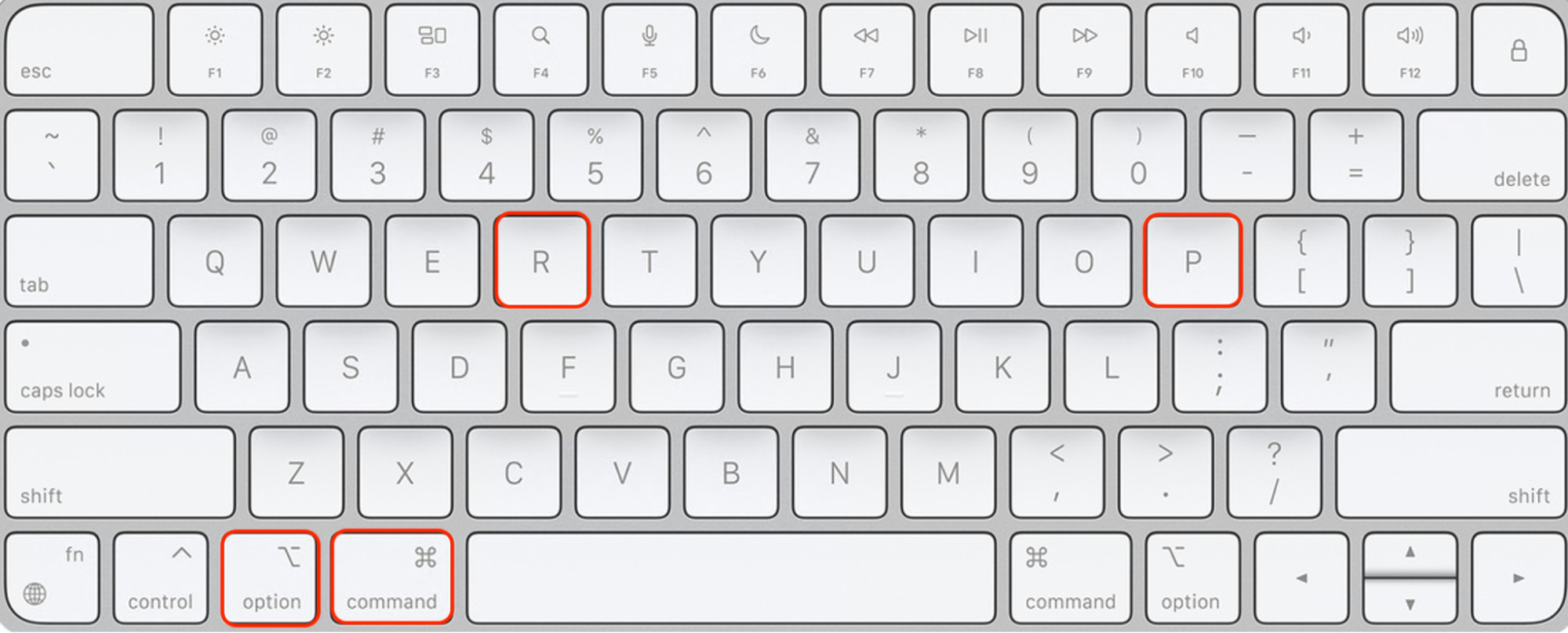
Ligue o Mac e, em seguida, imediatamente pressione e segure as teclas Option + Command + P + R.
Solte as teclas após 20 segundos e aguarde o Mac reiniciar.
Mantenha pressionadas as teclas Option + Command + P + R após ligar o Mac
Se você tiver um Mac com Apple Silicon, não é necessário redefinir a PRAM.
8. Redefina a NVRAM
A NVRAM é basicamente a mesma coisa que a PRAM, mas em modelos mais antigos de Mac com chip Intel. Para redefini-la, siga o mesmo procedimento descrito acima para redefinir a PRAM.
9. Desinstale aplicativos
Manter vários aplicativos abertos ocupa o espaço de armazenamento do Mac, podendo causar instabilidade no sistema e gerar alertas de pouco espaço. Felizmente, é simples remover programas indesejados com a Desinstalação Inteligente do MacKeeper:
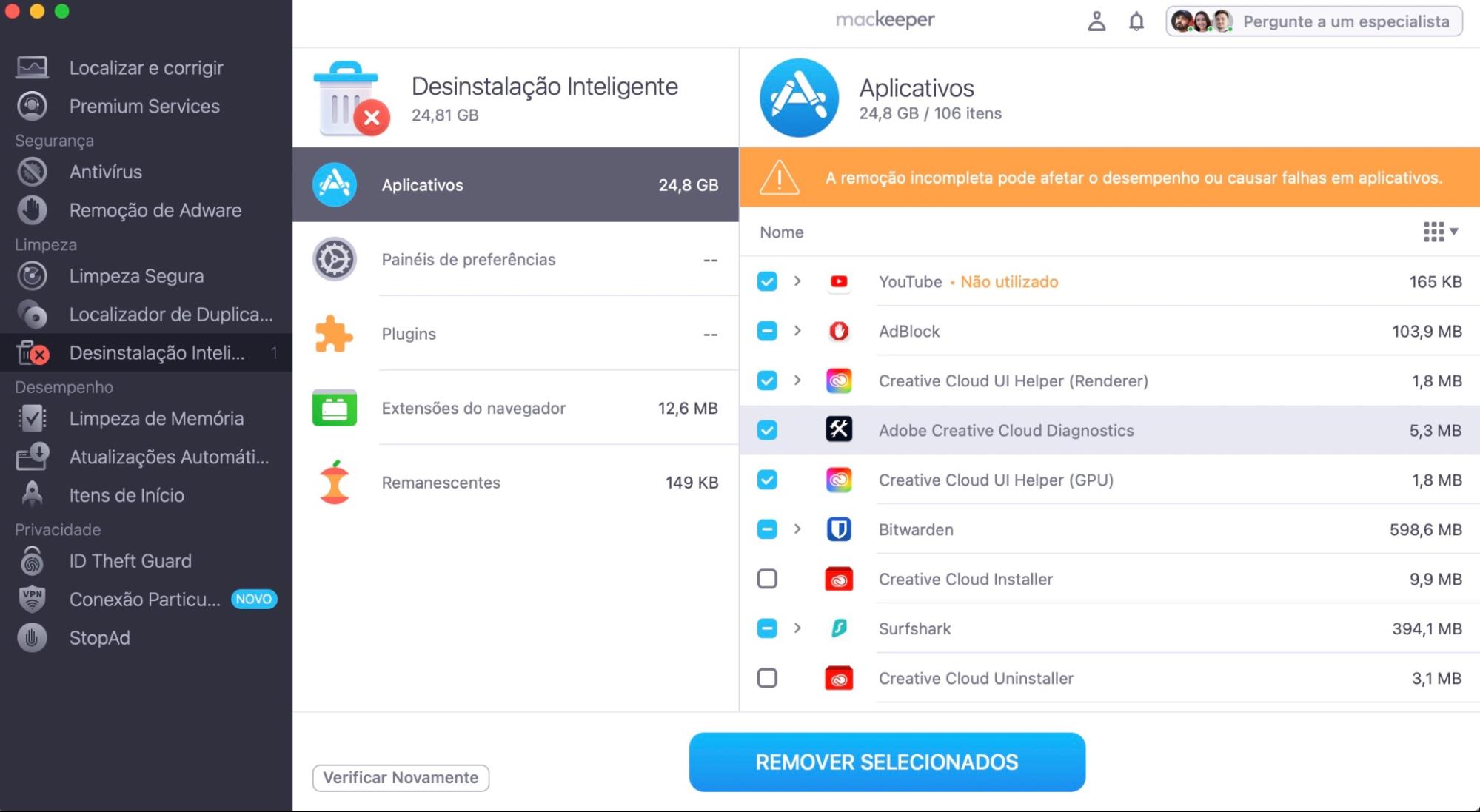
Clique em Desinstalação Inteligente no painel à esquerda.
Clique no botão Iniciar Verificação.
Após a verificação do computador ser concluída, selecione Aplicativos.
Selecione todos os aplicativos que deseja desinstalar e, em seguida, clique em Remover Selecionados.
Passo 1. Clique em Desinstalação Inteligente e em Iniciar VerificaçãoPasso 2. Escolha os apps que deseja desinstalar e, em seguida, clique em Remover Selecionados
Você também pode utilizar a Limpeza Segura do MacKeeper para eliminar outros arquivos desnecessários do sistema, como pacotes de idiomas não usados, arquivos temporários de logs e cache, e muito mais. Quanto mais espaço você liberar, mais rápido e estável o Mac ficará.
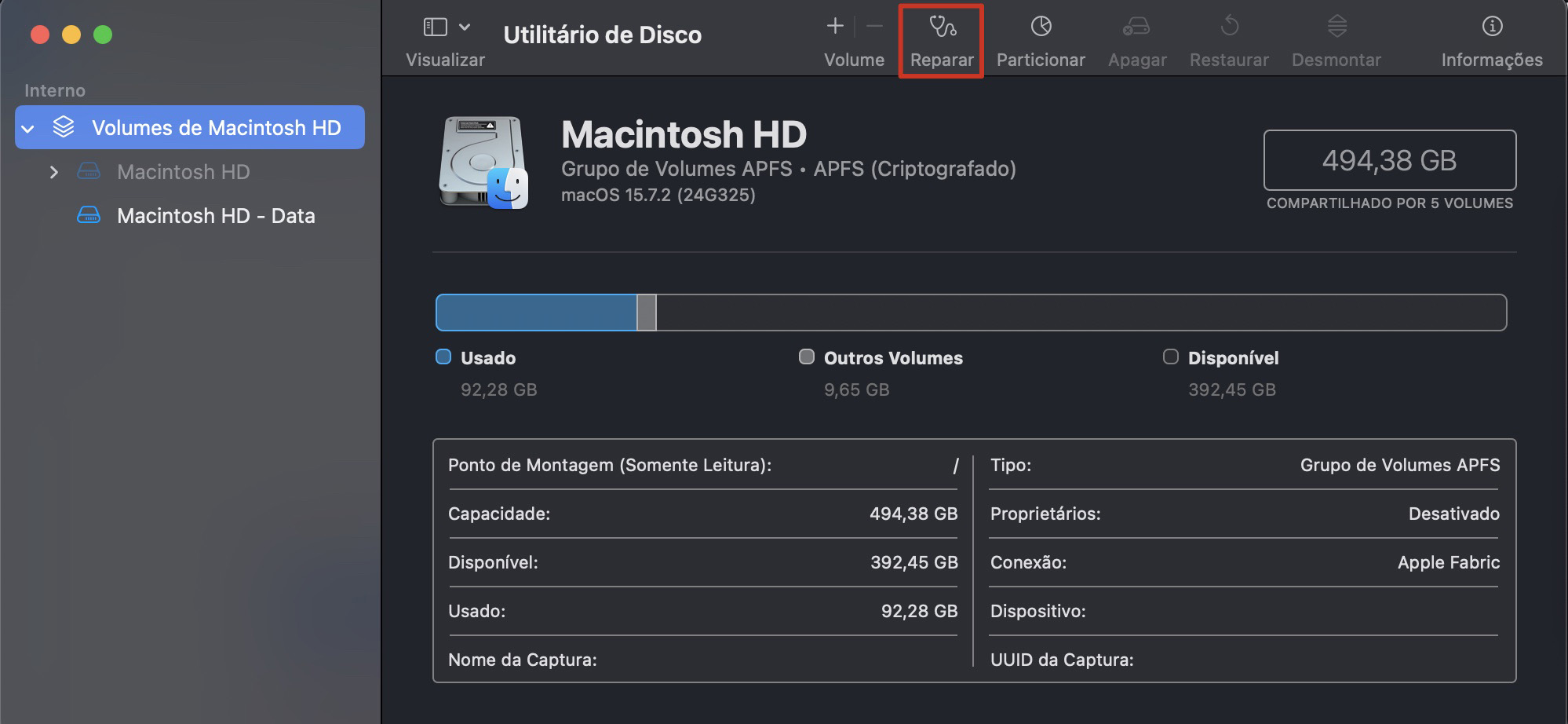
10. Execute a verificação através do Utilitário de Disco
O próximo passo é garantir que o disco do seu Mac não tenha falhas. Para isso, indicamos o uso do Utilitário de Disco, uma ferramenta nativa do macOS que consegue diagnosticar e reparar problemas nos dispositivos de armazenamento, incluindo o disco interno do computador.
Siga este procedimento para reparar o disco do seu Mac usando o Utilitário de Disco:
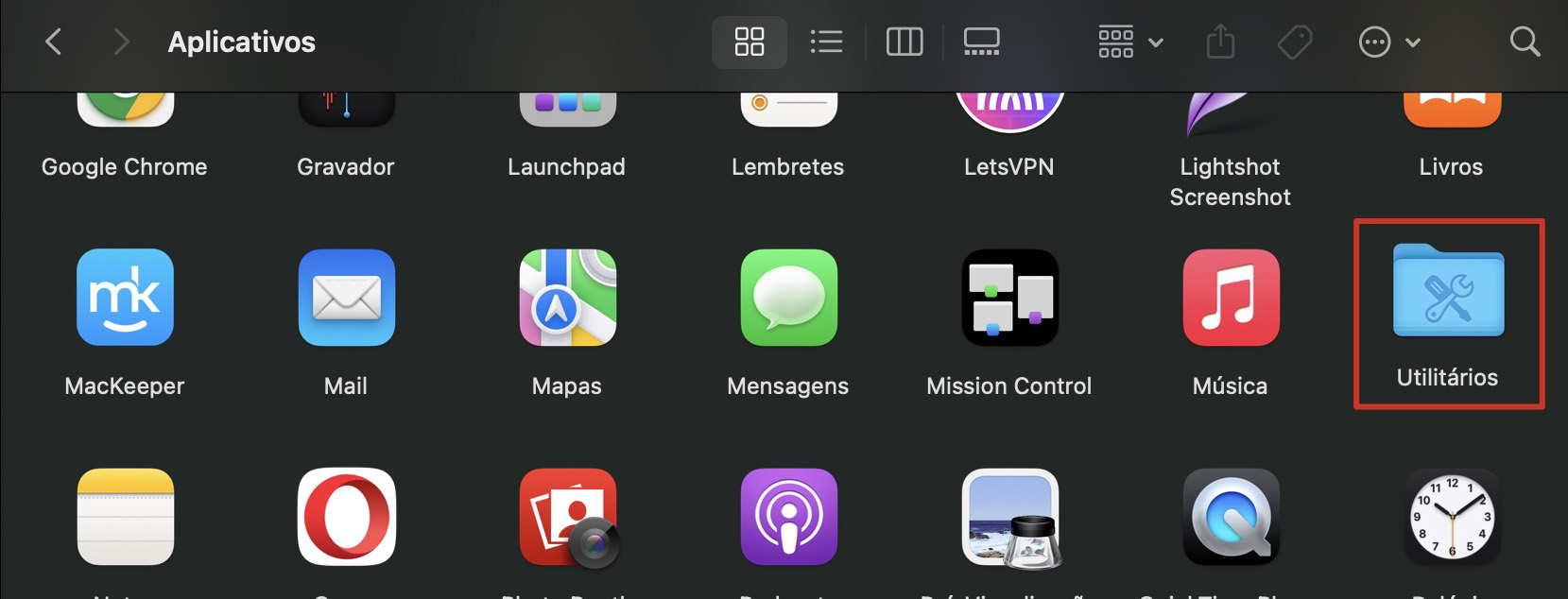
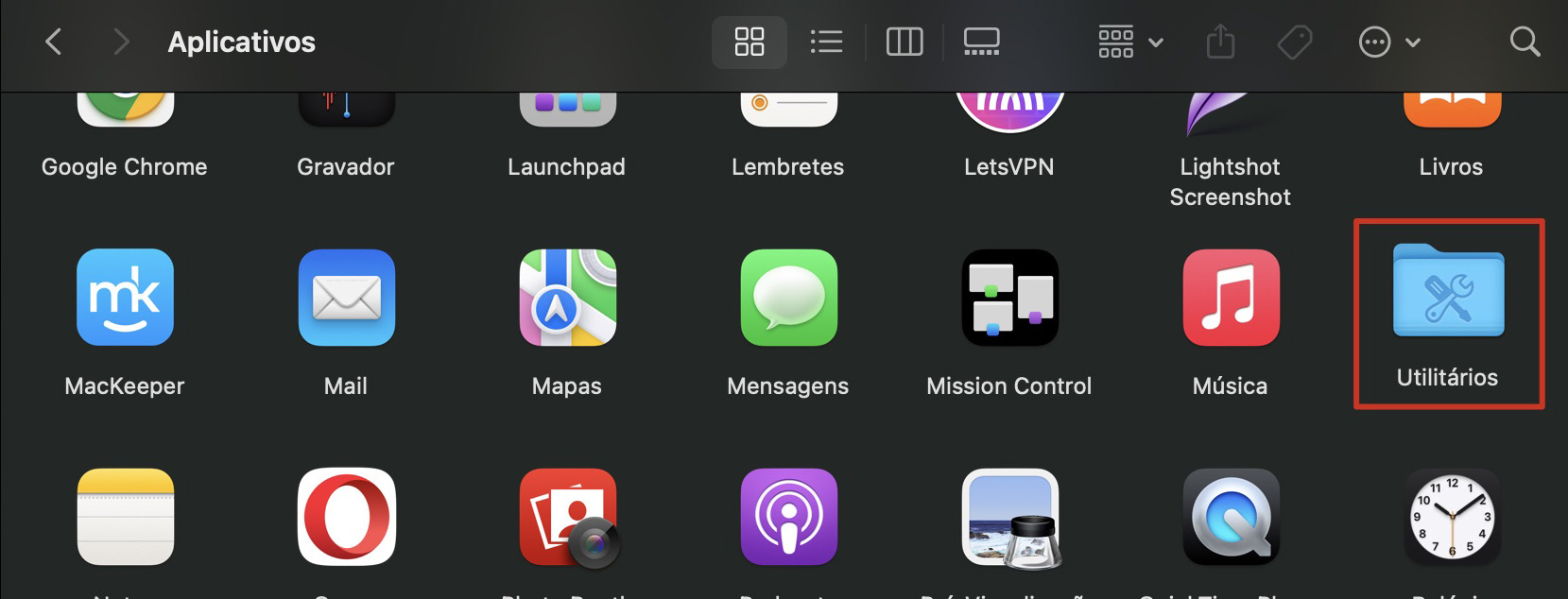
Vá para o Finder no seu Mac ou MacBook.
Selecione Aplicativos no menu lateral.
Clique na pasta Utilitários para abri-la.
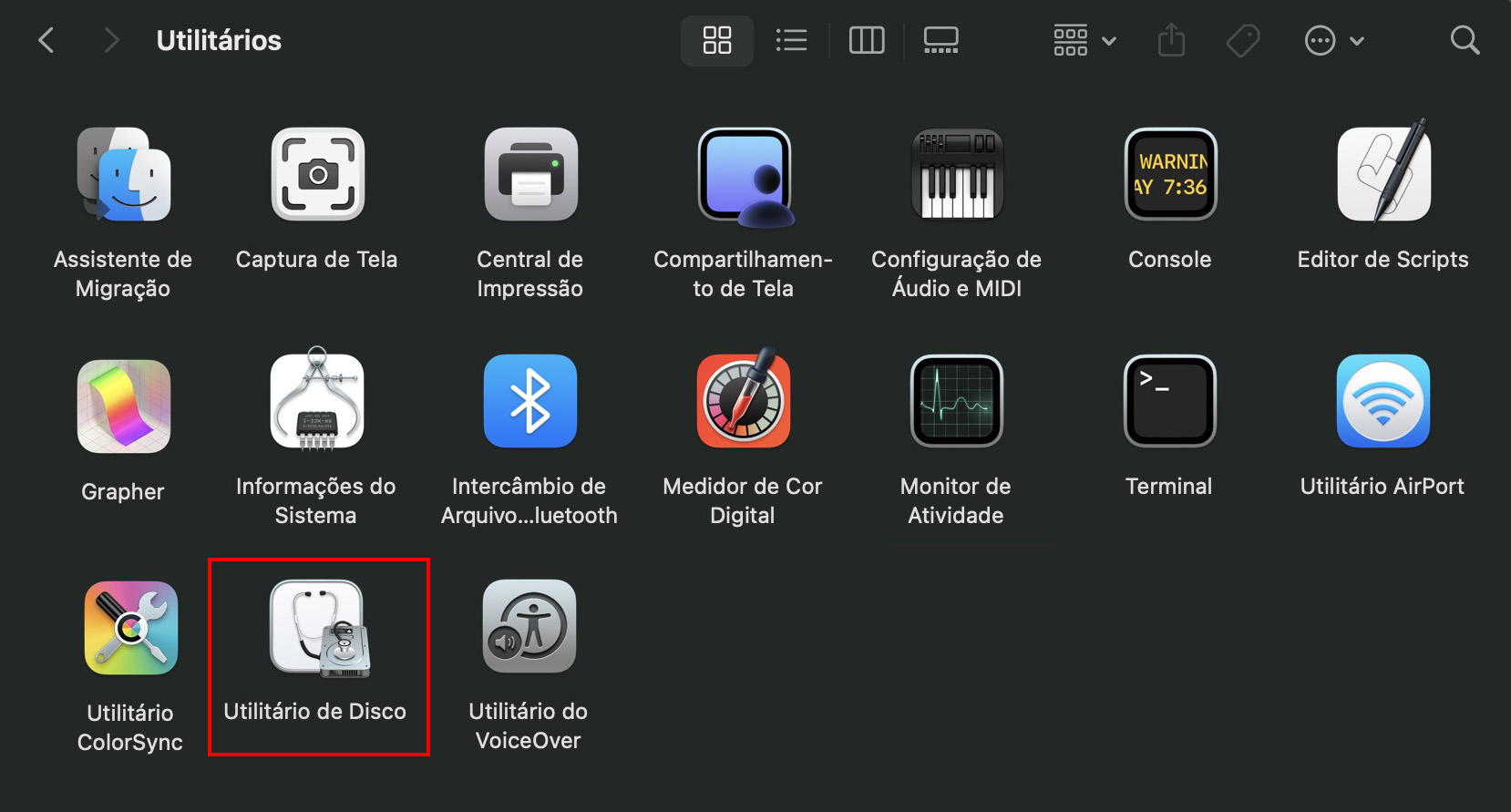
Inicie o Utilitário de Disco.
Selecione o seu drive interno.
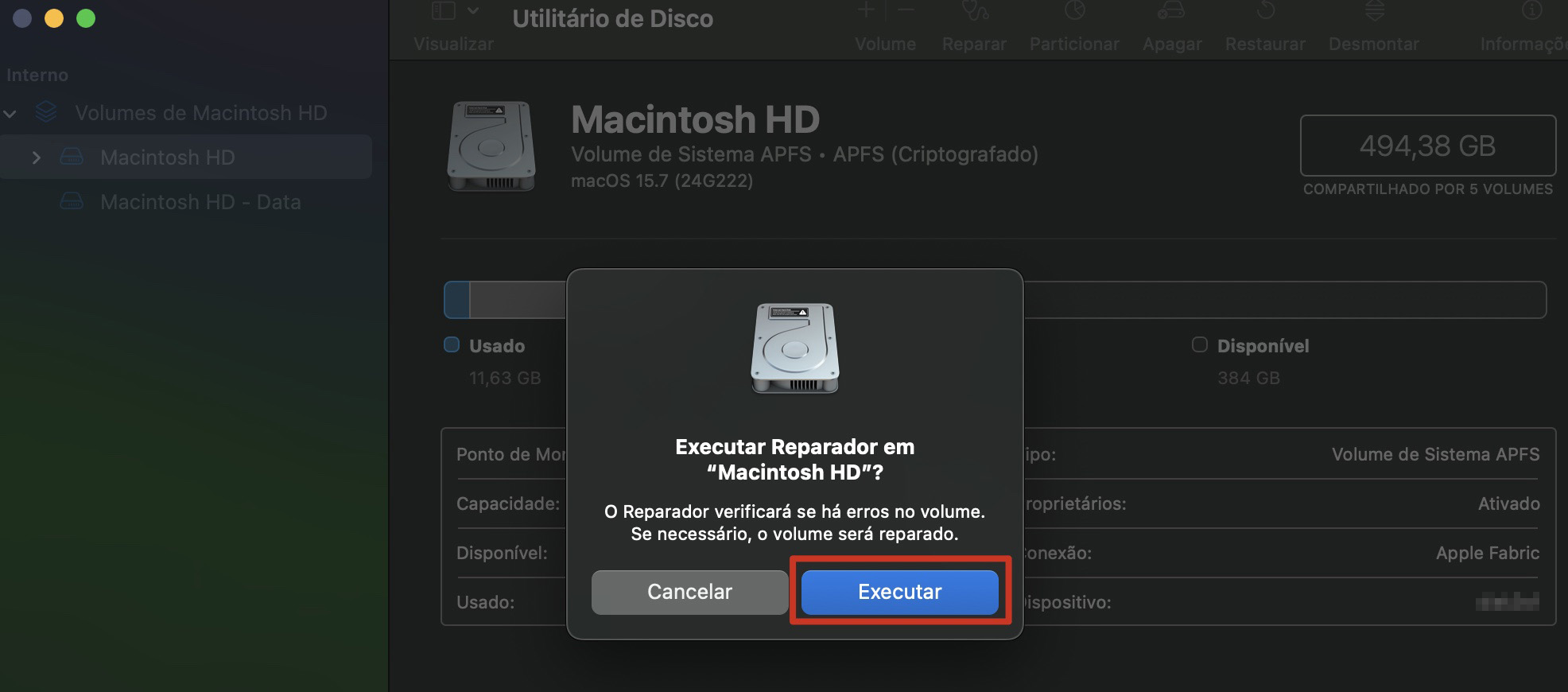
Clique em Reparar e, em seguida, em Executar.
Passo 1. Finder > Aplicativos > UtilitáriosPasso 2. Execute o Utilitário de DiscoPasso 3. Selecione seu disco interno e clique em RepararPasso 4. Clique em Executar
11. Verifique se há erros através do Terminal
Segundo nossa experiência, falhas no código também podem causar desligamentos repentinos e inesperados no Mac. Embora essa solução não seja indicada para quem não tem experiência técnica, ela pode ser realizada de forma segura seguindo nosso guia passo a passo com atenção.
Veja como verificar os códigos de erro usando o Terminal:
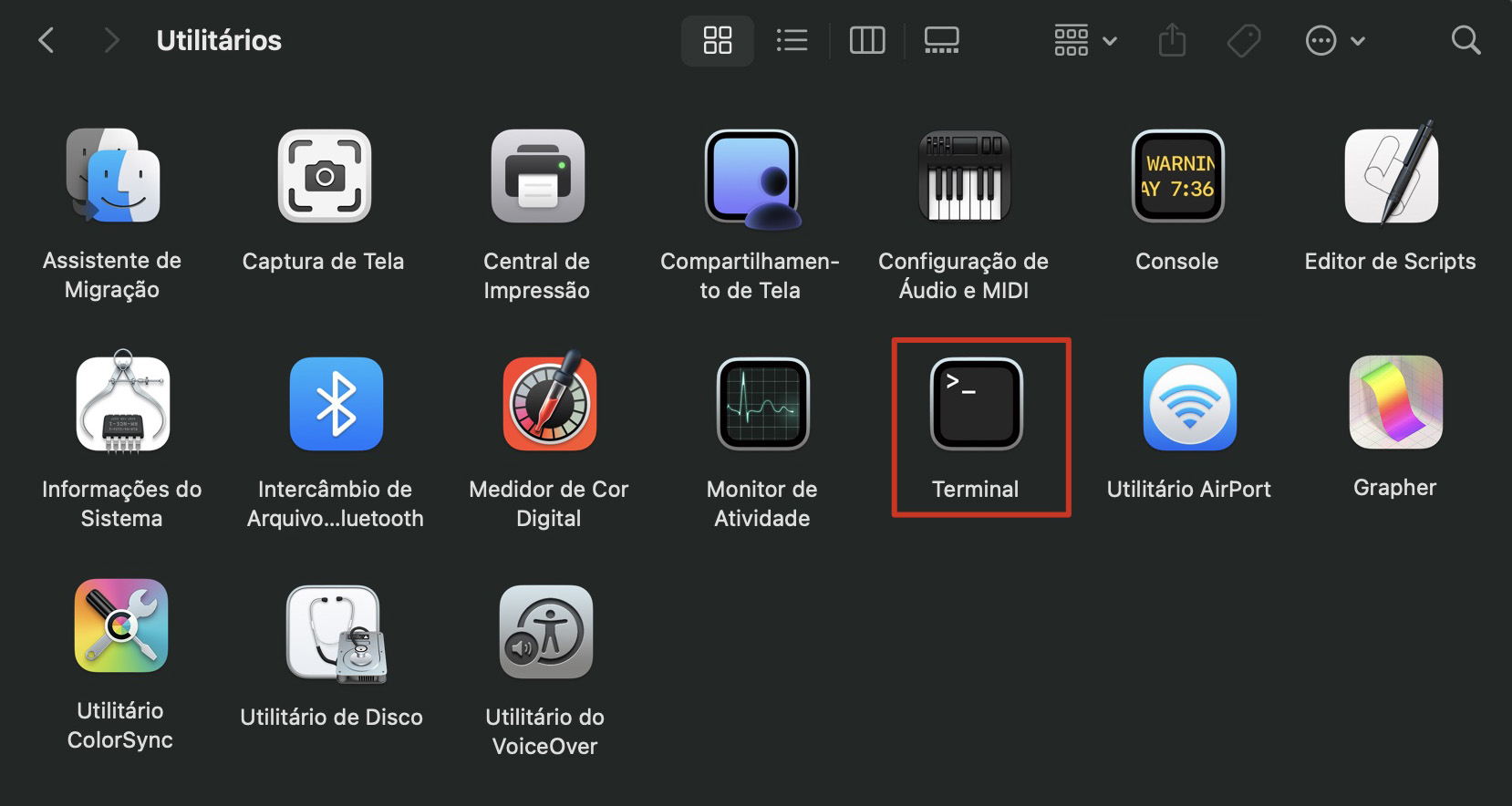
Vá para o Finder na sua máquina.
Clique em Aplicativos no menu lateral.
Abra a pasta Utilitários.
Inicie o Terminal.
Digite o seguinte comando: og show --predicate 'eventMessage contains "Previous shutdown cause"' --last 24h, e pressione Enter.
Pesquise o código de erro numérico para ajudar a identificar a causa específica do desligamento inesperado do Mac. Alguns dos códigos mais comuns são: 2 (fonte de energia desconectada), 0 (bateria desconectada), -3 (problemas de superaquecimento), -61 ou -62 (aplicativo não responsivo) e 3 (desligamento forçado).
Passo 1. Finder > Aplicativos > UtilitáriosPasso 2. Inicie o TerminalPasso 3. Utilize o seguinte comando: og show --predicate 'eventMessage contains "Previous shutdown cause"' --last 24h
12. Verifique a ventilação do Mac
Se reduzir o uso da CPU não impedir que o Mac superaqueça e desligue repetidamente, provavelmente ele não está recebendo ventilação suficiente, o que indica que é hora de verificar a circulação de ar. Veja como corrigir isso:
Certifique-se de que o Mac esteja em posição vertical e que haja espaço ao redor dele, para que nada bloqueie as saídas de ar das ventoinhas
Com o Mac desligado e desconectado do carregador ou cabo de energia, use uma escova macia para remover a poeira das saídas de ar
Se você tiver um MacBook, evite usá-lo sobre a cama ou superfícies macias, pois tecidos podem obstruir a circulação de ar
Não deixe o Mac exposto à luz direta do sol.
Uma dica do nosso time: Se o Mac continuar superaquecendo e desligando sozinho após seguir essas etapas, pode ser que a parte interna esteja com poeira acumulada, que a CPU precise de nova pasta térmica ou que haja algum problema no sistema de resfriamento. Recomendamos levar o computador à Apple ou a um técnico autorizado se você não tiver experiência em conserto de computadores.
13. Personalize as configurações de repouso do Mac
Se o MacBook desligar inesperadamente por problemas de bateria, você pode ajustar as configurações de repouso para prolongar a duração da bateria. Isso é especialmente útil em modelos mais antigos, cujas células de bateria já estão desgastadas e não mantêm a carga por muito tempo.
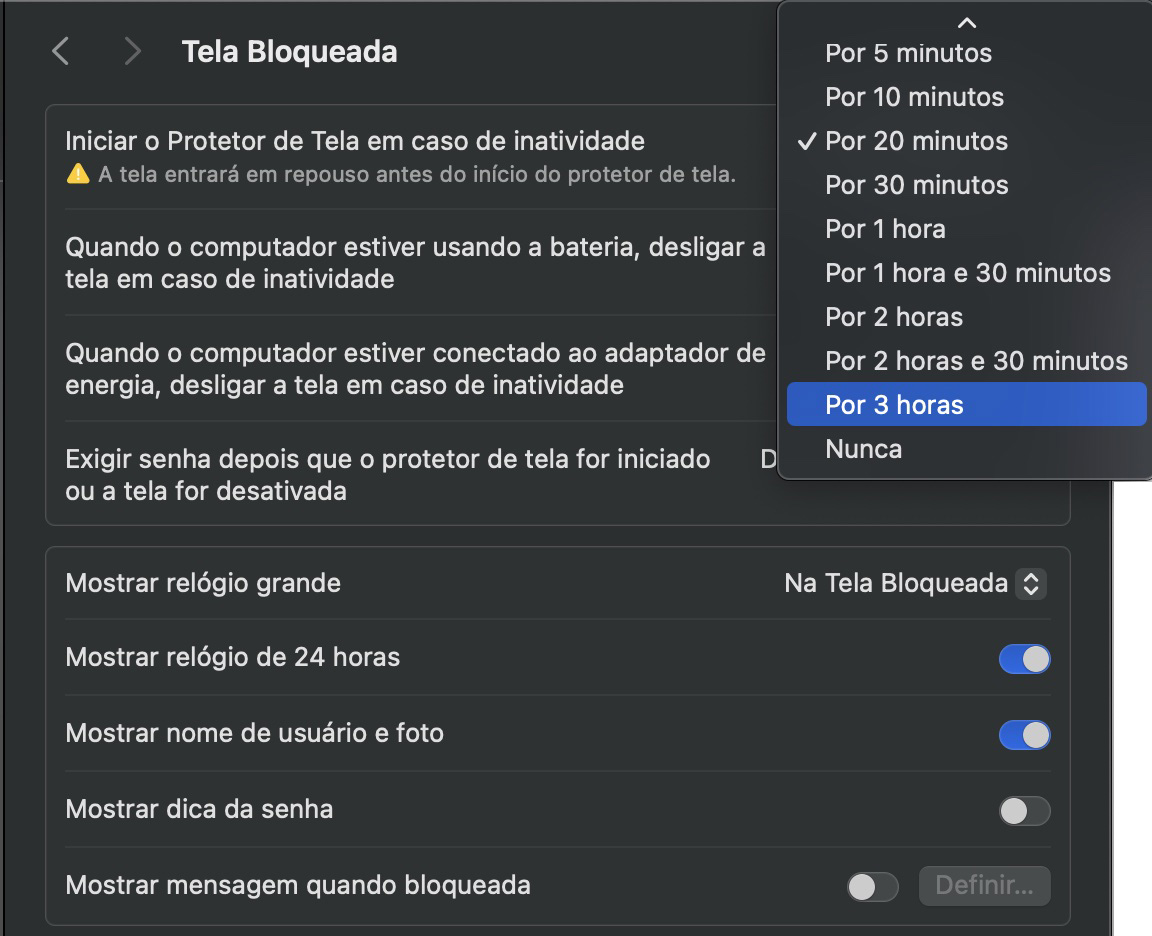
Recomendamos ajustar as configurações de repouso do Mac para ajudar a evitar desligamentos inesperados. Você pode selecionar a opção “Nunca” para impedir que o Mac entre em modo de repouso ou definir o temporizador para mais de 20 minutos para maior conveniência.
Veja como personalizar as configurações de repouso:
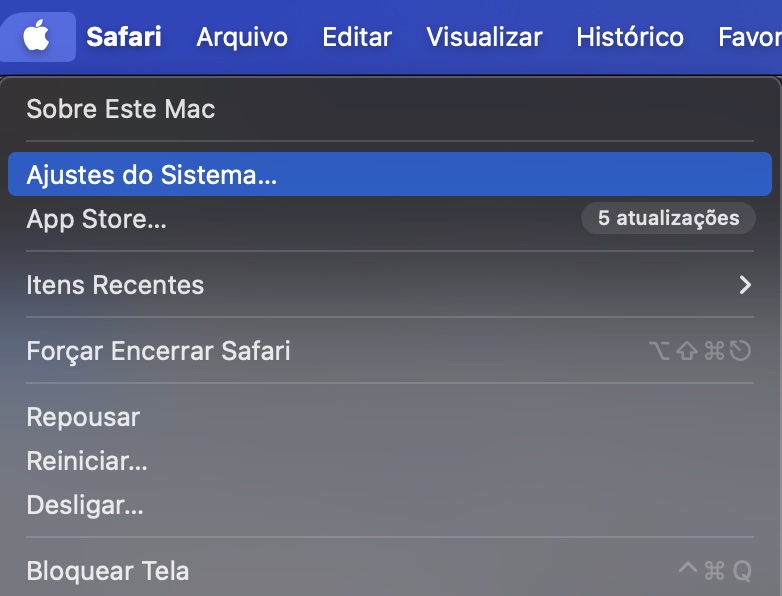
Abra os Ajustes do Sistema no seu Mac.
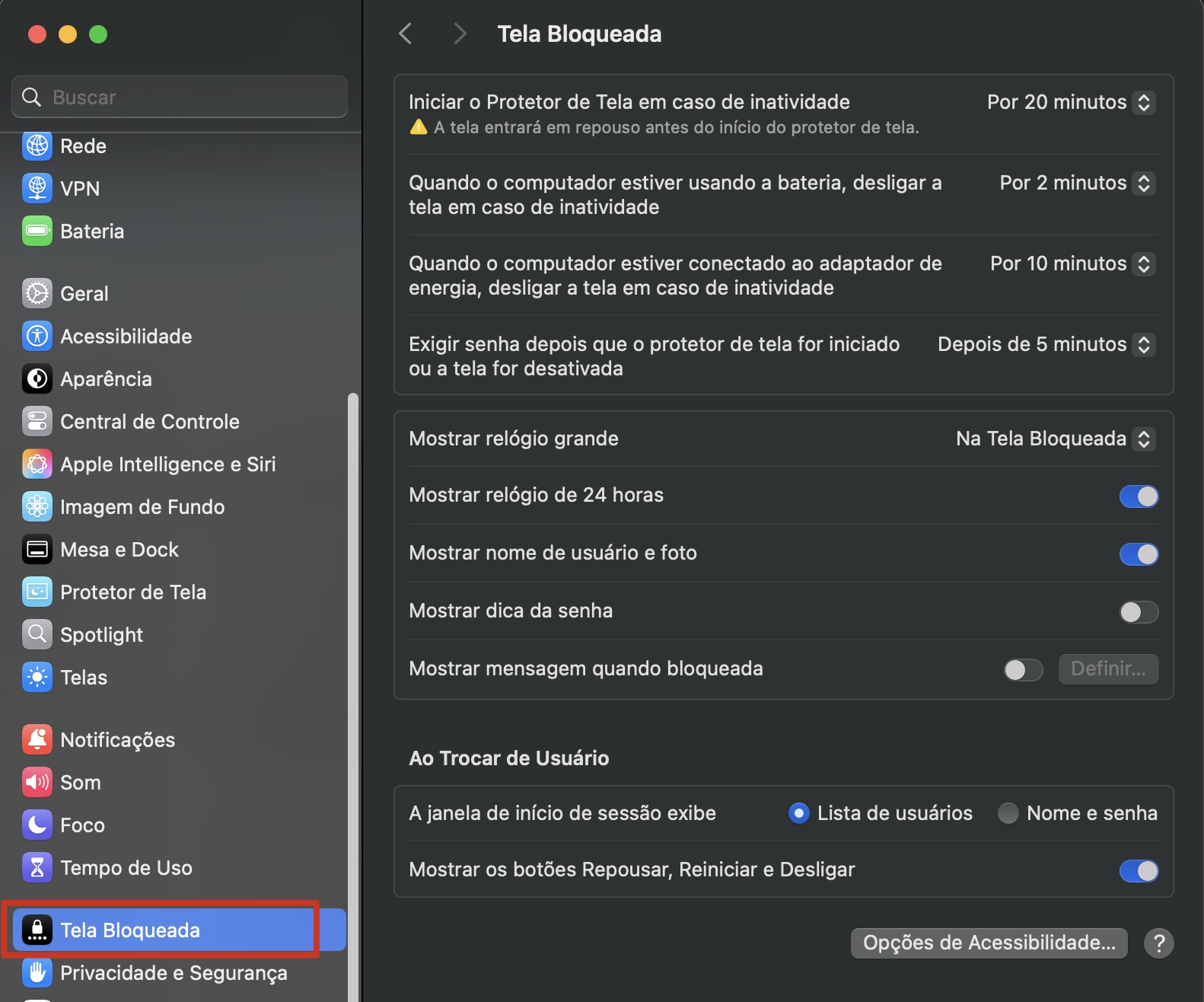
Selecione Tela Bloqueada no menu lateral.
Defina o tempo desejado para todas as configurações de repouso, como, por exemplo, Iniciar o Protetor de Tela em caso de inatividade e Quando o computador estiver usando a bateria, desligar a tela em caso de inatividade.
Passo 1. Abra os Ajustes do SistemaPasso 2. Clique em Tela Bloqueada para personalizar as configuraçõesPasso 3. Aumente os intervalos de tempo das configurações de repouso do Mac
14. Reconecte a bateria
Se você já desconectou a bateria do MacBook, ele não funcionará sem estar conectado à energia, fazendo com que desligue assim que o carregador for removido. Siga os passos necessários para reinstalar a bateria no aparelho, de acordo com o modelo, garantindo que ela esteja corretamente fixada.
Apenas modelos antigos de MacBook permitem que o usuário remova a bateria, então se o seu dispositivo foi lançado em 2009 ou depois, isso não é uma preocupação. Caso a bateria esteja desgastada e precise ser trocada, o recomendado é que a substituição seja feita pela Apple ou por um técnico autorizado.
15. Atualize ou reinstale o macOS
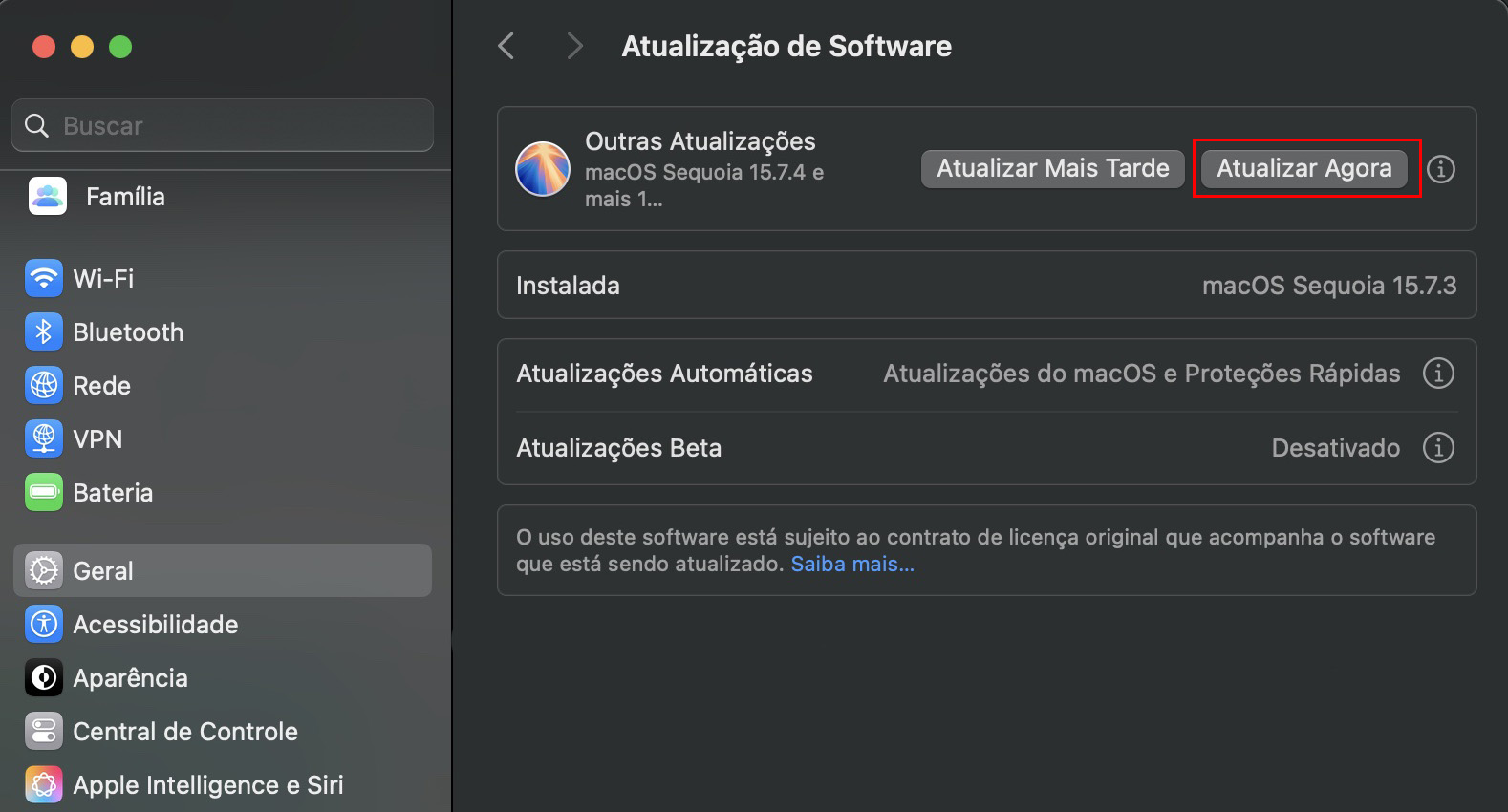
Em muitos casos, quando o MacBook desliga inesperadamente, a solução é tão simples quanto instalar a atualização mais recente do macOS, que pode ser feita da seguinte forma:
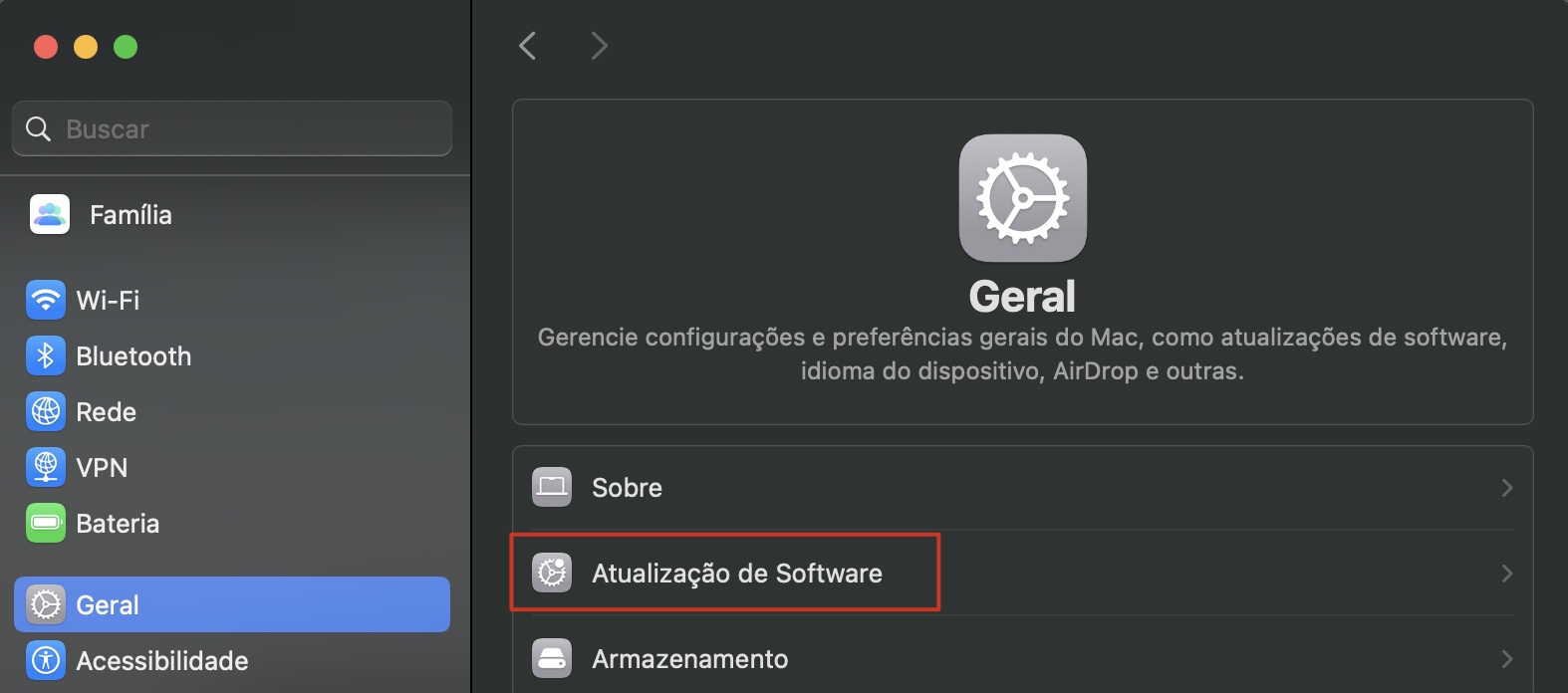
Abra os Ajustes do Sistema e clique em Geral.
Clique em Atualização de Software.
Aguarde o sistema localizar a atualização mais recente e clique em Atualizar Agora. Se o Mac já tiver baixado e preparado a atualização em segundo plano, o botão aparecerá como Reiniciar Agora.
Passo 1. Em Ajustes do Sistema, clique em Geral > Atualização de SoftwarePasso 2. Clique em Atualizar Agora ou Reiniciar Agora para instalar as atualizações
16. Entre em contato através do Premium Services do MacKeeper
Se, após seguir todas as soluções deste guia, ainda estiver enfrentando o problema do Mac desligando sozinho, talvez seja hora de procurar ajuda. Você pode contatar o Suporte da Apple e levar o aparelho a uma Apple Store próxima, ou obter assistência imediata remotamente a qualquer momento com um especialista do MacKeeper.
Saiba como utilizar o Premium Services do MacKeeper:
Clique no botão Iniciar Chat Agora para se conectar com um especialista instantaneamente.
Explique seu problema em detalhes para receber ajuda profissional rapidamente.
Passo 1. Clique em Premium Services e no botão Iniciar Chat AgoraPasso 2. Explique seu problema para receber ajuda profissional
Os especialistas do MacKeeper já resolveram mais de 1 milhão de casos de suporte e possuem uma taxa de satisfação extremamente alta. Para obter o melhor suporte para seu problema, tente descrever a situação com o máximo de detalhes possível. Se possível, repare o que você está fazendo no Mac no momento em que ele desliga, pois isso pode ajudar no diagnóstico.
Como evitar que seu Mac desligue repentinamente
Agora que entendemos as causas de desligamentos inesperados do Mac, vamos adotar algumas medidas para evitar que isso aconteça de novo.
1. Verifique a bateria do seu Mac
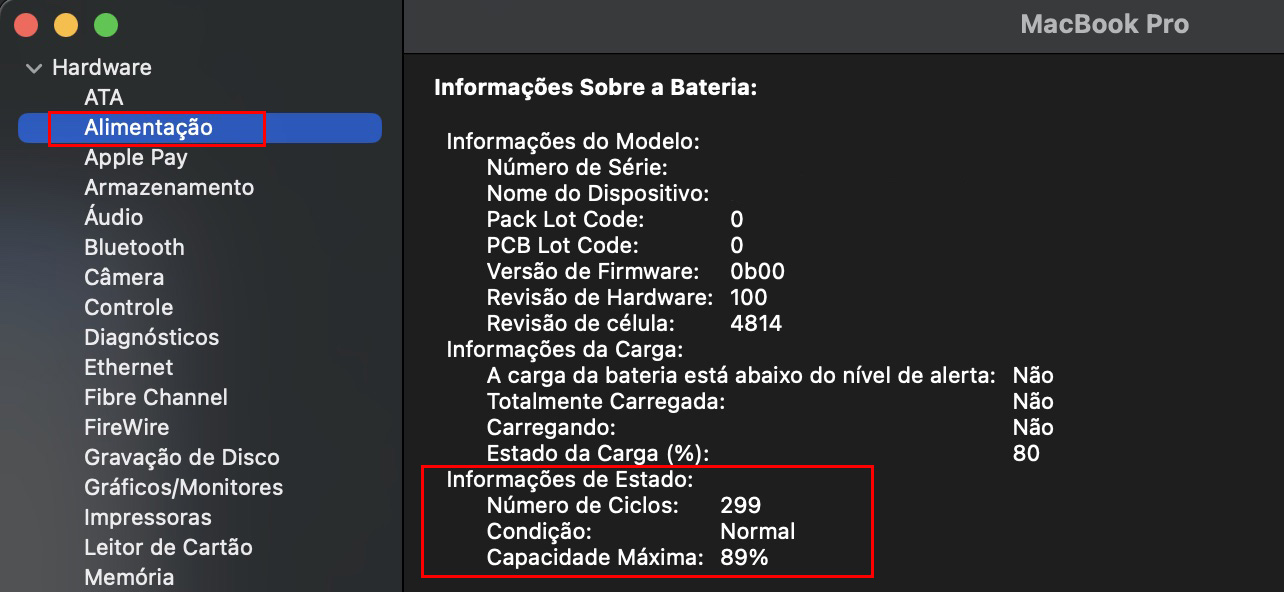
Nossa recomendação profissional é monitorar regularmente a bateria do MacBook Pro para garantir que ela ainda esteja em boas condições. Se for necessário substituir a bateria, o Mac informará isso ao verificar a saúde da bateria no Relatório do Sistema.
Veja como verificar a saúde da bateria do seu MacBook:
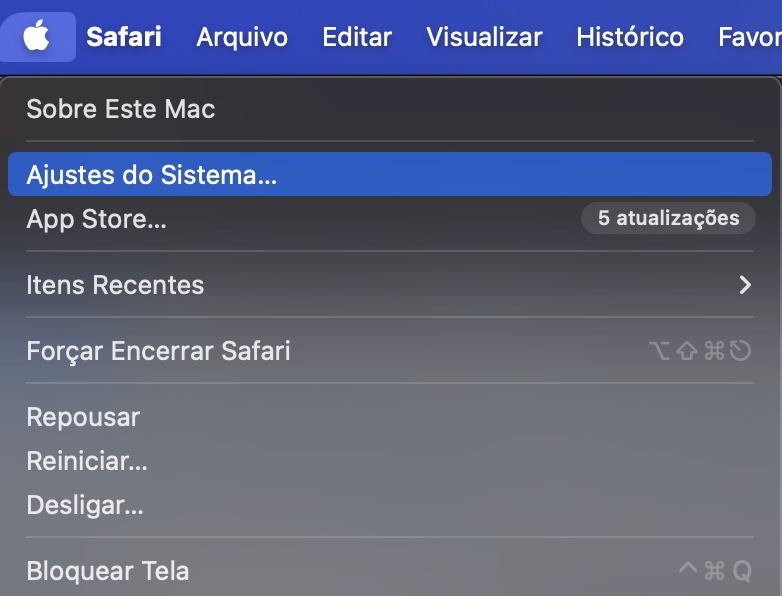
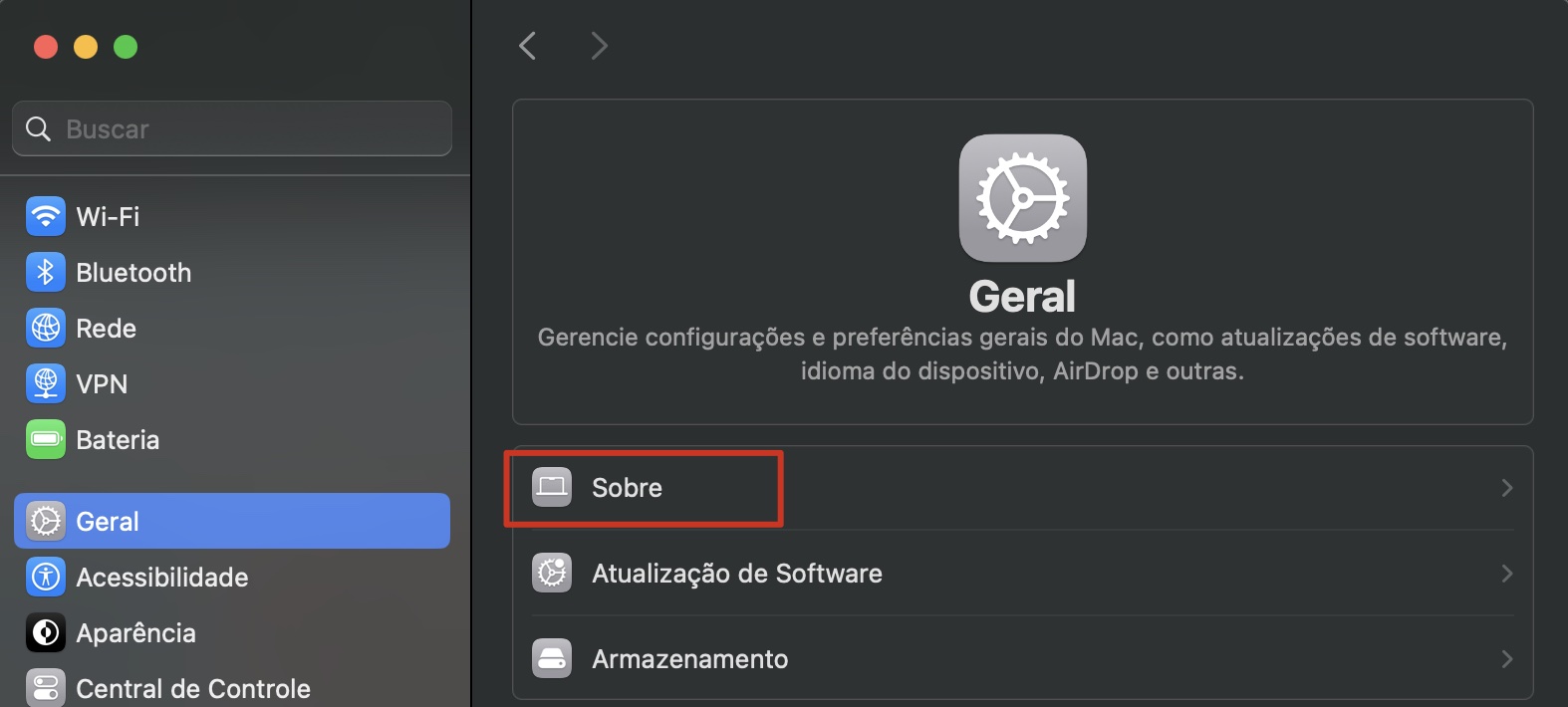
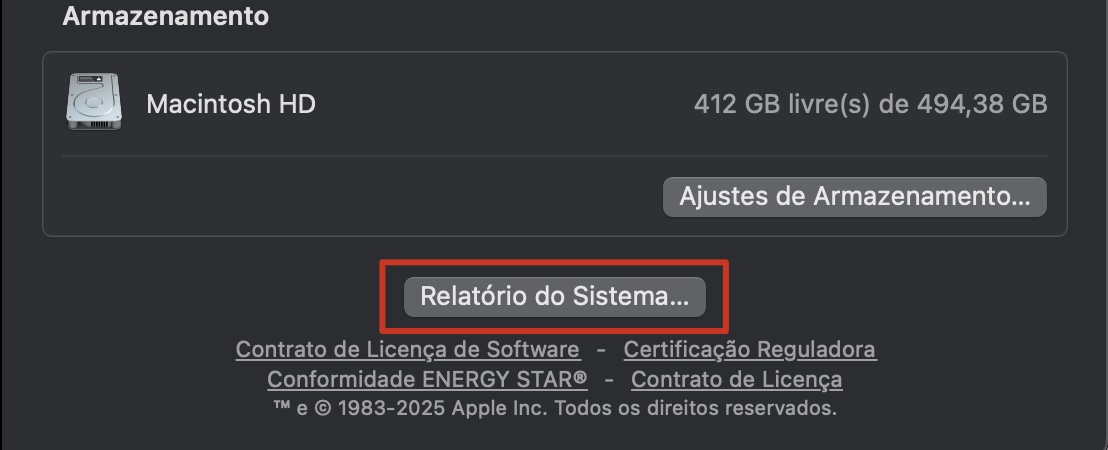
Abra os Ajustes do Sistema e clique em Geral.
Clique em Relatório do Sistema.
Clique em Alimentação e verifique a condição da bateria em Informações de Estado.
Passo 1. Abra os Ajustes do SistemaPasso 2. Clique em Geral > SobrePasso 3. Clique em Relatório do SistemaPasso 4. Selecione Alimentação e procure por Informações de Estado
2. Analise os relatórios de registro do seu Mac
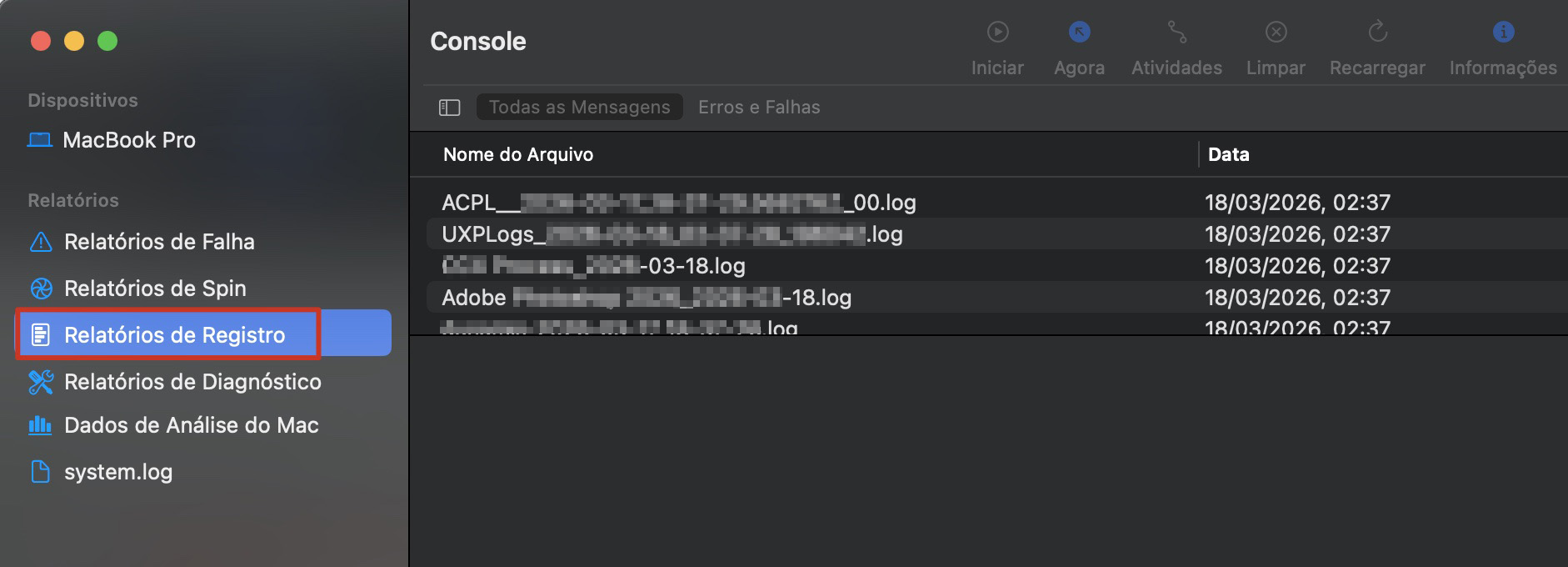
Os logs do seu Mac fornecem um relatório detalhado sobre os problemas do sistema. Consultá-los pode ajudar a identificar e resolver essas questões.
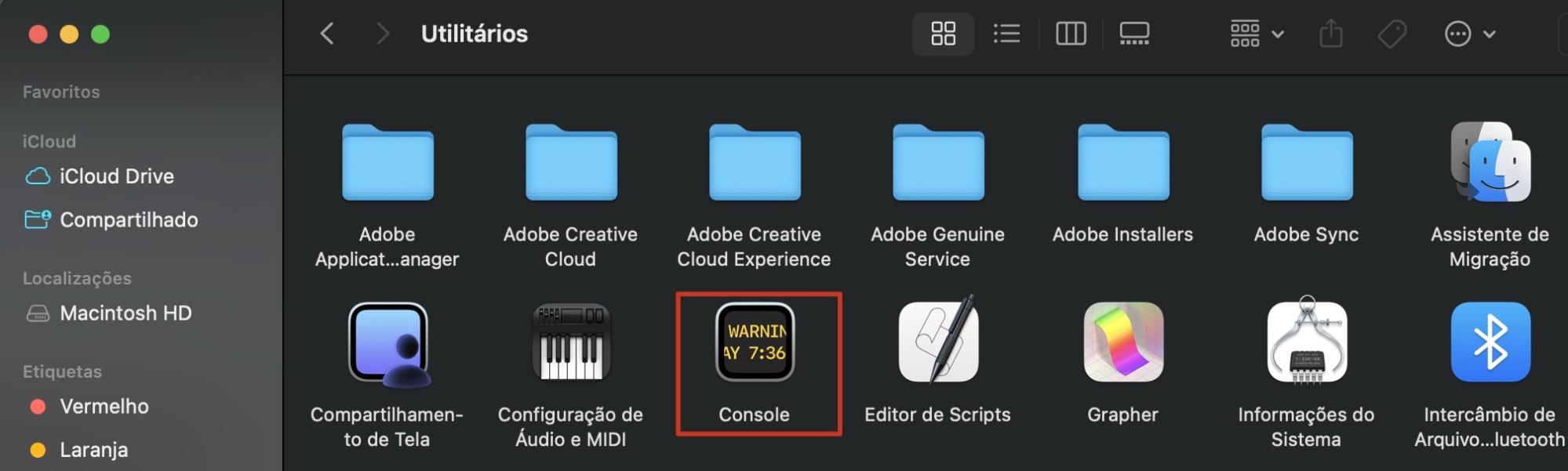
Veja como acessar os relatórios de registro no Mac:
Abra o Finder no seu Mac e clique em Aplicativos.
Abra a pasta Utilitários e clique duas vezes em Console para executá-lo.
Clique em Relatórios de Registro e verifique a lista em busca de erros do sistema.
Passo 1. Abra o Console a partir de Aplicativos > UtilitáriosPasso 2. Em Relatórios de Registro, verifique a lista em busca de erros
3. Reduza o consumo de energia do seu Mac
Economizar energia é uma das formas mais eficazes de manter o Mac funcionando de maneira ideal. Para isso, siga os passos abaixo:
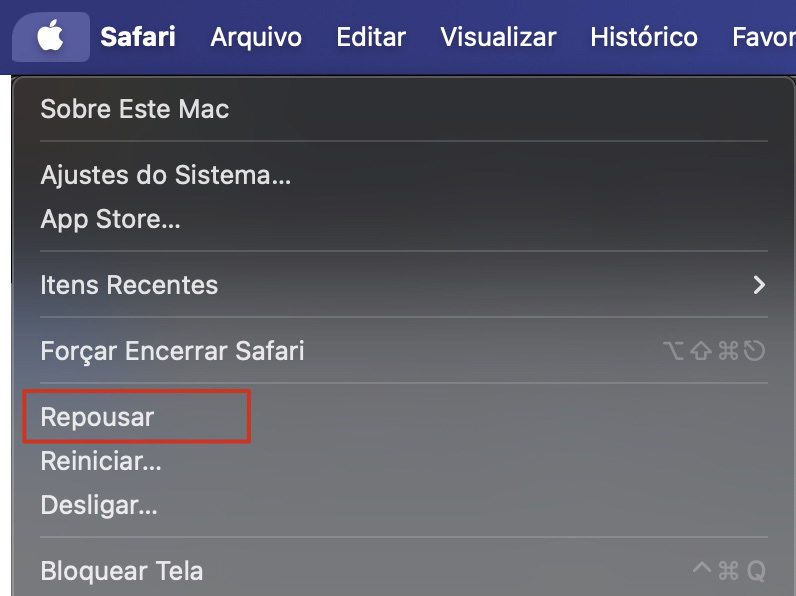
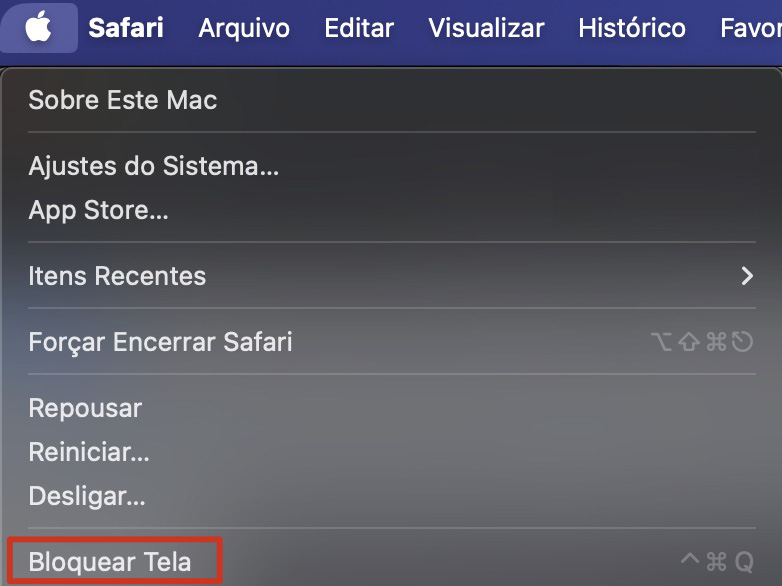
Coloque o Mac em repouso. Clique no menu Apple e selecione Repousar quando for se afastar do computador por um tempo.
Desligue a tela. Se você tiver um MacBook, feche a tampa quando não estiver usando; se for um Mac com monitor externo, pressione o botão de energia do monitor para desligá-lo.
Reduza o brilho da tela. Em ambientes mais escuros, diminua o brilho usando as teclas de controle de brilho do teclado para garantir uma iluminação equilibrada.
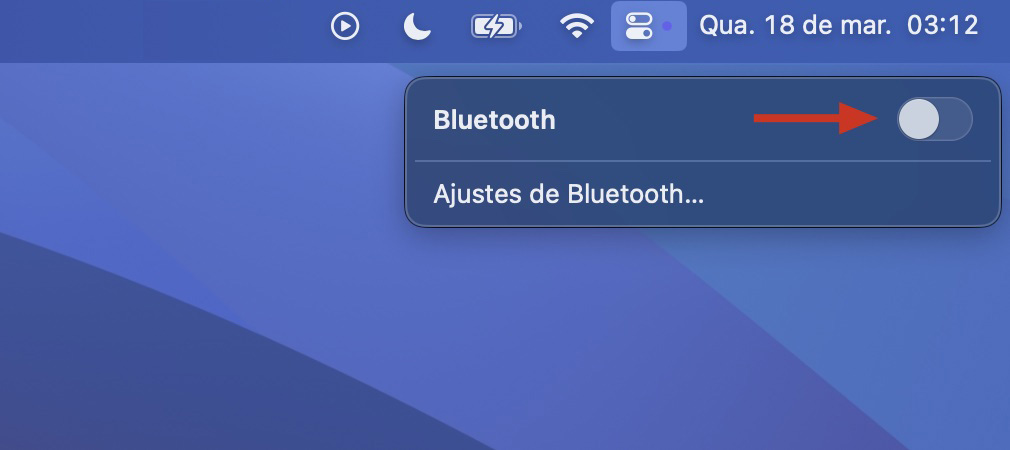
Desative o Bluetooth e o Wi-Fi. Para desativar o Bluetooth, clique no ícone do Bluetooth no topo da tela e desative-o; clique no ícone do Wi-Fi e desative-o para desligar a conexão.
Desconecte dispositivos não utilizados e feche aplicativos que não estiver usando. Eles consomem muita bateria, então certifique-se de desconectar acessórios, como USBs, que não são necessários, e encerre todos os aplicativos que não estiver usando.
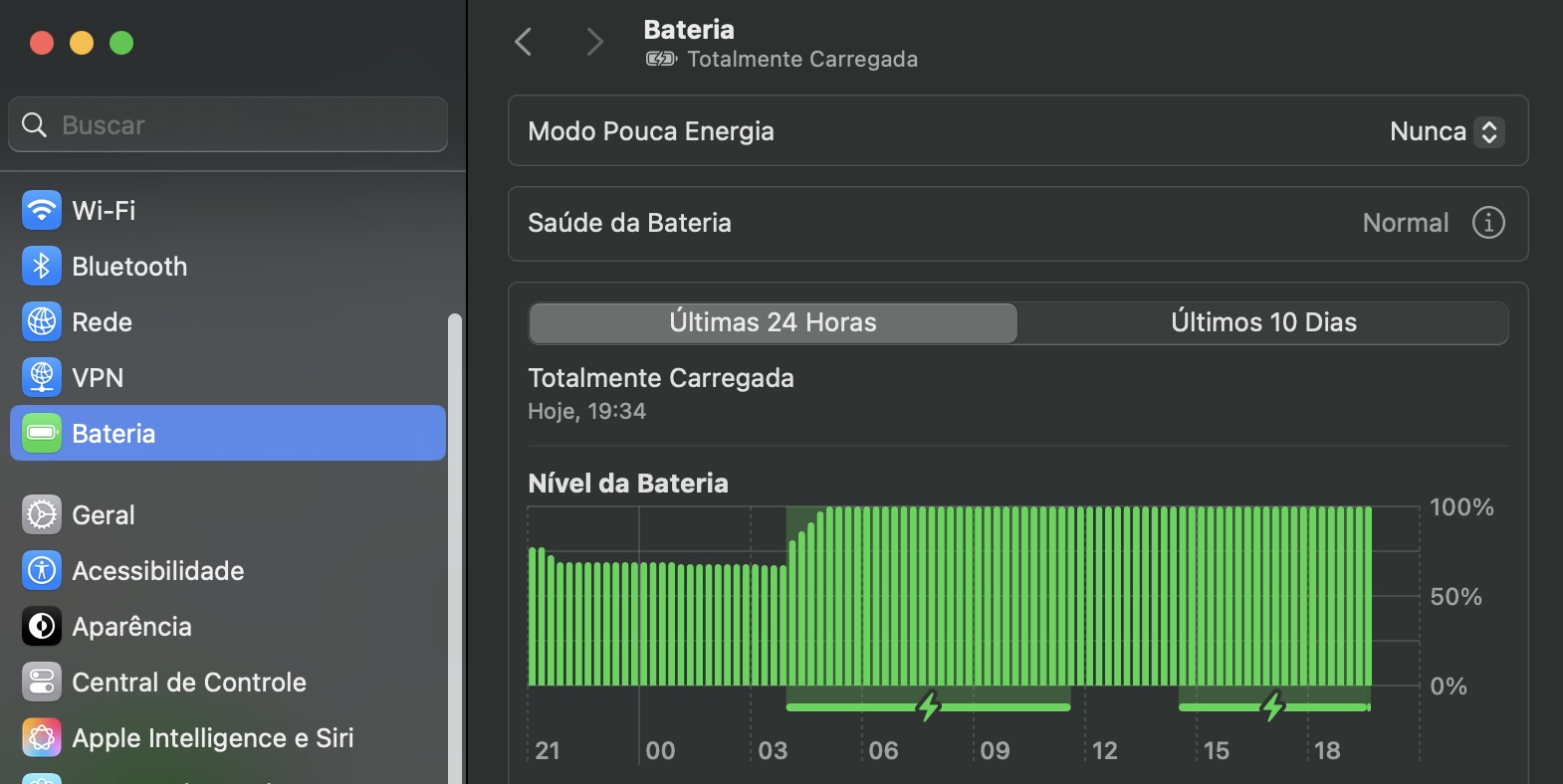
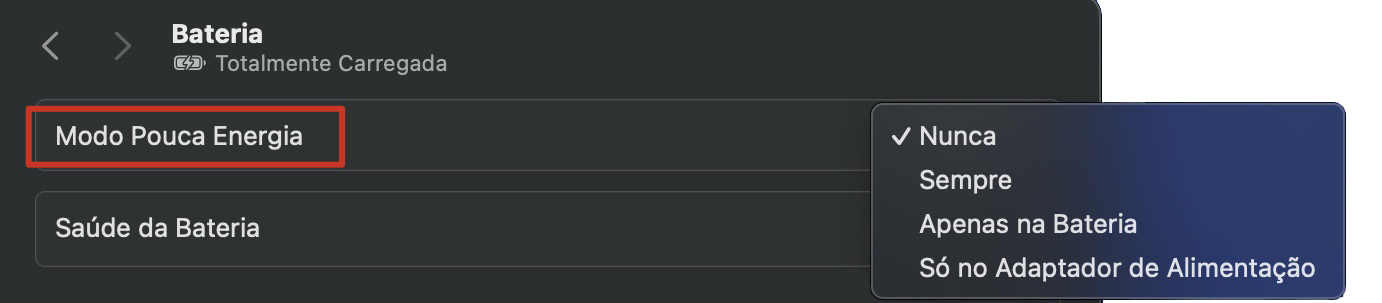
Personalize as configurações de economia de energia. Vá em Ajustes do Sistema > Bateria. Clique em Bateria no painel à esquerda. Mova o controle deslizante para um minuto e marque as opções para reduzir o brilho da tela e ativar o recurso Power Nap do Mac. Agora, clique em Modo Pouca Energia e siga os mesmos passos anteriores (selecione entre as opções: Nunca, Sempre, Apenas na bateria, Só no Adaptador de Alimentação).
Passo 1. Ícone da Apple > RepousarPasso 2. Ícone da Apple > Bloquear TelaPasso 3. Barra de menu > Ajustes de BluetoothPasso 4. Barra de menu > Ajustes de Wi-FiPasso 5. Ajustes de BateriaPasso 6. Ajustes de Bateria > Modo Pouca Energia
4. Calibrando a bateria do seu MacBook
A calibração redefine a bateria para que ela possa atingir seu desempenho máximo, ajudando a evitar que o Mac desligue sem aviso. Isso é especialmente útil para modelos mais antigos de MacBook, que não fazem isso automaticamente. No entanto, vamos orientar você pelo processo para ambos os casos.
Em modelos mais recentes de MacBook (a partir de 2012):
Esvazie a bateria até 0% e, em seguida, recarregue-a totalmente até 100%. Isso irá calibrar a bateria com sucesso.
Em modelos mais antigos de MacBook (2006-2012):
Carregue a bateria até 100%.
Continue carregando por mais duas horas.
Desconecte o MacBook Pro do adaptador e use-o até a bateria atingir 5%.
Aguarde até que a bateria se esgote e o dispositivo desligue.
Deixe o MacBook parado por cinco horas ou durante a noite para que a bateria se esgote completamente e, em seguida, recarregue-a até 100% novamente.
Desligamentos aleatórios podem ser facilmente corrigidos no Mac
A qualquer momento, seu MacBook Pro (ou qualquer outro computador Apple) pode desligar inesperadamente sem aviso. Felizmente, existem diversas maneiras de resolver esse problema.
Com sorte, você não precisará tentar todas as 14 soluções para diagnosticar e resolver o problema, mas existem três que devem ser feitas sempre que o Mac desligar inesperadamente: verificar a conexão de energia, desligar o Mac corretamente e atualizar o macOS.
Mais importante ainda, verifique o Mac em busca de malware e outros vírus maliciosos usando o Antivírus do MacKeeper. Com apenas alguns cliques, ele encontra e coloca em quarentena quaisquer ameaças ocultas, garantindo que seu Mac volte a funcionar da melhor forma.
Respeitamos sua privacidade e
utilizamos cookies
para proporcionar uma excelente experiência no site.
Central de Preferências de Privacidade
Utilizamos cookies junto com outras ferramentas para proporcionar a você a melhor experiência possível enquanto você utiliza o site do MacKeeper. Cookies são pequenos arquivos de texto que ajudam a carregar o site de forma mais rápida. Os cookies que utilizamos não contêm nenhum tipo de dado pessoal, o que significa que nunca armazenamos informações como sua localidade, endereço de e-mail ou endereço IP.
Aceite o uso dos cookies para nos ajudar a melhorar a forma como você interage com nosso site. É possível alterar as configurações de privacidade a qualquer momento.
Gerenciar consentimento
Todos os cookies
Estes cookies são essenciais para a funcionalidade básica do site (como a navegação nas páginas, o envio de formulários, a detecção do idioma e a postagem de comentários), os downloads e a compra de software. O site pode não funcionar corretamente sem eles.
Informe seu e-mail para receber um link de download
Verifique seu e-mail no Mac
Instale o MacKeeper em seu Mac para redescobrir seu verdadeiro poder.
Execute o aplicativo
Clique em "Continuar"
Clique em "Instalar"
Sua versão do macOS é anterior ao OS 10.11. Sugerimos que você instale o MacKeeper 4 para corrigir os problemas de limpeza, privacidade e segurança em seu macOS.