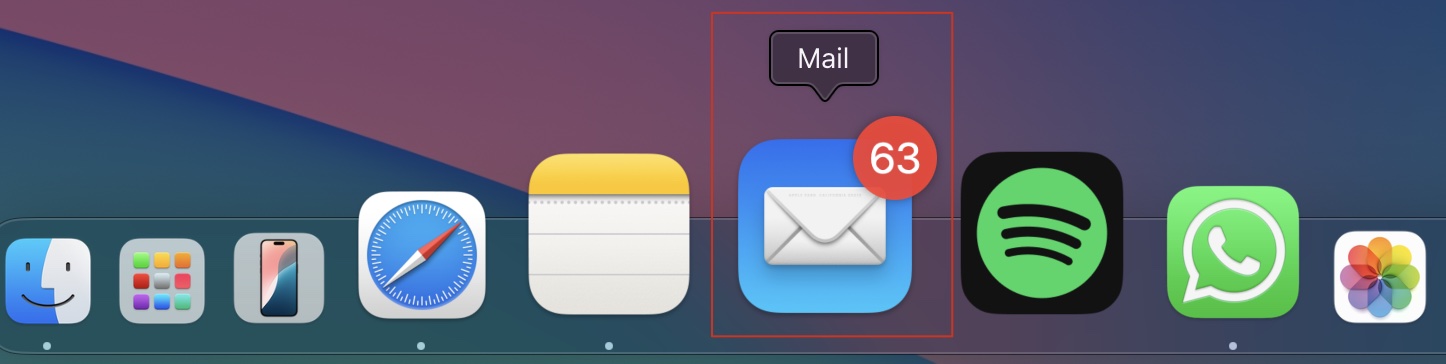
É frustrante quando um aplicativo para de abrir ou carregar inesperadamente no seu Mac, ainda mais quando se trata de um aplicativo que você usa com frequência como o Apple Mail. Para resolver o problema do Apple Mail não funcionar no seu Mac, recomendamos usar as Atualizações Automáticas do MacKeeper para verificar e iniciar automaticamente quaisquer atualizações pendentes, reduzindo a probabilidade de travamentos do programa ou do sistema.
Se você estiver enfrentando problemas no Mail do Mac, isso pode indicar diferentes tipos de falhas, cada uma trazendo seus próprios desafios e interrupções. Especificamente, quando o Mail não está funcionando no Mac, isso pode se manifestar de várias formas, como:
O aplicativo Mail não abre.
O aplicativo está travado e não responde.
O Apple Mail não está recebendo e-mails.
Você não consegue enviar e-mails porque eles ficam presos na caixa de saída.
O Mail não carrega suas contas ou a caixa de entrada.
A busca não está funcionando.
A Apple continua pedindo suas senhas.
O aplicativo está lento ou continua travando e fechando.
O Mail não está mostrando mensagens na caixa de entrada.
O Mail não consegue salvar informações sobre suas caixas de correio.
Esses problemas comuns do Apple Mail explicam as dificuldades suas e de outros usuários em dispositivos MacBook ou iMac. Mas não se preocupe: vamos abordar vários métodos eficazes de solução de problemas para resolver essas questões, permitindo que você recupere a produtividade e o controle eficiente sobre o aplicativo.
Um lembrete da nossa equipe:
Uma forma profissional de colocar seu aplicativo de volta nos trilhos é atualizá-lo ou reinstalar outros aplicativos relacionados (ou não). Talvez isso não pareça tão evidente, mas manter todos os programas do seu computador atualizados é um pré-requisito para um desempenho geral mais estável e fluido.
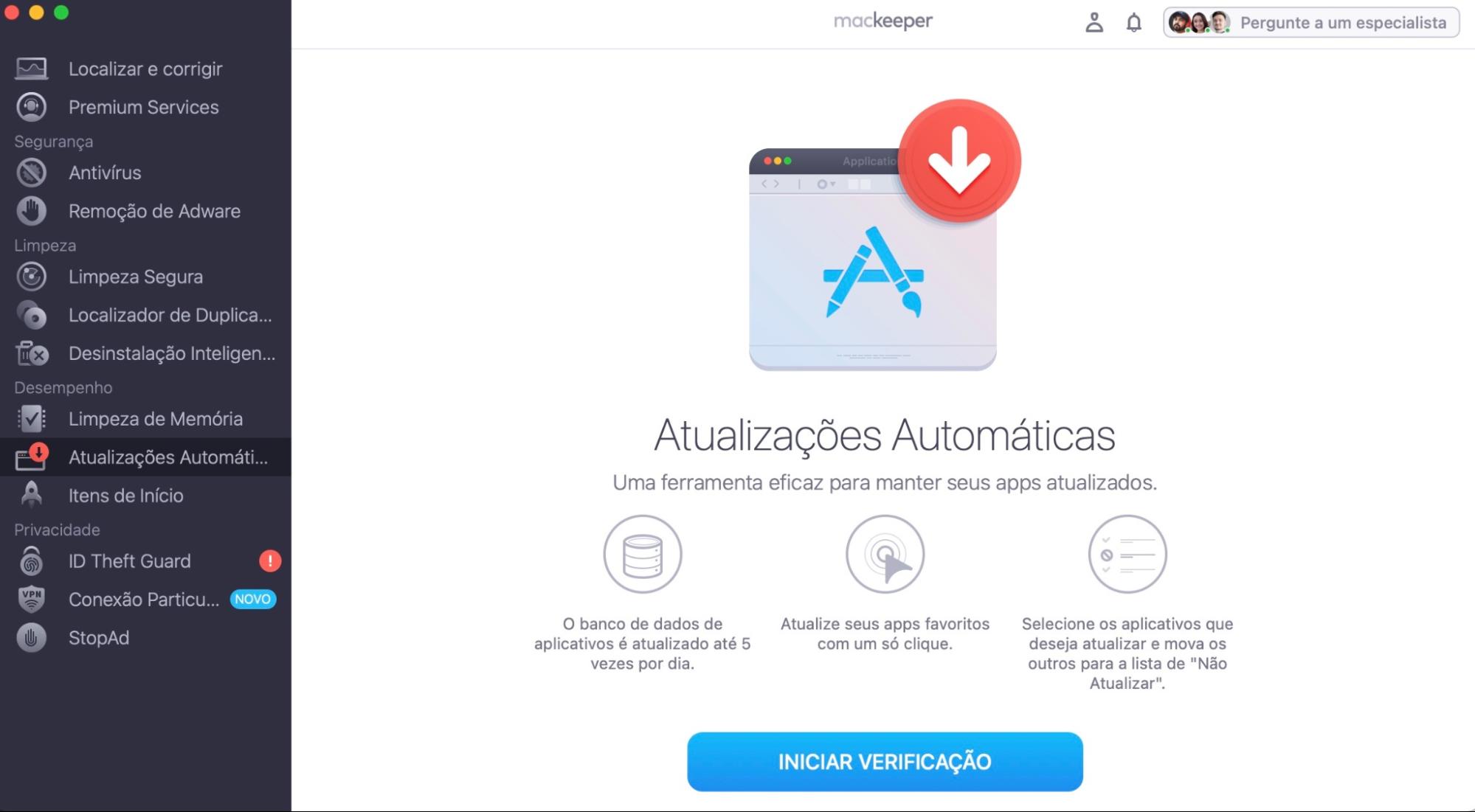
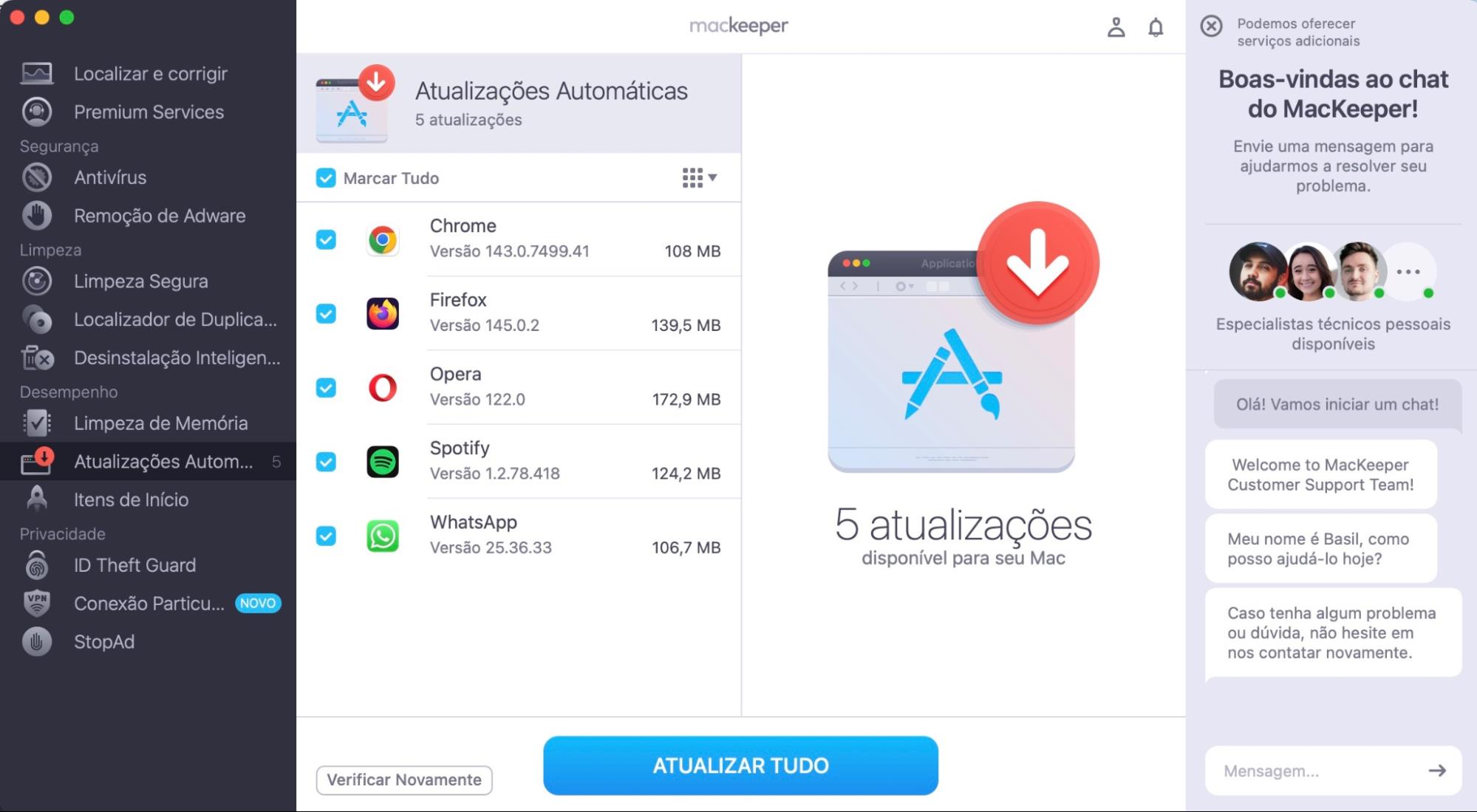
Veja como você pode usar as Atualizações Automáticas do MacKeeper para atualizar todos os seus aplicativos importantes:
Navegue pelo menu lateral até a função Atualizações Automáticas.
Clique em Iniciar Verificação para permitir que o MacKeeper verifique se seu software está atualizado.
À esquerda, selecione os aplicativos encontrados marcando as caixas e confirme para Atualizar.
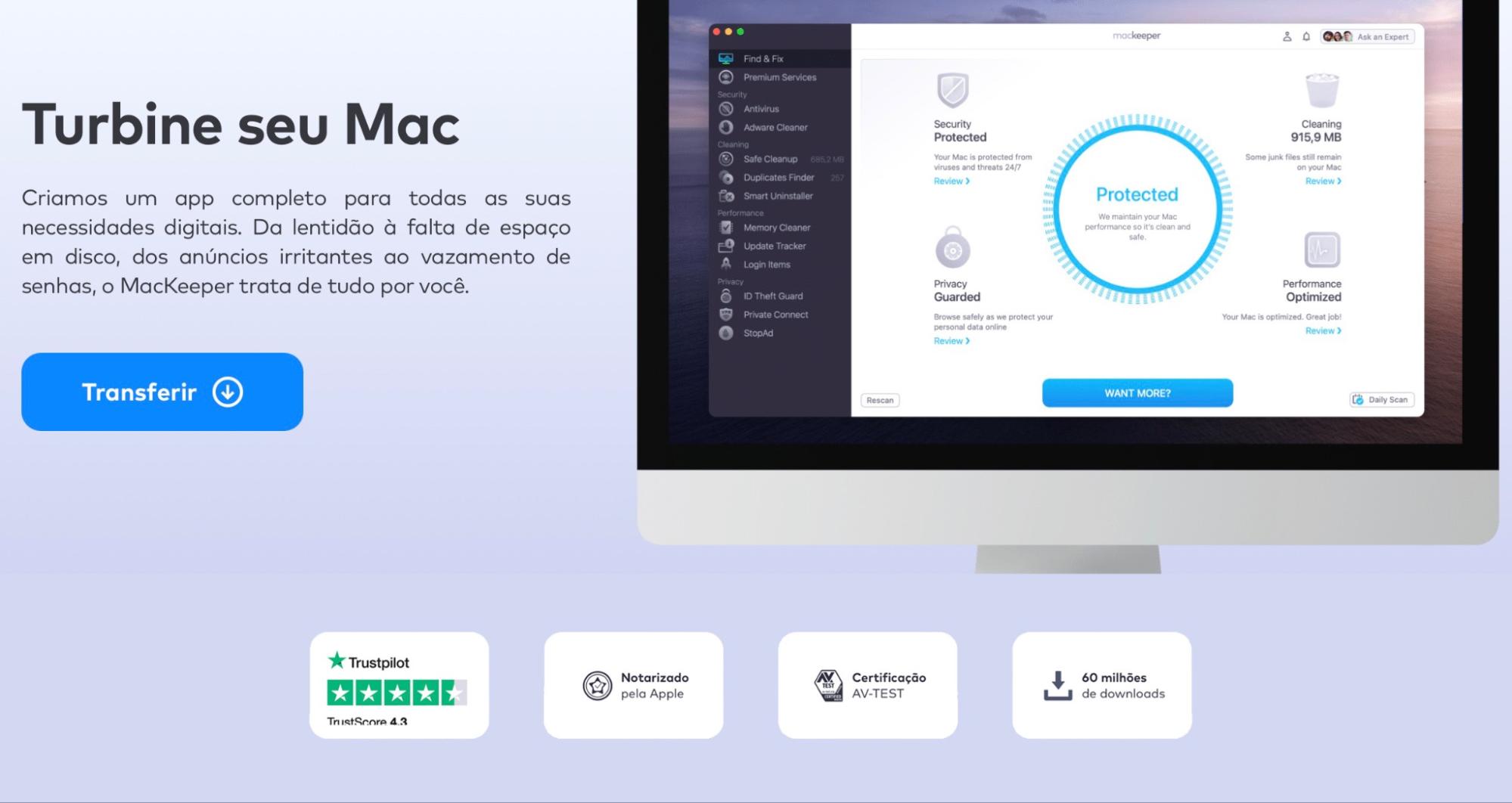
Passo 1. Baixe o MacKeeper no seu MacPasso 2. Após abrir o aplicativo, navegue até as Atualizações Automáticas e clique em Iniciar VerificaçãoPasso 3. Após a verificação ser concluída, marque as caixas e clique em Atualizar
Como corrigir o Apple Mail no seu Mac
Felizmente, existem vários métodos eficazes para resolver os problemas do aplicativo Mail que podem afetar seu desempenho. Vamos orientá-lo em tudo, desde a verificação da conexão até a alteração de configurações e o reenvio das suas contas.
Aqui estão várias soluções para ajudar na resolução de problemas do Mac Mail:
Abra o Mail na pasta Aplicativos.
Verifique a atividade do Mail.
Use o Diagnóstico de Conexão para verificar suas conexões.
Feche ou force o fechamento do aplicativo Mail.
Feche todos os aplicativos e reinicie seu Mac.
Atualize o macOS e o Mail.
Junte e feche as janelas.
Reconstrua suas caixas de correio.
Redefina as preferências do aplicativo Mail.
Remova suas contas de e-mail.
Reative suas contas de e-mail.
Limpe os anexos do Mail.
Remova e reindexe os arquivos de envelope.
Verifique os servidores da Apple.
Teste o Mail no modo de segurança.
Se o seu Mac estiver apresentando lentidão antes de começar qualquer solução de problemas no Mac Mail, esse é o primeiro problema que você precisará resolver com a ajuda do nosso guia de suporte. Embora possa ser difícil carregar ou reabrir o aplicativo repetidamente quando o Mac está lento, sabemos como ajudar você a combater longos tempos de carregamento e travamentos.
1. Abra o Mail na pasta Aplicativos
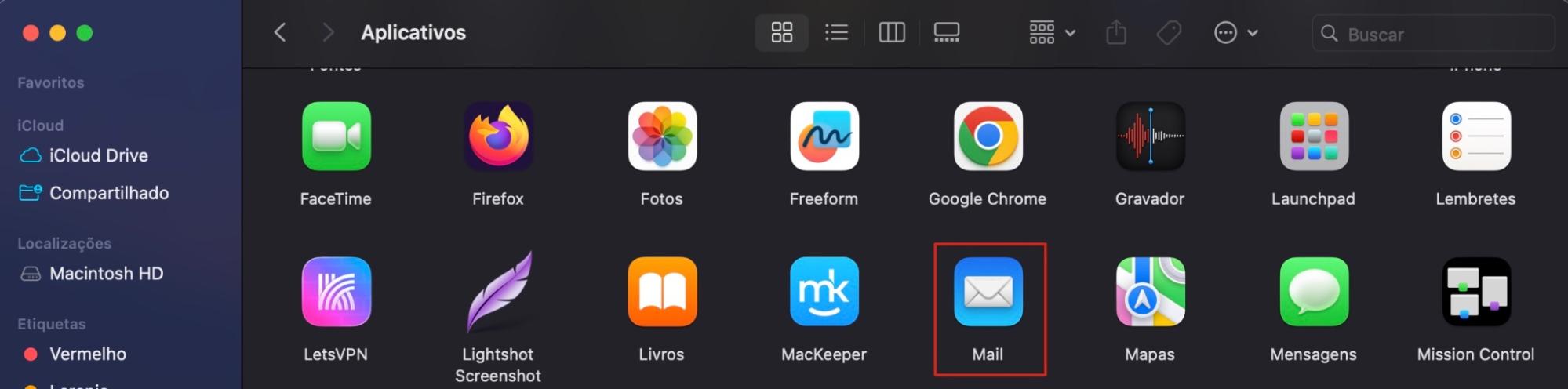
Se você atualizou recentemente o macOS, o ícone do Mail no Dock pode estar mostrando uma versão antiga, pois talvez não tenha sido atualizado automaticamente. Para corrigir o Mail no Mac, basta abrir o aplicativo Mail a partir da pasta Aplicativos:
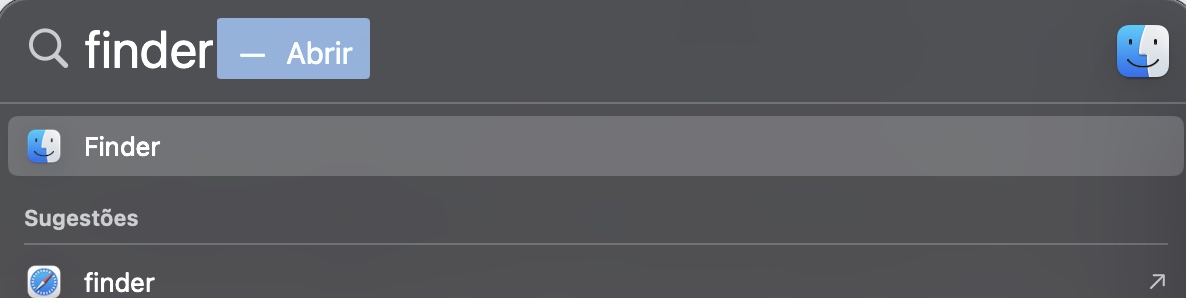
Abra o Finder.
Selecione Aplicativos na barra lateral (ou pressione Cmd + Shift + A).
Encontre e clique duas vezes no Mail para abri-lo.
Se isso funcionar, arraste o Mail do Finder para o Dock para atualizar o ícone.
Passo 1. Abra o FinderPasso 2. Em Aplicativos, encontre e dê dois cliques no Mail para abrir
2. Verifique a atividade do Mail
Monitorar a atividade do Mail no seu MacBook permite entender como o aplicativo interage com os servidores e gerencia as mensagens recebidas e enviadas. Esse método ajuda a identificar problemas de conexão ou falhas relacionadas ao Apple Mail que não carrega os e-mails corretamente ou não atualiza.
Veja como verificar a atividade do Mail:
Abra o aplicativo Mail no seu MacBook.
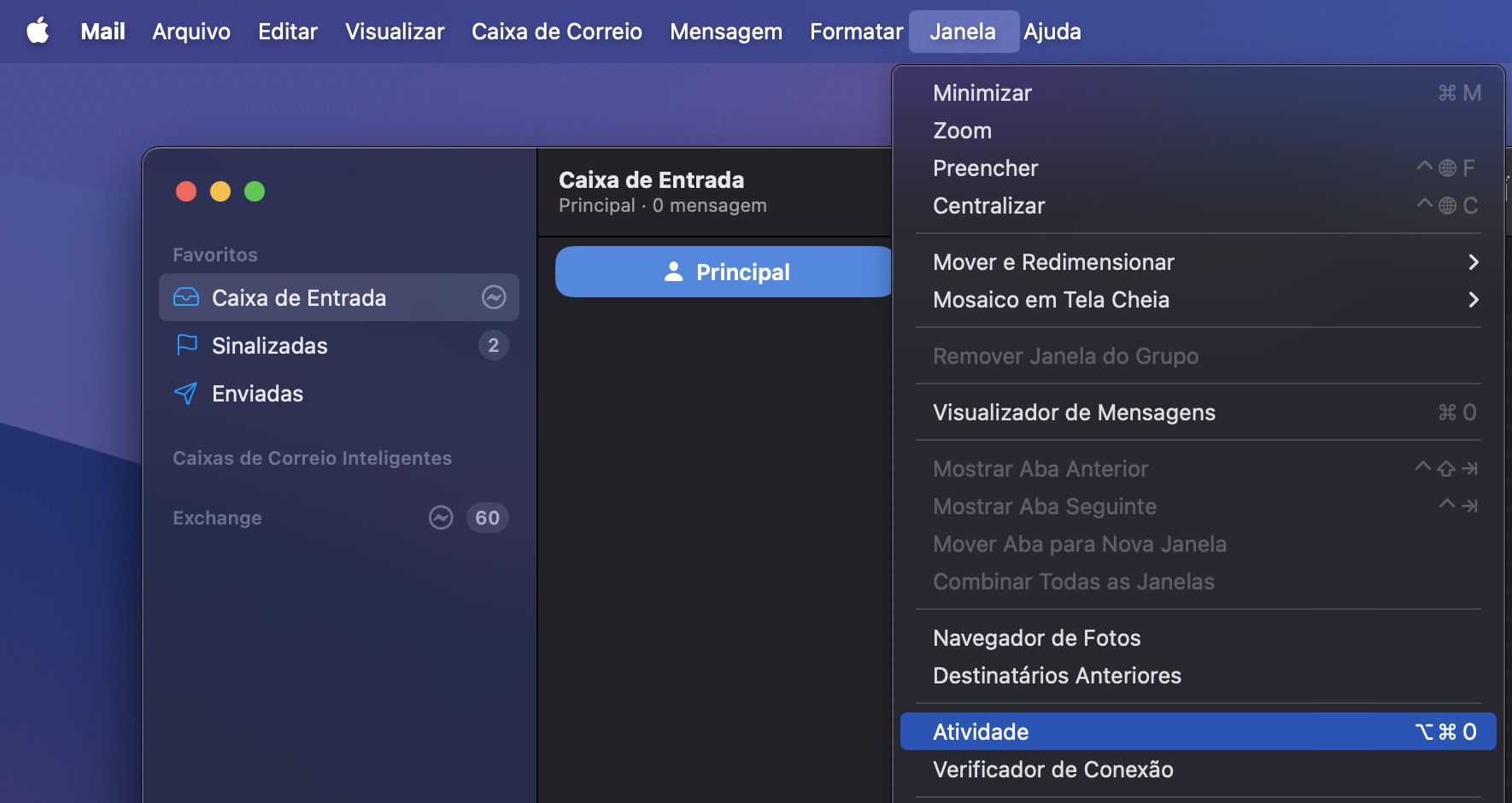
Clique no menu Janela no topo da tela dentro do app Mail.
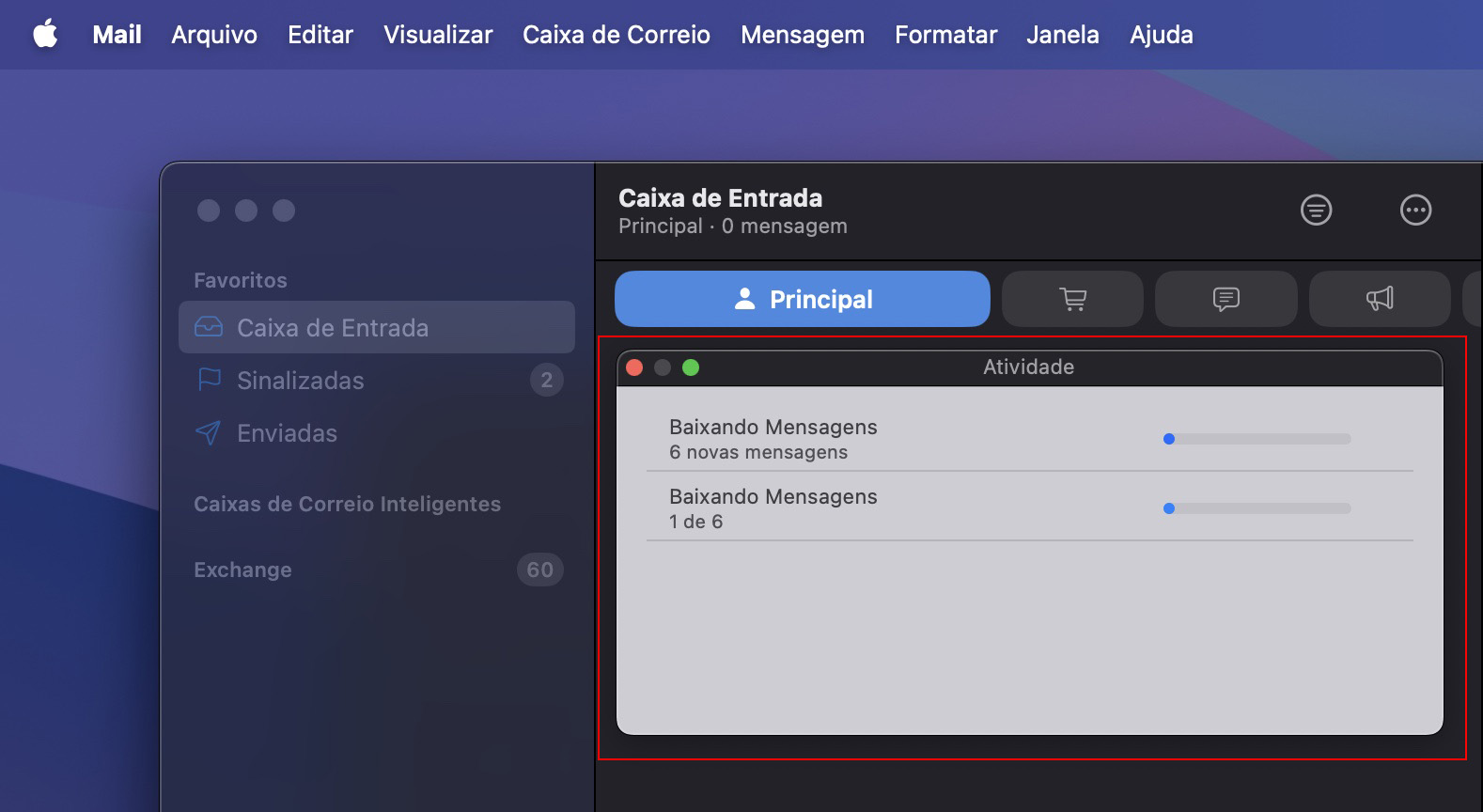
Escolha a opção Atividade no menu suspenso. Isso abrirá uma janela pop-up do Visualizador de Atividades, e mostrar uma visão em tempo real das operações em andamento do Mail.
Monitore o Visualizador de Atividades para obter informações sobre as operações do Mail, incluindo envio/recebimento de mensagens, status de conexão ou possíveis erros.
Passo 1. Abra o aplicativo MailPasso 2. Clique no menu Janela e selecione AtividadePasso 3. Verifique e monitore o Visualizador de Atividades
Preste atenção aos indicadores de atividade da rede ou aos registros de erro exibidos no Visualizador de Atividades. Ele também mostrará problemas de conexão Wi-Fi, assim como questões relacionadas ao servidor.
3. Use o Diagnóstico de Conexão para verificar suas conexões
Você provavelmente já sabe que precisa de uma conexão com a Internet para enviar e receber e-mails, mas se o seu dispositivo estiver offline, pode enfrentar problemas ao usar o aplicativo, como o Mail não abrir no Mac. Se ainda não fez isso, abra um navegador e carregue uma nova página para testar sua conexão Wi-Fi. Esse pode ser o motivo pelo qual os e-mails não estão chegando, o app não está enviando mensagens ou as mensagens ficam presas.
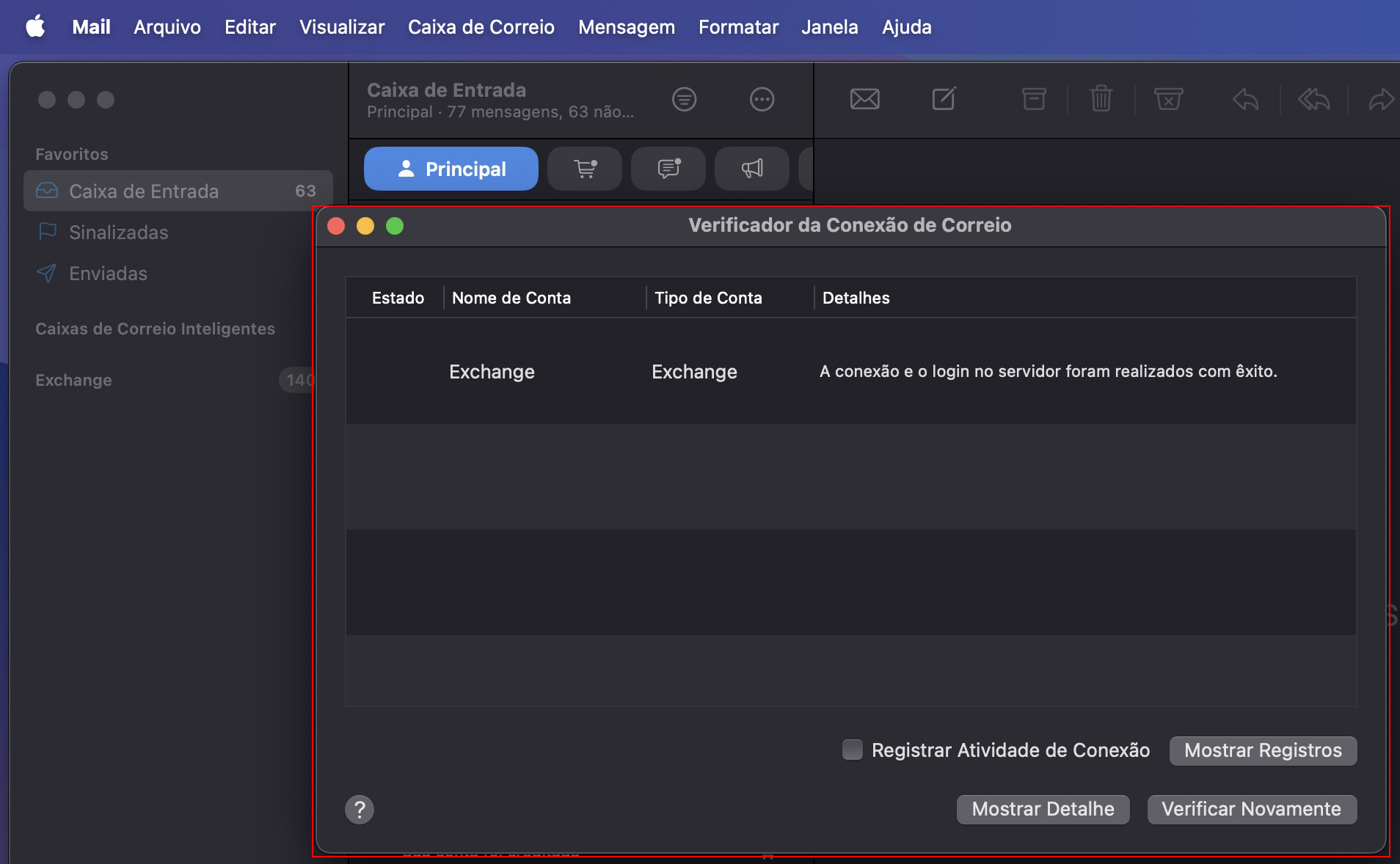
Mesmo que seu Mac pareça estar online, você deve usar o Verificador de Conexão no app Mail para testar a conexão de todas as suas contas. Veja como fazer:
Abra o app Mail.
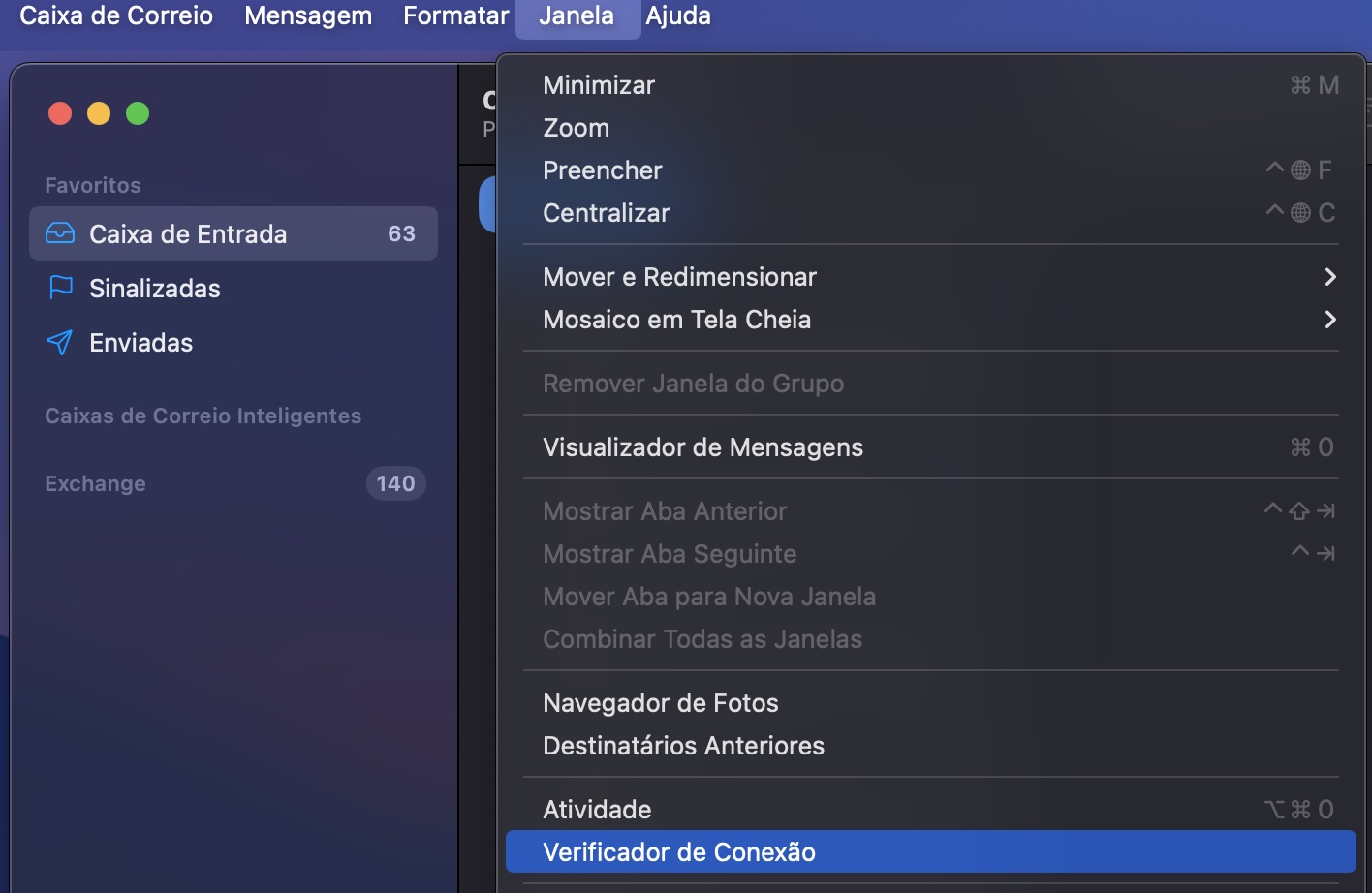
A partir da barra de menu bar, vá para Janela > Verificador de Conexão.
O Verificador da Conexão de Correio abrirá, mostrando luzes verdes ou vermelhas ao lado de cada uma das suas contas.
Se houver um sinal vermelho ao lado da sua conta, clique duas vezes nele para confirmar se o nome de usuário e a senha estão corretos.
Passo 1. Abra o app MailPasso 2. A partir da barra de menu, vá para Janela > Verificador de ConexãoPasso 3. O Verificador da Conexão abrirá
4. Feche ou force o fechamento do aplicativo Mail
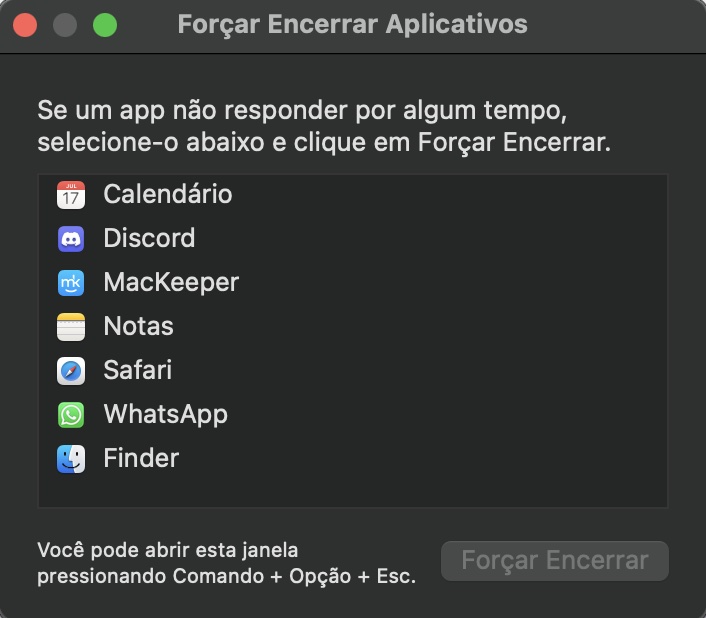
Uma das melhores ações que você pode tomar quando qualquer aplicativo parar de funcionar no seu MacBook ou iMac é fechar e reiniciá-lo. Claro que isso é mais fácil falar do que fazer se o motivo do Mail ter parado de funcionar for porque ele travou inesperadamente e você não consegue fazer o app responder. Nesses casos, pode ser necessário forçar o encerramento para corrigir o Mail no Mac.
Felizmente, você pode forçar o encerramento do aplicativo Mail facilmente, mesmo que ele não responda. Veja como:
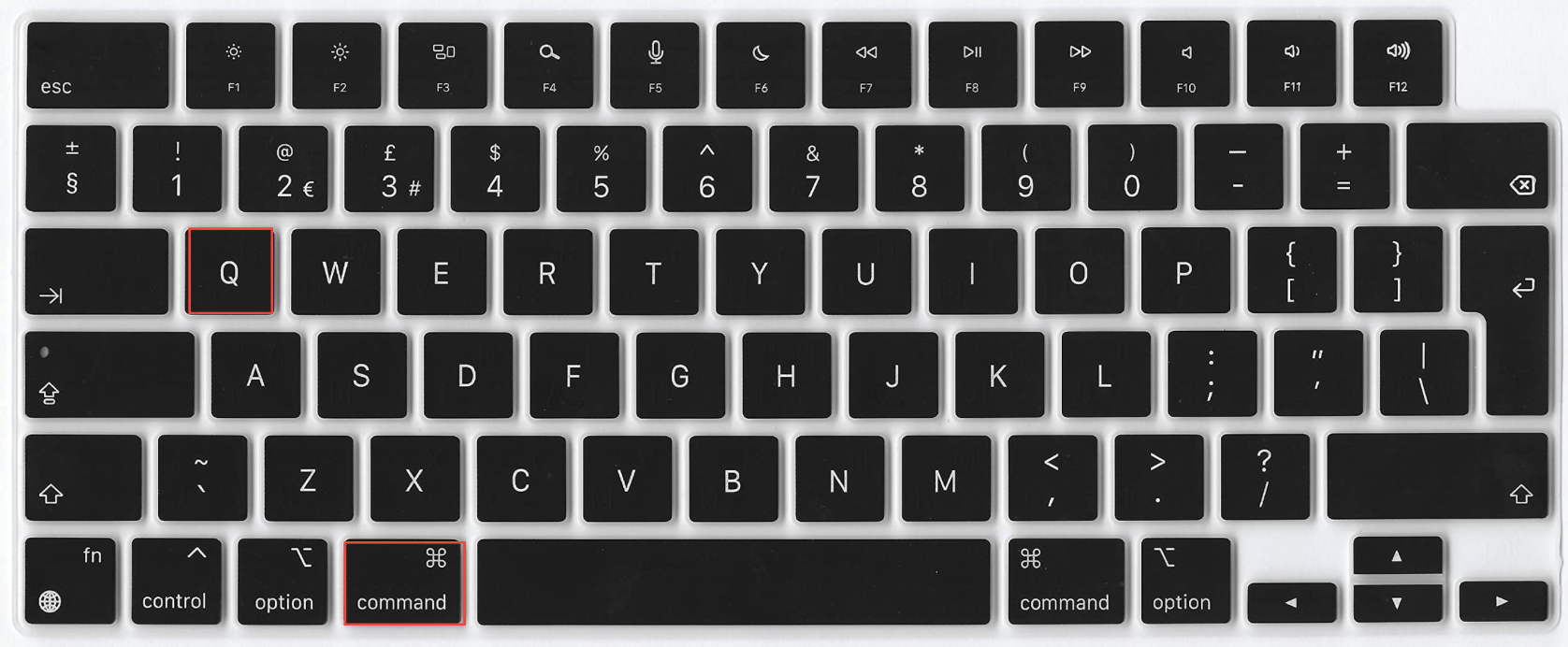
Para fechar o aplicativo Mail normalmente: clique no ícone do Mail no Dock para torná-lo o aplicativo ativo e, em seguida, pressione Command + Q para fechá-lo.
Para forçar o encerramento do aplicativo Mail: Pressione Option + Command + Escape para abrir a janela Forçar Encerrar, selecione o aplicativo Mail e clique em Forçar Encerrar.
Passo 1. Abra o Mail e pressione Command + Q para EncerrarPasso 2. Forçar Encerrar
Quando você fecha um aplicativo corretamente usando um desses métodos, ele encerra completamente o app e para quaisquer processos em segundo plano ou tarefas ativas associadas. Isso dá ao aplicativo Mail a chance de reiniciar corretamente na próxima vez que você abri-lo.
5. Feche todos os aplicativos e reinicie seu Mac
Se o Apple Mail não estiver abrindo ou respondendo corretamente no Mac, ou demorar muito para carregar ou reabrir o aplicativo, provavelmente é por causa de muitos apps abertos ao mesmo tempo. Executar vários aplicativos ao mesmo tempo pode consumir seu poder de processamento ou memória RAM. Para corrigir o problema do Mail não funcionar no seu Mac, basta fechar todos os apps e reiniciar o Mac.
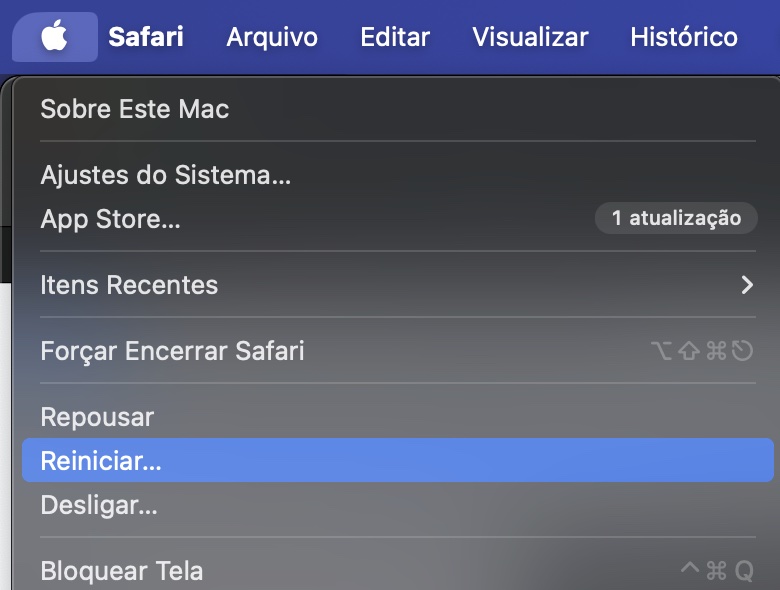
Veja como reiniciar seu Mac após fechar todos os aplicativos abertos:
Certifique-se de que você fechou todos os aplicativos ativos no seu Mac.
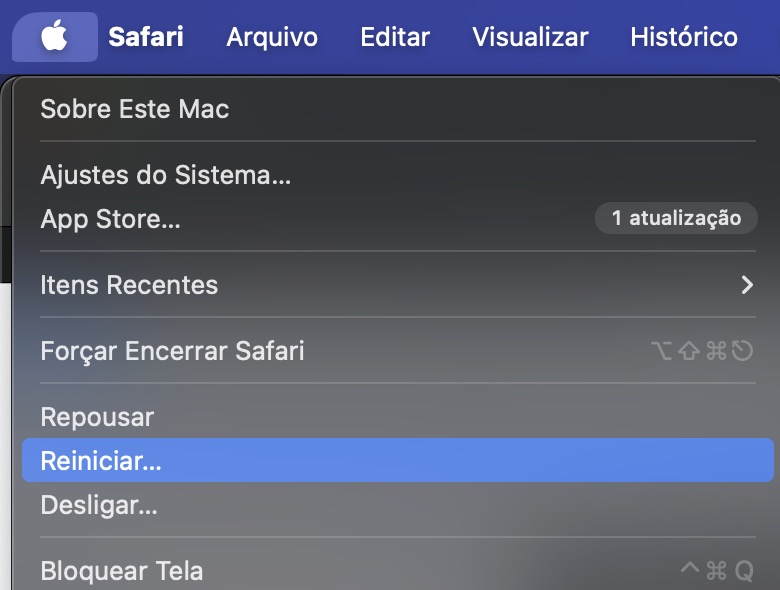
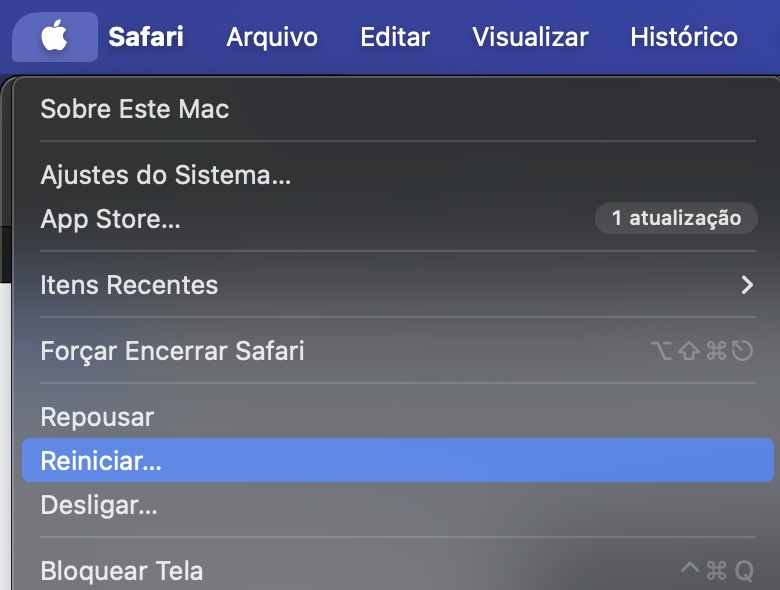
Clique no logo da Apple no canto superior esquerdo da tela.
Escolha Reiniciar no menu suspenso.
6. Atualize o macOS e o Mail
Semelhante ao ponto anterior, problemas com o Mail Apple que não funciona no Mac podem ser causados por um macOS desatualizado. Atualizar o macOS é fundamental, pois inclui atualizações do Mail. Portanto, se você está enfrentando problemas por causa de um programa desatualizado, verifique e atualize o macOS nos Ajustes do Sistema.
Veja como verificar se há atualizações do macOS:
Comece abrindo os Ajustes do Sistema no seu Mac.
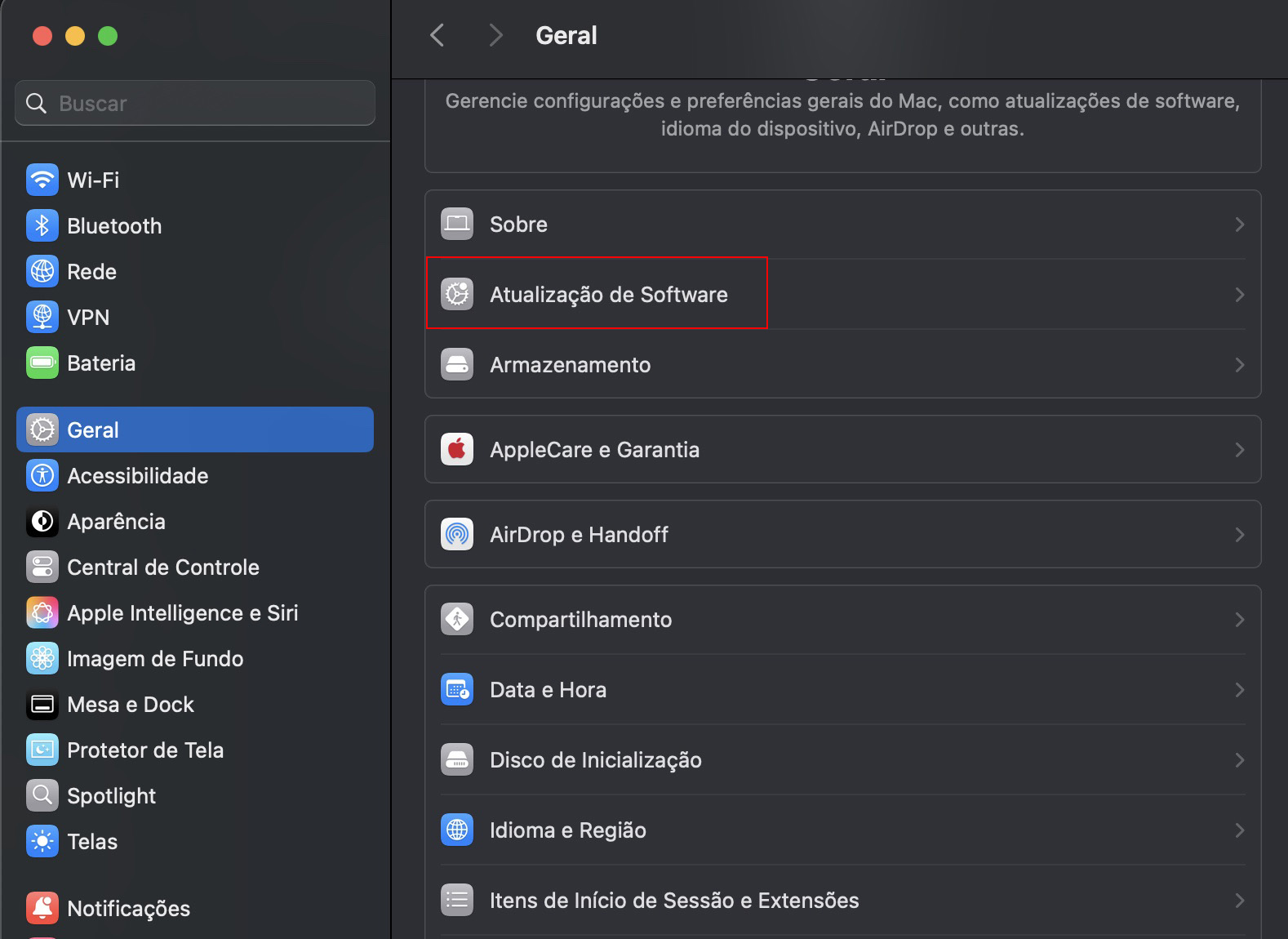
Clique em Geral > Atualizações de Software.
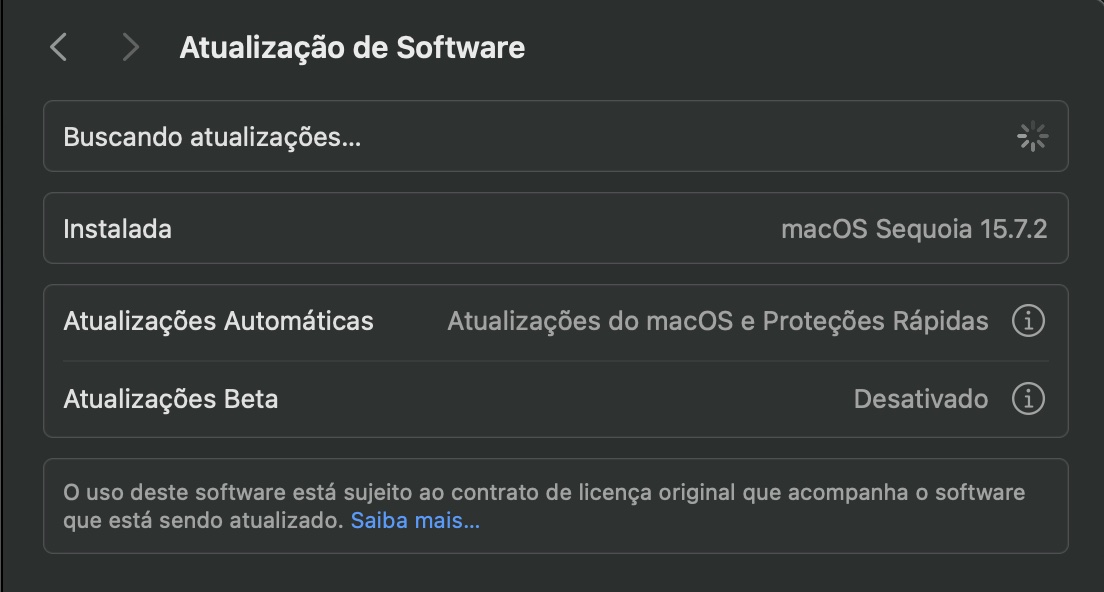
Deixe seu Mac verificar se há atualizações do macOS. Se uma atualização for encontrada, você poderá clicar em Atualizar Agora.
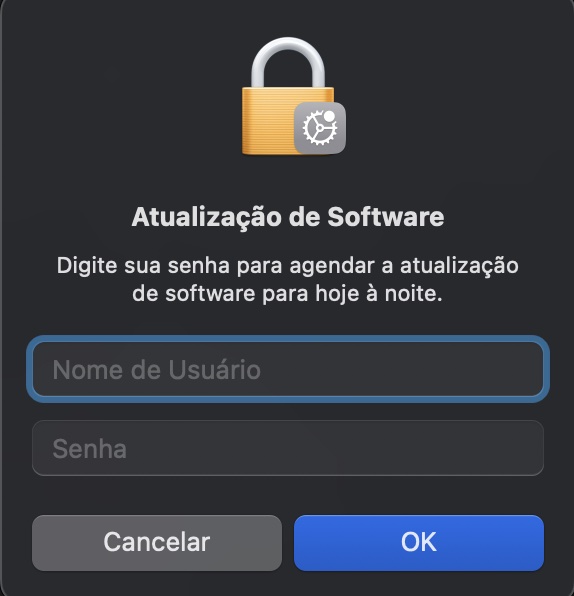
Pode ser necessário inserir seu login e senha de Administrador para iniciar o download. Depois, tudo o que você precisa fazer é permitir que o sistema macOS e os aplicativos, incluindo o Mail, sejam atualizados.
Passo 1. Vá para Ajustes do Sistema > Geral > Atualização de SoftwarePasso 2. Permita seu Mac verificar se há atualizaçõesPasso 3. Digite a senha de admin para iniciar o processo
7. Junte e feche as janelas
Se o Mail não estiver respondendo no Mac, ou demorar muito para abrir ou carregar suas mensagens, pode ser que esteja tentando fazer muitas coisas ao mesmo tempo. Isso pode acontecer se houver muitas janelas do Mail abertas em segundo plano. Nesse caso, a solução é verificar quantas janelas estão abertas para ajudar a juntar e fechar as que forem desnecessárias.
Veja como combinar e fechar janelas pela barra de menu:
Abra o app Mail no seu MacBook.
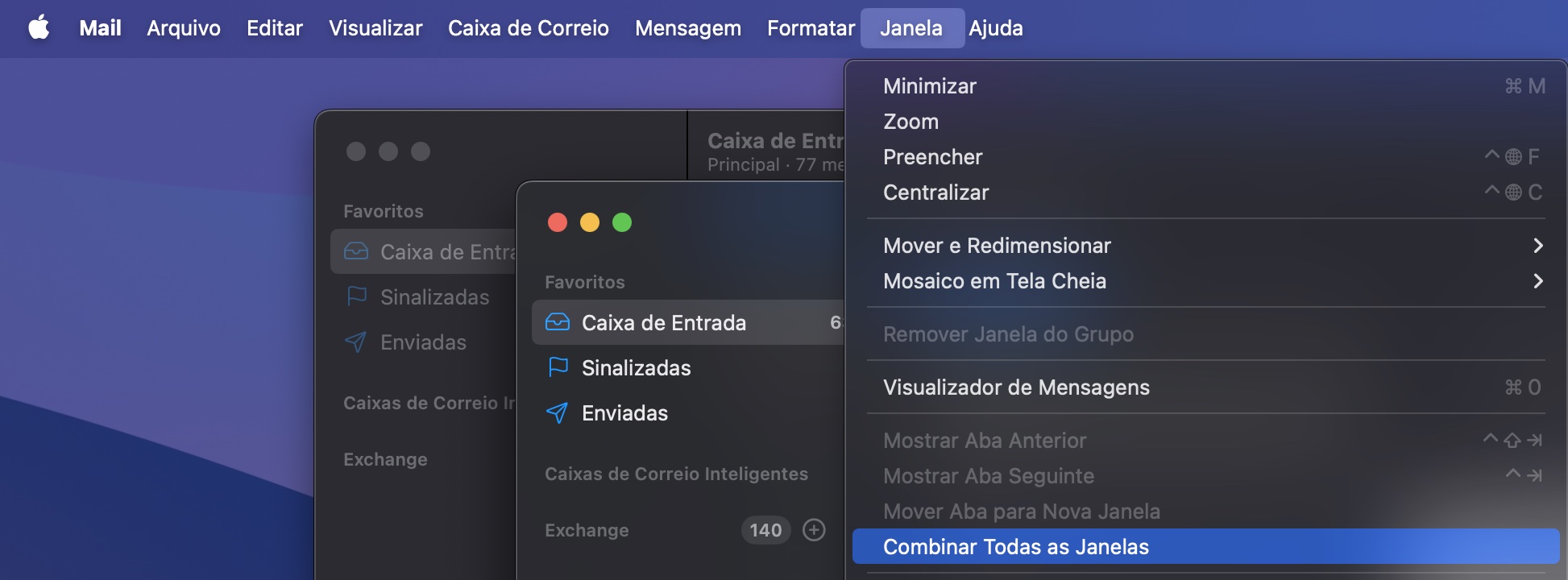
Vá até o menu Janela, localize e selecione Combinar Todas as Janelas.
Depois de combinar todas as janelas com sucesso, você pode fechá-las em lote.
8. Reconstrua suas caixas de correio
Se o Apple Mail não estiver carregando conteúdo, não estiver sincronizando ou demorar muito para carregar e reabrir suas mensagens, recomendamos reconstruir sua caixa de entrada. Essa é uma solução útil para corrigir problemas com mensagens desaparecidas ou se sua caixa de entrada parecer desorganizada. Essa função basicamente serve para sincronizar novamente todas as mensagens, garantindo um carregamento e reabertura suaves do conteúdo nas suas contas, melhorando assim a produtividade geral.
Veja como reconstruir suas caixas de correio:
Abra o app Mail no seu Mac pelo Dock ou usando a Busca Spotlight.
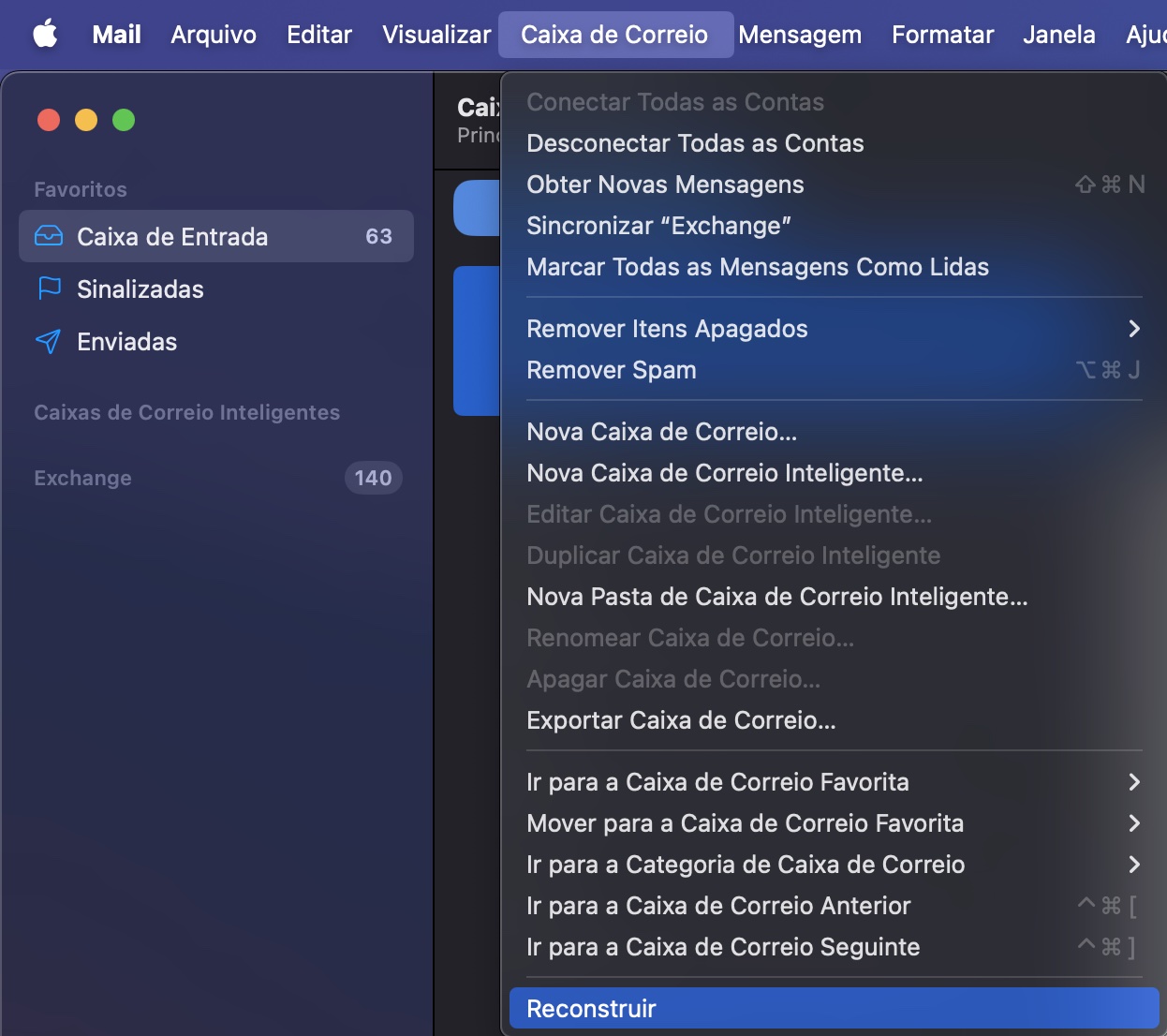
Clique na aba Caixa de Correio no topo da tela.
Selecione Reconstruir e aguarde seu dispositivo atualizar todas as suas mensagens.
Passo 1. Abra o app MailPasso 2. Clique em Reconstruir e aguarde suas mensagens serem atualizadas e organizadas
9. Redefina as preferências do Mail
O motivo do Mail não funcionar no Mac pode ser um bug inesperado no arquivo que salva todas as preferências do aplicativo. Isso não é incomum para apps no Mac, mas, felizmente, é relativamente fácil de corrigir. Tudo o que você precisa fazer é deletar o arquivo plist que armazena as preferências do seu Mac. Isso faz com que o Mail crie um novo arquivo plist, redefinindo todas as preferências para os padrões originais. Pode ser necessário ajustar algumas opções para configurar o app do jeito que você prefere novamente.
Primeiro, faça um backup do arquivo original e depois redefina as preferências do Mail:
Abra o Finder.
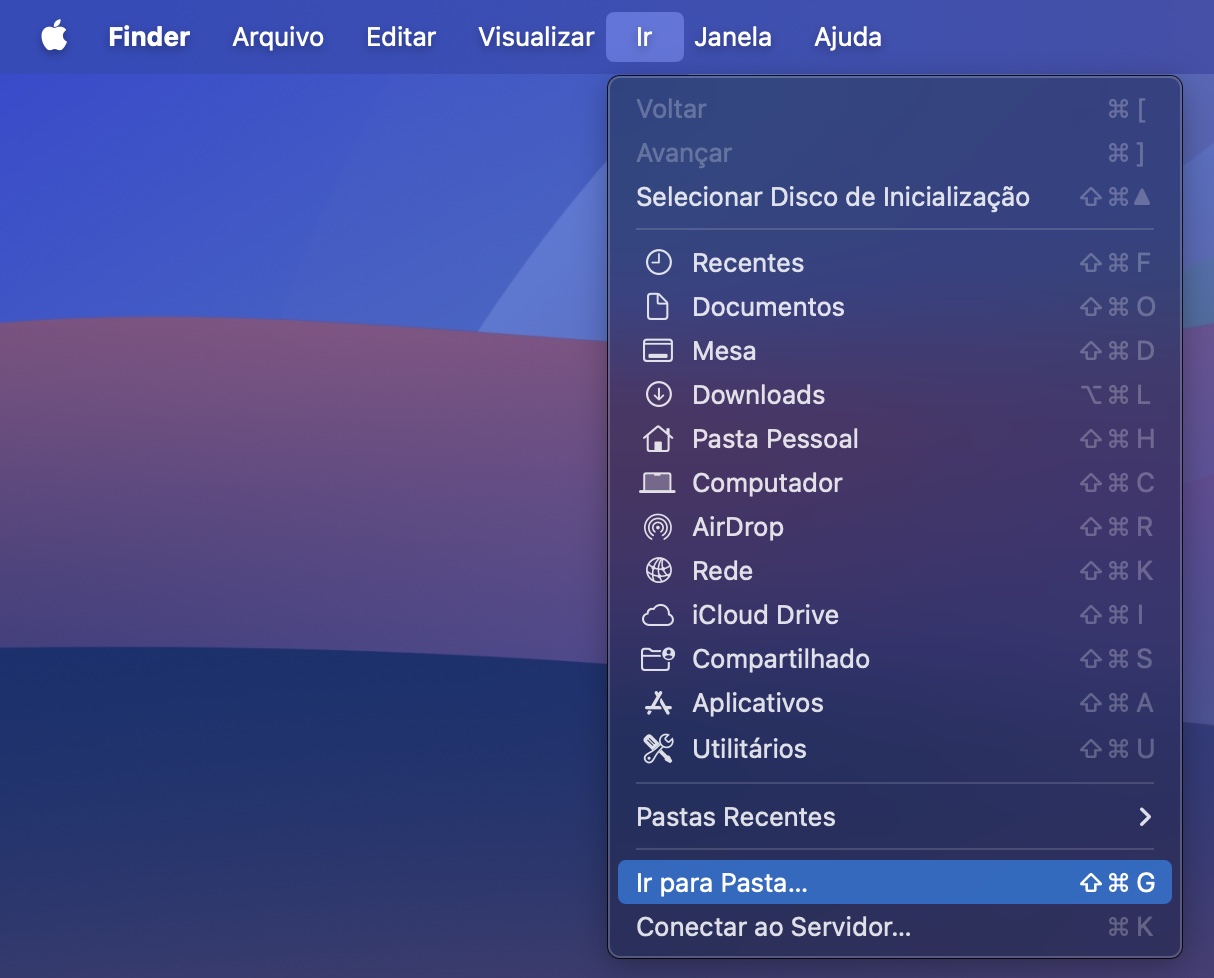
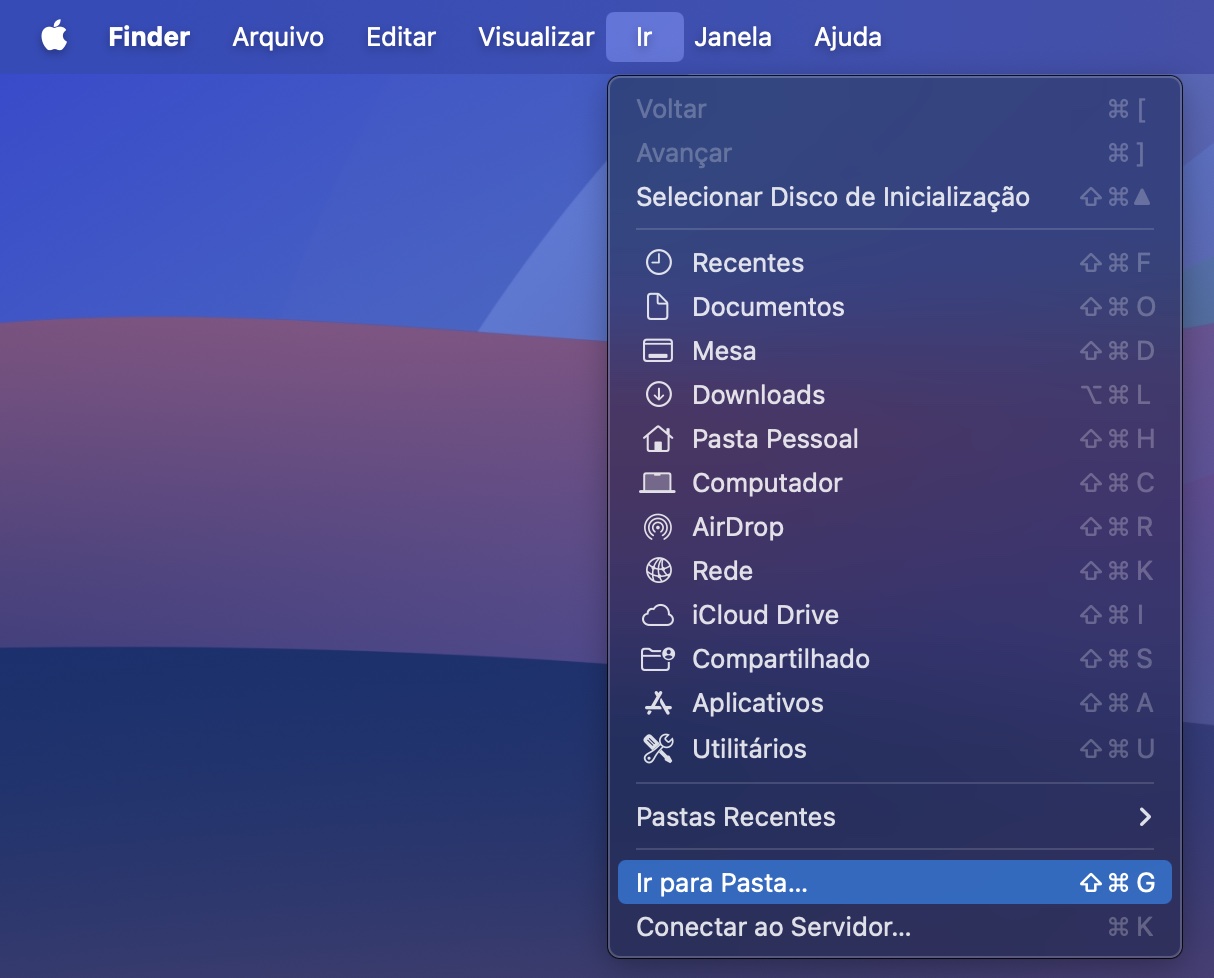
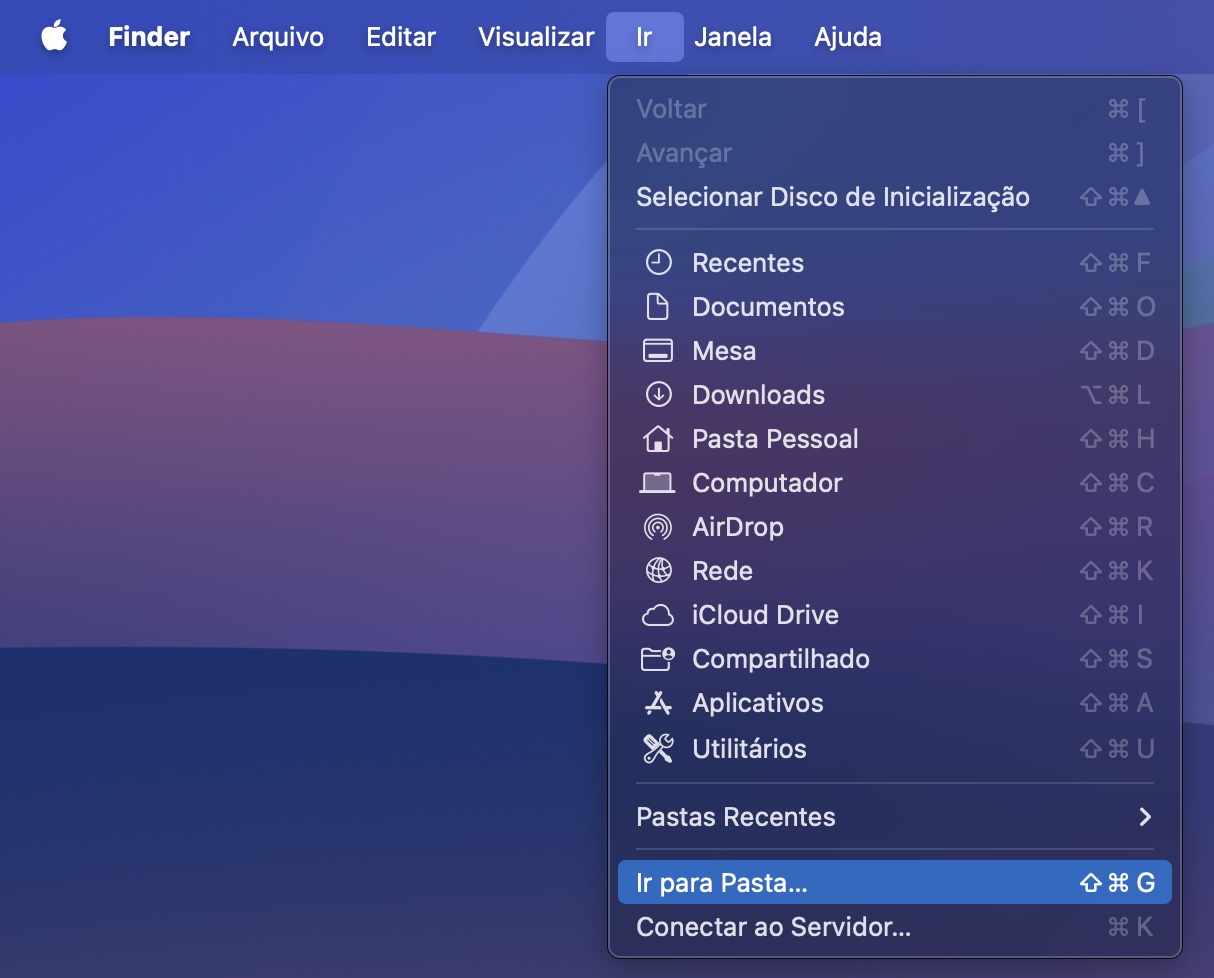
A partir da barra de menu, clique em Ir > Ir para Pasta.
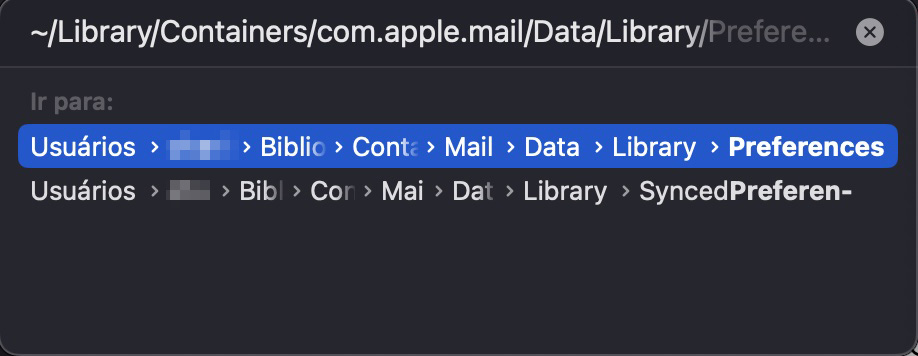
Digite o seguinte caminho e pressione Enter: ~/Library/Containers/com.apple.mail/Data/Library/Preferences.
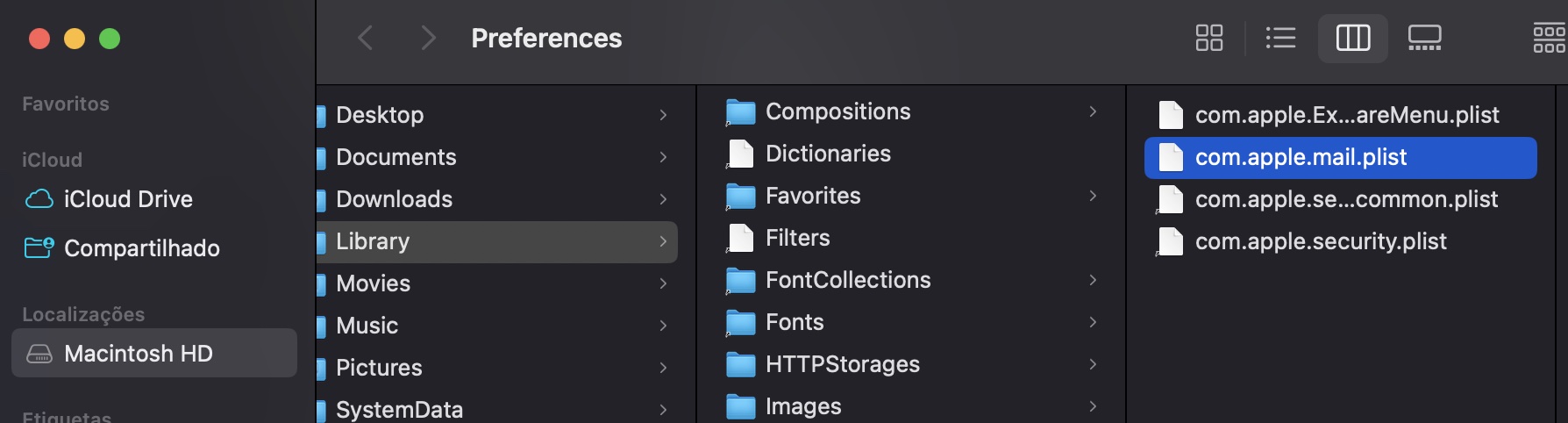
Arraste o arquivo com.apple.mail.plist para sua área de trabalho para redefinir suas preferências.
Agora, reinicie seu Mac e tente usar o Mail novamente.
Se o Mail ainda não funcionar, mova o arquivo plist da sua área de trabalho de volta para a pasta Preferências para restaurar suas configurações.
Passo 1. Abra o Finder e clique em Ir > Ir para PastaPasso 2. Digite o caminho: ~/Library/Containers/com.apple.mail/Data/Library/PreferencesPasso 3. Arraste o arquivo com.apple.mail.plist para sua área de trabalhoPasso 4. Reinicie seu dispositivo e abra o Mail
Se isso não funcionar, aqui estão alguns outros arquivos do sistema do Mail que você pode tentar remover:
Abra o Finder.
A partir da barra de menu, clique em Ir > Ir para Pasta.
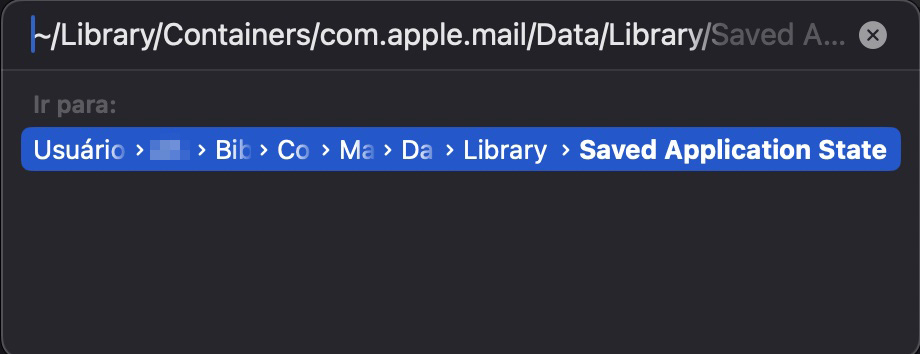
Digite o seguinte caminho e pressione Enter: ~/Library/Containers/com.apple.mail/Data/Library/Saved Application State.
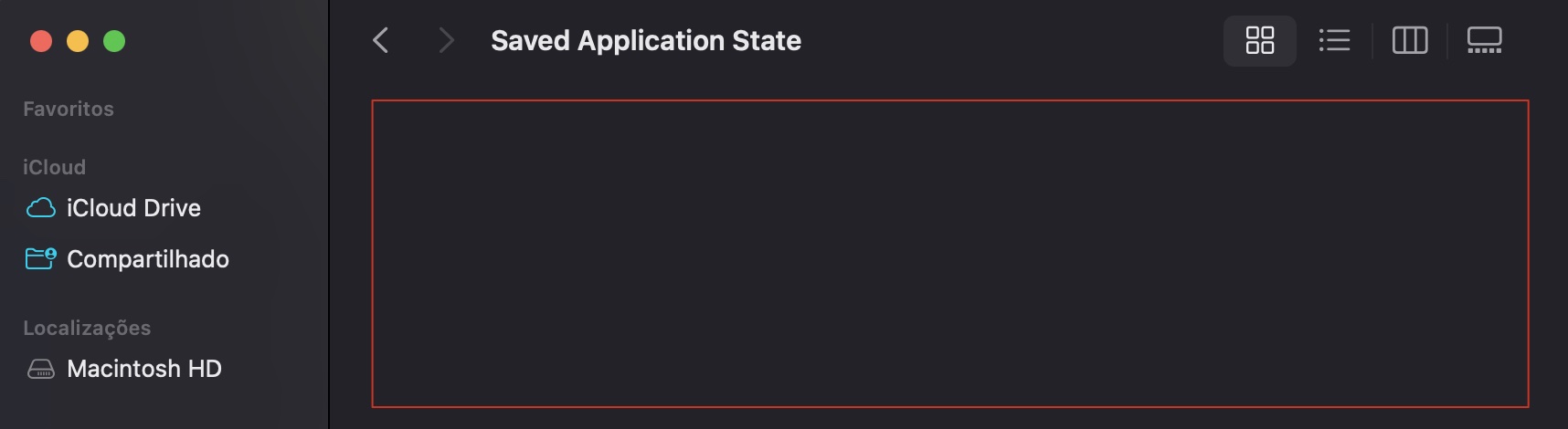
Mova quaisquer pastas ou arquivos de lá para a área de trabalho.
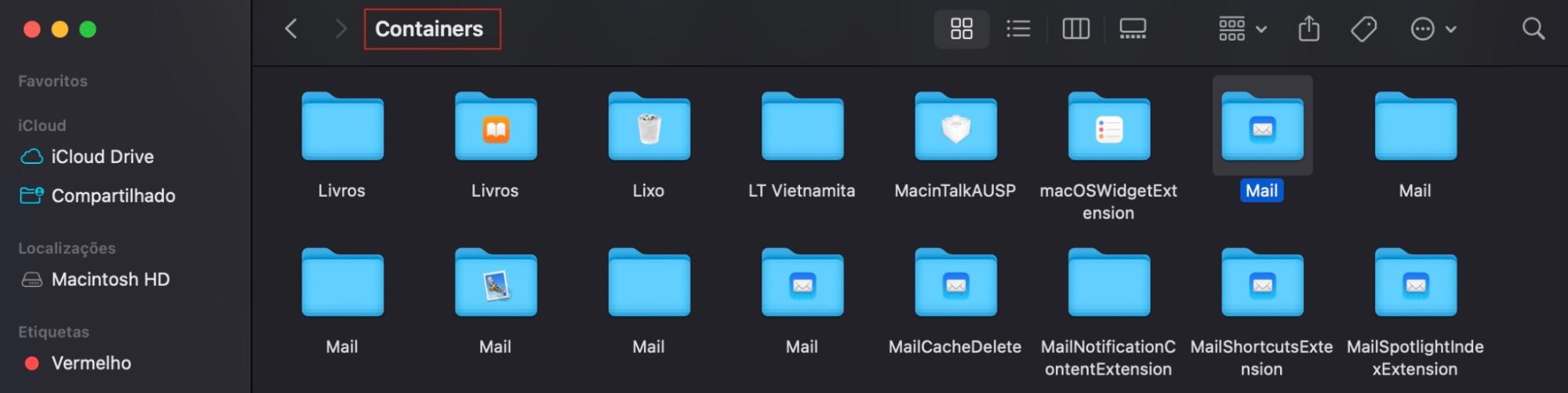
Agora, retorne cinco níveis para a pasta Containers.
Mova as seguintes pastas para sua área de trabalho: com.apple.mail e com.apple.MailServiceAgent.
Agora, reinicie seu Mac e tente usar o Mail novamente.
Se o Mail ainda não funcionar, mova as pastas e arquivos da sua área de trabalho de volta para as pastas de onde foram retirados.
Passo 1. Abra o Finder e clique em Ir > Ir para PastaPasso 2. Digite ~/Library/Containers/com.apple.mail/Data/Library/Saved Application StatePasso 3. Mova quaisquer pastas ou arquivos para sua área de trabalhoPasso 4. Volte para a pasta Containers e mova as pastas com.apple.mail e com.apple.MailServiceAgent para a sua área de trabalhoPasso 5. Reinicie seu Mac e tente usar o Mail novamente
10. Remova suas contas de e-mail
Atenção:
Recomendamos configurar uma conta de e-mail existente como nova, sem removê-la antes, para que você possa excluir a conta que não está funcionando depois. Além disso, é importante lembrar que algumas contas (especiais ou minoritárias) funcionam pelo padrão POP (POP3), o que significa que removê-las—sem ter outra cópia ou conta sem problemas—pode resultar na exclusão de todos os dados, até mesmo aqueles considerados como “no servidor”. Por quê? Isso geralmente acontece porque cada POP3 funciona como um cliente de servidor independente. Quando não há mais servidores associados, a remoção completa dos dados é inevitável.
Se você ainda estiver com problemas com o Mail não funcionando no Mac, pode tentar remover suas contas de e-mail. Fique atento, pois ao fazer isso, as mensagens que estão na sua Caixa de Saída aguardando envio serão apagadas, então anote essas mensagens antes.
Siga as instruções abaixo para remover uma conta de e-mail:
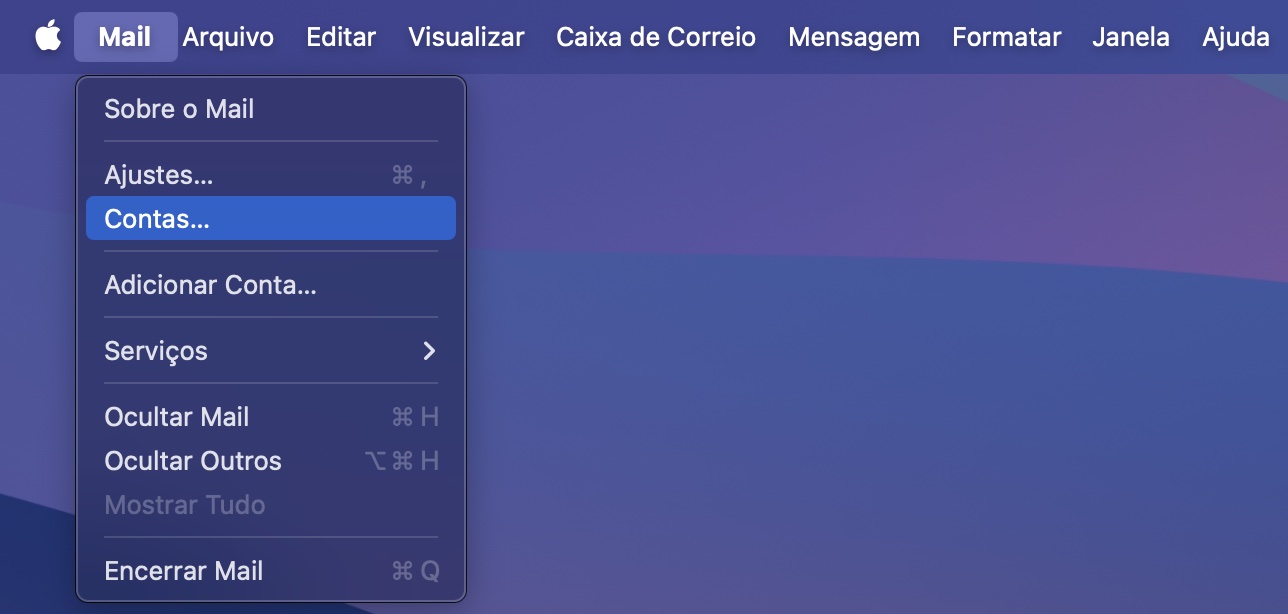
Abra o Mail e vá em Mail > Contas na barra de menu.
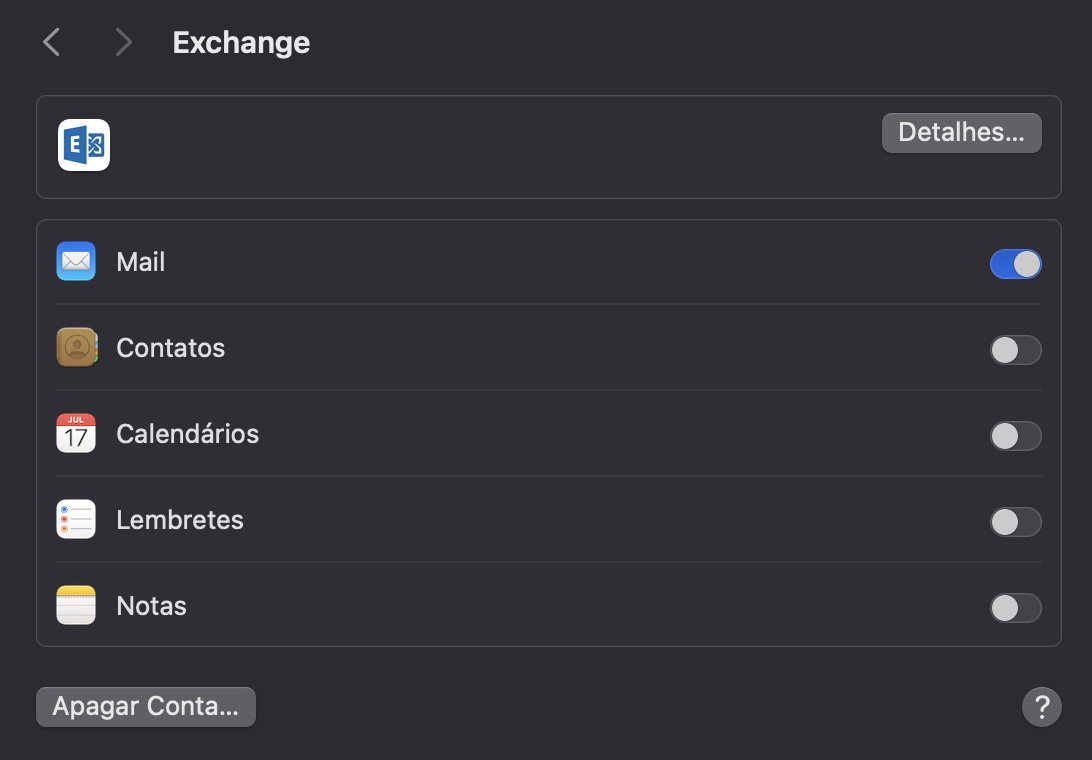
Isso abrirá as configurações das suas contas nos Ajustes do Sistema. A partir daqui, você pode gerenciar suas contas.
Localize o e-mail que deseja excluir do seu Mac e confirme a ação.
Passo 1. No Mail, vá em ContasPasso 2. Selecione a conta que você deseja remover, clique em Excluir Conta e confirme
11. Reative suas contas de e-mail
Restabelecer as conexões com suas contas de e-mail pode ser fundamental para resolver problemas relacionados ao Mail no seu Mac. Dificuldades como falhas no carregamento ou falta de resposta do aplicativo muitas vezes podem ser corrigidas ao reconectar suas contas ao Mail.
Para reconectar sua conta de e-mail, siga estes passos:
Abra o Mail no seu Mac.
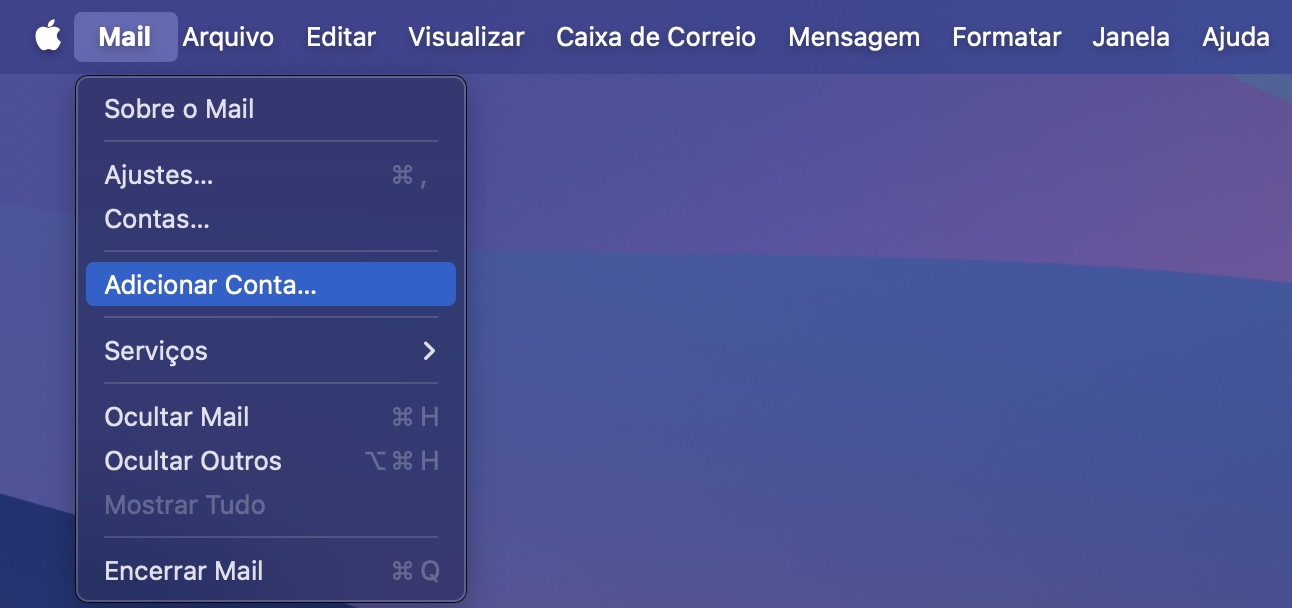
Clique em Mail na barra de menu e selecione Contas.
Isso abrirá as configurações das suas contas nos Ajustes do Sistema. A partir daqui, você pode gerenciar suas contas de e-mail.
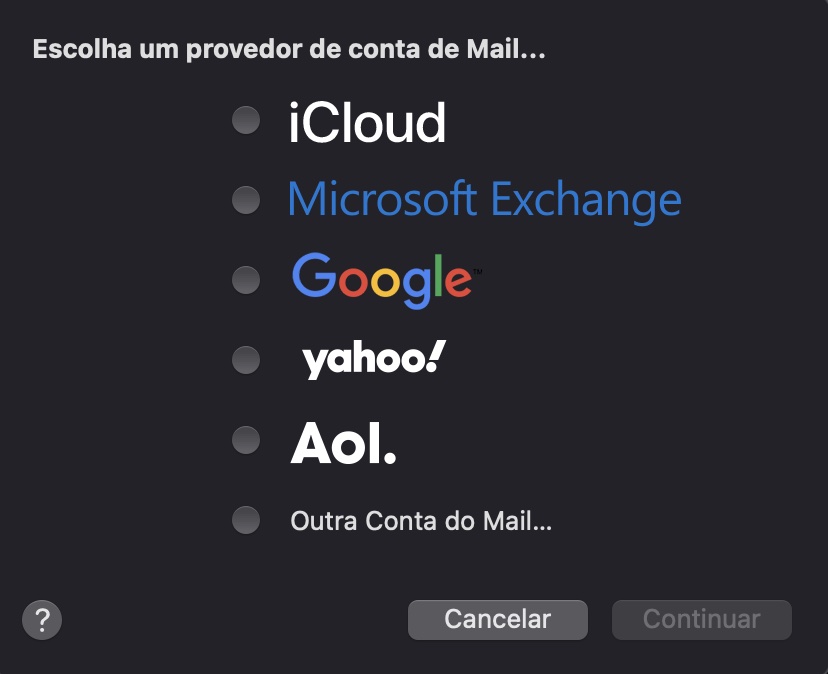
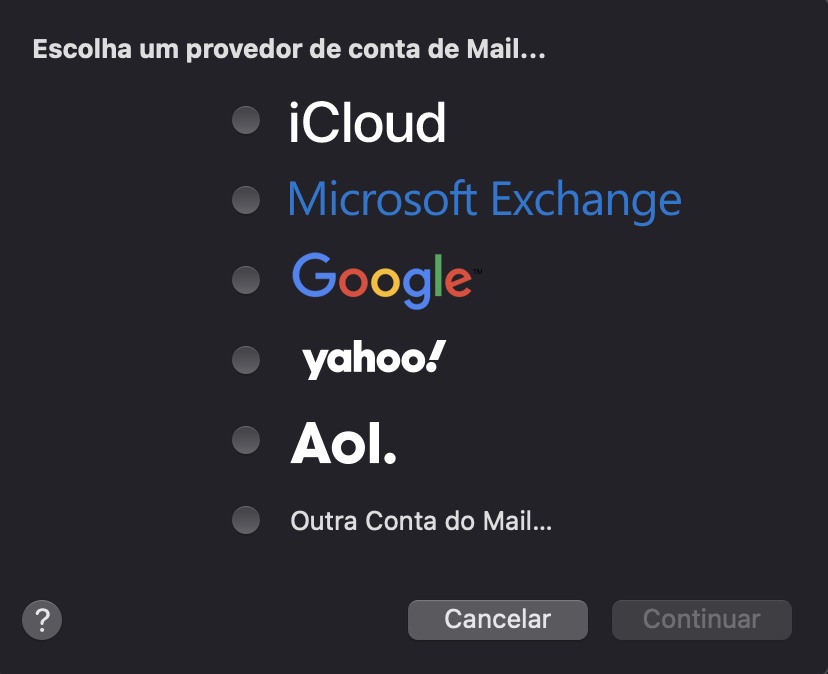
Agora, clique no botão Adicionar Contas para reconectar a conta de e-mail ao seu Mac.
Passo 1. No app Mail, clique em Adicionar ContaPasso 2. Clique no botão do provedor correspondente para adicionar sua conta de e-mail novamente ao Mail
12. Limpe os anexos do Mail
Limpar anexos desnecessários do Mail é uma solução inteligente para melhorar significativamente o desempenho do aplicativo, pois libera espaço de armazenamento essencial no seu MacBook. Com o tempo, os anexos acumulados podem sobrecarregar o app, causando lentidão e possíveis falhas. Por isso, limpar esses anexos regularmente é uma forma eficaz de aumentar a velocidade e a resposta do aplicativo.
Para limpar os anexos do Mail e melhorar a produtividade geral no seu Mac, faça o seguinte:
Abra o Mail no seu Mac.
Escolha a caixa de correio que contém os anexos que deseja limpar.
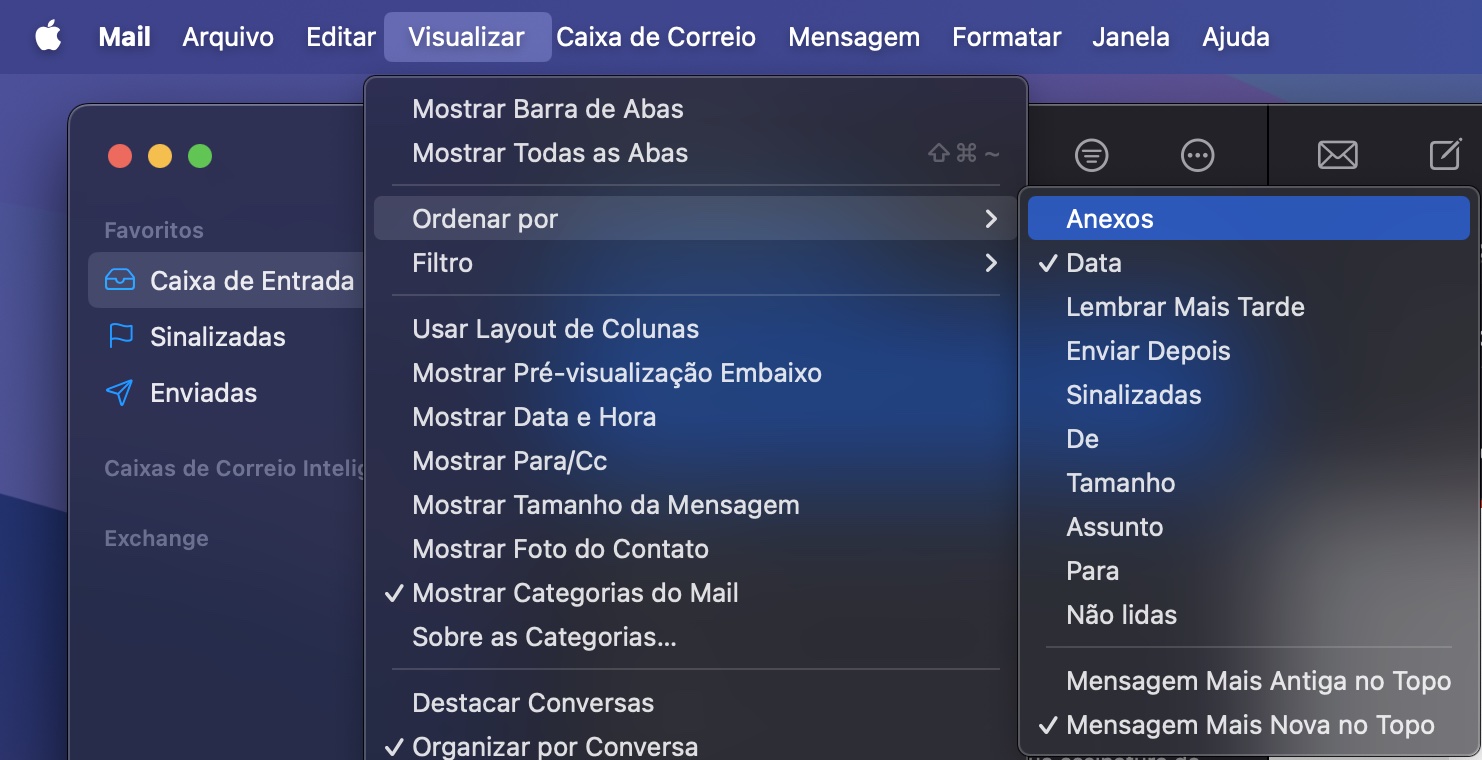
Clique em Visualizar e use o recurso de ordenação para organizar os e-mails pelo tamanho dos anexos.
Revise e identifique os e-mails com anexos grandes.
Selecione os e-mails com anexos desnecessários e exclua-os.
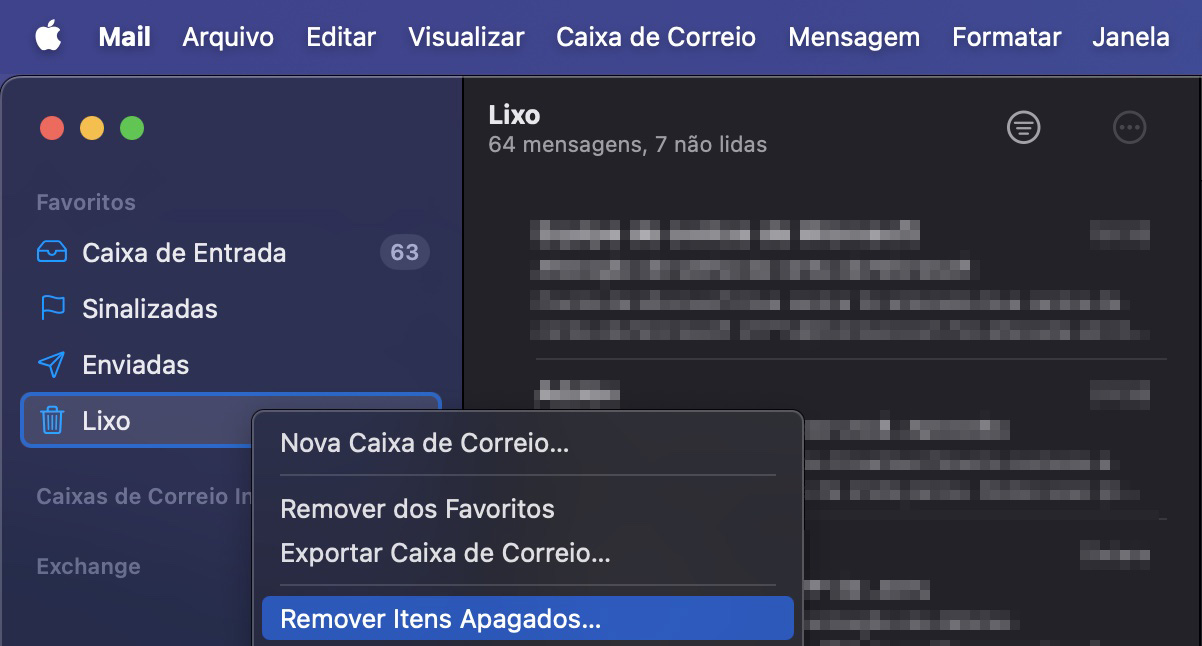
No Lixo, clique em Remover Itens Apagados para remover os anexos permanentemente.
Passo 1. Na caixa de correio escolhida, clique em Visualizar e organize os e-mails pelo tamanho dos anexosPasso 2. Quando você excluir um e-mail, esvazie o lixo da sua caixa de correio
13. Remova e reindexe os arquivos de envelope
Atualizar os arquivos de envelope é um método estratégico para solucionar problemas do Mac Mail, pois está relacionado à visibilidade e organização das mensagens. Às vezes, devido a erros ou falhas na indexação, as mensagens podem não ser exibidas corretamente ou parecer que estão desaparecidas. Isso também pode causar demora no carregamento das mensagens e travamentos ao tentar reabri-las. Ao remover e reindexar esses arquivos de envelope, você pode corrigir esses problemas.
Veja como remover e reindexar os arquivos de envelope:
Feche o Mail, se ele estiver aberto.
No Finder, clique em Ir na barra de menu > Ir para Pasta.
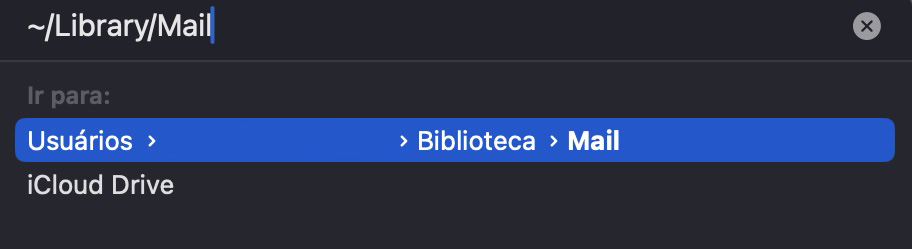
Digite o caminho ~/Library/Mail/.
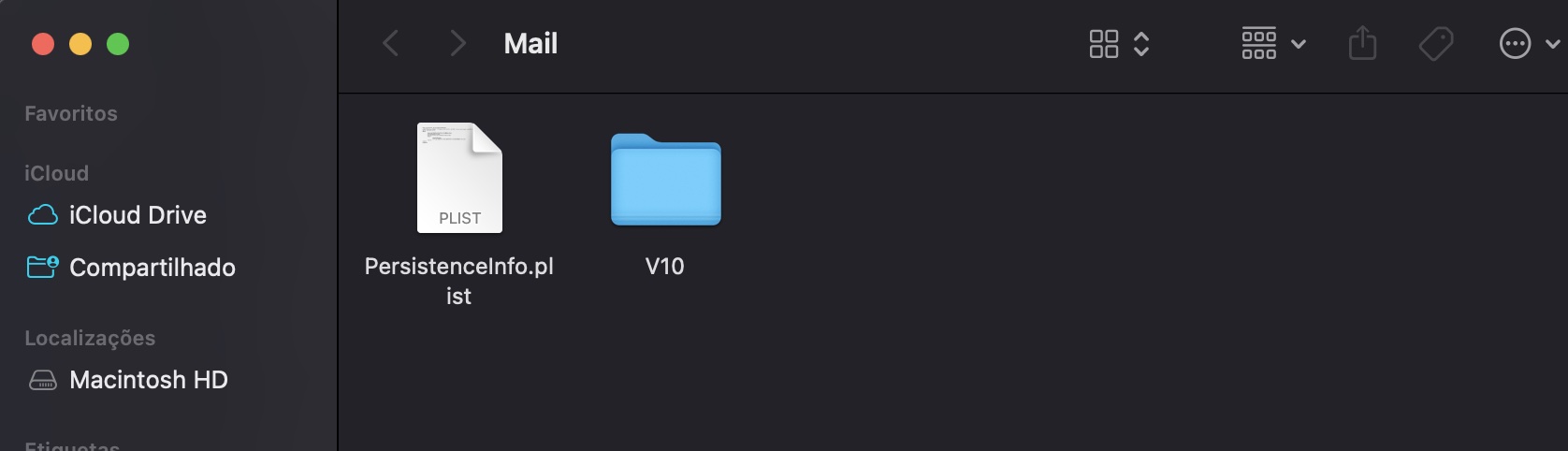
Localize e selecione os arquivos chamados Envelope Index.
Arraste esses arquivos para o Lixo.
Reabra o Mail - isso irá iniciar o processo de reindexação.
Dê um tempo para o app reindexar todos os seus e-mails antes de usá-lo novamente.
Passo 1. Vá para o Finder, clique em Ir > Ir para PastaPasso 2. Digite o caminho ~/Library/MailPasso 3. Procure por arquivos que começam com Envelope Index e mova-os para o Lixo
Importante💡:
Às vezes, a conta do Mail precisa ser adicionada ou reconfigurada novamente se houver algum problema. Pela nossa experiência, reconfigurar a conta geralmente é melhor, pois isso cria uma duplicata, garantindo que não haja exclusão acidental de dados.
Para adicionar uma nova conta do Mail manualmente, faça o seguinte:
Abra o app Mail.
Clique em Mail > Ajustes (ou Preferências).
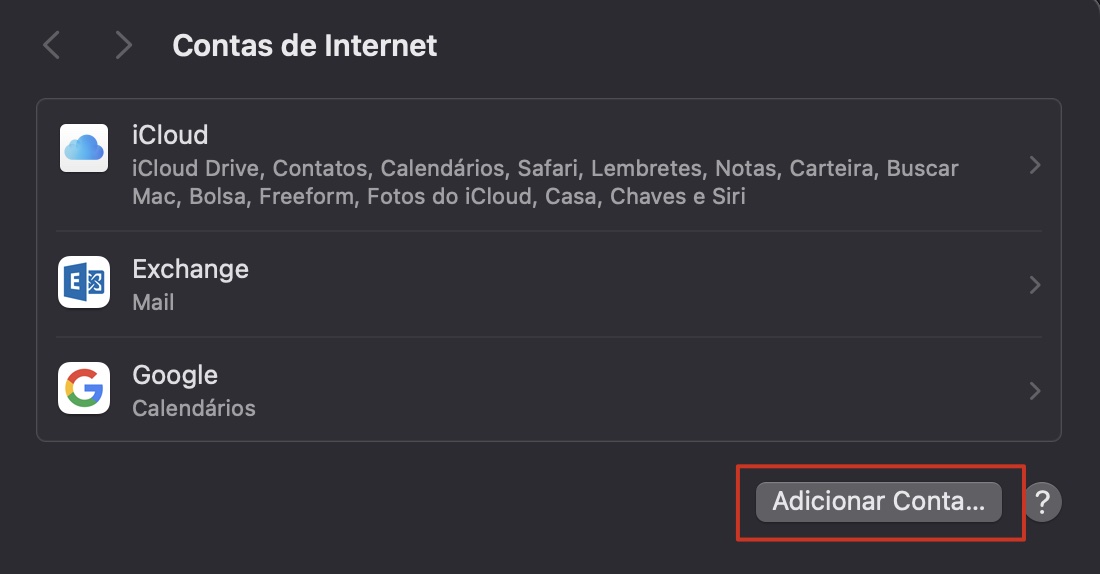
Vá para a aba Contas. Em Contas de Internet, clique no botão Adicionar Conta para adicionar uma nova conta de e-mail.
Se o seu provedor de e-mail não estiver listado aqui, escolha Adicionar Outra Conta... e clique em Conta do Mail.
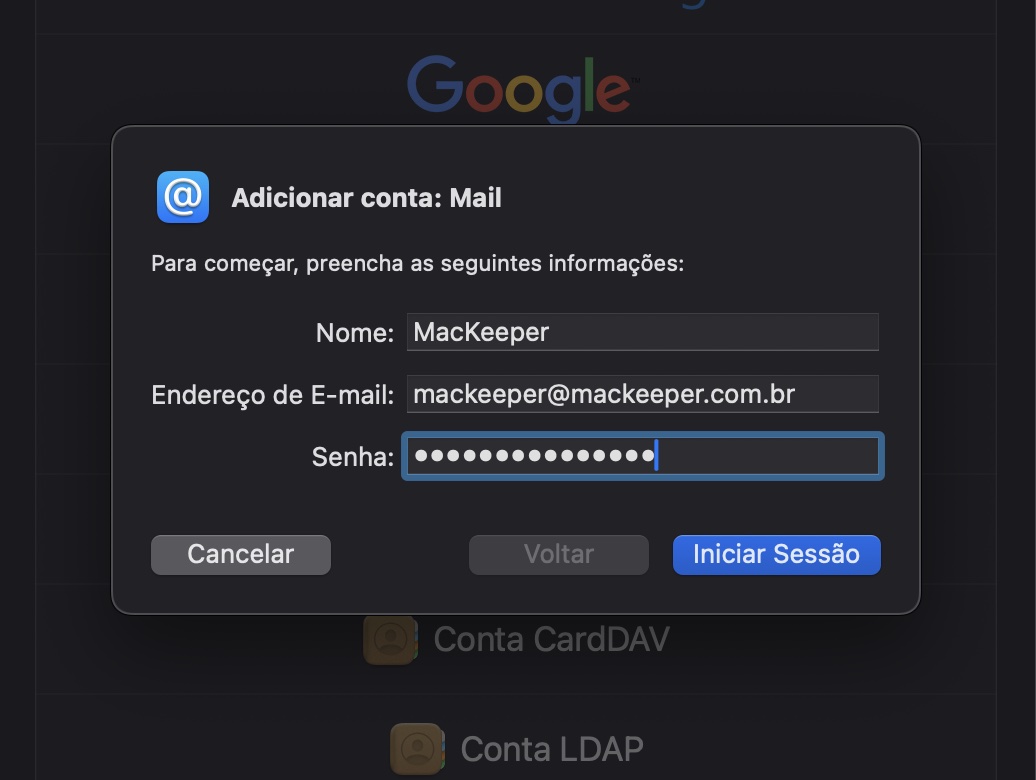
Preencha as informações da conta (nome, endereço de e-mail e senha) e clique em Iniciar Sessão.
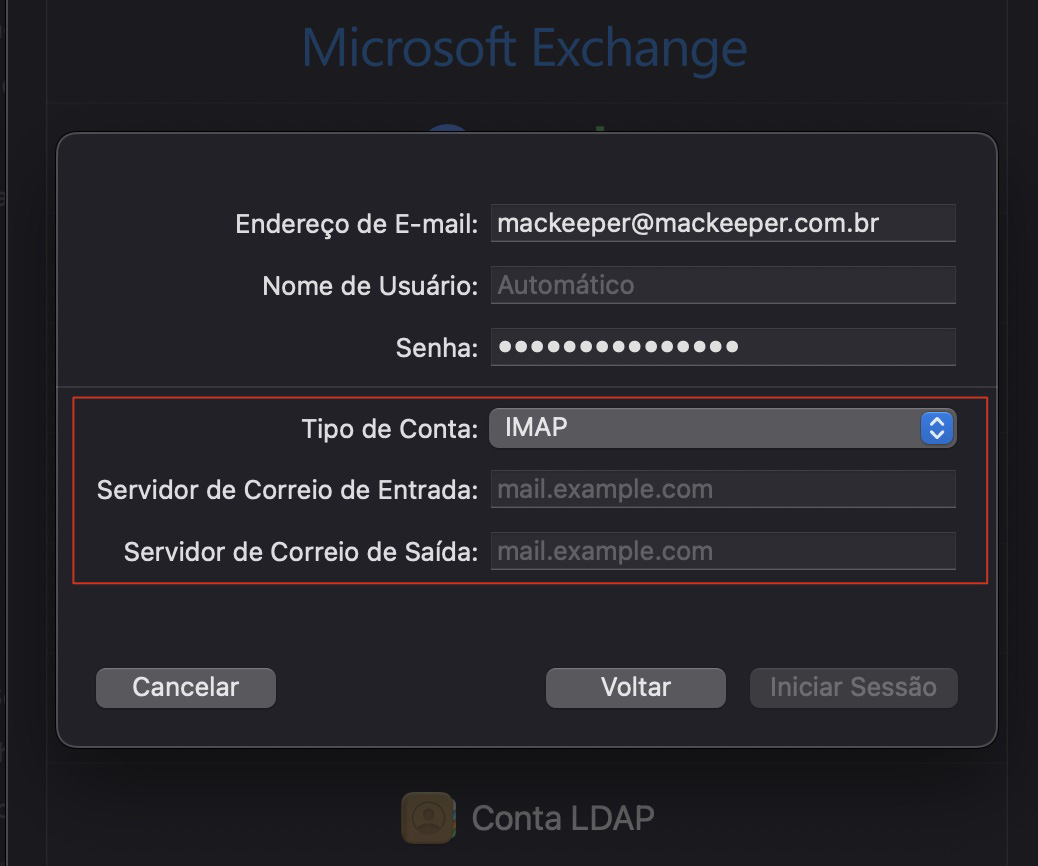
Insira os detalhes dos servidores de Entrada e Saída e clique em Iniciar Sessão para verificá-los.
Salve, reinicie o aplicativo Mail e faça um teste.
Passo 1. App Mail > Mail > Ajustes > Contas > Adicionar ContaPasso 2. Se você estiver usando outro serviço, selecione Adicionar Outra Conta > Conta do MailPasso 3. Digite os detalhes básicos > Clique em Iniciar SessãoPasso 4. Insira os detalhes dos servidores de Entrada e Saída > Clique em Iniciar Sessão para verificar
Além disso, quando a conta do Mail não está funcionando, mas você precisa enviar uma mensagem imediatamente e tem pelo menos duas contas, existe outra maneira de fazer isso. Nessa situação, você pode enviar uma mensagem de uma conta usando o servidor de outra, evitando que a mensagem fique presa. Existem alguns benefícios adicionais, ou seja, casos de uso que fazem essa abordagem ser preferível:
Se você está trabalhando com servidor ou envios automáticos de e-mails.
Se não quiser fazer login na conta ou já estiver logado, mas desejar se desinscrever dela (por exemplo, em dois e-mails corporativos).
Se precisar enviar e-mails para uma impressora remota, computador ou mensageiro—sem a configuração correspondente, sem login ou sem usar uma opção de compartilhamento.
Se quiser apenas responder/enviar sem risco de comprometer dados.
Veja o que fazer para selecionar um servidor de saída (SMTP) diferente na janela de composição de e-mail:
Abra o Mail.
Clique em Nova Mensagem (⌘N).
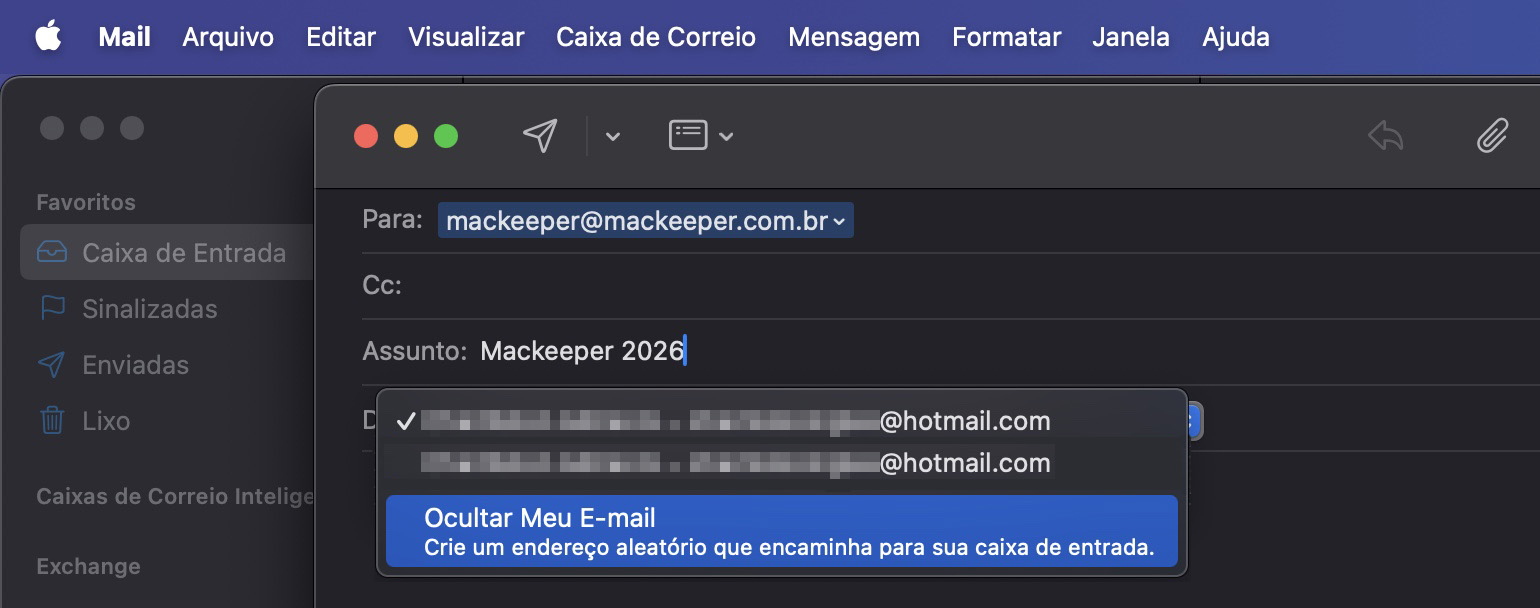
Observe o campo De—ele mostra sua conta de e-mail padrão.
Clique na seta do menu suspenso ao lado do campo De.
Selecione uma conta de e-mail diferente da lista.
App Mail > Nova mensagem > De > Escolha o email
Para fazer isso de forma permanente, faça o seguinte:
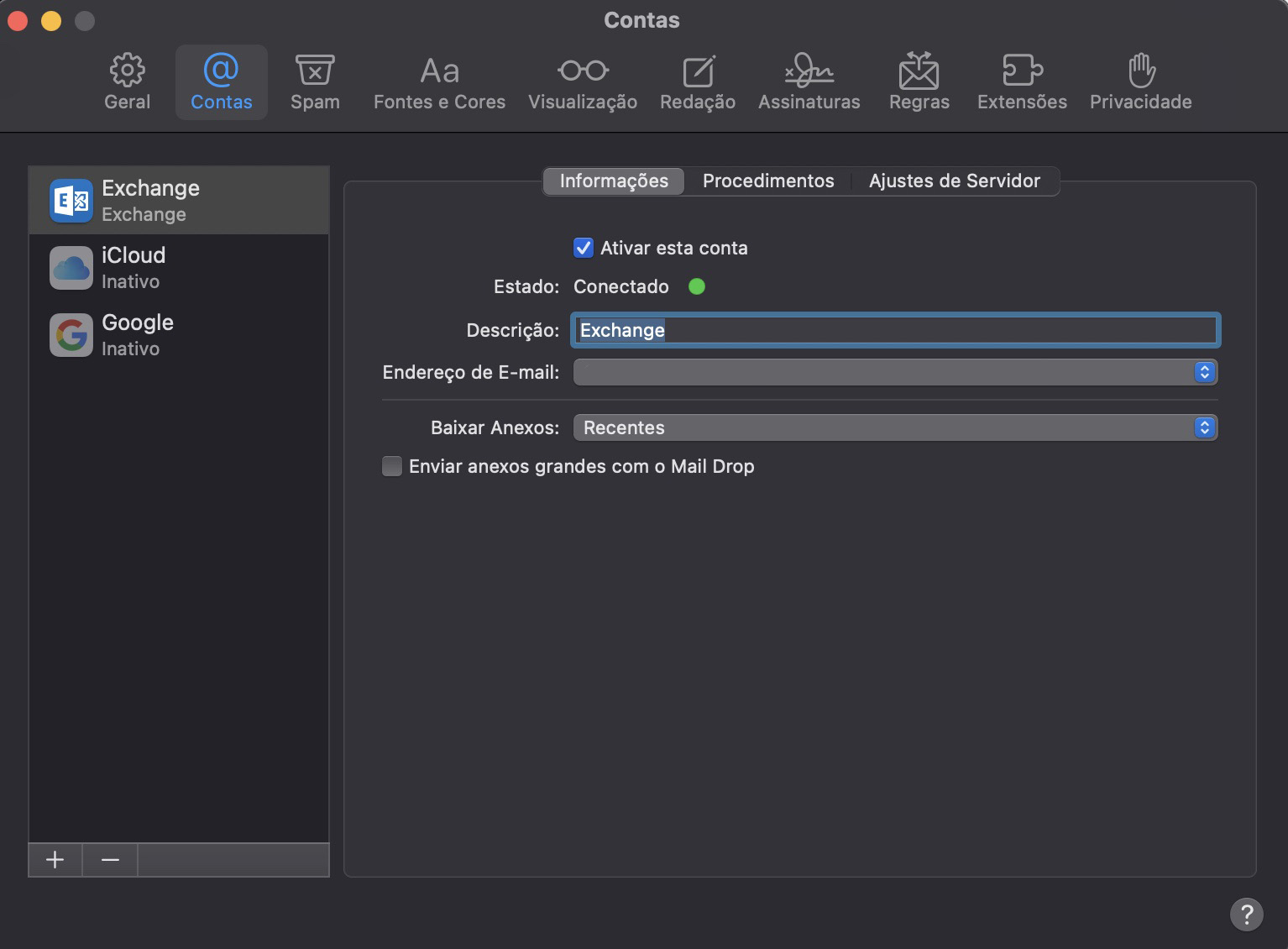
Abra o app Mail > Ajustes (Preferências) > Contas.
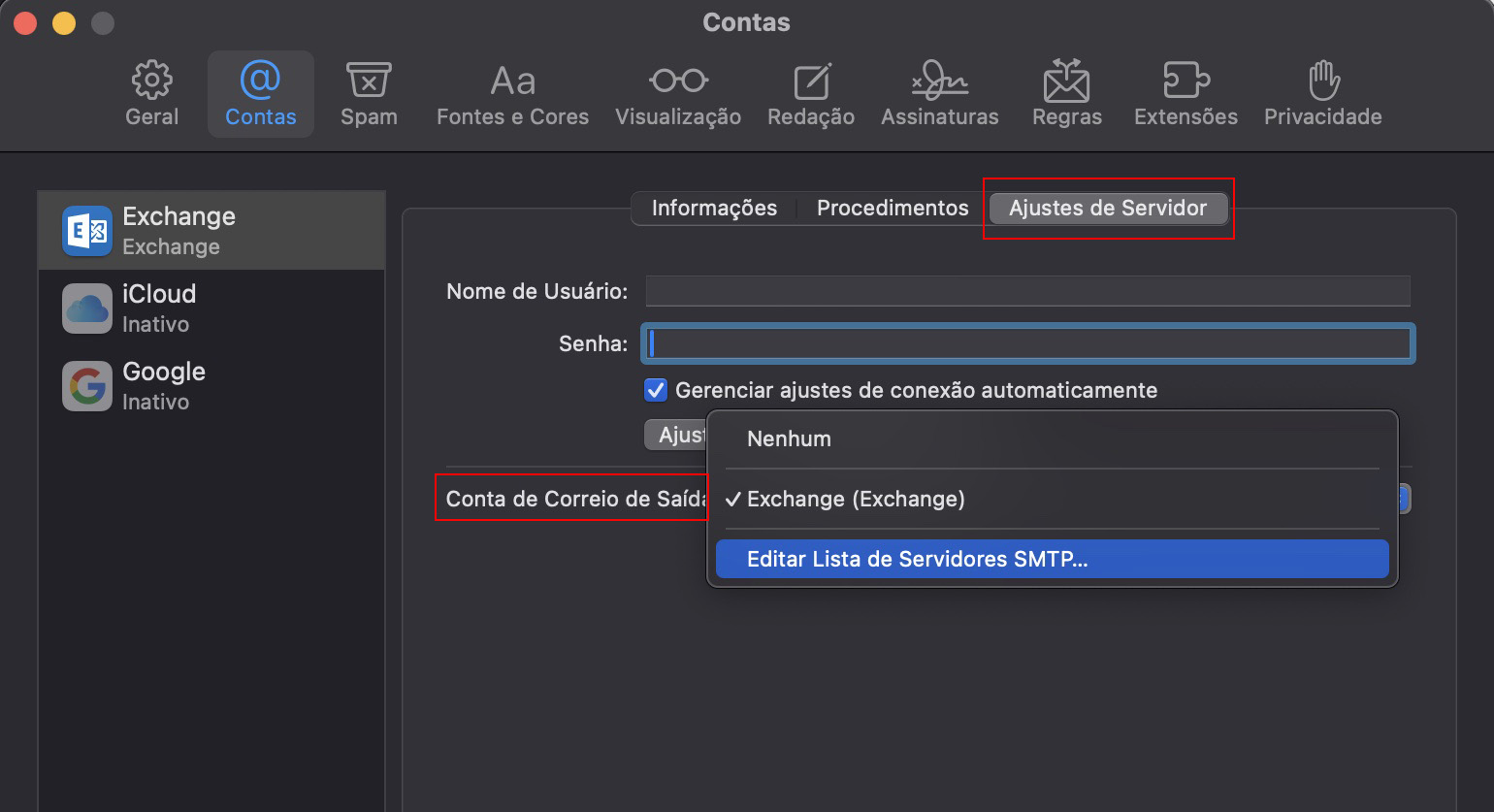
Selecione a outra conta ou adicione uma nova com o botão +. Em Ajustes do Servidor > Conta de Correio de Saída, escolha Editar Lista de Servidores SMTP.
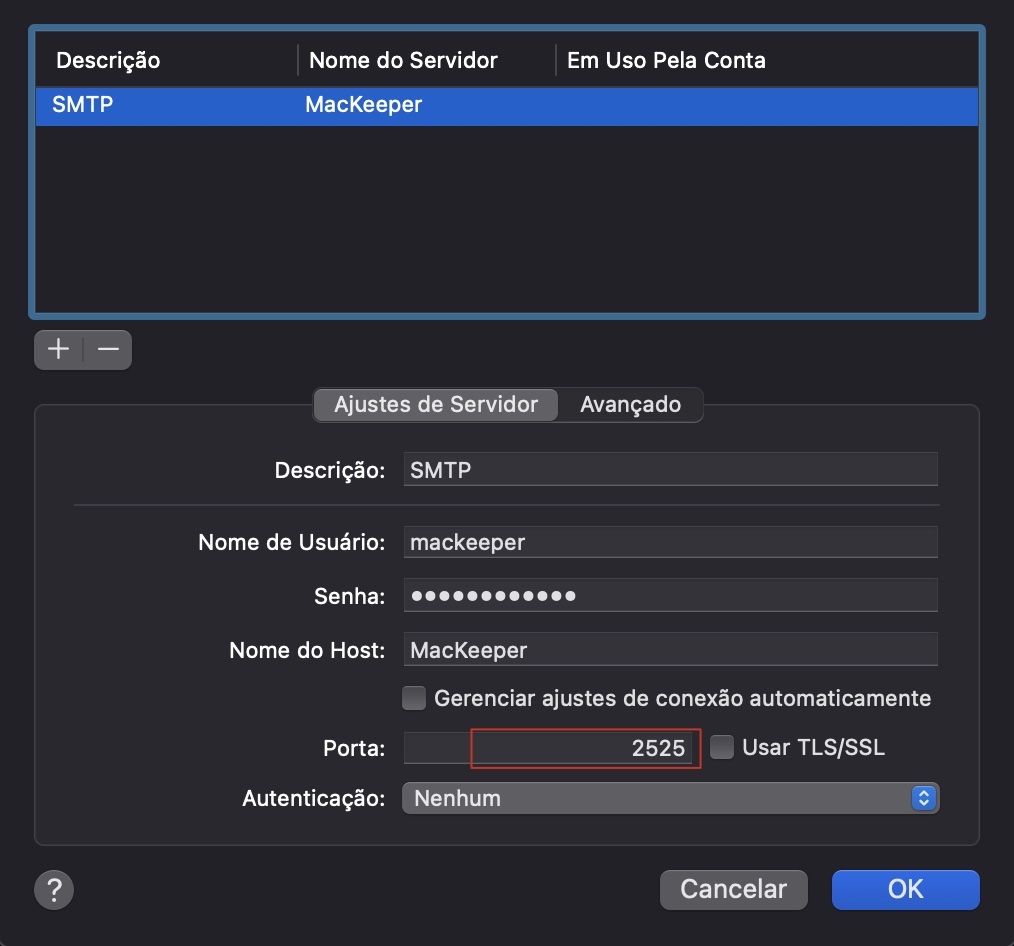
Preencha as informações da conta, incluindo o campo Porta, e clique em OK. Para encontrar as informações necessárias sobre a porta, acesse o site do seu provedor de e-mail.
Ao compor um e-mail, alterne a conta De para usar o SMTP desejado.
Passo 1. Mail > Ajustes > ContasPasso 2. Selecione a outra conta/adicione uma nova > Ajustes do Servidor > Conta de Correio de Saída > Editar Lista de Servidores SMTPPasso 3. Preencha as informações da conta, incluindo o campo Porta > clique em OK
14. Verifique os Servidores Apple
Verificar o status dos programas da Apple pode ajudar a identificar se os problemas do Mail são causados por falhas nos servidores. Às vezes, o Mail não consegue se conectar ao servidor devido a manutenções offline ou problemas remotos do lado da Apple. Essa etapa consiste em checar o status dos servidores da Apple para descartar interrupções ou falhas gerais que possam estar afetando os serviços do Mail.
Veja como verificar os servidores da Apple:
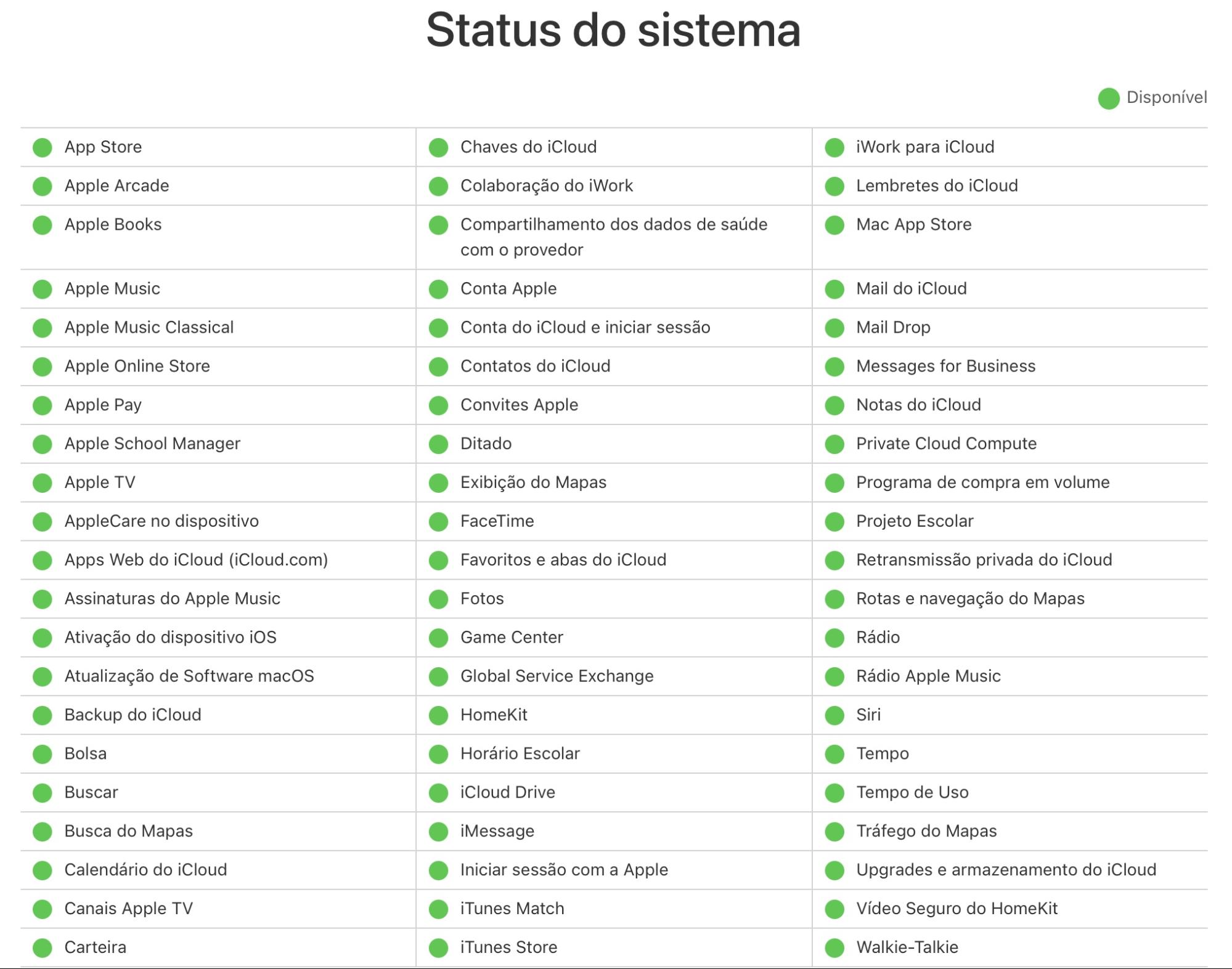
Abra o Safari e pesquise pela página Status do Sistema da Apple.
Procure pelo status do serviço Mail entre os serviços listados.
Verifique se há algum problema ou interrupção em andamento.
Fique atento a quaisquer atualizações fornecidas sobre o serviço Mail.
Se você estiver enfrentando problemas inesperados com o Safari muito lento no Mac, talvez precise reiniciar seu dispositivo antes de continuar a corrigir o Mail no Mac. Além disso, seus problemas podem estar relacionados aos mesmos motivos de um navegador lento—má correção ou muitos aplicativos rodando em segundo plano. Verifique esses dois pontos também.
15. Teste o Mail no modo de segurança
Por fim, se todas essas soluções não resolveram o problema do Mail no Mac, você pode tentar executar o aplicativo no modo de segurança. Rodar o Mail no Modo de Segurança é um método eficaz para diagnosticar se aplicativos ou plugins de terceiros estão causando interrupções e prejudicando a produtividade do usuário.
Veja como testar o aplicativo Mail enquanto estiver no modo de segurança do Mac:
Feche o aplicativo Mail, se ele estiver aberto no seu Mac.
Mantenha a tecla Shift pressionada e, ao mesmo tempo, abra o aplicativo Mail novamente.
Verifique se o Mail funciona sem interrupções ou problemas nesse modo.
Observe qualquer melhora ou problemas persistentes ao usar o Mail no Modo de Segurança.
Uma dica dos nossos especialistas:
Fique atento: esse atalho fecha todas as janelas, arquivos, respostas, scripts e agrupamentos abertos—tudo, exceto a janela principal do aplicativo. Se seu Mac foi infectado por vírus ou se você abriu muitos e-mails no Mail, essas ações provavelmente causam falhas no app. Para verificar se está tudo funcionando, tente enviar um e-mail usando sua outra conta.
Outra recomendação é tentar o mesmo procedimento com e sem a VPN ativada em outro dispositivo, caso a conta esteja ativa lá. O caso mais comum é que a senha tenha sido alterada em um aparelho, mas não no outro. Então, fique atento!
Resolvendo problemas do Mac Mail: considerações finais
Depois de seguir nossas sugestões para solucionar problemas do Mac Mail, esperamos que suas dores de cabeça sejam coisa do passado. Nosso objetivo foi tornar este guia um verdadeiro salva-vidas, enfrentando de frente os problemas inesperados do Mail para tornar sua experiência mais tranquila e não atrapalhar sua produtividade.
Além disso, não se esqueça da ferramenta Atualizações Automáticas do MacKeeper, seu fiel companheiro para manter todos os seus aplicativos e sistema funcionando perfeitamente no MacBook. Essa ferramenta prática é muito fácil de usar e garante que seu software esteja sempre atualizado com as versões mais recentes.
Respeitamos sua privacidade e
utilizamos cookies
para proporcionar uma excelente experiência no site.
Central de Preferências de Privacidade
Utilizamos cookies junto com outras ferramentas para proporcionar a você a melhor experiência possível enquanto você utiliza o site do MacKeeper. Cookies são pequenos arquivos de texto que ajudam a carregar o site de forma mais rápida. Os cookies que utilizamos não contêm nenhum tipo de dado pessoal, o que significa que nunca armazenamos informações como sua localidade, endereço de e-mail ou endereço IP.
Aceite o uso dos cookies para nos ajudar a melhorar a forma como você interage com nosso site. É possível alterar as configurações de privacidade a qualquer momento.
Gerenciar consentimento
Todos os cookies
Estes cookies são essenciais para a funcionalidade básica do site (como a navegação nas páginas, o envio de formulários, a detecção do idioma e a postagem de comentários), os downloads e a compra de software. O site pode não funcionar corretamente sem eles.
Informe seu e-mail para receber um link de download
Verifique seu e-mail no Mac
Instale o MacKeeper em seu Mac para redescobrir seu verdadeiro poder.
Execute o aplicativo
Clique em "Continuar"
Clique em "Instalar"
Sua versão do macOS é anterior ao OS 10.11. Sugerimos que você instale o MacKeeper 4 para corrigir os problemas de limpeza, privacidade e segurança em seu macOS.