Corrigir o comportamento irregular do seu dispositivo pode ser um desafio para usuários sem conhecimentos técnicos, mesmo quando falamos do mouse da Apple. Por isso, é melhor delegar esse trabalho a profissionais e aproveitar os Premium Services do MacKeeper—deixe que nossos especialistas resolvam os problemas para você.
Por que o mouse do seu MacBook não está funcionando?
Seu Magic Mouse parou de funcionar de repente pela primeira vez desde que você o comprou? Antes de listarmos os motivos, você deve saber que é normal o mouse do seu Mac apresentar falhas de vez em quando. Na maioria dos casos, não é nada sério, mas provavelmente o resultado de algo que você esqueceu de fazer.
Aqui estão os possíveis motivos pelos quais o Magic Mouse do seu Mac não está funcionando:
A bateria do Magic Mouse está fraca.
O mouse não está conectado ao seu Mac.
Conflitos de drivers ou de software estão impedindo a conexão ou o funcionamento.
O erro “Acessórios USB desativados no Mac” é a causa.
O Magic Mouse não conecta ou a conexão cai com frequência.
Sujeira, detritos ou outras obstruções físicas na superfície, no próprio mouse ou na mesa estão afetando o sensor ou o desempenho geral.
Um lembrete dos nossos especialistas:
Um Magic Mouse com defeito pode ser um grande incômodo para qualquer usuário de Mac. Conectividade ruim, cursor instável ou rolagem imprevisível podem deixar você frustrado. Então, se você estiver travado, os Premium Services do MacKeeper oferecem acesso 24/7 à assistência profissional de agentes qualificados que dedicam tempo para identificar a raiz do problema e sugerir uma solução personalizada para sua tranquilidade.
Veja como usar o recurso Premium Services do MacKeeper:
Baixe o MacKeeper, abra o aplicativo e clique em Premium Services na barra lateral.
Clique no botão azul grande Iniciar Chat Agora no lado direito da janela.
Descreva seu problema em detalhes e siga as instruções do especialista do MacKeeper para resolvê-lo.
Como resolver problemas de conexão com um mouse sem fio da Apple
Conectar seu mouse sem fio ao Mac deveria ser um processo simples. No entanto, às vezes demora um pouco devido a pequenos problemas ou erros. Tente estas soluções se seu mouse sem fio não estiver funcionando ou conectando:
Desligue e ligue o botão deslizante do mouse.
Desative e ative o Bluetooth no seu Mac.
Reconecte o mouse ao seu Mac.
Recarregue ou troque a bateria do mouse.
Reconecte o receptor USB.
Siga nosso guia detalhado abaixo para solucionar problemas de conexão com seu mouse wireless.
1. Desligue e ligue o botão deslizante do mouse
Quando você enfrenta problemas de desempenho no Mac, normalmente o desliga e liga novamente. Isso atualiza o sistema para ajudar a funcionar normalmente. Da mesma forma, desligar e ligar o mouse pode ajudar a fazê-lo funcionar corretamente:
Mova o botão na parte inferior do mouse. Quando a luz verde estiver apagada, significa que o mouse está desligado.
Espere alguns segundos e ligue-o novamente movendo o botão deslizante na direção oposta. A luz verde deve acender.
Tente conectá-lo novamente.
2. Desative e ative o Bluetooth no seu Mac
Às vezes, o Wi-Fi do seu Mac pode interferir nas conexões Bluetooth. Se seu mouse desconecta aleatoriamente, esse pode ser o motivo. Tente desligar o Wi-Fi antes de conectar o mouse:
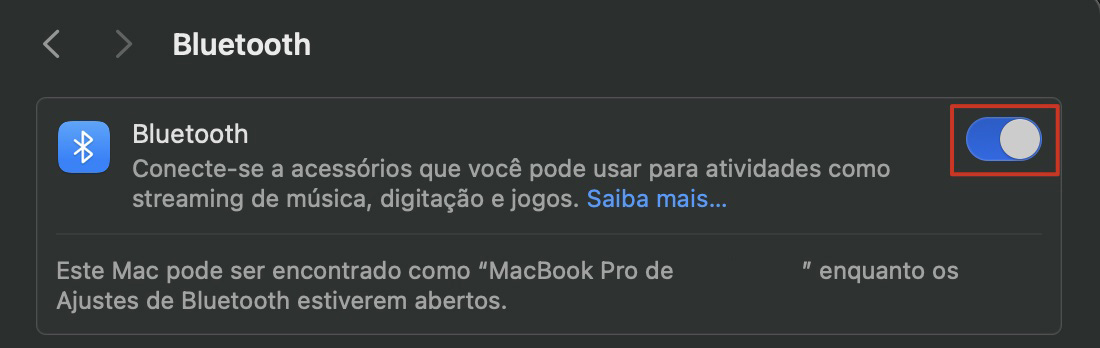
Vá para Ajustes do Sistema > Bluetooth.
Clique no botão Desligar/Ligar Bluetooth.
Agora, reconecte seu mouse.
3. Reconecte o mouse ao seu Mac
Se desligar e ligar o mouse não funcionar, talvez desconectá-lo e reconectá-lo resolva o problema. Emparelhar o mouse com seu Mac novamente geralmente corrige a falha de conexão que você está enfrentando. Isso também pode resolver casos em que o mouse está conectado, mas não funciona corretamente. Para reconectar seu Magic Mouse ao Mac:
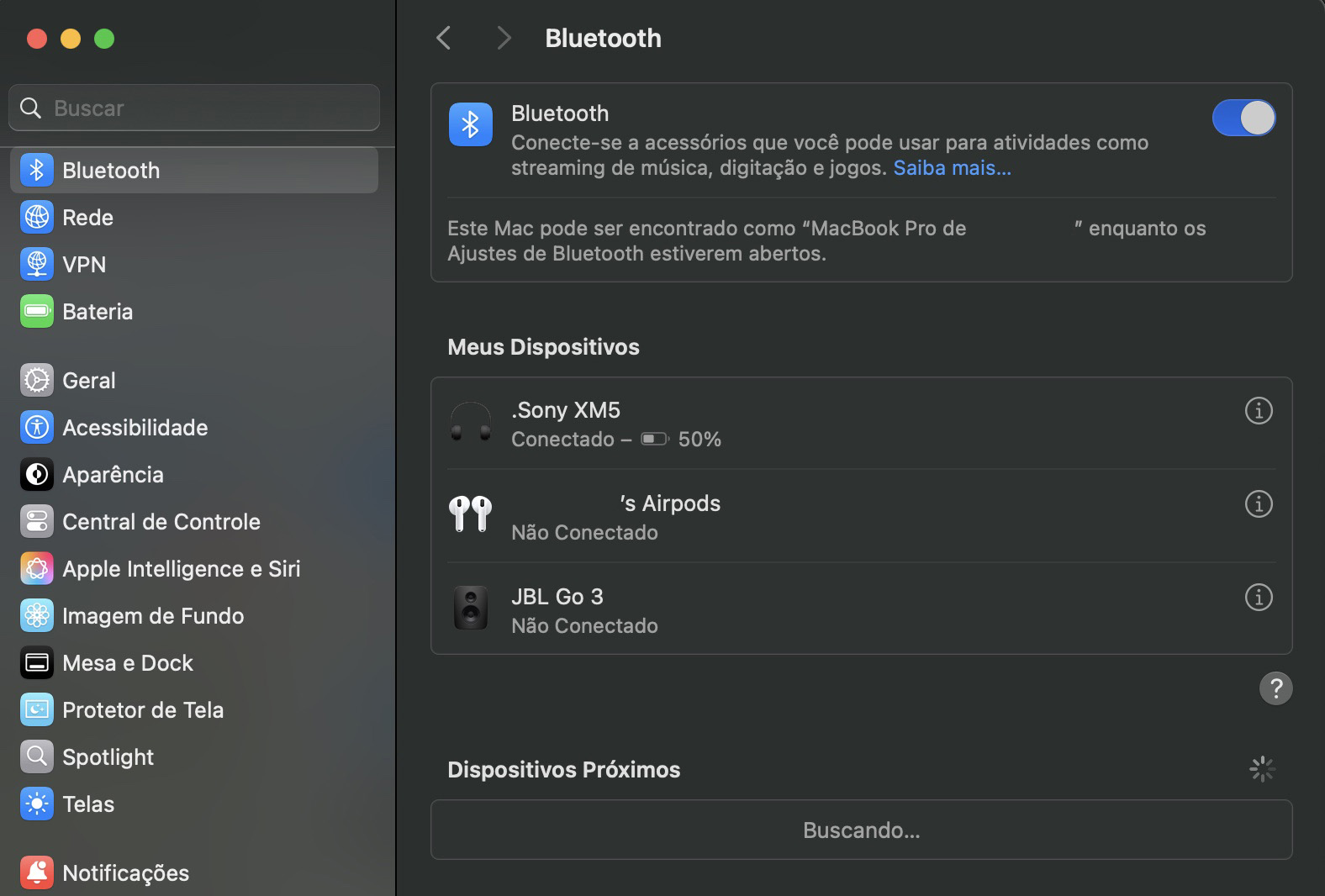
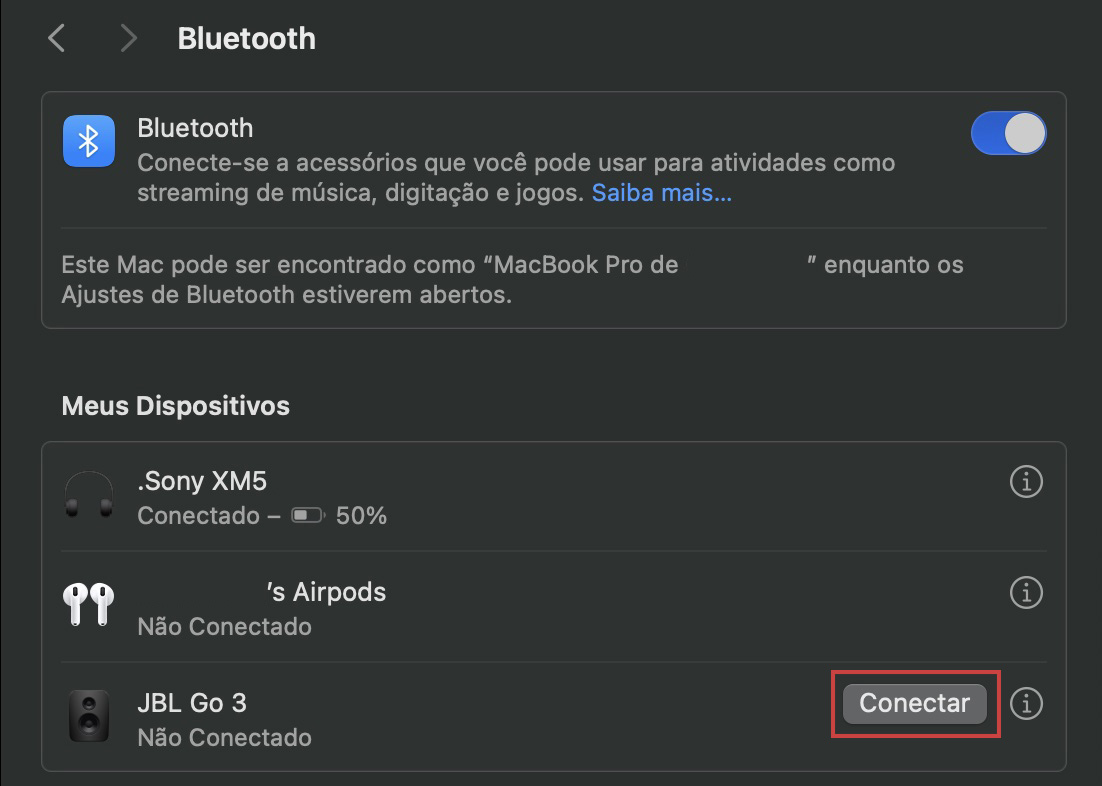
Nos ajustes do Bluetooth, encontre o dispositivo desejado e clique para desemparelhá-lo.
Agora, emparelhe-o novamente como de costume. Para isso, clique no menu Apple e selecione Ajustes do Sistema > Bluetooth. Então, clique com a tecla Control pressionada ao seu mouse e escolha Remover > Remover. Agora, desligue-o e ligue-o novamente após alguns segundos. Por fim, clique no botão Conectar para emparelhar seus dois dispositivos novamente.
Passo 1. Identifique o dispositivo desejado para desemparelharPasso 2. Encontre o dispositivo Bluetooth na listaPasso 3. Emparelhe o dispositivo Bluetooth novamente
4. Recarregue ou troque a bateria do mouse
Quando foi a última vez que você carregou a bateria do seu mouse? É possível que ela tenha acabado, embora o Mac normalmente avise quando está fraca. Você pode recarregá-la ou trocar as pilhas, dependendo do modelo que você tem.
Para modelos mais antigos, é necessário trocar as pilhas para conserto do Magic Mouse Apple. Se você usa um mouse mais novo, basta carregá-lo conectando o cabo Lightning por alguns minutos, depois ligue-o e tente usar novamente.
5. Reconecte o receptor USB
Se o seu mouse tem bateria interna, ele emparelha automaticamente com o Mac via Bluetooth ao ser conectado. Mas, se isso não acontecer, você pode reconectar o receptor USB, seja a ponta Lightning de um cabo USB-C para Lightning ou um cabo Lightning para USB, para resolver o problema. Veja como fazer:
Conecte uma extremidade do cabo ao mouse e a outra à porta USB-C ou USB do seu MacBook. (Observe que alguns modelos de Mac exigem um adaptador, que você pode comprar na Apple Store mais próxima ou online.)
Ligue o mouse, certificando-se de que o botão de energia esteja na cor verde.
Como resolver problemas de rolagem com o mouse da Apple
Quando você não consegue rolar um documento ou site corretamente no seu Mac, há algumas coisas que você deve tentar. Com sorte, uma delas pode resolver os problemas de rolagem do seu mouse da Apple:
Verifique e redefina as preferências do mouse.
Redefina os arquivos com a lista de propriedades do mouse.
Atualize seu macOS.
1. Verifique e redefina as preferências do mouse
Pode ser frustrante quando o cursor do mouse não se move na tela do seu Mac. Embora seu primeiro instinto seja clicar no mouse repetidamente, isso não é recomendado, pois pode danificá-lo. Em vez disso, redefina as preferências do mouse quando necessário:
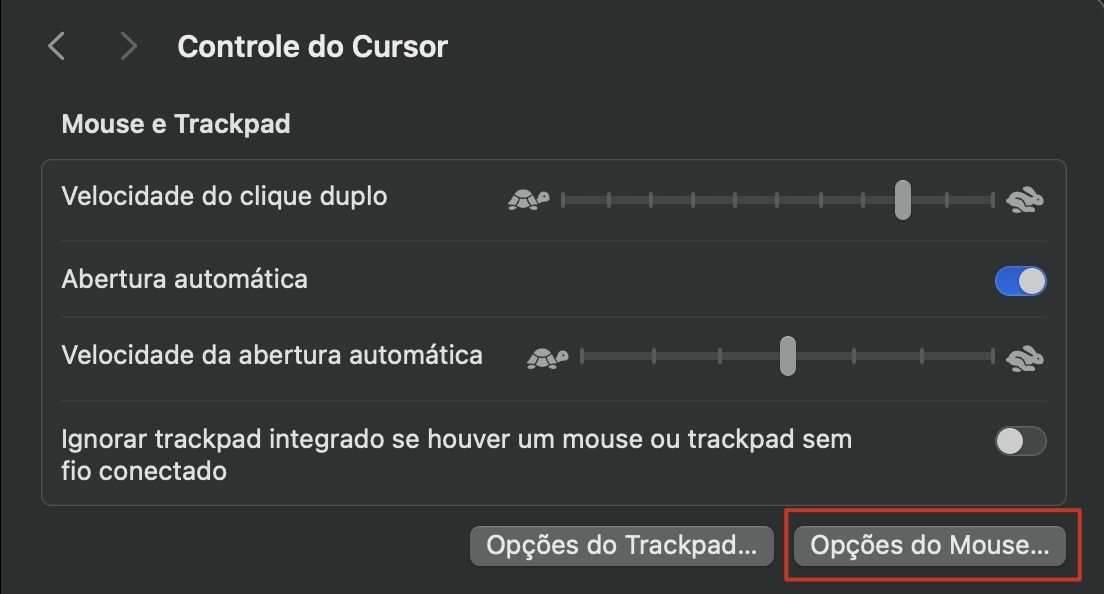
Ajuste a velocidade de rolagem do seu mouse. Faça isso em Ajustes do Sistema > Opções do Mouse, usando o controle deslizante Velocidade da rolagem.
Tente ativar a Rolagem natural, que também pode ser encontrada no painel de preferências do Mouse. Isso inverterá a direção da rolagem em documentos e janelas do navegador.
Gordura e outras substâncias podem atrapalhar a detecção ao toque do Magic Mouse da Apple. Limpá-lo pode ajudar.
Verifique as preferências dos aplicativos que você está usando. Eles podem ter suas próprias opções de rolagem.
2. Redefina os arquivos com a lista de propriedades do mouse
Se você usa um Magic Mouse com seu Mac, o computador salva as preferências e configurações dele em arquivos PLIST. Excluir esses arquivos pode ajudar a corrigir problemas de desempenho do mouse. Mas não se preocupe, você não perderá nenhum dado com isso.
Para excluir os arquivos PLIST do seu mouse, faça o seguinte:
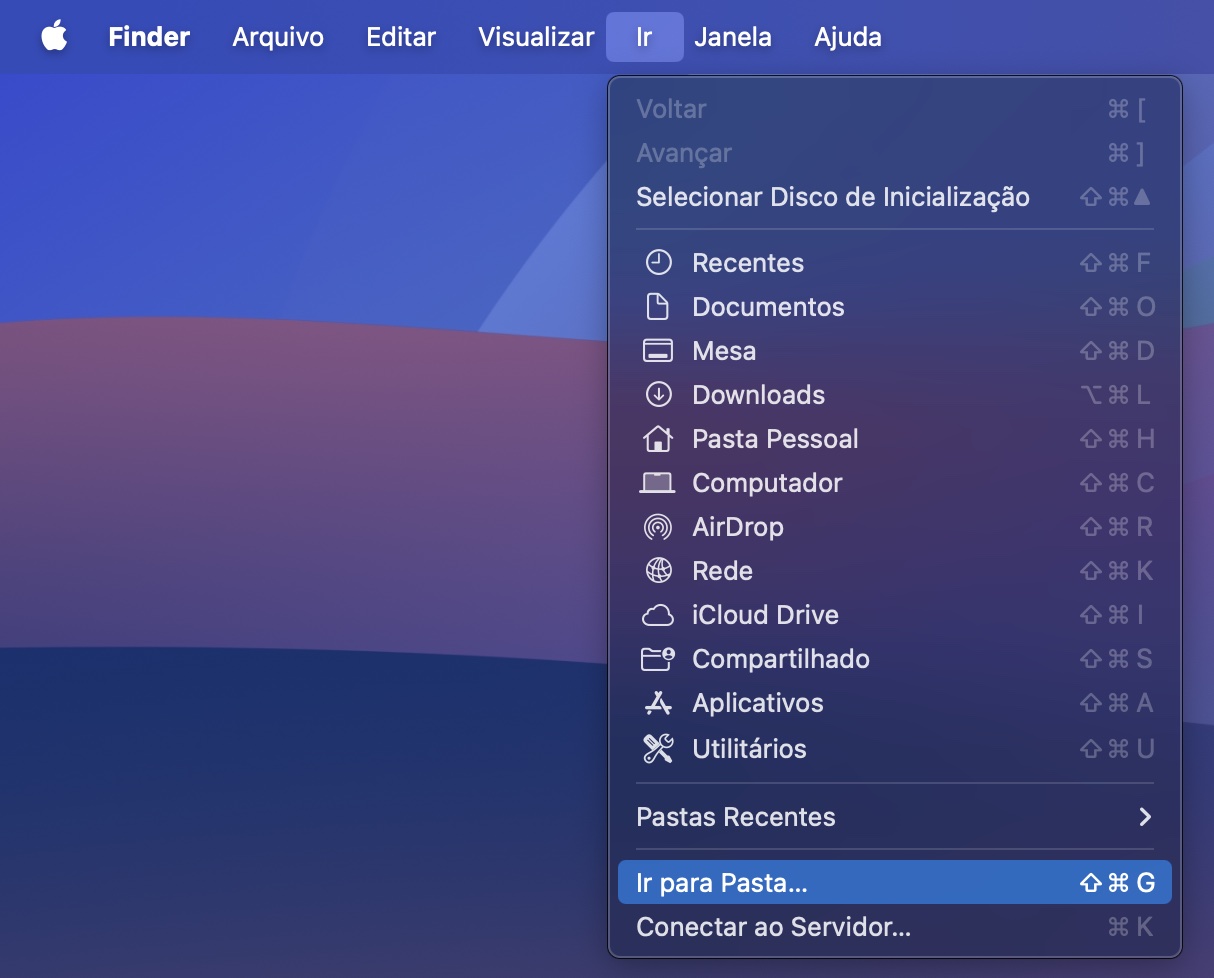
Abra o Finder, clique em Ir na barra de menu e selecione Ir para Pasta.
Digite ~/Library/Preferences na caixa de texto e clique em Ir.
Procure os arquivos PLIST do seu mouse na pasta Preferências e arraste-os para o Lixo. Estes são os arquivos que você deve excluir:
Reinicie seu Mac para que ele possa recriar os arquivos excluídos
Depois que o mouse estiver funcionando, reconfigure as preferências do mouse novamente em Ajustes do Sistema > Mouse.
Passo 1. Selecione Ir para Pasta na barra de menuPasso 2. Abra a pasta PreferênciasPasso 3. Exclua os arquivos PLIST
3. Atualize seu macOS
Muitos problemas de desempenho do Mac podem estar relacionados a uma versão antiga do macOS. Atualizá-lo pode resolver vários problemas, incluindo falhas e erros do sistema que podem estar causando defeitos no seu Magic Mouse.
Para atualizar seu macOS:
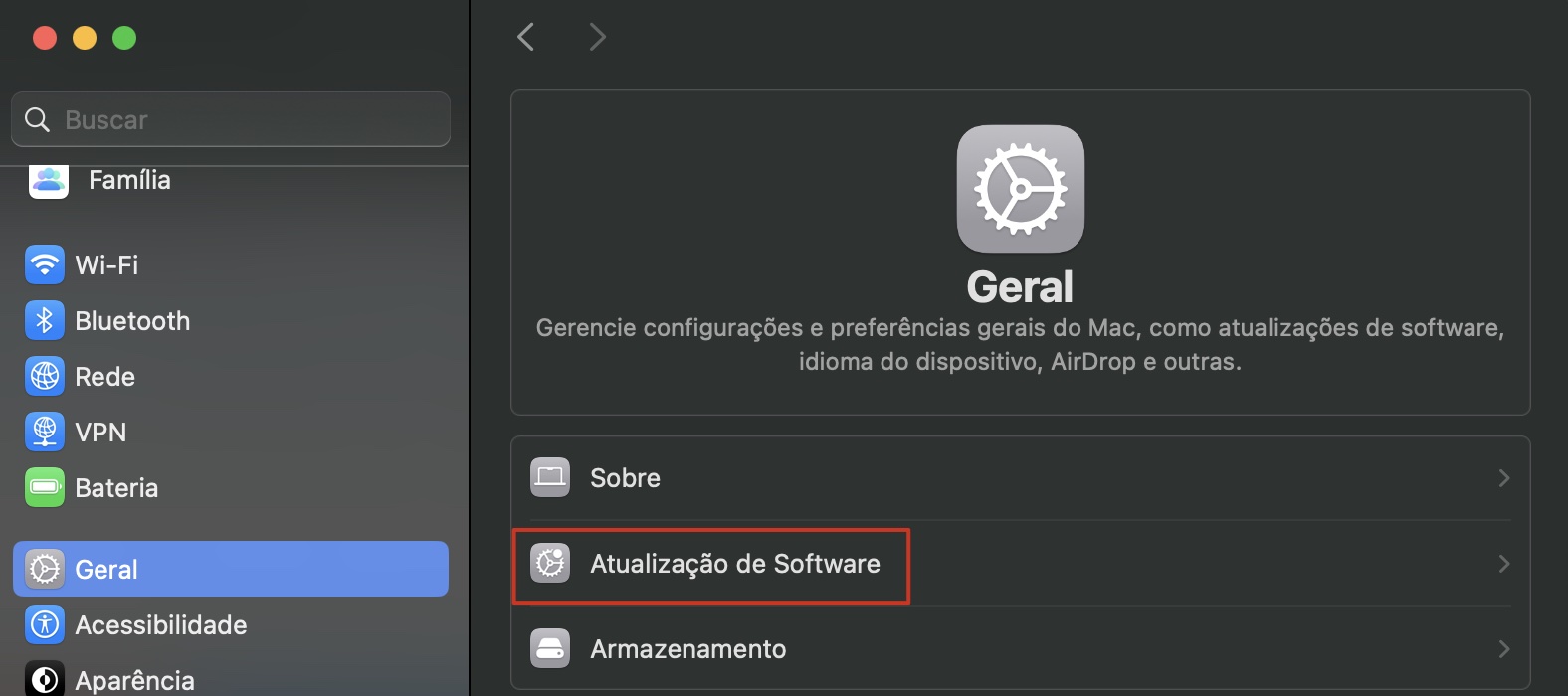
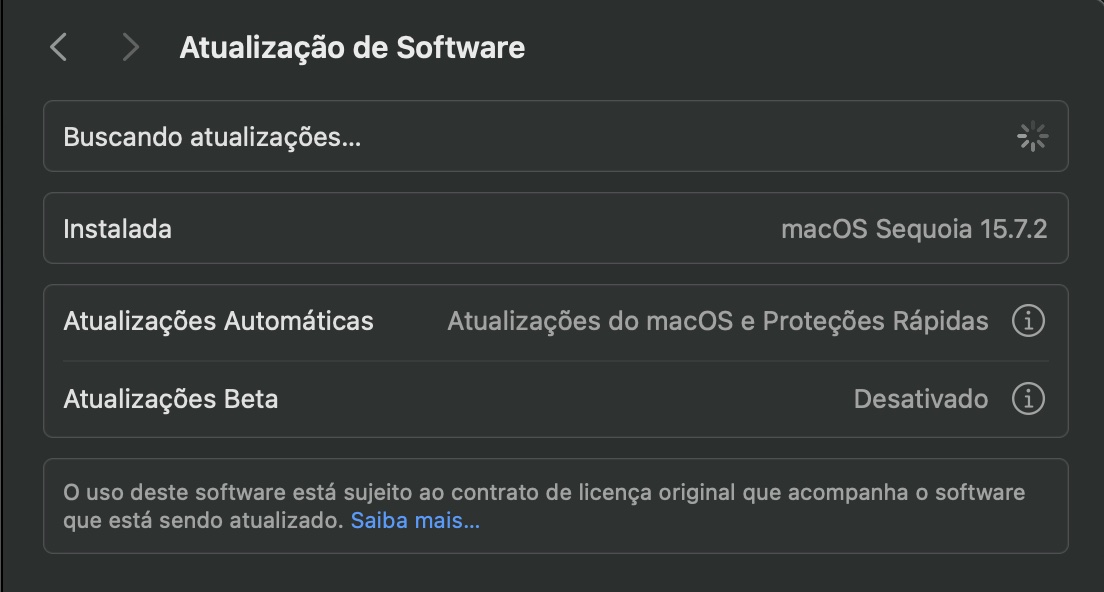
Vá para o menu Apple, clique em Ajustes do Sistema > Atualização de Software e clique no botão Verificar Atualizações. Seu Mac procurará atualizações disponíveis.
Se uma nova versão do macOS estiver disponível, clique em Reiniciar Agora para instalá-la.
Passo 1. Selecione Ajustes do SistemaPasso 2. Clique em Atualizar Agora para atualizar seu Mac
Dica dos nossos especialistas: A instalação de atualizações de software pode levar algum tempo e consumir a bateria do seu Mac. Certifique-se de conectar seu dispositivo a uma fonte de energia antes de iniciar a atualização.
O que fazer se o macOS não reconhecer o mouse
Às vezes, os problemas com o mouse acontecem porque o Mac não o reconhece. Se for esse o caso, veja como consertar o mouse Apple:
Atualize o macOS em Ajustes do Sistema.
Exclua quaisquer aplicativos recentes que possam estar causando o mau funcionamento do mouse.
Reinicie seu Mac.
Desligue e ligue o mouse novamente.
Carregue o mouse.
O que fazer quando o Magic Mouse para de clicar
Quando o Magic Mouse para de clicar, pode ser preocupante. Será que o problema pode ser resolvido ou você precisará de um mouse novo? Essas são algumas das dúvidas que podem surgir, mas vale a pena tentar as soluções abaixo antes de tomar medidas drásticas.
1. Redefina o lado que não está clicando
Se o clique direito (ou clique secundário) do seu mouse não estiver funcionando:
Clique no menu Apple > Ajustes do Sistema > Mouse.
Vá para a seção Apontar e Clicar e verifique se o recurso Clique Secundário está ativado.
Agora, clique no menu suspenso e verifique se a opção Clicar no Lado Direito está selecionada.
Se o clique esquerdo do seu mouse não estiver funcionando, pode ser porque você selecionou o clique esquerdo como clique secundário. Há uma forma fácil de verificar isso.
Clique no menu Apple > Ajustes do Sistema > Mouse.
Vá para a seção Apontar e Clicar e certifique-se de que o recurso Clique Secundário esteja definido como Clicar no Lado Direito.
2. Redefina o módulo Bluetooth
Se o seu mouse parar de clicar, o problema pode estar no módulo Bluetooth. Felizmente, isso pode ser resolvido facilmente, embora o processo dependa da versão do macOS que você está usando.
Nas versões do macOS anteriores ao Monterey:
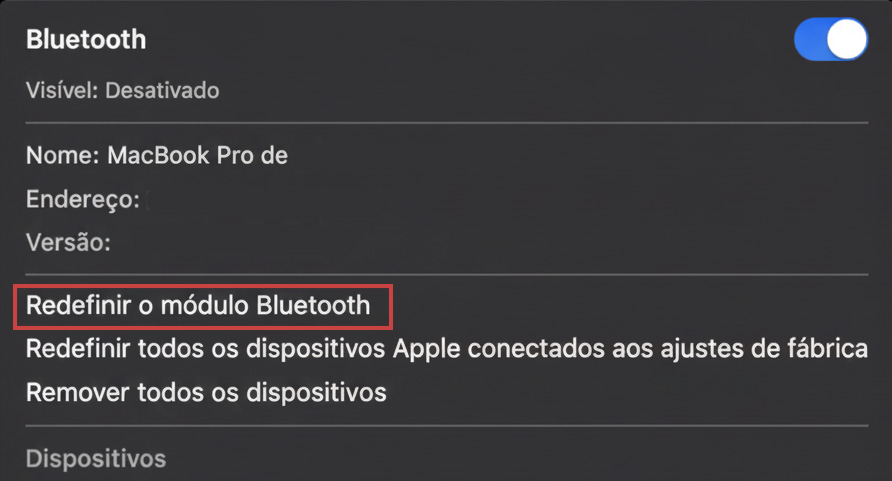
Mantenha pressionadas as teclas Shift + Alt/Option e clique no ícone de Bluetooth na barra de menu.
Escolha a opção Redefinir o Módulo Bluetooth no menu suspenso.
No macOS X Monterey ou posterior, a opção Redefinir o Módulo Bluetooth pode estar ausente. Nesse caso, faça o seguinte:
Abra o Terminal do Mac pressionando a tecla de espaço, digitando Terminal na barra de pesquisa e selecione-o na lista.
Uma vez no Terminal, digite o comando sudo pkill bluetoothd (pode ser necessário inserir sua senha).
Suas conexões Bluetooth ativas serão desconectadas e reconectadas. Depois que isso acontecer, tente usar seu mouse novamente.
Passo 1. Abra o TerminalPasso 2. Digite o comando sudo pkill bluetoothd
O que fazer se o Magic Mouse não estiver rastreando corretamente
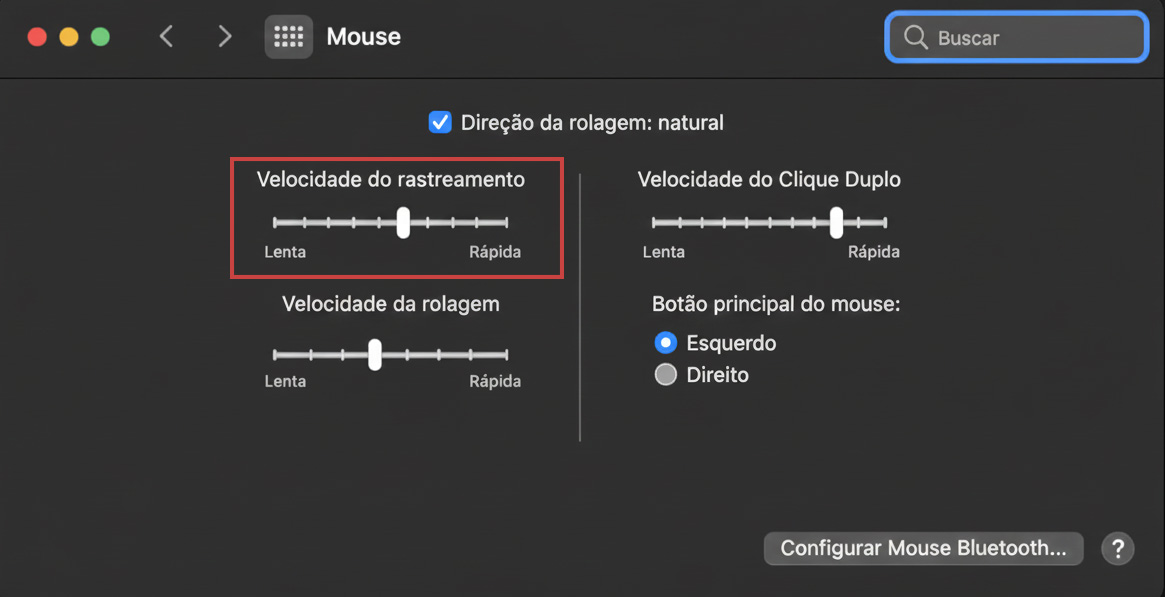
O rastreamento do mouse determina a velocidade e a precisão do seu cursor. Se estiver muito rápido, muito lento ou não funcionar como você deseja, estas medidas podem ajudar:
Verifique o sensor do seu mouse sem fio. Se houver sujeira ou fiapos, sopre para removê-los, preferencialmente usando uma lata de ar comprimido. Substâncias estranhas como essas podem fazer o cursor do mouse se comportar de forma errática.
Ajuste a velocidade de rastreamento no macOS. Você pode encontrar essa opção em Ajustes do Sistema > Mouse. Basta mover o controle deslizante entre Lento e Rápido.
Verifique se há aplicativos no seu Mac que controlam as configurações do mouse. Softwares de terceiros podem influenciar o funcionamento do seu mouse da Apple.
Como resolver problemas de bateria do mouse da Apple
Embora seja incomum, às vezes a bateria do seu Magic Mouse é a responsável porque o mouse da Apple não funciona corretamente. Alguns usuários percebem que o Magic Mouse não funciona na inicialização se a bateria estiver muito fraca ou se o Bluetooth não tiver sido inicializado corretamente. Você pode verificar problemas no hardware e tentar consertar sozinho. Se isso não funcionar, experimente uma das soluções abaixo para resolver problemas relacionados à bateria do mouse:
Verifique a fonte de carregamento.
Fique atento aos sinais de danos físicos.
Limpe o mouse.
Leve-o a uma assistência técnica da Apple.
Leia mais sobre essas soluções e encontre instruções detalhadas abaixo.
1. Verifique a fonte de carregamento
Muitas vezes, usuários Apple acham que a bateria do dispositivo está com problema, quando na verdade a falha está na fonte de carregamento. Se você está tendo dificuldade para conectar ou usar seu Magic Mouse, verifique a fonte de carregamento em busca de sinais de dano.
2. Fique atento a sinais de danos físicos
Da mesma forma, o mouse pode estar danificado sem que você perceba, o que explicaria por que ele não está funcionando corretamente. Verifique seu mouse em busca de sinais de danos físicos, como rachaduras, que possam impedir seu funcionamento.
3. Limpe o mouse
Acredite ou não, sujeira e poeira podem fazer seu mouse parar de funcionar normalmente, especialmente quando acumuladas por um tempo. Simplesmente inspecione-o em todos os lados em busca de poeira e sujeira, e remova suavemente com um pano de microfibra.
4. Leve-o a uma assistência técnica da Apple
Às vezes, não há muito que você possa fazer para ajudar seu mouse. Se nada funcionar, leve-o a uma assistência técnica da Apple para uma avaliação profissional.
Como redefinir seu mouse da Apple se ele ainda não funcionar
Quando seu mouse da Apple não liga de jeito nenhum, há algumas coisas que você deve verificar:
Tente retirar as pilhas removíveis e colocá-las novamente. Apenas renovar a conexão pode fazer o mouse funcionar de novo.
Verifique o compartimento das pilhas do mouse para objetos estranhos. Sujeira, poeira, líquidos e outras substâncias podem atrapalhar.
Limpe os contatos metálicos das pilhas e do Magic Mouse usando uma solução para limpeza de contatos ou álcool 70-90%.
Se possível, use pilhas novas e não recarregáveis. Isso ajuda a descartar pilhas descarregadas como causa do mau funcionamento do mouse.
O Magic Mouse 2 tem bateria interna. Certifique-se de carregá-lo por pelo menos 15 minutos antes de tentar reconectá-lo.
Redefina o Mac para as configurações de fábrica se nada do acima funcionar.
Como redefinir seu mouse da Apple se ele não conectar
Quando seu Magic Mouse não é detectado e se recusa a aparecer nas configurações de Bluetooth do macOS, redefinir a conexão pode ajudar. Veja como fazer:
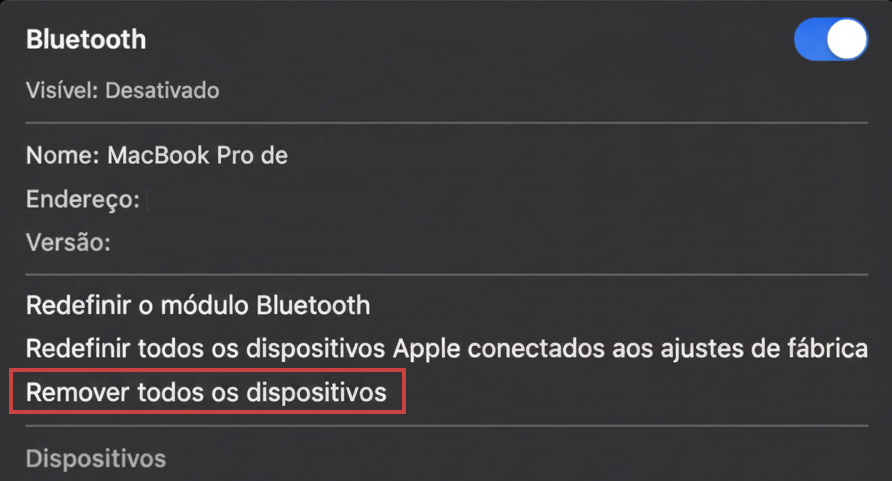
Mantenha pressionadas as teclas Shift + Option e clique no ícone de Bluetooth.
Selecione Remover todos dispositivos.
Repita o processo, mas desta vez escolha Redefinir o módulo Bluetooth.
Agora, tente emparelhar seu mouse da Apple com o macOS novamente.
Resolva os problemas do mouse do seu Mac da maneira correta
Seu mouse sem fio deve proporcionar uma experiência fluida e aprimorada no Mac, se é isso que você busca. No entanto, alguns problemas podem atrapalhar, como quando o Magic Mouse não liga. Quando isso acontecer, use as dicas úteis do nosso guia para reparar o mouse Apple e fazê-lo funcionar de forma eficiente novamente.
Antes de fazer isso, use os Premium Services do MacKeeper para resolver qualquer problema relacionado ao Mac, como um mouse com defeito. Nossos especialistas estão sempre prontos para ajudar, inclusive realizando uma verificação gratuita do sistema, para que possam corrigir o problema da melhor forma.
Perguntas frequentes sobre problemas com mouse sem fio
Minha versão do macOS pode causar problemas com meu mouse sem fio?
Usar uma versão antiga do macOS pode causar problemas. Por exemplo, se você não estiver usando pelo menos o OS X 10.11 (El Capitan), não poderá acessar todos os recursos do Magic Mouse.
Se você for atualizar o macOS, o MacKeeper pode ajudar a limpar seu Mac e prepará-lo para a atualização.
Por que meu mouse não está funcionando depois que troquei as pilhas?
Considerando que as novas pilhas estejam carregadas, a explicação mais provável é que você precise reconectar o mouse ao seu Mac. Vá em Ajustes do Sistema > Bluetooth e desligue e ligue o Bluetooth novamente. Se ainda não funcionar, tente desemparelhar e emparelhar seu mouse sem fio com o macOS.
Como verificar o nível da bateria de um mouse da Apple?
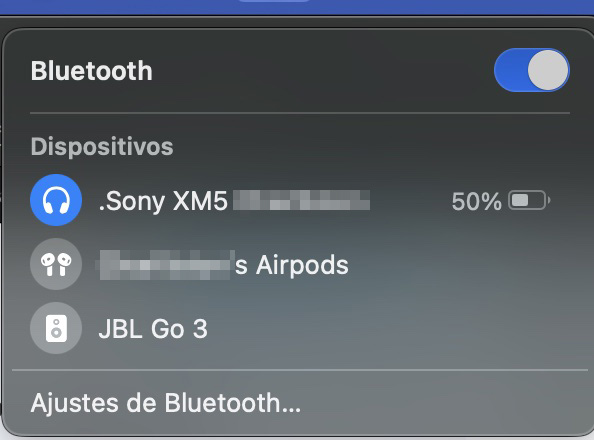
O macOS permite que você verifique o nível da bateria do seu mouse wireless a qualquer momento. Basta clicar no ícone de Bluetooth na barra de menus e, ao lado do nome do seu mouse, você verá a porcentagem da bateria. Claro que isso só aparecerá se o mouse estiver conectado e ligado.
Como posso resolver problemas do mouse no macOS sem usar um mouse?
Boa pergunta, mas há uma solução—as Teclas do Mouse. Elas permitem que você use o teclado para controlar o cursor do mouse no macOS. Veja como ativar:
Vá em Ajustes do Sistema > Acessibilidade.
Clique em Controle do Cursor e selecione a aba Ações alternativas do cursor.
Marque a caixa ao lado para ativar.
Clique no botão i para visualizar e configurar as Teclas do Mouse conforme sua preferência.
Seu mouse sem fio da Apple está com defeito?
Em casos relativamente raros, pode haver algum problema físico com seu mouse. Infelizmente, qualquer mouse da Apple pode apresentar falhas que não têm conserto. Talvez seja possível repará-lo, mas em muitos casos, sua única opção será comprar um mouse novo.
Respeitamos sua privacidade e
utilizamos cookies
para proporcionar uma excelente experiência no site.
Central de Preferências de Privacidade
Utilizamos cookies junto com outras ferramentas para proporcionar a você a melhor experiência possível enquanto você utiliza o site do MacKeeper. Cookies são pequenos arquivos de texto que ajudam a carregar o site de forma mais rápida. Os cookies que utilizamos não contêm nenhum tipo de dado pessoal, o que significa que nunca armazenamos informações como sua localidade, endereço de e-mail ou endereço IP.
Aceite o uso dos cookies para nos ajudar a melhorar a forma como você interage com nosso site. É possível alterar as configurações de privacidade a qualquer momento.
Gerenciar consentimento
Todos os cookies
Estes cookies são essenciais para a funcionalidade básica do site (como a navegação nas páginas, o envio de formulários, a detecção do idioma e a postagem de comentários), os downloads e a compra de software. O site pode não funcionar corretamente sem eles.
Informe seu e-mail para receber um link de download
Verifique seu e-mail no Mac
Instale o MacKeeper em seu Mac para redescobrir seu verdadeiro poder.
Execute o aplicativo
Clique em "Continuar"
Clique em "Instalar"
Sua versão do macOS é anterior ao OS 10.11. Sugerimos que você instale o MacKeeper 4 para corrigir os problemas de limpeza, privacidade e segurança em seu macOS.