Seu navegador continua travando no Mac? Limpar os caches do Safari é uma das formas mais rápidas de corrigir travamentos frequentes, e não há maneira mais fácil de fazer isso do que com a Limpeza Segura do MacKeeper. Além de remover arquivos corrompidos do navegador, nossa ferramenta limpa todo tipo de arquivos desnecessários ocultos que podem estar deixando o seu Mac lento e instável.
Todo Mac vem com o Safari instalado por padrão e, sendo nativo do macOS, ele é tão confiável quanto se pode desejar. Mas ele não é infalível. Como qualquer software, um dia você pode perceber o Safari fechando sozinho, congelando ou apresentando comportamento instável.
Um lembrete dos nossos especialistas:
Se quer saber o que fazer quando o Safari trava no Mac, o primeiro passo é limpar o cache. A Limpeza Segura do MacKeeper remove todo tipo de arquivos desnecessários que podem deixar o seu Mac lento.
Quando o MacKeeper abrir, selecione o recurso Limpeza Segura.
Clique em Iniciar Verificação para localizar arquivos de cache do Safari e outros arquivos descartáveis.
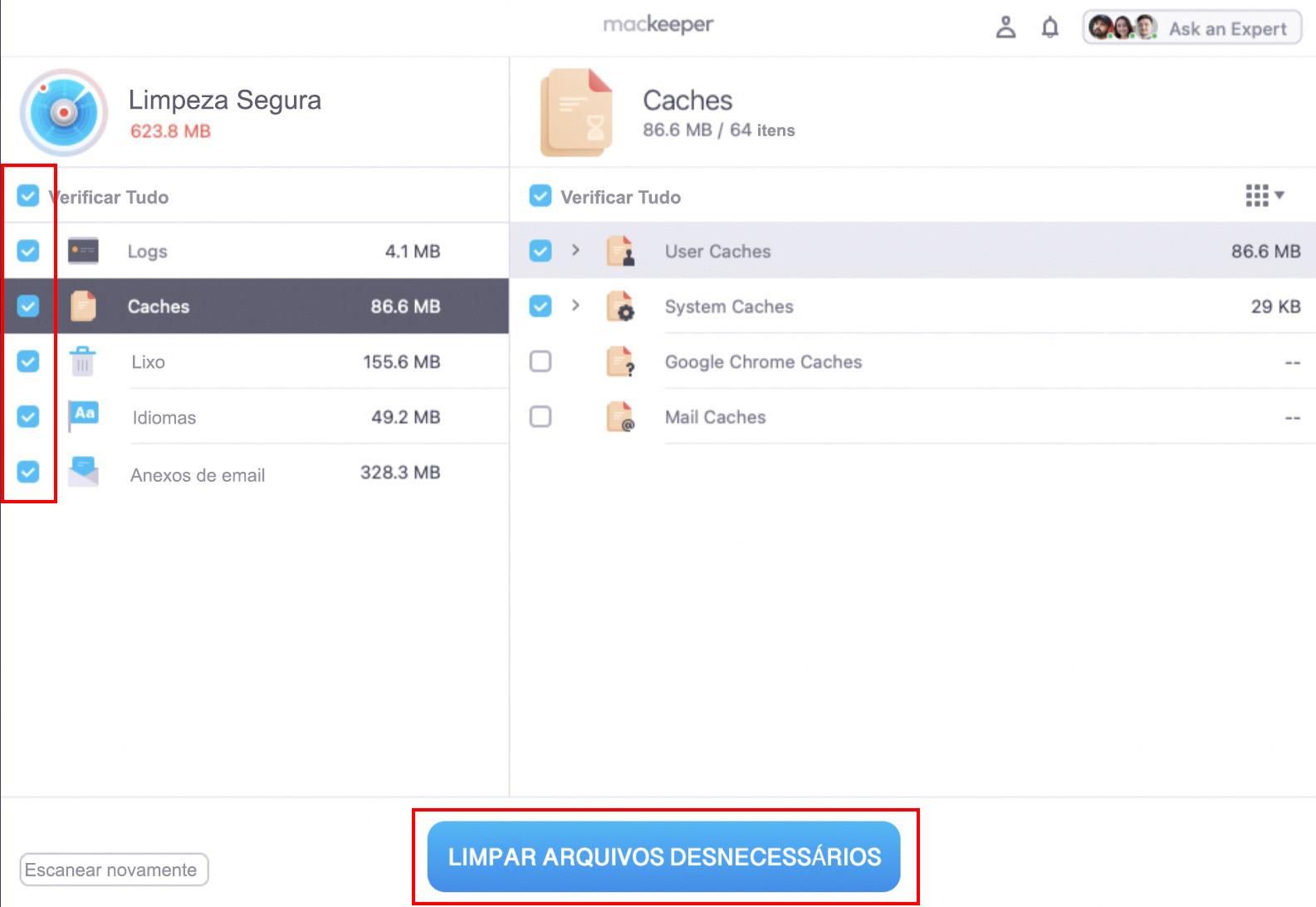
Escolha os arquivos que você deseja remover, certifique-se de selecionar Caches e, em seguida, clique em Limpar Arquivos Desnecessários.
Passo 1. MacKeeper > Limpeza Segura > Iniciar VerificaçãoPasso 2. Escolha os arquivos a serem removidos > Limpar Arquivos Desnecessários
Por que o Safari continua travando no seu Mac?
Independentemente do tipo de Mac que você usa ou do quão potente ele seja, há muitos motivos pelos quais você pode ver o Safari encerrando inesperadamente nele. Pode ser devido a arquivos corrompidos do navegador, plugins ou extensões com problemas, problemas incomuns nas preferências ou software de terceiros incompatível.
Seja qual for o caso, há muitas soluções simples para corrigir travamentos do Safari no Mac. Portanto, desde que o seu Mac não esteja desatualizado—o que pode ser o caso se o seu MacBook continua travando—não deve ser difícil eliminar o problema e fazer o Safari voltar a funcionar.
Como corrigir o travamento do Safari no Mac
Quando você perceber que o Safari não está funcionando no Mac, aqui você encontra as correções que precisa. Algumas são bem mais fáceis do que outras, então recomendamos começar por essas primeiro e, depois, passar para as soluções um pouco mais complexas se o Safari continuar travando ou fechando aleatoriamente.
Force o encerramento do Safari
Reinicie seu Mac
Atualize o macOS e o Safari
Inicie o macOS no Modo de Segurança
Crie um novo perfil de usuário
Limpe os caches do Safari
Exclua o histórico e dados de sites do Safari
Desinstale extensões do Safari
Remova os arquivos de preferências do Safari
Redefina a PRAM ou a NVRAM
Execute o Apple Diagnostics
Use o Utilitário de Disco
1. Force o encerramento do Safari
Se o Safari travou e parou de responder, primeiro você deve tentar encerrá-lo da maneira normal, usando Cmd + Q. Se isso não funcionar, então force o encerramento, assim:
Pressione Command + Option + Escape no teclado.
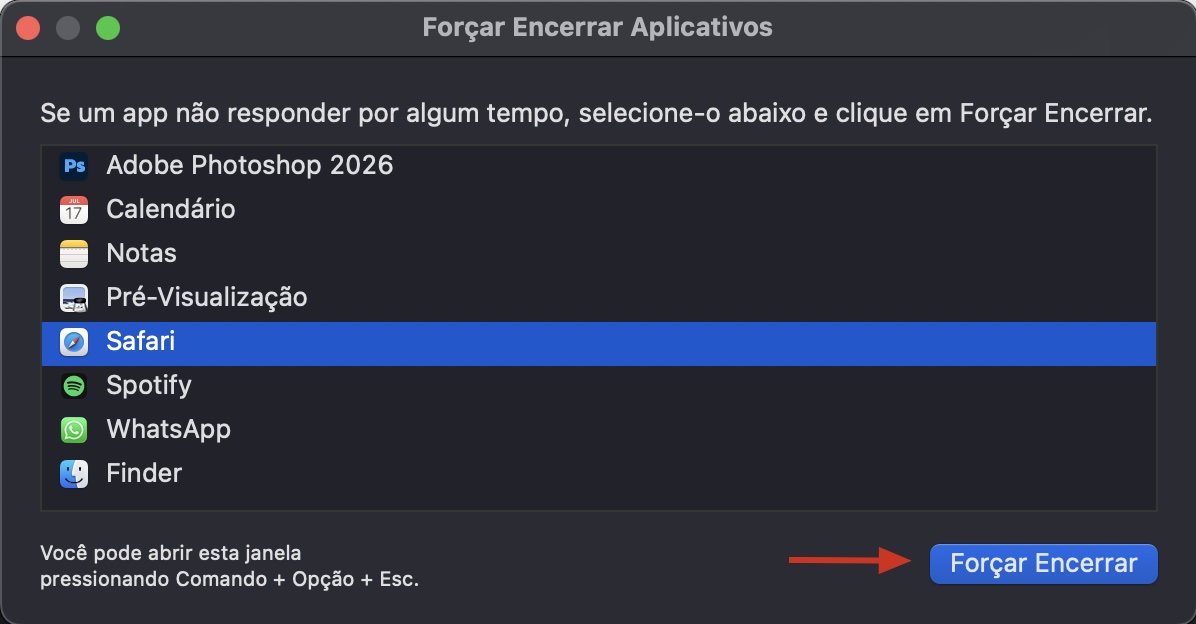
No menu Forçar Encerrar Aplicativos, selecione o Safari e clique em Forçar Encerrar.
Selecione o Safari e clique em Forçar Encerrar
2. Reinicie seu Mac
Às vezes, os problemas de travamento do Safari podem estar relacionados ao macOS, e não ao próprio Safari. Esse problema também pode ser temporário e, por isso, corrigi-lo pode ser tão simples quanto reiniciar o seu Mac.
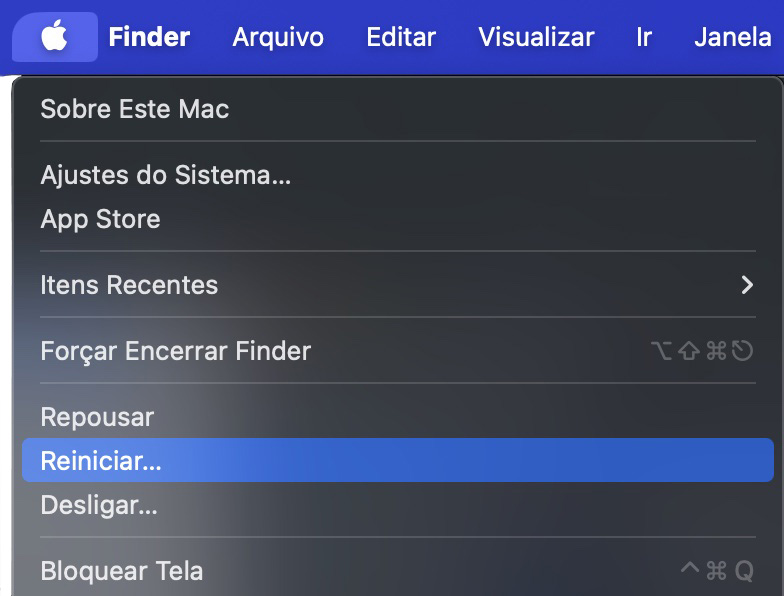
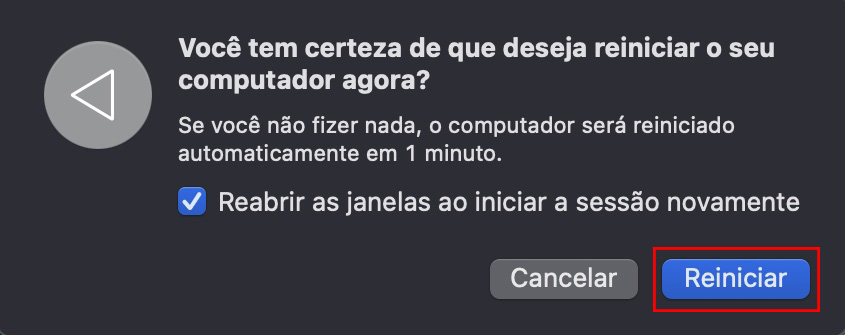
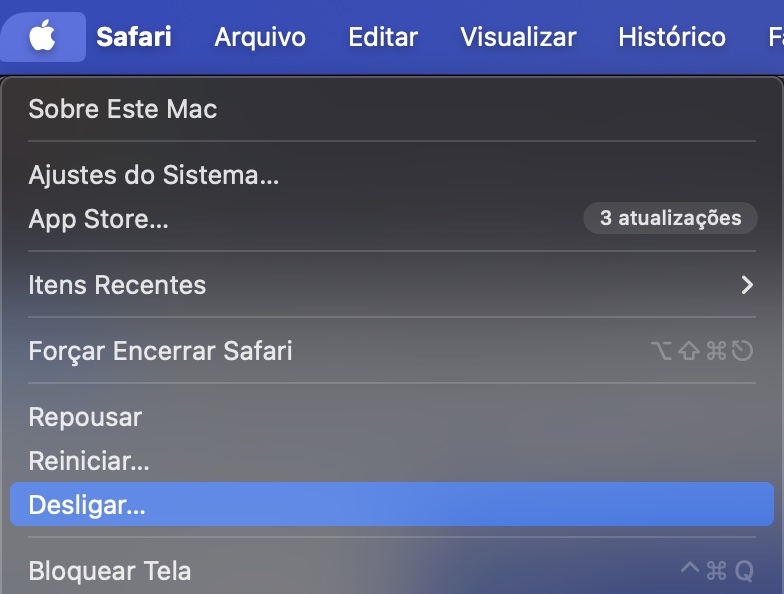
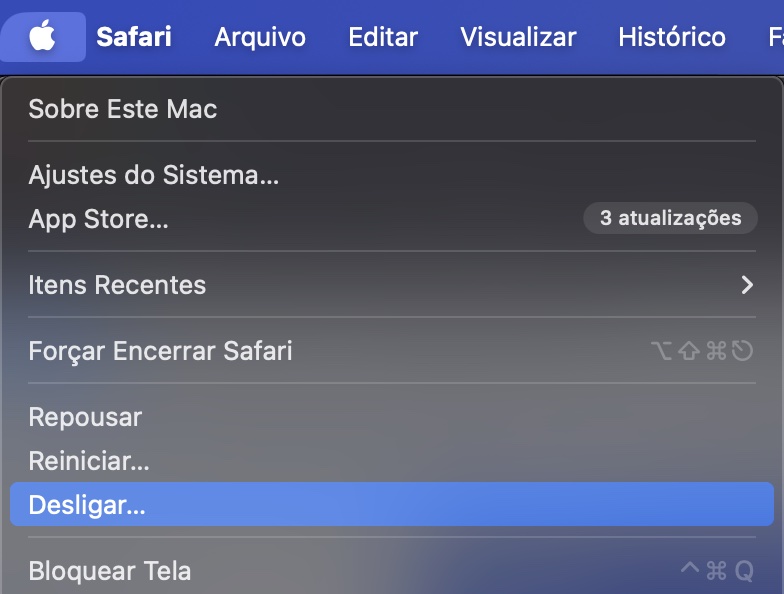
Na barra de menu, clique no ícone da Apple e selecione Reiniciar.
Clique em Reiniciar de novo para confirmar.
Passo 1. Clique no ícone da Apple e selecione ReiniciarPasso 2. Clique em Reiniciar novamente para confirmar
3. Atualize o macOS e o Safari
A Apple lança regularmente novas atualizações do macOS e correções de segurança. Portanto, se os problemas do Safari forem causados por um bug no sistema operacional, instalar essas atualizações pode muito bem eliminá-lo. Veja como atualizar o seu Mac:
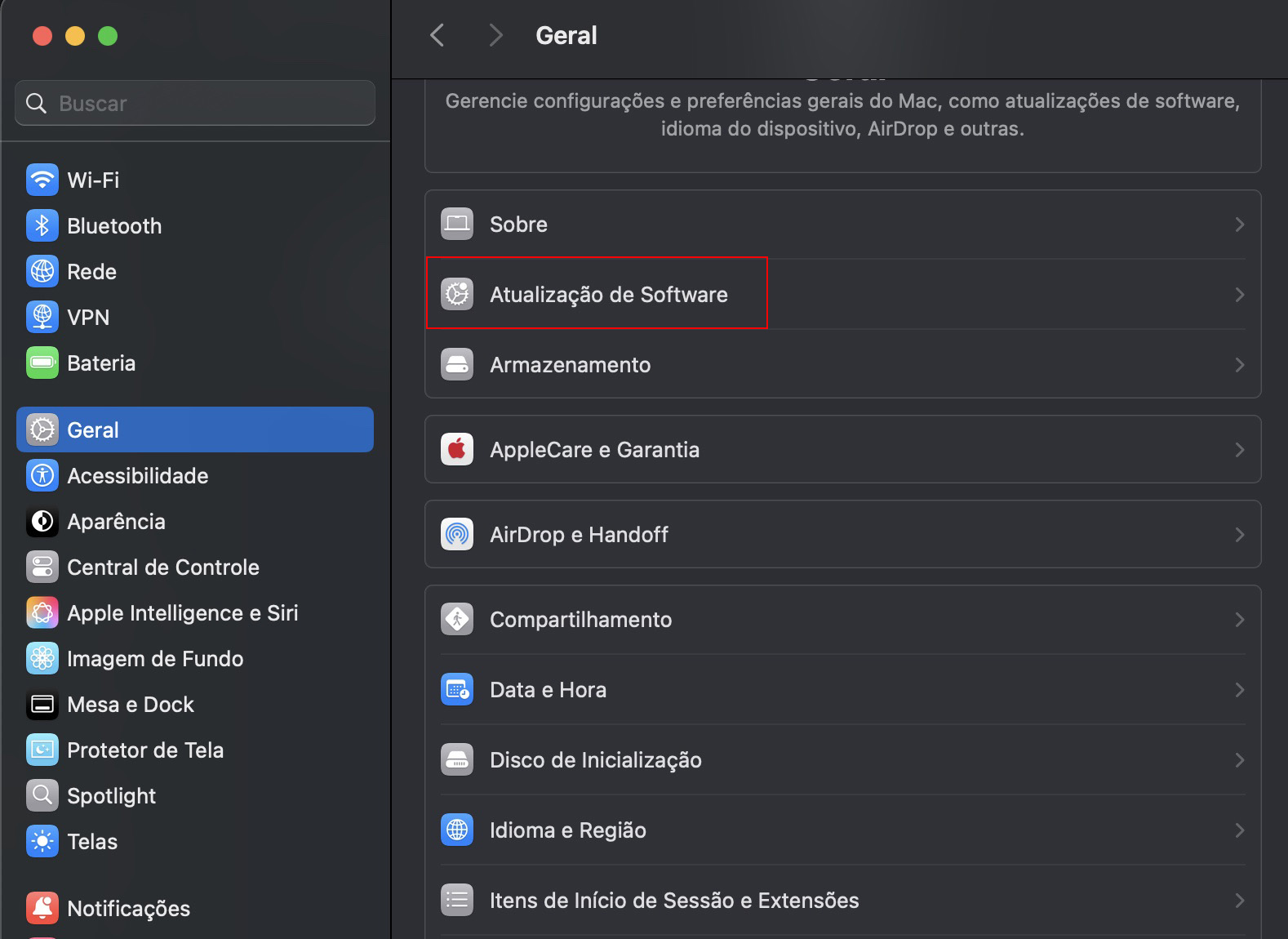
Abra os Ajustes do Sistema no seu Mac.
Selecione Geral no menu lateral e clique em Atualização de Software.
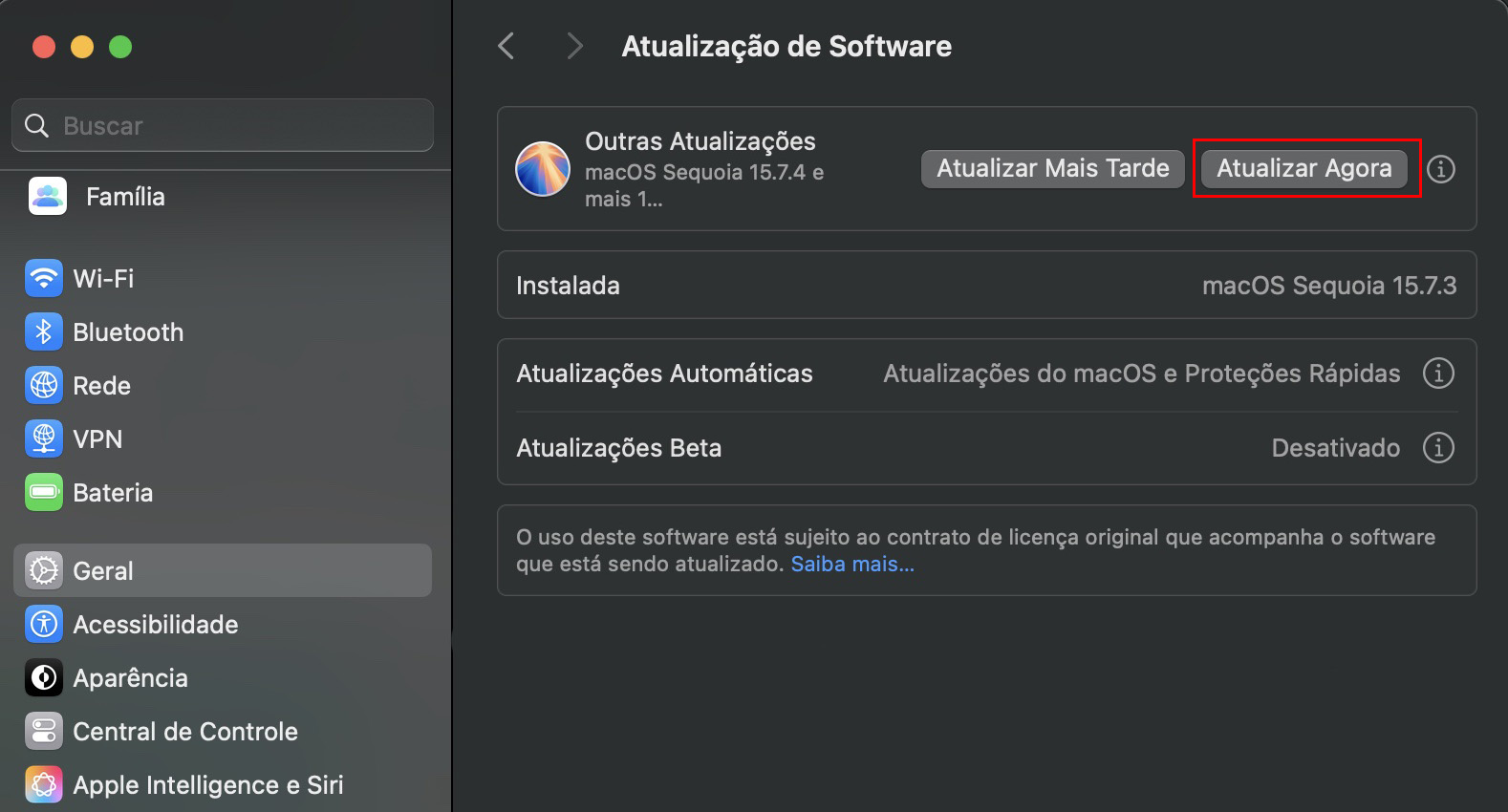
Se houver uma atualização disponível para a sua máquina, você a verá aqui. Clique em Atualizar Agora ou Reiniciar Agora para instalá-la.
Passo 1. Clique em Geral e em Atualização de SoftwarePasso 2. Clique em Atualizar Agora ou em Reiniciar Agora
O seu Mac será reiniciado assim que a atualização for concluída, e quaisquer atualizações do Safari também terão sido instaladas. Agora, você já pode tentar usar o Safari novamente para ver se o problema foi resolvido.
4. Inicie o macOS no Modo de Segurança
Em alguns casos, softwares de terceiros podem interferir no Safari e em outros aplicativos integrados, fazendo com que eles fiquem instáveis. Iniciar o seu Mac em Modo de Segurança impede a execução de softwares de terceiros, o que ajudará a confirmar se esse é o problema. Veja como fazer isso abaixo.
Em um Mac com Apple silicon:
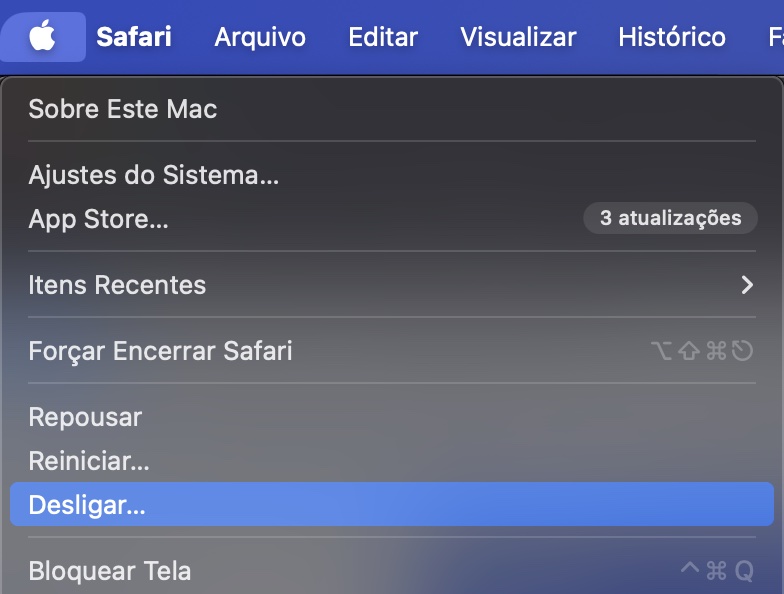
Desligue seu Mac.
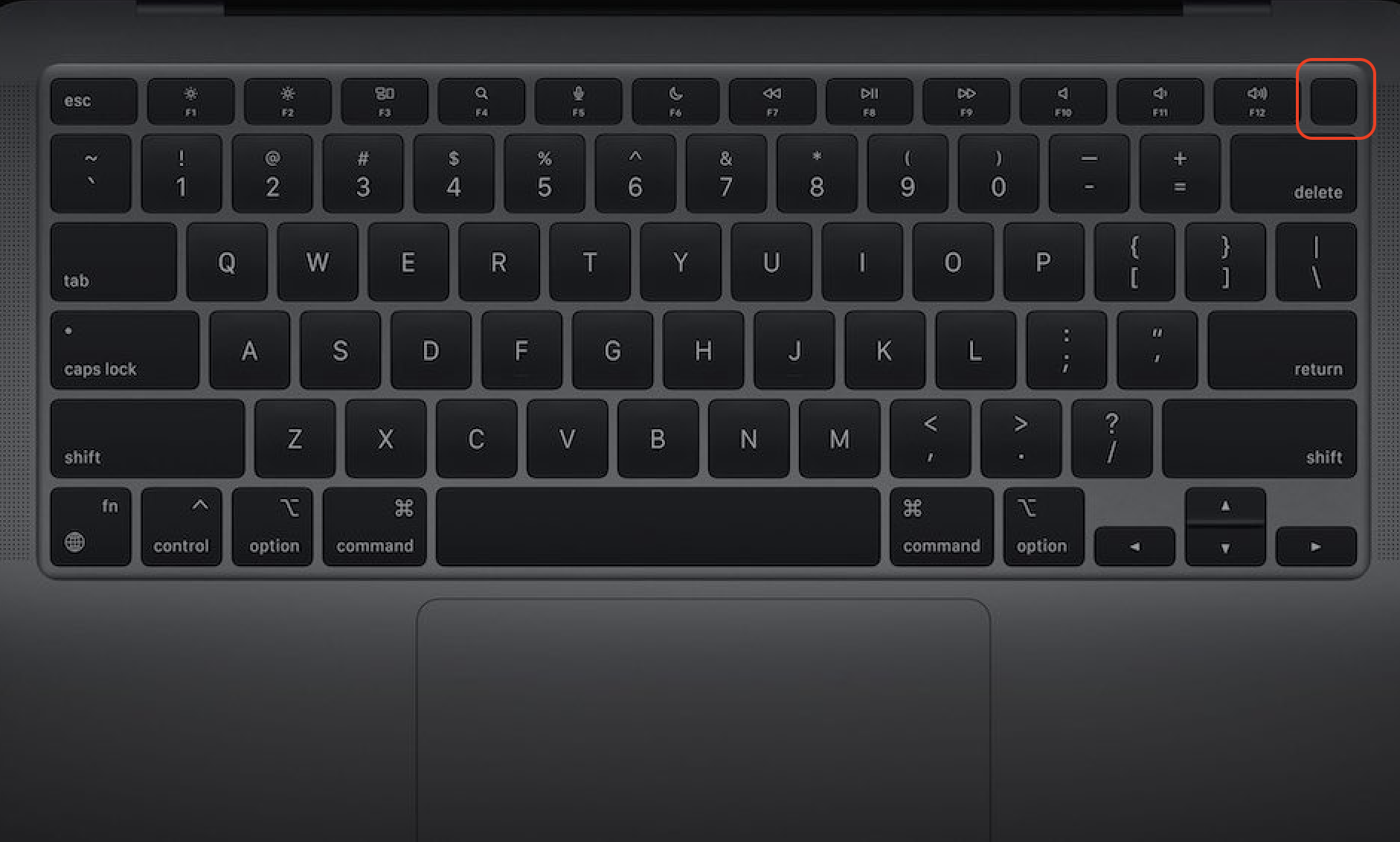
Pressione e segure o botão de energia do seu Mac até que apareça Carregando opções de inicialização na tela.
Selecione o disco de inicialização do Mac.
Pressione e segure a tecla Shift e, em seguida, Continuar no Modo de Segurança.
Em um Mac com chip Intel:
Ligue ou reinicie o seu Mac e, em seguida, imediatamente mantenha pressionada a tecla Shift.
Inicie sessão no seu Mac quando solicitado.
Pode ser solicitado que você inicie sessão novamente para continuar.
Um detalhe importante a saber:
Quando o seu Mac reiniciar no macOS, você deverá ver Inicialização Segura na barra de menus. Tente abrir o Safari agora para ver se o problema ainda está presente. Se não estiver e o Safari funcionar normalmente, você saberá que algum outro software está impedindo o navegador de funcionar corretamente quando você inicia o macOS no modo normal.
Neste ponto, você precisará identificar quais aplicativos ou extensões do navegador você instalou antes do Safari começar a travar. Desinstale-os um por um, testando o Safari a cada vez, até que ele funcione sem travar.
5. Crie um novo perfil de usuário
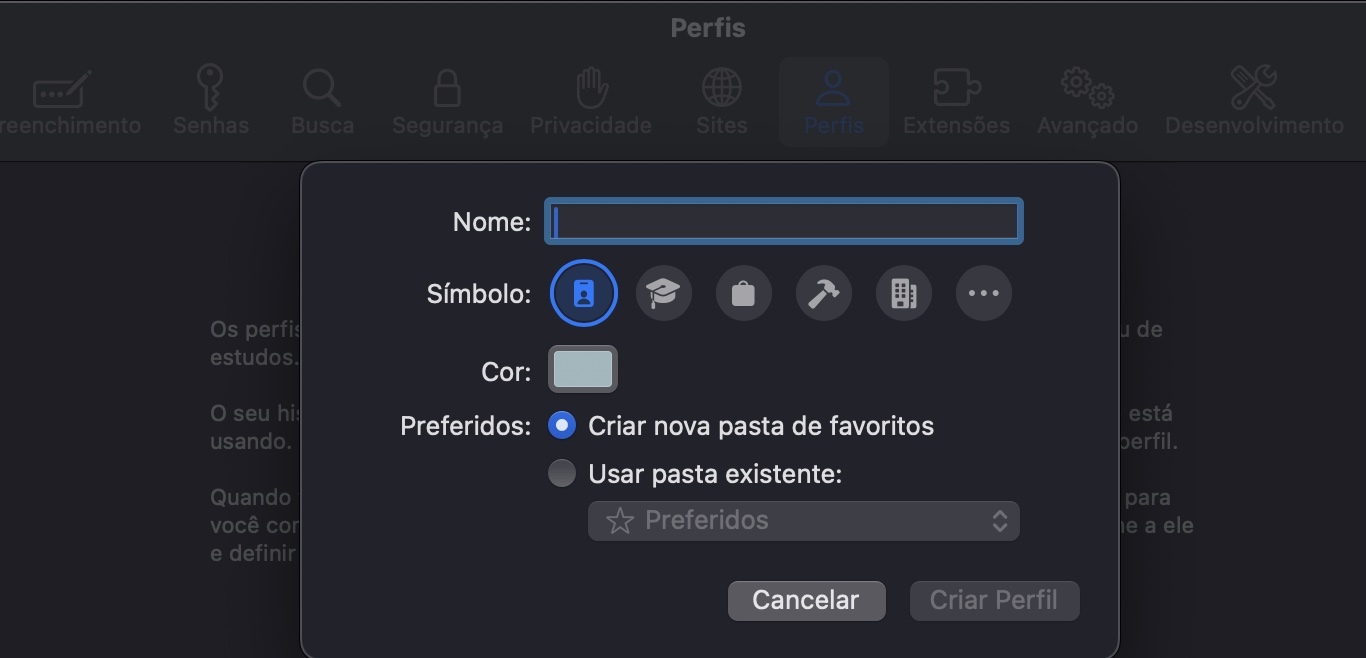
O Safari permite o uso de múltiplos perfis de usuário no Mac. Se você notou o Safari congelado no Mac devido a problemas no seu perfil principal, criar um novo perfil pode resolver a situação. Siga estes passos:
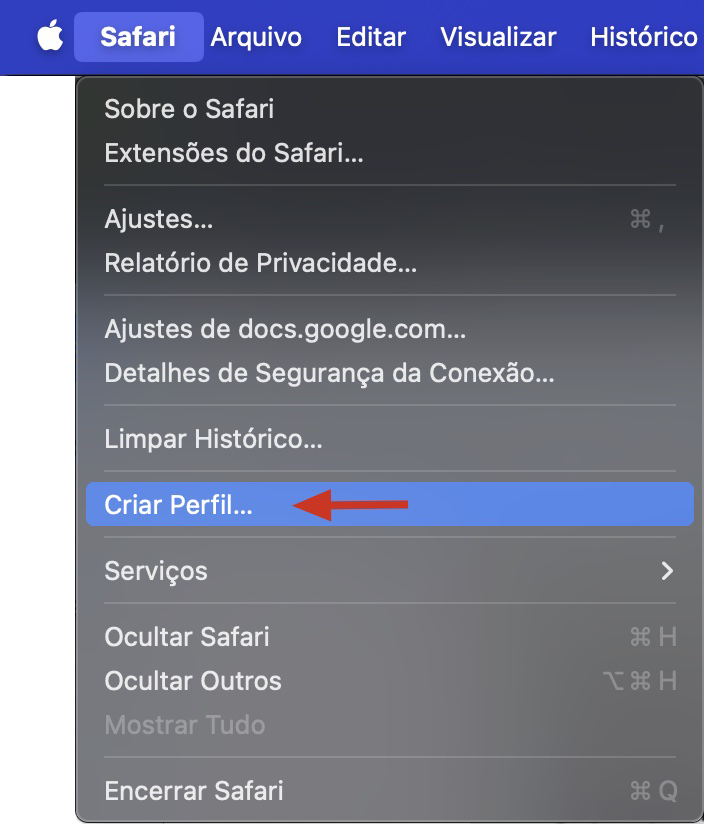
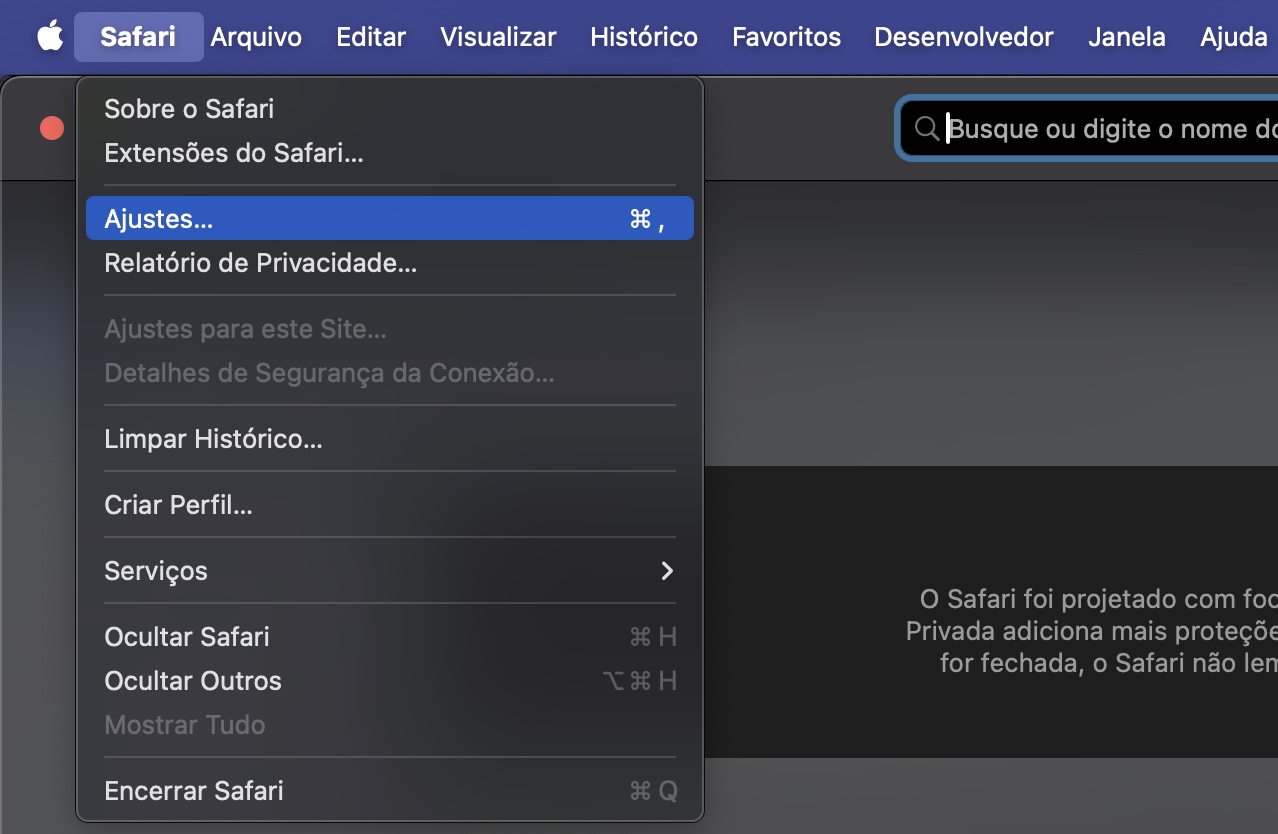
Abra o Safari e clique em Safari > Criar Perfil na barra de menu.
Clique no botão Começar a Usar Perfis se ele estiver aparecendo.
No menu Perfis, clique no botão + no canto inferior esquerdo para criar um novo perfil.
Dê um Nome a ele e ajuste as preferências como desejar, depois feche o menu de Perfis.
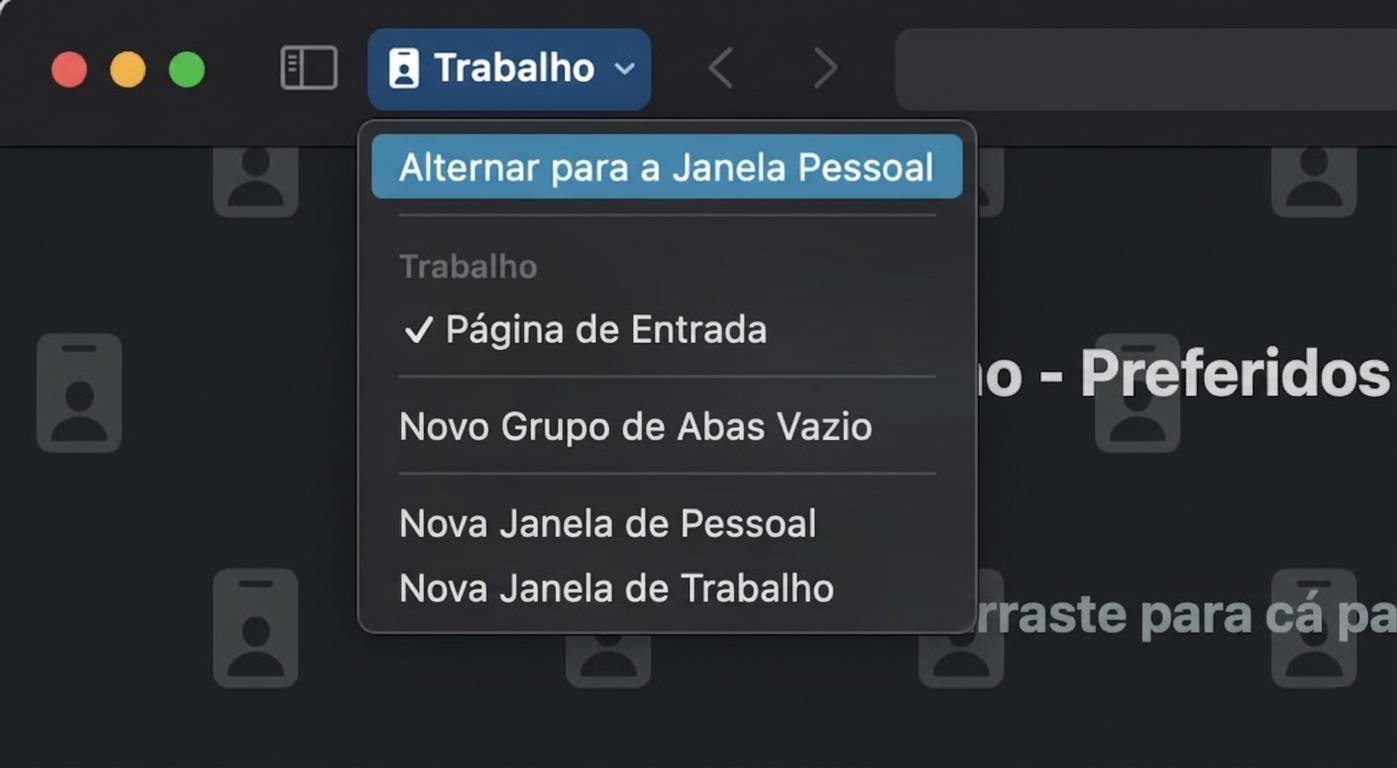
Agora você verá um novo botão à esquerda da barra de ferramentas do Safari que permite alternar entre os seus diferentes perfis. Clique nele e selecione o novo perfil que você acabou de criar para usá-lo.
Passo 1. Clique em Safari > Criar Perfil na barra de menuPasso 2. Clique no em + para adicionar um novo perfilPasso 3. Clique no botão de perfis para alternar
6. Limpe os caches do Safari
Muitos aplicativos usam áreas de armazenamento temporário chamadas caches, que ajudam a melhorar o desempenho ao facilitar o acesso a determinadas informações. No entanto, esses caches podem, às vezes, ficar corrompidos, o que pode fazer o Safari travar. Limpar esses dados e começar do zero deve resolver o problema. Tente o seguinte:
Com o Safari aberto, selecione Safari > Ajustes na barra de menu.
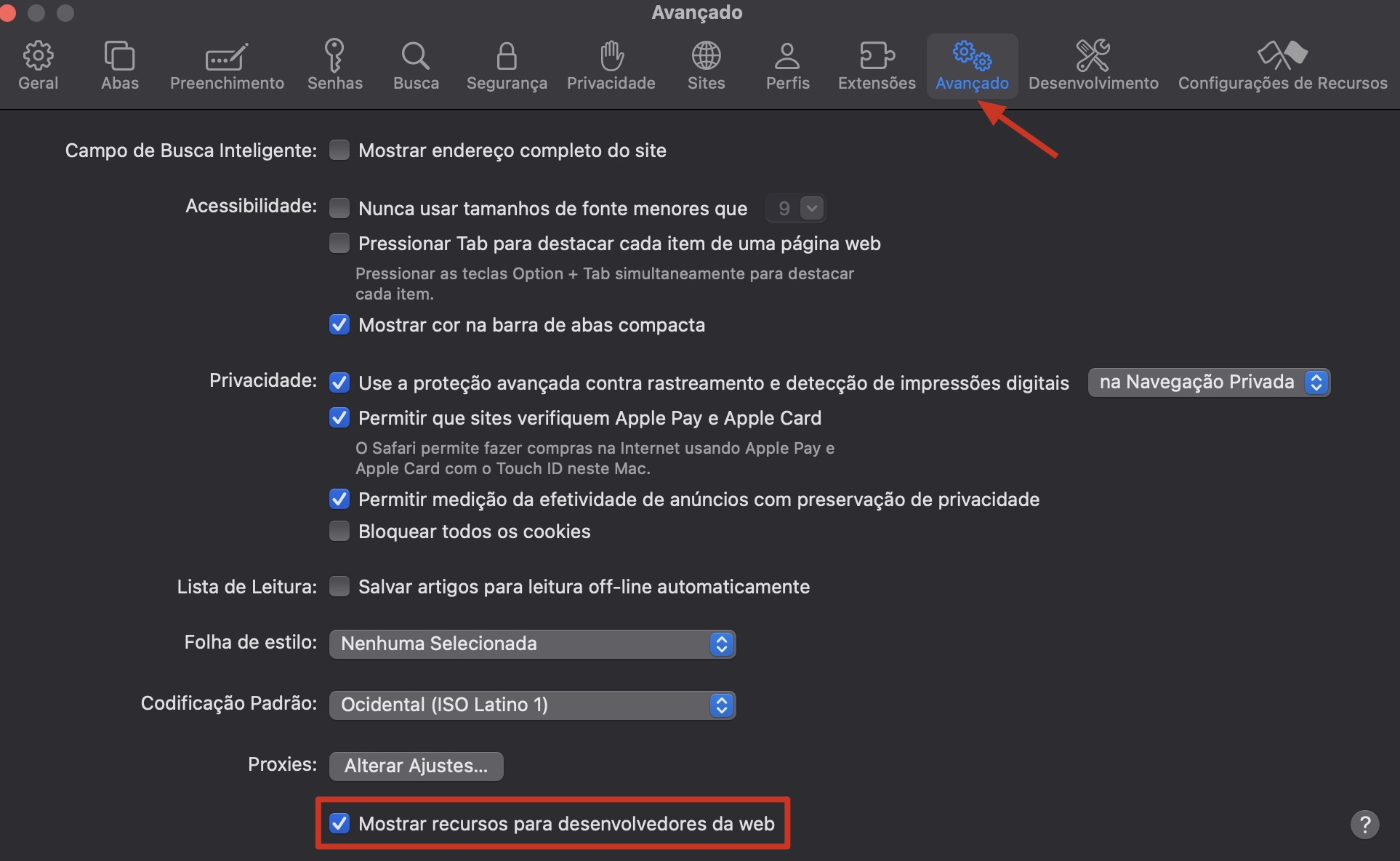
Vá para a aba Avançado e marque a caixa ao lado de Mostrar recursos para desenvolvedores da web.
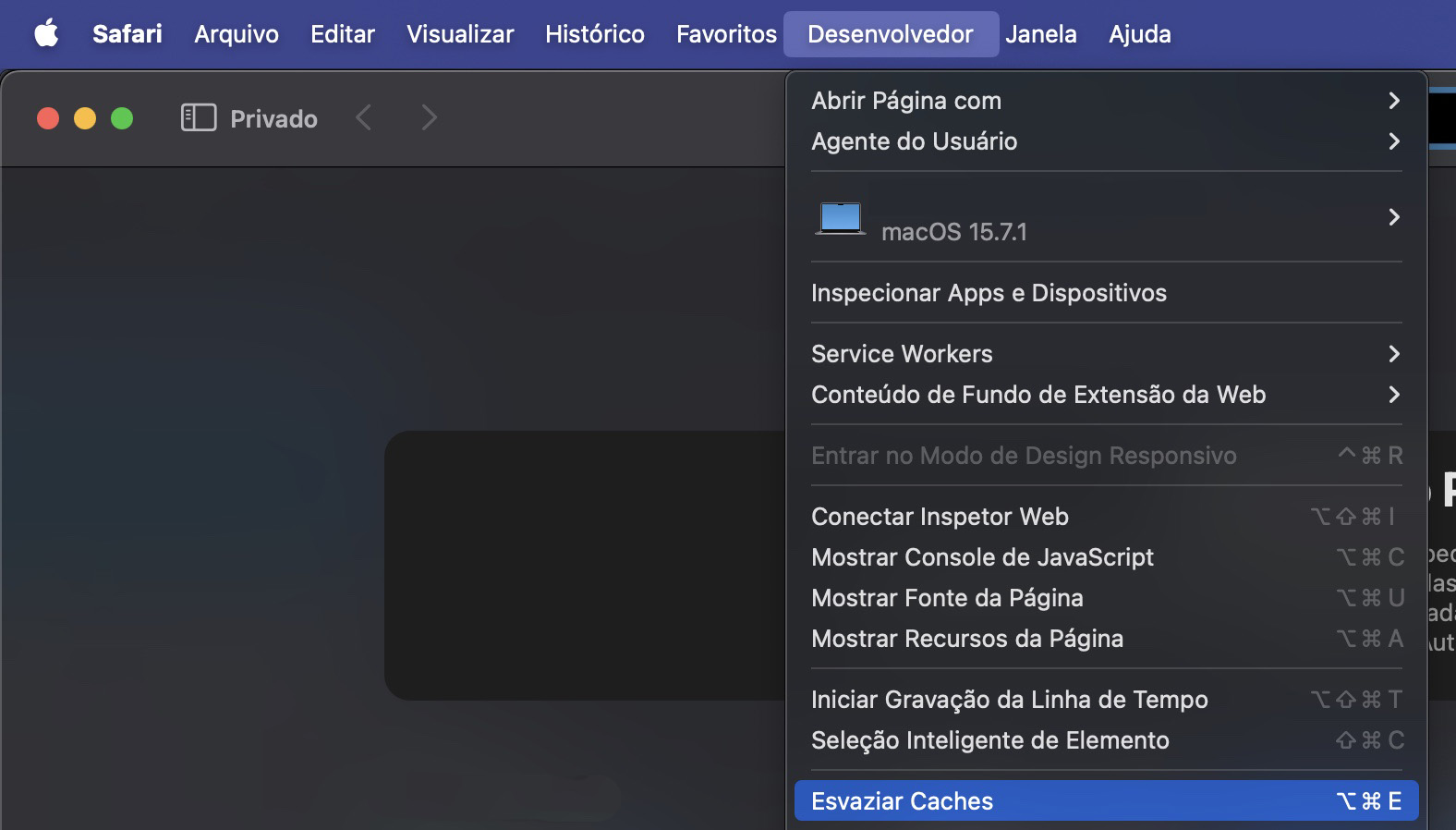
Agora, clique em Desenvolvedor na barra de menu e selecione Esvaziar Caches.
Após esvaziar os caches, reinicie o Safari. Espera-se que ele tenha parado de travar.
Passo 1. Clique em Safari > Ajustes, na barra de menuPasso 2. Ative Mostrar recursos para desenvolvedores da webPasso 3. Clique em Desenvolvedor > Esvaziar Caches
7. Exclua o histórico e dados de sites do Safari
Embora seja útil manter uma lista dos sites que você visitou, limpar o histórico do Safari pode ajudar a resolver problemas de travamento. Além de limpar o histórico, isso também remove cookies, que armazenam dados de sites e podem causar problemas ocasionalmente. Veja como limpar tudo:
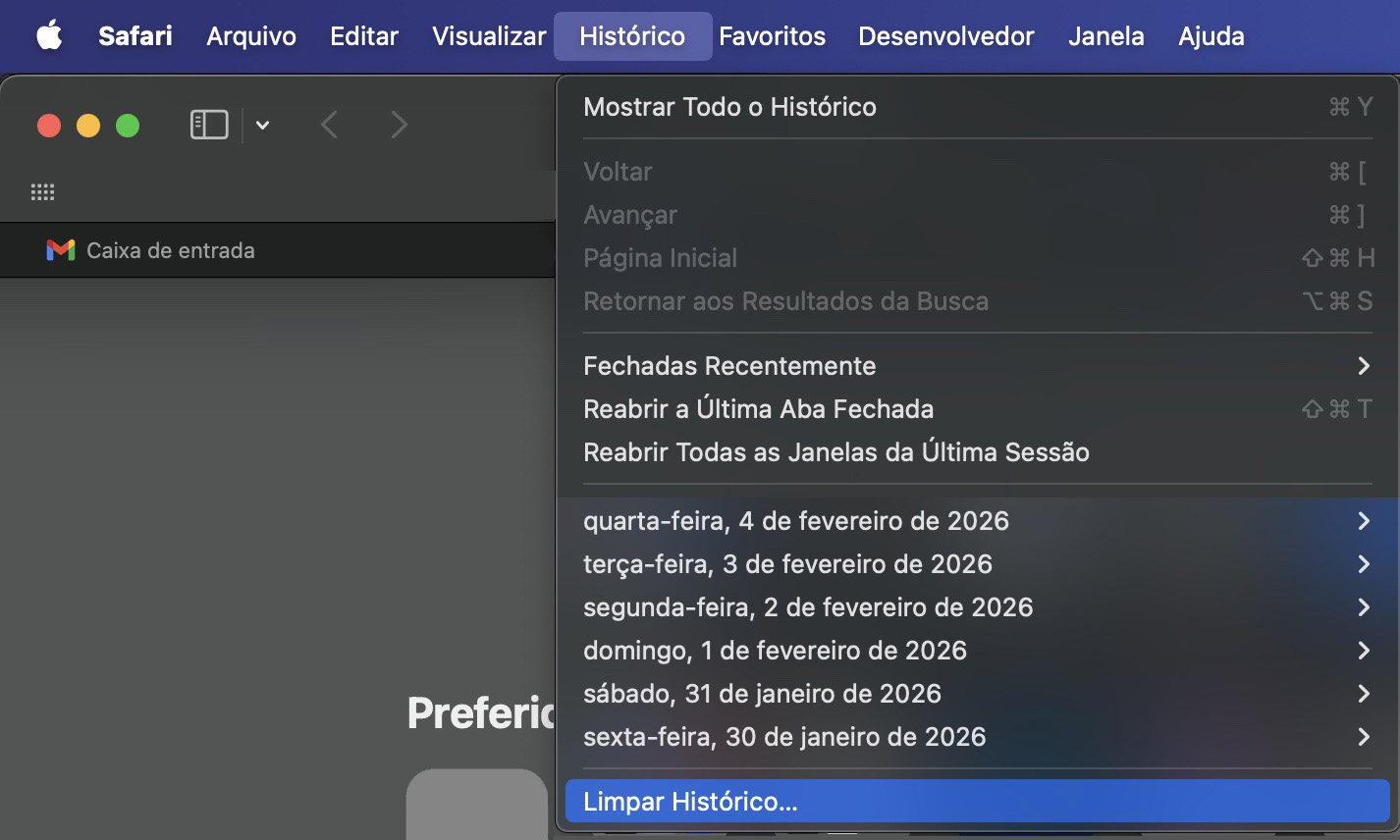
Abra o Safari e selecione Histórico > Limpar Histórico na barra de menu.
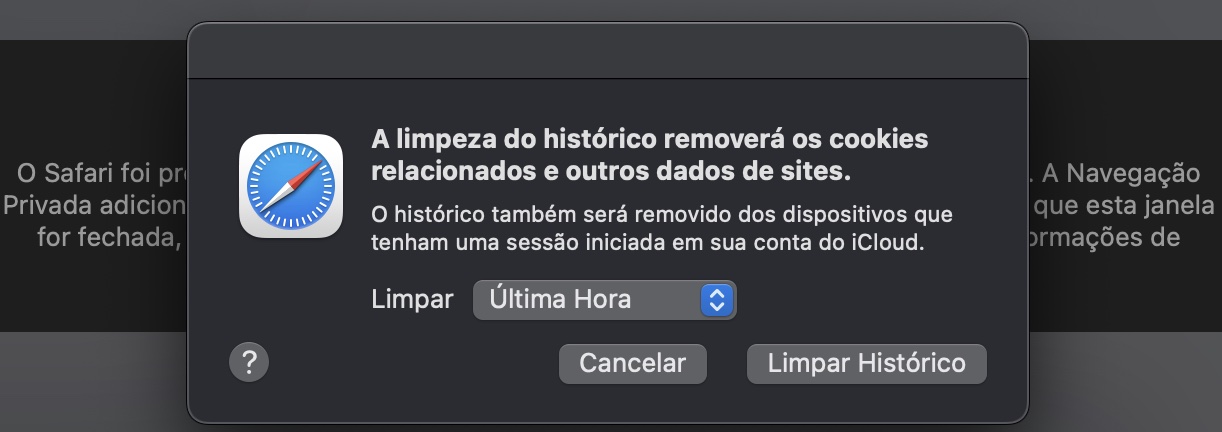
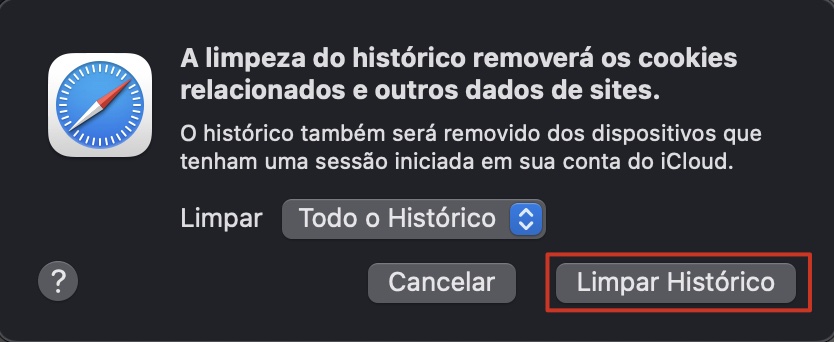
No menu suspenso, selecione a opção Todo o Histórico e, em seguida, clique no botão Limpar Histórico.
Reinicie o Safari para testar se os problemas foram corrigidos.
Passo 1. Selecione Histórico > Limpar Histórico, na barra de menuPasso 2. Selecione a opção Todo o HistóricoPasso 3. Clique em Limpar Histórico
8. Desinstale extensões do Safari
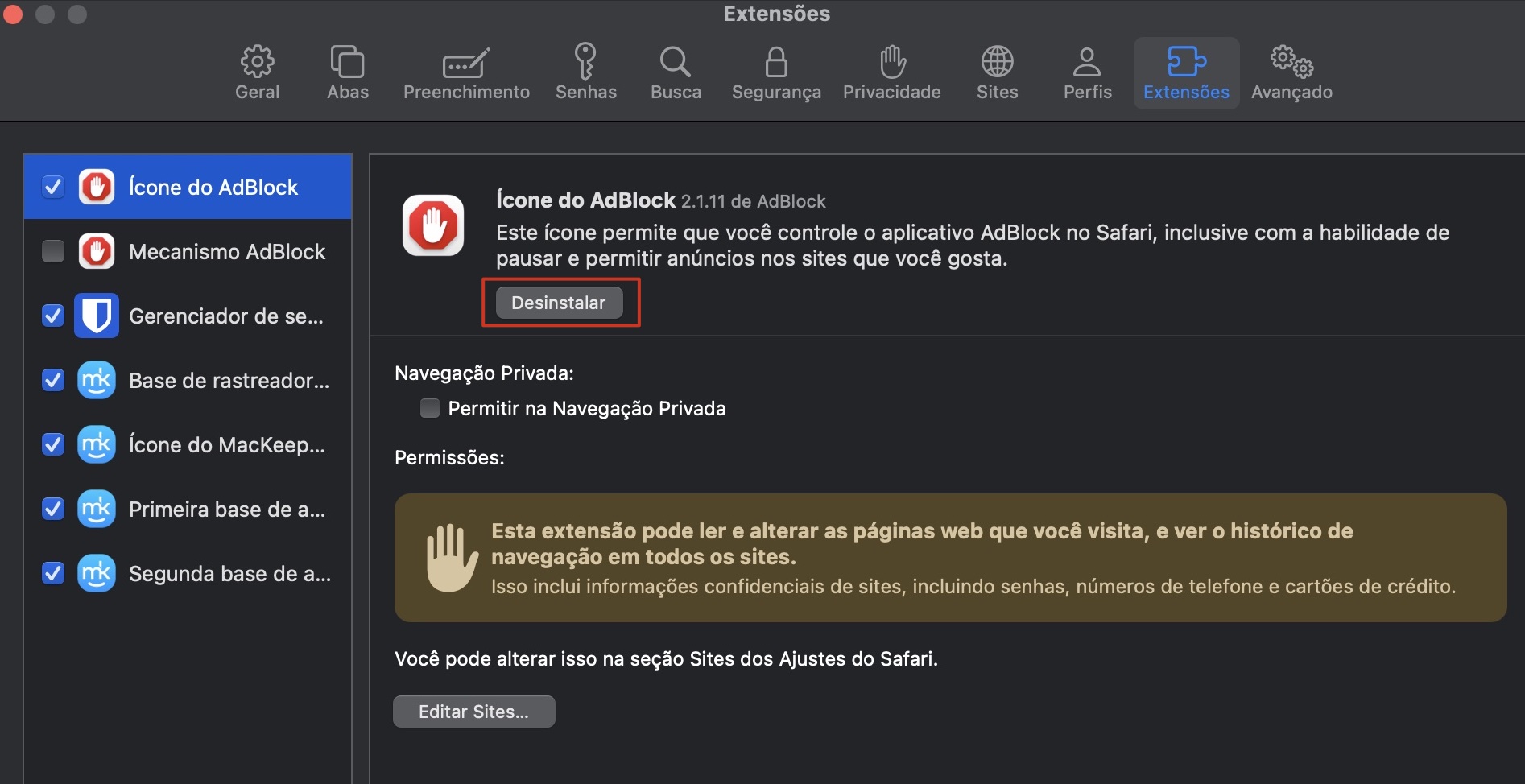
Extensões são uma ótima maneira de adicionar novos recursos ao Safari, mas também podem causar problemas. Desinstalar extensões que podem não estar funcionando corretamente pode ser uma boa forma de evitar que o Safari trave. Siga estes passos:
Na barra de menu, clique em Safari > Ajustes.
Abra a aba Extensões.
Escolha uma extensão e clique no botão Desinstalar.
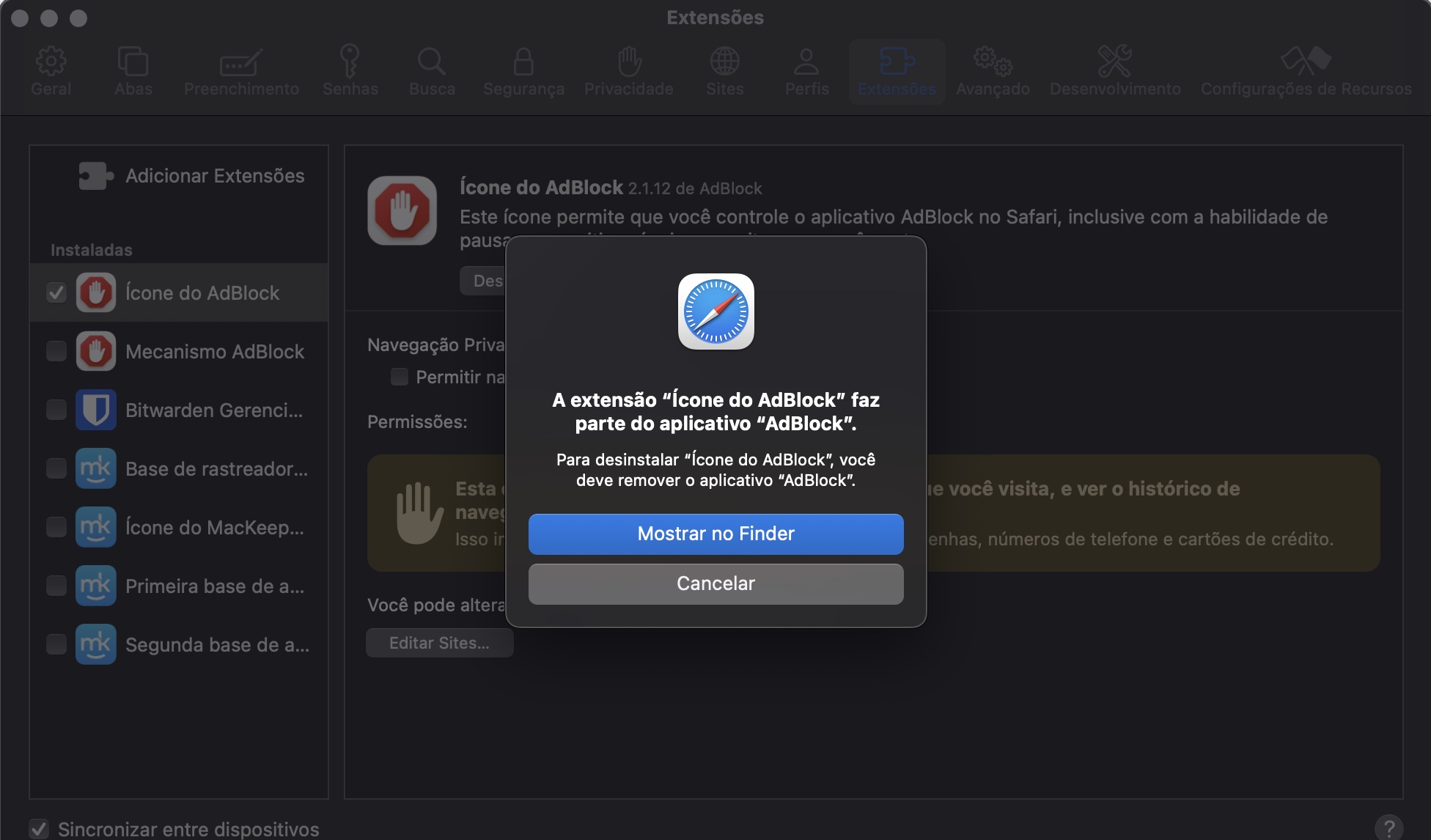
Se solicitado, clique no botão Mostrar no Finder.
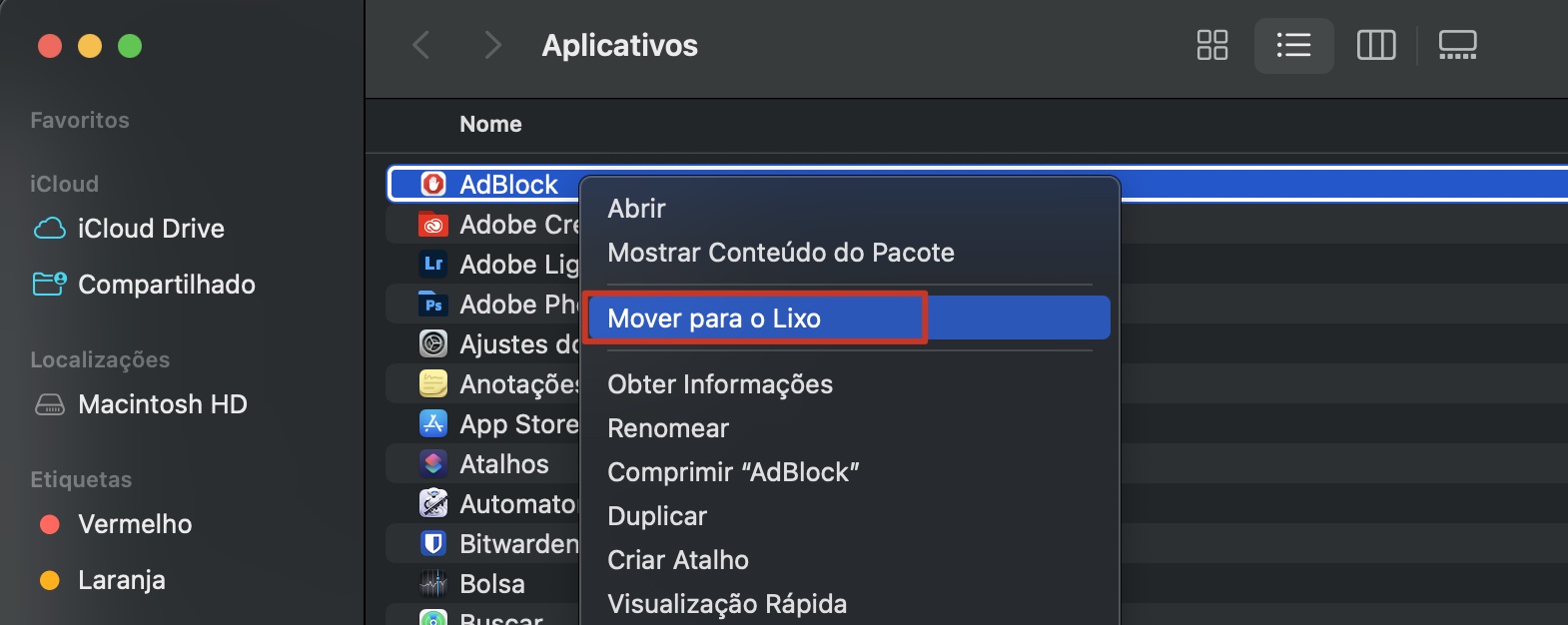
Apague a extensão como faria com qualquer outro arquivo, movendo-a para a Lixeira e depois esvaziando o Lixo.
Passo 1. Selecione uma extensão e clique em DesinstalarPasso 2. Se solicitado, clique em Mostrar no FinderPasso 3. Exclua a extensão como qualquer outro arquivo
9. Remova os arquivos de preferências do Safari
Quando você altera configurações em apps do Mac, o macOS armazena suas preferências em arquivos .plist. Excluir os arquivos de preferências do Safari irá redefinir suas configurações, o que muitas vezes elimina problemas que foram criados inadvertidamente ao longo do tempo. Veja como removê-los:
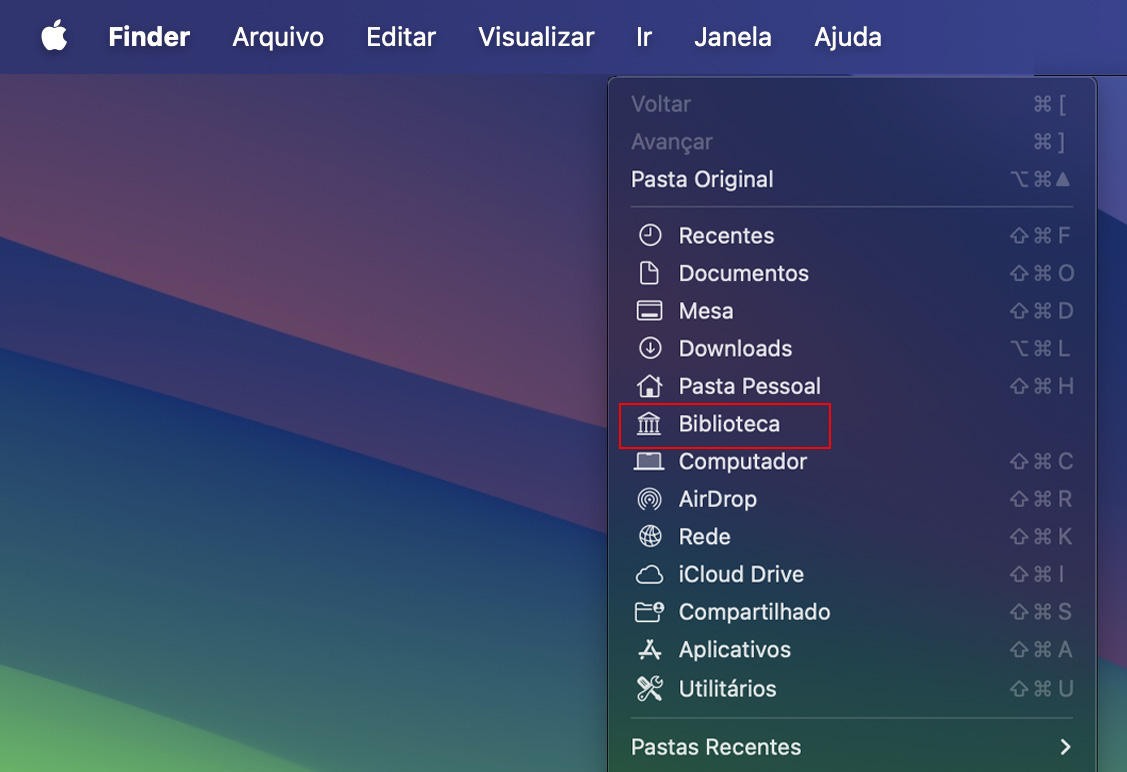
Feche o Safari se ele estiver em execução, depois abra o Finder e clique em Ir na barra de menus.
Mantenha pressionada a tecla Option para exibir a opção Biblioteca e, em seguida, selecione-a.
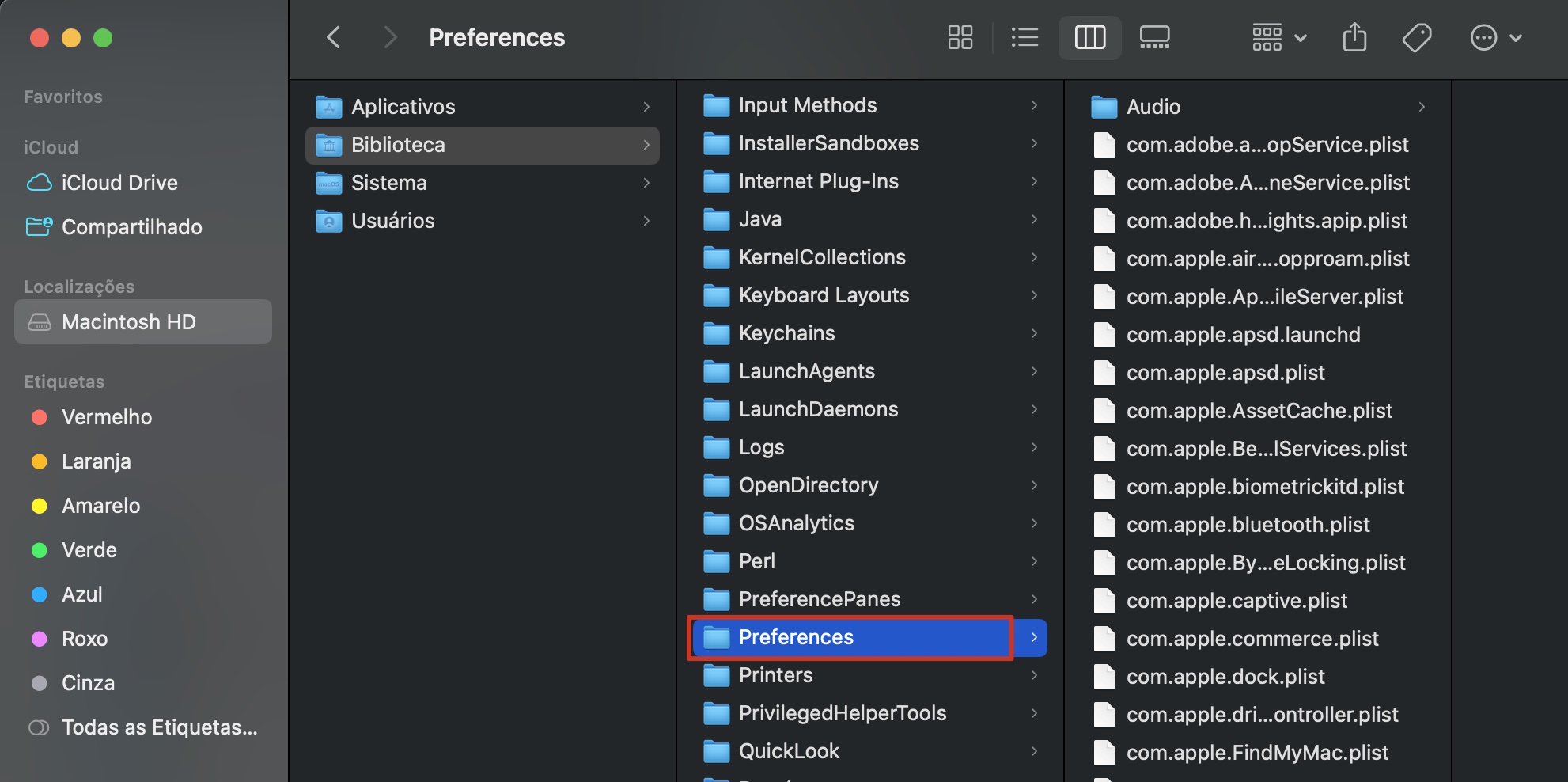
Na pasta Biblioteca, abra a pasta Preferences.
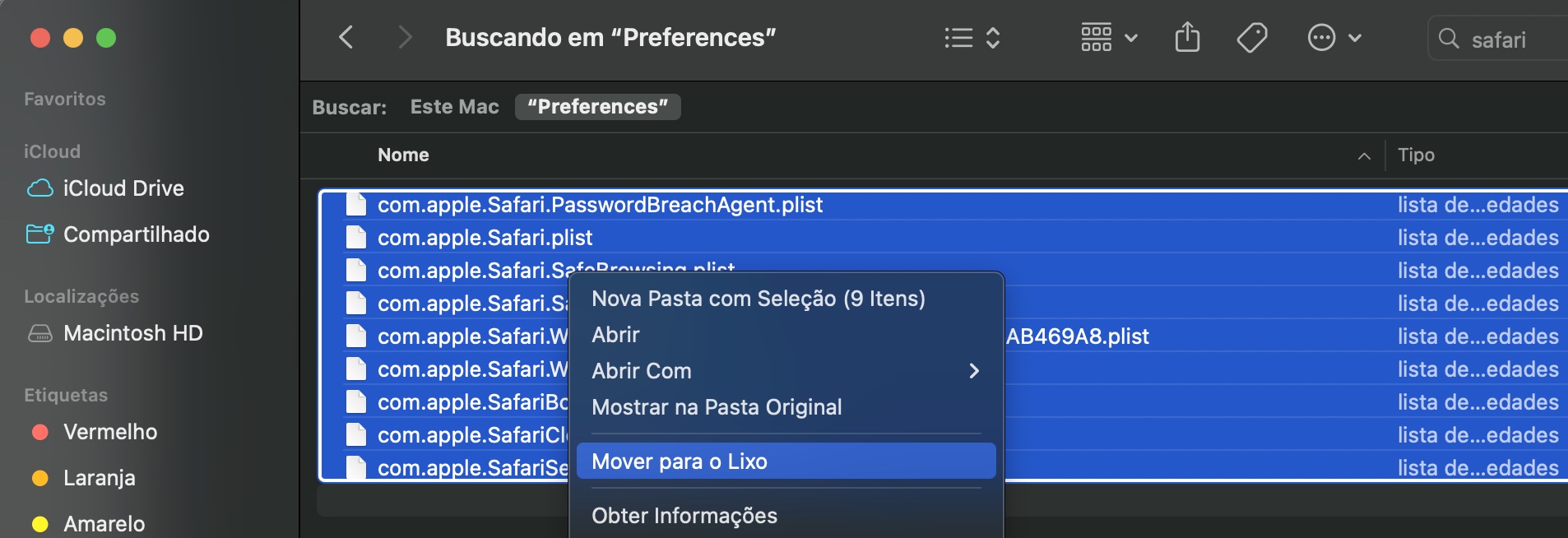
Encontre quaisquer arquivos .plist que comecem com com.apple.Safari e exclua-os, certificando-se de esvaziar o Lixo em seguida.
Quando terminar, abra o Safari novamente e teste para ver se ele está mais estável. O Safari criará automaticamente novos arquivos .plist à medida que você o utiliza.
Passo 1. No Finder, selecione Ir > BibliotecaPasso 2. Abra a pasta PreferencesPasso 3. Exclua arquivos começando em com.apple.Safari
10. Redefina a PRAM ou a NVRAM
Se você tiver um Mac com chip Intel, ele usa a PRAM ou NVRAM para armazenar certas configurações e preferências em um local dedicado. Redefinir esses dados seguindo os passos abaixo pode eliminar problemas que tenham surgido, o que pode resolver qualquer problema que você esteja tendo com o macOS e seus aplicativos integrados.
Desligue seu Mac.
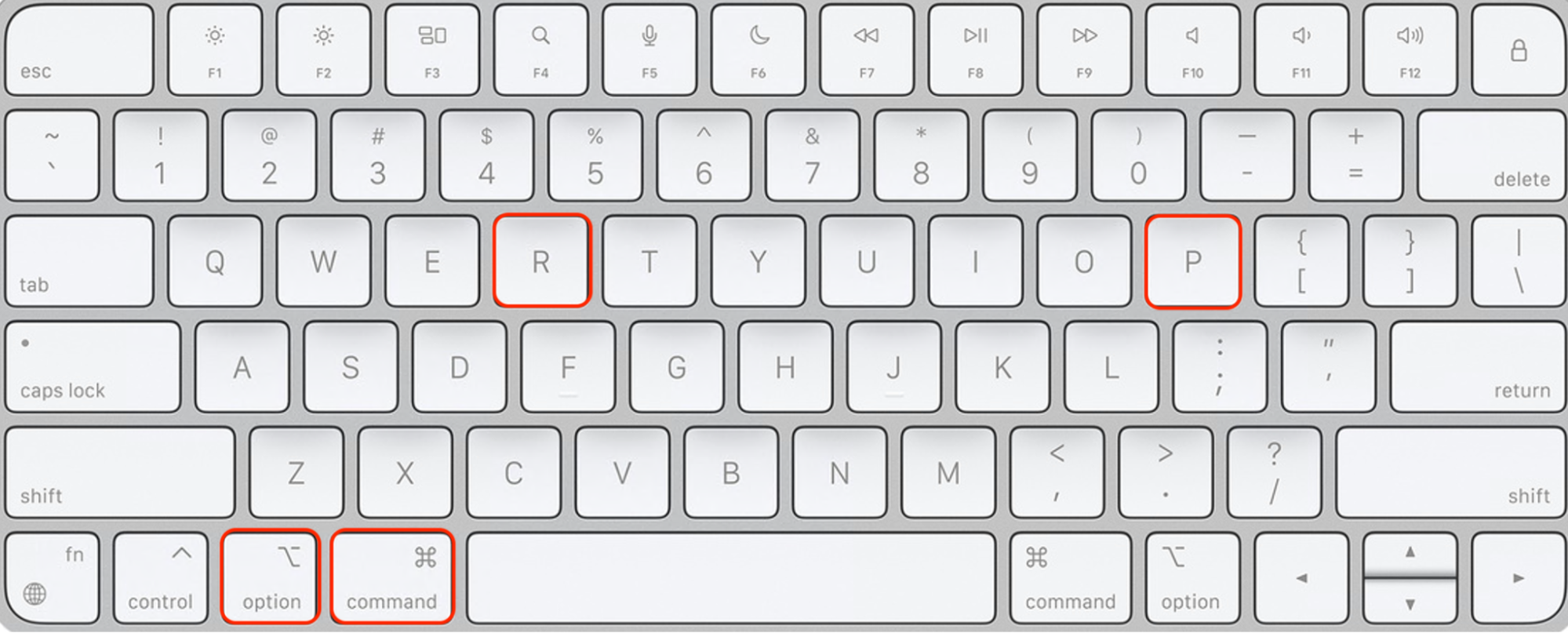
Ligue o seu computador novamente e, em seguida, imediatamente mantenha pressionadas as teclas Command, Option, P e R no teclado.
Solte as teclas após 20 segundos. O seu Mac pode reiniciar durante esse tempo, e você pode ouvir o som de inicialização ou ver o logotipo da Apple mais de uma vez.
Eventualmente, o seu Mac iniciará normalmente, e nesse momento você precisará ajustar quaisquer configurações do sistema que tenham sido redefinidas, como a resolução da tela e o fuso horário.
Passo 1. Desligue seu MacPasso 2. Pressione e segure as teclas Command, Option, P e R
11. Execute o Apple Diagnostics
Se você já tentou tudo o que foi listado acima e mesmo assim o Safari ainda não foi corrigido, pode haver um problema mais sério no seu Mac. Você pode executar o Apple Diagnostics para identificar possíveis problemas no hardware.
Em um Mac com Apple Silicon:
Desligue seu Mac.
Pressione e segure o botão de energia do seu computador até que você veja as opções de inicialização.
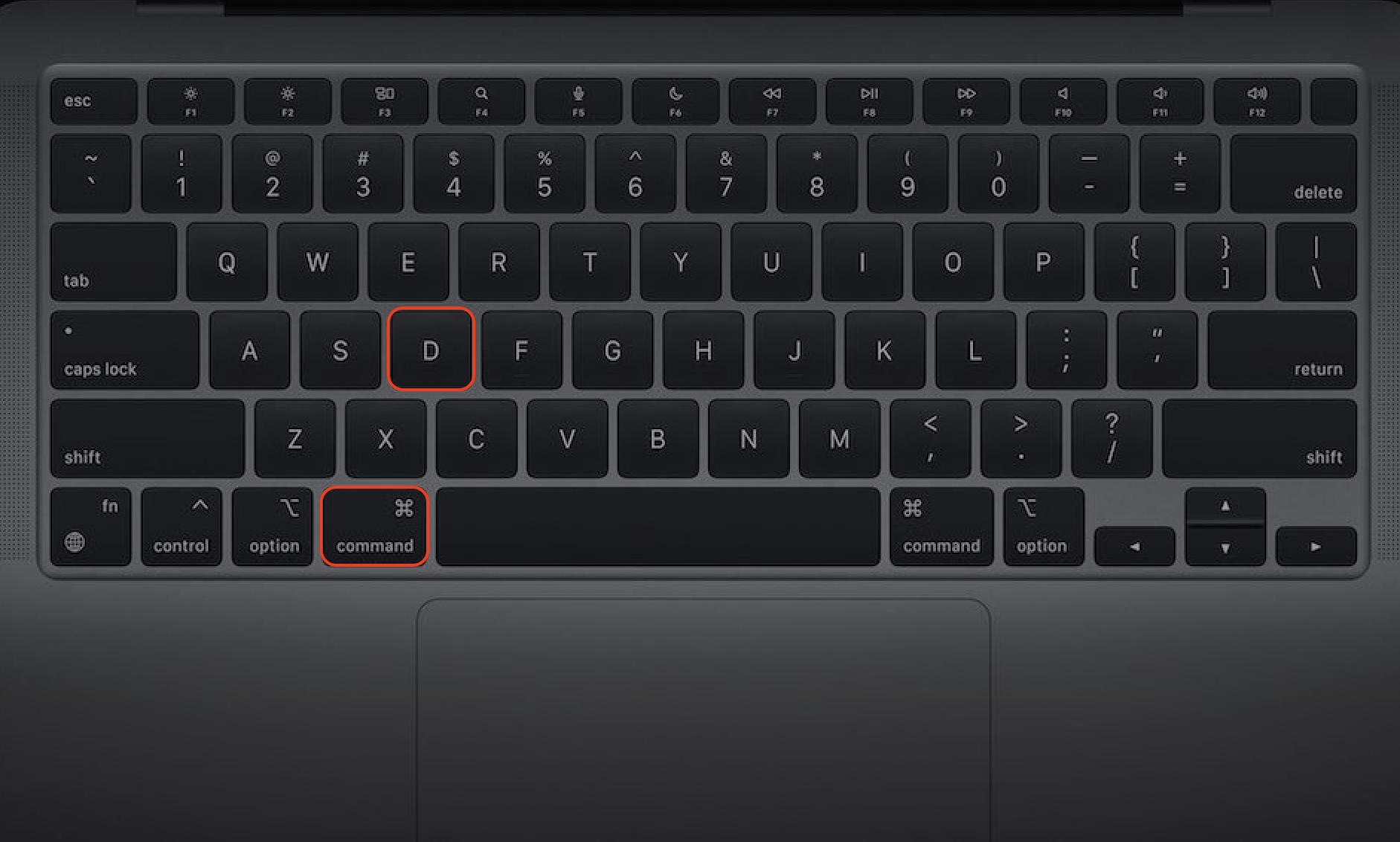
Pressione e segure Command + D para iniciar o Apple Diagnostics.
Passo 1. Desligue seu MacPasso 2. Ligue sua máquinaPasso 3. Imediatamente pressione e segure Command + D
Em um Mac com chip Intel:
Desligue seu Mac.
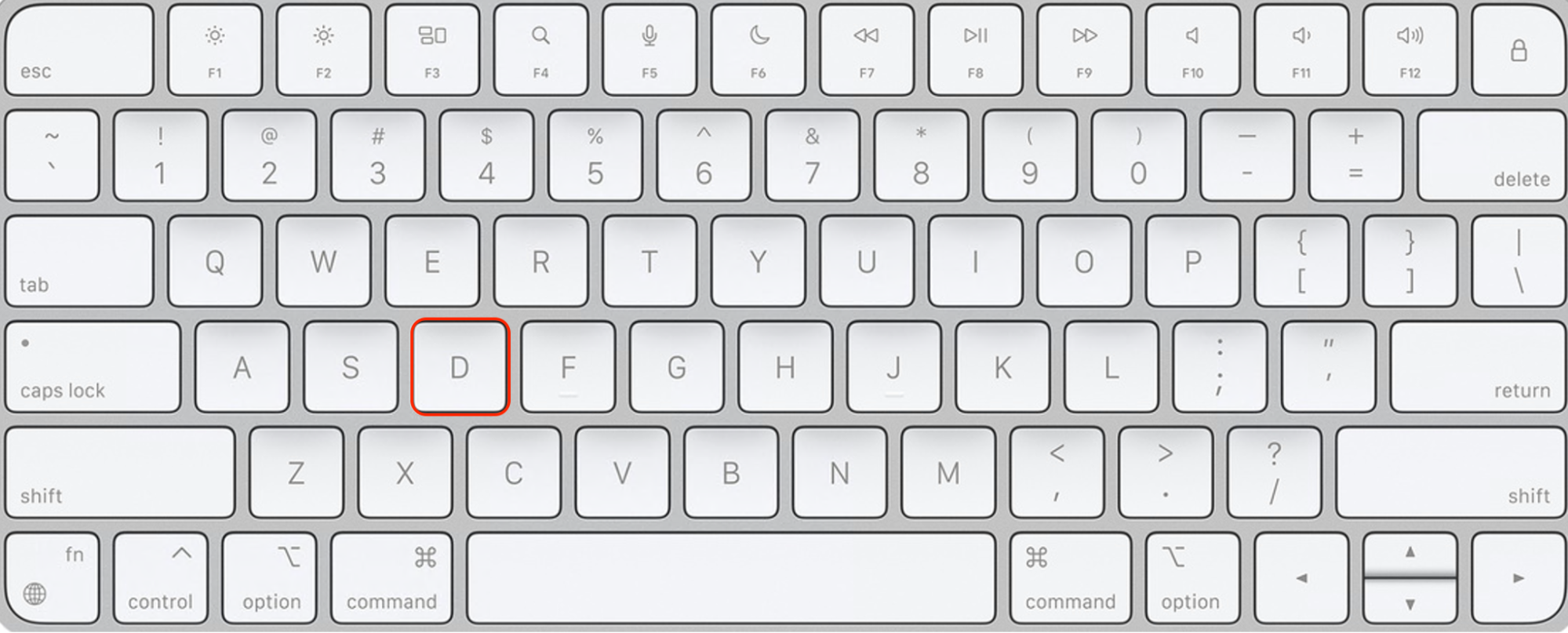
Ligue o seu computador e, em seguida, mantenha pressionada imediatamente a tecla D no teclado.
Solte a tecla D quando você vir uma barra de progresso ou for solicitado a escolher um idioma.
Aguarde o Apple Diagnostics terminar.
Passo 1. Desligue seu MacPasso 2. Ligue seu MacBook e segure a tecla D
Importante: Se manter pressionada a tecla D no seu Mac com Intel não funcionar, você pode tentar pressionar Option + D.
Quando o Apple Diagnostics terminar de verificar o seu Mac, ele exibirá um código de referência. “ADP000” indica que nenhum problema foi encontrado. Se aparecer outro código, você pode descobrir o que ele significa pesquisando no site da Apple.
12. Use o Utilitário de Disco
Se você também tiver problemas com outros softwares travados, além do Safari, e o Apple Diagnostics indicar que o seu hardware está funcionando corretamente, você pode optar por reinstalar uma cópia limpa do macOS. Você pode usar o Utilitário de Disco para fazer isso:
Faça backup do seu Mac usando o iCloud, o Time Machine ou o método que preferir. Você vai apagar o disco de inicialização do seu Mac, então qualquer dado que não tiver sido salvo será perdido.
Inicie o macOS em Modo de Recuperação. Existem duas formas diferentes de fazer isso, dependendo do tipo de processador que o seu Mac possui:
Em um Mac com Apple Silicon, desligue o computador e, em seguida, mantenha pressionado o botão de energia até ver o botão Opções. Clique em Opções e depois em Continuar.
Em um Mac com Intel, desligue o computador e, em seguida, ligue-o novamente mantendo pressionadas as teclas Command + R.
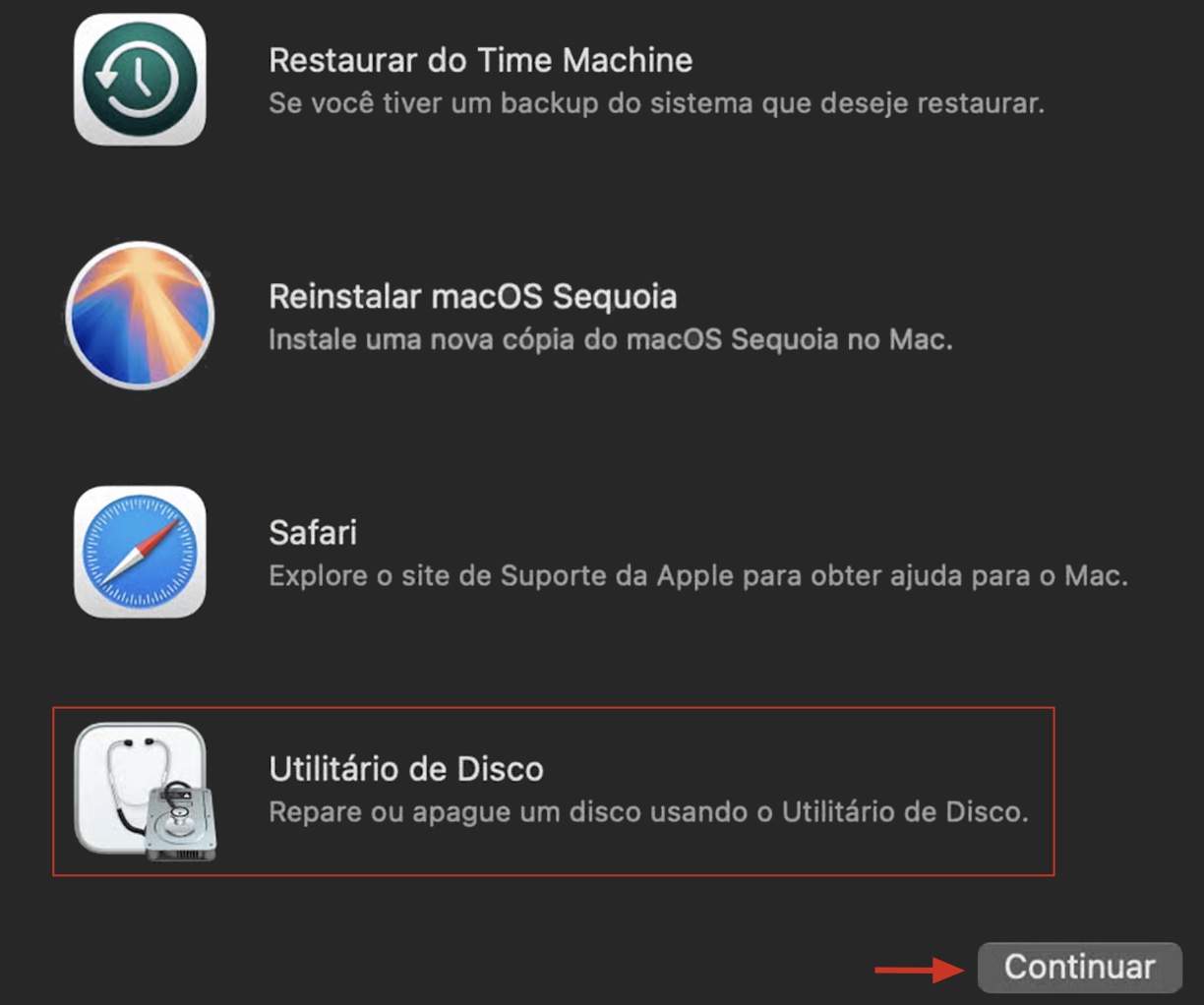
No Modo de Recuperação do macOS, selecione o Utilitário de Disco e, em seguida, clique em Continuar.
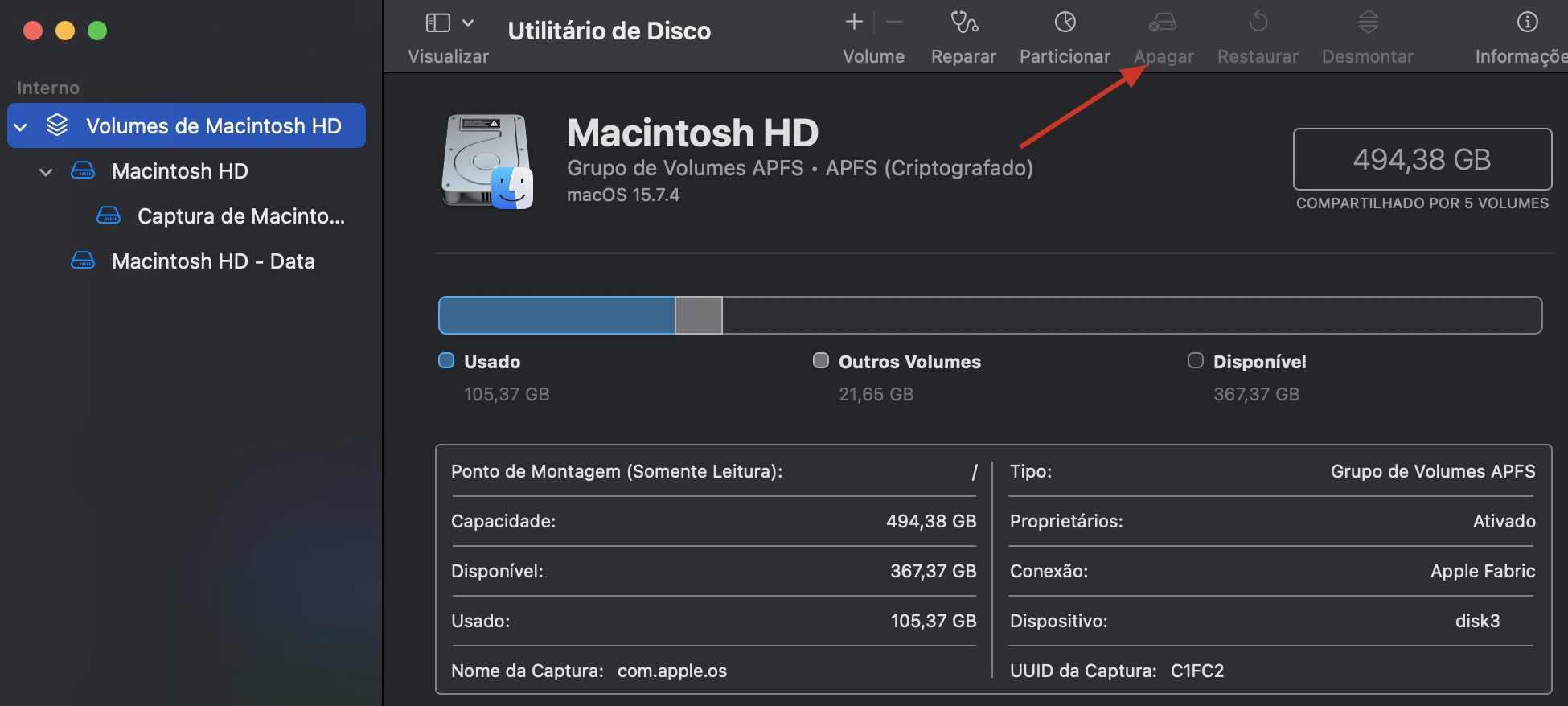
No Utilitário de Disco, selecione o disco de inicialização do seu Mac na barra lateral e, em seguida, clique no botão Apagar.
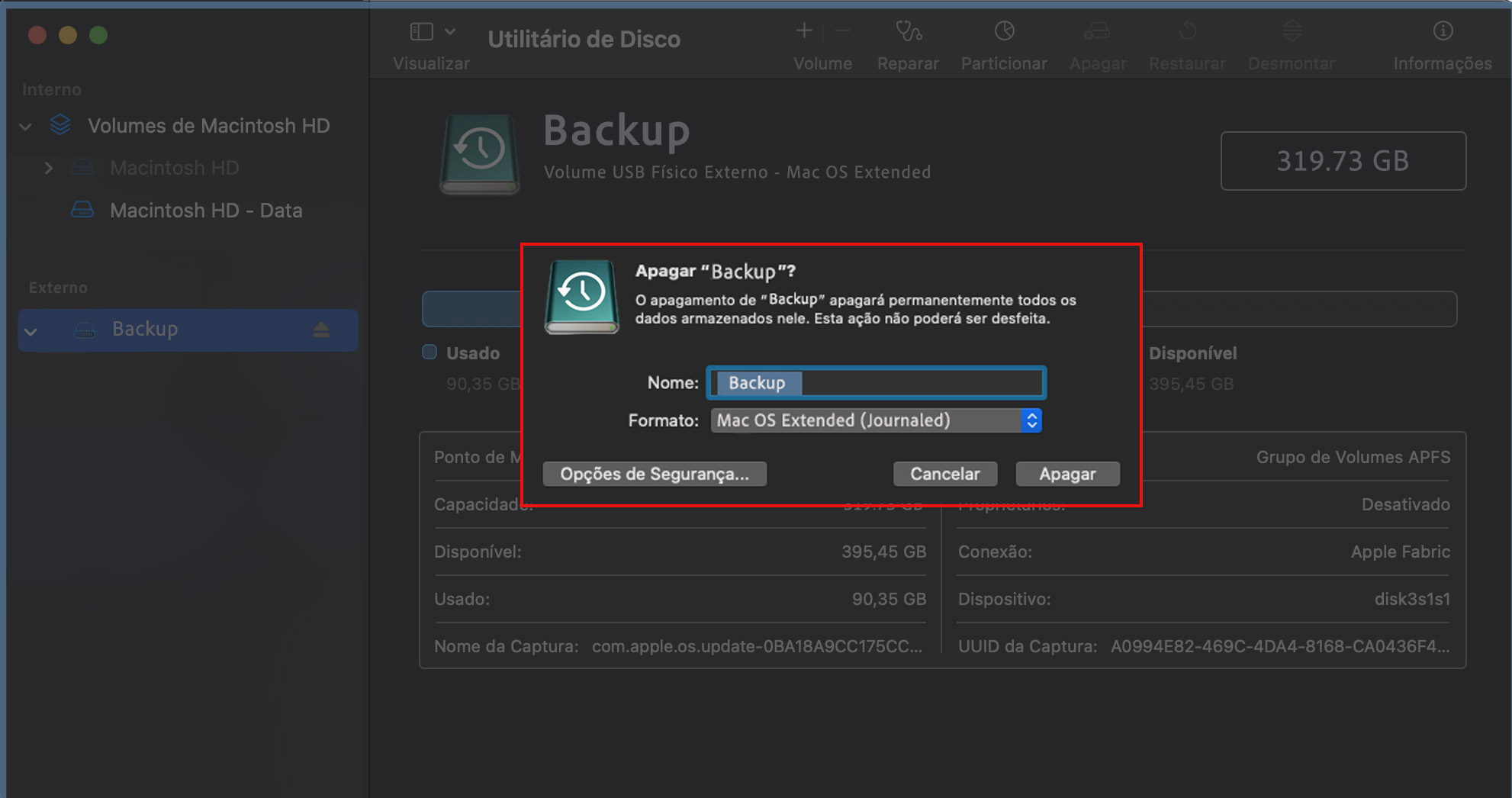
Digite um nome para o seu disco, selecione o formato APFS e, em seguida, clique em Apagar.
Quando o processo for concluído, selecione Utilitário de Disco > Encerrar Utilitário de Disco na barra de menus para voltar ao menu do macOS Recovery.
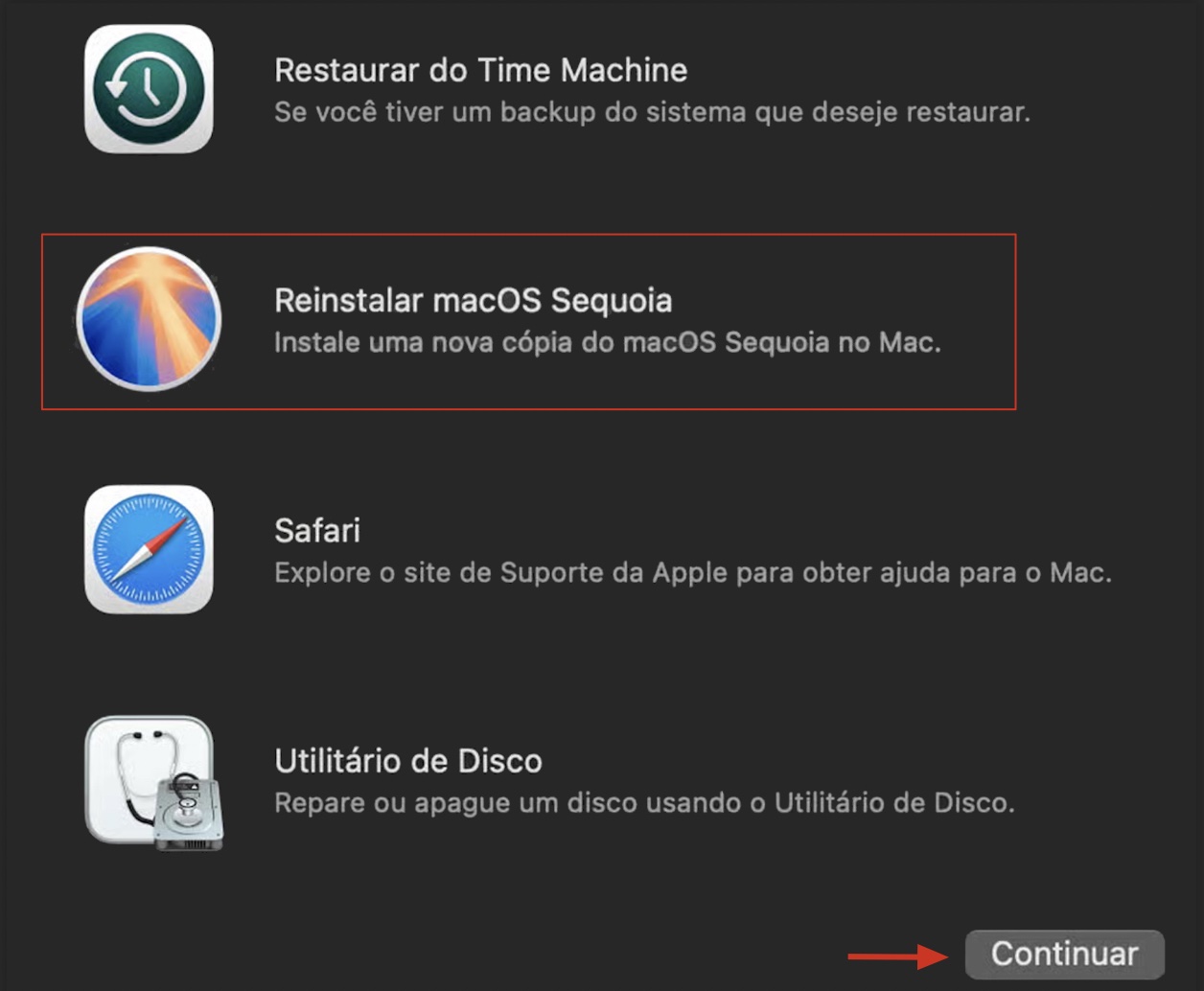
Selecione Reinstalar o macOS e, em seguida, clique em Continuar.
Siga as instruções na tela para instalar uma nova cópia do macOS.
Passo 1. Selecione Utilitário de Disco e clique em ContinuarPasso 2. Selecione seu disco de inicialização e clique em ApagarPasso 3. Clique em Apagar e encerre o Utilitário de disco quando finalizadoPasso 4. Selecione Reinstalar macOS > Continuar
Apagar o disco de inicialização irá desinstalar o Safari do Mac, assim como todos os outros aplicativos, arquivos e dados que possam estar corrompidos. Reinstalar o macOS fornece uma cópia nova de todos os apps integrados, o que deve eliminar quaisquer problemas que você tinha antes. Em seguida, você pode restaurar os dados do seu backup no computador.
Como evitar que o Safari encerre inesperadamente no Mac
Se você perceber que o Safari às vezes encerra inesperadamente, isso geralmente é resultado de um bug, uma extensão problemática ou falta de recursos no seu Mac. Para evitar que isso aconteça, tente liberar a memória RAM com a Limpeza de Memória do MacKeeper.
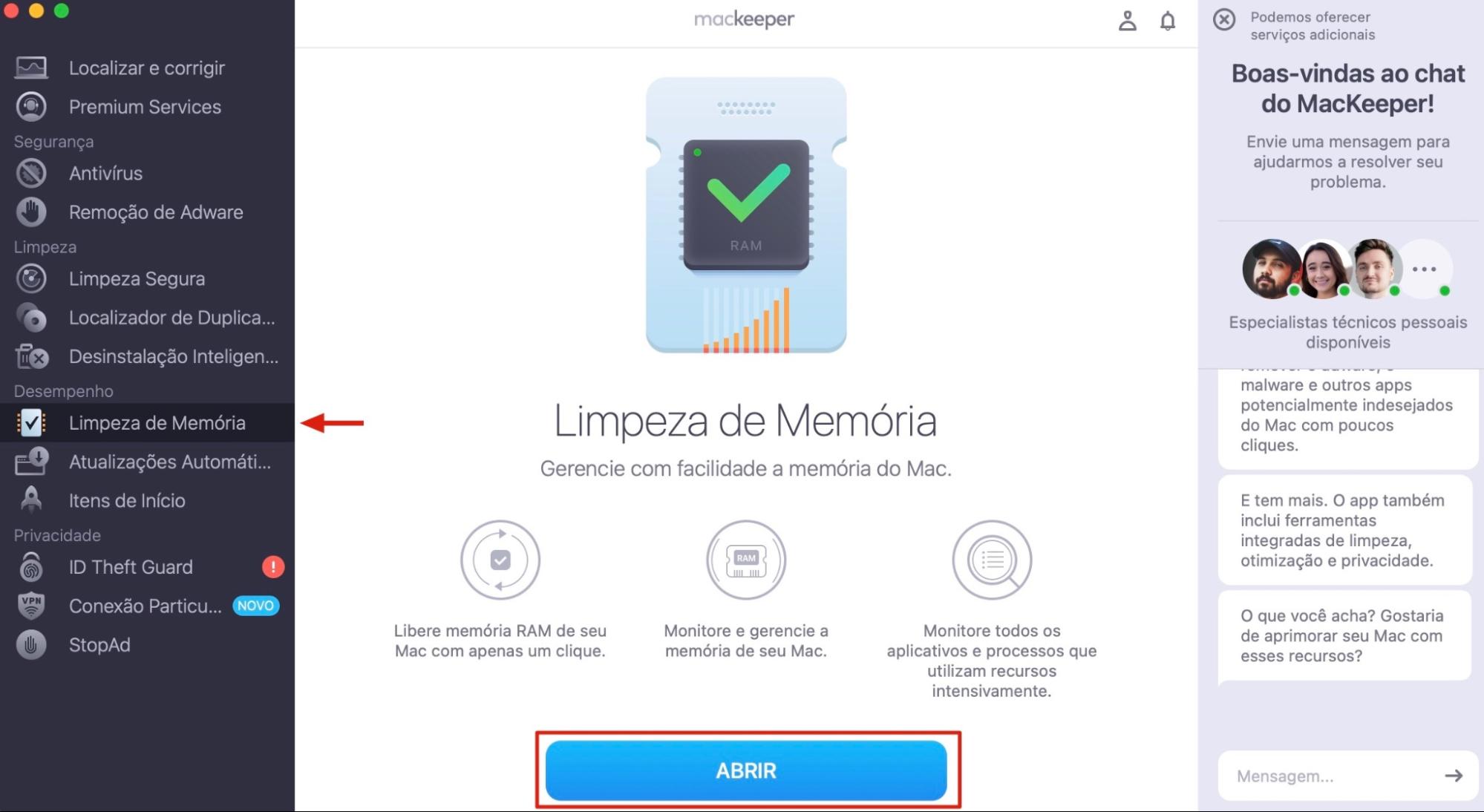
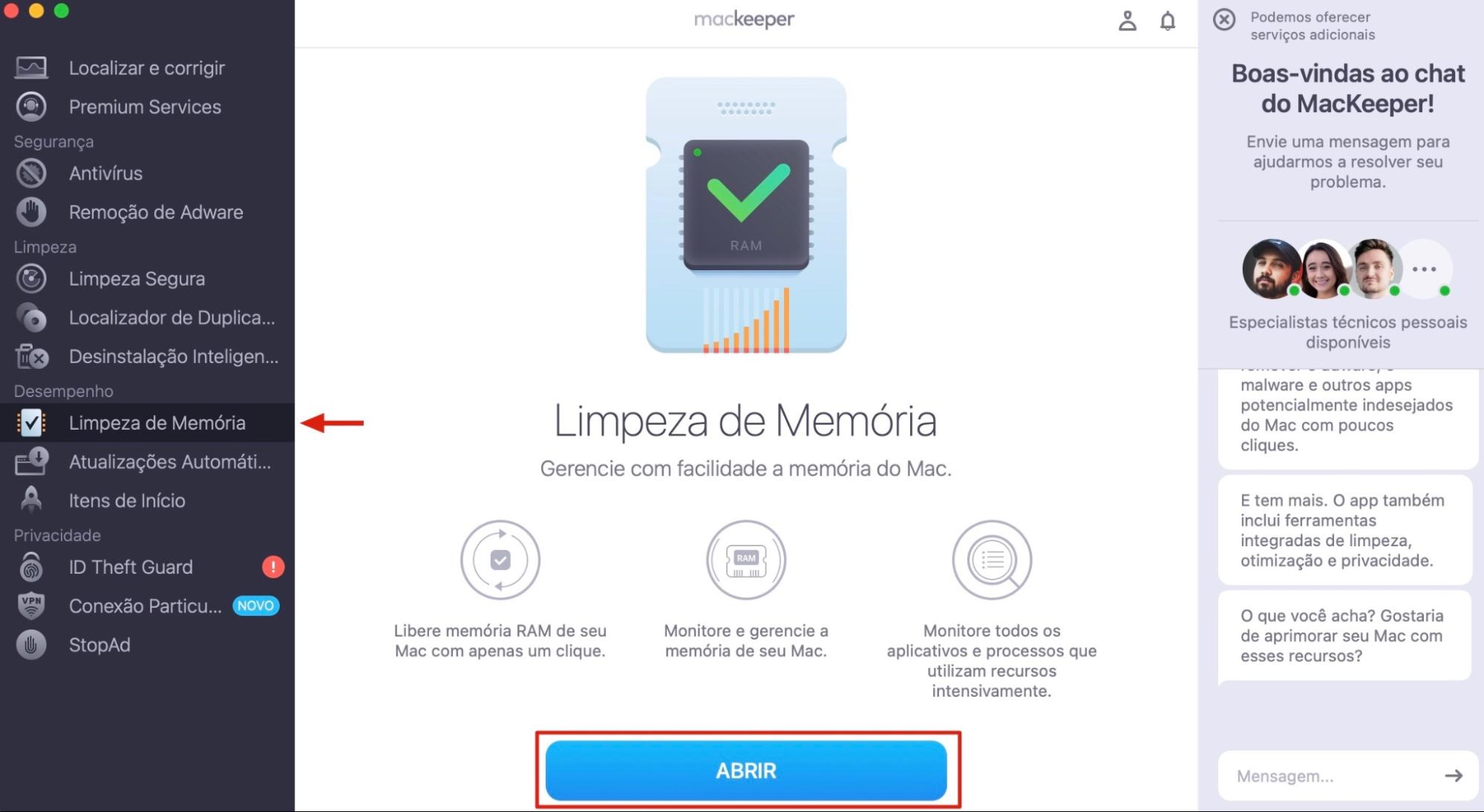
No MacKeeper, selecione Limpeza de Memória no menu lateral.
Clique no botão Abrir.
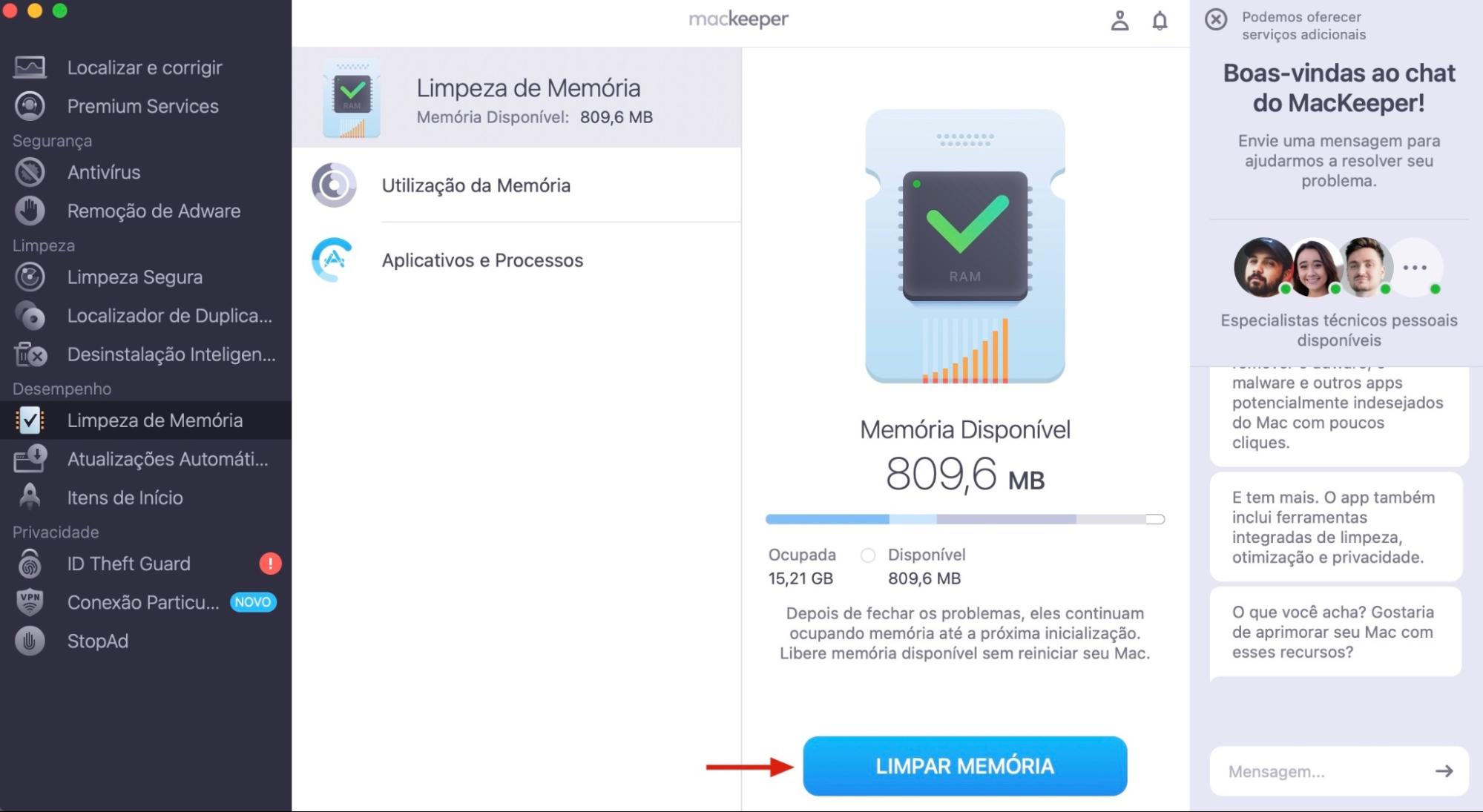
O MacKeeper mostrará quanto de RAM está sendo usado. Clique em Limpeza de Memória para limpar dados que não são necessários.
Você também pode usar a Desinstalação Inteligente para remover qualquer programa indesejado do seu computador, o que evitará que ele seja executado em segundo plano e consuma os recursos do sistema.
Passo 1. Selecione Limpeza de Memória > AbrirPasso 2. Clique em Limpar Memória
Conclusão
Quando o Safari está travando no Mac e começa a apresentar falhas, normalmente existe uma solução simples. Tente as etapas de solução de problemas descritas acima para fazê-lo voltar a funcionar corretamente. Se as opções mais simples não resolverem, pode ser necessário reinstalar o macOS ou verificar possíveis problemas de hardware.
A maneira mais eficaz de limpar os caches temporários do Safari e outros dados que podem deixar o seu Mac lento e instável é usando a Limpeza Segura do MacKeeper. Em poucos cliques, ela remove com segurança todo o lixo oculto, liberando bastante espaço de armazenamento.
Perguntas Frequentes
1. O que fazer se o Safari não abrir?
Primeiro, force o encerramento do Safari ou reinicie o seu Mac. Se isso não funcionar, tente algumas das outras correções para o Safari que descrevemos no artigo acima.
2. Uma conexão de Internet lenta pode fazer o Safari travar?
Uma conexão de Internet lenta ou instável no Mac não deve fazer o Safari travar completamente. Ele pode ficar lento ou não carregar páginas, mas, se continuar travando, isso é um sinal de um problema maior.
3. Limpar o cache e os cookies do Safari vai excluir as senhas salvas?
Limpar o cache do Safari não remove as senhas salvas, mas a limpeza de cookies pode afetá-las, dependendo de como elas foram armazenadas. Se você usa o Senhas, um aplicativo nativo do macOS, ou outro gerenciador de senhas, não há motivo para preocupação, pois suas credenciais permanecem salvas.
Respeitamos sua privacidade e
utilizamos cookies
para proporcionar uma excelente experiência no site.
Central de Preferências de Privacidade
Utilizamos cookies junto com outras ferramentas para proporcionar a você a melhor experiência possível enquanto você utiliza o site do MacKeeper. Cookies são pequenos arquivos de texto que ajudam a carregar o site de forma mais rápida. Os cookies que utilizamos não contêm nenhum tipo de dado pessoal, o que significa que nunca armazenamos informações como sua localidade, endereço de e-mail ou endereço IP.
Aceite o uso dos cookies para nos ajudar a melhorar a forma como você interage com nosso site. É possível alterar as configurações de privacidade a qualquer momento.
Gerenciar consentimento
Todos os cookies
Estes cookies são essenciais para a funcionalidade básica do site (como a navegação nas páginas, o envio de formulários, a detecção do idioma e a postagem de comentários), os downloads e a compra de software. O site pode não funcionar corretamente sem eles.
Informe seu e-mail para receber um link de download
Verifique seu e-mail no Mac
Instale o MacKeeper em seu Mac para redescobrir seu verdadeiro poder.
Execute o aplicativo
Clique em "Continuar"
Clique em "Instalar"
Sua versão do macOS é anterior ao OS 10.11. Sugerimos que você instale o MacKeeper 4 para corrigir os problemas de limpeza, privacidade e segurança em seu macOS.